Hammermill Print: гайд от гика, возможности Hammer Print на Android и разница со старым приложением
Hammermill Print — название, под которым мобильное приложение для печати стало известно в период поддержки бренда Hammermill Papers. Его продолжение на Android распространяется как Hammer Print от Aftograf LLC. Это не редактор макетов и не драйвер для настольной системы: приложение получает документ или изображение со смартфона, подбирает способ связи с принтером, подготавливает задание и отправляет его на бумагу. В 2026 году обычная печать в Android-версии требует платного Premium Mode; бесплатная пробная операция предназначена для проверки совместимости принтера.
Исторические обзоры Print Hammermill обещали бесплатную печать на iPhone, iPad и Android, упоминали SMS, журнал звонков и Google Cloud Print. Пользоваться такими описаниями без оглядки на дату нельзя: условия распространения изменились, часть функций Android удалена, а Google Cloud Print завершил работу. Поэтому при выборе важнее сопоставить конкретный принтер, подключение и текущую лицензию, чем узнавать старый значок Hammermill на скриншоте.
Что такое Hammermill Print и какой продукт актуален
В ранних публикациях встречается написание Print Hammermill — приложение, связанное с бумажным брендом Hammermill, который тогда входил в ассортимент International Paper. Программным разработчиком выступала Aftograf LLC. Сама Hammermill в названии не означает, что поддерживаются лишь принтеры определённой марки или что приложение производит бумагу: продукт создавался как универсальная мобильная прослойка между пользовательским контентом и разнородным печатным оборудованием.
Нынешняя карточка Google Play использует название Hammer Print, идентификатор Android-пакета com.hammermill.premium и имя разработчика Aftograf LLC. Отдельный официальный сайт Hammer Print предлагает установку именно для Android. Наличие старых страниц Print Hammermill для iOS подтверждает существование той редакции, но не равнозначно подтверждённой продаже или поддержке iOS-приложения сегодня. Для нового внедрения исходным продуктом в этом обзоре считается действующее Android-приложение.
Нужно также отличать Hammer Print от PrintHand Mobile Print. Оба приложения относятся к одному технологическому семейству и используют близкие подходы к печати; для подключения принтера через компьютер Hammer Print прямо отсылает к настольному клиенту PrintHand. Однако карточки Google Play, наименования поставщика и покупки у двух мобильных приложений различаются. Перенос лицензии, тарифов, конкретных возможностей PrintHand или его меню в Hammer Print без отдельного подтверждения некорректен.
Поддержка продукта не остановилась на эпохе его спонсируемого распространения: карточка Hammer Print в Google Play обновлена 23 июля 2026 года. Это подтверждает наличие актуальной Android-сборки, но не служит гарантией совместимости каждой модели принтера. На результат влияют язык печати устройства, сетевой протокол, драйверный пакет, формат документа и разрешения Android.
Основные характеристики
| Параметр | Hammermill Print / Hammer Print |
|---|---|
| Текущее название | Hammer Print; историческое название — Print Hammermill |
| Разработчик | Aftograf LLC |
| Тип продукта | Мобильное приложение для печати документов и изображений; ограниченное сканирование на поддерживаемых МФУ |
| Актуальная платформа | Android: смартфоны и планшеты; исторически существовало приложение для iPhone и iPad |
| Получение приложения | Google Play, установка без первоначальной оплаты |
| Фактическая стоимость | Для печати пользовательских страниц требуется платный Premium Mode; бесплатна тестовая страница |
| Подключение принтера | Wi-Fi в локальной сети, Wi-Fi Direct, Bluetooth, USB-OTG и общий принтер Windows/macOS |
| Материалы | PDF, файлы Microsoft Word/Excel/PowerPoint, текст, фотографии, веб-страницы, электронная почта и вложения, некоторые данные приложений |
| Интеграции | Google Drive, Dropbox, Box, OneDrive, Creative Cloud, SugarSync, Evernote и системное меню отправки контента |
| Предварительный просмотр | Предусмотрен перед отправкой на печать; доступные параметры зависят от устройства и драйвера |
| Сканирование | Прямое сканирование с отдельных совместимых МФУ |
| Дата обновления карточки Android | 23 июля 2026 года |
| Язык демонстрируемого интерфейса | Английские названия пунктов в опубликованных экранах Hammer Print |
Здесь принципиально разделены три разных уровня: перечень поддерживаемых типов содержимого, способ подключения и факт возможности печатать без покупки. Приложение может показать файлы и даже обнаружить принтер в пробной конфигурации, но это само по себе не отменяет платного ограничения на обычные страницы. И наоборот, оплатив Premium Mode, нельзя сделать аппарат совместимым с неподходящим драйвером.
Указание Android 4.0 и выше в описании USB-OTG относится к историческим пояснениям о мобильной USB-печати, а не устанавливает актуальную минимальную версию Hammer Print. Возможность установки конкретной сборки на конкретный телефон определяется совместимостью Google Play. Такой подход особенно важен для старых аппаратов, в которых физический USB-Host имеется, но современная версия приложения уже не устанавливается.
Платформы, оборудование и рабочая архитектура
Android без компьютера: где проходит граница автономности
При прямой печати телефон выполняет роль источника и отправителя задания, а печатающее устройство — конечного получателя. Сценарии Wi-Fi, Wi-Fi Direct, Bluetooth и USB-OTG обходятся без обязательного включённого ПК, если сам принтер поддерживает соответствующее соединение и драйвер приложения способен подготовить понятный ему поток данных. Для связи по локальному Wi-Fi маршрутизатор нужен как сеть, но доступ к внешнему интернету для передачи уже подготовленного задания не является принципиальным условием.
Это не означает полного отсутствия интернет-зависимостей. Получение приложения, покупка Premium Mode, начальная загрузка драйверного или визуализирующего компонента и открытие файлов из сетевого хранилища задействуют внешние сервисы. В прямой локальной печати документ не нужно загружать на отдельный веб-сайт, тогда как подключение к удалённому принтеру через интернет устроено иначе. Критически важно различать установку, подготовку документа и собственно передачу печатных данных.
Windows и macOS — не отдельные версии редактора
Hammer Print умеет обращаться к принтерам, опубликованным в сети компьютером Windows или Mac. Настольная утилита PrintHand Client расширяет такой сценарий: компьютер использует установленный драйвер своего принтера и служит промежуточным узлом. При этом Android-приложение остаётся мобильной точкой управления печатью. Скачать клиент на компьютер — не то же самое, что получить полноценную нативную настольную версию Hammer Print для Windows или macOS.
Через Windows Shared Printers мобильный пользователь зависит и от сетевых параметров ПК: компьютер должен быть доступен, расшаривание не должно блокироваться брандмауэром, а для корпоративных принтеров применяются правила рабочей группы, домена и Active Directory. Поэтому «принтер работает на ноутбуке» не доказывает, что к нему сможет напрямую обратиться смартфон. В сценарии с настольным клиентом ноутбук фактически становится сервером печати.
Старое iOS-приложение и новое название
В ранней редакции Print Hammermill на iPhone и iPad использовались встроенные источники фотографий, веб-страниц, электронной почты, контактов, буфера обмена и облачных файлов. Исторический интерфейс включал и AirPrint. Современный сайт Hammer Print не предлагает установку для iOS, поэтому рассматривать iPhone-версию как актуальную альтернативу Android-сборке на основании архивного описания нельзя. На устройствах Apple базовой точкой сравнения является штатный AirPrint или поддерживаемое приложение производителя принтера.
Google Cloud Print фигурирует на некоторых сохранённых иллюстрациях и в старых меню, однако сервис Google перестал поддерживаться с 1 января 2021 года. Видимый пункт устаревшего интерфейса нельзя трактовать как действующую функцию. Это особенно критично при работе с удалёнными принтерами: поддержка хранилища Google Drive и печать через Google Cloud Print — две разные технологии, одна не заменяет другую.
Интерфейс: источники, обнаружение устройств и предварительный просмотр
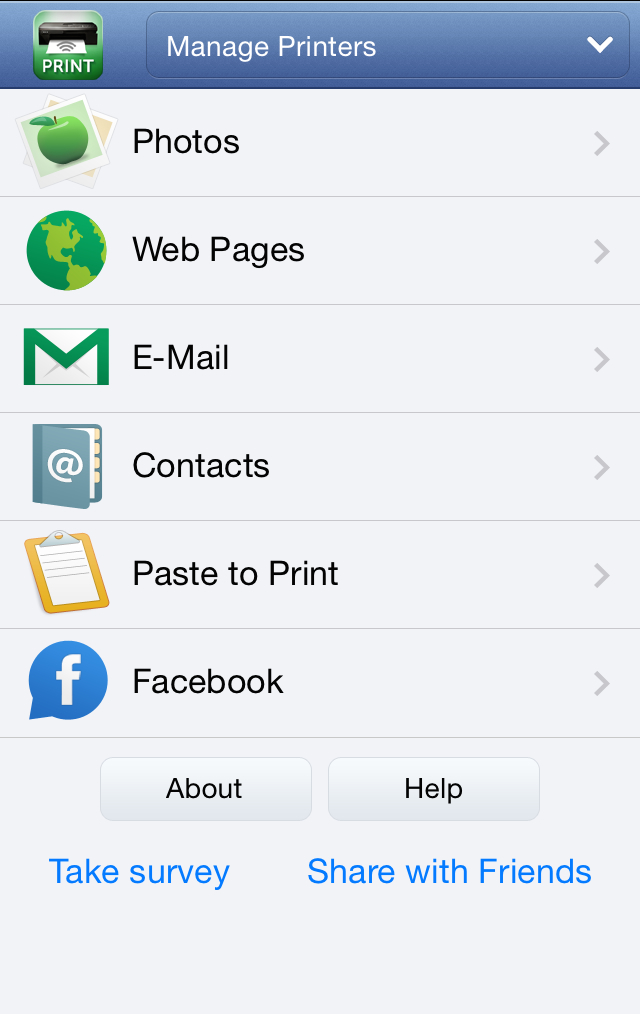
Главное меню организовано вокруг того, что нужно напечатать
На опубликованных экранах Android верхняя часть отведена выбранному принтеру и добавлению оборудования, а список источников занимает левую область или весь экран в портретной ориентации. Видны пункты Files, Picture Gallery, Web Pages, Google Drive, Gmail, Email, Contacts и Calendar. Такой принцип отличается от системного окна печати Android: приложение сначала классифицирует содержимое, а затем ведёт его к подготовке отдельного задания.
У каждого источника собственные предпосылки. Files требует доступа к локальному файлу, Picture Gallery — к фотографиям, почтовые источники — к соответствующим письмам, облачные разделы — к аккаунту сервиса. Наличие иконки не означает, что источник функционирует без авторизации или что у приложения постоянно открыт доступ ко всем данным. При работе с конфиденциальными вложениями выбор источника определяет также перечень разрешений, которые придётся выдать.
Управление принтерами и выбор соединения
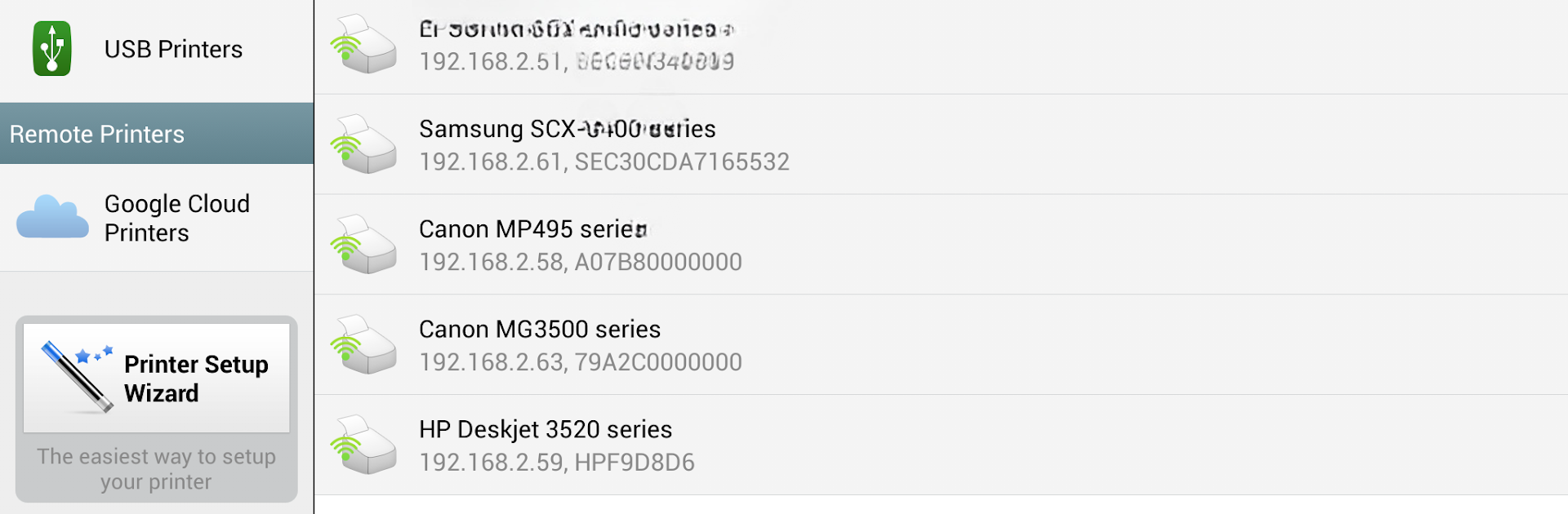
Экран Manage Printers разделяет обнаружение по способу подключения. В Android-галерее приложения показаны разделы Nearby Wi-Fi Printers, Nearby Wi-Fi Scanners, Nearby Bluetooth Printers, Windows Shared Printers, USB Printers и Nearby Wi-Fi Direct Printers. Кроме этого, присутствуют Printer Setup Wizard и вариант ручной настройки. В старых снимках сохранился также устаревший пункт Google Cloud Printers.
Такое разбиение полезно для диагностики. Один и тот же физический МФУ не обязан появляться в каждом списке: сетевой принтер может не предоставлять Bluetooth, USB-устройство может не иметь службы обнаружения Wi-Fi, а сканер требует отдельной поддержки. Название модели в списке — только этап распознавания; печать зависит от выбранного профиля и совместимости драйвера. В ряде экранов рядом отображается IP-адрес устройства, что помогает отличать одинаковые модели в офисной сети.
Предварительный просмотр как контроль расхода бумаги
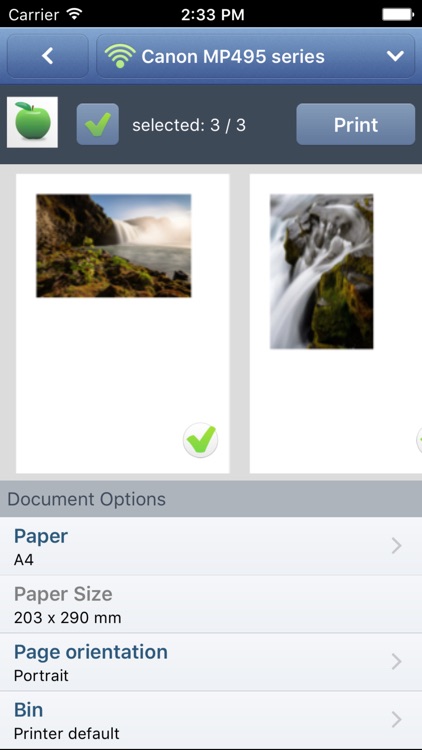
После выбора файла рабочий процесс переходит к просмотру подготовленных страниц и параметрам печати. Это важнее, чем простое наличие кнопки Print: исходный PDF может содержать десятки страниц, а веб-страница — служебные элементы, которые не нужны на бумаге. Возможность увидеть страницы до отправки позволяет оценить количество листов, ориентацию и масштаб, не расходуя бумагу и тонер на ошибочный тираж.
Параметры печати не следует путать с возможностями редактора документа. Hammer Print ориентирован на вывод уже существующего материала; исправлять опечатки Word, перестраивать таблицу Excel или изменять изображение как в графическом редакторе он не предназначен. Настройки размера бумаги, ориентации, количества копий, диапазона и качества применимы в той мере, в какой их понимает драйвер конкретного принтера. Не все варианты будут доступны на термопринтере, офисном МФУ и домашнем струйном аппарате одинаково.
Функции Hammer Print и их практический результат
Печать документов и PDF
Основная задача — вывести на бумагу уже подготовленный документ, который хранится на телефоне или получен из другого приложения. Поддерживаются семейства Microsoft Word, Excel и PowerPoint, а также PDF и текстовые файлы. Работа с таким набором важна в небольшом офисе: счёт из почты, договор из облака, маршрутный лист или презентация не требуют предварительного переноса на компьютер только ради отправки на принтер.
Однако доступ к типу файла и одинаковый результат на бумаге — не одно и то же. Для Office-документов значение имеют доступные шрифты, размеры страницы и особенности визуализации; для PDF — ориентация страниц, границы печатаемой области и наложенные элементы. Программа подготавливает задание для принтера, но не подменяет оригинальную программу, в которой удобнее доводить многостраничный макет до финального состояния. Для документов с фиксированной версткой PDF обычно проще предсказать, чем редактируемую таблицу со скрытыми столбцами.
Фотографии, изображения и тип бумаги
Фотографический сценарий охватывает изображения в памяти устройства и галерее. Здесь важны ориентация снимка, соотношение сторон и выбранная бумага: вертикальная фотография и горизонтальный лист имеют разную геометрию, а принтер располагает собственной непечатаемой областью. Даже при правильном подключении на краях могут появиться поля либо кадрирование; результат определяется сочетанием приложения, настроек и аппаратной модели.
Печать нескольких изображений не превращает Hammer Print в полнофункциональную программу предпечатной подготовки. Мобильная утилита не предназначена для точного цветового профилирования, ретуши, разметки типографских вылетов или создания многополосного фотокаталога. Фотографу, который контролирует исходные цвета и размер отпечатка до миллиметра, придётся отдельно готовить файл. Для простого вывода нескольких кадров главное — возможность получить изображение из галереи и проверить расположение на листе.
Веб-страницы, письма и вложения
Встроенные источники Web Pages, Gmail и Email закрывают ситуации, когда пользователь получает информацию не как отдельный файл. Это может быть посадочный талон, квитанция, веб-подтверждение или вложение в переписке. Отображение почтового интерфейса и печать вложенного PDF — разные объекты печати; приложение ориентировано на выбор конкретного содержания. Для файлов с конфиденциальной информацией нежелательно создавать бумажную копию, не понимая, какой именно документ оказался выбран.
Веб-страница усложняет прогноз количества листов: навигация, баннеры, боковые колонки и бесконечная лента не имеют заранее заданной бумажной геометрии. Ключевой критерий пригодности здесь — корректное отображение текста в предпросмотре и предсказуемый объём задания. При необходимости архивной копии или юридически значимого воспроизведения рекомендуется получать подготовленный исходный документ, а не полагаться на случайный вид динамической страницы.
Подключение облачных источников и отправка из других приложений
В список поддерживаемых источников входят Google Drive, Dropbox, Box, OneDrive, Creative Cloud, SugarSync, Evernote и файлы, доступные через Android-механизм Share. Это импорт для печати, а не синхронизация рабочего проекта Hammer Print: облачное содержимое по-прежнему хранится в исходном сервисе, а настройки прав и срока доступности определяются им. Базовый результат функции — возможность открыть файл для вывода без ручного копирования между устройствами.
Функция Share важна, когда у исходного приложения нет прямого пункта печати. Системное меню передачи позволяет передать поддерживаемый материал в Hammer Print и продолжить подготовку. При этом ссылка на файл, временный доступ и полная копия содержимого не тождественны: если исходный сервис отзывает доступ, приложение может перестать видеть документ. Нельзя воспринимать печать как резервное копирование облачного содержимого или гарантированный экспорт обратно на устройство.
Календарь и контакты
Hammer Print включает печать событий календаря и записей контактов. Эти сценарии отличаются от вывода PDF тем, что содержание поступает из системных данных Android и может требовать отдельного разрешения. Бумажная карточка контакта или встреча пригодны для оперативного использования, но содержат персональную информацию, поэтому итоговый лист следует рассматривать как самостоятельную копию данных с отдельным риском раскрытия.
Функции SMS и журнала звонков нельзя относить к актуальным возможностям версии Google Play. Они присутствуют в старых описаниях и на части исторических экранов, но исключены из Play-сборки из-за политики разрешений. Устранение этого ограничения с помощью установки непроверенного APK ради одной функции создаёт новые риски безопасности, а не решает задачу стандартным способом.
Прямое сканирование с поддерживаемых МФУ
Наличие Nearby Wi-Fi Scanners в интерфейсе соответствует отдельной функции сканирования. Она доступна не для всякого аппарата с функцией копирования, а только для избранных многофункциональных устройств. Обнаружение принтера для печати не гарантирует автоматического обнаружения его сканирующей части. Поддержка может зависеть от модели, протокола и установленного компонента; особенно важно не путать сканирование документa с камерой телефона и получение изображения непосредственно с планшетного сканера МФУ.
Эту функцию имеет смысл рассматривать как дополнительную, а не как замену специализированного архивного сканера. В публичном перечне Hammer Print не установлены общие для всех устройств характеристики разрешения, автоподатчика, форматов сохранения и OCR. Поэтому обещания автоматического распознавания текста, пакетного двухстороннего сканирования или массового экспорта для этого продукта были бы необоснованны.
Что перестанет работать первым: карта зависимостей
Один и тот же отказ «не печатает» может иметь несколько технически разных уровней. Поэтому полезнее рассматривать последовательность зависимостей, чем сразу переустанавливать программу. При обычной локальной печати путь выглядит так: доступ к файлу, способность приложения его показать, выбор совместимого драйвера, обнаружение устройства и передача задания. У облачных источников и удалённой печати к нему добавляются сторонние аккаунты и промежуточные серверы.
Когда исчезает интернет
Первыми недоступными оказываются облачные документы, обновление компонентов и сервисные операции, которым нужен внешний сервер. Если принтер и телефон уже настроены и соединены напрямую в одной локальной сети, передача подготовленного файла не тождественна облачной задаче и не требует обращения к серверу Google Cloud Print. Для Bluetooth и USB-OTG ограничения внешней сети ещё менее связаны с физической передачей; препятствием остаётся доступность локального файла и драйверного компонента.
Когда отключён компьютер-посредник
Принтер, подключённый к компьютеру и опубликованный через Windows Shared Printers или PrintHand Client, зависит от работоспособности этого компьютера. Отключение питания, сон, изменение локального адреса, прекращение общего доступа и сетевой фильтр приводят к недоступности печати даже при исправном принтере. В отличие от прямого Wi-Fi, такой сценарий не даёт полной независимости от ПК. Удалённая печать через интернет добавляет ещё зависимость от учётной записи и инфраструктуры передачи заданий.
Когда исчезают права доступа
Доступ к календарю, контактам, локальным изображениям, USB-устройству и близлежащим Bluetooth-устройствам регулируется Android. Отзыв конкретного разрешения может затронуть один раздел, не отключая остальные: PDF остаётся виден, но контакты больше не перечисляются; сетевое обнаружение действует, но USB-принтер недоступен. Это нормальная модель разграничения доступа. Она позволяет выдавать только необходимые права, а не соглашаться на постоянный доступ ко всем данным сразу.
Когда недоступен Premium Mode
Доступность интерфейса и предпросмотра не отменяет проверки Premium Mode перед обычной печатью. Установить приложение и найти принтер можно в рамках первоначального знакомства, но реальную страницу бесплатный режим не выводит. Отдельная особенность касается пользователей спонсируемой сборки, установленной до 1 июля 2018 года: для неё существовали переходные условия сохранения доступа. Использовать такую историческую оговорку как инструкцию по восстановлению покупок на новом устройстве нельзя.
Карта форматов и совместимости
Hammer Print выполняет роль конечного средства вывода, поэтому импорт означает передачу материала в печать, а экспорт обычно заканчивается бумажной страницей, а не созданием нового редактируемого файла. Таблица отделяет подтверждённые источники от распространённых ожиданий, которые не следует автоматически приписывать приложению.
| Материал | Как попадает в Hammer Print | Результат | Что требует внимания |
|---|---|---|---|
| Локальный файл, облачный сервис или Share | Подготовленные к печати страницы | Размер листа, диапазон, поля, ориентация | |
| Word | Файл из памяти, хранилища или другого приложения | Печатное представление документа | Шрифты и переносы при визуализации |
| Excel | Файл офисного семейства или облачное содержимое | Отпечаток таблицы | Масштаб столбцов, разрыв страницы |
| PowerPoint | Поддерживаемый документ или облачный файл | Печатное содержимое презентации | Пропорции слайда и ориентация бумаги |
| Текст | Текстовый файл из локального или облачного источника | Листы с текстом | Кодировка и перенос длинных строк |
| Фото и изображения | Picture Gallery, локальный файл, Share | Фотоотпечаток | Соотношение сторон и печатаемая область |
| Веб-страница | Web Pages или переданный контент | Отпечаток представления страницы | Динамический контент и количество листов |
| Письмо и вложение | Gmail, Email, передача вложения | Выбранное письмо либо файл на бумаге | Конфиденциальность и правильность выбора |
| Контакты и календарь | Разрешённые данные устройства | Бумажное представление записи | Персональные данные и объём полей |
| Скан с МФУ | Nearby Wi-Fi Scanners при совместимости | Оцифрованное изображение | Доступность конкретного сканера; формат выгрузки отдельно не гарантирован |
В этом списке нет заявленного рабочего формата «проект Hammer Print». Это не недостающее расширение, а следствие назначения приложения. Редактируемый оригинал Word, файл PDF и исходная фотография хранятся отдельно; печать не превращает их в документ, который можно восстановить с бумаги в первоначальном виде. Технологически результат здесь либо физический лист, либо скан, полученный на поддерживаемом устройстве.
Ключевой риск совместимости лежит на стыке формата, подготовки страниц и драйвера принтера. Наличие записи PDF в перечне поддерживаемых документов не равняется возможности воспроизвести любой защищённый файл. Наличие Word и Excel не обещает идентичной верстки для каждого сложного шаблона. Перед печатью важных комплектов документов целесообразно иметь эталонный PDF, а для изображения — исходник достаточного разрешения и известного соотношения сторон.
Подробнее о смежных задачах — в материале GeekHow о программах для печати на принтере; там рассматривается более широкий круг средств, тогда как Hammer Print решает конкретную мобильную задачу подключения и отправки материалов.
Матрица сохранности результата
Для приложения печати сохранность следует оценивать не только по признаку «файл не исчез». Важно понимать, остаётся ли цифровой оригинал, где существует информация о параметрах и можно ли независимо воспроизвести отпечаток через другую программу. Особенно это важно для договоров, оплаченных счетов и документов с персональными данными.
| Операция | Что сохраняется | Что не переносится автоматически | Обратимость и переносимость |
|---|---|---|---|
| Вывод PDF на принтер | Исходный PDF остаётся у владельца в его месте хранения | Бумажный лист не хранит полноценную цифровую структуру PDF | Повторная печать возможна из оригинала в другом ПО |
| Печать офисного документа | Оригинал Word/Excel/PowerPoint не становится печатной копией вместо исходника | Формулы, правки, комментарии, слои и свойства редактирования на бумаге недоступны | Продолжать редактирование нужно исходным приложением |
| Печать фотографии | Цифровое изображение остаётся исходным материалом | Метаданные, цветовой профиль и возможность ретуши не переходят в бумажную копию | Редактирование и перепечатка — из цифрового файла |
| Отправка файла через Share | Контент по-прежнему принадлежит приложению-источнику | Не создаётся подтверждённый архивный проект Hammer Print | Открываемость зависит от исходника и прав доступа |
| Обращение к облачному документу | Исходный документ хранится в подключённом облачном сервисе | Приложение печати не заменяет бэкап облачного аккаунта | Восстановление доступа — на стороне хранилища |
| Сканирование с совместимого МФУ | Возникает цифровое изображение от сканера | Само по себе сканирование не воссоздаёт редактируемый оригинал | Дальнейшее редактирование зависит от полученного формата и другого ПО |
Матрица снимает частую путаницу с понятием экспорта. Кнопка Print формирует физический результат, который нельзя перепутать с файлом для последующей правки. Для долговременного хранения достаточно не уничтожать исходник; для воспроизводимости важны дополнительно выбранные настройки макета и принтер. Если требуется подписанный документ со всеми страницами, хранить следует электронный исходник и отдельно учитывать бумажную подписанную копию.
Особенно неудачная стратегия — считать почтовый ящик или облачный предпросмотр единственным архивом важного файла. Смена пароля, закрытие доступа к вложению и политика хранения писем лежат вне Hammer Print. Приложение умеет забирать материал для печати, но функции миграции рабочих библиотек и сквозного архивирования в описанном наборе нет.
Безопасность, разрешения и приватность
Разница между локальной и удалённой передачей
При прямом выводе через Wi-Fi в локальной сети, Bluetooth и USB печатные данные передаются между мобильным устройством и выбранным принтером. Политика конфиденциальности Hammer Print отделяет этот режим от удалённой печати: при передаче через интернет используются серверные компоненты, шифрование при пересылке и возможное временное хранение подготовленных данных до появления принимающего принтера. Поэтому строгое требование «никаких посреднических серверов» совместимо именно с прямой локальной печатью, но не с любым облачным маршрутом.
Сама по себе работа в локальной сети не защищает распечатанный лист от посторонних глаз. Физический приёмный лоток, общие рабочие принтеры, доступ других сотрудников к компьютерной очереди и слабая защита Wi-Fi остаются самостоятельными рисками. Документ с персональными данными безопаснее печатать на устройстве, которое находится под контролем владельца, а не на обнаруженном сетевом аппарате с непонятным расположением.
Доступ к данным Android и служебные сведения
В зависимости от выбранного источника Hammer Print работает с фотографиями, файлами, контактами, календарём и устройствами связи. Разрешение на контактную книгу не требуется для вывода заранее сохранённого PDF, а право USB-устройства не связано с чтением облачных писем: разумно рассматривать эти доступы раздельно. Историческая функциональность печати SMS и журнала звонков исключена из текущей версии Google Play именно из-за изменения политики таких разрешений.
В анкете Data safety для Android-приложения перечислены возможный сбор сведений об активности, информации о приложении и его производительности, а также идентификаторов устройства. Для данных в передаче отмечено шифрование, а возможность удаления собранных сведений не предусмотрена. Декларация об отсутствии передачи данных сторонним компаниям не тождественна отсутствию любых сетевых соединений: для удалённой печати и ряда облачных источников внешняя инфраструктура является частью процесса. Эти сведения описывают заявленную модель обработки данных, а не независимый аудит исходного кода.
Что следует считать конфиденциальным при печати
Исходный файл, временно подготовленный макет, метаданные задания и готовый бумажный лист имеют разную судьбу. Печать через общую очередь создаёт доступный другим администраторам и пользователям рабочей сети маршрут; облачная авторизация связывает приложение с выбранным аккаунтом; передача удалённому ПК зависит от сохранения связи и правил его операционной системы. Если организация обязана хранить документы только в закрытом сегменте сети, наличие в приложении локального Wi-Fi и USB ещё не означает, что любые его облачные функции соответствуют такой политике.
Покупка Premium Mode не должна рассматриваться как отдельная гарантия приватности: она снимает функциональное ограничение печати, а не заменяет защиту сетевого сегмента или права на доступ к документу. Устаревшие версии программы с удалёнными функциями и разрешениями особенно важно не считать эталоном для обработки чувствительных данных в 2026 году.
Оплата, Premium Mode и фактическая доступность
Текущий Android-дистрибутив можно установить из Google Play без предварительного платежа. Но понятие «бесплатное приложение» здесь вводит в заблуждение без уточнения: в 2026 году печать настоящих пользовательских страниц требует Premium Mode, который активируется покупкой внутри приложения. Бесплатный тестовый отпечаток предназначен для проверки связки телефон — приложение — драйвер — принтер до покупки. Скрывать это ограничение под выражением «условно бесплатно» некорректно: для основной задачи требуется оплата.
Актуальная карточка Google Play не содержит единой публичной цены покупки, пригодной для всех регионов, поэтому точную сумму нельзя достоверно указать в универсальном обзоре. Стоимость и доступные варианты оплаты определяются предложением, показанным пользователю при оформлении Premium Mode. Ни описание старой спонсируемой версии, ни условия отдельного PrintHand Premium не устанавливают автоматически тарифы Hammer Print. Бесплатный доступ к тестовому листу не следует считать пробным периодом неограниченной печати.
После изменения коммерческой модели особенно важно сохранить историю приобретения в соответствующем магазине. Разработчик отдельно предупредил: некоторые пользователи спонсируемой версии, установленной до 1 июля 2018 года, могли сохранять прежние права при обновлении, но удаление приложения меняет положение. Это ограничение связано со старой лицензией, не обещает бесплатной активации новой установки и не должно использоваться как общий способ обхода оплаты.
При покупке нужно разделять три объекта оплаты: печать непосредственно с Android, использование чужого облачного хранилища и передачу задания через удалённый ПК. Не всякий сервисный сбор относится к Hammer Print; часть затрат связана с бумагой, чернилами, интернетом и поддержкой компьютера. Условия дистанционной передачи также не следует переносить из PrintHand на Hammer Print без проверки конкретной формы оплаты.
Скрытая стоимость владения
Плата за возможность печатать и стоимость проверок
Помимо Premium Mode покупатель оплачивает реальный расход бумаги и расходных материалов. Тестовая страница технически бесплатна со стороны приложения, но физически тратит ресурс картриджа и один или несколько листов. Ошибка драйвера либо протокола способна превратить даже небольшое задание в лишний расход; именно поэтому проверка на простом листе обоснованнее, чем покупка доступа перед первым обнаружением принтера.
Старая модель принтера и промежуточный компьютер
Подключение принтера, который не умеет получать задания от мобильного устройства напрямую, может потребовать постоянно включённого ПК с правильно работающим драйвером. Это не стоимость лицензии Hammer Print, но реальная цена выбранной архитектуры: электроэнергия, администрирование, зависимость от сна компьютера и необходимость соблюдать сетевые политики. Переделывать оборудование ради одной операции иногда менее рационально, чем использовать уже поддерживаемый системный сервис печати.
Затраты на исправление макета
Мобильная печать плохо компенсирует ошибки верстки исходного документа. При регулярной печати Excel-таблиц с неудачным масштабом или длинных веб-страниц дополнительное время уходит не на соединение с принтером, а на подготовку бумаги и файла. Сокращает такие затраты выпуск фиксированного PDF в исходном офисном приложении, при котором число страниц и ориентация проверяются до передачи на телефон.
Обновления устройств и зависимость от магазинов
Совместимость зависит от Android, обновления приложения, драйверов и политики разрешений Google Play. Разработчик уже исключал из магазина функции, требовавшие доступа к SMS и звонкам. Поэтому организациям, которым нужна стабильная массовая процедура на годы вперёд, недостаточно удостовериться, что сегодняшняя тестовая страница печатается: важны поддерживаемая модель, воспроизводимый способ подключения и возможность заменить приложение без потери исходников.
Как пользоваться программой — советы гика
Ниже описана работа с текущей Android-версией Hammer Print и подтверждёнными пунктами её меню. Названия Files, Picture Gallery, Web Pages, Manage Printers, Nearby Wi-Fi Printers, USB Printers и других разделов приведены на английском, как на опубликованных экранах. Компоновка и список доступных настроек могут отличаться между телефоном и планшетом и зависят от конкретного принтера. Для обычного документа понадобится активный Premium Mode, а предварительную совместимость проверяют тестовой страницей.
Подключение по Wi-Fi и проверка пробной страницы
Цель: установить связь с сетевым принтером и удостовериться, что выбран правильный драйвер, не покупая Premium Mode вслепую. Подготовка: включённый принтер с бумагой, Android-устройство в той же локальной сети и доступ к интернету на этапе начальной настройки драйвера.
- Откройте Hammer Print. В верхней части экрана используйте +Add Printers или название уже выбранного аппарата, чтобы перейти к управлению принтерами.
- Выберите Manage Printers и откройте Nearby Wi-Fi Printers. Дождитесь списка обнаруженных моделей. В некоторых вариантах интерфейса предусмотрен Printer Setup Wizard, который проводит через обнаружение.
- Выберите точную модель своего принтера; при наличии нескольких одинаковых устройств сверьте IP-адрес с настройками принтера. Разрешите загрузку драйверного пакета, которую предложит приложение.
- В режиме проверки совместимости отправьте предусмотренную бесплатную test page, не подменяя её договором или конфиденциальным документом. Дождитесь физического отпечатка.
Параметры и контроль: не меняйте протокол или универсальный драйвер без причины; сравните печать текста, поля и ориентацию листа с ожидаемыми. Ошибка: принтер найден, но вместо нормального текста печатаются символы либо пустой лист — это признак проблемы с выбором драйвера, языком печати или подготовкой страницы, а не повод отправлять документ повторно большим тиражом. Безопасный откат: остановите задание на панели принтера, вернитесь в Manage Printers и удалите неверно выбранное устройство из текущей конфигурации либо выберите корректный профиль.
Печать через Wi-Fi Direct без маршрутизатора
Цель: связать Android с совместимым принтером напрямую, когда доступа к общей сети нет. Подготовка: принтер с поддержкой Wi-Fi Direct, его собственное сетевое имя и пароль, а также возможность временно переключить Wi-Fi телефона на сеть принтера.
- Включите Wi-Fi Direct на самом принтере средствами его панели управления; сохраните показанные имя сети и пароль.
- В системных настройках Wi-Fi Android выберите сеть принтера и установите подключение. Отсутствие доступа к интернету в такой сети не означает, что устройство не готово к локальной печати.
- Вернитесь в Hammer Print, откройте Manage Printers и выберите Nearby Wi-Fi Direct Printers либо обнаруженное устройство в сетевом разделе.
- Выберите модель и выполните тестовую печать. Для пользовательского материала далее применяется тот же предпросмотр и действие Print, что и при обычном Wi-Fi.
Параметры и контроль: убедитесь, что в списке выбрано именно устройство Wi-Fi Direct, а не одноимённая прежняя запись от роутера; проверьте готовый лист. Ошибка: телефон остаётся в прежней сети или автоматически возвращается к ней после предупреждения об отсутствии интернета. Откат: отмените незавершённое задание, отключитесь от сети принтера и восстановите привычное Wi-Fi-соединение. Настройки роутера при этом менять не требуется.
Соединение с принтером по Bluetooth
Цель: печатать на совместимом Bluetooth-принтере без кабеля и маршрутизатора. Подготовка: аппарат в режиме сопряжения, включённый Bluetooth на Android, разрешение обнаружения близлежащих устройств и поддерживаемая приложением модель.
- В настройках Bluetooth Android выполните сопряжение с принтером. Наименование и код подтверждения сверяйте с документацией именно этого устройства, а не используйте универсальный код наугад.
- Откройте в Hammer Print Manage Printers, затем Nearby Bluetooth Printers и выберите сопряжённую модель.
- Когда Android потребует доступ, предоставьте разрешение на использование Bluetooth и выполните предложенную настройку драйвера.
- Подготовьте небольшую тестовую страницу и убедитесь, что принтер действительно принимает её по Bluetooth, а не использует ранее выбранный сетевой маршрут.
Параметры и контроль: сравните профиль драйвера и тип бумаги с возможностями принтера, особенно при работе с портативными аппаратами и чековой лентой. Ошибка: устройство видно в системном Bluetooth, но не появляется в Hammer Print; сопряжение не доказывает совместимости языка печати. Откат: остановите попытку, проверьте поддерживаемость модели, при необходимости удалите именно проблемное сопряжение и вернитесь к прежнему рабочему способу подключения.
USB-печать через OTG-адаптер
Цель: использовать USB-принтер, который не имеет сетевого интерфейса. Подготовка: Android-телефон с USB Host/OTG, исправный адаптер и кабель принтера; важна не только форма разъёма, но и поддержка подключения периферии со стороны телефона.
- Подсоедините стандартный кабель к принтеру, а противоположный конец — к OTG-адаптеру, подключённому к Android-устройству.
- В системном окне Android разрешите приложению доступ к USB-устройству, когда такой диалог появится.
- В Hammer Print откройте Manage Printers → USB Printers и выберите обнаруженную модель.
- Настройте предлагаемый профиль и проверьте работоспособность через бесплатную тестовую страницу; полноценный файл отправляйте только после нормального отпечатка.
Параметры и контроль: обращайте внимание на правильность определения модели и режим USB Host. Ошибка: Android не обнаруживает периферию, хотя кабель подключён; это может означать отсутствие полноценной поддержки OTG или аппаратное ограничение USB-порта. Откат: прекратите отправку, аккуратно отсоедините адаптер, проверьте кабель другим заведомо исправным устройством и не прибегайте к небезопасным переходникам с неизвестным питанием.
Печать на общем принтере Windows или Mac
Цель: использовать устройство, которое стабильно печатает с компьютера, но не принимает задания от телефона напрямую. Подготовка: действующий драйвер принтера на Windows или macOS, разрешённый сетевой общий доступ и нахождение компьютера и Android в одной доступной сети; при использовании PrintHand Client компьютер должен быть включён.
- Убедитесь, что принтер выполняет обычную задачу с компьютера и опубликован в локальной сети средствами операционной системы либо через PrintHand Client.
- Откройте на телефоне Manage Printers и раздел Windows Shared Printers для соответствующего общего доступа.
- Выберите опубликованный принтер. Если используется связка с клиентом PrintHand, завершите её авторизацию и обнаружение по условиям установленного клиента, не смешивая его покупку с лицензией Hammer Print.
- Отправьте тестовую страницу и проверьте, что на компьютере не образовалось остановленное задание в очереди.
Параметры и контроль: сохраняйте корректное имя общего принтера и разрешения доступа, не делайте общим весь диск компьютера ради одной печати. Ошибка: принтер исправен на ПК, но недоступен на телефоне; возможны сон компьютера, сетевой фильтр или отсутствие прав на очередь. Откат: отмените задание в очереди Windows/macOS, закройте излишне открытый общий доступ и вернитесь к исходной локальной настройке без удаления драйвера принтера.
Печать PDF и офисного документа с предпросмотром
Цель: распечатать уже готовый PDF, документ Word, Excel, PowerPoint или текстовый файл. Подготовка: исходник сохранён в памяти устройства или доступен через разрешённый файловый источник; подключение к принтеру проверено, Premium Mode активирован для обычной печати.
- На главном экране Hammer Print выберите Files и откройте документ нужного типа. Для файла, который открыт в другом приложении, используйте системную передачу в Hammer Print через Share.
- Дождитесь подготовки страниц и откройте предпросмотр. Просмотрите начало, конец и страницы с широкими таблицами или рисунками, а не оценивайте только первую страницу.
- Выберите подходящие принтеру размер бумаги, ориентацию, диапазон страниц и количество копий среди доступных настроек печати.
- После проверки нажмите Print; получите отпечаток и сравните его с оригиналом.
Параметры и контроль: в PDF обратите внимание на поля, в Excel — на разрывы страниц, в Word — на переносы и шрифты. Ошибка: лист обрезан либо текст уходит на дополнительную страницу вследствие несовпадения размера бумаги или способа масштабирования. Откат: не печатайте весь комплект повторно; остановите очередь, сохраните исходный файл неизменным, исправьте макет в исходном редакторе и заново откройте подготовленную версию.
Вывод фотографий из Picture Gallery
Цель: получить бумажный снимок из памяти телефона. Подготовка: приложение имеет доступ к выбранным изображениям, принтер загружен бумагой требуемого размера и, для цветного результата, поддерживает цветную печать.
- В главном меню откройте Picture Gallery и выберите нужный снимок либо поддерживаемую группу изображений.
- Откройте предпросмотр и сравните кадрирование, поля, расположение изображения и ориентацию бумаги.
- Укажите доступные для вашей модели параметры размера и типа бумаги; для проверки результата оставьте одну копию.
- Выполните Print и оцените не только наличие изображения, но и сохранность важных деталей по краям.
Параметры и контроль: режим «заполнить лист» и сохранение пропорций приводят к разному кадрированию; настройка определяется предложенными опциями печати, а не новым редактированием исходного фото. Ошибка: лицо или подпись обрезаны на краю. Откат: отмените оставшийся тираж, вернитесь в предпросмотр, выберите более безопасное размещение с полями и сохраните исходное изображение без изменений.
Веб-страницы, Gmail, Email и вложения
Цель: распечатать содержимое, полученное через браузер или электронную почту. Подготовка: доступ к нужной странице либо письму, разрешённая авторизация в почтовом аккаунте при необходимости и работающий источник содержимого.
- Откройте Web Pages для страницы сайта или соответствующий пункт Gmail/Email для почтового материала.
- Выберите конкретный объект печати: текст письма, веб-страницу или вложение, когда оно предоставлено приложению как файл.
- На экране подготовки просмотрите число страниц и проверьте, что служебные элементы, рекламные блоки и лишние сведения не стали основной частью листа.
- Уточните диапазон и бумагу при наличии этих параметров, затем подтвердите Print.
Параметры и контроль: критично выбрать не весь длинный почтовый тред вместо одного вложения и не раскрыть скрытое содержимое личной переписки. Ошибка: предпросмотр отображает пустой участок или существенно больше страниц, чем ожидалось; причиной может быть динамическая веб-страница или неподходящий источник. Откат: закройте подготовку, получите исходный PDF или файл документа в приложении-источнике и возобновите печать уже из Files.
Google Drive, Dropbox и печать через Share
Цель: напечатать файл без его предварительной пересылки на компьютер. Подготовка: у пользователя есть законный доступ к документу в поддерживаемом хранилище; при подключении облака нужен интернет. Для Share требуется приложение-источник, предоставляющее содержимое Android.
- В Hammer Print выберите источник, например Google Drive, или откройте файл в Dropbox, OneDrive либо другом поддерживаемом приложении.
- При работе через источник Hammer Print авторизуйтесь в соответствующем сервисе и укажите нужный файл. Альтернатива — открыть системное меню Share в исходной программе и передать материал в Hammer Print.
- Проверьте предпросмотр и выбранный принтер, особенно если документ ранее принадлежал другому аккаунту или рабочей папке.
- Отправьте его через Print только после проверки содержимого и объёма задания.
Параметры и контроль: доступ по ссылке и полноценный файл — не одно и то же; убедитесь, что на экране отображается сам документ. Ошибка: файл не открывается после смены учётной записи или отключения сети. Откат: прекратите попытку, восстановите доступ в исходном сервисе и при необходимости получите локальную копию через штатные средства облачного приложения; не предоставляйте Hammer Print чужие логины и пароли.
Календарь и контакты без лишних разрешений
Цель: вывести конкретное событие или контакт на бумагу. Подготовка: данные присутствуют на Android-устройстве и пользователь вправе их распечатывать; системный доступ к соответствующей категории подтверждён при первом открытии.
- Выберите в главном меню Hammer Print пункт Calendar или Contacts.
- Предоставьте доступ только к тем данным, которые нужны для текущей задачи, через системный диалог Android.
- Укажите нужную запись, просмотрите её бумажное представление и проверьте, нет ли лишних телефонных номеров, адресов или деталей встречи.
- Отправьте разрешённое содержимое через Print и заберите лист сразу после выхода из принтера.
Параметры и контроль: для контактов важны полнота и конфиденциальность полей, для календаря — дата, часовой пояс и название события. Ошибка: список пуст после отказа в разрешении, хотя данные есть в телефоне. Откат: завершите операцию, измените право доступа в настройках Android только для соответствующего источника, а после выполнения разовой задачи отзовите ненужное разрешение.
Поиск совместимого Wi-Fi-сканера и получение скана
Цель: задействовать прямое сканирование с поддерживаемого МФУ вместо фотосъёмки бумажного листа камерой. Подготовка: известная модель МФУ, включённый сканирующий модуль и доступное сетевое соединение с Android.
- Поместите оригинал на стекло МФУ либо в поддерживаемый устройством податчик, не предполагая автоматическую двустороннюю обработку.
- В Hammer Print откройте Manage Printers → Nearby Wi-Fi Scanners и найдите точную модель МФУ.
- При наличии поддержки выберите устройство и используйте доступные на его экране элементы сканирования и сохранения результата. Конкретные значения разрешения, цветности и конечный файловый формат зависят от поддержанной модели.
- Откройте полученный материал штатными средствами телефона и убедитесь, что весь лист считан без пропущенных краёв.
Параметры и контроль: для текста критична читаемость мелкого шрифта, для схемы — целостность линий, для фотографий — отсутствие срезанных границ. Ошибка: аппарат находится в Nearby Wi-Fi Printers, но отсутствует в Nearby Wi-Fi Scanners; это означает, что печатная совместимость не доказала поддержку сканирующего протокола. Откат: не меняйте прошивку МФУ наугад; завершите попытку и используйте рекомендованный производителем способ сканирования.
Сквозной сценарий: от полученного PDF до готового листа
Цель: выполнить воспроизводимую задачу с минимальным риском лишнего тиража. Подготовка: доступен двухстраничный PDF без ограничений печати, в принтере лежит бумага нужного размера, телефон подключён к той же сети, а Premium Mode активирован после успешной тестовой страницы.
- Запустите Hammer Print и проверьте название активного принтера в верхней строке. При его отсутствии выберите +Add Printers → Manage Printers → Nearby Wi-Fi Printers, затем нужную модель.
- Откройте Files и выберите заранее подготовленный PDF из двух страниц. Дождитесь предпросмотра.
- Убедитесь, что обе страницы видны полностью и имеют требуемую ориентацию. Установите одну копию, размер бумаги и полный диапазон страниц в доступных параметрах.
- Нажмите Print и дождитесь появления листов в приёмном лотке; при остановке очереди не отправляйте тот же файл многократно.
- Сверьте порядок страниц, отсутствие обрезанных полей и читаемость текста. Сохранённый исходный PDF оставьте в его первоначальном месте хранения: печатные листы не заменяют цифровой оригинал.
Проверка: на выходе два читаемых листа либо одна корректно двусторонняя копия, если такой режим поддержан и выбран на устройстве. Ошибка: вместо двух страниц напечаталась только первая либо появились лишние пустые страницы; проверьте диапазон и построение исходного PDF. Безопасный откат: остановите задание, вернитесь к предпросмотру, устраните причину в цифровом оригинале или его настройках и повторите вывод только на одной копии.
Плюсы и минусы
Плюсы
- Несколько способов прямого подключения: Wi-Fi, Wi-Fi Direct, Bluetooth и USB-OTG позволяют выбирать маршрут под оборудование, а не привязывают работу к одному беспроводному стандарту.
- Работа с распространённым контентом: PDF, офисные документы, текст, фотографии, веб-страницы и электронная почта покрывают бытовые и небольшие офисные задачи.
- Приём материалов из других приложений: Share уменьшает необходимость сохранять промежуточную копию для каждого задания.
- Использование общих принтеров Windows и Mac: через сетевой доступ или PrintHand Client можно задействовать уже настроенное на компьютере оборудование.
- Бесплатная тестовая страница: пользователь получает возможность проверить реальный вывод на бумагу до оплаты Premium Mode.
- Отдельный поиск сканеров: на поддерживаемых МФУ можно задействовать не только печатную, но и сканирующую часть устройства.
Минусы
- Основная печать платная: бесплатная установка не позволяет без оплаты печатать обычные пользовательские страницы.
- Совместимость не универсальна: наличие Bluetooth, USB или Wi-Fi у принтера не гарантирует, что конкретный драйвер подготовит корректное задание.
- Нет подтверждённой актуальной iOS-редакции в официальном распространении: современный сайт Hammer Print предлагает Android, а старые описания iPhone относятся к другому периоду.
- Утрата отдельных исторических функций: SMS и журнал звонков исключены из Play-версии, а Google Cloud Print больше не работает как сервис Google.
- Сканирование ограничено моделями МФУ: поддержку нельзя переносить с принтерной части устройства на сканер автоматически.
- Расширенные сценарии зависят от внешних компонентов: облачные источники требуют доступа к своему сервису, общие принтеры — работоспособности компьютера.
- Ограниченная прозрачность единой цены: открытая карточка Google Play не даёт фиксированной универсальной суммы для всех регионов.
Сильная сторона Hammer Print — множество маршрутов к принтеру из одного мобильного интерфейса. Слабая — необходимость отдельно подтверждать каждую связку «формат — устройство — драйвер — лицензия». Выбирать его исключительно по длинному перечню моделей и способов подключения недостаточно: тестовый отпечаток информативнее обещания совместимости «почти с любым принтером».
Кому подойдёт и кому не подойдёт
Кому подойдёт
Приложение рассчитано на владельцев Android-смартфонов и планшетов, которым требуется регулярно печатать PDF, текст, рабочие документы, фотографии и почтовые вложения без пересылки материала на другой компьютер. Особенно актуален сценарий, когда у принтера есть USB- или Bluetooth-интерфейс, но штатный Android-сервис не даёт нужного способа подключения. Вторая аудитория — небольшая организация, где принтер уже опубликован с компьютера и не хочется менять парк оборудования ради отдельных мобильных заданий.
Hammer Print также имеет смысл рассматривать владельцу старого МФУ, если его печатная часть успешно проходит тестовый лист с подходящим драйвером. Здесь решающим является практический вывод конкретной модели, а не возраст или известность бренда. Для человека, который часто получает вложения в почте и открывает материалы из Google Drive или Dropbox, интеграция с источниками полезнее отдельного копирования файлов в локальную папку перед каждой печатью.
Кому не подойдёт
Для iPhone и iPad по одному только историческому названию Print Hammermill выбирать этот продукт не следует: текущая официальная точка установки относится к Android. Владельцам современных Mopria-совместимых принтеров стоит учитывать, что системная печать Android и Mopria Print Service уже решают стандартные задачи из многих приложений без необходимости приобретать отдельный универсальный клиент. При использовании принтера одной марки специализированное приложение производителя может лучше соответствовать фирменным опциям.
Hammer Print не следует выбирать как полноценный редактор PDF, офисную систему подготовки тиражей, средство OCR, DMS или автоматизированный сервер корпоративной печати. В его документированном назначении нет совместной правки документов, управления версиями, интеллектуального извлечения текста и сложного конвейера обработки множества заданий. Если итог требуется не на бумаге, а в виде изменённого PDF или многостраничного цифрового архива, такой инструмент не закрывает основную потребность.
При выборе другого маршрута полезно отделять саму функцию печати от подготовки файла. Для цифрового варианта документа есть Microsoft Print to PDF и другие виртуальные принтеры; они создают PDF вместо бумажного листа и относятся к другой задаче.
Сравнение с другими аналогами
Сопоставлять Hammer Print имеет смысл с действующими средствами Android-печати по одинаковым критериям: назначение, платформа, сложность освоения, поддерживаемые материалы, автоматизация, модель оплаты, ограничение и характерный сценарий. Ни один вариант не гарантирует вывод на любую модель принтера: аппаратная совместимость остаётся отдельным вопросом.
PrintHand Mobile Print
Задача: универсальная мобильная печать через Wi-Fi, Bluetooth, USB-OTG и общие принтеры. Платформа: Android, также существует отдельное iOS-приложение семейства PrintHand. Порог освоения: средний — перед печатью нужно определить маршрут подключения и драйвер. Форматы: PDF, Office, текст, изображения, почта, веб-страницы и содержимое облачных источников. Автоматизация: основой остаётся отправка отдельных заданий, а настольный клиент предоставляет совместное использование принтера. Оплата: бесплатный тестовый лист, обычная печать в платном Premium Mode. Ограничение: та же зависимость от поддерживаемых драйверов; лицензия PrintHand не равна лицензии Hammer Print. Когда выбирать: нужен продукт с отдельной текущей документацией семейства PrintHand и планируется активная работа через его настольный клиент.
Совпадение возможностей не означает идентичности коммерческих условий. У PrintHand есть собственная Android-карточка и отдельный вариант PrintHand Mobile Print Premium. Поэтому рациональнее смотреть на поддержку конкретного принтера и покупку внутри выбранного приложения, чем считать эти названия разными ярлыками одной лицензии.
Mopria Print Service
Задача: системная печать из приложений Android на Mopria-сертифицированных устройствах. Платформа: Android. Порог освоения: низкий, если принтер уже подключён к доступной беспроводной сети. Форматы: документы, PDF, изображения, веб-страницы и содержимое программ с функцией печати. Автоматизация: встроенная служба получает задания из разных приложений, в том числе через Share; отдельный редактор макетов не нужен. Оплата: сервис распространяется без отдельной платы за Premium-печать. Ограничение: акцент на совместимых принтерах и беспроводном соединении; прямой USB-OTG и Bluetooth-сценарии не предусмотрены. Когда выбирать: современный Mopria-принтер и необходимость печатать обычные файлы стандартными средствами Android.
У некоторых телефонов технология Mopria уже используется в штатной службе Android Default Print Service. Поэтому установка ещё одного клиента не всегда приносит новую совместимость. Подробнее об этом варианте — обзор Mopria Print Service.
PrinterShare Mobile Print
Задача: прямые мобильные задания и использование общих принтеров через настольный программный посредник. Платформа: Android; семейство также имеет iOS-редакцию. Порог освоения: средний, особенно при настройке Windows Shared и удалённых устройств. Форматы: PDF, Word, Excel, PowerPoint, TXT, JPG, PNG, GIF, веб-страницы, почта и вложения. Автоматизация: интеграция с Share и компьютерный клиент, но не система пакетной предпечатной обработки. Оплата: отдельные функции бесплатны с ограничениями, расширенная печать относится к Premium. Ограничение: поддержка моделей и платные возможности различаются по способам подключения. Когда выбирать: требуется альтернатива универсальному клиенту с собственным списком драйверов и настольным мостом.
PrinterShare полезно сравнивать с Hammer Print на одном и том же принтере: два приложения могут по-разному обрабатывать отдельные сочетания драйвера и формата. Но наличие общей идеи печати через ПК не делает набор лицензий и ограничений взаимозаменяемым.
NokoPrint — Print from Phone
Задача: печать с телефона на Wi-Fi-, Bluetooth- и USB-принтеры. Платформа: Android. Порог освоения: от низкого до среднего в зависимости от ручного определения принтера. Форматы: PDF, Word, Excel, PowerPoint, изображения JPG/PNG/GIF/WEBP, веб-страницы и файлы из облачных источников. Автоматизация: вход через меню Share/Print и операции с несколькими фотографиями; специализированного серверного конвейера не заявлено. Оплата: доступна бесплатная печать с рекламой, а убрать рекламу можно платной лицензией или подпиской. Ограничение: рекламная модель и необходимость проверить совместимость драйвера. Когда выбирать: пользователь хочет начать печать реальных файлов без обязательной покупки Premium Mode Hammer Print и приемлет рекламные вставки.
Модель NokoPrint — содержательная альтернатива именно по цене доступа к бумажному результату, а не по списку громких функций. Подробности отдельного продукта разобраны в обзоре NokoPrint.
Вывод по единым критериям
Для современного сертифицированного Wi-Fi-принтера наиболее естественен встроенный системный путь или Mopria: он использует обычные команды печати Android и не требует выбора самостоятельного универсального клиента для каждого типа контента. Для старого USB-принтера, Bluetooth-устройства или общего принтера компьютера поле выбора смещается к Hammer Print, PrintHand, PrinterShare и NokoPrint. Главная разница между ними — реально работающий драйвер конкретной модели и условия оплаты. Нельзя вывести объективного победителя из сравнения платформ без тестовой страницы на нужном принтере.
Типичные проблемы и проверка причин
Ниже приведены не результаты лабораторного тестирования, а диагностика известных классов неисправностей мобильной печати. Каждый случай отделяет наблюдаемый симптом от возможной причины и предлагает проверку, которая не требует уничтожать исходный документ или менять все настройки сети одновременно. Проверка результата важна не меньше исправления: исчезнувшая ошибка на экране ещё не доказывает, что страница напечатана корректно.
1. Принтер не появляется в Nearby Wi-Fi Printers
Симптом: список пуст, хотя принтер включён. Возможная причина: телефон и принтер находятся в разных сетевых сегментах, гостевая сеть изолирует устройства или аппарат не предоставляет обнаружение в данном режиме. Диагностика: сопоставьте название Wi-Fi-сети телефона с сетевыми данными принтера и проверьте, есть ли устройство в списке других клиентов локальной сети. Исправление: используйте общую доступную сеть либо предусмотренную производителем прямую беспроводную связь, не отключая защиту роутера без необходимости. Проверка: в списке появляется модель с ожидаемым адресом, затем успешно выходит тестовая страница.
2. Устройство обнаружено, но документ не печатается
Симптом: модель отображается как выбранная, однако печать не завершается. Возможная причина: неподходящий драйвер, недоступный протокол, остановленная очередь или фактически неактивная лицензия для пользовательских страниц. Диагностика: отделите тестовый лист от обычного документа, проверьте состояние задания на принтере и факт активации Premium Mode. Исправление: уточните профиль модели и остановите застрявшую очередь; не заменяйте драйвер произвольно на первый Generic. Проверка: короткий контрольный документ печатается без ошибки, после чего допустим основной комплект.
3. При USB-OTG принтер никак не определяется
Симптом: в USB Printers нет устройства, а Android не показывает разрешение на USB. Возможная причина: неисправный кабель, адаптер, отсутствие USB Host или электрическая несовместимость телефона с принтером. Диагностика: отдельно проверьте поддержку OTG аппаратом и сохранность каждого физического соединения; наличие разъёма USB-C само по себе недостаточно. Исправление: замените заведомо неисправный адаптер, используйте штатное питание принтера и разрешённый Android-доступ. Проверка: принтер отображается в разделе USB, а короткий тест выводится без потери соединения.
4. Bluetooth-принтер сопряжён, но его нет в программе
Симптом: в системном списке Bluetooth устройство присутствует, а Nearby Bluetooth Printers пуст. Возможная причина: приложению не выдано требуемое разрешение, принтер использует неподдерживаемый профиль или модель распознаётся только фирменной утилитой. Диагностика: проверьте системные разрешения, тип принтера и заявленный производителем способ мобильной печати. Исправление: предоставьте ровно необходимый доступ и верните устройство в режим обнаружения; при несовместимом профиле используйте поддержанное приложение производителя. Проверка: модель отображается внутри Hammer Print и исполняет пробное задание.
5. Появились бессмысленные символы, сплошная заливка или пустой лист
Симптом: принтер подаёт бумагу, но отпечаток не соответствует документу. Возможная причина: драйвер отправляет команды другого печатного языка, неверно интерпретирует поток либо повреждена подготовка файла. Диагностика: проверьте тот же аппарат с эталонной страницей через официальный драйвер, сравните профиль модели и настройки печати. Исправление: остановите все повторяющиеся задания, выберите правильный драйвер и выполните один контрольный лист вместо многократной отправки. Проверка: текст, изображения и поля воспроизводятся предсказуемо на новом отпечатке.
6. Страница обрезана, а часть текста оказалась вне листа
Симптом: исчезли край таблицы, подпись или часть фотографии. Возможная причина: формат бумаги не совпадает с исходником, масштабирование заполняет весь лист или принтер имеет непечатаемые поля. Диагностика: сравните физический размер бумаги, габариты страниц PDF и предпросмотр. Исправление: согласуйте размер и ориентацию, используйте безопасное размещение внутри печатаемой области, а для таблиц предварительно подготовьте правильный PDF. Проверка: все значимые элементы видны на отпечатке без обрезания.
7. Сеть работает, а облачный файл не открывается
Симптом: Google Drive либо другой источник виден, но документ недоступен. Возможная причина: закончился срок доступа, сменён аккаунт или возник сбой авторизации облачного сервиса. Диагностика: проверьте, открывается ли файл внутри самого облачного приложения и принадлежит ли он текущему профилю пользователя. Исправление: восстановите доступ на стороне хранилища; для разовой печати используйте законно полученную локальную копию. Проверка: Hammer Print показывает реальное содержимое файла в предпросмотре, а не пустую или ошибочную страницу.
8. Обычный файл требует Premium Mode
Симптом: тестовая страница печатается, но PDF или фотография не отправляются без покупки. Причина: ограничение бесплатного режима Hammer Print, а не технический отказ принтера. Диагностика: сравните тип задания: бесплатный тест или пользовательский материал; проверьте наличие активированного платного доступа именно к Hammer Print. Исправление: приобретайте Premium Mode только после проверки совместимости либо используйте другой легальный сервис печати с подходящими условиями. Проверка: разрешённая реальная страница выводится без повторного появления ограничения.
9. Принтер с Windows или Mac исчезает при закрытии ноутбука
Симптом: общий принтер доступен лишь пока работает компьютер. Причина: мобильный маршрут проходит через ПК, который переходит в сон или теряет сетевую доступность. Диагностика: проверьте очередь печати и состояние общего ресурса на компьютере в момент отказа. Исправление: обеспечьте корректную работу компьютера-посредника в период печати или настройте прямое соединение принтера с сетью, если модель его поддерживает. Проверка: контрольное задание проходит тем же маршрутом в заранее предусмотренном режиме эксплуатации.
10. Сканирующая часть МФУ отсутствует в списке
Симптом: аппарат виден среди принтеров, но не среди Wi-Fi-сканеров. Возможная причина: мобильное сканирование не поддерживается именно для этой модели или не найден нужный сетевой протокол. Диагностика: сравните точную модель и список поддерживаемых сканеров, не заменяя номер серии похожим устройством. Исправление: используйте поддержанное производителем ПО сканирования или отдельный компьютер, не меняя исправные настройки печати. Проверка: выбранная программа получает полный цифровой образ контрольного листа.
11. Не удаётся печатать SMS или журнал звонков
Симптом: функции, показанные в старых обзорах, отсутствуют в современной Android-сборке из Google Play. Причина: изменения правил доступа к SMS и истории звонков, вследствие которых эти функции исключались из магазинной версии. Диагностика: сопоставьте источник старого описания и текущий перечень доступных действий, не связывая отсутствие раздела с драйвером принтера. Исправление: работайте с поддерживаемыми материалами и официальными средствами сохранения нужной информации; не устанавливайте сомнительные изменённые APK. Проверка: задача выполняется законным способом без предоставления постороннему приложению избыточных разрешений.
12. Пользователь ищет Google Cloud Print в старом меню
Симптом: пункт облачного принтера показан на архивном скриншоте, но соединение с ним не функционирует. Причина: прекращение поддержки Google Cloud Print с 1 января 2021 года. Диагностика: отделите настройку обычного сетевого принтера и облачное хранилище Google Drive от бывшего сервиса удалённой печати. Исправление: используйте Wi-Fi, Wi-Fi Direct, совместимую системную службу либо действующий поддерживаемый маршрут через ПК. Проверка: новая тестовая страница приходит по современному соединению без обращения к Google Cloud Print.
FAQ: дополнительные вопросы о Hammermill Print
Почему в разных каталогах написано Hammermill, Print Hammermill и Hammer Print?
Это следствие жизненного цикла приложения и сохранения исторических карточек. В новых Android-материалах актуальное имя — Hammer Print, а Print Hammermill связывается с периодом спонсируемого распространения брендом бумаги. Одного слова Hammermill недостаточно для идентификации версии: проверяйте разработчика Aftograf LLC и идентификатор Android-пакета.
Совпадает ли бумага Hammermill с программой по лицензированию?
Нет. Hammermill — торговый бренд бумаги, тогда как мобильный продукт распространяется как приложение со своей программной лицензией. Покупка упаковки бумаги не означает активации Premium Mode, а активация программы не гарантирует определённого качества на любой бумаге.
Нужна ли специальная бумага для тестовой страницы?
Особых требований к бумаге со стороны приложения не установлено. Используется формат и тип носителя, подходящий выбранному принтеру. Для проверки обычного текста разумна бумага, на которой аппарат штатно работает; фотобумага, чековая лента и этикетки требуют соответствующего устройства и настроек.
Что важнее при совместимости: марка или конкретная модель принтера?
Конкретная модель и её поддерживаемый язык печати. Внутри одного бренда встречаются устройства с совершенно разными протоколами, драйверами и способами подключения. Подтверждение совместимости одной модели семейства не переносится автоматически на всю серию.
Почему два одинаково названных принтера появляются в списке несколько раз?
Устройство может предоставлять несколько сетевых интерфейсов, режим Wi-Fi Direct и обычное подключение через маршрутизатор. Кроме того, в сети могут находиться два аппарата одной модели. Для выбора важнее сверить IP-адрес или тип подключения, чем ориентироваться только на одинаковое отображаемое название.
Можно ли печатать конфиденциальные документы в локальной сети?
При прямой локальной печати Hammer Print передаёт данные внутри сети либо по непосредственному USB/Bluetooth-соединению; в собственной политике конфиденциальности сервис различает этот маршрут и удалённую передачу с использованием серверной инфраструктуры. Но безопасность зависит и от самой Wi-Fi-сети, общего доступа на ПК, физического принтера и того, кто может забрать лист из лотка. Отсутствие обязательной загрузки на сторонний облачный конвертер не равнозначно абсолютной защите документа.
Приложение преобразует документы в новый PDF для архива?
В документированном наборе функций Hammer Print основное конечное действие — печать. Наличие предпросмотра PDF и работа с файлами PDF не доказывают отдельного универсального экспорта в PDF. Для цифрового архива следует использовать редактор или виртуальный PDF-принтер, где такой результат указан напрямую.
Почему предпросмотр и бумажный результат могут различаться?
Предпросмотр описывает подготовленное расположение элементов, но физический принтер добавляет ограничения лотка, печатаемой области, доступного разрешения и драйвера. Контроль важных листов требует проверки фактического отпечатка; особенно это относится к полноформатным фото, рамкам близко к краю и широким таблицам.
Можно ли заменить Hammer Print без перепечатки всех файлов?
Да, если оригиналы остались в независимых приложениях, файловой системе или облаке. Hammer Print не является единственным хранилищем этих документов: аналогичная печать может быть выполнена другой программой, которая читает исходник и поддерживает тот же принтер. Отпечатанные листы не содержат редактируемую цифровую структуру оригинала, поэтому именно цифровые файлы определяют свободу перехода.
Чем универсальный клиент отличается от фирменного приложения принтера?
Универсальный клиент стремится охватить разные марки через набор драйверов и способов подключения. Фирменное приложение обычно строится вокруг поддерживаемых аппаратов одного производителя и может глубже учитывать аппаратные опции вроде подачи бумаги, уровня чернил и особых режимов сканирования. При выборе имеет значение не широта рекламного перечня моделей, а конкретное устройство и требуемый результат.
Итог: когда выбирать Hammer Print
Для владельца Android с уже имеющимся принтером Hammer Print рационален, когда штатный механизм печати не покрывает нужное подключение, а контрольный лист подтверждает корректную работу. Если в рабочем процессе постоянно встречаются PDF, письма, фотографии и облачные файлы, приложение объединяет пути их передачи в одном интерфейсе; плата за Premium Mode должна оцениваться относительно частоты реальных отпечатков и стоимости альтернатив.
Для обычного современного Wi-Fi-принтера с поддержкой Mopria первый критерий иной: отсутствие лишней лицензии и использование системной печати может быть важнее дополнительных источников в отдельном приложении. Для старой USB-модели или общего принтера Windows/macOS — наоборот, полезным становится сам маршрут к устройству. В обоих случаях бумажный тест и правильный драйвер важнее общих обещаний универсальности.
Не следует переносить в сегодняшнюю покупку бесплатные условия Print Hammermill образца 2010-х или считать Google Cloud Print рабочим сервисом. Программа 2026 года — это актуальное Android-решение с платной реальной печатью, ограниченным сканированием и несколькими вариантами подключения. Её ценность определяется совпадением трёх вещей: формата исходника, печатного оборудования и допустимых расходов; при отсутствии такого совпадения разумнее выбрать системный сервис или специализированную альтернативу.


