Haruna: руководство от гика, возможности медиаплеера на базе mpv для Linux и Windows
Haruna — настольный медиаплеер проекта KDE, в котором движок libmpv сочетается с графическим интерфейсом Qt/QML. Программа предназначена прежде всего для просмотра локального видео, переключения дорожек, работы с субтитрами и организации плейлистов. В отличие от минималистичного mpv она предоставляет привычные меню и настройки, а по сравнению с универсальными мультимедийными пакетами сосредоточена именно на воспроизведении. Среди её отличительных возможностей — предпросмотр кадра при наведении на шкалу времени, автоматическое наполнение списка файлами из соседней папки, переназначаемые действия мыши и выполнение пользовательских команд mpv.
Обзор относится к Haruna 1.9.0, выпущенной 30 октября 2026 года. Эта оговорка принципиальна: в выпуске появились отдельная панель текста субтитров, открытие целой папки, новые настройки экранных сообщений и изменения в поведении плейлистов. При этом компактный стиль плейлиста, до сих пор изображённый в некоторых старых материалах о приложении, был удалён. Haruna существует как действующий проект с исходным кодом, официальными выпусками и установочными пакетами; его не следует путать с другими программами, людьми или объектами под тем же названием.
Что представляет собой Haruna и каков её статус
Приложение связано с экосистемой KDE; автор проекта — George Florea Bănuș. Исходный код открыт, лицензия — GPL-3.0-or-later. Haruna не является самостоятельным видеокодеком: декодирование, работу с дорожками и значительную часть мультимедийной логики выполняет libmpv. Сам Haruna отвечает за окно, меню, списки, настройки и способ управления этим движком. Поэтому два компьютера с одной версией оболочки способны по-разному воспроизводить сложный файл из-за различий сборки mpv, FFmpeg, графических драйверов и доступных аппаратных декодеров.
| Параметр | Подтверждённое значение |
|---|---|
| Официальное название | Haruna; в окнах встречается обозначение Haruna Media Player / Haruna Video Player. |
| Автор и проект | George Florea Bănuș; приложение входит в каталог программ KDE. |
| Тип | Локальный графический медиаплеер, оболочка над libmpv на Qt/QML. |
| Актуальный релиз | 1.9.0 от 30 октября 2026 года; проект развивается. |
| Платформы | Linux и выпускаемые разработчиком 64-разрядные пакеты Windows; Flathub предлагает сборки Linux для x86_64 и aarch64. |
| Распространение | Пакеты дистрибутивов, Flatpak/Flathub, исходный код; для Windows опубликованы установщик EXE и архив 7z. |
| Цена и лицензия | Бесплатно, свободное ПО под GPL-3.0-or-later; платных редакций и пробного периода для основной программы нет. |
| Главные инструменты | Воспроизведение, плейлисты, онлайн-ссылки через yt-dlp, главы, субтитры, выбор дорожек, снимки кадра, настройки mpv. |
| Работа с результатом | Сохранение плейлистов M3U и изображений отдельных кадров; состояние просмотра и недавние файлы хранятся локально. |
| Сеть | Для обычного локального файла не нужна; требуется при открытии интернет-видео, получении метаданных онлайн-ссылок и обновлении пакетов. |
| Учётная запись | Для локального воспроизведения и штатной установки из пакетов не нужна. |
| Облако и ИИ | В подтверждённом наборе функций нет облачного видеоредактора, генерации видео и автоматической ИИ-расшифровки речи. |
Haruna не выпускается в виде отдельного браузерного кабинета, а Windows-сборка не означает наличия официального приложения для Android или iPhone. При выборе платформы важно отличать доступность исходного кода от готового пакета. Релиз 1.9.0 опубликован для Windows x86_64, тогда как в Linux конкретная версия зависит от репозитория: пакет дистрибутива, Flatpak и Snap обновляются по независимым графикам. Например, наличие 1.9.0 в журнале изменений не означает, что любой менеджер пакетов уже распространяет именно её.
Хронология показывает непрерывность проекта: первый выпуск Haruna датирован февралем 2020 года, переход на Qt 6 пришёлся на 2024 год, в сентябре 2025-го появилась система нескольких плейлистов с вкладками, а осенью 2026-го релиз 1.9.0 расширил управление файлами и субтитрами. Это действующий проигрыватель, а не архивный установщик без сопровождения. При этом при выборе функций нужно ориентироваться на номер установленной сборки: наличие режима в свежем описании не делает его доступным в старом пакете.
Интерфейс: что находится в окне
Главная область видео, строка меню и панели
Центр окна занимает поверхность воспроизведения. В верхней строке меню собраны File, View, Playback, Video, Subtitles, Audio, Settings и Help; рядом в обычном оформлении видны быстрые действия открытия файла, URL, управления субтитрами и звуком. Внизу находится шкала времени с текущим и общим временем, кнопки переходов и регулятор громкости. Состояние отдельных элементов меняется по контексту: например, переход к главе не нужен файлу, в котором главы отсутствуют. Поэтому интерфейс не превращает все потенциальные функции mpv в постоянно видимые кнопки.
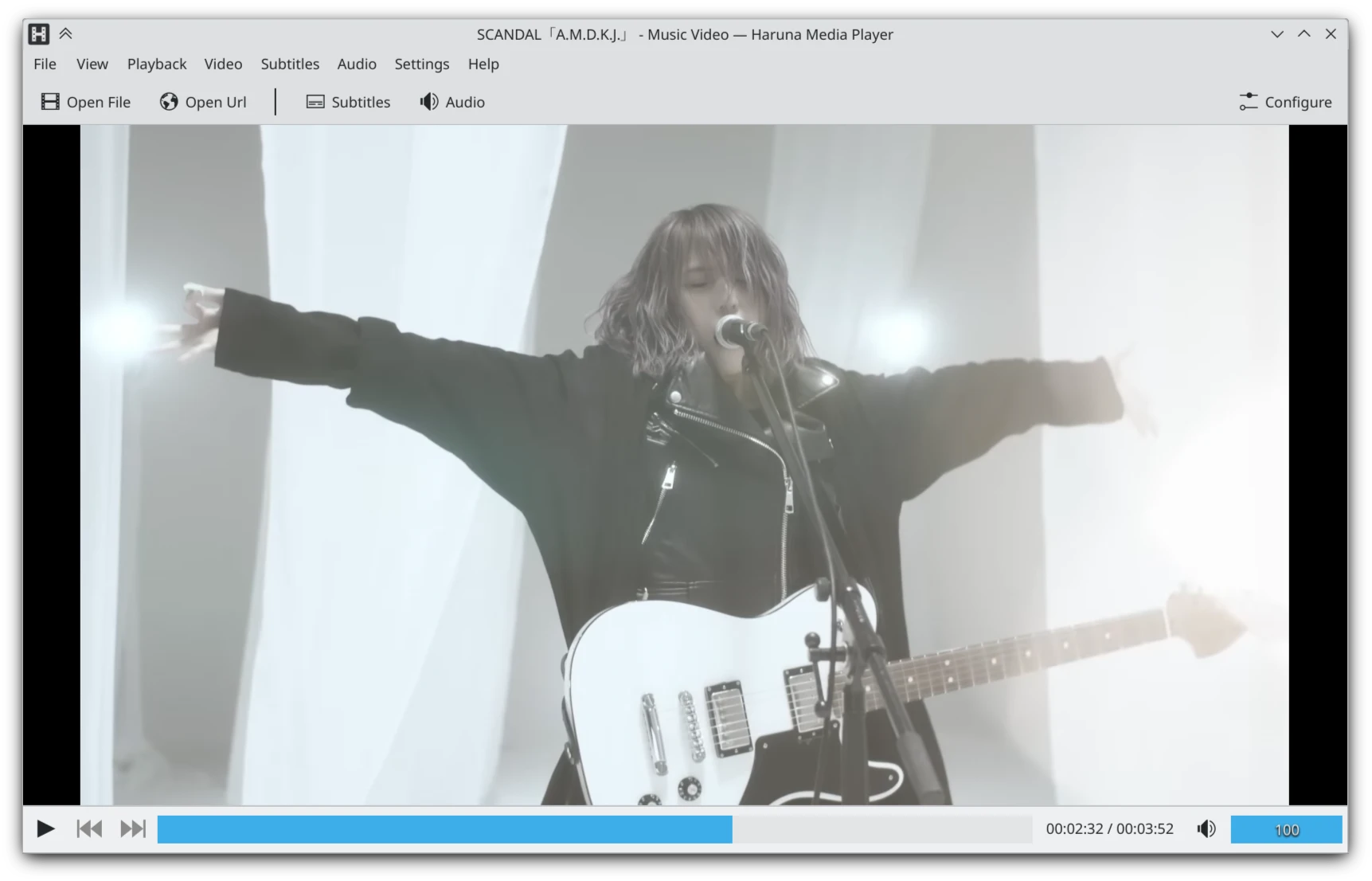
Панели можно убирать, освобождая место изображению. В режиме со скрытой строкой меню используется кнопка меню-гамбургера: необходимые команды не исчезают, а перемещаются в доступное меню. У панели управления встречается закреплённый либо плавающий вариант, а у плейлиста — наложение поверх видео или размещение рядом с изменением рабочей ширины. Такая компоновка подходит и для небольшого окна ноутбука, и для просмотра на отдельном экране, но за экономию места приходится платить меньшей очевидностью команд для нового пользователя.
Шкала воспроизведения, предпросмотр и главы
Шкала времени служит не только для обычного перемещения. Наведение указателя показывает миниатюру кадра в выбранной позиции, когда этот предпросмотр доступен. Это позволяет точнее находить сцену, не выполняя множество коротких перемоток. Маркеры глав на шкале помогают быстро переходить между логическими частями записи; в версии 1.9.0 маркер упрощён до вертикальной линии, а название главы включено в подсказку рядом со временем и миниатюрой. Средний щелчок по шкале выделен под быстрый переход к следующей главе.
Предпросмотр не равен анализу видеозаписи и не гарантирует отображения картинки для всякого источника: он требует извлечения кадра, которое зависит от доступности медиа и его структуры. Для интернет-ссылок воспроизведение и позиционирование ограничиваются тем, что отдаёт сервер. В Haruna 1.9.0 на шкале для YouTube-ссылок отдельно отмечается уже буферизованная часть. Пользователь видит, где переход доступен немедленно, а где потребуется обращение к сети.
Боковой плейлист как отдельное рабочее пространство
Список воспроизведения обычно открывается со стороны окна и может появляться при подведении указателя к краю. Другие способы — отдельная команда и клавиша P в настройках по умолчанию. Автоматическое добавление соседних файлов особенно заметно при просмотре сериалов и учебных видеокурсов: приложение не ограничивается единственным открытым роликом, когда разрешено формировать список из содержимого его каталога. Для контролируемого просмотра в меню и настройках предусмотрены режимы управления списком, а не только переход «следующий/предыдущий».
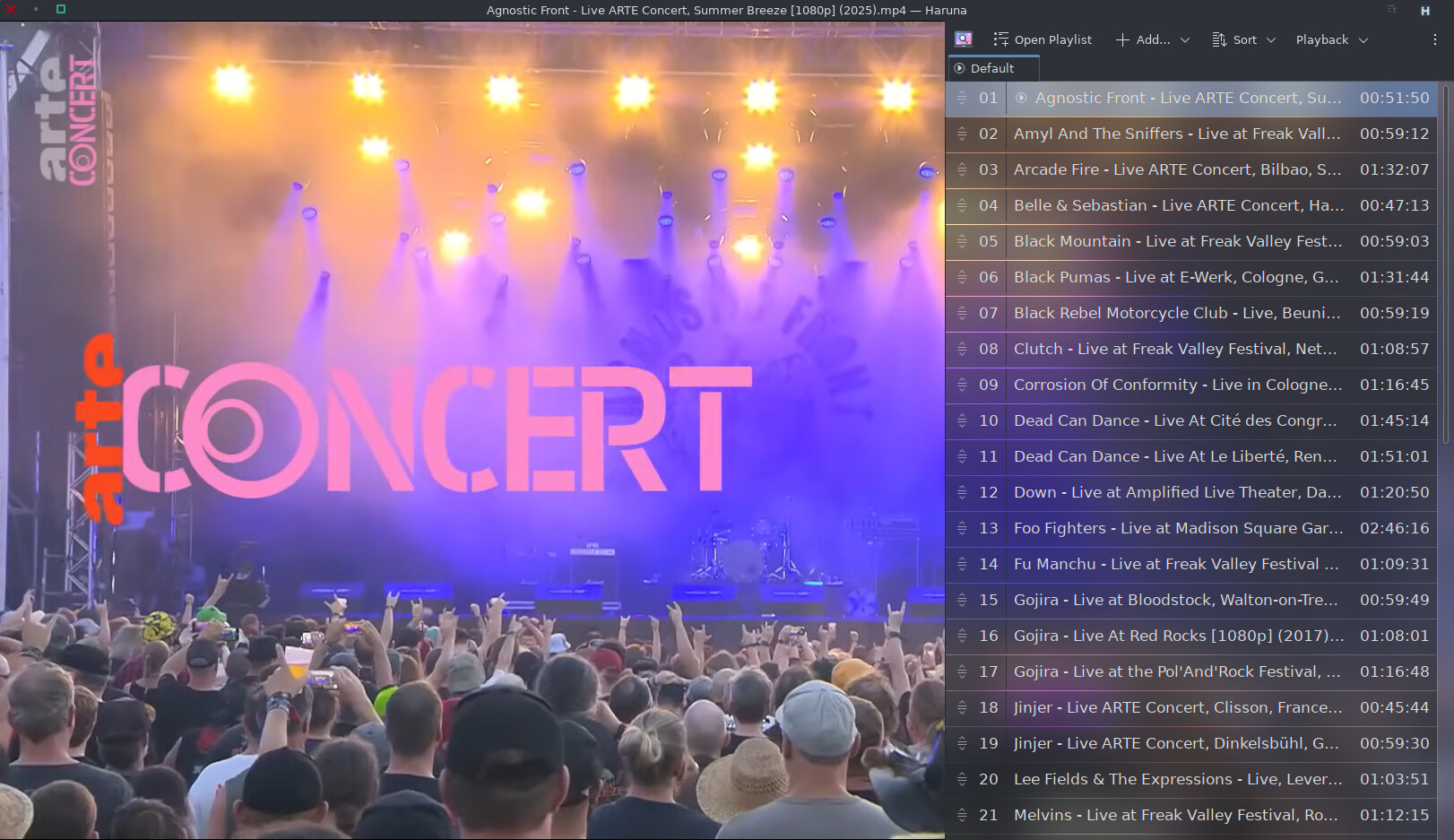
Начиная с ветки 1.5 плейлист разделяется на вкладки, записи перемещаются перетаскиванием, допускается выделение диапазона и нескольких несоседних элементов. Позднее появились расширенные группировка и сортировка. В версии 1.9.0 активный список загружается первым, остальные — при переключении вкладок; список по умолчанию восстанавливается по тем же правилам, что и другие. Закрытие вкладки средней кнопкой выполняется сразу. Эти детали полезны при большом медиакаталоге, но их не следует путать с полнофункциональной медиатекой с тегированием, поиском по содержимому кадров и облачной синхронизацией.
Настройки: от графического оформления до движка mpv
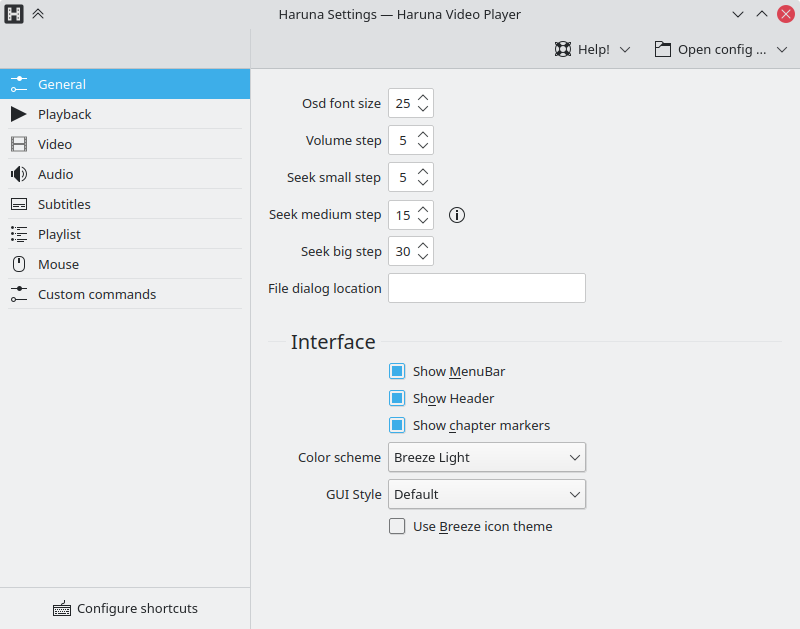
Окно параметров разделено на предметные области: General, Playback, Video, Audio, Subtitles, Playlist, Mouse, Shortcuts, Custom Commands, а в новых сборках также OSD и Database. Первый набор отвечает за поведение окна, перемотку, цветовую схему и способ показа панелей; следующие — за параметры изображения, звучания, титров, списка и управления. Раздельность уменьшает риск изменения не того параметра. Однако некоторым настройкам нужны знания о контейнерах, аппаратном декодировании и терминах mpv — просто перебор переключателей без понимания последствия не всегда даёт ожидаемый результат.
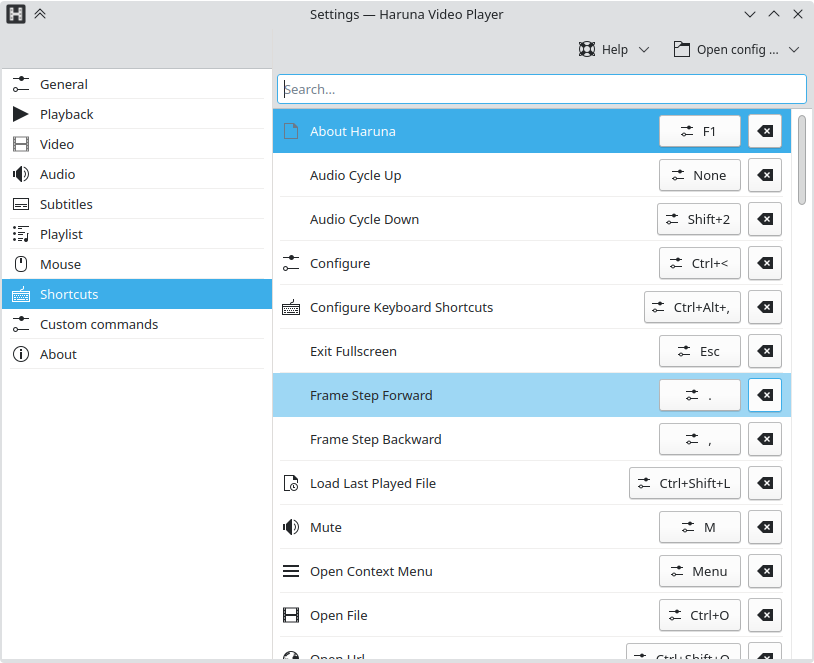
Раздел Shortcuts отличается от обычной таблицы горячих клавиш: привязки можно менять под собственную раскладку и привычки. Mouse распределяет действия между одиночными и двойными нажатиями, колесом и сочетаниями с модификаторами. Custom Commands передаёт команды непосредственно mpv; это уже не декоративная настройка интерфейса, а управление мультимедийным движком. В 1.9.0 появилась возможность отключать разъясняющие подсказки через General, сохраняя их вызов по Alt. Из-за этого в разных профилях один и тот же экран Haruna может выглядеть заметно по-разному.
Возможности Haruna и их практический смысл
Локальное видео и многоязычные дорожки
Базовая функция проигрывателя — открыть файл и передать его потоки библиотеке libmpv. В одном контейнере могут находиться видео, несколько звуковых дорожек, встроенные субтитры и главы. Haruna отображает подходящие элементы управления в меню Audio и Subtitles, поэтому переключение озвучки или субтитров не требует повторного открытия файла в другом приложении. Для мультиязычного фильма это важнее большого количества визуальных эффектов: пользователь оставляет один исходный контейнер и меняет только выбранный поток воспроизведения.
Haruna не переделывает файл при просмотре: выбор звуковой дорожки или изменение масштаба субтитров не записывает новую дорожку внутрь MP4 или MKV. Настройки применяются на уровне текущего сеанса либо пользовательского профиля, а исходные байты ролика остаются прежними. Это снижает риск испортить медиа случайным изменением громкости или яркости. Обратная сторона такой архитектуры — отсутствие самостоятельного монтажного проекта, дорожки экспорта видео или очереди перекодирования.
Плейлисты, очередность и управление концом файла
Haruna работает и с автоматически сформированным списком, и с вручную собранным набором файлов и URL. Вкладки позволяют развести разные занятия: например, уроки по одной теме и видеозаписи семинара. Элементы перемещаются мышью, фильтруются и сортируются; начиная с версии 1.7 доступны расширенные варианты группировки. Сохранение списка в M3U делает последовательность переносимой за пределы текущего окна. Но это именно адреса медиа, а не упаковка самих видео внутрь документа: плейлист без доступных исходных файлов не превращается в автономную коллекцию.
Для конца записи существуют разные модели поведения: повтор текущего файла, повтор плейлиста, остановка после конкретной записи, остановка после последней записи или переход к случайному элементу. Выбор важен при двух противоположных сценариях. На занятии неуместна бесконечная автозагрузка следующей лекции, а во время просмотра многосерийного материала остановка после каждой серии мешает. Сама возможность задавать поведение очереди — одна из причин использовать Haruna вместо двойного щелчка по отдельным файлам в проводнике.
Онлайн-видео и зависимости от yt-dlp
Haruna умеет принимать адрес сетевого видео и адрес списка YouTube. Для извлечения сведений и доступных потоков используется внешний механизм youtube-dl/yt-dlp. В современных сборках Linux пакет yt-dlp может фигурировать как дополнительная зависимость: без него обычное локальное видео продолжает открываться, а ссылки на видеоплощадки могут не обрабатываться. Поддержку нельзя интерпретировать как доступ ко всем защищённым стриминговым каталогам: возможность получения потока определяется сайтом, доступностью содержания, его ограничениями и состоянием экстрактора.
В версии 1.9.0 извлечение заголовков и длительностей онлайн-элементов организовано пакетнее: вместо отдельного процесса для каждой ссылки используется обработка нескольких адресов с ограничением числа одновременно работающих процессов. Это позволяет работать с более длинными интернет-списками, но не делает их полностью локальными. Ссылка может перестать открываться независимо от версии плеера, если меняется интерфейс стороннего сайта. Буферизация отражается на полосе времени, а при недоступной сети приложение не воссоздаёт ролик из одного сохранённого URL.
Субтитры и транскрипт
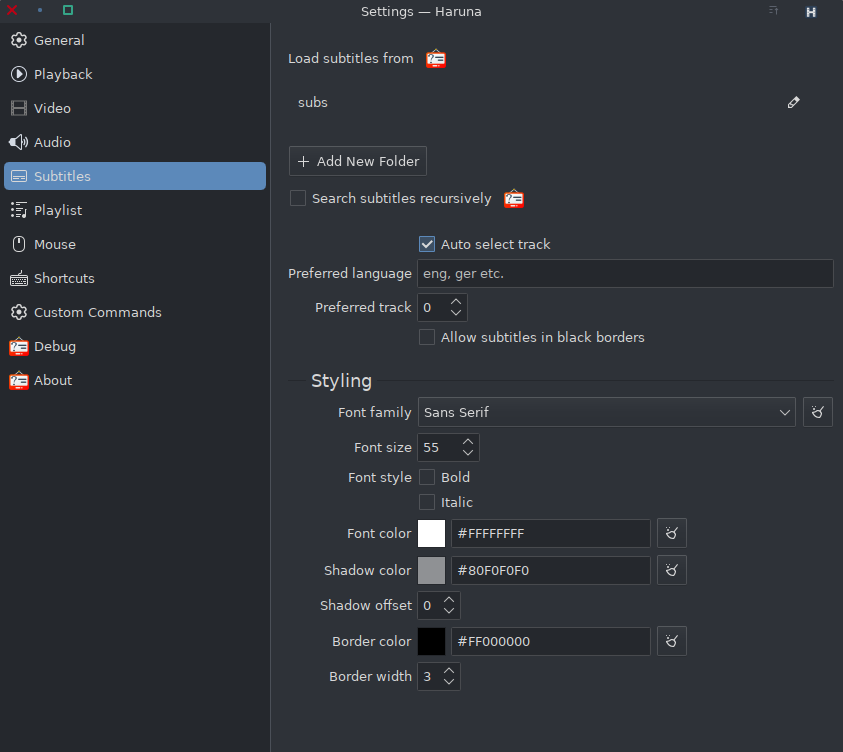
Поддерживаются встроенные дорожки субтитров и подключаемые внешние файлы. Для удобства доступны поиск в заданных каталогах, автоматический выбор подходящей дорожки, предпочтительные языки и изменение её внешнего вида: шрифта, размера, насыщенности, тени и контура. При проблемах с видимостью текста пригодится вариант размещения субтитров на чёрных полях. Этот набор параметров решает задачи просмотра, а не подготовки тайм-кодов или перевода реплик: Haruna не превращается в субтитровочный редактор только потому, что меняет их оформление.
Новое в версии 1.9.0 — панель transcript с текстом субтитров. Она открывается из меню Subtitles либо сочетанием Ctrl+P. Такой вид полезен при обучении языку и разборе записи с репликами: текст теперь можно просматривать как отдельную часть интерфейса, а не только читать поверх кадра. Панель опирается на уже имеющиеся субтитры; ей не следует приписывать распознавание несубтитрованной речи или создание текстовой расшифровки по одному аудиофайлу.
Главы, пропуск фрагментов и ориентирование в длительной записи
Главы имеют собственные названия и временные позиции, когда они включены в контейнер. Haruna позволяет использовать их как быстрые точки навигации. Дополнительная функция пропуска анализирует названия глав на совпадение с заданными словами и автоматически обходит подходящие сегменты. Это полезно для повторяющихся вступлений, заставок и технических вставок, которые в разных файлах подписаны единообразно. Программа не выполняет нейросетевой поиск заставок по звуку или видеоряду: результат зависит от существующих метаданных и от того, насколько аккуратно заданы слова.
Для двухчасовой лекции главы дают иную выгоду, чем обычные временные метки: они позволяют перемещаться по тематическим разделам. Однако если файл вообще не содержит глав, меню переходов и автоматический пропуск не создают их самостоятельно. Наличие подразделения на главы поэтому желательно оценивать ещё при выборе источника. В версии 1.9.0 отсутствие глав приводит к скрытию соответствующей кнопки, а неодинаковая ширина маркеров при дробном масштабировании экрана признана известной визуальной проблемой.
Сохранение позиции и интеграция с рабочим столом
Haruna запоминает недавние открытые файлы и позиции просмотра. Начиная с 1.5 эти сведения хранятся в локальной базе SQLite; версия 1.9.0 также кеширует метаданные файлов и предлагает раздел Database для очистки таблиц. Данные о последней позиции решают частую задачу: продолжить долгий фильм или запись занятия с остановленного места, не отмечая время вручную. Но информация о просмотре относится к установленному приложению и его локальному профилю, а не является стандартной частью самого видео. При переносе одной лишь записи на другой компьютер отметка возобновления не переезжает вместе с ней.
Интеграция через MPRIS делает управление воспроизведением совместимым с программами и элементами рабочего стола, поддерживающими этот интерфейс. В выпусках 1.7–1.8 расширялись работа с обложками аудио и показ прогресса на панели задач. Это не синхронизация видеотеки между устройствами: MPRIS передаёт состояние проигрывателя локальным компонентам среды. Для приватного использования важно помнить и о другой стороне истории просмотров — названия открытых файлов и позиции остаются в профиле до очистки соответствующих данных.
Настраиваемое изображение, звук и пользовательские команды
Воспроизведение включает привычные регулировки громкости, выбор звуковой дорожки, параметры изображения и аппаратного декодирования. Для отдельных сценариев доступно управление поворотом видео, а у аудиоконтента — параметры ReplayGain. Через настройки можно менять цветовую схему и вид управляющих элементов. Возможность назначать команды mpv делает Haruna расширяемым без написания собственной графической оболочки: например, команда set меняет свойство mpv на определённое значение, а пользовательский набор таких команд вызывается при запуске или по горячей клавише.
Эта свобода требует понимания области действия параметров. Команда mpv может повлиять на дальнейшее воспроизведение или на поведение оборудования; не все настройки одинаково работают на NVIDIA, Intel, AMD и в разных сеансах Wayland/X11. В Flatpak есть дополнительная граница: скрипты mpv, запущенные из приложения, не получают автоматически возможности обращаться к произвольным системным программам вне песочницы. Поэтому Haruna подходит как графическая среда для тонкой настройки mpv, но не обещает бесконтрольное исполнение внешних утилит.
Карта форматов и переносимости
Разделять следует контейнер, кодек и тип сохраняемого результата. Контейнер MP4 или MKV описывает способ упаковки данных; внутри могут находиться разные видеокодеки, аудиопотоки и субтитры. Haruna использует libmpv и мультимедийные библиотеки системы, поэтому список расширений не гарантирует успешное декодирование любого экземпляра файла. Настройка проигрывателя влияет на показ, но не переписывает контейнер при открытии.
| Категория | Типичные входные данные | Что делает Haruna | Что можно сохранить | Важная граница |
|---|---|---|---|---|
| Локальное видео | MP4, MKV/Matroska, MPEG, Ogg, MOV/QuickTime, AVI, MPEG-TS, WebM, WMV | Открывает и воспроизводит через libmpv, переключает доступные потоки. | Отдельный кадр как снимок; путь к файлу в плейлисте. | Плеер не экспортирует перекодированный видеоролик. |
| Аудио | AAC, AC3, FLAC, M4A/MP4, MP3, Ogg, WAV, WebM/Matroska | Воспроизводит, управляет громкостью и поддерживаемыми дорожками. | Запись в M3U и локальные сведения о воспроизведении. | Нет подтверждённого встроенного конвертера аудио. |
| Субтитры | Встроенные потоки; подключаемые текстовые дорожки, в том числе распространённые SRT и ASS/SSA | Отображает, выбирает и стилизует текст; в 1.9.0 выводит его на панель транскрипта. | Исходный отдельный файл остаётся самостоятельным. | Оформление в плеере не означает сохранения новой дорожки в контейнере. |
| Плейлисты | M3U и интернет-списки с URL; с 1.9.0 частично Extended M3U | Читает последовательность элементов и формирует очередь. | M3U. | Из расширенных атрибутов M3U подтверждены заголовок и длительность, а не произвольные поля. |
| Сетевые ресурсы | URL медиа и YouTube-ссылки при наличии yt-dlp; в описании интеграции с рабочим столом перечислены HTTP/HTTPS, RTSP и другие протоколы | Передаёт поток воспроизведения движку и извлекает сведения доступными средствами. | Адрес ресурса в списке. | Права доступа, DRM, сервер и экстрактор остаются внешними зависимостями. |
Перечень видеоконтейнеров и аудиотипов соответствует ассоциациям приложения с MIME-типами в его установочном файле. Это не исчерпывающий каталог комбинаций контейнера и кодека и не обещание прочитать файл с повреждённым индексом, зашифрованной дорожкой или неподдерживаемым способом сжатия. Для разбирательства с конкретным медиа полезно отдельно посмотреть кодек, частоту кадров и структуру дорожек в MediaInfo; такой анализ информативнее вывода по одному расширению имени.
Отдельный M3U-файл — не экспорт медиа. Он ссылается на объекты по путям или адресам. Когда видео лежит на внешнем диске, перенос плейлиста без каталога с медиа даст неработающие записи. Когда ссылки сетевые, файл тоже не содержит аудио- или видеопотоков. Для реального изменения размера, кодека и контейнера нужен специализированный кодировщик, например HandBrake или FFmpeg. Haruna в этой цепочке служит средством контроля воспроизведения полученного файла, а не инструментом его преобразования.
Субтитровые форматы подчиняются той же логике. Внешняя дорожка остаётся самостоятельным текстовым ресурсом, а шрифт, цвет и тень применяются в ходе просмотра. Если задача состоит в изменении реплик, временных интервалов или создании субтитров с нуля, уместен отдельный редактор Subtitle Edit. Новая панель транскрипта Haruna облегчает чтение существующих реплик, но не заменяет редактирование таймкодов.
Производительность, системные зависимости и приватность
Требования без искусственных цифр
Haruna требует программного окружения Qt 6/KDE и мультимедийного стека на основе libmpv. В пакетах Linux зависимости обычно устанавливаются менеджером автоматически; Flatpak поставляет приложение в собственной среде выполнения. Для сборки из исходников нужны CMake, система сборки и разработческие пакеты, которые перечисляет проект. Единого гарантированного минимума оперативной памяти или частоты процессора для всех платформ не опубликовано, поэтому универсальные числа здесь не приводятся. Реальная нагрузка определяется видеокодеком, разрешением, частотой кадров, доступной аппаратной поддержкой и графическим драйвером.
Аппаратное декодирование может разгрузить центральный процессор, но его включение не является универсальным ускорителем. Драйверы видеокарты, конфигурация mpv, выбранный способ вывода и формат потока должны быть совместимы. В другом случае переход на программное декодирование бывает стабильнее, хотя и увеличивает нагрузку на CPU. Для двух одинаковых файлов на разных компьютерах нельзя заранее обещать одинаковую плавность или расход батареи. Честный критерий качества — отсутствие пропущенных кадров и проблем со звуком в конкретном сценарии, а не неподтверждённые рейтинги скорости.
Что зависит от сети, а что остаётся локальным
Чтение видео с доступного локального носителя не требует входа в облачный аккаунт или постоянного подключения к интернету. В отличие от браузерного сервиса, Haruna не отправляет видеоролик на удалённый сервер для выполнения обычной операции воспроизведения. Сетевую часть пользователь инициирует открытием URL либо онлайн-плейлиста; для YouTube-сценариев дополнительным звеном становится yt-dlp. Сохранение адреса в M3U не является кешированием всего ролика, а просмотр локального файла не создаёт облачную резервную копию.
Конфиденциальность зависит и от локальных данных. История недавних файлов, сохранённые позиции и кеш метаданных позволяют продолжать просмотр, но могут раскрыть другим пользователям той же учётной записи названия ранее открытых материалов. В выпуске 1.9.0 есть страница Database с очисткой таблиц; применение этой возможности удаляет служебную историю, а не само исходное видео. На общем компьютере важно понимать различие между удалением сведений о просмотре, удалением плейлиста и физическим удалением медиа с диска.
Безопасность и границы доверия
Медиаконтейнеры и сетевые потоки — внешние входные данные, которые разбираются библиотеками декодирования. Своевременное обновление Haruna, mpv и связанных пакетов снижает риск сохранения известных ошибок обработки медиа; установка из официального репозитория дистрибутива или Flathub облегчает получение обновлений. При этом открытость исходного кода и лицензия сами по себе не дают гарантии отсутствия уязвимостей. Для сомнительных файлов разумно использовать актуальные сборки движка, а не искать неизвестные сторонние «пакеты кодеков» с непроверенных страниц.
Пользовательские команды mpv создают дополнительную поверхность настройки. Ошибочное значение параметра может привести к чёрному кадру, искажению картинки или нестабильной работе. Пользовательский скрипт тем более следует рассматривать как исполняемый код, а не как безобидный файл субтитров. В Flatpak часть доступа к системным программам ограничена песочницей. Это полезная граница изоляции, но она одновременно объясняет, почему некоторые внешние скрипты, работавшие в обычном пакете, не выполняются в контейнеризированной сборке.
Что перестанет работать первым при изменении условий
У Haruna нет одного центрального сервера, от которого зависит весь просмотр. Отказ отдельных функций определяется их зависимостями. Эта карта позволяет заранее понять, какие возможности сохранятся при обрыве связи, обновлении системы или замене накопителя.
- Нет интернета: локальные файлы доступны, но новые YouTube-ссылки и другие удалённые потоки не загружаются. Уже внесённый в список URL остаётся записью, а не сохранённой копией видео.
- yt-dlp отсутствует или устарел: чаще всего страдает извлечение видео и метаданных с веб-площадок. Обычные MP4 и MKV на диске по-прежнему воспроизводятся через libmpv.
- Файл перенесён или диск отключён: список сохраняет путь, но открыть сам объект уже нельзя. Это не повреждение M3U: ссылка ведёт в недоступное место.
- Графический драйвер или метод hwdec несовместим: проблема проявляется прежде всего в изображении, аппаратном декодировании и плавности, даже когда текст меню и плейлист работают.
- Изменился пакетный формат приложения: локальные видеоролики сохраняются, но способ доступа к файлам и системным исполняемым программам может отличаться между пакетами дистрибутива, Flatpak и Windows.
- Удалён локальный профиль или база: файлы фильмов остаются, а последние позиции, кеш метаданных и персональные настройки могут исчезнуть вместе с соответствующими данными приложения.
У этой последовательности есть полезный практический вывод: недоступное онлайн-видео не доказывает непригодность Haruna как локального плеера, а сбой оформления плейлиста не означает, что сам видеопоток перестал декодироваться. Диагностику следует начинать с подсистемы, к которой относится симптом.
Матрица сохранности результата
| Действие | Что остаётся | Что не переносится автоматически | Обратимость и открытие другим ПО |
|---|---|---|---|
| Смена звуковой дорожки, яркости или оформления субтитров при просмотре | Исходный медиафайл без перекодирования. | Новое видео с «вшитыми» эффектами не создаётся. | Настройку можно вернуть; исходник читается другим совместимым проигрывателем. |
| Сохранение плейлиста M3U | Очередность и ссылки на элементы. | Байты медиатеки, локальные позиции просмотра и параметры окна. | Файл M3U открывается другими поддерживающими его проигрывателями, когда пути доступны. |
| Снимок кадра | Статическое изображение в выбранном формате. | Звук, движение и возможность восстановить исходный ролик из одного кадра. | Картинку открывает просмотрщик изображений; назад в полноценное видео действие не обращается. |
| Автоматическое запоминание просмотра | Локальная отметка позиции в данных Haruna. | Перенос отметки вместе с файлом на другой компьютер. | Позицию можно игнорировать или очистить; другой плеер не обязан читать базу Haruna. |
| Удаление записи из плейлиста | Медиа остаётся на носителе при обычном удалении только записи. | Позиция элемента в текущей очереди. | Запись добавляется заново; важно не путать эту операцию с отдельным действием перемещения файла в корзину. |
| Очистка базы через Database | Файлы медиа за пределами базы. | Соответствующие элементы истории и кеша. | Медиа можно открыть заново, но очищенные сведения о прошлом просмотре не восстанавливаются из M3U. |
В этой таблице слово «сохранение» обозначает разные объекты. M3U сохраняет ссылки; снимок — изображение; база — персональную историю; исходное видео — собственное содержимое независимо от настроек плеера. Именно такое разделение определяет безопасную миграцию на другой компьютер: важнее не потерять сами файлы и пути к ним, чем пытаться получить из Haruna несуществующий монтажный проект.
Цена, редакции и доступность установки
Haruna бесплатна и распространяется с открытым исходным кодом по GPL-3.0-or-later. Отдельной платной Haruna Pro, тарифа за экспорт, водяного знака в бесплатном режиме и пробного срока не предусмотрено. Добровольные пожертвования проекту не следует трактовать как условие разблокировки функций. Затраты при эксплуатации связаны главным образом с оборудованием, носителями, сетевым трафиком и временем настройки, а не с оплатой лицензии.
В Linux доступны установка из репозиториев дистрибутивов и Flatpak с идентификатором org.kde.haruna; на некоторых системах используется Snap. В каталоге Flathub приложение отмечено как бесплатное, представлены архитектуры x86_64 и aarch64. Windows-версия 1.9.0 распространяется разработчиком в вариантах EXE и 7z для x86_64. Эти варианты относятся к одному продукту, но не обязаны выходить одновременно и содержать идентичное окружение кодеков. Экспериментальные nightly-сборки, доступные через инфраструктуру KDE, предназначены для проверки изменений и не являются отдельной коммерческой редакцией.
Владельцу Linux разумно смотреть на номер версии в своём центре приложений и на состав зависимостей, а владельцу Windows — на разрядность и выпуск установщика. Перенос навыков между системами проще, чем перенос всей конфигурации: локальные данные профиля и разрешения доступа к файлам различаются. На macOS и мобильных устройствах официальные готовые установщики Haruna в проверенных каналах не представлены, поэтому для таких платформ надёжнее выбирать плеер с явно поддерживаемой сборкой.
Как пользоваться программой — советы гика
Ниже используются английские названия пунктов, чтобы команды было проще найти независимо от качества локализации. Последовательности рассчитаны на Haruna 1.9.0; пользовательские назначения клавиш и оформление способны отличаться. В каждой операции изменения касаются текущего просмотра или параметров приложения, пока отдельно не назван сохраняемый файл. Исходное видео при таких действиях не перезаписывается.
Открыть локальный файл или папку с видео
Цель: запустить воспроизведение известного файла либо загрузить в очередь содержимое каталога. Подготовка: нужен доступный носитель с несколькими проверенными медиазаписями; для примера подойдёт папка с MP4 и MKV. В Linux удобен пакет дистрибутива или Flatpak: установка выполняется командой flatpak install flathub org.kde.haruna, а запуск — flatpak run org.kde.haruna. В Windows используется пакет 1.9.0 для x86_64 из официального выпуска.
- После запуска откройте File → Open File или нажмите Ctrl+O и выберите конкретный ролик. Убедитесь, что в заголовке окна отображается его название и появилась шкала времени.
- Для загрузки каталога целиком используйте появившееся в 1.9.0 File → Open Folder или Ctrl+Alt+O. Это отдельная операция, а не выбор случайного файла внутри папки.
- Откройте боковой плейлист клавишей P в стандартной конфигурации. Сопоставьте его записи с ожидаемыми файлами, затем выберите запись для воспроизведения.
Проверка: изображение и звук идут, а названия в списке соответствуют каталогу. Ошибка и откат: отсутствие изображения при наличии шкалы требует проверки формата и декодера, а не повторной установки вслепую; для возврата к исходному состоянию откройте единственный заведомо работоспособный файл и не изменяйте папку с медиа.
Собрать плейлист и сохранить M3U
Цель: подготовить воспроизводимую последовательность нескольких файлов, которая останется доступной после закрытия окна. Подготовка: расположите ролики в стабильных каталогах и заранее определите желаемый порядок. Важно не переносить исходные файлы сразу после сохранения M3U: плейлист хранит пути, а не видео.
- Откройте список через P или подведите указатель к назначенному краю окна. На панели вкладок добавьте новую вкладку списка, если требуется отдельная подборка.
- Используйте действие Add для добавления файлов и папок либо перетащите их в область списка. Для изменения последовательности перетаскивайте записи за появляющиеся при наведении элементы управления; выделяйте диапазоны с помощью Shift или отдельные строки с Ctrl.
- В параметрах Settings → Playlist задайте поведение после завершения файла: повтор записи, повтор списка, остановку или случайный следующий элемент. Выбор этого режима не изменяет исходники.
- В меню плейлиста выберите Save Playlist или его пункт сохранения под новым именем и запишите результат как .m3u. Для обратной проверки используйте пункт открытия плейлиста в меню Add.
Проверка: сохранённый M3U снова создаёт нужную очередь, а порядок и переходы соответствуют выбранному сценарию. Ошибка и откат: неработающие элементы после переноса обычно означают недоступные пути; верните медиа на прежнее место либо пересоберите ссылки, сохранив старый M3U отдельно до замены.
Точно перемещаться по шкале и управлять главами
Цель: находить эпизоды в длинной записи, а при необходимости пропускать повторяющиеся главы по их названию. Подготовка: откройте локальный файл с несколькими размеченными главами; для автоматического пропуска нужны реальные названия глав, например Intro или Opening, а не просто длительный ролик.
- Наведите указатель на seek/progress bar и дождитесь миниатюры кадра. Щелчок по выбранной позиции переносит воспроизведение к соответствующему времени.
- Используйте средний щелчок по шкале для быстрого перехода к следующей главе. Проверьте подпись главы в подсказке; в 1.9.0 её маркер выглядит как вертикальная линия.
- Для автоматического пропуска откройте Settings → Playback, включите функцию пропуска глав и заполните поле слов для поиска в их названиях. Сначала задайте одно однозначное слово, а не широкий набор общих фраз.
- Снова начните просмотр с места перед выбранной главой и сравните поведение с тем, что происходит при выключенной опции.
Проверка: предпросмотр соответствует позиции, средняя кнопка ведёт к соседней главе, а автоматический пропуск реагирует только на совпадающие названия. Ошибка и откат: отсутствие глав делает последний приём неприменимым; отключите пропуск в Playback и удалите слишком широкие слова, если проигрыватель перескакивает нужное содержание.
Открыть онлайн-видео и список YouTube
Цель: смотреть доступное по URL видео без переключения в отдельный браузер. Подготовка: требуется рабочее сетевое подключение и доступный для используемой сборки yt-dlp; прежде чем проверять YouTube, полезно убедиться, что локальный файл в Haruna уже открывается.
- Воспользуйтесь File → Open URL или кнопкой Open URL на верхней панели и вставьте адрес доступного видеоресурса.
- Для списка YouTube укажите URL, содержащий идентификатор плейлиста. Дождитесь получения сведений об элементах; в 1.9.0 извлечение заголовков и длительностей обрабатывается пакетнее, чем в старых версиях.
- Следите за временем и цветовой индикацией загруженного участка полосы; для YouTube Haruna показывает буферизованную часть, пригодную для немедленного перехода.
Проверка: запускается изображение и заполняется очередь; переключение между элементами работает в пределах доступного потока. Ошибка и откат: сообщение о недоступном адресе требует проверки URL и версии yt-dlp, но не изменения локального видео. Удалите неработающий сетевой элемент из текущей очереди и вернитесь к локальному файлу; не путайте успешное добавление ссылки с загрузкой ролика на диск.
Выбрать звуковую дорожку и уровень громкости
Цель: использовать нужную озвучку или оригинальный звук без изменения файла. Подготовка: возьмите видеоконтейнер, который действительно содержит две аудиодорожки; их число определяется записью, а не самой программой.
- Откройте меню Audio и выберите доступную звуковую дорожку по языку или номеру. Сопоставьте услышанное с описанием потока.
- Настройте громкость ползунком в нижней панели. Для тишины воспользуйтесь действием Mute; назначение M показано среди стандартных сочетаний.
- Если требуется иной шаг изменения громкости или выравнивание громкости аудиозаписей, изучите раздел Settings → Audio. Параметры ReplayGain применимы к содержимому с соответствующими данными и не переписывают исходный звук.
Проверка: смена языка реально слышна, а громкость меняется в проигрывателе. Ошибка и откат: единственная дорожка не даёт выбора между озвучками; верните исходный поток в Audio и штатный уровень громкости, прежде чем проверять устройства вывода системы. Не повышайте усиление без необходимости для исправления записи с изначально плохим звуком.
Подключить субтитры и изменить их внешний вид
Цель: вывести существующие субтитры без пересборки видео. Подготовка: используйте файл с внутренней дорожкой либо отдельную текстовую дорожку, например SRT; для внешнего файла важно, чтобы его временные метки относились к выбранной версии фильма.
- В меню Subtitles выберите встроенную дорожку или действие загрузки субтитров из файла и укажите путь к внешнему документу.
- Откройте Settings → Subtitles. Там находятся выбор предпочитаемой дорожки, каталоги поиска и настройки шрифта, размера, цвета, контура и тени.
- При наличии отдельных папок с титрами добавьте нужный каталог поиска; для вложенных папок используйте предусмотренную настройку рекурсивного поиска. Оцените наложение текста на светлом и тёмном кадре.
Проверка: реплики появляются в правильные моменты и не теряются на фоне изображения. Ошибка и откат: неправильный текст обычно означает выбор не той дорожки, а рассинхронизация — несовпадение версии ролика и файла титров. Отключите добавленную дорожку либо верните прежний размер и цвет в Settings; исходный видеоконтейнер при этом остаётся нетронутым.
Открыть панель транскрипта субтитров
Цель: читать реплики отдельно от изображения во время изучения или разбора записи. Подготовка: нужна Haruna 1.9.0 и видео с уже имеющейся текстовой дорожкой субтитров. Аудиодорожка без субтитров не создаёт текст автоматически.
- Запустите воспроизведение и убедитесь, что выбранная субтитровая дорожка показывается поверх кадра.
- Нажмите Ctrl+P или откройте соответствующую команду панели транскрипта в меню Subtitles.
- Сопоставляйте строки панели с текущими репликами. Для возврата к обычной компоновке закройте панель её переключателем.
Проверка: рядом с видео виден текст уже подключённых субтитров. Ошибка и откат: пустая панель сама по себе не свидетельствует о неполадке аудио — проверьте существование и выбор текстовой дорожки; закройте transcript, если он занимает место, и вернитесь к режиму чтения текста прямо поверх кадра. Не используйте эту функцию как несуществующий экспорт распознанной речи.
Получить снимок кадра
Цель: сохранить статичное изображение из ролика для заметки или иллюстрации, не монтируя новый видеоклип. Подготовка: выберите локальный файл, найдите конкретный кадр и проверьте права записи в целевой каталог.
- В Settings → Video ознакомьтесь с параметром формата снимка и выберите поддерживаемый вариант, например PNG. Путь к полученному изображению уточняйте по сообщению приложения после захвата.
- Остановите воспроизведение на нужном кадре. Найдите действие Screenshot через окно выбора команд Ctrl+` либо используйте его назначенное сочетание в разделе Shortcuts.
- Убедитесь, что появилось экранное сообщение о сохранении, и откройте полученный файл как обычное изображение. В сборках с поддерживаемым mpv путь сохранения может отображаться в OSD.
Проверка: у файла изображения правильный кадр и он открывается независимо от Haruna. Ошибка и откат: при сообщении о неудаче проверьте папку и декодирование; не меняйте исходное видео. Откажитесь от изменения разрешения или аппаратного декодирования без сохранения прежнего значения, а неудачный или лишний снимок удалите вручную.
Настроить изображение и аппаратное декодирование
Цель: подобрать отображение, совместимое с конкретным монитором и видеоустройством. Подготовка: нужен один и тот же локальный тестовый ролик, на котором уже известны проблемные сцены; запомните текущий способ декодирования до изменения настроек.
- Откройте Settings → Playback и посмотрите доступные варианты Hardware decoding. Для начальной оценки подходит автоматический режим; при графическом сбое уместно сравнить его с отключённым аппаратным декодированием.
- В разделе Video изменяйте только один параметр изображения за раз. Для неправильно ориентированного файла доступны действия поворота: Ctrl+R по часовой стрелке и Ctrl+E против неё.
- Проверьте один динамический и один тёмный эпизод, сопоставив плавность, детализацию и корректность цветов. После изменения способа декодирования полезно повторно открыть тот же файл.
Проверка: изображение стабильно, нет чёрного окна и явных пропусков кадров. Ошибка и откат: если новая настройка ухудшила результат, верните сохранённое исходное значение, а не меняйте несколько параметров одновременно. Поворот и коррекции в плеере не сохраняются как отредактированный видеоролик.
Переназначить горячие клавиши и кнопки мыши
Цель: согласовать управление Haruna с привычками пользователя и исключить случайные действия. Подготовка: запишите конфликтующие сочетания и выберите одну редко используемую команду для безопасной проверки.
- Откройте Settings → Shortcuts, найдите нужное действие поиском и назначьте свободное сочетание. Сравните новое назначение с уже существующими.
- В Settings → Mouse выберите событие, например одинарный щелчок, двойной щелчок, колесо либо сочетание с Ctrl/Shift, и задайте нужное действие.
- Вернитесь к воспроизведению и проверьте назначение на заведомо безопасной операции, например Play/Pause. При необходимости измените режим показа плейлиста клавишей P только после проверки конфликта.
Проверка: новая команда выполняется один раз и не перекрывает системное сочетание. Ошибка и откат: если нажатие приводит к двум несовместимым действиям, удалите конфликтующее назначение в Shortcuts или Mouse и восстановите прежнюю связку. Пользовательские клавиши не влияют на исходные файлы, поэтому ошибку здесь безопаснее исправлять в настройках управления, а не переустановкой программы.
Создать пользовательскую команду mpv
Цель: изменить доступное свойство мультимедийного движка, для которого в интерфейсе не предусмотрен отдельный переключатель. Подготовка: убедитесь, что название параметра существует в установленной версии mpv; для учебного примера достаточно изменения громкости, которое легко вернуть.
- Откройте Settings → Custom Commands и добавьте команду через действие создания записи. В поле команды укажите set volume 70 — эта команда задаёт значение свойства volume движка mpv.
- Назначьте запуск по сочетанию клавиш, а не при каждом старте приложения. Проверьте выбранное назначение в соответствующей настройке.
- Во время воспроизведения вызовите команду и сопоставьте показание громкости с ожидаемым. Для обратного действия создайте отдельную команду set volume 100 либо верните уровень обычным регулятором.
Проверка: изменение наступает только после вызова, без перезаписи медиафайла. Ошибка и откат: неверное свойство или значение может не примениться; отключите пользовательскую команду, прежде чем изучать журналы. Не запускайте незнакомые Lua-скрипты ради одного параметра: внешние скрипты и настройки запуска имеют более широкие последствия, а в Flatpak дополнительно ограничен доступ к программам вне песочницы.
Сквозной сценарий: от запуска до переносимого плейлиста и кадра
Цель: подготовить небольшой комплект материалов для просмотра на том же компьютере, сохранив порядок записей и один иллюстративный кадр. Подготовка: соберите три собственных видеофайла в неизменяемой папке, выберите один файл субтитров при необходимости и определите место для M3U и снимка кадра.
- Запустите Haruna 1.9.0 и через File → Open Folder откройте папку с тремя роликами. Проверьте, что очередь содержит нужные записи; при необходимости скорректируйте порядок в боковом плейлисте.
- Откройте первый ролик, выберите подходящую дорожку через Audio, а внешние субтитры — через Subtitles. Если субтитры нужны отдельно для чтения, откройте панель через Ctrl+P.
- На временной шкале найдите информативный кадр и выполните Screenshot в формате, заданном в Video. Проверьте полученный файл изображения отдельно от видеоплеера.
- В меню списка выполните сохранение M3U. Затем откройте сохранённый список и убедитесь, что файлы запускаются в нужной последовательности. Не переносите их после проверки, не пересоздав пути.
Проверка: на диске существуют исходные три видео, отдельный файл плейлиста и отдельный снимок; M3U открывает те же записи, а субтитры отображаются при просмотре. Ошибка и откат: сохраните исходную папку без переименований, если обнаружилась ошибка путей; M3U допускает повторное создание, снимок — пересъёмку, а настройки дорожек — возврат к первоначальному выбору. Никакого «готового MP4 после экспорта» на этом маршруте нет: Haruna сохраняет организацию просмотра и изображение кадра.
Плюсы и минусы Haruna
Плюсы
- Свободный код и отсутствие платной разблокировки функций: пользователь получает полный базовый проигрыватель без подписки.
- Графическая оболочка libmpv сохраняет доступ к возможностям мультимедийного движка без необходимости управлять каждым файлом из терминала.
- Автоматические списки соседних файлов, вкладки плейлистов, перетаскивание, фильтрация и сохранение M3U подходят для больших последовательностей видеозаписей.
- Наглядная перемотка с миниатюрой и переходами по главам уменьшает число поисковых действий при просмотре длинного материала.
- Гибкие настройки текста субтитров, подключение внешних дорожек и отдельная панель транскрипта в версии 1.9.0 полезны при обучении и просмотре многоязычных записей.
- Назначаемые сочетания клавиш, события мыши и команды mpv дают несколько уровней управления — от базового просмотра до точной настройки.
- Локальная история и позиции возобновления не требуют отдельной регистрации; основные файлы остаются в привычных каталогах.
Минусы
- Нет проекта видеомонтажа и операции перекодирования: сохранить отредактированный MP4 из плеера нельзя.
- Качество воспроизведения зависит от libmpv, собранных с ним компонентов, драйверов и настроек оборудования; универсальный результат для любого кодека не гарантируется.
- Работа с YouTube и другими сайтами опирается на внешний экстрактор yt-dlp и доступность сторонних источников; сбой такого источника нельзя исправить лишь настройкой GUI.
- Гибкие команды mpv и аппаратное декодирование увеличивают порог освоения для тех, кому нужны только две кнопки управления.
- Разные каналы распространения обновляются неодновременно, а справочные изображения старых выпусков могут не совпадать с интерфейсом 1.9.0.
- Плейлист M3U не делает медиатеку переносимой сам по себе; пути и исходные файлы нужно сохранять отдельно.
- У проекта нет подтверждённых штатных мобильных клиентов и готового официального пакета для macOS в рассматриваемых каналах.
Кому подойдёт Haruna и кому нет
Кому подойдёт
Пользователям Linux с большой папкой видеозаписей. Haruna особенно полезна, когда файлы уже организованы в каталогах, а смотреть их нужно последовательно: лекции, записи семинаров, серии учебного курса, локальные фильмы. Плейлист и продолжение просмотра позволяют не держать в памяти путь к следующему элементу. Если важен именно выбор настольного плеера, а не средства монтажа, полезно сопоставить задачи с разделом видеопроигрывателей GeekHow.
Тем, кто часто переключает дорожки и читает субтитры. Раздельные меню звука и титров, внешний файл субтитров, настройки оформления и панель transcript помогают работать с подготовленными мультиязычными материалами. Пользователю, которому нужна расшифровка речи с нуля, понадобятся другие инструменты; Haruna организует просмотр имеющегося текста.
Тем, кто использует mpv, но предпочитает графический интерфейс. Команды движка доступны через настройки, а основные операции вынесены в меню. Такая конфигурация удобна при переходе от управления из терминала к обычному окну без отказа от тонкой настройки видеопотока.
Пользователям Windows x86_64, ищущим отдельный бесплатный видеоплеер. Для них существует официальный выпуск 1.9.0, но при выборе следует учитывать различия платформ и возможные несовпадения интеграции с рабочим столом. Для эпизодического просмотра одного файла преимущество сложной конфигурации может не оправдывать время освоения.
Кому не подойдёт
Монтажёрам и авторам роликов. Харуна не предназначена для склейки сцен, добавления надписей на видеодорожку, экспорта с новым битрейтом и пакетного кодирования. Отдельный снимок кадра и плейлист не заменяют монтажного проекта.
Тем, кому нужна единая медиатека на телефоне и компьютере. Локальная база просмотра не является облачным аккаунтом, а для мобильных ОС здесь не предусмотрено подтверждённого фирменного клиента. Приоритетом в таком сценарии становится межплатформенный продукт с мобильным приложением.
Тем, кто смотрит преимущественно закрытые потоковые каталоги. Интеграция с yt-dlp не служит универсальным обходом ограничений площадок и защищённого воспроизведения. Для сервисов, требующих собственного приложения или DRM-клиента, логичнее пользоваться официально поддерживаемым способом просмотра.
Новичкам, которые не хотят разбираться в кодеках и графической подсистеме. У Haruna есть обычные кнопки, но его наиболее необычные возможности требуют понимания того, где заканчивается оболочка и начинается mpv. Для простого универсального просмотра существует ряд более прямолинейных вариантов.
Сравнение с другими аналогами
Сравнение строится по единым критериям: основная задача, платформа, порог освоения, форматы, автоматизация, модель оплаты, существенное ограничение и наиболее подходящий сценарий. Здесь важна не абстрактная оценка «лучше», а совпадение устройства проигрывателя с конкретной работой.
| Программа | Задача и платформа | Освоение и форматы | Автоматизация и оплата | Ограничение и лучший сценарий |
|---|---|---|---|---|
| Haruna | Локальный и сетевой просмотр, плейлисты; Linux, готовая Windows x86_64. | Средний порог при тонкой настройке; контейнеры и кодеки libmpv, M3U, внешние субтитры. | Горячие клавиши, мышь, команды mpv, главы, очереди; бесплатно, GPL. | Не кодирует видео; хорош для медиапапок, транскрипта субтитров и графического управления mpv. |
| VLC media player | Универсальный просмотр файлов, дисков и потоков; Windows, Linux, macOS и мобильные ОС. | Невысокий порог для обычного просмотра; широкая поддержка распространённых контейнеров и протоколов. | Плейлисты, потоковая передача и функции преобразования; свободное бесплатное ПО. | Более универсален, но не предлагает идентичную модель боковых списков Haruna; подходит для разных устройств и воспроизведения дисков. |
| SMPlayer | Графическое воспроизведение с сохранением параметров фильмов; Windows и Linux. | Невысокий или средний; распространённые контейнеры, работа через mpv либо MPlayer. | Запоминание позиции, выбранных звуковых и субтитровых дорожек; бесплатное ПО. | Зависит от выбранного движка; разумен при приоритете восстановления индивидуальных параметров каждого фильма. |
| Celluloid | Лаконичная оболочка mpv для Linux, ориентированная на GTK и среду GNOME. | Низкий для базовых операций, выше для конфигураций mpv; поддержка форматов определяется mpv. | Перетаскивание плейлиста, файлы конфигурации mpv и MPRIS; свободное бесплатное ПО. | Меньше специализированных элементов Haruna; уместен пользователю GNOME, желающему простой GTK-интерфейс над mpv. |
| mpv | Непосредственное воспроизведение и тонкое управление; Linux, Windows, macOS. | Порог выше при сложных задачах: управление через командную строку, конфигурацию и минимальный экранный контроллер; широкий набор кодеков. | Скрипты, параметры CLI и пользовательские конфигурации; свободное бесплатное ПО. | Нет полноценного GUI уровня Haruna; подходит тем, кто строит собственную схему управления и не нуждается в графическом менеджере списков. |
Соперничество Haruna и mpv не похоже на сравнение двух независимых медиадвижков: первый использует библиотеку второго. Если задача — нестандартная обработка воспроизведения скриптами и командными параметрами, прямой mpv устраняет ещё один слой интерфейса. Если важнее вкладки плейлистов, предварительный просмотр на шкале и читаемая панель субтитров, графический слой Haruna даёт реальную экономию действий.
В сравнении с VLC выбор определяется широтой экосистемы. VLC распространяется в мобильных версиях и умеет работать с дисками и конвертацией; Haruna сосредоточена на комфортном воспроизведении с настраиваемыми механизмами mpv. По отношению к SMPlayer различие заметно в организации просмотра: тот делает акцент на сохранении параметров конкретных фильмов, а Haruna расширяет список инструментов главы, плейлисты и команды. Для пользователя GNOME Celluloid обеспечивает более привычный GTK-стиль при сохранении ядра mpv, поэтому преимущества Haruna не стоит подменять общей рекомендацией «один плеер для всех».
Типичные проблемы: диагностика и безопасные исправления
1. Haruna отсутствует в центре приложений
Симптом: поиск в магазине дистрибутива не показывает пакет. Возможная причина: пакет не включён в подключённые репозитории либо каталог магазина не обновлён; наличие проекта KDE не гарантирует распространение через каждый локальный источник. Диагностика: сравнение репозиториев системы и доступности записи org.kde.haruna во Flathub. Исправление: использовать поддерживаемый пакетный канал с подходящей архитектурой вместо неофициального установщика. Проверка: менеджер пакетов показывает установленную версию и запускает приложение.
2. Плеер открывается, но файл не воспроизводится
Симптом: есть окно, но ролик не запускается или появляется сообщение об ошибке. Возможная причина: файл недоступен, повреждён либо его поток не поддерживается установленным мультимедийным стеком. Диагностика: отдельно проверяются существование файла и возможность открыть заведомо исправный стандартный MP4; структура сложного контейнера определяется в MediaInfo. Исправление: восстановить доступ к источнику либо обновить соответствующие компоненты воспроизведения, не переименовывая расширение как «способ конвертации». Проверка: тот же файл воспроизводится со звуком и шкалой времени.
3. Чёрное окно или нестабильное видео при работающем звуке
Симптом: счётчик времени идёт, звук слышен, а кадра нет либо он мерцает. Возможная причина: несовместимость аппаратного декодирования, способа вывода libmpv и драйвера. Диагностика: сравнивается воспроизведение того же файла с автоматическим и отключённым аппаратным декодированием, без одновременного изменения десятка параметров. Исправление: оставить стабильный режим и обновить графическую подсистему из доверенного источника. Проверка: видеоряд отображается после повторного открытия файла, без новых артефактов.
4. Не открываются YouTube-видео и плейлисты
Симптом: локальные файлы работают, а по сетевому адресу появляется ошибка либо пустой список. Возможная причина: недоступная ссылка, отсутствие yt-dlp, устаревший экстрактор или изменённое поведение сайта. Диагностика: сопоставляются работоспособность сети, формат URL, наличие yt-dlp и возможность получить сведения о доступном ролике. Исправление: исправить адрес либо обновить экстрактор из доверенного источника; недоступные и защищённые потоки не обещают универсального обхода. Проверка: корректный открытый ролик воспроизводится, а его название появляется в очереди.
5. Плейлист M3U сохранился, но элементы не запускаются
Симптом: список виден, однако часть записей недоступна после переноса на другой компьютер. Возможная причина: M3U хранит пути и URL, а не содержимое медиаконтейнеров; изменилась структура каталогов или сетевой источник. Диагностика: путь одного неработающего элемента сопоставляется с фактическим расположением файла. Исправление: восстановить доступ к исходному каталогу либо сохранить актуальную очередь с новыми путями, не уничтожая предыдущий вариант до проверки. Проверка: каждый элемент запускается в указанной последовательности.
6. Отображаются не те субтитры или текст появляется с ошибкой
Симптом: не тот язык, чужие реплики или смещённые временные метки. Возможная причина: автоматический выбор подхватил дорожку из соседней папки, либо внешний файл соответствует другой версии видео. Диагностика: сопоставляются название и длительность ролика, выбранная дорожка, список каталогов поиска и первые реплики титров. Исправление: назначить корректный файл и уточнить параметры автоматического выбора или поиска. Проверка: реплики совпадают со слышимой речью в начале, середине и конце записи.
7. Панель transcript пуста
Симптом: в Haruna 1.9.0 панель открывается, но в ней не появляется текст. Возможная причина: в файле нет доступной текстовой дорожки либо выбранная дорожка не содержит пригодных для отображения реплик. Диагностика: проверяются наличие субтитров в меню и их показ поверх кадра. Исправление: использовать имеющийся корректный текстовый файл субтитров вместо попытки получить автоматическое распознавание речи из плеера. Проверка: известные реплики отображаются и в видеоряде, и в панели.
8. Автоматический пропуск перескакивает нужную часть фильма
Симптом: воспроизведение перескакивает содержательный отрезок, названный похожим образом на вступление. Возможная причина: слишком широкие слова для фильтрации названий глав. Диагностика: сравниваются список названий глав и заданные слова, а также результат при выключенной автоматизации. Исправление: сузить слова до точных обозначений либо временно отключить функцию. Проверка: нужная глава остаётся в просмотре, повторяющаяся вставка пропускается только по заданному условию.
9. Снимок экрана не сохраняется
Симптом: появляется сообщение об ошибке снимка или файл отсутствует в ожидаемой папке. Возможная причина: каталог недоступен для записи, выбранный способ захвата не совмещается с текущим видеовыводом либо запись получает другое имя. Диагностика: сопоставляются настройки Video, права каталога, экранное сообщение и работоспособность захвата на другом локальном файле. Исправление: выбрать доступное расположение и стабильный режим декодирования, сохранив прежние параметры для отката. Проверка: полученный PNG или иной выбранный файл действительно существует и открывается отдельно.
10. Плейлист дёргается, а видео продолжает идти
Симптом: боковая панель открывается рывками во время просмотра. Возможная причина: известная проблема плавности анимации плейлиста; отдельно задокументирована неодинаковая ширина маркеров глав при дробном масштабировании. Диагностика: различаются проблемы анимации интерфейса и пропуски кадров самого видео, а также проверяется режим обновления монитора. Исправление: отказаться от анимационно нагруженного сценария либо использовать задокументированные для 1.9.0 команды mpv, понимая, что вариант с фиксированной частотой не подходит мониторам с переменной частотой обновления. Проверка: панель становится визуально стабильнее без ухудшения видеоряда.
11. Пропали недавние файлы и позиции просмотра
Симптом: после смены пакета или очистки профиля фильм начинается заново и список недавних пуст. Возможная причина: сведения хранятся в локальной базе, а не внутри контейнера и не в M3U. Диагностика: проверяются номер установленной версии, данные активного профиля и действия по очистке базы. Исправление: продолжить просмотр с нужной позиции вручную и обеспечить сохранность профиля в будущем; пустая база не восстанавливает прошлую историю из файла фильма. Проверка: новый сеанс корректно запоминается в текущем профиле.
12. Пользовательская команда mpv не работает
Симптом: вызов сочетания ничего не меняет либо параметр после запуска выглядит по-старому. Возможная причина: ошибочное имя свойства, конфликт горячих клавиш, неверный порядок запуска или ограничение доступа скрипта в Flatpak. Диагностика: отдельно проверяются точный синтаксис команды, её включение, способ запуска и ограничения окружения. Исправление: временно отключить пользовательскую команду и вернуться к штатной настройке; сложные скрипты проверять только после простых свойств. Проверка: штатное воспроизведение вновь стабильно, а корректная команда применяет только назначенное изменение.
Частые вопросы о Haruna
Нужен ли рабочий стол KDE Plasma, чтобы пользоваться Haruna?
Не обязательно. Haruna построена с использованием технологий KDE и Qt, но устанавливается также через Flatpak, а страница загрузки упоминает GNOME Software как средство установки. Рабочее окружение и комплект установленных библиотек влияют на внешний вид и интеграцию, однако сама принадлежность к каталогу KDE не означает обязательность полного рабочего стола Plasma.
Поддерживает ли приложение файлы, имя которых начинается с точки?
Да. Поддержка таких скрытых файлов была отдельно отмечена в изменениях версии 1.5.0. При этом конкретный файловый диалог зависит от окружения и может по умолчанию не показывать скрытые элементы. Следует различать способность плеера воспроизвести медиа и то, отображает ли его файловый менеджер.
Можно ли открыть сразу несколько выбранных видео из файлового менеджера?
В ветке 1.8.1 добавлена обработка нескольких аргументов файлов из командной строки, чтобы запускать именно выбранные элементы, а не обязательно весь каталог. Это отличается от функции автоматической загрузки соседних файлов и полезно, когда требуется ограничить набор записей.
Почему в старом руководстве показаны три варианта плейлиста, а в новой версии их меньше?
В 1.9.0 компактный стиль был удалён. Некоторые более ранние снимки и страницы проекта по-прежнему иллюстрируют старую компоновку, в том числе компактный вариант. Это не скрытая настройка платной редакции и не ошибка текущего пакета.
Может ли внешний файл изображения служить обложкой аудиозаписи?
В версии 1.8.1 появилась обработка внешней картинки для MPRIS-обложки аудиофайла, в котором нет встроенного изображения. Эта возможность относится к отображению информации о воспроизведении в совместимых компонентах системы, а не к редактированию тегов и внедрению обложки внутрь MP3 или FLAC.
Есть ли официальная ARM-версия?
Для Linux в каталоге Flathub указаны архитектуры x86_64 и aarch64. Опубликованный установщик Windows 1.9.0 обозначен как x86_64; переносить сведения о наличии Linux aarch64 на Windows ARM без отдельной сборки нельзя.
Что полезного в расширении M3U по сравнению с обычным списком имён?
M3U описывает порядок и адреса медиа, понятные другим совместимым проигрывателям. В версии Haruna 1.9.0 добавлено чтение заголовка и длительности из расширенного M3U, но не заявлена поддержка произвольных нестандартных атрибутов. Поэтому метаданные такого файла имеют более узкую переносимость, чем сами ссылки на доступные медиа.
Как определяется язык пользовательского интерфейса?
Haruna использует инфраструктуру локализации KDE; в файле регистрации приложения есть русское название типа программы, а каталог приложений KDE опубликован на русском. Но полнота перевода конкретной сборки, особенно новых пунктов выпуска 1.9.0, определяется доступными переводами. Английские обозначения меню остаются надёжным ориентиром при сопоставлении разных языковых вариантов интерфейса.
Для чего рядом с Haruna иногда упоминают Hana?
Hana — отдельное приложение для создания миниатюр видео. Начиная с Haruna 1.7 в контекстном меню плейлиста предусмотрено открытие файла в Hana, когда она установлена. Это дополнительная интеграция, а не условие воспроизведения и не встроенный модуль редактирования кадров.
Куда относится неисправность: к плееру или к самому mpv?
Критерий — граница между обработкой потока и управлением им. Повторение дефекта в разных проигрывателях на базе mpv при одинаковом окружении требует проверки общего компонента декодирования или видеовывода. Если проблема возникает только при управлении вкладкой, поиске плейлиста, вызове меню или сохранении GUI-настроек, она относится прежде всего к интерфейсу Haruna. Для сообщения об ошибке проект использует систему KDE Bugzilla, а содержательные сведения о версии и условиях важнее общего описания «не работает».
Вывод: для какого сценария выбирать Haruna
Haruna имеет смысл прежде всего как управляемая графическая оболочка mpv для локального просмотра. Для видеокурса или сериала решающее преимущество дают плейлисты и запоминание просмотра; для многоязычного материала — работа с дорожками, оформлением субтитров и транскриптом; для опытного пользователя Linux — возможность привязать команды движка к привычному управлению. У каждого такого преимущества есть конкретный механизм, а не обещание лучшего качества картинки при любых условиях.
Когда нужно перекодировать исходник, создавать субтитры, монтировать видеоряд, синхронизировать медиатеку с телефоном или воспроизводить защищённые потоки через официального клиента сервиса, Haruna не заменяет профильный инструмент. При выборе между ней и другими бесплатными проигрывателями важнее оценить рабочую среду и типы файлов, чем количество переключателей в настройках. Для пользователя с доступными локальными видеозаписями и готовностью освоить возможности mpv это функциональный вариант без абонентской платы; для задач публикации и обработки медиа он остаётся завершающим средством просмотра, а не производственным редактором.


