HashPhotos: руководство от гика, возможности, ограничения и безопасная работа с фототекой Apple
HashPhotos решает вполне конкретную проблему фототеки iPhone: десятки тысяч снимков трудно разложить по тематическим альбомам, найти по нескольким признакам и перенести на компьютер вместе со структурой папок. Приложение добавляет к системной медиатеке Apple инструменты ручной каталогизации, поиска, сравнения похожих кадров, редактирования изображений и экспорта. Главное отличие от отдельного фотохранилища — возможность работать с уже существующими объектами приложения «Фото», не создавая ради организации вторую копию каждой фотографии.
При этом у HashPhotos есть и собственная Local Library, где файлы хранятся внутри приложения, а не в общедоступной системной фототеке. Именно различие этих режимов определяет сохранность данных, доступность снимков другим приложениям, поведение при удалении HashPhotos и необходимость резервного копирования. Ниже разбираются актуальные функции выпуска 6.7.2 от 6 ноября 2026 года, ограничения бесплатной редакции, перенос результатов и ситуации, в которых встроенное приложение «Фото» окажется достаточным.
Что такое HashPhotos и в каком состоянии продукт
HashPhotos — действующее приложение категории Photo & Video для iPhone и iPad, доступное в Apple App Store под названием HashPhotos. В карточке разработчиком обозначен beyondf, продавцом и правообладателем — kobaltlab Inc.; на официальном ресурсе используется также написание HASH PHOTOS. Речь идёт об одном фотоменеджере, а не о программе проверки хеш-сумм файлов и не об отдельной настольной версии с названием HashPhotos.
По состоянию на 12 ноября 2026 года актуальной опубликованной версией является 6.7.2. Разработка продолжается: выпуск от 6 ноября расширил работу с событиями и группами ключевых слов, добавил расширенный поиск AND/OR, обновил наложение текста, настройки водяных знаков и экспорт метаданных. Это не замороженное мобильное приложение: в октябре 2026 года был переработан механизм передачи файлов по Wi-Fi и расширена связь пользовательских метаданных с Apple Photos на iOS 27.
Основная рабочая среда — iOS и iPadOS. Для установки актуального мобильного приложения требуется iOS 17.0 или iPadOS 17.0 и новее. App Store также допускает запуск iPad-версии на Mac с чипом Apple M1 или новее и macOS 14.0 либо новее, а также указывает совместимость с visionOS 1.0. Это не делает HashPhotos полноценным нативным редактором для macOS: разработчик отдельно предупреждает о неполной адаптации iPad-приложения к Mac.
Существует вспомогательная программа HashPhotos Transfer для Windows и macOS. Она предназначена только для обмена фотографиями и видео с мобильным HashPhotos по локальной сети и не подменяет его каталог, редактор и интерфейс просмотра. На компьютере с Windows полноценный мобильный HashPhotos не запускается. Для Transfer 2.0.3 на macOS требуется версия 14.0 или новее, для Windows Transfer 2.0.4 — Windows 10 сборки 17763 или новее. Протокол нового Transfer рассчитан на мобильный HashPhotos версии 6.7.0 и выше; старые приложения Transfer с этой веткой несовместимы.
Официальный список языков в App Store включает русский, английский и ещё десять языков. При упоминании команд ниже сохранены английские подписи из руководства — они полезны для сопоставления с разными языковыми настройками и скриншотами. Наличие русского перевода не означает, что название каждой недавно добавленной настройки уже идентично формулировке в документации.
Краткие характеристики
| Параметр | Актуальные сведения |
|---|---|
| Тип продукта | Фотоменеджер, средство каталогизации и базового редактирования фото и видео |
| Издатель | beyondf; продавец и правообладатель в App Store — kobaltlab Inc. |
| Текущая версия | 6.7.2; опубликована 6 ноября 2026 года |
| Мобильные платформы | iPhone с iOS 17.0+, iPad с iPadOS 17.0+ |
| Дополнительная совместимость | iPad-приложение на Mac Apple Silicon (M1+, macOS 14.0+); visionOS 1.0+ в списке App Store |
| Windows и macOS | HashPhotos Transfer для обмена по Wi-Fi; не полный настольный каталогизатор |
| Рабочие библиотеки | System Library, Local Library и подключаемые External Library |
| Ключевые средства | Альбомы, теги, рейтинг, умный поиск, дубли, сравнение, редакторы, метаданные, импорт и экспорт |
| Файлы и медиа | Просмотр фото/видео фототеки Apple; преобразование изображений в JPEG, HEIC, PNG, WebP; анимация GIF/APNG/WebP |
| Связь с облаком | Использует Apple Photos/iCloud Photos по правилам iOS; собственной обязательной загрузки снимков на сервер HashPhotos нет |
| Распространение | Бесплатная версия с функциональными лимитами, Pro по подписке или разовой покупке |
| Аккаунт | Отдельная регистрация HashPhotos для основных операций не требуется |
| Интерфейс | Русский входит в перечень поддерживаемых языков |
Три библиотеки: где находятся фотографии и что с ними происходит
System Library: одна фототека, два способа организации
System Library — системная библиотека, которой управляет iOS и штатное приложение «Фото». HashPhotos получает к ней доступ через системные средства Apple. Снимки, видео, системные альбомы и их изменение относятся к той же библиотеке, поэтому удаление объекта из системной библиотеки затрагивает его и в «Фото». Добавление снимка в обычный альбом, напротив, не создаёт новую независимую фотографию. Это особенно важно при разборе коллекции: «убрать из альбома» и «удалить из фототеки» — принципиально разные действия.
HashPhotos дополняет System Library собственными представлениями: список объектов без распределения по обычным альбомам (Uncategorized), закреплённые коллекции, пользовательские события в таймлайне, фильтры, умные альбомы и расширенную информацию на миниатюрах. Не всё это становится частью штатного «Фото». Умный альбом HashPhotos — сохранённый критерий отбора, а не новый альбом Apple, поэтому в другом приложении он автоматически не появится.
На iOS 27 и новее ключевые слова, подписи и звёздные оценки системной библиотеки используют совместимые с Apple Photos механизмы. При включённой iCloud Photos они синхронизируются в пределах сервиса Apple. На iOS 26 и более ранних системах теги и некоторые другие сведения HashPhotos хранились в его собственных данных; для связи тегов с поиском в «Фото» предусмотрено отдельное обновление System Keywords. Это не техническая мелочь: от версии iOS зависит, что останется после удаления приложения и что обнаружится на другом устройстве.
Local Library и Private Album: отдельные файлы внутри приложения
Local Library — набор фотографий и видео, физически хранящихся в контейнере HashPhotos. Он не равен альбому системной библиотеки и не становится частью iCloud Photos автоматически. Внутри локальной области можно создавать обычные и защищённые альбомы, размещать файлы и работать с ними через интерфейс HashPhotos. Private Album защищается код-паролем и поддерживаемой биометрией; для отдельного сценария предусмотрен фальшивый код, открывающий подставное содержимое.
Критическая граница сохранности: удаление HashPhotos удаляет и файлы Local Library, включая содержимое Private Albums. Синхронизация файлов локальной библиотеки между двумя устройствами средствами HashPhotos не поддерживается. Полная резервная копия устройства или системный перенос данных на новый iPhone сохраняют эту область, но обычная повторная установка приложения из App Store её не восстанавливает. При удалении локальной папки или приватного альбома стираются находящиеся внутри них изображения — в отличие от удаления обычного системного альбома.
Код Private Album нельзя восстановить через аккаунт разработчика: у HashPhotos нет централизованной учётной записи для такой операции. Это преимущество по части независимости от сервера одновременно создаёт риск необратимой потери доступа. Для чувствительных файлов защита паролем и сохранение независимой резервной копии должны рассматриваться вместе, а не как взаимозаменяемые меры.
External Library: просмотр файлов без переноса в системную фототеку
Третий режим объединяет внешние источники: папки, видимые через системное приложение «Файлы», подключённые носители и поддерживаемые внешние расположения, включая Dropbox, WebDAV и SMB. Здесь HashPhotos служит оболочкой для просмотра, поиска и взаимодействия с файлами вне двух внутренних библиотек. В бесплатной редакции можно подключить одну внешнюю папку, включая её вложенные каталоги.
Отображение внешнего источника не является резервным копированием: оригинал по-прежнему зависит от доступности носителя, сервера, сетевого ресурса и права доступа. Для SMB нужен рабочий сетевой путь, для Dropbox — доступ к собственному аккаунту и сети, для отключённого USB-накопителя просмотр содержимого прекращается. В версии 6.6 улучшено связывание компонентов Live Photo в этом режиме, когда изображение и MOV-файл находятся парой.
Интерфейс: от сетки до панели метаданных
Главный экран, боковая панель и виды фототеки
Главный экран строится вокруг сетки миниатюр. Вверху находится название текущей коллекции, рядом — доступ к режимам просмотра и выделения; снизу размещаются кнопки действий и поиска. Список фотографий группируется по дате или другому выбранному признаку, поэтому большой архив можно просматривать не только последовательно, но и переходами между месяцами и годами. На iPad за счёт ширины экрана больше места остаётся для навигационных областей.
Боковая панель (Sidebar) переключает System Library, Local Library, пользовательские альбомы, папки, подборки по типу медиа, закреплённые объекты и другие разделы. В неё интегрирован список Uncategorized: это диагностический вид, а не отдельная физическая папка. В настройках Sidebar регулируются видимость и порядок секций; часто используемые альбомы разрешено закреплять наверху. Контекстное меню альбома вызывается длительным нажатием и содержит операции переименования, управления и экспорта.

В режимах сетки доступны Grid, Mosaic, Natural и Waterfall. Плотность миниатюр, поля, скругления, сортировка, группировка и подписи настраиваются независимо от содержимого файла. Для фотоподбора по качеству полезны значки Live Photo, геолокации, избранного и рейтинга, а для архивирования — размер, имя, дата, формат и параметры съёмки. Часть расширенных вариантов отображения и сортировки остаётся возможностью Pro.
Просмотрщик, альбомная лента и сравнение кадров
В Viewer выбранный снимок занимает основную область; миниатюры соседних кадров позволяют быстро двигаться внутри подборки. Информационная панель показывает сводку о файле, EXIF/IPTC и другую доступную структуру метаданных. Для оценки экспозиции предусмотрена гистограмма. На подходящих форматах воспроизводятся анимированные GIF, PNG, WebP, HEICS и AVIF; видео и Live Photo имеют собственные режимы воспроизведения.
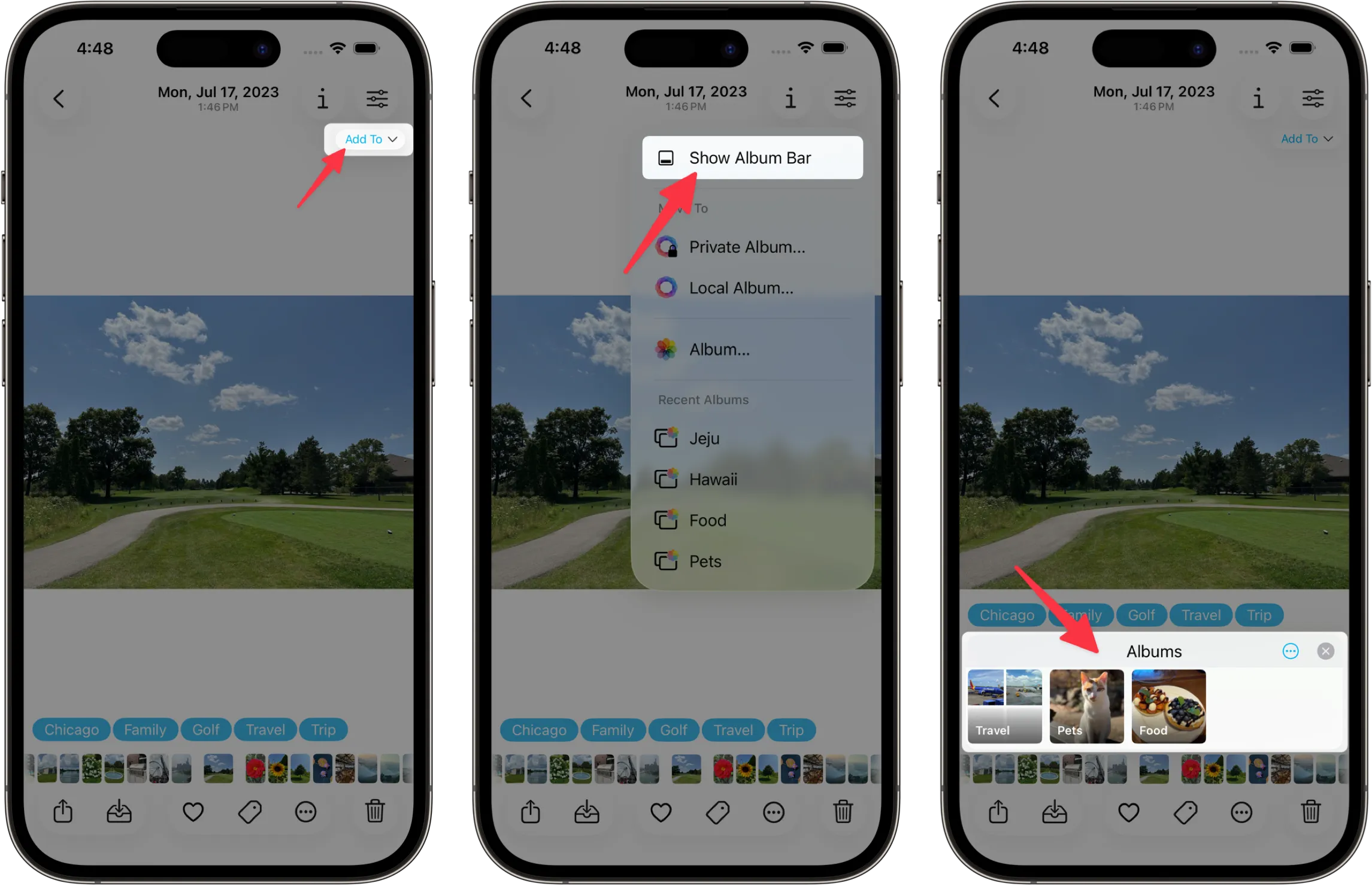
Album Bar — небольшая лента выбранных альбомов в просмотрщике: она нужна, когда кадры сортируют по темам один за другим. Album Picker решает другую задачу — выбор из большого числа папок и альбомов, в том числе с поиском и недавними направлениями. Объект может состоять сразу в нескольких системных альбомах: это не копии исходного файла. При разборе серии изображений можно использовать Tray, временную подборку для дальнейших групповых действий.
Режим Compare and Pick выводит кадры рядом или позволяет сопоставлять их в наложении. Это отдельный инструмент отбора, не равный автоматическому поиску дублей: одно и то же место может быть снято несколькими полезными ракурсами. Отбор по рейтингу, флажкам Pick и Reject, параметрам файла и визуальному качеству уменьшает вероятность удалить нужный кадр только из-за похожей композиции.
Таймлайн, календарь, карта и поиск
Временная ось (Timeline) помогает перейти к дате, а события добавляют пользовательские смысловые отметки; в версии 6.7.2 событию можно задать диапазон дат, время и категорию. Calendar служит точным входом в конкретный день, Map — пространственным представлением фотографий с координатами. Для картографического поиска важны сохранённые GPS-данные: отсутствие местоположения у файла не исправляется сменой способа просмотра.
Строка Search использует собственные Keywords и встроенные фильтры формата, размера, даты, названия, места, параметров камеры и других признаков. На версии 6.7.2 существует Advanced Search с группами условий AND/OR. Умные альбомы сохраняют комбинацию критериев, чтобы не вводить её каждый раз. Некоторые сложные поисковые признаки требуют индексации метаданных, поэтому только что импортированная коллекция может ещё не давать полного набора результатов.
Функции каталогизации и отбора
Альбомы, теги, рейтинг и временная подборка
Обычные альбомы отвечают на вопрос «к какой подборке относится кадр», теги — «что на нём изображено или для чего он нужен». Фотография из путешествия может одновременно находиться в альбомах «Лето», «Архитектура» и «Рабочие референсы», а ключевые слова дают дополнительный слой поиска: город, объект, автор, назначение. Для системной библиотеки такая организация не требует тройного хранения файла; для Local Library физическое копирование и перемещение имеют другую семантику.
Рейтинг от одной до пяти звёзд пригоден для отбора лучших кадров; флажки Pick/Reject — для более быстрого бинарного решения. Tray сохраняет рабочую выборку вне текущего экрана: можно просматривать снимки по одному, складывать кандидатов в лоток и позже применить действие к группе. Эти системы решают разные задачи. Ключевое слово фиксирует содержание кадра, звезда — оценку, флажок — статус отбора, лоток — временный набор файлов.
Uncategorized полезен именно при наведении порядка в наследуемой фототеке: он показывает фотографии, ещё не включённые в обычные альбомы. При этом Smart Album не меняет физическую организацию, а объединяет результаты фильтра. Человек, который хранит снимки по датам, но регулярно ищет «все видео длиннее минуты», выигрывает от интеллектуальной подборки; человек, создающий семейные альбомы для просмотра в других приложениях, должен использовать обычные системные альбомы.
Дубликаты, похожие изображения и осознанное удаление
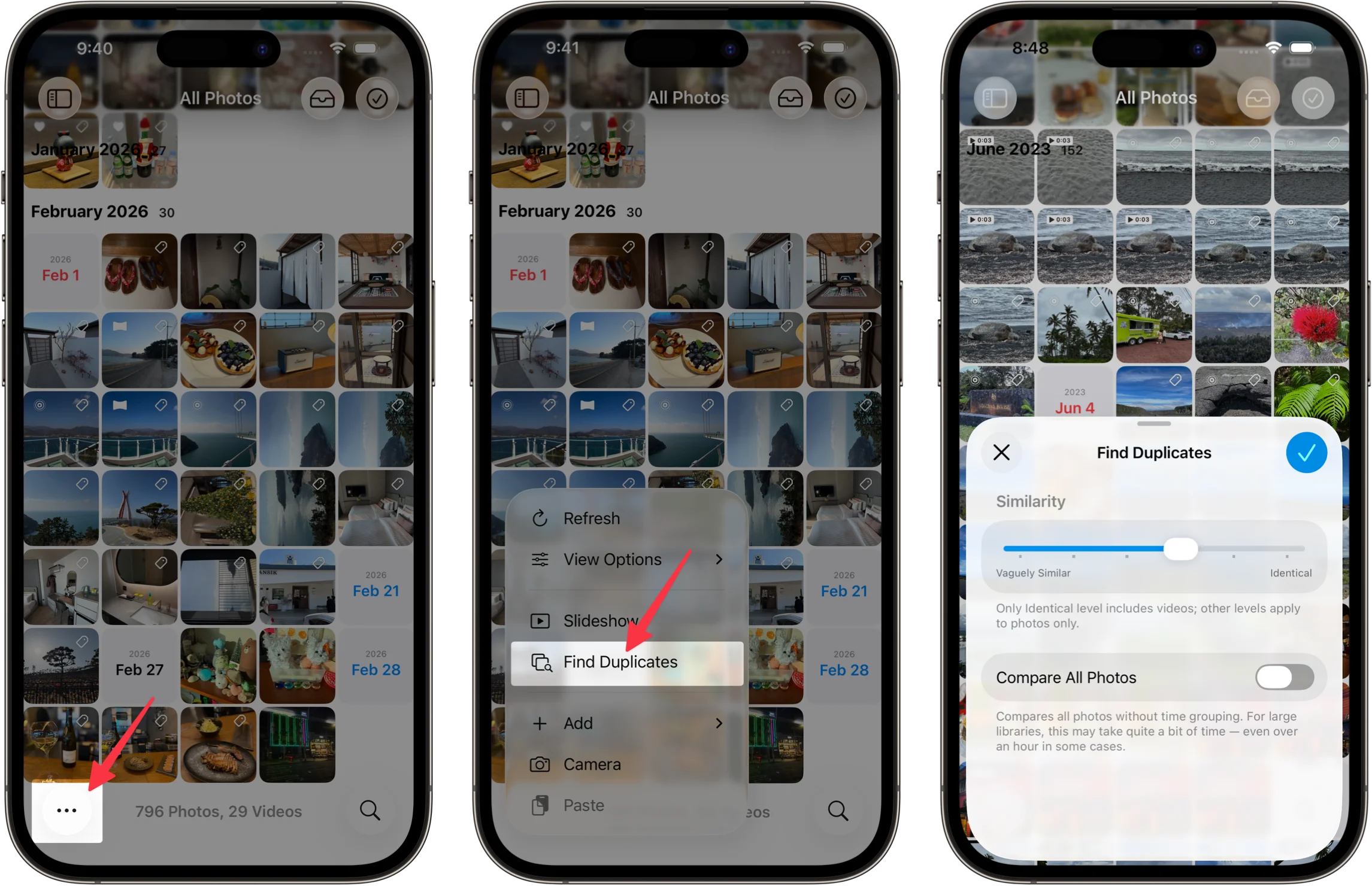
Find Duplicates обнаруживает совпадающие или похожие изображения в заданной области и предлагает группы кандидатов. Ползунок сходства отделяет наиболее строгий поиск, включая сравнение размера файла на уровне Identical, от более мягкого визуального сопоставления. Find Similar Photos начинается с конкретного образца и ищет похожие на него изображения. Функции нельзя отождествлять: поиск по всему архиву выявляет группы, поиск от выбранного кадра отвечает на вопрос о его вариантах.
Есть принципиальное ограничение алгоритма: для ускорения общего поиска приложение группирует файлы по времени создания. Поэтому два полностью одинаковых изображения с существенно разными датами могут не попасть в одну группу результатов. Дополнительные сравнения одинакового разрешения тоже не охватывают без исключений все распространённые размеры. Нулевой результат сканирования не доказывает отсутствие дублей; важные семейные и рабочие материалы следует сравнивать визуально.
Удаление из System Library — системная операция iOS. HashPhotos не получает прямого доступа к альбому Recently Deleted и не выполняет его окончательную очистку. Такой барьер может быть полезен как страховка от поспешного решения, но он не заменяет резервную копию: пользователь не должен рассчитывать на восстановление после истечения срока удержания или очистки корзины через «Фото».
Автоматизация и нейросетевые дополнения
Автоматизация HashPhotos сосредоточена вокруг сохранённых фильтров, пакетных действий и индексирования. В групповой обработке доступны поворот, отражение, инверсия цвета и фильтры; часть операций изменения размера, метаданных, координат и водяных знаков требует Pro для пакетного применения. Это ускоряет унификацию коллекции, но не означает, что приложение самостоятельно строит безошибочный каталог по содержимому без участия владельца.
С версии 6.6.0 присутствуют две функции на базе встроенного ИИ Apple: генерация подписи к одному изображению и предложение ключевых слов для одного изображения. Они предназначены только для устройств с поддержкой локального ИИ Apple и iOS 27 или новее. Это не заявленный режим массового семантического индексирования всех фотографий: во время составления обзора возможности ограничены одиночным кадром. Сгенерированные подписи требуют проверки человеком, особенно для имён людей, географических названий и сведений, которые нельзя достоверно вывести из изображения.
Редактирование фотографий и видео
Фоторедактор HashPhotos рассчитан на операции, возникающие непосредственно при разборе медиатеки. Он включает Crop, Rotate, Flip, Straighten, цветовые настройки и фильтры, наложение изображений, текста, стикеров, рисование, размывание, рамки, маски и Eraser для удаления фона. В 6.7.1 появились HSL-коррекция и дополнительные эффекты, а в 6.7.2 — расширенные инструменты текста, включая фон, градиенты и тени. Поэтому приложение позволяет довести бытовой кадр до пригодного для отправки вида без отдельного графического пакета.
Для простого поворота или отражения предусмотрен Quick Edit — обход полноценного редактора. Для серии одинаковых кадров используется Batch Edit, а для конкретной фотографии — полный редактор с отдельными настройками качества и варианта сохранения. Важно различать редактирование пикселей и редактирование сведений о файле: изменение JPEG, даты съёмки, IPTC или геолокации имеет разные последствия для переносимости и возможности восстановить исходное состояние.
Видеообласть включает Trim, Crop, Rotate, Flip, фильтры и базовые параметры изображения. Дополнительные инструменты работают с файлами как с медиаобъектами: сжатие видео, разделение клипа, реверс, извлечение кадра в изображение и аудиодорожки в M4A. Сохраняемые анимации можно делать из фотографий, Live Photos, Burst Photo и видео. При экспорте анимации формат и водяной знак влияют на то, что увидит получатель.
HashPhotos не является монтажной системой с многодорожечной шкалой, профессиональным цветовым управлением и управлением исходниками съёмочной группы. Кроме того, даже на поддерживаемом видео формат итогового файла и доступность конкретного инструмента зависят от функции и версии iOS. Экспорт из встроенного редактора — готовый медиафайл, а не переносимый проект со всеми настройками кистей, слоями и последовательностью действий.
Карта форматов и совместимости
При описании форматов важно не смешивать четыре разных действия: просмотр файла, импорт в библиотеку, конвертацию в другой тип и экспорт альбома. Поддержка какого-либо расширения в просмотрщике ещё не означает, что HashPhotos может создать файл этого формата. Напротив, экспорт оригинала нередко сохраняет расширение, которое не предлагается как цель конвертации.
| Данные или формат | Что делает HashPhotos | Ограничение и переносимость |
|---|---|---|
| JPEG / JPG | Открывает стандартные фотографии, применяет правку и поддерживает конвертацию в JPEG | Повторное сохранение с потерями может менять изображение; качество JPEG регулируется при экспортировании и совместном использовании |
| HEIC / HEIF | Работает с системными кадрами Apple и преобразует фото в HEIC; при общем доступе может оставить HEIC либо выдать JPEG | Совместимость получателя зависит от декодеров; переключатель Use Original Format меняет поведение отправки и экспорта |
| PNG и WebP | Поддерживает просмотр и преобразование статических изображений в PNG и WebP | При добавлении метаданных, которые нельзя встроить в файл, используется отдельный XMP; получатель должен сохранить его рядом |
| GIF, APNG, анимированный WebP | Воспроизводит анимацию, создаёт анимированные изображения и преобразует в них видео или Live Photo | Анимация не содержит всех исходных свойств Live Photo; бесплатное сохранение через ряд инструментов добавляет водяной знак |
| HEICS и AVIF | Поддерживает воспроизведение соответствующих анимированных изображений | Наличие воспроизведения не равно заявленной возможности экспортировать в эти форматы |
| JPEG XL | В новых версиях определяется в поиске и значках миниатюр | Отдельный экспорт JPEG XL как целевой формат конвертера не заявлен |
| RAW-фотографии | Просмотр, сведения о RAW и работа с совместимыми материалами системной коллекции | Это не самостоятельный профессиональный RAW-конвертер с гарантированной поддержкой каждой модели камеры |
| MOV, MP4 и видео iOS | Просмотр, обрезка, коррекции, разделение, сжатие, реверс; извлечение кадров | Результат обработки не равен исходному клипу; для HEVC предусмотрено сохранение исходного кодека при поддерживаемом экспорте |
| Live Photo | Просмотр и сохранение как пары компонентов; вывод в отдельное видео, неподвижное фото или анимацию | После превращения в статичный кадр исчезает движение, после превращения в анимацию меняется структура исходника |
| M4A | Сохранение извлечённого из видео аудио | Звуковой файл не содержит видеоряда и не заменяет резервную копию видео |
| EXIF / IPTC / XMP | Просмотр и изменение поддерживаемых сведений; включение метаданных в экспорт, создание XMP-sidecar при необходимости | Папка с медиа и файл XMP должны оставаться вместе; не все программы читают одинаковый набор полей |
| CSV / XML / JSON | Экспорт списка метаданных для выбранных файлов | Таблицы описывают свойства медиа, но не являются копией самих фотографий |
Опция Settings > General > Export > Use Original Format особенно важна при переносе фотографий с iPhone на смешанный парк устройств. Сохранение HEIC экономит отказ от принудительной перекодировки, но делает совместимость зависимой от клиента. Экспорт в JPEG ориентирован на распространённые программы, зато влечёт изменение формата. Проверка итогового расширения и открытие нескольких типичных файлов надёжнее, чем предположение, что любой участник обмена прочитает все материалы.
При экспорте альбома HashPhotos воспроизводит вложенные папки, а при включённой передаче пользовательских данных переносит ключевые слова, заголовки и подписи в поддерживаемые поля метаданных. Если формат не вмещает требуемую информацию, может сопровождаться XMP-файлом, названным по исходному изображению. Это полезно для долгосрочного архива, но не гарантирует восстановления всех настроек HashPhotos в другом фотоменеджере: Smart Albums, служебные события, пользовательский порядок и история правок — отдельный слой приложения.
Матрица сохранности результата
Оценка риска зависит не от того, насколько сложна операция, а от того, где расположен исходник и какие данные изменяются. В таблице под «обратимостью» понимается возможность вернуться к исходному состоянию без восстановления полного архива, а не только наличие системной корзины.
| Действие | Что останется | Что можно потерять | Обратимость и перенос |
|---|---|---|---|
| Добавление системного фото в обычный альбом | Оригинал в System Library; связь с выбранным альбомом | Ничего в пикселях; при удалении самого альбома исчезает его организация | Состав альбомов виден через Apple Photos; назначение фото в другую подборку можно изменить |
| Сохранение Smart Album | Фильтр и динамические результаты внутри HashPhotos | Структуру умной подборки после удаления данных приложения | Фотографии остаются в системной библиотеке; фильтр не переносится как готовый альбом Apple |
| Присвоение тегов и рейтингов | На iOS 27+ — поля System Library, на ранних iOS — данные HashPhotos | Связь тегов и оценок на ранних системах при удалении приложения или смене идентификаторов фото | На iOS 27+ работает системная синхронизация; в остальных случаях нужен отдельный перенос данных |
| Изменение даты или EXIF | Новая информация о снимке и итоговый файл | Часть исходных метаданных или точное соответствие исходному JPEG после повторной записи | Сохранённый оригинал защищает от ошибки; одной кнопки для полного восстановления всех полей нет |
| Редактирование изображения | Готовая версия с коррекциями | Первоначальную тональность или параметры пересохранения при замещении без отдельной копии | Сохранение отдельного файла перед заменой оставляет путь назад |
| Перемещение файла в Local/Private | Локальный файл внутри контейнера приложения | Внешнюю доступность и синхронизацию через iCloud Photos | Требуется независимый экспорт или полное резервное копирование устройства |
| Удаление фото из System Library | Изменения отражаются и в Apple Photos | Сам объект для всех приложений, использующих системную библиотеку | Восстановление регулируется iOS и Recently Deleted; HashPhotos не управляет этой корзиной |
| Экспорт альбома в Files или на компьютер | Копии медиа, вложенность папок и поддерживаемые метаданные | Собственные представления HashPhotos, не закреплённые в файлах | Файлы открываются другими программами по поддерживаемым форматам; структуру HashPhotos отдельно не гарантируют |
Из этой матрицы следует практическое различие между каталогизацией и архивированием. Обычный системный альбом расширяет навигацию внутри Apple Photos; выгруженная папка создаёт независимую копию файлов; резервная копия данных HashPhotos сохраняет дополнительные сведения приложения. Для важной коллекции это три разных результата, и ни один не следует автоматически считать полным эквивалентом остальных.
Стоимость и скрытые расходы
HashPhotos скачивается бесплатно и работает без обязательной подписки. Pro снимает установленные разработчиком функциональные ограничения. В App Store для США на 12 ноября 2026 года указаны Pro Monthly — 1,99 доллара в месяц, Pro Yearly — 9,99 доллара в год и Pro Lifetime — 24,99 доллара разово. Это цены конкретной витрины, а не универсальный тариф для всех регионов. Месячная и годовая подписки помечены возможностью Free Trial; продолжительность ознакомительного периода в доступных условиях не фиксируется, поэтому рассчитывать его следует только по экрану покупки.
Название Pro Lifetime обозначает разовую покупку полного набора функций; рядом в списке встроенных покупок присутствуют исторические позиции All in One Pack и All in One (Legacy), а также добровольные чаевые разработчику. Их нельзя суммировать с основной ценой Pro и считать обязательными компонентами: окончательная доступная пользователю лицензия определяется экраном соответствующей покупки. Для лицензий указана поддержка Family Sharing, но автоматическое восстановление семейной покупки зависит от предоставления сведений App Store.
Бесплатный режим не сводится к демонстрационному экрану. Он разрешает создание обычных альбомов и повседневный поиск, но ограничения быстро становятся заметными в организованном архиве: один Smart Album, один Local Album, до пяти закреплённых альбомов, десять объектов в Tray, до трёх удалений из результата Find Duplicates за раз, пять запусков Find Similar Photos, экспорт отдельного альбома в виде трёх пробных операций и перенос по Wi-Fi не более трёх элементов за одну операцию. Базовый поиск ограничен тремя фильтрами одновременно; для некоторых критериев камеры и размера необходим Pro.
Ограничения редактора устроены неравномерно. Обрезка и базовые коррекции доступны без оплаты, но Curve, расширенные фильтры, некоторые параметры сортировки и групповой обработки относятся к Pro. Ряд операций с анимацией, извлечением кадра или слайд-шоу в бесплатном варианте добавляет водяной знак, а многократные точные изменения метаданных, размеры, пакетные действия и пользовательские пресеты требуют Pro как часть единой лицензии. Поэтому оценивать покупку следует по тому, сколько файлов понадобится обрабатывать за одну операцию, а не по числу названий инструментов в меню.
Незаметные затраты лежат и за пределами лицензии. Для сохранения оригиналов нужны свободное место на iPhone, внешний носитель или отдельный диск компьютера; при использовании iCloud Photos объём облака и тариф Apple не включены в покупку HashPhotos. Для надёжной миграции необходима независимая копия Local Library и проверка результатов экспорта. Wi-Fi Transfer не требует лицензии отдельного фотокаталога для Windows, но перенос больших библиотек зависит от состояния сети и доступного пространства у получателя. Разовая цена Pro не устраняет эти требования.
Что перестанет работать первым при сбоях и ограничениях
Первым узким местом при нехватке разрешений становится доступ к System Library. HashPhotos использует системные API Apple: ограниченное разрешение на фотографии даёт неполный набор элементов, а отказ в доступе исключает работу с системной фототекой. При этом Local Library остаётся отдельным режимом с собственной областью хранения. Это не сбой каталога и не повод очищать данные приложения.
Второй зависимый контур — iCloud Photos. HashPhotos не является самостоятельным сервером хранения: облачные оригиналы остаются в инфраструктуре Apple, а их наличие на устройстве зависит от настроек фототеки и доступности сети. Внешние WebDAV/SMB и Dropbox имеют собственные сетевые и учётные зависимости. Разрыв интернета не делает недоступными все локальные функции HashPhotos, но блокирует требующие сеть файлы, синхронизацию и обмен по Wi-Fi с другими устройствами.
Третий риск — версия системы. С выпуском 6.6.0 минимум для HashPhotos поднят до iOS 17; устройство со старой iOS не устанавливает новую ветку приложения. Дополнительные функции iOS 27, включая системные общие теги и локальный ИИ Apple, не равны базовым функциям iOS 17. На Mac совместимость также ограничена средой запуска iPad-приложений, а не полной настольной адаптацией.
Наконец, при утрате лицензии, ошибке восстановления покупки или окончании оплаченной подписки доступным остаётся бесплатный набор с лимитами; уже созданные фотографии как файлы не превращаются из-за этого в серверные данные. Опаснее удаление приложения с содержимым Local Library или утрата пароля Private Album: это операции, для которых нет аккаунта поддержки, способного вернуть локальные файлы и код. Поэтому риски лицензии, устройства и контейнера приложения нужно оценивать отдельно.
Как пользоваться программой — советы гика
Ниже приведены рабочие маршруты для актуального интерфейса HashPhotos 6.7.x. Английские подписи соответствуют именам в опубликованных руководствах; в русской локализации их отображение может отличаться. Все потенциально разрушительные операции рассчитаны на копии или предварительно сохранённые оригиналы. Не следует считать экран подтверждения удаления или появление миниатюры доказательством того, что файл надёжно скопирован в другой архив.
Открыть System Library и настроить представление фото
Цель: получить контролируемый доступ к существующей фототеке без случайного импорта дублей. Подготовка: установленный HashPhotos, разрешение iOS на нужные фотографии и несколько знакомых кадров для сверки.
- При первом обращении к библиотеке предоставьте HashPhotos доступ к фотографиям средствами системного диалога iOS. Для работы со всей коллекцией выберите полный доступ, а для ограниченного набора — только необходимые снимки.
- Откройте Sidebar и переключитесь на System Library, затем в All Photos. Не создавайте Local Album вместо этого шага: у него другая модель хранения.
- В меню действий сетки откройте View Options. Выберите сортировку по дате съёмки или добавления, Group By по месяцу либо году и подходящий вариант Layout. Выведите значки Live Photo и формата, когда они важны.
- При необходимости настройте Settings > General > Open at Startup и пункт Quick Action, чтобы приложение открывало последнюю коллекцию, конкретный альбом или Album Picker.
Контроль: знакомые изображения должны совпадать с содержимым системной фототеки, а число объектов и последовательность дат — соответствовать выбранному представлению. Типичная ошибка: предполагать, что исчезнувшие при фильтрации или ограниченном доступе снимки удалены. Откат: сбросьте фильтр и параметры просмотра, затем уточните разрешения HashPhotos в настройках iOS; содержимое фотографий при этом не меняется.
Разложить неотсортированные снимки по обычным альбомам
Цель: распределить серию в альбомы, которые останутся видимыми и в Apple Photos. Подготовка: определите два-три осмысленных назначения, например событие, место и рабочий проект. Не создавайте дублирующие альбомы для одной и той же темы.
- В Sidebar откройте Uncategorized: этот вид показывает снимки, пока не отнесённые к обычным альбомам. Для необычной структуры исходной библиотеки удерживайте название Uncategorized и выберите Manage Albums, чтобы уточнить учёт альбомов.
- Выделите нужные миниатюры. Нажмите Add To на нижней панели, затем выберите недавний альбом либо Album… / Choose… для выбора другого назначения.
- Для распределения кадров по одному откройте фотографию в Viewer, коснитесь Add To вверху справа и выберите Show Album Bar. Касание названия альбома в этой ленте добавляет текущий кадр в выбранную подборку.
- Создавая новую подборку, пользуйтесь добавлением обычного альбома в системной области; после завершения откройте его в Sidebar и сравните состав с исходной выборкой.

Контроль: кадры должны отображаться в выбранных обычных альбомах и через штатное «Фото». Ошибка: воспринимать не исчезнувший из All Photos кадр как результат неудачного перемещения: альбом в System Library не изымает объект из общего каталога. Откат: удалите ошибочную принадлежность к альбому, не используя команду удаления фотографии из библиотеки.
Проставить ключевые слова, рейтинг и статус отбора
Цель: превратить коллекцию в пригодный для поиска архив и отделить лучшие кадры от проходных. Подготовка: заранее определите несколько устойчивых терминов и одну шкалу оценки; смешивание похожих написаний делает поиск менее точным.
- Откройте изображение в Viewer и нажмите значок тега (Keyword). Добавьте одно или несколько предметных ключевых слов; для серии сначала выделите миниатюры и используйте тот же значок на нижней панели.
- При длительном нажатии на значок тега выберите ранее использованное или закреплённое слово. Для управления словарём и группами на актуальной версии используйте Settings > Data > Keyword > Keywords.
- Отметьте лучшие кадры системой Star Rating от одной до пяти звёзд; для решения «оставить/отбраковать» применяйте Pick и Reject. При необходимости временно перенесите кандидатов в Tray.
- На iOS 26 и раньше, когда требуется поиск по тегам в Apple Photos, включите Settings > Data > Keyword > Auto-Update System Keywords либо используйте Tools > Keyword > Update System Keywords для выбранной группы.
Контроль: метка видна в карточке изображения и находит кадр через Keyword Search; на iOS 27+ системные теги также доступны Apple Photos после индексации. Ошибка: ожидать немедленного появления HashPhotos-тегов в «Фото» на iOS 26 без обновления System Keywords. Откат: снимите ошибочную метку или оценку с выделенных файлов; перед массовой заменой тегов сохраните отдельный список текущих значений.
Выполнить поиск и создать Smart Album
Цель: закрепить повторяющееся условие, а не собирать одну и ту же подборку вручную. Подготовка: задайте проверяемый критерий — например рейтинг выше трёх или отсутствие принадлежности к альбомам.
- В сетке коснитесь кнопки Search снизу справа, откройте значок тега и добавьте поисковую метку либо встроенный фильтр. Примеры: #screenshot, #favorite, !#inalbum или #rating>3.
- Для нескольких условий используйте Advanced Search из кнопки параметров справа от поискового поля: группы объединяются операторами AND/OR. В обычном поиске бесплатной редакции одновременно доступно не более трёх фильтров.
- Проверьте состав выдачи; затем откройте Sidebar, нажмите + на его нижней панели и выберите Smart Album (или Local Smart Album для локальной области). Назовите подборку и сохраните готовый фильтр. Для поиска без текстового фильтра используйте представление Timeline для перехода к событию, Calendar для даты и Map для кадров с геометками.
- Позже откройте сохранённый умный альбом: новые совпадения должны появляться в нём по мере изменения библиотеки и завершения индексации.
Контроль: сохранённая подборка меняется при изменении рейтинга или признака фотографии, но не заполняет новую физическую папку. Ошибка: рассматривать Smart Album как обычный экспортируемый альбом Apple Photos. Откат: удалите ошибочный умный альбом или исправьте его фильтр; исходные фотографии не затрагиваются.
Найти дубликаты и вручную сопоставить похожие кадры
Цель: освободить место без потери удачных вариантов. Подготовка: резервная копия уникальных фотографий, понятный критерий выбора и ограниченная тестовая выборка вместо немедленного удаления всей группы.
- На экране All Photos нажмите кнопку действий снизу слева и выберите Find Duplicates. Для небольшой области предварительно выделите снимки и вызовите эту команду из меню выделения.
- В окне Similarity начните с более строгого уровня; Identical включает условие совпадения размера файла. Режим Compare All Photos расширяет поиск, но требует больше времени.
- В результатах откройте Compare, сопоставьте разрешение, размер, время и детали изображения. Если группа состоит из разных кадров, используйте ≠, чтобы исключить её из следующих совпадений.
- Выделяйте к удалению только явно лишние элементы и нажимайте Delete на нижней панели. В бесплатной редакции за одну операцию удаляется не более трёх обнаруженных элементов.
- Для поиска вариантов одного конкретного снимка откройте его Viewer и вызовите Tools > Find Similar Photos; задайте период и сходство, затем сравните найденные кандидаты.
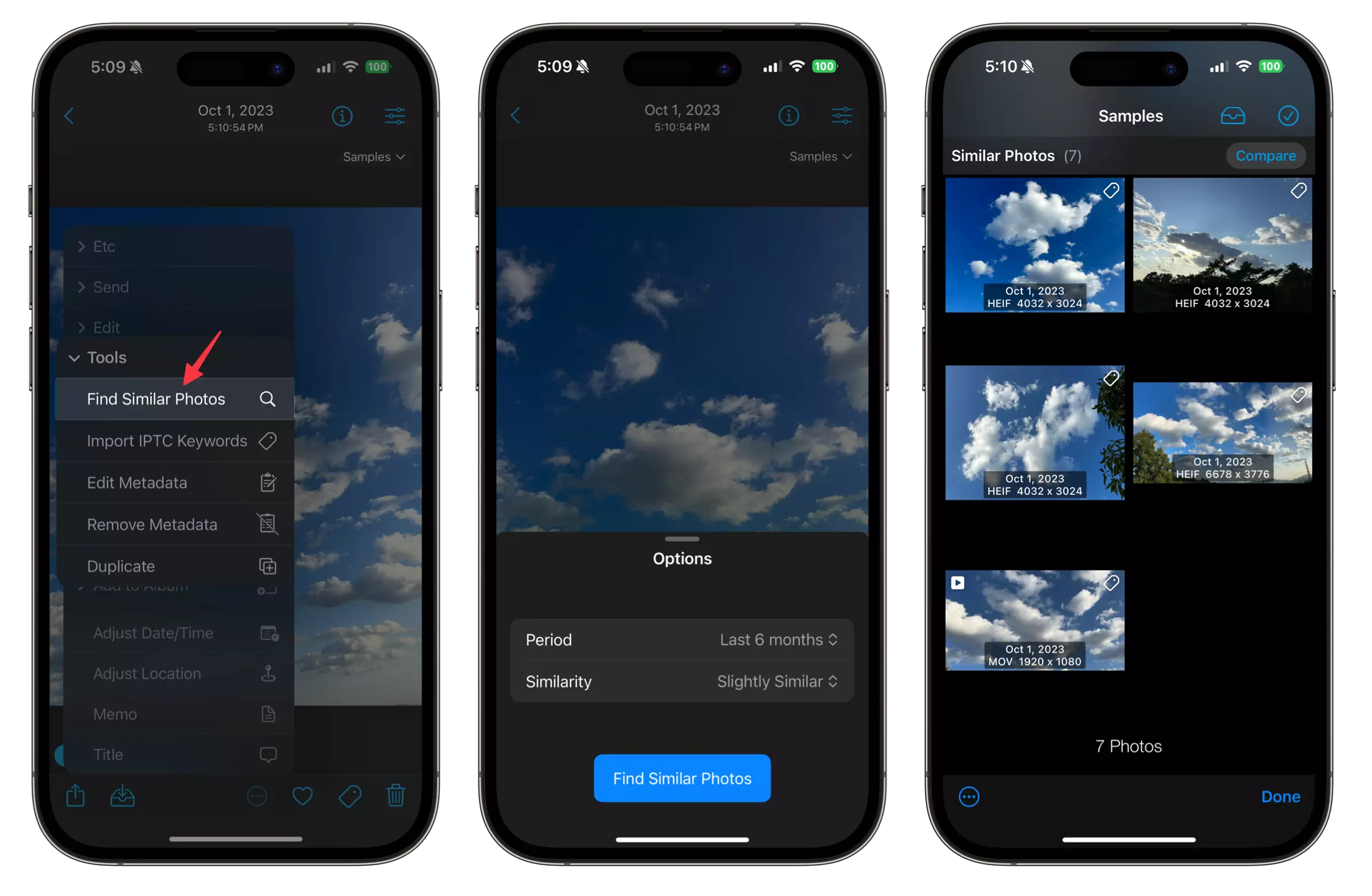
Контроль: сохраняемые версии должны по-прежнему открываться в Apple Photos, а занимаемое место следует оценивать только после завершения системного удаления. Ошибка: массовая очистка сходных кадров без сравнения фокуса и экспозиции. Откат: до окончательной очистки используйте системный Recently Deleted в «Фото» для возврата ошибочно удалённого, если файл ещё доступен в нём; важные оригиналы дополнительно храните вне устройства.
Отредактировать фото и применить простую правку к группе
Цель: подготовить изображения к просмотру и передаче, сохранив вариант для восстановления. Подготовка: копия ценного исходника и решение, нужен ли новый файл или допустимо изменение системной фотографии.
- Откройте снимок в Viewer и нажмите кнопку редактирования вверху справа. Длительное нажатие на неё открывает Quick Edit для коротких операций без полного редактора.
- В полном редакторе выполните Crop для кадрирования, Rotate или Flip для ориентации, затем Adjust и Filter для тональных корректировок. Для комментария на изображении примените Add Text, для скрытия области — инструмент Blur.
- Нажмите Done вверху справа и изучите параметры сохранения. Кнопка Cancel закрывает редактор без применения текущих правок; длительное нажатие Done использует предыдущие настройки сохранения.
- Для серии одинаковых изображений предварительно выделите миниатюры и используйте Batch Edit либо доступную групповую операцию поворота, отражения, инверсии или фильтра. Учитывайте ограничения Free для размера, кривых, расширенных фильтров и пакетных метаданных.
Контроль: итоговый кадр должен сохранять требуемые размеры, цвет и читаемость мелких деталей; экспортируйте контрольный пример до обработки всей серии. Ошибка: выполнять повторное JPEG-сохранение с низким качеством или сохранять поверх единственного исходника. Откат: отмените текущую правку через Cancel, а к уже сохранённой версии возвращайтесь через отдельный оригинал или доступные механизмы iOS.
Смонтировать короткое видео или получить анимацию
Цель: исправить бытовой ролик или преобразовать его в удобный для пересылки медиафайл. Подготовка: исходный клип, свободное место под новую версию и понимание, что анимированный GIF не эквивалентен видео со звуком.
- Откройте видео в Viewer, перейдите к встроенному Video Editor через кнопку редактирования и примените Trim для обрезки длительности, Crop для области кадра, а также доступные Rotate, Flip и Filter.
- Для отдельных операций используйте меню Viewer > … > Edit: функция Reverse Video создаёт обратное воспроизведение, а Split Video разделяет ролик в выбранной позиции воспроизведения.
- Чтобы извлечь звук, выберите Viewer > … > Convert > Extract Audio; результатом служит M4A. Для неподвижного стоп-кадра примените Extract Image from Video.
- Для анимированного изображения выберите Convert to Animated Image у исходного видео или Live Photo, укажите поддерживаемый GIF, APNG или WebP и проверьте выбранные настройки качества и размера до сохранения. Для готовой последовательности фото отдельный Slideshow позволяет задать музыку и переходы, а актуальная версия поддерживает экспорт презентации в видео.
- Нажмите Done в редакторе и выберите сохранение готового результата. Проверьте фактическую длительность, ориентацию и наличие звука там, где он должен сохраняться.
Контроль: воспроизведите итог в другом просмотрщике и сравните его с назначением файла. Ошибка: принимать неподвижное изображение, GIF и Live Photo за взаимозаменяемые контейнеры; отдельно учитывайте водяной знак бесплатных операций. Откат: оставьте исходное видео и отменяйте действие до финального экспорта, а готовую неудачную производную удаляйте отдельно от оригинала.
Изменить дату, место и поля метаданных перед передачей
Цель: скорректировать систематизацию или убрать лишние сведения из публикуемого файла. Подготовка: уточнённые оригинальные дата/часовой пояс и геолокация, резервная копия кадра с первоначальными EXIF/IPTC.
- Откройте фото в Viewer и сверьте поля во встроенном Information / Metadata Viewer. Отделите дату файла от даты съёмки, а место съёмки — от вашего текущего местоположения.
- Через меню действий выберите Adjust Date/Time либо Adjust Location для необходимого изменения. В актуальных версиях при корректировке времени учитываются выбор часового пояса и переход на летнее время.
- Для расширенных записей используйте Tools > Metadata > Edit Metadata. Для отдельного заголовка или подписи применяйте соответствующие команды Title и Caption в меню Viewer.
- Перед передачей откройте Settings > Privacy и установите Include when Sharing или Include when Transferring отдельно для Metadata, Location и User Data. Эти параметры управляют тем, какие сведения отправляются с файлами.
- Отправьте один проверочный файл и просмотрите его свойства у получателя. Если для этого типа требуются дополнительные сведения, сохраните находящийся рядом XMP-файл.
Контроль: дата и координаты должны совпадать с проверенным фактом, а экспорт не должен содержать геоданные, которые вы исключили настройками приватности. Ошибка: полагать, что редактирование метаданных всегда оставляет исходный JPEG нетронутым: из-за ограничений iOS может создаваться новый файл с удалением старого. Откат: восстановите данные из первоначального файла, а не повторным угадыванием даты или координат.
Организовать защищённый Private Album без потери файлов
Цель: изолировать личные материалы от обычных приложений, сохранив возможность восстановить их при смене телефона. Подготовка: пароль, который не будет утрачен, и отдельный резервный экземпляр важного содержимого.
- В Settings > Security выберите Turn Passcode On; для удобства можно включить Use Face ID/Touch ID. Бесплатный код ограничен четырьмя цифрами.
- Откройте Sidebar, переключитесь на Local Library и нажмите нижнюю кнопку +. Выберите Private Album и задайте понятное название.
- В обычной сетке выделите необходимые изображения, используйте Add/Move To и выберите Private Album…. В Viewer также есть путь через Add To > Private Album….
- Откройте новый Private Album из локальной секции, введите код и убедитесь, что содержимое доступно. Для немедленной блокировки служит красный значок замка в Sidebar или возле названия альбома. Для подставного содержимого предусмотрено Settings > Security > Private Album > Use Fake Passcode; применяйте его только после проверки собственного доступа по настоящему коду.
- Сохраните независимую копию содержимого через экспорт или резервное копирование данных HashPhotos, прежде чем удалять программу или переносить данные на другое устройство.
Контроль: файлы открываются после разблокировки именно в Private Album, а восстановимая копия доступна вне контейнера приложения. Ошибка: считать приватный альбом частью iCloud Photos либо удалять его после переноса единственной копии. Откат: при ошибочной раскладке возвращайте файлы из сохранённой копии; потерянный код Private Album штатным сбросом у разработчика не восстанавливается.
Импортировать папку, подключить внешнее хранилище и сделать снимок
Цель: добавить медиа из «Файлов» без хаотичного смешения источников. Подготовка: доступная папка на устройстве или внешнем накопителе, достаточное свободное место и решение, нужно копирование в библиотеку или только просмотр файлов на их текущем месте.
- Для создания копий используйте Import Files либо Import Folder из меню выбранного альбома или соответствующей команды добавления. Выберите данные, доступные в приложении «Файлы», и целевую библиотеку.
- Если импортируется папка с подпапками, сохраните структуру при выборе соответствующего режима: HashPhotos создаёт вложенные папки и альбомы в целевой библиотеке.
- Если требуются только доступ и просмотр, подключите расположение как External Library вместо импорта. Учитывайте лимит бесплатной редакции в одну внешнюю папку и то, что удалённый каталог зависит от разрешений и соединения.
- Для нового кадра используйте встроенную Camera через меню действий либо настроенную Settings > General > Quick Action > Camera; функция позволяет сразу указать альбом назначения.
Контроль: откройте несколько изображений из каждой импортированной подпапки и убедитесь, что число объектов и иерархия соответствуют источнику. Ошибка: считать подключение External Library созданием независимой архивной копии или импортировать одну папку повторно. Откат: для неудачного импорта удаляйте только явно созданные копии; исходное расположение в «Файлах» оставляйте без изменений.
Экспортировать альбом в Files и передать материалы на Mac или Windows
Цель: получить независимые файлы с сохранёнными именами и расположением папок. Подготовка: доступный локальный или сетевой каталог назначения, свободное место и выбранная политика сохранения метаданных.
- Для экспорта иерархии удерживайте название альбома или папки в Sidebar и выберите Export Album/Folder. При необходимости откройте меню раздела Albums и команду Export All Albums… с выбором нужных коллекций.
- В системном диалоге Files укажите доступную папку, локальный накопитель или подключённый общий ресурс, затем подтвердите выбор. Вложенные альбомы выводятся с сохранением структуры подпапок.
- Перед отправкой на компьютер проверьте Settings > General > Export > Use Original Format и JPEG Quality, а также отдельные переключатели в Settings > Privacy. Для метаданных, которые нельзя встроить, сохраняйте соответствующие XMP-sidecar.
- Для нового переноса по Wi-Fi запустите HashPhotos Transfer подходящей версии на Mac/PC, переведите его в режим Receive. На телефоне выделите фотографии и выберите Send > Send to Device, затем укажите обнаруженный компьютер. Устройства должны находиться в одной сети.
- Для импорта с компьютера в HashPhotos используйте Import via Wi-Fi на мобильном устройстве; в Transfer выберите Send, добавьте файлы или папки и, когда требуется, активируйте Keep folder structure. Разрешите соединение на принимающей стороне.
Контроль: сравните количество файлов, структуру каталогов, расширения и наличие метаданных на целевом устройстве; выборочно откройте видео, Live Photo и фото с IPTC. Ошибка: использовать старый HashPhotos Transfer 1.x с мобильной версией 6.7.x, отправлять данные без XMP или передавать через публичную небезопасную сеть. Откат: повторите экспорт в отдельный каталог, не затирая единственную проверенную копию; передачу можно прекратить без удаления оригиналов.
Сквозной сценарий: от исходной фототеки до проверенного архива
Цель: пройти типичный маршрут, не смешивая сортировку, редактирование и резервирование. Подготовка: небольшая серия из 20–30 снимков и нескольких видео, пустой целевой каталог в «Файлах» и независимое место для резервной копии.
- Откройте System Library > All Photos, задайте сортировку по дате, ограничьте интересующим периодом и проверьте, что отображаются все ожидаемые кадры.
- Выделите серию, добавьте изображения в обычный системный альбом по теме; для уточнения содержания используйте два-три Keyword и оценку лучших снимков через Star Rating.
- Откройте Find Duplicates для этой выборки, сравните подозрительные группы через Compare и исключите неточные совпадения. Удаление отложите до сохранения копии.
- Выберите один кадр, выполните минимальные Crop и Adjust, сохраните результат с понятным вариантом качества и сравните его с оригиналом.
- Удерживайте название созданного альбома в Sidebar и выберите Export Album/Folder; направьте копию в отдельную папку Files или подключённого компьютера, не перезаписывая прошлую резервную копию.
- Откройте результат на стороне получателя: проверьте общее число объектов, вложенность, доступность видео, значения даты и наличие подписи, места и тегов там, где они должны сохраняться.
- Только после этой проверки завершайте ручной отбор и избавляйтесь от заведомо ненужных дубликатов в System Library, сохраняя обратимую копию ценного исходного материала.
Контроль: у пользователя есть и структурированная системная коллекция для повседневной работы, и отдельная читаемая папка с медиа. Ошибка: удалять исходники после одного успешного появления миниатюр в экспортированной папке. Откат: повторный импорт из проверенной копии; восстановление системных альбомов и уникальных данных HashPhotos требует отдельного подхода и не выводится автоматически из набора JPEG.
Производительность, автономность и приватность
HashPhotos не требует непрерывного подключения к собственной облачной службе для просмотра локальных фотографий, присвоения тегов и большинства операций редактора. Основной объём вычислений выполняется на устройстве; результат зависит от аппаратных возможностей iPhone/iPad и того, где находятся оригиналы. Системные фото, оставленные только в iCloud Photos, перед полной обработкой требуют загрузки оригинала. Файлы External Library на удалённом SMB/WebDAV-сервере требуют доступа к соответствующему источнику независимо от работоспособности мобильного приложения.
Сканирование больших медиатек не всегда даёт мгновенный результат. Распознавание дублей, составление расширенного поискового индекса, работа с метаданными большого числа RAW и подсчёт Disk Usage затрагивают разные виды данных. Именно поэтому в настройках Data существует раздел Indexing, в котором доступно состояние индексации, а в обновлениях приложения отдельно упоминаются улучшения скорости загрузки Smart Albums и стабильности Find Duplicates. Надёжных численных замеров производительности для одинаковой аппаратной конфигурации нет, поэтому оценивать «время на десять тысяч фото» без собственного теста некорректно.
Нужно отличать задержку интерфейса от незавершённого фонового поиска и от отсутствия файла на устройстве. При неполном индексе сложные фильтры пока не включают все объекты; при нескачанном оригинале из iCloud миниатюра может существовать без готового исходника для экспорта; при недоступном SMB-ресурсе внешняя папка не открывается, хотя системные альбомы продолжают работать. Такое разделение помогает выбирать исправление вместо ненужной переустановки.
Права доступа к System Library выдаются через механизм iOS. HashPhotos работает с системными фото и их метаданными в пределах разрешений Apple и не требует загрузки пользовательских изображений на сервер разработчика. Собственная Local Library располагается в контейнере приложения. На iOS 27 и новее определённая часть пользовательских сведений системной библиотеки поддерживается Apple Photos и iCloud Photos, а другие данные HashPhotos — события и умные альбомы — остаются отдельным локальным уровнем.
Отсутствие загрузки фото на сервер HashPhotos не означает отсутствие какой-либо сетевой телеметрии. Для обезличенных данных об использовании и отчётов о сбоях применяются Google Analytics и Firebase Crashlytics; в настройках Privacy есть переключатели Share Usage Analytics и Share Crash Reports. Декларация конфиденциальности App Store выделяет Usage Data и Diagnostics как данные, не привязанные к личности. При передаче фотографий на чужое устройство также важны переключатели вложения GPS, Metadata и User Data — они контролируют сведения о съёмке независимо от содержания самой картинки.
Защищённый альбом решает задачу приватного доступа внутри HashPhotos, но описание функции не является заявлением о независимом криптографическом аудите или невосстановимости файлов после физического доступа к устройству. Защита кодом и биометрией не заменяет код блокировки iPhone, обновления iOS, резервирование и аккуратный контроль отправляемых метаданных. Для наиболее чувствительных материалов особенно существенна невозможность восстановить забытый код через сервис и риск потери Local Library при удалении приложения.
Плюсы
- Непосредственная работа с System Library. Обычные альбомы и объекты фототеки Apple не приходится вручную дублировать ради каталогизации.
- Несколько независимых способов классификации. Альбомы, Keywords, рейтинг, Pick/Reject, Smart Albums и Tray закрывают разные задачи поиска и отбора.
- Разделение системных, локальных и внешних источников. Можно не смешивать личные файлы в контейнере приложения с доступной другим программам коллекцией.
- Экспорт папок с иерархией. Архив можно получить в обычной файловой структуре и дополнить переносом поддерживаемых IPTC/XMP-сведений.
- Реальные инструменты контроля качества. Find Duplicates и Compare and Pick позволяют сопоставить кандидатов перед удалением, а не полагаться только на имя файла.
- Комплексная ежедневная обработка. Редактор фото, базовые операции с видео, извлечение кадра, преобразование форматов и групповые изменения доступны в одном мобильном интерфейсе.
- Выбор модели оплаты. Есть рабочая бесплатная редакция, подписки и одноразовая лицензия Pro; русский язык присутствует в списке локализаций.
Минусы
- Нет полноценной независимой десктопной редакции. На Mac запускается iPad-версия с оговорками; Windows-программа Transfer решает только задачу обмена.
- Объёмные лимиты Free. Ограничены Smart Albums, Tray, передача, некоторые поисковые фильтры, массовые операции и экспорт альбомов.
- Риск потери Local Library. Удаление приложения уничтожает локальные фотографии; их автоматическая синхронизация между устройствами не поддерживается.
- Невосстановимый забытый пароль Private Album. В отличие от аккаунтных сервисов, централизованной процедуры сброса кода нет.
- Ограничения API iOS. Нет полноценного управления People & Pets, Recently Deleted и Shared Albums, а доступ к Hidden зависит от системной защиты.
- Неабсолютный поиск дублей. Группировка по времени создания может скрыть совпадения с сильно отличающимися датами.
- Версионная разница метаданных. Поведение тегов и оценок на iOS 26 отличается от iOS 27; перенос данных между устройствами требует внимания.
- Нет гарантий без потерь при многократной перезаписи. Отдельные операции с JPEG и метаданными ограничены правилами iOS и могут создавать новый файл.
Кому подойдёт HashPhotos
- Владельцам больших фототек iPhone/iPad. Особенно полезен доступ к Uncategorized, быстрые альбомные назначения, поиск по нескольким признакам и проверка серий похожих фотографий.
- Тем, кто ведёт семейный, туристический или предметный архив. События, календарь, координаты, Keywords и оценки добавляют нескольким тысячам файлов структуру без необходимости менять основной медиахостинг.
- Создателям визуальных подборок. Фотографам-любителям, преподавателям и дизайнерам референсов помогают обычные альбомы, временный Tray, рейтинг и ручное сравнение вариантов.
- Пользователям, экспортирующим архив на компьютер. Сохранение иерархии папок и обмен через Files либо HashPhotos Transfer удобнее ручного копирования каждой подборки отдельно.
- Тем, кому нужна ограниченная приватная область на устройстве. Local и Private Albums обеспечивают отдельное хранение при условии дисциплинированного резервного копирования.
Кому HashPhotos не подойдёт
- Тем, кто использует только Android или рабочий ПК Windows. Компьютерный Transfer не заменяет приложение-каталогизатор на смартфоне либо настольной ОС.
- Тем, кому требуется единая автоматическая синхронизация всех локальных папок между несколькими устройствами. Local Library в HashPhotos такой схемы не предоставляет.
- Профессиональным командам с сетевым DAM, совместными ролями и утверждённым маршрутом исходников. Локальный мобильный каталог не является командным сервером медиаактивов.
- Тем, кому нужен глубокий RAW-конвейер, цветокоррекция по профилям и редактируемые многослойные проекты. Встроенный редактор рассчитан на повседневную обработку, а не на замену профильного настольного ПО.
- Пользователям, которые не хотят разбираться с резервированием и последствиями удаления. Собственный контейнер приложения требует более внимательного обращения, чем обычный системный альбом.
- Тем, кому полностью хватает Apple Photos. Для простого просмотра, редких правок, стандартных альбомов и штатного объединения дублей дополнительная лицензия не обязательна.
Сравнение с другими аналогами
Сравнивать HashPhotos разумно не с любым фоторедактором, а с решениями, которые отвечают за организацию и долгосрочный доступ к фотографиям. Критерии ниже одинаковы для всех вариантов: основная задача, платформа, порог освоения, форматы, автоматизация, оплата, ограничения и предпочтительный сценарий. Важнее всего определить, где будет находиться мастер-копия библиотеки и насколько организация должна переноситься между устройствами.
| Альтернатива | Задача | Платформы | Освоение | Форматы | Автоматизация | Оплата | Ограничение / лучший сценарий |
|---|---|---|---|---|---|---|---|
| Apple Photos («Фото») | Системная медиатека, просмотр, сортировка, базовые правки и общий доступ | iPhone, iPad, Mac; доступ к iCloud Photos через веб и другие поддерживаемые устройства | Низкий для стандартных действий | Фото и видео поддерживаемых Apple типов, в том числе HEIC и Live Photos | Поиск по людям и сценам, встроенное обнаружение и объединение дублей, функции AI на совместимых устройствах | Приложение бесплатно; место в iCloud оплачивается отдельно сверх бесплатного объёма | Сильнее интегрировано в iOS, но менее ориентировано на пользовательские групповые теги и экспорт произвольной альбомной иерархии; оптимально для повседневной системной фототеки |
| Mylio Photos | Сбор и организация личного медиаархива на нескольких типах устройств | Windows, macOS, iOS/iPadOS, Android | Средний: нужно определить устройство хранения, источники и правила синхронизации | JPEG, HEIC, PNG, TIFF, PSD и множество RAW, плюс видео | AI-подбор по содержимому, распознавание лиц, автоматическая организация, правила синхронизации | Базовое приложение бесплатно; функции многодевайсной синхронизации и автоматического резервирования — в Photos+ | Больше настроек для распределённого архива, но выше порог подготовки; подойдёт тем, у кого снимки находятся на нескольких ПК и телефонах |
| digiKam | Долговременный настольный каталог, метаданные, RAW и пакетная обработка | Windows, macOS, Linux | Выше среднего: коллекции, база данных, метаданные и цепочки обработки | JPEG, RAW многих камер, видео и расширенные графические форматы | AI-теги, распознавание лиц, поиск дублей, очереди пакетных заданий и плагины | Бесплатное ПО с открытым исходным кодом | Не является нативным мобильным каталогом iPhone; рационален для архива на дисках и NAS с полноценной настольной обработкой |
HashPhotos занимает промежуточную позицию. Он ближе к Apple Photos по работе с системой iOS и ближе к специализированному каталогизатору по точности ручной классификации. Когда человек сортирует десятки снимков ежедневно прямо на телефоне, переход в настольный digiKam может добавить лишний этап. Когда нужно управлять несколькими физическими хранилищами и не зависеть от iPhone, мобильная модель HashPhotos становится ограничением, и перспективнее Mylio Photos либо digiKam.
Для выбора модели оплаты сравнение тоже существенно. Базовая Apple Photos не нуждается в отдельной покупке, но хранение растущего архива в iCloud оплачивается по тарифам Apple. Mylio Photos даёт локальное бесплатное использование и подписку Photos+ для расширенной межустройственной синхронизации. digiKam остаётся свободным ПО и при этом требует времени на организацию собственных носителей и резервирования. В HashPhotos затраты определяются лицензией Pro и тем, насколько интенсивно используются мобильные пакетные функции, но место для настоящих копий файлов всегда приобретается или организуется отдельно.
Типичные проблемы: диагностика и безопасные решения
Ниже перечислены характерные симптомы, которые относятся к интерфейсу, системным ограничениям iOS, индексации и передаче данных. В каждой ситуации сначала указано, что именно не работает, затем — проверяемая причина, способ диагностики, безопасное исправление и признак успешного результата. Повторная установка приложения не является универсальным решением: она опасна при наличии единственных копий в Local Library.
- 1. В System Library отображается меньше снимков, чем в «Фото». Симптом: видна только часть коллекции. Причина: ограниченный доступ к фото или активный фильтр. Диагностика: сопоставьте разрешения HashPhotos в настройках конфиденциальности iOS с текущим представлением All Photos. Исправление: предоставьте доступ к нужным объектам и отключите ограничивающий фильтр, не удаляя данные. Проверка: известные отсутствовавшие снимки снова присутствуют в общей сетке.
- 2. Миниатюра есть, но операция с оригиналом не завершается. Симптом: фото просматривается, однако обработка или экспорт не получает файл. Причина: оригинал системной библиотеки хранится в iCloud Photos и недоступен без сетевой загрузки. Диагностика: выясните, доступен ли оригинал из штатного «Фото» на том же устройстве. Исправление: обеспечьте интернет-доступ и наличие свободного места, дождитесь загрузки оригинала. Проверка: полный размер фотографии открывается и экспортируется.
- 3. Uncategorized содержит снимки, которые пользователь считал уже упорядоченными. Симптом: фотография повторно оказывается в списке нераспределённых. Причина: она не состоит в учитываемых обычных альбомах либо правила Manager не соответствуют структуре коллекции. Диагностика: посмотрите фактическую принадлежность фотографии к альбомам и список, заданный в Manage Albums. Исправление: скорректируйте состав учитываемых альбомов либо назначьте снимок нужной системной подборке. Проверка: объект исчезает из Uncategorized, но остаётся в All Photos.
- 4. Тег есть в HashPhotos, но не находится в Apple Photos. Симптом: поиск по ключевому слову в стандартном приложении не выдаёт фотографию. Причина: на iOS 26 и раньше HashPhotos Keywords отделены от System Keywords; на новых версиях индекс синхронизации тоже обновляется не мгновенно. Диагностика: проверьте версию iOS и наличие System Keyword в Metadata Viewer. Исправление: для старой iOS обновите System Keywords штатным механизмом; на iOS 27 дождитесь индексации Apple Photos. Проверка: фотография обнаруживается через системный поиск.
- 5. Smart Album или расширенный фильтр временно пропускает новые файлы. Симптом: только что импортированные кадры не соответствуют ожидаемому результату поиска. Причина: не завершена индексация отдельных полей изображения. Диагностика: сравните простой поиск по имени или дате с фильтром, использующим метаданные, и проверьте состояние Indexing в Data. Исправление: дождитесь завершения индексации и убедитесь, что фильтр поддерживается выбранной редакцией. Проверка: объект появляется в результатах без ручного добавления в умный альбом.
- 6. Найденный вручную дубликат отсутствует в Find Duplicates. Симптом: совпадающие пиксели и даже размеры файла, но общей группы нет. Причина: оптимизация поиска группирует кадры по времени создания и исключает часть сравнений одинаковых популярных разрешений. Диагностика: сопоставьте даты и разрешения двух файлов. Исправление: используйте выборочный Find Duplicates, Find Similar Photos или прямое Compare; не изменяйте дату оригинала только ради поиска. Проверка: предполагаемые пары сопоставлены вручную, ненужная версия удалена осознанно.
- 7. При удалении в System Library крутится индикатор без результата. Симптом: действие Delete не завершается. Причина: iOS иногда не возвращает стороннему приложению ответ на системную операцию. Диагностика: убедитесь, что зависание связано именно с удалением из System Library и не затрагивает обычный просмотр. Исправление: перезапуск устройства и повтор операции после проверки состава выбора; не производите массовые повторные удаления вслепую. Проверка: статус фотографии меняется, а результат синхронно отражается в Apple Photos.
- 8. Скрытый альбом iOS не отображается в Sidebar. Симптом: Hidden виден в штатном приложении, но отсутствует в HashPhotos. Причина: система закрывает его для сторонних приложений при активном требовании Face ID/Touch ID/Passcode у «Фото». Диагностика: проверьте защиту Hidden в настройках iOS для приложения Photos. Исправление: доступ возможен только при изменении соответствующей системной настройки; оцените снижение приватности до её изменения. Проверка: Hidden отображается после пересоздания представления, при этом безопасность выбранного режима соответствует вашим требованиям.
- 9. HashPhotos Transfer не обнаруживает компьютер. Симптом: устройство отсутствует в списке Send to Device или Import via Wi-Fi. Причина: разные локальные сети, блокировка Bonjour/Transfer межсетевым экраном, публичный сетевой профиль Windows либо несовместимая старая версия Transfer. Диагностика: сравните сеть устройств, проверьте версию 2.x, доступность службы Bonjour и настройки брандмауэра. Исправление: используйте доверенную общую сеть и разрешите нужным приложениям локальный обмен; на Windows проверьте профиль Private. Проверка: принимающее устройство появляется в списке, а небольшой тестовый файл передаётся полностью.
- 10. В экспортированной папке нет ожидаемых подписей или GPS. Симптом: фотография есть, но часть IPTC/XMP-информации не обнаруживается у получателя. Причина: отключены Include when Sharing/Transferring либо формат содержит метаданные во внешнем XMP-sidecar. Диагностика: сопоставьте параметры Privacy и фактическое наличие парного XMP-файла. Исправление: повторно экспортируйте проверочную копию с нужными полями и сохраните sidecar вместе с изображением; для публичной отправки намеренно исключайте геолокацию. Проверка: целевая программа видит требуемую информацию, а лишние персональные поля отсутствуют.
- 11. Pro не восстанавливается на семейном устройстве. Симптом: после покупки доступны только Free-лимиты. Причина: App Store не передал приложению сведения о покупке или Family Sharing. Диагностика: проверьте семейное участие и Purchase Sharing, затем состояние Settings > Upgrade to Pro > Restore Purchase. Исправление: восстановите покупку под правильной учётной записью App Store и обратитесь в Apple Support, если история покупок не предоставляется. Проверка: оплаченные ограничения сняты без повторной покупки.
Отдельный случай, не решаемый обычной диагностикой, — утрата кода Private Album. HashPhotos не предоставляет сброса этого пароля через службу поддержки. Также нельзя считать повторную установку методом восстановления исчезнувших локальных альбомов: их содержимое хранится внутри контейнера приложения. В этих ситуациях реальным источником восстановления остаются заранее созданные резервные данные либо полный перенос устройства, сохранивший контейнер приложения.
FAQ: дополнительные вопросы о HashPhotos
Чем File Size отличается от Disk Usage?
File Size характеризует размер основного медиафайла: для Live Photo учитывается также его видео-компонент, а для отредактированного фото — итоговая версия. Disk Usage включает суммарное место с исходными версиями, дополнительными компонентами и другими связанными файлами. Поэтому эти числа могут расходиться особенно заметно у редактированных снимков. Не путайте общий расход места и размер файла, который уйдёт получателю.
Почему после редактирования системное фото иногда занимает почти вдвое больше места?
iOS способна сохранять исходную и изменённую версии фотографии одновременно для поддержки обратимости. HashPhotos имеет действие Keep Edited Only, которое сохраняет итоговую редакцию новой фотографией и удаляет оригинал. Это осознанный обмен: освобождение места оплачивается отказом от отдельного исходника. Для важных кадров такой режим оправдан только при наличии внешней копии оригинала.
Можно ли управлять семейной Shared Library средствами HashPhotos?
Работа с обычными изображениями System Library и управление структурой Shared Albums — разные возможности. API iOS не предоставляет стороннему HashPhotos полноценного управления Shared Albums и перемещения между личной и общей библиотекой; для этих задач необходимо штатное приложение «Фото». Это системное ограничение, а не лимит бесплатной редакции.
Что означают новые фильтры событий и групп ключевых слов?
В 6.7.2 расширенный поиск получил обращения к событиям и их категориям через #event: и #eventcategory:, а также к группам слов через #group:. Так можно строить тематические срезы из уже оформленного архива. Наличие самой группы или события не добавляет содержимого снимкам: для осмысленной выдачи события и наборы тегов должны быть подготовлены.
Можно ли найти фотографии по наличию лиц и узнать имя человека?
В расширенном поиске существуют фильтры, учитывающие признаки содержания изображения, в том числе количество обнаруженных лиц. Такой результат показывает, что на снимке распознаны лица как объекты, но не делает HashPhotos полноценной заменой системной коллекции People & Pets. Доступ к каталогу людей и животных Apple Photos закрыт сторонним приложениям через API iOS; для поиска по личностям следует использовать возможности штатного «Фото».
Равнозначны ли экспорт метаданных и резервное копирование приложения?
Нет. Экспорт метаданных создаёт табличный или структурированный список характеристик выбранных изображений. Резервные данные HashPhotos нужны для дополнительных записей приложения, а экспорт фото/альбомов — для сохранения файлов. Для надёжной миграции архива нужны медиафайлы и те организационные сведения, которые планируется использовать после переноса.
Что произойдёт с пользовательским порядком кадров в стороннем приложении?
В HashPhotos альбомы могут иметь собственное расположение изображений, но файловая система и чужой просмотрщик сортируют элементы по своим правилам — имени, дате, размеру. Экспорт иерархии папок не является гарантией сохранения всех внутренних режимов сортировки. Если последовательность критична для демонстрации, лучше заранее предусмотреть способ передачи, который представляет порядок явно: например, итоговое видео слайд-шоу или осмысленные имена файлов.
Чем базовый поиск по ключевым словам отличается от распознавания объектов?
Обычные Keywords вводит пользователь, и результаты зависят от последовательной каталогизации. Встроенные фильтры могут использовать технические поля и отдельные признаки изображений. Новые AI-предложения на совместимом устройстве помогают подготовить подпись и теги для одного фото; они не отменяют необходимость сверять распознанные объекты и терминологию словаря. Для больших архивов качество ручной классификации остаётся критичным.
Почему некоторые операции в Free доступны, но результат содержит водяной знак?
У HashPhotos нет единой схемы «весь инструмент запрещён до покупки». По актуальной таблице Free/Pro часть действий разрешена с ограничением на число элементов или запусков, а экспорт анимации, сохранение кадра из видео и слайд-шоу используют водяной знак в бесплатном режиме. Для решения о Pro следует различать лимит пакета, пробное число запусков, отсутствующий параметр и маркировку уже сохранённого результата.
Какие настройки влияют на порядок файлов при системной отправке?
В Settings > General > Share есть Keep Selection Order: она сохраняет порядок отмеченных фотографий при отправке из HashPhotos. Это влияет на последовательность передачи, но не обязывает стороннюю программу показывать полученные файлы в том же порядке: получатель может автоматически сортировать их по имени или дате. Когда последовательность должна быть одинаковой на любом устройстве, стоит использовать формат представления, фиксирующий её явно, а не надеяться на порядок сетки миниатюр.
Вывод: когда HashPhotos оправдан
HashPhotos рационален, когда основная медиатека уже живёт в экосистеме Apple, но её владельцу не хватает удобного распределения по альбомам, повторяемых поисковых подборок, ручного сравнения дублей и экспорта структурированного архива. При таком сценарии приложение дополняет «Фото», а не заменяет его механизм хранения. Бесплатного режима достаточно для знакомства с интерфейсом и редких операций; интенсивная каталогизация и групповой обмен быстро приводят к лимитам Pro.
Для защищённого локального набора снимков главный вопрос не наличие Face ID, а организация независимых копий. Контейнер HashPhotos подходит для изоляции фотографий от обычной медиатеки, но удаление приложения, забытый пароль и смена устройства без полного переноса делают эту модель требовательной к дисциплине хранения. Для командной работы и распределённого архива на разных ОС логичнее использовать специализированное настольное или многоплатформенное решение.
Окончательный критерий выбора — где остаются оригиналы и можно ли открыть выгруженные файлы без HashPhotos. Системные альбомы отвечают за удобство повседневного просмотра, Smart Albums — за повторяемый отбор, а экспортированные папки с проверенными метаданными — за переносимость результата. При таком разделении HashPhotos остаётся полезным инструментом управления личной фототекой, не превращаясь в единственную точку хранения семейного архива.


