HDAT2: инструкция от гика, возможности загрузочной проверки дисков, интерфейс и безопасные сценарии
HDAT2 нужна в ситуации, когда диск ведёт себя подозрительно, система не может надёжно прочитать отдельные области или требуется выяснить, почему накопитель сообщает меньшую ёмкость, чем должен. Это не восстановитель фотографий и не обычное приложение для Windows: HDAT2 работает из самостоятельно загруженной среды DOS, непосредственно обращается к поддерживаемым контроллерам и показывает сведения об устройстве, S.M.A.R.T., проблемных секторах, ограничениях адресуемого пространства и командах безопасности. В одном интерфейсе соседствуют чтение диагностических данных и операции, способные безвозвратно изменить содержимое диска. Поэтому ценность утилиты определяется не количеством пунктов меню, а точностью выбора устройства, пониманием режима доступа и строгим разделением чтения и записи.
Актуальная публичная версия HDAT2 — 7.6 от 19 марта 2025 года. Разработчик — Lubomir Cabla (CBL). Программа распространяется бесплатно и доступна как исполняемый DOS-файл, загрузочные ISO и образы дискеты. В 7.6 улучшены поддержка стандартов NVMe, тесты самодиагностики, отдельные ATA-функции и исследование файловых систем; последнее пока имеет статус beta. Наличие поддержки протокола в описании не означает, что любой USB-переходник, RAID-массив или современный ПК даст программе прямой доступ к накопителю.
Краткие характеристики HDAT2
| Параметр | Подтверждённые сведения |
|---|---|
| Официальное название | HDAT2, утилита HDAT2/CBL |
| Автор | Lubomir Cabla / CBL |
| Назначение | Диагностика устройств хранения, поиск дефектных секторов, S.M.A.R.T. и низкоуровневое управление поддерживаемыми функциями накопителя |
| Актуальный выпуск | 7.6, опубликован 19.03.2025; к дате обзора более нового выпуска в официальной истории нет |
| Основная рабочая среда | Реальная загрузочная DOS, не командная строка работающей Windows |
| Носители и интерфейсы | ATA/PATA, ATAPI, SATA, поддерживаемые SSD и NVMe; SCSI и часть USB-устройств через BIOS/ASPI и доступные контроллеры |
| Файловые системы | FAT12/16/32, exFAT, NTFS: чтение и сканирование в развивающейся beta-части версии 7.6 |
| Распространение | ISO Lite и Full, IMG, DOS-файл EXE, отдельные демонстрационные EXE для Windows |
| Стоимость | Freeware, без платы за основную программу и без обозначенного платного тарифа |
| Минимальные программные требования | Загрузочная DOS; официально указаны CPU 386/486 с сопроцессором или выше и от 1 МБ RAM, но совместимость с контроллером проверяется отдельно |
| Загрузка на современных ПК | Требуется поддержка CSM/Legacy; режим чистого UEFI без совместимой загрузки DOS непригоден |
| Интернет и облако | После подготовки носителя диагностика выполняется локально, аккаунт и онлайн-сервис для неё не требуются |
| Ограничения аппаратного доступа | В ветках 6.x/7.x поддерживается 32-битная адресация AHCI; AHCI Port Multiplier не поддерживается |
| Вывод результатов | Просмотр на экране; для ряда журналов и данных предусмотрено сохранение текстовых TXT и двоичных BIN-файлов, отдельных ошибок — в специальном файле экрана |
Что представляет собой HDAT2 и чем отличается от утилит восстановления файлов
HDAT2 — самостоятельная программа обслуживания физических устройств. Её первая рабочая область, условно device level, анализирует накопитель как аппаратный объект: модель, параметры адресации, свойства ATA/SATA/NVMe, SMART-данные, состояние защиты, читаемость секторов и скрытые области. Вторая, file system level, обращается к структурам разделов и файловых систем. Эти уровни нельзя смешивать: успешная проверка поверхности не доказывает целостность каталогов, а ошибка чтения NTFS не свидетельствует сама по себе о физическом повреждении диска.
Наиболее характерная возможность HDAT2 — работа с HPA (Host Protected Area), DCO (Device Configuration Overlay), командами SET MAX и ATA Security. Через такие механизмы сам накопитель может сообщать системе не полное адресное пространство или ограниченный набор возможностей. С обычной программой для возврата удалённых файлов это не имеет ничего общего. В HDAT2 нет задачи составить удобный перечень потерянных фотографий и экспортировать их в другую папку: инструмент исследует устройство и может менять его служебное состояние. Для восстановления удалённых разделов и чтения структуры повреждённой файловой системы ориентиром служит обзор TestDisk, а при работе с данными на нестабильном носителе — отдельный процесс получения копии до активных проверок.
Слово «repair» в контексте HDAT2 требует осторожного чтения. При операциях с записью накопитель может принять перезаписанный сектор или переназначить дефектный блок по собственной внутренней логике. Это не означает восстановление старых байтов в повреждённом месте. Если исходный сектор физически не читается, изменение его содержимого прекращает возможность получить прежнюю информацию именно из него. Для задач сохранения данных важнее резервная копия или поблочный образ, чем достижение красивой карты без ошибок.
Полная программа, загрузочные комплекты и демонстрация
Основной файл HDAT2_76.EXE относится к DOS-версии. После копирования на загрузочный DOS-носитель он используется как HDAT2.EXE. Образ HDAT2CD_LITE_76.ISO содержит загрузочную DOS-среду и программу, а HDAT2CD_76.ISO — более полный комплект с дополнительными программами, драйверами и руководствами. Сама HDAT2 в Lite и Full одинакова по назначению и функциональности: расширение комплекта не даёт отдельной «профессиональной» лицензии. Доступны также образы 1,44-МБ дискеты для совместимого оборудования.
Файлы HDAT2DEM_76.EXE и HDAT2WDEM_76.EXE — демонстрационные сборки, а не Windows-версии реального диагностического движка. Вариант для Windows 32/64-бит показывает записанные образцы сведений из HDAT2DEM.BIX и симулирует ошибки, блокировки и уменьшенную ёмкость. Большинство команд в нём прекращают выполнение, уровень файловой системы недоступен. Поэтому демонстрацию разумно использовать для знакомства с экранами, но не для оценки здоровья подключённого SSD. Отдельная утилита SHOW_SCRW.EXE предназначена для чтения сохранённых экранов ошибок HDAT2SCR.ERR; она также не заменяет основной инструмент.
Интерфейс: что видно на экране и как устроены меню
HDAT2 использует текстовый интерфейс с выделением активного пункта. В верхней части отображается название экрана и модель выбранного устройства, далее — табличные поля или список функций, в нижней — контекстная подсказка по клавишам. Мышь, лента инструментов и набор окон Windows не требуются. Управление зависит от текущего экрана: стрелки перемещают выделение, Enter открывает меню или запускает выбранную команду, Esc возвращает назад, а дополнительные действия обозначаются буквами в нижней строке. Важный нюанс: одна и та же буква в разных экранах имеет разные значения. Ориентироваться следует по подсказке именно открытого окна.
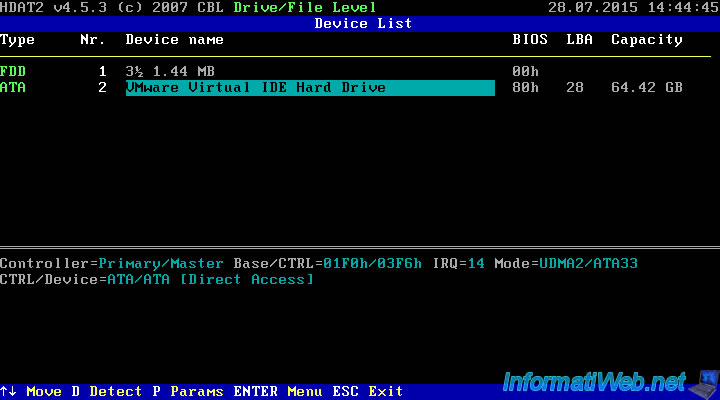
Первый экран Device List перечисляет найденные физические устройства. Для каждого доступного диска приводятся тип интерфейса, номер, модель и данные о ёмкости и адресации. Дополнительно выводятся сведения о контроллере и текущих состояниях, например предупреждение SMART, блокировка операций безопасности или активная HPA. Номер диска в этом перечне не равен привычной букве тома в Windows: буквы C: и D: отображают логические разделы, а HDAT2 выбирает физический накопитель.
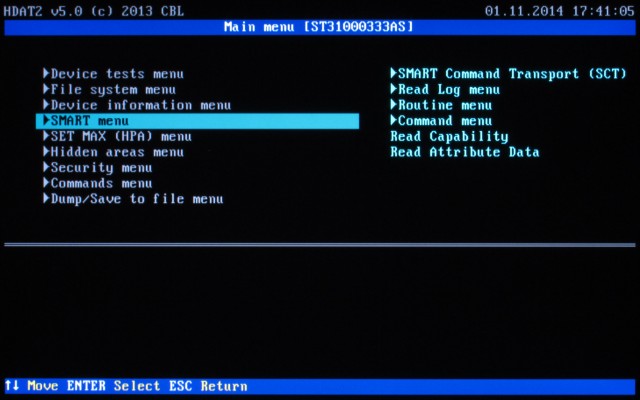
Второй уровень, Main menu, состоит из функциональных разделов. В актуальной документации встречаются Device tests menu, Device data menu, SMART/SCT menu, SET MAX (HPA) menu, Device Configuration Overlay (DCO) menu, Hidden areas menu, Security menu и Commands menu. Набор пунктов зависит от категории устройства: например, доступные команды для NVMe отличаются от ATA/SATA. Разработчик прямо предусматривает, что меню могут показывать лишь операции, поддерживаемые самим диском. По этой причине отсутствие определённого пункта — не доказательство неисправности программы.
Область проверки поверхности
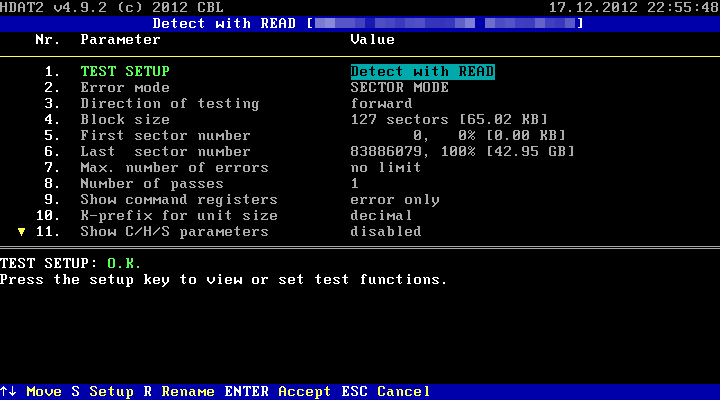
В Device tests menu собраны тесты чтения секторов и операции исправления либо перезаписи. Важна не только надпись «bad sectors», но и конкретный метод. READ обращается к содержимому секторов и выявляет ошибки чтения, VERIFY ориентирован на проверку без передачи пользовательских данных, а варианты с WRITE изменяют данные. У ряда тестов присутствуют параметры области LBA, направления, размера блока, числа проходов и режима фиксации ошибок. Проверка может идти по всему адресуемому пространству либо по заданному диапазону, но неоправданно частые проходы особенно нежелательны на накопителе с признаками механической неисправности.
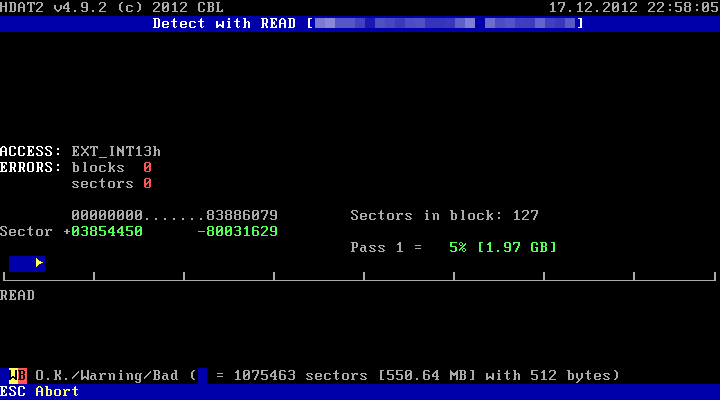
Экран тестирования отображает продвижение по секторам и обнаруженные ошибки. Итоговая строка помогает отделить успешное чтение от проблемных адресов, однако сама по себе не объясняет причину: она может находиться в носителе, контроллере, кабеле, переходнике либо нестабильном питании. Для сравнения результатов важно фиксировать модель, путь подключения и тип теста, а не только число красных отметок.
Область S.M.A.R.T. и журналы устройства
Раздел SMART/SCT собирает атрибуты самодиагностики, сведения о поддерживаемых командах, сообщения об ошибках и результаты внутренних тестов накопителя. Для ATA и SATA доступны понятия SMART-атрибутов и журналов; у NVMe структура телеметрии и журналы отличаются, поэтому одинаковые числовые поля нельзя сравнивать без учёта протокола. Значения Current Pending Sector, Reallocated Sector Count или Uncorrectable Sector относятся к сигналам риска, но их смысл и нормализация зависят от изготовителя. Общая оценка SMART не заменяет проверку резервной копии.
Наличие интерфейса SCT позволяет обращаться к дополнительным функциям устройства, когда они поддерживаются, включая журналы и отдельные команды управления. Подобные операции уже не следует считать заведомо безопасными только потому, что они расположены рядом с чтением SMART. Диагностическая информация и настройки состояния устройства находятся в одной группе инструментов, но имеют разную обратимость.
Управление ёмкостью, скрытыми областями и защитой
Ограниченная ёмкость накопителя не всегда означает потерянный раздел. HPA ограничивает максимальный адрес, доступный хосту; DCO задаёт конфигурацию, которую диск представляет системе; более новые механизмы изменения доступной адресации имеют собственные правила. В HDAT2 для этого существуют SET MAX (HPA) menu, Device Configuration Overlay (DCO) menu и Hidden areas menu. Сводка скрытых областей показывает соотношение полной и пользовательской ёмкости. Эти сведения особенно полезны при разборе дисков из старых компьютеров, специализированного оборудования и накопителей с нетипичной конфигурацией.
Рядом находится Security menu — раздел диагностики и поддерживаемых ATA-команд защиты. Метки FROZEN и LOCKED различаются: первая сообщает, что изменение некоторых параметров безопасности заблокировано до очередного подходящего аппаратного состояния; вторая связана с блокировкой устройства. Менять security-параметры без известного пароля и понимания последствий нельзя. Сброс DCO, изменение HPA, форматирование и стирание могут сделать данные недоступными даже при отсутствии ошибки выполнения.
Чтение структур разделов и поддержка новых устройств
HDAT2 обнаруживает ATA/ATAPI/SATA, некоторые SCSI и USB-устройства, а начиная с ветки 7 — NVMe. Современная поддержка NVMe включает чтение сведений о накопителе и журналы, а в документации описан отдельный Self-Test Menu с коротким и расширенным тестами. Реальная доступность зависит от того, как контроллер представлен в DOS и какие команды реализует устройство. Нельзя переносить инструкции для PATA на NVMe только по совпадению слов «тест» или «формат».
Файловый уровень версии 7.6 умеет читать и сканировать структуры FAT12/16/32, exFAT и NTFS, включая связанные с разделами и загрузкой элементы. Однако эта подсистема в заметках к выпуску обозначена как beta, still in development. Для критически важных разделов её не следует считать завершённым средством автоматического исправления файловой системы. Наличие распознанной структуры полезно как диагностический факт; исправление логических ошибок файлов и каталогов целесообразно выполнять профильными инструментами после создания копии носителя.
Как пользоваться программой — советы гика
Практический порядок для HDAT2 строится вокруг трёх границ: сначала подтверждается физическая идентичность диска, затем выполняются чтение характеристик и диагностика без записи, и только после независимой копии данных рассматриваются изменяющие команды. Названия меню ниже приведены в оригинале; они относятся к документированным интерфейсам семейства HDAT2, при этом доступность конкретного пункта зависит от устройства и версии. Скриншоты из ранних выпусков служат ориентиром по принципу управления, а не обещанием одинакового вида всех экранов в 7.6.
Создать загрузочную DOS-флешку и открыть HDAT2 7.6
Цель. Получить настоящий запуск программы с прямым доступом к накопителям, а не симулятор под Windows. Подготовка. Нужны компьютер с поддержкой загрузки CSM/Legacy, отдельная USB-флешка, официальная версия HDAT2_76.EXE и средство записи загрузочной DOS-системы. Все файлы на USB-носителе необходимо предварительно скопировать: создание загрузочной флешки форматирует выбранное устройство. Системный диск, который предстоит исследовать, не используют для размещения новых загрузочных файлов.
- В Rufus выберите подготовленную флешку в поле Device. Сверьте её ёмкость и назначение; ошибка выбора уничтожит данные на другом USB-устройстве.
- В поле Boot selection установите FreeDOS, затем нажмите START. Подтвердите форматирование только после повторной проверки устройства. Готовый носитель должен загружать DOS, а не установщик Windows.
- Скопируйте на флешку DOS-файл HDAT2_76.EXE из официального выпуска и переименуйте его в HDAT2.EXE. Файлы ISO или IMG HDAT2 в этом варианте подготовки через Rufus не выбирают в качестве загрузочного образа: официальная инструкция предписывает именно FreeDOS плюс отдельный EXE.
- В настройках прошивки компьютера обеспечьте загрузку CSM/Legacy, откройте меню выбора загрузочного устройства и укажите созданную флешку. Не меняйте режим работы контроллера накопителя без записи исходной конфигурации и понимания, как впоследствии загрузится установленная ОС.
- После появления приглашения DOS введите HDAT2 и нажмите Enter. Ожидаемый первый экран — Device List, а не окно проводника Windows.
Параметры и проверка. Для начальной проверки достаточно штатных параметров DOS-флешки; выбор режима контроллера понадобится лишь при проблемах обнаружения. Если вместо HDAT2 снова загрузилась Windows, проблема ещё на уровне загрузки, а не исследования диска. Если DOS выводит, что имя команды не найдено, проверьте расположение и точное имя EXE, а не повторяйте форматирование вслепую. Безопасный откат: закончите работу через Esc, извлеките флешку после выключения и верните сохранённые настройки прошивки. После выхода из HDAT2 исходные данные диска не изменяются, пока не запускались пишущие команды.
Выбрать физический накопитель и проверить способ доступа
Цель. Убедиться, что диагностика адресована нужному аппаратному устройству. Подготовка. Желательно заранее знать производителя, модель, паспортную ёмкость и характер подключения диска. При нескольких одинаковых накопителях требуется дополнительная проверка по серийному номеру в сведениях об устройстве; одного порядкового номера недостаточно.
- На экране Device List перемещайтесь стрелками между строками; сопоставьте Type, Device name, LBA и Capacity с ожидаемым диском.
- Прочитайте строки состояния под списком. Там отображаются сведения о контроллере и предупреждения, в том числе SMART, DCO, SECURITY и режим доступа.
- Нажмите S для Setup. Ознакомьтесь с Device access, Data transfer protocol, Command addressing mode. Эти настройки влияют на работу низкоуровневых команд, поэтому без необходимости их не меняют.
- Вернитесь в список через Esc, при необходимости нажмите D для re-Detect. Выберите нужную строку и нажмите Enter, чтобы открыть Main menu.
Проверка результата. Заголовок Main menu должен содержать модель выбранного носителя; в списке не должно быть сомнений между рабочим и диагностируемым дисками. Типичная ошибка: ориентироваться на первое устройство или на номер, совпавший с «Диск 0» в Windows; прямого соответствия между нумерациями нет. Откат: Esc возвращает к списку, а пересканирование устройств не записывает данные на диск. При несовпадении ёмкости с паспортной сначала исследуют причины через чтение сведений, а не запускают команду увеличения размера.
Прочитать параметры устройства и его служебные сведения
Цель. Зафиксировать, какие свойства само устройство сообщило HDAT2, прежде чем начинать длительные тесты. Подготовка. Диск выбран по модели, известна его ожидаемая ёмкость; носитель для сохранения отчётов доступен из DOS. Для старых ATA/SATA полезны режим адресации и количество логических секторов, для NVMe — поддерживаемые журналы и идентификационные поля.
- В Main menu откройте Device data menu и просмотрите доступные информационные элементы, относящиеся к выбранному протоколу устройства.
- Для ATA/SATA изучите поля идентификации, режимы передачи и ограничения, отображаемые в разделах сведений. У NVMe ориентируйтесь на собственные команды идентификации и журналов, не ищите механически ATA-пункт SET MAX.
- На информационных экранах, где в нижней строке указан S Save, используйте эту клавишу для сохранения доступных данных, не изменяя их. Если команда сохранения отсутствует, зафиксируйте важные поля отдельно без запуска других операций.
- Возвращайтесь через Esc, пока вновь не появится основное меню выбранного устройства.
Параметры. Смотрите на логический размер сектора, число адресуемых LBA и идентификацию контроллера: одинаковое число гигабайт может соответствовать разным схемам адресации. Проверка. Сохранённый отчёт должен содержать сведения именно о нужной модели; текстовый файл пригоден для сравнения до и после обслуживания. Ошибка: путать сообщённую ёмкость с размером одного раздела или считать отсутствие параметра доказательством его отключения. Откат: просмотр и сохранение отчёта не изменяют носитель; ошибочно созданный файл можно удалить уже после проверки его содержимого.
Просмотреть логические сектора без записи на диск
Цель. Увидеть содержимое конкретного логического сектора в шестнадцатеричном представлении, чтобы уточнить, доступна ли выбранная область и что именно вернул контроллер. Подготовка. Нужна точная модель устройства, известный адрес LBA и понимание, почему необходимо читать именно этот сектор. Для важных данных предпочтительнее работать с уже сделанной копией, а не проводить многократные обращения к деградирующему оригиналу.
В Device List выделите нужный диск и нажмите Enter. В Main menu откройте документированный пункт Dump device sectors. Выберите просмотр содержимого сектора и задайте интересующий LBA через параметры текущего экрана. Сверьте адрес и размер логического сектора с паспортными данными устройства: 512-байтный сектор и 4096-байтный сектор нельзя интерпретировать как одинаковые блоки. Просмотрите шестнадцатеричные байты и текстовую область, если она доступна. Для документирования используйте предусмотренное в этом экране сохранение дампа на отдельный носитель. Не изменяйте байты, не выбирайте записывающие команды и не используйте просмотрщик как средство исправления таблицы разделов.
Проверка. Экран должен относиться к заранее выбранному LBA и содержать данные без сообщения об ошибке чтения; сохранённый дамп — иметь ожидаемый объём и сохраняться вне проблемного устройства. Ошибка. Воспринимать нераспознаваемые байты как доказательство повреждения: шифрование, сжатие и служебные структуры выглядят не как обычный текст. Откат. Из просмотра выходят клавишей Esc; чтение и сохранение на другой носитель не переписывают выбранный сектор. Если адрес указан неверно, отменяют просмотр и сверяют LBA, а не редактируют содержание наугад.
Считать SMART-атрибуты и журналы без изменения данных
Цель. Получить исходную картину состояния HDD или SSD: сигналы об ошибках, атрибуты, диагностические журналы. Подготовка. Выбран совместимый ATA/SATA-диск либо NVMe с доступной телеметрией; на USB-подключении проверена возможность передачи SMART-команд через контроллер. В случае невидимых атрибутов нельзя подменять прочтение HDAT2 оценкой из другой программы без указания различия в пути подключения.
- В Main menu для ATA/SATA откройте SMART/SCT menu. В старых выпусках соответствующий раздел назывался SMART menu.
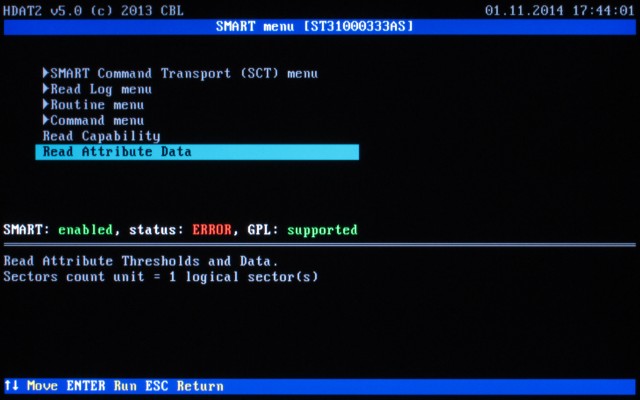
- Откройте доступный пункт чтения данных атрибутов — Read Attribute Data в документированных вариантах меню. Просмотрите идентификаторы, значения, пороги и отметки предупреждений.
- Через Read Log menu изучите поддерживаемые журналы ошибок и самотестирования. Отсутствующий в перечне журнал не следует автоматически считать пустым: устройство может его не поддерживать.
- Для доступных информационных экранов используйте показанную внизу команду S Save, когда нужно сохранить текстовую или двоичную копию диагностических данных. Завершите просмотр клавишей Esc.
Важные параметры. Для механических дисков полезно сопоставить переназначенные, ожидающие переназначения и некорректируемые сектора, но интерпретировать их следует совместно с общей оценкой устройства и журналами. Для NVMe отдельные поля фиксируют собственные ошибки и ресурсные показатели, не являющиеся ATA-атрибутами с теми же номерами. Проверка. Нужен читаемый отчёт с конкретной моделью и датой наблюдения; один цветовой статус недостаточен. Ошибка: принимать любое ненулевое raw-значение за дефект или считать «здорово» гарантией сохранности файлов. Откат: чтение SMART не трогает пользовательские данные; от других команд SCT с возможностью изменения состояния отказываются, если задача ограничена наблюдением.
Выполнить короткий SMART Self-Test у ATA/SATA-диска
Цель. Поручить самому диску поддерживаемую встроенную самодиагностику и прочитать её итог, не подменяя результат произвольным стресс-тестом. Подготовка. Сначала сохранены необходимые файлы и прочитаны исходные SMART-показания. Устройство определено как ATA/SATA, а в его возможностях отмечена поддержка соответствующей процедуры. Длительный Extended Self-Test требует существенно большего времени; он не нужен для первичного короткого наблюдения.
Из Main menu перейдите в SMART/SCT menu — в старых руководствах SMART menu. Найдите раздел самодиагностики, исторически обозначаемый Routine menu, и команду Short Self-Test. Выберите поддерживаемый режим выполнения с учётом подсказок текущего экрана: фоновый тест и captive отличаются тем, когда устройство возвращает управление. Подтвердите только короткий тест выбранного диска. Затем откройте Read Log menu и Self-Test Log, чтобы увидеть запись о завершении. В качестве итога рассматривается статус самотеста, а не одно лишь отсутствие текущего прогресса.
Параметры и проверка. Важно различать Short, Extended и Selective тесты, а также выполненный и прерванный тест. Запись результата должна относиться к нужному устройству и показывать окончательный статус. Ошибка. Принять отсутствие новой строки в журнале за успешное прохождение: команда могла быть отклонена или ещё выполняться. Откат. Для фоновой процедуры возможна штатная команда Abort Off-Line Self-Test Routine при её поддержке; прежде чем прерывать тест, учитывают предупреждения устройства. Запуск короткой диагностики не даёт права считать носитель исправным и не заменяет независимую копию файлов.
Проверить поверхность диска чтением READ
Цель. Выявить области, которые диск не может корректно прочесть, без намеренной перезаписи секторов. Подготовка. Резервная копия важной информации уже получена; проверены SMART-ошибки, питание и кабель. На физически нестабильном накопителе сначала предпочтительна попытка копирования данных, поскольку интенсивный скан нагружает устройство. Для проверки сохранности информации выбирается именно тест с чтением, а не варианты repair, refresh или wipe.
- В Main menu откройте Device tests menu, затем Detect bad sectors menu.
- Выберите тест с чтением Detect with READ в меню, где этот вариант доступен. Не выбирайте тесты, содержащие WRITE в названии, и не заменяйте READ пунктом Detect and fix bad sectors.
- В TEST SETUP оцените First sector number, Last sector number, Block size, Direction of testing и Number of passes. Для первого диагностического прохода используйте один проход и фактические границы адресуемого пространства, если источник не требует узкой целевой проверки.
- Подтвердите параметры и запустите выбранный READ-тест по подсказке Enter. Следите за прогрессом, адресами ошибок и итоговым числом проблемных областей.
- При явных признаках ухудшения работы диска прекращайте дальнейшую нагрузку, пользуясь штатной командой прерывания теста на текущем экране. Вернитесь в меню и сохраните имеющиеся сведения, если это доступно.
Важные параметры. Block size определяет гранулярность первоначальной проверки; слишком крупный блок может скрыть точное место ошибки внутри диапазона до дополнительной детализации. Число проходов увеличивает нагрузку и не является «силой ремонта». Проверка. Существенны завершённость прохода, диапазон LBA и сохранённые сведения об ошибках. Успешный READ не равен успешному тесту записи и не исключает будущих отказов. Ошибка: запускать режим WRITE/READ/COMPARE вместо READ только из-за обещания более мощной проверки. Откат: остановленный READ ничего целенаправленно не перезаписывает; данные о непроверенном остатке диапазона остаются неизвестными, поэтому результат нельзя обозначать как «полный тест».
Запустить встроенную самодиагностику NVMe
Цель. Использовать Self-Test Menu накопителя NVMe для короткого теста, а затем прочитать штатный Self-Test Log. Подготовка. Устройство действительно определяется как NVMe, поддерживает самотестирование и не выполняет критически важную пользовательскую нагрузку. У NVMe существуют собственные команды и пространства имён (namespace); одноимённая опция у SATA может располагаться в другой ветке и работать иначе.
- Выберите NVMe-устройство в Device List и откройте Main menu.
- В Commands menu откройте Self-Test Menu. Убедитесь, что рядом с названием устройства виден ожидаемый идентификатор пространства имён NSID, когда он показан.
- Выберите Short Self-Test и подтвердите действие в диалоге Y/N, если тест доступен устройству.
- Наблюдайте поле Current operation и процент выполнения. После завершения откройте Self-Test Log и прочитайте именно Self-test result, а не только отсутствие текущей операции.
- При необходимости остановки используйте предусмотренный Abort Self-Test, не перезагружая оборудование во время критической операции.
Параметры. Short Self-Test предназначен для первичной самодиагностики; Extended Self-Test выполняет более глубокий тест и требует отдельного решения. В документации команда запуска относится к конкретному NVMe-примеру, поэтому универсальное время окончания не задаётся. Проверка. Ищите результат completed without error или диагностическое сообщение в журнале, вместе с датой и моделью. Ошибка: воспринимать один процент или статус «no test in progress» как успешный результат; завершение может означать и отмену. Откат: отмена доступного self-test возвращает устройство из режима проверки, но уже записанный в журналы факт прерывания остаётся. Форматирование namespace не является способом отката теста.
Посмотреть скрытые области HPA, DCO и адресуемую ёмкость
Цель. Выяснить, откуда берётся расхождение между физической и пользовательской ёмкостью, ничего не меняя. Подготовка. Зафиксированы модель диска и паспортный объём; известны причины использования этого накопителя. Заводские и системные области, включая особые конфигурации оборудования, не следует объявлять «лишними» только из-за их скрытости.
- В Main menu выберите Hidden areas menu.
- Откройте Overview of hidden areas и изучите строки HPA, AMAX, DCO, а также FULL, USER и разницу DIFF, если эти поля представлены.
- Сопоставьте размер USER с распознаваемым операционной системой объёмом. В случае расхождения учитывайте различие десятичных и двоичных единиц, а также физическую конфигурацию диска.
- На экране сводки при доступной подсказке S Save сохраните отчёт. Вернитесь через Esc без выбора Auto remove hidden areas.
Проверка. Числа на экране дают основание различать скрытое адресное пространство и обычное распределение разделов. Ошибка: принимать отсутствие раздела Windows за подтверждение HPA; это разные уровни описания накопителя. Откат: он не нужен при чтении Overview; выполненные команды удаления скрытых областей, в отличие от просмотра, могут затронуть системные или сервисные данные и не обещают восстановления по одному нажатию.
Сверить блокировки ATA Security и DCO перед обслуживанием
Цель. Понять, доступны ли изменяющие команды, не пытаясь обойти защиту и не стирая накопитель. Подготовка. Присутствует документированная необходимость диагностики безопасности, а важные данные сохранены независимо. Эта операция актуальна прежде всего для поддерживаемых ATA/SATA-устройств, но не является методом снятия неизвестного пароля.
- Найдите в Device List строки состояния SECURITY и DCO. При сообщении FROZEN зафиксируйте его как диагностическое состояние контроллера и прошивки.
- Откройте Security menu, чтобы изучить доступные статусы и состав команд, но не выбирайте Security erase, Set password или другие изменяющие пункты для простой проверки.
- Вернитесь в Main menu, затем в Device List. Если требуется сопоставление состояния с исходным, используйте уже подготовленную запись устройства и результаты сводки скрытых областей.
Параметры. Frozen не равнозначен утерянному паролю; блокировка иногда устанавливается прошивкой компьютера при загрузке. Проверка. Информация о защите должна быть получена без изменения её состояния. Ошибка: пытаться снять Frozen рискованным переподключением питания работающего диска. Откат: достаточно Esc; никаких паролей, сбросов и стирания для просмотра не вводится. Для изменения защищённого устройства нужны отдельная процедура производителя и документированное право доступа.
Восстановить полную ёмкость при подтверждённом ограничении HPA
Цель. Вернуть нативную адресуемую ёмкость ATA/SATA-диску, когда реальная причина уменьшенного размера установлена как активная HPA. Подготовка обязательна: рабочий полный образ или проверенная копия важных данных, записанные текущие значения NATIVE и USER, подтверждение отсутствия нужных служебных разделов в скрытой области и согласование изменения с владельцем оборудования. Эта операция не предназначена для «ремонта» произвольной неисправности чтения и не должна выполняться на источнике, с которого ещё требуется спасти данные.
- Убедитесь в Device List, что сообщение HPA IS ACTIVE относится именно к выбранному диску, и сопоставьте его с Overview of hidden areas.
- В Main menu откройте SET MAX (HPA) menu, затем Set Max Address. Прочитайте значения NATIVE, USER и предлагаемый новый максимум.
- Только после согласования изменения убедитесь, что выбран полный нативный размер, а не меньший произвольный LBA. В документированной процедуре восстановление полного адреса выполняется клавишей S на экране Set Max Address с последующим подтверждением операции.
- Проверьте сообщение выполнения и повторите чтение ёмкости после D re-Detect в списке устройств. Не запускайте вслед за этим автоматическое удаление всех скрытых областей.
Параметры и ограничения. SET MAX использует 28- или 48-битную адресацию в зависимости от устройства; замороженное/заблокированное состояние приводит к отказу выполнения. Команда не восстанавливает содержимое прежнего скрытого пространства и не исправляет таблицу разделов. Проверка. USER должен соответствовать ожидаемому значению NATIVE, а сохранённые пользовательские файлы — открываться из независимой копии; оценка файловой системы после изменения ёмкости обязательна. Типичная ошибка: считать успешное изменение размера доказательством целостности загрузки ОС. Откат: автоматической безопасной отмены нет; на уровне адресации теоретически возможна повторная настройка прежней границы, но она не возвращает повреждённые файлы. Надёжный путь восстановления результата — заранее созданный образ и исходные значения, а не обратная команда наугад.
Работать с DCO, стиранием и изменением размера сектора только после отдельного решения
Цель. Отличить специальные аппаратные операции от диагностики и не выполнить случайно разрушающую команду. Подготовка. Нужны независимый образ, проверенная документация на конкретную модель и разрешение на обслуживание. Важно понимать, что DCO Restore, Security erase, Wipe device, изменение логического размера сектора и запись шаблонов решают разные задачи и не должны применяться по цепочке «на всякий случай».
- Для анализа DCO откройте Device Configuration Overlay (DCO) menu и изучите информационные элементы. Не запускайте Restore из одного лишь предположения о неверной ёмкости.
- Для оценки перечня стирающих команд откройте Device tests menu и ознакомьтесь с Wipe device menu, затем выйдите через Esc. Аналогично в Security menu не подтверждайте стирание без отдельной процедуры.
- Когда задача связана с логическим размером сектора, сначала убедитесь по характеристикам диска и поддерживаемой команде, что требуемая операция вообще доступна. Меню формата/конфигурации SCSI, SATA и NVMe не взаимозаменяемы.
- Вернитесь в Main menu без подтверждения операций записи. Для фактического выполнения любого из этих действий необходим отдельный план восстановления и проверки всех данных после изменения устройства.
Что считать результатом. На подготовительном этапе достаточно идентифицированной поддержки команды и подтверждения необходимости; сообщение «команда доступна» не является рекомендацией её запускать. Ошибка: воспринимать wipe как тест чтения или считать, что изменение 512e на 4Kn — косметическая настройка. Эти операции влияют на адресацию, содержимое и загрузку, а DOS не может загрузиться с диска с 4-КБ логическими секторами. Откат: после стирания пользовательские данные командой HDAT2 не возвращаются. Для изменения размера сектора и DCO исходное состояние и доступность старых данных восстанавливаются только заранее предусмотренной процедурой, причём без гарантий, если резервной копии нет.
Исследовать MBR/GPT и структуру FAT, exFAT или NTFS в beta-подсистеме
Цель. Отделить ошибки физического чтения от проблем разметки и файловой системы, получив сведения о загрузочных секторах и доступных структурах. Подготовка. Исходный накопитель заранее скопирован, если информация на нём ценна; раздел и ожидаемая файловая система известны. В HDAT2 7.6 чтение и сканирование FAT12/16/32, exFAT и NTFS официально имеют статус beta, поэтому сохранённая копия — обязательное условие для работы с важными данными.
В Device List выберите физический накопитель, затем из Main menu откройте File system menu и доступный пункт чтения или сканирования разметки. В исторической документации используются названия Read File System from MBR и Scan File System; ориентируйтесь на реальные подписи выпуска 7.6, а не на расположение пункта в старом снимке экрана. Для начала используйте чтение информации из существующей разметки, затем при необходимости предусмотренное сканирование. Изучите обнаруженные структуры MBR/GPT, загрузочные записи и доступные сведения о каталогах. Не выбирайте исправление таблицы FAT или изменение служебных записей ради одной диагностической проверки; такие действия относятся к другой категории риска.
Параметры и проверка. Зафиксируйте, какой именно раздел и какой тип файловой системы удалось прочесть, какие элементы найдены и где возникли сообщения об ошибках. Результат beta-функции сопоставляют с независимым анализом образа, не объявляя его окончательным доказательством целостности. Ошибка. Считать, что отображение имени FAT/NTFS означает успешное восстановление файлов и их атрибутов. Откат. Возвращайтесь клавишей Esc, не подтверждая изменяющих команд. После чистого чтения исходная разметка остаётся в прежнем состоянии; при сбоях beta-раздела продолжайте исследование на копии в профильном инструменте.
Сохранить диагностические данные в TXT/BIN и завершить сеанс
Цель. Получить переносимый результат чтения, не меняя исходный накопитель. Подготовка. Доступен записываемый том DOS, на нём достаточно свободного места, а имя модели и результаты уже зафиксированы. На оборудовании с неисправным диском файлы диагностики лучше размещать на другом, заведомо исправном носителе.
- На экране SMART-журнала, идентификации устройства либо сводки скрытых областей найдите подсказку S Save или аналогичную команду сохранения. Для некоторых данных доступны режимы текстового TXT и двоичного BIN представления.
- Выполните сохранение по подсказке текущего экрана и убедитесь, что операция завершилась без ошибки записи. Не считайте снимок экрана или бинарный журнал копией пользовательских файлов.
- Если программа зафиксировала специальный файл HDAT2SCR.ERR с экраном ошибки, его можно изучить в предназначенном для этого просмотрщике SHOW_SCRW.EXE на Windows.
- Вернитесь клавишей Esc на уровень Device List и закройте HDAT2 штатным способом; затем завершите работу DOS перед извлечением носителя.
Проверка. После возвращения в обычную ОС убедитесь, что отчёты открываются, относятся к ожидаемой модели и фиксируют название теста или журнала. TXT удобен для чтения, BIN — для анализа исходных полей профильными средствами, но формат двоичного дампа зависит от содержимого. Ошибка: считать сохранённый TXT доказательством сохранения файлов раздела либо писать отчёты на проблемный HDD. Откат: исходные данные не затронуты; при ошибочном пути сохранения создайте отчёт заново на исправном носителе и удалите лишнюю копию после сверки.
Сквозной пример: от запуска до документированного результата
Цель. Принять решение о состоянии старого SATA-HDD без стирания, изменения ёмкости или попыток «лечить» сектора. Подготовка. Известна модель диска, критические файлы скопированы либо уже сделан доступный для чтения образ, USB-носитель с HDAT2 7.6 подготовлен. Это маршрут диагностики, а не способ восстановления ещё не сохранённых данных.
- Загрузитесь в DOS и запустите HDAT2. В Device List выберите HDD по модели и ёмкости, прочитайте предупреждения контроллера, а не переходите сразу к тесту.
- Откройте SMART/SCT menu, считайте атрибуты и журналы ошибок. Сохраните доступный текстовый отчёт на исправный носитель.
- В Hidden areas menu просмотрите Overview of hidden areas. Если USER соответствует FULL, не трогайте SET MAX, даже если файловый раздел меньше номинальной ёмкости.
- Для стабильного диска после подготовки копии выберите Device tests menu → Detect bad sectors menu → вариант READ. Проследите завершённость выбранного диапазона и запишите адреса обнаруженных проблем.
- Сохраните результаты, выйдите через Esc, вернитесь к обычной загрузке и сопоставьте SMART с итогом чтения. При обнаружении ошибок решение о дальнейшей работе принимайте с учётом ценности данных, а не на основании одного числа дефектных блоков.
Проверка результата. Получается набор сведений «модель и ёмкость → SMART → скрытые области → адреса ошибок чтения», а не обещание исправного диска. Типичная ошибка: включить WRITE-тест после READ, решив, что он обязательно вернёт повреждённые файлы. Безопасный откат: пока использованы только чтение и сохранение отчётов на другой носитель, обратных изменений на проверяемом диске нет. Если тест пришлось прервать, документируют реально пройденный диапазон и не подменяют частичный результат полным.
Форматы, сохранение результатов и совместимость
У HDAT2 нет привычной схемы «открыть документ, отредактировать, сохранить в новый формат». Входные данные — это само устройство, его служебные регистры, логические сектора и доступные через контроллер диагностические страницы. Файлы ISO и IMG относятся к распространению программы и загрузке DOS; они не становятся документами, которые HDAT2 редактирует. Файл EXE выполняет анализ и команды, а BIX в демонстрации содержит заранее подготовленные сведения об устройствах. Подмена этих понятий ведёт к ошибочным ожиданиям: невозможно загрузить ISO как «проект ремонта» или получить из BIN готовую копию всех пользовательских данных.
На уровне диска HDAT2 оперирует адресуемыми секторами, поэтому не зависит от расширения отдельных фотографий или видеозаписей. При чтении структуры тома программа распознаёт FAT12/16/32, exFAT и NTFS в пределах beta-функций версии 7.6. Это не означает поддержку копирования любого файла из этих систем со всеми атрибутами и путями. Для возврата данных по каталожным структурам, включая сложные случаи с исчезнувшими разделами, требуется отдельная задача восстановления; её инструменты подробнее сопоставляются в разделе программ для восстановления жёсткого диска.
Выходные артефакты представляют собой показания диагностических экранов, журналы и сохранённые таблицы. Для части идентификационных данных и SMART-логов документировано сохранение в .TXT и .BIN. Первый удобен для человеческого чтения и сопоставления значений, второй сохраняет двоичное представление определённых структур. Объём записи зависит от выбранного элемента: двоичный журнал SMART нельзя считать побайтовым образом диска. Специальный HDAT2SCR.ERR предназначен для зафиксированных экранов ошибок, его чтение обеспечивает отдельная SHOW_SCRW; это тоже не журнал всех проведённых действий и не резервная копия файловой системы.
При переносе результатов между DOS и Windows учитывают, какой именно файловой системе принадлежит носитель для отчёта. В HDAT2 важно наличие доступа на запись к выбранному диску назначения, а не формальная возможность Windows открыть расширение TXT. Двоичные файлы могут требовать профильной интерпретации. Если результат нужен для технической экспертизы, полезны идентификация устройства, точный вид команды, числовые значения и отметка полноты теста. Один скриншот статуса без имени носителя и режима доступа даёт слишком мало контекста.
Оборудование, производительность и ограничения доступа
Почему минимальные требования не гарантируют запуск
Официально HDAT2 требует DOS, процессор семейства 386/486 с сопроцессором или выше и не менее 1 МБ оперативной памяти. Эти цифры характеризуют требования программы к старой вычислительной среде, но не отвечают на главный вопрос владельца нового ноутбука — умеет ли его прошивка загрузить DOS. В выпусках 7.x прямо указана необходимость CSM/Legacy. На компьютере, где доступен только UEFI без совместимого режима, полноценную HDAT2 не запускают привычным способом. Установка эмулятора Windows или простое двойное нажатие на DOS-EXE эту несовместимость не решает.
Отдельный барьер — уровень контроллера. Поддержка AHCI в поколениях 6.x/7.x ограничена 32-битной адресацией, причём это характеристика адресного пространства контроллера, а не требование установить 32-битную Windows или использовать 32-битный CPU. AHCI Port Multiplier не поддерживается. RAID-контроллеры и USB-переходники могут представлять физические накопители через промежуточную абстракцию и скрывать отдельные ATA-команды. Поэтому идентификация накопителя и работа с его SMART не обязаны появляться одновременно: BIOS способен передать базовую ёмкость, но не обеспечить полный набор прямых команд.
Описания старых руководств, предлагающие перевод SATA-контроллера в IDE/legacy, нельзя воспринимать как универсальное требование к HDAT2 7.6. Такое ограничение относилось прежде всего к поколению 5.x. Переключение режима хранения данных на установленной Windows может привести к нарушению её загрузки. Нужен осмысленный выбор способа доступа, а не бесконтрольный перебор параметров BIOS. Если режим менялся, его исходное значение необходимо восстановить до штатной загрузки системы.
Как влияет тип накопителя и задача
READ-тест не имеет фиксированной продолжительности «на любой диск». Время зависит от доступного диапазона LBA, алгоритма команд, размера блока, интерфейса, состояния накопителя и наличия повторных попыток чтения. SSD может отвечать не так, как механический HDD; NVMe выполняет часть диагностики через собственный набор команд и внутренние журналы. На сильно повреждённом HDD время зачастую определяется затяжными ожиданиями и внутренними повторными попытками устройства, а не линейной скоростью передачи данных.
Сканирование поверхности и SMART решают разные вопросы. Показания SMART могут свидетельствовать о событиях, которые сканирование не воспроизведёт в данный момент; READ может обнаружить ошибки, ещё не отражённые в агрегированном показателе. Повторять длительный тест, чтобы добиться нулевого числа ошибок, опасно при ухудшающемся состоянии диска. Утилита не гарантирует ни продления ресурса, ни остановки развития дефектов после записи на проблемный сектор.
Планирование диагностики полезно разделять по уровню риска: чтение паспорта и SMART почти не нагружает поверхность; короткий встроенный self-test выполняет контроллер; последовательный READ охватывает выбранный адресный диапазон и создаёт длительную нагрузку; WRITE/ERASE меняет данные. Эти категории нельзя сводить в один пункт «проверить и исправить», поскольку цена ошибки резко различается.
Интернет, автоматизация, приватность и цена
HDAT2 выполняет операции локально из DOS. Для диагностики не требуется учётная запись, привязка банковской карты или передача SMART-данных на облачный сервер. Интернет нужен, чтобы заранее получить загрузочные файлы, руководство и при необходимости отдельную утилиту для подготовки носителя. После загрузки программа взаимодействует с оборудованием без сервиса подписки. Поэтому прекращение доступа к сети не выключает уже подготовленную диагностическую среду, хотя отсутствие новых образов и документации осложнит дальнейшее сопровождение.
Автоматизация в HDAT2 имеет технический, а не облачный характер. Программа принимает параметры командной строки: например, документирован /d=0 для выбора контроллера на стадии обнаружения; в версии 7.6 добавлен /R=x для ограничения используемой AHCI-памяти. Это средства настройки поведения и диагностики проблем обнаружения, а не система массовой обработки домашних папок. В обычной схеме работы специалист вручную выбирает диск, команду и проверяет результат. Подтверждённых веб-панелей, мобильных клиентов, синхронизации через облако или ИИ-анализа в комплектации HDAT2 нет.
С точки зрения приватности преимущество локального режима — отсутствие обязательной передачи результатов третьей стороне. Однако сохранённые TXT/BIN могут содержать модель, серийный номер, журналы отказов и данные о конфигурации накопителя. Перед публикацией технического отчёта или отправкой его в сервис следует учитывать эти сведения и не раскрывать лишнее. Чтение отдельных секторов также требует осторожности: в содержимом может оказаться пользовательская информация, поэтому произвольные дампы нельзя считать безличными техническими файлами.
Полная программа распространяется по лицензии freeware. Нет подтверждённой платы за базовую диагностику, платы за «снятие ограничения» числа секторов и абонентского тарифа. Лицензия разрешает бесплатное распространение при соблюдении обозначенных условий и исключает гарантию результата. Отличие Windows-демонстрации от DOS-версии связано не с покупкой: демонстрация предназначена для ознакомления с интерфейсом и моделирует работу, а полноценная DOS-программа уже доступна бесплатно. Финансовые затраты на оборудование и сохранение данных при этом остаются отдельной частью задачи.
Что перестанет работать первым при изменении условий
У HDAT2 нет цепочки «аккаунт — сервер — платная подписка», разрыв которой обычно ограничивает веб-сервис. Первая типичная зависимость здесь — загрузочная среда. Отсутствие CSM/Legacy на новом компьютере может полностью исключить запуск настоящей DOS-версии, хотя файл HDAT2.EXE остаётся доступным. Вторая зависимость — способ подключения: рабочая DOS ещё не гарантирует доступ к NVMe-контроллеру, диску за USB-мостом или устройству за RAID-адаптером. Третья — реализация команд самим накопителем. Например, нет смысла ожидать страницу SCT либо функцию DCO на устройстве, которое их не поддерживает.
Обратная ситуация тоже важна: когда интернет пропал уже после подготовки загрузочного носителя, а накопитель поддерживается локально, чтение SMART и диагностика не требуют сети. При ухудшении состояния самого носителя теряется не функциональность HDAT2, а возможность безопасно и полно прочитать исходную информацию. Поэтому именно аппаратные ограничения и риск повреждения данных критичнее, чем сетевой доступ. Такой порядок зависимости объясняет, почему программу стоит оценивать на совместимость до принятия решения о сложных операциях.
Матрица сохранности результата: что остаётся после разных операций
| Действие HDAT2 | Что сохраняется | Что может измениться или потеряться | Возможность отката | Практический смысл |
|---|---|---|---|---|
| Чтение Device data и S.M.A.R.T. | Исходные пользовательские сектора не перезаписываются программой | Меняется только полученное наблюдение; внутреннее состояние устройства живёт своей жизнью | Не требуется | Базовая диагностика и фиксация исходных показаний |
| Скан поверхности READ | Не предполагает записи тестового шаблона | Ухудшающийся физический носитель испытывает нагрузку; непроверенные области остаются неизвестными | Отмена теста без восстановления несуществующих данных | Поиск ошибок чтения после сохранения важного |
| Сохранение TXT или BIN на другом диске | Выбранные диагностические сведения | Полного содержимого пользовательского раздела в отчёте нет | Отчёт можно удалить или записать заново | Сопоставление состояния, передача в сервис |
| Изменение HPA через SET MAX | Часть исходных данных может остаться физически на месте | Меняется видимая ёмкость, возможна потеря доступа к специальным областям и нарушения загрузочной конфигурации | Нет гарантированной безопасной отмены; нужен исходный образ и значения | Только при доказанном ограничении ёмкости |
| DCO Restore или изменение конфигурации устройства | Только то, что сохранено независимо | Меняется набор возможностей и/или представленная ёмкость; взаимодействие с HPA создаёт дополнительные условия | Не считать обратимым без документации и копии | Специализированное обслуживание оборудования |
| WRITE, Wipe device, Security erase | Внешняя резервная копия, если она действительно есть | Содержимое затронутых секторов или всего носителя может быть уничтожено | Штатного восстановления прежних байтов нет | Не использовать как метод сохранения данных |
| Изменение логического размера сектора | Только независимо сохранённые файлы или образ | Может измениться интерпретация адресации и доступность разметки | Обратная настройка не гарантирует восстановления структуры | Задача для подготовленного специализированного сценария |
Эта таблица разделяет сохранение диагностического результата и сохранение пользовательской информации. Файл отчёта фиксирует факт и параметры проверки; его ценность не эквивалентна объёму спасённых данных. Поэтому даже безошибочное сохранение SMART в TXT не освобождает от резервного копирования. Равным образом изменение USER на FULL в HPA не доказывает, что разделы стали доступны или структура файлов осталась целой.
Жизненный цикл: что действительно изменилось в HDAT2
HDAT2 продолжает публиковаться как самостоятельный инструмент, хотя его рабочая среда связана с DOS. В истории выпусков есть последовательные функциональные изменения, а не только смена цифр. В 2017 году появилась beta-ветка 6.0 с первичной поддержкой AHCI; это важно для сравнения со старыми инструкциями, в которых SATA-контроллер требовалось переводить в IDE. В 2020 году версия 7.0 получила обнаружение NVMe, а также собственные ограничения ранней реализации. Следовательно, рассказы о том, что HDAT2 умеет работать только с PATA, описывают не всё семейство и не актуальную ветку.
В 2021 году появились версии 7.2–7.4, расширяющие самодиагностику и работу с ATA/SATA, а также устраняющие проблемы отдельных тестов. Особое значение имеет исправление 7.3: разработчик отключил сочетания VERIFY/WRITE через INT 13h после обнаружения риска потери данных. Это хороший пример, почему опасно переносить инструкции десятилетней давности на нынешний выпуск и наоборот. Версия 7.5 датирована 9 января 2023 года, а опубликованный в 2022 году Cookbook 2.1 описывает преимущественно интерфейс периода 7.4 с последующими дополнениями. Он полезен для изучения команд, но не является буквальной фиксацией каждого экрана 7.6.
Версия 7.6 от 19 марта 2025 года расширила работу со стандартами NVMe 1.4/2.0/2.1, исправила ряд проблем самотестирования и настройки, добавила элементы работы с DSM/TRIM и доступным максимальным адресом, а файловый уровень для FAT, exFAT и NTFS оставила beta. В документации также сохраняется ограничение на запуск DOS с CSM/Legacy. Последняя общедоступная запись официальной истории и каталог загрузок указывают именно этот выпуск; подтверждений снятия программы с распространения или переименования в другой продукт нет. При этом отсутствие нового выпуска после марта 2025 года не следует выдавать за обещание совместимости с будущими контроллерами.
Задача → инструмент → результат → что проверить
| Исходная ситуация | Подходящий раздел HDAT2 | Полезный результат | Что важно проверить вне одного экрана |
|---|---|---|---|
| Диск виден, но вызывает сомнения по надёжности | SMART/SCT menu и Device data menu | Журналы ошибок, атрибуты и характеристики устройства | Совпадение модели, история ошибок и наличие актуальной копии |
| Подозрение на нечитаемые сектора | Device tests menu, диагностический READ | Карта или перечень адресов ошибок чтения | Диапазон теста, полнота прохода, состояние кабеля и питания |
| Ёмкость меньше паспортной | Hidden areas menu, Overview of hidden areas | Сравнение FULL, USER, HPA и DCO | Не является ли ограничение штатной конфигурацией устройства |
| Устройство отмечено FROZEN | Security menu и строки статуса устройства | Сведения о доступности команд защиты | Роль BIOS/прошивки и наличие прав на обслуживание |
| NVMe требует дополнительной самопроверки | Commands menu, Self-Test Menu | Результат Short/Extended Self-Test и журнал | Поддержка команд конкретным устройством, фактический статус завершения |
| Есть сомнения в структуре FAT/exFAT/NTFS | File system menu — beta-подсистема 7.6 | Сведения о читаемой структуре и обнаруженных проблемах | Состояние носителя, целостность образа и необходимость профильного восстановителя |
Смысл такой связки — не запускать максимальное количество тестов подряд. Каждому наблюдению соответствует свой уровень проверки. Если уже обнаружены признаки аппаратной деградации, перенос данных на исправный носитель становится самостоятельным приоритетом; дополнительная запись ради «исправления» способна снизить шансы на получение оригинала. Если же вопрос только в ёмкости, проверять сектора многочасовым сканом до анализа HPA и DCO не обязательно.
Преимущества и недостатки HDAT2
Плюсы
- Бесплатная полноценная DOS-версия без подписки и обязательной регистрации.
- Сочетание аппаратных сведений, SMART, тестов секторов, HPA/DCO и ATA Security в одном специализированном меню.
- Самостоятельная загрузка без работающей Windows позволяет исследовать поддерживаемый физический диск вне основной ОС.
- Поддержка ATA/SATA, отдельных SCSI/USB-конфигураций и NVMe, включая собственные NVMe-журналы и self-test.
- Есть варианты диагностики чтением и отдельные изменяющие режимы; специалист может осознанно выбирать уровень воздействия.
- Текстовые и бинарные диагностические отчёты пригодны для фиксации исходного состояния и сравнения с последующим.
- Загрузочные ISO Lite/Full и отдельный EXE дают несколько схем развёртывания на совместимом оборудовании.
Минусы
- Зависимость от реальной DOS и CSM/Legacy резко ограничивает применение на современных UEFI-only системах.
- Неуниверсальная работа с AHCI, RAID и USB-переходниками; AHCI Port Multiplier не поддерживается.
- Рядом с безопасными проверками расположены команды записи, стирания и изменения конфигурации с риском потери данных.
- Отсутствует привычное восстановление удалённых файлов с предпросмотром и копированием по папкам.
- Файловая подсистема в 7.6 остаётся beta, поэтому не подходит для доверительного автоматического исправления важных томов.
- Для корректной интерпретации SMART, LBA и режимов доступа нужны знания устройства хранения.
- Публичный Cookbook детально иллюстрирует более ранние выпуски: отдельные пункты меню следует сверять с актуальным запуском.
Кому подойдёт и кому не подойдёт
Кому подойдёт
HDAT2 полезна специалисту по обслуживанию ПК, системному администратору устаревшего или специализированного оборудования и техническому энтузиасту, которому нужен доступ к диагностическим командам ниже уровня файловой системы. Особенно оправдан её выбор, когда накопитель подключён к совместимому контроллеру, можно загрузить DOS, известна точная модель устройства и требуется исследовать SMART, физическую читаемость или состояние HPA/DCO. Для этих задач текстовое меню не является недостатком само по себе: оно концентрирует внимание на полях, протоколах и статусах, а не на абстрактных оценках «хорошо/плохо».
Другой подходящий сценарий — проверка старого компьютера, который не загружает основную ОС, но позволяет стартовать с DOS-носителя. Тут самостоятельная среда избавляет от необходимости запускать Windows с потенциально неисправного диска. Разумеется, если данные ещё не сохранены, любая интенсивная диагностика должна уступить задаче их копирования. Для оборудования, где важны максимальная сохранность и точный протокол действий, HDAT2 разумно использовать как отдельный этап технического исследования, а не как универсальный «ремонт одной кнопкой».
Кому не подойдёт
Программа не подходит пользователю, которому нужен простой индикатор состояния SSD в работающей Windows, уведомления о температуре и фоновое наблюдение. Она не предназначена для мобильного телефона, браузера или массового копирования фотографий из повреждённой папки. Для ноутбука без CSM/Legacy трудность может возникнуть ещё до появления списка дисков; пытаться обходить это случайными настройками BIOS неразумно.
HDAT2 также неудачный выбор для первого вмешательства в физически повреждённый накопитель с единственной копией ценных данных, особенно при щелчках механики, нестабильном определении или многочисленных ошибках чтения. В таком случае недостаёт не «более сильного теста», а безопасной процедуры снятия данных и контроля повреждения. Для логического восстановления разделов и файлов лучше выбирать соответствующий класс программ; подробности низкоуровневого анализа структуры можно сопоставить с возможностями DMDE.
Сравнение с другими аналогами
Альтернативы имеет смысл сравнивать не по абстрактной «силе ремонта», а по восьми одинаковым критериям: назначение, платформа, порог освоения, входные данные и результат, автоматизация, модель оплаты, ограничения и наиболее подходящий сценарий. HDAT2 выделяется самостоятельной DOS-загрузкой и доступом к специальным аппаратным командам, но для регулярного мониторинга SSD либо восстановления разделов могут быть удобнее инструменты другого класса.
SeaTools — диагностика накопителей с графическим интерфейсом
Задача: проверить здоровье диска, выполнить диагностические тесты и получить понятный результат для дальнейшего обслуживания. Платформы: Seagate предлагает SeaTools 5 для Windows и Linux, а также SeaTools Bootable для загрузочной USB-среды. Порог освоения: ниже, чем у HDAT2: графические экраны и именованные тесты ориентированы на обычную техническую диагностику, хотя изменяющие функции всё равно требуют осторожности.
Форматы и результат: инструмент работает с физическими накопителями и выдаёт параметры состояния, диагностические результаты и журналы, а не восстановленные каталоги фотографий. Автоматизация: доступны встроенные тесты и функции мониторинга; это не универсальный конвейер конвертации файлов. Оплата: диагностические сборки предоставляются производителем для скачивания без отдельного платного тарифа. Ограничения: не вся функциональность поддерживается устройствами других производителей; часть продвинутых операций привязана к возможностям конкретного диска. Выбирать: когда нужна первичная проверка HDD/SSD в поддерживаемой Windows, Linux или самостоятельной загрузочной среде без ручной работы с HPA/DCO.
CrystalDiskInfo — наблюдение за состоянием в Windows
Задача: регулярно видеть SMART-статус, температуру и сведения о HDD/SSD без выключения привычной системы. Платформа: Windows; официальные требования охватывают версии от Windows XP до Windows 11 и поддерживаемые выпуски Windows Server, при этом современные NVMe-функции требуют соответствующих поколений системы. Порог освоения: низкий для чтения общей оценки и температуры, средний для трактовки отдельных RAW-атрибутов.
Форматы и результат: карточка физического диска и SMART-данные, доступные для просмотра и текстового копирования, а не образ носителя. Поддерживаются отдельные USB-контроллеры, Intel RAID и NVMe, но не все сочетания мостов и устройств. Автоматизация: есть фоновый режим, оповещения и журнал событий. Оплата: Standard Edition доступна бесплатно; дополнительные оформления не превращают приложение в инструмент ремонта секторов. Ограничения: CrystalDiskInfo не заменяет адресное сканирование всей поверхности и низкоуровневые команды HDAT2. Выбирать: для постоянного наблюдения за рабочим компьютером, где нужнее ранний сигнал деградации, чем отдельная DOS-сессия.
GSmartControl — SMART-тесты и журналы с графической оболочкой
Задача: исследовать SMART-атрибуты и выполнять поддерживаемые внутренние самотесты через графическую оболочку над smartctl. Платформы: Linux, Windows, macOS и ряд Unix/BSD-систем. Порог освоения: средний: интерфейс визуальный, но корректная оценка ошибок требует понимания SMART и иногда доступа администратора.
Форматы и результат: сведения о SATA/PATA/NVMe-дисках и части устройств за USB или RAID; программа умеет загружать сохранённый вывод smartctl как виртуальное устройство только для чтения. Автоматизация: доступны параметры запуска и настройки smartctl, однако назначение графической программы — осмотр и ручные тесты, а не управление партиями повреждённых секторов. Оплата: свободное ПО под GPLv3. Ограничения: качество доступа зависит от smartctl и транспортного моста; это не замена HPA/DCO и стиранию в DOS. Выбирать: для специалиста, которому нужно разбирать SMART на разных настольных ОС и сравнивать сохранённые выводы диагностики.
TestDisk — восстановление структуры разделов и загрузочных записей
Задача: искать потерянные разделы, восстанавливать некоторые загрузочные структуры и возвращать доступ к данным после логических повреждений. Платформы: DOS, Windows, Linux и macOS в зависимости от доступной сборки. Порог освоения: средний или высокий из-за текстовых меню, необходимости понимать разметку и риска изменения таблицы разделов.
Форматы и результат: работа с MBR/GPT и файловыми системами, включая FAT, NTFS, exFAT и семейство ext; результатом может быть восстановленная структура или скопированные доступные файлы, а не карта физической читаемости каждого сектора. Автоматизация: основной сценарий интерактивный, без универсальной задачи регулярного SMART-мониторинга. Оплата: бесплатное открытое ПО GPLv2+. Ограничения: TestDisk не исправляет физически разрушенные блоки и не заменяет копирование нестабильного носителя до ремонта структуры. Выбирать: когда аппаратно определяемый диск потерял раздел или загрузочный сектор, а задача связана с логической структурой, а не с ATA-командой SET MAX.
Если требуется графическое исследование поверхности и разделов на работающей системе, смежный класс решений представлен также в обзоре DiskGenius. Его нельзя считать полной заменой HDAT2 только по наличию диагностики секторов: у низкоуровневой DOS-утилиты и менеджера дисков различаются среда исполнения, фокус операций и риски изменения пользовательских данных.
Типичные проблемы HDAT2: диагностика и безопасные решения
1. Компьютер не загружается с подготовленного носителя
Симптом: вместо DOS сразу запускается установленная Windows либо прошивка сообщает об отсутствии загрузочного устройства. Возможная причина: компьютер работает только в UEFI, не поддерживает нужный CSM/Legacy или носитель не содержит корректной загрузочной DOS-системы. Диагностика: нужно различить отсутствие пункта Legacy в прошивке и ошибку самой USB-разметки; если DOS не появляется вовсе, диагностика HDAT2 ещё не начиналась. Исправление: для совместимого компьютера используют корректно подготовленную DOS-флешку и разрешённый режим совместимой загрузки. На UEFI-only устройстве выбирают другое средство диагностики, не обещая, что простое копирование EXE решит проблему. Проверка: появляется приглашение DOS, после которого возможно открыть Device List.
2. После загрузки DOS не находится файл HDAT2
Симптом: команда HDAT2 не распознаётся, хотя файл скачан. Возможная причина: на USB скопирован архив с именем HDAT2_76.EXE, файл лежит не в текущем каталоге или вместо DOS-программы выбран Windows-демонстратор. Диагностика: сопоставляют имя и тип файла с перечнем официального выпуска, а также доступный из DOS каталог. Исправление: используют отдельный DOS EXE версии 7.6 и его документированное имя HDAT2.EXE в доступной директории. Проверка: команда открывает реальный список устройств без пометки DEMO.
3. Программа открывается, но нужного диска нет в Device List
Симптом: отображаются некоторые устройства, однако исследуемый SSD либо HDD отсутствует. Возможная причина: конкретный контроллер или путь подключения недоступен из DOS; для USB/SCSI могут требоваться BIOS-поддержка или ASPI-драйвер. Диагностика: сопоставляют список устройства в прошивке с Device List, проверяют физическое подключение и поддерживаемый тип контроллера, отдельно исключают ошибку выбора диска. Исправление: применяют поддерживаемый прямой интерфейс либо подходящий драйвер, не меняя одновременно все настройки хранения. Проверка: в списке появляется точная модель и адекватная ёмкость, после чего можно сравнить идентификационные сведения.
4. SATA/AHCI виден не полностью или доступна только часть функций
Симптом: отображается базовая ёмкость, но отсутствуют низкоуровневые команды или отдельные устройства за контроллером. Возможная причина: ограничения 32-битного AHCI в ветке 7.x, отсутствие поддержки Port Multiplier либо промежуточный RAID-путь. Диагностика: важно изучить тип контроллера, способ доступа на экране и структуру подключения; надпись SATA не гарантирует прямой ATA-доступ. Исправление: используют совместимый контроллер/подключение или другую диагностическую среду. Не нужно без фиксации исходных настроек переводить RAID-систему в иной режим, рискуя её загрузкой. Проверка: требуемые пункты становятся доступны, а сведения согласуются с реальной моделью и протоколом.
5. SMART недоступен через внешний USB-корпус
Симптом: накопитель определяется как USB-устройство, но SMART-параметры пусты или не читаются. Возможная причина: USB-мост не передаёт нужные команды, а доступ BIOS/ASPI ограничивается обычным чтением секторов. Диагностика: различают доступность самого носителя и доступность его служебной телеметрии; сообщение о неподдерживаемой команде не доказывает отсутствие SMART в самом SSD. Исправление: для поддерживаемого накопителя используют прямое подключение либо профильный инструмент с совместимым USB-мостом. Проверка: появляются идентификационные данные и реальные SMART-журналы, а не только объём внешнего тома.
6. SECURITY или DCO остаётся в состоянии FROZEN
Симптом: диагностический экран показывает FROZEN, а попытки изменяющих команд завершаются отказом. Возможная причина: прошивка компьютера установила аппаратную блокировку доступа к чувствительным ATA-командам. Диагностика: фиксируют точный статус SECURITY/DCO и учитывают, что FROZEN отличается от LOST PASSWORD или аппаратной поломки. Исправление: для задачи простого чтения ничего обходить не требуется; для законного обслуживания рассматривают другой совместимый контроллер или штатную процедуру производителя. Небезопасное горячее переподключение питания не является универсальным решением. Проверка: диагностические сведения доступны без изменения защиты, а при отдельном сервисном обслуживании состояние команды подтверждено средствами производителя.
7. Значение USER меньше NATIVE, но удаление HPA не решает проблему
Симптом: после операции с HPA полезная ёмкость всё ещё меньше паспортной. Возможная причина: ограничение связано не только с HPA, но и с DCO либо адресацией 28/48-бит LBA, или же ожидание ёмкости было основано на размере раздела. Диагностика: сравнивают полную сводку скрытых областей, состояние DCO и фактический адресуемый максимум, не оценивая устройство по одному полю Windows. Исправление: новые изменения не выполняют до проверки исходного образа, причин ограничения и документированной совместимости. Проверка: независимые сведения FULL/USER и состояние файловой системы согласованы, а нужные данные остались доступны из копии.
8. READ-тест сообщает об ошибках или слишком долго остаётся на одном участке
Симптом: растёт число ошибок, появляются повторные попытки или прогресс практически замирает. Возможная причина: дефектные области носителя, ошибки передачи, нестабильное питание или внутренняя повторная обработка команды контроллером. Диагностика: ценны повторяемость проблемных LBA, состояние SMART и сопоставление с физическим подключением. Исправление: при наличии несохранённых данных прекращают повышенную нагрузку и переходят к задаче получения копии; бессистемные WRITE-проходы не запускают. Проверка: зафиксированы реально прочитанные области, отдельно отмечены нечитабельные и непроверенные участки, а решение о дальнейшем обслуживании принято на основе состояния источника.
9. Проверка READ завершилась без ошибок, но SMART выдаёт предупреждение
Симптом: карта секторов выглядит успешной, однако SMART содержит WARNING или ненулевые показатели дефектов. Возможная причина: прошедшие события и внутренние состояния контроллера не обязательно воспроизводятся одной текущей операцией чтения. Диагностика: сопоставляют дату и данные SMART-журнала с типом проведённого теста, а не пытаются вывести универсальное правило «зелёная карта отменяет красный SMART». Исправление: приоритетом остаются сохранение данных и оценка пригодности носителя по совокупности сведений, а не стирание предупреждающих индикаторов. Проверка: технический вывод отражает и текущую читаемость, и историю ошибок устройства.
10. Сохранённый TXT/BIN отсутствует или не открывается
Симптом: после завершения диагностики отчёт не найден либо двоичный файл кажется нечитаемым в текстовом редакторе. Возможная причина: ошибочный каталог DOS, носитель только для чтения, отсутствие доступного места или попытка открыть BIN как обычный TXT. Диагностика: сверяют сообщение HDAT2 о сохранении, путь носителя и формат конкретного экрана. Исправление: используют записываемый внешний носитель и соответствующий способ просмотра: текстовый отчёт читается как текст, двоичный журнал требует корректной интерпретации. Проверка: файл существует, его содержимое соответствует модели и типу диагностических данных.
11. В Windows-демонстрации команды прерываются и данные выглядят заранее заданными
Симптом: HDAT2 в Windows показывает примерные устройства и состояния, но не выполняет полноценные тесты настоящего носителя. Возможная причина: запущена HDAT2WDEM_76.EXE или HDAT2DEM_76.EXE с тестовым файлом BIX. Диагностика: сверяют название исполняемого файла и наличие пометки DEMO, а также описание дистрибутива. Исправление: для реальной аппаратной работы нужна основная DOS-версия в совместимой загрузочной среде; демонстрация остаётся средством знакомства. Проверка: полноценный HDAT2 выводит список доступных физических устройств, а не только предзаписанные примеры.
12. Старые инструкции по FAT не совпадают с файловым меню версии 7.6
Симптом: названия пунктов или доступность исправления таблиц FAT отличаются от старых руководств, а диагностика файловой системы не даёт ожидаемого результата. Возможная причина: в 7.5 устаревший файловый раздел временно отсутствовал из-за переработки, а в 7.6 чтение и сканирование FAT/exFAT/NTFS вернулись как beta-возможности. Диагностика: важно учитывать номер выпуска и различать исторические инструкции для HDAT2FS/4.x и актуальный File system menu. Исправление: на важных данных ограничиваются диагностическим чтением и используют профильный инструмент по сохранённому образу, не перенося старые команды записи на новую beta-подсистему. Проверка: состояние разделов оценивается независимо, без появления новых повреждений после экспериментов с несовпадающими пунктами меню.
FAQ: вопросы об использовании HDAT2
Может ли HDAT2 сделать повреждённый сектор физически исправным?
Программа способна инициировать команды, после которых устройство снова принимает операции с некоторыми адресами. Но физически повреждённая поверхность и внутренний ресурс переназначения определяются конструкцией и прошивкой накопителя. Успешная запись не восстанавливает старое содержимое нечитаемого сектора и не означает, что механизм диска снова стал надёжным. При значимых ошибках вопрос сохранности файлов решается до экспериментов с восстановлением читаемости.
Почему встречаются отдельные READ, VERIFY и WRITE/READ/VERIFY?
Это разные способы взаимодействия с устройством. READ возвращает данные секторов, VERIFY проверяет их по поддерживаемому устройством механизму без обычной передачи содержимого, а последовательность WRITE/READ/VERIFY включает запись. Последняя качественно отличается от первых двух: речь идёт уже о перезаписи носителя. Кроме того, не все варианты доступны для каждого интерфейса, а в истории HDAT2 исправлялись ошибки отдельных сочетаний команд.
Подходит ли программа для проверки скорости HDD и SSD?
HDAT2 не следует считать заменой специализированного бенчмарка с контролируемыми размерами блоков, нагрузкой и условиями измерения. Её первичная задача — диагностика устройства и команд, исследование читаемости, SMART и особенностей конфигурации. Время прохождения READ можно использовать как часть протокола конкретного испытания, но не как сопоставимый показатель паспортной скорости двух разных накопителей.
Нужно ли дефрагментировать диск перед диагностикой?
Нет. Дефрагментация относится к размещению файлов, а HDAT2 обращается к физически адресуемым логическим секторам и состоянию устройства. Дополнительные перемещения данных особенно нежелательны, когда есть подозрения на проблемы чтения. Для SSD дефрагментация также не является способом устранения ошибок флеш-памяти. Сохранение информации важнее изменения её расположения.
Должен ли ATA-диск показывать все SMART-атрибуты, известные из таблиц в интернете?
Нет. Различаются наборы атрибутов разных производителей, их raw-представление, поддержка журналов и реакция контроллера на команды. Отсутствие конкретного числового идентификатора не является самостоятельным диагнозом неисправности. Важны документированные значения для данной модели, история изменений и совместимость интерфейса передачи данных.
Почему состояние диска после самотеста нельзя оценивать только по проценту выполнения?
Процент описывает продвижение операции, но не её результат. Самотест может завершиться успешно, обнаружить ошибку или быть прерван. Последнее также приводит к статусу, в котором «нет теста в процессе». Поэтому итог оценивают по записи self-test log, а для NVMe — по собственным полям результата и коду завершения, а не по исчезновению индикатора прогресса.
Чем опасно использовать одинаковый приём для магнитного HDD и NVMe SSD?
У них различаются физическая организация хранения, внутренняя обработка ошибок, доступные интерфейсные команды и правила форматирования. На HDD перезапись затрагивает магнитный сектор, у SSD работает контроллер с распределением физических ячеек и собственным управлением ресурсом. Одинаковые названия действий в интерфейсе не гарантируют одинакового эффекта. Особую осторожность требуют форматирование и изменение логического размера сектора.
Как оценить пригодность отчёта HDAT2 для обращения в сервис?
В отчёте полезны точная модель, версия утилиты, путь подключения, тип выполненной команды, статус SMART, адреса ошибок чтения и отметка полного либо частичного завершения. Для воспроизводимого обсуждения проблемы важно отдельно показать, были ли изменения HPA/DCO или записывающие тесты. При передаче третьим лицам из отчёта может потребоваться исключить серийный номер и другую информацию, не нужную для диагностики. Один общий статус без контекста значительно слабее технически документированной картины.
Вывод
HDAT2 7.6 имеет смысл выбирать для локальной технической диагностики совместимых накопителей из DOS: чтения SMART и паспортных данных, проверки поверхности, исследования HPA/DCO и доступных низкоуровневых команд. Она полезна там, где обычная ОС не запускается или специалисту необходимо видеть аппаратное состояние диска. Условие успешного применения — поддерживаемый контроллер, возможность Legacy-загрузки и ясная граница между исследованием и изменением накопителя.
Для повседневного контроля здоровья SSD в Windows рациональнее графический мониторинг; для проверки диска в Windows/Linux и отдельной загрузочной среде — диагностические средства производителя; для восстановления логически исчезнувшего раздела — файлово-структурные инструменты. Более широкий контекст этих задач собран в разделе программ диагностики HDD. Если же на диске осталась единственная копия важных данных, главный вывод другой: сначала решается задача сохранения содержимого, а не запуск максимального количества тестов. HDAT2 способна дать точные наблюдения и доступ к специальным командам, но сама по себе не гарантирует ни восстановление файлов, ни продление жизни неисправного носителя.


