HDDScan: инструкция от гика, возможности, интерфейс, тесты и ограничения бесплатной утилиты
HDDScan помогает отличить обычное снижение скорости накопителя от признаков проблем с чтением: программа показывает S.M.A.R.T.-атрибуты, выполняет несколько видов проверки адресуемых блоков и выводит время отклика на карту. Для владельца диска это прежде всего средство диагностики перед решением о резервном копировании, замене или дальнейшей проверке, а не способ «вылечить» повреждённые сектора. Существенная особенность HDDScan — рядом с безопасными для данных режимами чтения находится Erase, который перезаписывает содержимое выбранной области. Поэтому оценивать утилиту следует не только по перечню тестов, но и по тому, насколько пользователь понимает выбранный носитель и пределы диагностики.
В обзоре рассматривается именно настольная утилита HDDScan автора Artem Rubtsov, распространяемая на hddscan.com. На официальном сайте в ноябре 2026 года предлагается версия 4.1; описание поддерживаемых устройств и интерфейса относится к этой линейке. Это не самостоятельный онлайн-сканер дисков, не приложение для смартфона и не инструмент восстановления удалённых файлов. Иллюстрации далее взяты из официального руководства: на части снимков показана версия 4.0, поэтому они служат наглядным ориентиром по расположению функций, а не доказательством полного совпадения каждого пикселя с выпуском 4.1.
HDDScan: основные параметры
| Параметр | Сведения |
|---|---|
| Продукт и разработчик | HDDScan; Artem Rubtsov |
| Назначение | Диагностика HDD, части SSD и внешних носителей: S.M.A.R.T., проверка чтения, идентификация, температура |
| Тип программы | Локальная переносимая утилита для Windows; бесплатное распространение (freeware) |
| Доступный официальный выпуск | 4.1; опубликован в 2019 году, остаётся на странице загрузки на дату обзора |
| ОС по официальным требованиям | Windows XP SP3, Vista, 7, 8, 10; Windows Server 2003 — с ограничениями |
| Windows 11 и NVMe | Не включены в официальную таблицу требований / перечень поддерживаемых типов SSD; совместимость нельзя считать гарантированной |
| Накопители | ATA/IDE, SATA HDD, SCSI/SAS HDD, совместимые USB/FireWire HDD, SATA/ATA SSD; RAID-тома и USB-флешки — только поверхностные тесты |
| Режимы поверхности | Verify, Read, Butterfly Read, Erase (последний перезаписывает данные) |
| Сведения и отчёты | S.M.A.R.T., DRIVE ID, тесты, температура; сохранение отчётов в MHT, печать |
| Автоматизация | Диалог COMMAND формирует файлы .cmd / .bat для поддерживаемых команд изменения параметров |
| Лицензия и оплата | Бесплатная утилита; платная подписка и пробное ограничение для HDDScan 4.1 не предусмотрены |
| Интернет и аккаунт | Для локальной диагностики не требуется веб-интерфейс или регистрация; интернет нужен для получения программы |
| Язык показанного интерфейса | Английский: SMART, TESTS, TOOLS, Map, Graph, Report |
Главное здесь — не смешивать доступность загрузки с наличием современной поддержки оборудования. Официальный сайт работает и предлагает 4.1, но его системные требования заканчиваются Windows 10, а раздел совместимых SSD перечисляет главным образом SATA/ATA-модели и контроллеры. Для диска NVMe в актуальном ноутбуке эта разница существеннее, чем бесплатная лицензия: отсутствие устройства в списке утилиты не свидетельствует о неисправности самого SSD.
Что представляет собой HDDScan и для каких задач он нужен
HDDScan обращается к подсистеме хранения данных Windows и к диагностическим возможностям поддерживаемых устройств. На одном уровне находится информация, которую накопитель сообщает о себе: модель, прошивка, логические параметры и значения S.M.A.R.T. На другом — активные обращения к логическим блокам, позволяющие наблюдать ошибки и задержки при чтении. Эти два источника полезно сопоставлять: S.M.A.R.T. фиксирует то, что накопитель умеет сообщать через контроллер, а поверхностный тест показывает реакцию на конкретную последовательность операций.
Программа полезна, когда компьютер периодически замедляется при обращении к старому HDD, внешний диск читается с паузами, накопитель готовят к передаче в сервис или нужно зафиксировать состояние устройства до замены. Она не знает назначение файлов внутри проверяемого сектора: выбор идёт по физическому устройству и диапазону логических адресов LBA, а не по папкам и документам. В отличие от проверки файловой системы, где ищутся нарушения структур каталога и метаданных, HDDScan наблюдает работу диска на более низком уровне.
При этом ни цветная карта, ни общая оценка S.M.A.R.T. не являются обещанием ресурса до следующего отказа. Контроллеры разных производителей ведут собственные счётчики и пороги, а часть ошибок связана с кабелем, мостом USB или контроллером. С точки зрения сохранности информации самый ценный результат диагностики — вовремя заметить повод остановить эксперимент и перенести данные.
В каталоге GeekHow есть отдельный раздел программ для диагностики HDD. Он полезен для выбора другого способа проверки, когда тип подключения не позволяет получить в HDDScan достаточно сведений.
Платформы, устройства и статус версии 4.1
Windows и переносимый запуск
На официальной странице перечислены Windows XP SP3, Vista, 7, 8 и 10, а также Windows Server 2003 с оговоркой об ограничениях. Редакции для macOS, Linux, Android и iOS в этом семействе не заявлены. Утилита поставляется в ZIP-архиве и запускается как переносимое Windows-приложение после распаковки. Такая модель удобна при разовом обслуживании нескольких компьютеров, но это не делает программу универсальным загрузочным диагностическим окружением: рабочая Windows должна стартовать и предоставить доступ к устройству.
На ноябрь 2026 года официальная страница всё ещё показывает выпуск 4.1. Независимые каталоги датируют его сентябрём 2019 года. Привычная формулировка «последняя доступная версия» не означает, что для новых контроллеров и новых сборок Windows публиковались регулярные исправления. Особенно осторожно стоит относиться к рекламным страницам с похожими доменными именами: название HDDScan само по себе не удостоверяет происхождение скачанного архива.
Матрица оборудования важнее общего слова «диски»
Для внутренних IDE/ATA и SATA HDD предусмотрен наиболее полный набор операций. С SCSI/SAS HDD программа читает диагностические Log Pages и может показывать списки дефектов и управление шпинделем. Для поддерживаемых USB- и FireWire-корпусов доступность S.M.A.R.T. зависит от того, передаёт ли мост нужные команды; иначе остаются только поверхностные тесты. RAID-тома и флеш-накопители прямо ограничены тестами поверхности. У SATA/ATA SSD поддержка отдельных отчётов определяется контроллером.
Особенность USB важна: два внешних диска одного объёма, но в разных корпусах могут отображать различный набор диагностических сведений. В приложении к руководству приводятся примеры поддерживаемых мостов SAT, Cypress, JMicron, Prolific и неподдерживаемых модификаций их прошивок. Такая таблица — указатель на проблему передачи ATA-команд через переходник, а не обещание поддержки каждого накопителя с таким логотипом.
Ни официальные возможности, ни список SSD не объявляют универсальную работу с NVMe. Новые PCIe-накопители, аппаратные RAID-контроллеры и виртуальные диски следует оценивать отдельно: обнаружение логического тома не тождественно чтению физических атрибутов каждого диска, который в него входит. Для одних задач достаточно доступности чтения блоков; для оценки состояния каждого участника массива этого недостаточно.
Интерфейс: от выбора устройства к измеримому результату
Главное окно и элементы управления
Главный экран не похож на файловый менеджер. Вверху находится список Select Drive с моделями и серийными номерами накопителей. В центре — три крупные области SMART, TESTS и TOOLS. Под ними расположены сведения о модели, прошивке, адресуемой ёмкости и внутреннем номере устройства. Список устройств — критическая часть интерфейса: одинаковые по размеру накопители нельзя отличать только по букве раздела, а ошибка выбора особенно опасна перед записью.
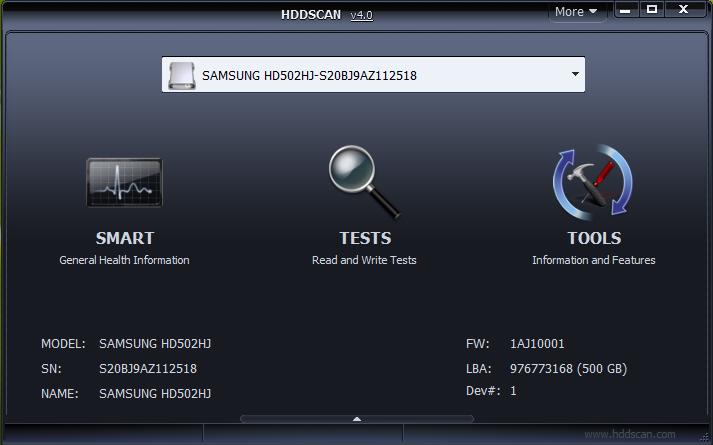
Кнопка SMART формирует отчёт об атрибутах выбранного устройства, TESTS открывает набор операций над логическими блоками, TOOLS объединяет идентификацию, аппаратные самотестирования, температуру, параметры и командный режим. Меню More относится к управлению самой программой. Такое разделение помогает не смешивать диагностическое чтение атрибутов с длительной активной нагрузкой на накопитель.
Очередь задач и три представления одного теста
Запущенные проверки появляются в Tasks Manager — таблице задач с устройством, временем и состоянием. Двойной щелчок по заданию открывает подробности. В них доступны вкладки Graph, Map и Report: график показывает изменения скорости, карта группирует блоки по времени ответа, текстовый журнал фиксирует медленные обращения относительно выбранного порога Block Processing Time. Результат на одной вкладке не заменяет две другие: локальный провал скорости, распределение задержек и список конкретных адресов отвечают на разные вопросы.
В окне теста есть Pause, Stop и формирование отчёта. Встроенная документация предупреждает, что параллельные поверхностные проверки дают нестабильные результаты; рассчитанный на один активный тест режим не стоит использовать как очередь для одновременного стресс-тестирования разных дисков. Для точного сравнения измерений условия чтения и размер блоков должны оставаться сопоставимыми.

Функции HDDScan: что именно проверяется
S.M.A.R.T. и паспорт устройства
S.M.A.R.T. (Self-Monitoring, Analysis and Reporting Technology) — набор атрибутов, которыми диск сообщает о собственных счётчиках и состоянии. HDDScan выводит для ATA/SATA-устройств имена атрибутов, нормализованные значения, необработанные значения и пороги, если они предоставлены устройством. Цветовая индикация различает обычные, заслуживающие внимания и аномальные показатели. В выпуске 4.1 предусмотрена краткая строка состояния Drive State; она не отменяет необходимость смотреть отдельные счётчики и поведение устройства.
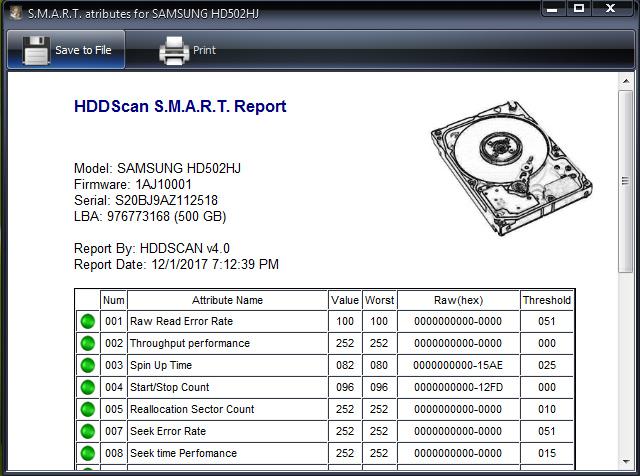
Для диагностики особенно важны сведения о переназначенных и ожидающих переназначения секторах, необрабатываемых ошибках чтения, температуре и времени наработки, если такие атрибуты поддерживает конкретный диск. Необработанное значение не всегда является простым десятичным числом ошибок: устройство может упаковывать в поле дополнительные данные и использовать собственные единицы. Поэтому нельзя механически объявлять «ноль — здоров, единица — сломан» для любой модели.
Режим DRIVE ID решает другую задачу. Он показывает идентификационные сведения, геометрию адресации и возможности устройства. По ним удобно документировать модель, прошивку, размер логического сектора и предполагаемую ёмкость перед дальнейшей диагностикой. Серийный номер помогает различить похожие устройства, но одновременно является чувствительным техническим идентификатором — его лучше не оставлять в публичном отчёте.
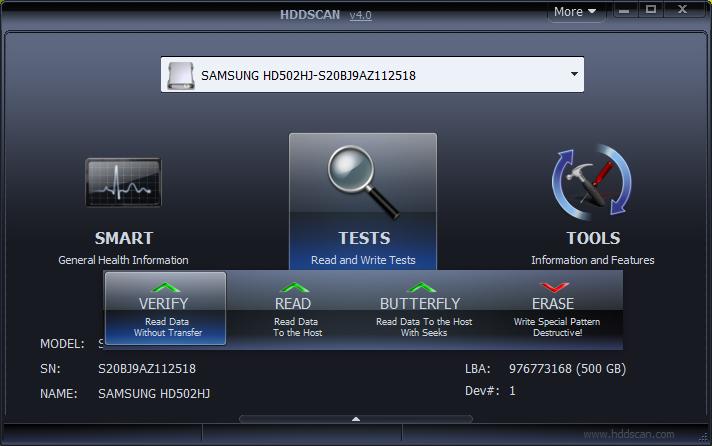
Verify, Read, Butterfly Read и Erase — четыре разных операции
Verify последовательно отправляет проверку чтения блоков без передачи содержимого каждого блока на компьютер. Диск выполняет операцию во внутреннем буфере, а программа измеряет её длительность. В руководстве отдельно оговорены ограничения Verify для некоторых размеров блока в Windows и недостоверная работа режима на отдельных USB/Flash-устройствах. Следовательно, быстрая карта Verify особенно полезна для поддерживаемого внутреннего диска, но не должна быть единственным аргументом о состоянии флешки.
Read последовательно читает блоки, передаёт данные в память компьютера и фиксирует время операции. Этот режим затрагивает путь от носителя через интерфейс до системы, поэтому пригоден для поиска участков с задержками и ошибок при фактическом чтении. Карта Read — диагностическая визуализация диапазона LBA, а не изображение файловой системы. Она не указывает, какой документ расположен в проблемном блоке.
Butterfly Read использует тот же принцип чтения, но выбирает блоки парами от начала и конца области к её середине. На механическом HDD такой порядок создаёт иную последовательность перемещений головок, чем линейное чтение. Его назначение — наблюдать отклик при специфическом перемежении адресов, а не автоматически исправлять задержки. Для потенциально повреждённого диска дополнительные проходы увеличивают нагрузку и не заменяют первоочередное сохранение информации.
Erase использует запись специального шаблона по диапазону LBA. Это не неразрушающая диагностика: все прежние данные в записанных блоках будут затёрты. Команда может пригодиться только при намеренном уничтожении информации на специально выбранном носителе, но не является безопасной процедурой лечения «битых секторов» или способом восстановления файлов. Проверка с записью необратимо отличается от трёх режимов чтения по последствиям.
Самотестирование контроллера и наблюдение температуры
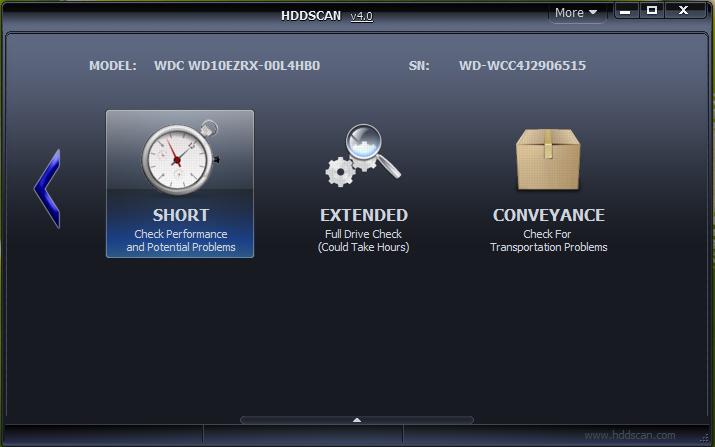
Команда SMART TESTS запускает встроенные аппаратные проверки накопителя: Short, Extended, Conveyance. Короткая проверка обычно занимает около одной–двух минут и охватывает электронику, небольшой участок поверхности и элементы внутреннего списка проблемных адресов. Расширенная может продолжаться от половины часа до многих часов в зависимости от объёма и устройства. Conveyance предназначен для диагностики признаков, связанных с транспортировкой и хранением. Выполнение и итог доступны через отдельное окно задачи; у неподдерживаемого накопителя соответствующего самотеста не будет.
TEMP MON добавляет задачу наблюдения температуры. Для ATA/SATA-дисков программа может показывать значения Airflow Temperature и HDA Temperature; для SCSI в документации описаны текущая температура и максимальное разрешённое значение. Существование поля зависит от того, передаёт ли диск или мост нужную телеметрию. Разовый показатель не раскрывает причину перегрева: нужно учитывать расположение накопителя, обдув, окружающую среду и интенсивность операций.
Параметры AAM, APM и PM
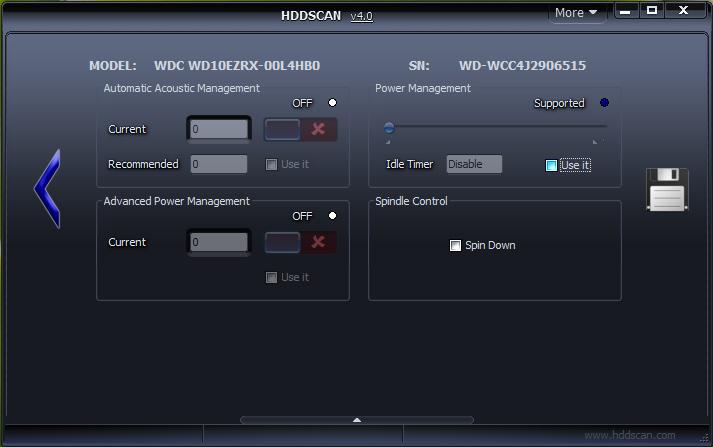
Через FEATURES HDDScan предоставляет элементы управления поддерживаемыми механизмами ATA. AAM регулирует акустический режим старых HDD и может снижать шум за счёт изменения характера перемещений головок; следствием бывает падение производительности. APM относится к энергосбережению и поведению вращающегося диска в простое. PM управляет временем ожидания до остановки шпинделя. Доступность полей зависит от устройства, а не от желания пользователя включить опцию.
Отдельное управление шпинделем позволяет запустить либо остановить его у совместимого HDD. Это не функциональность для SSD: у твердотельного накопителя отсутствует вращающийся шпиндель. Польза таких параметров в редких случаях настройки акустики или питания, а риск — неожиданное изменение поведения системы хранения. Их не стоит использовать как универсальное средство ускорения или ремонта.
Командный режим, журнал и границы автоматизации
Диалог COMMAND предназначен для построения командной строки и сохранения файла .cmd либо .bat. При выполнении такого файла HDDScan может запускаться без обычного взаимодействия с главным окном, применять заданные параметры устройства и завершать работу. Это локальная автоматизация отдельных поддерживаемых настроек, но не облачный мониторинг парка устройств и не подтверждённый интерфейс удалённого управления или массового экспорта всех измерений.
Отчёты S.M.A.R.T. и DRIVE ID сохраняются в MHT, а результаты тестов имеют представления карты, графика и журнала. Распечатка предусмотрена для отчётов. Содержимое MHT — готовая для просмотра фиксация результата, не проект с редактируемыми графами для последующего пересчёта. Исходные счётчики S.M.A.R.T. остаются в самом устройстве; сохранение отчёта в файл не меняет работу накопителя.
Работа с результатами: отчёты, совместимость и сохранность данных
В HDDScan нет привычного цикла «открыть файл — отредактировать — сохранить документ». Источником служит накопитель, а результатом — отчёт о его состоянии на момент проверки или запись о выполненном тесте. Поэтому слово «импорт» здесь неприменимо к пользовательским папкам, образам дисков и архивам: выбор осуществляется из обнаруженных устройств. Имя модели и серийный номер в списке важнее буквы тома, поскольку один физический диск может содержать несколько разделов.
Для длительного наблюдения полезны две категории зафиксированных данных. Первая — идентификация и S.M.A.R.T.: она позволяет установить, к какому экземпляру устройства относятся показания, и затем сопоставлять счётчики. Вторая — результаты конкретной операции чтения, где имеет значение диапазон LBA, размер блока, режим, дата, момент остановки и наличие ошибок. Если сведения о параметрах не сохранить вместе с результатом, сравнение двух карт через месяц будет менее содержательным.
Основной явно подтверждённый формат сохранения — MHT (упакованная веб-страница с содержимым отчёта). Для людей, читающих результат без HDDScan, это удобнее снимка одного угла окна: таблица и сведения об устройстве остаются рядом. Однако MHT не является независимым бинарным дампом S.M.A.R.T. и не содержит копию данных с диска. Документ следует хранить в доступной папке на исправном накопителе, а не только на том устройстве, состояние которого вызывает сомнение.
Печать даёт бумажную фиксацию показаний, но обычно уступает электронному отчёту по полноте доступных полей и возможности сравнивать значения. Файлы .bat и .cmd имеют другой смысл: это исполняемые последовательности команд, а не формат диагностического результата. Их следует хранить отдельно от архивов отчётов и не запускать автоматически без проверки целевого устройства.
Ссылку на материал о DMDE стоит рассматривать в ином контексте: это инструмент анализа структуры накопителя и задач восстановления данных, а не равнозначный способ получить карту времени отклика в HDDScan. Для восстановления потерянной таблицы разделов другая область применения у TestDisk. Подмена диагностики процедурами восстановления и наоборот создаёт неверные ожидания ещё до начала работы.
Матрица сохранности результата
Понятие «ничего не изменяет» нужно применять к конкретной операции, а не ко всей программе. Чтение S.M.A.R.T. и линейное чтение блоков различаются по нагрузке, но не по назначению: оба предназначены для получения информации без целенаправленного стирания пользовательских данных. Запись нового шаблона и изменение аппаратных параметров имеют иной профиль риска. Следующая матрица показывает, какой результат сохраняется и что можно вернуть после ошибочного действия.
| Действие | Что сохраняется | Что меняется или теряется | Обратимость и переносимость |
|---|---|---|---|
| SMART, DRIVE ID | Текущее состояние и идентификационные поля, при сохранении — MHT | Пользовательские данные не перезаписываются; отчёт со временем устаревает | Можно повторить опрос; MHT читается отдельно от HDDScan |
| Verify / Read | Файлы и содержимое блоков не являются объектом записи | Есть чтение и нагрузка; на неисправном HDD дополнительная работа нежелательна | Тест можно остановить; уже выполненные измерения не изменяют содержимое файлов |
| Butterfly Read | Данные накопителя не перезаписываются | Меняется порядок чтения и нагрузка на механизм HDD | Остановка прекращает чтение; предыдущая статистика останется историческим снимком |
| SMART Short / Extended / Conveyance | Содержимое пользовательских файлов не предназначено для перезаписи | На время работы заняты диагностические ресурсы устройства | Самотест можно завершить/остановить; результат зависит от поддержки прошивки |
| TEMP MON | Показания температуры доступны в окне задачи | Показатель меняется во времени и без фиксации может быть потерян | Безопасный возврат — прекращение наблюдения |
| FEATURES: AAM/APM/PM | Файлы не являются прямым объектом операции | Меняется поведение шума, питания или простоя поддерживаемого HDD | Возврат к прежнему значению требует заранее его записать; реакция зависит от диска |
| COMMAND в .cmd/.bat | Сценарий с параметрами остаётся в текстовом файле | Запуск сценария может менять настройку уже другого выбранного устройства | Файл можно удалить; применённые значения нужно возвращать на самом устройстве |
| Erase | При полном выполнении остаётся только записанный шаблон и диагностический результат | Исходное содержимое выбранного диапазона уничтожается | Остановить дальнейшую запись можно, вернуть перезаписанные блоки нельзя |
Матрица объясняет и принцип архивирования: отчёт не является резервной копией, а отмена задачи в очереди не обязательно откатывает уже выполненную операцию. Особенно недопустимо оценивать Erase по признаку «кнопка Stop доступна»: остановка ограничит дальнейшую запись, но не восстановит предыдущие байты. Для электрически неисправного диска даже чтение нельзя считать нейтральным по отношению к его оставшемуся рабочему ресурсу.
Что перестанет работать первым при изменении среды
Контроллер, USB-корпус и видимость накопителя
Ближайшая техническая зависимость HDDScan — доступность нужных низкоуровневых операций через Windows и интерфейс устройства. Если USB-мост скрывает ATA-команды, первым исчезает не сам диск из проводника, а его подробная диагностика: S.M.A.R.T., температура, идентификация или самотестирование. Обычный тест поверхности при этом может оставаться доступным. Такое частичное ограничение выглядит менее очевидно, чем сообщение об ошибке запуска, поэтому особенно важно отличать отсутствие атрибута от нормального значения атрибута.
Современная ОС, NVMe и виртуализация
Второе ограничение связано с развитием платформ. HDDScan 4.1 создан до появления нынешнего разнообразия NVMe-контроллеров и не перечисляет Windows 11 в официальных системных требованиях. При смене компьютера прежний сценарий, работавший с SATA HDD, может утратить применимость, хотя архив MHT продолжит открываться как отчёт. На виртуальной машине или в RAID-томе пользователь видит логическое устройство, но это не гарантирует доступа к данным о физических участниках.
Интернет, аккаунт и прекращение распространения
Текущие операции HDDScan локальные: тест обращается к устройству через систему, а не отправляет поверхность на удалённый сервер. Наличие рабочего аккаунта сервиса для выполнения измерений не является частью интерфейса. Отсутствие интернета не лишает программу локальных диагностических функций, если приложение уже доступно на компьютере и оборудование поддерживается. От сети зависит получение исходного ZIP, чтение внешней справки и проверка появления другого выпуска; сохранённые MHT и бумажные результаты не привязаны к действительности сайта загрузки.
С организационной точки зрения более значим риск неизменности версии 4.1: при смене ОС или контроллера нельзя рассчитывать на исправление совместимости через обновление без подтверждённого нового выпуска. Хранить локальную копию проверенного архива допустимо для собственного повторного использования, но это не заменяет проверки происхождения файла и совместимости в конкретной системе.
Задача → инструмент → результат → что проверить
У этой таблицы прикладное назначение: подобрать самый короткий тип диагностики под конкретную проблему, не запуская все режимы подряд. Она также показывает, где заканчиваются возможности HDDScan и возникает необходимость в другой диагностической процедуре.
| Задача | Инструмент | Ожидаемый результат | Контроль и граница вывода |
|---|---|---|---|
| Узнать, какой физический диск выбран | Select Drive и DRIVE ID | Модель, серийный номер, прошивка, адресуемый объём | Сопоставить с характеристиками устройства в Windows; раздел не равен диску |
| Оценить внутренние счётчики HDD | SMART | Атрибуты, нормализованные пороги, цветовые признаки | Смотреть исходные значения и их изменение, а не один общий цвет |
| Обнаружить медленно читаемые области | TESTS → Read | Map по диапазону LBA; Graph и Report | Сопоставить адреса, порог времени и общую нагрузку системы |
| Выполнить проверку без передачи данных на ПК | TESTS → Verify | Время выполнения команд и проблемные блоки | Учитывать ограничения Verify в Windows и на USB/Flash |
| Оценить отклик при чередовании дальних адресов | TESTS → Butterfly | Карта и журнал чтения с изменённым порядком блоков | Не интерпретировать результат как способ исправления ошибок |
| Запустить аппаратный самотест | TOOLS → SMART TESTS | Состояние Short, Extended либо Conveyance | Убедиться, что сам диск поддерживает выбранную процедуру |
| Проверить температурные показания | TOOLS → TEMP MON | Текущее значение в окне и области уведомлений | Показатель должен передаваться самим накопителем или мостом |
| Зафиксировать показания для сравнения | SMART / DRIVE ID → Save to File | MHT-отчёт | Проверить имя устройства, дату, сохранность файла и приватность серийного номера |
| Изменить акустику или энергосбережение старого HDD | TOOLS → FEATURES | Настройки AAM, APM, PM при наличии поддержки | До изменения записать первоначальные значения; проверить фактический эффект |
| Создать воспроизводимый локальный сценарий настроек | TOOLS → COMMAND | Файл .cmd или .bat | Не путать исполняемые команды с отчётом; сверить адресуемый диск |
| Очистить подготовленный к уничтожению носитель | TESTS → Erase | Перезапись выбранных LBA | Не использовать при необходимости сохранить хотя бы один байт |
Повторение разных тестов ради «уверенности» даёт меньшую пользу, чем сопоставление результатов с симптомом. Один проход чтения и понятный отчёт часто достаточны, чтобы принять осторожное решение об отключении проблемного диска. Для накопителя с явными механическими признаками отказа правильная диагностическая цель вообще меняется: не измерять поверхность, а минимизировать обращения к ней.
Ограничения, безопасность и цена
Зачем нужен запасной носитель перед проверкой
HDDScan не копирует пользовательские файлы и не создаёт образ диска. Когда устройство уже выдаёт ошибки чтения, длительная проверка способна занять время и ресурс, которые лучше использовать для сохранения важной информации. Особое предупреждение касается HDD с щелчками, скрежетом, циклическим раскручиванием или повторяющимися отключениями. Производитель рекомендует при ненормальных звуках немедленно прекратить включения и обратиться к специалистам по восстановлению данных. Для такого состояния запуск расширенного теста не соответствует цели минимизировать ущерб.
При исправном, но подозрительном диске вред может принести и обычная организационная ошибка: пользователь запускает запись на выбранном по ошибке накопителе. Поэтому в этой программе нельзя относиться к выбору диска как к декоративному выпадающему списку. Серийный номер, модель, ёмкость и тип подключения образуют контрольную идентификацию. Состояние разделов Windows не заменяет этого набора, особенно в компьютере с несколькими одинаковыми HDD.
Производительность и продолжительность тестов
Режимы поверхности предъявляют разные требования к устройству. Verify исключает перенос пользовательских данных через интерфейс, Read включает его, Butterfly Read использует более сложный порядок адресов, а Erase добавляет запись. Поэтому скорости на вкладке Graph нельзя напрямую приравнивать к обычной скорости копирования больших файлов или к рекламной пропускной способности интерфейса. Контрольная карта зависит от выбранного диапазона, размера блока и реакции конкретного носителя.
В документации прямо указано, что несколько одновременных поверхностных тестов дают нестабильные измерения. Для S.M.A.R.T. Extended разброс длительности велик: от десятков минут до десятков часов в зависимости от устройства. Реальный темп зависит от объёма, состояния поверхности и аппаратного исполнения. Универсальное обещание «диагностика за пять минут» здесь некорректно; быстрая проверка отдельных счётчиков и полный поверхностный проход решают разные задачи.
Приватность диагностических данных
Доступ к S.M.A.R.T. и блокам выполняется локальным приложением. Продукт не предполагает загрузки файлов в браузерный аккаунт для анализа и не предоставляет пользователю облачное хранилище результатов. Однако детальный отчёт способен содержать модель, прошивку и серийный номер. При публикации скриншотов или отправке MHT в открытый чат такие сведения раскрываются получателю; их необходимо оценивать как техническую информацию о конкретном устройстве. Факт локального интерфейса не равнозначен доказанному отсутствию любых сетевых обращений исполняемого файла — отдельного сетевого аудита здесь нет.
Особенно осторожно следует относиться к .bat и .cmd: они могут изменять настройки поддерживаемых устройств, а исполняемый файл, скачанный с постороннего сайта под знакомым названием, несёт самостоятельные риски. Для получения программы используйте официальную страницу, а при переносе архива внутри организации сохраняйте подтверждённое происхождение и проверяйте его средствами безопасности Windows.
Что входит в бесплатную версию
Для HDDScan 4.1 действует модель freeware. Отдельная подписка, платная редакция Pro, внутренняя покупка дополнительных режимов или ограниченная по времени демонстрационная версия в официальном предложении не представлены. Пользователь получает описанные диагностические функции без тарифа, но доступность конкретной команды определяется устройством. Такое аппаратное ограничение нельзя путать с искусственной блокировкой бесплатного плана.
Сама цена равна нулю, но у проверки есть косвенные издержки: время чтения многотерабайтного HDD, возможность помешать рабочим операциям, потребность в отдельном пространстве для резервной копии и затраты на замену неисправного устройства. Это не скрытые платежи разработчику, а цена осторожного обслуживания накопителя. Если цель — только быстро увидеть состояние современного NVMe SSD, переход на поддерживающую его утилиту может обойтись дешевле по времени, чем попытки добиться от HDDScan неподтверждённой совместимости.
Как пользоваться программой — советы гика
Ниже приведены операции для HDDScan 4.x с названиями из официального интерфейса. Все сценарии, где требуется сохранить существующие данные, предполагают исправный или уже скопированный носитель: до любой продолжительной диагностики ценное содержимое должно находиться на независимом накопителе. Для диска, который издаёт необычные звуки или многократно пропадает из системы, повторные тесты исключаются. В списке Select Drive важно различать не только ёмкость, но и модель и серийный номер; ни один дальнейший пункт не отменяет эту проверку.
Получение S.M.A.R.T.-отчёта и его сохранение
Цель: получить исходные показатели состояния HDD или поддерживаемого SSD без полного прохода по поверхности. Подготовка: заранее выясните модель и серийный номер нужного накопителя; выделите на исправном диске папку для результатов.
- Распакуйте ZIP-архив официальной версии HDDScan в папку с разрешённой записью и запустите программу в Windows.
- Раскройте список Select Drive и выберите модель; сопоставьте показанные MODEL, SN и LBA с паспортом устройства.
- Нажмите основную кнопку SMART. Откроется таблица S.M.A.R.T.-атрибутов с цветовыми индикаторами и числовыми полями.
- Изучите значения проблемных атрибутов и нажмите Save to File в окне отчёта. Укажите имя и доступный путь для файла MHT.
- Откройте сохранённый отчёт отдельно и убедитесь, что в нём указано именно выбранное устройство и видна таблица атрибутов.
Проверка: MHT существует, читается и содержит модель диска, дату и показания. Типичная ошибка: считать зелёный цвет доказательством отсутствия механических дефектов либо пытаться получить S.M.A.R.T. флешки, для которой доступны только поверхностные тесты. Безопасный откат: закройте окно отчёта; чтение атрибутов не требует возвращать параметры диска. При неверном выборе накопителя удалите ошибочный отчёт и повторите опрос для нужной модели, не запуская другие команды.
Паспорт накопителя через DRIVE ID
Цель: зафиксировать физические и логические характеристики для последующего сопоставления результатов. Подготовка: выберите конкретное устройство и убедитесь, что оно не перепутано с разделом другого диска.
- На главном экране оставьте нужный накопитель в поле Select Drive.
- Откройте TOOLS и выберите DRIVE ID.
- Просмотрите модель, версию прошивки, поддерживаемые параметры адресации и поля с размером сектора, когда устройство их предоставляет.
- Используйте Save to File для сохранения отчёта MHT, а при необходимости — Print для бумажной копии.
- Сопоставьте отчёт с размером и моделью диска, указанных в системной оснастке Windows.
Проверка: идентификаторы совпадают; отчёт содержит сведения о физическом устройстве. Ошибка: сделать вывод по одной лишь букве C: или по совпадающему объёму двух накопителей. Откат: паспортный отчёт ничего не записывает на диск; достаточно закрыть окно и изменить выбор. Публикуемую копию документа следует подготовить без открытых серийных номеров.
Read: линейное чтение с оценкой задержек
Цель: найти участки адресного пространства, на которых накопитель отвечает медленнее или сообщает ошибку. Подготовка: убедитесь, что важные данные уже сохранены отдельно; временно исключите конкурирующее активное копирование, чтобы оценка отклика не смешивалась с большим объёмом постороннего ввода-вывода.
- На главном экране выберите устройство и в меню TESTS нажмите READ.
- В Test Selection Dialog проверьте FIRST SECTOR (начальный LBA), SIZE (число LBA в диапазоне) и BLOCK SIZE (размер проверяемого блока в секторах). Для охвата всей доступной области используйте диапазон, предложенный для выбранного устройства, не переносите числа от другого диска.
- Нажмите Next: задача появится в Tasks Manager. Не запускайте параллельно второй поверхностный тест.
- Дважды щёлкните строку задания и наблюдайте Graph для скорости, Map для задержек и Report для адресов медленных обращений.
- По окончании ознакомьтесь с итоговым статусом и сформируйте отчёт доступной кнопкой Report окна теста.
Проверка: заданный диапазон пройден, в журнале виден итог и значения времени, а карта позволяет различить локальные задержки и ошибки. Ошибка: интерпретировать один медленный блок как окончательный диагноз, игнорируя кабель и текущую нагрузку системы. Откат: Stop прекращает оставшееся чтение; записанные на диск пользовательские данные этим режимом не изменяются. Если чтение вызывает необычные звуки либо повторные отключения, дальнейшие попытки прекращаются.
Verify: проверка без передачи блока в память компьютера
Цель: оценить ответ устройства на последовательную проверку блоков, не перенося содержимое каждого блока через интерфейс. Подготовка: выбирайте режим для совместимого устройства и заранее учитывайте известные ограничения при USB/Flash-подключении.
- Откройте TESTS и выберите VERIFY.
- В окне параметров установите осмысленные FIRST SECTOR и SIZE, а BLOCK SIZE оставьте в допустимом диапазоне. В документации отмечены ограничения некоторых размеров, в том числе 256, 16384 и 65536 секторов, из-за Windows.
- Нажмите Next и отслеживайте задачу через Tasks Manager; затем откройте вкладку Map.
- После выполнения сопоставьте распределение времени ответа и итоговый статус с тем, что требовалось узнать о диске.
Проверка: операция завершается без ошибки интерфейса; отображён диапазон, который предполагалось проверить. Ошибка: использовать благополучный Verify через USB как доказательство полной исправности USB-флешки: для таких устройств достоверность этого режима официально ограничена. Откат: остановка через Stop прекращает проверку. Для совместимого, уже скопированного носителя, когда нужна проверка фактической передачи данных, диагностически уместнее Read.
Butterfly Read: чтение от границ диапазона к центру
Цель: посмотреть реакцию накопителя при чередовании удалённых логических адресов, отличном от обычного линейного прохода. Подготовка: использовать только когда есть предметная причина сравнить тип обращения; для щёлкающего HDD это не первичный тест.
- После выбора правильного диска откройте TESTS и нажмите BUTTERFLY.
- Проверьте значения FIRST SECTOR, SIZE и BLOCK SIZE; не допускайте попадания в диапазон другого устройства из-за ошибочного выбора.
- Добавьте задачу кнопкой Next и откройте её подробности в очереди.
- Изучите Graph, Map и Report, учитывая, что блоки считывались парами с противоположных концов выбранного диапазона.
Проверка: итоговое окно показывает выполненное чтение и ожидаемый объём адресов. Ошибка: считать Butterfly эквивалентом дефрагментации, восстановления магнитной поверхности или прямого теста пользовательских файлов. Откат: используйте Stop для прекращения нагрузки; менять файловую структуру или восстанавливать данные после этого чтения не требуется.
SMART TESTS: Short, Extended и Conveyance
Цель: выполнить самотест, который предусмотрен прошивкой устройства, а не измерять каждый блок собственной операцией чтения HDDScan. Подготовка: аппаратная функция должна быть доступна у выбранного диска; для Extended необходимо время, в течение которого накопитель может оставаться подключённым без прерывания питания.
- В главном окне откройте TOOLS и выберите SMART TESTS.
- В диалоге выберите SHORT для короткой проверки, EXTENDED для более полного аппаратного прохода либо CONVEYANCE при предметной проверке проблем после транспортировки.
- После выбора типа теста найдите созданную задачу в Tasks Manager.
- Откройте строку задания двойным щелчком и смотрите окно прогресса и конечный статус выполнения.
- Зафиксируйте модель диска, выбранный тип самотеста и его завершение отдельно от результатов программных Read/Verify.
Проверка: получен именно итоговый статус самотеста, а не только факт постановки в очередь. Ошибка: принимать незавершённый Extended за зависание или ожидать одинаковой длительности у разных дисков; официальный диапазон длительности существенно различается. Откат: в окне задания предусмотрен Stop. Прекращённый самотест не следует описывать как успешно пройденный; для ненадёжного диска попытки повторения заменяются сохранением данных и анализом аппаратных симптомов.
TEMP MON: контроль температурного показателя
Цель: наблюдать температуру поддерживаемого HDD во время обычной работы или диагностики. Подготовка: заранее проверьте, что S.M.A.R.T. и передача температурного поля доступны через используемый интерфейс.
- Выберите устройство и откройте TOOLS → TEMP MON.
- Найдите задачу температурного мониторинга в Tasks Manager и откройте окно сведений.
- Смотрите значение в информационном окне и области уведомлений Windows. На ATA/SATA HDD два поля могут относиться к Airflow и HDA Temperature; для SCSI значения имеют другую трактовку.
- После наблюдения завершите соответствующую задачу и сохраните значимое показание в собственных заметках вместе с моделью и условиями нагрузки.
Проверка: температура меняется при получении новых данных и принадлежит выбранному устройству. Ошибка: интерпретировать отсутствие числа как «нулевую температуру» или подставлять чужой норматив без учёта модели. Откат: остановите мониторинг; аппаратные настройки диска не менялись. Если показатель недоступен через USB-мост, повторение в той же конфигурации не создаст отсутствующую телеметрию.
Graph, Map и Report: анализ, порог и управление задачей
Цель: отделить общую скорость чтения от локальных задержек и получить проверяемый журнал. Подготовка: для сравнения двух запусков нужны одинаковые устройство, режим, диапазон и BLOCK SIZE.
- В Tasks Manager выберите завершённую или выполняющуюся задачу и откройте Show Details либо дважды щёлкните её строку.
- На вкладке Graph оцените изменения скорости относительно адресов LBA; не принимайте кратковременный пик за устойчивую скорость устройства.
- Перейдите на Map и рассмотрите распределение интервалов отклика. Учитывайте число обработанных блоков и категорию Bads.
- Настройте Block Processing Time в миллисекундах как порог попадания медленных блоков в журнал, затем перейдите на Report для чтения адресов и времён.
- Используйте Pause, когда необходимо приостановить выполняющийся тест, либо Stop для завершения оставшихся операций; сформируйте доступный отчёт через кнопку Report.
Проверка: журнал и карта относятся к одному заданию, содержат согласованный диапазон и отражают применённый порог. Ошибка: менять порог и сравнивать количество «медленных» блоков без поправки на него либо путать изображённые блоки с секторами размером 512 байт. Откат: верните прежний порог для сопоставимого отображения; пауза не исправляет уже обнаруженные ошибки и не отменяет выполненные раньше операции.
FEATURES: управление AAM, APM и PM на совместимом HDD
Цель: изменить поддерживаемую аппаратную политику шума и питания, когда есть конкретная причина, например нежелательное поведение шпинделя в простое. Подготовка: убедитесь, что устройство действительно механический HDD, сохраните исходные значения и проверьте, какие поля программа считает доступными.
- Откройте TOOLS → FEATURES для выбранного HDD.
- Посмотрите разделы Automatic Acoustic Management, Advanced Power Management, Power Management и Spindle Control, не воспринимая серые элементы как активные.
- Запишите исходное состояние Current, выбранные параметры и режимы до изменения. Для доступной функции укажите только заранее определённое значение или состояние; подтверждайте изменение соответствующим элементом экрана.
- Проверьте, как изменились показания или поведение именно этого диска; при ухудшении верните ранее записанное состояние.
Проверка: результат соответствует выбранному механизму, без новых проблем с доступом к диску. Ошибка: включить APM/AAM наугад ради «ускорения», перенести число со старого диска на другой или применить остановку шпинделя во время полезной работы. Безопасный откат: восстановите сохранённые исходные значения в тех же доступных полях; при неясном состоянии прекращайте эксперименты. Для неподдерживаемой функции не существует корректного обхода через изменение похожей настройки.
COMMAND: сохранение локального сценария в .cmd или .bat
Цель: повторять документированное изменение поддерживаемых настроек без повторного ручного набора каждого параметра. Подготовка: нужен проверенный конкретный диск и понимание того, какие именно настройки сценарий будет применять.
- Выберите накопитель и откройте TOOLS → COMMAND.
- В диалоге формирования команды задайте только поддерживаемые параметры, которые действительно требуется изменить.
- Сохраните сформированную командную строку в файл .cmd или .bat в отдельной рабочей папке.
- Перед исполнением откройте полученный файл как текст и убедитесь, что он относится к нужному устройству и не содержит неподходящих текущей задаче операций.
- При необходимости выполните файл под контролем оператора и проверьте итоговые значения в FEATURES.
Проверка: локально воспроизведено предусмотренное изменение настроек, без неожиданного воздействия на другое устройство. Ошибка: считать batch-файл экспортом результатов тестирования или запускать сохранённую команду после изменения конфигурации накопителей без новой идентификации. Откат: файл можно удалить до исполнения; уже применённые изменения возвращаются через параметры устройства по заранее записанным исходным значениям.
Erase: только для заранее очищаемого ненужного носителя
Цель: выполнить преднамеренную перезапись диапазона блоков на специально выделенном устройстве. Это не процедура спасения данных. Подготовка: все необходимые данные должны находиться в отдельной проверенной копии; диск должен быть однозначно идентифицирован, а выбранный диапазон заранее согласован. На рабочем системном диске такой сценарий недопустим.
- Проверьте точную модель, серийный номер и ёмкость в Select Drive и DRIVE ID; убедитесь, что выбран не рабочий и не чужой накопитель.
- Откройте TESTS → ERASE. Само название режима в меню сопровождается предупреждением о разрушительной записи.
- В Test Selection Dialog ещё раз сверьте FIRST SECTOR, SIZE и BLOCK SIZE. Эти числа задают блоки, которые будут перезаписаны, а не диапазон пользовательских файлов.
- Только при подтверждённом намерении безвозвратно уничтожить содержимое выбранной области нажмите Next и наблюдайте задачу в очереди.
- После завершения оцените итоговый статус операции; не принимайте факт записи шаблона за доказательство исправности носителя или полноценной сертифицированной процедуры уничтожения информации.
Проверка: отчёт показывает состояние записи на действительно назначенном для очистки устройстве. Ошибка: использовать Erase для «лечения» повреждённых секторов с сохранением файлов либо выбрать нужный диск только по приблизительному объёму. Откат: кнопка Stop прекращает дальнейшую запись, но не возвращает данные в уже перезаписанных блоках. Для частично начатой операции процедура восстановления исходного содержимого средствами HDDScan отсутствует.
Сквозной сценарий: от запуска до проверяемого MHT-отчёта
Цель: получить воспроизводимый и безопасный начальный диагноз обычного подключённого HDD, без записи на носитель. Подготовка: диск не издаёт аномальных звуков, важные документы сохранены независимо от него, система Windows работает стабильно, а выбранный интерфейс передаёт нужные диагностические данные.
- Распакуйте официальный архив в папку с возможностью записи, запустите HDDScan и установите правильное устройство через Select Drive, сверив MODEL, SN и размер.
- Откройте SMART, изучите атрибуты и сохраните MHT с исходными показаниями через Save to File. Если эта функция недоступна из-за интерфейса, не подменяйте отсутствие сведений благополучным статусом.
- Получите паспорт через TOOLS → DRIVE ID и сохраните второй MHT для привязки измерений к конкретному экземпляру.
- На исправном или уже скопированном диске выполните один TESTS → READ с документированными FIRST SECTOR, SIZE и BLOCK SIZE; не запускайте другие проверки одновременно.
- По завершении откройте Graph, Map и Report, зафиксируйте задержки и ошибки вместе с параметрами теста.
- Откройте оба сохранённых MHT на другом устройстве или через доступное средство просмотра и убедитесь, что они читаются; исключите открытые серийные номера из материалов для публичной передачи.
- Сопоставьте исходные атрибуты, карту чтения и наблюдаемые симптомы. При признаках отказа прекратите нагрузку и выбирайте сохранение данных либо профессиональную оценку, а не серию всё более жёстких тестов.
Критерий готовности: существует пара доступных отчётов, а результаты Read однозначно относятся к выбранному HDD и заданному диапазону LBA. Типичная ошибка: начать с Erase, оценить только общий цвет S.M.A.R.T. или сохранить отчёты на подозрительном же диске. Безопасный откат: остановка Read прекращает чтение; если ошибка была только в выборе устройства для опроса, исправить можно новым отчётом без записи. При серьёзном аппаратном симптоме дальнейшее тестирование отменяется в пользу защиты данных.
Плюсы и минусы HDDScan
Плюсы
- Бесплатная локальная диагностика без подписки и обязательной учётной записи: к основным функциям можно обратиться сразу после запуска переносимого приложения.
- Несколько принципиально разных проверок блоков: Verify без передачи пользовательских данных, Read с передачей данных, Butterfly с чередованием адресов.
- Наглядное разделение результатов на Graph, Map и Report, включая порог времени ответа и журнал медленных блоков.
- Сведения S.M.A.R.T. и паспорт устройства в одном интерфейсе; отчёты MHT можно сохранить и передать без установки самой утилиты.
- Аппаратные самотесты, температура и управление параметрами старых HDD дополняют диагностику поверхности, когда устройство поддерживает команды.
- Работа с поддерживаемыми внешними USB/FireWire HDD, SCSI/SAS, RAID-томами и флеш-носителями хотя бы на уровне доступных поверхностных операций.
Минусы
- Официально заявленные операционные системы заканчиваются Windows 10; поддержка Windows 11 не закреплена в требованиях 4.1.
- В документации нет универсальной поддержки NVMe, а совместимость SATA SSD и USB-корпусов зависит от контроллера.
- RAID-тома и USB-флешки ограничены поверхностными тестами; это не средство получения полной телеметрии каждого диска массива.
- Режим Erase находится рядом с режимами чтения и необратимо стирает данные, если пользователь ошибся с устройством или диапазоном.
- Одновременные поверхностные тесты не рассчитаны на получение стабильной статистики, что мешает массовому параллельному обслуживанию.
- Англоязычный, насыщенный техническими сокращениями интерфейс предъявляет требования к пониманию LBA, S.M.A.R.T. и типов тестов.
- Нет собственной системы восстановления удалённых файлов, построения образов, облачных журналов или документированной современной панели для удалённого мониторинга.
Сильная сторона HDDScan — высокая плотность низкоуровневой диагностической информации в небольшом приложении. Недостатки связаны не столько с количеством кнопок, сколько с современностью аппаратной поддержки и необходимостью отличать безвредные операции опроса от потенциально опасных операций управления и записи.
Кому подойдёт
Домашнему пользователю со старым SATA HDD. Когда система в целом работает, но диск стал отвечать с задержками, программа даёт способ связать состояние S.M.A.R.T. с фактической картой чтения. Польза максимальна при доступности резервной копии и понимании, что нестабильная поверхность — аргумент в пользу замены накопителя, а не приглашение к бесконечной серии тестов.
Сервисному специалисту, работающему с несколькими устройствами. Переносимый архив, отчёт об идентичности устройства и однообразная схема задания диапазонов упрощают разовые проверки. Отдельные MHT-файлы позволяют объяснять клиенту, почему принято решение прекратить нагрузку на диск, вместо демонстрации одного неясного красного индикатора.
Пользователю USB-корпуса с поддержкой SAT. При правильной передаче команд можно получить не только поведение при чтении, но и внутренние сведения о HDD. В этом сценарии результат зависит от контроллера бокса, поэтому выбор утилиты всегда вторичен по отношению к проверке возможностей подключения.
Администратору устаревшей Windows-системы. Официальные требования охватывают старые поколения Windows, а программа предлагает без сложной серверной инфраструктуры диалоговый доступ к тестам и определённым настройкам механических дисков. Это полезно для разового осмотра, но не подменяет централизованное наблюдение за состоянием множества машин.
Кому не подойдёт
Владельцу современного NVMe SSD, которому нужна гарантированная полная телеметрия. В перечне носителей HDDScan прямо заявлены SATA/ATA SSD, тогда как NVMe в требованиях отсутствует. Для таких задач разумнее применять средство, у которого тип устройства и нужные SMART-поля включены в документацию.
Пользователю Linux или macOS. HDDScan — Windows-приложение, поэтому без смены платформы следует рассматривать кроссплатформенные решения, а не искать несуществующую официальную мобильную или Unix-редакцию.
Владельцу диска с механическими признаками разрушения. Для щёлкающего HDD, периодически исчезающего накопителя или устройства с невосполнимыми файлами полное чтение становится нагрузкой, а не безопасным рутинным тестом. Приоритет — минимизация обращений и профессиональная стратегия сохранения данных. Обзоры программ для восстановления жёсткого диска относятся к другой стадии проблемы и не заменяют оценку физического состояния носителя.
Организации с требованием автоматического наблюдения и журналирования большого парка SSD. Наличие сохранения .cmd/.bat не означает централизованных уведомлений, агентской системы, общей базы истории и официальной поддержки новых контроллеров. Для таких требований нужна утилита, прямо рассчитанная на автоматический опрос и машинную обработку показаний.
Сравнение с другими аналогами
Для сопоставления взяты четыре программы с документированными функциями работы с накопителями. Они не являются полными заменами HDDScan: одни специализируются на постоянном S.M.A.R.T.-наблюдении, другие предоставляют графический интерфейс к аппаратным самотестам или расширенные тесты производительности. Критерии для каждого одинаковы: задача, платформа, сложность, результаты и форматы, автоматизация, оплата, ограничения и подходящий сценарий.
| Аналог | Задача | Платформа | Порог освоения | Форматы результатов | Автоматизация | Оплата | Ограничение и подходящий сценарий |
|---|---|---|---|---|---|---|---|
| CrystalDiskInfo | S.M.A.R.T., температура, состояние HDD/SSD, часть USB/RAID/NVMe | Windows, в том числе 11 | Низкий | Отображение атрибутов, копирование сведений в текст | Автообновление показаний, резидентный режим и оповещения | Бесплатно, MIT | Не заменяет карту задержек по LBA; лучший выбор для постоянного наблюдения за состоянием SSD |
| GSmartControl | Графический просмотр smartctl и аппаратные самотесты | Windows, Linux, macOS, BSD | Средний | Отчёты smartctl и чтение сохранённого вывода как виртуального устройства | Настраиваемые аргументы smartctl; для постоянного наблюдения используется инфраструктура smartmontools | Бесплатно, GPLv3 | Нет собственного аналога цветной карты Read HDDScan; подходит, когда нужен интерфейс к S.M.A.R.T. вне Windows |
| smartmontools | Опрос S.M.A.R.T., самотесты и мониторинг ATA/SATA, SAS/SCSI, NVMe | Windows, Linux, macOS, BSD и другие Unix-подобные ОС | Высокий, командная строка | Текст и структурированный JSON в smartctl | smartd для регулярных проверок и уведомлений, сценарии командной строки | Бесплатно, GPLv2 | Нет графической карты поверхности HDDScan; выбор для администрирования, серверов и машинного журнала |
| HD Tune Pro | Тесты производительности, Error Scan, S.M.A.R.T., информация об устройстве | Windows 7/8/10/11, 64-разрядные версии | Средний | Графики и журналы тестов | Мониторинг и некоторые параметры командной строки | 14 дней ознакомления, затем $29,95 или €24,95 за одну лицензию | Платный продукт; подходит для комплексной оценки современных накопителей и скорости в Windows |
Если главным вопросом является «какой физический LBA отвечает медленно на старом HDD», сильной стороной HDDScan остаются Read, Map и Report. Если интересуют сигналы S.M.A.R.T. на современном NVMe SSD в Windows, рациональнее CrystalDiskInfo. При работе в Linux и macOS графический путь обеспечивает GSmartControl, а для журналирования многих устройств и интеграции в инфраструктуру лучше подходит smartmontools. HD Tune Pro имеет смысл, когда наряду с оценкой состояния нужна расширенная графическая диагностика производительности и приемлема платная лицензия.
Сравнение не следует воспринимать как перенос проектов между программами. MHT из HDDScan — документ с показаниями, а не единая обменная модель для всех аналогов. В smartmontools и GSmartControl используются собственные форматы вывода аппаратной информации; в CrystalDiskInfo основная ценность — динамика показаний. Поэтому при смене инструмента важно сохранить прежний отчёт с датой и идентичностью устройства, а новые результаты получать отдельно, не выдавая одну систему порогов за другую.
Типичные проблемы и их диагностика
Ниже перечислены типовые ситуации для поддерживаемых возможностей HDDScan. Причина в каждом пункте — проверяемая гипотеза, а не окончательный диагноз: одинаковое внешнее проявление может иметь программную и аппаратную составляющую. Под «исправлением» понимается безопасное устранение ограничения или прекращение неверной процедуры, но не обещание вернуть неисправный диск в норму.
1. HDDScan не показывает нужный диск в Select Drive
Симптом: накопитель виден пользователю, но отсутствует в перечне устройств. Возможная причина: Windows или контроллер не предоставляет программе нужный способ доступа, особенно при неизвестном USB-мосте, виртуализации либо новом NVMe. Диагностика: отдельно подтвердить наличие и точную модель диска в управлении дисками Windows; сопоставить тип подключения с официальным перечнем HDDScan. Исправление: выбрать поддерживаемый контроллер или средство с документированной работой с данным устройством, не пытаться «показать» диск стиранием таблицы разделов. Проверка: физическое устройство распознаётся корректно и выдаёт ожидаемые сведения. Для отдельного случая внешнего носителя полезен материал о том, почему компьютер не видит внешний диск.
2. Внешний HDD доступен для чтения, но без таблицы S.M.A.R.T.
Симптом: поверхностный тест можно выбрать, а паспорт и S.M.A.R.T. отсутствуют или неполные. Возможная причина: USB/FireWire-корпус не передаёт команды SMART через мост; поддержка зависит от SAT и конкретного контроллера. Диагностика: сопоставить модель корпуса и его мост с документацией, проверить, что внутренний диск не объявлен как отдельная USB-флешка. Исправление: использовать корпус с поддержкой требуемых команд либо подходящий прямой интерфейс у специалиста. Проверка: появляются не только блоковые тесты, но и корректные атрибуты именно физического HDD.
3. Verify на USB/Flash даёт сомнительную картину
Симптом: программа показывает неубедительные результаты проверки без передачи данных, тогда как обычное чтение ведёт себя иначе. Возможная причина: официально оговорённая ненадёжность Verify на отдельных USB/Flash-устройствах. Диагностика: выяснить тип подключения и сравнить итоговый статус Verify с фактическими ошибками чтения без новой записи. Исправление: не использовать этот режим как единственное основание решения; для сохранённого и стабильно работающего носителя применять диагностически подходящий режим чтения. Проверка: вывод опирается на реальные данные о чтении и особенности интерфейса, а не только на красивую карту.
4. Test Selection не принимает размер блока
Симптом: выбор Verify не приводит к ожидаемому выполнению при определённом BLOCK SIZE. Возможная причина: ограничения Windows, которые документация связывает в том числе со значениями 256, 16384 и 65536 секторов. Диагностика: проверить именно тип теста и заданную единицу измерения BLOCK SIZE, не путать её с количеством байт или общим SIZE. Исправление: выбрать поддерживаемую величину блока и не переносить сохранённые параметры другого устройства. Проверка: задача успешно добавляется и обрабатывает нужный диапазон с указанным размером блока.
5. Карта и график выглядят нестабильно при нескольких проверках
Симптом: результаты параллельных запусков неожиданно расходятся, а скорость колеблется. Возможная причина: разработчик прямо ограничивает работу одним поверхностным тестом, поскольку одновременные измерения были нестабильны. Диагностика: посмотреть список активных задач в Tasks Manager и сопоставить интервалы выполнения. Исправление: выполнять поверхностные проверки последовательно, использовать сопоставимые диапазоны и параметры. Проверка: нет конкурирующих активных тестов, а сравниваемые отчёты документируют одинаковые условия.
6. Extended идёт часами, хотя Short завершился быстро
Симптом: аппаратный самотест долго не даёт финальный статус. Возможная причина: Extended сканирует существенно большую часть устройства и официально может занимать от 0,5 до 60 часов; Short охватывает лишь краткую проверку. Диагностика: определить тип задания, посмотреть прогресс и убедиться, что накопитель остаётся доступным без посторонних ошибок. Исправление: не считать длительность сама по себе признаком поломки; при ухудшении состояния устройства прекратить нагрузку. Проверка: получен завершённый либо явно остановленный статус, который корректно отражён в итоговой оценке.
7. На карте появились Bads или резко медленные группы
Симптом: Read фиксирует ошибки чтения либо концентрированные области больших задержек. Возможная причина: проблемные блоки устройства или сбои пути передачи данных; карта сама по себе не разделяет все аппаратные причины. Диагностика: сопоставить LBA из Report, общую реакцию диска, S.M.A.R.T. и события подключения, не делая вывод по единственному цветному прямоугольнику. Исправление: при признаках деградации первоочередным действием остаётся сохранение доступной информации и прекращение лишних проходов; неисправный кабель или мост оценивают отдельно. Проверка: имеется документированный результат и понятное решение по сохранности данных, а не обещание исправления поверхности.
8. Температура отсутствует либо отображается не тем полем
Симптом: TEMP MON не показывает ожидаемое число или выводит пару различающихся показателей. Возможная причина: устройство не отдаёт нужный атрибут, USB-мост его скрывает либо разные поля соответствуют Airflow/HDA Temperature; для SCSI трактовка другая. Диагностика: определить интерфейс и доступные атрибуты конкретного диска. Исправление: пользоваться передаваемым поддерживаемым показателем и не приравнивать разные поля без пояснения. Проверка: зафиксирована корректная единица и роль каждого значения; пустое поле не названо нулевой температурой.
9. Отчёт не сохраняется в нужной папке
Симптом: Save to File не создаёт доступный MHT. Возможная причина: путь недоступен для записи или программа размещена на носителе только для чтения, что противоречит её требованиям. Диагностика: проверить права записи в целевой папке, место сохранения и фактическое расширение файла. Исправление: выбрать обычную локальную папку на исправном записываемом диске. Проверка: сохранённый MHT открывается самостоятельно и действительно содержит нужный отчёт, а не только пустой файл.
10. SMART TESTS или функции AAM/APM недоступны
Симптом: в TOOLS нет ожидаемой аппаратной операции или элементы FEATURES неактивны. Возможная причина: ограничение по классу устройства, прошивке либо интерфейсному мосту: RAID-тома и флешки не предоставляют весь набор, часть HDD не поддерживает AAM и другие команды. Диагностика: установить тип устройства, наличие соответствующего свойства в DRIVE ID и ограничения подключения. Исправление: не применять сторонние «патчи» для принудительной активации команды; выбрать доступные безопасные тесты либо иной инструмент. Проверка: используется функция, подтверждённо доступная на этом устройстве, без ошибочного редактирования параметров.
11. S.M.A.R.T. зелёный, но чтение сопровождается ошибками
Симптом: общая строка состояния благополучна, однако Read выдаёт Bads или система сообщает о проблемах с диском. Возможная причина: S.M.A.R.T. отражает ограниченный набор внутренних счётчиков и порогов, не все отказы заранее приводят к красному индикатору. Диагностика: сопоставить исходные атрибуты, журнал чтения и реальные симптомы, оценить внешнее соединение. Исправление: перестать использовать общий цвет как разрешение на дальнейшую нагрузку, приоритизировать копию данных и решение о замене. Проверка: вывод учитывает противоречащие друг другу сигналы вместо искусственного «среднего балла здоровья».
12. Программа запускается, но рабочая среда не соответствует документации
Симптом: HDDScan открывается на современной системе, но часть устройств или команд работает непредсказуемо. Возможная причина: официальные требования 4.1 не охватывают Windows 11 и весь современный парк NVMe-устройств. Диагностика: сопоставить версию Windows, тип SSD и фактически видимые функции с заявленным списком поддержки, не делая вывод только по успешному старту EXE. Исправление: для критичных измерений выбрать актуально документированный диагностический инструмент для этого контроллера. Проверка: отчёт создаётся средством, которое прямо поддерживает необходимое устройство и тип телеметрии.
FAQ: дополнительные вопросы о HDDScan
Почему размер проверяемого блока не равен размеру сектора?
Параметр BLOCK SIZE задаёт, сколько последовательных логических секторов обрабатывается за один измеряемый блок теста. Логический сектор, в свою очередь, является единицей адресации LBA устройства. Один прямоугольник карты поэтому не обязан означать один сектор или один файл. Чем крупнее блок измерения, тем сложнее по одной его задержке локализовать точную область, вызвавшую замедление.
Можно ли по номеру LBA на карте определить физическую дорожку HDD?
LBA — логическая схема адресации, которую предоставляет контроллер. Накопитель самостоятельно сопоставляет адреса с расположением данных; существуют служебные области, переназначения и внутреннее управление дефектами. Поэтому номер LBA из отчёта полезен для фиксации ошибки чтения, но сам по себе не раскрывает номер реальной дорожки и положение магнитной головки в момент сбоя.
Проверяет ли HDDScan только свободное пространство раздела?
Нет. Программа работает с устройством и заданным диапазоном LBA, а не с перечнем свободных файловых кластеров. Внутри выбранной области могут находиться разделы, системные файлы, пользовательские документы и свободные с точки зрения файловой системы блоки. Из этого следует особая опасность Erase: отсутствие важных файлов в открытой папке ничего не говорит о безопасности записи по выбранным адресам.
Почему MHT нельзя считать аналогом образа диска?
MHT хранит представление диагностического отчёта: таблицы, текст, значения и оформление. Образ диска фиксирует последовательность пользовательских или логических блоков для последующего анализа и извлечения файлов. HDDScan не создаёт такой образ своей функцией Save to File, поэтому MHT невозможно использовать для восстановления документа, который исчез с накопителя.
Является ли Erase эквивалентом штатного Secure Erase для SSD?
Нет. В HDDScan Erase описан как последовательная запись шаблона по выбранным LBA. Специализированные команды безопасного стирания SSD и работа контроллера с резервными физическими ячейками имеют другую семантику. Для SSD, который передают третьим лицам, нельзя выдавать такой тест за гарантированное аппаратное уничтожение всех копий данных внутри устройства.
Может ли утилита изменить исходные счётчики S.M.A.R.T.?
Обычные действия SMART и DRIVE ID читают предоставленные накопителем сведения, а не редактируют внутреннюю историю ошибок. Доступные в FEATURES настройки AAM, APM и PM касаются поведения устройства, а не ручного исправления значения Reallocated Sector Count или Pending Sector Count. Обнуление видимого счётчика не являлось бы физическим восстановлением диска.
Стоит ли запускать длинный тест на системном диске во время работы?
Работающий Windows-диск одновременно обслуживает обращения системы и диагностическое чтение, поэтому полученная скорость не равна результату полностью изолированного стенда. Кроме того, продолжительная нагрузка может замедлить программы пользователя. Если цель — сравниваемая техническая оценка, учитывают состояние фоновых операций; если важные файлы под угрозой, приоритет не скорость измерения, а их сохранность.
Можно ли использовать отчёт HDDScan как единственный документ для гарантийного обмена?
MHT фиксирует наблюдения утилиты, но решение о гарантийном обслуживании принимает изготовитель устройства или продавец по своим условиям и допустимым методам диагностики. Полезно сохранить модель, дату, симптомы и результаты без публикации серийного номера. Там, где сервис требует собственный диагностический код производителя, один отчёт HDDScan не заменяет установленную процедуру.
Что делать с удалёнными файлами, если диагностика не выявила ошибок?
Отсутствие обнаруженных проблем поверхности не означает, что данные удалённого файла автоматически доступны. Восстановление удалённого зависит от файловой системы, перезаписи пространства и особенностей SSD, включая TRIM. Это отдельный класс задачи; например, Recuva ориентирована на поиск удалённых файлов, а не на диагностику времени ответа блоков. Проверка HDDScan не повышает вероятность восстановления уже перезаписанной информации.
Вывод: когда HDDScan остаётся разумным выбором
Для поддерживаемого ATA/SATA HDD HDDScan 4.1 остаётся предметным инструментом: он объединяет чтение S.M.A.R.T., паспорт устройства, карту времени ответа и аппаратные самотесты. Это позволяет документировать не абстрактное «здоровье диска», а наблюдаемые показатели и конкретные ошибки. Главное условие — заранее определить, какую диагностическую информацию нужно получить, и не смешивать Read с Erase.
Для внешнего HDD решающим становится USB-мост: он может пропускать чтение блоков, но скрывать внутренние атрибуты. Для RAID-томов и USB-флешек функциональный предел ещё уже. Для Windows 11 и современных NVMe SSD важнее официально подтверждённая совместимость альтернативы, чем привычное название старой утилиты. При необходимости регулярных уведомлений и машинной обработки логов преимущество переходит к средствам, рассчитанным на автоматизацию.
Если диск уже ведёт себя как физически неисправный — щёлкает, пропадает, возвращает повторяющиеся ошибки, — ценность нового полного теста быстро снижается. В таком сценарии критерий качества действий не количество проверенных секторов, а сохранённые данные и своевременно прекращённая нагрузка. HDDScan помогает собрать диагностические признаки; решение о резервном копировании, замене или восстановлении остаётся за пользователем и специалистом по накопителям.


