HDR Viewer от Acly: гайд от гика, работа с Radiance, PFM и OpenEXR
HDR Viewer — настольная программа для изучения изображений с высоким динамическим диапазоном, опубликованная под именем hdrv в проекте Acly. Её задача — не «улучшить» обычную фотографию одним фильтром, а показать содержимое файлов Radiance HDR, PFM и OpenEXR, изменить яркость и гамму отображения, сравнить два кадра и прочитать числовые значения отдельных пикселей. Это полезно при проверке рендеров, HDRI-карт освещения, нормалей, глубины и промежуточных графических данных. Программа также открывает привычные растровые изображения и умеет сохранять HDR-данные либо создавать отдельную PNG-копию для просмотра на обычном экране.
Важное уточнение: здесь рассматривается именно HDR Viewer (hdrv) из репозитория Acly, а не HDRView Войцеха Яроша, не мобильный HDR Viewer для Android и не программы воспроизведения записей автомобильных камер с такой же надписью. Это разные продукты с несовместимыми наборами функций. Ниже приведены возможности, соответствующие интерфейсу и исходному коду hdrv, а также существенные ограничения проекта, который давно не получал подтверждённых обновлений.
Что представляет собой HDR Viewer и для чего он создан
В основе hdrv — небольшой графический просмотрщик на C++ и Qt Quick. Приложение работает с локальными изображениями, а не с видеопотоками и не с удалённой фотобиблиотекой. После открытия файла доступен просмотр всей сцены или увеличенной области. На отдельной панели регулируются масштаб, яркость, гамма для изображений с плавающей точкой, режим альфа-канала; ниже находятся размеры изображения и значения пикселя под указателем. Несколько файлов можно держать во вкладках, чтобы сопоставлять результат рендеринга без запуска большого пакета композитинга.
Здесь важно различать данные HDR и физический HDR-вывод. OpenEXR и Radiance могут хранить значения света, существенно превышающие единицу в линейном пространстве. Обычный дисплей не показывает весь этот диапазон одновременно. В hdrv управление яркостью и гаммой преобразует представление данных для экрана. Само наличие файла EXR или надписи HDR в названии программы не означает, что приложение отправляет телевизору HDR10, PQ либо Dolby Vision с соответствующими метаданными. В исходном проекте используется графический вывод Qt Quick/OpenGL, а отдельный гарантированный тракт HDR10-передачи не описан. Поэтому hdrv следует оценивать как инструмент исследования чисел и сравнения кадров, а не как средство сертификации HDR-монитора.
Практическая специализация особенно заметна в режиме сравнения. Два варианта одного рендера, например до изменения светового источника и после него, открываются как связанные изображения. Можно просматривать их по сторонам разделителя или исследовать разностное представление. Различия определяются по содержимому файлов, а не только по впечатлению от миниатюры. При этом HDR Viewer не заменяет редактор с историей правок, масками, слоями композитинга, пакетным рендером и управлением цветом всей производственной цепочки.
Кто разработал программу и в каком она состоянии
Исходный проект опубликован пользователем GitHub Acly; в материалах сообщества разработчиком и сопровождающим назван Tobias Häußler. Имя запускаемого файла — hdrv. Репозиторий остаётся публичным и не отмечен как архивированный, но последняя обнаруженная правка основной ветки относится к 28 января 2021 года: она исправляла выравнивание строк восьмибитных PNG и сбои на изображениях с нечётными размерами. Отсутствие новых коммитов не доказывает, что программа перестала запускаться. Однако обещать активную поддержку, исправления новых уязвимостей или совместимость с будущими версиями Qt было бы неправильно.
Официальная документация предлагает собирать приложение из исходников при помощи CMake, компилятора C++17 и Qt 6. Для Windows описана конфигурация в Visual Studio 2019, для Linux — сборка с Qt 6; готовая ссылка на актуальный массовый установщик в основном описании проекта не предоставлена. Репозиторий доступен бесплатно для чтения и самостоятельной сборки; отдельные тарифы, подписка и пробный период для hdrv не предусмотрены. Публичная доступность кода сама по себе не равна разрешению на любое коммерческое распространение: перед тиражированием сборки необходимо отдельно выяснить лицензионные права. Фирменную поддержку и обслуживание корпоративных установок также не следует считать частью предложения.
Когда он нужен вместо фоторедактора
Художнику по освещению требуется проверить, действительно ли HDRI содержит значения яркости выше обычного белого, а не просто выглядит контрастно. Специалисту по визуальным эффектам — увидеть разницу между двумя EXR-кадрами при одинаковом масштабе. Разработчику — просмотреть карты нормалей, отдельные каналы или числа в определённой точке. Для всех трёх задач специализированный просмотрщик сокращает число промежуточных преобразований, из-за которых исходные значения могли бы потеряться.
Если требуется объединение нескольких фотографий с разной экспозицией, художественный тонмаппинг или конвертация большой серии RAW, логичнее использовать Luminance HDR либо полноценный фоторедактор. У hdrv нет интерфейса совмещения экспозиций, коррекции ореолов, масок и кистей. Это не недостаток случайно упущенной функции, а граница назначения: программа отвечает прежде всего на вопрос «что содержится в готовом файле и чем отличаются две версии?».
HDR Viewer: основные параметры
| Параметр | Проверенное значение и практический смысл |
|---|---|
| Официальное имя | HDR Viewer; название проекта и исполняемого файла — hdrv |
| Автор | Проект Acly, сопровождающий Tobias Häußler |
| Категория | Локальный настольный просмотрщик и инструмент сравнения HDR-изображений |
| Платформы со сборочными указаниями | Windows и Linux; для macOS отдельная подтверждённая инструкция в проекте отсутствует |
| Технологии | C++17, Qt 6, CMake, графический вывод через OpenGL |
| Основной импорт | Radiance .hdr/.pic, PFM .pfm/.ppm, OpenEXR .exr |
| Обычные изображения | .png, .jpg, .bmp, .gif через декодирование Qt |
| Команды экспорта в интерфейсе | HDR, PFM, EXR и PNG; активны для открытых HDR-данных с плавающей точкой, но не для сравнения и не для обычного восьмибитного изображения |
| Средства анализа | Вкладки, сравнение Difference/Side by side, масштаб и панорама, настройки Brightness/Gamma, значения пикселя, выбор слоя в многослойном EXR |
| Автоматизация | Открытие путей через аргументы командной строки, переход по файлам папки, слежение за изменением открытого файла; пакетного экспорта нет |
| Интернет и аккаунт | Для работы с локальными файлами учётная запись и сервер обработки не нужны |
| Последняя обнаруженная правка | 28 января 2021 года; наличие публичного кода не подтверждает продолжение активной поддержки |
| Стоимость | Публичные исходники и самостоятельная сборка без платежа; коммерческие тарифы и платная редакция для этого проекта не представлены |
| Локализация | Названия элементов интерфейса в коде заданы по-английски; русская локализация не подтверждена |
Минимальные аппаратные требования в виде гарантированного списка процессоров, объёма оперативной памяти и поддерживаемых видеокарт не опубликованы. Для сборки нужен работоспособный комплект Qt 6 и CMake, а для изображения — графическое окружение с OpenGL. Скорость открытия крупного EXR зависит от размера и числа каналов файла, диска, объёма доступной памяти и драйвера; никаких численных замеров для конкретного оборудования этот обзор не приписывает программе.
Интерфейс: где находятся изображение, вкладки и параметры
Окно ориентировано на рабочее изображение. В верхней строке располагается лента вкладок открытых файлов, справа от неё — две кнопки переключения боковых панелей: свойства текущего изображения и общие настройки. Под этой строкой большую часть площади занимает чёрная область просмотра. Боковая панель не закреплена постоянно: её можно скрыть, когда важна площадь под большой рендер, и открыть снова для числовой проверки. В исходном QML-размещении рабочее окно имеет стартовый размер 1200 × 800 пикселей; это начальный размер интерфейса, а не ограничение поддерживаемого изображения.
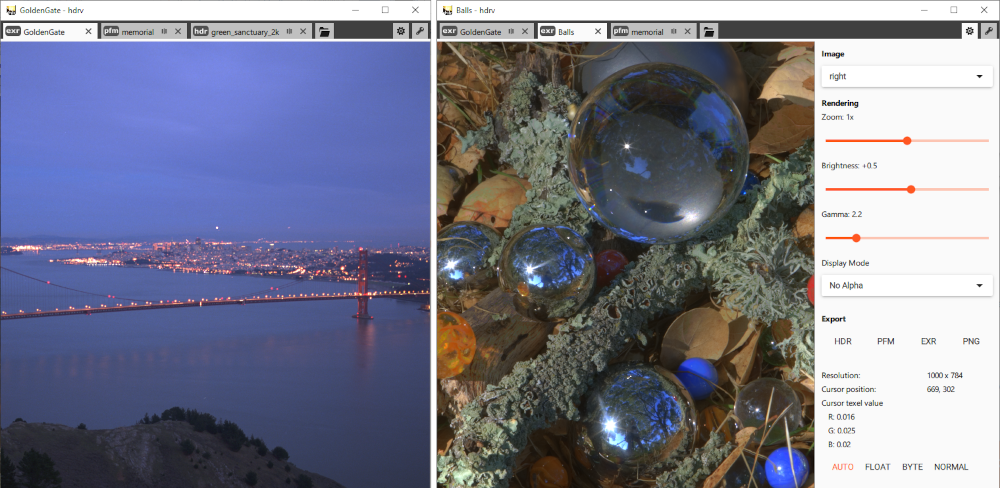
Лента вкладок как рабочая очередь
Каждая открытая картинка появляется отдельной вкладкой с именем и пиктограммой типа изображения; для загрузки используется кнопка открытия в конце ленты. Вкладка снабжена крестиком закрытия и контекстной командой сравнения с активной картинкой. Это позволяет удерживать несколько вариантов рендера одновременно и выбирать их без обращения к файловому менеджеру. Отдельная вкладка сравнения является самостоятельным представлением пары файлов: она не объединяет их в один новый EXR и не подменяет оригиналы.
Индикация занятости вкладки имеет техническое назначение. HDRV использует QtConcurrent для фоновой загрузки файла и отдельные наблюдатели для исходного и сравниваемого изображения. При тяжёлом EXR окно не обязано полностью блокироваться на время чтения, но длительность зависит от файла и аппаратной конфигурации. Когда возникают ошибки импорта, над рабочей областью выводится сообщение; кнопка Close закрывает уведомление, не исправляя причину.
Полотно изображения и управление камерой просмотра
Основное полотно показывает текущий файл, масштабируемый относительно исходного разрешения. Перемещение внутри увеличенного кадра реализовано перетаскиванием левой кнопкой мыши. Масштаб изменяется колёсом; позиция картинки при этом перерассчитывается относительно указателя, чтобы можно было изучить конкретную деталь. Панель Rendering дополнительно отображает текущую кратность Zoom. Это не ресайз и не изменение количества пикселей исходника: масштаб относится к выводу в окне.
Сравнение связано с тем же полотном. В Side by side по его ширине проходит разделитель между двумя изображениями. Правой кнопкой мыши его положение можно менять, поэтому хорошо видны различия по одной и той же границе объекта. В Difference показывается вычисленная разница. Режимы особенно полезны при сравнении исправлений в тенях, альфа-краях и материалах, где просмотр «по памяти» ненадёжен.
Панель Image Properties и числовой контроль
Свойства изображения объединяют несколько смысловых зон. Вверху появляется выбор слоя Image, когда EXR содержит несколько слоёв. В Rendering находятся Zoom, Brightness, Gamma и Display Mode. Гамма показывается для изображений с плавающей точкой; для обычных растровых файлов этот параметр не предлагается. Display Mode содержит значения Default, No Alpha и Alpha Only: они помогают понять, связан ли подозрительный участок с цветом или прозрачностью. Режим Alpha Only сам по себе не означает удаление прозрачности из файла.
В нижней зоне отображаются Resolution, Cursor position и Cursor texel value. Числа зависят от выбранной формы представления: Auto, Float, Byte, а при подходящем числе каналов — Normal. В Float восьмибитные значения нормируются к диапазону 0–1 для интерпретации; в Byte числа плавающей точки масштабируются к условной шкале 0–255, а выход за пределы шкалы помечается. Режим Normal переводит компоненты, полезные для карт нормалей, к знакомому интервалу около −1…+1. Это не измерение яркости дисплея в нитах и не замена спектрофотометра.
В панели свойств размещён также блок Export с отдельными кнопками HDR, PFM, EXR и PNG. Наличие четырёх кнопок не следует трактовать как четыре эквивалентных формата. Первые три ориентированы на хранение значений высокой динамики; PNG, который создаёт программа из float-данных, представляет собой восьмибитное изображение с применёнными настройками яркости и гаммы. Отдельные настройки формата файла и особенности сохранения разобраны ниже.
Панель Settings: интеграция с системой
Общие настройки компактны и касаются поведения приложения, а не цветового конвейера. Переключатель Single Instance позволяет использовать уже работающее окно: новые изображения направляются во вкладки существующего экземпляра. Опция Enable on startup сохраняет выбор для следующего запуска. В Windows при наличии рядом с программой библиотеки thumbnails.dll показывается блок Thumbnails с кнопками Install и Uninstall. Он регистрирует обработчик миниатюр для проводника Windows и требует изменения системной регистрации, поэтому это отдельная административная операция, а не обычная установка темы или палитры.
В интерфейсе нет подтверждённых областей облачного каталога, совместной работы, переписки, редактора пресетов обработки и панели генерации ИИ. Не стоит искать здесь несуществующую последовательность «импорт → нейросеть → публикация». Программа устроена как отдельный просмотрщик файлов: основная информация приходит из локального изображения, а результат работы состоит из визуального анализа либо явно сохранённой копии.
Функции HDR Viewer и их реальные границы
Чтение Radiance HDR, PFM и OpenEXR
Radiance .hdr/.pic хранит данные о свете в формате RGBE, применяемом в HDRI-картах освещения и визуализации. HDR Viewer декодирует его в значения с плавающей точкой для показа и дальнейшего вывода. Но совместимость не абсолютна: загрузчик проекта принимает определённый вариант заголовка, формат 32-bit RLE RGBE и порядок строк −Y +X. Поэтому файл с расширением .hdr, но другой внутренней структурой, может быть отклонён. Расширение не служит гарантией того, что перед нами Radiance, а не заголовок медицинского или геопространственного набора данных.
PFM .pfm/.ppm удобен для хранения чисел с плавающей точкой в изображении, в том числе линейных данных или карты глубины. Наличие числа вне диапазона обычного JPEG важно не для «красочности», а для измеримости результата. В HDR Viewer такие значения читаются без предварительного преобразования в стандартный восьмибитный файл. При работе с одноканальными данными необходимо помнить, что часть экспортных функций в коде рассчитывает на три цветовых компонента.
OpenEXR .exr предназначен для графики с плавающей точкой и может содержать несколько именованных слоёв или частей, а также разные типы каналов. HDRV распознаёт многослойные структуры через TinyEXR и отображает список доступных представлений. В коде есть логика для интерпретации обычных цветовых каналов, значений Z, нормалей XYZ и целочисленных данных. Однако это просмотр отдельных слоёв, а не полноценный EXR-композитор, способный безопасно сохранять все исходные метаданные и произвольную структуру сложного файла.
Восьмибитные форматы как контекст, а не основной выход
PNG, JPEG, BMP и GIF включены в список фильтров открытия. Для них HDRV использует механизм QImage и переводит загруженные пиксели к RGB или RGBA с восьмибитными компонентами. Это удобно, когда нужно быстро поставить рядом обычное превью и HDR-рендер. Однако исходная разрядность, профиль цвета и особенности сложного контейнера после такой загрузки не превращаются в универсальный внутренний формат для точного обратного экспорта. К тому же меню Export в интерфейсе для восьмибитных картинок отключено.
Файлы одного типа не всегда взаимозаменяемы. Например, PNG с обычным sRGB-изображением и EXR со значениями 4.5 или 20.0 в светах могут выглядеть похожими, когда параметры предпросмотра различаются. Но только исходный EXR хранит соответствующие численные значения для дальнейшего освещения, композитинга или расчётов. Поэтому сохранённый PNG должен рассматриваться как визуальная копия, а не как архивный мастер.
Управление экспозицией просмотра и гаммой
Ползунок Brightness имеет диапазон −10…+10 и шаг 0,1; клавиши + и − изменяют настройку с более крупным шагом. Для линейных данных смысл регулировки связан с умножением уровней яркости. Рядом находится Gamma с диапазоном 1…8 и шагом 0,1, отображаемая только для float-изображений. Значение Gamma 2.2 соответствует исходному положению этого параметра в объекте изображения. Регулировки не означают, что файл в момент движения ползунка перезаписывается: они влияют прежде всего на то, как интерпретируются и показываются уже прочитанные данные.
Инженеру это даёт два независимых способа разглядеть данные: экспозиция помогает найти детали в очень тёмных и ярких областях, гамма меняет распределение тонов на экране. Нельзя по одному выбранному сочетанию судить о правильности финальной цветовой обработки. Порядок преобразований внутри конкретного графического конвейера, цветовые пространства и предполагаемая кривая просмотра должны совпадать с производственной задачей; hdrv не предоставляет полноценную настройку OCIO, ICC-цепочки и отраслевых эталонов вывода.
Сравнение изображений и поиск регрессий
Вместо переключения между окнами приложение открывает сравнительное представление из двух уже загруженных кадров. Режим Difference концентрирует внимание на несовпадающих областях; Side by side использует один движущийся разделитель. Сравнивать разумно изображения одинакового разрешения и соответствующей геометрии. Смещение камеры, другая обрезка или случайно изменённый размер создадут визуальные различия даже при одинаковой сцене. Поэтому сравнение пригодно для технической диагностики, но само по себе не объясняет причины всех найденных расхождений.
Способность сравнивать отличается от математического отчёта об ошибках. В приложении не заявлен расчёт PSNR, SSIM, Delta E или сохранение CSV с поканальной статистикой. Полноценные спектральные, колориметрические и статистические измерения нужно делать отдельным инструментом. Изменение режима Difference не должно восприниматься как создание нового готового мастер-файла: сравнительная вкладка не поддерживает экспорт через обычные кнопки.
Просмотр отдельных каналов, слоёв и значений
EXR часто содержит не только итоговый цвет, но и полезные технические компоненты: Z-depth, маски, данные нормалей и промежуточные рендер-проходы. Выбор слоя в интерфейсе позволяет рассмотреть конкретное представление, не подготавливая отдельный файл вручную. Отображение Default, No Alpha и Alpha Only показывает, как альфа влияет на вид участка, а нижний инспектор отображает численное значение выбранного пикселя в доступной интерпретации.
Это особенно важно при диагностике ошибок нормалей и масок. Картинка с хорошим на вид цветом может содержать неверные значения в одном техническом канале; разница становится заметна только при анализе. Но числа в инспекторе — значения файла, а не физическая освещённость без знания единиц и преобразований, применённых на стадии рендера. HDRV не умеет автоматически установить, следует ли интерпретировать конкретный канал как расстояние в метрах, относительную маску или компонент векторного поля.
Поведение при изменении файлов на диске
Программа подключает наблюдение QFileSystemWatcher к открытым файлам. После сигнала об изменении срабатывает задержка около 500 мс и повторное чтение содержимого. Такая связка удобна при повторном рендеринге с тем же именем: просмотрщик может получить новую картинку после записи файла внешним приложением. При этом обновление привязано к файлу, а не к системам управления версиями; нет встроенной истории предыдущих рендеров или механизма восстановления случайно перезаписанного исходника.
Слежение за файлом нельзя путать с пакетной обработкой. HDR Viewer способен одновременно иметь открытыми несколько вкладок, принять несколько путей на вход и работать с несколькими файлами при сравнении, но отдельного механизма «конвертировать все EXR в каталоге в PNG» в интерфейсе не предусмотрено. При потребности в сотнях автоматически экспортируемых кадров разумнее использовать специальный конвертер или командную утилиту.
Что в HDR Viewer не является самостоятельной функцией
Программа не предлагает создание HDR по брекетингу, выравнивание снимков, удаление движущихся объектов из серии, Lightroom-подобную медиатеку, облачную синхронизацию, обработку RAW-пакета и монтаж HDR-видео. В открытых исходниках не подтверждены ИИ-модели, автономные агенты и генеративные функции. Не следует переносить на hdrv возможности других программ с HDR в названии, особенно приложений для проверки возможностей Windows-дисплея и редакторов с функцией HDR-эффекта.
В качестве соседнего инструмента для организации большой библиотеки изображений можно рассмотреть XnView MP, а для подготовительного рендеринга и использования HDRI как источника освещения — Blender. Это не встроенные модули HDR Viewer, а разные звенья обработки, между которыми пользователю необходимо контролировать формат и сохранность значений.
Карта форматов и совместимости: что открывается и что сохраняется
Поддержка расширения при импорте и сохранение без потерь — разные характеристики. У HDR Viewer есть узкий набор форматов для вывода и более широкий набор для чтения. Например, JPEG можно открыть для сравнения, но нельзя выбрать JPEG в блоке Export; OpenEXR можно читать по слоям, но экспорт из интерфейса не является полноценным контейнерным копированием всех исходных слоёв. Различие важно не только специалистам: обычная SDR-копия картинки подходит для письма или документа, но не заменяет файл, из которого при рендеринге рассчитывалось освещение.
| Формат | Импорт | Экспорт из HDR Viewer | Сохранность и ограничение |
|---|---|---|---|
| Radiance .hdr/.pic | Чтение RGBE-изображений поддерживаемой структуры | HDR: диалог создаёт .hdr | Преобразование сохраняет высокий диапазон в формате Radiance, но не означает покомпонентное тождество произвольного исходного файла |
| PFM .pfm/.ppm | Загрузка данных с плавающей точкой | PFM: диалог создаёт .pfm | Подходит для численных растров; экспортный путь записывает трёхкомпонентные цветовые строки, что требует внимания к исходному числу каналов |
| OpenEXR .exr | Поддерживается чтение нескольких слоёв и частей | EXR: диалог создаёт .exr | В экспортном коде создаётся обычная EXR-структура с каналами текущего образа; перенос всех исходных частей, имён и метаданных не гарантирован |
| PNG .png | Обычная растровая загрузка через Qt | PNG: только из float-изображения, не из сравнения | Восьмибитный результат после применения яркости/гаммы и ограничения значений; исходная HDR-динамика теряется |
| JPEG .jpg | Открытие для просмотра и сопоставления | Кнопки JPEG нет | Не следует рассматривать hdrv как JPEG-конвертер или экспортёр фотографии |
| BMP .bmp и GIF .gif | Открытие через QImage | Соответствующих кнопок нет | Представление для анализа, а не средство обратной упаковки анимации или индексированной палитры |
Из этой карты следует практическое правило: оригинал EXR, PFM или Radiance остаётся главным источником. Экспорт в HDR-формат можно использовать как отдельный производный файл, но отсутствие сохранения сложной структуры EXR делает его недостаточным вариантом полного архивирования многоканального рендера. Экспорт в PNG предназначен для визуального согласования, отчёта или публикации в канале, не принимающем EXR. Обратный перевод такого PNG в EXR не восстановит отсечённые яркие значения, потерянную точность и прежние каналы.
Формат также не определяет корректный цветовой результат без контекста. Значения EXR могут быть линейными, но их вид зависит от выбранного преобразования при показе. Если в одном приложении рендер выглядит темнее, не следует сразу перезаписывать данные: сперва необходимо выяснить, одинаково ли программы интерпретируют гамму, экспозицию и пространство значений. HDR Viewer полезен именно тем, что показывает исходные числа отдельно от яркости выбранного предпросмотра.
Матрица сохранности результата: просмотр, сравнение и экспорт
В HDRV большинство операций обратимы, пока речь идёт об изменении вида изображения в окне. Риск начинается тогда, когда результат выводится в новый файл и пользователь удаляет оригинал. Таблица разделяет настройки предпросмотра, работу с разными вкладками и создание производных данных. Она не заменяет полноценного механизма контроля версий, но помогает заранее определить, в какой момент можно потерять уникальную информацию.
| Действие | Что сохраняется | Что изменяется или теряется | Обратимость | Перенос в другие программы |
|---|---|---|---|---|
| Открыть HDR/EXR | Исходный файл на диске | В окне формируется интерпретация для отображения | Полная при наличии оригинала | Исходник остаётся пригоден для его штатного редактора |
| Изменить Brightness или Gamma | Числа в открытом исходнике | Только видимость тонов в окне | Вернуть прежние значения или заново открыть файл | Настройка предпросмотра сама по себе не переносится как универсальный пресет |
| Переместить изображение, изменить Zoom | Размеры и пиксели исходного файла | Только экранная область показа | Сброс положения и масштаба | Кадр не перекадрируется физически |
| Открыть Difference/Side by side | Оба исходных файла | Создаётся вычисленное представление пары | Закрыть сравнительную вкладку | Разница не становится самостоятельным стандартным файлом по умолчанию |
| Экспортировать в HDR/PFM/EXR | Значения с плавающей точкой в поддерживаемой форме | Структура каналов, заголовки и части контейнера могут отличаться от исходных | Вернуться к исходному мастеру, если он сохранён | Совместимость зависит от получившейся структуры и принимающей программы |
| Экспортировать в PNG | Пиксельное представление выбранной яркости и гаммы | Высокая разрядность, значения выше экранного диапазона, служебные EXR-каналы | Только повторно экспортировать из исходника | PNG открывается в стандартных приложениях без необходимости читать EXR |
| Перезаписать исходный файл извне | Лишь те данные, которые сохранило внешнее приложение | Предыдущая версия рендера может исчезнуть | Только из отдельной копии или системы версий | Наблюдатель HDRV видит актуальное состояние файла, а не историю его изменений |
Особенно важна строка EXR: многослойный файл может выглядеть корректно после открытия, потому что HDRV способен читать множество каналов. Но программа просмотра — не эквивалентный редактор контейнера. Обратное сохранение в другом EXR не следует считать безопасным способом переноса всех render passes, значений служебных каналов, пользовательских атрибутов и оригинального способа сжатия. Для такого переноса нужен инструмент, который явно сохраняет исходную структуру и позволяет проверить её после записи.
Что перестанет работать первым при изменении окружения
Главный риск долгого использования HDRV связан не с окончанием подписки, а с программной средой. Проект опирается на C++17, Qt 6 и графический API OpenGL. Изменения установленных библиотек, сборочного инструментария или драйвера способны затронуть запуск и отрисовку раньше, чем сами файлы Radiance и EXR станут нечитаемыми. Для исходников, последний подтверждённый коммит которых датируется 2021 годом, совместимость с конкретной будущей версией ОС нельзя считать заранее установленной.
Путь из командной строки и кнопка Open image работают с локальными файлами. Никакой обязательной авторизации, облачного хранилища или сервера преобразования у hdrv не предусмотрено, поэтому отсутствие интернета не должно разрушать базовый цикл просмотра после успешной сборки. Сеть может понадобиться при первоначальном получении исходного кода, Qt и зависимостей, а также для внешней загрузки новых рендеров. Это иная зависимость, чем у онлайн-просмотрщика, в котором весь интерфейс живёт на удалённом сайте.
В Windows особая точка риска — обработчик миниатюр проводника. Он регистрируется отдельно и привязан к архитектуре Windows: сборка x86 требует соответствующей x86-библиотеки, а x64 — x64. При переносе готовой папки приложения на другой компьютер миниатюры автоматически не становятся глобальной системной функцией. И наоборот, удаление DLL без отмены регистрации оставит следы системной интеграции. Отказ работы миниатюр не означает, что основное окно hdrv не сможет открыть тот же HDR-файл.
Последний уровень риска — несовместимость самого файла. HDRV читает распространённые форматы, но не все подвиды, компрессии и нестандартные атрибуты, встречающиеся в современных производственных цепочках. Более новые рендереры или новые типы данных могут создавать файлы, которые открываются в другом ПО, но не проходят существующий загрузчик. В таком случае рациональнее сохранить оригинал и использовать современный инструмент чтения, чем пересохранять единственную копию через сомнительный конвертер.
Задача, инструмент, результат и контрольная точка
| Задача | Инструмент HDR Viewer | Ожидаемый результат | Что проверить отдельно |
|---|---|---|---|
| Определить, есть ли данные за пределами обычной белой точки | Brightness и числовой режим Float | Просмотр высоких значений пикселей без предварительного JPEG | Числа исходника и договорённость о цветовой модели |
| Найти изменение между двумя рендерами | Difference и Side by side | Локализация расхождений | Одинаковое разрешение, камера и исходный ракурс |
| Оценить прозрачность объекта | Default, No Alpha, Alpha Only | Разделение цветового содержимого и влияния альфы | Есть ли альфа-канал в данном файле |
| Исследовать технические данные EXR | Image, Cursor texel value, Float/Normal | Просмотр слоя и его компонент | Значение и единицы каждого канала в рендер-пайплайне |
| Передать коллегам картинку для обычного просмотра | Export → PNG | Восьмибитная производная копия | Отсутствие нежелательного клиппинга; сохранность отдельного HDR-мастера |
| Удерживать рабочее окно при последовательном открытии файлов | Single Instance | Новые вкладки в действующем экземпляре | Сохранён ли режим на следующий запуск |
| Просматривать результат повторного рендера под тем же именем | Автоматическое обновление открытого файла | Загрузка новой версии файла | Полностью ли завершилась внешняя запись и сохранена ли предыдущая версия |
Эта карта помогает правильно выбирать контрольную операцию. Для проверки чисел полезна не только картинка, но и режим представления компонент; для сравнения — не только Difference, но и подтверждение одинаковой геометрии; для публикации PNG — не только успешное появление файла, но и сохранённый мастер с высокой динамикой. HDR Viewer предоставляет средство наблюдения, а смысл измерения и критерий правильности задаются исходной графической задачей.
Как пользоваться программой — советы гика
Собрать HDR Viewer из официальных исходников и открыть рабочее окно
Цель. Получить запускаемый hdrv без смешения с другими приложениями под названием HDR Viewer. Подготовка. Нужны исходники Acly/hdrv, компилятор с поддержкой C++17, CMake и Qt 6 с компонентами Core, Quick и Concurrent. Для Windows в проекте описана Visual Studio 2019 с CMake/Ninja; для Linux — установленный Qt 6 и подходящий компилятор. Сборка предназначена для пользователя, умеющего работать с зависимостями, и не заменяет готовый массовый установщик.
- Получите исходники именно проекта Acly/hdrv и откройте корневую папку, содержащую CMakeLists.txt.
- Создайте отдельный каталог build, выполните из него конфигурацию CMake относительно корня исходников и затем сборку. Обычная команда конфигурации — cmake .., сборки — cmake —build .. В конфигурации Visual Studio можно использовать CMake/Ninja-интеграцию.
- Если система не находит Qt 6, укажите CMake путь к установленной версии через CMAKE_PREFIX_PATH; для Windows после сборки используйте windeployqt для включения нужных библиотек Qt рядом с hdrv.exe, как предусмотрено документацией проекта.
- Запустите созданный исполняемый файл hdrv. Появится окно с лентой вкладок, областью изображения и кнопками боковых панелей.
Проверка. Программа открывается без сообщения о пропавших DLL, а кнопка открытия изображения вызывает диалог выбора файла. Типичная ошибка. Конфигурация CMake останавливается на поиске Qt6 или исполняемый файл не видит библиотеку Qt после переноса папки. Безопасный откат. Удалите только созданный каталог build и повторите конфигурацию с корректным окружением, не трогая исходники и файлы рендеринга. Не следует исправлять такие ошибки установкой случайных DLL из сторонних архивов.
Открыть HDR, PFM, EXR либо обычное изображение
Цель. Получить в рабочей области оригинальные данные для просмотра. Подготовка. Подойдёт корректный Radiance .hdr/.pic, PFM .pfm/.ppm, EXR либо PNG/JPG/BMP/GIF. Для первой проверки лучше использовать небольшой известный файл и отдельно сохранить его копию. У файлов EXR с большим числом каналов заранее стоит учитывать объём доступной памяти.
- В ленте вкладок нажмите кнопку с пиктограммой открытия изображения — Open image. Откроется окно Choose an image file.
- В поле типов файлов выберите Supported image files либо специализированный фильтр HDR image files. Можно выбрать несколько файлов сразу.
- Подтвердите выбор в системном диалоге. Альтернативный способ — перетащить файлы из проводника в центральную область окна; можно также передать локальные пути аргументами при запуске hdrv.
- Дождитесь окончания индикатора загрузки вкладки и появления изображения.
Проверка. Вкладка показывает имя открытого файла; в панели свойств доступны его Resolution и другие параметры. Типичная ошибка. Сообщение Failed to load либо пустой экран при файле с расширением .hdr, который фактически не является Radiance RGBE поддерживаемого типа. Безопасный откат. Закройте только проблемную вкладку, не перезаписывайте файл и проверьте его разновидность независимым просмотрщиком. Кнопка Close в сообщении убирает уведомление, но не «лечит» файл.
Переключать вкладки и перемещаться по папке рендеров
Цель. Сопоставлять последовательность кадров или версий без повторного ручного выбора каждого пути. Подготовка. В одном каталоге находятся поддерживаемые изображения, а хотя бы одно из них уже открыто. Вкладки должны содержать именно те документы, которые нужно сохранить в текущей сессии: переключение файла в пределах папки заменяет содержимое активной вкладки.
- Щёлкните вкладку с нужным именем либо используйте клавиши 1–9 для перехода по первым девяти вкладкам.
- Используйте ← и →, чтобы перейти к предыдущему или следующему подходящему файлу текущей папки. Перечень формируется из известных расширений и сортируется по имени без учёта регистра.
- Для быстрого переключения между двумя последними активными вкладками используйте S.
- Закрывайте ненужные вкладки крестиком либо средней кнопкой мыши; закрытие последней вкладки завершает приложение.
Проверка. Заголовок вкладки и показанное изображение соответствуют ожидаемому файлу; переход по папке при достижении края возвращается к началу списка. Типичная ошибка. Пользователь принимает замену файла в активной вкладке за создание новой вкладки и теряет привычное сопоставление двух версий. Безопасный откат. Откройте нужные файлы заново через Open image, а ценные рендеры храните с разными именами.
Увеличивать участки изображения и возвращать исходный масштаб
Цель. Изучить мелкие детали, границы маски или артефакт рендеринга, не меняя разрешение исходника. Подготовка. Открыто изображение; для точной проверки полезно развернуть окно так, чтобы полотно занимало достаточно места. Значение Zoom описывает экранное увеличение, поэтому его нельзя путать с количеством пикселей в файле.
- Прокручивайте колёсико мыши над нужной точкой картинки: масштаб меняется, а позиция сдвигается относительно курсора.
- При увеличенном изображении удерживайте левую кнопку мыши и перемещайте кадр внутри полотна.
- В панели Image Properties → Rendering используйте ползунок Zoom для контролируемого масштаба; его ступени соответствуют значениям степени двойки.
- Нажмите R, чтобы сбросить положение и масштаб; также можно вернуть Zoom к 1x двойным щелчком по числу масштаба.
Проверка. Меняется экранная крупность участка, но Resolution остаётся прежним. Типичная ошибка. На высоком увеличении пиксельная структура ошибочно воспринимается как ухудшение исходного файла. Безопасный откат. Верните масштаб 1x и сравните исходную область без экспорта и изменения данных.
Настроить Brightness и Gamma без повреждения HDR-данных
Цель. Проявить информацию в тенях и светлых участках HDR-изображения, отделяя выбор предпросмотра от качества исходника. Подготовка. Откройте файл с плавающей точкой, например EXR, и включите боковую панель свойств. Запомните исходные значения: Brightness 0,0 и Gamma 2,2.
- В разделе Rendering изменяйте Brightness в интервале от −10 до +10 с шагом 0,1. Для грубой корректировки доступны клавиши + и −.
- Для float-изображения отрегулируйте Gamma в пределах 1–8, контролируя переходы между светом и тенью.
- При необходимости временно переключитесь в инспекторе пикселя на Float, чтобы не путать экранную тональность с величинами данных.
- Двойной щелчок по тексту Brightness или Gamma возвращает соответствующий исходный параметр.
Проверка. Картинка меняет вид, а значения исходного файла, перечень каналов и разрешение не меняются. Типичная ошибка. Слишком высокая яркость приводит к белым участкам или пропаданию видимой фактуры, что ошибочно считают порчей EXR. Безопасный откат. Верните Brightness к 0 и Gamma к 2,2; на этом этапе исходный файл не перезаписан.
Отделить цвет от прозрачности и выбрать слой EXR
Цель. Понять, связан ли дефект с RGB-компонентами, альфа-каналом или конкретным слоем многослойного EXR. Подготовка. Нужен файл с нужными каналами; для одноканального EXR выбор прозрачности не добавит отсутствующий альфа-канал. В панели свойств блок Image показывается только там, где присутствует несколько слоёв.
- Откройте Image Properties. При наличии списка Image выберите интересующий слой через раскрывающийся список.
- В Rendering → Display Mode установите Default для обычной интерпретации.
- Сравните с No Alpha, затем с Alpha Only. Особое внимание уделите границе объекта и полупрозрачным областям.
- Повторите наблюдение на другом слое EXR, если он присутствует.
Проверка. Визуальное представление меняется только в предусмотренных режимах; выбранный слой отображает свои значения, а исходник остаётся прежним. Типичная ошибка. Пользователь видит чёрную маску и решает, что цветовое изображение повреждено, хотя выбран Alpha Only или другой технический слой. Безопасный откат. Верните Default и исходный слой; не применяйте перезапись EXR ради восстановления вида.
Сравнить два изображения: Difference и Side by side
Цель. Найти изменения между двумя версиями рендера. Подготовка. Откройте две картинки подходящего типа и по возможности одинакового разрешения, ракурса и расположения объектов. Иначе Difference покажет разницу от смещения, не связанную с исправляемой ошибкой.
- Сделайте одну картинку активной. На вкладке второй используйте появляющуюся кнопку сравнения с подсказкой Compare current image to this image.
- Программа создаст вкладку сравнения. В боковой панели свойств найдите блок Comparison с двумя режимами: Difference и Side by side.
- Начните с Difference, чтобы обнаружить несовпадающие пиксели. Для проверки геометрии выберите Side by side.
- В сравнении удерживайте правую кнопку мыши и перемещайте разделитель, чтобы увидеть границу между версиями на одном участке.
Проверка. На сравнительной вкладке виден совместный результат, а оригинальные вкладки остаются доступными. Типичная ошибка. Сравнение файлов с разной камерой воспринимают как доказательство изменения материалов или цветовой настройки. Безопасный откат. Закройте только вкладку Comparison и подберите согласованную пару. Экспорт в режиме сравнения не предусмотрен.
Получить точное положение и представление значения пикселя
Цель. Сопоставить показанные числовые данные с техническим назначением канала, а не оценивать всё на глаз. Подготовка. Откройте изображение с известной интерпретацией данных и раскройте панель свойств. При необходимости заранее выберите слой, содержащий нужный параметр.
- Переместите указатель на интересующий пиксель в области изображения. Внизу свойств прочитайте Cursor position и Cursor texel value.
- Выберите Float для нормированных или вещественных чисел, Byte для представления на шкале 0–255.
- Для карт с тремя и более каналами используйте Normal, если данные действительно являются нормалями; значения переводятся к представлению, близкому к диапазону −1…+1.
- Сопоставьте компонент R/G/B/A либо X/Y/Z/A с определением канала в настройках внешнего рендерера.
Проверка. При перемещении курсора изменяются координаты и данные; выбранный режим меняет форму чисел, а не содержимое файла. Типичная ошибка. Значение 255 в Byte считают реальной физической освещённостью или предполагают, что Normal всегда описывает нормали. Безопасный откат. Верните Auto/Float и используйте единицы измерения исходной системы рендеринга.
Сохранить HDR/PFM/EXR либо подготовить PNG для обычного экрана
Цель. Создать производный файл с подходящей переносимостью. Подготовка. Нужен исходный HDR-файл с плавающей точкой, а не обычный JPG/PNG и не сравнительная вкладка. Выберите новый путь сохранения, не совпадающий с единственной копией исходника. Для формата PNG до экспорта важны настройки Brightness и Gamma.
- Откройте панель свойств, найдите раздел Export.
- Нажмите HDR, PFM или EXR, если нужен другой файл с вещественными данными; для изображения, которое должен открыть стандартный просмотрщик, выберите PNG.
- В диалоге Choose a filename укажите новое имя и папку. Поддерживаемый суффикс выбирается фильтром Radiance HDR, PFM image, OpenEXR image или PNG image.
- Подтвердите сохранение, затем независимо откройте созданный файл. Для EXR сверяйте не только картинку, но и нужные каналы: экспорт не обещает сохранить все исходные части и метаданные.
Проверка. Файл появляется по выбранному пути, повторно читается и соответствует требуемому сценарию. Типичная ошибка. PNG считают равноценной копией EXR, а разницу в клиппинге принимают за ошибку рендера. Безопасный откат. Удалите только неудачную производную копию и экспортируйте заново из оригинального EXR. Для одноканальных и нестандартных EXR предварительно проверяйте пригодность экспортного пути на копии.
Включить Single Instance и корректно обращаться с миниатюрами Windows
Цель. Настроить поведение окна и, только при необходимости, системные миниатюры HDR-файлов. Подготовка. Для одновременного использования открытых документов достаточно пользовательского доступа. Установка обработчика миниатюр Windows — административное действие; потребуется подходящая архитектуре системы библиотека thumbnails.dll, собранная вместе с проектом.
- Откройте панель Settings. Для направления новых файлов в уже работающее окно переведите Single Instance в Enabled.
- Отметьте Enable on startup, если такое поведение должно сохраняться после перезапуска.
- Если в Windows виден блок Thumbnails и его библиотека доступна, используйте Install только при осознанной необходимости интеграции с проводником.
- Для отказа от этой интеграции воспользуйтесь штатной кнопкой Uninstall до удаления файлов программы; она отменяет регистрацию обработчика.
Проверка. При следующем запуске режим одного экземпляра сохраняется; системные миниатюры проявляются только в подходящей конфигурации Windows. Типичная ошибка. DLL удаляют без отмены регистрации либо используют x86-библиотеку в несовместимой x64-конфигурации. Безопасный откат. Верните исходную DLL на место, выполните Uninstall с необходимыми правами и только затем удаляйте сборку. Не запускайте случайные REG-файлы для исправления регистрации.
Сквозной сценарий: от исходного EXR до проверенной PNG-копии
Цель. Получить обычный рисунок для отчёта, сохранив при этом цифровой мастер. Подготовка. Возьмите корректный EXR-рендер с известными светлыми и тёмными участками, сохраните копию в отдельной папке и подготовьте программу, способную открыть PNG для независимой проверки.
- Запустите hdrv, выберите Open image и откройте EXR. Убедитесь, что в свойствах есть корректное разрешение и информация о вещественных каналах.
- В Rendering найдите подходящую яркость и гамму для отображения основных деталей на SDR-мониторе; при необходимости наблюдайте числовые значения пикселя в режиме Float.
- Проверьте несколько контрольных областей кадра и убедитесь, что белые пятна и глубокие тени не уничтожили важные объекты в выбранном визуальном представлении.
- В Export выберите PNG и сохраните файл с новым именем, отдельно от исходного EXR.
- Откройте PNG в стандартном просмотрщике и сравните видимые детали с предпросмотром; затем убедитесь, что оригинальный EXR всё ещё существует и открывается с исходными вещественными значениями.
Проверка. В наличии два независимых файла с разным назначением: EXR для дальнейшей работы и PNG для обычного просмотра. Типичная ошибка. Пользователь оставляет только PNG, после чего не может вернуть исходные значения света и слои. Безопасный откат. При неудачном виде PNG вернитесь к исходному EXR и повторите экспорт с другой тональностью; не пытайтесь «улучшить назад» восьмибитную копию.
Проконтролировать повторный рендер с тем же именем файла
Цель. Увидеть, как изменился технический файл после завершения внешнего расчёта, без ручной перезагрузки страницы. Подготовка. Нужен доступ к выходному EXR или Radiance-файлу и программа, которая регулярно его пересоздаёт; перед перезаписью сохраните эталонный вариант под другим именем. HDRV наблюдает за открытым путём через QFileSystemWatcher и запускает повторную загрузку после короткой задержки, поэтому во время частичной записи кадра может возникнуть временная ошибка чтения.
- Откройте готовую первую версию изображения в HDRV и запомните название вкладки, размер и один-два контрольных участка.
- Во внешнем рендерере завершите новый расчёт в тот же файл, дождитесь, когда он перестанет записываться, и вернитесь к открытой вкладке.
- Проверьте новое содержимое и при необходимости сопоставьте его с сохранённым отдельно эталоном через Comparison.
- Если способ записи внешней программы заменяет сам объект файла и автоматическое наблюдение прервалось, повторно откройте файл через Open image.
Проверка. В открытой вкладке отображается итог новой версии, а старый мастер сохранён в отдельном файле. Типичная ошибка. Частично записанный EXR принимают за окончательно испорченный результат, когда наблюдатель попытался прочесть его во время вывода. Безопасный откат. Не меняйте эталон; дождитесь завершения записи и повторите открытие готового файла без конвертации и без удаления предыдущей версии.
Плюсы и минусы HDR Viewer
Плюсы
- Работа с числовой основой HDR. Поддерживаются Radiance HDR, PFM и OpenEXR; значения пикселей можно читать в представлении Float, а не только оценивать по цвету на дисплее.
- Контроль двух версий. Режимы Difference и Side by side встроены в просмотрщик, поэтому для первоначального сопоставления двух рендеров не требуется создавать промежуточную композицию в другой программе.
- Многослойный OpenEXR на входе. При загрузке предусмотрены слои и части EXR с доступными каналами, что важно для технических рендер-проходов.
- Настраиваемая видимость очень ярких и тёмных областей. Brightness и Gamma меняют экранную интерпретацию float-изображения, позволяя рассматривать детали без перезаписи исходного файла.
- Контроль альфа-канала. Режимы Default, No Alpha и Alpha Only помогают раздельно оценивать цвет и прозрачность.
- Производные файлы разных назначений. Для вещественного исходника доступны отдельные HDR, PFM, EXR и обычный PNG; поддерживаются открытие нескольких документов, перетаскивание и переход между файлами одной папки.
- Локальная архитектура. Работа с файлом не требует передачи рендера на внешний сайт или оформления учётной записи; доступен исходный код для самостоятельного изучения и сборки.
Минусы
- Не подтверждена актуальная поддержка. Последняя обнаруженная правка датирована январём 2021 года; при интеграции в современный производственный процесс нужно самостоятельно оценивать совместимость.
- Повышенный порог входа для установки. Документация опирается на самостоятельную сборку с Qt 6 и CMake, а не на простой регулярно обновляемый установщик для массового пользователя.
- Не является полнофункциональным HDR-редактором. Нет последовательности склейки экспозиций, профессионального цветового пайплайна, ретуширования, масок и истории операций.
- Экспортные ограничения. Кнопки сохранения результата доступны только для изображений с плавающей точкой вне режима Comparison; при экспорте EXR не гарантировано сохранение всех слоёв, частей и метаданных исходника.
- Невысокая пригодность для поточного выпуска файлов. Предусмотрена загрузка нескольких изображений, но отдельного механизма массового экспорта или очереди конвертации в интерфейсе нет.
- Нет подтверждённого выпуска для мобильных устройств и macOS. Сборочные инструкции описывают Windows и Linux; переносимость Qt сама по себе не доказывает выпуск для другой ОС.
- Нельзя считать заменой HDR10-плеера. Приложение не заявляет тракт вывода PQ/HLG с динамическими метаданными или видеофункции; его HDR относится прежде всего к числовому содержимому файлов изображения.
Соотношение достоинств и ограничений определяется типом задачи. Для диагностики двух EXR-кадров ценность дают контроль значений и вкладка сравнения. Для публикации фотосерии или подготовки цветокоррекции видео практически все функции, которых здесь нет, становятся обязательными. Поэтому называть HDR Viewer «слабым фоторедактором» так же некорректно, как считать его полноценным композитором только из-за поддержки OpenEXR.
Кому подойдёт HDR Viewer
Разработчикам визуальных эффектов и трёхмерной графики
Основная аудитория — специалисты, получающие технические изображения из программ рендеринга, а не только итоговые JPEG. HDRV особенно пригоден на этапе выяснения, присутствует ли ошибка в самом EXR или она возникает позднее — при отображении, настройке материала, композитинге и конвертации. Сочетание числового инспектора и сравнения двух вкладок помогает анализировать ситуацию до принятия решения о повторном дорогостоящем рендере. Работа с картами глубины и нормалей требует знания смысла каналов, зато не навязывает изображению фотографическую интерпретацию.
Авторам HDRI-карт и техническим художникам
Важен сам факт доступности вещественных значений. Обычный PNG показывает итоговую восьмибитную картинку, а HDRI для освещения трёхмерной сцены хранит диапазон света, который не обязан помещаться между нулём и единицей. HDR Viewer предоставляет локальное место для визуального осмотра такой карты и проверки наиболее интенсивных участков. При этом его окно — обычное двумерное изображение, а не симулятор отражений в конкретном материале; физическую пригодность карты для сцены следует оценивать вместе с рендерером.
Инженерам и исследователям, которым нужны вещественные карты
PFM и некоторые каналы EXR пригодны для данных, которым не соответствует обычная фотографическая яркость. Просмотрщик позволяет изучить координаты, компоненты и выбросы без предварительного перевода каждого файла в JPEG. Для исследовательского применения принципиально, чтобы выбранный слой действительно соответствовал нужной величине, а интерпретация Float/Normal/Byte не смешивалась с единицами измерения. HDRV — средство первичного контроля, а не численный пакет для статистических расчётов и анализа больших массивов данных.
Кому не подойдёт HDR Viewer
Фотографам, собирающим HDR из серии RAW. Программа не совмещает экспозиции, не устраняет смещения объектов, не разрабатывает RAW и не выполняет полный художественный тонмаппинг с масками. Для таких задач лучше выбирать редактор, который начинает работу с фотоисточников, а не с уже рассчитанного HDR-файла.
Видеоинженерам и владельцам HDR10/HLG-дисплеев. Здесь нет воспроизведения видеопотока, HDR-таймлайна или сертифицированного механизма метаданных экрана. Просмотр математически расширенного диапазона EXR через OpenGL — другая задача, нежели проверка готового телевизионного HDR-сигнала.
Пользователям, которым требуется поддерживаемый корпоративный настольный продукт. Нельзя закладывать в производственный регламент регулярные обновления, горячую линию поддержки и гарантированное обновление зависимостей. Отсутствие подтверждённой активности проекта после 2021 года делает проверку работоспособности в своей среде обязанностью внедряющей стороны.
Людям без подготовленной среды разработки. Самостоятельная сборка C++/Qt, проверка драйвера OpenGL и зависимостей может оказаться несоразмерной ценности одного просмотра. При редком открытии EXR разумнее выбрать приложение с поддерживаемым готовым пакетом.
Владельцам телефонов и компьютеров Apple, ожидающим официальный пакет. Отдельные мобильные приложения с надписью HDR Viewer не являются мобильным HDRV от Acly. Для macOS и телефонов подтверждённого дистрибутива именно этого проекта нет, поэтому подменять его чужим продуктом по совпадению названия нельзя.
Редакторам, которым нужен завершённый переназначаемый проект. Сравнительная вкладка HDRV не превращает два EXR в многоуровневую сцену с масками и корректирующими слоями. Если потребуется вернуть промежуточные правки, воспроизвести их на сотне файлов или сохранить граф обработки, нужен другой класс ПО. При выборе редактора для массовой конвертации может быть полезен XnConvert, однако этот инструмент не заменяет анализ вещественных каналов в HDRV.
Сравнение с другими аналогами
Для корректного сравнения следует разделить две категории: просмотрщик данных изображения, который прежде всего показывает содержимое HDR/EXR и помогает находить расхождения, и редактор HDR-фотографий, который создаёт результат из нескольких экспозиций. Названия у таких программ сходные, но задачи и критерии выбора разные. Ниже все четыре альтернативы оценены по одному набору параметров: назначение, платформа, порог освоения, основные форматы, автоматизация, модель оплаты, ограничения и оптимальный сценарий.
| Программа | Основная задача | Платформы и порог освоения | Форматы и автоматизация | Модель оплаты | Существенное ограничение | Лучший сценарий |
|---|---|---|---|---|---|---|
| tev | Просмотр и детальный анализ технических рендеров | Windows, macOS, Linux; умеренный порог для знакомого с EXR пользователя | OpenEXR и обычные изображения; сравнение, инспекция каналов, интеграция с внешними программами | Бесплатный исходный код, открытая лицензия проекта | Не предназначен для художественной склейки брекетинговой фотосъёмки | Регулярный анализ EXR, когда нужны поддерживаемые настольные сборки и развитая инспекция |
| HDRView (проект wkjarosz) | Интерактивный просмотр и сравнение HDR-данных | Windows, macOS, Linux; умеренный, интерфейс ориентирован на технические изображения | OpenEXR и другие HDR/LDR-форматы; просмотр разных каналов и средства сравнения | Бесплатное открытое ПО, лицензия BSD-3-Clause | Не является редактором RAW-фотосессий и не сводится к выводу HDR10-видео | Кроссплатформенная альтернатива HDRV с активной кодовой базой; это самостоятельный продукт, а не новая версия Acly/hdrv |
| Luminance HDR | Фотографический HDR-рабочий процесс: объединение экспозиций и тонмаппинг | Windows, Linux, macOS; порог выше для подбора операторов тонмаппинга и параметров выравнивания | RAW и обычные фотоснимки на входе, HDR-файлы и результирующие изображения; предусмотрены автоматизированные сценарии обработки | Бесплатное ПО с открытым исходным кодом | Избыточен как простой инспектор значения пикселя отдельного EXR; ориентирован на фотографии | Создание и публикация HDR-фотографий из серии кадров с различной экспозицией |
| LizardQ Viewer | Просмотр HDR-панорам и крупноформатных изображений | Windows, macOS; низкий порог для простого просмотра, требуется совместимый графический стек | HDR, EXR, JPEG и специализированные панорамные представления; механизмы массовой инженерной диагностики не являются центральной функцией | Бесплатный просмотрщик | В первую очередь рассчитан на исследование изображения и панорам, а не на поэлементное сравнение рендер-проходов | Осмотр панорамы или карты освещения с перемещением по крупному изображению |
Если основной критерий — сравнить два OpenEXR и численно исследовать данные, прямыми конкурентами HDRV выступают tev и HDRView. Они не обязаны совпадать по жестам и названиям команд: различие в архитектуре, путях установки и лицензировании важнее сходства букв в названии. Для выбора редактора HDR-фотографии, напротив, стоит начинать с Luminance HDR: сравнивать его как «более функциональный HDR Viewer» было бы ошибкой категории.
Для особой задачи осмотра панорамы может пригодиться LizardQ Viewer. HDRV показывает HDRI в виде обычного растрового изображения; у него нет подтверждённого специализированного переключения проекций, как у инструментов для панорам. Если же рабочая среда уже включает darktable, важно помнить, что RAW-проявка и вывод изображения — это отдельный этап до инспекции готового вещественного файла, а не синоним анализа EXR по каналам.
Типичные проблемы HDR Viewer и их диагностика
Для проекта без подтверждённого потока обновлений особенно важна воспроизводимая диагностика. Ниже приведены десять различимых состояний. Исправления не требуют перезаписи единственного исходного EXR: они относятся к среде сборки, форме данных, управлению показом или безопасному повторному экспорту. Сообщение об ошибке программы нужно читать буквально — разные причины не следует сводить к универсальному «переустановите всё».
1. CMake не находит Qt 6 во время сборки
Симптом: конфигурация завершается ошибкой поиска пакета Qt, а исполняемый файл не создаётся. Возможная причина: проект требует компоненты Qt 6 Core, Quick и Concurrent, тогда как в окружении находится только Qt 5 либо путь установки Qt неизвестен CMake. Диагностика: сравните установленную версию Qt и набор модулей с требованиями CMakeLists.txt; отдельно посмотрите путь, по которому CMake ищет Qt. Исправление: используйте подходящую установку Qt 6 с нужными компонентами и корректно укажите CMake путь к ней; не изменяйте исходный код лишь для подавления ошибки. Проверка: генерация сборочной конфигурации проходит без отсутствующих зависимостей и создаётся целевой объект hdrv.
2. В Windows программа запускается только на компьютере сборки
Симптом: после копирования исполняемого файла на другую машину возникает сообщение о недостающей библиотеке либо платформенном плагине Qt. Возможная причина: запуск зависит не только от самого hdrv.exe, но и от соответствующего набора библиотек Qt, который присутствовал в среде разработчика. Диагностика: установите, какие модули и плагины Qt отсутствуют в чистом окружении; сравните разрядность приложения и библиотек. Исправление: разверните совместимые runtime-зависимости штатными средствами комплекта Qt, сохранив исходную конфигурацию как резервную. Проверка: приложение открывает тестовый файл на целевом компьютере без среды разработки.
3. Окно открывается, но изображение не выводится
Симптом: вкладка существует, но область просмотра остаётся чёрной или выдаёт графическую ошибку. Возможная причина: сбой загрузки самого изображения либо несовместимость OpenGL/драйвера с графическим выводом Qt Quick. Диагностика: различайте ошибку декодирования (сообщение в верхней части окна) и отсутствие рендера для заведомо корректного небольшого изображения; проверьте поддержку OpenGL в системе. Исправление: устраните выявленную проблему графического драйвера либо окружения Qt, для исключения дефекта исходника сравните с другим простым файлом. Проверка: контрольное изображение отображается с возможностью изменения масштаба.
4. Radiance HDR открывается с ошибкой, хотя расширение .hdr правильное
Симптом: формат распознан по расширению, но декодер отвергает файл. Возможная причина: не всякий Radiance-файл отвечает поддерживаемым вариантам внутреннего кодирования: реализация hdrv принимает RLE RGBE и определённую ориентацию растра −Y +X. Диагностика: проверьте форматную строку и описание ориентации в заголовке файла; одно расширение ещё не удостоверяет совместимость. Исправление: создайте совместимую копию в исходном HDR-редакторе без изменения единственного оригинала. Проверка: копия открывается, её размеры и значения пикселей выглядят согласованно с исходником.
5. EXR не читается либо показывается не тот рендер-проход
Симптом: появляется ошибка импорта или вместо цветного изображения видна маска глубины, нормали либо одноцветная техническая карта. Возможная причина: файл повреждён, использует особенности EXR, которые декодер TinyEXR не воспроизводит, либо выбран другой слой многослойного документа. Диагностика: сначала различите сообщение о неудачной загрузке и успешное открытие с неожиданным выбранным слоем; сопоставьте список каналов с файлом-источником. Исправление: при ошибке декодирования сделайте стандартную совместимую EXR-копию в программе-источнике; при неверном содержимом измените только выбранный слой. Проверка: нужный проход отображается, а проверочные значения координат и каналов соответствуют ожидаемым.
6. Ползунок Gamma отсутствует у JPEG или PNG
Симптом: при просмотре обычной картинки виден Brightness, но нет Gamma. Причина: панель свойств показывает настройку Gamma только для изображений с плавающей точкой, а стандартные файлы в hdrv загружаются как восьмибитные. Диагностика: сопоставьте формат открытого документа с наличием блока Gamma у контрольного EXR. Исправление: не ищите скрытый переключатель; для изменения внешнего вида восьмибитного изображения используйте предназначенный для этого редактор, либо работайте с исходным HDR-мастером, если он существует. Проверка: у float-файла параметр доступен, у обычного PNG его отсутствие больше не воспринимается как поломка.
7. Команды HDR, PFM, EXR и PNG неактивны
Симптом: кнопки в блоке Export серые и не принимают нажатия. Причина: в QML для всех четырёх кнопок установлено одно условие: документ должен содержать данные с плавающей точкой и не быть вкладкой сравнения. Диагностика: проверьте тип текущей вкладки — оригинальный float-документ, восьмибитное изображение или Comparison. Исправление: используйте исходную вкладку HDR/EXR/PFM; если имеется только PNG, не пытайтесь получить из него полноценный HDR переименованием расширения. Проверка: на поддерживаемом вещественном исходнике блок экспорта становится активным.
8. Сохранённый PNG отличается от предпросмотра в EXR
Симптом: после экспорта светлые детали выбелены, тени слишком плотные или видны ступени градиента. Возможная причина: при переходе из вещественных значений в восьмибитный PNG данные ограничиваются диапазоном отображения, а выбранные Brightness/Gamma влияют на числовое преобразование. Диагностика: сравните яркие и тёмные контрольные области; выясните, исчезла ли деталь только в производном PNG. Исправление: выберите менее агрессивный вид для новой копии; сохраните исходный EXR как мастер, не повышайте качество простым переименованием готового PNG. Проверка: повторно открытый PNG содержит приемлемый баланс деталей для конкретного конечного носителя.
9. Difference показывает различия почти по всему изображению
Симптом: разностное представление заполнено яркими отклонениями, хотя изображения «почти одинаковые». Возможная причина: разные разрешения, ракурс, сдвиг объекта, слой, числовой диапазон или экспозиция исходных файлов. Математическое сравнение пикселей не выполняет регистрацию и выравнивание камеры за пользователя. Диагностика: сравните размеры, слой и условия получения кадров; отдельно оцените Side by side, где геометрическое расхождение виднее. Исправление: приведите входные изображения к одинаковым условиям во внешней системе получения рендера; не интерпретируйте разницу как отдельный дефект до устранения смещения. Проверка: у заведомо согласованной пары разностная карта концентрирует внимание на действительно изменённой области.
10. В проводнике Windows нет миниатюр HDR-файлов
Симптом: двойной щелчок открывает HDRV, но Explorer показывает обычную пиктограмму вместо миниатюры. Возможная причина: обработчик thumbnails.dll не собран, отсутствует рядом с программой, не зарегистрирован либо не подходит архитектуре системы. Диагностика: установите, присутствует ли вообще блок Thumbnails в настройках HDRV; программа показывает его только при наличии DLL. Исправление: используйте корректную библиотеку из той же сборки и предусмотренную её регистрацию с нужными правами; не подменяйте DLL из случайного архива. Проверка: после корректной регистрации проводник создаёт миниатюру для поддерживаемого HDR-формата.
FAQ: вопросы об использовании HDR Viewer
Покажет ли программа анимацию внутри GIF?
Её путь загрузки обычных изображений основан на QImage, а не на анимационном проигрывателе QMovie. Поэтому файл GIF относится к поддерживаемым картинкам, но HDRV не следует выбирать для покадрового просмотра или управления таймлайном анимации. Для работы с кадрами нужен инструмент другого назначения.
Почему обычный .ppm указан среди вещественных форматов?
В коде hdrv файлы с окончаниями .pfm и .ppm передаются одной ветке декодера PFM. Это особенность программы, а не универсальное утверждение, будто все изображения с расширением PPM являются HDR-данными. Соответствие содержимого файла заявленному расширению важно проверять отдельно: путаница в именовании может приводить к ошибке чтения.
Можно ли судить по одному яркому пикселю о правильности всей HDRI-карты?
Нет. Один максимум не характеризует равномерность освещения, согласованность каналов, границы панорамы и корректность цветового пространства. Число под курсором полезно для поиска экстремальных значений, но итоговое решение об использовании карты требует контроля нескольких областей и проверки в целевом рендерере. HDRV предоставляет наблюдение, а не сертификат физической правильности источника света.
Представляет ли режим Difference отдельный физический канал изображения?
Это способ визуального сопоставления двух документов. Результат сравнения не является автоматически созданным новым рендер-проходом, а блок Export для вкладки Comparison отключён. Поэтому полученный вид нельзя рассматривать как самостоятельный точно документированный файл числовой разности, пригодный для дальнейших расчётов.
Что происходит при обращении к файлу через локальную сетевую папку?
Механизм открытия использует путь к файлу, доступный операционной системе. Если сетевой ресурс смонтирован и доступен как файловая система, его содержимое обрабатывается тем же локальным декодером; отдельного сетевого протокола синхронизации, загрузки по ссылке и облачной очереди в HDRV нет. Корректность работы зависит от прав доступа и устойчивости сетевого монтирования.
В чём риск публикации EXR после выбора одного слоя в просмотрщике?
Импорт может показать несколько слоёв и частей, тогда как реализация записи EXR строит обычный выходной объект из текущего буфера каналов. Из этого не следует сохранение исходных специализированных частей, связанного с ними именования и метаданных. Если нужен полностью эквивалентный мастер, не используйте пересохранённый EXR как единственную копию архива; сохранение в HDRV служит прежде всего получению производной копии.
Восстанавливаются ли открытые вкладки после перезапуска?
В коде сохраняются отдельные параметры поведения приложения, например режим запуска одним экземпляром и выбранный Display Mode. Списка сессии открытых документов, который автоматически восстанавливал бы все вкладки после закрытия, в реализованной модели хранения настроек нет. Поэтому для повторяемого анализа разумно организовывать исходные файлы и эталонные кадры в постоянном каталоге, а не считать набор временных вкладок рабочим архивом.
Какой вывод сделать о безопасности самостоятельной сборки старого проекта?
Открытый код позволяет анализировать используемые библиотеки и конкретные операции, но сам по себе не гарантирует отсутствия уязвимостей. При отсутствии подтверждённых обновлений разумно отдельно учитывать состояние Qt, декодера EXR и прав процесса, особенно при просмотре файлов из недоверенных источников. Этот вопрос не решается установкой произвольной сборки, найденной по похожему названию в стороннем каталоге.
Вывод: для каких сценариев HDR Viewer остаётся разумным выбором
Для диагностики отдельного HDR-рендера или технической карты hdrv остаётся предметным инструментом: можно увидеть вещественные значения, переключить способ показа и сопоставить два готовых изображения. Особенно полезно, что PNG для отчёта создаётся отдельно от EXR-мастера. Здесь решает не количество кнопок, а возможность отделить числовые данные от того, как они выглядят на экране.
Для регулярной работы в производственном конвейере решающим становится другое: возможность обновлять программу, поддерживать совместимость с текущими версиями Qt, разворачивать её на разных рабочих местах и гарантированно сохранять сложную структуру EXR. Активность hdrv после января 2021 года не подтверждена, а экспорт не является архиватором исходных слоёв и метаданных. В такой среде целесообразно сравнить инструмент с поддерживаемыми техническими просмотрщиками, прежде чем делать его обязательным компонентом процесса.
Для HDR-фотографии, видео и мобильного просмотра выбор должен начинаться не с совпадения букв HDR Viewer в магазине приложений, а с класса задачи: нужен ли редактор экспозиций, видеотракт HDR10, панорамная проекция или просто отображение чисел из EXR. В первых трёх сценариях hdrv не закрывает основную работу. Как локальный узкоспециализированный просмотрщик, доступный для самостоятельной сборки и изучения, он полезен там, где главное — проверить содержание конкретного файла, не перепутав качество данных с впечатлением от предпросмотра.


