Headliner: гайд от гика, возможности, тарифы, работа с подкастами и ограничения видеоредактора
Headliner превращает запись подкаста в видеоролик: к выбранному фрагменту речи можно добавить обложку выпуска, движущуюся звуковую волну, субтитры и оформить результат для социальной сети. Сервис решает и более сложные задачи: извлекает короткие сцены из видеоподкаста, расшифровывает выпуски, редактирует медиа через текст и автоматически готовит материалы при появлении новой записи в RSS-ленте. Здесь важно различать обычную аудиограмму, видеоклип и полный выпуск: у них разные редакторы, пределы длительности и условия экспорта.
В обзоре рассматривается именно Headliner от SpareMin, Inc., работающий через веб-сервис headliner.app и приложения Headliner.App — Podcast Videos. Это не программа для подготовки заголовков новостей, не утилита обработки текста с похожим названием и не отдельный настольный видеомонтажный пакет. Headliner представляет собой развивающуюся облачную платформу для авторов аудио- и видеоконтента; связанные инструменты Make и Eddy принадлежат той же экосистеме, но выполняют разные операции. По состоянию на ноябрь 2026 года сервис действует, принимает проекты и предлагает бесплатную и платные подписки.
Headliner в краткой таблице
| Параметр | Характеристика |
|---|---|
| Продукт и разработчик | Headliner, SpareMin, Inc. (Sparemin, Inc.; бренд Headliner). |
| Категория | Облачный редактор аудиограмм, подкастных клипов, субтитров и расшифровок с инструментами публикации. |
| Основная платформа | Веб-приложение в браузере; отдельные мобильные приложения для Android и iPhone. |
| Учетная запись | Нужна для проектов, обработки и доступа к результатам; бесплатная регистрация без обязательного ввода карты. |
| Основные режимы | Manual Audiograms, Automatic Audiograms, Clip & Caption, Eddy (Transcribe, edit, and grow), Advanced Editor, Full Episode. |
| Входные медиа | Аудио MP3, WAV, M4A с кодированием AAC; видео MOV, MP4, WEBM; изображения JPG, PNG, SVG. Доступны поиск подкаста и некоторые облачные источники. |
| Выходные материалы | Видеоролик MP4; из Eddy — MP3, DOCX, PDF, SRT, VTT и MP4 для видеопроектов. |
| Автоматизация | Подхват новых выпусков через RSS, создание аудиограмм и расшифровок, автоматическая публикация в подключенные каналы; набор зависит от тарифа и устройства. |
| Субтитры и ИИ | Распознавание речи, редактирование транскрипта, подбор отрывков, формирование материалов Podcast Promo Pack; распознавание поддерживает более 100 языков. |
| Бесплатный режим | Forever Free с рекламой, ограничением на ролики без фирменного водяного знака и квотой на расшифровку. |
| Платные тарифы | Basic и Pro; ежемесячная и годовая оплата. Подробные действующие условия разобраны ниже. |
| Зависимость от сети | Обработка и хранение проектов привязаны к аккаунту и удаленной инфраструктуре; готовые MP4 и документы можно сохранить локально. |
Что представляет собой Headliner и какие задачи он закрывает
Основа Headliner — идея повторного использования одного материала на разных площадках. Автор записывает интервью на полчаса, час или дольше. Для подкаст-каталога нужна полная аудиоверсия, для YouTube — изображение или видеоряд, для вертикальной ленты — короткий фрагмент с текстом, а для публикации в блоге — расшифровка и описание. Headliner объединяет изготовление этих производных материалов вокруг исходного выпуска. Это не замена хостингу подкаста: RSS-лента остается источником эпизодов, а создаваемое видео — отдельным объектом для распространения.
Аудиограмма нужна прежде всего там, где исходный материал не содержит картинки. Статичная обложка и анимированная волна показывают зрителю, что перед ним звучащая запись. Подписи помогают понять содержание без включенного звука, хотя обложка и волна не заменяют реальную съемку беседы. На видеоподкасте та же логика применяется к кадрам камеры: длинный выпуск нарезается на более короткие ролики, дополняется читаемыми субтитрами и приводится к нужным пропорциям.
Сервис включает две концептуально разные линии монтажа. В Make работа начинается с видеоклипа, аудиограммы или готового шаблона и сосредоточена на визуальном результате. Eddy обрабатывает сказанное как текст: транскрипт становится способом удалить фрагмент аудио или видео, уточнить слова, выделить выступающих и подготовить сопроводительный текст. Подмена этих инструментов друг другом приводит к ошибкам: исправление надписи в субтитрах не всегда означает вырезание соответствующего звука, а удаление слов в Eddy затрагивает саму запись.
С 2018 года Headliner развивается как самостоятельный продукт для аудиограмм. Позднее к ним добавились текстовый редактор Eddy, инструменты генерации промоматериалов и работа с видеоподкастами. К 2026 году платформа вышла за пределы конструктора картинок со звуковой дорожкой: в ней есть создание серии роликов, автопубликация, календарь публикаций и обработка полноформатных записей. Сопутствующие сервисы бренда для рекламы подкастов и встраивания рекомендаций на сайты не следует смешивать с возможностями обычного аккаунта видеоредактора.
На каких устройствах работает Headliner
Главная версия открывается в браузере на компьютере. Отдельный установщик Headliner для Windows или macOS не является основной формой распространения Make и Eddy: операции с файлами, публикациями, шаблонами и учетной записью выполняются через веб-интерфейс. Поэтому важнее состояние браузера, сеть и свободное место для загрузки конечного файла, чем версия установленного на ПК приложения. Конкретных минимальных значений оперативной памяти и процессора для браузерной платформы, которые следовало бы считать гарантированным порогом, в параметрах сервиса нет.
На Android опубликовано приложение Headliner.App — Podcast Videos разработчика SpareMin. На iPhone действует одноименное приложение от SpareMin, Inc.; магазин Apple обозначает его как приложение именно для iPhone, поэтому нельзя обещать отдельную оптимизированную версию для iPad или подтвержденный нативный релиз для macOS. Обе мобильные версии связаны с аккаунтом Headliner и предназначены для просмотра, создания или распространения подкастных видеороликов и автоматических аудиограмм.
Мобильный сценарий не равен всем функциям браузера. Например, автоматические аудиограммы поддерживаются на телефоне, но автоматизация видеоклипов из YouTube и редактирование субтитров автоматических проектов документированы как функции, требующие обращения к веб-версии. В мобильном редакторе отдельной аудиограммы, напротив, доступны генерация и исправление субтитров, их шрифт, размер, выделение и выравнивание. Перед тем как выбирать телефон единственной рабочей станцией, нужно определить, нужен ли простой выпуск клипа или управление несколькими потоками автоматизации.
Международный интерфейс в справке и магазинах показан на английском: встречаются Create, Projects, Publish, Clip & Caption, Manual Audiograms, Transcribe. Интерфейс приложения для iPhone представлен на английском языке. Наличие автоматической транскрипции более чем на 100 языках нельзя приравнивать к русской локализации кнопок, справки и всей системы. Выбор языка речи и язык управления сервисом — разные параметры.
Интерфейс: как устроено рабочее пространство
Главный экран и выбор типа проекта
После входа веб-интерфейс организован вокруг вкладки Create, где собраны отдельные сценарии создания, и вкладки Projects, где расположены созданные материалы, привязанные подкасты и автоматизации. Такой принцип важен: автор выбирает операцию по исходнику и результату, а не строит каждый ролик с нуля на универсальной шкале. Для клипа из речи нужен Manual Audiograms, для регулярного выпуска — Automatic Audiograms, для видео — Clip & Caption, для работы с речью — Transcribe, edit, and grow и Eddy. Advanced Editor предусмотрен для более точной компоновки.
В Projects хранятся ранее созданные публикационные материалы и их состояние. Проект с готовым экспортом и очередь новой автоматизации — разные объекты. Сохраненный проект остается редактируемым внутри аккаунта, а скачанный MP4 представляет только результат рендеринга. При планировании нескольких сериалов полезна отдельная привязка подкастов: автоматизации создаются не для абстрактного медиафайла, а для конкретного источника выпусков.
Мастер аудиограммы и редактор звуковой волны
У мастера аудиограмм последовательные экраны: назначение материала, выбор источника, выделение нужной речи, подбор макета, оформление и запуск обработки. Центральная рабочая зона при выделении фрагмента — форма звуковой волны. Ее цветная область соответствует будущему ролику. Начальная и конечная точки управляют длительностью без необходимости разрезать исходный MP3 в стороннем редакторе. Поля времени полезны для эпизодов, в которых нужная реплика известна по тайм-коду; прослушивание и масштабирование помогают уточнить границу между словами.
Назначение соцсети в мастере влияет на рекомендуемую длину и соотношение сторон, но не прикрепляет созданный файл навсегда к выбранному каналу. Один подготовленный ролик можно скачать и опубликовать другим способом, если он удовлетворяет ограничениям соответствующей площадки. Для коротких аудиограмм обычный клип ограничен десятью минутами, в отличие от специального режима Full Episode. Это разграничение особенно заметно при монтаже длинной лекции или интервью.
Quick Editor и библиотека визуальных элементов
Quick Editor отвечает за оформление перед созданием файла. Шаблон задает композицию, а пользователь меняет фон, иллюстрацию выпуска, звуковую волну, цвет, текст, субтитры и дополнительные элементы вроде индикатора прогресса. Картинка подкаста и название эпизода выполняют разные роли: обложка обеспечивает узнаваемость бренда, а краткая подпись объясняет, почему смотреть именно этот отрывок. Визуальные элементы следует проверять на контраст и пространство под интерфейс социальной сети.
В Headliner существуют заранее подготовленные шаблоны и возможность сохранять собственные варианты оформления. Сохранение персональных шаблонов относится к платным возможностям. Для серийного подкаста это снижает различия между выпусками: единые поля, цвета и положение волны не приходится заново согласовывать для каждого эпизода. В то же время шаблон не исправляет смысл вырезанного отрывка и не гарантирует автоматическую корректность транскрипта.
Advanced Editor: слои, дорожки, предпросмотр
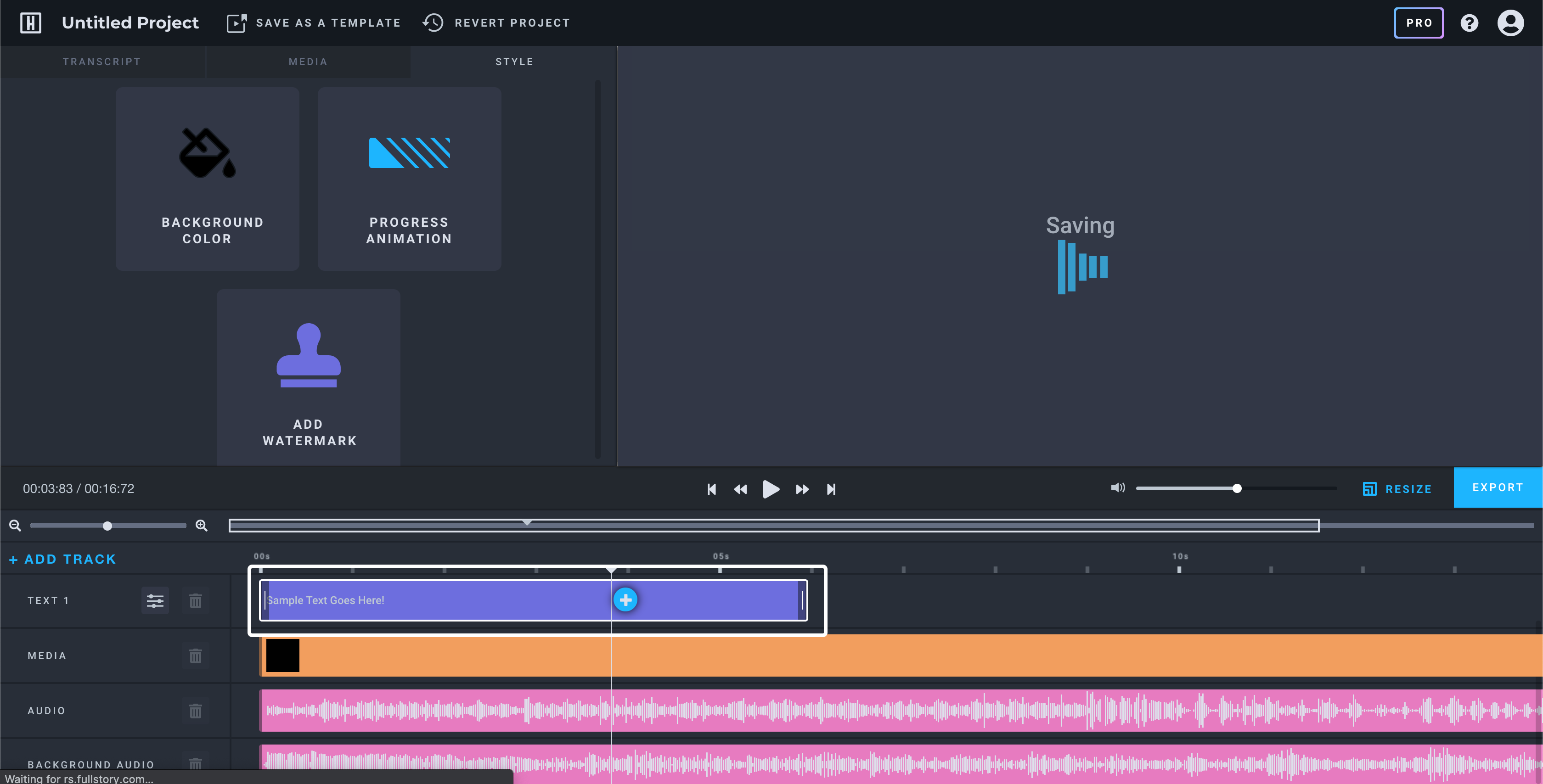
Advanced Editor ближе к обычной монтажной среде. Сверху расположены предпросмотр и инструменты работы с проектом; снизу — временная шкала с дорожками аудио, изображений и текста. Вкладки Transcript, Media и Style помогают отделить работу над надписями от выбора визуального материала. Доступны элементы фоновой композиции, дополнительные текстовые объекты, анимированная волна, музыка на фоновой дорожке и временные границы объектов. Не стоит считать такую шкалу полнофункциональной заменой нелинейного видеомонтажа с профессиональным цветокорректором и многокамерной сборкой.
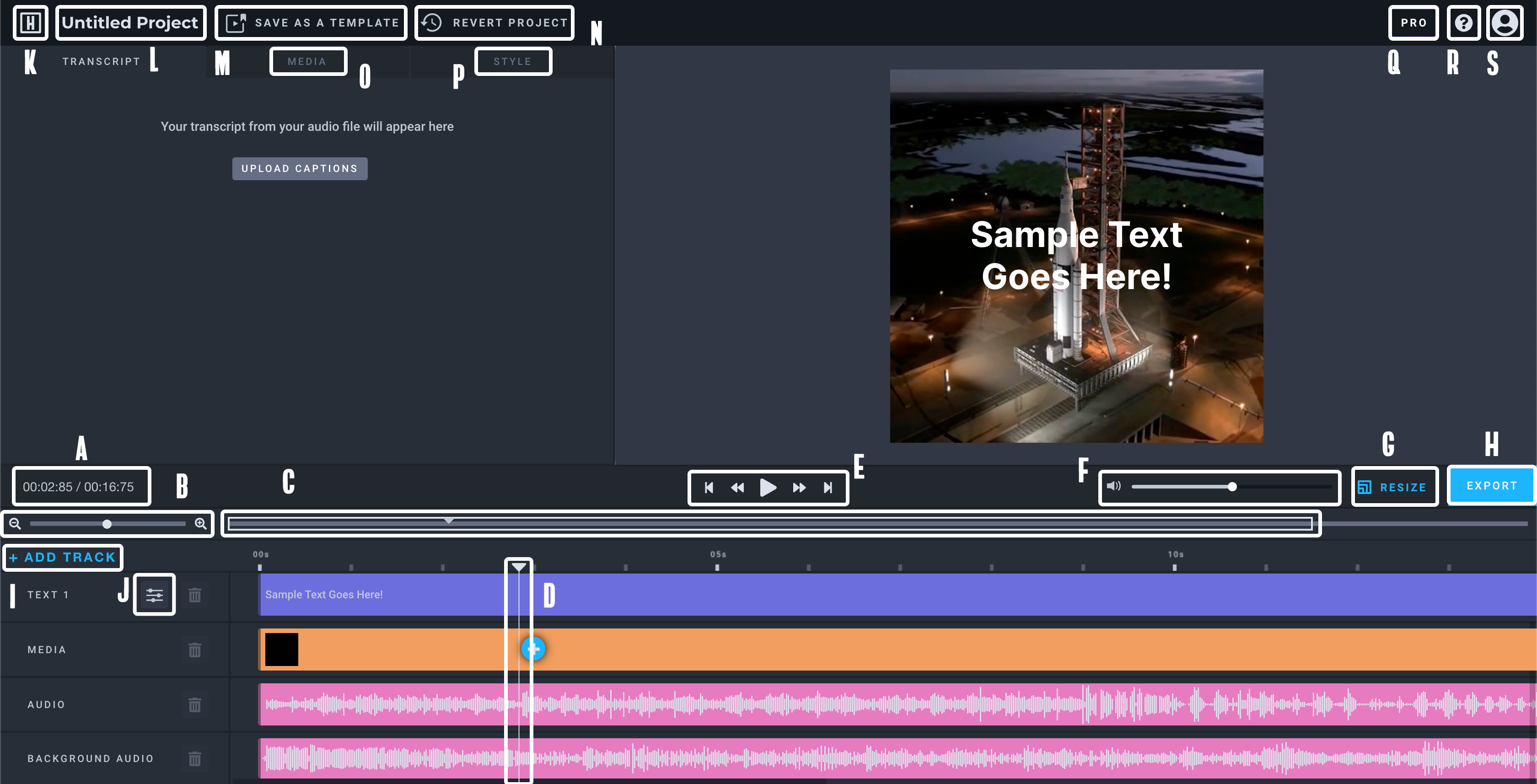
Слои важны при наложении изображения ведущего поверх фона и текста. Дорожка задает не только наличие объекта, но и момент его появления. Материал дольше десяти минут не предназначен для последующего открытия в Advanced Editor: длинные выпуски обрабатываются через свой мастер, тогда как точная многослойная корректировка применяется к короткому ролику. Еще одна особенность — изменения в Advanced Editor автоматически сохраняются и могут перезаписать исходный проект. Поэтому редактирование оригинала и создание отдельной копии неравнозначны по степени риска.
Eddy: транскрипт как средство редактирования
В Eddy основным рабочим материалом становится распознанная речь. Сервис разделяет выступающих и связывает текст с аудио или видео. Исправление опечатки меняет транскрипт, а удаление выделенного фрагмента позволяет исключить соответствующую часть записи. Содержательное редактирование в этом режиме устроено иначе, чем вырезание области на волновой шкале. Оно подходит для удаления слов-паразитов, длинных отступлений и неудачных реплик, когда автор воспринимает монтаж прежде всего как работу с диалогом.
Отдельная часть Eddy — Podcast Promo Pack: комплект автоматически подготовленных материалов на основе содержания выпуска. В него входят описания и тезисы, главы, формулировки для социальных публикаций и другие заготовки. Наличие готового текста не означает, что он является редакционно точным: имена, факты, цитаты, названия и границы глав требуют ручной проверки. В особенности нельзя напрямую переносить автоматически предложенную содержательную формулировку в официальное описание выпуска без чтения оригинала.
Публикации, очередь и календарь
Раздел Publish предназначен для вывода роликов за пределы редактора. При подключенной учетной записи соцсети сервис может размещать подготовленный материал, а на тарифе Pro — управлять публикациями через Social Scheduler. Календарь показывает площадку, дату и время запланированного поста и дает возможность корректировать подпись или переносить публикацию. Появление календаря в ноябре 2026 года не делает все функции планирования бесплатными: это отдельная возможность Pro.
Прямая публикация зависит от разрешений на доступ к внешнему аккаунту и правил конкретной площадки. Успешно созданный MP4 еще не означает, что сервис принял его для публикации. Отсутствие площадки в списке доступных получателей иногда связано не с разрывом интеграции, а с длиной ролика, не соответствующей ограничениям этого канала.
Функции Headliner без рекламных обещаний
Ручные и автоматические аудиограммы
Ручной режим нужен, когда автор заранее знает, какая реплика достойна отдельного ролика. Можно взять загруженный аудиофайл либо выбрать выпуск найденного подкаста, указать короткий промежуток и оформить его изображением. Контроль качества здесь в первую очередь редакторский: фрагмент должен начинаться с понятного контекста, не обрываться посреди мысли и не приписывать участнику беседы смысл, который он не вкладывал.
Automatic Audiograms работают от источника выпусков. После привязки подкаста сервис отслеживает публикации и создает клипы по установленным параметрам, включая шаблон, ориентацию и способ доставки. Автоматизация отличается от пакетного ручного экспорта: она живет дольше одного сеанса, реагирует на новые эпизоды и использует настройки, заданные для конкретного шоу. Расширенная работа со старым каталогом выпусков оплачивается отдельно в рамках Pro; бесплатные возможности ориентированы прежде всего на новые публикации одного подкаста.
Видеоподкасты и генерация серии фрагментов
Clip & Caption принимает видеозаписи и способен выделить из большого файла несколько коротких сюжетных частей. Для автоматической нарезки используются транскрипт и анализ содержимого; автор может пересмотреть предложенные эпизоды и выбрать собственный отрывок. Цель — не смонтировать фильм, а сделать несколько самостоятельных публикационных единиц из одной длинной беседы. На уровне сервиса также есть специальный сценарий для наиболее пересматриваемых отрезков YouTube-видео — Most Replayed.
Автоматический подбор нередко создает полезную стартовую подборку, но его логика не подменяет авторскую интерпретацию. В отрыве от исходной беседы вопрос может звучать как утверждение, пауза — как завершение мысли, а цитата — как позиция ведущего. Поэтому ценность автоматизации определяется не самим количеством произведенных роликов, а временем, которое остается на финальную проверку контекста.
Субтитры, исправления и стиль текста
Автоматические субтитры формируются из распознанной речи. Возможности их оформления включают шрифт, выделение отдельных слов, подложку и положение в кадре. Текст можно исправлять и приводить к длительности соответствующего фрагмента. Сервис поддерживает много языков распознавания, но это не услуга перевода: выбор другого языка не превращает русскую беседу в корректный английский дубляж или субтитры. Для многоязычного выпуска следует отделять расшифровку оригинальной речи от последующего перевода и адаптации.
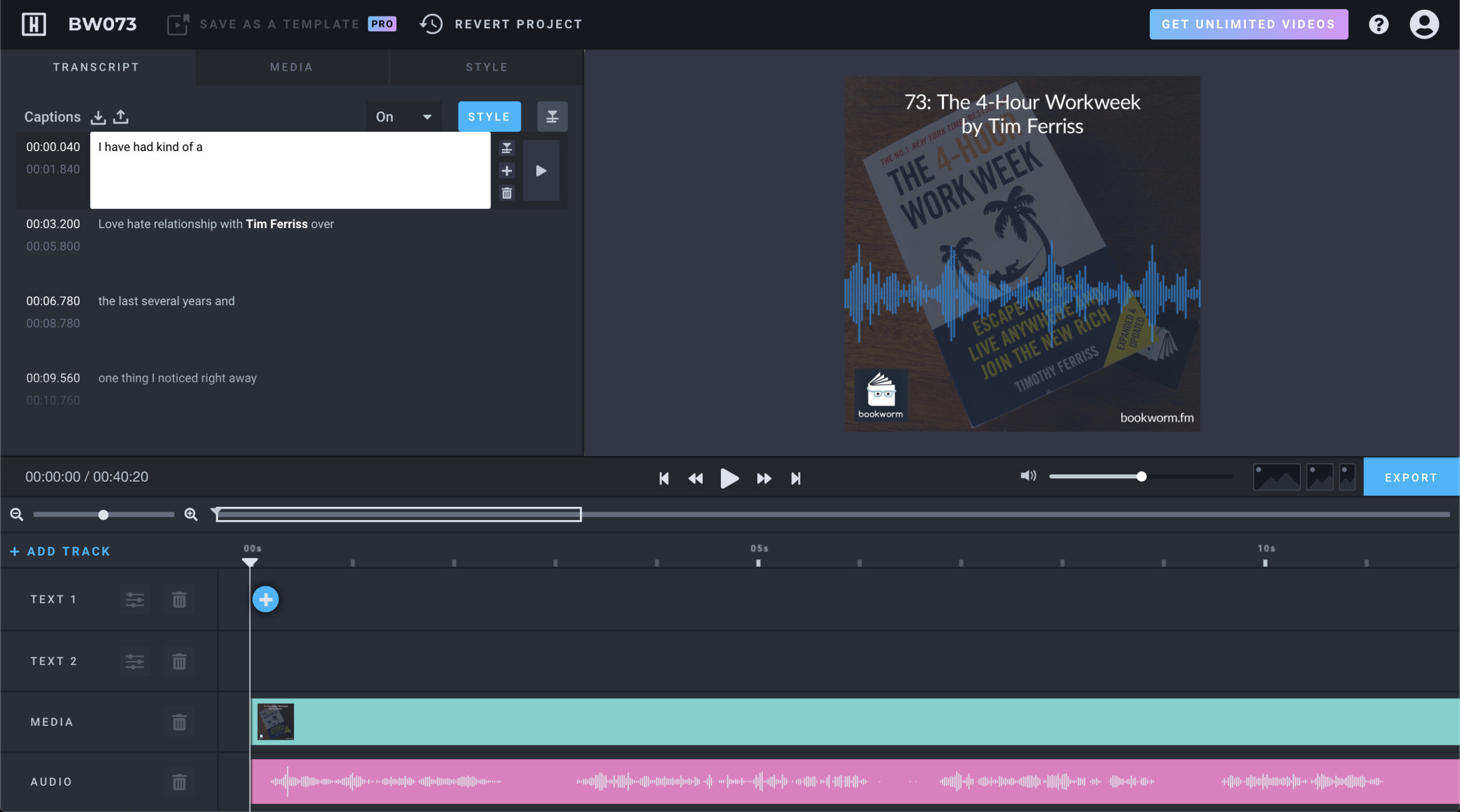
Редактору полезно различать три типа исправления. Первое — правка орфографии в отображаемом тексте, не затрагивающая звук. Второе — изменение времени появления подписи; при нем аудио продолжает звучать как прежде. Третье — содержательная вырезка в Eddy, где удаление слов удаляет и связанный с ними материал. Смешение этих операций особенно опасно при подготовке интервью, которое должно остаться юридически и смыслово точным.
Полный выпуск, расшифровка и маркетинговые материалы
Full Episode нужен, когда задача — опубликовать не тизер, а все аудио подкаста в виде видеофайла. Пропорции широкого кадра удобны для YouTube, а на экран можно вывести обложку, визуальную волну и субтитры. Поддержка длительности до четырех часов относится к соответствующему сценарию и тарифным ограничениям, а не ко всем монтажным возможностям Headliner. В частности, полноформатный материал не становится автоматически проектом для детальной правки на шкале Advanced Editor.
Eddy расширяет назначение расшифровки: транскрипт можно не только сжечь в изображении как подписи, но и выгрузить отдельным документом или файлом субтитров. DOCX и PDF пригодятся для редакционного вычитывания, SRT и VTT — для передачи субтитров на внешнюю площадку, MP3 — для отдельного аудиорезультата, MP4 — для видео. Эти типы экспорта различаются по редактируемости; PDF с расшифровкой не содержит монтажную структуру проекта, а MP4 не превращается обратно в дорожки Headliner.
Оформление бренда, музыка и дополнительные изображения
Для подкастов с регулярным выпуском важна повторяемость оформления. Headliner поддерживает цветовые настройки, анимированные волны, изображения, текст, логотипы, заставки и шаблоны. В Advanced Editor можно добавлять собственную графику на дорожку медиа, перемещать и масштабировать ее и использовать отдельную звуковую подложку. Такой набор покрывает задачи проморолика, но не обещает тонкой обработки звука вроде спектральной реставрации, профессионального сведения многоканальной записи или сложной анимации по произвольным кривым.
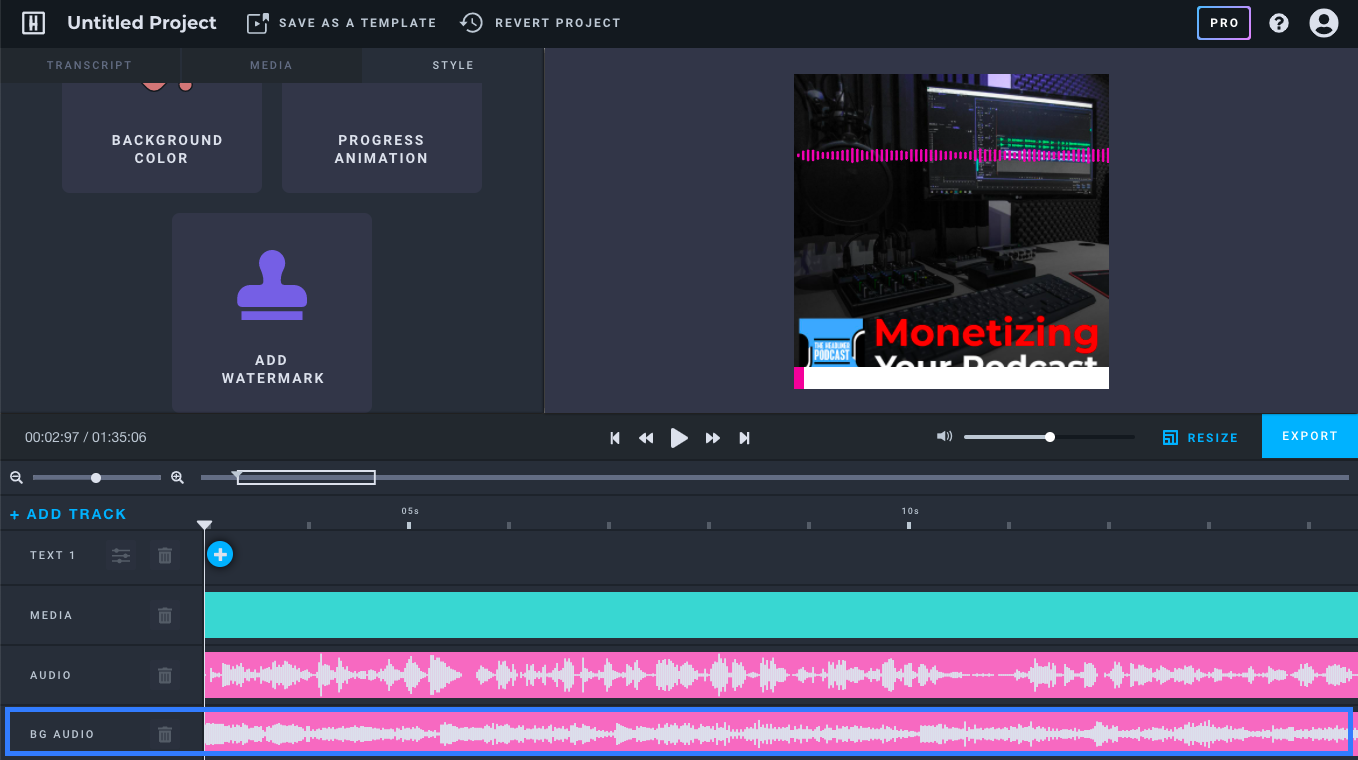
Присутствие фоновой музыки не снимает вопроса об авторских правах. Для рекламного тизера важны права на исходную запись, обложку, музыку, изображения и голос участников. Автоматическая публикация технически переносит файл в соцсеть, но не проверяет договоры с гостями подкаста и не подтверждает наличие лицензии на чужой трек. Отдельно следует учитывать, что использование сервисной библиотеки медиа не означает одинаковых условий лицензирования для любого коммерческого способа распространения.
Форматы, загрузка и сохранение: где проходят границы совместимости
Совместимость Headliner удобнее оценивать не по слову «поддерживает», а по направлениям движения данных. Входные медиа, монтажный проект, финальный ролик и текст расшифровки — четыре разных уровня. Например, MP3 подходит как исходник аудиограммы, но при сохранении видеоролика появляется MP4 с изображением и аудиодорожкой. Файлы SRT и VTT содержат субтитры с метками времени, однако не восстанавливают оформленный видеопроект. Для внешней редактуры аудио и видео уже готовые файлы можно использовать в других программах, но без исходных дорожек Headliner.
| Материал | Вход / выход | Подтвержденное ограничение | Практический смысл |
|---|---|---|---|
| MP3, WAV, M4A (AAC) | Импорт аудио | До 500 МБ; общий предел документации — четыре часа. В Free и Basic тарифный предел работы с аудио — два часа. | Исходная речь для аудиограммы, расшифровки и отбора фрагмента. |
| MOV, MP4, WEBM | Импорт видео | Общий предел до 10 ГБ и двух часов; для Eddy — MOV/MP4 менее часа. Для совместимости предпочтителен H.264; HEVC/H.265 может не импортироваться. | Источник для нарезки, субтитров и видео-подкастов. |
| JPG, PNG, SVG | Импорт изображения | До 350 МБ на Free и 500 МБ на Basic/Pro. | Обложки, статичные фоны, графика и брендированные элементы. |
| MP4 | Экспорт видео | Разрешение, допустимая длительность и фирменная маркировка зависят от режима проекта и тарифа. | Видео для YouTube, социальных сетей, сайта или локального архива. |
| MP3 | Экспорт из Eddy | Выходная аудиоверсия после текстового редактирования. | Передача исправленного звука в другой редактор или подкастный конвейер. |
| DOCX, PDF | Экспорт расшифровки из Eddy | Документ, а не пакет исходных медиа и дорожек. | Вычитка, согласование текста, редакционное хранение. |
| SRT, VTT | Экспорт субтитров из Eddy | Нужна проверка синхронизации после стороннего монтажа. | Перенос текста и времени субтитров в другую систему публикации. |
Важная деталь: предел входного файла не равен пределу длины редактируемого ролика. Общая справка допускает длинные медиа, но стандартный короткий проект в полнофункциональном редакторе ограничен десятью минутами, для Eddy есть отдельный предел видео, а экспорт 1080p зависит от подписки. Эти значения следует оценивать одновременно. Успешная загрузка двухчасового видео сама по себе не доказывает, что любые его две минуты доступны для всех платных и бесплатных функций без дополнительных ограничений.
Внешние источники дополняют локальную загрузку. Подкаст может находиться через Podcast Search и RSS; для Eddy документированы интеграции с Google Drive, Zoom и загрузка по YouTube-ссылке. При этом доступ по ссылке на ролик и прямой импорт произвольной интернет-страницы не являются одним и тем же. Наличие нужного сервиса в перечне интеграций также не гарантирует, что пользователь разрешил чтение конкретного файла. Для Google Drive используются данные выбранных файлов и разрешения учетной записи.
Размер исходного файла — не единственный источник задержки. Некоторые MP3 с переменным битрейтом VBR сервис перекодирует перед обработкой, чтобы точки нарезки совпадали с фактическим временем воспроизведения. Это объясняет дополнительный этап при работе с определенными файлами без необходимости объявлять его ошибкой. Долгая передача крупного видео и очередь формирования субтитров относятся к разным этапам: ускорение домашнего интернета не устраняет длительное серверное распознавание речи.
Для дальнейшей работы с файлами можно отдельно использовать FFmpeg для преобразования аудио и видео, а при ручной корректировке субтитров вне Headliner — Subtitle Edit. Это смежные задачи: конвертер меняет контейнер или кодирование медиа, а редактор субтитров меняет текст и тайм-коды; ни один из них не восстанавливает автоматически удаленный онлайн-проект.
Тарифы и ограничения бесплатного использования
Headliner распространяется как сервис с бесплатным уровнем Forever Free и платными планами Basic и Pro. Отдельную пожизненную лицензию на локальный видеоредактор в этой модели приобретать не требуется. Оплата относится к возможностям аккаунта: количеству роликов без маркировки, длительности обработки, доступу к собственным шаблонам, автоматизациям и расширенным операциям с транскриптом. Поэтому сравнивать подписки только по строке «видео без ограничений» некорректно — ограничения относятся к разным видам результата.
| Условие | Forever Free | Basic | Pro |
|---|---|---|---|
| Стоимость | 0 долларов | 9,99 доллара в месяц при помесячной оплате; эквивалент 7,99 доллара в месяц при годовой | 25,99 доллара в месяц при помесячной оплате; эквивалент 19,99 доллара в месяц при годовой |
| Рекламные сообщения в сервисе | Есть | Нет | Нет |
| Аудиограммы без фирменного знака | 1 в месяц | 10 в месяц | Неограниченно |
| Аудиограммы с маркировкой | Без указанного лимита количества | Возможен экспорт сверх квоты без снятия маркировки | Фирменная маркировка не обязательна |
| Работа с аудио | В рамках тарифа до 2 часов | До 2 часов | До 4 часов |
| Транскрипция и редактирование полного эпизода | 2 часа в месяц | 2 часа автоматической транскрипции в месяц; безлимитная — только в Pro | Без помесячного лимита транскрипции |
| Аудиограммы по RSS | Для одного подкаста | Для нескольких подкастов | Для нескольких подкастов, в том числе из старого каталога |
| Брендированные шаблоны и авторазмещение | Ограниченный набор возможностей | Доступны собственные шаблоны и автопубликация | Доступны расширенная автоматизация и дополнительные настройки |
| Экспорт 1080p | Для видео до 10 минут | Для видео до 10 минут | Для видео до 2 часов; полные аудиограммы — отдельный сценарий |
Суммы приведены в долларах США по опубликованной сетке на ноябрь 2026 года. Годовая цена — это стоимость месяца при условии оплаты за год, а не обещание помесячного списания по сниженной ставке. Налоги, курс конвертации и доступность конкретного способа оплаты зависят от страны и платежного канала. Часть инструментов создания видеоклипов временно предоставляется бесплатно в рамках действующей акции. Слово «временно» здесь существенно: промопериод нельзя считать бессрочным правом на неограниченные бесплатные функции.
Для Forever Free предусмотрены ролики с водяным знаком и ограниченный объем экспорта без него. Когда бесплатный пользователь расходует единичную месячную квоту, следующий ролик с фирменной маркировкой не означает техническую неисправность. На Basic аналогичный предел составляет десять аудиограмм без маркировки в месяц. В Pro доступны неограниченные видеоролики без фирменной отметки; отдельный собственный знак автора в платной версии — другой инструмент и не совпадает с автоматической меткой Headliner.
В течение временной акции доступны бесплатные субтитрованные видеоклипы без ограничения их числа. Это не отменяет лимитов на конкретные операции с аудио, видео и расшифровкой. Так, продолжительная транскрипция в Eddy имеет собственный месячный счетчик, а план Basic предусматривает субтитры с ограничением длительности отдельного проекта. Для регулярного часового интервью и для коротких промонарезок структура затрат будет различаться даже при одинаковом числе выпусков.
Отдельную стоимость может создавать платное размещение рекламы для привлечения слушателей через связанные инструменты Headliner. Ее нельзя смешивать с подпиской на редактор: создание аудиограммы и закупка рекламных показов — разные услуги. Брендированные шаблоны, собственные шрифты, начальные и конечные заставки и автоматическое размещение включены в опубликованный набор Basic и Pro; отдельная справка по сохранению шаблонов в Advanced Editor при этом отмечает необходимость Pro. Бесплатная регистрация не открывает все элементы будущего коммерческого рабочего процесса.
Требования, обработка в облаке и конфиденциальность
Headliner принимает исходники через интернет и выполняет транскрипцию, сборку и рендеринг в инфраструктуре сервиса. Это означает практическую зависимость от передачи файлов, состояния удаленных серверов и сохранения входа в аккаунт. Готовое скачанное видео можно воспроизводить вне Headliner, но открытие старого редактируемого проекта, изменение автоматизации и запуск нового экспорта без подключения к платформе невозможны. Не следует считать облачный проект единственной резервной копией исходной записи.
Политика конфиденциальности Headliner от 6 апреля 2026 года распространяется на Make, Eddy, мобильные приложения и связанные сервисы. При работе с редактором обрабатываются загруженные аудио, видео, изображения, расшифровки, субтитры и метаданные проектов. Собираются также технические сведения об устройстве, браузере, IP-адресе и использовании интерфейса. При подключении Google Drive, YouTube, Zoom или соцсетей используются разрешения и данные, переданные соответствующей интеграцией. Таким образом, это не автономная программа, в которой все содержимое обязательно остается на собственном компьютере.
В политике отдельно разграничены данные бесплатных и платных пользователей применительно к машинному обучению. Содержимое платных подписчиков не используется для обучения моделей Headliner. Для бесплатного уровня предусмотрено использование данных в агрегированном или обезличенном виде для улучшения моделей и функций. Для обработки контента могут привлекаться сторонние ИИ-провайдеры, в том числе OpenAI и AssemblyAI, в пределах договорных условий обработки данных. При работе с конфиденциальным интервью это различие важнее, чем наличие цветного водяного знака в готовом видео.
Сервис описывает шифрование данных при передаче и хранении, контроль доступа и процедуры безопасности, но не обещает абсолютной защищенности. Его инфраструктура расположена в США, а сведения пользователей из других стран могут обрабатываться там и в юрисдикциях поставщиков. Данные контента сохраняются на протяжении активности аккаунта; после удаления учетной записи они могут удерживаться до 24 месяцев, если не подано отдельное обращение о более раннем удалении и нет иных обязательных оснований хранения. Это конкретный риск для редакций, которым нужна гарантированная краткосрочная очистка исходников.
Участники закрытых совещаний, клиенты или гости подкастов могут давать согласие только на публикацию готового фрагмента, а не на хранение полной записи в стороннем облаке. Для подобных материалов до импорта требуется самостоятельное решение о допустимости передачи данных и правах на их обработку. Месячная подписка сама по себе не заменяет договор о конфиденциальности, согласие на использование голоса и политику хранения материалов организации.
Отдельный вопрос — обработка речи. Автоматический транскрипт не является заверенной стенограммой; ошибочно распознанные имена, суммы, отрицания или термины могут исказить смысл. Автоматические маркетинговые описания тоже нуждаются в корректуре. Перед публичным использованием результатов, особенно из медицинского, юридического, финансового или научного интервью, человек должен сопоставить утверждения с исходной записью и дать им точную формулировку.
Что перестанет работать первым при сбоях и изменении условий
Без интернета в первую очередь становятся недоступны новые импорты, получение транскриптов, рендеринг и доступ к удаленным проектам. Локально скачанные MP4, MP3 и документы сохраняют свою обычную полезность, поскольку для их просмотра достаточно другого подходящего приложения. Поэтому качество организации локального архива непосредственно определяет, насколько зависимость от Headliner переживет сетевой сбой.
При выходе из учетной записи или проблеме с авторизацией исчезает доступ к списку проектов, автоматизациям и привязанным каналам. Это не то же самое, что удаление файлов с компьютера. Источник подкаста в чужом RSS-каталоге тоже остается независимым от Headliner, однако управлять созданными в Headliner сценариями выпуска без доступа к аккаунту нельзя.
После изменения подписки в первую очередь ограничиваются не сами опубликованные на сторонних площадках ролики, а операции с расширенными возможностями: отсутствие фирменной маркировки сверх бесплатной квоты, собственные шаблоны, работа со старым каталогом, расширенная транскрипция и календарь публикаций. Не стоит полагаться на сохранение платного способа редактирования как на универсальный архив всех проектов. Сам готовый MP4 не перестает быть MP4 после окончания Pro.
При отзыве разрешений у YouTube или социальной сети страдает автоматическое размещение. Создание локального видеоролика — другая операция, поэтому успешная нарезка не подтверждает доступности кнопки внешней публикации. Если платформа изменила ограничения по длительности, геометрии или разрешениям API, выбранный канал также может перестать принимать конкретный экспорт без каких-либо изменений в самом содержании аудио.
При изменении исходного RSS пропадает предсказуемый поток новых эпизодов: ошибка адреса ленты, отсутствие публикации на хостинге или изменение структуры выпуска мешают автоматизации получить материал. Back Catalog не решает проблему отсутствия доступа к самому источнику. Эта зависимость особенно существенна для подкастов, где публикация на YouTube полностью делегирована Headliner.
Скрытая стоимость владения: за что платят помимо тарифа
Прямая цена Basic или Pro покрывает описанный набор функций, но экономическая оценка процесса не заканчивается суммой подписки. Главное дополнительное время уходит на предварительную подготовку медиа, проверку транскрипта, корректность цитат, подгонку субтитров под разные платформы и финальную оценку экспортированного файла. Даже десять автоматически выбранных фрагментов одного интервью не освобождают редактора от проверки каждого. Автоматизация сокращает механическую часть работы, а не ответственность за смысл.
На переходе от бесплатного аккаунта к платному нужно различать собственные шаблоны, длинные ролики, количество подкастов и отсутствие водяного знака. Автору с одним коротким еженедельным тизером достаточно иных возможностей, чем редакции, которая выпускает несколько часов видео, десятки субтитрованных фрагментов и ведет сразу несколько шоу. Покупка Pro только ради одного файла без маркировки экономически имеет другой смысл, чем использование Pro для продолжительных транскрипций и автопубликаций.
У облачного сервиса есть и стоимость миграции. Готовые MP4 и документы могут быть перенесены, но сохранение внешнего вида проекта с дорожками, привязкой RSS, состоянием очереди и фирменными шаблонами не равнозначно экспорту одного видео. При смене редактора оформление приходится воссоздавать по образцу, а автоматический выпуск — повторно настраивать в новом сервисе. Готовый архив медиа уменьшает цену перехода, однако не превращает проекты Headliner в универсальный монтажный формат.
Еще один источник затрат — сторонний хостинг, хранение записи в высоком качестве и права на использование музыки и изображений. Headliner не отменяет отдельные расходы на запись подкаста, его публикацию через RSS, облачный исходный архив и лицензирование сторонних материалов. Коммерческие рекламные кампании вокруг подкаста также оцениваются независимо от цены инструментов создания клипов.
Матрица сохранности результата
Полезно заранее понимать, что уцелеет после закрытия проекта, смены редактора, отмены Pro или удаления учетной записи. Выходные файлы, редактируемая структура и внешняя публикация имеют разные механизмы сохранения и восстановления.
| Действие или объект | Что сохраняется | Что теряется или остается зависимым | Обратимость и перенос |
|---|---|---|---|
| Скачать MP4 аудиограммы | Кадры, видимые титры, звук, анимация волны | Исходные слои и отдельные настройки текста не выходят как проект | Видео воспроизводится в другом плеере; отдельные объекты приходится создавать заново |
| Выгрузить MP3 из Eddy | Итоговое звучание после текстового редактирования | История удаления реплик, структура разметки и индивидуальные операции | MP3 открывается в аудиоредакторе; удаленные исходные фразы из него не восстановить |
| Экспортировать SRT или VTT | Текст субтитров и временные метки | Фон, обложка, волна, цвет и встроенный стиль ролика | Можно открыть другим редактором субтитров и вновь привязать к видео |
| Сохранить DOCX или PDF транскрипта | Текстовый документ, подходящий для вычитки и архива | Связь с монтажными дорожками и наложенными видеоэффектами | Документ читается без Headliner; обратное восстановление синхронизации не гарантируется |
| Оставить только онлайн-проект | Состояние и параметры внутри аккаунта, пока доступ действует | Независимая локальная копия исходника и редактируемость вне сервиса | Зависит от входа, платформы, прав доступа и сохранения проекта |
| Разместить видео через интеграцию | Опубликованный пост на внешней площадке по ее правилам | Контроль из одной только панели Headliner и история редактирования внутри MP4 | Дальнейшее управление публикацией зависит от самой соцсети |
Матрица показывает различие между резервным копированием файла и сохранением редактируемости. Скачанный MP4 — надежная форма переноса готового ролика, но плохой способ сохранить возможность быстро изменить один шрифт или убрать одну дорожку. Для серьезного архива нужно хранить также исходные записи и исходную графику в собственных папках; экспорт документа с расшифровкой помогает восстановить смысл, но не исходную монтажную сессию.
Задача → инструмент → результат → что проверить
| Задача | Инструмент Headliner | Ожидаемый результат | Критерий проверки |
|---|---|---|---|
| Превратить аудиоцитату в ролик | Manual Audiograms | Короткий MP4 с обложкой, волной и речью | Начало и конец реплики, читаемость изображения, отсутствие лишней паузы |
| Показать весь аудиовыпуск на YouTube | Full Episode | Длинная аудиограмма | Полнота эпизода, оформление кадра, отсутствие обрыва по времени |
| Подготовить несколько вертикальных отрывков | Clip & Caption | Серия субтитрованных видеофрагментов | Смысл каждого фрагмента, говорящий в кадре, безопасные поля под элементы платформы |
| Получить расшифровку интервью | Eddy | Текст с привязкой к записи, файлы DOCX/PDF/SRT/VTT | Имена, числа, названия организаций, время появления реплик |
| Регулярно оформлять новые эпизоды | Automatic Audiograms | Поток подготовленных роликов из RSS | Правильный подкаст, выпуск, шаблон, место доставки и отсутствие дублирования |
| Сохранять визуальную идентичность серии | Quick Editor, Templates, Advanced Editor | Повторяемый фон, типографика, волна и заставка | Контраст, пропорции и доступность сохранения шаблона в выбранном плане |
| Распределить публикации по дням | Publish, Social Scheduler (Pro) | Очередь с датами и целевыми каналами | Правильные дата, часовой пояс, подпись и доступ к подключенному аккаунту |
Таблица не задает последовательность нажатий. Она помогает не выбирать сложный инструмент для простой операции: монтаж на нескольких дорожках не нужен ради статичной аудиограммы, а мастер Manual Audiograms не заменяет Eddy, когда основная цель — вычитанная стенограмма. Определение результата до начала проекта также помогает заранее увидеть тарифное ограничение, которое иначе обнаружится на стадии экспорта.
Как пользоваться программой — советы гика
Headliner объединяет несколько мастеров, но они не взаимозаменяемы. Перед работой полезно подготовить исходный MP3, WAV или видеофайл, обложку с правом использования и текстовое описание выпуска. Доступные команды зависят от выбранного мастера и плана. Ниже приведены отдельные рабочие маршруты по основным функциям; все действия относятся к авторизованному веб-интерфейсу, кроме специально обозначенного мобильного сценария. Перед отправкой материалов во внешнюю соцсеть результат следует просмотреть целиком, а не ориентироваться только на статичную миниатюру.
Сделать короткую аудиограмму с волной из MP3 или WAV
Цель. Получить короткий ролик, который сопровождает цитату из аудиоподкаста обложкой и анимированной звуковой волной. Подготовка. Нужен опубликованный выпуск, доступный через Podcast Search, либо локальный MP3/WAV; лучше заранее отметить начало и конец осмысленной реплики. Для ролика короче десяти минут подходит обычный мастер, а полный эпизод следует обрабатывать в другом режиме.
- Войдите в Headliner и в разделе Create откройте Manual Audiograms. В начале мастера укажите предполагаемую площадку публикации: выбор определит рекомендуемые пропорции и допустимую длину короткого видео, но сам по себе ничего не размещает.
- В блоке выбора материала используйте загрузку аудио с компьютера либо Podcast Search. Для подкаста из каталога выберите нужный выпуск; для не опубликованной записи загрузите файл вручную.
- На схеме звуковой волны перемещайте выделенную синюю область. Подстройте ее границы перетаскиванием краев или введите время начала, окончания и длительность в полях под волной. Увеличение масштаба помогает исключить обрезанный слог.
- На следующем этапе выберите подходящий шаблон или создайте свой через синюю кнопку +. В Quick Editor расположите изображение, волну и текст так, чтобы они не перекрывали друг друга.
- При необходимости включите переключатель captions, задайте язык речи и отправьте задание синей кнопкой Create в правом нижнем углу. После обработки откройте полученный ролик через уведомление или Projects.
Проверка. Воспроизведите начало и конец MP4, сопоставьте реплику с подписью и проверьте соотношение сторон. Типичная ошибка. Подбирать конец выделения только по форме волны: пауза либо согласный звук оказываются отрезаны. Безопасный откат. Сохраните исходный файл отдельно, а неудачную аудиограмму не публикуйте; новый вариант собирается из прежней записи без ее изменения. У готового проекта для дальнейшей коррекции доступен Advanced Editor.
Оформить весь аудиовыпуск как видео для YouTube
Цель. Превратить длинную аудиозапись в непрерывную видеоверсию с оформлением, а не выбрать один короткий фрагмент. Подготовка. Подходит выпуск из RSS-каталога или загруженный аудиофайл; его длительность должна укладываться в ограничения аккаунта. Мастер Full Episode описан для записей до четырех часов, однако это не означает автоматической доступности такого объема на бесплатном плане.
- В Manual Audiograms выберите в качестве назначения YouTube либо Facebook, затем вариант Full-Episode. Не переходите к короткому редактору выделения отрывка.
- Найдите выпуск в Podcast Search, вставьте RSS при необходимости или используйте UPLOAD. При использовании каталога убедитесь, что выбран именно нужный эпизод, а не предыдущая публикация того же шоу.
- Укажите язык записи, особенно при включенных субтитрах. Выберите готовый дизайн, а при изменении ориентации воспользуйтесь Change Aspect Ratio.
- В Quick Editor оцените обложку, расположение заголовка и волны на протяжении длинного воспроизведения. Отправьте рендер кнопкой Create; дождитесь завершения обработки и сообщения о готовности.
Проверка. Убедитесь, что начало и последняя минута выпуска присутствуют, видео не заканчивается на ограничении короткого клипа, а обложка остается читаемой. Типичная ошибка. Выбрать обычный клип или ожидать четырехчасовой экспорт в тарифе с меньшим лимитом. Безопасный откат. Не удаляйте запись; откройте новый проект в правильном мастере и уменьшите длительность или измените тариф только после проверки необходимости.
Добавить и вычитать субтитры аудиограммы
Цель. Сделать разговор понятным без звука и избежать публикации неверных имен, чисел или терминов. Подготовка. Нужен проект аудиограммы, а также выбранный язык, на котором действительно говорят участники. Headliner распознает речь, но не заменяет редакторскую вычитку.
- В мастере аудиограммы на странице с клипом активируйте переключатель captions; для полного эпизода используйте блок CAPTIONS и положение ON.
- Укажите язык записи и дождитесь появления текста. В Quick Editor откройте EDIT CAPTION TEXT, когда эта команда доступна в выбранном виде проекта.
- Сверьте транскрипт с прослушиванием: собственные имена, числа, аббревиатуры и профессиональные термины редактируйте вручную. Удаление слова клавишей Delete в текстовом монтажном режиме может одновременно исключить связанное аудио; если нужно скрыть только субтитр, используйте предусмотренное в редакторе действие с клавишей Space, при котором вместо слова остается точка.
- Проверьте расположение и стиль текста, затем завершите оформление и создайте итоговое видео кнопкой Create.
Проверка. Слушайте запись с включенными субтитрами и сравните основные реплики с тем, что отображается в кадре; отдельно осмотрите места перехода между фразами. Типичная ошибка. Принять исправление транскрипта за безусловно косметическое: удаление связанных слов способно изменить звук. Безопасный откат. До экспорта оставьте первоначальную аудиозапись нетронутой; отмените нежелательную монтажную правку и исправьте только написание субтитров.
Нарезать видеоподкаст на несколько вертикальных клипов
Цель. Получить серию видеоклипов из длинного интервью или съемки, а не одну аудиограмму поверх картинки. Подготовка. Нужен исходный видеофайл в совместимом контейнере MOV, MP4 или WEBM, либо видео по поддерживаемому способу импорта. Подборка, созданная ИИ, остается черновиком и требует содержательной проверки: важную мысль нельзя сводить к фразе без контекста.
- На экране Create выберите оранжевый инструмент Clip & Caption (в других разделах название может отображаться как Clip and Caption).
- Выберите режим получения нескольких клипов, определите формат кадра и добавьте исходное видео с компьютера или через предусмотренный экраном импорт из Zoom, Google Drive либо ссылки YouTube.
- Дайте сервису обработать файл и предложить фрагменты. В результатах просмотрите каждый вариант со звуком: оцените начало мысли, переходы к следующей теме и наличие заключительной фразы. Для автоматизаций, у которых есть See Your Clips, ручная смена выбора выполняется через SELECT YOUR OWN CLIP.
- Отредактируйте выбранные фрагменты и стиль субтитров, проверьте композицию под вертикальный экран и создайте проект. После завершения рендера скачайте подходящие клипы отдельно.
Проверка. У всех роликов должны совпадать голос и изображение, текст не должен уходить за край кадра, а заголовок не должен обещать того, чего в фрагменте нет. Типичная ошибка. Использовать автоматически выбранный отрывок без просмотра соседних реплик, из-за чего меняется смысл. Безопасный откат. Вернитесь к перечню фрагментов и перевыберите участок из исходного видео; исходник не перезаписывается монтажным результатом.
Добавить субтитры ко всему видео без создания нарезки
Цель. Сохранить цельное видеоинтервью с текстовым сопровождением, исключив автоматический выбор коротких сцен. Подготовка. Нужен видеопроект, укладывающийся в текущие пределы импорта и продолжительности для выбранного режима; для Eddy действует отдельное ограничение на загружаемое видео.
- Откройте Clip & Caption и выберите single clip, затем задайте соотношение сторон.
- Загрузите видео с компьютера, Zoom, Google Drive или укажите ссылку на YouTube. На этапе выбора длины включите USE FULL EPISODE.
- Нажмите CONTINUE WITH FULL EPISODE. В редакторе оформления отрегулируйте отображение титров и сохраните их визуальный стиль командой SAVE CHANGES.
- После просмотра нажмите CREATE PROJECT; уведомление о готовности откроет доступ к скачиванию.
Проверка. Длительность выхода должна соответствовать полной записи, а субтитры — появляться на всех содержательных участках. Типичная ошибка. Оставить режим короткой нарезки и получить один укороченный ролик. Безопасный откат. Сохраните оригинал и начните новый full-episode-проект, не заменяя файл заранее подготовленным коротким фрагментом.
Редактировать речь через стенограмму в Eddy
Цель. Удалить неудачную часть интервью через текст и получить расшифровку, связанную со звуком или видео. Подготовка. Нужен файл с разборчивой речью, доступ к выбранному источнику и понимание, что удаление слов в монтажном режиме меняет медиадорожку, а исправление орфографии транскрипта не должно менять произнесенную речь.
- На главной странице выберите Transcribe — откроется Eddy. Добавьте файл с компьютера, найдите подкаст через Podcasts, используйте интеграции Google Drive/Zoom либо вставьте ссылку YouTube.
- Выберите фактический язык записи. После распознавания откройте транскрипт, где выделяются реплики разных говорящих; для сложных имен ориентируйтесь на прослушивание.
- Для удаления фрагмента выделите соответствующие слова и нажмите Backspace либо Delete. В редакторе удаленная часть отмечается зачеркиванием и исключается из воспроизведения.
- Для исправления ошибки распознавания выделите нужное слово и используйте кнопку compose над выделением. Отредактируйте текст, не выполняя монтажное удаление. При необходимости исправьте имя говорящего и примените изменение к соответствующим пометкам спикера.
- Прослушайте стыки получившейся записи. При ошибочном удалении вновь выделите зачеркнутую часть и используйте появляющийся Undo.
Проверка. Удаленный фрагмент не должен слышаться, соседние слова должны соединяться естественно, исправленные имена — совпадать с фактической речью. Типичная ошибка. Стереть текст ради орфографии и вместе с ним вырезать аудио. Безопасный откат. Сначала восстановите участок через Undo, затем внесите коррекцию транскрипта командой compose. Оригинальную запись храните отдельно до проверки экспортированного результата.
Выгрузить из Eddy звук, видео, стенограмму и файлы субтитров
Цель. Получить разные результаты из одной обработки: звук для аудиохостинга, видео для просмотра, документ для редактора и таймкоды для субтитров. Подготовка. В Eddy должна быть завершена вычитка, а расход лимита распознавания — соответствовать вашему плану.
- В правом верхнем углу Eddy нажмите Export после проверки правок.
- Для финального звука выберите MP3; для видео, когда исходник и проект это допускают, — MP4. Для текстовой стенограммы предусмотрены DOCX и PDF.
- Для дальнейшей работы с титрами выбирайте SRT или VTT; это не видеоролики, а текстовые файлы с репликами и временной разметкой.
- При необходимости откройте созданный Eddy Podcast Promo Pack, проверьте предложенные описания и подписи и внесите редакторские правки перед использованием.
Проверка. Откройте MP3 в плеере, MP4 в видеоплеере, DOCX в текстовом редакторе, а SRT/VTT — в программе, которая понимает субтитры. Сопоставьте длительности и первые/последние реплики. Типичная ошибка. Принять PDF с текстом за резервную копию монтажного проекта либо ожидать, что SRT сохранит волновую анимацию. Безопасный откат. Не удаляйте исходный медиаматериал и проект до проверки всех экспортов; при неправильном выборе формата запустите экспорт повторно из сохраненной версии.
Доработать композицию в Advanced Editor
Цель. Изменить взаимное расположение изображения, звука, субтитров и других элементов после работы мастера. Подготовка. Выберите проект, который можно открыть в Advanced Editor; заранее решите, нужно ли сохранить исходный вариант. Этот редактор предназначен прежде всего для детальной настройки композиции, а не для замены специального мастера многочасового выпуска.
- В Projects откройте карточку существующего проекта по его названию. В меню Edit выберите Open in Advanced Editor.
- До правки используйте значок Copy на странице проектов: изменения в Advanced Editor сохраняются автоматически и переписывают текущий вариант. Альтернативный способ копирования внутри редактора — Resize, выбор нужных пропорций и Copy.
- На временной шкале найдите дорожку нужного объекта. Добавление отдельного изображения, текста или аудио выполняется синей кнопкой + около соответствующего типа медиа. Выберите элемент для редактирования и настройте его начало, длительность и положение.
- Для порядка наложения перетаскивайте дорожки с помощью белых точек слева: верхние элементы отображаются над нижними. Для уже размещенного изображения доступна команда Replace.
- Просмотрите начало, середину и конец временной шкалы, обращая внимание на обрывы фонового изображения, перекрытие субтитров и пустые кадры.
Проверка. В копии не должно появиться черного кадра там, где заканчивается графика, а звук не должен оставаться на секунду длиннее или короче нужного фрагмента. Типичная ошибка. Открыть оригинал и изменить его, рассчитывая на ручное «Сохранить как» в конце. Безопасный откат. Создайте копию до редактирования; неудачную копию можно отбросить, сохранив первоначальный проект.
Сохранить фирменное оформление как повторяемый шаблон
Цель. Не выстраивать заново расположение обложки, звуковой волны и титров для каждого выпуска. Подготовка. Потребуются изображения с разрешенным использованием, выбранные цвета и типографика; опубликованная тарифная сетка включает брендированные шаблоны в Basic и Pro, а справка по SAVE AS A TEMPLATE относит сохранение шаблона к Pro. До подготовки серии необходимо проверить доступность нужной команды в самом аккаунте.
- В мастере дизайна откройте Quick Editor, добавьте обложку и настройте графические элементы, включая стиль субтитров и индикатор прогресса.
- На верхней панели выберите SAVE TEMPLATE. Шаблон станет доступен среди сохраненных вариантов при создании следующих проектов через мастера.
- Для варианта на дорожках откройте пустой Advanced Editor, добавьте медиа синей кнопкой + в нужную дорожку и воспользуйтесь SAVE AS A TEMPLATE в верхней левой части интерфейса.
- Для шаблонов аудиограмм, связанных с RSS, отдельные изображения и текст можно сделать динамическими через Make dynamic: это предназначено для замены обложки или названия выпуска данными конкретного эпизода. Перед повторным применением проверьте время жизни каждого слоя.
Проверка. Откройте новый проект и оцените, доступны ли сохраненный шаблон, правильные пропорции и смена обложки. Типичная ошибка. Сохранить стиль на слишком коротком пробном аудио, оставив графические элементы с такой же короткой длительностью. Безопасный откат. Не стирайте рабочую копию; исправьте продолжительность дорожек на копии шаблона или вернитесь к исходному дизайну. Не оплачивайте Pro только ради одного ролика — шаблон имеет смысл при регулярном выпуске серии.
Настроить Automatic Audiograms для новых выпусков подкаста
Цель. Связать RSS подкаста с автоматической подготовкой видеоматериалов. Подготовка. Подкаст должен быть доступен в каталоге или по корректной RSS-ленте. До подключения автопостинга необходимо убедиться, что аккаунт целевой соцсети действительно принадлежит владельцу и контент разрешен к публикации.
- В Create откройте Automatic Audiograms, найдите шоу через поле поиска подкастов и подтвердите правильную обложку и название ленты.
- Выберите назначение, например YouTube Shorts или одну из поддерживаемых социальных площадок. Мастер подстроит предложенные длительности и ориентацию клипа к выбранному типу публикации.
- На экране доставки сравните Auto-post и Email videos to me. Первый вариант дает Headliner разрешение самостоятельно размещать видео; второй предполагает проверку редактором перед ручной публикацией.
- Укажите принцип выбора звукового фрагмента: автоматически подобранная сцена или Soundbite tags из RSS, когда они используются. Выберите стартовую точку — будущие выпуски либо доступный по подписке back catalog.
- Определите дизайн, субтитры и фон в редакторе мастера. Для YouTube-автопостинга откройте SEE ADDITIONAL DETAILS и проверьте плейлист и видимость ролика, прежде чем завершить настройку.
Проверка. Новая автоматизация должна отображаться у правильного шоу, а способ доставки — соответствовать замыслу. Для первого запуска безопаснее получать ролики на почту и оценивать качество отбора. Типичная ошибка. Включить Auto-post при невычитанных заголовках или не проверенных настройках доступа YouTube. Безопасный откат. Автопостинг можно отключить в параметрах автоматизации; уже опубликованные ролики при необходимости управляются на стороне соответствующей площадки.
Изменить автоматический отбор, оформление и отправку
Цель. Исправить настройки существующей автоматизации, не создавая параллельную очередь. Подготовка. Найдите нужный подкаст по обложке и определите, что именно меняется: длина выбранной речи, дизайн или место размещения.
- Перейдите на вкладку Projects; в боковой панели выберите обложку соответствующего шоу, затем раскройте Automations в верхней части его области.
- Наведите курсор на нужную автоматизацию и нажмите Edit на ее карточке.
- В Audio Selection уточните способ отбора фрагментов и ориентировочную длину; в Visuals исправьте шаблон или формат кадра; в Output проверьте место доставки и параметры автопубликации.
- Сохраните измененные параметры. Для прекращения новых публикаций выключите соответствующий переключатель; для полного отвязывания подкаста используется удаление его связи, а не очистка только одного видеопроекта.
Проверка. Перечень автоматизаций должен показывать нужные параметры без второго дублирующего задания. Типичная ошибка. Перепутать выключение очереди с удалением уже созданных проектов либо изменить не тот подкаст в аккаунте с несколькими шоу. Безопасный откат. Верните прежние значения в Edit или деактивируйте конкретную очередь; существующие проекты при отключении будущих генераций сохраняются отдельно от новых заданий.
Скачать MP4 и подготовить публикацию
Цель. Получить независимый файл видеоклипа и разместить только согласованную версию. Подготовка. Проект должен полностью обработаться; уведомление о готовности приходит на электронную почту, а готовый видеоролик появляется в аккаунте.
- Откройте Projects и соответствующий экспортированный ролик; из электронного письма используется кнопка Go To Video. В обоих случаях открывается окно DOWNLOAD & SHARE.
- Нажмите DOWNLOAD, чтобы получить файл MP4. Кнопка COPY предназначена для копирования ссылки предварительного просмотра и не заменяет сохранение локальной копии.
- Для облачного хранения в окне доступны варианты Google Drive и Dropbox; в блоке Upload to cloud storage accounts используется Save для Google Drive. Убедитесь, что файл действительно отобразился в выбранном хранилище.
- Перед публикацией запустите сохраненный MP4 отдельно от браузера. Сверьте звук, субтитры, продолжительность и отсутствие нежелательного водяного знака, который зависит от плана.
Проверка. Файл должен открываться локально и воспроизводиться от первой до последней секунды. Типичная ошибка. Закрыть уведомление об обработке и считать ролик пропавшим либо сохранить только ссылку, не сохранив собственную копию. Безопасный откат. Вернитесь на страницу Projects и откройте окно экспорта через значок готового видео; файл можно скачать повторно, пока проект доступен в аккаунте.
Распланировать посты в Social Calendar
Цель. Назначить время публикации уже подготовленных клипов и видеть график в одном месте. Подготовка. Требуются тариф Pro, подключенные социальные аккаунты и готовый ролик, соответствующий ограничениям выбранной площадки.
- В разделе Publish откройте календарь Social Scheduler. Для существующей запланированной публикации выберите ее карточку в календаре.
- Измените подпись, дополнительные текстовые элементы либо дату и время через открывшееся поле календаря.
- Нажмите Update и проверьте, что карточка переместилась на нужную дату. Если платформа недоступна в перечне назначения, сопоставьте длину клипа с ее ограничениями.
Проверка. Карточка должна находиться в верном календарном слоте, содержать правильный канал и текст подписи. Типичная ошибка. Принять дату создания проекта за дату будущей публикации или выбрать видео, слишком длинное для нужной соцсети. Безопасный откат. До момента выхода измените расписание через карточку и Update; после публикации необходимые исправления выполняются также в самой социальной сети.
Создать аудиограмму и поправить субтитры на телефоне
Цель. Подготовить мобильный анонс без рабочего компьютера. Подготовка. Требуются официальное приложение Headliner для Android или iPhone, вход в аккаунт, исходная запись и интернет. Мобильное редактирование субтитров автоматических аудиограмм не тождественно редактированию обычного мобильного проекта.
- В приложении нажмите синюю кнопку + справа внизу и выберите Audiogram. Следуйте подсказкам выбора отрывка и ориентации.
- Нажмите белый + в нижней центральной части экрана и выберите Captions. Убедитесь, что переключатель включен, затем замените язык по умолчанию на язык записи в раскрывающемся списке.
- Под предварительным просмотром выберите значок Edit и нажмите Generate Captions. После распознавания выделите неправильное слово и откройте среднюю команду редактирования.
- Исправьте написание в появившемся поле и подтвердите темно-синей галочкой. Размер, шрифт, выделение текста и тени настраивайте в мобильном оформлении; не путайте это с удалением звукового фрагмента командой Delete.
Проверка. В мобильном предпросмотре должны совпадать текст и произносимые слова, а шрифты — оставаться читаемыми на маленьком экране. Типичная ошибка. Ожидать, что приложение переводит речь: здесь происходит распознавание на выбранном языке, а не перевод. Безопасный откат. Исправьте выбранный язык и перегенерируйте субтитры; для изменения субтитров автоматизаций используйте веб-версию и сохраняйте исходную запись.
Сквозной сценарий: от исходного выпуска до проверенного анонса
Для воспроизводимого результата подходит следующий пример: уже записан двадцатиминутный выпуск, в нем есть минутное объяснение, которое нужно показать вертикальным роликом с текстом. Задача не требует монтажа всего выпуска, настройки RSS-автоматизации или платного календаря публикаций. Исходная запись сохраняется отдельно, а редакторская работа ограничивается одним коротким проектом.
- Войдите в веб-версию и откройте Create → Manual Audiograms. В мастере выберите ориентир на вертикальную социальную площадку.
- Загрузите запись MP3 через выбор файла. В редакторе волны найдите реплику, поставьте начало перед первым словом, конец после завершения мысли и уточните оба таймкода прослушиванием. Ограничьте отрывок одной минутой.
- Выберите вертикальный шаблон, добавьте обложку выпуска и звуковую волну. Включите captions, укажите язык речи и перейдите в Quick Editor.
- Разместите титры ниже центрального объекта, но не у самого края кадра. Проверьте имена и цифры в тексте, сопоставляя их с исходным звуком; при необходимости исправьте их через EDIT CAPTION TEXT.
- Нажмите Create и дождитесь готовности. Из уведомления или раздела Projects откройте DOWNLOAD & SHARE, нажмите DOWNLOAD и сохраните MP4 рядом с отдельной копией исходного файла.
- Просмотрите скачанный ролик без подключения к интерфейсу Headliner: на первой секунде должна появляться обложка, на последней — завершаться речь; синхронизация субтитров и звук не должны расходиться. Только после такого контроля загружайте ролик на целевую площадку.
Что может пойти не так. Неправильно указанный язык дает ошибочные титры, а слишком узкий кадр обрезает часть надписи. Эти дефекты исправляются в новом рендере без изменения аудиооригинала. Проверка после исправления. Сравните две полученные MP4-версии локально; финальной считается та, где сохранен смысл фразы, текст прочитывается при просмотре без звука и файл действительно открывается после скачивания.
Плюсы и минусы Headliner
Плюсы
- Отдельные мастера для разных задач. Короткая аудиограмма, длинный аудиовыпуск, субтитрованный видеоподкаст и редактирование через транскрипт не смешаны в один перегруженный сценарий. Это сокращает число решений, которые требуется принять при подготовке простого анонса.
- Привязка к источнику подкаста. Podcast Search и RSS-автоматизации позволяют работать с опубликованным выпуском без постоянного ручного поиска локального аудиофайла. Для регулярно выходящего шоу это особенно ценно.
- Несколько форматов выходного материала. Помимо MP4, Eddy выдает MP3, документы DOCX/PDF и текстовые таймкоды SRT/VTT. Редактор получает возможность передавать субтитры и вычитанный текст другим участникам производства.
- Управляемый визуальный стиль. Quick Editor и Advanced Editor позволяют сочетать обложку, аудиоволну, титры, изображения, аудиодорожки и шаблоны, а не получать одно неизменное оформление для всех выпусков.
- Автоматический процесс после выхода эпизода. У Automatic Audiograms есть выбор способа доставки: ролики можно получить на проверку или разрешить публикацию от имени подключенного аккаунта.
- Одна цепочка от расшифровки до продвижения. Eddy позволяет выполнять текстовый монтаж, создавать транскрипт и получать материалы Podcast Promo Pack на основе одного исходного файла, хотя публикация этих материалов требует редакторской проверки.
- Работа с телефона. Официальные приложения для iPhone и Android закрывают часть задач с аудиограммами и титрами вне настольного браузера.
Минусы
- Зависимость от аккаунта и облачной обработки. Для генерации, распознавания речи и доступа к онлайн-проектам требуются инфраструктура Headliner и интернет. Это не локальный монтажный пакет с автономным рендером.
- Ограничения бесплатного экспорта. В Free один MP4 без водяного знака в месяц; остальные бесплатные экспорты содержат маркировку. Для рекламной серии без маркировки бесплатного плана недостаточно.
- Несовпадающие лимиты в разных режимах. Длина допустимого исходного аудио, предел обрезанного клипа, разрешение и продолжительность готового ролика, а также лимит видео, загружаемого в Eddy, определяются отдельно. Нельзя ориентироваться на одно число «до четырех часов» для всех задач.
- Не все операции равноценны на мобильном устройстве. В частности, исправление субтитров автоматических аудиограмм и настройка части видеоподкастных автоматизаций остаются веб-сценариями.
- Высокая цена полной автоматизации при нерегулярном использовании. Неограниченные экспорты без маркировки, транскрипция без месячного лимита, сохранение собственных шаблонов и Social Scheduler подталкивают активного пользователя к Pro.
- Слабая переносимость монтажной структуры. MP4 и текстовые документы сохраняют готовое содержание, но не представляют собой открытый формат многодорожечного проекта, который можно восстановить в другом редакторе по слоям.
- Ответственность за качество ИИ-результата лежит на редакторе. Автосубтитры ошибаются в именах и терминах, а автоматически найденный яркий фрагмент не обязательно передает весь смысл разговора.
Сильная сторона Headliner — связка подкастного источника, визуального оформления, транскрипции и дистрибуции. Самое существенное ограничение — та же связанность с сервисом: до экспорта проект остается зависимым от облачных инструментов, тарифных правил и доступности подключенных площадок. Для оценки программы важнее число ежемесячных публикаций и требуемый уровень контроля, чем наличие отдельной эффектной функции.
Кому подойдёт
Независимым авторам аудиоподкастов Headliner полезен, когда для анонса очередного выпуска нужен понятный визуальный формат без видеосъемки. Обложка, выделенная голосовая цитата, текст и анимированная волна превращают аудиофрагмент в самостоятельный ролик, который можно показывать в ленте. При таком сценарии важнее качество выбранного отрывка и регулярность выпуска, чем количество монтажных эффектов.
Редакциям и небольшим контент-командам сервис подходит при повторяемом оформлении и необходимости выпускать несколько фрагментов на разных площадках. Шаблоны уменьшают риск визуального разнобоя, а RSS-автоматизация связывает процесс с календарем публикации подкаста. Но автоматическое размещение следует использовать только после согласования правил вычитки, ответственности за неверные заголовки и порядка проверки авторских прав.
Авторам видеоподкастов и интервью интересен инструмент Clip & Caption, особенно когда материал должен быть адаптирован под вертикальное потребление. Это не замена полноценной сборке многокамерного интервью: Headliner закрывает этап переработки готовой записи в короткие информационные фрагменты. Для ответственного содержания, интервью с экспертами и материалов с фактическими утверждениями требуется дополнительная проверка контекста автоматически выделенных сцен.
Редакторам текстового сопровождения полезен Eddy. При подготовке выпуска для рассылки и публикации в разных форматах можно получить связанную со звуком стенограмму, таймкоды субтитров и отдельный текстовый документ. Это помогает организовать передачу задач редактору, корректору и специалисту по социальным сетям, не предполагая, что они обязаны монтировать аудиофайл с нуля.
Специалистам по продвижению с плотным графиком подходят автоматические аудиограммы и Social Scheduler в Pro. Их выгода раскрывается в непрерывном потоке выпусков и нескольких подключенных каналах. Для одного клипа в месяц регулярная подписка менее убедительна: достаточно разовой ручной подготовки и последующего локального скачивания.
Кому не подойдёт
Headliner неудачен как основная среда для офлайн-монтажа, строгого локального хранения записей и обработки файлов, которые нельзя передавать внешним облачным подрядчикам. Аккаунт и интернет входят в основной рабочий процесс, а распознавание речи проходит через серверную инфраструктуру. Для материалов с ограниченным режимом доступа решение о загрузке должно приниматься с учетом договоров, согласий участников и политики обработки данных.
Звукорежиссерам, которым нужны многодорожечная запись, подробная обработка шума, мастеринг с измерением громкости, работа с плагинами и поканальное сведение, сервис не заменит цифровую звуковую рабочую станцию. Eddy ориентирован на речевой монтаж через текст, а не на точную реставрацию аудиосигнала. Если исходное интервью еще требуется записать, свести и подготовить к хостингу, разумно сначала решить эту задачу специализированным инструментом. Например, для облачной записи интервью существует отдельный класс сервисов, в том числе Zencastr для записи подкастов; это не та же функциональная категория, что генерация аудиограмм.
Монтажерам сложных видеопроектов, которым нужны синхронизация множества камер, управляемые цветовые профили, глубокая звуковая постобработка и передача проекта между несколькими монтажными приложениями, лучше работать в полноценном NLE. Headliner ориентирован на переработку уже готового подкаста и социализацию медиа, а не на производство исходного фильма или телепередачи.
Наконец, для организаций с юридически значимыми требованиями к архиву скачанный MP4 и PDF-транскрипт не заменят хранение оригинального аудио, лицензий на изображения, согласий участников, субтитров и версионированной монтажной истории. Работа только внутри одного облачного аккаунта затрудняет независимое восстановление исходных решений, особенно после прекращения подписки.
Сравнение с другими аналогами
Headliner целесообразно сравнивать не по общему числу эффектов, а по первичной задаче. Один сервис сильнее в аудиограммах и RSS, другой — в редактировании речи по тексту, третий — в обычном мобильном видеомонтаже. Для каждого варианта ниже применены одинаковые критерии: задача, платформа, порог освоения, форматы, автоматизация, модель оплаты, ограничения и сценарий выбора. Точные цены конкурентов зависят от актуального коммерческого предложения, поэтому здесь сравниваются модели доступа и реальные функциональные различия без выдуманных тарифных чисел.
Descript — монтаж видео и аудио через текст
Задача: редактировать интервью и подкасты на основе стенограммы, собирать клипы и исправлять речь с помощью инструментов монтажа. Платформа: рабочее приложение для Windows и macOS с сетевыми возможностями и браузерными сценариями. Порог освоения: средний, поскольку помимо транскрипции нужно понимать устройство проекта, сцен и экспорта. Форматы: импортирует медиа, работает с видеорезультатом и текстовыми транскриптами; конкретные параметры экспорта и доступность функций зависят от плана. Автоматизация: ИИ-функции помогают редактировать речь и формировать дополнительные материалы, но их объем ограничивается правилами выбранной подписки. Оплата: бесплатный уровень и платные тарифы. Ограничения: ограничения бесплатного экспорта, часов/кредитов ИИ и некоторых профессиональных инструментов; отдельный RSS-мастер не является основной функцией. Когда выбирать: требуется прежде всего монтаж записанной речи, затем публикация клипов. Более подробный контекст — обзор Descript. По отношению к Headliner это смещение акцента от подкастного автоматического продвижения к редактуре исходного медиасодержания.
Wavve — аудиограммы для продвижения аудиоконтента
Задача: сделать аудиограмму с анимированной волной, изображением и субтитрами для социальных сетей. Платформа: браузерный сервис, не требующий монтажа в настольной программе. Порог освоения: невысокий, поскольку основная операция — оформление загруженного аудиофрагмента. Форматы: работа с аудиозаписью и выпуск видео для публикации; поддерживаемые форматы исходников и пределы нужно соотносить с текущими правилами сервиса. Автоматизация: инструменты генерации клипов и оформления, но возможности массового производства не следует приравнивать к RSS-автоматизациям Headliner без проверки конкретного тарифа. Оплата: пробный доступ и платные подписки. Ограничения: учет доступных минут и экспортов по плану. Когда выбирать: основной продукт уже смонтирован в аудиоредакторе и требуется только регулярная короткая визуализация без сложного текстового монтажа. Wavve ближе к узкому аудиограммному сценарию Headliner, чем к его совокупности Eddy и Social Scheduler.
CapCut — универсальная монтажная среда для короткого видео
Задача: собирать вертикальные видео, сочетать клипы, текст, музыку, переходы и автоматические субтитры. Платформа: мобильные приложения, настольные редакторы и веб-версия. Порог освоения: небольшой для шаблонных вертикальных роликов, средний при работе с несколькими дорожками и эффектами. Форматы: видео-, аудио- и графические материалы; поддержка конкретных кодеков и параметров результата зависит от клиента и конфигурации экспорта. Автоматизация: субтитры и ИИ-помощники, но привязка к подкастному RSS и автоматическое производство аудиограмм не составляют центральный сценарий. Оплата: бесплатные средства и платные функции/материалы в рамках Pro. Ограничения: при использовании отдельных платных эффектов или инструментов итоговый экспорт потребует изменения проекта либо перехода на подходящий план. Когда выбирать: важнее полноценный видеомонтаж на телефоне и визуальный контроль, чем автоматическая обработка новых подкастных выпусков. Дополнительно — возможности CapCut.
VEED — браузерное видео с субтитрами и ИИ-клипами
Задача: редактировать видео в браузере, добавлять субтитры и получать короткие сцены из более длинной записи. Платформа: веб-сервис, ориентированный на работу через интернет. Порог освоения: невысокий для базовой обрезки и титров, выше для последовательного контроля качества серии ИИ-клипов. Форматы: загрузка видео и экспорт видеорезультата, в том числе материалов с субтитрами; разрешение и качество определяются планом. Автоматизация: AI Clips и инструменты распознавания речи. Оплата: бесплатный уровень с платными подписками. Ограничения: в Free есть маркировка и ограничения качества/доступа к ИИ-операциям; часть автоматических возможностей предоставляется в пределах пробного использования. Когда выбирать: команда преимущественно перерабатывает видео и хочет получить короткие версии без привязки к подкастной RSS-ленте. Больше сведений — в обзоре VEED.
Разница между Headliner и аналогами проявляется на границе производства и продвижения. Для одного короткого видео универсальный монтажер может оказаться достаточным. Для еженедельного аудиошоу сочетание Podcast Search, Automatic Audiograms и шаблона дает более цельный рабочий процесс. Для сложной редакторской работы со звуком первична среда, где находится исходный монтаж: удобнее изготовить финальный мастер там, а в Headliner отправлять уже согласованную запись. Окончательный выбор зависит от главного результата — аудиограмма, готовый смонтированный подкаст, короткая видеонарезка или управляемый поток публикаций.
Типичные проблемы Headliner: причины, диагностика и исправление
Ошибки в Headliner возникают в разных слоях: на уровне доступа к аккаунту, при поиске RSS-ленты, чтении кодека, распознавании речи, настройке видеокадра, рендере и публикации. Диагностика должна начинаться с определения этапа сбоя. Если в браузере не загрузился интерфейс, изменение таймкодов не поможет; если ошибочен текст распознавания, повторная загрузка того же медиа без изменения языка также не решит проблему. Ниже указаны характерные симптомы, проверяемые причины и безопасные способы восстановления.
1. Сервис открывается, но рабочий проект не загружается
Симптом: главная страница видна, но содержимое Projects или редактора не отображается либо загрузка не завершается. Возможные причины: истекшая сессия входа, нестабильное соединение, конфликт браузерных расширений или недоступность серверного компонента. Диагностика: различите проблему одного проекта и общий отказ сервиса; сопоставьте поведение в другом актуальном браузере и наличие устойчивого соединения. Исправление: восстановите авторизацию, устраните блокировку соединения и повторно откройте проект после стабилизации доступа. Проверка: виден список собственных проектов и открывается предпросмотр, причем ранее сохраненная версия не повреждена. Очистка истории без сохранения параметров входа не является первым необходимым действием.
2. Подкаст не появляется в Podcast Search
Симптом: поиск по имени шоу ничего не возвращает или отображает одноименное чужое шоу. Возможные причины: нужная RSS-лента еще не добавлена в каталог, изменено название передачи или поиск находит другой подкаст. Диагностика: сверяются название, автор, обложка и адрес RSS; важно удостовериться, что лента вообще содержит актуальные эпизоды. Исправление: используйте подключение по RSS и официальный процесс добавления отсутствующего шоу; для разового проекта допустима ручная загрузка исходного MP3. Проверка: в списке найденных выпусков присутствует нужная дата и соответствующая запись. Ошибка поиска не означает, что сама аудиозапись непригодна для Headliner.
3. Видео не удается импортировать в выбранный редактор
Симптом: загрузка не принимается, операция останавливается либо в Eddy нельзя продолжить создание проекта. Возможные причины: неподдерживаемый контейнер или видеокодек, превышение размера файла либо ограничение продолжительности именно этого мастера. Файлы с HEVC/H.265 вызывают проблемы совместимости, даже когда расширение MP4 или MOV формально поддерживается. Диагностика: сопоставьте MOV/MP4/WEBM с заявленными контейнерами, проверьте кодирование H.264 и отдельно правило для Eddy — MP4/MOV, продолжительность менее часа и предел размера. Исправление: выберите подходящий мастер либо создайте совместимую копию исходного видео с кодеком H.264, допустимой длительностью и контейнером. Проверка: сервис показывает предварительный просмотр и корректную продолжительность без ошибки импорта. Одно только переименование расширения файла не изменяет кодек и не является конвертацией.
4. Аудио загрузилось, но длинный фрагмент недоступен для экспорта
Симптом: система предлагает укоротить материал, не допускает выбранную длину либо выводит предложение перейти на другой тариф. Возможные причины: обычный клип имеет предел в десять минут, тогда как отдельный мастер полного эпизода допускает другие длительности, зависящие от плана. Диагностика: проверьте выбранный режим, длину исходной записи, фактическую длину результата и возможности учетной записи отдельно. Исправление: используйте Full Episode для целого выпуска, сократите короткий клип до разрешенной длительности либо подберите подписку под действительно нужный объем. Проверка: длительность готового MP4 совпадает с намерением и отсутствует внезапный обрыв.
5. Автосубтитры неправильно распознают имена и термины
Симптом: отдельные слова заменены похожими по звучанию, а фамилия спикера написана по-разному. Возможные причины: неточно выбран язык, фоновая музыка или акустические особенности исходной речи затрудняют распознавание. Диагностика: сопоставьте ошибочные строки с прослушиванием, проверьте язык транскрипции и отметьте повторы имени в разных местах. Исправление: выполните адресную текстовую коррекцию и согласуйте обозначения говорящих; при неверном языке требуется повторное распознавание с правильной настройкой. Проверка: написание и временное положение текста соответствуют слышимым репликам. Автоматический результат нельзя считать литературной стенограммой без редактора.
6. После правки субтитров пропала часть звука
Симптом: речь неожиданно перескакивает через слово или целое предложение, которого больше нет и в транскрипте. Возможная причина: в текстовом монтажном интерфейсе слово удалено через Backspace/Delete, что исключило и соответствующий аудиофрагмент. Диагностика: сравните зачеркнутые участки текста с местами пропуска при воспроизведении. Исправление: восстановите ошибочно удаленный отрывок через Undo и для исправления написания используйте текстовую команду compose, не выполняя монтажного вырезания. Проверка: целевая реплика снова слышна, а в субтитрах отображается правильное написание.
7. Субтитры обрезаются по краям вертикального видео
Симптом: последние буквы или строка не помещаются в кадр, хотя в редакторе фраза видна целиком. Возможные причины: слишком крупный шрифт, неверное соотношение сторон, длинная строка и конфликт с безопасной зоной интерфейса социальной сети. Диагностика: оцените весь прямоугольник видео, крайние кадры и мобильный предпросмотр, а не только область текстового поля в рабочем окне. Исправление: уменьшите размер, сократите длину строк, измените расположение текстового слоя или пропорции проекта. Проверка: все слова читаются на экране телефона и не заходят под системные элементы площадки.
8. Фоновая картинка исчезает раньше звука
Симптом: часть аудиограммы превращается в черный или пустой кадр, хотя звук продолжается. Возможная причина: длительность медиаобъекта на дорожке Advanced Editor меньше длительности исходного аудиоклипа. Диагностика: сопоставьте начало и окончание фонового слоя с временными метками аудиодорожки; тот же подход применим к прогресс-бару и надписям. Исправление: согласуйте длительность графического слоя с длиной нужного фрагмента и проверьте порядок наложения объектов. Проверка: изображение остается в кадре до конца воспроизведения, без внезапных скачков и пустого финала.
9. Экспорт завершен, но кнопка скачивания потеряна
Симптом: уведомление о готовности закрыто, письмо не найдено, файл отсутствует среди локальных загрузок. Возможная причина: экспорт создал серверный результат, но пользователь еще не скачал MP4; закрытие зеленой подсказки не равнозначно удалению проекта. Диагностика: проверьте состояние соответствующего элемента в Projects, наличие значка экспортированного ролика и письмо со ссылкой Go To Video. Исправление: откройте окно DOWNLOAD & SHARE из проекта либо уведомления, затем сохраните файл на диск. Проверка: MP4 существует в локальной папке, имеет ненулевой размер и воспроизводится вне браузера.
10. Автоматизация не создала клип после нового выпуска
Симптом: эпизод уже опубликован на хостинге, но в аккаунте нет ожидаемого аудиограммного результата. Возможные причины: RSS еще не обновлен для обработчика, автоматизация выключена, привязано неверное шоу либо обработка/транскрипция еще продолжается. Диагностика: сопоставьте новый эпизод в самой RSS-ленте, включенное состояние очереди, тип выбранной автоматизации и способ доставки результата. Исправление: восстановите правильную привязку ленты и активность очереди; при многократной задержке готовности следует обращаться в поддержку с данными шоу и выпуска. Проверка: новый клип появляется в Projects или приходит по предусмотренному способу отправки. Для back catalog нужно учитывать отдельную частоту выпуска клипов, а не ожидать мгновенную выгрузку всего архива.
11. Ролик нельзя назначить на нужную социальную платформу
Симптом: в Publish не показывается предполагаемая площадка, либо публикация остается без подтвержденного расписания. Возможные причины: ролик не соответствует временным ограничениям выбранного канала, аккаунт не подключен или используется план без Social Scheduler. Диагностика: сверяются длительность экспорта, статус авторизации площадки, тариф и дата карточки в календаре. Исправление: подготовьте совместимую длину, восстановите подключение канала и используйте инструмент, доступный в текущем плане. Проверка: площадка появляется среди разрешенных, а карточка нужного поста отображается на ожидаемой дате в Publish. Успешное создание MP4 еще не гарантирует разрешение автоматически размещать его на любой платформе.
При сложных сбоях полезно сохранять имя проекта, дату появления ошибки, формат и длительность исходного файла, название мастера и состояние тарифа. Эти сведения помогают отделить ограничение продукта от единичной технической ошибки. Удаление единственной версии исходника, многократное подключение одной RSS-ленты и бесконтрольный повтор рендера не ускоряют поиск причины: они создают риск потери данных и дублирования автоматизаций.
FAQ: вопросы, которые остаются после знакомства с Headliner
Может ли сервис полностью заменить подкастный хостинг?
Headliner работает с уже существующими записями и RSS-лентами для создания видео, транскриптов и публикаций. Его задача отличается от хранения аудиофида, управления подписками слушателей и распространения эпизодов по подкастным каталогам. Автоматизация использует выпуск подкаста как исходное событие, а не подменяет сам процесс хостинга.
Нужна ли видеозапись, чтобы сделать ролик из подкаста?
Нет. Аудиограмма строится из аудио и графики, обычно обложки выпуска или другого изображения. Звуковая волна и субтитры дают зрителю визуальный ориентир даже при отсутствии кадра с ведущими. Видеозапись требуется уже для задач, где важны реальные действия в кадре, выражения лиц и нарезка сцен.
Можно ли использовать автоматически подготовленные фрагменты в публикации без дополнительного контекста?
Технически автоматическое создание и размещение предусмотрено, но содержательная точность остается ответственностью публикующего. Система выбирает фрагменты по аудио, транскрипту и признакам вовлечения, а не может гарантировать сохранение всех существенных оговорок собеседника. Особенно внимательно стоит проверять цитаты о здоровье, финансах, праве и репутационно значимых событиях.
Заменяет ли выбор русского языка автоматический перевод иностранного интервью?
Нет. Язык задает, какую речь распознавать и как получить субтитры на языке оригинала. Мобильный справочный раздел прямо отделяет транскрипцию от перевода. Для перевода необходим самостоятельный редакционный этап, включая проверку имен и отраслевых терминов; менять языковую настройку ради машинного перевода бессмысленно.
Останутся ли внешние субтитры редактируемыми после экспорта?
Файлы SRT и VTT сохраняют текст и временные интервалы, поэтому пригодны для корректировки в стороннем редакторе. Они не несут полный дизайн Headliner: фоновую картинку, звуковую волну и композицию дорожек. Видеофайл MP4, напротив, содержит уже собранный визуальный результат, для изменения которого обычно потребуется новый монтаж или новый проект.
Можно ли создавать клипы из выпуска до его публикации в RSS?
Да, ручной мастер принимает локально загруженную аудиозапись. Это позволяет заранее подготовить тизер из еще не опубликованного эпизода. Автоматизация новых выпусков, напротив, ориентируется на появление записи в источнике подкаста; эти два механизма следует различать при организации премьерной кампании.
Будет ли исходная запись испорчена после удаления слов в Eddy?
Текстовый монтаж изменяет воспроизведение проекта в Eddy, но это не основание перезаписывать первоначальный файл вне сервиса. Для надежного архива исходное MP3 или видео должно храниться отдельно. Внутри Eddy удаление фрагмента можно отменить, а финальный отредактированный MP3 экспортировать как отдельный результат; именно он и отражает согласованные вырезания.
Зачем хранить PDF и исходный MP3, если уже есть готовый MP4?
У этих файлов разные назначения. MP4 нужен для публикации и просмотра, MP3 — для сохранения исходной речи и возможной повторной обработки, PDF — для чтения и согласования транскрипта. Ни один из них по отдельности не гарантирует восстановление всех визуальных слоев и настроек Headliner. Разделение материалов увеличивает независимость архива от конкретного онлайн-сервиса.
Что важнее при работе с несколькими ведущими: качество звука или субтитров?
Качество источника определяет и доступность речи для слушателя, и надежность распознавания. Текстовая коррекция способна исправить неправильно написанную фамилию, но не восстановить потерянное слово в неразборчивом исходнике. Поэтому в многостороннем интервью нельзя рассматривать титры как замену хорошей записи и выверенного монтажа; это связанный, но отдельный слой результата.
Вывод: для каких сценариев Headliner оправдан
Для еженедельного аудиоподкаста Headliner представляет законченную систему преобразования исходного выпуска в узнаваемую аудиограмму. Ее ценность складывается не из анимации волны самой по себе, а из поиска нужного эпизода, выделения содержательной реплики, сохранения единого дизайна и подготовки файла, который можно отправить на распространение. При небольшом числе роликов полезно начать с ручного мастера и посмотреть, оправдывает ли регулярная потребность платную подписку.
Для большой редакционной серии центральное преимущество — автоматизации на основе RSS и единая среда для визуальных и текстовых материалов. Здесь оправдана стоимость расширенного плана, когда она сокращает ручную переработку каждого эпизода, но вместе с автоматизацией возрастают требования к контролю качества, правам на публикацию и сохранению независимого архива исходников. Наличие Social Scheduler не отменяет обязанность проверять конечный пост на целевой площадке.
Для видеоподкаста, которому нужны короткие сцены, Clip & Caption закрывает часть работы по отбору, адаптации и субтитрованию. Однако автоматически привлекательная цитата не всегда корректна без контекста. Если основная задача — сложный монтаж исходного видео, лучше выполнить его в специализированном редакторе, а Headliner оставить на этапе производства анонсов.
Для транскрипции и речевой редактуры наиболее содержателен Eddy: связь текста с аудио позволяет исправлять ошибки и убирать лишнее без непосредственной работы с волновой формой. Его ограничения понятны: распознавание требует вычитки, а документ с расшифровкой не является полным архивом видеомонтажа. Для чувствительных записей первично также согласование облачной обработки данных.
Таким образом, Headliner стоит выбирать, когда задача формулируется как «из готового подкаста регулярно получать проверенные видеоанонсы, субтитры и материалы для публикации». Он не предназначен быть универсальной заменой аудиостудии, видеомонтажной системе и хостингу подкастов сразу. Наиболее надежная схема использования сохраняет исходники вне облака, вычитывает ИИ-текст и считает работу законченной только после проверки скачанного результата.


