HEIF Utility: руководство от гика, возможности, ограничения и работа с HEIC-фотографиями
HEIF Utility — настольная программа для Windows, созданная командой liuziangexit в период, когда фотографии iPhone в формате HEIC ещё плохо открывались на обычных ПК. Она показывает снимок, извлекает сведения о съёмке, сохраняет изображение в JPEG и конвертирует подборку файлов за один сеанс. При этом программа не является современным универсальным редактором HEIF: её финальная сборка датирована 3 января 2018 года, репозиторий исходного кода переведён в архив 13 мая 2021 года, а сам автор прямо рекомендует более новые системные решения. Поэтому оценивать HEIF Utility нужно как существующий, доступный в виде архивных материалов продукт со специфическими возможностями и рисками совместимости, а не как активно поддерживаемое приложение.
Что такое HEIF Utility и почему её статус важен
Название программы совпадает с общеупотребительным описанием «утилита для HEIF», однако в данном случае речь о конкретном проекте HEIF-Utility из аккаунта liuziangexit. Это графическое приложение на C# и .NET Framework для открытия фотографий, которые устройства Apple сохраняли в контейнере HEIF с расширением .heic. Техническая часть декодирования вынесена в собственную библиотеку HUD.dll, связанную с FFmpeg, OpenCV и реализацией чтения HEIF. Основная программа и вспомогательные компоненты имеют отдельные репозитории; их нельзя принимать за разные поколения одного коммерческого сервиса.
Важна историческая задача. После появления HEIF в iOS 11 компьютер без подходящего декодера мог воспринимать присланный снимок как неизвестный тип данных. HEIF Utility закрывала сразу три потребности: посмотреть содержимое без пересылки обратно на телефон, понять параметры фотографии и изготовить JPG для программы, которая HEIC не читает. Именно такой набор объясняет небольшой интерфейс и отсутствие фотокаталога, слоёв, инструментов локальной коррекции и других возможностей полнофункционального редактора.
Существование продукта документируется официальной страницей, исходным кодом с английским и китайским вариантами интерфейса, отдельной библиотекой преобразования и опубликованными скриншотами. Иное решение с похожим названием, расширение Windows или веб-конвертер нельзя считать продолжением именно этой программы. HEIF Utility Online упоминалась авторами как отдельный сетевой проект; функции настольной версии не следует переносить на неё и наоборот.
Статус на ноябрь 2026 года однозначен в одном отношении: основная кодовая база архивирована и доступна только для чтения; официальная страница сохраняет название финальной версии Final Release с датой обновления 03.01.2018. Архивирование само по себе не доказывает, что каждый старый исполняемый файл перестал запускаться. Но оно означает отсутствие обычного цикла исправлений в исходном репозитории; совместимость с новыми форматами фотографий, текущими версиями Windows и новыми защитными механизмами не подтверждена. Более того, авторы уже не советуют выбирать HEIF Utility для новых задач.
Основные параметры
| Параметр | Подтверждённое значение и значение для пользователя |
|---|---|
| Официальное название | HEIF Utility; репозиторий HEIF-Utility, проект liuziangexit |
| Тип | Локальный графический просмотрщик и конвертер Apple HEIF/HEIC |
| Разработчик | liuziangexit; среди участников проекта также указан GiGA_F |
| Платформа | Windows, 64-разрядная среда; документированная минимальная ОС — Windows 7 |
| Технологии | C#, .NET Framework, библиотека HUD.dll; зависимость от нативных компонентов OpenCV/FFmpeg |
| Входные изображения | Apple HEIF с расширением .heic; заявлены режимы камеры iOS Photo, Square и Panorama |
| Выход | JPEG (.jpg) для одиночного и пакетного преобразования; передача растрового изображения через буфер обмена |
| Пакетная работа | Список файлов, отдельная выходная папка, ход конвертации, автоматический выбор числа потоков |
| Метаданные | Просмотр EXIF; настройка включения EXIF и ICC-профиля в JPEG |
| Языки старой сборки | Английский и упрощённый китайский |
| Стоимость | Распространялась бесплатно, без рекламных вставок; платные тарифы и подписки не документированы |
| Код и лицензия | Опубликован исходный код с GPLv3 и дополнительным лицензионным соглашением liuziangexit 2017 |
| Последняя обозначенная сборка | Final Release, 03.01.2018; официальный размер загрузки указан как 10,4 МБ |
| Поддержка | Репозиторий архивирован 13.05.2021; новая официальная ветка продукта не подтверждена |
Наличие Windows 7 в исторических требованиях — не рекомендация возвращать её в эксплуатацию. Эта система снята с обычной поддержки безопасности, а HEIF Utility не получала подтверждённых обновлений для новых системных ограничений. Равным образом написанное в старой документации «Windows 7 или новее» не является сертификатом совместимости с Windows 11.
Интерфейс: небольшая программа с несколькими рабочими зонами
Главное окно и окно предварительного просмотра
У HEIF Utility нет каталога с альбомами и боковой ленты множества фотографий. В верхней части окна находятся меню File и More, центральное поле предназначено для изображения, а в нижней части появляется кнопка Image Info. До открытия фотографии в центральной области показано название программы; команды сохранения и копирования пока недоступны. После успешного чтения HEIC появляется сам снимок, а необходимые команды становятся активными. Окно поддерживает изменение размера, но это изменение габаритов просмотра, не исходной фотографии.
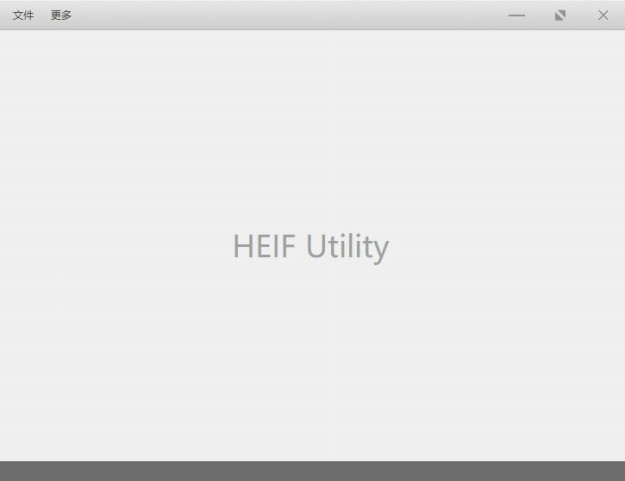
В английских исходниках названия команд уточнены однозначно. Меню File содержит Open(.heic), Save(.jpg) и Copy. Через More доступны Batch Conversion, About и Online Support. Это полезное разграничение: открыть один снимок и изготовить JPG можно непосредственно из главного окна, а массовая обработка вынесена в отдельный диалог. Описание сторонних «улучшенных интерфейсов» с кадрированием и художественными фильтрами не относится к проверенной финальной программе.
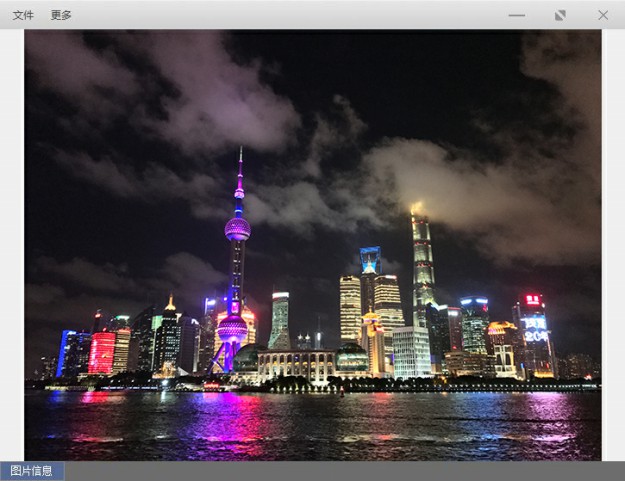
Предварительный просмотр строится не из промежуточного редактируемого проекта, а через декодирование HEIC в растровое представление. Исходный код английской версии использует для этой предварительной картинки JPEG-параметр качества 50. Это существенно при оценке мелких деталей: степень сжатия превью не нужно принимать за неизменное качество будущего файла, поскольку при сохранении открывается самостоятельная настройка.
Окно информации: EXIF, аппаратная и географическая части
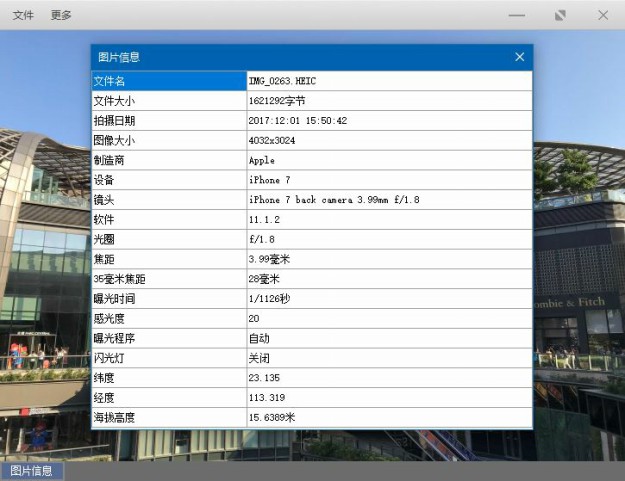
Кнопка Image Info открывает таблицу из двух колонок — название параметра и значение. В неё включены имя и размер файла, дата съёмки, разрешение, марка и модель устройства, сведения об объективе и программе, диафрагма, фокусное расстояние, эквивалент для 35 мм, выдержка, ISO, программа экспозиции и состояние вспышки. Таблица также включает широту, долготу и высоту, но числовые поля нельзя безоговорочно считать подтверждением наличия геотегов: при неполных EXIF-данных в них встречаются значения по умолчанию. Это просмотр извлечённых сведений, а не фоторедактор метаданных: в исходном диалоге нет полей для исправления GPS или изменения даты.
Набор достоверно заполненных полей зависит от EXIF в конкретном снимке. Исходный код заполняет числовые свойства из разобранной структуры и не проводит отдельной проверки достоверности географических координат: число 0 в графах широты и долготы нельзя автоматически трактовать как место съёмки. В остальных строках информация имеет разное назначение: геопозиция относится к приватности, выдержка и ISO — к анализу съёмки, а имя и размер файла — к идентификации исходника.
Пакетный диалог: список, назначение и статусы
Batch Conversion — отдельное окно со списком входных файлов. Кнопка + пополняет список, — убирает выбранные строки, Clear очищает его полностью. Справа от задачи экспорта находятся Output Directory и Set Output Quality; запуск осуществляет Start. Папка выбирается отдельно от загрузки файлов. В этом интерфейсе нет привычного для каталогизаторов дерева папок с вложенными коллекциями, очереди разных выходных форматов или настроек индивидуального экспорта для каждой фотографии.
Во время преобразования кнопки управления скрываются, внизу появляется полоса выполнения, а строки списка меняют цвет. Жёлтый фон используется для ещё обрабатываемых элементов, зелёный — для успешных, красный — для тех, для которых произошла ошибка. Программа автоматически определяет количество рабочих потоков из числа логических процессоров; в исходном коде это половина значения Environment.ProcessorCount, но не меньше единицы. У пользователя в интерфейсе нет отдельной ручной настройки числа потоков. Поэтому заявления об определённом ускорении в процентах или фиксированной скорости конвертации не обоснованы.
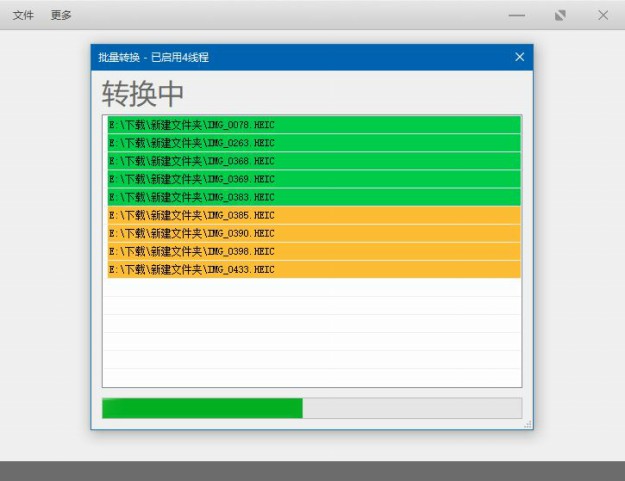
Внутренний список допускает добавление файлов перетаскиванием, однако это не означает автоматического обхода вложенных каталогов. Отдельная важная особенность — имя результата создаётся из имени исходного файла заменой последнего расширения на .jpg. Для файлов из разных папок с одинаковым базовым именем конечный путь может совпасть. Исходный код открывает выход через режим создания файла, который допускает перезапись существующего содержимого. Поэтому список входных папок и пустота выбранного каталога результатов влияют не только на удобство, но и на сохранность данных.
Параметры JPEG: качество и два флажка метаданных
Диалог Set Output Quality состоит из ползунка с числовым значением, кнопки OK и флажков With EXIF Metadata, With Color Profile. Исходное значение ползунка — 50; шкала интерфейса допускает значения до 100. Более высокое значение означает меньшую агрессивность JPEG-сжатия и обычно более крупный выходной файл. Управление качеством влияет на получаемый JPEG, но не улучшает исходные пиксели HEIC и не делает преобразование без потерь.
Первый флажок отвечает за включение EXIF в результат, второй — за добавление цветового профиля. Здесь есть техническая тонкость, которую легко упустить при чтении короткого описания: англоязычный исходный код загружает файл icc-profile/Display P3.icc из комплекта приложения. Если его прочитать не удалось, флажок цветового профиля отключается. Значит, наличие этой опции не равнозначно универсальному копированию произвольного исходного профиля из любого HEIC. Для профессионального цветоконтроля нужно отдельно сопоставлять результат с изображением в приложении с корректным управлением цветом.
Миниатюры в Проводнике — отдельная часть проекта
В списке функций HEIF Utility заявлен показ миниатюр HEIF в Windows Explorer. Для этого авторы опубликовали самостоятельный проект HEIF-Utility-Thumbnail-Provider. Он предназначен для интеграции с оболочкой Windows, тогда как основная программа занимается просмотром и конвертацией. Раздельность исходников важна: простое открытие основного EXE нельзя считать доказательством, что нужный обработчик миниатюр зарегистрирован в конкретной системе.
Исторический поставщик миниатюр имеет отдельные условия установки и документацию, причём в репозитории сообщается о китайскоязычном руководстве. Поэтому нельзя гарантировать наличие миниатюр после любой найденной в интернете сборки. На современной Windows штатный обработчик HEIF часто лучше отвечает этой задаче. Отдельный обзор программ для просмотра файлов HEIC помогает сопоставить эти способы без смешения компонента Проводника с окном HEIF Utility.
Форматы, качество, метаданные и реальная совместимость
HEIF — контейнер, HEIC — типичный файл камеры Apple
HEIF — семейство способов хранения изображений, а расширение .heic часто используется для HEIF, содержащего изображение, закодированное с применением HEVC. Старые камеры iPhone при выборе высокоэффективного режима создают именно такие файлы. Но расширение не универсальный паспорт содержимого: контейнер HEIF может включать дополнительные изображения и вспомогательные данные, а новые устройства используют более сложные варианты кодирования, HDR и сопутствующую информацию.
HEIF Utility исторически адресована Apple HEIF, а не любому медиаконтейнеру с аббревиатурой HEIF в названии. Разработчик перечислил три поддерживаемых режима камеры iOS: обычное фото, квадратный снимок и панорама. Это конкретное ограничение диапазона проверенных исходников. Поддержку Live Photos как пары фото и видео, всех HDR-вариантов, глубинных карт, серийных контейнеров, AVIF либо HEIF, собранного сторонним кодером, официальное описание не устанавливает; подменять этот пробел общим обещанием «работает с любыми HEIC» нельзя.
Какой файл получается и что теряется при переходе в JPEG
В обеих ветках сохранения — одиночной и пакетной — результат создаётся в .jpg. Интерфейс не предоставляет список назначения с PNG, TIFF, WebP или AVIF, нет функции повторного сохранения обратно в HEIC. Нуждающийся в PNG с прозрачностью или в многокадровом представлении пользователь должен выбрать иной инструмент. Для обычной фотографии JPEG обеспечивает широкую совместимость, но преобразование меняет способ хранения данных и использует компрессию с потерями.
Особенно важно не смешивать «конвертация» и «переименование». Если заменить окончание .heic на .jpg в имени файла, декодер не появится; HEIF Utility действительно декодирует исходное изображение и кодирует новый JPEG. При этом результат — изображение, а не редактируемый оригинальный контейнер. Последующее изменение JPEG создаёт очередное поколение сжатия, поэтому копию HEIC разумно хранить как исходный материал даже после проверки экспортированных фотографий.
EXIF и ICC отвечают за разные свойства
EXIF может содержать дату съёмки, модель телефона, параметры экспозиции и географические координаты. При включённом With EXIF Metadata эти сведения добавляются в JPEG; при отключённом — не должны включаться через соответствующий параметр. Последнее не следует трактовать как полный анализ всех возможных текстовых или служебных секций готового JPG: для публикации конфиденциальных кадров предпочтительна дополнительная независимая проверка выходных метаданных.
Цветовой профиль задаёт интерпретацию цветовых значений и не заменяет коррекцию экспозиции. Он особенно важен при переходе между дисплеями с разным охватом. В HEIF Utility профиль берётся из поставляемого файла Display P3, поэтому флажок отвечает за его включение, а не за гарантированную полную перекалибровку в sRGB. Изображение, выглядящее естественно на устройстве Apple, может иначе восприниматься приложением без управления цветом. Границы технологии здесь важнее рекламного обещания одинаковой картинки везде.
В информационном окне сведения читаются из исходного HEIC; у экспортированного JPEG читатель проверяет другую запись. Это различие помогает понять, почему нельзя считать всякую строку в Image Info доказательством присутствия поля в конечном файле. Контроль переносимости не сводится к визуальному открытию: важны разрешение в пикселях, ориентация, размер, цвет и наличие либо отсутствие координат в зависимости от цели публикации.
Ввод, вывод и возможные границы массовой операции
Одиночный диалог открытия предлагает фильтр HEIF(.heic) и запасной Any File. Второй пункт меняет отображение файлов в стандартном диалоге Windows, а не список декодеров: выбор PNG, видео или переименованного PDF не делает их поддерживаемыми исходниками. В пакетном окне многовыбор возможен, а главный экран при перетаскивании нескольких файлов обрабатывает только первый элемент массива. Для реальной серии предназначен именно Batch Conversion.
Пакетный механизм не предлагает пользовательскую схему переименования, работу с масками или рекурсивную обработку подкаталогов. Целевые JPG записываются в одну назначенную папку. Отсюда вытекает практический предел: HEIF Utility выполняет массовую операцию в формате «список входов → единый каталог назначения», а не организует новую структуру архива фотографий. Для более гибкой обработки существует отдельный класс средств, описанный в материале о конвертерах файлов HEIC.
Системные требования, архитектура и зависимость от окружения
Опубликованные для финальной программы требования называют Windows 7 или новее, 64-разрядную ОС, Microsoft Visual C++ Redistributable для Visual Studio 2015 (x64) и .NET Framework. Есть нюанс между краткой документацией и исходниками: общая страница указывает «.NET 4», тогда как файл проекта англоязычной программы устанавливает целевую версию .NET Framework 4.6. При подготовке старой сборки безопаснее ориентироваться на зависимость конкретного исполняемого файла, чем на обобщённую строку из старой карточки. Универсальная совместимость с любыми редакциями Windows 10/11, Wine либо альтернативными процессорными архитектурами не подтверждалась.
Главное приложение проверяет наличие четырёх файлов рядом с исполняемым: HUD.dll, opencv_ffmpeg330_64.dll, opencv_world330.dll и Newtonsoft.Json.dll. Дополнительно ему нужны подпапки conf, icc-profile и tmp. Это не декоративные ресурсы интерфейса. Без нативной библиотеки декодирование невозможно, без временной папки нарушается промежуточная обработка потока, а без нужного ICC-файла опция профиля становится недоступной.
Архитектура означает работу с локальными файлами: программа читает HEIC с диска, создаёт временные данные HEVC, формирует JPEG и пишет результат в каталог пользователя. Специализированный проект HUD.dll описывает последовательность обработки: чтение структуры HEIF, извлечение фрагментов, формирование промежуточного видеопотока, декодирование, сборка изображения и JPEG-кодирование. Отсюда следует зависимость от доступности временного хранения и системных библиотек. Не следует интерпретировать эту схему как облачный конвертер: для самой операции локальные серверы не нужны.
В исходниках присутствует пункт Online Support, который открывает адрес справки во внешнем браузере. На официальной странице отдельно отмечено отсутствие скрытого автоматического обновления и рекламных функций. Однако отсутствие автоматического обновления сегодня является скорее эксплуатационным ограничением: старый код не получает новые исправления безопасности и совместимости. Для доверенных личных фотографий локальность удобна, но она не отменяет риска запуска давно не обновлявшегося бинарного пакета, особенно из неизвестного зеркала.
Отдельный вопрос — разрешения на запись. Программа сохраняет файл конфигурации с размерами окна в подпапку conf, создаёт служебные данные в tmp и пишет JPG в назначенную папку. Если каталог расположен в защищённой области и обычная учётная запись не имеет разрешения на запись, возникают ошибки, не связанные с самим кодеком HEIC. Установка прав на весь системный диск или запуск от администратора «на всякий случай» не являются обоснованными решениями. Корректная рабочая папка с нужными разрешениями безопаснее.
Стоимость, лицензия и распространение архивной сборки
HEIF Utility распространялась бесплатно; на официальной странице не описаны подписка, активационный аккаунт, пробный период, платная разблокировка экспорта или водяные знаки. Отдельно подчёркнуто отсутствие рекламы. Условия нельзя механически переносить на сторонние сайты, которые сегодня предлагают «скачать HEIF Utility» вместе с собственными установщиками и дополнительными программами. Проект существует, но это не подтверждает безопасность каждого найденного архивного пакета.
Официальная страница сохраняет ссылки для загрузки через сторонние облачные хранилища, включая Dropbox, OneDrive и Google Drive. Доступность конкретного файла внутри каждого из этих хранилищ, полнота архива и его контрольная сумма в текущем сеансе не удостоверены. На GitHub опубликованы исходники; раздел Releases не содержит оформленных выпусков, которые можно было бы безоговорочно принять за актуальный инсталлятор. Поэтому при установке важно отличать официальный архив проекта от повторно упакованной версии третьей стороны.
Лицензирование кода указано как GPLv3 вместе с дополнительным соглашением liuziangexit Additional License 2017. Это не одно и то же, что публичное разрешение использовать любую стороннюю сборку на произвольных условиях, и не коммерческая подписка. Для обычного пользователя практический смысл открытого кода — возможность изучить поведение основных операций и происхождение компонентов. Для разработчика, который собирается модифицировать и распространять результат, необходимо учитывать оба опубликованных лицензионных документа.
Прямой платёж за программу не отражает полной стоимости владения: современная система может уже открывать HEIC штатно, тогда как применение старой утилиты потребует времени на старые зависимости, проверку полученных файлов, сохранение оригиналов и устранение несовместимости. При разовой конвертации это время зачастую важнее цены лицензии. При десятках тысяч изображений значимее уже предсказуемость названий файлов, учёт ошибок и возможность повторять задание без перезаписи результатов.
Что перестанет работать первым при изменении окружения
Самое уязвимое место HEIF Utility — не сетевой аккаунт и не сервер преобразования, а локальные зависимости. Для запуска приложения нужны установленная среда .NET и нативные библиотеки; для самой конвертации — чтение исходного файла, доступный временный каталог и место для JPEG. Изменения операционной системы, политики запуска DLL, ограничений записи и антивирусных правил отражаются на этой старой архитектуре сильнее, чем на простом документе, который открывает любой современный просмотрщик.
При переносе папки программы на другой ПК первым рискует нарушиться комплектность: рядом с EXE должны остаться четыре проверяемые библиотеки и три вспомогательные папки. При копировании только EXE уже нечего декодировать. Следующая уязвимость — системные пакеты Visual C++ и .NET Framework; наличие похожей библиотеки другого разряда не всегда закрывает требование конкретного файла. Если приложение всё же стартует, но запись в tmp запрещена, сбой перемещается с этапа запуска на этап чтения HEIC или экспорта.
Дальше возникает форматная несовместимость. HEIF Utility создавалась для Apple HEIC образца 2017 года, а современные фотографии отличаются режимами съёмки и вспомогательными структурами. Отсутствие выпусков после Final Release лишает пользователя основания ждать исправленного декодирования такого снимка. Здесь опасно лечить нераспознанный файл многократным изменением расширения; корректнее проверить его в актуальном просмотрщике HEIC и сохранить первичные байты.
Интернет не входит в цепочку преобразования: потеря сети не препятствует уже доступным локальным библиотекам работать с уже сохранённой фотографией. Но от сети зависит получение архивной сборки и открытие пункта Online Support. А наличие сайта автора вовсе не превращает старое приложение в постоянно обновляемый сервис. Именно поэтому для долгосрочной обработки медиатеки следует выбирать инструмент с актуальной поддержкой контейнера, а не надеяться на восстановление исторической сетевой справки.
Матрица сохранности результата
Перед конвертацией полезно различать не только названия форматов, но и судьбу каждого вида данных. Следующая матрица описывает операции именно HEIF Utility и переносимость результата, а не обещает сохранение всех элементов расширенного контейнера HEIF.
| Действие | Что остаётся | Что меняется или теряется | Обратимость и переносимость |
|---|---|---|---|
| Открыть .heic в главном окне | Исходный файл на диске; его имя и содержимое | Для просмотра появляется производное изображение с внутренним параметром JPEG-качества 50 | Неразрушающая операция; закрытие окна не изменяет HEIC |
| Посмотреть Image Info | EXIF читается из исходника | Данные не редактируются и не записываются обратно | Полностью обратимо; без экспорта формат не меняется |
| Выполнить Copy | В буфере обмена растровое представление открытой фотографии | Не переносится сам контейнер HEIC и его файл как вложение | Вставляется в программы, принимающие изображение; оригинал не изменён |
| Save(.jpg) с EXIF | Отображаемая фотография и разрешённые метаданные в новом JPEG | Происходит повторное JPEG-кодирование; структура HEIF не сохраняется | Редактируемо как обычный JPEG; исходный HEIC необходим для возврата |
| Save(.jpg) без EXIF | Изображение в JPEG | EXIF не включается через флажок; отсутствует исходный контейнер | Подходит для более приватного обмена после независимой проверки метаданных |
| Включить With Color Profile | В JPG добавляется доступный программе профиль Display P3 | Это не гарантированный побайтный перенос исходного ICC любого HEIF | Открывается средствами с поддержкой JPEG и управления цветом; расхождения проверяются отдельно |
| Конвертировать пакет | Создаётся набор JPG по базовым именам входных файлов | Исходная иерархия папок не воспроизводится; одноимённые назначения могут перезаписаться | Восстановление перезаписанного JPG не обеспечено программой; безопаснее отдельный пустой каталог |
Смысл последней строки особенно практичен. Допустим, из двух каталогов фотографий загружены файлы с одинаковым названием IMG_0001.HEIC. В списке конвертации они различаются полным путём, но в одной выходной папке оба превращаются в IMG_0001.jpg. Программа не предоставляет автоматического добавления префикса из родительской папки. Даже успешное завершение очереди не гарантирует наличия двух разных JPG с этим именем; необходим контроль количества уникальных выходных имён, а не только числа зелёных строк.
Жизненный цикл HEIF Utility
2017 год. Программа появилась вслед за переходом устройств Apple к HEIF. На сайте liuziangexit сохранена публикация от 17 сентября 2017 года о выпуске HEIF Utility. В ту эпоху стороннее приложение для Windows решало вполне конкретную проблему: операционная система ещё не имела удобного штатного сценария просмотра всех фотографий с iPhone. Программа и её отдельный thumbnail provider создавались как дополнение к этому пробелу.
3 января 2018 года. Официальная страница фиксирует выпуск Final Release. В собственном окне About проект также обозначен как Final Release с датой 20180103. Старые скриншоты позволяют увидеть характер интерфейса, однако они не свидетельствуют о том, что после этой даты интерфейс эволюционировал до современных веб-редакторов или получил дополнительную облачную линейку функций.
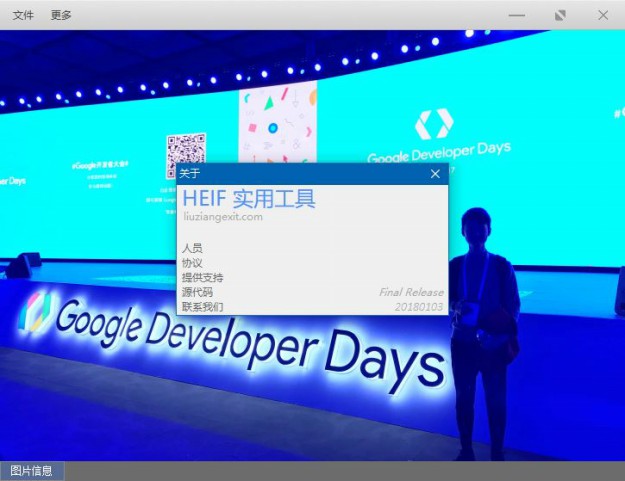
13 мая 2021 года. Владелец архивировал основной репозиторий GitHub. В сопроводительном тексте команда признала, что штатная поддержка HEIF со стороны операционных систем стала лучше, и перестала рекомендовать собственную утилиту. В качестве замены названы HEIF Image Extensions для Windows и системный Preview в macOS. Это существенное отличие от просто старой версии программы, для которой сохраняется план новых релизов: здесь автор прямо изменил оценку необходимости инструмента.
2026 год. Название, исходники, часть исторической документации и страницы загрузок продолжают существовать. Подтверждения активной разработки новой ветки нет. Не следует трактовать доступность архивной страницы как продлённую поддержку безопасности или обещание новых кодеков. Если организация всё ещё применяет HEIF Utility, ей стоит закрепить конкретную проверенную сборку и заранее планировать миграцию результатов на стандартные форматы и поддерживаемые программы.
Задача, инструмент, результат и контроль
У программы небольшой набор функций, но одна и та же кнопка решает разные пользовательские задачи. Следующая прикладная карта показывает, чем отличается быстрый осмотр от подготовки безопасного результата для другого получателя.
| Потребность | Инструмент HEIF Utility | Результат | Что важно контролировать |
|---|---|---|---|
| Узнать, что находится в файле с iPhone | Open(.heic), центральный просмотр | Видимая фотография | Правильно ли отображаются ориентация и весь кадр; это превью, не оригинальные пиксели в HEIF |
| Установить дату и настройки камеры | Image Info | Таблица EXIF | Присутствует ли запись в файле; показания не создаются автоматически |
| Вставить картинку в другое приложение | Copy | Растровые данные в буфере обмена Windows | Буфер не равнозначен пересылке оригинального файла с геотегами |
| Отправить одно фото в несовместимую систему | Save(.jpg), Set Output Quality | Новый JPEG | Разрешение, видимые детали, цвет, настройки EXIF и имя конечного файла |
| Подготовить подборку снимков | Batch Conversion | Группа JPG в одной папке | Красные строки, число файлов, совпадающие имена и успешное открытие нескольких результатов |
| Сохранить приватность снимка | With EXIF Metadata в настройках сохранения | JPEG с выбранным режимом записи EXIF | Независимая проверка, что координаты не оказались в передаваемом файле |
Плюсы
- Чёткая специализация. Открытие Apple HEIC, информация о снимке и сохранение JPEG собраны в одном небольшом Windows-приложении без сложного фотокаталога.
- Контроль одиночного и пакетного экспорта. В обеих ветках доступна настройка качества JPEG и включения EXIF; для пакетной конвертации предусмотрены список и индикатор выполнения.
- Локальная обработка. Основной путь чтения и записи не требует отправлять исходные фотографии на удалённый сервер; это уменьшает необходимость доверять внешнему конвертеру личные снимки.
- Исходный код и отдельный компонент декодирования. Основные механизмы проекта доступны для технического изучения, а не скрыты в закрытом сервисе.
- Бесплатное историческое распространение. Нет описанных тарифов, подписок, пробного ограничения или водяного знака; автор отдельно указывал отсутствие рекламы.
- Полезный EXIF-просмотр. Таблица охватывает не только дату и модель iPhone, но и выдержку, диафрагму, фокусное расстояние, ISO и географические поля.
Минусы
- Разработка прекращена в практическом смысле. Последняя обозначенная сборка относится к 2018 году, а главный репозиторий архивирован в 2021-м; автор больше не рекомендует инструмент.
- Узкий формат назначения. Экспорт только в JPG; нет подтверждённых PNG, TIFF, AVIF, сохранения в HEIC или обработки видео.
- Неуниверсальная совместимость с HEIF. Документирован просмотр Apple-фотографий определённых режимов iOS, а не всех разновидностей современного HEIF-контейнера.
- Уязвимая схема пакетных имён. Одинаковые базовые имена из разных исходных папок могут указать на один JPG; код записи допускает перезапись.
- Устаревшие зависимости и требования к структуре папок. Для запуска критичны определённые DLL, каталоги, компоненты Visual C++ и .NET.
- Ограниченный контроль цвета. Опция профиля привязана к локальному Display P3.icc, а не к полноценной профессиональной системе преобразования цветовых пространств.
- Нет современной организации задач. Отсутствуют пакетные правила переименования, каталогизация, рекурсивные пресеты и подтверждённый интерфейс командной строки для массовой конвертации.
Кому подойдёт
Исследователю старого ПО и архивисту. HEIF Utility представляет интерес, когда требуется воспроизвести рабочий процесс Windows-конвертера периода 2017–2018 годов, изучить обращение программы с HEIF, EXIF и Display P3 или разобрать исходный C#-проект. Здесь важны не актуальность интерфейса, а конкретная реализация и воспроизводимая историческая среда.
Владельцу проверенной старой Windows-машины с устаревшим потоком файлов iPhone. Программа может закрывать ограниченную задачу просмотра старых HEIC и получения JPEG без передачи фотографий стороннему сайту. Но эксплуатация должна быть осознанной: нужны сохранённая комплектная сборка, подходящие зависимости и контроль результатов, особенно при пакетной работе.
Разработчику, анализирующему формат. Помимо C#-оболочки доступны исходники нативного HUD.dll и отдельного провайдера миниатюр. Это позволяет понять архитектуру обработки фрагментов Apple HEIF и причины зависимости от временных файлов. Профессиональный интерес к коду не следует путать с рекомендацией внедрять архивный бинарный файл в новый производственный процесс.
Кому не подойдёт
Пользователю нового Windows 10/11, которому нужно лишь открыть HEIC. Здесь рациональнее сначала оценить штатное приложение «Фотографии» с необходимыми расширениями формата. Дополнительный сторонний просмотрщик не обязателен, когда система уже декодирует файлы, а вся задача ограничена осмотром нескольких снимков.
Фотографу и дизайнеру с требованием точной цветопередачи. Отсутствие современной системы управления цветовыми пространствами и отсутствие обновлений делают архивную утилиту плохим выбором для готового печатного файла или контролируемого sRGB-экспорта. Нужны приложения, у которых подтверждены варианты профилей, управление глубиной цвета и проверка выходных метаданных.
Владельцу большой медиатеки с одинаковыми именами IMG_0001, IMG_0002 и так далее. Преобразование в один выходной каталог без переноса структуры подпапок создаёт риск совпадающих имен. Для регулярно поступающих фотографий нужны массовые правила имён, журнал ошибок, структура назначения и возможность повторного запуска без разрушения уже созданных файлов.
Пользователям macOS, Linux, Android и мобильных приложений. Нативные версии HEIF Utility для этих систем не подтверждены. Похожие слова в названии другого инструмента не означают общей разработки, лицензии или совместимой базы кода.
Сравнение с другими аналогами
Корректно сравнивать HEIF Utility не с произвольным фоторедактором, а с решениями для конкретной цепочки «открыть HEIC → при необходимости получить совместимый файл». Ниже использованы одни и те же критерии: задача, платформа, порог освоения, вход и выход, автоматизация, оплата, ограничение и оптимальный сценарий.
| Решение | Задача и платформа | Освоение и форматы | Автоматизация | Оплата, ограничение и подходящий сценарий |
|---|---|---|---|---|
| HEIF Utility | Просмотр Apple HEIC и HEIC→JPG; историческая Windows x64 | Низкий порог; проверены вход .heic и выход .jpg, EXIF и ICC-опции | Список файлов, многопоточная обработка без пользовательских правил имён | Бесплатная архивная программа; не обновляется. Подходит для воспроизведения старого рабочего процесса |
| Microsoft Photos + HEIF Image Extensions | Просмотр HEIC средствами Windows 10/11 | Минимальный порог после установки нужных расширений; преимущественно просмотр, а не отдельный специализированный пакетный конвертер | Нет подтверждённого аналога очереди HEIF Utility в этой связке | HEIF-расширение бесплатно, для HEVC-кодека может понадобиться отдельный платный компонент. Подходит для обычного просмотра на Windows |
| iMazing Converter | Преобразование фото и видео Apple; Windows и macOS | Низкий порог; HEIC→JPEG/PNG, HEVC→MP4, качество, размеры, EXIF и цветовые профили | Перетаскивание нескольких файлов и папок; массовый экспорт без сложной системы пресетов | Бесплатный отдельный конвертер, не полный фоторедактор. Подходит для отправки файлов в стандартных форматах |
| XnConvert | Массовая обработка изображений; Windows, macOS, Linux | Средний порог; вход HEIC, JPEG, PNG и сотни других форматов, десятки вариантов выхода | Цепочки операций, пресеты, работа с папками и наблюдение за ними | Бесплатен для частного и образовательного некоммерческого использования; компаниям нужна лицензия. Подходит для регулярных конвейеров обработки фото |
| ImageMagick | Конвертация, обработка и скрипты; Windows, macOS, Linux | Высокий порог для новичка; HEIC, JPEG, PNG, TIFF и другие форматы при наличии нужных библиотек | Командная строка, циклы, сценарии серверной обработки | Свободное открытое ПО; поддержка HEIC зависит от сборки с libheif. Подходит для контролируемых автоматизированных задач |
Системный просмотр или отдельная конвертация
Связка Microsoft Photos с HEIF Image Extensions отличается от HEIF Utility прежде всего назначением. Она позволяет использовать привычный системный просмотрщик, а не обслуживать ещё один комплект библиотек в отдельной папке. В документации Microsoft отмечено, что для некоторых HEIC одновременно требуются HEIF и HEVC компоненты; HEIF-расширение предоставляется бесплатно, а HEVC может требовать платной лицензии. Это не недостаток файла HEIC, а особенность поставки декодеров на конкретный ПК.
Когда задача не ограничена просмотром, отдельный iMazing HEIC Converter закрывает типичный обмен фотографиями между Apple и другими системами. Он предоставляет JPEG и PNG, умеет работать с HEVC-видео, управляет EXIF и поддерживает перетаскивание. Это не продолжение HEIF Utility: у него другой разработчик, новая линейка выпусков и отдельная модель бесплатного распространения.
Большие серии и воспроизводимые правила
XnConvert значительно шире по назначению. В одном рабочем процессе он объединяет конвертацию с ресайзом, изменением метаданных, водяными знаками и сохранёнными наборами операций. Для десятков файлов интерфейс сложнее узкой утилиты, зато он решает задачи, которые у HEIF Utility не имеют собственных полей и команд. При выборе для организации необходимо учитывать коммерческую лицензию XnConvert, а не считать его бесплатность универсальной для любого способа использования.
ImageMagick интересен тем, что задача может быть полностью выражена командой и встроена в проверяемый сценарий. В списке форматов ImageMagick HEIC отмечен как читаемый и записываемый формат с зависимостью от библиотеки libheif. Отсюда два отличия: автоматизация гораздо гибче, но администратор обязан учитывать состав конкретной установленной сборки. Простая установка ImageMagick без проверки HEIC-поддержки не гарантирует успешного открытия каждого файла.
Если нужен широкий просмотрщик, а не конвертер, имеет смысл отдельно изучить ImageGlass: это иной тип приложения, рассчитанный на просмотр множества форматов. Для текущей задачи важнее сначала решить, требуется ли изменение формата вообще. При наличии штатного HEIC-декодера лишнее создание JPEG увеличивает число файлов, расходует место и может лишить исходник специфических свойств контейнера.
Как пользоваться программой — советы гика
Ниже приведены действия для опубликованной англоязычной ветки HEIF Utility; названия элементов сверены с исходным кодом интерфейса. Официальные снимки окна выше выполнены в китайской локализации, поэтому перевод надписей на скриншоте не всегда совпадает с английским меню. Рабочая схема исходит из локальной, комплектной архивной сборки и обычных файлов .heic, а не из предположения, что программе доступен современный облачный каталог или все варианты HEIF.
Подготовка папки программы и запуск
Цель: получить работающее окно, не нарушив комплектность нативных библиотек. Подготовка: требуется архив из проверенного источника с основной программой, её зависимостями и разрешённая для записи пользовательская папка. Установщик и его конкретные кнопки не универсальны для старых зеркал, поэтому здесь используется проверяемая структура дистрибутива, а не выдуманный мастер установки.
- Разместите весь комплект программы в отдельном каталоге, доступном для чтения и записи обычной учётной записи Windows. Не извлекайте только EXE.
- Убедитесь, что рядом с основным исполняемым файлом присутствуют HUD.dll, opencv_ffmpeg330_64.dll, opencv_world330.dll и Newtonsoft.Json.dll; рядом должны быть папки conf, icc-profile и tmp.
- На совместимой 64-разрядной Windows проверьте наличие необходимых сред Visual C++ Redistributable для Visual Studio 2015 и .NET Framework, соответствующей конкретной сборке; для исходного англоязычного проекта указана версия .NET Framework 4.6.
- Запустите исполняемый файл HEIF Utility из подготовленной папки. Ориентир исправного старта — пустое окно с надписью HEIF Utility и меню File и More.
Проверка: программа показывает главное окно, не выдаёт сообщений The core component is missing и Can not find path. Типичная ошибка: перенос одного EXE без библиотек; в этом случае повторное копирование отдельных сомнительных DLL из интернета хуже, чем восстановление целого проверенного архива. Безопасный откат: удалите неполную копию приложения из отдельного пользовательского каталога; оригинальные фотографии не затрагиваются. При сомнениях в достоверности бинарника ограничьтесь исходным кодом или более современным инструментом.
Открыть одну фотографию .heic
Цель: увидеть содержимое исходного Apple HEIC без изменения файла. Подготовка: сохраните фотографию на локальном диске, запомните её исходное имя и не работайте с единственной копией важного снимка.
- В главном окне откройте File и выберите Open(.heic).
- В стандартном диалоге Open найдите исходную фотографию. Фильтр HEIF(.heic) предназначен для файлов с расширением .heic; пункт Any File лишь снимает фильтрацию списка.
- Выберите один файл и подтвердите открытие в диалоге Windows. Дождитесь закрытия временного окна обработки.
- Оцените отображение фотографии в центральном поле и появление кнопки Image Info. После этого должны быть доступны команды Save(.jpg) и Copy.
Параметры: при простом просмотре нет выбора JPEG-качества; приложение использует внутренний вариант превью. Проверка: фотография видна полностью, без неправильной ориентации или невозможности декодирования. Ошибка: Unable to open this file возникает, когда программа не может обработать данные, а расширение само по себе не гарантирует совместимость. Откат: закройте изображение и проверьте копию в актуальном просмотрщике; менять содержимое оригинала для «починки» не требуется.
Открыть фотографию перетаскиванием
Цель: быстро передать одиночный HEIC из Проводника, не искать его через диалог выбора. Подготовка: окно HEIF Utility уже запущено, а файл лежит в доступной локальной папке.
- Откройте папку с фотографией в Windows Explorer.
- Перетащите один .heic на центральную область просмотра HEIF Utility и отпустите кнопку мыши.
- Подождите появления изображения. При наличии другого открытого снимка центральная картинка заменится новым содержимым.
Параметры и предел: код главного окна берёт первый элемент массива перетащенных файлов, поэтому массовое выделение не является корректным способом пакетного импорта здесь. Проверка: виден именно выбранный снимок. Ошибка: попытка передать целую папку или несколько фотографий с ожиданием появления очереди; для этого служит отдельное окно Batch Conversion. Откат: достаточно снова открыть нужный одиночный HEIC, поскольку источник на диске не переписывается.
Посмотреть EXIF и геометки
Цель: установить технические свойства исходника, а при публикации понять, содержит ли он координаты. Подготовка: нужная фотография уже открыта в главном окне.
- Нажмите кнопку Image Info в нижней части окна.
- В появившейся таблице сопоставьте строки File Name, File Size и Image Size с нужным файлом.
- Изучите Shooting Date, Manufacturer, Device, Aperture, Exposure Time, ISO и доступные строки объектива.
- Для проверки геотегов найдите Latitude, Longitude и Altitude. Закройте информационное окно после просмотра.
Параметры: здесь нет режима редактирования EXIF, а отсутствие строки не означает, что программа умеет восстановить её. Проверка: размер и устройство относятся к открытому HEIC, а данные GPS интерпретируются только при их фактическом наличии. Ошибка: принимать координаты исходного файла за координаты уже созданного JPG с отключённым EXIF. Откат: закрытие таблицы не меняет ни пиксели, ни метаданные оригинала.
Скопировать отображаемое изображение в буфер Windows
Цель: вставить фотографию в приложение, которое принимает картинку из буфера обмена, без самостоятельного сохранения JPEG. Подготовка: откройте одну фотографию и приготовьте целевую программу, например стандартный растровый редактор Windows.
- Убедитесь, что нужный HEIC отображается в центре HEIF Utility и команда копирования стала доступна.
- Выберите File → Copy.
- Перейдите в программу назначения и используйте её стандартную команду вставки, например Ctrl+V.
- Проверьте, что вставлена нужная картинка, а не другой объект из прежнего содержимого буфера.
Параметры: команда копирует растровое изображение из поля предварительного просмотра; это не передача HEIC-файла с его контейнером и EXIF. Проверка: целевое приложение показывает фотографию; передача имени файла и GPS не гарантирована. Ошибка: ожидать, что Copy создаст отдельный .jpg на диске. Откат: удалите вставленный объект в целевом документе или отмените вставку; исходный .heic не затронут.
Сохранить один HEIC в JPEG с нужным качеством
Цель: получить стандартный JPG для обмена или использования в другом приложении. Подготовка: исходный HEIC уже открыт; заранее подготовлена отдельная папка назначения и выбран принцип обращения с EXIF и цветовым профилем.
- В меню File нажмите Save(.jpg).
- В стандартном диалоге Save выберите новую папку и имя с расширением .jpg. Программа предлагает базовое имя исходника с заменённым расширением; при совпадении имён используйте отдельное назначение.
- Подтвердите путь сохранения. Затем откроется окно Set Output Quality.
- Выберите значение ползунка качества: по умолчанию показано 50, верхняя граница шкалы — 100. Для важного фото сравните результат при нескольких значениях, не подменяя оригинал.
- Установите либо снимите With EXIF Metadata в зависимости от того, нужны ли сведения камеры и геопозиция получателю. Опцию With Color Profile используйте с учётом того, что она добавляет доступный файлу программы профиль Display P3.
- Нажмите OK и дождитесь сообщения Successfully saved to ….
Проверка: JPG существует по указанному пути, открывается другой программой, имеет ожидаемое разрешение и правильную ориентацию; содержимое EXIF проверяется отдельно. Ошибка: сообщение Can not save to … означает сбой записи или формирования результата, а не доказательство повреждения исходного HEIC. Откат: сохраните оригинальный .heic без изменений, а неудачный JPG удалите или переименуйте лишь после проверки; для следующей попытки используйте другое имя и каталог.
Сформировать список файлов для пакетного преобразования
Цель: подготовить набор исходников без ручного открытия каждого в главном окне. Подготовка: фотографии уже находятся на локальном диске, а их базовые имена просмотрены на предмет совпадений.
- Откройте More → Batch Conversion; появится диалог Batch Conversion со списком файлов.
- Нажмите + и в диалоге Open выберите сразу несколько файлов .heic. При необходимости повторите добавление для другой папки.
- Альтернативно перетащите выбранные файлы в область списка пакетного окна, а не на главный просмотрщик.
- Удалите ошибочно добавленные строки: выделите их и нажмите —. Для полной очистки списка предназначена кнопка Clear.
- Перед запуском проверьте полный список и отдельно убедитесь, что внутри набора нет разных исходников с одинаковыми будущими именами JPG.
Параметры: фильтр загрузки содержит HEIF(.heic) и Any Files; последний не расширяет реальное декодирование. Проверка: в списке отражаются нужные файлы, а не папки или ошибочные форматы. Ошибка: включить неподходящие типы данных через Any Files и ожидать успеха. Откат: удаление строк через — или Clear изменяет только очередь, не исходные фотографии на диске.
Назначить каталог результата и параметры для всей серии
Цель: задать единые правила вывода и защитить существующие JPG от случайной перезаписи. Подготовка: список входных файлов уже заполнен, а пустой каталог для результатов создан вне папок с оригиналами.
- В окне Batch Conversion нажмите Output Directory.
- В системном окне выбора папки укажите отдельное назначение; после установки пути кнопка Output Directory меняет цвет текста на зелёный.
- Нажмите Set Output Quality, выберите значение JPEG-качества и состояние флажков With EXIF Metadata и With Color Profile, затем подтвердите OK.
- Проверьте, что в целевой папке ещё нет JPG с именами будущих результатов; особенно внимательно относитесь к файлам из разных исходных каталогов с названиями IMG_0001.HEIC и подобными.
Параметры: качество, EXIF и ICC задаются для всего пакета; персональные настройки каждой строки отсутствуют. Проверка: выходной каталог назначен и свободен от потенциальных конфликтов имён. Ошибка: считать выбранный каталог автоматически защищённым от записи поверх существующего файла — исходный код использует режим FileMode.Create. Откат: до нажатия Start можно изменить папку назначения или очистить очередь без изменения исходников.
Запустить конвертацию, прочитать статусы и сохранить результаты
Цель: преобразовать подготовленный список в отдельные JPEG и обнаружить неудачные элементы. Подготовка: выходная папка назначена, все входы доступны, правила EXIF согласованы с назначением результата, совпадающие имена устранены.
- В пакетном окне нажмите Start.
- В подтверждении Confirm To Start Batch Conversion сопоставьте количество фотографий и путь конечной папки с запланированной задачей. Подтвердите начало только при совпадении.
- Наблюдайте за полосой выполнения и подсветкой строк. Жёлтые ещё обрабатываются, зелёные завершены успешно, красные сигнализируют о сбое конкретного файла.
- После появления Batch Conversion Completed откройте выбранную папку через Проводник и сопоставьте число уникальных файлов, их названия и пригодность для просмотра с исходным списком.
- При наличии красных строк отделите проблемные исходники, не удаляя остальные, и выполняйте повторную обработку только в новый пустой каталог.
Параметры: число потоков вычисляется программой автоматически; закрытие активного пакетного диалога вызывает предупреждение, что конвертация остановится. Проверка: недостаточно 100% на полосе: важны отсутствие красных строк, количество JPG и осмотр нескольких кадров на предмет ориентации и цвета. Ошибка: повторно запускать тот же набор в папку с уже полученными результатами и затем считать число заменённых файлов числом новых фотографий. Откат: остановка диалога не возвращает ранее созданные файлы; восстановление возможно лишь из отдельно сохранённых копий. Новую попытку направляйте в другую папку.
Проверить миниатюры HEIC в Проводнике
Цель: установить, работает ли отдельный thumbnail provider или системный обработчик Windows. Подготовка: имеется папка с известными исправными .heic, а установка компонента оболочки выполнена из доверенного источника либо HEIC уже поддерживается системой.
- Откройте папку с HEIC в Проводнике и включите режим отображения значков, при котором Windows показывает миниатюры файлов.
- Сопоставьте миниатюру конкретного HEIC с содержимым, которое можно открыть в HEIF Utility или другом совместимом просмотрщике.
- Если виден только общий значок, не пытайтесь включить вымышленную опцию в меню File: интеграция Проводника вынесена авторами в отдельный HEIF-Utility-Thumbnail-Provider, а его установка не подтверждается самим наличием основного EXE.
Параметры: способ регистрации обработчика оболочки зависит от его отдельного дистрибутива; проверенной универсальной команды регистрации для любой найденной сборки нет. Проверка: отображение миниатюры после обновления представления папки. Ошибка: считать отсутствие миниатюры доказательством, что основная программа не умеет конвертировать HEIC. Откат: верните прежний режим Проводника; изменение режима просмотра не затрагивает фотографии и не требует редактирования системного реестра.
Установить номер финальной сборки и перейти к справке
Цель: идентифицировать открытый экземпляр старой программы и отличить его от похожих сборок. Подготовка: запущен основной интерфейс, связь с интернетом для просмотра версии не требуется.
- Откройте меню More → About.
- Сопоставьте отображаемые надписи HEIF Utility, Final Release и дату 20180103 с ожидаемой исторической веткой.
- При необходимости посмотрите разделы, соответствующие исходному коду, лицензии и участникам проекта, затем закройте About.
- Пункт More → Online Support открывает внешний сайт справки в браузере; он не является встроенным механизмом ремонта DLL или обновления самого приложения.
Проверка: версия соотносится с архивной веткой, а не с иным продуктом, названным HEIF Utility. Ошибка: ожидание автоматического обновления после открытия Online Support — на официальной странице отмечено отсутствие такого механизма. Откат: закройте окно сведений или браузер; файл фотографии и рабочая очередь не меняются.
Сквозной сценарий: получить JPEG для передачи без геометок
Цель: пройти полный воспроизводимый маршрут от запуска до проверенного файла. Подготовка: есть отдельная копия обычного .heic с iPhone, рабочая 64-разрядная Windows-среда с необходимыми библиотеками и новая пустая папка назначения.
- Запустите комплектную HEIF Utility и убедитесь, что открылось главное окно с меню File.
- Через File → Open(.heic) выберите исходник; осмотрите его целиком и через Image Info установите, присутствуют ли Latitude и Longitude.
- Выберите File → Save(.jpg), задайте уникальное имя в отдельном выходном каталоге и подтвердите путь.
- В Set Output Quality выставьте осмысленное значение качества для конкретной задачи; отключите With EXIF Metadata, поскольку получателю не нужны данные камеры и координаты.
- Состояние With Color Profile определите по требованию получателя и последующей проверке цвета. Подтвердите OK.
- Дождитесь сообщения об успешном сохранении, откройте JPG другим просмотрщиком и сравните ориентацию, детали и размеры с исходной фотографией.
- Дополнительно прочитайте метаданные созданного JPG независимым инструментом; если геопозиция осталась, такой файл не отправляйте. Оригинальный HEIC сохраните отдельно.
Проверка: существует именно новый JPEG, он читается на целевой системе и не раскрывает нежелательные координаты. Типичная ошибка: ориентироваться на отсутствие координат в окне просмотра, хотя этот интерфейс показывает только исходный HEIC. Безопасный откат: не отправляйте неподтверждённый результат, удалите созданный файл лишь после сохранения оригинала и повторите экспорт в новое имя.
Чек-лист перед экспортом и передачей фотографии
Цель: обнаружить ошибки, которые индикатор «успешно» не замечает. Подготовка: список исходников или одиночный файл выбран, известна конечная программа-получатель.
- Проверен настоящий тип входа: Apple .heic, а не другой документ с изменённым расширением.
- Исходный файл хранится отдельно и не заменяется JPEG при именовании результата.
- В случае пакета создана пустая папка и исключены одинаковые базовые имена.
- Выбрано качество JPEG в соответствии с назначением; число в поле — это параметр сжатия, а не гарантия неизменных пикселей.
- Решено, нужны ли адресату EXIF, геотеги и встроенный профиль Display P3.
- Проверены выходные имена, количество файлов, отсутствие красных ошибок и открытие JPG в другом приложении.
- Для публикации личных снимков независимо проверено отсутствие скрытых нежелательных метаданных.
Проверка: каждый пункт можно подтвердить конкретным файлом, параметром или результатом. Ошибка: принимать одну зелёную строку за доказательство сохранности всех данных контейнера HEIF. Откат: при несовпадении любого пункта остановите передачу, сохраните оригиналы и пересоздайте выход в другую папку — без перезаписи успешно проверенных материалов.
Типичные проблемы и диагностика
Ниже разобраны ошибки, которые вытекают из опубликованных сообщений программы, проверок её исходного кода и формата выходных файлов. Это не статистика частоты сбоев и не результат лабораторных замеров. Для каждой ситуации важнее выделить диагностический признак, чем сразу менять системные настройки наугад.
1. При запуске сообщается The core component is missing
Симптом: основное окно не начинает нормальную работу, появляется текст о недостающем ядре. Причина: программа не видит один из файлов HUD.dll, opencv_ffmpeg330_64.dll, opencv_world330.dll или Newtonsoft.Json.dll рядом с EXE. Диагностика: состав каталога сопоставляется с этими четырьмя именами; файл другого имени и разрядности не считается заменой. Исправление: восстановление полной проверенной сборки в отдельной папке, а не загрузка случайных DLL с сайтов-посредников. Проверка: при следующем запуске сообщение о недостающем компоненте исчезло и появилось стартовое окно.
2. Появляется Can not find path, и программа закрывается
Симптом: приложение сообщает об отсутствии пути до начала просмотра фотографии. Причина: при старте код ожидает подпапки conf, icc-profile и tmp. Диагностика: проверяется их присутствие в рабочем каталоге приложения; важно не перепутать вложенность после распаковки архива. Исправление: восстановление структуры каталогов из комплектного архива с нормальными разрешениями доступа, без переноса программы в системную защищённую область. Проверка: интерфейс открывается и способен перейти к чтению обычного HEIC.
3. Приложение не стартует на подходящей по названию Windows
Симптом: запуск EXE заканчивается системной ошибкой среды выполнения или загрузки библиотеки. Причина: опубликованы требования 64-разрядной Windows и Visual C++ Redistributable для Visual Studio 2015; проект англоязычной ветки ориентирован на .NET Framework 4.6. Диагностика: уточняются разрядность ОС и фактически установленные пакеты, а не только наличие слова «Windows» в названии системы. Исправление: использование совместимой среды и официальных компонентов Microsoft; бесконтрольное копирование нескольких версий DLL в системные папки не требуется. Проверка: приложение успешно открывает главный интерфейс и выполняет чтение типового файла.
4. Окно просмотра отвечает Unable to open this file
Симптом: изображение не появляется после Open(.heic) либо перетаскивания. Причина: файл недоступен для чтения, повреждён или использует вариант HEIF, не охваченный историческим декодером. Фильтр Any File тоже допускает выбор несоответствующего типа. Диагностика: проверяются расширение, размер и возможность открыть неизменённую копию в современном просмотрщике; отдельно исключается защищённый путь. Исправление: использовать корректный исходник и поддерживаемый декодер, не переименовывать произвольные данные в .heic и не заменять оригинал повторно записанным файлом. Проверка: выбранная фотография отображается и доступны Image Info и Save(.jpg).
5. Перетащили несколько фотографий, но открылась только одна
Симптом: после перемещения группы HEIC в основное окно не возникает очереди. Причина: обработчик DragDrop главной формы принимает только первый элемент переданного списка. Диагностика: важно различить главную центральную область и список в окне Batch Conversion. Исправление: применять пакетный диалог для нескольких файлов, а главное окно оставлять для одиночного просмотра. Проверка: все ожидаемые пути видны в отдельном списке пакетной обработки до её запуска.
6. Географические поля в Image Info выглядят недостоверно
Симптом: строки Latitude и Longitude отсутствуют, неинформативны либо имеют нулевые значения, не соответствующие известному месту съёмки. Причина: в исходнике могут отсутствовать координаты; обработчик таблицы использует числовые поля EXIF-модели, а при отсутствии значения они не дают основания считать точку 0,0 реальной геопозицией. Диагностика: сопоставляются дата, модель камеры и координаты с метаданными из независимого анализатора. Исправление: не дописывать предполагаемый адрес и не считать показанное число доказанной геометкой. Проверка: вывод о геопозиции подтверждается исходным файлом и отдельным инструментом.
7. Флажок With Color Profile недоступен
Симптом: в Set Output Quality нельзя включить сохранение цветового профиля. Причина: программа не смогла прочитать icc-profile/Display P3.icc; исходный код в таком случае отключает флажок. Диагностика: проверяется содержимое папки icc-profile и комплектность именно оригинального пакета. Исправление: восстановление штатного ICC-файла из доверенного архива без подмены произвольным профилем с тем же именем. Проверка: пункт вновь доступен; цвет результата отдельно проверяется в программе, понимающей ICC.
8. Save(.jpg) выдаёт Can not save to …
Симптом: после выбора имени и качества JPEG не появляется пригодный результат, а программа указывает путь с ошибкой. Причина: во время декодирования либо записи возникает исключение; возможны отсутствие прав записи, недоступный каталог назначения или конфликт с открытым файлом. Диагностика: проверяются доступность целевой папки, свободное место, действительность имени и воспроизводимость операции на безопасной копии HEIC. Исправление: отдельная пользовательская папка с уникальным именем результата и полноценной структурой временных каталогов. Проверка: JPG создаётся, открывается и имеет ожидаемые размеры; сообщения об ошибке нет.
9. Batch Conversion не начинает работу после Start
Симптом: появляется The Output Directory is not set либо No file selected. Причина: код явно запрещает старт без каталога назначения или пустого входного списка. Диагностика: оцениваются именно два подготовительных поля пакетного окна; изменение параметра JPEG-качества эту проверку не заменяет. Исправление: заполнение списка правильными .heic и назначение существующей выходной папки с разрешением на запись. Проверка: перед конвертацией открывается подтверждение количества файлов и выбранного пути.
10. Часть строк стала красной, хотя полоса дошла до конца
Симптом: пакет помечен как завершённый, но некоторые элементы списка имеют красный фон. Причина: в обработчике ошибки отдельного файла не отменяют автоматическое движение общей полосы; статус конкретной записи остаётся красным. Диагностика: сопоставляется список неуспешных входов с фактически созданными JPG; вывод по одному лишь проценту выполнения неверен. Исправление: отделение неудачных файлов для самостоятельной диагностики и повторного экспорта в новый каталог после устранения причины. Проверка: каждая ранее красная позиция имеет открывающийся выходной файл с ожидаемым именем.
11. После обработки двух разных исходников остался один JPG
Симптом: число JPEG в папке меньше числа успешно обработанных файлов, при этом нет явной ошибки конвертации. Причина: два HEIC из разных папок имели одинаковое базовое имя, а генератор назначения создаёт одинаковый .jpg; запись через FileMode.Create допускает перезапись. Диагностика: оцениваются полные пути входов и уникальность их конечных имён, а не только количество строк в очереди. Исправление: обработка конфликтующих групп раздельно или предварительное создание уникальных имён копий исходников с сохранением исходного архива. Проверка: каждый входной кадр имеет свой отдельный визуально проверенный JPEG; простое совпадение числа зелёных строк недостаточно.
12. Выходной JPEG отличается по деталям или цвету от HEIC
Симптом: мелкие элементы стали менее чёткими, а оттенки в разных программах не совпадают. Причина: результат сжимается в JPEG с выбранным параметром качества, превью HEIF Utility использует своё качество 50, а в экспорт может включаться профиль Display P3. Диагностика: различаются артефакты сжатия, неправильно интерпретированный профиль и уже существовавшие особенности исходного кадра. Исправление: сравнение новых экспортов с контролируемыми параметрами и просмотр на приложении с управлением цветом; для обязательного sRGB нужен инструмент с подтверждённым преобразованием профилей. Проверка: визуальный результат соответствует требованиям получателя, а профиль и разрешение подтверждены независимо.
FAQ: вопросы о формате, версии и ограничениях
Какие сочетания клавиш доступны в главном окне?
Для английской версии в исходниках назначены Ctrl+O для Open(.heic), Ctrl+S для Save(.jpg) и Ctrl+C для Copy. Две последние команды изначально неактивны и становятся доступны после успешного открытия изображения. Для массовой обработки указан пункт меню More → Batch Conversion, но отдельного глобального сочетания клавиш для него в опубликованном описании окна нет.
Почему файл .heif не всегда появляется в выборе, хотя формат называется HEIF?
Стандартный фильтр программы задан как HEIF(.heic)|*.heic. Название семейства форматов и маска диалога — разные вещи. Можно увидеть другие файлы через Any File, но это не расширяет возможности декодирующего модуля. Формально допустимый контейнер .heif может содержать структуру, которую эта версия приложения не обрабатывает.
Запоминает ли HEIF Utility размер окна между запусками?
Да. При закрытии программа записывает ширину и высоту окна в файл conf/MainWindowSize, а при следующем запуске читает эти значения. Если файл не удалось открыть либо сохранённые размеры некорректны, используются стандартные размеры формы. Этот механизм влияет только на геометрию окна просмотра: разрешение оригинальной фотографии и качество будущего JPEG от него не зависят.
Может ли HEIF Utility восстановить оригинальный HEIC из экспортированного JPG?
Нет. JPEG является отдельным изображением с потерями при кодировании, а не резервной копией всех элементов исходного HEIF-контейнера. Даже если современный редактор умеет сохранять JPEG обратно в HEIC, полученный контейнер не будет тождествен исходному файлу камеры. Поэтому сохранённый оригинал важен для дальнейшей работы с максимальным набором данных.
Возможна ли полностью автоматическая конвертация из командной строки?
В исходном коде входная точка приложения умеет принимать один путь файла в аргументах запуска — это позволяет открыть его непосредственно при старте. Но отдельный документированный CLI для пакетного преобразования с параметрами качества и назначения не опубликован. Запуск основного EXE с произвольно придуманными флагами не равен поддержке скриптового экспорта; для этого лучше предназначен ImageMagick.
Почему после преобразования фотография может весить больше исходного HEIC?
Размеры JPEG и HEIC зависят от выбранных методов сжатия, характера изображения, качества, метаданных и цветового профиля. HEIC не является «недожатым JPG», а конвертация не означает автоматического уменьшения объёма. Значение ползунка качества 100 также не делает файл без потерь, а высокий размер JPEG сам по себе не означает повышение разрешения или детализации.
Обязательно ли сохранять EXIF ради правильной ориентации?
Ориентация изображения и EXIF тесно связаны в некоторых форматах, но конкретный конвертер HEIF Utility декодирует и собирает изображение с учётом сведений о размещении фрагментов HEIF в нативной библиотеке. Тем не менее итоговую ориентацию нужно проверять визуально при любом режиме EXIF: наличие или отсутствие флажка не заменяет просмотр готового JPEG на целевой платформе.
Отключение EXIF гарантирует, что никаких персональных данных больше нет?
Нет. Флажок управляет соответствующим каналом переноса EXIF, но не является сертифицированным средством анонимизации изображений. Сам кадр может содержать номера документов, лица и адресные указатели, а цветовые или иные служебные секции JPEG требуют самостоятельного анализа. Для открытой публикации конфиденциальной фотографии нужен дополнительный контроль, а не только изменение одного параметра.
Подходит ли утилита для просмотра новых iPhone HDR-снимков?
Совместимость финальной сборки 2018 года с современными HDR-вариантами HEIF не подтверждена. Описание разработчика охватывает Apple HEIF и конкретные режимы камеры iOS, актуальные в тот период. Для новых HEIC следует использовать поддерживаемую систему либо современный конвертер, где конкретный тип HDR-декодирования проверен для нужного файла.
Почему в репозитории есть папки HEIF Utility и HEIF Utility English?
В репозитории содержатся отдельные исходные проекты для китайской и английской локализаций, а не каталог платной и бесплатной редакций. Поэтому надписи на официальных иллюстрациях китайской ветки отличаются от названий File, More и Set Output Quality в английских файлах формы. Для точного сопоставления кнопок важнее язык конкретной сборки, чем внешний вид исторического скриншота.
Сохраняет ли HEIF Utility исходную иерархию подпапок при пакетном экспорте?
Нет. Пакетный диалог формирует один список входных путей и записывает результаты непосредственно в выбранный выходной каталог. Название каждого JPG образуется из базового имени исходного HEIC без добавления родительской папки. Такое поведение важно для сохранности архива: схема именования созданных JPEG не способна самостоятельно передать структуру фотоальбомов, даже когда фотографии поступили из нескольких каталогов.
Итог: где HEIF Utility ещё имеет смысл
HEIF Utility — подтверждённый исторический Windows-проект с ясной задачей: открыть Apple HEIC, посмотреть параметры кадра и получить один или несколько JPG. Его особенности важны именно в деталях: реальная пакетная очередь, настройка EXIF, отдельный Display P3.icc и отдельный обработчик миниатюр. Но эти же детали ограничивают применимость: конвертация односторонняя, имена массового вывода могут конфликтовать, а код больше не развивается.
Для изучения ПО конца 2010-х или работы с закреплённой старой средой утилита остаётся понятным образцом специализированного инструмента. Для обычного просмотра современного iPhone-фото на Windows разумнее использовать штатную поддержку HEIF; для выдачи JPEG и PNG — актуальный локальный конвертер; для массовых каталогов — программу с правилами назначения и контролируемой автоматизацией. Выбор определяется не возрастом файла или популярностью названия, а тем, сохраняются ли исходники, правильно ли открывается результат и можно ли безопасно повторить всю операцию.


