Helicon Focus: гайд от гика, как устроена обработка стеков, ретушь и экспорт макрофотографий
Helicon Focus собирает одну фотографию с большой глубиной резкости из серии кадров, снятых с последовательным переносом плоскости фокусировки. В макрофотографии это помогает одновременно показать фасетки глаза насекомого, фактуру крыльев и детали лапок; в микроскопии — совместить резкие участки объекта, которые не помещаются в глубину резкости одного снимка. Результат зависит не только от алгоритма объединения, но и от качества исходной последовательности: смещения объекта, изменения освещения и пропущенные плоскости фокуса не исчезают автоматически.
Helicon Focus — настольная программа компании Helicon Soft Ltd., а не мобильный фоторедактор и не сервис для обработки снимков через браузер. Она рассчитана прежде всего на предметную съёмку, макро- и микрофотографию. Помимо автоматического стекинга предусмотрены сравнение алгоритмов, ручная коррекция результата, работа с RAW, сохранение проекта и инструменты серийной обработки. Доступность части этих возможностей определяется лицензией: пробная версия открывает функции Pro, тогда как покупка Lite меняет набор доступных инструментов.
Что такое Helicon Focus и какую задачу он решает
В обычной фотосъёмке увеличение диафрагменного числа расширяет глубину резкости, но не делает её бесконечной. При сильном увеличении даже закрытая диафрагма оставляет резкой лишь небольшую часть предмета, а дифракция способна снизить детализацию. Стекинг решает задачу иначе: камера последовательно меняет расстояние фокусировки или положение объекта, а программа находит подходящие участки в каждом кадре и формирует итоговое изображение. Поэтому термин «увеличение резкости» здесь неточен: Helicon Focus не восстанавливает полностью отсутствующую фактуру из размытого файла, а использует реально сфокусированные зоны других кадров.
Программа продолжает развиваться. На 28 октября 2026 года в канале стабильных выпусков доступна Helicon Focus 8.3.11 для Windows и macOS. Отдельно распространяется Helicon Focus 9 Beta 9.0.7 — испытательная ветка с собственной документацией и отличиями в интерфейсе. Ниже рассматривается именно стабильная восьмая версия. Возможности бета-ветки не приписываются её меню, а старые версии для Windows 7/8 и ранних выпусков macOS не считаются текущими стабильными сборками.
| Параметр | Helicon Focus |
|---|---|
| Разработчик | Helicon Soft Ltd. |
| Тип | Настольная программа для focus stacking и сшивки микропанорам |
| Актуальная стабильная версия | 8.3.11; отдельно доступна ветка 9 Beta 9.0.7 |
| Операционные системы | Windows 10/11, 64-бит; macOS 12.0 и новее |
| Основные входные данные | JPEG, TIFF, поддерживаемые камерные RAW |
| Результат | JPEG, TIFF; DNG — в Pro/Premium; проект .hproj |
| Алгоритмы объединения | Methods A, B, C; настройки Radius и Smoothing |
| Пробный доступ | 30 дней с функциями Pro; затем Demo с надписью на изображении и пределом 4 Мп |
| Лицензирование | Lite, Pro package, Premium package; на год или бессрочно |
| Облачная обработка | Для основного стекинга не требуется; публикация на сервере — отдельное действие |
У Helicon Soft есть связанные, но самостоятельные продукты. Helicon Remote предназначен для удалённого управления поддерживаемой камерой и автоматизации фокус-брекетинга; Helicon 3D Viewer открывает трёхмерные представления, подготовленные в Focus. Наличие этих названий в пакете Pro либо Premium не означает, что Helicon Focus сам заменяет фотоаппарат, управляет любым объективом или предоставляет полноценный трёхмерный CAD-редактор. Сначала нужно получить серию исходных снимков, затем выполнить её сведение.
Стекинг следует отличать от HDR и панорамы. HDR объединяет несколько экспозиций для расширения тонального диапазона; обычная панорама увеличивает угол охвата за счёт смежных кадров. Helicon Focus объединяет уровни фокусировки в пределах одного сюжета. Дополнительная микропанорама Pro решает вторую задачу — расширение области объекта под микроскопом, причём при другой геометрии сдвигов. Для коррекции тонов и проявки RAW до или после стекинга пригодятся инструменты, рассмотренные в разделе GeekHow о редакторах RAW-фотографий.
Интерфейс: от исходного стека до готового результата
Главное окно Helicon Focus 8 построено вокруг четырёх рабочих вкладок: Rendering, Retouching, Text/Scale Bar и Saving. Они соответствуют разным состояниям работы, а не разным типам документов. Основной экран одновременно показывает список входных изображений, параметры вычисления, предварительный просмотр выбранного кадра, готовые варианты сборки и средства масштабирования. Благодаря этому пользователь видит, из каких исходников построен конкретный результат, и может не путать его с другой попыткой обработки.
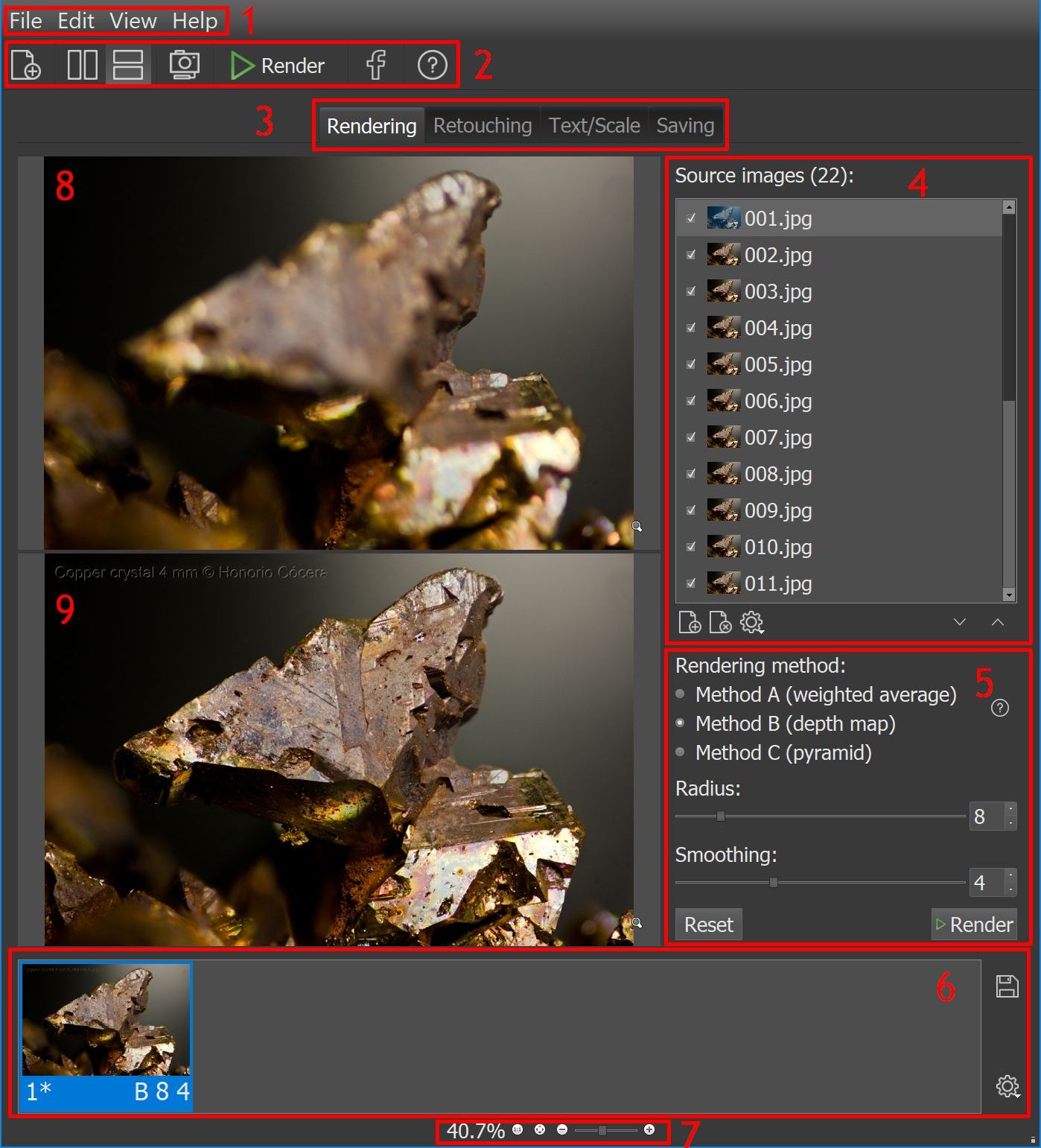
Rendering: очередь кадров, результат и параметры
В Source images располагаются фотографии одного стека. Этот список задаёт фактический набор данных: случайно попавший в него кадр другого масштаба или ракурса способен испортить финальное совмещение. В Output images сохраняются результаты выполненных расчётов в текущей рабочей сессии, поэтому несколько сочетаний метода и параметров можно сопоставлять без обязательной перезаписи исходных файлов. Панели исходника и результата помогают выявлять границы, на которых алгоритм взял деталь не из той плоскости.
Набор параметров в рабочей зоне зависит от метода. Radius задаёт масштаб анализа структуры, а Smoothing — степень сглаживания переходов или карты глубины. Это не эквиваленты ползунков «резкость» и «размытие» обычного редактора: при одинаковом численном значении их воздействие на мелкие волоски, непрозрачные поверхности и блики отличается. Скрытие артефактов только увеличением Smoothing иногда убирает и нужные тонкие детали, поэтому контроль ведут по нескольким характерным участкам изображения.
Preview и Stack browser: контроль до полного расчёта
В восьмой версии предусмотрен Preview с выбором разрешения просмотра. Небольшая область предварительного расчёта позволяет оценить границы фокуса до полной обработки многомегапиксельного набора; повышение её размера даёт более информативные мелкие детали, но увеличивает время обновления. В этом же контексте доступны сравнение методов и оценка автоматического совмещения.
Stack browser нужен для анализа самого материала: последовательности плоскостей фокусировки, изменения яркости, движения объекта и пропущенных кадров. Переключатель Show adjusted показывает, что происходит с кадрами после предусмотренных коррекций выравнивания. Это важно для макрообъектов с большим изменением масштаба: соседние кадры могут быть сняты без видимого дрожания, но иметь различный размер объекта из-за дыхания фокусировки объектива.
Retouching: локальная работа с исходной фактурой
В лицензиях Pro и Premium вкладка Retouching содержит кисти Copy from source, Clone и Erase. При Copy from source фотография-источник и готовая сборка синхронизированы по масштабу и положению. Поэтому дефект на кончике антенны можно заменить резким участком конкретного кадра, не совмещая две картинки вручную в стороннем редакторе. Show source map помогает понять, откуда взят участок результата; Show depth map визуализирует карту глубины.
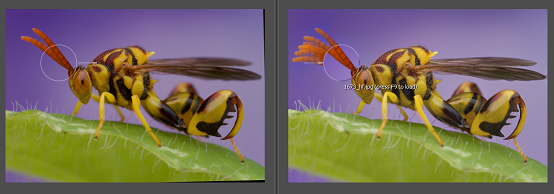
Кисть Clone переносит пиксели из заданной области готового изображения, а Erase снимает внесённую ручную коррекцию. Эти задачи различаются: копирование из другого исходника помогает вернуть фактуру, которой нет в финальной сборке; клонирование подходит для небольшого дефекта на уже корректно составленной поверхности; стирание возвращает участок к состоянию до ретуши. История правок сохраняется в проекте, что делает эту вкладку пригодной для поэтапной работы.
Text/Scale Bar: подписи и масштаб
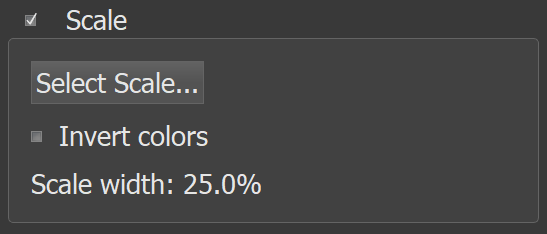
Инструменты Text/Scale Bar размещают текст и масштабную линейку на изображении. Для лабораторного фото недостаточно просто нарисовать полоску с обозначением миллиметров: её длина должна соответствовать калибровке съёмочной системы. Ошибочно подписанная шкала хуже её отсутствия, поскольку придаёт измерениям ложную точность. Пользователь задаёт параметры отображения; смысловая точность привязки к физическим единицам остаётся его ответственностью.
Saving: разные виды конечного файла
Вкладка Saving предоставляет обычное сохранение изображения, выгрузку карты глубины, экспорт слоёв и трёхмерного представления — при наличии соответствующей редакции. Здесь находится и функция Publish to Web, которая передаёт результат на сервер Helicon Soft. В отличие от обычного локального сохранения эта операция связана с внешней публикацией; для непубличных лабораторных материалов и неопубликованных коммерческих изображений она не должна быть вариантом по умолчанию.
Полезно разделять три самостоятельных результата: законченный растровый файл для просмотра и публикации; проект .hproj, необходимый для продолжения редактирования с исходными кадрами и историей коррекций; дополнительные материалы вроде карты глубины и послойного экспорта. Один JPEG не может заменить весь этот комплект. Он сохраняет визуально сведённую фотографию, но не хранит историю выбора фокусных плоскостей.
Алгоритмы стекинга: когда нужны методы A, B и C
Все три метода ищут резкие участки в снимках одного стека, но используют разные принципы построения результата. Выбор не является шкалой от простого к «профессиональному»: каждый алгоритм проявляет свои преимущества на определённых структурах. Для ровной матовой поверхности, полупрозрачных волосков и блестящего металла оптимальные варианты зачастую различаются. Поэтому предварительное сравнение важнее привычки постоянно применять один пресет.
Method A: взвешенное усреднение деталей
Method A оценивает контрастность элементов изображения и вычисляет взвешенную комбинацию пикселей нескольких исходных кадров. Такой подход хорошо сохраняет естественные тональные переходы и цвет, особенно на относительно коротких последовательностях. Его преимущество заметно там, где в кадре нет чрезмерно сложных пересечений передних и задних планов. Но смешивание вклада нескольких снимков создаёт риск недостаточно чёткой границы на волоске или мелком выступе, когда его фон находится в другой плоскости фокуса.
Настройка Radius определяет масштаб деталей, по которым принимается решение о вкладе кадров. Малый радиус рассчитан на мелкую фактуру, но делает алгоритм чувствительнее к шуму и локальному контрасту. Слишком большой может объединять разные по глубине элементы в одну структурную область. Smoothing влияет на плавность переходов. Оценивать оба параметра логично на участке, где заметны и мелкая фактура, и граница переднего плана: ровный фон почти всегда выглядит благополучно и мало говорит о качестве стекинга.
Method B: построение карты глубины
Method B определяет резкий источник для соответствующих областей и формирует карту глубины. Он рассчитан на последовательный стек, в котором плоскость фокусировки монотонно проходит объект: перескакивание от переднего плана к заднему и обратно нарушает исходную логику метода. При упорядоченной серии B хорошо передаёт фактуру сравнительно гладких поверхностей, а также даёт основу для визуализации глубины.
Сильная сторона метода одновременно является ограничением. Разрыв последовательности или неправильная сортировка превращает переходы в искусственные ступени; тонкие детали могут получить полосу соседнего фона. При оценке B имеет значение не только внешний вид итогового кадра, но и согласованность соседних снимков по освещению, масштабу и траектории фокусировки. Его Smoothing влияет на сглаживание карты глубины, а не просто на визуальное размытие края.
Method C: пирамидальная обработка
Method C использует многоуровневое представление изображения, позволяя работать с деталями разного размера. Он уместен на сложных пересечениях фактур: опушении насекомых, иголках растений, волокнах, тонких рёбрах. При этом контрастные переходы иногда выглядят более жёсткими, а блестящие элементы способны получить ореолы. В редакционном смысле C не следует автоматически называть самым точным — важно, какую конкретно ошибку он устраняет и какую создаёт.
Три метода не заменяют контроль исходной съёмки. У любого из них появляются проблемы, когда движущийся усик на разных кадрах находится в разных местах: алгоритму приходится выбирать между несовместимыми геометриями. Точно так же контрастная пылинка на матрице может «размножиться» вдоль направления стекинга. Поэтому полноценный рабочий процесс состоит из отбора исходников, анализа их согласованности, автоматического рендеринга и локальной проверки, а не из единственного нажатия Render.
Качество исходного стека и границы автоматического исправления
Перекрытие резких зон
Соседние кадры должны содержать перекрывающиеся области резкости. Когда шаг фокусировки слишком велик, между двумя фотографиями остаётся глубинный слой, который ни на одной из них не выглядит резким. Helicon Focus не может восстановить отсутствующие детали такой поверхности. На больших увеличениях это проявляется как смутная полоса среди чётких текстур, иногда ошибочно принимаемая за недостаточную резкость алгоритма. Уменьшение Radius не создаёт новую фактуру; требуется более плотная исходная серия.
Для движущегося объекта появляется другая граница: увеличение числа кадров не гарантирует лучшего результата. Пока снимается длинная последовательность, насекомое, растение или капля могут изменить положение. В итоге у программы больше данных, но меньше согласованности между ними. Для живого объекта важны стабильность освещения и скорость получения кадров; для статичного микропрепарата первостепенными становятся механическая точность и отсутствие изменения экспозиции.
Смещение, масштаб и яркость
В Helicon Focus предусмотрены автоматические коррекции вертикального и горизонтального смещения, поворота, масштаба и яркости. Они полезны при небольших отклонениях, возникающих от перемещения камеры или фокусировочного механизма. Но геометрическая коррекция не является восстановлением нового ракурса. Если камера изменила точку зрения, часть поверхности стала перекрыта иначе, а мелкий объект повернулся, совместить всё без следов нельзя.
Съёмка при фиксированной экспозиции снижает перепады тона. Автоматическая коррекция яркости справляется с определёнными вариациями, но сильные изменения света меняют форму бликов и теней. Это влияет не только на плавность результата: алгоритм, который ориентируется на локальный контраст, может ошибочно принять новый блик за более резкую деталь. Особенно заметна проблема на лакированных предметах, металле и прозрачных объектах.
Фон, края и видимая глубина
На макрокадрах передняя и задняя поверхности нередко перекрываются: лапка насекомого находится перед крылом, иголка растения — перед многослойной фактурой. Участок фона за ближним предметом может быть резким только на другом снимке. Алгоритм должен восстановить оба плана, не создав вокруг ближнего элемента светлую или тёмную кайму. Именно такие зоны требуют проверки в масштабе 100%, а не только уменьшенного просмотра всей композиции.
Автоматическая обрезка после выравнивания удаляет пустые полосы на краях. Она уменьшает полезное поле изображения и не исправляет неправильный выбор перспективы. Для последующей микропанорамы или измерительной фотографии обрезка имеет дополнительную цену: можно лишиться области, необходимой для совмещения соседних полей или расположения калибровочной шкалы.
Карта форматов и совместимости
Helicon Focus не является универсальным просмотрщиком всех графических файлов. Его поддержка форматов строится вокруг фотографического стека. При выборе рабочего формата следует разделять три задачи: безошибочное чтение исходников, сохранение максимума данных после совмещения и возможность вернуться к ручной коррекции. Самые распространённые растровые форматы подходят для передачи результата, но не сохраняют структуру стекинга.
| Формат | Роль в Helicon Focus | Что сохраняется | Граница совместимости |
|---|---|---|---|
| JPEG | Импорт кадров и экспорт финала | Готовое плоское изображение | Сжатие с потерями и обычно 8 бит на канал; исходный стек не восстанавливается |
| TIFF | Импорт 8/16-битных кадров и экспорт | Высокобитное итоговое изображение | Файл крупнее JPEG; история ручной сборки остаётся в проекте |
| RAW камеры | Исходные изображения при поддержке конкретного типа RAW | Данные исходных кадров отдельно от результата | Требуется поддержка RAW и корректные настройки проявки |
| DNG | Режим RAW-in-DNG-out в Pro/Premium | Специальный результат для дальнейшей RAW-ориентированной обработки | Не доступен в Lite; требуется Adobe DNG Converter |
| .hproj | Файл проекта | Состояние сборки, исходники и история ретуши | Не универсальный обменный формат для чужих фоторедакторов |
| PNG/TIFF слоёв | Экспорт слоёв в Pro/Premium | Совмещённые представления отдельных источников | Разные алгоритмы прозрачности для PNG и TIFF, не равнозначные копии |
| Карта глубины | Дополнительный вывод Pro/Premium | Градации серого для оценки глубины | Не заменяет измеренную 3D-геометрию или исходную фотосерию |
JPEG оправдан для веб-публикации и оперативного согласования. Однако он теряет часть информации при компрессии, а повторные пересохранения способны накапливать артефакты. Для архивирования результата, ретуши в другом редакторе и последовательной цветокоррекции предпочтительнее TIFF, когда вся цепочка обработки поддерживает нужную разрядность. Поскольку исходные изображения содержат независимые плоскости резкости, даже сохранённый TIFF не делает проект восстанавливаемым без исходного набора.
Поддержка RAW означает обработку фотоданных, а не гарантию чтения любого файла с расширением конкретной камеры. Совместимость зависит от используемого декодера, модели устройства и состояния файла. Несовместимый RAW разумно предварительно проявить в TIFF в единых настройках: изображения будут уже без исходной свободы демозаики, но стек станет воспроизводимее. Для первичного просмотра исходной серии пригодны отдельные утилиты, например описанный на GeekHow FastRawViewer.
DNG-экспорт заслуживает отдельного внимания. RAW-in-DNG-out — не волшебное превращение нескольких независимых сенсорных экспозиций в один исходный кадр камеры. Это специальный режим дальнейшего обмена с RAW-ориентированным процессом обработки; набор возможностей такого DNG отличается от исходной пачки камерных файлов. Для воспроизводимости архив должен хранить исходные RAW независимо от итогового DNG. Возможность экспортировать DNG привязана к Pro и Premium и внешнему компоненту Adobe DNG Converter.
Послойный экспорт нужен не каждому фотографу. В Helicon Focus он выдаёт уже геометрически совмещённые материалы, которые можно использовать для доработки в редакторе со слоями. Это сокращает ручную работу по выравниванию, но не является полноценным проектом Photoshop с исходными независимыми масками и историей Helicon Focus. Более того, PNG- и TIFF-варианты такого экспорта формируются по разным принципам распределения прозрачности; их нельзя считать просто двумя кодировками идентичного набора данных.
Автоматизация, работа с камерой и интеграции
Автоматизация в Helicon Focus разделяется на этап съёмки и этап обработки. Во время съёмки отдельный Helicon Remote поддерживает управление совместимыми камерами и получение серий с изменяющейся фокусировкой. Сама Helicon Focus работает уже с полученными файлами. Это разграничение особенно важно при планировании рабочего места: наличие настольной Pro-лицензии Remote не доказывает, что конкретная камера будет совместима с управлением фокусом, а мобильный Remote входит лишь в пакет Premium.
Batch process и виртуальное разделение стеков
Batch process — функция Pro/Premium для обработки нескольких независимых серий из одной очереди. У каждого стека можно назначить собственные метод, радиус, сглаживание и параметры автоматического сохранения. Предусмотрено применение одного набора настроек к нескольким строкам. В Lite по-прежнему разрешено обрабатывать стеки последовательно вручную, но полноценное пакетное окно с их совместной очередью не входит в лицензию.
Команда Split stacks умеет разделять коллекцию по числу кадров, интервалу между съёмками, экспозиции или изменению фокусировки. Это полезно, когда камера записывает множество серий в один каталог, а папки ещё не распределены по объектам. Разделение выполняется виртуально внутри программы: оно не создаёт новую файловую структуру из набора исходников. Следовательно, выбор ошибочного критерия не удаляет оригиналы, но может привести к неверной группировке и последующей неудачной обработке.

При очень длинной серии предусмотрено разбиение на перекрывающиеся подстеки с последующим объединением результатов. Смысл приёма не в повышении исходного разрешения, а в удобстве ручной проверки: искать нужный резкий кадр среди двух десятков промежуточных результатов проще, чем среди сотен почти одинаковых фотографий. Однако каждая дополнительная стадия формирует новое место для ошибок, поэтому в архиве следует сохранять и оригинальную последовательность.
Folder monitor: автоматический приём новых фотографий
Folder monitor наблюдает за указанным каталогом и запускает обработку по правилам формирования стека. Разрешены выбор типов файлов, учёт временного интервала между снимками, обработка уже существующего содержимого и автоматическое сохранение результатов. Поддерживается раздельное формирование RAW- и JPEG/TIFF-стеков для камер, снимающих сразу в двух типах файлов. Функция доступна в Pro/Premium и требует особенно аккуратного назначения входной и выходной папок: автоматизация плохо переносит неоднозначные имена и непоследовательную загрузку.
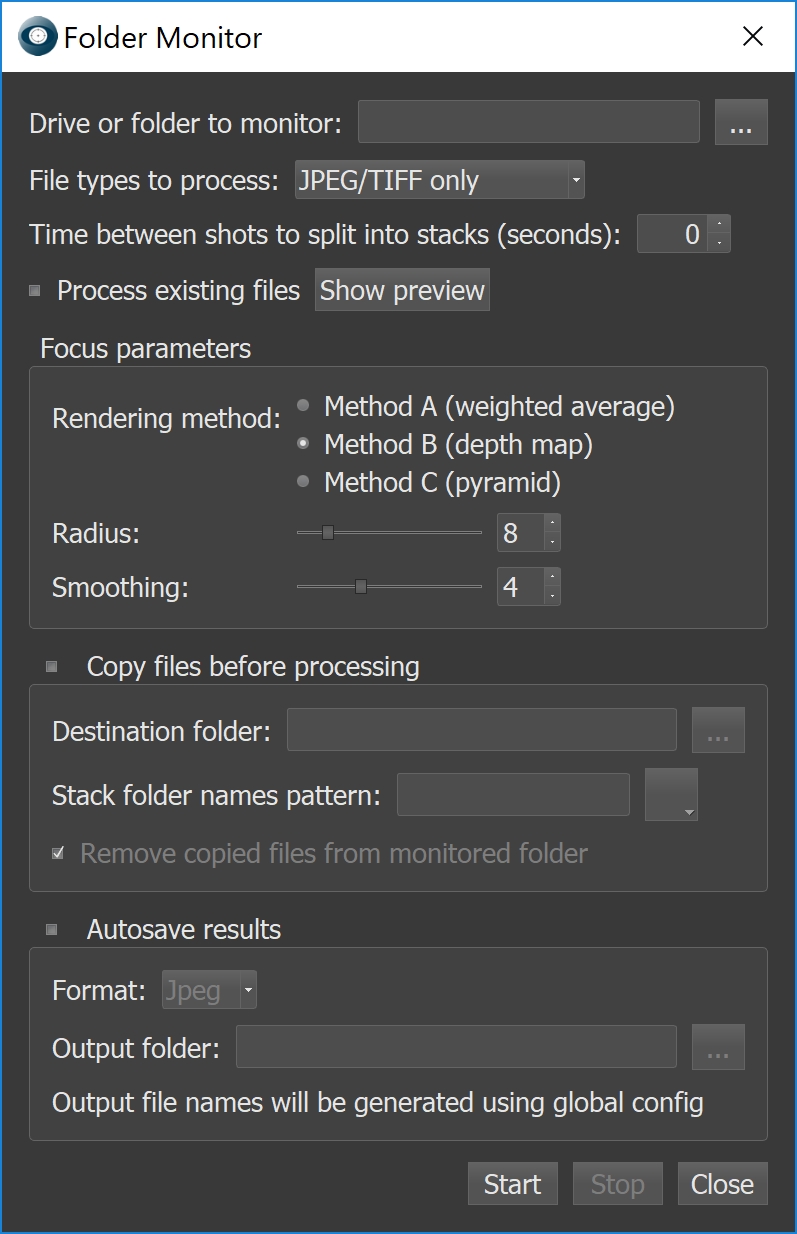
Для лаборатории, где одна камера непрерывно отправляет снимки на компьютер, мониторинг папки может убрать повторяющийся ручной импорт. Но он не заменяет учёт образцов и не распознаёт научную принадлежность серий. Разделение по времени или количеству кадров основывается на файловых признаках, а не на том, что два соседних изображения действительно описывают один препарат.
Командная строка и Lightroom Classic
В программе есть параметры командной строки: указание входных файлов, метода, Radius, Smoothing, целевого имени и ряда параметров совмещения. Эта возможность включена в таблицу функциональности всех редакций, хотя пакетное окно с несколькими стеками отдельно отнесено к Pro. Командная строка полезна для воспроизводимых вычислений в существующем локальном процессе; её наличие не означает, что программа предлагает документированный облачный API или коллективное редактирование одного проекта.
Плагин для Adobe Lightroom Classic устанавливается вместе с программой. Он передаёт выбранные фотографии в Helicon Focus, а по завершении сохраняет результат в фотокаталог. Важно различать Lightroom Classic и другие продукты под именем Lightroom: интеграция из справки относится именно к Classic. Фотографам, которые ведут каталог и корректируют RAW в Adobe, полезно понимать отдельные возможности Lightroom, не смешивая каталогизацию с вычислительным сведением фокуса.
Связка с Capture One поддерживается как один из вариантов передачи RAW в рабочий процесс, но это не тот же самый установленный автоматически плагин Lightroom Classic. Если материал организован в другой фотокаталог, безопасным общим знаменателем остаётся экспорт одинаково проявленных TIFF. Обратно следует сохранять готовый файл как самостоятельную фотографию, а не ожидать, что другая программа восстановит выбор отдельных фокусных плоскостей.
Для этапа получения серии существуют другие подходы — встроенный брекетинг камеры, моторизованная макрорельса и внешнее ПО. Они не равнозначны Helicon Focus: приложение для управления камерой отвечает за съёмочный процесс, а Helicon Focus — за вычисление изображения по готовой последовательности. Это различие помогает избежать покупки неподходящей лицензии.
Микропанорамы, масштабная линейка и представление глубины
Для микроскопии бывает недостаточно показать препарат резким по глубине: поле зрения при большом увеличении слишком мало, чтобы вместить целый объект. В Pro/Premium доступна Micro Panorama — сшивка смежных областей, снятых с перемещением препарата относительно оптики. Она рассчитана на другой способ съёмки, чем панорамирование камерой на штативной головке. Программа в этом режиме использует сдвиги изображений, но не выполняет произвольное исправление поворота и масштаба. Поэтому материалы, полученные вращением камеры вокруг оси, для этой функции не подходят.
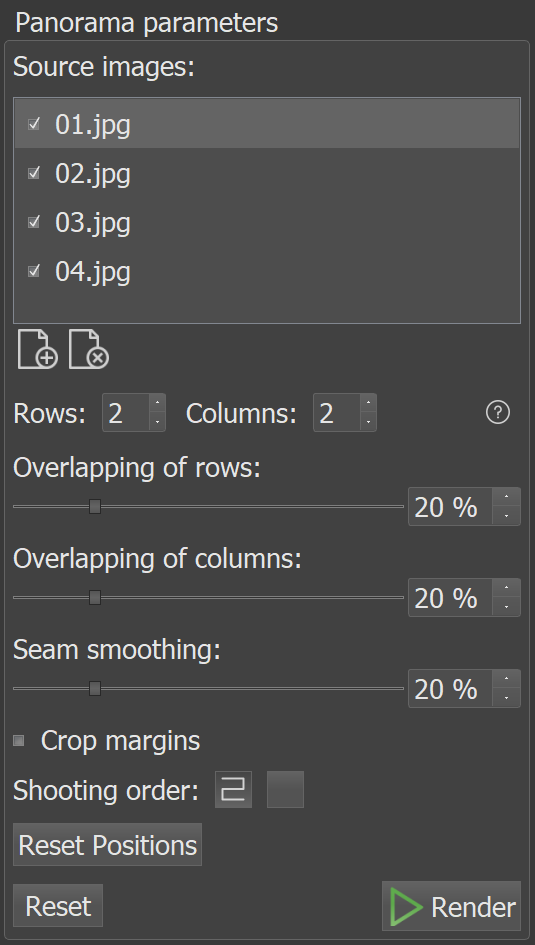
Главные параметры панорамы — Rows, Columns, Overlapping of rows, Overlapping of columns, Shooting order, Seam smoothing и Crop margins. Они описывают геометрию матрицы снимков и правила видимости швов. Исходное перекрытие должно быть достаточным для узнавания общих деталей; слишком маленькое не даёт материала для совмещения, а чрезмерное расходует площадь готового результата. Ручное перемещение соседних изображений предусмотрено для уточнения положения.
Визуализация глубины решает другую задачу. По вычисленной структуре стека Helicon Focus может сформировать карту глубины в оттенках серого и передать 3D-представление в Helicon 3D Viewer. Эти данные полезны для рельефной визуализации, но не должны автоматически считаться метрологической трёхмерной моделью: глубина построена по распределению фокуса, а достоверная физическая высота требует самостоятельной калибровки и контроля оптических искажений. Для количественных измерений дополнительно нужны методы, рассмотренные в разделе о научном анализе изображений.
Возможность добавить текст и масштабную линейку доступна уже в Lite. Это удобная граница пакетов: аннотации и обозначение размеров не требуют покупки Pro, но сама точность измерений не возникает от оформления. Линейка переносима между фотографиями только при одинаковом масштабе съёмки, настройках оптики и положении камеры относительно объекта. Изменение увеличения после калибровки делает прежний размер полосы недействительным.
Системные требования, производительность и приватность
Для текущего дистрибутива обязательна 64-битная среда. Указаны Windows 10/11 и macOS 12.0 либо новее; производитель также хранит старые установщики для прежних ОС, но это не равнозначно их включению в перечень совместимых систем актуального выпуска. Для комфортной работы рекомендуется процессор от четырёх ядер, 16 ГБ оперативной памяти и экран не ниже 1920 × 1080. В разных справочных документах встречаются более низкие минимальные значения ОЗУ и разрешения, поэтому ориентироваться при покупке компьютера разумнее на рекомендованную конфигурацию, а не на наименьший теоретический порог запуска.
Потребление памяти связано с размером снимка, разрядностью TIFF, числом кадров и количеством одновременно сохраняемых промежуточных результатов. Разница между десятью JPEG небольшой камеры и несколькими сотнями 16-битных TIFF высокого разрешения принципиальна. Программа поддерживает многопоточную обработку и использует память для кеширования недавно открытых изображений. Но официальная поддержка стеков без установленного программного ограничения по длине не отменяет ограничений физической оперативной памяти, дискового пространства и времени вычисления.
В Edit → Preferences → Performance задаются каталог дискового кеша, объём кеша в оперативной памяти и параллельная загрузка. На SSD параллельное чтение JPEG и RAW способно ускорять работу, однако на другом накопителе или с крупными TIFF результат может быть обратным. Параметр Show intermediary results during calculation регулярно обновляет изображение в ходе расчёта ценой дополнительной нагрузки. Следовательно, отключение необязательной визуализации может уменьшить накладные расходы, но не изменит свойства исходного стека.
Аппаратное ускорение OpenCL предусмотрено в Pro/Premium. В настройках выбирается графическое устройство, после чего программу нужно перезапустить; доступен локальный Run Benchmark для сопоставления производительности конфигураций. Не стоит переносить результаты чужого компьютера на свой без учёта размера кадров и метода обработки. Неустойчивый драйвер GPU способен вызвать зависание, а вычисление на CPU часто оказывается более предсказуемой резервной конфигурацией.
Стекинг в Helicon Focus выполняется локально: обязательная загрузка снимков на внешний сервер не входит в стандартную последовательность обработки. Сетевое соединение связано с другими действиями — проверкой обновлений, регистрацией и Publish to Web. Последняя функция явно передаёт изображение на сервер и создаёт адрес для распространения. Лабораториям, работающим с конфиденциальными изображениями пациентов, образцов или коммерческих прототипов, следует исключать такую публикацию из регламента и учитывать локальные копии, временный кеш, EXIF и правила хранения лицензии.
Настройка Do not save EXIF metadata позволяет убрать метаданные из выходной фотографии. Её эффект следует отличать от анонимизации содержимого: метка с номером образца, имя в подписи и детали на самом изображении никуда не исчезают. Лицензирование также предполагает предоставление данных для регистрации. Корректная формулировка приватности поэтому состоит не в обещании полной анонимности, а в различении локального расчёта, метаданных файла и отдельных сетевых операций.
Лицензии Helicon Focus и фактическая стоимость
У Helicon Focus нет отдельного установщика для Lite, Pro и Premium: доступные функции определяются кодом регистрации. Это значимый нюанс для пробной оценки. В течение первых 30 дней приложение работает в режиме Pro, то есть пользователь может привыкнуть к ретуши, пакетному окну и DNG, которых не будет после активации Lite. По завершении пробного периода без покупки включается Demo: сохранённые изображения ограничиваются четырьмя мегапикселями и получают рекламную надпись.
| Редакция | Лицензия на год | Бессрочная лицензия | Главное различие |
|---|---|---|---|
| Lite | 30 долларов | 115 долларов | Основной стекинг, RAW в JPEG/TIFF, подписи и линейка, карта пыли |
| Pro package | 55 долларов | 200 долларов | Плюс ретушь, пакетный режим, DNG, OpenCL, микропанорама, экспорт слоёв, Remote для ПК |
| Premium package | 65 долларов | 240 долларов | Функции Pro и лицензия Helicon Remote для Android/iOS |
Это опубликованные цены в долларах США без VAT и других налогов, добавляемых при оформлении. Годовая лицензия не является подпиской с автоматическим списанием: через год она прекращает предоставлять полноценную функциональность и программа переходит в Demo. Бессрочная лицензия не имеет такого ежегодного срока; обновления для неё предусмотрены без отдельной оплаты. Каждая лицензия индивидуальная: установить зарегистрированную программу можно максимум на четырёх своих компьютерах при одновременном использовании лишь одного экземпляра.
Для одиночных макрофотографий, которым достаточно автоматического объединения и TIFF, Lite покрывает основную задачу. При регулярной чистке артефактов на волосках и производстве длинных серий Pro становится не роскошью, а условием доступа к нужным функциям. Premium имеет смысл только при реальном использовании мобильного Helicon Remote: само сведение стека в пакетах Pro и Premium не различается набором основных алгоритмов.
Скрытая стоимость владения
Цена лицензии — лишь одна часть бюджета рабочего процесса. Для сложной макросъёмки понадобится управляемая последовательность фокусировки, а это иногда означает совместимую камеру, фокусировочную рельсу или отдельное устройство управления. Helicon Remote входит в определённые пакеты, но механическая совместимость с конкретным объективом и возможность точной перестановки фокуса зависят от оборудования. Покупка Premium сама по себе не создаёт поддержки той камеры, которая не управляется Remote.
Вторая статья затрат — дисковое пространство. Для воспроизводимого проекта остаются исходные RAW или TIFF, нередко несколько промежуточных рендеров, окончательный TIFF, файл .hproj и при необходимости экспортированные слои. Это разные данные, поэтому хранение одного JPEG не равно безопасному архивированию. У высокобитных изображений объём быстро растёт; экономия места за счёт удаления исходного стека лишает возможности заново выбрать метод или восстановить проблемную деталь.
Третья составляющая — дополнительные приложения в конкретном маршруте. Lightroom Classic нужен только для тех, кто пользуется соответствующей интеграцией, а не как обязательное условие запуска Helicon Focus. Adobe DNG Converter необходим для режима RAW-in-DNG-out. Редактор со слоями нужен тогда, когда экспортированная прозрачная структура требует продолжения в другой программе. Бесплатный простой стек без дальнейшей обработки не обязан включать всю эту цепочку.
И наконец, существенна стоимость контроля качества. Автоматическая очередь экономит повторный запуск операций, но не гарантирует одинаковой корректности разных образцов. При макросъёмке украшений или доказательственных фотографий ошибка на резкой границе способна оказаться дороже минуты ручной проверки. Выбор Pro оправдан в том числе тем, что он предоставляет способ исправить дефект внутри того же проекта, без повторного сведения всего стека.
Что перестанет работать первым при изменении условий
Истечение годовой лицензии. Главный риск здесь не потеря готовых TIFF, а переход установленного приложения в Demo с ограничением разрешения и надписью. Файлы, уже сохранённые в стандартных растровых форматах, остаются обычными изображениями. Но пересобрать их с полной детализацией без действующей лицензии не получится в прежнем режиме, поэтому при смене программного инструмента важнее сохранить не только итог, но и исходники.
Потеря доступа к сети. Локальное объединение уже открытой последовательности не превращается в облачную задачу. Однако онлайн-регистрация, получение обновлений и Publish to Web зависят от внешнего соединения и доступности соответствующего сервера. Непубличную обработку не следует ставить в зависимость от функции веб-публикации, которая не нужна для сохранения JPEG или TIFF на компьютере.
Обновление ОС и драйвера. В первую очередь затрагиваются запуск старого дистрибутива, взаимодействие с видеодрайвером OpenCL и внешними компонентами интеграции. Совместимость актуального выпуска подтверждена для определённых поколений Windows/macOS, а предыдущие версии программы предоставляются отдельно. Это не обещание бессрочной поддержки любого старого проекта на любой новой платформе; долговременный архив должен содержать переносимый итоговый файл.
Исчезновение внешнего инструмента. Без поддерживаемой камеры и Helicon Remote автоматическое получение новых фокусных серий может оказаться недоступно, но импортировать уже снятые кадры в Focus всё ещё можно. Если недоступен Adobe DNG Converter, ограничивается специальный DNG-вывод, не стандартное сохранение JPEG/TIFF. Если Lightroom Classic не запускает плагин, остаётся обычный файловый обмен. Эти сценарии различаются по точке отказа, поэтому переустановка всего пакета не всегда является рациональной реакцией.
Как пользоваться программой — советы гика
Все действия ниже относятся к интерфейсу стабильной Helicon Focus 8. Перед обработкой сохраните исходную серию в отдельной папке без переименования уже после импорта, а итог записывайте под новым именем. Такой принцип позволяет повторить вычисление, если выбранный метод дал артефакты. Пункты с пометкой Pro/Premium недоступны в Lite; демонстрационный период не следует принимать за доказательство их наличия в базовой лицензии.
Сквозной сценарий: от серии кадров до сохранённого TIFF
Цель и подготовка. Требуется из одной серии получить фотографию с резким объектом по всей глубине и оставить редактируемую копию расчёта. Подготовьте снятые при фиксированной экспозиции JPEG или TIFF одинакового размера, в которых фокус последовательно проходит от ближних деталей к дальним. Оставьте оригиналы в исходной папке.
- Запустите Helicon Focus 8 и откройте вкладку Rendering. Используйте кнопку Open images или меню File → Open images / Open stack; выделите снимки одной серии. Допустимо также перетащить их на главное окно.
- В списке Source images убедитесь, что показаны только кадры нужного объекта. На панели Stack browser просмотрите начало, середину и конец последовательности, обращая внимание на фокус и яркость.
- Выберите Method A как исходную точку для короткого стека. Откройте Preview, оцените проблемные границы и при необходимости сравните B и C, изменяя Radius и Smoothing только по одному параметру за раз.
- Нажмите Render (для клавиатурного управления служит Ctrl+R). Готовый вариант появится в Output images. Просмотрите его в увеличении на контрастных границах и тонких деталях.
- В меню File → Save project file… создайте .hproj, если планируете сохранять состояние и возвращаться к ручной коррекции. Для окончательной фотографии перейдите на вкладку Saving, нажмите Save…, укажите TIFF, выходную папку и новое имя.
- Откройте сохранённый TIFF в обычном просмотрщике и сравните его размер и детализацию с окном результата. Убедитесь, что экспорт действительно закончен и файл находится в назначенной папке.
Проверка. На готовой фотографии должны быть резкими участки из разных исходных плоскостей, а края не должны содержать очевидных двойных контуров. Типичная ошибка. В стек попал кадр другого объекта или нарушен порядок. Безопасный откат. Не меняя исходные файлы, удалите лишнюю позицию только из Source images, выполните новый расчёт и сохраните его под отдельным именем; предыдущий TIFF останется нетронутым.
Проверка порядка и состава исходного стека
Цель и подготовка. Найти пропуски, неправильное направление фокусировки и кадры с сильным движением до вычисления. Нужна полностью загруженная серия, в которой можно сопоставить несколько характерных элементов сцены.
- На вкладке Rendering разверните Stack browser. Перемещайте ползунок между начальным, средним и конечным снимками, фиксируя, как смещается плоскость резкости.
- Отключите Show adjusted для оценки реальных смещений при съёмке; затем включите его, чтобы посмотреть, насколько автоматика компенсирует изменение масштаба и положения.
- Для удаления случайного кадра используйте контекстное меню списка Source images или клавишу Del на выбранной позиции. Это исключает кадр из текущего стека, а не является командой стирания оригинала с диска.
- Проверьте, что кадры идут в одном направлении фокусировки. Для метода B последовательность особенно важна; неправильную сортировку исправляют до запуска Render.
Проверка. Резкая зона закономерно перемещается вдоль объекта, а форма фона остаётся согласованной. Ошибка. Фокус после достижения дальнего плана снова скачет на ближний. Откат. Вернитесь к копии исходной папки и сформируйте новый стек из корректного непрерывного участка, не переименовывая и не удаляя оригиналы.
Сравнение алгоритмов A, B и C через Preview
Цель и подготовка. Выбрать сочетание метода и масштаба анализа, которое лучше сохраняет тонкие детали без ореолов. Возьмите стек с одновременно гладкой поверхностью, тонкими выступами и контрастным фоном.
- На вкладке Rendering откройте Preview кнопкой панели инструментов либо сочетанием Alt+Ctrl+R.
- Задайте размер Preview size, достаточный для видимости деталей, и начните с Method A. Оцените цвет и плавность границ.
- Переключитесь на Method B для упорядоченного стека, затем на Method C для сложных пересечений. Сравнивайте одни и те же участки; произвольная смена масштаба просмотра способна исказить визуальное впечатление.
- Изменяйте Radius и Smoothing по очереди. Правый щелчок по ползунку возвращает его исходное значение. После выбора сочетания нажмите Render.
Проверка. Выбранный метод должен сохранять и фактуру, и естественную границу предмета. Ошибка. Сглаживание увеличено до исчезновения волосков вместе с артефактами. Откат. Сбросьте соответствующий ползунок правым щелчком, вернитесь к предыдущему результату из Output images и пересчитайте под новым именем без перезаписи старого экспорта.
Тонкая настройка выравнивания, яркости и обрезки
Цель и подготовка. Компенсировать небольшое изменение положения и масштаба между кадрами, не маскируя серьёзную ошибку ракурса. Подойдут фотографии, где объект статичен, но при фокусировке немного смещается по полю зрения.
- Откройте Edit → Preferences → Autoadjustments и найдите группу Focus Stacking Autoadjustments.
- Проверьте максимальные значения Adjust vertically и Adjust horizontally. Параметры Rotate и Scale регулируют допустимые отклонения поворота и размера между соседними снимками.
- При перепадах освещения проверьте Adjust brightness. Если выравниванию мешают чёрные края микроскопического поля, используйте Manual focus detection area adjustment для размещения области анализа на содержательной части объекта.
- Сопоставьте вариант с Crop result image automatically и без автоматической обрезки. Дополнительно Show user crop rectangle помогает задать осмысленную конечную область.
- Вернитесь к Preview, оцените исправленные смещения и только затем создайте полный расчёт.
Проверка. Структуры разных кадров совпадают, а выбранная обрезка не удаляет нужные измерительные детали. Ошибка. Чрезмерно широкие допуски позволяют совместить несоответствующие поверхности. Откат. Верните прежние значения в Preferences и пересчитайте копию результата; исходные изображения остаются неизменёнными.
Локальная ретушь Copy from source, Clone и Erase — Pro/Premium
Цель и подготовка. Исправить локальный дефект, когда автоматический алгоритм взял для тонкой детали неправильную плоскость фокуса. Понадобится уже рассчитанный результат и исходный кадр, где проблемная область действительно резкая. Эта операция недоступна в Lite.
- Выберите нужный результат в Output images и перейдите на вкладку Retouching. Слева отображается выбранный исходник, справа — готовая фотография.
- Активируйте кисть Copy from source. Переключайте источники из списка и найдите кадр с корректной фактурой. Синхронное масштабирование позволяет сравнивать соответствующие участки.
- Задайте размер и параметры кисти. Нанесите короткую корректирующую область на результат; для уточнения происхождения деталей используйте Show source map.
- При небольшом дефекте, где подходящего фрагмента среди исходников нет, воспользуйтесь Clone и назначьте область-образец правым щелчком. Для снятия лишней корректировки выберите Erase.
- Проверьте переходы в масштабе 100%, затем сохраните .hproj, чтобы вернуться к истории правок позднее.
Проверка. Исправленный усик или кромка имеет единую форму, без двойной линии и прямоугольной границы мазка. Ошибка. Источник выбрали по похожему цвету, но фактура на нём размыта. Откат. Используйте Ctrl+Z для отмены ретуши или Erase для локального снятия мазка; не переписывайте единственный сохранённый TIFF до повторной проверки.
Подпись к кадру и калиброванная масштабная линейка
Цель и подготовка. Сделать иллюстрацию понятной без внешней легенды и снабдить микроснимок верным масштабом. Для линейки требуется заранее полученная калибровка по объекту известного размера при неизменных условиях оптики; для обычной художественной макрофотографии без измерений линейку лучше не использовать.
- После рендеринга откройте Text/Scale Bar. Для подписи отметьте Text, введите содержимое в поле Text, выберите шрифт и при необходимости добавьте строку через Add.
- При необходимости воспользуйтесь Insert special для символа µ или данных съёмки; установите читаемый цвет и параметр Transparency, чтобы текст не закрывал мелкие структуры.
- Включите Scale, откройте Select Scale… и выберите внешний вид полосы. Настройте Scale width по калибровочному эталону известной длины.
- Расположите линейку в области, где она не пересекает измеряемую структуру, и сохраните результат через Saving → Save… под новым именем.
Проверка. Подпись разборчива при конечном размере публикации, а физическая длина линейки соответствует масштабному эталону. Ошибка. Перенос калибровки после смены увеличения микроскопа или положения камеры. Откат. Отключите Scale либо используйте новую калибровку; исходный TIFF без аннотаций сохраните отдельно.
Проявка RAW и специальный RAW-in-DNG-out — Pro/Premium для DNG
Цель и подготовка. Объединить исходные камерные RAW, а при необходимости сохранить результат в DNG для дальнейшей обработки. Подготовьте файлы поддерживаемой камеры; для режима DNG дополнительно установите актуальный Adobe DNG Converter. В Lite доступно чтение RAW и сохранение JPEG/TIFF, но не DNG.
- Откройте исходные RAW через File → Open images / Open stack. Под Source images появится кнопка Raw development settings.
- В обычном RAW-процессе настройте Codec, баланс белого, работу со светами, интерполяцию и цветовое пространство; используйте единые установки для всего стека, чтобы избежать разницы по яркости.
- Для DNG при наличии Pro/Premium выберите в Raw development settings кодек Raw-in-DNG-out loader. Выполните Render.
- Откройте Saving → Save… и выберите DNG, если режим действительно активирован и источниками были RAW. Для универсального конечного файла отдельно сохраните TIFF.
- Проверьте DNG в совместимом RAW-редакторе и сопоставьте отображение тонов с TIFF. Не удаляйте оригинальные RAW после успешного экспорта.
Проверка. DNG доступен в списке типов, открывается внешней программой, а итоговый размер соответствует ожиданиям. Ошибка. В стек импортированы JPEG/TIFF либо выбран стандартный RAW-декодер; формат DNG не появляется. Откат. Сохраните обычный TIFF и повторите обработку из копии исходных RAW после проверки Adobe DNG Converter, не конвертируя и не заменяя оригиналы массово.
Проект .hproj и экспорт совмещённых слоёв — слои Pro/Premium
Цель и подготовка. Сохранить воспроизводимость работы и передать материалы для доработки в послойном редакторе. Потребуются финальный рендер, исходные изображения и достаточное место на диске. Сам проект доступен для продолжения работы; экспорт совмещённых слоёв относится к Pro/Premium.
- После рендеринга или ретуши выберите File → Save project file…, укажите папку проекта и запишите .hproj. Для возобновления используется File → Load project file….
- В Pro/Premium перейдите на Saving и выберите Export Layers. В отдельном каталоге сохраните совмещённые слои в PNG или TIFF.
- Откройте набор в редакторе со слоями и сравните составное изображение с контрольным TIFF. Учтите, что PNG- и TIFF-способы по-разному распределяют прозрачность.
- Сохраните завершённую растровую версию отдельно от проекта и набора слоёв; файлы одного назначения не должны перезаписывать друг друга.
Проверка. .hproj открывает работу на нужной стадии, а набор слоёв воспроизводит вид финального изображения при подходящем способе сложения. Ошибка. За проект принимают один файл JPEG и после закрытия теряют обратимость ретуши. Откат. Вернитесь к сохранённому .hproj или исходной серии; если проект не был записан, создать историю прошлых мазков из одного JPEG нельзя.
Пакетная очередь и разделение смешанной папки — Pro/Premium
Цель и подготовка. Обработать несколько независимых последовательностей без отдельного запуска для каждой. Разместите исходники в отдельных папках либо подготовьте одну коллекцию с известными признаками границ серий; предусмотрите отдельный каталог результатов.
- Откройте File → Batch process… или нажмите F7. В диалоге добавьте изображения, каталог или несколько каталогов. Add current sources переносит текущий список Source images как отдельный стек.
- Назначьте стекам Method, Radius и Smoothing, а в Autosave задайте тип файла, качество и путь результата.
- Если в одной папке смешаны серии, откройте выпадающее меню строки и выберите Split stacks. Укажите критерий: число кадров, интервал времени, экспозиция или фокус; сопоставьте прогнозируемое количество серий с реальной съёмкой.
- Нажмите Split, проверьте сформированный список. Только после этого запустите Render для очереди.
- Сверьте количество сохранённых файлов и принадлежность каждого результата конкретному образцу. При многослойных длинных стеках можно использовать Overlapping для перекрытия подстеков.
Проверка. Очередь соответствует реальному числу объектов, имена файлов не конфликтуют, каждый итоговый файл относится к нужному стеку. Ошибка. Неправильный временной интервал разделил одну съёмку на две. Откат. Удалите ошибочные строки лишь из пакетного списка, скорректируйте критерий и пересоздайте виртуальное разделение; оригинальная папка на диске не затрагивается.
Автоматическая обработка входящей папки — Pro/Premium
Цель и подготовка. Получать готовые изображения из пополняемого каталога без ручного создания каждой очереди. Подготовьте отдельный входной каталог, куда камера или программа съёмки записывает файлы, и независимый выходной каталог.
- Откройте File → Folder monitor или используйте сочетание Alt+Shift+Ctrl+M.
- Укажите отслеживаемую папку, File types to process и Time between shots to split into stacks. Для смешанной съёмки RAW+JPEG проверьте правило формирования отдельных серий.
- Определите поведение Process existing files: этот флажок решает, обрабатывать ли ранее лежавшие в папке данные. Используйте Show Preview для оценки собранных программой серий.
- В Autosave results задайте независимый каталог и формат результатов. При необходимости активируйте Copy files before processing, чтобы хранить сгруппированные копии без потери первоначальной поставки.
- Запустите мониторинг и проверьте сначала одну полноценную серию, затем её конечный файл. Остановка мониторинга не должна заменять сверку содержимого выходной папки.
Проверка. Одна завершённая фотосерия даёт один ожидаемый результат, в который не вошли изображения соседнего образца. Ошибка. Слишком короткий интервал между сериями ошибочно объединяет разные съёмки. Откат. Остановите Folder monitor, исправьте порог, отсортируйте копии для повторной локальной обработки; никогда не используйте единственный входной каталог как место безусловной перезаписи исходников.
Карта пыли Dust Map без ручной чистки каждого кадра
Цель и подготовка. Снизить появление тёмных дорожек от частиц на матрице или в оптическом тракте, повторяющихся на всей серии. Подготовьте нерезкий кадр однородной светлой поверхности, снятый в тех же условиях и с теми же размерами, что и стек. Инструмент предусмотрен и в Lite.
- Откройте подготовленный стек в Source images. Выберите File → Set dust map… и назначьте файл карты.
- Убедитесь, что имя карты отображается под списком исходников, а размеры изображения совпадают со снимками серии.
- Выполните Render и сравните новый результат с вариантом без карты на участке, где до этого возникали тёмные следы.
- Для прекращения применения карты используйте File → Remove dust map и получите контрольную сборку под другим именем.
Проверка. Повторяющиеся точки исчезают без уничтожения реальной структуры объекта. Ошибка. Для карты взят резкий объектный кадр или изображение другого разрешения. Откат. Удалите ошибочно назначенную Dust Map через меню и вернитесь к исходному рендеру; оригинальные фотографии не меняются.
Микропанорама из нескольких полей зрения — Pro/Premium
Цель и подготовка. Собрать большую поверхность из смежных участков микропрепарата, не пытаясь превратить Focus в универсальный панорамный редактор. Снимайте неподвижный предмет или перемещаемый столик микроскопа с неизменными экспозицией, масштабом и ориентацией. Для соседних снимков нужен заметный общий участок.
- Откройте в Helicon Focus режим Micro Panorama для набора изображений, полученных последовательным перемещением объекта относительно оптики. Не используйте кадры, снятые вращением камеры на штативе.
- В панели параметров укажите количество Rows и Columns. Задайте Shooting order в соответствии с маршрутом съёмки: последовательные строки в одном направлении либо «змейкой».
- Настройте Overlapping of rows и Overlapping of columns так, чтобы общие детали соседних фрагментов совпали. При необходимости уточните взаимное положение перетаскиванием снимков мышью.
- В Edit → Preferences → Autoadjustments при необходимости проверьте параметры Panorama Autoadjustments. Параметры Seam smoothing и Crop margins отвечают за заметность швов и удаление пустых полей.
- Оцените результат сшивки на пересечениях строк и столбцов, затем сохраните итог под отдельным именем, не заменяя исходные изображения.
Проверка. Границы фрагментов не образуют скачка масштаба, а мелкие элементы имеют единую форму. Ошибка. Задан неверный порядок движения столика, поэтому программа соединяет несмежные области. Откат. Используйте Reset positions для возврата исходного расположения или Reset для настроек панорамы; затем восстановите фактический порядок съёмки.
Карта глубины и 3D-представление — Pro/Premium
Цель и подготовка. Сохранить дополнительно к фотографии визуальное представление распределения глубины объекта. Используйте упорядоченный стек без резких скачков плоскости фокусировки; результат должен быть уже рассчитан и проверен. Экспорт предназначен для анализа формы, а не для автоматической замены измерительной 3D-реконструкции.
- В Rendering выберите последовательный стек и получите рендер, особенно внимательно проверив, что тонкие края не превратились в ложные контуры глубины.
- При доступной лицензии перейдите на вкладку Saving и примените Save Depth Map, чтобы сохранить градации серого в отдельный файл.
- Для объёмного просмотра выберите Export 3D Model. Результат откроется в Helicon 3D Viewer, где доступны средства просмотра и сохранения в предусмотренных им форматах.
- Сравните рельеф с исходной серией и отдельно сохраните основной TIFF. Не выдавайте карту серого за метрическую высоту без калибровки.
Проверка. Рельеф не содержит очевидных скачков в неподвижных гладких областях и соотносится с положением резких плоскостей. Ошибка. Из стека со смещённым объектом получена искусственно ступенчатая глубина. Откат. Сохраните исходный набор и предыдущую фотографию, пересоберите стек с правильным порядком или исключите 3D-представление из публикации, если достоверность формы не подтверждается.
Передача из Lightroom Classic и возврат готового изображения
Цель и подготовка. Сохранить связь готового стека с каталогом фотографий. Нужен именно Lightroom Classic и установленный плагин Helicon Focus, который входит в дистрибутив приложения. Для предсказуемой обработки выберите серию одной съёмки с едиными параметрами RAW-проявки.
- В Lightroom Classic выделите нужные файлы, откройте контекстное меню и выберите Export с соответствующим вариантом Helicon Focus. Для пользовательского формата доступно Export → Export…, вкладка Helicon Focus и настройки File settings → Image format.
- Дождитесь открытия Focus и появления снимков в Source images. Выберите метод объединения, выполните Render и исправьте локальные дефекты при наличии Pro.
- На вкладке Saving сохраните результат в нужном формате и папке. Затем закройте окно Helicon Focus: именно после его закрытия плагин завершает операцию передачи в Lightroom Classic.
- В Lightroom Classic проверьте присутствие конечной фотографии в каталоге, правильный путь и отсутствие пропущенных исходников.
Проверка. В Lightroom появляется один готовый результат, а исходные файлы остаются доступными как самостоятельная серия. Ошибка. Индикатор экспорта Lightroom продолжает ожидание после того, как TIFF уже сохранён. Откат. Проверьте сохранённый файл, корректно завершите работу с окном Focus; при неисправности интеграции проверьте Edit → Preferences → Integration и переустановку плагина через Uninstall plug-in / Install plug-in, не удаляя фотокаталог.
Обработка из командной строки для воспроизводимых вычислений
Цель и подготовка. Передавать программе заранее заданные параметры при локальном пакетном процессе, без ручного выбора каждого значения на экране. Нужна известная схема расположения файлов, резервная копия исходников и предварительно успешная ручная сборка аналогичной серии.
- Подготовьте текстовый файл со списком абсолютных имён исходных изображений по одному в строке. Вызов программы использует параметр -i для такого файла.
- Укажите способ обработки через -mp (0 для A, 1 для B, 2 для C), значение радиуса через -rp и сглаживания через -sp. Параметром -save: назначьте независимый путь итогового файла.
- Для работы без графического окна предусмотрен -silent; в контролируемой среде сначала запустите команду без него, чтобы оценить сообщения и убедиться в правильности входного списка.
- Откройте созданный файл и проверьте число кадров, качество границ и отсутствие конфликтов имён. После подтверждения повторяемости включайте этот маршрут в автоматизацию.
Проверка. Одинаковый набор входных кадров и параметров ведёт к предсказуемому имени результата и понятному протоколу обработки. Ошибка. Список содержит чужие изображения или итоговый путь совпадает с существующим ценным файлом. Откат. Снимите автоматический запуск и выполните один ручной контрольный рендер из резервной копии; не используйте командную строку как средство удаления исходных фотографий.
Чек-лист перед окончательным экспортом
Цель и подготовка. Исключить потерю результата и ошибку в опубликованном изображении. Потребуются финальный рендер, доступ к исходным файлам и целевой формат, соответствующий сценарию передачи.
- В Output images выберите именно тот вариант, в котором проверены края, фактура, цвет и обрезка. Не путайте тестовый рендер малого разрешения в Preview с полноценным результатом.
- Осмотрите в масштабе 100% несколько характерных мест: самый ближний выступ, дальнюю деталь, гладкий фон и пересечение контрастных линий.
- Проверьте, что калибровка Scale актуальна и подписи не раскрывают конфиденциальные сведения. При необходимости используйте настройку Do not save EXIF metadata в Preferences.
- Для передачи в издательство выберите TIFF, для обычного просмотра — JPEG с подходящим качеством. Дополнительно сохраните .hproj и архив исходников, если потребуется корректировка.
- На вкладке Saving завершите Save… и независимо откройте итоговый файл. Проверьте его разрешение, путь, отсутствие водяного знака Demo и читаемость подписей.
Проверка. Файл открывается в целевой программе и содержит именно утверждённый вариант картинки. Ошибка. Единственный качественный TIFF заменён сжатым JPEG либо новый экспорт случайно записан поверх прежней версии. Откат. Возвращайтесь к сохранённому .hproj или оригинальным кадрам и экспортируйте новую версию в отдельную папку; не рассчитывайте восстановить несохранённую историю ретуши из JPEG.
Матрица сохранности результата
При работе с Helicon Focus важно отделять файлы, которые можно открыть практически в любом графическом редакторе, от материалов, сохраняющих внутреннюю логику обработки. В таблице указана не абстрактная «надёжность» формата, а конкретная возможность восстановить следующий этап после перезапуска, миграции или окончания лицензии.
| Действие и результат | Что остаётся | Что не переносится | Обратимость и чужое ПО |
|---|---|---|---|
| Сохранение JPEG | Готовая картинка с текущей обработкой и аннотациями | Фокусные слои, исходные RAW, история ретуши | Открывается широко; исправление ошибки стекинга требует оригиналов |
| Сохранение TIFF | Плоский результат, в том числе в 16-битной форме | Логика выбора отдельных исходных кадров | Подходит для последующей тональной коррекции, но не для перестройки стека |
| Сохранение .hproj | Состояние проекта, параметры и история ручных правок | Универсальная редактируемость в стороннем ПО | Работа продолжается в Helicon Focus; архивировать следует вместе с исходниками |
| DNG из RAW | Специальный результат RAW-in-DNG-out | Независимость от исходной серии и корректного декодера | Открывается в совместимых RAW-инструментах; исходники должны храниться отдельно |
| Export Layers | Совмещённые файлы со специальной прозрачностью | Полная история проекта и идентичность между PNG/TIFF-вариантами | Позволяет послойную доработку; доступны разные способы сочетания слоёв |
| Save Depth Map | Серая карта распределения глубины | Гарантированная физическая калибровка рельефа | Пригодна для последующего анализа, но не замещает измерительный прибор |
| Удаление исходной серии | Только ранее сохранённые производные файлы | Возможность выбрать другой резкий фрагмент при повторном сведении | Необратимо без резервной копии оригиналов |
Для повседневной художественной публикации достаточно готового JPEG и архивного TIFF. Для исследования, реставрации или коммерческого заказа важна воспроизводимость: исходная последовательность, параметры обработки, проект и конечный файл выполняют разные роли. Последующая миграция в другое ПО начинается с совместимого TIFF и не обязана переносить алгоритм Helicon Focus. Поэтому стратегия «оставить только красивый результат» экономит пространство ценой утраты диагностируемости.
Плюсы и минусы Helicon Focus
Плюсы
- Три разных алгоритма стекинга и предварительный просмотр позволяют подбирать метод по структуре объекта, а не ограничиваться одной автоматической кнопкой.
- Автоматическое выравнивание учитывает смещение, масштаб, поворот и изменения яркости отдельных исходников, что важно при сильном макроувеличении.
- Ретушь Pro переносит фактическую резкую область с конкретного кадра в готовую сборку; это точнее ручного угадывания текстуры по соседним пикселям.
- Поддерживаются JPEG, высокобитный TIFF и RAW; в Pro предусмотрен специальный режим сохранения в DNG.
- Пакетная очередь, разделение серий и Folder monitor позволяют организовать повторяемую обработку множества образцов.
- Проект .hproj сохраняет историю работы, а карта пыли, масштабные линейки и микропанорама закрывают специализированные задачи микрофотографии.
- Доступны годовая лицензия без автоматического продления и бессрочная модель оплаты, а не только помесячная подписка.
Минусы
- В Lite отсутствуют ручная ретушь по исходным кадрам, пакетный режим, DNG-экспорт, аппаратное ускорение OpenCL и микропанорамы; пробный Pro-режим способен скрыть эти ограничения до покупки.
- Программа не снимает стек самостоятельно и не заменяет фотоаппарат или предметный столик; совместимость автоматизации Helicon Remote с конкретной камерой требует отдельной проверки.
- При движении объекта, пробелах между фокусными плоскостями и сильном изменении перспективы автоматическое объединение оставляет артефакты, которые не устраняются одной настройкой.
- Для сохранения DNG нужен внешний Adobe DNG Converter, а для связки с Lightroom требуется именно Lightroom Classic.
- Нет текущего стабильного дистрибутива для Linux, Android или iOS; мобильное приложение Remote относится к управлению съёмкой, а не к полноценному настольному стекингу.
- Поддержка длинных стеков требует существенной оперативной памяти и свободного места под кеш, оригиналы, промежуточные материалы и результаты.
Кому подойдёт и кому не подойдёт
Кому подойдёт
Макрофотографу предметов и насекомых Helicon Focus нужен прежде всего тогда, когда на одной фотографии нельзя одновременно сфокусировать все планы. Для коротких спокойных серий оправдан Lite; при тонком опушении, пересечениях лапок и частом появлении ореолов важна ретушь Pro. Пользователю, регулярно работающему с украшениями, электронными платами или музейными экспонатами, пригодится не столько количество алгоритмов, сколько возможность локально исправлять конкретную ошибку без пересъёмки всего объекта.
Лабораторному специалисту и микрофотографу полезны последовательный стек, карта пыли и масштабная линейка. При съёмке крупных препаратов, выходящих за поле зрения объектива, интерес представляет Micro Panorama, но только при корректном способе перемещения образца. Здесь особенно важны калибровка шкалы и отделение визуального объединения от измерительной реконструкции: эстетически непрерывная поверхность ещё не подтверждает метрологическую точность.
Фотостудии или производственному подразделению, которое обрабатывает одинаково организованные серии, подходят Batch process и Folder monitor. Эти функции снижают число повторных ручных запусков, но предъявляют требования к дисциплине именования, отделению входной папки от выходной и контролю ошибок группировки. Наличие нескольких рабочих мест необходимо соотнести с индивидуальными условиями лицензирования.
Кому не подойдёт
Пользователю смартфона, который хочет превратить один кадр в фотографию с произвольной глубиной резкости без предварительной съёмки серии, Helicon Focus не решит задачу: алгоритмы используют реально снятые резкие плоскости. Мобильный Helicon Remote предназначен для другого этапа процесса и не заменяет настольную программу.
Фотографу пейзажей с редкими простыми стекингами не всегда нужен отдельный платный продукт. Если в распоряжении уже есть большой графический редактор с Auto-Blend Layers или бесплатный Affinity с Focus Merge, потребность в Helicon Focus определяется конкретными дефектами, удобством регулярных серий и стоимостью перехода между приложениями.
Пользователю Linux и полностью открытого программного стека может не подойти отсутствие стабильной сборки Helicon Focus под Linux и закрытая модель лицензирования. Здесь требуется альтернатива, которая официально поддерживает нужную ОС и даёт достаточно инструментов контроля результата.
Сравнение с другими аналогами
Сопоставлять Helicon Focus корректно с инструментами, действительно умеющими объединять несколько плоскостей фокусировки. Задачи у них пересекаются, но тип приложений разный: Zerene Stacker специализирован на стекинге; Adobe Photoshop и Affinity решают его как одну из функций большого фоторедактора. Ниже единые критерии приведены для каждого варианта, без ранжирования «лучший/худший» вне сценария.
| Критерий | Zerene Stacker | Adobe Photoshop | Affinity от Canva |
|---|---|---|---|
| Основная задача | Специализированный focus stacking макросерий | Составление изображения, ретушь, дизайн и обработка фото | Универсальное редактирование фото с Focus Merge |
| Платформы | Windows, macOS, Linux | Настольные Windows и macOS | Windows, macOS |
| Порог освоения | Средний: нужно понимать PMax/DMap и ретушь | Средний/высокий: слои, маски и Auto-Blend Layers | Средний: объединение фокуса в интерфейсе большого редактора |
| Форматы | 8/16-битные растровые входы и выходы; RAW разумно проявлять заранее | Многослойный PSD, JPEG, TIFF и другие фотоформаты | RAW, PSD на входе; JPEG, PNG, TIFF, WebP и другие экспорты |
| Автоматизация | Стекинг и ретушь; отдельные интеграции в профессиональных редакциях | Auto-Align и Auto-Blend, действия и сценарии обработки | Focus Merge, макросы и пакетная обработка |
| Модель оплаты | Платная лицензия, 30-дневная пробная версия | Подписка Adobe | Бесплатно с аккаунтом Canva; отдельные ИИ-инструменты относятся к платным планам Canva |
| Ограничения | Узкая специализация, не заменяет полноценный редактор RAW и композиции | Нет отдельного интерфейса лабораторных стеков и карты пыли Helicon Focus | Нет специализированного пакета инструментов Helicon для микропанорам и управления съёмкой |
| Подходящий сценарий | Сложная макрофотография, особенно на Linux, с ручным контролем | Редкие стеки внутри уже налаженного ретушёрского процесса | Нечастый стекинг и последующая обработка без отдельной платной программы |
Zerene Stacker ближе всего по назначению: в нём предусмотрены собственные алгоритмы PMax и DMap, работа с глубокими стеками и ретушь даже в базовых лицензиях. Официальная поддержка Linux — практический аргумент для пользователей этой ОС. Однако форматы проекта, методы переноса с исходников и логика визуального контроля отличаются от Helicon Focus, поэтому приобретённый навык ручной коррекции не переносится автоматически.
Photoshop собирает глубину резкости посредством Edit → Auto-Blend Layers с режимом Stack Images после выравнивания слоёв. Его преимущество для действующего подписчика Adobe — отсутствие отдельной программы в цепочке редких стеков и широкие средства последующей ретуши. Специализированных средств вроде Dust Map и точной работы с источниками внутри интерфейса Helicon Focus он при этом не повторяет целиком.
Affinity следует оценивать по действующей модели Canva, а не по устаревшим условиям отдельной покупки Affinity Photo 2: текущий продукт предоставляет инструменты редактирования бесплатно при входе в аккаунт Canva, а среди них есть Focus Merge. При ограниченном бюджете и разовых предметных съёмках это существенный конкурент. Дополнительные платные ИИ-инструменты Canva не следует путать с базовой доступностью стекинга; отсутствие узкоспециализированной микроскопической автоматизации не мешает использовать Affinity как фоторедактор.
Типичные проблемы Helicon Focus и их устранение
При диагностике важно отделять ошибку установленной программы от дефекта исходной съёмки. Одни симптомы возникают до открытия файла, другие — при геометрическом совмещении или после сохранения. Ниже каждый случай разобран по одной схеме: наблюдаемый симптом, наиболее предметная причина, диагностический признак, корректирующее действие и критерий успеха. Изменение настроек не должно уничтожать оригинальные фотографии или единственный подтверждённый результат.
1. Программа не запускается после установки
Симптом: установщик не подходит системе либо Helicon Focus не открывается после установки. Причина: актуальная стабильная сборка рассчитана на Windows 10/11 x64 или macOS 12 и новее; старая ОС либо неверно выбранный дистрибутив не соответствуют требованиям. Для macOS в бета-ветке 9 отдельно ограничена архитектура Apple Silicon, поэтому её нельзя считать универсальной заменой стабильной версии. Диагностика: сопоставьте ОС, архитектуру процессора, номер ветки и источник установщика. Исправление: используйте соответствующую стабильную сборку 8 или официально предусмотренный старый выпуск для старой ОС, понимая отличие его статуса. Проверка: программа открывает вкладку Rendering и может прочитать тестовый JPEG без аварийного завершения.
2. RAW из камеры не открывается или выглядит неправильно
Симптом: часть камерных RAW не добавляется в стек, цвет отличается от ожидаемой проявки либо изображения имеют некорректный баланс белого. Причина: поддержка RAW зависит от декодера и конкретного формата; в Helicon Focus предусмотрены настройки проявки и выбор кодека. Диагностика: сравните открытие проблемного RAW и JPEG этой камеры, а также значения в Raw development settings. Исправление: используйте поддерживаемый кодек и единый профиль проявки либо подготовьте из исходников согласованные 16-битные TIFF в другом RAW-редакторе. Проверка: все кадры загружаются в одинаковых размерах, а яркость и цвет не меняются скачкообразно между соседними плоскостями.
3. Method B даёт полосы и скачки глубины
Симптом: на итоговой фотографии возникают поперечные зоны некорректного фокуса или резкая деталь неожиданно заменяется размытой. Причина: Method B опирается на последовательную карту глубины и требует монотонного прохода фокуса. Диагностика: в Stack browser видно, что очередность файлов нарушена, часть снимков дублируется или направление фокусировки сменилось посреди серии. Исправление: восстановите физический порядок, исключите чужие кадры либо сравните Method A и C для стека, который невозможно сделать монотонным. Проверка: полосы исчезают, а контрольные текстуры на разных глубинах остаются резкими.
4. Вокруг волосков и выступов образуются ореолы
Симптом: по контуру ближней детали заметна светлая или тёмная кайма, иногда с размытой фактурой фона. Причина: передний и задний план перекрываются, а метод и параметры анализа недостаточно точно разделяют соседние глубины. Диагностика: артефакт виден преимущественно на тонких пересечениях, но отсутствует в ровной части объекта; разные методы дают разные контуры. Исправление: подберите Method A/B/C и Radius/Smoothing в Preview; в Pro восстановите нужную область кистью Copy from source из кадра, где она резкая. Проверка: линия выступа непрерывная при 100% масштабе, вокруг неё нет цветного двойника.
5. Предмет двоится, хотя отдельные кадры резкие
Симптом: крыло, лапка, лепесток или капля появляются на итоговом файле в двух положениях. Причина: между кадрами двигался сам объект либо изменилась точка съёмки; небольшие сдвиги и масштаб исправляются автоматикой, но её возможности не равны исправлению произвольной деформации. Диагностика: при переключении Stack browser заметно несоответствие формы, а не только общего положения фотографии. Исправление: используйте непрерывный поднабор без движения, скорректируйте локальную область по согласованному кадру Pro либо получите новую серию при более стабильных условиях. Проверка: характерная структура отображается один раз и согласована с соседними участками.
6. После выравнивания обрезаются важные края
Симптом: итоговая фотография теряет часть объекта или вокруг него образуются незаполненные полосы. Причина: совмещение смещённых и масштабированных кадров сокращает общую область покрытия; настройка автоматической обрезки убирает края, где отсутствуют данные. Диагностика: сравнение превью с Crop result image automatically и без него показывает разницу между пустым полем и потерей объекта. Исправление: уточните допуски выравнивания и положение пользовательского прямоугольника кадрирования; для критически важных границ необходима исходная серия с запасом поля. Проверка: сохранённый TIFF содержит всю необходимую структуру, а пустые области не попали в публикацию.
7. На результате видны полосы различной яркости
Симптом: фактура на разных глубинах имеет несовпадающие экспозицию или оттенок, хотя фокус собран верно. Причина: соседние кадры сняты при разных условиях освещения или проявлены по отдельности; автоматическая нормализация имеет пределы. Диагностика: в Stack browser наблюдаются скачки яркости, меняющиеся тени либо блики. Исправление: согласуйте проявку RAW, проверьте Adjust brightness и исключите кадры с принципиально другой световой схемой. Проверка: переходы по цвету и тону не выделяют отдельные фокусные слои, а детализация не исчезла из-за чрезмерного сглаживания.
8. DNG отсутствует в диалоге сохранения
Симптом: в Saving предлагаются JPEG и TIFF, но не DNG. Причина: такой вывод доступен только в Pro/Premium при обработке RAW с кодеком Raw-in-DNG-out loader и установленным Adobe DNG Converter. Диагностика: проверьте тип импортированных источников, редакцию лицензии и Raw development settings. Исправление: создайте рендер из исходных RAW в нужном режиме, обеспечьте наличие конвертера или сохраните обычный TIFF для дальнейшей ретуши. Проверка: DNG появляется среди форматов и полученный файл читается в совместимом RAW-приложении.
9. Batch process или Folder monitor неправильно собирают серии
Симптом: результаты отсутствуют, файлов слишком много либо в одном из них смешаны разные образцы. Причина: правила разбиения по числу кадров, времени, фокусу или экспозиции не соответствуют схеме съёмки; в Folder monitor дополнительно влияет Process existing files. Диагностика: сравните предварительный список стеков с журналом реальных съёмок, количеством файлов и настроенными интервалами. Исправление: откорректируйте критерии Split stacks или Folder monitor, разделите входные коллекции и укажите самостоятельный каталог Autosave. Проверка: каждой реальной серии соответствует ожидаемый выходной файл, исходные снимки остались нетронутыми.
10. Расчёт зависает или завершается с ошибкой при включённом OpenCL
Симптом: обработка на GPU нестабильна, хотя тот же стек работает на центральном процессоре. Причина: функция OpenCL зависит от графического устройства и его драйвера; для проблемных конфигураций предусмотрены дополнительные меры совместимости. Диагностика: сопоставьте результат при включённом и отключённом аппаратном ускорении, проверьте выбранное устройство в Preferences → Performance. Исправление: используйте CPU как контрольный маршрут, актуализируйте драйвер и при устойчивой проблеме обращайтесь в поддержку; Fail safe mode не следует включать без её рекомендации. Проверка: один и тот же тестовый стек просчитывается полностью и сохраняет совпадающую фактуру на обеих конфигурациях.
11. На сохранённом файле появилась надпись и уменьшилось разрешение
Симптом: программа открывает кадры, но результаты получают рекламный текст и ограничиваются четырьмя мегапикселями. Причина: завершился 30-дневный пробный период или срок годовой лицензии и включился Demo. Диагностика: проверьте регистрационное состояние программы и срок действия лицензии; не путайте его с настройками JPEG. Исправление: активируйте действующую лицензию подходящей редакции либо сохраните исходный стек и используйте другое средство объединения. Проверка: новый экспорт выполняется с исходным разрешением без Demo-надписи; ранее испорченный выходной JPEG не заменяет полноценный повторный рендер.
12. Результат не возвращается в Lightroom Classic
Симптом: TIFF создан в Helicon Focus, но индикатор экспорта Lightroom остаётся незавершённым и новая фотография не появляется в каталоге. Причина: интеграция завершает возврат после закрытия окна Helicon Focus; она работает с Lightroom Classic, а не со всеми версиями Lightroom. Диагностика: убедитесь, что файл физически сохранён, программа Focus ещё открыта и плагин установлен в правильный каталог Lightroom Classic. Исправление: завершите текущую операцию в Focus; при неисправности используйте Edit → Preferences → Integration для исправления расположения или переустановки плагина. Проверка: конечная фотография появляется в каталоге, а исходная последовательность не была удалена или переименована.
FAQ по Helicon Focus
Есть ли смысл делать стек из двух снимков?
Да, если резкие области расположены в разных частях одного неподвижного предмета и между ними достаточно перекрытия. Количество кадров само по себе не характеризует качество: две согласованные плоскости могут решить небольшую задачу, а десятки снимков с пропусками и движением не обеспечат непрерывную фактуру. Поэтому минимальная полезная длина определяется глубиной объекта и шагом фокусировки.
Поможет ли Helicon Focus, когда исходные фотографии смазаны движением?
Программа выбирает и объединяет резкие участки, но не превращает смазанную движением поверхность в достоверную исходную фактуру. Если определённая деталь размыта на каждом кадре, алгоритму неоткуда взять её резкое изображение. Наличие других резких зон в серии не исправляет этот пробел.
Можно ли применять один набор Radius и Smoothing ко всем объектам?
Для однотипной съёмки фиксированный набор параметров является удобным ориентиром, особенно в пакетной обработке. Но разная фактура требует разных масштабов анализа. Параметры, удачные для гладкого металлического контакта, могут оказаться неудачными для тонких волосков растения. Смысл контрольного предпросмотра заключается именно в проверке принятого пресета на сложной границе.
Почему недостаточно максимального JPEG-качества для архивной копии?
Высокая настройка качества JPEG уменьшает заметность компрессии, но не возвращает независимые фокусные кадры и не хранит историю ретуши. Для последующего пересведения важны исходные фотографии и проект. TIFF лучше подходит для продолжения растровой обработки, хотя тоже не содержит внутренней логики исходного стека.
Нужно ли покупать Premium ради лучшего качества стекинга?
Нет. В отношении алгоритмов объединения Premium не является отдельным более качественным движком относительно Pro. Его дополнительное назначение — лицензия мобильного Helicon Remote. Для фотографа, которому нужна только компьютерная обработка и профессиональная ретушь, сравнение должно начинаться с Pro; при отсутствии потребности в ретуши и автоматизации — с Lite.
Используется ли искусственный интеллект для дорисовки отсутствующих деталей?
Описанные алгоритмы Helicon Focus 8 анализируют контрастность, структуру и глубину исходных кадров. Установленный по доступным средствам рабочий процесс основан на объединении снятых данных, а не на генеративном создании фактуры. Нельзя считать результат доказательством существования невидимой детали, которая не была сфокусирована ни на одном исходнике.
Можно ли измерять высоту рельефа по 3D Viewer?
Сам факт построения карты глубины не означает подтверждённую калибровку физической оси Z. На её структуру влияют шаг фокусировки, оптика, точность совмещения и выбранный алгоритм. Для научного измерения необходима независимая процедура калибровки и оценка погрешности; без них трёхмерное представление остаётся визуальной интерпретацией стека.
Почему микропанорама не соединяет кадры, снятые с поворотом камеры?
Режим Micro Panorama рассчитан на поступательное смещение микроскопического поля. В нём используется коррекция сдвигов, но нет универсального преобразования произвольно повернутой и масштабированной сцены. Для панорамы с вращением камеры требуется инструмент, учитывающий другую геометрию съёмки.
Работает ли лицензия на нескольких личных компьютерах?
Одна индивидуальная лицензия допускает установку зарегистрированной программы максимум на четырёх компьютерах при использовании лишь одного экземпляра одновременно. Это не многопользовательская лицензия для студии с четырьмя параллельно работающими ретушёрами. При совместном производстве количество прав на одновременную работу необходимо планировать отдельно.
Что сохранять перед переходом на другой редактор стекинга?
Минимальный переносимый комплект — исходная последовательность с понятным порядком кадров, финальный TIFF и при необходимости высококачественный JPEG для сравнения. Файл .hproj полезно оставить как архивную точку возврата в Helicon Focus, но другие редакторы не обязаны понимать его историю и параметры. Если в работе были ручные корректировки, отдельный экспорт слоёв из Pro увеличивает возможности последующего редактирования, хотя не заменяет исходную серию.
Итог: в каких сценариях оправдан Helicon Focus
Helicon Focus имеет смысл выбирать не по обещанию «сделать всё резким», а по конкретной природе материала. Для регулярной макросъёмки с пересекающимися деталями решающим становится сочетание нескольких алгоритмов и ретуши по исходным кадрам; для микроскопии — дисциплина съёмки, карта пыли, корректная шкала и, при необходимости, микропанорама. При потоке однотипных серий на первое место выходят правила группировки файлов и проверяемость автоматического сохранения.
Lite — рациональный вариант для человека, которому достаточно локального стекинга и обычных итоговых файлов. Pro оправдан, когда результат регулярно требует ручного восстановления деталей, специального DNG или автоматической очереди. Premium нужен тем, кто действительно использует мобильное управление камерой через Helicon Remote. Для редких простых стеков следует сначала оценить уже имеющийся редактор с Focus Merge или Auto-Blend Layers, а пользователям Linux — отдельный специализированный Zerene Stacker.
Независимо от лицензии остаётся принцип, от которого зависит качество и возможность исправления: результат должен опираться на согласованную последовательность реально резких кадров. Сохранённые исходники, проверенный TIFF и проект обработки обеспечивают больше контроля, чем любой универсальный пресет. Это особенно существенно там, где фотография является не только иллюстрацией, но и документированием мелкой структуры объекта.






