HeliosPaint: инструкция от гика, возможности старого растрового редактора и его место среди современных программ
HeliosPaint — бесплатный настольный редактор для рисования поверх фотографий, подготовки небольших изображений и правки отдельных пикселей. Его отличают фигурные выделения, настройка прозрачности, линии со стрелками, заливка по похожим цветам, градиентная коррекция и сохранение вырезанного объекта отдельным PNG или GIF. При этом последняя широко представленная сборка для Windows, HeliosPaint 1.7, относится к июлю 2014 года. Поэтому сегодня важно оценивать не только набор инструментов, но и совместимость старой Java-программы, сохранность исходника, ограничения размера изображения и возможность перенести результат в более новый редактор.
HeliosPaint в краткой таблице
| Параметр | Что известно о HeliosPaint |
|---|---|
| Категория | Настольный растровый графический редактор для изображений, рисунков и значков |
| Автор и издатель | D.J.B. Osborne; в каталогах также фигурирует Helios 101 Software Solutions |
| Зафиксированная сборка Windows | HeliosPaint 1.7, 9 июля 2014 года; более новая поддерживаемая сборка не подтверждена |
| Платформы | Исторически Windows, Mac OS X, Linux и Unix с Java; запуск на актуальных ОС требует отдельной проверки совместимости |
| Стоимость | Freeware; для зафиксированной версии не описана подписка или платная редакция |
| Интерфейс | Английский: File, Edit, Tools, Settings, Help; боковая панель инструментов и параметры текущего действия |
| Инструменты | Pencil, Line, Paintbrush, Eraser, Spray Can, Paint Can, Text, Shapes, выделения, фильтры и трансформации |
| Особенности | Фигурные выделения, прозрачные PNG/GIF, текстурная краска, коррекция градиентами, пакетное изменение размера, вывод картинки в PDF |
| Растровые форматы | BMP, GIF, JPEG, PICT, PCX, PGM, PNG, PPM, PSD, RAS, TGA, TIFF, WBMP, XPM |
| Размер изображения | В перечне возможностей указан предел до 12 мегапикселей |
| Среда запуска | Java Runtime Environment; для старой Windows-сборки в каталоге указаны 2 ГБ ОЗУ и более |
| Типичный результат | Плоский растровый файл, прозрачный фрагмент, изображение для печати или PDF с картинкой |
Из таблицы следует главное ограничение: упоминание Linux и macOS относится к исторической кроссплатформенной Java-программе, а не к подтверждённой поддержке каждой современной версии этих систем. Аналогично запись PSD в списке форматов не означает сохранения сложного проекта Photoshop со слоями и смарт-объектами. Для ежедневной работы важны не названия расширений, а способность открывать итоговый файл без потерь.
Что это за программа и насколько она актуальна
Назначение и идентичность
HeliosPaint создавался как самостоятельная альтернатива простым программам рисования: вместо одного карандаша и прямоугольника пользователь получает кривые линии, настройку концов стрелок, мягкие кисти, инструмент замены цвета, цветовые фильтры и преобразование выделенного фрагмента. Название следует писать слитно — HeliosPaint. Это не облачная рисовалка, не программа для промышленной окраски Helios и не приложение Helio для работы с музыкой. В данном обзоре рассматривается именно старый настольный редактор изображений, связанный с D.J.B. Osborne и Helios 101 Software Solutions.
Близость к Paint касается модели работы, а не побуквенного совпадения команд. У HeliosPaint одно основное изображение, набор инструментов слева и параметры действия снизу. Для элементарной правки отдельной пиктограммы эта модель снимает необходимость управлять сложной структурой документа. Для композиции из десятков элементов она, напротив, создаёт риск: изменения закрепляются в общем растровом результате, и вернуться к независимым объектам после сохранения нельзя так же, как в редакторе с полноценными слоями.
Хронология версий и текущее состояние
В каталогах сохранилась последовательность выпусков 1.4.4, 1.4.5, 1.5, 1.6 и 1.7. Для 1.6, датированной ноябрём 2013 года, перечислены пакетное изменение размера, маркер и дополнительные фильтры. Выпуск 1.7 от 9 июля 2014 года добавил режимы add, remove и overlap в Scissors, отдельный инструмент перемещения выделения, эффекты Tritone и Exposure, а также изменения оформления. Эти вехи позволяют отличить функции поздних сборок от старых описаний начала 2010-х годов.
На октябрь 2026 года доступные каталоги по-прежнему указывают версию 1.7 для Windows. Даты обновления карточки загрузки в 2025–2026 годах не следует считать датой выпуска нового редактора: это может быть обновление записи самого каталога. Подтверждённого нового релиза, обещания исправлений безопасности или объявленного графика поддержки нет. Поэтому HeliosPaint разумно оценивать как наследуемый инструмент: имеющаяся копия способна выполнять известные операции, но полагаться на будущие обновления при планировании работы нельзя.
Официальный домен проекта в сторонних каталогах указан как heliospaint.com. Вопрос о доступности оригинального дистрибутива и документации отдельно важен: старые копии часто распространяются через каталоги программ, а не через действующий собственный магазин разработчика. При загрузке старого EXE критична проверка источника и целостности файла; наличие знакомого названия на странице не подтверждает происхождение конкретного установщика.
Windows, macOS, Linux и Java: совместимость без иллюзий
Ядро программы написано на Java. Историческое описание перечисляет Microsoft Windows, Apple Mac OS X, Linux и Unix. Для Windows 1.7 известен установочный EXE примерно на 29 МБ; ориентир для этой сборки — Java Runtime Environment и не менее 2 ГБ оперативной памяти. Рядом с ранними версиями в каталогах встречаются Windows XP, Vista, 7 и 8. Эти записи отражают эпоху выпуска, а не сертификацию Windows 11, актуальных дистрибутивов Linux или новых macOS.
На Mac в каталогах присутствует отдельная карточка HeliosPaint for Mac, связанная с выпуском 1.6. Это не основание считать её идентичной Windows 1.7: особенности более позднего Scissors и фильтров подтверждены именно для 1.7. На компьютере с современным процессором, ограничениями Java или усиленной защитой загрузок старое приложение может потребовать совместимой среды запуска. Универсальное обещание, что любая нынешняя система автоматически откроет старую сборку, было бы необоснованным.
Интерфейс зафиксирован на английском языке. Русская локализация не подтверждена, поэтому в статье используются оригинальные подписи. Это существенно при настройке выделения, эффектов и экспорта: переводить названия кнопок на русский в инструкции было бы неточно. Java не превращает приложение в сайт: сама работа с локальной картинкой относится к настольному процессу. Для скачивания установщика интернет необходим, но подтверждённых облачных вычислений, синхронизации и совместного редактирования у HeliosPaint нет.
Интерфейс: пять зон и их роли
Меню, верхняя полоса и рабочий холст
Вверху находятся File, Edit, Tools, Settings и Help. Под ними размещены быстрые кнопки создания и открытия файла, сохранения, печати, отмены, возврата действия и буфера обмена. Центральное место занимает Canvas — само изображение, на которое наносится краска и относительно которого располагаются выделения. Для небольшого изображения весь результат виден сразу; для крупного фрагмента важнее прокрутка и масштаб.
В отличие от модульных фоторедакторов, здесь нет отдельной стадии каталогизации снимков, управления коллекцией или проявки RAW. Пользователь работает не с библиотекой, а с конкретным растровым файлом. Это сокращает расстояние между открытием картинки и первым действием, но не помогает при архиве из тысяч исходников: выбор, группировка и проверка набора снимков должны происходить вне редактора.
Tool Box слева и контекстная панель снизу
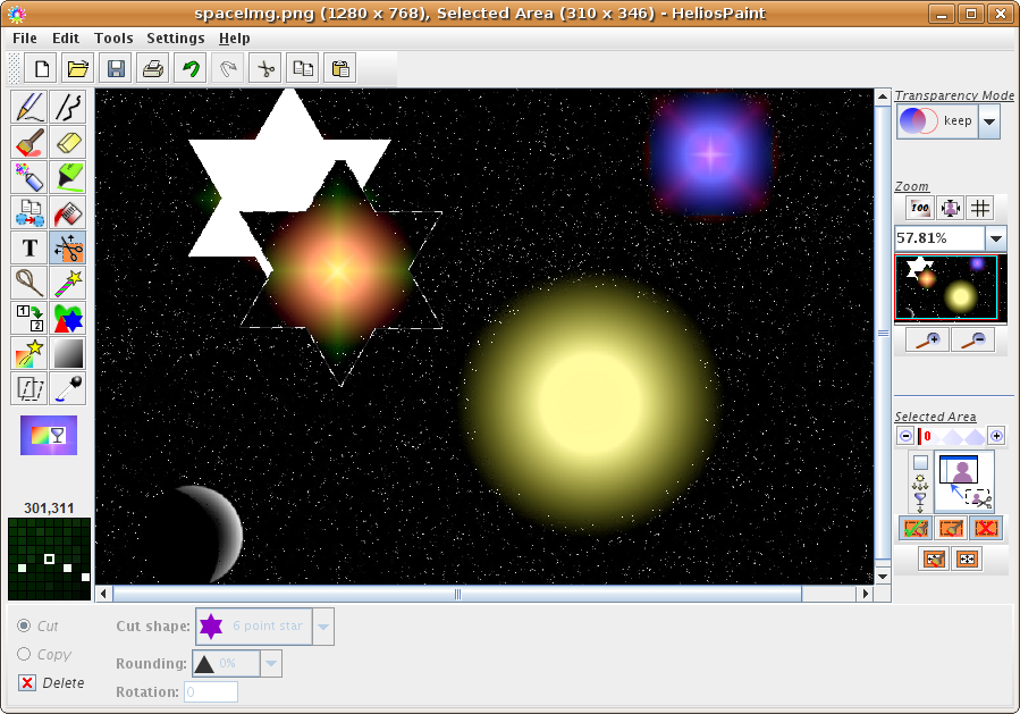
Слева размещены пиктограммы Pencil, Line, Paintbrush, Eraser, Spray Can, Paint Can, Text, Shapes и инструментов обработки. На скриншотах ниже холста видна панель свойств, содержимое которой зависит от выбранного инструмента. Для линии она показывает толщину, тип штриха и наконечники; для фигуры — форму, заливку, поворот и округление; для фильтра — название эффекта и числовые значения. Одного постоянно открытого универсального окна параметров у такого интерфейса нет.
Эта компоновка позволяет оставлять максимум места холсту, но требует внимательности к переключению контекста. Параметр, видимый для Line, не относится автоматически к кисти; режим выделения не равнозначен режиму заливки. Особенно важно различать выбранный инструмент и активное выделение: первое определяет действие, второе — область, на которую оно распространяется.
Масштаб, прозрачность и Selected Area справа
На правой стороне видны Transparency Mode, Zoom, миниатюра для навигации и Selected Area. Zoom меняет видимое увеличение, не заменяя изменение количества пикселей в файле. Рядом доступна сетка, полезная для иконок, когда приходится оценивать границу по отдельным пикселям. При обычном просмотре целой фотографии та же сетка только отвлекает, поэтому её назначение — точность, а не декоративный эффект.
Selected Area отвечает за состояние выделенного участка. Он может быть ограничением для фильтра, областью копирования или временно перемещаемым растровым фрагментом. Transparency Mode влияет на поведение прозрачных пикселей при наложении и обработке. Это не то же самое, что хранение разных объектов в независимых слоях: внешне похожий эффект достигается через временную выделенную область, а не через постоянный стек элементов.
Палитра Colours and Paints
В HeliosPaint цвет задаётся общим набором инструментов. Диалог Colours and Paints содержит обычную краску Normal Colour и Texture Paint. Предусмотрены способы задания оттенка через Swatches, HSV, HSL и RGB, а также регулировка прозрачности. Цвет, выбранный для линии, используется и при создании подписи или фигуры, если пользователь не сменил его отдельно. Поэтому согласованный стиль разметки строится на повторном применении одной краски, а не на настройке каждого объекта заново.
Наличие вкладки CMYK в интерфейсе подбора цвета не превращает HeliosPaint в издательскую систему с полноценным цветоделением, профилями печатной машины и управляемыми пробами. Это способ выбора оттенков внутри простого редактора. Для полиграфии, где важны ICC-профили, контроль суммарной краски и предсказуемый вывод на печать, потребуется другой рабочий процесс.
Функции HeliosPaint и чем они полезны
От пикселя до свободного мазка
Pencil предназначен для отдельных пикселей и жёстких контуров. Paintbrush наносит более широкие мазки, причём ширина и смягчение края регулируются. Eraser удаляет нежелательные участки; настройка размера и мягкости важна при очистке границ фотографии. Spray Can создаёт распределённые точки и рассеянную фактуру. Различие здесь не декоративное: одинаковым цветом карандаш даст чёткий дискретный край, а мягкая кисть — переход между непрозрачной краской и фоном.
В отдельных описаниях поздней версии также присутствует Highlighter, то есть полупрозрачный маркер. Для разметки экрана это отличает выделение важного места цветом от полного закрашивания содержимого. Инструменты копирования изображения кистью или airbrush позволяют перенести часть фактуры из другого участка для простой ретуши. Однако перенос пикселей не равнозначен современному интеллектуальному восстановлению поверхности: фактуру и место образца контролирует человек.
Линии, стрелки, геометрия и надписи
Line поддерживает прямую, свободную и кривую линию, а также параметры Width, Dash, Joint и наконечников. Для схем это даёт больше, чем обычная черта: можно задать направленную стрелку, штриховой контур, мягкую или резкую стыковку сегментов. Если линия станет подписью к объекту на скриншоте, её ширина и тип конца должны оставаться читаемыми после уменьшения изображения до ширины колонки сайта.
Shapes умеет создавать обычные геометрические формы, произвольные многоугольники, звёзды, сердца и формы луны. Доступны контурный и заполненный варианты, параметры округления, ориентации и числа вершин. Результат — растровое изображение выбранной формы. Для небольшого декоративного значка этого достаточно; при необходимости многократно изменять геометрию после сохранения разумнее векторный редактор.
Text добавляет подпись на изображение с настройкой шрифта, размера, стиля и поворота. Он особенно полезен в схеме или поясняющем скриншоте, где требуется текст без экспорта в отдельную программу. Но после фиксации надписи она становится частью изображения, а не полноценным независимым текстовым блоком документа. Поэтому орфография, размер и контраст должны быть проверены до окончательного сохранения.
Выделение по форме, контуру и цвету
Scissors предназначен для геометрических и фигурных границ. В версии 1.7 добавлены режимы add, remove и overlap: они позволяют уточнять уже полученный контур, а не выделять объект заново. Lasso нужен для произвольной линии, а Wand — для областей, похожих по цвету. У Lasso и Wand регулируется чувствительность. Если фон состоит из нескольких близких оттенков, чувствительность определяет, где закончится выделение и не попадёт ли в него часть объекта.
Это один из наиболее содержательных модулей редактора: остальные инструменты можно ограничивать выделенной областью. Например, резкость относится только к детали, цветовая коррекция — только к фону, а сохранение отдельного PNG — только к предмету. У такого подхода есть обратная сторона: невидимая на первый взгляд граница выделения способна объяснить ситуацию, когда кисть рисует лишь на части холста.
Заливка, пипетка, текстура
Paint Can заменяет цвет локально либо по более широкому набору подходящих пикселей. Чувствительность к близким оттенкам делает его пригодным не только для плоских пиктограмм, но и для перекраски элементов с лёгким сглаживанием. При слишком большом допуске заливка затрагивает ненужные места, а при слишком маленьком оставляет светлую окантовку. Colour Grabber берёт уже существующий оттенок с изображения и помогает избежать расхождения между старым и новым фрагментом рамки.
Texture Paint отличается от однотонной краски: вместо одного цвета наносится повторяющийся рисунок. При нанесении на линию, текст или фигуру он формирует узор, не требуя копировать одинаковый фрагмент вручную. Важно не путать текстуру с отдельным слоем: это способ заполнения пикселей. После окончательной фиксации узор и фон становятся частью растровой композиции.
Фильтры, градиенты и геометрическая обработка
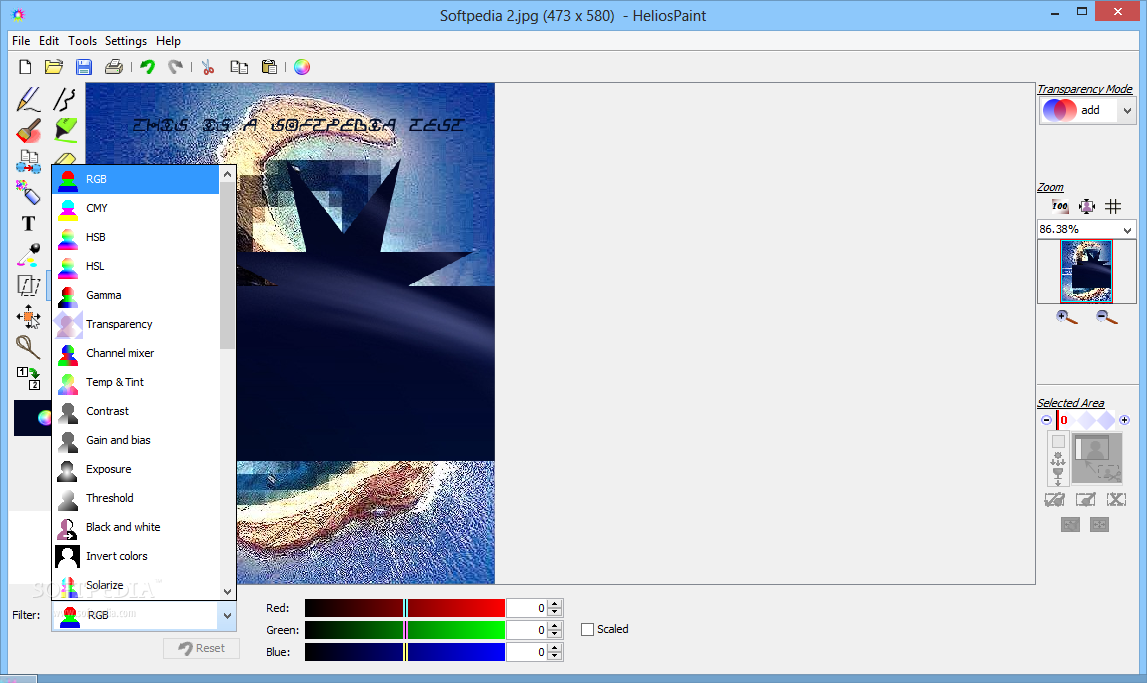
Набор эффектов включает цветовые уровни RGB, HSB и HSL, гамму, контраст, экспозицию, порог, чёрно-белый вывод, инверсию, сепию, повышение резкости, размытие, обнаружение краёв, emboss и другие растровые эффекты. Варианты различаются назначением: Threshold помогает получать контрастный силуэт, Blur смягчает подробности, Sharpen усиливает локальные переходы, Sepia тонирует. Ни один из них автоматически не гарантирует восстановления смазанной исходной фотографии.
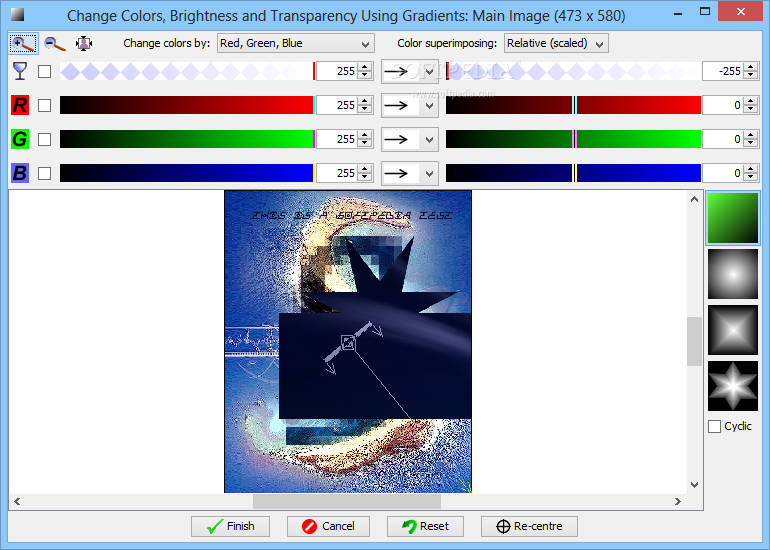
Градиентный модуль применяется к цвету, яркости и прозрачности. Среди геометрий указаны плоский, круговой, прямоугольный и подстраивающийся под форму выделения переход. Такой инструмент полезен, когда переход должен зависеть от положения, а не менять всё изображение равномерно. Контроль границы важен: обработка лишь выделенного объекта и обработка всего кадра дадут принципиально разные результаты.
Для геометрии доступны отражение, изменение размера, поворот, наклон и перспектива. Это операции над растровым изображением или его участком, а не редактирование векторных точек. Наклон способен перестроить диагонали, перспектива — изменить форму плоскости, масштабирование — пересчитать пиксели. Если операция выполняется несколько раз подряд, повторная интерполяция накапливает потери резкости. Поэтому важно понимать конечную геометрию до многократных преобразований.
Автоматизация, буфер обмена, печать
Из пакетных функций подтверждено Batch Image Resize — изменение размера набора изображений. Это полезная узкая автоматизация, но не полноценная цепочка обработки фотографий с произвольными фильтрами, условиями и профилями вывода. Наличие одной пакетной команды не следует понимать как поддержку скриптов или массового применения всего набора инструментов.
Через буфер обмена можно переносить изображения и выделенные участки, а также вставлять текст. Для короткой работы это удобный мост между редактором и документом. Экспорт изображения в PDF и печать с автоматическим вписыванием в страницу относятся к распространению готовой картинки. Они не обеспечивают редактирование PDF как документа, многополосную верстку или сохранение текста в виде поисковых символов.
Карта форматов и совместимости файлов
Для HeliosPaint характерна необычно широкая коллекция традиционных растровых расширений. В перечне чтения и записи есть BMP, GIF, JPG/JPEG, PCT/PICT, PCX, PGM, PNG, PPM, PSD, RAS, TGA, TIF/TIFF, WBMP и XPM. Возможность открыть старую графику привлекательна для архивов программ и иконок, но названия расширений не описывают глубину поддержки каждой функции соответствующего стандарта. Разумно разделять три задачи: открыть и увидеть пиксели, сохранить плоский результат и сохранить исходную редактируемую структуру. Это не одно и то же.
| Файл или группа | Типичное назначение | Что сохраняется | Что важно проверить после переноса |
|---|---|---|---|
| PNG | Иконки, интерфейсные схемы, фрагменты с прозрачностью | Растровый цвет и прозрачность | Альфа-канал, края вырезанного объекта, размер в пикселях |
| GIF | Простые изображения с ограниченной палитрой | Палитровый растр и простая прозрачность | Потери тонких градиентов, ступенчатые края |
| JPG/JPEG | Фотографии без прозрачного фона | Плоское изображение со сжатием | Артефакты возле букв, контуров и резких границ |
| BMP и TIFF | Промежуточный растр, обмен со старыми утилитами | Пиксельное содержимое | Совместимость конкретного варианта кодирования |
| PCX, PICT, RAS, TGA, XPM, WBMP | Наследуемые изображения и ресурсы | Доступный программе растровый результат | Цвет, ориентация, палитра и отображение в другом редакторе |
| PGM и PPM | Простые графические данные, технические иллюстрации | Представление пикселей в соответствующем формате | Цветовую модель, границы яркости, корректность открытия |
| PSD | Обмен изображением с программами Adobe-экосистемы | Поддержка расширения заявлена | Слои, эффекты, маски и прочую структуру нельзя считать гарантированно сохранёнными |
| Передача готового изображения для просмотра и печати | Картинка в документном контейнере | Физический размер на странице и качество при увеличении |
Из этой карты следует, что безопасный универсальный результат для простой графики — PNG, а для фотографии без прозрачности подходит JPEG с осторожным выбором сжатия. PSD нельзя считать надёжным форматом рабочего проекта только потому, что он присутствует в списке расширений. PNG тоже не хранит отдельно текст, кистевые штрихи и историю правок: он сохраняет уже составленное изображение. Поэтому долговременная редактируемость и межпрограммная совместимость требуют разных решений.
Старые форматы имеют смысл, когда поступил материал из другого приложения или архива и его нужно преобразовать в распространённый растр. Если цель — сохранить на будущее каждый независимый объект схемы, одного общего PNG недостаточно. Для этого нужны либо отдельные файлы компонентов, либо редактор с нативным многослойным проектом. Список форматов HeliosPaint нельзя приравнивать к точному повторению всех возможностей перечисленных программ.
Что меняется при сохранении и что невозможно вернуть
Перекраска или фильтр изменяют значения пикселей. Поворот и перспектива дополнительно пересчитывают геометрию; при повторении нескольких операций на маленькой иконке края меняют резкость. Временно выделенный и перемещаемый фрагмент сохраняет относительную самостоятельность лишь до фиксации в холсте. Результирующий растровый файл не возвращает исходные параметры последнего фильтра после закрытия программы.
Прозрачность — отдельная техническая характеристика, а не цвет шахматного фона в редакторе. В JPEG альфа-канал отсутствует, поэтому сохранение вырезанного объекта в JPEG не является полноценным переносом прозрачного фрагмента. У GIF прозрачность ограничена характером палитрового формата, поэтому мягкая полупрозрачная тень у края предмета требует PNG. При экспорте интерфейсного элемента это влияет не только на эстетику: на тёмной странице проявляется светлый ореол, который не был заметен на светлом холсте.
Выбор формата зависит от дальнейшей жизни файла. Плоскую иллюстрацию для электронного письма получатель увидит и без HeliosPaint. Редактируемая схема со сложным текстом и множеством стрелок через неделю потребует либо исходной модели с независимыми объектами, либо повторного рисования. Вопрос, откроется ли файл, следует задавать отдельно от вопроса, сохранит ли он возможность изменений.
Что перестанет работать первым
Старое настольное приложение зависит прежде всего от среды запуска и файловой системы. Для HeliosPaint существенно наличие подходящей Java Runtime Environment, разрешение на запуск установщика, доступ к изображениям и достаточная память. Когда пользователь получает новую ОС или меняет компьютер, первый риск связан не с прекращением действия подписки, а с несовместимостью старой исполняемой сборки и современной среды Java.
Второй риск — доступность оригинального установщика. В каталоге могут оставаться старые EXE, но сама карточка загрузки не превращает неизвестный файл в официальное обновление. Дополнительный барьер создают ограничения безопасности ОС: неизвестный старый установщик, предупреждение о повышенных правах или карантин защитного программного обеспечения нельзя игнорировать только ради того, чтобы получить знакомое меню Paint.
Третий риск возникает при передаче файлов. Современный редактор может прочитать итоговый PNG, но не обязан интерпретировать исторический вариант PICT или PSD из HeliosPaint так же, как программа-источник. Если задача требует редких форматов, её самая хрупкая часть — не рисование на холсте, а возможность впоследствии открыть полученный файл и сохранить прозрачность или цветовую палитру.
Серверный аккаунт, облачное хранилище, онлайн-каталог и подписка не являются документированными элементами типичного процесса HeliosPaint. Соответственно, отключение удалённого сервера не следует выдавать за установленный сценарий прекращения его работы. Из этих же сведений нельзя делать категорический вывод о полном отсутствии сетевой активности у любой распространяемой сборки: утверждение о приватности требует отдельного технического аудита конкретного бинарного файла.
Скрытая стоимость владения
Цена редактора в каталогах — ноль: HeliosPaint распространялся как freeware. Покупка лицензии, платные фильтры и обязательная подписка для версии 1.7 не описаны. Но отсутствие платежа за приложение не равно нулевым затратам на рабочий процесс. Старая программа способна потребовать время на поиск надёжной копии, проверку совместимой Java, перенос файлов, контроль результата и замену инструмента на другом компьютере.
Наиболее заметная непрямая стоимость возникает при сложных правках. Повторный ввод надписей после их фиксации, ручная очистка ошибочного края, создание новых вариантов баннера и восстановление предыдущего изображения после нескольких фильтров занимают время. Редактор со слоями сохраняет самостоятельные компоненты, поэтому даже бесплатная альтернатива может стоить меньше труда на длинном проекте. У HeliosPaint преимущество противоположное: при маленькой разовой задаче не нужно осваивать большой набор панелей.
Для массовой обработки затраты связаны с узостью Batch Image Resize. Изменение габаритов серии изображений не заменяет одновременное водяное клеймение, сложную цветокоррекцию, каталогизацию и контроль метаданных. Если нужны сотни файлов с одинаковыми правилами, цена ручных повторов быстро становится значимее цены лицензии. В таких случаях пригодна специализированная программа для пакетной обработки изображений, а HeliosPaint остаётся средством точечной правки.
Существует и стоимость переноса исторических форматов. Старый PCX или PICT сам по себе не проблема, пока весь процесс замкнут на одну среду. При публикации, передаче подрядчику и долгом хранении важнее доступный PNG либо TIFF. Чем раньше определён конечный формат, тем меньше риска выполнить редкую операцию в HeliosPaint, а затем обнаружить, что результат нельзя использовать в другой системе.
Задача, инструмент, результат и контроль
Сильные стороны HeliosPaint проявляются там, где граница задачи ясна до обработки. Это особенно верно для небольших статичных материалов: скриншотов, схем, пиктограмм, поясняющей графики и одиночной фотографии. Ниже не последовательность действий, а карта соответствия функций реальным результатам.
| Задача | Инструмент | Ожидаемый результат | Что проверять |
|---|---|---|---|
| Исправить ошибочный пиксель значка | Pencil, Zoom, Colour Grabber | Точная локальная поправка | Контур при увеличении и при 100% |
| Обозначить кнопку на снимке экрана | Line, Shapes, Text | Стрелка и читаемая подпись | Контраст, толщину линии и точку стрелки |
| Заменить фон простой иконки | Wand, Paint Can, прозрачная краска | Фрагмент без лишней подложки | Полупрозрачные пиксели по краю |
| Сохранить один объект отдельно | Scissors/Lasso и Export Selection | Компактный PNG или GIF | Размер, форму и отсутствие чужих элементов |
| Придать надписи декоративную фактуру | Text и Texture Paint | Растровые буквы с узором | Читаемость текста на конечном фоне |
| Смягчить отдельный участок фото | Выделение и Blur/Edge feather | Локально сниженная детализация | Границу между зоной и окружением |
| Исправить тон выбранного предмета | Wand/Lasso и RGB/HSB/HSL | Локальная цветовая правка | Отсутствие посторонних изменений |
| Наклонить прямоугольный рисунок | Transform, shear/perspective | Растровая плоскость с новой геометрией | Углы и размытие после пересчёта |
| Уменьшить несколько картинок | Batch Image Resize | Файлы новых габаритов | Пропорции и имена выходных файлов |
| Передать одиночную картинку для печати | Print или PDF export | Изображение на странице | Формат листа и достаточное разрешение |
Проверка результата — часть самой задачи, потому что многие дефекты невозможно увидеть на уменьшенной миниатюре. Для ручного рисования главная единица контроля — пиксель, для аннотированного скриншота — читаемый смысл, для фотографического фрагмента — незаметный переход по границе. Одинаковая команда Save в этих сценариях завершает совершенно разные виды работы.
Как пользоваться программой — советы гика
Ниже приведены операции, соответствующие известному интерфейсу HeliosPaint 1.7. Подписи оставлены по-английски, поскольку именно так они представлены в программе. Примеры рассчитаны на небольшую копию обычного изображения, а не на единственный оригинал фотографии. В старой версии особенно важно различать незавершённое действие, результат после Finish и содержимое уже записанного файла.
Создать холст или открыть изображение и защитить оригинал
Цель и подготовка. Получить редактируемый холст, не потеряв исходник. Для первого опыта подходит небольшой PNG или JPEG, в котором нет личных документов и важных данных. Рабочая папка должна быть доступна на запись.
- Запустите HeliosPaint и воспользуйтесь верхней кнопкой New либо меню File для создания нового изображения. Для работы с фотографией вместо этого нажмите Open или выберите File → Open.
- Укажите изображение и проверьте его размеры и ориентацию на Canvas. При создании нового холста задайте габариты под будущую иллюстрацию, а не под размер окна программы.
- Перед правкой откройте File и сохраните отдельную рабочую копию через Save As. Задайте другое имя, например с окончанием «-work», оставив оригинал нетронутым.
- Проверьте, что заголовок открытого изображения и путь сохранения относятся к копии. На верхней панели кнопка Save пригодится для последующих изменений именно этой версии.
Параметры и проверка. Для пиктограммы предпочтительна заранее заданная сетка пикселей, для фотографии — размер исходника в пределах документированного ограничения. Откройте сохранённую копию и убедитесь, что содержимое и цвет совпадают с рабочим окном. Типичная ошибка: первое нажатие Save перезаписывает оригинал. Безопасный откат: до сохранения применим Undo; после перезаписи надёжной опорой остаётся заранее созданная отдельная копия или резервный исходник.
Исправить отдельные пиксели с помощью Pencil и Colour Grabber
Цель и подготовка. Удалить случайную точку с иконки либо восстановить тонкий контур. Лучше использовать изображение с чёткой графикой, а не полноразмерный фотоснимок.
- Увеличьте изображение в панели Zoom справа; для пиксельного контроля включите доступную сетку увеличения.
- Выберите Pencil на левой панели Tool Box. При необходимости возьмите правильный оттенок с соседней области инструментом Colour Grabber.
- Вернитесь к Pencil и исправьте конкретные точки на холсте. Не проводите широкие штрихи там, где нужно изменить один пиксель.
- Посмотрите край и на увеличении, и в масштабе 100%: по отдельным пикселям проверяется геометрия, в натуральном размере — узнаваемость значка.
Параметры и проверка. При восстановлении ровной линии используйте одинаковый оттенок и избегайте случайного смешения цветов на краю. Типичная ошибка: пипетка берёт промежуточный цвет сглаженного контура, и новая точка выглядит грязнее соседних. Откат: сразу отмените последнее касание через Undo, затем возьмите образец с ровной заливки, а не со сглаженной границы.
Рисовать мягкой кистью, ластиком и распылителем
Цель и подготовка. Добавить свободный мазок, очистить часть рисунка или создать мягкую фактуру. Работайте на копии, поскольку прозрачный край требует проверки после сохранения.
- Откройте Colours and Paints и выберите Normal Colour, необходимый оттенок и прозрачность.
- Нажмите Paintbrush в Tool Box; на нижней панели установите размер и edge feathering для мягкости края. Нанесите короткий мазок.
- Для рассеянного декоративного следа выберите Spray Can и уменьшите область распыления, если точки попадают на лишние элементы.
- Для удаления ошибочного участка переключитесь на Eraser; задайте размер и мягкость, соответствующие границе объекта. В увеличенном виде уточните край.
- Сопоставьте результат со снимком до обработки и оцените, не появилась ли полупрозрачная кайма.
Параметры и проверка. Жёсткий край подходит плоской пиктограмме, смягчённый — фотоколлажу. Типичная ошибка: слишком большой ластик затрагивает соседний предмет; слишком мягкий оставляет полупрозрачный след. Откат: Undo возвращает состояние до последнего удаления, после чего следует уменьшить размер или жёстче ограничить область.
Сделать направленную стрелку и настроить её геометрию
Цель и подготовка. Выделить на скриншоте кнопку, поле или конкретную строку. Рекомендуется заранее знать итоговую ширину изображения в статье, поскольку тонкая стрелка на большом холсте исчезает после уменьшения.
- Выберите Line в Tool Box, затем в нижней панели укажите Width — ширину линии.
- Настройте Dash для сплошного или пунктирного штриха, Joint для соединений и Arrow для наконечника; при свободной либо кривой линии используйте соответствующий режим.
- Проведите линию от подписи к целевому элементу, сохраняя небольшой отступ от важного текста интерфейса.
- Уменьшите Zoom до масштаба, близкого к публикации, и убедитесь, что конец стрелки указывает на правильную область.
Параметры и проверка. Толщина должна быть достаточной при конечном размере, но не перекрывать интерфейс. Типичная ошибка: наконечник оказывается на противоположном конце либо линия закрывает кнопку. Откат: Undo, изменение направления рисования или параметра Arrow, затем повторное нанесение на копию.
Нарисовать заполненную фигуру или контур
Цель и подготовка. Создать простую схему, декоративный значок или непрозрачную подложку для подписи. Для контуров и заливок нужна заранее выбранная краска.
- В Tool Box выберите Shapes. На нижней панели переключите Fill или Line в зависимости от того, нужна заполненная фигура или только обводка.
- В списке Shape укажите подходящую геометрию: многоугольник, звезду, сердце или иную доступную форму.
- Отрегулируйте Rotation, Rounding либо Points, когда эти параметры относятся к выбранной фигуре. Не изменяйте число вершин после завершения рисования в расчёте на редактируемый вектор.
- Нанесите фигуру на холст и оцените её силуэт при рабочем и уменьшенном масштабе.
Параметры и проверка. Для скрытия конфиденциального текста нужна именно непрозрачная заливка, а не контур. Типичная ошибка: выбран Line вместо Fill, поэтому содержимое под фигурой остаётся видимым. Откат: отмените фигуру и повторите с Fill и полной непрозрачностью; убедитесь, что скрытое содержимое отсутствует в самом экспортированном растре.
Залить цветом замкнутую область с помощью Paint Can
Цель и подготовка. Перекрасить сегмент рисунка или подготовить ровный фон иконки. Лучше начинать на контуре, где нет разрывов, иначе заливка выйдет за ожидаемую границу.
- В Colours and Paints выберите целевой оттенок. Нажмите Paint Can в левой панели.
- На нижней панели определите локальную или глобальную замену. Для одной ограниченной области нужен локальный режим; глобальный затрагивает подходящие по цвету пиксели шире.
- Настройте чувствительность к близким оттенкам — Colour bleed sensitivity. Начните с небольшого допуска на ровном рисунке.
- Щёлкните внутри области и проверьте, не перешёл ли новый цвет через границу и не осталась ли старая кайма.
Параметры и проверка. Чем сильнее сглажены границы, тем внимательнее нужно подбирать чувствительность. Типичная ошибка: глобальная замена перекрашивает одинаковые цвета на нескольких объектах. Откат: Undo, локальный режим либо предварительное ограничение участка выделением; после повторения сравните соседние элементы.
Добавить текст и декоративную текстурную краску
Цель и подготовка. Подписать схему или сделать короткий заголовок поверх изображения. Формулировку и написание следует подготовить заранее: после фиксации растровой надписи отдельное изменение слова уже не равнозначно редактированию текстового слоя.
- Выберите Text в Tool Box. На появившейся панели задайте шрифт, начертание, размер и ориентацию.
- В Colours and Paints используйте Normal Colour для обычной подписи. Для декоративного заполнения переключитесь на Texture Paint и выберите текстуру.
- Разместите и введите надпись, убедившись, что она не пересекает границы важного элемента. При необходимости уточните Rotation.
- Пока текстовая операция активна, проверьте орфографию и контраст. Завершите создание надписи доступной командой Finish.
- Оцените читаемость в масштабе публикации, особенно у тонкого шрифта и текстурного заполнения.
Параметры и проверка. Для инструкций нужен спокойный однотонный цвет, для декоративной карточки уместна текстура, не разрушающая силуэт букв. Типичная ошибка: после фиксации обнаружена опечатка либо текст сливается с фоном. Откат: немедленный Undo, повторное создание подписи и дополнительная проверка до Finish; для более поздней коррекции сохраните отдельный исходник до текста.
Выделить объект инструментами Scissors, Lasso и Wand
Цель и подготовка. Ограничить действие нужной областью, не затрагивая весь снимок. Для контрастной геометрии подходит Scissors, для произвольного предмета — Lasso, для однотонного фона — Wand.
- В Tool Box перейдите к инструментам выделения. Выберите Scissors для формы, Lasso для свободной границы или Wand для похожих цветов.
- При использовании Scissors задайте форму выделения. В версии 1.7 доступные режимы add, remove и overlap позволяют нарастить либо уточнить область.
- Для Lasso и Wand отрегулируйте чувствительность. При работе Wand нажмите на репрезентативную часть цвета, а не на сглаженный край.
- Оцените получившуюся границу по всему периметру. Убедитесь, что выделен сам объект, если дальнейшая операция должна относиться к предмету, а не к фону.
- Проверьте в Selected Area, что выделение активно. Последующие краски и фильтры должны относиться только к выбранным пикселям.
Параметры и проверка. У предмета с отверстиями и полутенями геометрия выделения требует большей точности, чем у простой прямоугольной панели. Типичная ошибка: Wand захватывает похожий цвет на другом предмете. Откат: отмените выделение, уменьшите чувствительность или сначала задайте ограничивающую область Scissors, затем повторите цветовой отбор.
Переместить, скопировать или вырезать выбранный фрагмент
Цель и подготовка. Переставить элемент схемы или создать повторяющуюся деталь без ручного рисования. Перед переносом желательно иметь достаточное свободное место на холсте и сохранённую копию оригинального расположения.
- Создайте выделение одним из инструментов Selection и проверьте его размер и контур.
- Используйте Copy на верхней панели для дубликата либо Cut, если исходное место должно освободиться. При необходимости вставьте фрагмент через Paste.
- Перемещайте активный участок инструментом перемещения выделения, предусмотренным в версии 1.7; в Selected Area учитывайте состояние и прозрачность накладываемой области.
- Сравните положение предмета с остальной композицией, затем завершите операцию выделения и оцените место исходного объекта.
Параметры и проверка. При копировании на другой фон особое значение имеют полупрозрачные границы. Типичная ошибка: вместо Copy применён Cut, и на исходном месте появляется незаполненный участок. Откат: Undo сразу после переноса, затем повторное выделение с Copy. Для сложной композиции с независимыми частями этот метод не заменяет редактор со слоями.
Сохранить прозрачный вырезанный объект как PNG или GIF
Цель и подготовка. Получить отдельный файл иконки, элемента схемы или декоративной наклейки без прямоугольного фона. Подготовьте ровный фон либо контрастную границу и проверьте, что в исходном изображении не осталось лишних пикселей.
- Через Scissors либо Lasso выделите нужный объект. При необходимости скорректируйте границу режимами add/remove или местными правками.
- Проверьте режим прозрачности в Transparency Mode справа и состояние выбранной области. При мягком крае не подменяйте прозрачность цветной заливкой.
- В Edit выберите Export Selection — отдельный экспорт выделения — и укажите PNG либо GIF.
- Дайте файлу новое имя; не заменяйте им исходное изображение. Для полупрозрачного контура выбирайте PNG, а не палитровый GIF.
- Откройте сохранённый результат и оцените края на светлой и тёмной подложке в совместимом просмотрщике.
Параметры и проверка. Шахматная подложка в окне редактирования указывает на отображение прозрачности, но окончательным свидетельством служит открытый файл. Типичная ошибка: выбран JPEG или сохранён весь Canvas вместо Export Selection, поэтому появляется прямоугольный фон. Откат: вернитесь к исходной выделенной области, повторите именно экспорт выделения в PNG и сравните габариты.
Применить цветовой фильтр или локальное размытие
Цель и подготовка. Изменить тон объекта, ослабить фон или добавить стилизацию без воздействия на лишние части изображения. Работайте с копией и задайте выделение, если нужна локальная обработка.
- Активируйте требуемую область через Selection. Для обработки всего изображения снимите лишнее выделение.
- В Tool Box выберите блок Colour & Effects и откройте список фильтров.
- Для цветовой коррекции используйте RGB, HSB, HSL, Gamma, Contrast или Exposure; для эффекта — Blur, Sharpen, Sepia, Threshold либо другой доступный вариант.
- Отрегулируйте соответствующие ползунки или числовые значения. Следите не за максимальной силой эффекта, а за сохранением границ, полутонов и читаемости деталей.
- Примените эффект и сопоставьте полученный участок с нетронутыми областями.
Параметры и проверка. Слишком высокий контраст способен уничтожить полутона, Sharpen — подчеркнуть шум, Blur — сделать мелкий текст нечитаемым. Типичная ошибка: фильтр применяется только внутри старого выделения, хотя ожидалась правка всей фотографии. Откат: Undo, контроль Selected Area, повторное применение с правильной областью.
Использовать градиент для изменения яркости или прозрачности
Цель и подготовка. Смягчить переход между двумя зонами, осветлить центр выделенного предмета либо плавно изменить прозрачность. Особенно важно заранее определить геометрию перехода.
- При необходимости выделите нужный участок Lasso или Scissors. Откройте инструмент Gradient, связанный с цветом, яркостью и прозрачностью.
- Выберите форму перехода: плоскую, круговую, прямоугольную либо подстраиваемую под форму выделения.
- В окне Change Colors, Brightness and Transparency Using Gradients установите каналы и параметры наложения. Подберите границу перехода по предпросмотру.
- Для подтверждения используйте Finish; для отказа от результата — Cancel. Reset возвращает параметры градиентной операции к исходным значениям в пределах её окна.
- После подтверждения сравните середину и края на 100%, чтобы исключить нежелательную полосу или резкий переход.
Параметры и проверка. Линейный переход нужен для направленного затемнения, круговой — для обработки вокруг центра. Типичная ошибка: эффект применяется вне выделенной области или создаёт заметный ореол. Откат: Cancel до подтверждения либо Undo после Finish, затем меньшая интенсивность и более подходящая геометрия.
Повернуть, отразить, изменить размер или перспективу участка
Цель и подготовка. Подогнать вставленную деталь под схему или исправить простую геометрию изображения. При преобразованиях пиксели пересчитываются, поэтому желательно делать одну осмысленную операцию вместо серии случайных.
- Определите, должна ли операция затронуть весь холст или только фрагмент. Для последнего заранее создайте выделение.
- Выберите Transform в Tool Box и нужное преобразование: flip, resize, rotate, shear или perspective.
- Для изменения размера задайте итоговые габариты с сохранением соотношения сторон, если пропорции важны. Для перспективы ориентируйтесь на контрольные точки геометрии.
- Примените преобразование соответствующей командой на панели инструмента; оцените диагонали, контур и положение объекта.
- Сопоставьте общий размер холста с исходной задачей и проверьте, не стала ли тонкая линия размытым пятном.
Параметры и проверка. Увеличение количества пикселей не создаёт недостающую фактуру; поворот с интерполяцией меняет тонкие контуры. Типичная ошибка: отключено сохранение пропорций и круг превращается в овал. Откат: немедленный Undo и повторный Resize с правильным соотношением сторон, а не сжатие уже искажённой версии.
Изменить размер серии изображений через Batch Image Resize
Цель и подготовка. Получить несколько изображений меньших габаритов для просмотра или публикации. Функция подтверждена для поздних сборок HeliosPaint, но не должна пониматься как полная автоматизация фильтров.
- Подготовьте отдельную папку с копиями изображений одинакового назначения. Оставьте исходные файлы в другом месте.
- Вызовите Batch Image Resize. Выберите входные изображения и настройте доступные параметры нового размера.
- Сохраните пропорции, когда важна геометрия объекта; для уменьшения задавайте целевые габариты в пикселях.
- Перед запуском проверьте, куда будут записаны результаты; исходные файлы должны оставаться вне обрабатываемой папки. Затем запустите обработку.
- Сравните несколько выходных файлов с оригиналами: проверьте ширину, высоту, ориентацию и наличие всех ожидаемых файлов.
Параметры и проверка. Для сайта важен реальный размер результата, а не только показатель Zoom. Типичная ошибка: новые файлы перезаписывают исходники либо получают неправильное соотношение сторон. Откат: сохранять исходную папку неизменной и при ошибке повторно формировать серию из копий; пакетное изменение размера не восстанавливает детали после неудачного уменьшения.
Вывести изображение на печать или экспортировать его в PDF
Цель и подготовка. Передать нарисованную схему получателю в виде страницы либо распечатать изображение. Подготовьте финальный файл и заранее оцените качество его пикселей для размера листа.
- После проверки рисунка нажмите Print на верхней панели для печати либо найдите Export image to PDF в файловых возможностях редактора.
- При печати используйте автоматическое вписывание изображения в страницу и проверьте предварительный размер рисунка на листе.
- При экспорте в PDF задайте самостоятельное имя и сохраните документ отдельно от растровой копии.
- Откройте итоговый PDF в программе просмотра и оцените, не обрезаны ли подписи и достаточно ли чёткий мелкий текст.
Параметры и проверка. Автоматическая подгонка размера не повышает исходное разрешение. Типичная ошибка: маленькая иконка на большом листе выглядит размытой. Откат: вернуться к более качественному исходнику или уменьшить физический размер печати; повторный экспорт того же низкоразрешённого файла детализацию не добавит.
Чек-лист перед сохранением, экспортом или публикацией
Цель и подготовка. Убедиться, что визуально завершённая правка не потеряет смысл в итоговом файле. Этот контроль особенно нужен после выделений, преобразований и операций с прозрачностью.
- Переключите Zoom на 100% и проверьте, что текст и стрелки читаются без увеличения.
- Крупно рассмотрите края выделенных объектов, пиксельные дефекты и тонкие диагонали.
- Убедитесь, что Selected Area не ограничивает последний запланированный фильтр неправильным участком.
- Сверьте пиксельные размеры с назначением результата и проверьте, подходит ли PNG, JPEG, GIF либо PDF.
- Откройте сохранённый файл отдельно; для PNG проверьте прозрачность на контрастном фоне, для JPEG — качество букв, для PDF — размер страницы.
Параметры и проверка. Для личных документов изображение, предназначенное для публикации, не должно содержать видимые персональные сведения. Типичная ошибка: оценка только в редакторе без проверки сохранённого файла. Откат: использовать рабочую копию, изменить параметры и экспортировать новый вариант под другим именем, пока результат не пройдёт контроль.
Сквозной сценарий: разметить скриншот и получить PNG
Цель и подготовка. Создать иллюстрацию к короткой технической заметке: на исходном скриншоте нужно обозначить кнопку стрелкой, добавить надпись и при необходимости выделить часть интерфейса. Понадобится небольшой скриншот с читаемым текстом без конфиденциальной информации.
- Откройте скриншот кнопкой Open и сохраните отдельную рабочую версию через File → Save As.
- Через Colours and Paints установите контрастный цвет. Выберите Line и задайте Width и Arrow, затем укажите стрелкой на нужную кнопку.
- Переключитесь на Text, задайте размер и введите короткое пояснение. До Finish проверьте отсутствие опечаток.
- Для дополнительного визуального выделения используйте Shapes в режиме Line, чтобы окружить нужную область без сплошной заливки.
- При необходимости создайте Scissors-выделение и примените локальный фильтр к несущественной части фона. Сохраните итог через Save As в PNG.
- Заново откройте экспортированный PNG и оцените стрелку, подпись и границы при ширине, близкой к размеру изображения в статье.
Параметры и проверка. При разметке интерфейса важнее сохранить читаемость элементов, чем получить декоративный эффект. Типичная ошибка: стрелка и надпись выглядят контрастно в увеличенном редакторе, но исчезают после уменьшения для сайта. Откат: вернуться к рабочей копии до экспорта и увеличить толщину или размер шрифта; исходный снимок остаётся отдельно и позволяет полностью переделать разметку.
Плюсы и минусы
Плюсы
- Прямое рисование поверх обычного растрового файла без обязательной структуры проекта: удобно для одной подписи, стрелки, пиктограммы или небольшой правки фотографии.
- Несколько принципиально разных способов выделения — Scissors, Lasso и Wand — и возможность ограничивать ими последующие операции, а не обрабатывать весь кадр.
- Экспорт прозрачного выделения в PNG или GIF: объект становится самостоятельным файлом, пригодным для повторного использования вне редактора.
- Линии с настройкой толщины, штрихов, соединений и наконечников, а также геометрические фигуры с необычными контурами, полезные для визуальных пояснений.
- Кисть, ластик, распылитель, текстурная краска и градиентная коррекция дают разные способы ручного изменения пикселей, не ограничивая работу базовым Pencil.
- Наличие редких растровых форматов, вывода в PDF и узкой пакетной команды Batch Image Resize расширяет область применения старой paint-программы.
- Модель freeware позволяет работать с доступной сборкой без подтверждённой обязательной подписки и пробного счётчика времени.
Минусы
- Последний широко подтверждённый релиз для Windows относится к 2014 году; современной поддержке, исправлениям и совместимости с новой ОС нельзя приписывать гарантированный статус.
- Требуется совместимая Java-среда; историческая кроссплатформенность не равна наличию поддерживаемых установщиков под актуальные Windows, macOS и Linux.
- Для HeliosPaint не подтверждена полноценная редактируемая многослойная модель с масками и долговременной историей в собственном формате проекта.
- Набор автоматизации ограничен подтверждённым пакетным изменением размера; комплексные массовые действия с фильтрами и каталогами не документированы.
- Указанный предел до 12 мегапикселей делает редактор слабым выбором для крупных современных фотографий и сложных высокодетализированных композиций.
- Английские обозначения инструментов и контекстные свойства требуют освоения, особенно при управлении выделением, прозрачностью и градиентами.
- Поддержка расширения PSD не гарантирует сохранение всех свойств проекта Adobe; плоский обмен и нативное редактирование — разные требования.
Кому подойдёт и кому не подойдёт
Кому подойдёт
Автору инструкции или преподавателю. Для иллюстрации к объяснению достаточно выделить кнопку стрелкой, обвести важную область и разместить короткую надпись. Результат нужен как один PNG, а не как студийный макет с управлением ролями и согласованием изменений. Если исходная графика небольшая и дальнейших переделок мало, набор инструментов HeliosPaint соответствует этой задаче.
Человеку, который вручную правит небольшие значки. Здесь важны Pencil, сильное увеличение, сетка, выбор уже существующего цвета, заливка и прозрачный экспорт. Работа измеряется несколькими пикселями, а не десятками слоёв. Особенно полезен редактор там, где нужно подправить старый XPM или PCX и сохранить общедоступный вариант.
Владельцу архива старой графики. Для перевода отдельного изображения из традиционного формата в PNG полезна широкая таблица читаемых и записываемых типов. Роль HeliosPaint — промежуточная ручная правка, а не массовая конвертация всей коллекции с сохранением исчерпывающих метаданных. Если важно только посмотреть архив без редактирования, рациональнее специализированный просмотрщик.
Пользователю, которому нужна простая графика без подписки. Обычный файл, один холст и знакомые инструменты делают старый редактор пригодным для домашней схемы, ярлыка и нескольких декоративных элементов. Но при установке на новый компьютер значимым становится не отсутствие цены, а способность безопасно запустить сохранённую версию.
Кому не подойдёт
Дизайнеру сложных композиций. Частое изменение текста, пересборка десятков объектов, индивидуальные маски и необходимость возвращаться к исходным версиям требуют редактора, который сохраняет структуру проекта. Растровая фиксация элементов HeliosPaint делает такой процесс трудоёмким; в данном случае выгоднее вложиться в освоение программы со слоями.
Фотографу с крупными RAW-снимками. Документированные форматы ориентированы на готовый растр, а лимит размера особенно заметен на снимках высокого разрешения. Проявка RAW, работа с метаданными съёмки, профили объективов и многосерийная цветокоррекция относятся к другому классу ПО. Для одиночной завершённой фотографии HeliosPaint пригоден, для полного фотографического цикла — нет.
Контент-команде с автоматизированным выпуском. Сотни вариантов изображений, единые шаблоны, проверяемая история, массовый экспорт в несколько целевых размеров и автоматические правила требуют большего, чем Batch Image Resize. Даже при нулевой цене лицензии труд на поддержание потока может оказаться непропорциональным.
Организации с требованиями к обновлениям и поддержке. Старый Java-компонент и отсутствие подтверждённого современного жизненного цикла затрудняют включение HeliosPaint в стандартный корпоративный набор. Для чувствительных исходников важны контролируемый дистрибутив, проверяемая версия и понятная политика безопасности; подтверждения этих условий у нынешней доступной сборки недостаточно.
Сравнение с другими аналогами
Вместо формального рейтинга полезно сравнить редакторы по одной сетке: основная задача, платформы, сложность освоения, сохраняемые форматы, автоматизация, модель оплаты, ограничения и сценарий, где замена HeliosPaint действительно оправданна. В таблице приведены разные по масштабу, но сопоставимые по работе с растровыми изображениями программы.
| Редактор | Основная задача | Платформа | Освоение | Форматы и проект | Автоматизация | Оплата | Ограничение и подходящий сценарий |
|---|---|---|---|---|---|---|---|
| HeliosPaint | Точечное рисование и простая коррекция | Исторически Windows, Mac OS X, Linux/Unix с Java | Невысокий для базовых действий, выше для выделений | Большой исторический перечень растровых типов; надёжный многослойный проект не подтверждён | Batch Image Resize | Freeware | Релиз 2014 года и лимит 12 Мп; для малого PNG и графики со стрелками |
| Paint.NET | Редактирование фотографий и композиций с отдельными элементами | Windows | Средний, переход от Paint понятен | PNG/JPEG и собственный многослойный PDN | Дополнения и плагины; не следует приравнивать к готовому массовому конвейеру | Бесплатная загрузка с сайта; платный вариант в Microsoft Store | Нет версии для macOS/Linux; лучше при многоэтапной правке элементов на Windows |
| Pinta | Простая растровая правка со слоями | Windows, macOS, Linux | Невысокий или средний | PNG, JPEG, TIFF, TGA; многослойный OpenRaster ORA | Поддержка дополнений; не ориентирована на сложный массовый конвейер | Бесплатная открытая программа, лицензия MIT | Не заменяет профессиональную систему предпечатной подготовки; удобна как современный кроссплатформенный Paint |
| GIMP | Фоторетушь, монтаж и сложные изображения | Windows, macOS, GNU/Linux | Выше среднего | Многослойный XCF и экспорт распространённых растровых форматов | Настраиваемые сценарии работы и сторонние плагины | Бесплатное открытое ПО | Более сложный интерфейс для одной стрелки; подходит для долгого редактирования фотографий |
| Krita | Цифровое рисование, иллюстрации и художественные проекты | Windows, macOS, Linux | Средний или высокий | Собственный KRA, PNG и PSD для обмена | Python API и плагины | Бесплатная открытая программа | Избыточна для одной подписи на скриншоте; разумна для работы кистями, слоями и анимацией |
| IrfanView | Просмотр, конвертация, изменение размера | Windows | Невысокий для просмотра и конвертации | Множество изображений через встроенную поддержку и плагины; не редактор многослойных макетов | Batch Processing | Бесплатен для некоммерческого использования; коммерческое применение требует соблюдения лицензии | Не заменяет рисование фигур и мягких кистей; практичен для больших архивов и серийных преобразований |
Paint.NET лучше соответствует задаче, где после сдачи макета обязательно будут править стрелки, фон и надписи независимо друг от друга. Слои, история операций и расширения здесь важнее редкого XPM. Отдельный обзор Paint.NET полезен при выборе Windows-редактора для повторяемых правок без перехода к профессиональному пакету.
Pinta ближе всего к классическому стилю HeliosPaint по простоте цели, но имеет современную систему слоёв и формат ORA. Это существенный компромисс: базовая пиксельная правка остаётся понятной, а отдельные элементы можно сохранять в структуре проекта. При необходимости работать то на Windows, то на Linux, то на macOS именно современная сборка Pinta может быть устойчивее старой Java-программы.
GIMP нужен там, где фотография — не подложка для нескольких фигур, а объект глубокой коррекции и композиции. Выделения, маски, многослойное хранение и расширяемость оправдывают более высокий порог освоения. Для разовой стрелки такая сложность не нужна; для многомесячного проекта невозможность разделить элементы обходится намного дороже обучения.
Krita развивает художественную сторону, а не просто расширяет число фильтров. Кистевые движки, слои и средства иллюстратора важны при собственном рисунке; поддержка PSD полезна при обмене с другими художниками. Подробный обзор Krita помогает сравнить её с HeliosPaint именно по задачам цифровой живописи, а не только по тому, что обе программы умеют проводить линии.
IrfanView стоит рассматривать, когда основной результат — одинаково подготовленные файлы, а не ручная композиция. Массовый просмотр, конвертация и обработка размера соответствуют его назначению. В паре с редактором вроде HeliosPaint просмотрщик может отвечать за поток исходников, а paint-программа — за одну проблемную картинку.
Собственно, HeliosPaint следует сравнивать не с любой большой программой редактирования, а с ценой сложности конкретной задачи. Там, где достаточно изменить три пикселя, преимущество остаётся за простым холстом. Там, где через неделю потребуются отдельные подписи, маски и новые размеры, выгоднее редактор, сохраняющий композицию. Для общей классификации полезны растровые графические редакторы: основной критерий — строится работа вокруг файла-картинки или вокруг длительно изменяемого проекта.
Типичные проблемы: диагностика и безопасные решения
Для устаревшего настольного приложения критично отличать ошибку запуска от ошибки файла и ошибку редактирования от свойств формата. Ниже перечислены одиннадцать сценариев. В каждом указаны наблюдаемый симптом, возможная причина в рамках известных свойств программы или файла, диагностический признак, безопасное исправление и результат, по которому можно судить об устранении неполадки.
1. Программа не запускается после установки
Симптом: EXE закрывается сразу или вообще не показывает главное окно. Возможная причина: несовместимость старой Java-сборки с текущей средой запуска либо блокировка запуска со стороны ОС. Диагностика: отдельно определить, появляется ли сообщение Java, предупреждение защитного механизма или ошибка исполняемого файла. Исправление: использовать доверенный дистрибутив и совместимую поддерживаемую Java-среду; не отключать защиту системы ради неизвестного файла. Проверка: редактор открывает тестовый PNG и сохраняет копию без ошибки.
2. Система сообщает о проблеме Java
Симптом: установщик запускается, но само приложение указывает на отсутствующую или неподходящую Java Runtime Environment. Возможная причина: необходимая среда не установлена либо не соответствует старому приложению. Диагностика: сопоставить точный текст ошибки с разрядностью и версией установленного Java Runtime. Исправление: использовать легально полученную совместимую среду, предварительно оценив её поддержку и риски; не подменять системные библиотеки файлами с непроверенных сайтов. Проверка: главное окно появляется повторно и выполняет обычную файловую операцию.
3. Старый графический файл не открывается
Симптом: PCX, PICT, PSD или другой формально заявленный формат даёт ошибку, пустую картинку либо неверные цвета. Возможная причина: конкретный вариант кодирования или структура документа не совпадают с тем, что умеет старый редактор. Диагностика: установить, читается ли простой PNG в том же окне, и сравнить проблемный файл в независимом просмотрщике. Исправление: сохранить копию через программу, корректно читающую оригинальный формат, в обычный PNG или TIFF. Проверка: размеры, ориентация и цвета совпадают после повторного открытия.
4. Редактор отказывается работать с крупной фотографией
Симптом: файл высокого разрешения не загружается или операции с ним становятся неприменимыми. Возможная причина: документированный предел изображений до 12 мегапикселей либо нехватка памяти в старом Java-процессе. Диагностика: определить размеры в пикселях и сопоставить их с площадью изображения; отдельно проверить малый файл. Исправление: обработать большой оригинал в редакторе, рассчитанном на соответствующий размер, и подготовить отдельную уменьшенную копию для HeliosPaint. Проверка: уменьшенная копия открывается и сохраняется без деградации исходного полноразмерного файла.
5. Paint Can закрашивает соседние элементы
Симптом: после заливки выбранным цветом меняются другие участки композиции. Возможная причина: глобальный режим либо чрезмерная Colour bleed sensitivity. Диагностика: оценить, появились ли изменения только в соседней связной области или сразу во всех похожих оттенках. Исправление: уменьшить допуск и применять локальную замену в ограниченном выделением регионе. Проверка: перекрашенный объект не затрагивает элементы, у которых первоначально был похожий цвет.
6. Wand выделяет не весь объект или захватывает фон
Симптом: пунктирная граница проходит через предмет, оставляет островки старого цвета или включает лишнюю область. Возможная причина: неоднородная окраска, сглаженные края и чувствительность выбора по цвету. Диагностика: сравнить оттенки внутри объекта и по его периметру на большом Zoom. Исправление: скорректировать чувствительность, дополнить контур через Lasso или режимы Scissors и сузить рабочую область. Проверка: выделение повторяет требуемый силуэт на всех границах.
7. После вырезания видна белая кайма
Симптом: прозрачный объект выглядит чисто на светлом фоне, но на тёмной подложке вокруг него заметен ореол. Возможная причина: полупрозрачные пограничные пиксели содержат остатки прежнего светлого фона. Диагностика: рассмотреть край в увеличении и сравнить на двух контрастных подложках. Исправление: уточнить границу выделения, скорректировать проблемные пиксели и выбрать PNG с прозрачностью. Проверка: фон не проступает светлой рамкой после повторного открытия итогового файла.
8. Рисование и фильтры действуют только на части изображения
Симптом: кисть или цветовой фильтр не меняет участок холста, хотя выбран правильный инструмент. Возможная причина: оставшееся активное выделение ограничивает воздействие. Диагностика: изучить контур выделения и состояние Selected Area. Исправление: снять ненужное выделение либо правильно изменить его границу перед последующей работой. Проверка: тестовое касание в рабочей копии обрабатывает именно ожидаемую область, а Undo возвращает исходное состояние.
9. После уменьшения или поворота текст и линии потеряли чёткость
Симптом: тонкая стрелка выглядит размытой, а символы имеют неровную кромку. Возможная причина: ресемплинг растра, неоднократное преобразование или слишком мелкий итоговый размер. Диагностика: сравнить пиксельные размеры исходника и результата при 100%, не путая их с Zoom. Исправление: вернуться к более крупному оригиналу и выполнить одно окончательное преобразование, а новые подписи делать в масштабе конечной публикации. Проверка: знаки читаются и на экране, и после сохранения целевого файла.
10. После пакетного уменьшения не совпадают размеры файлов
Симптом: часть изображений получает неожиданные пропорции или результаты не находятся в ожидаемой папке. Возможная причина: некорректная настройка размеров, пропорций либо места вывода. Диагностика: сравнить ширину, высоту и имена нескольких исходных и выходных файлов, не оценивая только миниатюры. Исправление: повторить Batch Image Resize на сохранённых копиях с согласованными параметрами и отдельной выходной папкой. Проверка: все изображения серии существуют и удовлетворяют установленным габаритам без потери оригиналов.
11. Экспортированный PDF выглядит хуже изображения
Симптом: при увеличении PDF буквы и диагонали расплываются, изображение слишком маленькое на листе или частично теряется. Возможная причина: недостаточное пиксельное разрешение исходного растра или несоответствие размера картинки и страницы; функция экспорта не создаёт векторные объекты из растрового рисунка. Диагностика: сравнить исходные размеры файла и видимое положение на странице. Исправление: использовать исходник с подходящим разрешением, уменьшить физический размер вывода или перестроить графику в векторном редакторе. Проверка: итоговый PDF читабелен при предусмотренном масштабе и не обрезает важные подписи.
FAQ: вопросы, которые возникают при выборе HeliosPaint
Можно ли рассматривать HeliosPaint как программу для длительного сопровождения дизайна?
Для одного законченного PNG — да, для многократно изменяемой композиции с независимыми надписями и объектами это слабый выбор. Долговременная работа требует сохраняемой структуры, а не только плоского результата. Если заранее известно, что макет будут несколько раз согласовывать, желательно использовать приложение с нативным слоистым файлом.
Почему наличие PSD в перечне форматов не решает проблему обмена с Photoshop?
Расширение описывает контейнер, но совместимость определяется содержимым. Сложный PSD включает слои, маски, текстовые и иные специальные элементы. Для HeliosPaint подтверждена поддержка чтения и записи формата, но не эквивалентное сохранение этой структуры. Поэтому сравнение должно проводиться по конкретному проекту, а не по одному суффиксу имени.
Может ли HeliosPaint заменить приложение для работы с анимированными GIF?
GIF присутствует среди поддерживаемых графических форматов, однако это не доказывает наличие временной шкалы и редактирования кадров анимации. Проверяемая специализация программы — статичное растровое изображение и прозрачные фрагменты. Для кадровой анимации нужен редактор с документированными инструментами управления последовательностью кадров.
Зачем проверять экспорт PNG на другом цвете фона?
Прозрачность — информация в пикселях, а не свойство фонового узора редактора. Остатки бывшей подложки часто заметны именно на контрастном фоне. Такая проверка позволяет отличить истинно прозрачный край от белой либо серой каймы и особенно важна для элементов интерфейса, которые будут использоваться в светлой и тёмной теме.
Означает ли поддержка CMYK в палитре готовность к профессиональной полиграфии?
Нет. CMYK как способ выбора цвета внутри диалога не заменяет управление ICC-профилями, цветоделение, подготовку вылетов, векторный текст и контроль реального размера печатного макета. HeliosPaint может предоставить картинку для размещения в документе, но не подтверждён как комплексная система допечатной подготовки.
Как оценить безопасность старого дистрибутива, если сам редактор бесплатный?
Бесплатная лицензия не удостоверяет подлинность конкретного EXE. Здесь значимы происхождение файла, репутация источника, контрольные суммы при их наличии, поведение защитного ПО и необходимость установки Java. Нельзя переносить вывод о безопасности одной архивной сборки на любой файл с тем же названием, скачанный много лет спустя.
Подойдёт ли программа для чувствительного корпоративного изображения?
HeliosPaint предоставляет настольные операции с локальным растром, но независимый аудит сетевого поведения, политики хранения данных и поддерживаемого жизненного цикла доступной версии не подтверждён. Для конфиденциального потока решающими становятся проверенный бинарный файл, управляемая среда запуска и требования организации, а не отсутствие видимого окна авторизации.
Когда отдельный просмотрщик полезнее, чем ещё один графический редактор?
Когда основная операция связана с каталогом файлов: быстро пролистать много изображений, проверить формат, переименовать или преобразовать коллекцию. Рисующие инструменты HeliosPaint не заменяют удобную навигацию по большому архиву. Для такого сценария специализированный просмотрщик или пакетный конвертер рациональнее сложного ручного холста.
Можно ли считать повышение резкости восстановлением отсутствующих деталей?
Нет. Sharpen и подобные фильтры усиливают контраст границ уже имеющихся пикселей; они не восстанавливают информации, которой нет в сильно смазанном изображении. На небольшом снимке чрезмерное усиление особенно заметно по ореолам и шуму. Приоритетом остаётся качественный исходный файл, а не максимальное значение фильтра.
Вывод: для каких сценариев HeliosPaint имеет смысл
HeliosPaint остаётся предметным инструментом для небольшого плоского растра: нарисовать указатель, заменить оттенок отдельного элемента, поправить пиксели, вырезать объект с прозрачностью или добавить простую декоративную форму. Эти задачи ограничены и завершатся проверяемым PNG либо другим обычным изображением. Именно в такой границе старый paint-подход не требует сложного проекта.
Если работа предполагает постоянные исправления текста, несколько самостоятельных элементов и длительное хранение структуры, существеннее система слоёв, чем число фильтров. Для иллюстрации с кистевым рисунком логичнее Krita, для композиционной ретуши — GIMP, для компактной кроссплатформенной правки — Pinta, для Windows-проекта — Paint.NET. Когда же нужно обрабатывать архив сериями, приоритет смещается к пакетным функциям.
Решающая оговорка касается времени: HeliosPaint 1.7 — зафиксированный выпуск 2014 года, а не подтверждённо развивающийся современный продукт. Бесплатность и широкий перечень старых форматов не отменяют необходимости безопасного запуска, отдельного исходника и проверки результата в другой программе. Для разовой работы со знакомой исправно запускающейся копией редактор остаётся применим; при выборе нового основного инструмента на годы вперёд более актуальная поддерживаемая альтернатива обычно оправданнее.




