Центр справки KDE: гайд от гика, локальные руководства, поиск и работа с документацией в Help Center
Help Center, также известный как KHelpCenter, — настольное приложение сообщества KDE для чтения документации в Linux. Оно объединяет справочники графических программ, руководства по компонентам KDE Plasma и традиционные страницы системных утилит. Это не чат технической поддержки: программа не ремонтирует компьютер, не анализирует ошибки автоматически и не подбирает команды по описанию неисправности. Она помогает найти уже написанное руководство, перейти к нужному разделу, разобраться в терминах и сохранить полезную информацию для последующего обращения.
Сильная сторона такого подхода становится заметна при переходе с другой операционной системы. Вместо случайной статьи с инструкцией для незнакомого дистрибутива пользователь получает доступ к документации, установленной вместе с программным обеспечением. Например, описание файлового менеджера объясняет назначение его элементов интерфейса, а страница man раскрывает синтаксис конкретной консольной утилиты. Обе разновидности материалов можно читать в одном графическом окне. Для многих повседневных вопросов это более подходящая отправная точка, чем общий поиск в интернете.
При этом ценность центра определяется не количеством установленных приложений как таковых, а наличием подходящих руководств. Даже современная версия просмотрщика не исправит устаревший текст чужого справочника и не заполнит пробелы в переводе. Обзор рассматривает именно KDE Help Center с идентификатором khelpcenter, а не одноимённые веб-разделы поддержки, сервисы для создания баз знаний или приложение Help (Yelp) из GNOME.
Основные характеристики Help Center
| Параметр | Характеристика |
|---|---|
| Официальное название | Help Center; русское название — Центр справки; техническое имя — KHelpCenter |
| Разработка | Сообщество KDE |
| Категория | Системное настольное приложение для чтения справочной документации |
| Платформа | Linux |
| Актуальный выпуск на 25 ноября 2026 года | 6.0.26083 от 5 ноября 2026 года; пакет Arch Linux — 26.08.3-1 |
| Распространение | Пакеты дистрибутивов, центры приложений с поддержкой AppStream, включая Discover |
| Лицензирование | Свободное ПО, GPL-2.0-or-later для приложения |
| Стоимость | Бесплатно, без платной активации |
| Источники материалов | Локальные руководства KDE, man, Info, ссылки на сетевые ресурсы |
| Интерфейс | Оглавление, словарь, настройки поиска, область чтения, меню и панель навигации |
| Язык | Русский перевод интерфейса имеется; локализация текстов руководств зависит от отдельных пакетов документации |
| Основные результаты работы | Просмотр документа, закладки, копирование текста, печать страницы |
| Регистрация и интернет | Локальная работа без обязательной регистрации; доступ в интернет необходим для внешних веб-страниц и сетевой установки |
Номер 6.0.26083 не следует сопоставлять с версиями оболочки Plasma как с одним и тем же продуктом. KHelpCenter распространяется в составе выпуска приложений KDE Gear, а Plasma и KDE Frameworks развиваются по собственным циклам. Отсюда и различие в маркировке: в каталоге приложений фигурирует версия самой программы, а пакетный репозиторий использует номер выпуска комплекта KDE Gear. Оба обозначения в таблице относятся к ноябрьскому выпуску; суффикс -1 у Arch Linux обозначает редакцию пакета дистрибутива, а не платную версию программы.
Развитие программы и её место в KDE
Help Center вырос из традиции предоставлять пользователю справку одновременно с приложением. История исходного кода KHelpCenter восходит к 1999 году; среди ранних участников разработки — Маттиас Эльтер. Сегодня это часть инфраструктуры свободного рабочего стола, а не самостоятельный коммерческий сервис. Существование отдельного исполняемого файла khelpcenter позволяет открывать справочный материал непосредственно, в том числе из другой программы.
В феврале 2024 года в линейке выпусков произошёл переход от 5.8.23085 к 6.0.24020. Современная ветка рассчитана на стек Qt 6 и KDE Frameworks 6. В 2026 году продолжились регулярные публикации обновлений: 6.0.26040 вышла в апреле, 6.0.26080 — в августе, 6.0.26083 — в ноябре. Это действующий продукт, а не архивная утилита эпохи KDE 3 или KDE 4. Однако возраст отдельных глав справочника заметно больше возраста самого приложения.
Показательный пример — собственное руководство KHelpCenter. В нём сохранилась отметка редакции KDE Applications 16.04 от 17 апреля 2016 года. Оно полезно для понимания структуры программы, но не годится как единственный источник сведений о современных пунктах меню. Движок отображения документов сменился, часть действий была переработана. В частности, руководство упоминает настройку шрифтов и кодировки, а в современном коде зарегистрированы действия изменения и сброса масштаба.
У KDE есть и отдельный веб-сервер документации. После длительных затруднений с автоматической сборкой документации его работу восстановили в январе 2026 года. Веб-каталог содержит руководства для стабильной и разрабатываемой веток, а также выбор языка. Он дополняет локальную справку, но не является серверной частью, без которой KHelpCenter не способен открыть установленный документ. Разница принципиальна для компьютеров в поездках, учебных лабораториях и сетях с ограниченным интернет-доступом.
При оценке актуальности важно различать три уровня: версию программы-просмотрщика, версию описываемого приложения и дату редакции текста. Новый KHelpCenter вполне закономерно показывает старое руководство. И наоборот, свежая документация на сайте проекта способна описывать функцию, которой ещё нет в версии приложения из консервативного дистрибутива. Для пользователя главный ориентир — соответствие конкретной главы установленному ПО, а не только календарная новизна.
Платформы, установка и технические требования
Целевое окружение Help Center — Linux с графическим рабочим столом. В KDE Plasma приложение естественно дополняет остальные системные инструменты, но наличие Plasma не превращает его в панель системных настроек. KHelpCenter остаётся самостоятельной программой; её меню, окна и данные отличаются от параметров рабочего стола. Установка через пакетную систему также возможна там, где доступны необходимые библиотеки KDE и Qt. Для пользователей Windows и macOS каталог KDE не предлагает отдельную официальную настольную сборку этого приложения, а веб-руководства можно читать без него.
Поставки в разных дистрибутивах неодинаковы. В полноценном наборе приложений KDE центр справки встречается как часть системного комплекта; минимальные установки могут обходиться без него. Пакет Arch Linux имеет имя khelpcenter и входит в группу kde-system. Это позволяет установить только нужный компонент, не разыскивая отдельный архив на сторонних сайтах. Для корпоративных рабочих станций особенно удобна возможность обновлять его штатным механизмом дистрибутива вместе с зависимостями.
В ноябрьском пакете Arch Linux для x86_64 размер скачиваемого архива составляет 4,8 МБ, установленного пакета — 8,6 МБ. Эти показатели относятся именно к пакету 26.08.3-1, а не ко всему комплекту библиотек и не к реальному расходу памяти. Qt WebEngine, KIO, KDocTools, библиотеки KDE Frameworks, Xapian и другие зависимости способны занимать значительно больше места при установке в системе, где ранее не было приложений KDE. На компьютере с уже установленной Plasma многие из них используются другими программами.
Qt WebEngine обеспечивает отображение HTML-страниц, в том числе сложной вёрстки руководств. KDocTools связан с обработкой документального формата DocBook, KIO — с доступом к ресурсам через специальные адреса, KBookmarks — с организацией закладок, Xapian — с индексированием и поиском. Такое разделение важно при диагностике: отказ поискового механизма и ошибка отображения страницы не обязательно имеют одну причину. Сборка приложения для современного стека Qt не означает, что её можно перенести одним исполняемым файлом в старую систему с Qt 5.
Для эксплуатации важнее доступность совместимых пакетов, работоспособность графической сессии, свободное место под локальные материалы и индекс, чем абстрактное количество ядер процессора. Универсальный минимум оперативной памяти или требования к видеокарте для KHelpCenter не следует выводить из размера дистрибутива. Отображение документа, построение индекса и обращение к удалённым ресурсам дают разные виды нагрузки. Сложность страницы и объём библиотек документации меняются от установки к установке.
На ограниченном по ресурсам компьютере разумно оценивать полезность Help Center в контексте уже имеющейся среды. Графический просмотрщик удобен для чтения иллюстрированного руководства, но для одного короткого справочного текста консольная программа man не требует запуска полноценного веб-движка. С другой стороны, при изучении большого приложения последовательность страниц, встроенные ссылки и закладки экономят усилия на ориентацию в материале. Эти сценарии нельзя свести к одному сравнительному показателю скорости.
Интерфейс и устройство рабочего пространства
Окно KHelpCenter разделено на две функциональные области. Слева расположена навигационная колонка с полем поиска и вкладками, справа — представление выбранной документации. Это не двухпанельный файловый менеджер: в левой части не перечисляются все файлы выбранного каталога. Она отражает логическую структуру доступной справки. Правая часть, напротив, ориентирована на чтение и взаимодействие с гипертекстом.
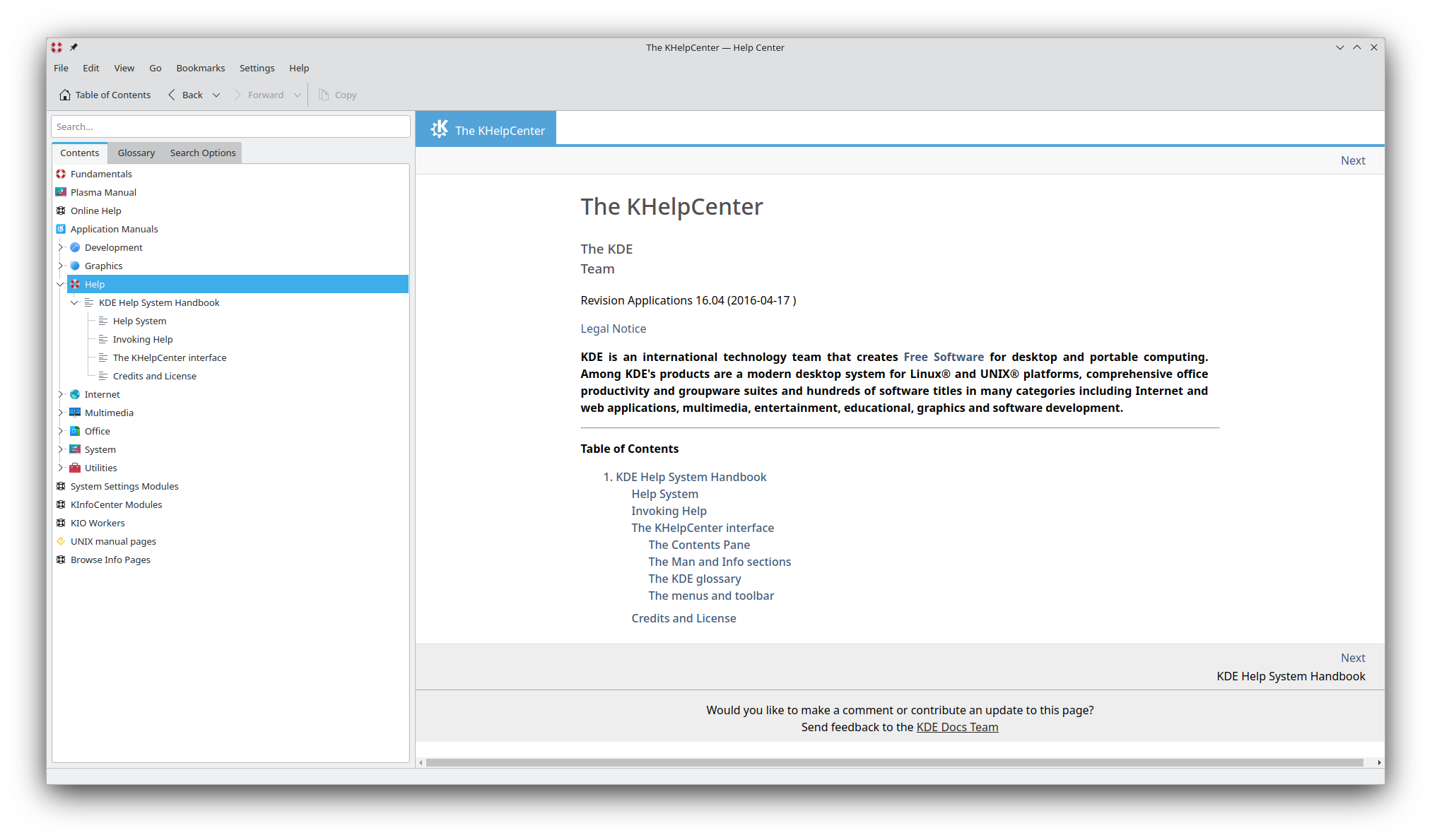
Навигационная колонка
Вкладка Contents представляет материалы в виде дерева. У крупной категории есть дочерние пункты, у приложения — собственное руководство с разделами. При раскрытии ветви становится понятно не только название программы, но и структура её справки. Это полезно, когда человек ещё не знает точного термина для текстового поиска: тематическое оглавление показывает возможные направления изучения.
Fundamentals посвящён общим механизмам приложений KDE: типовым элементам интерфейса, настройке рабочих инструментов и действиям, которые повторяются в разных программах. Plasma Manual относится к рабочей среде. Application Manuals группирует руководства приложений по их назначению. Отдельные категории для модулей системных настроек, KInfoCenter и KIO Workers связывают центр справки с компонентами системы. Раздел Online Help служит точкой входа к сетевой информации. Наличие конкретного документа в ветви зависит от установленного комплекта.
Другие две вкладки решают более узкие задачи. Glossary даёт доступ к пояснениям терминов, сгруппированных по алфавиту и темам. Search Options ограничивает и уточняет поиск по тем разделам, для которых доступен механизм поиска. Это не редакторы содержания: выбор элементов навигации не вносит изменений в документы и не меняет параметры описываемой программы.
Ширина левой колонки меняется с помощью разделителя. Для большого экрана имеет смысл одновременно видеть полный путь в дереве и несколько абзацев справа. На компактном ноутбуке широкая колонка со множеством вложенных пунктов съедает место у основного текста. Здесь изменение пропорций окна приносит больше пользы, чем постоянное переключение масштаба. Программа сохраняет настройки расположения элементов, поэтому не приходится заново настраивать геометрию перед каждым чтением.
Область чтения
В правой части отображается документ либо служебная страница, например результат поиска. Руководства KDE строятся на гипертексте: заголовки, текст, ссылки на разделы и переходы между соседними главами формируют рабочую навигацию. Оглавление внутри документа и дерево слева — разные представления. Первое показывает структуру текущего материала, второе помогает перейти к другому руководству. У отдельной man-страницы такой же глубокой структуры глав обычно нет, зато есть стандартные смысловые рубрики, например NAME, SYNOPSIS и DESCRIPTION.
Help Center не обязательно открывает весь справочник в виде одной длинной страницы. Разделы документации KDE могут быть разнесены по отдельным HTML-представлениям. Поэтому видимый текст — только часть руководства, а не всегда весь источник. Это различие имеет практические последствия для локального поиска, выделения текста и печати: действие над одной открытой страницей не охватывает соседние главы автоматически.
Содержание страниц отличается по оформлению. Руководство графического приложения может включать скриншоты, названия меню и ссылки на другие главы; системный справочник — синтаксис, перечни параметров, примеры и ссылки SEE ALSO. KHelpCenter отображает документацию, не преобразуя техническое объяснение в упрощённый пересказ. Для чтения справки важна точность: символы в аргументах команд и форматах файлов могут иметь самостоятельное значение.
Меню и контекстные действия
Главное меню включает привычные для KDE области File, Edit, View, Go, Bookmarks, Settings и Help. File содержит печать, Edit — копирование и поиск по странице, Go — переходы между документами. Кнопка Table of Contents на панели возвращает к начальной странице центра. Набор отображаемых значков зависит от конфигурации панели инструментов и доступности действий в текущем состоянии.
В современном просмотрщике предусмотрены контекстные действия для обновления страницы, копирования адреса ссылки и сохранения страницы при доступности соответствующего действия веб-движка. Оно относится к документу справа, а не к узлам дерева. Открытие контекстного меню над текстом не равнозначно открытию его над ссылкой; состав доступных действий определяется тем, что находится под указателем и выделен ли фрагмент.
Пункты управления масштабом в View меняют представление документа, а не настройки отображения всей Plasma. Это существенно при чтении на дисплеях высокого разрешения: увеличение страницы позволяет сохранить удобный системный размер меню и одновременно сделать справочный текст крупнее. Полноэкранный режим убирает обычное оформление окна и оставляет больше пространства для чтения. Он не является особой редакцией приложения или режимом защиты документов.
Что умеет KHelpCenter
Контекстная справка из приложения
Интеграция с другими приложениями KDE — одна из причин использовать именно KHelpCenter. Стандартная команда Handbook в меню Help и сочетание F1 открывают руководство соответствующего приложения, когда оно реализует этот механизм. Пользователю не нужно сначала определять, где физически расположен DocBook-файл или как называется пакет справки.
Однако F1 не следует трактовать как универсальное средство получения объяснения любого элемента под курсором. Оно обычно открывает руководство приложения; отдельные команды контекстной помощи принадлежат самому приложению. Значение имеет и то, какое окно активно: глобальный вызов центра и вызов справочника редактора имеют разный исходный контекст.
Поиск по коллекции документов
В отличие от простого HTML-просмотрщика, центр справки объединяет поиск по доступным источникам. Для индексируемых руководств используется локальный поисковый механизм; в поставке предусмотрены обработчики man и Xapian. При появлении материалов, которым требуется обновление поискового индекса, KHelpCenter запускает соответствующую обработку. Благодаря этому поиск не сводится к перебору заголовков раскрытых ветвей оглавления.
Область поиска имеет решающее значение. Когда пользователь читает документацию по настройке интерфейса, ему не всегда нужны результаты из системного справочника вызовов функций. И наоборот, разработчику, выясняющему правила использования функции стандартной библиотеки C, мало полезны совпадения в руководстве графического приложения. Фильтрация источников позволяет уменьшить количество случайных совпадений без изменения исходных материалов.
Режимы and и or различают наличие всех перечисленных слов и наличие хотя бы одного. Первый полезен для конкретного сочетания терминов, второй — для поиска близких вариантов формулировки. Число выдаваемых результатов ограничивается настройкой Max. results, поэтому отсутствие материала в первой выдаче не означает, что его вообще нет в системе. Поиск здесь основан на документах и их индексах, а не на семантическом ответе генеративной модели.
Составленный список ссылок ведёт к оригинальным страницам. Это позволяет прочитать не только найденное слово, но и соседние пояснения, исключения и ограничения. Для технического текста контекст часто важнее отдельной строки. Например, описание параметра команды может быть правильным только в конкретном режиме или сочетании с другим параметром.
Локальный поиск внутри открытой страницы
Функция Find отличается от поиска по всей коллекции. Она предназначена для поиска текста, который уже загружен в правой области. Здесь не требуется искать подходящую категорию или расширять охват индекса: задача состоит в обнаружении слова на текущей странице. Когда man-документ очень длинный, переход к тексту конкретного параметра значительно удобнее ручной прокрутки.
Два вида поиска не взаимозаменяемы. Встроенное оглавление книги способно содержать ссылку на главу, а не её текст. При локальном поиске содержимое этой ещё не открытой главы не учитывается. И наоборот, повторное обращение к индексу ради второго вхождения термина на открытой странице создаёт лишний переход. Способ поиска выбирают исходя из масштаба задачи: сначала определить документ, затем найти нужное место в нём.
Технические справочники man и Info
Man — традиционный формат документации Unix-подобных систем. Его материалы организуются по разделам, номера которых различают категории: например, пользовательские команды, системные вызовы, библиотечные функции и форматы файлов. Одинаковое имя не гарантирует, что речь идёт об одном объекте. Страница printf из раздела пользовательских команд и одноимённая страница о библиотечной функции описывают разные интерфейсы.
В Help Center эти документы доступны в графическом представлении. Пользователь получает преимущества обычного окна: может выделять текст, искать в нём, увеличивать масштаб и переходить по поддерживаемым ссылкам. Это не эмулятор терминала и не оболочка для запуска команд. Чтение man-страницы не запускает описываемую утилиту и не повышает права пользователя.
Info — ещё одна система организации документации, связанная с GNU Texinfo. Её справочники разбиты на узлы и предусматривают иерархические переходы. В таком материале удобно читать большие технические руководства, где вместо одной страницы с параметрами есть последовательность тем. В KHelpCenter их можно исследовать вместе с другими локальными источниками. Отдельный справочник GNU Info сохраняет преимущества при работе в терминале, но графический интерфейс снижает зависимость от знания его особых комбинаций клавиш.
Полнота обоих наборов определяется установленным ПО. Наличие исполняемого файла ещё не означает, что соответствующий man-документ и Info-руководство включены в пакет. Некоторые дистрибутивы отделяют справочные материалы от программы, а урезанные контейнеры и образы особенно часто не содержат полного набора документации. Help Center не скачивает недостающие руководства всех утилит в качестве универсальной библиотеки.
Глоссарий и навигация по связанным понятиям
Глоссарий полезен не как средство перевода текста, а как небольшой систематизированный справочник. Два способа группировки помогают найти понятие по его имени или в контексте технологии. Поскольку результат отображается в той же правой области, чтение определения не требует открытия внешнего словаря. Для новичка это уменьшает число незнакомых терминов, встречающихся при освоении KDE.
История переходов, закладки и сохранение результата
При чтении связанных страниц центр справки хранит историю переходов. История удобна для кратковременной работы, например при переходе из обзора интерфейса в справочник терминов. Закладки предназначены для более длительного хранения точек входа: они остаются отдельными записями с названием и адресом страницы.
Это разные формы сохранения контекста. История позволяет продолжить текущую цепочку переходов; закладка нужна, чтобы не восстанавливать эту цепочку в следующий раз. В современной реализации KHelpCenter использует локальный файл bookmarks.xml в каталоге данных приложения. Такая закладка не является копией руководства: при удалении пакета документации её адрес перестанет вести к доступному материалу.
Для передачи информации за пределы центра полезнее текстовый фрагмент или отдельная печатная копия. Буфер обмена получает выделенный текст, который можно перенести в текстовый редактор. Печать фиксирует текущую страницу в бумажном виде или в файле, когда системный диалог предоставляет такое назначение. Отдельный экспорт всех руководств, синхронизация личной библиотеки в облаке и управление коллективной базой знаний не относятся к назначению программы. В частности, не стоит рассматривать коллекцию закладок как резервную копию всех прочитанных инструкций.
Карта форматов и совместимости
У KHelpCenter нет собственного проектного документа, который пользователь должен был бы создать перед работой. Входными данными для просмотра служат установленные справочники и их адреса. Поэтому понятие импорта здесь существенно отличается от аналогичной операции в редакторе: подключение документации чаще связано с установкой соответствующего пакета, а не с загрузкой файлов в личную библиотеку.
| Тип данных | Как используется | Переносимость и ограничения |
|---|---|---|
| DocBook XML и index.cache.bz2 | Исходный текст и подготовленные материалы справочников KDE, из которых формируется читаемое HTML-представление | Структура глав, изображения и перекрёстные ссылки связаны с каталогом документации. Отдельный исходный XML не является универсальной готовой электронной книгой |
| help:/ | Адрес руководства KDE, разрешаемый компонентами системы | Работает при наличии нужного справочника и обработчика; не является публичной веб-ссылкой |
| man:/ | Адрес системного справочного материала | На другой системе доступность и содержание зависят от набора установленных man-страниц |
| info:/ | Адрес документации GNU Info | Исходные Info-файлы также читаются специальными просмотрщиками; наличие нужного узла зависит от установки |
| HTML, file:/ | Отображение локальной HTML-страницы по адресу файла; сохранение отдельной страницы в современном просмотрщике | Для переноса HTML необходимо учитывать связанные изображения, стили и соседние главы. Специальные адреса KDE не обязаны работать в другом браузере |
| Текст из буфера обмена | Перенос выделенного содержимого в редактор | Хорошая совместимость с текстовыми редакторами, но исходная гипертекстовая разметка и иллюстрации не входят в копию обычного текста |
| Печать | Вывод текущей страницы на принтер или в файл при наличии соответствующей возможности системного диалога печати | Печатное представление фиксирует оформление; не заменяет оригинальное многостраничное руководство |
| bookmarks.xml | Хранение личных закладок | Это список ссылок, а не архив самих документов. Для восстановления переходов необходимы адресуемые материалы |
Отдельный PDF полного руководства, опубликованный в веб-каталоге KDE, имеет иное назначение, чем печатная копия открытой главы. PDF книги рассчитан на последовательное чтение всех включённых разделов, а печать из KHelpCenter фиксирует выбранный фрагмент документационной системы. Это особенно заметно, когда начальная страница состоит в основном из ссылок на главы: её распечатка содержит оглавление, а не тексты всех перечисленных разделов.
Стоимость, интернет-зависимость и безопасность
Центр справки распространяется как свободное приложение KDE. Лицензию не нужно покупать, вводить активационный код или продлевать. Закладки и локальный поиск не зависят от платного тарифа. Пожертвования сообществу добровольные; пробный период отсутствует.
Фактические расходы связаны с обслуживанием Linux-системы: хранением пакетов, обновлениями, сетевым доступом при загрузке программ и временем администратора. На компьютере без KDE заметную долю установки составляют общие библиотеки. В парке однотипных рабочих станций централизованная доставка пакетов сокращает эту разницу: один и тот же набор приложения и документации обеспечивает более предсказуемое содержание справки, чем индивидуальная установка пользователями из разных репозиториев.
Локальный индекс и отображение установленной документации не требуют отправки материалов в облако. Веб-движок в составе приложения предназначен для представления гипертекста, а не для обязательного обращения к внешнему вычислительному сервису. По этой причине работа с локальной справкой подходит для сети с ограниченным выходом в интернет. Но это не гарантия полной сетевой изоляции: раздел Online Help и внешние ссылки связывают пользователя с сетевыми ресурсами, для которых действуют собственные правила доступа и обработки данных.
При переходе по внешнему адресу имеет значение программа, которая его обслуживает. KHelpCenter передаёт адреса, не относящиеся к его поддерживаемым внутренним типам ресурсов, системному механизму открытия ссылок. Например, веб-страница может открыться в браузере по умолчанию. Там уже действуют настройки браузера, сетевые политики организации и требования сайта. Открытие локального справочного материала и отправка сообщения на форум — принципиально разные операции с точки зрения приватности.
Настройки и закладки остаются в пользовательской среде. Буфер обмена также является системным ресурсом: скопированная строка может быть доступна менеджеру буфера обмена, а сохранённая копия — другим процессам в пределах прав доступа к файлу. Не стоит добавлять в общий рабочий конспект секреты, конфигурации с паролями или закрытые пути. Документация, полученная из доверенного репозитория, предпочтительнее неизвестного HTML-файла, распространяемого как якобы официальная инструкция.
Справочный центр не повышает полномочия пользователя для действий, описанных в руководстве. В частности, отображение примера с sudo не означает, что программа санкционирует запуск этого примера. Проверка назначения команды, имён файлов, необходимых полномочий и последствий остаётся задачей читателя. Это ограничение важно для начинающих администраторов, которые воспринимают наличие команды в официальной документации как разрешение использовать её в любой ситуации.
Что перестанет работать первым при изменении условий
| Изменение | Что затрагивается | Что остаётся полезным |
|---|---|---|
| Отключение интернета | Переходы на сетевые страницы, загрузка новых пакетов из удалённых репозиториев | Установленные руководства, локальный поиск при рабочем индексе, закладки на доступные документы |
| Удаление пакета документации | Чтение соответствующего руководства, переходы по его сохранённым адресам | Справочники других установленных приложений; независимо сохранённые текстовые и печатные копии |
| Сбой обработчика поиска | Поиск в соответствующей части коллекции | Ручная навигация по оглавлению и поиск в уже отображаемой странице |
| Проблема с Qt WebEngine | Отображение страниц и зависимые от него действия | Исходные файлы справочников на диске; независимые просмотрщики man, Info и HTML |
| Смена языка | Выбор локализованного текста и доступность совпадений по терминам | Материалы на языках, оставшихся в установленной системе |
| Переход на другой компьютер | Личные закладки, настройки и доступность старых адресов не переносятся автоматически вместе с названием программы | Самостоятельные файлы с конспектами и сохранённые копии, перенесённые пользователем |
Как пользоваться программой — советы гика
Примеры ниже рассчитаны на графическую сессию Linux и современную ветку KHelpCenter. Названия элементов приведены на английском, чтобы их можно было сопоставить и с локализованным интерфейсом, и с руководствами KDE. Сценарии не требуют прав администратора, за исключением установки пакетов. Для упражнений достаточно самой программы и доступных локальных справочников; настройки описываемых приложений менять не потребуется.
Установка из репозитория и проверка запуска
Цель: получить согласованную с дистрибутивом сборку Help Center и убедиться, что загружается именно системный центр справки KDE. Для подготовки нужна работающая графическая сессия и доступ к штатным репозиториям. На компьютере с уже установленной программой этап загрузки пропускается.
- В Discover или другом центре приложений найдите Help Center, Центр справки либо khelpcenter. Сверьте описание: программа предназначена для чтения документации KDE и системных утилит.
- Используйте штатное действие Install («Установить»). При работе с Arch Linux пакет khelpcenter находится в репозитории Extra; терминальный вариант установки в актуальной согласованной системе — sudo pacman -S khelpcenter. Не смешивайте библиотеки из сторонних сборок с системными пакетами.
- Откройте меню приложений и запустите центр справки. Альтернативный вариант — команда khelpcenter без аргументов в терминале обычного пользователя.
- Убедитесь, что появилась навигационная колонка, а в области чтения открылась начальная страница с доступными категориями.
Проверка и откат: если пакетный менеджер предлагает удалить значительную часть установленной среды для разрешения конфликта зависимостей, отмените операцию и разберитесь с состоянием репозиториев. Не заменяйте системные библиотеки вручную. Если центр не нужен, штатное удаление пакета возможно после проверки списка зависимых компонентов; не соглашайтесь автоматически на удаление всей группы KDE.
Вызов руководства из графического приложения
Цель: попасть сразу в документацию той программы, с которой возник вопрос. Для примера подойдёт установленный текстовый редактор Kate с локальным руководством или другое приложение KDE, имеющее команду Handbook. Выберите окно, в котором нет несохранённых важных изменений.
- Откройте приложение и переведите фокус в его главное окно.
- В меню Help выберите пункт Handbook с названием приложения либо нажмите F1.
- Проверьте заголовок документа в KHelpCenter. Он должен относиться к вызвавшей программе, а не только к общему руководству по KDE.
- Изучите оглавление и сопоставьте тему раздела с задачей. Для вопроса о настройке клавиатурных сочетаний предпочтительнее глава о конфигурации, а не обзор назначения редактора.
При отсутствии руководства не пытайтесь применять описания другой программы только потому, что интерфейсы похожи. Проверьте комплект документации исходного приложения. Безопасный откат здесь — закрыть окно справки и вернуться в исходное приложение: просмотр текста ничего не изменяет в редактируемом файле.
Работа с оглавлением и историей посещений
Цель: освоить переход между уровнями справочной системы. Откройте центр без аргументов и используйте документы, которые уже видны в Contents.
- Выберите вкладку Contents. Раскройте Application Manuals и категорию нужной программы. Для знакомства с самим центром подходит ветвь Help с руководством KHelpCenter, когда она присутствует в дереве.
- Выберите заголовок руководства. В правой области откройте одну из глав по гиперссылке.
- Внутри главы воспользуйтесь ссылками Next или Prev при их наличии. Это переход к соседнему разделу книги.
- Нажмите Back на панели. История вернёт к ранее просмотренной странице, которая не обязательно является соседней главой. Forward восстановит направление перехода после возврата.
- Нажмите Table of Contents, чтобы перейти на начальную страницу центра.
Результат упражнения — понимание разницы между порядком книги и историей посещений. Если после перехода исчезло нужное оглавление, не ищите его через общий поиск: вернитесь по истории. Эта операция не удаляет содержание и не требует восстановления файлов. При тесном расположении колонок отрегулируйте разделитель между ними, перетянув его до удобной ширины.
Поиск по нескольким установленным справочникам
Цель: получить ограниченный набор тематических результатов без перебора всех ветвей. Для подготовки убедитесь, что в Contents открывается хотя бы одно руководство, а поле Search доступно. Дождитесь завершения обновления индекса, если программа сообщает Updating search index.
- Перейдите на вкладку Search Options. В Scope selection выберите Default для обычного набора источников или All для всех доступных поисковых разделов.
- В поле Max. results установите, например, 25. Это ограничение объёма выдачи, а не платный лимит.
- Для англоязычных руководств введите в поле Search одно характерное слово, например shortcuts, и нажмите Enter.
- В правой области изучите результаты и откройте совпадение из нужного документа. Сверьте не только найденный термин, но и назначение главы.
- Для уточнения установите Method — and и введите два значимых слова, например keyboard shortcuts. Для расширения поиска по альтернативным терминам доступен режим or.
- Когда результаты относятся к лишним категориям, используйте Custom в Scope selection и отметьте только подходящие доступные разделы.
Имена и число источников в Search Options зависят от установленных обработчиков и материалов. В список области поиска не обязательно входят все ветви Contents. Проверка результата заключается в открытии реального документа по найденной ссылке. При неудачном сужении области верните Default и первоначальный одиночный термин. Изменение фильтра обратимо и не перестраивает содержимое самих справочников.
Поиск слова в текущей странице
Цель: найти конкретный фрагмент уже выбранного руководства. Откройте достаточно длинную страницу с несколькими абзацами текста.
- Выберите Edit → Find или нажмите Ctrl+F.
- Введите слово, которое содержится в этой главе. Для технического документа подойдёт имя параметра или элемента интерфейса.
- Перемещайтесь между совпадениями с помощью элементов открывшейся панели поиска. Учитывайте текущий контекст выделенного вхождения.
- По завершении закройте панель локального поиска.
Признак успеха — выделение совпадения в тексте. Типичная ошибка — искать на стартовой странице книги термин, который встречается только в отдельной главе. Для возврата достаточно очистить поле или закрыть панель; содержимое страницы не меняется. Если нужно искать по нескольким разделам, используйте общий механизм поиска вместо бесконечного перебора вхождений.
Открытие man-страницы без запуска описываемой команды
Цель: получить точное описание системной утилиты в графическом окне. Для примера подходит ls. Наличие его справочника проверяется командой man ls, не выполняющей описываемую утилиту.
- В Contents найдите UNIX manual pages (раздел страниц руководств Unix). Раскройте категорию пользовательских команд, соответствующую разделу 1.
- Выберите страницу ls, когда она имеется в списке. Адресный вариант запуска из терминала — khelpcenter man:/ls.
- Проверьте название документа и номер раздела. Изучите SYNOPSIS для общей формы вызова команды и DESCRIPTION для пояснения её поведения.
- Найдите описание конкретного параметра в основной области чтения, например —all, и прочитайте условия его применения.
Работа закончена, когда определены назначение параметра, его написание и контекст. Не переносите весь пример из SYNOPSIS в терминал: квадратные скобки и многоточия часто являются обозначениями синтаксиса, а не буквальным текстом команды. Если открылась одноимённая страница из другого раздела, вернитесь к классификации man и выберите нужный номер. Никаких изменений файлов в этом упражнении не требуется.
Навигация по руководству GNU Info
Цель: разобраться в документе с древовидной организацией узлов. Для подготовки необходим установленный Info-справочник; для примера можно использовать руководство GCC при наличии соответствующего пакета документации.
- В Contents откройте Browse Info Pages. Выберите доступный справочник. Для установленного руководства GCC предусмотрен также прямой вызов khelpcenter info:/gcc.
- На начальном узле Top выберите интересующую тему из меню документа.
- Используйте Up для возврата к вышестоящему узлу, а Prev и Next — для навигации по соседним узлам, когда эти ссылки доступны.
- Сравните заголовки и положение узлов, чтобы понять, где находится выбранный раздел в общей структуре материала.
Результат отличается от простого чтения man-страницы: нужный фрагмент находится в определённом узле справочника. При отсутствии записи GCC выберите другую имеющуюся книгу, а не создавайте пустой Info-файл вручную. Вернуться к исходному узлу можно через Top либо историю переходов. Данные компилятора и его настройки в этом процессе не меняются.
Поиск определения в глоссарии
Цель: уточнить значение термина, встреченного в справке. Подготовка минимальна: откройте руководство с неизвестным техническим понятием.
- Переключитесь на вкладку Glossary.
- Выберите группировку Alphabetically, чтобы ориентироваться по названию, либо By Topic, чтобы просматривать близкие понятия.
- Раскройте нужную ветвь и выберите словарную статью. Её определение отображается справа.
- Сопоставьте определение с исходной темой руководства. Для возвращения к ней используйте Back, если переход зарегистрирован в истории, или исходный пункт Contents.
Глоссарий не предназначен для ввода произвольной фразы на перевод. Если интересующее слово отсутствует, имеет смысл искать его в соответствующем руководстве или использовать профильный словарь. Безопасный откат — обычный переход обратно к документу. Изменять или удалять записи словаря ради уточнения термина не нужно.
Настройка масштаба для чтения технических материалов
Цель: подобрать отображение, при котором видны длинные строки кода и не приходится напрягать зрение. Для подготовки откройте страницу с обычным абзацем и техническим фрагментом.
- В меню View воспользуйтесь Zoom In для увеличения страницы. Оцените размер текста и строк примеров.
- Команда Zoom Out уменьшает масштаб. Подберите положение, при котором наиболее длинный фрагмент читается без чрезмерной горизонтальной прокрутки.
- Для возврата к стандартному масштабу используйте Actual Size.
- При необходимости включите Full Screen Mode из View для чтения с максимальной площадью окна; та же команда возвращает обычный режим.
Сравнивайте вид текста, а не число строк в исходном документе: изменение масштаба влияет только на отображение. Ошибка — пытаться таким способом увеличить элементы другой программы или изменить формат будущего файла. Откат выполняется через Actual Size и выход из полноэкранного режима. Для устаревших сборок на Qt 5 состав команд может отличаться; эти действия описывают современную реализацию масштабирования.
Закладки и папки для постоянных справочников
Цель: сохранить адрес полезной главы и вернуться к ней без повторной навигации. Откройте конкретный раздел, а не список поисковых результатов. Убедитесь, что он действительно содержит нужное описание.
- Выберите Bookmarks → Add Bookmark (Ctrl+B).
- Для систематизации нескольких записей используйте Bookmarks → New Bookmarks Folder. Задайте понятное название папки, например «Администрирование».
- Откройте меню Bookmarks и убедитесь, что сохранённая запись ведёт к нужной странице. Для новых материалов используйте соответствующую папку при добавлении.
- Закройте центр и откройте его вновь. Проверьте доступность сохранённого пункта и самого документа.
Типичная ошибка — сохранить адрес общего оглавления вместо точной главы. Сначала добавьте правильную запись, затем удалите ненужную через Delete Bookmark в контекстном меню закладки. Удаление записи не удаляет исходный справочник. Если в дальнейшем пакет документации будет удалён, восстановление закладки без восстановления материала не поможет: она хранит ссылку, а не полный текст.
Чтение локального HTML и сохранение страницы
Цель: открыть готовый HTML-документ либо получить отдельную копию читаемой страницы. Подготовьте доверенный локальный файл HTML, например index.html в каталоге своей документации. Убедитесь, что открываете именно текстовое руководство, а не неизвестную веб-страницу с активным содержимым.
- Запустите khelpcenter с адресом локального HTML-файла: например, khelpcenter file:/home/user/guide/index.html, подставив собственный существующий абсолютный путь.
- Проверьте читаемость заголовков, текста и изображений. Для относительных ссылок необходимы соответствующие файлы в исходной структуре каталогов.
- В современном просмотрщике вызовите контекстное меню в правой области. Если доступна команда сохранения страницы веб-движка, выберите Save Page и задайте новое имя файла с расширением.html.
- Откройте полученный файл обычным браузером отдельно от KHelpCenter и проверьте, что содержимое нужной страницы сохранилось.
Реализация сохранения на Qt WebEngine использует формат одиночного HTML, поэтому не следует ожидать упаковки всех связанных глав и ресурсов в один автономный архив. Если изображения не загрузились при независимом открытии, сохраните исходную структуру документации отдельно либо используйте печатную копию. При отсутствии команды сохранения в вашей сборке доступен вариант копирования текста или печати. Для отката удалите только созданный файл, не исходную документацию; избегайте совпадения имён при сохранении.
Копирование текста и печатная копия
Цель: получить материал для собственной памятки и отдельный читаемый результат. Подготовьте пустой текстовый документ и откройте нужную справочную главу.
- Выделите мышью содержательный фрагмент, включающий не только имя команды, но и её назначение. Для всей отображаемой страницы предназначено Edit → Select All.
- Используйте Edit → Copy (Ctrl+C) и вставьте текст в открытый редактор.
- Добавьте в конспект название руководства и заголовок раздела, чтобы отличить исходный текст от своих комментариев. Сохраните файл редактором в обычном текстовом формате.
- Для отдельной печатной копии вернитесь к странице в Help Center и выберите File → Print (Ctrl+P). Проверьте принтер, ориентацию и диапазон страниц в системном диалоге.
- Если диалог предлагает вывод в PDF-файл, укажите новый файл вместо физического принтера. При отсутствии такого назначения можно использовать опубликованное PDF-руководство KDE для соответствующего приложения.
Успешный результат — сохранённый текст, пригодный для повторного чтения, или печатный документ без обрезанных важных строк. Ошибка — отправить на печать только стартовую страницу, рассчитывая получить весь справочник. До подтверждения печати используйте отмену в диалоге; после создания файла безопаснее сохранить исправленный экземпляр под новым именем. Бумажную печать нельзя отменить после завершения вывода, поэтому предварительная проверка текущей страницы особенно полезна.
Сквозной сценарий: памятка по работе с центром справки
Для самостоятельной проверки используйте собственное руководство KHelpCenter. В пакете Arch Linux 26.08.3-1 имеются материалы собственного руководства KHelpCenter, поэтому пример не требует дополнительного приложения с отдельным справочником. Задача — получить заметку о различии между общим поиском и навигацией по странице, пригодную для дальнейшей работы без повторного открытия книги.
- Запустите khelpcenter help:/khelpcenter из терминала. В заголовке открытого материала проверьте, что это руководство центра справки.
- В оглавлении перейдите к главе об интерфейсе и выберите подраздел о параметрах поиска. Изучите назначение Method, Max. results и Scope selection.
- Создайте небольшую текстовую заметку из трёх частей: какая область поиска используется, чем отличаются and и or, как отличить поиск по коллекции от поиска в видимой странице.
- Добавьте в заметку заголовок руководства и адрес help:/khelpcenter как локальную точку входа. Сохраните её текстовым редактором под именем kde-help-notes.txt.
- Откройте созданный файл заново. Проверьте, что заметка содержит осмысленные собственные формулировки, а не только названия трёх элементов интерфейса. При наличии локальной книги обращение к сетевым источникам не требуется.
Критерий завершения — файл можно открыть независимо от KHelpCenter и использовать для объяснения различий между двумя видами поиска. Если при первоначальном вызове руководства не найден файл документации, это означает, что данный сценарий требует восстановления локального справочника. Вместо фиктивного результата допустимо использовать опубликованное руководство в HTML, сверив его редакцию с установленной программой.
Чек-лист перед сохранением или печатью
- Проверьте заголовок источника: открыт нужный документ, а не страница выдачи или содержание соседнего справочника.
- Сопоставьте версию описываемой программы и дату редакции материала. Для архивной заметки зафиксируйте их в самом файле или сопроводительном тексте.
- Для технических параметров сохраните окружающее описание, включая исключения. Не копируйте только одну привлекательную строку без контекста.
- При копировании в текстовый файл проверьте переносы строк, дефисы, регистр и специальные символы.
- Для HTML-копии проверьте доступность рисунков и внешних ресурсов независимо от исходного просмотра.
- При печати проверьте ширину длинных строк и то, что диапазон страниц охватывает нужный текст, а не всё оглавление.
- Размещайте сохранённые материалы в своём каталоге с обычными правами доступа. Не перезаписывайте системные файлы документации.
Плюсы
- Переход из приложений KDE к их собственным руководствам через стандартный механизм справки сокращает путь до релевантного материала.
- Оглавление и область чтения разделены: легко сохранять ориентир в структуре документа, не закрывая текущую страницу.
- Локальный поиск с выбором области позволяет работать с разными категориями документации без обязательного сетевого подключения.
- Графическое представление man и Info полезно пользователям, которые предпочитают обычное окно, выделение текста и гиперссылки терминальному просмотрщику.
- Закладки, история переходов и копирование текста решают разные задачи и не требуют аккаунта в облачной библиотеке.
- Пакетная поставка через репозитории Linux позволяет обслуживать программу вместе с зависимостями; лицензия не ограничивает доступ к функциям периодом подписки.
Минусы
- Нет гарантии полноты локальной документации: состав справочников определяется установленными пакетами и работой авторов руководств.
- Дата редакции документа может сильно отставать от даты выпуска приложения; старый текст способен упоминать уже изменённые элементы интерфейса.
- Поиск зависит от обработчиков и индексов, а область индексирования не обязательно совпадает со всем содержимым навигационного дерева.
- На системе без KDE установка Qt WebEngine и библиотек Frameworks увеличивает объём необходимых компонентов.
- Закладки на help:/, man:/ и info:/ не являются переносимыми веб-ссылками, а печать одной главы не создаёт полноценный архив руководства.
- Центр ориентирован на чтение, а не на написание собственной базы знаний, редактирование исходных справочников или совместную работу над ними.
Кому подойдёт
Прежде всего KHelpCenter полезен пользователям KDE Plasma, которые изучают настройки рабочего стола и приложения из репозиториев. Им не нужно переключать среду работы или собирать коллекцию отдельных сайтов. Для новичка полезнее начать с материалов Fundamentals и руководства конкретного приложения, а технические справочники использовать по мере освоения командной строки.
Студенты и преподаватели, работающие в Linux, получают подходящий инструмент для изучения структуры технической документации. В учебной лаборатории с одинаковым набором пакетов можно обсуждать одну и ту же локальную редакцию руководства без зависимости от текущей доступности сторонних сайтов. В таком сценарии особенно полезны гиперссылки между разделами, определённость версии и возможность сохранить результаты чтения в отдельном конспекте.
Системному администратору, который работает с графическим окружением, центр помогает сопоставить документацию KDE, справки модулей настроек и системные страницы. Для удалённого сервера без графики его преимущества уменьшаются, но на рабочей станции локальная справка дополняет, а не вытесняет терминальные инструменты.
Кому не подойдёт
KHelpCenter не стоит устанавливать как замену корпоративному порталу знаний, конструктору документации или системе заявок поддержки. В этих случаях требуются собственные статьи, разграничение прав, согласование изменений, версии документов и публикация на сервере — другая категория программ.
Разработчикам, для которых важнее каталог API нескольких языков и фреймворков, полезнее специализированный просмотрщик docset. Пользователям, которые работают преимущественно в GNOME, ближе его собственная система справки. Для человека, читающего один конкретный PDF или обычный набор HTML-файлов, отдельный центр KDE не обязательно окупает установку библиотек.
Наконец, при эксплуатации исключительно по SSH без графической сессии разумнее использовать терминальные средства документации. KHelpCenter даёт преимущество только там, где нужен графический способ ориентироваться в справочниках, а не там, где любые дополнительные окна становятся препятствием.
Сравнение с другими аналогами
| Критерий | KHelpCenter | GNOME Help (Yelp) | Zeal | KDE Documentation (веб-каталог) |
|---|---|---|---|---|
| Основная задача | Единое окно для справки KDE и системных руководств | Чтение справки среды GNOME и технических документов | Локальная библиотека документации языков и инструментов разработки | Доступ к опубликованным руководствам KDE |
| Платформа | Linux | Linux | Linux и Windows | Веб-браузер |
| Порог освоения | Низкий для Contents; выше для man и Info | Низкий для навигации по справке; технические форматы требуют предметных знаний | Средний: необходимо разобраться в подборе и загрузке наборов документации | Низкий: каталог и выбор версии; нужно самостоятельно сопоставить её с установленным приложением |
| Форматы и получение материалов | DocBook, man, Info, локальный HTML; системные пакеты | Mallard, DocBook, man, Info, HTML | Docset, совместимый с форматом Dash | HTML-руководства и доступные PDF |
| Поиск и автоматизация | Автоматическое обновление локального индекса; ограничение области; адресный запуск | Интерактивный поиск и закладки | Поиск по наборам docset и запуск с поисковым выражением из командной строки | Поиск по опубликованному каталогу с выбором языка и ветки документации |
| Оплата | Свободное, бесплатное приложение | Свободное, бесплатное приложение GNOME | Свободное ПО, GPL-3.0-or-later | Бесплатный доступ к опубликованной справке |
| Главное ограничение | Зависимость от локальной комплектации KDE и доступности документации | Интеграция прежде всего со справкой GNOME; это не замена всей инфраструктуры KDE | Наборы docset нужно получить отдельно; они не равны встроенным справочникам установленной Plasma | Для обращения к сайту нужна сеть; материалы не привязаны автоматически к установленному ПО |
| Подходящий сценарий | Освоение приложений и системных компонентов KDE | Изучение GNOME, чтение Mallard | Разработка с локальными справочниками API | Просмотр отсутствующего локально руководства или чтение справки с другого устройства |
Yelp наиболее близок по назначению к KHelpCenter: оба предназначены для пользовательской документации, но работают в разных экосистемах. Для GNOME решающее преимущество Yelp связано с форматом Mallard и собственной справочной инфраструктурой. Поддержка DocBook и man даёт пересечение задач, однако она не делает программы полностью взаимозаменяемыми: обработка адресов, состав доступных материалов и связь с конкретной средой различаются.
Zeal полезнее, когда нужен постоянно доступный набор справочников программных библиотек, например для Python, C++ или веб-разработки. Его самостоятельная библиотека docset лучше соответствует задаче поиска по API, чем привязка к руководствам рабочего стола. Для пользователя Plasma такая программа скорее дополняет центр справки: Zeal отвечает на вопрос о программном интерфейсе библиотеки, а KHelpCenter — о работе установленного приложения.
Типичные проблемы Help Center и способы их устранения
У центра справки можно выделить три независимых уровня неисправностей: запуск графического приложения, получение содержимого документа и текстовый поиск. Это позволяет не прибегать к переустановке всей рабочей среды при отсутствии одной главы. Приведённые ниже причины основаны на устройстве программы и типах данных; одинаковый внешний симптом ещё не доказывает конкретный диагноз.
1. Центр справки отсутствует в меню приложений
Симптом: в меню нет Help Center, а команда khelpcenter не найдена. Причина: пакет не установлен либо не входит в минимальный комплект выбранной среды. Диагностика: проверьте состояние именно пакета khelpcenter в менеджере дистрибутива, не ограничиваясь наличием Plasma. Исправление: установите пакет из поддерживаемого репозитория, предварительно проверив совместимость предложенных зависимостей. Проверка: обычный запуск должен открывать собственное окно программы. Появление ярлыка без работающего исполняемого файла не является достаточным результатом.
2. Программа не открывает окно после обновления
Симптом: ярлык имеется, но окно не появляется; запуск из терминала завершается сообщением об отсутствующей библиотеке. Причина: несовместимость или неполнота установленных зависимостей. Для Qt 6 нужны соответствующие версии системных компонентов. Диагностика: сопоставьте точный текст ошибки с состоянием пакетов Qt WebEngine и KDE Frameworks в репозитории вашей системы. Исправление: восстановите согласованный набор штатным менеджером пакетов. Не подменяйте отсутствующую библиотеку случайным файлом с похожим именем. Проверка: окно открывается без прежней ошибки, затем корректно показывает локальный справочный материал.
3. По F1 открывается не то руководство или появляется ошибка
Симптом: запуск центра из меню работает, а вызов справки из конкретной программы не ведёт к её книге. Причина: команда Handbook зависит от адреса и наличия документации самого приложения. Диагностика: выясните, открываются ли другие документы, и присутствует ли нужное руководство в Contents. Сопоставьте версию приложения с версией пакета справки. Исправление: восстановите соответствующий пакет документации; при отсутствии локальной книги используйте подходящую редакцию на сервере KDE. Проверка: заголовок открытого руководства соответствует исходному приложению, а не самому Help Center.
4. Отдельная man-страница не найдена
Симптом: страницы других утилит открываются, но нужная отсутствует. Причина: в системе нет man-документа либо используется неподходящее имя или раздел. Диагностика: проверьте наличие страницы штатным терминальным просмотрщиком man и уточните номер раздела. Если одноимённый объект относится к нескольким разделам, сопоставьте заголовок и назначение. Исправление: установите справочные материалы той же поставки утилиты или уточните выбранную категорию. Проверка: консольный просмотрщик и центр справки должны показывать документацию нужного объекта. При исправной консольной справке и отказе графического просмотра отдельно проверяется механизм KIO.
5. Поисковое поле временно недоступно
Симптом: текст нельзя ввести или отправить на поиск, а в строке состояния отображается обновление индекса. Причина: выполняется локальная индексация; программа ограничивает доступ к полю в процессе обработки. Диагностика: обратите внимание на индикатор и сообщение о состоянии. Важна разница между активной обработкой и отсутствием выбранных поисковых разделов. Исправление: дождитесь завершения текущей операции, не запуская несколько экземпляров индексатора. При завершении с ошибкой проверьте сообщения терминального запуска, наличие свободного места и права записи в пользовательский каталог индекса. Проверка: после окончания обработки поле доступно и поиск по известному слову в индексируемой документации даёт результат.
6. Нет вкладки параметров поиска либо поиск завершается ошибкой
Симптом: программа открывает страницы вручную, но не предоставляет поиск или показывает сообщение Unable to run search program. Причина: недоступен поисковый обработчик. В современном коде предусмотрено скрытие поисковых элементов при невозможности инициализации обработчиков. Диагностика: сравните работоспособность оглавления и поиска; проверьте целостность пакета и наличие компонентов индексирования, включая Xapian. Исправление: восстановите недостающие файлы штатными средствами дистрибутива. Не удаляйте весь пользовательский каталог ради повторного запуска: там находятся и закладки. Проверка: поисковые элементы появляются, а результат открывается в той же области чтения, где работают обычные документы.
7. Поиск возвращает пустой результат при открываемой вручную странице
Симптом: в Contents есть нужное руководство, однако характерный термин не находится. Причина: документ не входит в выбранную область поиска, не поддерживает данный поисковый механизм либо текст установлен на другом языке. Диагностика: сопоставьте наличие документа в дереве и его доступность в списке поисковых разделов, проверьте Method и Scope selection. Исправление: расширьте охват доступных источников, используйте одиночный термин на языке текста; для уже открытой страницы примените локальный Find. Проверка: найденное вхождение соответствует исходному тексту. Если источник не индексируется, успешный локальный поиск достаточен для чтения: отсутствие его в общей выдаче не означает повреждение документа.
8. Интерфейс русский, а руководство отображается по-английски
Симптом: элементы меню локализованы, но определённая справочная книга не переведена. Причина: перевод интерфейса и перевод документации поставляются отдельно. В логике выбора локальных материалов предусмотрен английский язык как резервный вариант. Диагностика: определите язык именно открытой книги и наличие её русского текста в пакете. Исправление: установите доступные локализованные материалы нужного дистрибутива; при отсутствии перевода используйте английскую редакцию и сохраняйте оригинальные имена команд. Проверка: локализованный документ открывается в требуемом языке либо подтверждено, что текущий комплект содержит только английский оригинал. Переустановка приложения сама по себе не создаёт недостающий перевод.
9. Закладка сохранилась, но больше не открывает документ
Симптом: запись присутствует в Bookmarks, однако после переноса на другой компьютер или изменения комплекта пакетов страница недоступна. Причина: закладка хранит адрес, а не данные руководства. Диагностика: выясните, работает ли этот документ при обычной навигации по оглавлению. Исправление: восстановите соответствующую документацию или замените устаревшую запись новой, ведущей к существующей главе. Не удаляйте весь bookmarks.xml из-за одной неработающей ссылки. Проверка: повторный переход по новой закладке открывает нужный раздел после перезапуска программы.
10. Сохранённая или распечатанная страница неполная
Симптом: в отдельном файле видна только часть руководства либо пропали иллюстрации. Причина: операции сохранения и печати относятся к текущему представлению; одиночный HTML-файл не равен полной структуре документа. Диагностика: сравните заголовок и содержимое исходной страницы с сохранённым экземпляром, проверьте связанные ресурсы и выбранный диапазон печати. Исправление: используйте отдельную копию требуемой главы или полное опубликованное PDF-руководство; для HTML сохраните необходимые ресурсы вместе с оригиналом. Проверка: откройте копию независимо от центра и оцените сохранность нужного текста, таблиц, рисунков и технических обозначений.
FAQ: дополнительные вопросы о KHelpCenter
Относится ли Help Center к системе справки браузера?
Нет. Qt WebEngine используется как компонент отображения, но назначение программы связано с документацией KDE и системными справочниками. Из этого не следует наличие обычных браузерных профилей, магазина расширений или функции управления учётными записями сайтов.
Почему кнопка Copy бывает неактивна?
Действие копирования становится доступным при выделении текста в области чтения. Выбор строки в левом дереве не равнозначен выделению фрагмента документа. Для передачи адреса гиперссылки и для передачи текста предусмотрены разные действия.
Может ли пользователь исправить опечатку в официальном руководстве через центр справки?
Сам просмотрщик не предназначен для редактирования исходных книг. Изменения документации относятся к разработке и сопровождению соответствующего проекта KDE. Личный исправленный текст допустимо хранить в отдельной заметке; такая заметка не изменяет официальный справочник.
Заменяет ли KHelpCenter документацию по программным интерфейсам KDE Frameworks?
Нет. Справка для конечного пользователя объясняет действия в готовом приложении, тогда как документация API ориентирована на программирование. Например, описание настройки панели инструментов и спецификация класса, через который разработчик реализует такую панель, являются разными материалами. Для API KDE предусмотрена отдельная документация.
Даёт ли лицензия приложения право переиздать все руководства?
Нет. У справочников есть собственные лицензионные условия, отличающиеся от лицензии исполняемой программы. Сохранение копии для чтения не тождественно праву опубликовать её без соблюдения условий соответствующей лицензии. При подготовке собственных учебных материалов важны авторство, применимая лицензия и обозначение внесённых изменений.
Итог: когда есть смысл пользоваться Help Center
Для человека, который уже работает в KDE Plasma, Help Center — рациональный способ знакомиться с приложениями без постоянного переключения на веб-поиск. Наибольшую отдачу он даёт там, где документация установлена, относится к используемой версии программы и содержит достаточные пояснения. В таком окружении центр становится справочным дополнением к рабочему столу, а не отдельным проектом, требующим настройки сервера или регистрации.
При изучении Linux на уровне системных команд KHelpCenter полезен в сочетании с обычными инструментами man и Info. Графическое представление облегчает навигацию и сохранение фрагментов, но сам выбор команды и проверку последствий пользователь выполняет самостоятельно. На сервере без графики терминальный просмотрщик предпочтительнее; для разработки с большим набором API удобнее библиотека docset.
Установка только ради редкого обращения к одной книге оправдана не всегда, особенно вне окружения KDE. Когда локальных материалов мало или используется другая ОС, веб-каталог документации решает задачу с меньшими затратами. Поэтому оценивать Help Center стоит по наличию актуальных нужных справочников и условиям эксплуатации, а не по числу пунктов меню. При подходящем комплекте он выполняет свою основную функцию без подписки и облачной зависимости: даёт доступ к первичным техническим объяснениям в момент, когда они нужны.


