HeyGen: гайд от гика, возможности создания видео с ИИ, настройка аватаров и стоимость
HeyGen превращает сценарий в видео с говорящим цифровым ведущим, а готовую запись — в озвученную версию на другом языке с синхронизацией губ. Внутри одного сервиса сосуществуют разные подходы: короткий ролик из текста и выбранного аватара, многосценная композиция в AI Studio, создание черновика через Video Agent и локализация уже снятого материала. Это не обычный видеомонтажный пакет: основная работа выполняется в браузере, а движение персонажа, голос и перевод рассчитываются облачными моделями.
У HeyGen есть полноценное имя, разработчик и действующий сервис: продукт выпускает американская HeyGen Technology, Inc. Название AI Studio обозначает редактор внутри HeyGen, а Avatar III, Avatar IV и Avatar V — разные технологии анимации, не отдельные программы. Такое разграничение важно при выборе тарифа: наличие аватара в библиотеке не означает, что любой движок, длина ролика или качество выгрузки включены без ограничений.
В обзоре рассматривается актуальная веб-платформа HeyGen и отдельно оговариваются особенности мобильного приложения. Упор сделан на рабочие ограничения: какие исходники подойдут, что останется редактируемым, за какие операции расходуются кредиты, когда требуется согласие человека на использование его лица и голоса, почему локализованное видео не заменяет вычитку носителем языка.
Краткие характеристики HeyGen
| Параметр | Значение и практический смысл |
|---|---|
| Продукт и разработчик | HeyGen, облачный сервис создания и локализации видео компании HeyGen Technology, Inc. |
| Формат работы | Редактор в браузере с учётной записью; мобильное приложение отличается по набору инструментов. |
| Основные модули | AI Studio, Quick Avatar Video, Video Agent, Video Translation, PPT/PDF to Video, Screen Recorder, библиотека аватаров и голосов. |
| Типичный результат | Озвученное видео с цифровым ведущим, многосценный ролик, дубляж исходного видео; при соответствующем тарифе — дополнительные материалы для публикации или обучения. |
| Исходники для AI Studio | Изображения JPG и PNG, видео MP4 и MOV, звук MP3 и WAV; действуют ограничения по размеру. |
| Исходники для перевода | MP4, MOV, WebM размером до 5 ГБ; также собственные проекты и поддерживаемые ссылки YouTube или Google Drive. |
| Экспорт | Готовое видео, отдельный звуковой файл и субтитры SRT; по тарифу — разрешение до 4K, экспорт SCORM для LMS. |
| Язык интерфейса | Русский доступен среди языков персональных настроек веб-приложения; язык интерфейса не ограничивает язык дикторской речи одним вариантом. |
| Бесплатный доступ | Free: 3 видео в месяц, не более 1 минуты каждое, фирменный знак в результате; платные функции и более высокое качество вывода ограничены. |
| Платная модель | Подписка Creator, Pro, Business или индивидуальная Enterprise; в актуальных планах используются кредиты на генерацию. |
| Офлайн-работа | Полноценное создание и рендеринг требуют подключения к интернету и доступности серверов HeyGen. |
Что представляет собой HeyGen и кому нужен такой формат видео
Главное назначение HeyGen — выпускать видео, где первичны текст и обращение к зрителю, а не съёмка. Для объяснения нового продукта достаточно подготовить короткий сценарий и выбрать ведущего из библиотеки; для внутренних учебных материалов полезнее сочетание аватара, демонстраций интерфейса и титров; для международной команды важнее перевод уже существующего выступления. В каждом случае система формирует итоговый видеоряд, но исходной точкой может быть текст, изображение, набор сцен или готовая запись.
Качество результата определяется не только моделью: плохая исходная дикция, слишком длинные предложения, текст на картинках и неточный перевод не исправляются выбором максимального разрешения. Для учебных и коммерческих роликов особенно важны фактологическая редактура, терминология, права на исходные материалы и проверка произношения имён. HeyGen автоматизирует производство, а не принимает на себя ответственность за содержание публикации.
От классического видеоредактора сервис отличает единица работы. Вместо многодорожечного монтажа с детальной покадровой коррекцией пользователь управляет сценами, речью и элементами холста. Можно менять расположение ведущего, фон, подписи, озвучивание и порядок смысловых фрагментов; при этом повторный просчёт анимированного аватара требует облачной генерации. Для цветокоррекции снятого фильма, сложного звукового монтажа или композитинга такого подхода недостаточно.
От генератора случайных коротких клипов HeyGen отличается стабильным говорящим персонажем, сценарной последовательностью и деловыми средствами локализации. Хотя в платформе присутствует создание отдельных ИИ-визуалов, её сильная сторона — воспроизводимые ролики по тексту: инструкция, обращение, серия публикаций с единым голосом и стилем. Сценарии без ведущего также возможны, но тогда стоит сравнить назначение с более традиционными редакторами, в том числе CapCut для монтажа роликов.
Платформы, доступ и актуальный статус
HeyGen — действующая платформа, а не архивная программа для установки на компьютер. Основной редактор открывается через веб-интерфейс после входа в аккаунт. Он работает как удалённая производственная система: в браузере собирается проект и выполняются предварительные действия, а генерация и сохранение готового видео связаны с серверной обработкой. Для работы не нужна локальная видеокарта определённого класса, но важны стабильное соединение, возможность загружать медиа и достаточно современный браузер для просмотра редактора.
Официальное мобильное приложение существует, однако не равно редактору в настольном браузере. На телефоне набор голосов и акцентов уже, нет части расширенного редактирования AI Studio и переключения между командными рабочими пространствами. Подписка, приобретённая через магазин мобильной платформы, может иметь иной порядок списания и переноса кредитов, чем веб-подписка. Поэтому материал с большим количеством сцен и корпоративных элементов разумно готовить в веб-версии, а смартфон использовать для более простых задач и оперативного просмотра.
Сервис поддерживает русскоязычный интерфейс в персональных настройках наряду с английским и другими языками. При этом названия элементов в документации и англоязычных рабочих пространствах остаются, например, Create Video, Projects, Avatars и Generate. Далее эти названия сохранены в оригинале: это позволяет сопоставлять действия с подсказками редактора даже при переключении языка интерфейса.
HeyGen не следует путать с автономной моделью, которую можно скачать и запустить на собственной машине. Созданный MP4-файл используется независимо от сервиса, но проект, персональный аватар, очередь генерации и история операций связаны с учётной записью. Предложение использовать HeyGen через API относится к отдельному способу интеграции и имеет свои условия оплаты; оно не превращает обычную подписку на редактор в безлимитный доступ к программному интерфейсу.
Интерфейс: от главной страницы до раскадровки
Главная панель и организация проектов
После входа пользователь попадает в пространство, где доступны прежние работы и создание новых видео. Главная навигация связывает проекты, аватары, приложения и способы генерации. Пункт Create Video ведёт к выбору типа ролика и исходного материала; Projects содержит законченные работы и результаты обработки. Такое разделение помогает не смешивать исходные видео для перевода, наброски аватарных сцен и финальные версии, которые уже опубликованы.
Наличие нескольких маршрутов создания видео — одновременно достоинство и источник ошибок. Quick Avatar Video рассчитан на краткий монолог: выбор ведущего, текста и голоса. AI Studio позволяет управлять несколькими сценами и визуальным оформлением. Video Agent создаёт структуру на основе задания на естественном языке. Инструмент перевода принимает уже готовую запись и не заменяет исходный монтаж. Если начать работу не в том модуле, нужные элементы управления окажутся недоступны или итог придётся переносить в другой режим.
AI Studio: сценарий, холст и временная линия
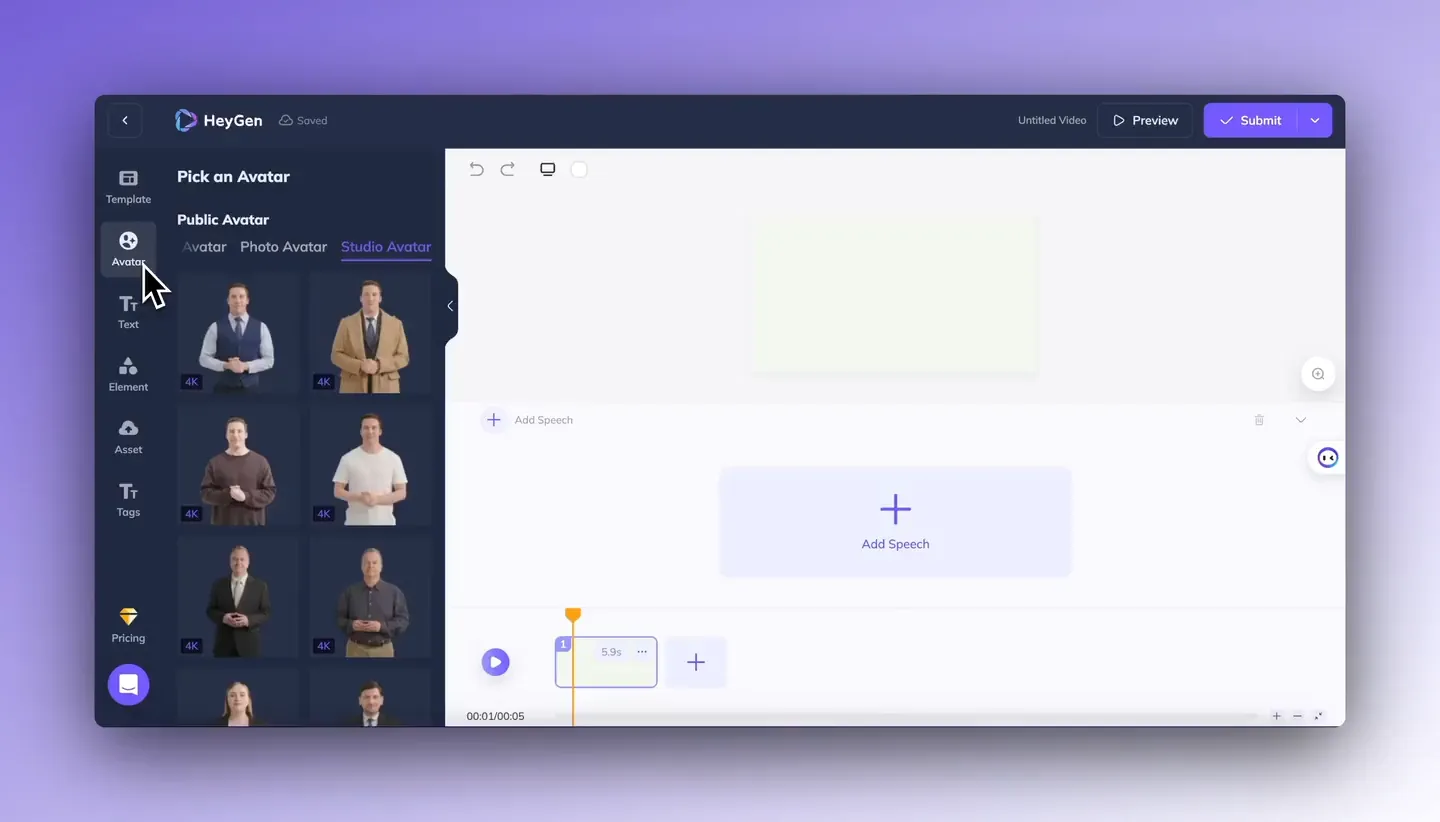
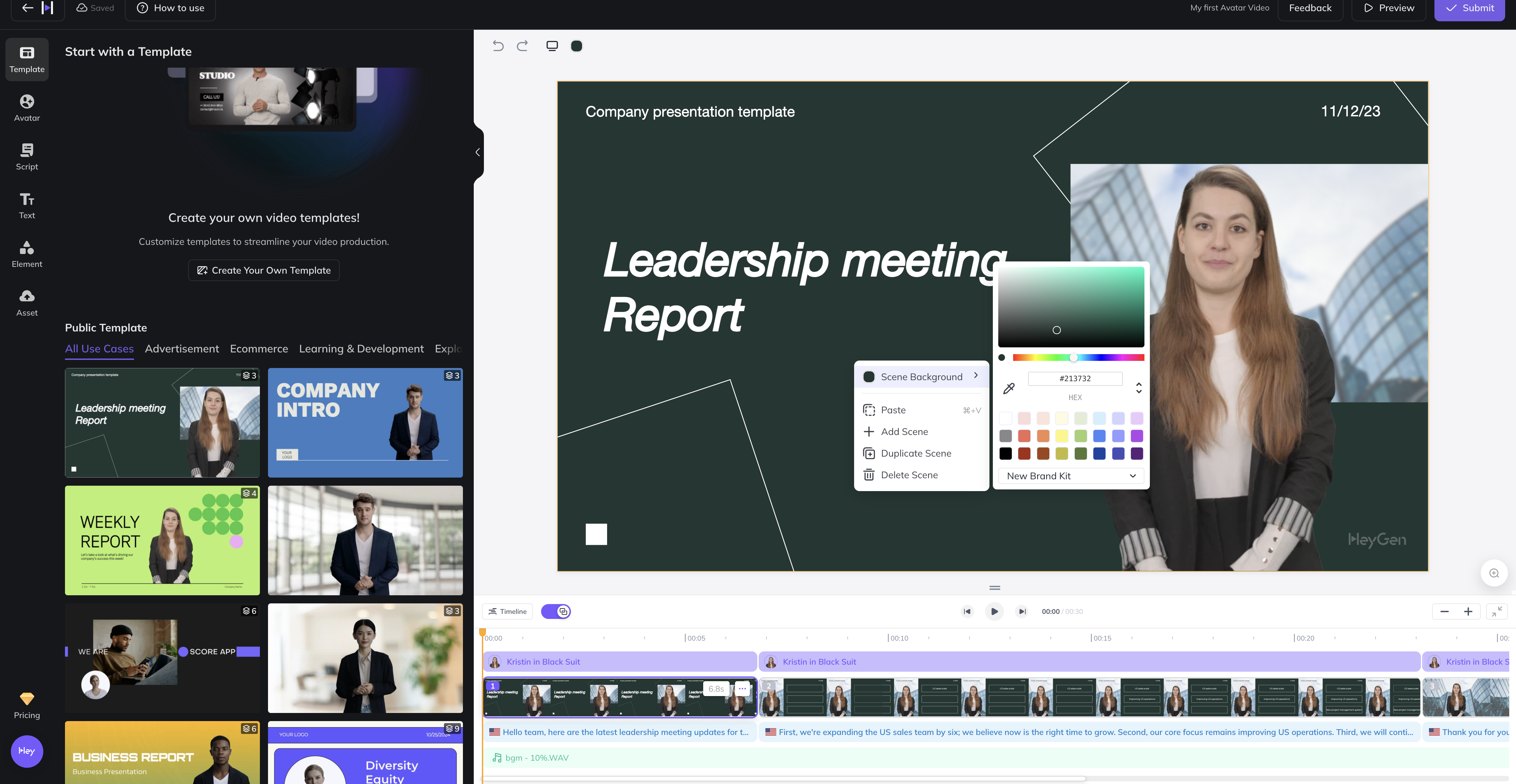
В AI Studio текст сценария разбит на блоки, соответствующие сценам. Холст показывает композицию выбранной сцены: персонажа, фон, подписи, добавленные картинки и видео. Внизу располагается раскадровка с возможностью переставлять сцены, проверять последовательность и переходы. Смысловая единица здесь — отдельный блок выступления, поэтому структурированный текст обычно удобнее сплошного монолога на несколько минут.
В редакторе доступны настройки аватара и голоса, работа со слоями элементов, а также предпросмотр Preview и финальная операция Generate. Предпросмотр нужен для оценки композиции и сценарной логики, но он не гарантирует окончательную мимику: точная синхронизация губ проявляется после рендеринга. Это важное отличие от обычного видеоплеера, в котором каждый показанный кадр уже окончателен.
Сцены могут основываться на готовом шаблоне, что полезно для однотипных объявлений и курсов. В редакторе есть операции дублирования, перестановки, смены оформления и регулировки пауз. Если в одной презентации используются разные герои или дикторские голоса, конфигурация требует дополнительного внимания: базовая настройка голоса действует на уровне аватара, а включение отдельного голоса для конкретной сцены — самостоятельный режим.
Рабочие панели для визуалов и звука
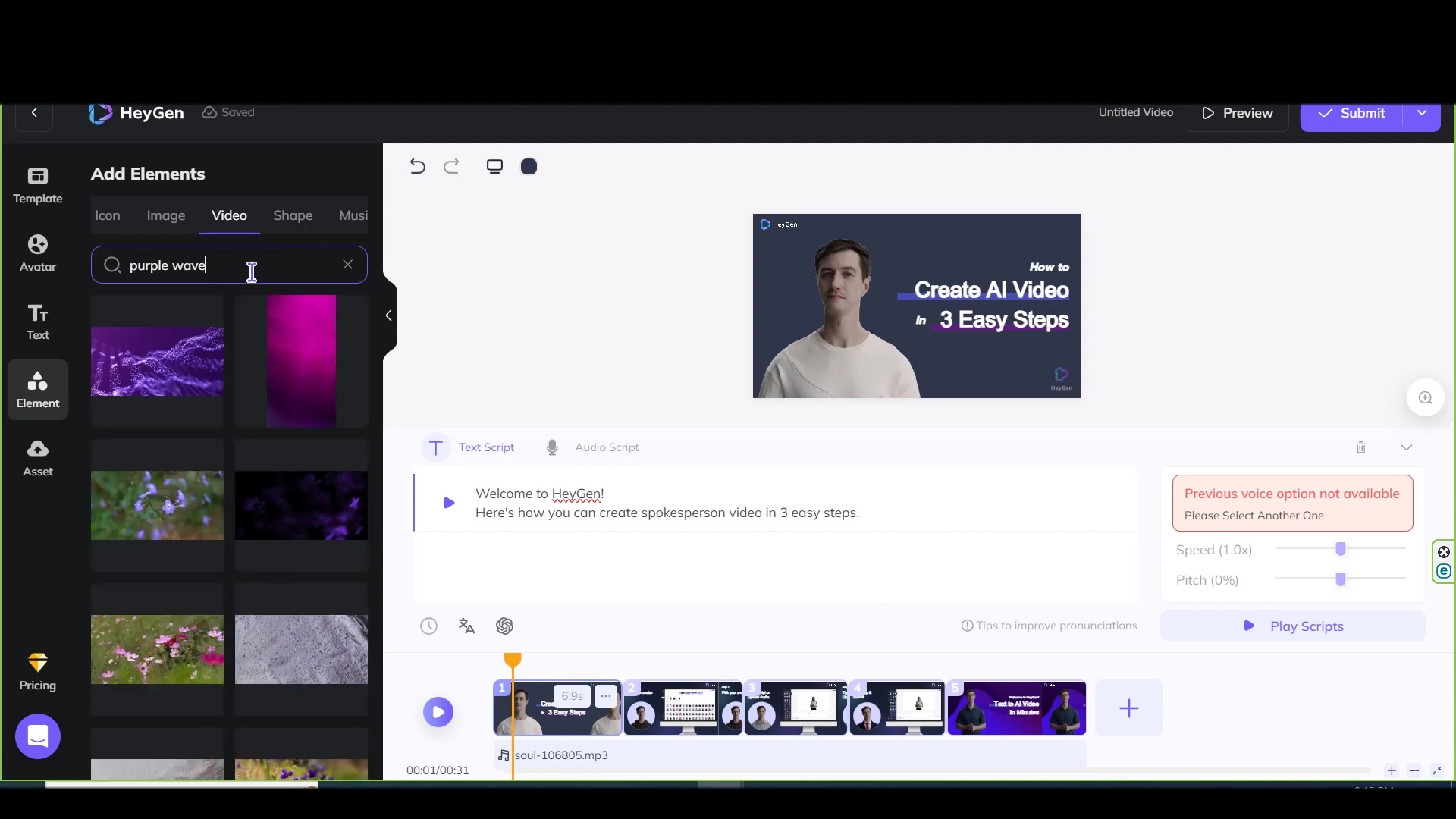
Отдельные панели отвечают за аватаров, текстовые элементы, изображения, видео, музыку, фон, субтитры и генеративные материалы. Важна разница между видом материала и его ролью: одна картинка может быть фоном всей сцены, другая — небольшим логотипом, третья — визуальной иллюстрацией рядом с ведущим. Положение слоёв и пропорции изображения влияют на восприятие не меньше, чем качество синтезированной речи.
Для музыки и загруженного звука предусмотрены собственные элементы управления. Видео, размещённое как медиа в сцене, может воспроизводиться без собственной звуковой дорожки по умолчанию. Если продолжительность видеовставки превышает продолжительность сцены, финальный ролик обрежет вставку. Это не ошибка формата: время кадра задаётся сценарной структурой, а не только длиной импортированного клипа.
Функции и особенности видео с аватарами
Библиотека ведущих и персональные Digital Twin
В HeyGen доступны готовые аватары и собственные цифровые персонажи. Первый вариант снимает необходимость снимать человека, второй предназначен для повторяющихся выступлений с узнаваемым лицом, жестами и манерой речи. Разные типы аватаров нельзя считать взаимозаменяемыми: оживлённое фото в большей степени зависит от качества одного изображения, а Digital Twin основывается на реальной видеозаписи человека и его движений.
Персональный видеодвойник формируется из непрерывного исходного ролика. К записи предъявляются требования по освещению, разборчивости голоса, видимости лица, отсутствию посторонней речи и резких склеек. Для более чёткого исходника ориентиром выступают Full HD и 30 кадров в секунду. Персонаж не создаётся по скрытой фотографии постороннего человека: перед использованием аватара проверяется согласие человека, чья внешность воспроизводится.
Avatar III, IV и V обозначают разные варианты синтеза движения, влияющие на выразительность и стоимость вычисления. Возможность выбрать один из них зависит от режима создания и уровня доступа. Старый движок, рассчитанный на речь с синхронизацией губ, не нужно оценивать по тем же признакам, что более сложный генератор жестов; и наоборот, визуальная выразительность не делает автоматически точнее текст или терминологию.
Сценарий, синтез речи и управление подачей
Текст управляет содержанием речи и длительностью сцены. Голос выбирается отдельно: доступны библиотечные варианты, настройки языка, акцента, скорости и манеры подачи, а в предусмотренных тарифом сценариях — персональный голос. Для коррекции естественности важны знаки препинания, длина фраз и паузы. Имена брендов, аббревиатуры и технические термины требуют отдельного прослушивания, поскольку языковая модель не знает принятого в конкретной компании произношения.
Смена голоса уже после полной генерации — не косметическое изменение титров. Она может потребовать повторного создания аудиодорожки и синхронизации анимации. Поэтому выбор диктора, проверка ударений и согласование сценария до рендеринга имеют прямое финансовое значение в кредитной модели.
Композиция, шаблоны и фирменные элементы
AI Studio объединяет портрет ведущего с текстом, картинками, экранными фрагментами и цветовым оформлением. В пределах сцены можно редактировать размеры, позицию и видимость элементов, менять фон и использовать шаблон для повторяющихся публикаций. Для компаний предусмотрены средства фирменного оформления, благодаря которым видео разных сотрудников оформляются согласованно. Это особенно важно при массовом выпуске учебных и продающих роликов: зритель воспринимает их как одну серию.
Средства работы со сценами делают HeyGen ближе к конструктору презентационного видео, чем к инструменту сложного монтажа. Такой подход ускоряет повторяющиеся работы, но плохо подходит для цветовых масок, узкоспециальной обработки шумов или композиции с множеством синхронизированных звуковых дорожек. Для этих задач логичнее использовать отдельно Descript как редактор речи и видео либо традиционную монтажную систему, а затем импортировать подготовленный материал в HeyGen.
Video Agent: черновик из описания задачи
Video Agent получает текстовую постановку задачи и собирает план: сценарий, визуальные фрагменты, озвучивание, последовательность и субтитры. У него предусмотрены режимы Chat Mode с согласованием плана и Autopilot Mode с более автоматическим выполнением. На этапе планирования пользователь может менять формулировки без оплаты самого составления плана; расходование кредитов начинается при создании медиа и генерации ролика.
Результат агента пригоден как черновик, но не подменяет редактуру. Особенно заметна необходимость контроля в темах с точными названиями продуктов, условиями услуг и цифрами: подбор картинок и стиль текста могут выглядеть убедительно, не подтверждая правильность фактов. Для точечной корректировки Video Agent поддерживает изменение отдельных сцен; для детального контроля имеется переход Edit a Copy in AI Studio, создающий отдельный редактируемый вариант.
Перевод видео и синхронизация губ
Video Translation предназначен для другой исходной ситуации: выступление уже снято, а аудитории нужен второй язык. Инструмент распознаёт речь, переводит её, создаёт озвучивание и в режимах Speed или Precision согласует движение губ с новой фонетикой. Audio Only переводит и переозвучивает звук без изменения мимики. Поэтому для экранной демонстрации с небольшим говорящим окном Audio Only может быть оправданнее, чем дорогая полная анимация.
Автоматизация не распространяется на весь визуальный смысл. Текст, нарисованный непосредственно внутри исходного кадра, таблицы, логотипы и встроенные в изображение титры не переводятся вместе с голосом. Для локализации такой записи нужен отдельный исходный макет либо обновление графики в редакторе. Перевод также требует вычитки имён, чисел, терминов и временных меток: точная артикуляция не равна лингвистической точности.
В одном задании можно выбрать до десяти языков, после чего переводы группируются в проекте. В настройках предусмотрены региональные варианты произношения, словарь терминов, динамическая длительность и субтитры. Это полезно для одной учебной программы на разных рынках, но усложняет контроль версий: исправление оригинального сценария необходимо затем переносить и во все локализации.
Публикация, командная работа и обучающие материалы
Готовый проект можно выгружать файлом либо предоставлять доступ к просмотру. Для организаций важны разные роли: автор редактирует сценарий, согласующий проверяет формулировки, менеджер отвечает за публикацию и бренд. В Business и Enterprise есть командные возможности, а SCORM-экспорт относится к сценариям обучения в LMS, а не к универсальному способу обмена проектами между видеоредакторами.
HeyGen также предусматривает экспорт аудио и файла субтитров SRT. Это не заменяет оригинал со слоями, но позволяет использовать дикторскую дорожку в подкасте, доработать субтитры в другом приложении или встроить готовый клип в учебный курс. Для более сложной дальнейшей обработки материала имеет смысл сохранять промежуточные файлы отдельно от облачного проекта.
Презентации, сценарии из документов и запись экрана
HeyGen работает не только с видео- и аудиофайлами. Отдельный инструмент PPT/PDF to Video превращает слайды PowerPoint или PDF в сцены с виртуальным ведущим. Для PowerPoint доступно использование заметок докладчика в качестве текста речи, а элементы слайда могут сохранять редактируемость; при загрузке PDF нельзя рассчитывать на тот же уровень редактирования и перенос заметок. Такой режим нужен для учебного курса, уже существующего в виде презентации, а не для создания оригинальной анимации с нуля.
В AI Studio есть импорт целого сценария из текстового документа или таблицы. Отдельные строки, абзацы или ячейки превращаются в сегменты, каждый сегмент связан со сценой; большой текст свыше 1000 символов разбивается автоматически. Исходный файл при этом считывается локально браузером на этапе импорта, но сам создаваемый видеопроект всё равно обрабатывается облачной платформой. Это отличает перенос сценария от загрузки фильма или личного голоса на сервер.
Встроенный Screen Recorder захватывает экран, вкладку или окно с микрофоном либо без него. Результат становится видеослоем новой сцены, а запись можно разделить на части. По назначению это инструмент для демонстрации интерфейса, который затем дополняется ведущим, текстом и пояснениями. Он не заменяет полноценную программу многочасового скринкаста с отдельной системой локального архивирования и не освобождает от проверки случайно попавших в кадр конфиденциальных данных.
Генеративные изображения и вставки для видеосцен
Помимо обычного импорта, AI Studio содержит средства генерации графики по описанию, а новые режимы Video Agent создают визуальное наполнение для раскадровки. Такой материал используется как иллюстрация или B-roll, а не как доказательство существования изображённых предметов и событий. ИИ-картинка помогает подобрать стилизованный фон, но точные скриншоты программы, правовой документ или фактическую диаграмму заменять ею опасно: надписи и детали на синтезированной сцене требуют отдельной проверки. В результате выбор между загруженным и созданным медиа становится частью редакторского контроля.
Карта форматов и совместимости
У HeyGen нет одного универсального правила импорта. Разные модули принимают разные источники и решают разные задачи. Файл, пригодный для Video Translation, не обязательно будет принят как медиа внутри AI Studio в том же виде. Перед созданием большого проекта следует отличать формат контейнера от назначения вложения: MP4 с записью выступления — исходник перевода, тот же MP4 внутри сцены — часть композиции с заданной длительностью.
| Операция | Поддерживаемый материал | Ограничение | Переносимость и потери |
|---|---|---|---|
| Изображение в AI Studio | JPG, PNG | До 200 МБ и размер изображения до 4167 × 4167 | Остаётся визуальным элементом проекта, но не превращается автоматически в говорящего персонажа. |
| Сценарий для AI Studio | TXT, DOCX, XLS, XLSX и CSV | До 1000 символов в одном сегменте; длинный блок автоматически делится на части | Абзацы, строки или ячейки становятся сценами; файл читается браузером при импорте, однако итоговая генерация остаётся облачной. |
| Презентация в PPT/PDF to Video | PPT, PPTX, PDF | До 50 МБ и до 50 слайдов за загрузку | Для PPT/PPTX возможны редактируемые элементы и использование заметок как сценария; PDF не предоставляет этих двух вариантов. |
| Видеовставка в AI Studio | MP4, MOV | До 200 МБ | Встраивается в сцену; его показ зависит от продолжительности сцены, исходный звук по умолчанию отключён. |
| Звук и музыка в AI Studio | MP3, WAV | До 100 МБ | Звуковой ресурс можно соотносить со сценами; после выгрузки он входит в итоговую дорожку. |
| Видео для перевода | MP4, MOV, WebM | До 5 ГБ; длительность ограничена тарифом | Генерируется отдельная языковая версия; графические надписи исходника не локализуются. |
| Видео для перевода по ссылке | Поддерживаемый источник YouTube или Google Drive | Требуется доступ к файлу; Vimeo в этом маршруте не поддерживается | Вместо передачи самого файла используется разрешённый внешний источник. |
| Видео на выходе | Видеофайл, в том числе MP4 | Free до 720p, Creator до 1080p, Pro и выше до 4K при подходящем источнике | Хорошо открывается в проигрывателях и редакторах, но сцены и аватар не сохраняются как универсальные монтажные объекты. |
| Субтитры | SRT | Отдельная выгрузка через страницу готового видео; переводу доступны собственные варианты подписи | Текст и временные коды можно доработать извне; оформление и сложная типографика не входят в SRT. |
| Материал для учебной LMS | SCORM | Business и Enterprise | Это пакет для системы обучения, а не архив исходных кадров для видеомонтажа. |
Размер файла не отражает автоматически качество материала. Видео с очень высоким битрейтом может упереться в лимит загрузки ещё до этапа генерации, а фотография низкого разрешения формально пройдёт импорт, но даст менее убедительное изображение лица. Для аватаров на основе видеозаписи действуют дополнительные рекомендации к качеству съёмки и отдельный процесс подтверждения согласия, поэтому лимиты медиатеки нельзя механически переносить на модуль Digital Twin.
Важная тонкость экспорта — различие между разрешением файла и детализацией исходного персонажа. Выбор 4K в разрешённом тарифе не создаёт отсутствующих деталей лица. Для видеодвойника качественная исходная запись и выбранный движок анимации имеют самостоятельное значение. HDR-выход HeyGen не поддерживает: при импорте HDR-видео материал приводится к SDR. Из-за преобразования возможны изменения цвета, особенно заметные при сравнении с исходником на телефоне с HDR-дисплеем.
Если итоговый файл готовится к сложной постобработке, удобнее рассматривать экспорт HeyGen как промежуточный видеоматериал, а не как перенос проекта. Цвет, отдельные медиа, звук и движение аватара после финального рендера соединены в единую картину. Внешний редактор способен подрезать или перекодировать результат, но не обязан понимать внутренние параметры HeyGen. С задачей перевода полученного файла в другие контейнеры поможет отдельный инструмент FFmpeg; это независимый этап, не скрытая возможность самого HeyGen.
Тарифы, кредиты и платные ограничения
Актуальная линейка HeyGen включает бесплатный Free, индивидуальные Creator и Pro, командный Business и корпоративный Enterprise. Цена ниже приведена для ежемесячной оплаты в долларах США, без индивидуальных налогов и возможных условий регионального магазина. Годовой расчёт отличается от помесячного; старые тарифы Unlimited и прежние Premium Credits нельзя автоматически приравнивать к новой кредитной системе.
| План | Базовая цена | Генерация и ограничения | Для кого |
|---|---|---|---|
| Free | $0 в месяц | До 3 роликов в месяц не дольше 1 минуты; отметка HeyGen и базовое разрешение. Вывод Free лицензирован для личного некоммерческого и внутреннего ознакомительного использования, не для клиентских или рекламных публикаций | Проверка, подходит ли стиль аватара и синтеза речи для задачи. |
| Creator | $29 в месяц | 600 кредитов в месяц, до 30 минут на видео, экспорт до 1080p, снятие водяного знака | Индивидуальные регулярные ролики и локализация небольших объёмов. |
| Pro | От $49 в месяц | Стартовый пакет 1000 кредитов, до 30 минут на видео, 4K, расширенные модели и вычитка переводов | Автор, которому необходимы качество вывода и дополнительный контроль. |
| Business | $149 в месяц | 1500 кредитов, до 60 минут на ролик, командная работа, SCORM, SSO; дополнительный участник оплачивается отдельно | Маркетинговая, продуктовая или учебная команда. |
| Enterprise | Индивидуальное предложение | Особые объёмы кредитов, организация нескольких рабочих пространств и корпоративные параметры доступа | Большая организация с юридическими и техническими требованиями. |
Правовой режим результата зависит от плана, а не только от водяного знака. В Free действует ограниченная лицензия на личное, некоммерческое и внутреннее ознакомительное использование с запретом продажи, монетизации, рекламных и клиентских работ. Для Creator, Pro и Business условия допускают коммерческое использование с учётом прав на исходники и ограничений договора. Кредиты — отдельная ось ограничений, помимо месячного срока подписки и максимальной продолжительности одного видео. Например, наличие 600 кредитов не означает право сгенерировать один ролик на 100 минут: для Creator максимальная длительность отдельного видео меньше. Точно так же повышение разрешения и наличие фирменного аватара не отменяют расходования кредитов на расчёт новых движений и переводов.
Операции Video Translation показывают разницу особенно наглядно. Audio Only стоит 4 кредита за минуту исходного материала, Speed — 6, Precision — 10. Видеоролик длительностью 12 минут потребует соответственно 48, 72 либо 120 кредитов для одного языка при этих ставках. Для трёх языков объём возрастёт втрое, поэтому начинать с автоматического перевода всего архива без проверки терминологии — дорогой способ обнаружить проблемы исходника.
Лимит минут, модель движения и фактическая стоимость генерации связаны, но не совпадают. Высокое качество разрешения обозначает параметр файла, а более сложная мимика и движения относятся к другой категории обработки. При изменении сценария, аватара или голоса сервису иногда требуется пересчитать анимацию; замена фонового изображения не всегда требует таких же затрат. Счёт за генерацию необходимо сверять непосредственно в подтверждении операции, особенно при смене тарифов.
Скрытая стоимость владения HeyGen
Подписка — только часть бюджета. Одна минута локализованного видео может стоить разные суммы кредитов в зависимости от наличия lip-sync и выбранного режима. Для регулярного производства важно учитывать не продолжительность оплаченного доступа, а план: сколько минут исходной речи, языковых версий, новых аватарных сцен и корректировок требуется выпускать ежемесячно. Большая библиотека бесплатных шаблонов не уменьшит расход на сложную генерацию.
Исправления имеют неодинаковую цену. Исправить опечатку на отдельной картинке до рендера — одна задача; изменить произнесённое слово в готовой сцене — другая, потому что обновляются аудио и движения губ. В Video Agent этап обсуждения плана бесплатен, а создание материалов требует кредитов. Отсюда управленческий вывод: вычитка короткого сценария до генерации экономически полезнее, чем серия итераций над уже созданным роликом.
Другое место расходов — масштабирование команды. Business предусматривает оплату дополнительных участников рабочего пространства отдельно от базового пакета. Для локализации на несколько рынков также понадобится редактор или носитель языка, который проверит числа, имена, нормативные формулировки и произношение. Это человеческая работа, которую нельзя без потерь заменить обещанием «перевод на десятки языков».
Мобильная покупка и подписка через сайт имеют разные финансовые детали. У мобильных подписчиков, оплачивающих через Apple или Google, остаток кредитов по истечении расчётного периода не переносится; для веб-подписок установлены иные правила переноса. Нельзя делать вывод о доступном остатке только по названию тарифа — важен канал покупки. Корпоративные учётные записи дополнительно требуют расчёта административной нагрузки, состава команды и условий доступа.
Наконец, существует стоимость миграции. Готовые MP4, голосовые дорожки и SRT доступны за пределами HeyGen, но другой редактор не воспроизводит внутреннюю структуру цифрового двойника, библиотеку его образов и историю действий Video Agent. Поэтому ценность облачного проекта для длительной серии выше стоимости одного видеоролика. Если компания планирует перенос между сервисами, контроль исходных текстов, озвучивания и экспортированных версий необходимо организовать независимо от платформы.
Безопасность, права и приватность
HeyGen обрабатывает в облаке изображения, видео, речь, сценарии и данные персональных аватаров. Это означает передачу материала сторонней платформе. Для личного творческого проекта такой обмен может быть приемлем, но корпоративный материал с коммерческой тайной, персональными данными клиентов или чувствительной внутренней информацией требует предварительной проверки соглашений компании и допустимости отправки данных на внешнюю обработку.
Условия использования запрещают загружать чужие изображения или записи без необходимых прав, воспроизводить лицо или голос человека без разрешения и использовать сервис для вводящего в заблуждение либо иного запрещённого контента. Система создания Digital Twin предусматривает отдельное видео с согласием обладателя внешности. Это не декоративный формальный этап: наличие фотографии человека в корпоративной папке само по себе не даёт права превращать её в говорящего персонажа.
Отдельный риск — публичность результата. Ссылка на ролик и собственно файл решают разные задачи: один сценарий требует ограниченного доступа к учебному материалу, другой — широкого размещения на внешних площадках. Проверка настроек распространения, состава участников и содержания ролика должна предшествовать публикации. Для выступлений от имени реального руководителя уместно дополнительно обозначать синтетический характер видео, чтобы зритель не принимал имитацию за новую реальную съёмку.
Условия HeyGen предусматривают обработку данных для работы сервиса, аналитики, улучшения технологий и развития ИИ-моделей в предусмотренных правилами случаях. Поэтому обещание абсолютной локальности или полного отсутствия дальнейшего использования загруженных материалов было бы неверным. Предприятиям требуется отдельно оценивать применимый договор, обработчиков, сроки хранения, способы удаления и ограничения доступа; наличия SSO в старшем тарифе недостаточно для автоматического соответствия любой внутренней политике безопасности.
Для легального использования готового ролика важны права не только на созданную речь, но и на фоновые фотографии, музыку, товарные знаки, портрет и исходный сценарий. Возможность скачать видео без водяного знака не означает автоматической передачи прав на стороннюю музыку или стоковые изображения. Редактор облегчает выпуск контента, но цепочку разрешений и атрибуции владельцы материалов оформляют самостоятельно.
Что перестанет работать первым при сбоях и изменениях доступа
У облачного редактора слабые места отличаются от рисков локального монтажного пакета. При отсутствии интернета в первую очередь становится недоступна загрузка исходников и работа с проектами. При временной ошибке серверов откладываются генерация и получение новых переводов. Если вход в аккаунт заблокирован, возможны проблемы с доступом к аватарам, истории и облачным результатам. При исчерпании кредитов интерфейс может оставаться доступным, но новые платные операции прекращаются до восстановления лимита. При обычной отмене платной подписки ранее отрендеренные видео сохраняются в Projects, но дополнительные персональные аватары сверх квоты Free становятся недоступными до возобновления подходящего плана; неизрасходованные кредиты после перехода в Free не сохраняются.
| Зависимость | Что затрагивается | Что остаётся независимым |
|---|---|---|
| Интернет и браузер | Вход, редактирование, загрузка и обработка на сервере | Уже скачанные видео и отдельные исходные файлы на устройстве |
| Аккаунт и права в workspace | Личные аватары, доступ к папкам и общим материалам | Локально сохранённые копии завершённых роликов |
| Кредитный баланс и тариф | Новые генерации, перевод, применение определённых моделей | Ранее выгруженные результаты; текст сценария в независимом архиве |
| Серверная генерация | Очередь создания и финальная синхронизация движений | Работа с исходным текстом и его редактура вне платформы |
| Поддерживаемый формат | Приём файла конкретным модулем, корректность звука и цвета | Оригинал, сохранённый в собственном хранилище |
Из этого следует простое правило долговечности результата: публикация не должна опираться исключительно на ссылку на облачный просмотр. Для видео, нужных через год, важнее иметь собственные готовые файлы, сценарии и материалы, использованные при генерации. Ссылка на страницу HeyGen удобна для согласования, но не является заменой редакционного архива.
Матрица сохранности результата
В HeyGen есть несколько уровней результата: редактируемый проект, сгенерированный ролик, отдельные выгрузки и ссылка на просмотр. Они решают разные задачи и теряют разную информацию при переносе. Главный вопрос не в том, есть ли кнопка Download, а в том, какие изменения останутся доступны без повторного синтеза и оплаты.
| Состояние | Что сохраняется | Что теряется вне HeyGen | Обратимость |
|---|---|---|---|
| Черновик AI Studio | Порядок сцен, текст, привязанные визуалы, настройки аватара в рабочем пространстве | В стороннем редакторе нет гарантированного чтения структуры проекта | Пока есть доступ к проекту, композицию можно менять; это не независимая копия. |
| Видео после Generate | Движение персонажа, речь, фон и монтаж в готовом изображении | Отдельные монтажные объекты и внутренние параметры модели | Мелкую внешнюю обработку выполнить можно; возврат к речи или анимации требует проекта либо новой генерации. |
| Скачанное аудио | Звучание диктора и временная структура звукового файла | Сцены, аватар, титры и видеоряд | Можно использовать как независимую дорожку, но нельзя из неё восстановить движение губ. |
| Файл SRT | Реплики и временные отметки | Шрифт, фон, положение надписей на холсте и аватар | Редактируется обычным текстовым средством и переносится между поддерживающими SRT программами. |
| Ссылка на просмотр | Способ распространения размещённого результата | Независимость от аккаунта, прав доступа и работы платформы | Ссылка не заменяет скачанный файл или проект. |
| SCORM-пакет | Материал для совместимой учебной системы | Редактируемый исходник HeyGen и произвольный монтажный таймлайн | Дальнейшая работа зависит от LMS и состава экспортированного пакета. |
Эта матрица объясняет, почему резервирование готового видео и сохранение исходников — разные операции. Видео обеспечивает воспроизводимость содержания, а сценарий, иллюстрации и аудио дают возможность переработать его без полной реконструкции проекта. Для многоязычных курсов дополнительно важны версия исходного текста, язык каждой локализации и дата согласования перевода.
Плюсы и минусы HeyGen
Плюсы
- Разделение сценариев: быстрый монолог, редактор с несколькими сценами, генерация через Video Agent и перевод готовой записи имеют самостоятельные режимы работы.
- Привязка голоса к цифровому ведущему: можно обновлять текст выступления, не организуя новую съёмку человека для каждого ролика.
- Локализация: предусмотрены перевод речи, варианты lip-sync, словарь терминов, группировка языковых версий и экспорт SRT.
- Готовый результат: видео можно вывести для распространения вне HeyGen, а в старших планах использовать 4K и SCORM.
- Управление сценами: сценарий, холст и раскадровка поддерживают повторяемую структуру презентационных роликов.
- Русский интерфейс: рабочее пространство можно локализовать без перевода всей документации вручную.
Минусы
- Зависимость от облака: генерация, история и персональные аватары зависят от аккаунта, сети и доступности сервиса.
- Кредитная модель: несколько языков, новые версии речи и выразительные модели увеличивают потребление лимита.
- Ограничения Free: до трёх коротких видео в месяц, фирменная отметка и некоммерческая лицензия на результат.
- Неэквивалентный перенос: MP4 и SRT доступны вовне, но не сохраняют все внутренние параметры сцен и аватаров.
- Неполная локализация кадра: инструмент перевода не переводит текст, уже нарисованный внутри исходного видео.
- Ответственность за синтетического ведущего: согласие на использование внешности, фактическая точность сценария и права на сторонние материалы остаются задачей автора.
- Урезанный мобильный интерфейс: некоторые тонкие настройки доступны в веб-версии, но отсутствуют в мобильном приложении.
Кому подойдёт и кому не подойдёт
Кому подойдёт
HeyGen подходит компаниям, которые регулярно объясняют процессы сотрудникам и клиентам, но не хотят каждый раз снимать одинаковую подачу в кадре. Продуктовым командам полезны краткие демонстрации и материалы с озвучиванием, образовательным проектам — повторяющиеся уроки с несколькими языками, маркетологам — серия однотипных роликов с единым ведущим. Особенно заметен выигрыш там, где важнее согласованный сценарий, чем режиссёрски сложная съёмка.
Сервис полезен также самостоятельному автору с камерой и микрофоном, который хочет добавить дубляж существующего выступления или создать цифровую версию себя для рутинных объявлений. В таком сценарии HeyGen дополняет съёмку, а не обязательно вытесняет её: исходное реальное выступление продолжает оставаться эталоном эмоции, дикции и смысла.
Кому не подойдёт
HeyGen неудачен для задач с обязательной локальной обработкой закрытого материала, для продвинутой цветокоррекции, многоканального сведения и покадровых эффектов. Он также не снимает вопроса лицензирования лица и голоса: если право использовать внешность героя не получено, генерация персонального двойника — неправильный маршрут независимо от цены подписки.
Для автора, которому нужно только обрезать съёмку, переставить фрагменты, наложить музыку и вручную настроить переходы, облачная генерация может оказаться избыточной. Более подходящей отправной точкой станет Canva Video Editor или программа классического монтажа. Для профессионального цветового и звукового постпродакшена HeyGen разумнее использовать как источник отдельных синтезированных сегментов, а не как единственную рабочую среду.
Как пользоваться программой — советы гика
Ниже приведены маршруты для веб-версии HeyGen с оригинальными англоязычными названиями элементов. После переключения языка интерфейса некоторые подписи меняются. Важно различать предпросмотр, который показывает композицию, и генерацию, которая создаёт итоговую анимацию и расходует доступный лимит. Каждый маршрут предполагает право пользоваться исходными материалами и отдельно описывает способ избежать ненужного повторного рендера.
Сквозной сценарий: от нового проекта до файла для публикации
Цель. Получить короткий учебный ролик из двух сцен с библиотечным ведущим, простой иллюстрацией и экспортируемым результатом. Подготовка. Нужны учётная запись, текст из нескольких предложений, собственная картинка JPG или PNG и понимание ограничений тарифа. Для первого опыта достаточно длительности до одной минуты, чтобы не упереться в лимит Free.
- На главной панели HeyGen откройте Create Video, затем Start from Scratch или Create in AI Studio; выберите горизонтальный Landscape для обычного учебного экрана.
- В AI Studio задайте название ролика. В первой сцене введите короткий текст приветствия, а через Avatars выберите одного из Public Avatars.
- Выберите голос, прослушайте его через Play и проверьте произношение названия темы. Добавьте вторую сцену через + Scene, разделив приветствие и содержание.
- Поместите иллюстрацию в блок Media/Uploads, добавьте её в нужную сцену, настройте положение на холсте, затем проверьте порядок кадров на временной линии.
- Откройте Preview и просмотрите весь сценарий, включая переходы. Когда текст, голос и композиция согласованы, используйте Generate с разрешением, разрешённым вашим тарифом.
- Найдите готовое видео в Projects, откройте карточку и воспользуйтесь Download. Сохраните исходный сценарий рядом с видео, чтобы последующие правки не зависели только от облачного проекта.
Параметры и контроль. Важно проверить соотношение сторон, длительность каждой сцены, отсутствие обрезанной подписи, голосовую дорожку и узнаваемость изображения. Готовый файл откройте локально и просмотрите начало, смену сцены и финальный кадр. Типичная ошибка. В предпросмотре аватар выглядит неподвижным, а пользователь считает, что ролик испорчен: точная анимация появляется после Generate. Откат. Если обнаружена опечатка до генерации, исправьте проект; если ошибка найдена после, сохраните исходную выгрузку под отдельным именем, исправьте только нужную сцену и генерируйте новую версию, не заменяя единственный экземпляр результата.
Создание сцен и работа с монтажной структурой AI Studio
Цель. Разделить выступление на управляемые блоки и сохранить смысловые переходы. Подготовка. Подготовьте сценарий с отдельным вступлением, объяснением и завершением, желательно без длинных монолитных абзацев.
- Откройте проект через Projects либо создайте новый в AI Studio. В первом текстовом блоке введите речь для начальной сцены.
- Под текущим блоком используйте + Scene. Команда + Blank Scene создаёт пустую сцену, Add from Template — сцену с готовой композицией.
- Для повторяющегося оформления на ленте сцены откройте меню с тремя точками и выберите Duplicate Scene; после дублирования измените текст и нужные элементы.
- Перемещайте карточки сцен на нижней временной линии, добиваясь правильной последовательности. При необходимости настройте переход между соседними сценами.
- Сверьте начало каждой сцены с соответствующим блоком текста и только затем запускайте предпросмотр.
Параметры и контроль. Продолжительность определяется содержанием и добавленными паузами; короткие смысловые блоки легче исправлять. Сцена не должна заканчиваться до завершения размещённого в ней видео. Типичная ошибка. При дублировании сохраняется старый сценарий или аватар и зритель видит повтор. Откат. Вернитесь к исходной карточке, удалите неудачный дубликат через меню сцены и создайте копию заново; уже готовый экспорт не заменяйте до проверки новой последовательности.
Выбор ведущего и его размещение на холсте
Цель. Сделать ведущего согласованным с характером ролика, не снимая собственное видео. Подготовка. Определите аудиторию, пропорции кадра и место для схем или текста, которые не должны перекрывать лицо.
- Откройте нужную сцену в AI Studio и перейдите в Avatars. Выберите Public Avatars для библиотечного персонажа либо свою коллекцию для ранее созданного.
- Выделите подходящий вариант и посмотрите, как он размещён на холсте. Для выбранного персонажа откройте доступные параметры оформления, кадрирования и фона.
- Уменьшите или сместите ведущего, чтобы оставалось место для основных тезисов. Проверьте, что руки и лицо не закрываются заголовками.
- Просмотрите соседние сцены: смена персонажа в одной сцене и во всех сценах — разные операции, поэтому результат нужно сравнить во всём ролике.
Параметры и контроль. Решение о размере ведущего принимается с учётом целевой площадки: для вертикального формата особенно важно не потерять титры на узком экране. Типичная ошибка. Вместо аватара в проект добавлена обычная фотография как Media, из-за чего она остаётся неподвижной. Откат. Удалите неподходящий графический объект, вернитесь к Avatars и выберите настоящий аватар; исходную фотографию сохраните отдельно, не пытаясь исправить ошибку повторным рендером.
Создание персонального Digital Twin с подтверждением согласия
Цель. Получить цифрового ведущего на основе собственной видеозаписи либо записи человека, который дал соответствующее разрешение. Подготовка. Нужны исходное видео с одной непрерывной речью, спокойный фон, ровный свет, читаемое лицо и внятный звук. Для качественного материала ориентируйтесь на запись не ниже 1080p и 30 кадров в секунду.
- Откройте Avatar/Avatars и выберите New Avatar. Вариант Clone a real person (Avatar V) относится к созданию цифрового двойника реального человека.
- Выберите запись с веб-камеры, запись через телефон по предложенной ссылке либо загрузку подготовленного видео. Следуйте доступным на экране параметрам создания.
- Проверьте, что видео непрерывно, без вставок чужой речи и резких монтажных склеек. Подтвердите создание через Create Avatar.
- Выполните отдельную процедуру видеосогласия владельца внешности, предложенную HeyGen. Дождитесь обработки и откройте новый аватар в личной библиотеке.
- Используйте короткий нейтральный сценарий, чтобы оценить произношение, жесты и сохранность внешности до включения двойника в важное обращение.
Параметры и контроль. Оригинальная запись влияет на поведение аватара: отвлекающие жесты, закрытый рот, шум и сильные тени способны перейти в результат. Типичная ошибка. Обработка либо модерация отклоняет исходник из-за плохой видимости лица, звука или отсутствия согласия. Откат. Не загружайте вместо собственного материала чужую запись. Сохраните исходник, подготовьте корректную непрерывную съёмку и повторите процедуру с правами; удаление персонального аватара не является безопасным способом «освободить всё сразу», поскольку оно затрагивает связанные образы и имеет ограничения по повторному созданию.
Настройка голоса, темпа и пауз
Цель. Получить разборчивую речь без ошибочных ударений и чрезмерно ускоренных фраз. Подготовка. Нужен проверенный сценарий с расставленной пунктуацией, перечнем терминов и выбранным языком озвучивания.
- В AI Studio выделите аватар и откройте его голосовые настройки. Выберите вариант из доступной Voice Library или разрешённый персональный голос.
- Настройте язык, акцент, скорость и тон там, где эти параметры доступны для выбранного голоса. Нажмите Play рядом с голосом и прослушайте фрагмент сценария.
- Исправьте длинные предложения и трудно произносимые сочетания в текстовом блоке. Для логической паузы поставьте курсор в нужное место и используйте Pause; длительность можно корректировать с шагом 0,5 секунды.
- Если одинаковый голос нужен на всём протяжении ролика, воспользуйтесь Apply to all scenes. Для отдельной речи в разных сценах проверьте режим самостоятельных голосов по сценам.
- Повторно прослушайте спорные названия и проверьте, что голос соответствует выбранному ведущему.
Параметры и контроль. Слушайте не только первые слова, но и длинную фразу с цифрами и термином. Типичная ошибка. Новая настройка применяется ко всем сценам и заменяет голос другого выступающего. Откат. До Generate верните нужный голос конкретной сцене, не изменяя остальные; после генерации сохраняйте предыдущую версию видео и рассчитывайте, что обновление речевой анимации может потребовать кредитов.
Добавление изображения, видео и музыки
Цель. Поддержать слова ведущего иллюстрациями, записью экрана и звуковым фоном. Подготовка. Подготовьте собственные файлы в поддерживаемых форматах: JPG/PNG, MP4/MOV, MP3/WAV. Убедитесь, что размер каждой категории соответствует ограничениям загрузки AI Studio.
- Откройте нужную сцену и панель Media. В Uploads переместите файл в область загрузки или используйте кнопку Upload Image для изображения.
- Для музыки найдите раздел Music и My Music, загрузите звуковой файл и добавьте его на холст или в проект предусмотренным способом.
- Для иллюстрации выставьте размер, прозрачность и положение; картинку на весь кадр оформляйте как фон, а не растягивайте случайным масштабированием.
- Для видеовставки проверьте её звук: исходное аудио обычно отключено по умолчанию. Сопоставьте длину файла с длительностью сцены, чтобы последняя не оборвала действие.
- В Preview оцените, не перекрывает ли графика ведущего и не заглушает ли музыка речь.
Параметры и контроль. Для вертикального ролика отдельно смотрите края экрана; музыка должна оставаться тише главной речи. Типичная ошибка. Видеовставка заканчивается раньше своего исходного хронометража, потому что сцена короче файла. Откат. Увеличьте длительность соответствующей сцены за счёт сценарного времени или паузы, а не удаляйте исходный клип; до новой генерации убедитесь, что весь нужный фрагмент попадает в сцену.
Импорт сценария из TXT, Word, Excel или CSV
Цель. Перенести длинный заранее согласованный сценарий с разбиением на сцены без ручного перепечатывания. Подготовка. Подойдёт TXT с одной репликой на строку, DOCX с репликами по абзацам, XLS/XLSX либо CSV, где отдельные сегменты находятся в ячейках. Старый DOC напрямую не поддерживается.
- Откройте проект в AI Studio. В левом верхнем меню редактора выберите действие Upload для сценария; в этом же меню доступен Download для сохранения существующего текста.
- Выберите один подготовленный документ. HeyGen считывает его в браузере; пустые строки и ячейки пропускаются, а каждая содержательная запись становится отдельным сегментом и сценой.
- Проверьте автоматически добавленные сцены: фрагменты длиннее 1000 символов делятся на части, а импорт в непустой проект создаёт новые сцены, не заменяя прежние по умолчанию.
- Сопоставьте порядок сегментов с исходным документом, назначьте нужные голоса и иллюстрации, затем проверьте их в Preview до платной генерации.
Параметры и контроль. Для табличного источника важен порядок ячеек, для DOCX — логика абзацев. Типичная ошибка. Пользователь загружает XLSX, где одна реплика разнесена по нескольким служебным ячейкам, и получает лишние сцены. Откат. Сохраните первоначальный документ, удалите только импортированные неудачные сцены, объедините текст в нужных ячейках и повторите перенос, не затрагивая ранние сцены проекта.
Преобразование PowerPoint или PDF в видео с ведущим
Цель. Получить озвученную видеопрезентацию на основе готовых слайдов. Подготовка. Используйте собственный PPT, PPTX или PDF объёмом не более 50 МБ и количеством до 50 слайдов. Для сохранения заметок докладчика как сценария и редактирования элементов выбирайте исходный PowerPoint, а не его PDF-копию.
- На главной панели перейдите в Apps и выберите PPT/PDF to Video, затем Upload a presentation. Вместо загрузки готового файла сервис предлагает также Generate a new presentation, но это другая производственная задача.
- Выберите ведущего, который будет отображаться поверх слайдов, и загрузите презентацию. Проверьте состав страниц до продолжения: у длинной колоды после 50-го слайда следующие не попадут в проект.
- В настройках презентации укажите, как использовать содержание и сценарий. Для PPT/PPTX включите Use speaker notes as script либо Import slide content as editable elements, если эти результаты нужны; для PDF указанные варианты недоступны.
- Продолжите в AI Studio, сопоставьте каждый слайд со своим речевым сегментом, проверьте перенос шрифтов, диаграмм и подписей, отрегулируйте положение аватара и длительность сцен.
- Просмотрите материал, затем используйте Generate и скачайте готовую видеоверсию через Projects.
Параметры и контроль. Если использовалась PPT-структура, убедитесь, что редактируемый текст не превратился неожиданно в картинку, а заметки докладчика не попали одновременно на экран и в речь. Типичная ошибка. Автор загружает PDF и ожидает доступ к каждому исходному объекту слайда или получает сообщение Input PDF Too Long при превышении размера. Откат. Оставьте оригинал презентации, откройте её в редакторе слайдов и подготовьте сокращённую либо исправленную копию PPTX, затем повторите импорт, не заменяя ранее согласованное видео.
Запись экрана через встроенный Screen Recorder
Цель. Вставить в обучающее видео демонстрацию окна программы или браузерной вкладки. Подготовка. Закройте ненужные уведомления и документы с личными данными, подготовьте действие для записи и решите, нужен ли звук микрофона.
- Откройте проект в AI Studio и выберите Recorder в правой панели. Включите или отключите микрофон согласно сценарию.
- Нажмите Start Recording и в системном диалоге браузера выберите вкладку, отдельное окно или весь экран. Запишите короткую демонстрацию без лишних переходов между программами.
- Завершите захват и просмотрите запись. Доступные инструменты позволяют подрезать фрагмент или разделить его на несколько сцен до дальнейшего редактирования.
- Добавьте результат в видеопроект; запись появится как видеослой в новой сцене. Согласуйте длительность с поясняющей речью и проверьте, что курсор, подписи и важные элементы читаются в Preview.
Параметры и контроль. Захват вкладки помогает ограничить область показа, а запись всего экрана повышает риск случайно показать посторонние данные. Типичная ошибка. В демонстрации попали уведомления или вместо нужного окна захвачена другая вкладка. Откат. Используйте Restart Recording до принятия дубля или удалите только ошибочно добавленную новую сцену, затем сделайте чистую запись; ни один облачный экспорт не должен публиковаться до просмотра содержимого захваченного экрана.
Создание иллюстрации средствами AI Studio
Цель. Добавить к объяснению нейтральный визуальный фон или художественную вставку, когда нет подходящей собственной картинки. Подготовка. Опишите объект, композицию, стилистику и пропорции кадра; не используйте такой способ для точных скриншотов и фактических свидетельств.
- В AI Studio выберите панель AI с инструментами генерации изображений и видео; для неподвижной вставки используйте Image Generator, для динамического B-roll — подходящий Video Generator, если он доступен в вашем плане.
- Введите описание сцены без недостоверных фирменных знаков и чужих лиц. Согласуйте ожидаемую композицию с местом для ведущего и заголовков.
- Перед платной генерацией изучите отображаемые условия расходования кредитов. Создайте визуал и рассмотрите полученное изображение или видеовставку в полном размере.
- Поместите подходящий результат в сцену, настройте его как фон либо самостоятельный слой и сравните сочетаемость с речью и титрами в Preview.
Параметры и контроль. Для схем, номеров версий, формул и названий кнопок применяйте проверенные реальные изображения, а не синтетические надписи. Типичная ошибка. ИИ придумывает несуществующий интерфейс или искажает логотип. Откат. Уберите неутверждённый слой и вернитесь к исходному изображению из Media; сохранённый сценарий и уже готовую версию видео не заменяйте до проверки визуальных деталей.
Добавление титров, субтитров и фирменного оформления
Цель. Сделать ролик понятным без звука и согласованным с фирменным стилем. Подготовка. Нужны окончательные заголовки, правильное написание названия организации, доступные фирменные цвета и проверенный текст речи.
- В AI Studio выберите сцену и откройте Text для заголовков и пояснений на холсте. Отрегулируйте размер, положение, начертание и цвет текста.
- Для речевых подписей откройте Captions. Сопоставьте содержимое субтитров со сценарием и проверьте их читаемость на превью.
- В параметрах проекта выберите доступный Brand System или фирменный набор, чтобы привести оформление разных сцен к одному стандарту.
- Сравните короткие и длинные реплики: подпись не должна упираться в рамку кадра либо перекрывать рот ведущего.
- Проверьте итоговые субтитры после генерации и при необходимости отдельно выгрузите SRT для редакторской доработки.
Параметры и контроль. В SRT сохраняются текст и временные метки, а не полное оформление на холсте; это разные виды результата. Типичная ошибка. Автор исправляет слова в субтитрах, но старая реплика остаётся в синтезированной речи. Откат. Вернитесь к тексту озвучивания до Generate и согласуйте оба слоя; если ролик уже готов, сохраните прежний файл и оформляйте исправление отдельной версией.
Генерация черновика через Video Agent
Цель. Быстро получить многосценную основу ролика, а затем отредактировать её в AI Studio. Подготовка. Сформулируйте тему, целевую аудиторию, длительность, тон, формат кадра, тезисы, запрещённые фактические допущения и список нужных материалов.
- Откройте Video Agent с главной страницы. Выберите аватар и подходящий голос; для повторяемого оформления задайте доступный Brand System.
- Выберите Chat Mode, когда план требует согласования, или Autopilot Mode, когда допустим более самостоятельный подбор сцен. В Options укажите длительность и Landscape либо Portrait.
- Передайте точный сценарий или структуру речи, требования к визуальному стилю и разрешённые исходные изображения или логотипы.
- Сначала оцените созданный Video Plan. На этом этапе замечания можно внести в диалоге, не оплачивая генерацию готового видео.
- После утверждения плана подтвердите запуск создания. Для локальных исправлений используйте Edit в конкретной сцене, а для ручной компоновки — Edit a Copy in AI Studio.
Параметры и контроль. Перед платным этапом изучите показанную стоимость в кредитах и внимательно проверьте числовые утверждения и подписи. Типичная ошибка. Агент заменяет неподходящую иллюстрацию или чрезмерно свободно переписывает точный технический тезис. Откат. Измените только затронутую сцену в Video Agent либо создайте редактируемую копию через Edit a Copy in AI Studio, сохранив исходный ролик и не перезапуская без необходимости всю последовательность.
Быстрый монолог через Quick Avatar Video
Цель. Подготовить короткое объявление или ответ, не создавая сложную раскадровку. Подготовка. Нужен лаконичный сценарий, желаемая ориентация кадра и выбранный ведущий.
- Перейдите в Apps → All Apps → Quick Avatar Video. Выберите персонажа в My Avatars либо Public Avatars.
- Определите ориентацию Portrait 9:16 или Landscape 16:9. Нажмите Add Script и введите собственный текст либо используйте Sample Script как основу для дальнейшего редактирования.
- Проверьте голос: можно выбрать встроенный вариант персонажа или доступный голос из библиотеки.
- Выберите Motion Engine. Avatar III ориентирован на базовую синхронизацию губ; Avatar IV Digital Twin рассчитан на более выразительные движения.
- Укажите доступное разрешение и выберите Generate Video. Если требуется усложнить композицию, вместо этого используйте Edit in Studio.
Параметры и контроль. В этом инструменте поле сценария ограничено 2520 символами; общий тариф может накладывать ещё более строгую длительность. Типичная ошибка. Автор готовит в Quick много разных визуальных планов, хотя этот режим рассчитан на краткое выступление. Откат. Перейдите через Edit in Studio, сохраните исходный текст и распределите его по сценам без создания нескольких ненужных финальных генераций.
Перевод готового видео с выбором lip-sync
Цель. Создать языковую версию уже снятой речи. Подготовка. Нужен разрешённый исходный ролик MP4/MOV/WebM, качественный звук, говорящий в кадре и контрольный текст терминов. Исходная запись для перевода должна быть одноязычной.
- Откройте Video Translation через соответствующее приложение либо маршрут создания перевода. Перетащите видео, выберите исходный проект или добавьте разрешённую ссылку YouTube/Google Drive.
- В Source Language установите язык оригинала или Auto Detect. В Target Language выберите нужный язык и, при необходимости, региональный вариант произношения.
- Выберите Audio Only, когда достаточно нового звука, Speed для обычного фронтального выступления или Precision при сложных ракурсах и нескольких говорящих.
- В Advanced проверьте Brand Glossary, Enable Dynamic Duration, Remove Background Sound и Enable Captions. Текст внутри исходных картинок самостоятельно не переводится.
- Для первой проверки ограничьтесь одним языком. Нажмите Translate и после обработки сравните результат с исходным роликом по речи, именам, числам и синхронизации.
Параметры и контроль. В одном задании поддерживается до десяти целевых языков, но каждый перевод требует расходов и вычитки. Для сложной смены ракурса Precision предпочтительнее Speed, а при отсутствии лица в кадре Audio Only экономнее. Типичная ошибка. Перевод текста не совпадает с графическими подписями в исходном изображении. Откат. Не отправляйте сразу весь набор языков; отредактируйте исходные графические материалы либо подготовьте новую версию исходника, сохранив первый перевод для сравнения.
Вычитка перевода и исправление терминов
Цель. Исправить неудачный перевод до выпуска финального локализованного видео. Подготовка. Нужен исходный сценарий, перечень защищаемых названий и человек, способный оценить целевой язык. Расширенная вычитка Review & Edit доступна на тарифах, предусматривающих Proofread, включая Pro и старшие планы.
- В настройках Video Translation задайте целевой язык и нужный движок, затем откройте Review & Edit вместо немедленного финального перевода.
- Просмотрите автоматически созданный вариант речи рядом с исходным содержанием. Исправьте названия товаров, имена людей, числа и специализированные термины.
- Используйте выбранный при создании проекта Brand Glossary для единообразия названий: добавить словарь в уже созданный Proofread нельзя. Оцените, где более естественная фраза потребует изменения длительности.
- После правки реплики нажмите Refresh Voice, чтобы обновить звук данного сегмента. Прослушайте его через Preview и убедитесь, что временные отметки реплик не перекрывают друг друга: предварительный просмотр не показывает окончательный lip-sync.
- Нажмите Generate Result, затем откройте Result и проверьте финальную языковую версию с синхронизацией губ, а не только промежуточную транскрипцию.
Параметры и контроль. Загрузка исходного SRT как подсказки не означает дословное принятие каждой строки: система может перевести текст заново. Типичная ошибка. Носитель языка исправляет текст, но после рендера фраза звучит неестественно из-за длительности исходной сцены. Откат. Верните проблему в этап вычитки и согласуйте сегментацию либо продолжительность, сохранив ранее созданный перевод до утверждения исправленного.
Выгрузка видео, звука, субтитров и передача на согласование
Цель. Получить независимый файл и предоставить доступ к готовому ролику. Подготовка. Убедитесь, что генерация завершилась, сцены просмотрены, тариф допускает нужное разрешение и у вас есть права на материал.
- Откройте Projects. В карточке готового видео нажмите меню с тремя точками и выберите Download; этот же выбор доступен со страницы самого ролика.
- При доступности дополнительных настроек укажите разрешение 720p, 1080p либо 4K по тарифу и свойствам исходного видео.
- На странице готового видео выберите отдельную выгрузку аудио либо субтитров SRT, когда они нужны для дальнейшего монтажа и редактуры; для аудиофайла из модуля Video Translation действует более узкое условие Enterprise.
- Для командного согласования используйте параметры Share, проверив, кому будет доступна ссылка. Для LMS применяйте SCORM только на Business/Enterprise и после проверки совместимости учебной системы.
- После скачивания проверьте файл в независимом проигрывателе: воспроизведение, синхронность речи, обрезание краёв, последние секунды и корректность файла субтитров.
Параметры и контроль. Экспорт HDR не поддерживается: сравнивайте полученный SDR-файл с SDR-просмотром, а не только с HDR-оригиналом телефона. Типичная ошибка. Пользователь выбирает 4K в надежде исправить низкое качество исходного аватара, хотя детализация не становится реальной. Откат. Оставьте предыдущую выгрузку и исходные материалы; исправьте качество источника или сцену и только после проверки замените опубликованную версию.
Сравнение с другими аналогами
При сравнении сервисов с виртуальными ведущими важнее не число аватаров в рекламной витрине, а способ подготовки материала. Для одной задачи нужен управляемый многосценный видеокурс, для другой — короткое обращение персонажа по тексту, для третьей — превращение существующей записи в локализованную версию. Ниже использованы одинаковые критерии: основная задача, платформа, порог освоения, входные и выходные материалы, автоматизация, модель оплаты, существенное ограничение и оптимальный сценарий. Строки описывают направления выбора, а не предполагают идентичность качества голоса или лицевой анимации.
| Сервис | Задача и платформа | Порог освоения | Форматы и обмен | Автоматизация | Оплата и ограничения | Когда выбрать |
|---|---|---|---|---|---|---|
| HeyGen | Видео с аватарами, перевод и дубляж, AI Studio и Video Agent; прежде всего веб-платформа, есть отдельный мобильный продукт. | Низкий для одного выступления, средний для многосценной версии с контролем бренда и локализации. | Текст, изображения, звук и видео на входе; готовый ролик, аудио и SRT на выходе, SCORM в старших планах. | Генерация речи и движения, черновик по заданию, перевод и синхронизация губ. | Free и подписки с кредитами; лимиты длины, генерации, разрешения и доступных моделей. | Один бренд выпускает говорящие ролики на разных языках и хочет управлять как сценами, так и переводом реальных записей. |
| Synthesia | Учебные, корпоративные и поясняющие ролики с ИИ-ведущими; веб-приложение. | Низкий при работе по готовой структуре, средний для поддержания библиотеки учебных материалов. | Работа со сценариями, текстом, изображениями и видеокомпозициями; готовые MP4 и инструменты публикации и обучения, зависящие от плана. | Аватары, генерация озвучки, перевод и средства создания корпоративного видео. | Пробные или бесплатные возможности и платные тарифы; длительность, доступные аватары и функции обучения зависят от плана. | Главная цель — стандартизированные обучающие и внутренние корпоративные курсы с единым оформлением. |
| Colossyan | Обучение сотрудников и интерактивные видеоматериалы с виртуальными ведущими; веб-сервис. | Средний: кроме сцен и текста приходится проектировать учебный маршрут и взаимодействие со зрителем. | На входе сценарии и элементы уроков; на выходе видео MP4, а в подходящих планах — публикация для LMS через SCORM. | ИИ-аватары, многозадачная подготовка обучающего контента, локализация и интерактивные элементы. | Подписка и корпоративные предложения, ограничения по доступным минутам и учебным функциям. | Нужен не просто говорящий ведущий, а встроенные механизмы интерактивного корпоративного обучения. |
| D-ID | Создание роликов с ИИ-аватарами из текста, звука или изображения, локализация и персональные видеосообщения; веб-студия и мобильное направление. | Низкий для короткого аватарного сообщения, средний для персонализированных серий и роликов с собственным персонажем. | Текст, аудио или изображение на входе; видеоролик с говорящим персонажем на выходе, есть инструменты локализации. | Аватары с синтезированной речью и жестами, дубляж, персонализация сообщений и фирменные элементы. | Пробный доступ и платные планы с ограничениями генерации; условия по отдельным инструментам и масштабу использования проверяются для выбранного плана. | Нужны персонализированные обращения с цифровым персонажем, маркетинговые и обучающие ролики с акцентом на аватар и его голос. |
Что показывает сравнение. HeyGen ближе к универсальному производству выступлений: в одном рабочем окружении соединены отдельный цифровой ведущий, редактор сцен, перевод готового видео и промптовая сборка. Synthesia и Colossyan заслуживают отдельной оценки, когда весь процесс строится вокруг сотрудников, типовых уроков, совместной работы и передачи материалов в систему обучения. D-ID заслуживает отдельной оценки для персонализированных обращений и аватарного видео: у него также есть локализация и фирменное оформление, поэтому сводить его только к оживлению фотографий неправильно.
Порог освоения в таблице относится к характеру задачи, а не к качеству итогового результата: сервис с более короткой формой не гарантирует естественность мимики, а специализация на корпоративном обучении не отменяет редактуру сценария. Также не следует переносить ограничения HeyGen на конкурентов: минуты, кредиты, пробные доступы, лицензии на использование аватаров и условия экспорта считаются в разных продуктах по-разному. Для закупки команды нужен отдельный расчёт на одном и том же наборе роликов, включая исправления после первой генерации.
Типичные проблемы и способы диагностики
Большая часть сбоев HeyGen связана с исходниками, правами учётной записи, выбором режима генерации, расчётом кредитов и последующим просмотром готового видео. Точную причину нельзя определить по одному сообщению «не работает». Для каждого случая ниже разделены симптом, рабочая гипотеза, конкретная проверка, исправление и критерий завершения. Операции, которые способны потратить кредиты или перезаписать рабочую версию, не следует выполнять до исключения более простых причин.
1. Редактор не открывается либо после входа снова появляется форма авторизации
Симптом: вместо списка Projects появляется экран входа, либо рабочая страница не загружает элементы. Возможная причина: истекла веб-сессия, ограничены cookies или расширением браузера заблокирован необходимый ресурс; отдельно следует учитывать временную недоступность облачного сервиса. Диагностика: проверьте, загружаются ли другие страницы с тем же подключением, сохранён ли правильный аккаунт, нет ли сообщения о технических работах и воспроизводится ли ошибка без блокирующих расширений. Исправление: восстановите сеанс авторизации, разрешите необходимые данные сайта и используйте актуальный браузер; при системной недоступности не запускайте дублирующие задания. Проверка: личная библиотека проектов снова отображается и ранее сохранённый черновик открывается без создания пустой копии.
2. Не видна нужная кнопка, а инструкции относятся к другому интерфейсу
Симптом: раздел называется иначе либо функция отсутствует на предполагаемом месте. Возможная причина: HeyGen разделяет AI Studio, Quick Avatar Video, Video Agent и Video Translation, а старые снимки экрана отражают предыдущие редакции; часть инструментов зависит от плана. Диагностика: уточните, какой модуль открыт, находитесь ли вы в Apps, Projects или редакторе сцены, и показаны ли ограничения функции в аккаунте. Исправление: ориентируйтесь на текущее имя инструмента в навигации и его назначение, а не на положение иконки из старого руководства; для платной опции оцените возможность выполнить задачу базовым режимом. Проверка: открылся именно нужный тип задания и не было списано кредитов на пробную генерацию не того ролика.
3. Исходное изображение, видеоклип или звук не принимается AI Studio
Симптом: загрузка завершается сообщением об ошибке либо медиа не появляется в библиотеке. Возможная причина: неподходящий формат или превышение допустимого размера; в AI Studio для JPG/PNG установлено до 200 МБ, для MP4/MOV — до 200 МБ, для MP3/WAV — до 100 МБ. Диагностика: сопоставьте расширение, фактический тип контейнера, размер файла и возможность открыть его локально, а также проверьте разрешение изображения. Исправление: подготовьте совместимую копию, сохранив оригинал; при перекодировании видео контролируйте частоту кадров и звук. Проверка: файл отображается как доступный ресурс и воспроизводится в предпросмотре без артефактов.
4. Фотография добавлена на холст, но лицо не произносит текст
Симптом: портрет остаётся статичным во время воспроизведения сцены. Возможная причина: обычное изображение добавлено как медиа, а не как управляемый аватар; анимация персонажа и размещение картинки — разные функции. Диагностика: посмотрите, представлен ли объект в зоне Avatars и привязан ли к нему сценарий, а не вставлен ли он как фон или слой. Исправление: используйте подтверждённый режим создания или выбора аватара с необходимыми правами на изображённого человека; исходный слой оставьте нетронутым до контрольного результата. Проверка: итоговая сгенерированная версия содержит движение губ и звучащую реплику выбранного аватара.
5. Собственный цифровой двойник не проходит подтверждение личности или согласия
Симптом: создание персонального аватара не завершается, хотя исходная запись воспроизводится. Возможная причина: отсутствует обязательное согласие человека, видео не соответствует требованиям захвата лица либо недостаточно данных для корректного создания модели. Диагностика: отделите технический отказ загрузки от этапа подтверждения прав; проверьте, чётко ли видно лицо, нет ли резких склеек, соответствует ли материал инструкциям цифрового двойника. Исправление: повторно подготовьте оригинальную запись с явным добровольным согласием, а не обходите проверку чужой фотографией или монтажом. Проверка: аватар допущен к созданию в предусмотренном рабочем процессе и в его библиотечной карточке нет сообщения о несоблюдении требований.
6. Речь на русском звучит неестественно или неправильно произносятся названия
Симптом: диктор путает ударение, читает сокращение как слово или делает паузы в неподходящем месте. Возможная причина: неоднозначная запись имён, длинное предложение, неправильный выбор языка или голоса. Диагностика: определите конкретную реплику и сравните озвучивание с текстом; оцените, не попала ли в русский сценарий транслитерация другого языка. Исправление: замените аббревиатуру произносимой формой, разделите перегруженную фразу, уточните пунктуацию и подходящий голос; при локализации используйте редактуру перевода, а не одну общую повторную генерацию без изменений. Проверка: в контрольной дорожке исправлены отмеченные слова, при этом смысл соседних предложений сохранился.
7. Генерация через Video Agent создала неподходящую структуру
Симптом: в ролике лишние сцены, нет нужного факта или экранный текст расходится с заданием. Возможная причина: промпт не ограничил аудиторию, длину, тезисы и допустимые визуальные элементы; автосборка не выполняет фактологическую экспертизу. Диагностика: сверьте план ролика со сценарием по пунктам и выделите неправильные сцены отдельно от удачных. Исправление: уточните исходное описание или отредактируйте копию в AI Studio, не уничтожая исходный вариант; внимательно следите за расходом кредитов при новом просчёте. Проверка: исправленные сцены соответствуют назначению ролика и новая версия не содержит неподтверждённых фактов.
8. Видео долго ожидает обработки либо рендеринг не завершается
Симптом: статус проекта остаётся в очереди, предпросмотр есть, а готовой выгрузки нет. Возможная причина: облачная обработка ещё не завершена, возникла сервисная ошибка или задание не удалось собрать из исходных медиа. Диагностика: уточните текущий статус на странице проекта, не создан ли уже конечный результат в Projects, доступен ли исходный медиафайл и нет ли уведомления сервиса. Исправление: не размножайте одинаковые платные задания подряд; сохраните текст и ссылки на исходники и обратитесь в поддержку с идентификатором проекта, если ошибка подтверждается. Проверка: у задания появляется доступный файл воспроизведения либо подтверждённая причина, по которой конкретный исходник следует заменить.
9. Перевод отклоняет видео, хотя тот же файл играет на компьютере
Симптом: Video Translation не начинает обработку. Возможная причина: неподходящий контейнер, превышение предела 5 ГБ, несколько языков в исходной речи или отсутствие доступа к файлу по внешней ссылке. Диагностика: определите, является ли материал MP4, MOV или WebM, сравните размер с пределом, отдельно проверьте права просмотра ролика в YouTube или Google Drive. Исправление: создайте совместимую копию с контролем звука и изображения либо восстановите разрешённый доступ к файлу по ссылке. Проверка: сервис определяет длительность и позволяет выбрать исходный и целевой языки до расходования кредита на перевод.
10. В переведённом ролике заметно расхождение речи и движения губ
Симптом: звук переведён, но артикуляция, длина пауз или темп речи выглядят неубедительно. Возможная причина: сложная исходная речь, перекрывающиеся голоса, резкие монтажные склейки, различия длины фраз в языках либо режим перевода, ориентированный на скорость, а не точность. Диагностика: отметьте проблемные временные интервалы, сравните исходную и целевую речь, убедитесь, что был выбран режим с синхронизацией губ, а не Audio Only. Исправление: исправьте перевод и разделение реплик, используйте подходящий режим и перегенерируйте только после редакторского решения; не пытайтесь лечить ошибки произношения повышением разрешения. Проверка: на отмеченных интервалах изображение и звук воспринимаются согласованно, а смысл и имена не искажены.
11. Настройка 4K или SCORM недоступна при экспорте
Симптом: пункт неактивен либо отсутствует в списке выгрузки. Возможная причина: экспорт 4K относится к Pro и старшим планам, а пакет SCORM — к Business и Enterprise; тип проекта тоже должен поддерживать нужный результат. Диагностика: сравните активный план, тип ролика и доступные форматы в его меню скачивания. Исправление: для обычной публикации используйте доступное разрешение и MP4; для LMS заранее сопоставьте условия тарифа и требования системы обучения, не оплачивая ненужную опцию ради одного файла. Проверка: скачанный результат открывается в целевой среде, а заявленное разрешение подтверждается свойствами файла.
12. Цвета готового видео отличаются от оригинального HDR-клипа
Симптом: на телефоне HDR-оригинал ярче или насыщеннее, чем выгруженная версия из HeyGen. Возможная причина: экспорт HDR не поддерживается и изображение выводится в SDR; визуально это не то же самое, что неисправный видеофайл. Диагностика: проверьте, был ли исходник HDR, и сопоставьте готовое видео с SDR-просмотром на откалиброванном или одинаково настроенном дисплее. Исправление: готовьте исходный контент с учётом целевого SDR-воспроизведения, отдельно корректируйте тональное отображение в профильном редакторе и сохраняйте оригинал вне HeyGen. Проверка: важные детали в светах и тенях различимы на целевых устройствах и уже не зависят от автоматической HDR-интерпретации плеера.
Вопросы и ответы о HeyGen
Что означает пометка Stale у готового перевода в режиме Proofread?
Она означает, что после создания последнего синхронизированного видео изменился текст или связанные с ним параметры вычитки. Вкладка Result продолжает показывать ранее рассчитанную версию с пометкой её редакции; новый текст в редакторе и этот видеоролик уже не тождественны. История Get Versions помогает отличать сохранённые редакции сценария, а итоговая версия с новой артикуляцией появляется после отдельной генерации. Пометка полезна при согласовании несколькими редакторами: просмотренная старая версия не должна ошибочно считаться финальной.
Для чего режим Proofread поддерживает файлы Excel и SRT?
Эти варианты нужны для предметной языковой корректуры вне видеоредактора. Excel удобен для таблицы реплик, SRT — для текста с временными отметками. Но обратный импорт SRT зависит от структуры сегментов текущего Proofread: короткие соседние реплики могут объединяться при подготовке проекта, поэтому файл с другим количеством сегментов не будет принят. Наличие экспортируемого текста не означает возможности восстановить весь исходный монтаж или аватар из текстового файла.
Почему после локализации иногда предлагаются две версии одного видео?
Когда в Video Translation включены Captions, итог может содержать два варианта: со встроенными в кадр переведёнными субтитрами и без них. Такой подход отделяет материал для площадки с обязательными подписями от версии, где субтитры будет подключать внешний проигрыватель. Отдельный файл SRT хранит текст и таймкоды, но не сложное оформление подписи внутри кадра; для него нельзя рассчитывать на экспорт VTT или ASS из этой функции.
Как HeyGen обращается с музыкой, песнями и звуковыми эффектами при переводе?
Обычная фоновая музыка сохраняется, пока отдельно не выбран Remove Background Sound. Некоторые отдельные шумовые эффекты, напротив, удаляются из переведённой дорожки вне зависимости от этой настройки. С пением результаты непредсказуемее, чем с обычной речью: слова песни и музыкальные фразы переводятся непоследовательно, поэтому музыкальный клип не следует планировать как типовое задание для автоматического видеодубляжа. Для подобных работ важны отдельные звуковые исходники и профильная аудиоредактура.
Может ли параметр Dynamic Duration изменить длительность ролика?
Да. Он позволяет сегментам переведённой речи растягиваться или сокращаться относительно исходной длительности, чтобы естественнее укладывать фразы другого языка. Для отдельных сегментов предусмотрен диапазон до 20 процентов в каждую сторону; параметр включён по умолчанию. Суммарный хронометраж результата поэтому не обязан полностью совпадать с оригиналом. Для урока, где каждую реплику нужно согласовать с точной демонстрацией кнопки, это принципиально.
Почему несколько языковых версий автоматически появляются внутри одной папки Projects?
При создании нескольких переводов в одном задании HeyGen группирует результаты, чтобы список проектов не превращался в набор похожих названий. Одиночные переводы отображаются в основной области Projects, а языковой пакет организуется отдельно. Это поведение не указывает на потерю файлов или объединение звуковых дорожек в один фильм: каждая локализация остаётся самостоятельным результатом, которому требуется проверка текста и артикуляции.
Что даёт Incognito Mode в Video Agent?
Этот параметр предназначен для сеанса агента, который не нужно сохранять в профиль персонализации и использовать для будущих рекомендаций. Он полезен, когда один автор работает над существенно разными темами или клиентскими стилями и не хочет смешивать их при последующих подсказках. Incognito Mode не превращает HeyGen в локальный офлайн-редактор и не отменяет действующих правил обработки загруженных файлов и согласия на использование внешности.
Можно ли оплачивать API-интеграции кредитами из обычной подписки Creator или Pro?
Нет. Кредиты веб-планов для создания видео и API-кредиты учитываются раздельно. Интеграции через программный интерфейс используют собственный порядок доступа и оплаты, поэтому наличие кредитов у пользователя AI Studio не означает, что внешний автоматизированный процесс сможет расходовать тот же баланс. Это существенно при расчёте стоимости поточного выпуска роликов из CRM или корпоративной системы: интерфейсный тариф и интеграционный бюджет нельзя складывать как один кошелёк.
Прекратится ли подписка HeyGen после удаления приложения с телефона?
Нет. Удаление мобильной программы не отменяет оформленную через Apple App Store или Google Play подписку. Платёжным циклом управляет соответствующий магазин, а веб-подписка имеет собственные условия отмены. Поэтому при отказе от сервиса важен именно источник оплаты: оставшийся на телефоне значок приложения и доступность аккаунта не показывают, остановлено ли очередное списание.
Вывод: где HeyGen оправдывает использование, а где нужен другой инструмент
Для короткого объясняющего обращения, презентации товара или ролика с повторяющейся структурой HeyGen целесообразен тогда, когда главный ресурс — готовый проверенный сценарий и необходимость быстро менять говорящего ведущего, язык или расположение объектов сцены. Здесь сервис закрывает значительную часть технической сборки, но оставляет автору контроль текста, терминов, изображений и финального просмотра.
Для локализации существующих видео решение интересно сочетанием дубляжа и синхронизации губ. Однако наивысший риск здесь связан не с кнопкой перевода, а с содержанием: неточным названием продукта, терминологией отрасли, различиями длительности фраз, экранными титрами и правами на исходную речь. Результат нужно принимать как новую редакцию видеоматериала, а не как механическую смену звуковой дорожки.
Для корпоративных курсов важнее комплекс условий: шаблоны, неизменный стиль бренда, длительность материалов, затраты кредитов на исправления, необходимый формат передачи в LMS и судьба проекта после прекращения подписки. При разработке интерактивного обучения имеет смысл параллельно оценить более специализированные решения, а для монтажа сложной съёмки — классический нелинейный редактор.
Итоговая граница применения HeyGen проходит между созданием и локализацией речи в видеоролике и полным циклом производства видео со сложным монтажом. В первой категории его инструменты согласованы: аватар, голос, сцена, перевод и выгрузка работают над одним типом результата. Во второй остаются задачи, которые нельзя заменить нейросетевым ведущим: точная цветокоррекция, многодорожечная работа со звуком, покадровый композитинг и независимое архивирование исходных проектов. Выбирать сервис следует не по обещанию автоматизации, а по тому, какую часть конкретного процесса действительно требуется автоматизировать.


