Hidden Bar: инструкция от гика, как освободить место в строке меню Mac без закрытия приложений
На Mac с десятком фоновых приложений свободное место в верхней строке заканчивается гораздо раньше, чем пространство на рабочем столе. Индикаторы синхронизации, менеджеры буфера обмена, VPN-клиенты, программы для мониторинга системы и другие утилиты претендуют на один и тот же участок экрана. Hidden Bar решает эту проблему не удалением приложений, а изменением видимости их значков. Постоянно нужные элементы остаются на виду, остальные становятся доступны по щелчку на компактном переключателе. Особенно заметна польза такого подхода на MacBook с вырезом под камеру и при работе с программами, у которых длинное меню слева.
При выборе Hidden Bar в конце 2026 года важна не только версия macOS, но и происхождение установленной копии. Изменения системной строки меню в macOS 27 потребовали нового механизма скрытия, который недоступен сборке из Mac App Store. Поэтому две внешне похожие версии одной бесплатной программы дают принципиально разный результат на современной системе. Помимо базового сворачивания значков, актуальная прямая сборка получила закрепление приложений за группами, поиск скрытых элементов и режим презентации. Это уже не та утилита с двумя вкладками настроек, которую показывают многие старые руководства.
Что представляет собой Hidden Bar и кто её выпускает
Hidden Bar — нативная настольная утилита для macOS, написанная на Swift с использованием AppKit. Её исходный код находится в публичном репозитории consolelabs/hidden под лицензией MIT. Проект начинался под именем Dwarves Foundation; с выпуска 1.13.1 издателем выступает Console Labs. Название разработчика Dwarves Foundation ещё встречается в метаданных Mac App Store и в старых публикациях. Это не разные продукты: при смене издателя идентификатор приложения, подпись и канал обновления прямой сборки остались прежними.
В отличие от менеджера окон, Hidden Bar не изменяет расположение открытых документов. В отличие от лаунчера, она не каталогизирует все установленные программы и не заменяет Spotlight. Её рабочий объект — элемент состояния в верхней строке меню, созданный уже запущенным приложением. Утилита управляет способом доступа к такому элементу, но не вмешивается в его назначение: значок облачного клиента продолжает показывать его собственное состояние, а кнопка управления VPN по-прежнему принадлежит VPN-клиенту.
По состоянию на 27 ноября 2026 года последняя стабильная версия в репозитории — 1.13.4, опубликованная 23 ноября по UTC. В Mac App Store доступна 1.13.1. Проект не архивирован и получает исправления. В данном обзоре актуальная прямая сборка рассматривается как основная, а ограничения магазинной версии и предыдущих поколений macOS выделены отдельно.
| Параметр | Характеристика |
|---|---|
| Название | Hidden Bar |
| Издатель | Console Labs, ранее Dwarves Foundation |
| Тип | Локальная утилита для управления значками строки меню |
| Актуальные выпуски на 27.11.2026 | 1.13.4 — GitHub; 1.13.1 — Mac App Store |
| Платформа | Mac; актуальные версии требуют macOS 13 Ventura или новее |
| Старые системы | 1.10 — последний выпуск для macOS 10.13–12 |
| Каналы распространения | GitHub Releases, Homebrew (cask hiddenbar), Mac App Store |
| Цена и лицензия | Бесплатное приложение с открытым кодом, MIT |
| Регистрация | Собственная учётная запись Hidden Bar не требуется |
| Основные инструменты | Группы видимости, повторное скрытие по таймеру, горячая клавиша, жесты раскрытия |
| Расширенные инструменты macOS 27 | Прямая сборка: закрепление по приложениям, поиск скрытого значка, обработка новых значков, режим презентации |
| Язык | 13 локализаций в выпуске 1.13.4; русский язык не входит в этот набор |
| Файлы и форматы | ZIP для ручной установки, локальные настройки macOS, перенос параметров из сборки App Store; документные форматы не применимы |
| Интернет | Для скачивания и проверки обновлений, но не для скрытия значков |
Совместимость, версии и жизненный цикл продукта
Минимальное требование macOS 13 само по себе не отвечает на вопрос, будет ли работать скрытие. Оно связано с переходом на системный API SMAppService для запуска при входе пользователя. Решающая граница для самой функции проходит между macOS 26 и macOS 27. На Ventura, Sonoma, Sequoia и Tahoe актуальные сборки используют прежний принцип изменения ширины элемента строки меню. На Golden Gate прямая версия использует другой механизм, а магазинная версия остаётся ограниченной песочницей App Store.
| Среда | Вариант Hidden Bar | Практическое следствие |
|---|---|---|
| macOS 10.13–12 | 1.10 из архива выпусков | Прежний механизм скрытия и автозапуска; современные параметры и исправления не входят в этот выпуск. |
| macOS 13–26 | Актуальная прямая сборка или App Store | Геометрическое скрытие с отдельным разделителем; нет каталога Icons и режима презентации нового поколения. |
| macOS 27 | 1.13.4 из GitHub или Homebrew | Скрытие по приложениям, требуется размещение в /Applications и разрешение Accessibility. |
| macOS 27 | App Store 1.13.1 | Утилита запускается и показывает настройки, но скрытие не работает; для основной задачи необходима прямая сборка. |
Нижняя граница требований не означает, что владельцу старого Mac обязательно надо обновить операционную систему ради этой утилиты. Выпуск 1.10 остаётся отдельной исторической веткой для компьютеров, которые ещё используют High Sierra, Mojave, Catalina, Big Sur или Monterey. Но нельзя обещать таким пользователям интерфейс 1.13.4, новый механизм автозапуска или исправления для macOS 27. При выборе между старым выпуском и штатными возможностями установленной системы следует учитывать стоимость поддержки устаревшей среды целиком.
Как менялась программа
Репозиторий появился в феврале 2019 года, тогда же в App Store вышла версия 1.0. Ранние версии сформировали модель, на которой утилита выросла: разделитель в строке меню, щелчок для скрытия и раскрытия, запуск вместе с системой. Версия 1.3 конца 2019 года добавила настройку задержки и глобального сочетания. Позднее появился переключатель автоматического сворачивания непосредственно в меню. Поддержка Apple Silicon появилась в 1.7 в 2021 году, а 1.8 в том же году развивала дополнительные способы работы с постоянно скрытой областью.
В 2026 году выпуск 1.10 от 3 марта включил исправление потребления памяти. Это последний выпуск с поддержкой macOS до Ventura. Последующие изменения затронули и более важную часть архитектуры: регистрацию самой программы в качестве элемента входа вместо прежнего вспомогательного LauncherApplication. Для давно установленной копии этот переход существеннее косметических изменений окна, поскольку затрагивает список фоновых объектов macOS.
18 сентября вышел исправленный выпуск 1.11.1 с поддержкой скрытия на macOS 27. Предшествующий ZIP версии 1.11 ошибочно содержал магазинную сборку, так что наличие файла, скачанного с GitHub, в тот конкретный момент ещё не гарантировало правильного механизма. В ноябре 1.11.2 доработала взаимодействие с часами и системными элементами и добавила собственную проверку обновлений. Версия 1.12.0 не распространялась отдельным выпуском: её изменения включены в 1.13.0.
Ветка 1.13, начавшаяся 16 ноября, заметно расширила функциональность. Вместе с новым окном настроек появились альтернативные жесты раскрытия, поиск, правила для вновь замеченных приложений и режим презентации. Выпуск 1.13.1 сменил издателя, вернул настройку назначения правой кнопки и исправил перенос данных. Версии 1.13.2 и 1.13.3 доработали повторное скрытие при переполнении строки и взаимодействие с уведомлениями. Наконец, 1.13.4 добавила выбор языка внутри программы и повторное восстановление магазинных настроек. Такая последовательность объясняет, почему на двух Mac с внешне одинаковой стрелкой могут отсутствовать отдельные функции.
Для пользователя важен характер обновлений: часть исправлений касается внутренней интеграции с macOS, а не числа инструментов. Утилита зависит от того, как система представляет значки приложений и позволяет изменять их видимость. Поэтому обновление Hidden Bar после крупной смены ОС имеет практическое значение даже для того, кто никогда не открывает новые вкладки. Установка последнего выпуска не делает недокументированные системные интерфейсы гарантированно совместимыми с будущими версиями macOS.
Интерфейс: от одной стрелки до пяти вкладок
Что находится в самой строке меню
Основное управление встроено в правую часть верхней строки экрана, где macOS размещает системные и сторонние индикаторы. У Hidden Bar собственный значок-переключатель. В старом механизме рядом с ним используется вертикальный разделитель, а при включённой второй скрытой области добавляется ещё одна граница. Программа не создаёт постоянно открытое боковое окно со списком процессов. В повседневной работе пользователь видит тот же интерфейс приложений macOS, но часть элементов скрыта.
Стрелка совмещает две противоположные операции: раскрытие и сворачивание. Она меняет внешний вид в зависимости от состояния. Меню, открываемое дополнительным действием, содержит параметры самой утилиты, а не команды скрываемых программ. В нём есть Preferences…, переключатель Enable Auto Collapse или Disable Auto Collapse и Quit. В прямой сборке доступна проверка обновлений. Состав меню зависит и от системы: например, команда поиска появляется после назначения соответствующего сочетания, а режим презентации относится к новому механизму.
Положение границы нужно читать буквально. В прежнем варианте обычная скрытая группа расположена слева от основного вертикального разделителя, видимая — справа. На macOS 27 в прямой сборке роль основной границы выполняет непосредственно стрелка. Следовательно, наличие или отсутствие символа «|» не является доказательством неисправности. Это различие в организации интерфейса, а не два режима, которые пользователь свободно меняет одной настройкой.
Скрытие является пространственным: важна последовательность элементов, которую человек организует для себя. Однако на новой системе пространственное представление дополнено сохранёнными решениями для каждого приложения. При закреплении групп текущий порядок значков перестаёт быть единственным источником информации о том, что должно исчезать. Этот переход особенно важен для фоновых служб, которые запускаются не одновременно и могут менять расположение при повторном запуске.

Окно Settings и его разделы
В ветке 1.13 окно параметров переработано. Верхняя навигация организована вкладками, между которыми можно переключаться сочетаниями Command+цифра в пределах доступных разделов. В General находится карточка состояния: она отличает рабочую конфигурацию от отсутствующего разрешения, запуска из неправильной папки или несовместимости магазинной версии с macOS 27. Там же размещена схема Your menu bar, показывающая текущий тип границы. Схема объясняет принцип размещения, а не служит редактором, в котором перетаскивают реальные значки.
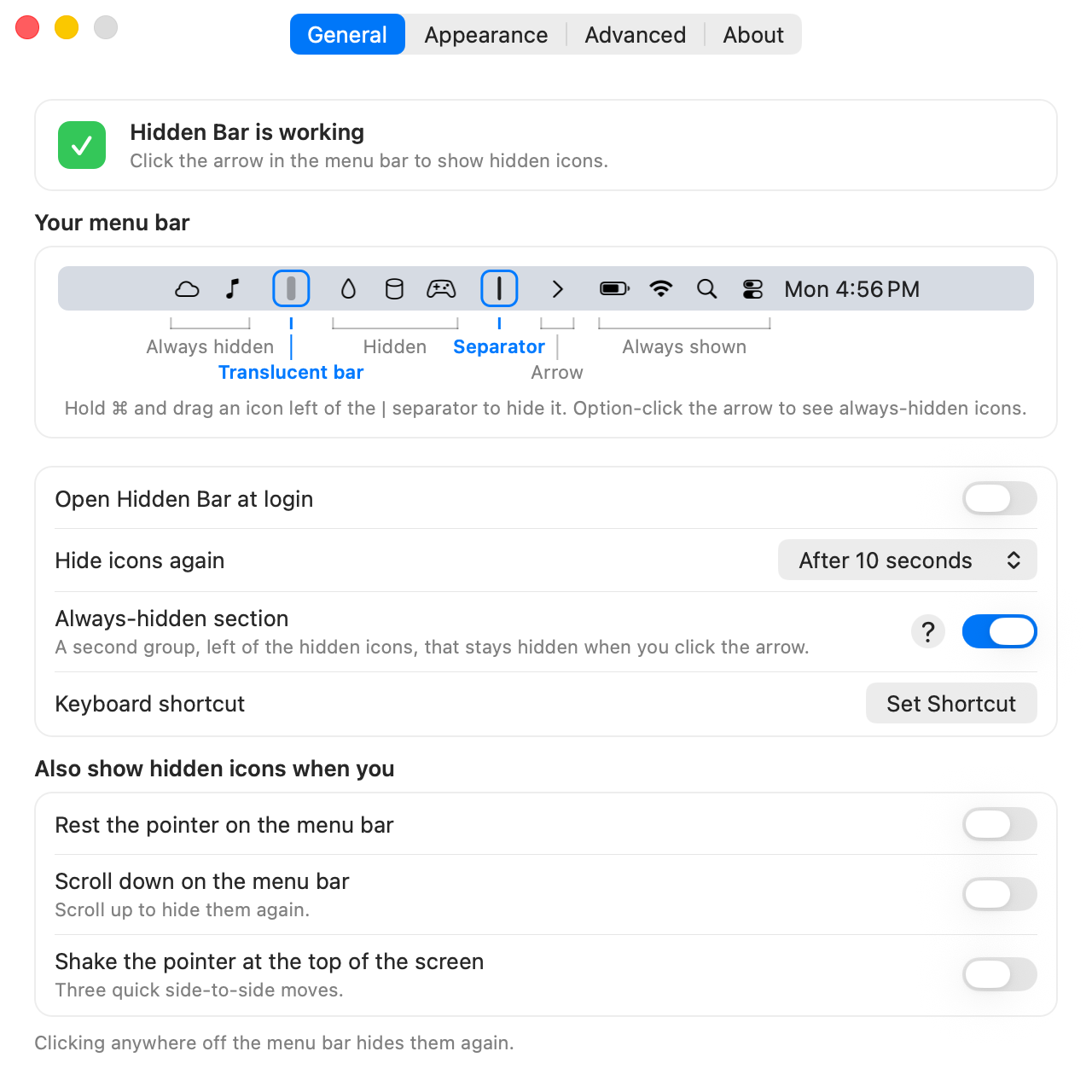
General. Здесь объединены запуск при входе, автоматическое скрытие, дополнительная скрытая область, основная горячая клавиша, способы раскрытия без щелчка по стрелке. В прямой сборке на macOS 27 сюда также вынесены настройки поиска и презентации. В 1.13.4 внизу появился выбор языка. При большом числе строк содержимое прокручивается: нет необходимости искать второе окно, чтобы увидеть нижние параметры.
Icons. Раздел, связанный с закреплением групп в новом механизме. В нём отображаются приложения, для которых Hidden Bar ведёт каталог элементов состояния. У каждой записи есть выбор Visible, Hidden или Always hidden. Для тех, кто привык к классической версии, это важное изменение: назначение группы можно выразить явно, а не вычислять его по месту значка на экране. Здесь же находятся политика в отношении новых элементов и индивидуальная настройка Ignore drags. Список включает известные приложения, в том числе временно не запущенные; соответствующие старые записи можно убрать через Remove.
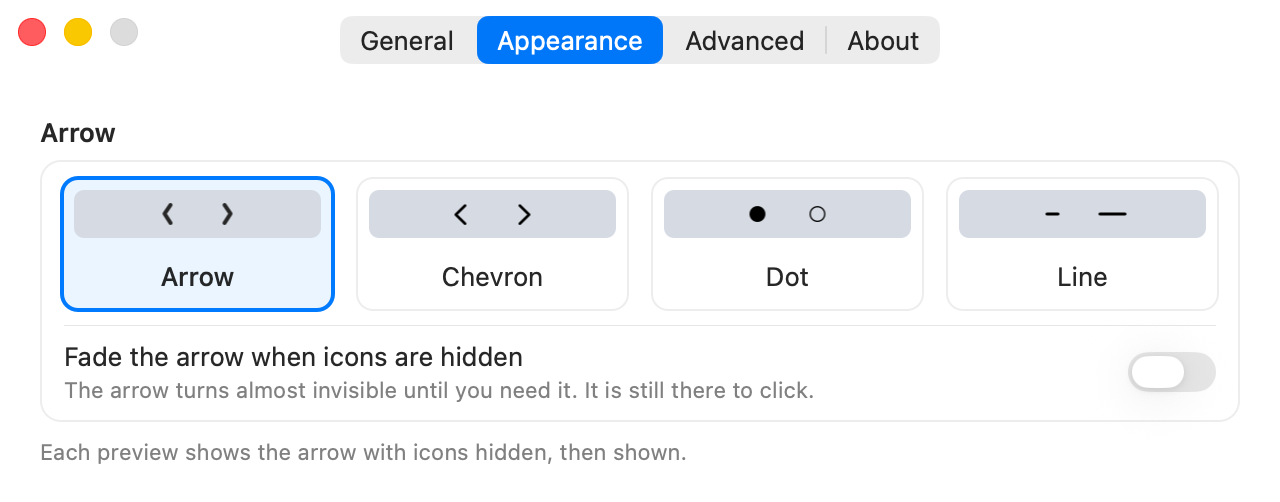
Appearance. Четыре варианта значка представлены плитками с предварительным показом раскрытого и свёрнутого состояния. Есть обычная стрелка, шеврон, точка и линия. Настройка Fade the arrow when icons are hidden делает переключатель почти незаметным, но не убирает его область нажатия. Этот раздел влияет на узнаваемость управления, а не на состав скрываемых приложений или системную тему в целом.
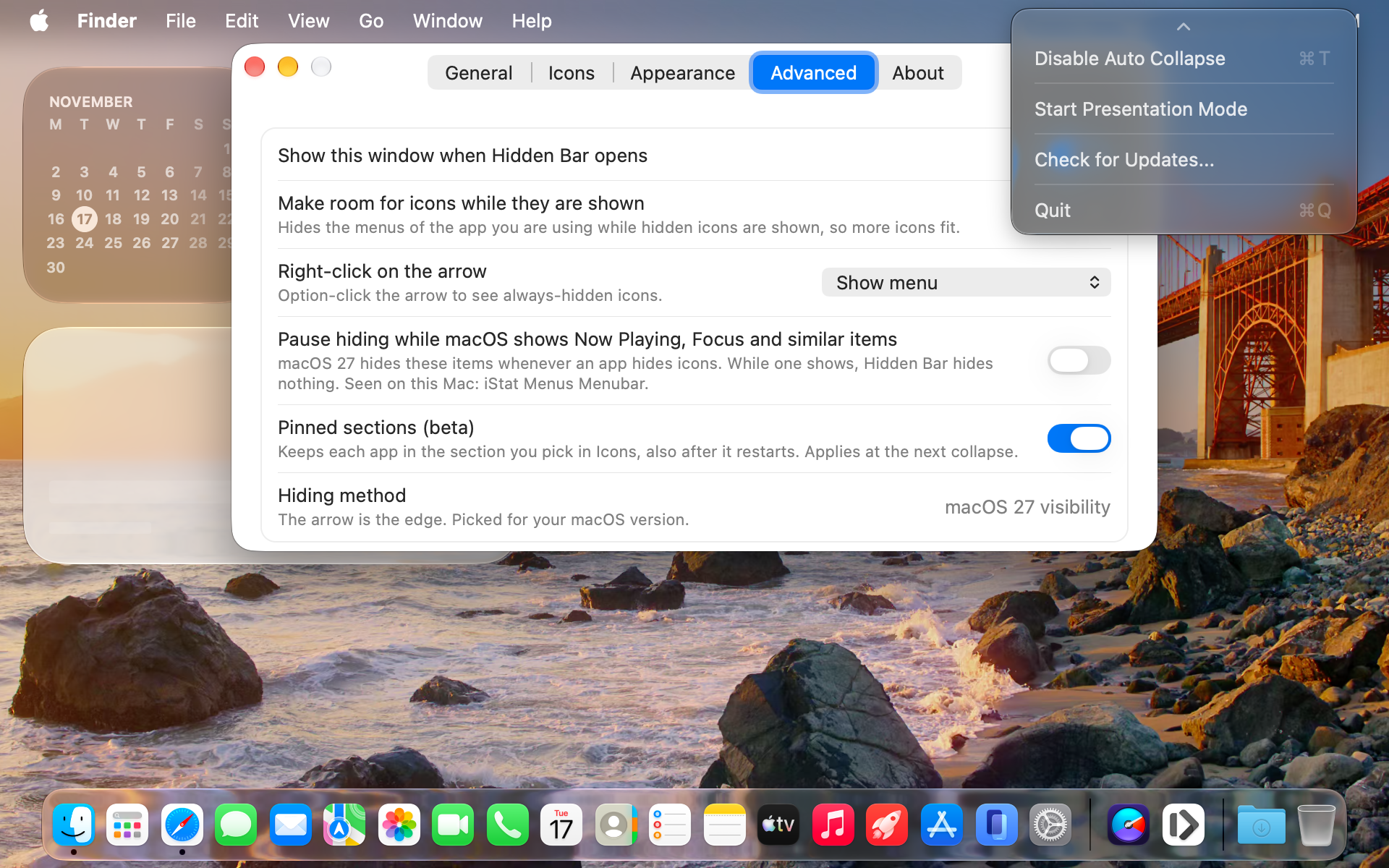
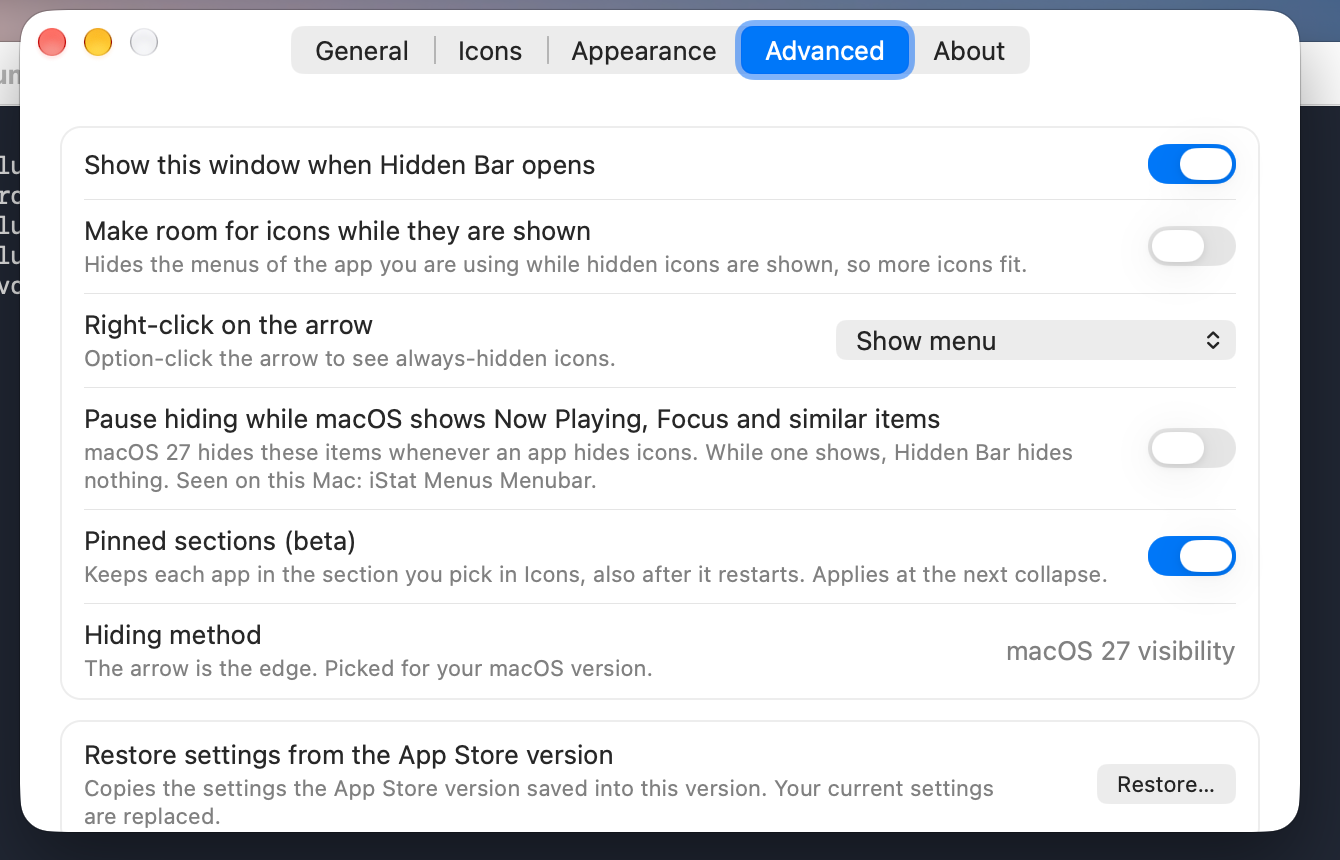
Advanced. Здесь собраны параметры, связанные с интеграцией в macOS: открывать ли окно при запуске, освобождать ли место за счёт меню активного приложения, какую операцию назначить правому щелчку. На подходящих системах доступны управление переполнением из-за выреза камеры, закрепление групп и поведение при появлении особых системных индикаторов. Строка Hiding method информационная: она показывает, какой механизм уже выбран для версии macOS, а не позволяет включить новый механизм на старой системе. При наличии доступных параметров магазинной копии в 1.13.4 добавляется восстановление из неё.
About. Вкладка нужна для идентификации установленного выпуска и канала распространения. В прямой сборке там доступна ручная проверка обновлений и настройка автоматических проверок. У магазинной сборки собственный компонент обновления отсутствует: этот процесс относится к Mac App Store. Для диагностики различия между двумя копиями About полезнее имени файла в загрузках, поскольку один и тот же пакет приложения может иметь одинаковое название независимо от происхождения.
Локализация и доступность управления
В выпуске 1.13.4 локализованы английский, арабский, вьетнамский, немецкий, итальянский, французский, японский, польский, турецкий, украинский, хорватский и два варианта китайского языка — упрощённый и традиционный. Русского перевода в этом выпуске нет. Для русскоязычного пользователя разумным ориентиром остаются английские подписи: они однозначно соответствуют актуальной документации и позволяют отличать разные параметры, которые в свободном переводе могут звучать одинаково.
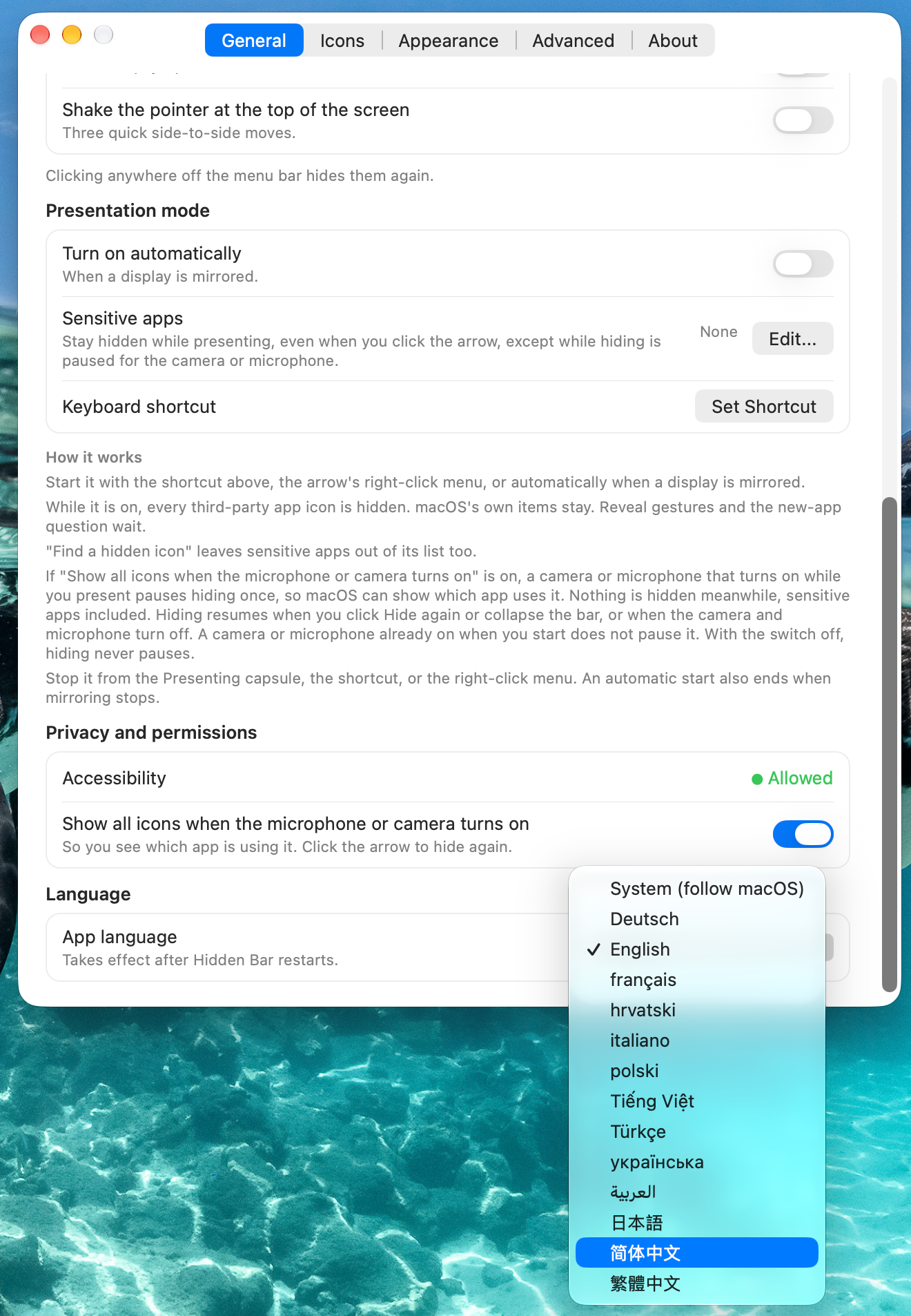
Выбор языка не меняет язык macOS и других программ. Он хранится как предпочтение самого приложения, которое также доступно системной панели Language & Region. Изменение вступает в силу после перезапуска. Отдельные способы управления полезны не только ради эстетики: поиск и глобальные клавиатурные сочетания сокращают необходимость попадать курсором в небольшой значок, а переназначение правого щелчка даёт возможность открывать вторую скрытую группу на компьютере, которым управляют преимущественно мышью.
При этом поддержка нескольких способов ввода не равнозначна подтверждённой полной доступности для экранных дикторов. Особенности конкретных сторонних значков, включая описание, которое они предоставляют через Accessibility, находятся за пределами контроля утилиты. Потребность в доступном клавиатурном управлении лучше оценивать на тех приложениях, которые действительно нужны, а не по одной лишь доступности главного окна параметров.
Функции и устройство скрытия
Три группы с разным уровнем доступа
Простейшая конфигурация использует две группы. Visible содержит то, что требуется видеть постоянно. Hidden предназначена для регулярно используемых, но не нужных каждую минуту элементов. Например, счётчик сетевой активности помогает при разборе конкретной проблемы, однако во время написания текста не обязательно держать его в поле зрения. Благодаря такому делению для доступа к значку не надо завершать и повторно запускать мониторинг.
Третья группа, Always hidden, предназначена для более редкого использования. Её содержимое не появляется при обыкновенном раскрытии Hidden. Это не окончательное отключение значка: отдельное действие открывает доступ к расширенной группе до следующего сворачивания. Практический смысл третьей зоны — не перегружать строку даже в раскрытом состоянии. Иначе обычное раскрытие всего десятка фоновых инструментов быстро воспроизводило бы исходную проблему переполнения.
Категории стоит определять по стоимости пропущенного сигнала. Значок программы резервного копирования при выполнении важной операции может содержать полезный статус, а редко открываемая утилита форматирования буфера обмена — нет. Назначение Visible оправдано не красотой значка, а необходимостью замечать изменения без дополнительных действий. Hidden подходит инструментам, которыми пользуются намеренно. Always hidden хорошо подходит стабильным службам с редким ручным вмешательством, но не является надёжным местом для предупреждений безопасности.
Механизм Separator на macOS 26 и ранее
Прежний механизм использует стандартные элементы NSStatusItem. Когда скрытая область раскрыта, разделитель занимает примерно 20 логических пунктов. При сворачивании его длина увеличивается настолько, что элементы, расположенные левее, вытесняются за доступную границу строки. Размер вычисляется на основе самого широкого из подключённых экранов, а не только основного дисплея. При изменении набора мониторов длина пересчитывается. Это объясняет, почему скрытие не требует отдельного процесса для каждого приложения.
Геометрический подход не отключает значок в настройках программы, которая его создала. Он лишь убирает его из доступного участка экрана. При раскрытии индикатор возвращается к нормальной работе в строке macOS. Вытекающее ограничение: ширина экрана и меню активной программы остаются значимыми даже тогда, когда Hidden Bar раскрывает свою группу полностью. Уменьшить размер сторонних элементов или заставить каждую программу предоставлять более компактный индикатор утилита не может.
Есть и характерный побочный эффект. Система обычно помещает свежий элемент состояния в крайнее левое положение. При геометрическом скрытии оно часто оказывается именно в скрытой части. Поэтому вновь запущенная программа может работать без видимого значка. Это не означает, что Hidden Bar отказала ей в запуске или блокирует её интерфейс. Решение заключается в корректировке положения границы либо самого элемента.
Новый механизм на macOS 27
В macOS 27 способ размещения элементов строки изменился, и прежняя техника увеличения длины перестала выполнять свою задачу. Прямая сборка Hidden Bar использует новый системный механизм видимости, опираясь на недокументированный интерфейс Apple. Чтобы определять положение и принадлежность элементов, приложению необходимо разрешение Accessibility. Сборка App Store из-за ограничений песочницы не может полноценно пользоваться этим механизмом.
Принципиальное отличие состоит в гранулярности. Скрытие выполняется для приложения, а не для произвольного отдельного значка, который оно создало. У программы мониторинга может быть несколько индикаторов — температура, нагрузка процессора, сетевой обмен. На macOS 27 они рассматриваются совместно. В режиме определения группы по позиции достаточно одному из таких значков остаться справа от стрелки, чтобы приложение целиком оставалось видимым. Нельзя рассчитывать, что каждый показатель одного приложения удастся распределить независимо средствами Hidden Bar.
Системные элементы тоже подчиняются собственным правилам. Часы, Wi-Fi, звук и Control Center не относятся к обычным сторонним значкам, которыми утилита распоряжается свободно. Напротив, отдельные системные элементы, например Focus и Now Playing, macOS способна убирать вместе с применением механизма скрытия. Для этой ситуации существует отдельное предпочтение приостановки. Оно выбирает между компактностью и сохранением доступа к системному индикатору, а не делает неподдерживаемые элементы полностью управляемыми.
Ещё один частный случай — элементы, принадлежащие процессам без нормального идентификатора пакета. Скриптовые программы и некоторые вспомогательные процессы не всегда представляются как самостоятельное приложение с bundle identifier. Скрытие по приложениям не обеспечивает им такого же выбора, как полноценному пакету .app. Сборка 1.13.4 объясняет ряд подобных ограничений в небольшом уведомлении около переключателя. Оно появляется при ручной попытке скрытия, в том числе по горячей клавише, один раз для каждой обнаруженной причины за запуск. При срабатывании таймера уведомление не появляется.
Закрепление групп и новые значки
Pinned sections (beta) в новом механизме включено по умолчанию. Функция сохраняет решение о принадлежности приложения к группе и применяет его после повторного появления элемента. Это отличается от сохранения физической координаты: приложение может заново создать индикатор, а Hidden Bar всё равно знает его назначение. Для компьютера с десятком элементов входа это уменьшает зависимость от очередности запуска фоновых процессов.
Перемещение с Command остаётся естественным способом менять группу, но утилита дополняет его явными решениями из каталога Icons. Опция Ignore drags нужна для приложений, которые сами пересоздают значки и этим напоминают пользовательское перемещение. Она оставляет назначенную группу стабильной. Это не запрет перетаскивания средствами macOS и не блокировка сторонней программы: Hidden Bar просто перестаёт интерпретировать обнаруженное перемещение как основание поменять сохранённую категорию для этой записи.
Политика When an app adds a new icon позволяет определить, что делать при первом появлении приложения. Show It оставляет его на виду, Hide It сразу относит к обычной скрытой группе, Ask Me оставляет видимым до решения владельца. При Ask Me на стрелке появляется точка, а в каталоге у ожидающих решения элементов — метка NEW. Ответ сохраняется после перезапуска. Неотвеченное предложение истекает через сутки, оставляя приложение видимым. Уже известные приложения при обновлении не должны повторно представляться как новые только из-за установки следующей версии Hidden Bar.
У политики Ask Me есть полезное свойство: она позволяет постепенно составлять рабочее окружение, не тратя время на настройку всех возможных индикаторов заранее. Hide It более уместна на компьютере со стабильным составом служб и частым появлением второстепенных утилит. Show It безопаснее для новых инструментов с неизвестными уведомлениями. Политики не различают смысл показаний индикатора автоматически — решение о важности всё равно остаётся за пользователем.
Автоматическое сворачивание и способы раскрытия
Hide icons again задаёт задержку повторного скрытия: 5, 10, 15, 30 секунд, 1 минута либо Never. Это не расписание работы приложений, а таймер возвращения интерфейса к компактному виду. Он учитывает взаимодействие с элементами строки: при нахождении указателя в её области автоматическое сворачивание откладывается и интервал запускается заново. Открытое меню или некоторые системные панели также удерживают раскрытое состояние. Поэтому выбранное число не является обещанием, что значки исчезнут ровно через столько секунд при любых обстоятельствах.
Группа Also show hidden icons when you предлагает раскрытие при остановке указателя в строке, прокрутке вниз, щелчке по свободному месту или быстром покачивании указателя. Все эти способы необязательны и первоначально выключены. Щелчок по пустому месту доступен в прямой сборке и требует Accessibility; нажатие на чужой значок при этом сохраняет исходное назначение. Прокрутка вверх сворачивает ранее раскрытую группу. У жестов есть дополнительное поведение: щелчок за пределами строки инициирует скрытие раскрытых жестом значков с учётом защиты от закрытия во время использования.
Глобальное сочетание клавиш представляет собой более определённый способ управления, когда указатель находится в документе, а курсор не нужно перемещать наверх. Встроенный регистратор не принимает одиночную букву без модификаторов и защищает от назначения одинаковых сочетаний разным функциям Hidden Bar. Это не гарантирует отсутствия конфликта с каждой сторонней программой или самой macOS: конфликты за пределами собственного набора сочетаний остаются задачей владельца компьютера.
Поиск одного скрытого приложения вместо раскрытия всей группы
Find a hidden icon в прямой сборке на macOS 27 — отдельная панель быстрого доступа. Она использует тот же локальный каталог, что и остальные расширенные функции. В списке находятся работающие приложения из скрытых групп, а не все установленные пакеты и документы. Сопоставление выполняется по названию, части названия и идентификатору приложения. Совпадения в начале названия получают преимущество. Это делает поиск пригодным и для приложений, у которых нет легко различимого значка.
Главное отличие от раскрытия по стрелке — временный доступ только к выбранному приложению. Hidden Bar делает его элемент доступным, активирует собственное меню этой программы и возвращает его в скрытую группу после окончания взаимодействия. Для элементов, которые открывают панель вместо обычного меню, предусмотрено завершение временного сеанса при потере фокуса или по ограничению времени. Пользователь получает не копию содержимого стороннего меню, а доступ к оригинальному интерфейсу.
Такой поиск не является ИИ-функцией. Он не анализирует документы, не распознаёт содержимое рабочего стола и не отправляет введённые слова модели. Его границы соответствуют каталогу элементов состояния и возможностям системного механизма. В частности, Focus, Siri и Now Playing нельзя таким образом открыть из скрытого состояния, поскольку нужные элементы становятся недоступны для Accessibility. Для запуска неработающего приложения по-прежнему нужен штатный лаунчер или Finder.
Место в строке меню и вырез камеры
Настройка Make room for icons while they are shown временно освобождает место слева: Hidden Bar становится активным приложением с коротким меню, и длинное меню программы, в которой пользователь работал, уступает пространство. Это особенно полезно в редакторах с большим числом команд. Но такой подход меняет фокус, поэтому не всегда подходит при непрерывном вводе текста. Однократное раскрытие с Shift позволяет воспользоваться тем же принципом без постоянно включённой настройки.
На macOS 27 расширенные значки, не поместившиеся в доступной части строки, система собирает за собственной кнопкой «. Она принадлежит macOS, а не Hidden Bar. Её наличие означает переполнение физически доступной области, а не включение Always hidden. В актуальной прямой версии программа один раз объясняет появление этого элемента после раскрытия. Полностью устранить системную кнопку за счёт настроек Hidden Bar нельзя.
В старом механизме для компьютеров с вырезом предусмотрен пункт Reach icons behind the camera notch. При его включении контекстное меню может дать доступ к списку значков, закрытых вырезом. Для открытия чужих элементов таким способом требуется Accessibility. Этот дополнительный список не равнозначен полноценной второй полосе с живыми пиктограммами и не отменяет геометрических ограничений самого экрана.
Режим презентации и границы приватности
Presentation mode в прямой версии для macOS 27 создан для демонстрации экрана. При включении скрываются сторонние значки, а особо отмеченные Sensitive apps не возвращаются при обычном раскрытии. Это удобно, когда в верхней части экрана неуместно показывать название внутреннего сервиса, клиент коммуникаций или индикатор программы, не относящейся к выступлению. Капсула Presenting позволяет понять, что действует отдельный режим; она показывает количество скрытых приложений и не перечисляет их названия.
Есть ручное включение, собственное сочетание и автоматический запуск при зеркалировании дисплея. Триггером служит именно зеркалирование, а не подключение второго экрана в режиме расширения или произвольная видеоконференция. При ручной остановке режима во время зеркалирования он не стартует снова до нового события зеркалирования. Временный режим не закрывает программы, а его ручное включение не сохраняется после выхода из Hidden Bar. Пока режим активен, раскрытие жестами и обработка новых приложений приостанавливаются, а поиск не предлагает отмеченные конфиденциальные приложения.
Важно понимать взаимодействие с микрофоном и камерой. Настройка Show all icons when the microphone or camera turns on позволяет временно показать строку при начале захвата, чтобы система могла отобразить соответствующий индикатор с названием приложения. Ветка 1.13 исправила ситуацию, когда длительное использование микрофона мешало дальнейшему сворачиванию. Теперь приостановку можно завершить, а при окончании захвата скрытие возобновляется. В режиме презентации на период такой паузы открываются даже Sensitive apps. При этом микрофон или камера, уже работавшие до запуска презентационного режима, не вызывают такую паузу. Автоматическое возобновление скрытия после прекращения захвата происходит с задержкой 2,5 секунды. Поэтому режим презентации — средство оформления интерфейса, а не средство предотвращения утечки данных.
Идентичное ограничение относится к отказу системного механизма видимости: Hidden Bar возвращает значки, а не пытается скрыть что-либо неверным способом. Это разумная стратегия отказа для утилиты организации интерфейса, но плохая основа для обещаний конфиденциальности. Для записи экрана нет аналогичного гарантированного обнаружения начала захвата. При демонстрации коммерчески чувствительных материалов надёжнее ограничивать сам источник трансляции отдельным окном и не полагаться на видимость отдельных пиктограмм.
Лицензия, безопасность и нагрузка на систему
Hidden Bar распространяется бесплатно. Нет тарифов Free и Pro с разными возможностями, пробного периода, рекламы или обязательной учётной записи самого продукта. Ограничения магазинного выпуска объясняются технической изоляцией приложения, а не платной разблокировкой функций. Бесплатны и код, и готовая прямая версия. Лицензия MIT допускает использование и модификацию исходного кода с сохранением соответствующих лицензионных уведомлений. Возможность изучить код не означает, что любая сторонняя сборка с тем же названием имеет идентичное содержимое.
Репозиторий, Homebrew и Mac App Store являются тремя официальными каналами распространения. Сайт hiddenbar.app, несмотря на подходящее доменное имя, не относится к издателю Console Labs. Для небольшой утилиты, получающей доступ к интерфейсу других приложений, происхождение бинарного файла имеет особое значение. Прямые официальные сборки проходят нотаризацию Apple. Нотаризация — не гарантия отсутствия всех ошибок и не независимая оценка каждой операции, но это важное отличие официального пакета от случайного переупакованного архива.
Две сборки различаются моделью разрешений. Магазинная работает в песочнице, которая ограничивает обращение к ресурсам вне контейнера приложения. Прямая версия на macOS 27 нуждается в системном разрешении Accessibility: оно позволяет получать информацию об элементах интерфейса работающих программ и взаимодействовать с ними. Это существенно более широкий класс доступа, чем показ собственной стрелки. Разрешение выдаётся приложению в целом, а не по одному скрываемому значку, поэтому доверие к издателю имеет значение. Для основного скрытия в прежнем механизме это разрешение не нужно; отдельная работа с элементами за вырезом и распознавание пустого места в строке используют его там, где эти функции доступны.
Поиск скрытых элементов и режим презентации не требуют записи экрана: они используют сведения об интерфейсе, а не изображения рабочего стола. При этом нельзя отождествлять Accessibility с отсутствием доступа к пользовательским данным вообще. Hidden Bar получает сведения об идентичности запущенных приложений, а диагностический журнал содержит их идентификаторы и сообщения системы. Перед передачей такого журнала в службу поддержки необходима проверка содержимого. Название частного корпоративного приложения само по себе может быть чувствительной информацией.
Политика конфиденциальности предусматривает отсутствие сторонних сервисов для сбора идентифицирующих данных. При проверке обновлений прямая сборка обращается к публичному файлу appcast на GitHub; системный профиль не отправляется. Для самообновления применяется Sparkle с проверкой подписи EdDSA распространяемого архива. Магазинная версия не содержит Sparkle. Обычные изменения групп, реакция на жесты и сохранение предпочтений происходят локально; отдельный облачный сервис не участвует в сворачивании строки.
Утилита работает как постоянно запущенное приложение, а не как набор задач по обработке файлов. В современном выпуске автозапуск регистрируется через SMAppService для самого приложения; прежний отдельный помощник больше не требуется. Задержка повторного скрытия реализована таймером, который не накапливает новые независимые задачи при каждом откладывании. Мониторы событий мыши для необязательных жестов устанавливаются при их включении. Эти архитектурные решения ограничивают число фоновых действий, но не заменяют измерений потребления памяти, процессора и энергии.
Указывать фиксированный расход оперативной памяти или обещать улучшение автономности Mac на конкретный процент некорректно. На результат влияют поколение macOS, число значков, активность фоновых приложений, использование нескольких экранов и включённые функции. Особенно важно не перепутать экономию экранного пространства с экономией вычислительных ресурсов: скрытая утилита синхронизации продолжает синхронизировать данные, а скрытый мониторинг продолжает опрашивать свои датчики. Hidden Bar не оптимизирует работу этих процессов.
Скрытая стоимость владения
Нулевая цена лицензии снимает расходы на приобретение, но не все издержки. Первый расход — время на организацию групп: назначить видимость один раз легче, чем возвращать потерянный значок наугад. Второй — сопровождение после крупных обновлений macOS. В 2026 году пользователи магазинной копии на macOS 27 столкнулись именно с такой задачей: понадобилось сменить канал установки и разрешить новый способ взаимодействия с интерфейсом. На управляемом рабочем Mac в этот расход входит согласование приложения с администратором.
Третий вид издержек связан с альтернативами. Если вам нужны автоматические наборы значков по конкретным приложениям, сетям и рабочим контекстам, время на постоянную ручную перенастройку Hidden Bar может стоить больше, чем приобретение менеджера с профилями и триггерами. Напротив, для человека, которому достаточно постоянного деления на три группы и одного сочетания клавиш, расширенный платный продукт добавляет скорее стоимость освоения, чем экономию. Сравнивать решения лучше по повторяющимся действиям за обычную рабочую неделю, а не по количеству пунктов в рекламном перечне.
Локальные настройки, переносимость и сохранность результата
У Hidden Bar нет рабочих проектов в понимании графического или текстового редактора. Входные данные — текущие элементы строки меню и локальные предпочтения. Результат — настроенное рабочее окружение. Обычный импорт документов, преобразование файлов и экспорт готового материала в PDF, PNG или иной универсальный формат здесь не имеют отношения к задаче. Параметры записываются по мере изменения, поэтому отдельная операция Save или Export для завершения работы не предусмотрена.
Внутренние параметры хранятся через UserDefaults. Среди них есть задержка повторного скрытия, параметры внешнего вида, сочетания клавиш и настройки дополнительных функций. Часть результата, прежде всего расположение элементов в классическом механизме, зависит от собственной памяти macOS о порядке значков. Это два разных уровня: перенос предпочтений Hidden Bar не является побайтовым переносом всей системной строки меню на другой компьютер.
В прямой версии 1.13.4 реализован специализированный импорт из App Store. Помимо первоначального предложения перенести настройки, предусмотрена команда восстановления прежних параметров с подтверждением. Программа при первом доступе к данным магазинной копии создаёт локальную резервную копию импортируемых значений в AppStoreSettingsBackup.plist внутри ~/Library/Application Support/Hidden Bar/. Это снимок исходных параметров App Store, а не постоянно обновляемый архив текущей конфигурации прямой версии. Расширение .plist не означает наличие универсальной функции импорта произвольного файла такого формата.
Матрица сохранности результата
| Действие | Что сохраняется | Что меняется или теряется | Переносимость и обратимость |
|---|---|---|---|
| Обычное сворачивание или раскрытие | Приложения, документы и назначение групп | Только текущая видимость доступных элементов | Обратимая операция в той же сессии; отдельного файла нет. |
| Изменение внешнего вида стрелки | Логика групп, таймер и прочие предпочтения | Графическое представление собственного переключателя | Обратимо выбором прежней плитки; не влияет на другие программы. |
| Повторный вход в систему при включённом автозапуске | Сохранённые предпочтения; при Pinned sections — принадлежность известных приложений к группам | Порядок появления фоновых программ и конкретное состояние текущей сессии | В пределах данного аккаунта; запуск других программ определяется их собственными параметрами. |
| Reset all to visible | Установленные программы, их данные и прочие настройки Hidden Bar | Распределение приложений по сохранённым скрытым группам | Не является удалением программ; прежние категории потребуют назначения заново. |
| Выход из режима презентации | Обычное распределение значков | Временное ограничение видимости для выступления | Не требует отдельного сохранения; ручная презентация не переживает выход из утилиты. |
| Восстановление настроек из App Store | Импортируемые параметры исходной копии | Текущие настройки прямой сборки заменяются | Специализированный односторонний перенос внутри Hidden Bar; не импорт для других менеджеров строки меню. |
| Смена компьютера или пользователя macOS | Данные других программ при их независимом переносе | Состав доступных значков, разрешения и контекст расположения отличаются | Универсальный файл переносимого рабочего пространства не предусмотрен. |
Вместо единого экспортируемого проекта для воспроизводимости полезна краткая человеческая схема: название приложения, требуемая группа и причина, по которой значок оставлен видимым. Такой список не зависит от особенностей UserDefaults и пригоден при переходе на другой менеджер. Он не заменяет штатный импорт, зато сохраняет именно намерение пользователя даже при изменении порядка значков, количества экранов или названий внутренних параметров.
Как пользоваться программой — советы гика
Названия элементов ниже приведены для английского интерфейса прямой версии 1.13.4. На macOS 13–26 следует учитывать отдельный разделитель; на macOS 27 в прямой сборке — стрелку вместо основного разделителя. Операции, требующие нового механизма, помечены отдельно. Для начальной настройки удобно использовать один некритичный значок работающего приложения, а не индикатор защиты, связи или записи.
Установка и проверка рабочей копии
Цель и подготовка. Получить официальное приложение, соответствующее версии системы. В меню Apple откройте About This Mac («Об этом Mac») и запомните номер macOS. Определите, есть ли ранее установленная Hidden Bar. Для macOS 27 подходит прямая сборка; на macOS 13–26 выбор между ней и App Store зависит от предпочтений относительно разрешений и обновлений.
- На странице Releases репозитория consolelabs/hidden выберите актуальный стабильный выпуск. Для 1.13.4 в списке вложений есть Hidden-Bar-v1.13.4-macos.zip. Не выбирайте архив исходного кода Source code: он предназначен для разработчиков, а не для непосредственного запуска.
- Распакуйте ZIP в Finder и перенесите Hidden Bar.app в системную папку Applications («Программы», /Applications). Альтернативный путь с уже установленным Homebrew — команда brew install —cask hiddenbar. Не выполняйте оба варианта последовательно без необходимости.
- Откройте приложение из Applications. В General ознакомьтесь с карточкой состояния; во вкладке About сравните номер версии и тип сборки с тем, который собирались установить.
- Для прямой версии на macOS 27 в System Settings («Системные настройки») откройте Privacy & Security → Accessibility. Разрешите Hidden Bar доступ, используя системное окно авторизации при его появлении. Затем вернитесь к утилите. На macOS 13–26 для обычного скрытия на этом этапе предоставлять Accessibility не требуется.
- Убедитесь, что собственный переключатель появился в верхней строке и карточка General не сообщает о препятствии для скрытия.
- Для дальнейшего сопровождения прямой сборки используйте в About пункт Check for Updates… и, по своему выбору, Check for updates automatically. При установке через Homebrew обновление также доступно командой brew upgrade —cask hiddenbar. Магазинная версия обновляется через App Store. Перед обновлением проверьте совместимость с используемой macOS.
Проверка и откат. На этом этапе не оценивайте результат только по появлению стрелки: требуется успешное скрытие хотя бы одного подходящего значка, описанное в следующем подразделе. При неправильном канале установки завершите только Hidden Bar через Quit и замените её официальной копией. Не отключайте Gatekeeper и не выдавайте приложению дополнительные права для обхода несовместимости песочницы. Предоставленный Accessibility можно отозвать в соответствующей системной панели, когда вы перестанете использовать функции, которым он нужен.
Скрытие обычной группы и изменение порядка
Цель и подготовка. Оставить одно приложение постоянно видимым, а другое раскрывать по требованию. Нужны два работающих сторонних приложения с собственными перемещаемыми значками. Часы и Control Center не подходят для проверки скрытия на macOS 27.
- Нажмите переключатель, чтобы получить раскрытое состояние. Найдите основную границу: символ «|» при Hiding method = Separator либо стрелку при Hiding method = macOS 27 visibility.
- Удерживая Command (⌘), перетащите значок редко используемого приложения влево от соответствующей границы. Значок приложения, состояние которого нужно видеть, оставьте справа. При новом механизме следите, чтобы остальные значки того же скрываемого приложения не остались в видимой зоне, если закрепление групп выключено.
- Отпустите Command и щёлкните по переключателю левой кнопкой. Элемент в скрытой группе должен исчезнуть, а видимый — остаться.
- Щёлкните ещё раз для раскрытия. Откройте собственное меню вернувшегося значка и убедитесь, что доступна привычная команда приложения, не меняя саму команду или её данные.
Проверка и откат. Успехом считаются два обратимых состояния строки и сохранение работоспособности скрываемой программы. При переходе со старого руководства на macOS 27 легко принять отсутствие основного разделителя за ошибку. Его роль в прямой версии выполняет стрелка. Для возврата постоянно видимого состояния перенесите элемент в правую часть; при включённом Pinned sections назначение также можно изменить в Icons. Для прекращения вмешательства в строку завершите Hidden Bar, не закрывая приложения-владельцы значков.
Настройка Always-hidden section и правого щелчка
Цель и подготовка. Отделить редко используемые приложения от тех, которые нужны при обычном раскрытии. До изменения проверьте, что понимаете назначение левого и правого щелчков по переключателю. Оставьте один некритичный значок в обычной Hidden и выберите другой для постоянного скрытия.
- Откройте контекстное меню стрелки и выберите Preferences…. В General включите Always-hidden section.
- Раскройте строку и воспользуйтесь Option (⌥) + щелчок по стрелке для доступа к дополнительной границе. В классическом варианте переместите предназначенный для неё значок с Command за левый разделитель дополнительной области. В новом механизме с закреплением групп можно сразу выбрать Always hidden для приложения во вкладке Icons.
- Сверните строку и снова раскройте обычным щелчком. Обычный скрытый значок должен стать доступным, а постоянно скрытый — остаться вне обычного набора.
- Используйте Option + щелчок, чтобы получить доступ и к дополнительной группе. После следующего сворачивания она снова будет скрыта.
- Для управления без клавиатуры в Advanced найдите Right-click on the arrow. Значение Show always-hidden icons отдаёт правому щелчку действие дополнительного раскрытия. Контекстное меню тогда открывается сочетанием Option + правый щелчок. Значение Show menu возвращает стандартное поведение.
Проверка и откат. Проверьте не только исчезновение второго значка, но и возможность его повторного открытия. На macOS 26 и ранее команда Show Everything в контекстном меню помогает вернуть доступ к элементам за дополнительной границей; при необходимости верните их в обычную видимую область. Не меняйте назначение правого щелчка, пока не освоили способ открыть Preferences. Перед отключением Always-hidden section переназначьте важные элементы в обычную группу, чтобы явно зафиксировать желаемый итог.
Закрепление по приложениям и обработка новых значков
Цель и подготовка. Эта операция относится к прямой сборке на macOS 27. Она подходит, когда результат должен сохраняться при повторном запуске фоновых программ. Выберите приложение, которое можно безопасно завершить и открыть снова без незавершённых задач.
- В Advanced проверьте Pinned sections (beta). При необходимости включите этот параметр; изменение используется при следующем сворачивании строки.
- Перейдите в Icons. Найдите приложение по имени и выберите Visible, Hidden или Always hidden. Для данной проверки назначьте Hidden, а второму приложению — Visible.
- Завершите работу первого приложения штатным способом и снова запустите его. После появления значка проверьте, что назначенная группа сохраняется. На вкладке Icons для программ, самостоятельно пересоздающих свои элементы, предусмотрено Ignore drags; включайте его только для той записи, которая действительно меняет положение без вашего участия.
- В строке When an app adds a new icon выберите Ask Me. Запустите безопасное приложение со значком, которое ещё не было известно Hidden Bar. При появлении точки на стрелке откройте предложение New in your menu bar и назначьте Show, Hide либо Always hide через дополнительное меню с многоточием.
- Для постоянной политики без диалога используйте Show It или Hide It вместо Ask Me, в зависимости от того, должны ли новые приложения оставаться заметными.
Проверка и откат. Убедитесь, что выбранное приложение попало в нужную группу, а повторное появление не создаёт вопрос заново. Для отмены одного решения измените его категорию в Icons. Reset all to visible подходит для намеренного сброса всех сохранённых назначений, а не для исправления одной записи. Отключение Pinned sections возвращает позиционное распределение после очередного сворачивания; прежняя категория в таком случае не заменяет проверку фактического места каждого значка.
Автоматическое повторное скрытие
Цель и подготовка. Получить доступ к скрытым инструментам на время, достаточное для взаимодействия с ними. Первоначально выберите проверочную задержку 15 секунд: она даёт больше времени, чем минимальные пять секунд, и не заставляет долго ждать завершения опыта.
- В General откройте список Hide icons again и выберите After 15 seconds. Закройте окно настроек, чтобы оно не влияло на проверку при освобождении места в строке.
- Раскройте скрытую область. Переместите указатель ниже строки меню, не открывая сторонних меню и системных панелей. Дождитесь сворачивания.
- Повторите раскрытие, но оставьте указатель в области строки. Сравните поведение: срок автоматического скрытия откладывается, пока идёт взаимодействие.
- В контекстном меню воспользуйтесь Disable Auto Collapse, если предстоит продолжительное изменение порядка. Для возврата автоматического режима предусмотрено Enable Auto Collapse. В General можно выбрать Never, а затем снова установить подходящую задержку.
Проверка и откат. Важно установить, что таймер работает без открытых меню и не мешает обычному выбору значков. Не считайте задержку при открытом Notification Center ошибкой, пока панель не закрыта. Для возврата к полностью ручному управлению задайте Never. Это безопаснее, чем многократное принудительное завершение утилиты ради исправления таймера. В прямой сборке на macOS 27 после трёх неудачных автоматических попыток скрытие больше не повторяется само; переключение автоматического режима с выключенного на включённый разрешает три новые попытки.
Глобальное сочетание и дополнительные жесты
Цель и подготовка. Настроить раскрытие без точного попадания мышью по переключателю. Сначала определите подходящее сочетание, которое не используется в ваших основных программах. Например, Control + Option + H можно рассмотреть как пробный вариант, но оно не является установленным по умолчанию.
- В General найдите Keyboard shortcut и нажмите Set Shortcut, если комбинация ещё не записана. Наберите выбранное сочетание с модификаторами.
- Перейдите в другое приложение и воспользуйтесь сочетанием дважды. Оно должно раскрывать и сворачивать строку независимо от того, где находится указатель. При появлении предупреждения о конфликте используйте другую комбинацию. Escape отменяет незавершённое назначение без удаления предыдущей комбинации.
- В блоке Also show hidden icons when you включите Rest the pointer on the menu bar. Сверните строку и задержите указатель в области меню примерно на полсекунды, не щёлкая. Раскрытие — ожидаемая реакция этого способа.
- Отдельно проверьте Scroll down on the menu bar: прокрутка вниз в свободной области раскрывает значки, вверх — сворачивает. Прокрутка непосредственно на чужом значке может принадлежать этой программе, поэтому выбирайте незанятое место.
- Для прямой сборки доступен Click empty space in the menu bar. При разрешённом Accessibility нажмите на пустое место, не затрагивая название меню или значок приложения.
- Включите Shake the pointer at the top of the screen для раскрытия быстрым покачиванием: в пределах строки нужны три быстрые смены направления за 0,6 секунды с перемещениями не менее 12 логических пунктов. В полноэкранном режиме сначала должна быть показана сама строка меню.
Проверка и откат. Проверяйте способы по одному: иначе трудно понять, какой жест вызвал раскрытие. Обычный щелчок по другому значку не должен превращаться в команду Hidden Bar. При непреднамеренных раскрытиях выключите конкретный неудобный жест, сохранив проверенное сочетание. Если программа используется через удалённое управление и события ввода передаются иначе, опирайтесь прежде всего на мышь или комбинацию, которую удалось воспроизвести.
Поиск и временное открытие скрытого значка
Цель и подготовка. Прямая сборка на macOS 27 позволяет вызвать меню одного скрытого приложения без раскрытия всех остальных. Для проверки выберите программу, у которой действительно есть работающий скрытый элемент и открывающееся меню.
- В General найдите Find a hidden icon и назначьте сочетание через регистратор. Оно должно отличаться от обычного Keyboard shortcut. После назначения в контекстном меню появится Find a Hidden Icon….
- Сверните строку, вызовите поиск сочетанием и введите несколько букв названия нужного приложения. При совпадении нескольких имён используйте клавиши со стрелками для выбора. Допустима также часть идентификатора пакета.
- Нажмите Return. Должно открыться собственное меню выбранной программы. Завершите взаимодействие с меню и проверьте, что элемент вернулся в скрытую область.
- Для изменения назначения записи вместо открытия используйте Command + Return (постоянно видимая группа) или Option + Return (постоянно скрытая группа). Не путайте эти действия с временным доступом.
- Escape или щелчок вне панели закрывает поиск, когда открывать меню не нужно.
Проверка и откат. Обычный Return не должен менять постоянную категорию приложения. Если вы случайно сделали элемент видимым или постоянно скрытым, восстановите исходную категорию во вкладке Icons. У поиска нет задачи показывать приложения, не запущенные в этот момент; для них пустой результат закономерен. Не пытайтесь найти таким способом системный Focus. При отсутствии поддержки конкретного элемента используйте обычное раскрытие или собственное окно программы.
Освобождение места при раскрытии и доступ за вырезом
Цель и подготовка. Получить доступ к значкам на экране с недостаточной шириной. Для проверки откройте программу с длинным меню слева, сохраните незавершённый документ и оставьте несколько значков в Hidden.
- Используйте Shift + щелчок по стрелке для однократного раскрытия с освобождением пространства меню активной программы. Это не меняет постоянное значение предпочтения.
- Сверните строку. Если такой способ действительно нужен при каждом раскрытии, откройте Advanced и включите Make room for icons while they are shown. Вновь раскройте и сверните строку для проверки того, что фокус возвращается к рабочей программе.
- На macOS 27 при появлении системного символа « щёлкните по нему для просмотра элементов, которые не помещаются. Не перемещайте саму стрелку Hidden Bar, принимая системное переполнение за третий разделитель.
- На подходящем Mac со старым механизмом откройте Advanced и, если отображается Reach icons behind the camera notch, включите этот переключатель. В контекстном меню стрелки выберите Show Notch Items. Для чтения элементов и их открытия нужен Accessibility. При первом обращении разрешите доступ через системные настройки, если готовы предоставить эти полномочия.
- В меню Notch Overflow найдите интересующий элемент в списке Hidden Behind Notch или Visible и выберите его для вызова соответствующего интерфейса.
- На macOS 27 отдельно оцените параметр Advanced → Pause hiding while macOS shows Now Playing, Focus and similar items. При включённом переключателе скрытие приостанавливается, когда система убрала бы нужный индикатор, например Focus. При выключенном варианте такой элемент способен исчезнуть вместе с остальными, даже находясь справа от стрелки. Оставьте включённую защиту, если этот индикатор необходимо видеть.
Проверка и откат. Проверьте доступ именно к нужному приложению и возврат фокуса после закрытия его меню. При неудобстве переключения активной программы отключите Make room for icons while they are shown, оставив Shift-щелчок для отдельных случаев. Отсутствие пункта Reach icons behind the camera notch на компьютере или в механизме, где он не предусмотрен, не требует переустановки. Отключение этого пункта убирает соответствующее дополнительное меню; это не удаляет значки сторонних приложений.
Режим презентации: настройка и безопасная репетиция
Цель и подготовка. В прямой версии для macOS 27 можно временно организовать строку для демонстрации экрана. Проверку проводите до подключения зрителей. Возьмите неконфиденциальные приложения, одно из которых будет играть роль Sensitive app, и убедитесь, что вы можете завершить демонстрационный режим.
- В General найдите Presentation mode. Рядом с Sensitive apps нажмите Edit и отметьте приложение, значок которого должен оставаться скрытым при раскрытии.
- При необходимости запишите отдельный Keyboard shortcut внутри блока Presentation mode. Не используйте комбинацию от поиска или обычного раскрытия.
- Откройте контекстное меню стрелки и выберите Start Presentation Mode. Проверьте появление капсулы Presenting и сокращение числа сторонних значков.
- Щёлкните по стрелке. Обычное раскрытие не должно возвращать отмеченное Sensitive app. Вызовите капсулу Presenting: информационная панель сообщает число скрытых приложений без перечисления названий.
- При желании используйте Turn on automatically для запуска при зеркалировании дисплея. Проверьте это условие отдельно от расширенного рабочего стола: режим должен завершиться после прекращения зеркалирования, если он был запущен этим условием.
- Изучите переключатель Show all icons when the microphone or camera turns on в General. В безопасной репетиции начните использование микрофона или камеры при активном режиме. При включённой опции возможна штатная пауза, в том числе с появлением Sensitive apps. Капсула Paused и действие Hide again позволяют возобновить скрытие. Не проводите эту проверку с реальными конфиденциальными значками в эфире.
- Завершите репетицию через Stop Presenting в капсуле или Stop Presentation Mode в меню. Убедитесь, что вернулось обычное распределение.
Проверка и откат. Помимо внешнего вида оцените аварийное состояние: сообщение Couldn’t hide означает, что скрытие не применилось и значки остаются на экране. Режим не является фильтром трансляции и не скрывает содержимое открытых окон. Для отмены автоматического поведения выключите Turn on automatically; выход из Hidden Bar завершает вручную запущенный режим. Не отключайте показ системного индикатора захвата исключительно ради более чистого скриншота.
Внешний вид, язык и запуск при входе
Цель и подготовка. После формирования групп сделайте управление заметным и настройте его на обычный вход в систему. При необходимости сначала сохраните название привычной плитки и язык, чтобы вернуться к ним.
- Во вкладке Appearance выберите одну из четырёх плиток Arrow: каждое изображение показывает состояния скрытой и раскрытой строки. Оцените различимость состояний на текущем фоне рабочего стола.
- Только после освоения управления опробуйте Fade the arrow when icons are hidden. Сверните строку и убедитесь, что знаете, где нажимать на почти незаметный переключатель. При использовании мыши и частой смене обоев более контрастный вариант обычно предпочтительнее.
- В прямой версии 1.13.4 откройте General и найдите App language. Выберите английский или другой доступный язык, либо System (follow macOS). Примените перезапуск, когда программа предлагает Restart Now. Названия вкладок после него должны соответствовать выбранному языку.
- В General включите Open Hidden Bar at login. В System Settings → General → Login Items & Extensions проверьте, что запуск Hidden Bar разрешён. Не путайте запись самой программы с элементами входа скрываемых приложений.
- В Advanced отключите Show this window when Hidden Bar opens, если не хотите открывать окно параметров при каждом старте. Проверьте, что доступ к Preferences через контекстное меню сохраняется.
Проверка и откат. После сохранения своих документов и очередного входа в систему проверьте появление стрелки без ручного запуска. При необходимости измените язык обратно через App language или системную панель языка отдельных приложений. Верните прежнюю плитку и отключите Fade, если переключатель трудно найти. Выключение Open Hidden Bar at login отменяет автоматический старт, не удаляя программу и её настройки.
Переход с App Store на прямую сборку с переносом предпочтений
Цель и подготовка. Сохранить ранее созданную конфигурацию при переходе на macOS 27. Эта инструкция относится к двум каналам одной программы, а не к импорту из Bartender или другой утилиты. Перед сменой запишите используемую задержку, назначенные сочетания и состояние автозапуска. Не применяйте программы глубокой очистки до завершения переноса: магазинный контейнер содержит исходные параметры.
- Завершите App Store-копию через Quit, перенесите только её Hidden Bar.app из /Applications в Корзину. Homebrew не устанавливает прямую сборку поверх оставшегося магазинного приложения. Контейнер настроек отдельно не удаляйте.
- Установите официальную прямую версию из GitHub или с помощью Homebrew и откройте её из /Applications. При предложении Quit and Switch завершите оставшуюся работающую старую копию.
- Когда появится Import your settings, выберите Import. При Not now прямая версия начинает с собственных стандартных настроек, сохраняя прежнее предпочтение запуска при входе.
- После переноса проверьте Hide icons again, Keyboard shortcut и Open Hidden Bar at login. Затем проверьте новый принцип распределения значков: ранее существовавшие настройки не дают гарантии полного совпадения физического порядка на другой архитектуре строки меню.
- При пропущенном импорте в 1.13.4 доступна строка Advanced → Restore settings from the App Store version с кнопкой Restore…, когда исходный контейнер или сохранённая резервная копия читаются. Перед подтверждением запишите новые настройки: операция заменяет текущие предпочтения прямой версии старыми.
Проверка и откат. Важно, чтобы при следующем запуске открывалась одна нужная копия. Если после импорта получен неподходящий набор предпочтений, отмените нежелательные изменения вручную по своей записи, не восстанавливая их повторно без причины. На macOS 26 и более ранних системах возврат к магазинной сборке возможен с сохранением её контейнера; на macOS 27 это означает потерю основной функции скрытия. Не удаляйте резервный снимок App Store, пока не убедитесь, что прямой вариант соответствует вашим ожиданиям.
Сквозной сценарий: настройка рабочего Mac и сохранение результата
Представим MacBook с macOS 27 и официальной прямой версией 1.13.4. В строке есть клиент синхронизации, менеджер буфера обмена и редко используемый вспомогательный инструмент; кроме них — собственные индикаторы macOS. Условие задачи: доступ к состоянию синхронизации нужен постоянно, буфер обмена открывается несколько раз за день, а вспомогательная программа не должна занимать место при обычном раскрытии.
- Запустите Hidden Bar из Applications, откройте General и убедитесь, что карточка состояния не указывает на блокирующую проблему.
- При включённом Pinned sections назначьте через Icons клиент синхронизации в Visible, менеджер буфера обмена в Hidden, вспомогательный инструмент в Always hidden. Убедитесь, что Always-hidden section включена. Сверните строку.
- Назначьте задержку 15 секунд и одно свободное глобальное сочетание раскрытия. Не включайте все жесты одновременно: для этого сценария достаточно предсказуемого ручного управления и таймера.
- Сочетанием откройте скрытую группу, вызовите меню менеджера буфера обмена, затем закройте меню и дождитесь повторного скрытия. Проверьте отдельно доступ к вспомогательному инструменту через дополнительную группу. Не изменяйте реальные данные приложений в ходе этой проверки.
- Включите автозапуск и выберите, должно ли окно настроек появляться при входе. Закройте Settings. Отдельная команда сохранения не нужна: категории и параметры уже записаны локально.
- После обычного завершения работы и следующего входа проверьте три критерия: постоянно видимый значок доступен, обычный скрытый появляется при раскрытии, постоянно скрытый доступен отдельным действием. На этом сценарий завершён. При необходимости сохраните текстовое описание выбранных трёх назначений вне программы для воспроизведения на другом компьютере.
Если скрывать пока нечего, тест не отражает возможностей утилиты. Запустите безопасный сторонний инструмент со значком, а не экспериментируйте с важными системными индикаторами. Откат всего учебного сценария состоит в возврате категорий к Visible и выключении ненужных параметров, включая автозапуск. Для исходной цели не требуется удалять или модифицировать ни одну из трёх использованных программ.
Плюсы
- Бесплатное использование без регистрации и открытый исходный код под лицензией MIT. Пользователь не платит за перенос значков между группами, назначение сочетаний и дополнительные инструменты прямой версии.
- Управление непосредственно в привычной строке macOS. Скрываемые приложения не требуется закрывать, их собственные меню остаются основным способом взаимодействия.
- Разделение обычных и постоянно скрытых элементов. Даже временное раскрытие не обязано возвращать весь набор фоновых значков одновременно.
- Независимые способы доступа с клавиатуры и мыши, включая глобальное сочетание, прокрутку и настраиваемое поведение правой кнопки.
- Возможность сохранить принадлежность приложения к группе в новом механизме независимо от положения вновь появившегося индикатора. Она дополняет традиционное пространственное управление.
- Локальный поиск скрытых значков и режим презентации в прямой версии на macOS 27 работают без разрешения на запись экрана.
- Проверка обновлений прямой сборки с контролем подписи архива; предусмотрен специальный механизм миграции настроек из App Store.
Минусы
- Нельзя выбрать канал распространения без учёта версии ОС. В Mac App Store на macOS 27 недоступна основная операция скрытия, хотя интерфейс приложения запускается.
- На macOS 27 необходим Accessibility, а новый механизм зависит от недокументированного системного интерфейса. Будущие системные обновления требуют повторной проверки совместимости.
- Скрытие по приложениям не даёт независимого управления всеми пиктограммами, принадлежащими одному пакету. Особые системные элементы и процессы без bundle identifier накладывают дополнительные ограничения.
- Нет отдельной полноценной полосы для всех скрытых значков вне системного меню. При раскрытии сохраняется зависимость от доступной ширины и системного переполнения.
- Нет полноценного редактора нескольких рабочих профилей с условиями переключения по сети, активному приложению и другому контексту. Возможности автоматизации ориентированы на видимость и отдельные события.
- Нет универсального пользовательского экспорта конфигурации для переноса в другие менеджеры. Специализированный импорт из App Store решает только одну задачу совместимости.
- В 1.13.4 отсутствует русская локализация. Часть параметров интеграции с системой придётся различать по оригинальным английским названиям.
Кому подойдёт Hidden Bar
Владельцам MacBook с ограниченным пространством строки меню. При работе без внешнего монитора важнее всего возможность не держать на экране редко используемые элементы. Небольшая стрелка вместо нескольких постоянно видимых значков решает конкретную задачу, не меняя размещение окон и содержимое рабочего стола.
Разработчикам, администраторам и пользователям большого числа фоновых утилит. На компьютере с клиентами облачного хранения, менеджерами паролей, инструментами разработки и мониторинга имеет смысл разделять приложения по частоте обращения. Новый каталог помогает удерживать это деление после повторного запуска, а поиск удобен при большом числе похожих пиктограмм. Приоритетом должна оставаться видимость значимых индикаторов состояния.
Людям, которым не нужны многорежимные автоматизации. При одном устойчивом рабочем сценарии затраты времени на знакомство с редактором профилей обычно избыточны. Hidden Bar позволяет начать с ручного деления и не включать необязательные инструменты, пока в них нет потребности.
Тем, кто предпочитает бесплатные локальные программы. Не нужно приобретать лицензию ради базовой функции, а собственная учётная запись сервиса не требуется. Пользователю прямой версии следует при этом принять модель разрешений macOS и зависимость от обновлений системного механизма.
Кому не подойдёт
На корпоративном Mac с запретом установки ПО вне App Store и выдачи Accessibility выбор Hidden Bar для macOS 27 непрактичен: ограничения не удаётся снять дополнительной настройкой внутри программы. Здесь предпочтительны штатные возможности macOS или продукт, который официально допущен политикой организации.
Пользователю, для которого несколько индикаторов одной программы имеют разную критичность, скрытие всего приложения не заменит отдельного управления каждым из них. Сначала нужно оценить собственные возможности программы-владельца этих значков. Если необходима отдельная полоса под строкой меню, а не возвращение значков в строку, имеет смысл рассмотреть другой менеджер. Ещё одна задача за пределами Hidden Bar — систематический запуск команд, переключение нескольких рабочих профилей и расписание показа разных элементов по сложным условиям.
Не стоит рассчитывать на Hidden Bar при попытке ускорить Mac удалением фоновых задач или уменьшить нагрузку на сеть. Видимость индикатора и выполнение работы соответствующим процессом — разные вещи. Аналогично, программа не защищает передаваемый экран от показа конфиденциальных окон, не скрывает приложения от администратора и не заменяет механизмы ограничения доступа к документам.
Сравнение с другими аналогами
Для сравнения важны не столько размеры окна настроек, сколько способ возврата скрытого элемента и устойчивость схемы в используемой версии системы. Ниже рассмотрены три альтернативы: два специализированных менеджера и штатная организация строки меню macOS. Критерий форматов в данном случае означает переносимость настроек и рабочих конфигураций, а не поддержку офисных документов. Порог освоения — редакционная оценка сложности сценария, а не измеренное время обучения.
| Решение | Основная задача и платформа | Порог освоения | Форматы и переносимость | Автоматизация | Оплата | Ограничения и подходящий сценарий |
|---|---|---|---|---|---|---|
| Hidden Bar | Скрытие групп значков в строке macOS; текущая версия от macOS 13, расширенные возможности прямой сборки на macOS 27 | Низкий для базовой функции, выше при работе с разрешениями и новыми настройками | Локальные параметры; специальный импорт из App Store, без общего файла обмена конфигурациями | Таймер, сочетания, жесты; политика новых приложений и зеркалирование в новой прямой сборке | Бесплатно, MIT | Нет отдельной полной полосы; на 27 требуется прямая версия. Для одного стабильного распределения значков. |
| Thaw | Менеджер групп, расположения и профилей. Ветка 3 для macOS 27; ветка 2 для более ранних поддерживаемых версий, включая macOS 26 | Средний или выше: режимы, профили и системные разрешения | Импорт и экспорт профилей; это собственная конфигурация Thaw, а не стандарт Hidden Bar | Действия через thaw://, профили и триггеры, взаимодействие с Shortcuts | Открытый проект GPL-3.0, бесплатное распространение | Ветка 3 на момент проверки распространяется как beta; ограничения macOS 27 затрагивают отдельные значки, порядок и доступ. Для сложных наборов и автоматизации. |
| Bartender 7 | Организация значков, профили, Command Bar и отдельная Bartender Bar. Версия 7 для macOS 27, для macOS 26 предусмотрен Bartender 6 | Средний или высокий при настройке триггеров и оформления | Рабочий объект — внутренний профиль строки; не общий формат файлов с Hidden Bar | Триггеры, горячие клавиши, привязка профилей к дисплеям, Shortcuts и AppleScript | Коммерческая лицензия на выпуск, Pro с ежегодной оплатой и пожизненный Mega Supporter; есть пробный доступ | Приобретение и освоение оправданы для отдельной полосы, автоматических профилей и расширенного оформления. |
| Штатные настройки Menu Bar в macOS | Состав и видимость системных и сторонних элементов, поведение всей строки; рассматривается macOS 27 | Низкий, поскольку управление находится в системных настройках | Локальные предпочтения macOS, без отдельного формата проекта для менеджера значков | Системные правила скрытия всей строки в полноэкранном режиме и на рабочем столе | В составе macOS, без отдельной покупки утилиты | Нет пользовательского деления на раскрываемые группы по стрелке Hidden Bar. Для постоянного отключения ненужных элементов без стороннего ПО. |
Thaw: больше контроля над рабочими наборами
Thaw подходит, когда проблема перерастает из тесной строки в управление разными рабочими контекстами. Например, одни индикаторы нужны при разработке, другие — во время видеомонтажа. Возможность переключения профилей и обращения к действиям через URI связывает настройку строки с другими инструментами автоматизации. Это качественно иная задача по сравнению с выбором Hidden или Always hidden для каждого приложения.
Однако на macOS 27 Thaw также сталкивается с ограничениями нового представления строки. Для управления положением ему требуется Menu Bar Layout Access, а для взаимодействия с элементами — Accessibility. Запись экрана необязательна, но без неё вместо снимков некоторых элементов используются значки приложений. В новом поколении есть ограничения на независимое скрытие нескольких индикаторов одного приложения. Следовательно, переход ради решения именно этой проблемы не даёт автоматической гарантии успеха.
Bartender: отдельная полоса, профили и события
Bartender 7 предлагает Command Bar, отдельную Bartender Bar, средства оформления строки, изменение интервалов и триггеры. Например, отображение сетевого индикатора можно связать с конкретной обстановкой, а не ждать ручного раскрытия всей группы. Для пользователя Mac с вырезом особенно важна самостоятельная полоса, в которую можно вывести скрытые элементы, не распределяя их заново в верхнем ряду при каждом открытии.
Эти возможности имеют смысл, если востребованы регулярно. Базовая лицензия Bartender 7 приобретается однократно и включает обновления в пределах этого выпуска; Pro расширяет модель до ежегодной оплаты с последующими крупными обновлениями, а Mega Supporter предлагает пожизненный доступ. Для обычного Bartender предусмотрен четырёхнедельный пробный период. Покупка расширенного решения только ради исчезновения нескольких статичных значков не даёт самостоятельного преимущества перед бесплатным вариантом.
Menu Bar в macOS: настройка без отдельного приложения
Штатные параметры подходят, когда значки не нужны вообще. В современных версиях macOS состав строки регулируется системной панелью Menu Bar, включая выбор системных элементов и разрешённых сторонних приложений. Также можно менять условие, при котором скрывается сама строка меню. Такой способ не создаёт ещё одного постоянно работающего процесса и не добавляет стороннему приложению Accessibility.
Разница проявляется при повторяющемся обращении к скрытому элементу. Для редко используемой, но нужной кнопки желательно иметь доступ по требованию, а не возвращать разрешение в системных настройках каждый раз. Это и есть ниша Hidden Bar. Если пользователь намерен полностью убрать большинство значков и никогда не обращаться к ним из строки, штатная настройка остаётся более прямым решением.
Типичные проблемы и их диагностика
Поскольку утилита изменяет интерфейс, а не обрабатывает документы, ошибки импорта медиаданных и экспорта файлов здесь неприменимы. Наиболее полезны проверки происхождения сборки, состояния разрешений, положения границ и поведения системы при запуске. Следующие ситуации опираются на известные ограничения механизма и исправления текущей ветки. Они не означают, что каждый пользователь столкнётся со всеми проблемами.
1. Hidden Bar открывается на macOS 27, но не скрывает значки
Симптом: переключатель реагирует на щелчки, однако состав строки не изменяется. Причина: магазинная версия использует несовместимый с новой архитектурой механизм. Архив прямой версии 1.11 также имел ошибку упаковки. Диагностика: сопоставьте сведения About и карточки состояния с типом установленной сборки. Исправление: используйте актуальную официальную прямую версию вместо магазинной или ошибочного архива 1.11. Проверка: статус больше не сообщает о несовместимости, сторонний значок действительно скрывается и возвращается.
2. Прямая сборка сообщает о неправильной папке
Симптом: на macOS 27 появилось предложение Move to Applications, но скрытие недоступно. Причина: приложение запущено из Downloads, пользовательской папки ~/Applications или временного расположения, тогда как системный механизм требует копию в /Applications. Диагностика: проверьте фактический путь запущенной копии. Особенно важно исключить случай, когда старая копия уже есть в Applications, а запускается другая из архива. Исправление: оставьте одну официальную рабочую копию в системной папке. Проверка: сообщение о расположении исчезло, а переключатель доступен после сворачивания.
3. Значки не скрываются после перемещения программы или отзыва разрешения
Симптом: раньше скрытие работало, теперь General сообщает о недостающем Accessibility. Причина: прямой механизм не может прочитать элементы и определить их принадлежность без системного разрешения. Перенос установленной копии также способен потребовать повторной авторизации. Диагностика: сравните запись в Privacy & Security с приложением, которое действительно запущено. Исправление: разрешите Accessibility именно проверенной прямой копии, не предоставляя несвязанные полномочия. Проверка: Hidden Bar больше не оставляет строку раскрытой по этой причине.
4. Нужный значок исчез сразу после запуска или обновления сторонней программы
Симптом: приложение работает, а его пиктограмма не видна в свёрнутой строке. Причина: прежний механизм скрывает всё левее разделителя, а новый элемент macOS размещает слева. В новой прямой сборке при закреплённых группах причиной также может быть ранее назначенная категория или политика Hide It. Диагностика: определите используемый механизм и проверьте наличие элемента в раскрытой группе либо запись в Icons. Исправление: верните конкретный элемент в видимую область или категорию, не меняя настроек остальных программ. Проверка: после повторного сворачивания он остаётся видимым.
5. Значок самостоятельно меняет категорию в новом механизме
Симптом: после обновления содержимого индикатор вновь оказывается в Hidden или Visible без намеренного изменения группы. Причина: приложения вроде SwiftBar и BitBar пересоздают свои элементы; при закреплении групп это действие способно выглядеть как пользовательское перемещение. Диагностика: сопоставьте момент изменения группы с обновлением стороннего значка, а не с собственными перемещениями мыши. Исправление: примените Ignore drags к конкретному приложению и восстановите нужную категорию. Проверка: следующие циклы обновления индикатора не меняют его назначение.
6. Автоматическое скрытие не наступает в выбранный срок
Симптом: задано пять или пятнадцать секунд, но группа остаётся раскрытой. Причина: защита от закрытия во время взаимодействия, открытый Notification Center, активная панель поиска, всплывающее меню либо окно Settings при соответствующей настройке. В более ранних версиях уведомления и некоторые боковые окна ошибочно удерживали таймер. Диагностика: отделите ожидание при активном меню от бездействия с указателем вне верхней строки. Исправление: завершите удерживающее взаимодействие и используйте актуальную версию с исправлениями 1.13.2–1.13.3. Проверка: вне этих условий группа сворачивается без дополнительных щелчков. При повторных отказах системного скрытия учитывайте ограничение числа автоматических попыток; повторное включение Auto Collapse разрешает новые попытки, но не устраняет системную причину.
7. Строка остаётся раскрытой при появлении Focus или Now Playing
Симптом: ранее настроенная группа перестаёт скрываться, когда возникает особый системный индикатор. Причина: включённая опция Pause hiding while macOS shows Now Playing, Focus and similar items защищает элементы, которые сама macOS не умеет оставлять видимыми при использовании нового механизма. Диагностика: проверьте подпись к переключателю в Advanced, перечисляющую замеченные на этом Mac элементы, и наличие объяснения около стрелки. Исправление: если важнее сохранить системный индикатор, оставьте защиту включённой и дождитесь завершения соответствующей активности. Если индикатор некритичен, можно сознательно отказаться от приостановки. Проверка: поведение соответствует выбранному приоритету, а пользователь не теряет нужный контроль состояния.
8. После раскрытия некоторые приложения всё равно отсутствуют в строке
Симптом: часть Hidden отображается, но появляется системный символ « либо некоторые элементы остаются за вырезом. Причина: недостаточная ширина строки, а не обязательно сбой сохранения категории. Диагностика: проверьте, доступны ли нужные элементы через системное переполнение macOS 27 или через специальное меню выреза на поддерживаемой старой системе. Исправление: сократите размер одновременно раскрываемой группы, используя Always hidden для редких инструментов, или воспользуйтесь однократным освобождением места. Проверка: основные значки доступны без поиска по экрану, а остальные имеют известный способ открытия.
9. Hidden Bar не запускается при входе, хотя предпочтение установлено
Симптом: после нового входа в macOS стрелка появляется только при ручном запуске. Причина: системный элемент входа был запрещён пользователем либо остались записи старого механизма LauncherApplication. Диагностика: сопоставьте состояние Open Hidden Bar at login и системной панели Login Items & Extensions. Сама строка Hidden Bar среди разрешённых фоновых приложений не является ошибкой. Исправление: восстановите разрешение запуска и перерегистрируйте автозапуск переключением соответствующего предпочтения. Для старых записей используйте исправленный выпуск. Проверка: при очередном входе появляется одна рабочая копия утилиты без запуска старого помощника.
10. После перехода из App Store потеряны прежние предпочтения
Симптом: вместо прежней задержки и сочетаний видны значения новой установки. Причина: настройки магазинной версии находятся в отдельном контейнере; предложение импорта могло быть пропущено. Диагностика: установите, доступна ли строка восстановления в Advanced версии 1.13.4 и не удалён ли исходный контейнер вместе с резервной копией. Исправление: воспользуйтесь специализированным восстановлением при наличии данных. Если оба источника уничтожены, прежние значения можно только воспроизвести вручную по сохранившимся записям. Проверка: отдельные параметры и запуск при входе соответствуют исходному замыслу, а текущая копия не заменяется магазинной при перезапуске.
11. Поиск или режим презентации не ведут себя как обычное раскрытие
Симптом: скрытый элемент не предлагается в поиске либо при активной презентации Sensitive app отсутствует после раскрытия. Причина: поиск ограничен работающими скрытыми приложениями, а строгий список презентации сознательно исключает отмеченные элементы. Системные элементы вне каталога также недоступны поиску. Диагностика: определите, активна ли презентация и запущена ли нужная программа. Исправление: завершите презентационный режим перед обычной работой либо воспользуйтесь собственным интерфейсом приложения, если оно не подходит для каталога. Проверка: обычная группа восстанавливается без необходимости менять чувствительные назначения.
Часто задаваемые вопросы
Можно ли использовать программу как менеджер Dock?
Нет. Dock и строка меню представляют разные системные компоненты. Внешний вид собственных стрелок Hidden Bar не связан с закреплением программ в Dock, расположением окон или группировкой значков запуска. Установка Hidden Bar не заменяет настройки этих областей macOS.
Что делать с диагностическим журналом при обращении в поддержку?
Для воспроизводимой ошибки полезны версия macOS, версия и канал Hidden Bar, состояние при ошибке и сведения о дисплеях. Программа также ведёт диагностические сообщения. Некоторые причины удержания автоматического сворачивания доступны в системной Console. Подробный журнал содержит идентификаторы пакетов сторонних программ и системные сообщения, поэтому перед публикацией его следует проверить на сведения о внутреннем рабочем окружении. Не нужно публиковать полный перечень используемого ПО для простого вопроса о выборе задержки.
Нужен ли установленный Homebrew для дальнейшей работы программы?
Homebrew служит одним из каналов доставки приложения в Applications. Само скрытие не выполняется командой brew при каждом щелчке. Установленная прямая сборка имеет собственный механизм обновлений Sparkle; при выборе способа обновления полезно учитывать, как в организации ведётся учёт установленных программ. Отсутствие Homebrew не исключает использование официального ZIP.
Почему при смене издателя сохранилось старое имя пакета настроек?
Идентификатор com.dwarvesv.minimalbar — историческое имя приложения, используемое для хранения его предпочтений. Оно не изменилось при переходе от Dwarves Foundation к Console Labs. Изменение идентификатора потребовало бы отдельной миграции системных записей и параметров. Поэтому его наличие в системных настройках или диагностических сообщениях не свидетельствует о том, что установлена неофициальная копия.
Где проходит граница между скрытием значка и отключением уведомлений?
Hidden Bar управляет элементами строки меню, а не системной политикой уведомлений. Например, скрытие значка приложения для общения не означает отключение его звуковых сигналов и баннеров. Политика уведомлений регулируется macOS и самим приложением. Для уменьшения числа отвлекающих событий эти два инструмента решают разные задачи: один отвечает за постоянный визуальный фон, другой — за поступающие события.
Нужен ли Xcode для обычного использования?
Нет. Готовая сборка предназначена для установки как обычное приложение Mac. Xcode относится к работе с исходным кодом: сборке, разработке и проверке изменений. Открытый репозиторий даёт разработчикам возможность изучать реализацию, но не превращает установку готовой утилиты в обязательное программирование.
Вывод: когда выбирать Hidden Bar
Для Mac с постоянным набором фоновых приложений Hidden Bar — рациональный выбор: задача ограничена организацией строки, а затраты на лицензию отсутствуют. Важнее правильно определить значки, которые нельзя терять из виду, чем стремиться к минимальному числу пиктограмм. При macOS 13–26 сохраняется привычная пространственная схема; на macOS 27 следует рассматривать актуальную прямую сборку, а не автоматически выбирать магазинную.
Если Mac используется для демонстраций, новый режим презентации и поиск расширяют сферу применения утилиты. Первый помогает убрать лишнее оформление, второй — получить доступ к одному скрытому инструменту. Но для защищённой трансляции требуется контроль содержимого демонстрируемых окон, а для сложных профилей и отдельной полосы со всеми скрытыми элементами — другой класс менеджеров.
При небольшом числе значков и желании отключить ненужные элементы постоянно разумнее сначала оценить штатную настройку macOS. При десятках активных инструментов и частом изменении рабочего контекста полезнее сравнить стоимость освоения Hidden Bar с профильными решениями. Утилита Console Labs занимает промежуточную нишу: больше контроля, чем постоянное отключение ненужных элементов, но меньше сложности, чем система автоматизированных рабочих профилей. Именно в этой нише её бесплатное распространение, прямое управление и обратимость скрытия имеют наиболее понятную ценность.


