Hindenburg PRO: гайд от гика, возможности, тарифы, монтаж по тексту и ограничения
Hindenburg PRO — настольная программа для производства разговорного аудио: радиосюжетов, документальных историй, интервью и подкастов. Она объединяет многодорожечную запись, монтаж звуковых фрагментов, выравнивание громкости, работу с расшифровкой и подготовку файлов к публикации. Важно не перепутать версии: актуальная Hindenburg PRO 2 существует и развивается, но функции текстового монтажа зависят от оплаченной редакции, а бессрочная лицензия не даёт того же набора сервисов, что подписка Plus или Premium.
Главная особенность редактора — организация материала вокруг речи, а не вокруг музыкальных инструментов. Объёмное интервью можно разложить на смысловые фрагменты в Clipboard, собрать монтаж на шкале времени, привести голоса к сопоставимому уровню и затем выпустить отдельные версии под радиостанцию и подкаст. У этой схемы есть ограничения: для автономной транскрибации требуется достаточно мощный компьютер, а для активации лицензии и продления сервисных лимитов периодически нужен интернет.
Краткие характеристики Hindenburg PRO
| Параметр | Актуальные сведения |
|---|---|
| Название и тип | Hindenburg PRO 2; настольная цифровая звуковая рабочая станция, ориентированная на разговорный контент |
| Разработчик | Hindenburg Systems ApS, Дания |
| Операционные системы | Windows 11 и новее; macOS 13 Ventura — macOS 27 по опубликованным требованиям |
| Аппаратная база | Windows: Intel 10-го поколения или новее либо AMD Ryzen 1000 и новее; macOS: Apple Silicon M1 и новее; минимум 8 ГБ ОЗУ |
| Основные инструменты | Многодорожечная запись, неразрушающий монтаж, Clipboard, Voice Profile, Auto Level, Magic Levels, Noise Reduction, видео для аудиопостпродакшна |
| Текстовый монтаж | Manuscript и регулярно включённая транскрибация — планы Plus и Premium |
| Форматы доставки | WAV, MP3, MP2, AAC/M4A, AIFF, FLAC, Opus; предусмотрены операции с MP4/MOV |
| Лицензирование | Подписки Standard, Plus, Premium; отдельная бессрочная лицензия PRO 2 для физических лиц/индивидуальных пользователей |
| Пробная версия | 30 дней, учётная запись обязательна, карта не требуется; 30 часов транскрибации в пробном периоде |
| Актуальный выпуск в журнале | Линейка 2.05, сборка 2754 на дату подготовки материала; разработка продолжается |
В таблице разделены требования действующей PRO 2 и условия лицензирования. Описания старой Hindenburg Journalist и Journalist PRO не стоит использовать как инструкцию к актуальному продукту: современные меню, требования к системе и ограничения редакций отличаются.
Что это за программа и чем она отличается от других Hindenburg
Hindenburg Systems выпускает несколько решений для создания аудио. Hindenburg PRO рассчитана на журналистов и продюсеров, которые собирают историю из интервью, ведущего, музыки и атмосферных звуков. Narrator — отдельный продукт для производства аудиокниг: его функции ориентированы на чтение текста, длительные записи и требования книжных площадок. Field Recorder — отдельное приложение для записи в поле на iPhone. Наличие такого приложения в каталоге производителя не означает, что полноценная Hindenburg PRO работает как мобильный аудиоредактор.
Буквы PRO здесь входят в собственное название продукта. Это не произвольная «профессиональная версия» любого редактора Hindenburg и не обозначение стороннего плагина. Вторая версия включает новое рабочее пространство, Clipboard, поддержку видеодорожки и расшифровку речи. Отдельно существуют персональные лицензии, корпоративные соглашения и программы для образовательных учреждений; их условия нельзя смешивать между собой.
Для понимания смены поколений полезен обзор Hindenburg Journalist: это исторически связанный продукт, но не источник актуальных правил оплаты PRO 2. При выборе нового редактора сравнивать нужно доступные сегодня сборки и функции конкретного плана. В частности, наличие надписи Hindenburg PRO на экране не гарантирует, что текущая лицензия позволяет пользоваться Manuscript или ежемесячными часами распознавания речи.
Продукт не является облачным редактором, работающим только в браузере: аудио обрабатывается на компьютере. Однако он связан с учётной записью для лицензии, лимитами сервисов, каталогом Soundly и целями публикации. Поэтому «работает офлайн» означает возможность локального редактирования и локальной расшифровки при действующем доступе, а не полную независимость от интернета на всём сроке эксплуатации.
Интерфейс: где лежит материал и где собирается выпуск
Workspace, дорожки и звуковые регионы
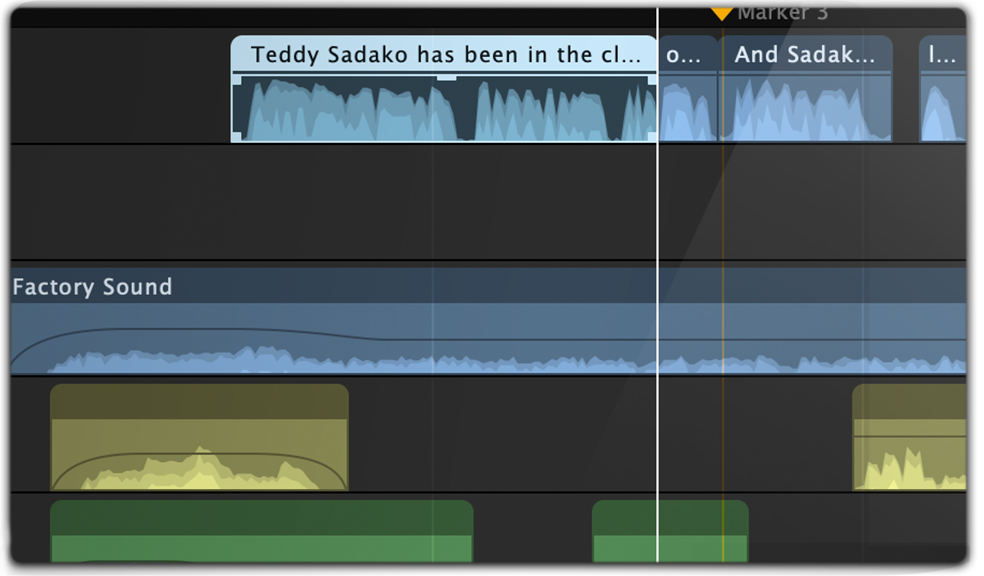
Центр Hindenburg PRO занимает Workspace — временная шкала с несколькими дорожками. Звуковые регионы показаны цветными прямоугольниками с волновой формой; расположение по горизонтали соответствует времени, а по вертикали — голосам, музыке или звуковой атмосфере. Регион — не просто нарисованный кусок файла: с ним связаны положение, границы, уровень, длительность и другая информация, поэтому работа идёт на уровне фрагментов, а не только отдельных отсчётов сигнала.
Слева размещены элементы управления дорожкой: имя, громкость, панорама, выбор источника записи, подготовка к записи, Mute, Solo и эффекты. Конкретный набор элементов зависит от высоты дорожки и открытых панелей. Дорожки можно группировать по логике сценария — ведущий, собеседники, атмосфера, музыка, мастер-шина. Важная деталь: изменения громкости отдельных регионов, дорожки и общего мастера решают разные задачи. Смешивать эти уровни опасно для предсказуемой итоговой громкости.
Ниже находится транспорт — запуск, остановка и запись, счётчик времени, измерители уровня. Дополнительные режимы просмотра позволяют изменять масштаб, высоту дорожек, отображение волновой формы и видимость панелей. Для сложного монтажа полезны маркеры: они помогают возвращаться к драматургическим точкам, не передвигая содержимое дорожек. При работе со звуковым материалом на десятки минут такая навигация важнее оформления окна.
Clipboard и Favorites: монтажный стол для интервью
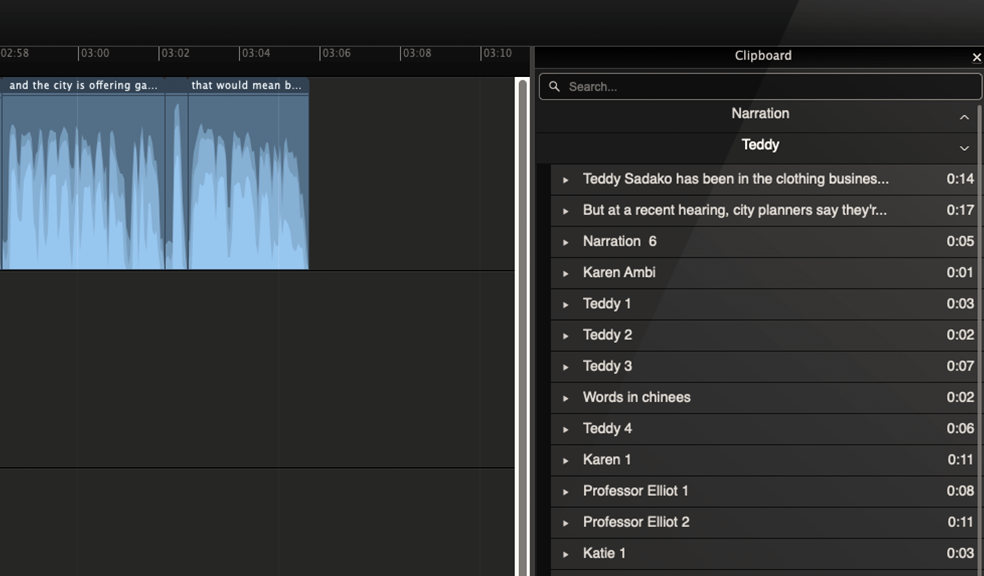
Правая панель Clipboard предназначена для исходного материала, который ещё не включён в окончательную последовательность. Здесь хранятся звуковые цитаты, удачные ответы, запасные фразы, музыка и атмосфера. Клипы упорядочиваются по группам и подгруппам, доступны поиск и переименование. Это отличается от обычной буферной памяти системы: Clipboard представляет собой постоянное рабочее пространство со структурой отобранных фрагментов.
Есть и Favorites — подборка повторно используемых элементов для разных сессий, например звуковое оформление передачи. Но такая библиотека не подменяет архивный экземпляр всех исходников. Когда материал передают другому редактору, важно отдельно различать содержание текущего проекта, доступ к пользовательским избранным клипам и итоговый файл. Простая отправка MP3 не сохранит ни группы, ни расположение элементов на шкале времени.
Manuscript: текстовая карта аудиозаписи
Manuscript — нижняя текстовая панель, синхронизированная с аудио. При воспроизведении подсвечиваются слова и реплики, а выбор текста помогает перейти к соответствующему месту фонограммы. Для интервью это качественно другой способ навигации: вместо поиска цитаты по форме волны редактор ищет имена, выражения и смысловые блоки. Распознанный текст можно исправлять, но исправление орфографии и удаление фрагмента аудио — разные операции.
В многостороннем разговоре система определяет говорящих, а редактор уточняет их имена и ошибочные назначения. Текстовый монтаж удобен для черновой сборки, но не снимает необходимости слухового контроля. Паузы, дыхание, шумы, интонации и стык двух реплик нельзя оценить только по буквам. Поэтому Manuscript ускоряет отбор содержательных частей, тогда как Workspace остаётся необходимым для акустически гладкого результата.
Видео, главы и отчёт об использованной музыке
Hindenburg PRO поддерживает импорт видеоматериала для постобработки звука с привязкой к изображению. Окно предпросмотра и видеодорожка позволяют ориентироваться по кадру, а главы — размечать структуру длинного выпуска. Это не средство видеомонтажа: программа не заменяет специализированный видеоредактор, если нужно резать планы, накладывать титры, выполнять цветокоррекцию или строить визуальные эффекты.
Помимо маркеров редактирования предусмотрены главы с названием, изображением и ссылкой, а также Music Report — перечень использования музыки, полезный для документации и отчётности. Его наличие не означает, что редактор автоматически приобретает права на композиции. Авторские права на использованные треки и условия лицензирования Soundly остаются отдельной ответственностью выпускающего редактора.

Функции: от исходной записи до звука с заданной громкостью
Запись, импорт и внутренняя точность
Запись может быть однодорожечной и многодорожечной. Программа распознаёт подключённые микрофоны и звуковые интерфейсы; источник можно назначить дорожке перед включением записи. Для интервью по видеосвязи предусмотрен Hindenburg Audio Device — захват звука приложений и системы. Такое решение позволяет не смешивать голос ведущего с внешним звонком ещё до монтажа. Конкретные разрешения на доступ к микрофону и виртуальному аудиоустройству задаёт сама операционная система.
Поддерживаются импортированные материалы с рекордера, диктофона, удалённой записи, архива вещателя и видеоролика. Среди названных разработчиком контейнеров и типов — BWF, WAV, MP2, MP3, MP4 и PolyWav. После импорта программа использует несжатое представление 64-bit floating-point WAV. Это внутренняя точность обработки, а не обещание, что любой исходный MP3 улучшится по качеству. Потери, сделанные при первоначальном сжатии, преобразованием в WAV не устраняются.
Сходство входящих файлов по громкости решается отдельно от их битовой глубины и частоты дискретизации. Интервью, записанное тихо, не становится шумоподавленным от одного нормализующего действия. И наоборот, голос с удачным уровнем может содержать гул кондиционера, щелчки микрофона или посторонние звуки. В редакционном процессе эти задачи разграничены: уровень, тембр, шум и драматургическая композиция.
Неразрушающий монтаж и управление временем
Hindenburg PRO реализует неразрушающее редактирование регионов. Удаление фразы с временной шкалы не означает уничтожение единственного экземпляра записи, а варианты сессии можно сохранять без повторного копирования всего аудио. Доступны разрезание, подрезка границ, вставка и замена, дублирование, объединение в Smart Region, перемещение и изменение продолжительности Time Stretch. Отдельно предусмотрено воспроизведение с изменённой скоростью — Vari-speed — для разбора трудных фрагментов.
Разные операции с паузами имеют разный смысл. Сокращение молчания между ответами может улучшить темп; жёсткое удаление дыхания может сделать речь механической; Time Stretch помогает подогнать длительность, но чрезмерное изменение времени слышно. Поскольку речь содержит согласные, паузы и эмоциональные акценты, финальную оценку следует делать на нормальной скорости воспроизведения, а не только по положению маркеров.
На длинных интервью особое значение имеют связанные дорожки: когда два микрофона записывают один разговор, небрежная вставка в одну из них нарушает взаимное расположение реплик и фонового проникновения. Наличие специальных команд для связанных регионов и аудио делает монтаж более управляемым, но не избавляет от понимания, какие фрагменты должны оставаться синхронными.
Auto Level и Magic Levels: две разные задачи автоматизации
Auto Level автоматически устанавливает сопоставимые уровни источников по принципам вещательной громкости EBU. Для речи и музыки используются разные ориентиры: в документации указаны пики диалога около −9 dB, музыки около −15 dB на шкале QPPM. Это предварительное выравнивание элементов микса, а не финальное требование площадки по интегральному LUFS. Нельзя считать, что после Auto Level выпуск уже соответствует любой норме публикации.
Magic Levels работает с сочетанием голосов и музыкальных подложек: регулирует уровень по громкости, уменьшает проникновение соседнего микрофона и приглушает музыку под речью. Такое «ducking» экономит ручную автоматизацию, особенно в дискуссиях, где участники говорят с разных дистанций. Однако изменение уровня фона не исправляет произнесённое неразборчиво слово и не восстанавливает звук, которого нет в записи. Результат зависит от качества микрофонов и исходного баланса.
При разговоре с длинными паузами агрессивная автоматическая динамика способна слишком заметно поднимать фон между репликами. Поэтому автоматический алгоритм следует рассматривать как отправную точку. Критерии контроля — одинаковая разборчивость голосов, отсутствие резких скачков громкости и отсутствие «пульсации» атмосферы во время перехода между говорящими.
Voice Profile, шумоподавление и цепочка эффектов
Voice Profile создаёт тональный ориентир голоса и помогает согласовать звучание новых записей с предыдущими. Это особенно ценно для регулярной программы, записываемой разными микрофонами и в разных помещениях. Профиль выравнивает спектральный характер, но не делает неудачную акустику идеальной: длительное эхо, clipping и искажённый сигнал требуют других решений либо перезаписи.
Noise Reduction рассчитан на удаление постоянного фонового шума. Дополняют его эквалайзер и компрессия. В Windows программа поддерживает плагины VST3, на macOS — Audio Units по текущей спецификации. Последовательность обработки имеет значение: сильная компрессия после шумоподавления снова может сделать остаточный шум заметнее; чрезмерная эквализация изменяет узнаваемость голоса. На мастере предусмотрены общие эффекты и метры, но ошибки отдельных микрофонов разумнее исправлять на своих дорожках.
Внутренний набор не следует путать с самостоятельным пакетом реставрации, ориентированным на спектральное восстановление повреждённых записей. Если в фонограмме наложились речи двух собеседников или возникли цифровые провалы, простое снижение уровня шума не вернёт утраченные слова. Граница возможностей особенно важна при работе с интервью, которые невозможно записать повторно.
Локальная транскрибация, текстовое редактирование и публикация
В Hindenburg PRO 2 распознавание речи выполняется локально на компьютере, без отправки звукового содержимого на внешний сервер. Поддерживаются 99 языков, в том числе русский, а также тексты с письмом справа налево. Отдельные участники распознаются и могут быть распределены по дорожкам. Эти функции помогают быстро пройти большой массив интервью, но качество конкретной расшифровки зависит от шумов, произношения, перекрывающихся реплик и выбранного языка.
Редактор позволяет скорректировать текст и сформировать текстовые материалы, субтитры и монтаж по словам. Удобно различать три результата: расшифровку как справочный документ, субтитры с временными метками и собственно звуковой монтаж. Один и тот же исправленный текст не гарантирует, что в аудио исчезла оговорка; для этого нужна операция над связанным фрагментом звукозаписи.
Для доставки предусмотрены многовариантный экспорт, нормализация под эфирные и подкастовые нормы, метаданные ID3 и цели публикации на компьютер, FTP или поддерживаемые хостинги. Платформы и способы интеграции меняются: например, в журнале 2.05 зафиксированы исправления совместимости с Mimir, RSS.com и плагинами. Для передачи вещателю нужно ориентироваться на заданное им значение LUFS, формат, структуру каналов и имя файла, а не выбирать один универсальный пресет для всех редакций.
Карта форматов и совместимости
Удобнее рассматривать форматы по их роли. Медиафайлы содержат звук для прослушивания и публикации; файлы сессии содержат монтажную структуру; файлы субтитров содержат слова и временную разметку. Ошибка возникает, когда эти сущности считают взаимозаменяемыми: WAV не сохраняет группы Clipboard, а SRT не содержит речевой записи.
| Объект | Подтверждённый вариант | Что переносится и где возможны потери |
|---|---|---|
| Импорт аудио | BWF, WAV, MP2, MP3, PolyWav; также аудио из MP4 | В редактор поступает звуковой материал; исходное качество MP3/MP2 не восстанавливается преобразованием во внутренний WAV |
| Редактируемая сессия | Сеанс Hindenburg .nhsx | Сохраняется собственная структура монтажа; для открытия на другом компьютере нужны доступные исходные файлы и соответствующие эффекты |
| Импорт чужого проекта | Adobe Audition SESX, Pro Tools PTX, Final Cut Pro FCPXML | Требуется проверка расположения клипов, медиапутей, эффектов, громкости и совместимости элементов после открытия |
| Межсистемная передача проекта | AAF и AES31 | Обмен монтажной информацией, но не гарантия переноса фирменных профилей, Clipboards или сторонних плагинов |
| Несжатая аудиодоставка | WAV, AIFF | Подходят для мастер-копии и дальнейшего производства; важны частота дискретизации, разрядность и число каналов |
| Сжатая доставка | MP3, MP2, AAC/M4A, Opus | Компактнее для распространения, но параметры кодирования и совместимость площадки проверяются отдельно |
| Сжатие без потерь | FLAC; также Apple Lossless в M4A | Сохраняется звуковой сигнал без потерь кодека при условии неизменной обработки исходного аудио |
| Субтитры и текст | TXT, SRT, VTT; в инструментах текстового экспорта также JSON/HTML | Слова, временные метки либо разметка — в зависимости от формата; не переносится многодорожечная сессия |
| Видео в аудиопроекте | MP4/MOV и другие совместимые видеовходы | Видео используется для привязки звука к изображению; это не замена полноценному видеомонтажному проекту |
В современных проектах сериалов и видео можно встретить сложные цепочки: монтаж изображения в одной программе, звук в другой и финальная сборка у третьего участника. Hindenburg поддерживает открытие некоторых проектов других рабочих станций и обмен AAF/AES31, но «открывается» не значит «воспроизводит всё без отличий». Внешние плагины, темповая сетка, автоматизация, собственные звуковые библиотеки и нестандартные метаданные требуют индивидуальной проверки.
Для архивного хранения наиболее надёжная стратегия — сохранять несколько независимых представлений: оригинальные входные файлы, редактируемый сеанс, качественный линейный мастер и доставочный файл для конкретной платформы. Если разговор нужен для последующей цитаты, отдельно полезна текстовая расшифровка. Эти уровни отвечают на разные задачи и не заменяют друг друга.
Субтитры SRT и VTT также не гарантируют абсолютно точное соответствие итоговому аудио после последней правки. Метки нужно оценивать по экспортированному результату, особенно если были изменены паузы или длительность фрагментов. JSON и HTML в инструментах текстового экспорта следует воспринимать как дополнительные варианты вывода расшифровки, а не как универсальную схему переноса проекта со всеми эффектами.
Системные требования, скорость работы и доступ к данным
Компьютер и внешнее оборудование
Для текущей Hindenburg PRO заявлены Windows 11 и новее либо macOS от Ventura 13 до macOS 27. Минимум оперативной памяти — 8 ГБ. В Windows ориентиром служат Intel Core 10-го поколения и новее либо AMD Ryzen 1000 и новее; выделенная видеокарта рекомендована. На macOS указаны процессоры Apple Silicon начиная с M1. Список требований привязан к актуальной редакции и не распространяется автоматически на старые установщики Hindenburg Journalist PRO.
Внешний аудиоинтерфейс не является обязательным условием запуска программы, но для многодорожечной записи важны реальные физические входы, стабильные драйверы и достаточная пропускная способность диска. Использование встроенного микрофона ноутбука возможно технически, однако результат зависит от помещения, удаления говорящего и шума вентилятора. Hindenburg не заменяет качественный источник сигнала, а организует его запись и обработку.
Числа производительности — длительность распознавания часа речи, максимально допустимое количество дорожек, нагрузка CPU конкретной модели — не определяются одной версией программы. Они зависят от процессора, модели распознавания, числа эффектов, длины сессии и формата файлов. Поэтому обещание «час интервью за пять минут» было бы необоснованным. Для тяжёлых проектов практичнее оценивать запас RAM, скорость диска и отсутствие перегрузки во время реального воспроизведения.
Автономность без неверного обещания полной независимости
Ключевое отличие транскрибации Hindenburg PRO — локальное исполнение. Для журналиста, который работает с конфиденциальными беседами или находится вне сети, это означает, что само содержимое аудио не отправляется на сервер распознавания. Но часы транскрибации учитываются как услуга, а активная лицензия периодически подтверждается через интернет. При исчерпании часов или отключении лицензии доступ к соответствующему сервису не тождественен отсутствию интернета в момент запуска проекта.
Для подписки с сервисами и ежемесячных планов действует контроль активации около даты продления. Для бессрочной лицензии и годовых планов без сервисов предусмотрен другой, более редкий интервал сетевой проверки. На персональной лицензии разрешена активация двух собственных компьютеров, но запрещено делиться одним аккаунтом между разными пользователями. Это важнее, чем формальная возможность поставить установщик на большое число машин.
Конфиденциальность и границы ответственности
Локальное распознавание не означает, что все операции программы полностью изолированы от сети. Авторизация, пополнение часов, доставка на хостинг, обмен с корпоративными системами и доступ к внешним ресурсам используют сетевые соединения. Для служебного интервью следует отдельно оценить, какие именно файлы будут опубликованы, какие сторонние плагины установлены и кто получит доступ к учётной записи. Хранение материала на рабочем компьютере также предполагает обычные меры защиты ОС и резервного копирования.
Интеграция Soundly служит источником лицензированных звуковых элементов для профессионального использования. Это не универсальное разрешение на любую музыку или чужую фонограмму. Для музыкальных вставок из внешних каталогов лицензирование, территория распространения и условия использования в рекламных материалах требуют отдельного решения редакции. Music Report перечисляет использование музыки, но не подменяет юридическую проверку.
Цена, редакции и пробный доступ
На персональном рынке Hindenburg PRO 2 продаётся по подписке в редакциях Standard, Plus и Premium. Отдельно существует бессрочная лицензия Perpetual для одного пользователя; для организаций действуют другие условия. Цена на страницах магазина зависит от выбранного периода оплаты и налога, а числовые суммы не отображаются как стабильные значения в общедоступной таблице продукта. Поэтому сравнение по конкретной цифре без привязки к экрану оформления заказа было бы ненадёжным.
| Редакция | Транскрибация и Manuscript | Главное различие |
|---|---|---|
| Standard, подписка | Manuscript отсутствует; регулярные часы транскрибации — 0 | Многодорожечный звук, Clipboard, видео для звукового монтажа, базовая библиотека Soundly |
| Plus, подписка | Manuscript доступен; 20 часов в месяц | Текстовый монтаж и локальная транскрибация в рамках включённого месячного лимита |
| Premium, подписка | Manuscript доступен; 50 часов в месяц | Больше часов распознавания и расширенное наполнение Soundly |
| PRO 2 Perpetual, один платёж | Нет постоянных включённых часов; отдельная стартовая квота 30 часов на первый месяц, Manuscript не указан как постоянно включённый | Редактирование звука без ежемесячного платежа; обновления внутри линии 2.x до 2.99 |
В официальной таблице бессрочного варианта регулярная квота указана как ноль, но условия покупки отдельно описывают 30 стартовых часов, которые истекают через месяц. Это разные вещи: первоначальный бонус не превращается в ежемесячную подписку на распознавание. После его окончания транскрибацию получают через оплачиваемые пакеты или соответствующий план. Наличие редактора текста в конкретной лицензии нужно оценивать по матрице функций, а не по единичной стартовой квоте.
Пробный период — 30 дней и 30 часов транскрибации; для получения нужен аккаунт, но платёжная карта не требуется. Пробная лицензия заканчивается автоматически, без списания подписки и обязательного ручного отказа. Платная персональная лицензия допускает одновременную активацию на двух собственных компьютерах. Подписка включает обновления и поддержку, а бессрочная PRO 2 — обновления до 2.99, но не обещает последующие основные поколения.
При выборе тарифа самым существенным является не разница между словами Standard и Premium, а объём речевого материала и требования к текстовому монтажу. Команда с несколькими ведущими и еженедельными интервью быстро использует лимит часов; автор короткого ежемесячного выпуска может обходиться без Manuscript. Часы сервисов не переносятся на следующий расчётный период, поэтому большой запас «на всякий случай» не равен бессрочному пакету минут.
Скрытая стоимость владения
Стоимость Hindenburg PRO складывается не только из цены лицензии. Во-первых, транскрибация в планах Plus/Premium имеет месячный лимит. При перерасходе приобретаются дополнительные пакеты, срок действия которых ограничен ближайшим периодом обновления подписки. Важен не номинальный объём накопленных интервью, а сколько часов требуется расшифровывать регулярно, сколько материалов приходится переделывать и как часто уже оплаченная транскрибация теряет актуальность после новой записи.
Во-вторых, мастер-копии и исходники занимают дисковое пространство. Программа использует точное несжатое рабочее аудио, а архив из отдельных дорожек накапливается быстрее, чем готовые MP3. Покупка внешнего накопителя, резервное копирование, сетевое хранилище редакции и передача больших проектов — самостоятельные производственные расходы, не включённые в право пользоваться редактором.
В-третьих, сторонние VST3/AU-плагины могут иметь собственные лицензии. Их наличие в одной монтажной комнате не гарантирует воспроизводимость проекта в другой. Профессиональный звукорежиссёр должен учитывать и стоимость обмена проектами: после AAF/AES31 могут потребоваться ручная проверка уровней, исправление медиассылок и повторная настройка эффектов. Для небольшой редакции иногда выгоднее передать финальную WAV-версию, а не пытаться обеспечить полную переносимость сеанса.
Наконец, существует операционная стоимость учётной записи: подтверждение доступа, контроль даты продления, административные ограничения и поддержка работающего компьютера. Сотрудник, который получает доступ под чужой персональной лицензией, не решает эту задачу; для коллективной работы предусмотрены отдельные бизнес-условия. Экономически правильнее считать цену одного готового выпуска с учётом часов подготовки, доставки и хранения, а не только сумму платежа за месяц.
Что перестанет работать первым при изменении условий
Сначала обычно проявляются ограничения сервисных часов: превышение квоты не мешает прослушивать ранее созданный WAV, но блокирует или ограничивает новые операции распознавания в пределах оплаченного сервиса. Затем важна очередная сетевая проверка лицензии: локальное редактирование не делает подписку бессрочной. Эти зависимости независимы от того, работает ли в данный момент домашний маршрутизатор или открыт ли FTP-сервер получателя.
Следующий уровень — внешние системы. При недоступности конкретного подкаст-хостинга, MAM или FTP цель публикации не сможет принять материал, хотя локальный экспорт в файл остаётся самостоятельной функцией редактора. Если перестаёт работать сторонний аудиоплагин, возможна потеря заданного тембра, но сами регионы и исходный звук не становятся автоматически непригодными. Если меняется ОС, проблема может затронуть драйвер аудиоустройства, VST/AU-совместимость и запуск приложения.
Поэтому в производственной схеме нужно отделять четыре отказа: нет лицензии, нет права на сервис, нет сетевой площадки доставки, нет совместимой локальной конфигурации. Они внешне похожи — «не получается закончить выпуск», — но исправляются разными средствами. Готовый линейный мастер и оригинальные записи уменьшают последствия каждого из них.
Матрица сохранности результата
| Действие | Что остаётся | Что не переносится или требует проверки | Обратимость |
|---|---|---|---|
| Сохранение сеанса .nhsx | Регионы, дорожки и данные проекта в родном формате | Доступ к связанным медиа, внешним плагинам и пользовательским ресурсам | Правки можно продолжить в совместимой Hindenburg |
| Сохранение новой версии через Save As | Снимок структуры текущего монтажа | Само по себе не гарантирует отдельную копию всех исходников | Да, при сохранении медиафайлов |
| Экспорт WAV/AIFF | Звуковой результат выбранной сборки | Редактируемые регионы, Manuscript, цепочка эффектов | Назад к исходной структуре из одного аудиофайла — нет |
| Экспорт MP3/M4A/Opus | Готовый компактный выпуск | Редактируемость и часть качества при кодировании с потерями | Нельзя восстановить потерянные кодеком детали |
| Экспорт SRT/VTT/TXT | Текст или субтитры | Звук, музыкальные подложки, настройки эффектов | Текст можно править, но он не заменяет сессию |
| Передача AAF/AES31 | Структурированные данные для совместимой станции | Зависимые от Hindenburg объекты и сторонние эффекты | Частично, после проверки импорта |
| Удаление исходного файла | Останется только независимая копия, если она существует | Ссылки регионов на отсутствующий исходник | Только при наличии резервной копии или исходного файла |
Эта матрица показывает, почему для долгосрочного проекта нельзя выбирать единственный «лучший формат». Несжатый экспорт защищает итоговый звук, но не позволяет заменить неудачную реплику с той же свободой, что в сессии. Сеанс сохраняет монтаж, но зависит от доступности медиа. Субтитры полезны для публикации и поиска, однако бессмысленны без аудиофайла, с которым совпадают временные метки.
Как пользоваться программой — советы гика
Ниже приведены операции для настольной Hindenburg PRO 2. Англоязычные названия соответствуют пунктам меню и справочным материалам текущего поколения; в Windows используется Ctrl, на Mac — Command, если не оговорено отдельно. Расшифровка и Manuscript доступны не во всех лицензиях: пункты, связанные с ними, предназначены для Plus, Premium или действующей пробной лицензии с необходимыми правами.
Подготовить компьютер и создать новый сеанс
Задача. Получить чистый проект с правильным устройством записи, чтобы не собирать интервью поверх случайного старого монтажа. Подготовка: установленная Hindenburg PRO 2, активированная учётная запись, доступ к микрофону в ОС и место на диске для исходных файлов.
- Откройте Hindenburg PRO и выполните File → New (Ctrl+N в Windows или Command+N на Mac). Новая сессия создаётся независимо от ранее открытого выпуска.
- Проверьте источник записи: в Windows путь Tools → Options → Audio → Record, на macOS — Hindenburg → Preferences → Audio → Record. Выберите подключённый микрофон или интерфейс.
- Там же проверьте частоту дискретизации, разрядность записи и папку временных файлов. Для записи с видео часто нужен рабочий режим 48 кГц, но окончательное значение задаётся техническим заданием.
- Выберите File → Save As и сохраните сеанс под узнаваемым именем до начала записи. Для повторяющихся передач предусмотрены параметры File → Properties → Defaults и шаблоны сессий.
Проверка: в новом Workspace нет посторонних регионов, индикатор выбранного входа реагирует на речь, а путь сохранения ведёт в папку нужного выпуска. Типичная ошибка: выбран системный микрофон ноутбука вместо внешнего интерфейса. Безопасный откат: остановите подготовку, смените источник записи и сохраните проект под новым именем; необработанный материал не удаляйте.
Импортировать файлы и распределить их по дорожкам
Задача. Собрать разрозненные диктофонные файлы в единой рабочей среде. Подготовка: оригиналы интервью, музыки и атмосферных записей лежат в доступных папках, их названия позволяют отличать участников и даты.
- В открытом сеансе выберите Import (Ctrl+T в Windows, Command+T на Mac) либо перетащите совместимый аудиофайл в Workspace.
- Для независимых микрофонов создайте отдельные дорожки; их состав и имена настраиваются через File → Properties → Tracks и команды добавления дорожки.
- Подпишите дорожки по назначению, например «Ведущий», «Гость», «Атмосфера» и «Музыка»; используйте Mute или Solo для отдельного контроля каждого источника.
- Для материалов, которые пока не должны попадать на таймлайн, примените Clipboard → Import или перетащите их в подходящую группу Clipboard.
Проверка: у каждого клипа есть волновая форма, его удаётся прослушать и выбрать отдельно, а длительность совпадает с ожидаемой. Ошибка: аудио отображается отсутствующим из-за изменения пути к оригиналу. Откат: не удаляйте регион; воспользуйтесь Regions → Relink Audio, укажите сохранённый исходник и повторно прослушайте начало и конец.
Записать интервью на одной или нескольких дорожках
Задача. Зафиксировать несколько говорящих раздельно, чтобы позже корректировать громкость каждого голоса. Подготовка: подключённые микрофоны, проверенные входы и тестовый сигнал без clipping.
- Для каждого участника назначьте источник в управлении дорожкой Source Input и подготовьте её к записи командой Arm Track или Shift+R.
- Проверьте, что выбранные дорожки действительно получают звук и не пишут один и тот же вход случайно. Для входящего звука видеосвязи при необходимости используйте источник Hindenburg Audio Device, а для локального голоса — физический микрофон.
- Запустите запись кнопкой транспорта Record или Ctrl+Space в Windows (Command+Space на Mac при соответствующем назначении), произнесите контрольную фразу и проведите разговор.
- После остановки воспроизведите небольшие фрагменты с каждой дорожки и сохраните сессию командой File → Save.
Проверка: записанная речь слышна на правильных дорожках, пики не обрезаны, чужой микрофон не доминирует. Ошибка: красный или постоянно максимальный индикатор и слышимые цифровые искажения. Откат: не применяйте компрессию как лечение clipping; сохраните исходную запись, уменьшите уровень на входе устройства и повторите проблемный фрагмент, если это допустимо.
Сделать монтаж интервью на временной шкале
Задача. Удалить оговорки и лишние повторы, не нарушив ход разговора. Подготовка: сохранённая исходная сессия и предварительно отмеченные смысловые границы; для синхронных двух микрофонов должны быть согласованы правила редактирования обоих каналов.
- Прослушайте интервью и выделите нужную область в регионе. Установите точные границы выделения с помощью начала и конца выделения либо соответствующих маркеров In/Out.
- Чтобы разделить регион в курсоре, используйте Edit → Split (Ctrl+B/Command+B). Для удаления выделенной фразы — Edit → Cut; для очистки целого лишнего региона предусмотрено Edit → Clear/Delete.
- Если материал надо сохранить в другом месте, примените Edit → Copy и Edit → Paste, а не удаление источника. Для уточнения границ используйте Trim; для соединённых отрывков — Smart Region.
- Прослушайте каждый новый стык с небольшим запасом до и после него. При сомнительном результате используйте Edit → Undo (Ctrl+Z/Command+Z), а для возврата отменённого — Edit → Redo.
Проверка: смысл фразы не изменился, слова не обрезаны, нет резкого скачка фона и двойной паузы. Ошибка: удаление на одной связанной дорожке сдвинуло синхронизацию. Откат: отмените правку и повторите её при корректном выборе связанных регионов; сравните начало и конец беседы с оригиналом.
Выровнять громкость через Auto Level, Voice Profile и Magic Levels
Задача. Добиться сопоставимой громкости нескольких голосов и аккуратного взаимодействия речи с музыкальной подложкой. Подготовка: регионы уже разложены по дорожкам, самые сильные и слабые фразы прослушаны, исходники сохранены.
- Выделите предназначенные для выравнивания регионы и примените Auto Levels. Эта операция относится к исходной балансировке фрагментов, а не к установке окончательного значения LUFS.
- На голосовой дорожке откройте элементы Voice Profile: выберите Learn Profile для обучения на подходящем фрагменте либо Apply Generic Profile для стандартной обработки.
- Если несколько микрофонов дают значительное проникновение чужой речи, примените Magic Levels (Shift+Ctrl+L в Windows, соответствующее Command-сочетание на Mac).
- Прослушайте переходы между участниками, участки тишины и вступление с музыкой. Для финального контроля воспользуйтесь измерителем громкости, а не только визуальным размером волновой формы.
Проверка: голоса не приходится постоянно регулировать на слух, подложка не заглушает слова, паузы не «дышат». Ошибка: профиль, обученный на шумном или слишком коротком отрывке, делает голос неестественным. Откат: временно отключите обработку на дорожке, сравните с исходником, выберите более чистый образец и сохраните отдельную версию сессии.
Очистить фоновый шум и настроить обработку на дорожке
Задача. Уменьшить гул и шипение без потери согласных и естественности тембра. Подготовка: найден отрывок речи, где шум наиболее заметен, и отдельная пауза для проверки поведения обработки.
- Откройте секцию Tracks → Effects на нужной голосовой дорожке и выберите встроенный Noise Reduction.
- Начните с умеренного воздействия и сравните звучание фраз при включённом и выключенном эффекте. При необходимости используйте эквалайзер и компрессор, но не применяйте несколько агрессивных коррекций одновременно.
- Если в проекте нужен сторонний обработчик, выберите совместимый VST3 в Windows либо AU на macOS. При добавлении нескольких эффектов изменяйте их порядок перемещением в слоты Effects.
- Проверьте начало и конец реплик, тихие согласные и участки с громкой музыкой, затем сохраните текущую цепочку в проекте.
Проверка: постоянный фон стал менее заметным, а речь не получила металлических артефактов или провалов. Ошибка: чрезмерная редукция начинает «съедать» окончания слов. Откат: выключите эффект или уменьшите интенсивность; исходную фонограмму оставьте нетронутой. Если сигнал изначально искажён перегрузкой, предусмотрите повторную запись вместо усиления фильтра.
Распознать речь и уточнить принадлежность реплик
Задача. Получить поисковую текстовую карту большого интервью. Подготовка: действует лицензия с транскрибацией, хватает оплаченных часов, компьютер соответствует требованиям и участники говорят на известном языке.
- Выберите нужный звуковой регион щелчком по его верхней части. В меню откройте Tools → Transcribe — для Windows в справке также указано Shift+Ctrl+T.
- В окне Transcribe задайте язык речи. Для беседы нескольких участников используйте параметр Multiple Speakers и начните обработку.
- После завершения откройте View → Manuscript. Уточните имена говорящих в полях имён; неверно назначенную реплику выделите и через контекстное меню Speaker выберите правильного участника.
- Проверьте сложные имена, собственные названия, места с шумом и одновременной речью по оригинальному аудио.
Проверка: при воспроизведении текст и фонограмма синхронизированы, реплики отнесены к нужным людям. Ошибка: распознан не тот язык или длительный файл не обработан на слабом процессоре. Откат: не меняйте исходную запись; прервите неудачную обработку, сохраните сеанс, проверьте доступные часы и повторите распознавание выбранного фрагмента с верным языком.
Отредактировать материал через Manuscript и вывести субтитры
Задача. Быстро собрать смысловые реплики и подготовить отдельный текстовый материал. Подготовка: расшифровка уже готова, имена участников исправлены, текущий монтаж сохранён как отдельная версия.
- Откройте View → Manuscript. Для исправления неверно написанного слова выделите его, нажмите Enter, введите правильный текст и завершите ввод Enter либо Esc.
- Для реального монтажа звука выделите в Manuscript целую фразу и примените команды Cut, Copy или Paste. Выделение относится к соответствующему аудиофрагменту, поэтому оценивайте звуковой стык.
- Используйте поле поиска Manuscript для нахождения повторяющегося слова, цитаты или имени. В случае длинной дискуссии сравните порядок текста с последовательностью на Workspace.
- Запустите текстовый экспорт из Manuscript и выберите TXT для стенограммы, SRT или VTT для субтитров; дополнительные варианты могут включать JSON и HTML.
Проверка: исправление слова отражено в тексте, монтаж — в звучании, субтитры соответствуют временным отметкам финальной версии. Ошибка: исправленный текст приняли за исправленный звук либо удалили нужное слово с аудиодорожки. Откат: отмените аудиоправку через Undo и восстановите текст отдельно; сохраните стенограмму и звуковой мастер как два разных результата.
Разобрать интервью на клипы Clipboard и добавить избранное
Задача. Отобрать удачные реплики из длинного исходника без перегрузки монтажной шкалы. Подготовка: исходное интервью прослушано, создано несколько тематических групп для выбранных цитат.
- Откройте View → Clipboard. Через File → Properties → Clipboard создайте группы и подгруппы, например «История», «Доказательства», «Контраргументы», «Атмосфера».
- Выберите нужный регион либо выделенный отрывок на Workspace и перетащите его с зажатой клавишей Ctrl/Command в подходящую группу Clipboard.
- Переименуйте клип нажатием Enter, чтобы короткое название содержало смысл цитаты, а не только автоматически подставленные первые слова.
- Для повторно используемых оформительских элементов откройте View → Favorites. Переносите выбранные фрагменты обратно на Workspace по мере сборки истории.
Проверка: найденные клипы доступны по смысловому названию, у каждого видна длительность и работает предварительное прослушивание. Ошибка: похожие фразы сложены в одну группу без пояснений и становятся неотличимы. Откат: сохраните исходную сессию, исправьте названия и группы, не выполняйте массовую очистку Clipboard до экспорта итогового выпуска.
Собрать звуковую атмосферу, фейды и приглушение музыки
Задача. Положить под рассказ атмосферу так, чтобы она не закрывала речь, и убрать резкие переходы. Подготовка: есть разрешённые для использования музыкальные и шумовые файлы либо звуки Soundly, отдельные дорожки для речи и подложки.
- Откройте Sound Library через команду просмотра звуков (в Windows Alt+Ctrl+U), найдите подходящую атмосферу и прослушайте её до вставки.
- Добавьте фрагмент в Workspace через Paste Sounds или Insert Sounds; можно использовать и ранее импортированную музыкальную дорожку.
- Для плавного входа и выхода выделите начало или конец подложки и примените Edit → Fade (Ctrl+F/Command+F), а для перехода между отрывками используйте соответствующее перекрытие регионов.
- В местах с речью примените приглушение Duck либо команду Copy & Duck для повторного использования формы уменьшения громкости. При строгом хронометраже настройте Time Stretch осторожно.
Проверка: музыка слышна в паузах, слова разборчивы, переходы без щелчков, а длительность соответствует плану. Ошибка: фоновый трек громче ведущего или при изменении времени портится его тембр. Откат: снимите чрезмерное приглушение/растяжение, восстановите исходную длину фрагмента и перестройте переход более короткими фейдами.
Подготовить звук к видео и расставить главы
Задача. Подогнать голосовую фонограмму к изображению и обозначить смысловые части выпуска. Подготовка: доступен исходный видеоролик в совместимом формате и согласованы точки монтажа с видеоредактором.
- Откройте видеоматериал в Hindenburg через File → Open или совместимый импорт. При этом используется видеодорожка и окно просмотра, а аудиофрагменты редактируются на звуковой шкале.
- Воспроизводя выбранные кадры, сопоставьте реплики, шумы и музыку с изображением. Для нескольких говорящих при наличии расшифровки используется Tools → Split by Speaker.
- Откройте View → Chapters (в Windows Alt+Ctrl+H). В нужных точках добавьте главы командой Chapter → Add New или Ctrl+Shift+Enter, затем задайте имена.
- При необходимости добавьте к главе изображение, URL или текст ссылки. Сохраните сессию и согласуйте результат с монтажом картинки.
Проверка: звук совпадает с репликами и событиями на экране, главы идут в правильном порядке. Ошибка: после правок длины речи аудио перестало совпадать с видеорядом. Откат: вернитесь к версии сеанса до растяжения или восстановите исходные временные точки; не пытайтесь исправлять видеомонтаж внутри Hindenburg как в специализированном NLE.
Экспортировать мастер, отправить выпуск и проверить сквозной сценарий
Задача. Сдать звук в нужном формате, с верной громкостью и метаданными, сохранив возможность продолжить монтаж. Подготовка: итоговые реплики и подложка проверены, права на материалы согласованы, известны требования принимающей площадки.
- Откройте File → Export (Ctrl+E/Command+E). Для короткой цитаты существует File → Export Selection; для полного выпуска выбирайте весь сеанс.
- В окне экспорта установите формат, имя, папку и настройки аудио. Для архивного мастера подойдёт WAV или FLAC; для распространения выберите разрешённый площадкой MP3/AAC/Opus. В параметрах Loudness Normalization задайте именно требуемую норму, например −23 LUFS для конкретного вещательного задания либо предписанный хостингом подкастовый уровень.
- В Properties → Info проверьте метаданные, а для MP3 — поля ID3. Если нужен отчёт об использованной музыке, откройте File → Music Report.
- Для повторных доставок откройте Publish (Ctrl+U/Command+U), задайте цели My Computer, FTP либо поддерживаемый хостинг и отдельно проверьте формат, нормализацию и учётные данные каждой цели.
- После экспорта откройте готовый файл сторонним проигрывателем, прослушайте начало, несколько стыков и конец, проверьте длительность, каналы, метаданные и фактическую громкость. Сохраните родную сессию отдельно от мастер-копии.
Проверка: файл существует в указанной папке, проигрывается вне Hindenburg, имеет ожидаемую длительность и читаемые теги; публикация подтверждена принимающей системой, если она использовалась. Ошибка: выбран сжатый формат вместо WAV, неправильно установлен LUFS или отправка в хостинг сорвалась из-за авторизации. Откат: не перезаписывайте мастер и исходный проект, экспортируйте новую версию с правильными параметрами, для сбойного хостинга используйте локальный экспорт до восстановления подключения.
Сквозной пример: пятнадцатиминутный выпуск с гостем
Для воспроизводимого сценария нужны три исходных файла: две синхронные двадцатиминутные записи микрофонов ведущего и гостя и короткий музыкальный фрагмент с разрешением на использование. Новая сессия получает имена дорожек «Ведущий», «Гость» и «Музыка», а файлы размещаются в Workspace. Из интервью выбираются смысловые ответы, реплики укладываются без изменения последовательности фактов, затем на стыках создаются мягкие фейды. Auto Level приводит речи к близкой слышимой громкости, а ручной контроль исключает неприятные скачки.
При редакции Plus или Premium аудио можно расшифровать, найти в Manuscript важные тезисы и отложить удачные цитаты в Clipboard. Наличие текстового монтажа не является обязательным условием сценария: в Standard те же звуковые фрагменты отбираются по прослушиванию и форме волны. Музыка размещается отдельно и приглушается под голосом. После окончательного прослушивания в проект добавляются метаданные, сохраняется сессия, создаётся WAV-мастер и MP3-версия с уровнем громкости, указанным получателем. Успешность подтверждают не видимые кнопки Export и Publish, а реальные итоговые файлы, читаемые вне редактора, и сохранённые оригиналы интервью.
Плюсы
- Ориентация на речь: инструменты сегментации, звуковые регионы, Clipboard и монтаж по расшифровке закрывают типичные задачи редактора интервью.
- Встроенное выравнивание: Auto Level, Magic Levels и Voice Profile решают разные задачи согласования голосов и подложек без обязательного набора внешних плагинов.
- Местная обработка конфиденциального текста: транскрибация на компьютере, включая русский язык, не требует отправки содержимого интервью в облачный сервис распознавания.
- Неразрушающие регионы: исходный звуковой материал сохраняется, а варианты сессии можно развивать без повторного кодирования всей записи.
- Вещательная доставка: нормализация LUFS, Music Report, главы, ID3 и несколько Publish Targets пригодны для разных конечных получателей.
- Совместимость с рабочими процессами: импорт некоторых проектов других станций, AAF/AES31 и звуковая работа с видео облегчают разделение монтажа между специалистами.
Минусы
- Расшифровка зависит от тарифа: Manuscript и включённые часы транскрибации отсутствуют в обычной подписке Standard; в Plus и Premium минуты ограничены.
- Лицензия зависит от периодического выхода в сеть: автономная обработка аудио не устраняет проверку права пользования программой.
- Нет версии PRO для Linux: актуальный настольный продукт выпускается для Windows и macOS; Field Recorder для iPhone является другой программой.
- Высокие минимальные требования: минимум 8 ГБ RAM и сравнительно новое поколение CPU, особенно важные для локального распознавания речи.
- Не заменяет видеомонтаж: видеодорожка служит для аудиопостпродакшна и не предназначена для обработки изображения.
- Ограничения переноса: WAV и MP3 не сохраняют редактируемую структуру, а обмен AAF/AES31 требует контроля сторонних эффектов и ресурсов.
Кому подойдёт
Радиожурналисту и документалисту. Материал обычно начинается не с готового сценария, а с длинных разговоров, архивных вставок, шумов места и комментария автора. Clipboard и Manuscript помогают найти цитаты, а раздельные дорожки — управлять противоречивыми условиями записи. Здесь ценность редактора измеряется не числом виртуальных синтезаторов, а возможностью быстро перестроить историю без разрушения исходников.
Подкастеру с регулярными интервью. Для такого формата полезны шаблоны сеансов, голосовые профили, предсказуемые уровни и публикация по нескольким целям. При выпуске каждую неделю стоимость текстовой расшифровки и оптимальный план надо рассчитывать по фактическим часам входящего материала, а не по длительности опубликованного эпизода.
Редакции с несколькими выходными форматами. Отдельные параметры экспорта и цели доставки помогают готовить версию для радио, подкаст-хостинга и внутреннего архива. Передача AAF/AES31 пригодна при сотрудничестве со звуковым постпродакшном, но предполагает техническое согласование до начала проекта. Для команд следует использовать корпоративные условия, а не общий личный аккаунт.
Автору аудиорассказов с чувствительными интервью. Локальная транскрибация снижает один важный риск — передачу записи в облачный распознаватель. При этом хранение на компьютере, доступ к файлам и публикация по сети остаются отдельными задачами защиты данных. Соответствие требованиям конкретной редакции нужно строить вокруг всего цикла обработки, а не единственной функции.
Кому не подойдёт
Композитору, которому нужны MIDI-инструменты, синтезаторы и сложное музыкальное программирование. Hindenburg PRO не проектировалась как музыкальная DAW общего назначения. Для аранжировки, виртуальных инструментов и музыкального продакшна широкий редактор типа REAPER будет более логичным отправным пунктом.
Пользователю Linux или старого компьютера. Актуальная PRO 2 имеет опубликованные ограничения по ОС и процессорам. Потребность в очень простом бесплатном редакторе на не самом новом ноутбуке не оправдывает платную специализированную систему, если задача ограничивается обрезкой одной записи и сохранением MP3.
Видеомонтажёру, который должен менять кадры и создавать графику. Hindenburg можно использовать для звукового этапа, но изображение следует собирать в приложении другого класса. Также продукт не подходит тому, кому принципиально нужны полная облачная совместная работа в браузере и генеративный видеомонтаж как основная среда.
Команде, желающей обмениваться одним персональным доступом. Персональная лицензия предполагает одного пользователя и два его собственных компьютера, а не произвольное число монтажёров. Внутренняя дисциплина учётных записей особенно важна при сдаче нескольких выпусков по календарю.
Сравнение с другими аналогами
Сопоставлять полезно не количество эффектов в рекламном перечне, а весь маршрут от записи интервью до готовой передачи. Для всех вариантов ниже использованы одинаковые признаки: основная задача, доступные платформы, порог освоения, типичные форматы, автоматизация, модель оплаты, ограничение и удачный сценарий. Оценка порога освоения — редакционное сравнение сложности задач, а не обещание определённого числа часов обучения.
| Программа | Задача и платформа | Освоение и форматы | Автоматизация и оплата | Ограничение и подходящий сценарий |
|---|---|---|---|---|
| Hindenburg PRO 2 | Речевая журналистика и подкасты; Windows, macOS | Средний порог; WAV, MP3, MP2, AAC/M4A, FLAC, Opus, текстовые субтитры | Auto Level, Magic Levels, локальная транскрибация в старших планах; подписка или Perpetual | Manuscript и часы зависят от плана; лучше при длинных интервью и нескольких форматах доставки |
| Audacity | Запись и редактирование аудио общего назначения; Windows, macOS, Linux | Низкий порог базовой обрезки, выше при сведении; WAV, MP3, FLAC, Ogg | Эффекты, спектрограмма, плагины VST3/Nyquist; бесплатное открытое ПО | Нет идентичного встроенного редакционного Clipboard/Manuscript Hindenburg; лучше для эпизодического бесплатного монтажа |
| REAPER | Полный аудио- и MIDI-продакшн; Windows, macOS, Linux | Высокий порог настройки; широкий набор аудиоформатов и проектная структура DAW | Маршрутизация, скрипты, действия и плагины; разовая лицензия с 60-дневным полнофункциональным тестом | Для сложной музыкальной работы гибче, но журналисту придётся самостоятельно построить удобный процесс отбора и выпуска |
| Adobe Audition | Многодорожечное сведение и реставрация звука; Windows, macOS | Средний/высокий порог; аудиофайлы и монтажные сеансы, тесная связь с видеопостпродакшном | Спектральное редактирование, эффекты и монтажные инструменты; подписка Creative Cloud | Подходит для технически сложной очистки и связки с Adobe Premiere; менее специально ориентирован на Clipboards речевой истории |
| Descript | Текстовый монтаж аудио и видео; Windows, macOS и веб | Ниже порог текстовых правок; экспорт аудио, видео и субтитров | Автоматические субтитры, удаление слов-паразитов и другие ИИ-инструменты; Free и платные планы с лимитами | Обработка ориентирована на облачные сервисы и медиа-квоты; лучше для совместных онлайн-проектов с видео |
По набору операций ближайший бесплатный конкурент — Audacity: он подходит для записи, чистки и экспорта, но не воспроизводит редакционную систему отбора цитат Hindenburg. REAPER расширяет пространство для сложного сведения и автоматизации, зато потребует самостоятельного проектирования шаблонов интервью. Adobe Audition сильнее связан с техническим аудиопостпродакшном и спектральным восстановлением, Descript — с текстовым и видеоредактированием в облачном процессе.
Более широкий выбор инструментов для голоса и звукозаписи есть в разделе аудиоредакторов GeekHow, а при подборе средства именно для сериального выпуска — в программах записи подкастов. Это дополнительные ориентиры, но они не меняют основной критерий: нужен ли редактору способ быстро превращать длинную беседу в связный аудиосюжет.
Типичные проблемы и диагностика
Ниже перечислены технически осмысленные случаи, вытекающие из возможностей программы, её требований и известного класса ошибок рабочего процесса. Формат каждого случая: симптом, причина, способ диагностики, исправление и контроль. Для опасных ситуаций с единственным экземпляром интервью предпочтение отдаётся сохранности исходных файлов, а не экспериментам с очисткой проекта.
Программа не устанавливается на имеющуюся ОС
Симптом: программа не устанавливается на имеющуюся ос. Причина: Установщик Hindenburg PRO 2 несовместим с системой, выходящей за опубликованные требования, либо компьютеру недостаёт прав установки. Диагностика: Сопоставьте версию Windows или macOS, архитектуру CPU и объём RAM со спецификацией PRO 2; отдельно выясните, не взят ли установщик старого поколения. Исправление: Используйте установщик актуального продукта на совместимом компьютере и административный способ установки, принятый в организации; старые пакеты не выдавайте за PRO 2. Проверка результата: Приложение запускается, показывает корректное имя и версию, открывает пустую сессию.
Лицензия требует подключения, хотя монтаж выполнялся офлайн
Симптом: лицензия требует подключения, хотя монтаж выполнялся офлайн. Причина: Программа периодически подтверждает право использования; интервалы отличаются для месячных, годовых и бессрочных лицензий. Диагностика: Сверьте тип плана, дату продления и последний успешный вход в учётную запись; отделите требование активации от недоступности подкаст-хостинга. Исправление: Восстановите сетевой доступ и выполните предусмотренную активацию своего аккаунта, не передавая данные входа коллегам. Проверка результата: После подтверждения доступа снова открывается нужная сессия и доступны функции действующей лицензии.
Вход записывается тихо либо вместо внешнего микрофона слышен встроенный
Симптом: вход записывается тихо либо вместо внешнего микрофона слышен встроенный. Причина: На дорожке назначено не то устройство или у аудиоинтерфейса выбран другой физический вход. Диагностика: Сопоставьте индикатор дорожки с голосом у каждого микрофона и проверьте Source Input и системное разрешение на микрофон. Исправление: Назначьте правильный вход; проверьте усиление на устройстве до записи и исключите дублирующую системную обработку. Проверка результата: Голос каждого участника появляется на своей дорожке, без обрезанных пиков и нежелательного дубля.
Во время интервью со звуком видеосвязи возникло эхо
Симптом: во время интервью со звуком видеосвязи возникло эхо. Причина: Одновременно пишутся системный выход, микрофон и обратное воспроизведение из динамиков; может возникнуть петля аудиомаршрутизации. Диагностика: Изолируйте физический вход от Hindenburg Audio Device, проверьте мониторинг и наличие повторяющегося сигнала на нескольких дорожках. Исправление: Согласуйте маршрутизацию и мониторинг, используйте наушники и разделите локальный голос с аудио звонка. Проверка результата: В контрольной записи нет повторной реплики и обратной связи, собеседник слышен без наложений.
Волновая форма видна, но регион не воспроизводится
Симптом: волновая форма видна, но регион не воспроизводится. Причина: Оригинальный файл перемещён, переименован либо недоступен; у Hindenburg может отображаться красная рамка Missing Audio. Диагностика: Проверьте путь и существование медиа, доступные диски и признаки отсутствующего звука в регионе. Исправление: Воспользуйтесь функцией Relink Audio, укажите исходную запись из сохранённого архива и не очищайте проблемные регионы. Проверка результата: Все фрагменты воспроизводятся от начала до конца, синхронизация сохранена.
Голос после выравнивания звучит неестественно и меняет громкость в паузах
Симптом: голос после выравнивания звучит неестественно и меняет громкость в паузах. Причина: Автоматические уровни, Magic Levels, компрессор и шумоподавление воздействуют на разный материал; их сочетание могло оказаться чрезмерным. Диагностика: По очереди сравните дорожку с включёнными и отключёнными эффектами на тихой фразе, громком ответе и паузе. Исправление: Ослабьте обработку, используйте более чистый образец для Voice Profile и не пытайтесь компенсировать clipping нормализацией. Проверка результата: Согласные ясны, фон не пульсирует, а уровни голосов остаются сопоставимыми.
Плагин VST/AU не открывается либо интерфейс эффекта отображается неверно
Симптом: плагин vst/au не открывается либо интерфейс эффекта отображается неверно. Причина: Плагин не соответствует формату текущей платформы, конфликтует со сборкой или его графический интерфейс масштабируется некорректно. Диагностика: Проверьте OS и тип плагина: VST3 для текущей Windows-сборки, AU для macOS; сопоставьте результат с эффектами, встроенными в редактор. Исправление: Используйте совместимую версию плагина или временно исключите его из цепи без удаления оригинальных регионов; обновляйте контролируемо. Проверка результата: Сеанс воспроизводится без аварийного закрытия, а при включении эффекта звук соответствует ожиданиям.
Транскрибация не стартует или работает значительно дольше ожидаемого
Симптом: транскрибация не стартует или работает значительно дольше ожидаемого. Причина: Недостаточно ресурсов для локальной модели, исчерпан лимит часов либо недоступен компонент службы распознавания. Диагностика: Сверьте статус тарифа и оставшиеся часы, затем проверьте нагрузку CPU/RAM и размер выбранного региона. В журнале обновлений отдельно упоминались исправления службы транскрибации. Исправление: Используйте совместимую аппаратную конфигурацию, закройте тяжёлые приложения и обрабатывайте необходимые регионы, а не всё интервью без отбора. Проверка результата: Появляется текст с временной привязкой, а приложение продолжает стабильно воспроизводить звук.
Расшифровка перепутала говорящих или неправильно выделила имена
Симптом: расшифровка перепутала говорящих или неправильно выделила имена. Причина: Система распознавания столкнулась с перекрывающимися репликами, шумом, акцентами или неверным языком обработки. Диагностика: Сопоставьте спорные текстовые блоки с прослушиванием, проверьте метку языка и назначение Speaker. Исправление: Исправьте имена и разметку говорящих вручную; для особенно важной цитаты ориентируйтесь на оригинальное аудио. Проверка результата: У каждого спорного высказывания правильно указано лицо, формулировка совпадает с тем, что произнесено.
Экспортированная программа звучит иначе либо не принимается площадкой
Симптом: экспортированная программа звучит иначе либо не принимается площадкой. Причина: Выбран другой кодек, битрейт, число каналов, параметр нормализации или пункт назначения; служба публикации может требовать отдельную авторизацию. Диагностика: Сверьте требования получателя с файлом, прослушанным вне Hindenburg; проверьте фактические метаданные, длительность и успешность передачи. Исправление: Повторите локальный экспорт с нужными параметрами и сравните с мастер-копией; сетевую ошибку публикации решайте отдельно от звукового монтажа. Проверка результата: Получатель принимает файл, а его содержание, LUFS и тегирование проходят редакционную проверку.
FAQ: вопросы о работе с интервью и выпуском
Почему на одинаковых колонках два «нормализованных» выпуска могут восприниматься по-разному?
Число LUFS отражает усреднённую громкость по определённой методике, но не одинаковую разборчивость речи, тональный баланс или динамику. Голос с резкими согласными, плотная музыка и длительные паузы воспринимаются по-разному. Для сравнения требуется одинаковый тракт воспроизведения, одинаковый целевой стандарт и слуховой контроль всего выпуска.
Чем распознавание говорящих отличается от разделения их голосов?
Speaker Detection присваивает текстовым репликам участников; Split by Speaker организует материал по отдельным дорожкам. Ни одна из операций не обещает физически восстановить два независимых микрофонных сигнала из полностью смешанной фонограммы. Для тонкой обработки нескольких голосов исходная многодорожечная запись остаётся предпочтительной.
Стоит ли использовать BWF, когда можно просто записать WAV?
Broadcast Wave Format связан с профессиональным вещательным обменом и дополнительными служебными данными. Если звук приходит из полевого рекордера с такими метаданными, исходник разумно сохранять именно в первоначальном виде. Итоговый WAV без сохранения всего сопутствующего контекста не является полным архивным заменителем оригинального BWF.
Можно ли перенести работу в другую DAW, оставив голосовые профили Hindenburg?
AAF и AES31 помогают передать монтажную структуру, но Voice Profile и фирменная логика обработки не являются универсальными параметрами чужого редактора. Для критичных эффектов полезно иметь как экспортированный звук с обработкой, так и оригинальные дорожки без неё; это две независимые контрольные точки.
Как понять, действительно ли SRT подходит для публикации без дополнительной правки?
Критерий — совпадение времени субтитров с окончательно экспортированной звуковой дорожкой, корректные имена и отсутствие пропущенных слов. Запись с одновременными репликами и паузами требует отдельной редакторской корректировки строк; сама доступность формата SRT не гарантирует качество текста для зрителя.
Для чего хранить полную интервью-запись, если в финал вошла минута?
Полная фонограмма содержит контекст высказывания и помогает обосновать корректность сокращённой цитаты. Она пригодится при повторном монтаже, разборе спорной интерпретации и выпуске расширенной версии. Отдельный архив оригинала ценнее, чем хранение только короткого фрагмента в Clipboard.
Почему одной звуковой проверки в Hindenburg недостаточно перед эфиром?
Плеер, операционная система, площадка и радиовещательная цепочка могут по-разному обрабатывать громкость и метаданные. Нужны чтение итогового файла вне проекта, проверка продолжительности, каналов, целевого стандарта и начала/конца. Это особенно важно, когда по одной сессии создаются разные версии для разных адресатов.
Нужно ли переводить разговор в текст перед любым монтажом?
Нет. Расшифровка помогает редактору искать цитаты и собирать смысловую структуру, но монтаж по волновой форме и прослушиванию остаётся самостоятельным полноценным процессом. Для короткого ролика с несколькими явными репликами затраты времени на транскрибацию не всегда компенсируются скоростью поиска по словам.
Поможет ли расшифровка восстановить неразборчивую реплику?
Распознаватель строит гипотезу текста по имеющемуся сигналу; он не возвращает слова, которые физически отсутствуют из-за перегрузки, обрыва или сильного перекрытия. Спорную фразу нужно сверять с оригиналом и редакционными заметками. При невозможности надёжного подтверждения нельзя выдавать машинный вариант за точную цитату.
Вывод: в каких сценариях Hindenburg PRO оправдана
Hindenburg PRO 2 имеет смысл выбирать, когда главным сырьём являются часы живой речи, а результатом — связный, технически оформленный звуковой рассказ. Для радиостанции ценны измеряемая громкость, отчёт о музыке и форматы доставки; для подкаста — отбор цитат, автоматическая балансировка и публикация; для документальной истории — структурирование сложного массива в Clipboard и Manuscript. Подходящий план определяется прежде всего потребностью в транскрибации, а не словом PRO в названии.
Если нужен минимальный бесплатный редактор для разовой обрезки WAV или MP3, Audacity с меньшими лицензионными барьерами рациональнее. Если требуются MIDI, музыкальная маршрутизация и глубокая автоматизация, стоит сопоставить REAPER. Для тяжёлой реставрации с акцентом на спектральные инструменты уместно изучить Audition, а для облачного текстового монтажа видео — Descript. Hindenburg не обязана побеждать их по всем параметрам: её преимущество — конкретный речевой производственный процесс.
Перед внедрением важно провести реальную проверку на своём материале в тридцатидневной пробной версии: убедиться в совместимости компьютера, работе устройств, достаточности часов распознавания, переносимости сеансов и корректном экспорте. Одновременно нужно выбрать модель архивирования оригиналов и файлов монтажа. Тогда решение о покупке опирается на конкретную стоимость выпуска, нужную точность обработки и реальные зависимости, а не на обещание заменить одной программой все виды аудио- и видеопроизводства.


