HiPDF от Wondershare: гайд от гика, функции, ограничения, тарифы и работа с PDF
HiPDF решает задачи, которые обычно возникают уже после получения PDF: исправить фрагмент текста, собрать приложения к договору в один файл, уменьшить тяжёлый скан для отправки, превратить таблицу в Excel или извлечь текст из изображения. Это веб-сервис Wondershare с отдельными инструментами для редактирования, конвертации, упорядочивания и защиты документов. В нём есть и ИИ-функции для чтения, перевода и анализа содержания. Главный компромисс состоит в том, что обрабатывать обычные файлы удобно из браузера, но документ передаётся в инфраструктуру сервиса, а сложные операции и большие объёмы зависят от тарифных ограничений.
HiPDF подходит прежде всего для разовых и повторяющихся операций с готовыми файлами, а не для полноценной издательской вёрстки, работы с исходником договора или организации корпоративного архива. В обзоре разобраны различия между PDF с настоящим текстом и сканом, особенности конвертации, редактирования, OCR и удаления конфиденциальных фрагментов, а также проверяемые ограничения веб-версии. Под названием HiPDF здесь рассматривается именно работающий онлайн-сервис семейства Wondershare PDF Solutions: отдельное приложение PDFelement, его облачный модуль и исторически описанная программа HiPDF Desktop не объявляются той же самой веб-редакцией.
HiPDF: основные параметры
| Параметр | Проверенное значение и смысл |
| Название и разработчик | HiPDF, продукт Wondershare; входит в линейку сервисов для работы с PDF. |
| Тип | Онлайн-набор PDF-инструментов с редактором, конвертером, обработкой страниц, OCR и ИИ-функциями. |
| Статус | Действующий веб-сервис: доступны главная страница, страницы операций и веб-интерфейс редактора. |
| Платформы | Работа через браузер в Windows, macOS, Linux и на мобильных устройствах. Функциональность зависит от экрана, браузера и подключения к сети. |
| Основные входные данные | PDF; документы Word, Excel и PowerPoint; изображения JPG и другие форматы в соответствующих конвертерах. |
| Основные результаты | PDF, DOC/DOCX, XLS/XLSX, PPT/PPTX, HTML, изображения и другие форматы, доступные для конкретной операции. |
| Способы работы | Выбор файла, перетаскивание в область загрузки; в отдельных инструментах есть импорт через облачный источник или URL. |
| OCR | Распознавание текста сканов с выбором языка и целевого формата; доступ определяется правами подписки. |
| Автоматизация | Пакетная обработка в платных возможностях; самостоятельное направление HiPDF API для интеграций не равно бесплатной автоматизации в браузере. |
| ИИ | Чат по PDF, перевод, чтение, переработка и проверка текста, поиск признаков ИИ-генерации; действует отдельный учёт использований. |
| Данные | Веб-обработка на сервере; для загруженных рабочих файлов заявлено удаление в течение 60 минут после обработки. Часть ИИ-инструментов предварительно использует PDFelement Cloud. |
| Оплата | Ограниченный бесплатный доступ, платные планы с расширенными лимитами и отдельные предложения для ИИ. Сумма основного плана зависит от выбранного предложения. |
Что представляет собой HiPDF и где проходит граница продукта
У HiPDF не одно универсальное окно «открыть файл и делать всё подряд», а каталог специализированных веб-операций. Задача пользователя определяет инструмент и формат выхода. Так, PDF to Word создаёт документ для дальнейшего редактирования в текстовом процессоре, Merge PDF выдаёт единый PDF, Compress PDF оптимизирует размер, а Redact PDF удаляет отмеченные сведения. Эту архитектуру полезно понимать заранее: преобразование файла в другой тип и изменение исходного содержимого PDF дают принципиально разные результаты.
Разработчик — Wondershare. На страницах семейства PDF Solutions HiPDF указан рядом с PDFelement, PDFelement Cloud и другими инструментами, но это разные продукты и сценарии. PDFelement устанавливается на компьютер или мобильное устройство и имеет более широкий набор локальных операций. HiPDF ориентирован на доступ через браузер, хотя встречаются исторические страницы с названием HiPDF Desktop и обещанием автономной работы. Нельзя автоматически переносить оттуда системные требования, состав функций и условия лицензии на современный онлайн-интерфейс. Ссылка «Free Download PDFelement Desktop» в HiPDF ведёт к другому продукту, а не к гарантированно актуальному установщику именно браузерного HiPDF.
На обычном компьютере HiPDF не требует локального PDF-редактора для базовой обработки. На смартфоне можно открыть веб-страницу и выполнить операции, которые допускает мобильная раскладка. Это не означает идентичности с приложением PDFelement для iOS или Android, появляющимся в промоблоках сайта. Поддержка основных настольных систем подтверждается страницами конвертера и объединения файлов; специфические требования к версиям операционных систем для веб-доступа не установлены, поэтому их нет оснований придумывать.
По масштабу задач HiPDF занимает промежуточное положение. Он заметно шире узкой утилиты «объединить два PDF», потому что содержит конвертацию Office, работу с изображениями, OCR и ИИ. Но он уже настольной системы документооборота: готовый PDF остаётся основным переносимым результатом, а не «проектом», где гарантированно сохраняется вся история действий, шрифты, исходные ссылки на файлы и настройки редактирования. Для архива важнее проверяемая конечная версия, чем факт успешного завершения операции в браузере.
Интерфейс: каталог задач, редактор и окно результата
Навигация организована по смысловым категориям: Edit PDF, Convert to PDF, Convert from PDF, Organize PDF, Protect PDF, Image Tools и AI Tools. На главной странице выделены часто используемые Edit PDF, PDF to Word, Compress PDF, Merge PDF и ИИ-инструменты. Такой подход снижает нагрузку на пользователя, которому нужен один конкретный результат: в обычном конвертере нет необходимости изучать инструменты подписи или управления страницами. Обратная сторона — при сложной обработке приходится переходить между операциями и каждый раз контролировать полученный файл.
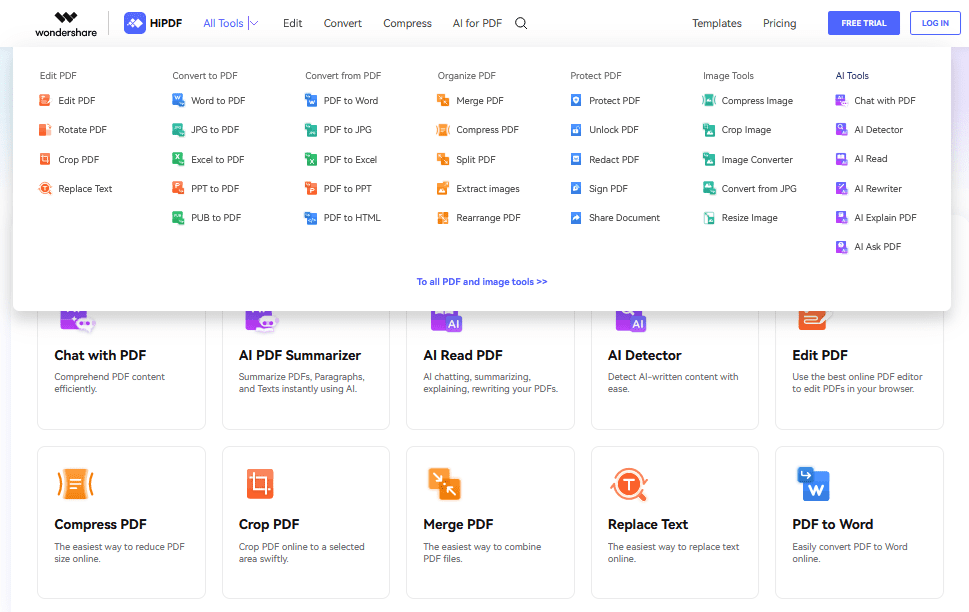
У типовой страницы операции три рабочих состояния. До загрузки основное место занимает зона выбора файла; на страницах редактора поддерживается перетаскивание. После импорта интерфейс показывает документ, список добавленных файлов, миниатюры либо настройки результата. Завершающее состояние предлагает экспорт и загрузку обработанного файла. Надписи Choose File, Convert, Merge, Compress, Download и Export встречаются в соответствующих рабочих страницах, но их положение зависит от инструмента и дизайна конкретной редакции интерфейса.
Редактор отличается от простого конвертера. На рабочей области видна страница документа, а вокруг неё — действия с текстом, изображениями, фигурами, подписью и выделением. В веб-интерфейсе HiPDF встречаются панели Highlight, Text, Image, Shape, Sign, Edit Text и Export. Это не текстовый процессор с потоковой перевёрсткой абзацев: редактирование объектов PDF зависит от структуры конкретного файла. Страница с фотографией рукописи может выглядеть как текст, но элементы на ней останутся картинкой до распознавания.

В сервисе сосуществуют несколько вариантов оформления: справочные изображения прошлых выпусков показывают верхнюю синюю панель и кнопку Apply, а нынешняя веб-страница редактора использует более развернутые панели и Export. Поэтому важнее ориентироваться на название операции и состояние результата, чем на цвет кнопки или точное расположение меню на иллюстрации. Скриншоты показывают реальные интерфейсы HiPDF, но не служат подтверждением неизменности каждой детали в ноябре 2026 года.
Функции HiPDF и качество результата
Редактирование и аннотирование PDF
HiPDF позволяет добавлять текстовые блоки, изображения, фигуры и подписи, а также работать с цветом и размером шрифта. В текущем описании редактора присутствуют операции с существующим текстом: исправление, удаление, копирование и поиск с заменой. Однако возможности различаются для исходного PDF с текстовым слоем и сканированного документа. В первом случае текст уже представлен объектами, во втором редактор видит преимущественно растровые страницы. Это объясняет, почему одинаково выглядящие документы нельзя одинаково редактировать.
Для заполнения анкеты часто достаточно наложить текст и подпись, не преобразуя весь PDF в Word. Для серьёзной правки длинного документа этот путь менее надёжен: добавленный поверх страницы блок не перестраивает соседние абзацы так, как это сделал бы текстовый редактор исходного DOCX. Попытки заменить крупный фрагмент могут затронуть переносы, интервалы, расположение таблиц и расположение подписей. Поэтому содержание и визуальная геометрия после редактирования — две отдельные характеристики, требующие контроля.
Конвертация в PDF и обратно
Группа Convert to PDF формирует PDF из Word, Excel, PowerPoint, JPG и ряда других исходных форматов. Это маршрут для распространения или печати версии документа, которую не планируется свободно редактировать как исходник. Группа Convert from PDF делает обратное: PDF to Word, PDF to Excel, PDF to PPT, PDF to JPG и PDF to HTML. Здесь возможна потеря точной геометрии, поскольку информация, предназначенная для отображения страницы, должна быть вновь интерпретирована как абзацы, ячейки или слайды.
Особенно важно различать преобразование «страницы в картинку» и извлечение исходного изображения из PDF. PDF to JPG создаёт растровое представление страниц, а Extract Images получает встроенные графические объекты. Первый вариант удобен для просмотра страниц в графическом приложении, второй — для получения иллюстраций без захвата целой страницы. Для более узких сценариев существуют отдельные конвертеры PDF в Word, но качество в любом случае зависит от структуры исходного документа.
Распознавание сканов
OCR — не обычная смена расширения. Распознавание ищет символы внутри изображения и формирует редактируемый текст. В HiPDF предусмотрены язык документа и целевой формат, включая документы Word и таблицы Excel. Такой механизм нужен для отсканированных учебных материалов, бумажных форм и отчётов, где выделение мышью не выбирает отдельные буквы. OCR подключён к платным возможностям; свободный доступ к конвертации PDF to Word сам по себе не гарантирует свободного распознавания изображений.
Результат OCR требует содержательной проверки. Машинное чтение может путать близкие знаки, особенно в маленьком шрифте, на перекошенном скане, в таблицах и многоязычных документах. Сервис не заменяет вычитку реквизитов, цифр, фамилий и юридически значимых формулировок. Для документов, где нужно сохранить скан как доказуемый первоисточник, следует хранить оригинал отдельно от распознанной версии.
Страницы, размер файла и защита
Organize PDF объединяет несколько документов, разбивает PDF на части, переставляет или удаляет страницы, извлекает картинки. Crop PDF изменяет видимую область страницы, Rotate PDF — её ориентацию. Это операции над организацией и отображением страниц, а не над смыслом текста. Если обрезать поля, удалить лист или собрать несколько разделов в неверной последовательности, документ может остаться технически исправным, но оказаться содержательно неполным.
Compress PDF предлагает уровни High, Medium и Low, где более сильное сжатие обычно означает больший риск ухудшения изображений. На отдельной современной странице упомянуты целевой размер и Hyper Compression. Поэтому «сжатие PDF без потерь» нельзя воспринимать как универсальное свойство всех режимов: при сильной оптимизации сканов мелкий текст и печати нуждаются в особом внимании. Для задач с похожими требованиями к размеру полезен и обзор класса инструментов сжатия PDF.
Protect PDF устанавливает пароль для открытия документа, Unlock PDF снимает защиту при наличии корректного пароля, Redact PDF предназначен для необратимого исключения выделенной информации из распространяемой копии. Это три разных действия: пароль ограничивает доступ, снятие пароля разрешает работу с файлом, а редактирование конфиденциальных данных должно удалять их содержание. Закрашивание текста фигурой, простое скрытие области или обрезка поля не должны подменять надёжную редакцию конфиденциальной части.
Подпись, обмен документами и ИИ
Sign PDF добавляет электронную подпись, созданную вводом имени, рисунком или загрузкой изображения. Здесь необходимо различать визуальное изображение подписи и квалифицированную цифровую подпись с проверяемым сертификатом: наличие рукописного росчерка на странице не подтверждает личность подписанта и юридический статус документа. Share Document предоставляет обмен по ссылке, электронной почте или QR-коду с параметрами срока доступа в соответствующем интерфейсе. Любой способ публикации требует контроля адресатов и состава файла.
ИИ-раздел включает Chat with PDF, AI PDF Translator, PDF Proofreader, AI Detector, AI Read, AI Rewriter и другие функции анализа. Они помогают найти тему в объёмном материале, подготовить краткое изложение, объяснить фрагмент, перевести текст или предложить правки. Умение сформировать связный ответ не является гарантией фактической точности. Вопросы о цифрах, сроках, нормах и обязательствах следует сверять непосредственно с текстом PDF. Облачный этап этих операций имеет отдельное значение для конфиденциальных документов.
Форматы: импорт, экспорт и переносимость
В наборе HiPDF представлены входные документы DOC/DOCX, XLS/XLSX, PPT/PPTX, JPG и PDF; отдельные инструменты указывают HTML, TXT, RTF, Pages и Publisher. Не каждый инструмент принимает каждый формат: Word to PDF не предназначен для редактирования скана, а PDF to HTML не является средством восстановления исходной разметки веб-страницы. Разумнее рассматривать поддерживаемые направления как пары «вход → выход», а не как обещание произвольного преобразования всех перечисленных типов друг в друга.
Самый переносимый результат — обычный PDF, открываемый в независимых просмотрщиках. DOCX, XLSX и PPTX лучше подходят для последующей правки, но требуют сравнения с оригиналом: сохраняется не исходная модель документа, а её реконструкция из PDF. Важные данные Excel могут превратиться в текст или строки с изменёнными границами; при PDF to Word изменяются интервалы, переносы и позиционирование. После OCR возникают дополнительные ошибки распознавания, которых не было в исходном изображении.
Функция Extract Images отличается от PDF to JPG тем, что извлекает помещённые в PDF картинки, а не обязательно весь текстовый лист целиком. При создании PDF из JPEG растр становится страницей документа, но это не превращает изображённые слова в редактируемый текст. При экспорте страницы в JPG, PNG и другие растровые форматы теряется возможность масштабировать текст как вектор без ухудшения чёткости. Для архивного хранения стоит сохранять и исходник Office, и итоговый PDF: один предназначен для изменения, другой — для воспроизведения согласованной версии.
Доступность, безопасность и приватность
Для работы через HiPDF нужен действующий интернет-доступ и возможность загрузки файла. Обработка документов выполняется онлайн, поэтому итоговое время зависит не только от сложности PDF, но и от загрузки канала, размера документа и серверной очереди. Утверждать конкретные секунды или проценты ускорения без измерения на определённых файлах некорректно. Веб-интерфейс не предполагает установки локального конвертера и не требует заранее выделять ему постоянное дисковое пространство, однако для загрузки результата нужен свободный объём на устройстве.
Загружаемые рабочие файлы передаются по защищённому соединению; для обычной обработки предусмотрено их удаление с сервера в течение часа после завершения. Это положение не нужно смешивать со сроками хранения аккаунта, платежных сведений или материалов, сохранённых в облачном сервисе. Политика Wondershare для PDF Solutions отдельно охватывает веб-сайт HiPDF и PDFelement Cloud, а ИИ-условия предусматривают предварительное помещение PDF в личное облачное пространство PDFelement для части функций. Следовательно, короткий срок жизни временного файла не означает, что все следы работы в любых связанных сервисах исчезают через 60 минут.
Для общедоступных памяток, методичек и презентаций облачная модель обычно не создаёт организационного конфликта. Для паспортов, медицинских документов, финансовых отчётов, закрытых договоров и клиентских данных нужно учитывать внутренние правила обработки персональных сведений и допустимость передачи документов внешнему оператору. Наличие шифрования при передаче не отменяет серверную обработку. Режим «не отправлять документы в чужое облако» HiPDF как веб-сервис обеспечить не может; для такого ограничения нужен локальный инструмент. Если материал нельзя передавать на сервер по политике организации, его не стоит загружать даже ради удаления одного абзаца.
Правка и обезличивание — отдельная тема безопасности. Redact PDF следует предпочитать наложению чёрной фигуры поверх текста, а итог проверять поиском, копированием и извлечением текста. Визуально пустое поле ещё не доказывает отсутствие скрытого слоя, метаданных или ранее выделяемых символов. Дополнительно нужно оценивать имя файла, вложенные страницы и изображения, где конфиденциальный фрагмент может встречаться повторно.
Стоимость, бесплатный доступ и подписка
HiPDF использует ограниченную бесплатную модель и платные планы. В открытой тарифной таблице для Free фигурируют две операции в день, 10 МБ на файл и 50 страниц; для веб-плана HiPDF Pro — отсутствие ограничения числа операций, 100 МБ и 2000 страниц на файл. При этом на странице актуального онлайн-редактора отдельно упомянут бесплатный порог в 20 МБ и пять файлов. Эти значения нельзя механически объединить в одно универсальное правило: бесплатные условия, доступный инструмент и интерфейс покупки различаются. Для работы с документом у самого верхнего порога ориентиром остаётся предупреждение конкретной операции до передачи исходника.
Упоминаются веб-подписка Pro и расширенный вариант Pro Plus, а в актуальных предложениях встречаются названия Basic и Advanced. Базовые платные возможности связаны с большим размером документов, OCR, обработкой диапазонов страниц, пакетными операциями и снятием части ограничений. Отдельная ИИ-оплата имеет собственный счётчик использований: доступ к обычным PDF-инструментам нельзя считать безлимитным доступом к Chat with PDF или переводу. Для основного тарифа окончательная сумма рассчитывается на этапе оформления; её нельзя ответственно заменить единой фиксированной ценой для всех регионов и сроков.
ИИ-центр содержит конкретное ограниченное предложение: полугодовой план за 19,99 доллара США с 6000 использованиями на шесть месяцев. Там же описан семидневный недорогой доступ за 1,99 доллара, который после семи дней автоматически переходит в годовую оплату 39,99 доллара, если его не отменить. Это относится к соответствующему ИИ-предложению, а не к обещанию бесплатного семидневного доступа ко всем функциям HiPDF. Для любой пробной оплаты существенны условия продления, валюта платежа и момент списания.
Тарифную страницу полезно читать как схему доступа, а не как перечень гарантированных навсегда чисел. Подписка даёт право использовать сервис в оплаченный период, но не закрепляет навсегда состав облачных функций. Для регулярного OCR или пакетных конверсий важна не только стоимость лицензии, но и время на проверку результата, необходимость ручной правки и политика хранения документов. Нулевая стоимость первой операции не означает нулевых расходов на весь рабочий цикл.
Кому HiPDF подойдёт, а кому лучше выбрать другой подход
Кому подойдёт
Студентам и преподавателям — для объединения конспектов и раздаточных материалов, сжатия учебных PDF и извлечения текста из сканов без развёртывания специальной программы на каждом устройстве. Офисным сотрудникам — для передачи Excel или Word в PDF, исправления простых замечаний, подписи визуальной копии и подготовки вложений к письму. Фрилансерам — для периодической сборки договоров, прайсов и презентаций, где исходники остаются отдельно и не требуют сложной совместной правки.
Сервис также уместен там, где задачи меняются: сегодня надо перевести PDF в DOCX, завтра объединить приложения, послезавтра снизить размер для веб-формы. В таком режиме каталог инструментов избавляет от установки нескольких однозадачных программ. Польза ИИ-функций сильнее при работе с длинными материалами, когда нужно быстро найти разделы и подготовить рабочее резюме, которое затем будет сверено с первоисточником.
Кому не подойдёт
Организациям со строгим запретом на передачу документов во внешние сервисы лучше выбирать локальную обработку. Специалистам по допечатной подготовке, сложным интерактивным формам, крупным многоуровневым макетам и юридически значимым сертификатным подписям нужна более специализированная программа и формальный контроль соответствия результата. Для тысяч однотипных файлов браузерная работа в отдельных формах уступает самостоятельному пакетному решению или спроектированной API-интеграции.
HiPDF не идеален и для ситуации, когда документ постоянно переписывается несколькими авторами. PDF не заменяет исходный текстовый проект, историю правок и систему согласования. Если важнее посимвольная точность реквизитов или восстановление таблиц со сложными формулами, конвертированный файл нужно считать черновиком для проверки, а не гарантированным дублем первоначального документа.
Как пользоваться программой — советы гика
Практические операции ниже относятся к веб-версии HiPDF. Входной файл следует держать отдельно от результата: онлайн-инструменты создают новую версию или преобразованный документ, а не полноценный проект с гарантированной историей изменений. Названия операций приведены по англоязычному интерфейсу; в разных разделах кнопка завершения может называться Convert, Apply, Export или Download. При предупреждении о размере, числе страниц либо платном доступе не следует обходить проверку переименованием расширения: нужно подготовить допустимый исходник или выбрать соответствующий план.
Создание PDF из Word, Excel, PowerPoint и изображений
Цель. Получить документ для просмотра и отправки, сохранив редактируемый исходник. Подготовка. Убедитесь, что файл открывается в родном редакторе; для Excel заранее определите нужную область печати, а для презентации — правильное соотношение сторон. В HiPDF существуют отдельные пункты Word to PDF, Excel to PDF, PPT to PDF и JPG to PDF, поэтому входной формат надо выбирать осознанно.
- В разделе Convert to PDF выберите инструмент, соответствующий исходному типу.
- Укажите файл через Choose File или перетащите его в область загрузки, когда она доступна. Для набора изображений проверьте последовательность листов в списке.
- Запустите Convert. Дождитесь завершения обработки, затем сохраните полученный PDF через Download.
- Откройте PDF отдельно от браузера и сравните первую, последнюю и одну из центральных страниц с исходным документом.
Параметры. Не все инструменты предлагают одинаковые настройки; в операции для изображений важны порядок страниц, ориентация и поля, в Office-конвертации — шрифты и область печати исходного файла. Проверка. У PDF должны совпадать логические границы страниц, заголовки, диаграммы и цифры. Ошибка. Если шрифт подменился или таблица вышла за край, исправлять нужно документ-источник, а не закрашивать лишнее в PDF. Откат. Удалите ошибочный экспорт из папки результата и конвертируйте заново копию исправленного исходника.
Сквозной сценарий: из исходных документов в готовый PDF для отправки
Цель. Подготовить комплект из текстового документа и отдельного приложения, привести его к одному PDF и проверить версию для получателя. Подготовка. Потребуются исходный DOCX без незаконченных исправлений, приложение PDF и папка для хранения оригиналов. Для примера документы не должны содержать секретных персональных данных, которые запрещено передавать в облачный сервис.
- Откройте HiPDF в браузере и в категории Convert to PDF выберите Word to PDF. В области загрузки укажите DOCX, дождитесь обработки и используйте Convert, затем Download для сохранения полученного PDF.
- Вернитесь в каталог задач и откройте Merge PDF. Через Choose File добавьте подготовленный PDF, а через Add File — PDF-приложение. Установите правильную последовательность файлов.
- Нажмите Merge и после завершения используйте Download. Имя итогового файла задайте локально так, чтобы оно отличалось от названий исходников.
- При необходимости уменьшить объём перейдите в Compress PDF, используйте ранее скачанный объединённый файл, выберите Low или Medium и запустите Compress. Сохраните сжатую версию отдельно.
- Откройте конечный PDF в независимом просмотрщике: проверьте порядок страниц, наличие приложения, переносы текста, читаемость печатей и фактический размер на диске. Только после этого передавайте именно проверенную копию.
Проверка. Конечный документ должен открываться без ошибок, иметь ожидаемое число страниц и последовательность разделов; размер сжатого файла должен удовлетворять условиям получателя. Типичная ошибка. После конвертации шрифт заменился, а после сжатия ухудшилась читаемость мелких сканов. Безопасный откат. Не правьте сжатую копию как единственный оригинал: вернитесь к DOCX, сформируйте новый PDF с исправленными шрифтами либо повторите Compress PDF с более щадящим режимом. Исходный комплект при этом остаётся нетронутым.
Преобразование PDF в Word, Excel, PowerPoint и изображения
Цель. Получить материал, который можно редактировать, анализировать или использовать как изображения страниц. Подготовка. Сначала определите, состоит ли PDF из настоящего текста или из сканов. Для текста и обычных графических объектов подходит прямое преобразование; для изображений с буквами понадобится OCR. Конвертация в Excel имеет смысл при наличии таблиц, а не для произвольной страницы с несколькими диаграммами.
- В Convert from PDF откройте PDF to Word, PDF to Excel, PDF to PPT либо PDF to JPG по требуемому результату.
- Выберите исходный PDF через Choose Files. В режиме PDF to Word для обычного текстового файла установите No OCR; для скана выберите OCR, учитывая его отдельные права доступа.
- Нажмите Convert, после обработки используйте Download. Для растрового экспорта проверьте число созданных изображений и соответствие каждой страницы.
- Откройте DOCX в текстовом редакторе, XLSX в табличном процессоре или презентацию в программе для слайдов и сравните содержимое с PDF.
Параметры. Режим OCR, формат результата и содержимое исходных страниц определяют полезность конверсии; наличие на странице «конвертировать бесплатно» не означает бесплатности распознавания. Проверка. В Word должны выделяться буквы, в Excel — корректно располагаться столбцы, в PowerPoint — не пропадать элементы диаграмм. Ошибка. Если текст превратился в изображение или таблица распалась, простой повтор Convert обычно не восстанавливает структуру. Откат. Сохраните исходный PDF, удалите неудачную производную копию и используйте OCR либо ручную реконструкцию в целевом редакторе.
OCR: распознавание текста в сканированном PDF
Цель. Получить редактируемый текст из PDF, где страницы были сфотографированы или отсканированы. Подготовка. Нужен достаточно разборчивый скан, выбранный язык документа и доступ к функции OCR. До распознавания полезно установить правильную ориентацию страниц: перевёрнутый или сильно перекошенный текст существенно повышает риск ошибок.
- Откройте инструмент Online OCR либо OCR-вариант конвертации PDF to Word и добавьте документ через область выбора файлов.
- В настройках Document language укажите язык текста. Для многоязычного материала используйте доступный в конкретной форме набор языков.
- В поле Output format выберите целевой тип, например DOCX или XLSX. На страницах OCR действие запуска обозначается Convert; на иллюстрациях другой редакции встречается Recognize.
- Запустите распознавание, скачайте результат и сравните с оригиналом числа, фамилии, заголовки и таблицы.
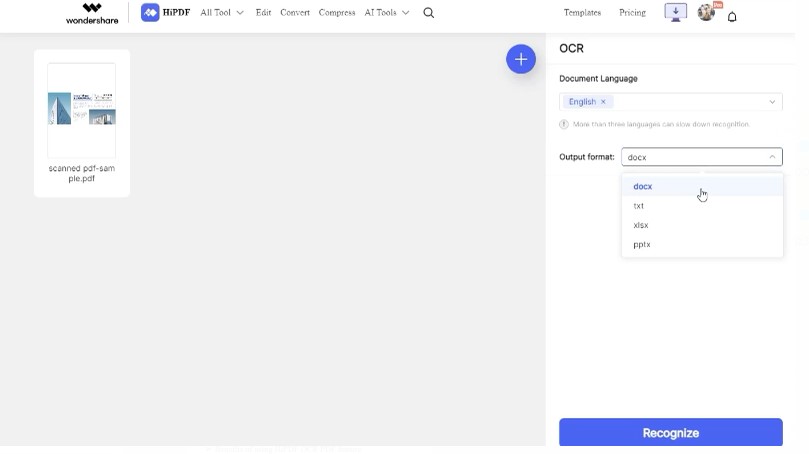
Параметры. Язык влияет на интерпретацию символов; DOCX удобнее для обычного текста, XLSX — для табличного результата. Проверка. Текст должен выделяться посимвольно, основные числовые значения должны соответствовать изображению, а не только выглядеть похоже. Ошибка. Распознавание букв может дать случайные символы при неверно выбранном языке или плохом качестве скана. Откат. Не заменяйте оригинальный скан распознанной версией; при ошибках скорректируйте язык и качество входного изображения, затем создайте новый результат.
Редактирование текста, элементов и заполнение PDF-форм
Цель. Внести локальную корректировку, добавить поясняющую надпись или заполнить поля PDF, не пересоздавая весь документ. Подготовка. Сохраните исходный файл отдельно. Для исправления настоящего текста потребуется PDF с доступным текстовым слоем; для анкеты с пустыми строками достаточно инструментов добавления поверх страницы.
- Откройте Edit PDF и добавьте исходный документ через Choose File или область перетаскивания.
- Для существующего текстового объекта используйте Edit Text; для нового поля — Text или Add Text. Другие элементы добавляются через Image, Shape и Sign.
- Установите нужный размер, цвет и расположение. При работе с формой проверьте, не закрывает ли новый блок текст под ним и не попадает ли за пределы страницы.
- Завершите обработку через Export; в интерфейсе, показанном в части справочных материалов, фиксация изменений называется Apply. Скачайте обработанный PDF.
Параметры. Для вставленных блоков важны координаты, цвет и шрифт; для исправления существующего текста — его реальная редактируемость. Проверка. После повторного открытия должны сохраняться все вставки, а текст вокруг них не должен перекрывать другие элементы. Ошибка. На скане инструмент добавления текста создаёт надпись поверх изображения, но не исправляет буквы внутри фотографии. Откат. Отмените правку до экспорта либо вернитесь к незатронутому исходнику и выполните OCR или исправление в программе, где хранится оригинал.
Объединение нескольких PDF в один файл
Цель. Собрать части документа, сканы или приложения в единый файл с правильной последовательностью. Подготовка. Каждый входной PDF должен открываться и содержать ожидаемые страницы; файлы с паролем требуют авторизованного доступа. Если в комплекте есть изображения, их сначала нужно привести к PDF через соответствующий конвертер.
- В разделе Organize PDF выберите Merge PDF.
- Добавьте первый PDF с помощью Choose File, остальные — через Add File или область загрузки.
- Сверьте очередность материалов; при доступном перетаскивании расположите элементы в требуемом порядке.
- Нажмите Merge и после сообщения об успешной операции выберите Download.
Параметры. Решающее значение имеет порядок файлов; склеивание само по себе не гарантирует логически правильного оглавления, сквозной нумерации страниц или одинакового формата листов. Проверка. Итоговое число страниц должно быть суммой страниц успешно объединённых входных файлов, а границы между частями должны находиться в ожидаемых местах. Ошибка. Повреждённый входной файл может быть отклонён, а случайное изменение очередности — остаться незаметным. Откат. Не удаляйте отдельные PDF до контрольного просмотра; сформируйте комплект повторно из исходных файлов.
Разделение, перестановка, поворот и обрезка страниц
Цель. Привести многостраничный PDF к нужной структуре без изменения содержания текстовых блоков. Подготовка. Определите требуемые страницы, ориентацию, границы и назначение результата. Прежде чем удалять или скрывать лишнее, убедитесь, что исходный PDF останется в архиве.
- Для разбиения выберите Split PDF, загрузите файл и задайте нужный диапазон страниц в доступном поле. Завершите операцию Split и сохраните полученные части.
- Для нового порядка откройте Rearrange PDF Pages, переместите миниатюры страниц в нужной последовательности и примените изменение.
- Для неверно ориентированной страницы используйте Rotate PDF, а для удаления полей — Crop PDF с областью кадрирования.
- После каждой отдельной операции сохраните результат и проверьте его в просмотрщике. Не объединяйте несколько необратимых исправлений до контрольного просмотра.
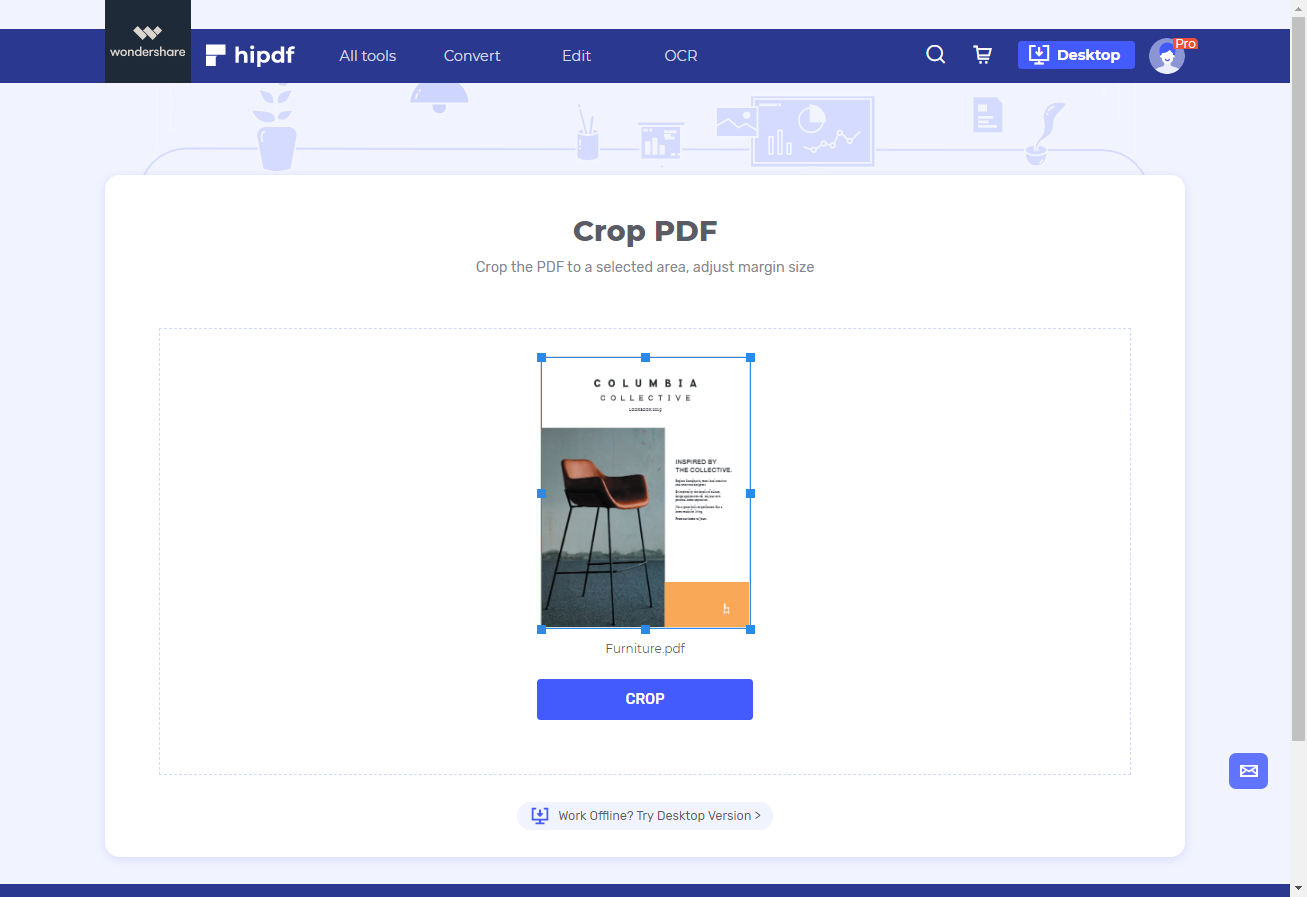
Параметры. Для Split PDF важны границы диапазона; для Rotate PDF — направление поворота; для Crop PDF — фактическая рамка и охват страниц. Проверка. Все необходимые листы присутствуют, номера и ориентация соответствуют заданию, штампы не обрезаны. Ошибка. Неверная рамка отсекает подпись или нижнюю строку таблицы, а неправильный диапазон исключает приложение. Откат. Создайте заново нужные части из исходного PDF. Для работы с большой перестановкой страниц существует специализированный PDF Arranger, где эта операция является центральной задачей.
Сжатие PDF под ограничение размера
Цель. Уменьшить файл для почтового вложения, формы подачи документов или хранения копии без изменения состава страниц. Подготовка. Измерьте фактический размер исходного PDF и узнайте лимит получателя. Если документ состоит из фотографий, заранее определите минимально приемлемую читаемость текста на них.
- Выберите Compress PDF и загрузите документ.
- Установите Low для щадящего уменьшения, Medium для компромисса или High для более агрессивной оптимизации. В интерфейсе с поддержкой целевого объёма доступна настройка Exact Size.
- Нажмите Compress, затем Download и сохраните копию под новым именем.
- Сравните размер на диске и просмотрите страницы со сканами, печатями, тонкими линиями и мелким шрифтом при увеличении.
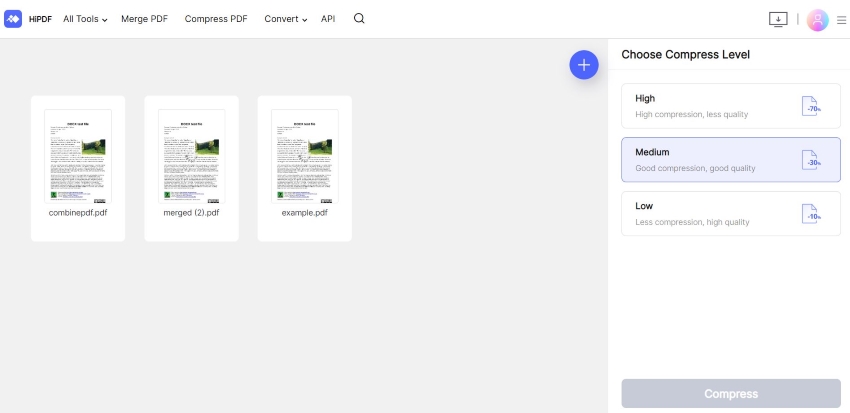
Параметры. Названия High, Medium и Low относятся к интенсивности сжатия, а не к уровню сохранения качества: более высокий уровень компрессии сильнее уменьшает графику. Проверка. Должны совпадать количество страниц и текстовое содержание, а качество — оставаться приемлемым для задачи. Ошибка. Скан стал трудно читаемым либо уменьшение объёма не удовлетворило ограничение портала. Откат. Откажитесь от повреждённой по качеству копии и заново сожмите оригинал с другим режимом; никогда не используйте уже пережатый файл как единственный доступный исходник.
Установка и снятие пароля на PDF
Цель. Ограничить открытие распространяемой копии либо снять известный пароль со своего документа для дальнейшей обработки. Подготовка. Убедитесь в праве изменять защиту и сохраните исходный PDF. Не используйте слишком простой пароль и не размещайте его в одном сообщении с защищённым вложением.
- Для защиты откройте Protect PDF, добавьте PDF и в поле Password введите пароль. Инструмент указывает диапазон длины 6–20 символов.
- Нажмите Encrypt и сохраните копию через Download.
- Для снятия известного пароля перейдите в Unlock PDF. Укажите документ, введите действующий пароль в Enter password и подтвердите Submit.
- Скачайте обработанный документ и проверьте его открытие без лишних запросов пароля, если именно такой результат был нужен.
Параметры. Пароль для открытия и ограничения полномочий внутри PDF — не одно и то же; меню конкретного инструмента определяет, что именно изменяется. Проверка. Защищённая версия не должна открываться без нужного пароля, а разрешённая к распространению снятая копия — должна открываться ожидаемым способом. Ошибка. Сообщение Incorrect password or damaged file может означать неверный пароль либо повреждённую структуру файла. Откат. Не заменяйте оригинал: восстановите исходную защищённую версию и запросите корректный пароль у владельца вместо попыток обойти ограничения без разрешения.
Удаление конфиденциальных сведений с помощью Redact PDF
Цель. Создать копию документа без фрагментов, которые нельзя раскрывать адресату. Подготовка. Определите все повторения чувствительных данных: текст, номера на сканах, колонтитулы и вложенные изображения. Храните полный оригинал только в разрешённом месте и заранее оцените допустимость его передачи в онлайн-сервис.
- Откройте Redact PDF и загрузите исходный документ через Choose File.
- Выделите область с данными, которые должны быть исключены из публикуемой версии. Проверьте границы выделения на каждой странице, где они встречаются.
- Подтвердите удаление кнопкой Apply; затем сохраните обработанный PDF через Download.
- В полученном файле выполните независимую проверку: поиск по удалённым словам, попытка скопировать текст из очищенного участка и просмотр изображений при увеличении.
Параметры. Важно не только визуальное закрытие области, но и отсутствие исходных данных в содержимом итогового файла. Проверка. Удалённое не должно восстанавливаться поиском или копированием из PDF; вся остальная информация должна сохраняться. Ошибка. Обычная чёрная фигура поверх текста не обеспечивает гарантированного удаления данных и не заменяет Redact PDF. Откат. Если скрыта не та область, повторите редакцию из исходника. Не пытайтесь «разредактировать» уже сохранённую очищенную версию: операцию удаления следует считать необратимой в результирующем файле.
Электронная подпись и контролируемая отправка PDF
Цель. Разместить визуальную подпись на PDF и при необходимости поделиться готовой копией. Подготовка. Уточните у адресата допустимый вид подписи. Для юридически значимой квалифицированной подписи простой рисунок росчерка не является заменой сертификатной процедуры.
- В каталоге выберите Sign PDF либо перейдите в редактор и откройте Sign, затем New Signature.
- Создайте подпись вводом текста, рисованием или загрузкой изображения — в зависимости от доступных вариантов окна; поместите её в согласованной области страницы.
- Примените изменение и скачайте PDF. Не публикуйте документ, пока не проверены все страницы и дата, если она должна быть рядом с подписью.
- Для передачи используйте Share Document и выберите подходящий способ: ссылку, электронную почту либо QR-код. При наличии настройки expiration укажите срок действия ссылки.
Параметры. Важны корректность представления подписи, адресат и срок доступа к ссылке. Проверка. В скачанном PDF росчерк находится на нужном листе, а получатель имеет доступ именно к утверждённой версии. Ошибка. Подписанный рисунком PDF иногда ошибочно воспринимают как документ с сертификатом. Откат. До отправки замените некорректную копию вариантом без ошибочной подписи; после публикации прекращайте доступ к ранее распространённой ссылке средствами её управления и создавайте новую ссылку на исправленный файл.
ИИ: диалог с PDF, краткое изложение и перевод
Цель. Получить рабочий конспект длинного документа, найти сведения по смыслу или подготовить перевод. Подготовка. Убедитесь, что облачная обработка допустима, и проверьте доступный лимит ИИ-использований. Для плохо отсканированного текста заранее требуется OCR: ИИ-ответ не гарантирует распознавания неразборчивых символов.
- Откройте раздел AI Tools и выберите Chat with PDF для вопросов к содержимому либо AI PDF Translator для перевода.
- Добавьте исходный PDF в окно инструмента. При появлении привязки к PDFelement Cloud учитывайте, что для ряда ИИ-функций документ предварительно поступает туда.
- В чате сформулируйте конкретный вопрос о разделе или тезисах документа и отправьте его из поля ввода; для перевода укажите нужный язык, затем запустите соответствующую обработку.
- Сопоставьте извлечённые факты и цифры с исходными страницами. Текст ответа используйте как черновой аналитический материал, а не как новую авторитетную редакцию PDF.
Параметры. Существенны язык, содержание страницы, доступные ИИ-кредиты и границы облачного доступа. Проверка. Сводка не должна добавлять несуществующие даты и обязательства, а перевод должен сохранять смысл терминов и числовых значений. Ошибка. Убедительно звучащее резюме может пропускать исключения и примечания к таблицам. Откат. Откажитесь от ошибочного машинного текста, вернитесь к оригиналу и при необходимости сформулируйте более узкие вопросы, не расходуя дополнительные использования без необходимости.
Инструменты для изображений и извлечение графики из PDF
Цель. Подготовить изображения для включения в документ либо получить отдельные изображения из готового PDF. Подготовка. Выберите, требуется ли изображение всей страницы или только встроенный графический объект. Для фотографий учитывайте формат и прозрачность; для иллюстраций с текстом — масштабирование и потерю чёткости.
- Для исходной картинки откройте Image Tools и выберите Compress Image, Crop Image, Resize Image или Images Converter, исходя из требуемого результата.
- Загрузите изображение и измените доступные параметры: область обрезки, процент масштаба, качество или целевой формат. Сохраните новую версию, не переписывая оригинал.
- Для иллюстраций внутри PDF выберите Extract Images from PDF; для изображения каждой полной страницы используйте PDF to JPG.
- Сравните результат по размеру в пикселях, наличию нужных объектов, читаемости текста и ожидаемому формату.
Параметры. Resize Image изменяет размер, Crop Image — границы кадра, Compress Image — соотношение качества и объёма, Images Converter — тип файла. Проверка. Выходной файл должен открываться в целевом приложении и не терять значимые края, подписи или прозрачность, необходимую для задачи. Ошибка. Преобразование страницы в JPG нельзя считать извлечением оригинальной векторной схемы из PDF. Откат. Возвращайтесь к исходному изображению или PDF и выбирайте другую операцию, вместо многократного сохранения одного и того же пережатого растра.
Что перестанет работать первым при изменении условий
Нет интернета. Для браузерных операций HiPDF обрывается самый ранний этап — открытие инструмента либо передача документа. Даже если ранее загруженный PDF ещё виден в открытой вкладке, это не означает, что последующая обработка и скачивание выполнятся без сервера. Доступная на отдельной странице реклама «офлайн-работы» относится к иному программному сценарию, поэтому её нельзя считать резервным режимом веб-редактора.
Не работает аккаунт или закончилась подписка. Прежде всего меняется доступность OCR, пакетной обработки, крупных документов и других платных функций. Уже сохранённый локально PDF от этого не перестаёт открываться, а вот повторение серверной операции может оказаться недоступным. Это веская причина хранить проверенную версию в собственной файловой системе, а не рассчитывать на постоянную историю в интерфейсе обработки.
Израсходованы ИИ-использования. Обычное объединение или преобразование документа и чтение PDF через AI Tools относятся к разным группам доступа. Исчерпание отдельного лимита ИИ не нужно трактовать как повреждение PDF. Обратная ситуация тоже возможна: PDF-инструмент доступен, но ответ модели или перевод нельзя выполнить без активного ИИ-пакета. Рабочие заметки, основанные на ИИ, следует сохранять независимо от чата, если они нужны позже.
Изменилось облако или политика хранения. Для обычной временной загрузки предусмотрен ограниченный срок хранения, а для ИИ-функций используется связанная облачная инфраструктура. Поэтому переносимый резервный результат — локально скачанный PDF, DOCX или другой итоговый файл. Закрытая ссылка обмена, запись в личном облаке и исходник на компьютере имеют разные жизненные циклы и не должны считаться взаимозаменяемыми копиями.
Поменялся браузер или способ открытия ссылки. Удобство мобильно-адаптивного каталога не устраняет ограничений небольшого экрана и режима загрузок конкретного браузера. В таком случае риск связан прежде всего с доступностью элементов управления и сохранением файла, а не с изменением формата PDF. Для ответственных задач предпочтительнее среда, где можно одновременно видеть исходник и проверяемый результат в полноразмерном просмотрщике.
Матрица сохранности результата
При оценке пригодности HiPDF важно отличать визуальную похожесть от сохранности исходных данных. Одинаковый по виду документ может иметь другие редактируемые объекты, потерять встроенные шрифты или стать обычным изображением. Следующая матрица показывает практический эффект основных классов операций; конкретное качество необходимо оценивать на собственном файле.
| Операция | Что обычно остаётся | Что может измениться или исчезнуть | Как оценивать обратимость и перенос |
| Merge PDF | Содержимое успешно объединённых страниц и их визуальная последовательность. | Самостоятельность входных файлов, исходные имена частей и привычная отдельная навигация. | Хранить исходники; проверять число страниц и границы разделов в другом PDF-просмотрщике. |
| Split и Delete Pages | Страницы выбранной части. | Невключённые страницы и целостность исходного комплекта. | Не ожидать восстановления пропущенного листа из производного PDF; исходник должен сохраниться. |
| PDF to Word | Большая часть содержания обычного текстового PDF. | Точная вёрстка, переносы, положение графики, привязка текстовых блоков. | DOCX редактируем, но не является исходным проектом Word; сравнивать с оригиналом. |
| OCR | Визуальная информация исходного скана как база для сверки. | Точность распознанных букв, логический порядок чтения и структура таблиц. | Никогда не заменять единственный скан полученным DOCX; ошибки исправлять по оригиналу. |
| PDF to JPG | Вид страницы в растре при выбранном разрешении. | Текстовый слой, векторное масштабирование и редактируемость объектов. | Не ожидать, что обратная конвертация JPG в PDF восстановит настоящий текст. |
| Compress PDF | Набор страниц и основное содержание. | Детализация встроенных изображений при сильном сжатии, иногда визуальные нюансы графики. | Восстанавливать качество из исходного PDF, а не из уже сжатой копии. |
| Crop PDF | Оставшаяся видимая область страницы. | Доступное для просмотра поле и элементы у границы кадра. | Не использовать кадрирование как гарантированную редакцию скрытых данных. |
| Redact PDF | Разрешённая к распространению часть документа. | Отмеченные для удаления сведения — по назначению инструмента без восстановления из результата. | Сохранять оригинал в защищённом месте, проводить независимый поиск удалённых фрагментов. |
| Protect PDF | Содержимое документа при открытии с правильным паролем. | Свободный доступ без пароля. | Отдельно хранить пароль и проверить возможность открытия в независимом просмотрщике. |
| AI Summary и перевод | Исходный PDF как источник для сопоставления. | Нюансы формулировок, исключения, ссылки на контекст и терминологическая точность. | Считать результат отдельным производным текстом; подтверждать факты по исходным страницам. |
Эта матрица объясняет, почему слово «сохранить» в разных режимах имеет разный смысл. После Merge PDF сохраняется последовательность страниц; после OCR появляется новая интерпретация текста; после Redact PDF целевая часть содержания должна исчезнуть. Универсального файла, который одновременно гарантирует точную вёрстку, полную редактируемость, невидимость данных и их обратимое восстановление, такие операции не создают.
Скрытая стоимость владения и использования
Первая статья расходов — доступ к операциям, которые действительно нужны. Для обычного сжатия небольшого PDF достаточно ограниченного веб-режима, но OCR, повышенные лимиты, обработка многих файлов и ИИ относятся к другим условиям. Выбирать подписку только по надписи «PDF editor» недостаточно: у документа на 1800 страниц, набора из сотни файлов и одностраничной анкеты совершенно разные потребности. Особенно легко недооценить отдельно оплачиваемые ИИ-использования, если первоначальная задача выглядит как «просто прочитать PDF».
Вторая статья — труд специалиста. Конвертация сложного отчёта в Word способна сохранить смысл текста, но всё равно потребовать восстановления таблиц и колонок. OCR многоязычного скана даёт редактируемый материал, который нуждается в вычитке имён и чисел. После сжатия чертежа нужен визуальный контроль масштаба и тонких линий. Это не дополнительные платежи сервису, однако именно они определяют реальную цену готового правильного документа.
Третья статья — зависимость от внешнего процесса обработки. Передача файла на сервер, ожидание результата, повторная загрузка для следующего инструмента и контроль нескольких производных копий требуют дисциплины именования и хранения. В офлайновом редакторе эта схема устроена иначе: обычно можно сохранить локальную рабочую папку и не пересылать исходник между независимыми веб-операциями. Поэтому при регулярной ежедневной нагрузке сравнивать следует всю последовательность обработки, а не одну кнопку Compress.
Четвёртая — риск автоматического продления пробного предложения. Отдельные планы и ИИ-доступ описаны как подписки с последующими списаниями. Пользователю важно оценить стоимость полного срока владения, а не только стартовую цену короткого доступа. Наконец, пятая — переносимость: PDF можно открыть без учётной записи HiPDF, тогда как доступ к истории облачного анализа и возможности повторить обработку зависит от сервиса. При выборе инструмента для многолетнего архива это существеннее любой разовой скидки.
Плюсы и минусы HiPDF
Плюсы
- Работает через браузер на разных операционных системах: для большинства коротких задач не нужно устанавливать отдельную программу.
- В одном каталоге собраны редактирование, конвертация, OCR, сжатие, объединение, работа со страницами, защита и подпись.
- Есть разные направления экспорта, включая редактируемые офисные форматы и изображения страниц.
- Пакетная обработка доступна в платном сценарии; это полезно при повторяющихся конвертациях и сжатии.
- OCR отделяет сканированное изображение от распознанного текста и позволяет выбирать язык и результат.
- ИИ-инструменты могут ускорять чтение и первоначальный анализ длинных документов, при условии проверки выводов.
- Для временно загружаемых файлов описан срок удаления с серверов, а для передачи предусмотрено шифрованное соединение.
Минусы
- Веб-обработка требует доступа к интернету и передачи документа в инфраструктуру сервиса.
- В бесплатном режиме есть количественные ограничения; публичные страницы различаются в описании их величины.
- OCR, пакетный режим и расширенные лимиты связаны с платным доступом, а ИИ-использования учитываются отдельно.
- Преобразование сложных PDF в Word, Excel и PowerPoint не обеспечивает точной реконструкции исходного редактируемого проекта.
- Инструменты разделены на независимые операции, из-за чего многокомпонентная задача требует дополнительных экспортов и проверок.
- Часть ИИ-функций предварительно использует PDFelement Cloud, что существенно для конфиденциальных документов.
- Наличие встроенной графической подписи не превращает PDF в документ с подтверждённой сертификатом цифровой подписью.
Сравнение с другими аналогами
HiPDF целесообразно сопоставлять не с абстрактным «лучшим редактором PDF», а с инструментами для той же задачи. Ниже все альтернативы оцениваются по одинаковым критериям: целевое применение, платформа, порог освоения, форматы, автоматизация, оплата, ограничения и оптимальный сценарий. Их наличие не отменяет фокуса обзора на HiPDF: сравнение показывает, когда браузерная модель становится преимуществом, а когда — издержкой.
| Продукт | Задача и платформа | Освоение и форматы | Автоматизация | Оплата и ограничения | Подходящий сценарий |
| HiPDF | Быстрая обработка и анализ PDF в браузере; Windows, macOS, Linux, мобильный веб-доступ. | Невысокий порог для одной операции; PDF, Office, изображения, HTML, OCR-результаты. | Пакетные функции в платном доступе, отдельный HiPDF API. | Ограниченный бесплатный режим, Pro и ИИ-предложения; облачная обработка и лимиты. | Набор разноплановых операций без установки локального редактора. |
| iLovePDF | Объединение, разделение, конвертация, OCR, защита и организация PDF; веб, настольное и мобильное направления. | Невысокий порог; распространённые PDF- и Office-форматы, JPG, PDF/A и формы. | Есть Workflows для повторяемых процессов, отдельные решения для бизнеса. | Часть операций бесплатна, Premium расширяет режим; веб-обработка зависит от онлайн-доступа. | Повторяемые офисные PDF-операции и удобная навигация по типовым задачам. |
| PDF24 Creator | Локальные PDF-операции и виртуальный PDF-принтер; Windows 10/11. | Невысокий или средний порог; PDF, изображения, печать из приложений, сборка и разделение страниц. | Сохранение параметров и профилей; локальные инструменты доступны без облачной учётной записи. | Бесплатен для частного и коммерческого использования; на macOS и Linux эта настольная программа не работает. | Конфиденциальные файлы на Windows и регулярная обработка без передачи на сервер. |
| PDFgear | Чтение, редактирование, конвертация, OCR и подписи; Windows, macOS, iOS, Android и веб-инструменты. | Средний порог для полного редактора; PDF, Word, Excel, PowerPoint, JPG и TXT. | Есть пакетная конвертация; особенности ИИ и облачных инструментов зависят от выбранной версии. | Основные приложения предлагаются бесплатно; при работе с ИИ и онлайн-функциями требуется подключение. | Непосредственное редактирование локального PDF с сохранением контроля над исходным файлом. |
При случайной работе с небольшими PDF преимущество HiPDF состоит в отсутствии установки и широкой палитре отдельных операций. Для Windows-компьютера с закрытыми документами PDF24 Creator рациональнее по модели размещения данных: файлы остаются локально. Для человека, который регулярно редактирует существующие текстовые объекты, PDFgear выступает более естественным настольным рабочим местом. Для стандартизованных браузерных процессов iLovePDF представляет ближайшую альтернативу по архитектуре сервиса. Узкоспециализированная постраничная работа также отличается от многозадачного набора — её не следует оценивать одним только количеством кнопок.
При необходимости глубоко редактировать объекты, комментарии и структуру PDF стоит рассмотреть отдельный класс настольных программ, например PDF-XChange Editor, но такой переход требует изучения его собственных редакций и лицензий. Прямо переносить цены, опции OCR или качество экспорта из одной программы в другую некорректно: общие названия функций не означают одинаковых алгоритмов и ограничений.
Типичные проблемы HiPDF: симптомы, причины и решения
1. Страница инструмента открывается, но загрузка документа не начинается
Симптом: в браузере виден каталог HiPDF, однако после выбора файла операция не переходит к следующему состоянию. Возможная причина: нарушено сетевое соединение, загрузка блокируется браузером либо текущая веб-сессия не может передать файл на сервер. Диагностика: отличие от повреждения PDF видно по тому, что не начинает загружаться даже небольшой заведомо исправный тестовый файл; следует проверить соединение и сообщения браузера. Исправление: восстановить интернет-доступ, разрешить передачу на домен сервиса и использовать актуальную версию поддерживаемого браузера. Проверка: тестовый документ появляется в рабочей области и интерфейс предлагает следующее действие. Не используйте для проверки конфиденциальный оригинал.
2. Появилось предупреждение Maximum file size exceeded
Симптом: HiPDF отклоняет большой PDF до начала конвертации либо редактирования. Возможная причина: превышен предел размера конкретного инструмента и уровня доступа. В разных публичных разделах встречаются 10 МБ, 20 МБ для отдельного бесплатного редактора и 100 МБ для веб-плана Pro. Диагностика: сопоставить реальный размер файла, тип операции, тариф и текст предупреждения — не число страниц на глаз. Исправление: использовать соответствующий уровень доступа или уменьшить исходный файл допустимым способом, не жертвуя требуемой разборчивостью. Проверка: повторная загрузка проходит без ошибки и конечный результат открывается с полным набором страниц.
3. Появилось предупреждение Maximum pages exceeded
Симптом: сравнительно небольшой по размеру PDF не принимается из-за числа страниц. Возможная причина: ограничение длины документа независимо от объёма в мегабайтах; тарифная таблица отдельно показывает 50 страниц для Free и 2000 для веб-плана Pro. Диагностика: сверить фактическое число страниц в PDF-просмотрщике с сообщением HiPDF. Исправление: использовать допустимый диапазон либо подходящий тариф без попыток скрыть страницы переименованием файла. Проверка: обработанный диапазон содержательно полон, а его страницы идут в правильном порядке.
4. PDF распознаётся как повреждённый
Симптом: возникает ошибка Damaged file или документ не удаётся открыть в редакторе. Возможная причина: нарушена структура PDF, файл был сохранён не полностью либо вместо PDF загружен другой тип содержимого с изменённым расширением. Диагностика: проверить открытие того же файла в независимом просмотрщике и сравнить размер с исходной копией. Исправление: восстановить корректный экземпляр документа из оригинального источника; если исходный файл экспортирован из Office, создать PDF заново. Проверка: документ открывается и листается без предупреждений как вне HiPDF, так и в подходящем веб-инструменте.
5. Инструмент просит пароль или считает его неверным
Симптом: появилось File protected или Incorrect password or damaged file. Возможная причина: PDF защищён паролем для открытия, пароль введён неверно или не соответствует защищённому документу. Диагностика: проверить, открывается ли тот же PDF в обычном просмотрщике с известным владельцу паролем. Исправление: использовать корректные учётные сведения для документа либо запросить у правообладателя незашифрованную копию; механизмы обхода чужой защиты для этого не нужны. Проверка: программа распознаёт правильный пароль, открывает документ и допускает разрешённую операцию.
6. Шрифты изменились после преобразования Office в PDF
Симптом: в PDF сдвинулись строки, изменились переносы, пропали начертания или ширина таблиц. Возможная причина: исходный Office-файл использует шрифт, которого нет в среде конвертации. Такая проблема отдельно описана в справке Wondershare. Диагностика: сравнить шрифты в оригинале и результирующем PDF; особое внимание обратить на нестандартные гарнитуры и математические символы. Исправление: сохранить исходный документ со встроенными шрифтами в поддерживающем это приложении либо заменить неподходящие гарнитуры до нового экспорта. Проверка: при открытии PDF на другом устройстве не меняются основные интервалы и расположение элементов.
7. PDF to Word сохранил текст, но нарушил вёрстку
Симптом: в DOCX появились лишние разрывы строк, плавающие изображения, неправильные колонки и таблицы. Возможная причина: PDF хранит фиксированную геометрию страницы, а Word требует восстановить редактируемую последовательность абзацев. Диагностика: определить, какие зоны исходного PDF сложнее всего реконструировать: многоколоночный текст, сквозные таблицы, подстрочные комментарии или изображения. Исправление: в целевом редакторе восстановить нарушенные структуры; для скана задействовать OCR, а при наличии исходного DOCX работать с ним. Проверка: содержание совпадает построчно, а таблицы и подписи не меняют смысл документа.
8. OCR выдаёт неверные символы либо смешивает языки
Симптом: в полученном тексте появляются ошибочные буквы, случайные знаки или неразборчивые фрагменты при наличии на скане кириллицы и латиницы. Возможная причина: качество изображения, неверный язык распознавания, перекос, слабый контраст; подобные ошибки описаны в разделе поддержки OCR. Диагностика: сравнить несколько проблемных фраз с исходными картинками и посмотреть, на каких участках ошибки повторяются. Исправление: подготовить более качественную копию, исправить ориентацию и выбрать язык, соответствующий содержимому. Проверка: контрольные цифры, имена и специальные символы совпадают с видимым оригиналом, а не только с ожиданиями редактора.
9. OCR или конвертация выполняется слишком долго
Симптом: интерфейс длительно остаётся в состоянии Processing, Uploading или Recognizing и не предлагает скачивание. Возможная причина: большой многостраничный документ, тяжёлые изображения, очередь серверной обработки или нестабильная передача; в поддержке HiPDF время OCR и конвертации выделено в отдельные темы. Диагностика: сравнить поведение на небольшом аналогичном документе без персональных данных и оценить стабильность соединения. Исправление: использовать допустимый меньший диапазон страниц или выполнить операцию позже; не запускать одновременно множество повторов одного файла. Проверка: обработка завершается с доступным скачиванием, а полученный файл содержательно полон.
10. Сжатый документ стал плохо читаться
Симптом: после Compress PDF текстовые сканы выглядят размытыми, штампы потеряли детали или тонкие схемы стали менее отчётливыми. Возможная причина: выбран слишком интенсивный уровень компрессии, снижающий качество изображений. Диагностика: сравнить одни и те же страницы исходника и результата при одинаковом увеличении, отдельно оценить мелкие цифры. Исправление: повторить сжатие на оригинале с менее агрессивным профилем; не пытаться вернуть детали повторным увеличением уже повреждённой копии. Проверка: новый файл соответствует лимиту получателя и остаётся читаемым для пользователя и последующего OCR.
11. После покупки HiPDF продолжает показывать бесплатные ограничения
Симптом: оплата прошла, но OCR, пакетная обработка или увеличенные лимиты не появились. Возможная причина: пользователь вошёл не в тот Wondershare ID, статус учётной записи не обновился или приобретён иной продукт либо план. Для этой ситуации существует отдельная тема службы поддержки HiPDF. Диагностика: сверить адрес входа, платёжное подтверждение, название продукта и оплаченный срок. Исправление: обновить авторизацию правильной учётной записи; при сохраняющемся несоответствии обратиться в службу поддержки с данными покупки без публикации платёжных реквизитов. Проверка: в профиле отображается нужный тариф и соответствующая функция доступна.
12. Ссылка обмена или ИИ-инструмент недоступны
Симптом: получатель не может открыть документ по ссылке либо AI Tools предлагает оплату вместо ответа. Возможная причина: истёк срок действия ссылки, выбран ограниченный режим Share Document или исчерпан выделенный объём ИИ-использований. Диагностика: для ссылки сопоставить дату открытия с установленным временем expiration; для ИИ проверить статус плана и доступный счётчик. Исправление: передавать актуальную разрешённую версию новым способом или использовать доступный план ИИ, не смешивая обычные PDF-операции с ИИ-кредитами. Проверка: адресат получает только предназначенный ему файл, а модель обрабатывает документ в пределах действующего доступа.
FAQ о HiPDF
Можно ли считать файл PDF редактируемым, если текст в нём выделяется?
Выделяемые буквы говорят о наличии текстового слоя, но не о восстановлении исходной структуры Word. PDF может хранить строки отдельными позиционированными объектами, не связанными с логикой абзацев. Поэтому возможность скопировать предложение и возможность корректно поменять в нём длину абзаца — разные свойства. Для серьёзной переработки нужен исходник либо реконструкция в офисном редакторе.
Что выбрать для публикации иллюстраций: PDF to JPG или Extract Images?
PDF to JPG подходит, когда нужен внешний вид листа целиком: текст, рамки, рисунки и поля. Extract Images предназначен для получения графических объектов, встроенных в PDF. Это влияет на сохранение масштаба и на то, попадут ли в экспорт подписи, которые были отдельными текстовыми элементами страницы. Выбор зависит от того, что именно станет самостоятельным объектом публикации.
Нужен ли результат OCR, чтобы искать текст в обычном PDF?
Нет, для документа с настоящим текстовым слоем обычно достаточно поиска в PDF-просмотрщике. OCR требуется там, где видимые буквы представлены пикселями. Повторное распознавание уже цифрового текста создаёт дополнительную вероятность ошибок без необходимости. При смешанном PDF с цифровыми и отсканированными страницами проблема относится только к растровым участкам.
Почему после конвертации PDF в Excel не восстановились формулы?
PDF фиксирует вид таблицы, а не исходные вычисления, взаимосвязи ячеек и формулы рабочей книги. Конвертеру приходится реконструировать расположение цифр и границ строк. Полученный XLSX следует воспринимать как структурированный результат извлечения, а не как восстановленную авторскую финансовую модель с исходными зависимостями.
Сохранится ли интерактивность презентации после перевода PDF в PPTX?
Из PDF можно получить слайды с текстом и графикой, но анимации, исходные переходы, заметки выступающего и внутренняя структура презентационного проекта не являются обычным содержимым PDF. Поэтому даже удачный внешний вид результирующего PPTX не равен возврату полного файла, которым пользовался автор исходных слайдов.
Можно ли использовать PDF to HTML для полного восстановления прежнего сайта?
Нет. PDF to HTML создаёт представление фиксированных страниц в веб-формате, но не возвращает исходные скрипты, серверные данные, формы, адаптивную сетку и логику навигации прежнего сайта. Это способ переноса текста и видимых элементов, а не восстановления приложения или страницы, из которой когда-то создали PDF.
Как понимать название AI Detector?
Это оценочный инструмент анализа признаков машинно сгенерированного текста. Его результат не следует считать доказательством авторства, нарушений или происхождения документа. Ошибки возможны при коротких фрагментах, переведённом и сильно отредактированном тексте. Для решений с последствиями нужна независимая экспертиза содержания и происхождения файла.
Будет ли PDF, сохранённый на компьютер, открываться без аккаунта HiPDF?
Обычный PDF — самостоятельный формат, поэтому локально скачанная, не защищённая внешними зависимостями копия открывается совместимым просмотрщиком. При установленном пароле потребуется пароль, но не обязательно учётная запись HiPDF. При этом ссылка Share Document или история ИИ-диалога не являются свойствами локального PDF и зависят от соответствующего сервиса.
Можно ли заранее определить, насколько уменьшится размер PDF?
Точный коэффициент зависит от доли изображений, их сжатия до обработки, структуры текста и других компонентов файла. Документ из векторного текста и документ из фотографий одинакового числа страниц ведут себя по-разному. Даже режим Exact Size следует оценивать по фактически полученному файлу и его читаемости: формальная цифра размера не гарантирует пригодности для печати.
Останутся ли исходники на сервере навсегда, если забыть скачать результат?
Срок временной обработки заявлен как ограниченный: загруженные файлы удаляются в течение 60 минут после обработки. Этот срок нельзя использовать как систему резервного копирования или как право в любое время вернуться к нескачанному файлу. Отдельные материалы PDFelement Cloud и данные аккаунта регулируются собственной моделью хранения. Надёжной архивной копией остаётся файл, сохранённый в подконтрольном пользователю хранилище.
Итог: для каких задач HiPDF стоит использовать
HiPDF разумно выбирать для оперативной работы с не секретными документами, когда требуется не один большой редактор, а несколько коротких операций: преобразовать формат, упорядочить страницы, уменьшить объём и получить проверяемую копию. Он особенно полезен пользователю, который переключается между устройствами и предпочитает не устанавливать настольный пакет ради редкой задачи. При таких исходных условиях его браузерная архитектура соответствует реальной потребности.
Если главный ресурс — точность редактируемого исходника, разумнее оставаться в Word, Excel или PowerPoint и создавать PDF уже из законченного документа. Если основная нагрузка — закрытые клиентские файлы, локальный PDF-редактор предпочтительнее по модели хранения. Если требуется OCR большого потока, выбор должен зависеть от доступных квот, качества входных сканов и времени на вычитку, а не только от обещания автоматизации. Для юридически значимой подписи и обезличивания материалов нужны отдельные проверки соответствия принятой процедуре.
Таким образом, оценивать HiPDF следует по тому, насколько часто его конкретные инструменты дают пригодный независимый файл без чрезмерных ограничений по доступу. Успех операции подтверждает не сообщение Done и не привлекательность интерфейса, а открываемый результат с правильным содержимым, порядком страниц и допустимой степенью раскрытия информации. Это и есть практическая граница возможностей веб-сервиса.


