Homebrew для Mac: инструкция от гика, графическое управление программами, формулами и зависимостями
Homebrew — официальное графическое приложение для управления пакетами одноимённого менеджера программного обеспечения. Оно выводит на экран список установленных утилит и приложений, показывает доступные обновления, помогает находить новые пакеты и анализировать состояние рабочей среды. Вместо необходимости вспоминать синтаксис очередной команды в Терминале можно выбрать объект в списке, прочитать его характеристики и увидеть, какая операция будет выполнена. При этом консольный менеджер brew никуда не исчезает: именно он устанавливает, обновляет и удаляет программы, а графический интерфейс представляет его возможности в форме настольного приложения.
Речь идёт о проекте Homebrew/BrewUI, распространяемом под названием Homebrew и идентификатором homebrew-app. Это не сторонняя оболочка с похожим названием, не отдельный магазин программ Apple и не домашняя разработка для игровых приставок. Такое уточнение существенно для выбора системы: консольный Homebrew работает в macOS, Linux и Windows Subsystem for Linux, а его официальный графический клиент предназначен исключительно для macOS. В этом обзоре основное внимание уделено клиенту; команды brew рассматриваются как его исполнительный механизм и как средство решения задач, не охваченных интерфейсом.
На 27 ноября 2026 года актуальный опубликованный выпуск приложения — 0.6.0 от 13 октября 2026 года. Разработка ведётся в открытом репозитории организации Homebrew. Это уже выпущенный продукт, а не только концепция будущего интерфейса: в сентябре 2026 года графическое приложение было представлено в анонсе Homebrew 7.0.0, а октябрьский релиз добавил просмотр служб и сохранение окружения в Brewfile. Номер 7.0.0 относится к консольному менеджеру, 0.6.0 — к оболочке; сравнивать их как две редакции одной программы неправильно.
Основные параметры
| Параметр | Homebrew (BrewUI) |
|---|---|
| Разработчик | Сообщество открытого проекта Homebrew |
| Официальное название и идентификаторы | Homebrew; репозиторий BrewUI; cask homebrew-app; Homebrew.app |
| Тип | Нативный графический интерфейс менеджера пакетов brew, написанный на Swift с использованием SwiftUI |
| Актуальный выпуск на 27.11.2026 | 0.6.0, опубликован 13.10.2026 |
| Операционная система | macOS 26 и новее; Linux и WSL относятся к CLI, а не к приложению |
| Необходимый компонент | Отдельная установка Homebrew в стандартном префиксе |
| Распространение | Пакет homebrew-app; архив и установочный пакет в релизах BrewUI |
| Лицензия приложения | GNU Affero General Public License v3.0 (AGPL-3.0) |
| Стоимость | Бесплатно; платного тарифа для функций клиента нет |
| Язык | Английский, частичные переводы, включая испанский и китайский; английский для непереведённых строк |
| Основные объекты | Formulae, Casks, локальные сведения об установленных пакетах, службы Homebrew |
| Источники данных | Локальная команда brew и сетевой Homebrew JSON API |
| Сохранение результата | Текстовый Brewfile, журнал выбранной команды в UTF-8, копирование диагностических отчётов |
| Аккаунт и сеть | Локальная работа без отдельной учётной записи клиента; сетевой доступ нужен для получения каталога, загрузок и актуальных обновлений |
Что меняется после установки графического клиента
При ручной установке приложений macOS пользователь сам ищет дистрибутив и переносит его в Applications. Для инструментов разработки дополнительно приходится учитывать библиотеки, версии компиляторов и пути к исполняемым файлам. Homebrew объединяет получение пакета и его зависимостей; BrewUI убирает часть ручного ввода, сохраняя этот механизм.
Слово «пакет» здесь не обозначает один конкретный формат архива. Formula — рецепт сборки и установки программы из исходного кода, часто с готовой бинарной сборкой (bottle). Через формулы распространяются консольные утилиты, библиотеки и серверные компоненты. Cask — описание установки подготовленных автором двоичных продуктов: графических приложений, шрифтов и других артефактов. Для человека, который хочет установить приложение с окнами и меню, это различие определяет способ запуска результата. Установка формулы обычно не создаёт новую иконку в Launchpad, а cask с приложением обычно устанавливает пакет .app в Applications.
Префикс установки — общий корневой каталог Homebrew. На Apple Silicon стандартный путь — /opt/homebrew, на Intel Mac — /usr/local. Внутри Cellar находятся каталоги отдельных версий формул, а через символические ссылки исполняемые файлы становятся доступными по обычным путям. Caskroom обслуживает другой класс пакетов. Это объясняет, почему приложение с иконкой может быть удалено штатным механизмом Homebrew, хотя его рабочая копия располагается за пределами каталога консольных утилит. Для Homebrew.app каталог установки самого клиента также /Applications, а не папка Cellar.
В файловом менеджере не видно, зачем установлена конкретная библиотека. В BrewUI эта информация связана с инвентарём Homebrew, поэтому запись о вспомогательном компоненте рассматривается вместе с программами, для которых он предназначен.
Графическая оболочка не заводит параллельный реестр всего программного обеспечения Mac. Она опирается на локальные сведения brew и каталог проекта. Приложение, вручную скопированное в Applications, нельзя автоматически считать установленным через Homebrew. Аналогично, Python-модуль из виртуального окружения или расширение браузера не становится формулой из-за того, что соответствующий интерпретатор либо браузер был установлен менеджером пакетов. Это ограничивает область ответственности и помогает понимать, какой инструмент должен обслуживать конкретный компонент.
Интерфейс: список, карточка и консоль
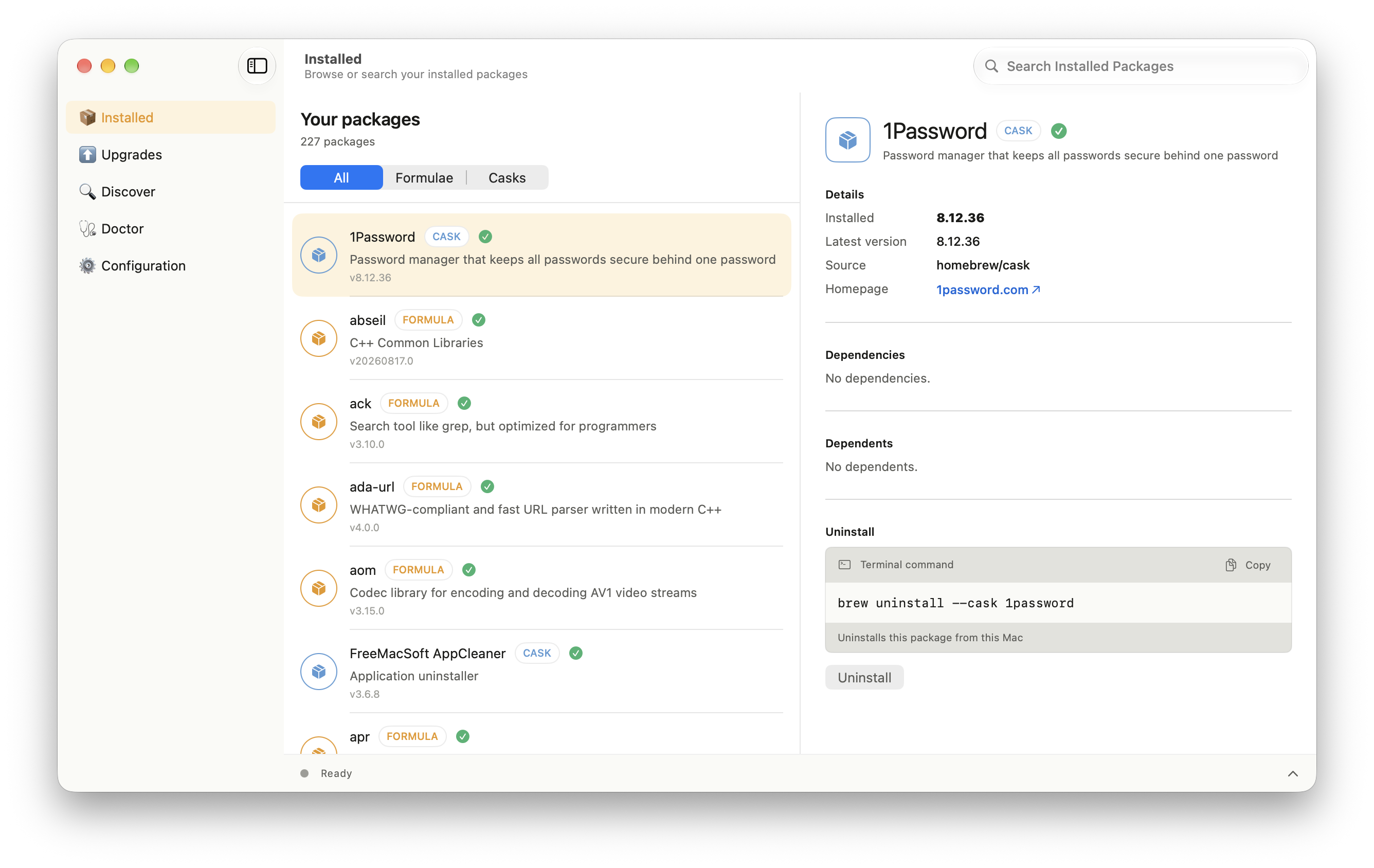
Главное окно состоит из боковой навигации, рабочей области выбранного раздела и нижней консоли. В разделах с пакетами рабочая область делится на список и панель подробностей. В верхней части окна находится строка поиска, содержание которой зависит от активного раздела. Например, Search Installed Packages относится к установленному набору, а Search Homebrew’s Packages — к общему каталогу. Поиск не превращает приложение в файловую утилиту: его предметом остаются записи Homebrew.
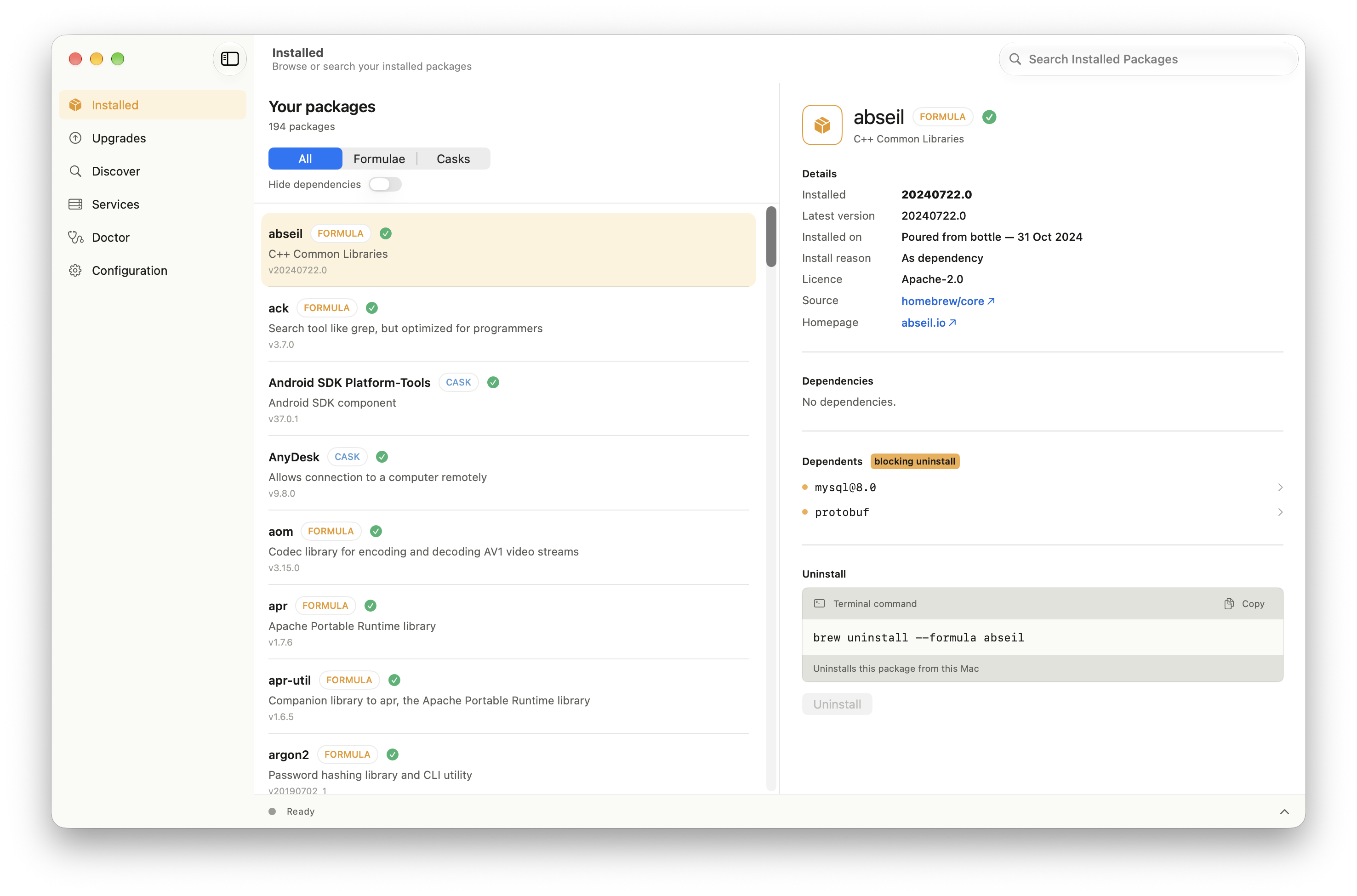
Цветовые обозначения и подписи Formula и Cask помогают различать записи, которые в разговорной речи называются программами. В карточке появляются имя, описание, версия, сведения об источнике и домашней странице. Для установленной формулы особенно важны разделы зависимостей и обратных зависимостей: первый раскрывает, что требуется этому пакету, второй — какие установленные пакеты сами используют его. Перепутать направление связи означает сделать неверный вывод о последствиях удаления.
Боковая панель версии 0.6.0 объединяет шесть разделов. Они также доступны через меню View с сочетаниями Command-1 — Command-6 в порядке Installed, Upgrades, Discover, Services, Doctor, Configuration. Для клавиатурной навигации это полноценная альтернатива последовательному переходу по элементам мышью. Свойства доступности и подписи VoiceOver предусмотрены в коде интерфейса; расположение и названия элементов далее описаны для английской локализации.
| Раздел | Что находится внутри | Какой вопрос решает |
|---|---|---|
| Installed | Локальный инвентарь, фильтры типа пакета, Hide dependencies, сведения и действия выбранного пакета | Что установлено и почему оно здесь находится? |
| Upgrades | Список пакетов, для которых brew обнаружил новую версию, подробности, одиночное и массовое обновление | Какие версии требуют внимания? |
| Discover | Популярные формулы и cask, поиск по каталогу, карточка и установка | Как добавить необходимый инструмент? |
| Services | Статус служб текущего пользователя, сведения о процессах и пути к журналам | Какие установленные фоновые компоненты действительно работают? |
| Doctor | Результаты brew doctor, отдельные предупреждения и поддерживаемые исправления | Что мешает исправной работе Homebrew? |
| Configuration | Сведения об окружении и конфигурации, отчёт для диагностики | С каким brew и какой системой взаимодействует оболочка? |
Нижняя консоль отличает BrewUI от графической витрины, где установка скрывается за неопределённым индикатором. Статусная строка показывает состояние и текущую либо завершённую операцию. Развёрнутая область содержит вкладки заданий с текстом команд и выводом их выполнения. Журнал доступен для выделения текста, а панель предлагает отдельные действия сохранения и копирования. Поэтому при ошибке необязательно воспроизводить её в другой программе ради получения диагностических сведений.
В этой консоли нет необходимости самостоятельно печатать каждую команду: её роль — вывод уже инициированных графической оболочкой операций. Для произвольного вызова brew по-прежнему предназначен Терминал. Видимые командные блоки на карточках дают возможность сопоставить кнопки с соответствующими операциями CLI, а их копирование полезно для документирования действий в рабочем окружении.
Английские названия интерфейса отражают терминологию самого проекта. Локализация зависит от языка macOS и наличия строк в каталогах переводов. В версии 0.6.0 оболочка содержит испанские, упрощённые и традиционные китайские переводы, а также британские варианты английских строк. Полностью русский интерфейс не подтверждён каталогом главного окна этого выпуска. Независимо от локализации имена пакетов, пути к файлам и вывод brew остаются техническими данными: при использовании в Терминале их оставляют в оригинальном виде.
Возможности управления программами
Инвентаризация и зависимости
Installed отвечает не только на вопрос о наличии конкретной программы. Список показывает разницу между формулами и cask, а у выбранной записи можно исследовать версии, происхождение и граф зависимостей. Так выглядит инвентаризация рабочей станции разработчика: десятки записей появляются после установки нескольких крупных инструментов, поскольку сами эти инструменты используют общие библиотеки. Фильтр Hide dependencies уменьшает визуальный шум, не удаляя скрытые элементы. Для проверки полного состава среды такой фильтр менее полезен, чем для составления списка собственных установок.
Для идентификации объекта используется его каноническое имя, а не только человекочитаемая подпись. Один и тот же продукт иногда имеет название на сайте разработчика, иконку приложения и короткий токен cask. Внутреннее различие типов позволяет не передавать в brew команду удаления формулы, когда была выбрана графическая программа. Для диагностики важно сохранять именно отображённую команду: поиск по приблизительному названию продукта не гарантирует совпадения с записью менеджера пакетов.
Источник пакета — tap, то есть репозиторий определений пакетов. В типичном случае это homebrew/core или homebrew/cask. Само наличие стороннего tap в существующей установке не превращает BrewUI в редактор репозиториев. Добавление и обслуживание пользовательских источников не входят в заявленную область текущего графического клиента. Специалисту, сопровождающему корпоративный tap, для администрирования по-прежнему нужен CLI.
Поиск и установка
Discover объединяет два режима: обзор популярных пакетов и результаты поиска по каноническому или отображаемому имени. Поиск не индексирует текст описания. В версии 0.6.0 поиск возвращает до 50 совпадений; совпадения с начала канонического имени получают приоритет, затем применяется алфавитная сортировка. Без введённого текста отображается Trending с категориями Popular Formulae и Popular Casks. Списки популярности основаны на агрегированной статистике проекта; они помогают обнаружить распространённые инструменты, но не показывают результаты независимого тестирования и не служат рейтингом безопасности. В поисковом режиме счётчики установок скрыты, поскольку сами поисковые данные не содержат этой статистики.
Карточка обнаруженного пакета позволяет оценить его назначение до установки: посмотреть доступную версию, описание, домашнюю страницу и зависимости. Сведения о лицензии и tap в Discover берутся из локальной записи установленного пакета; для ещё не установленной формулы их проверяют по каталогу и материалам автора. Это важнее самого сокращения ввода. Например, для разовой работы с JSON удобна маленькая консольная утилита; тяжёлое приложение с похожим описанием не обязательно оправдывает загрузку и обслуживание. Каталог объединяет разные классы ПО, поэтому выбор между Formulae и Casks остаётся содержательным, а не косметическим.
При установке вызывается настоящий brew, который разрешает зависимости, получает файлы, выполняет предусмотренную обработку и регистрирует пакет. Готовый bottle экономит компиляцию локальной формулы, но при отсутствии подходящей сборки процесс способен включать работу компилятора и инструментов сборки. Cask обычно приносит подготовленную самим издателем программу, а не превращает её исходный код в локальную сборку. Итогом служит установленный компонент macOS; BrewUI не использует контейнеры для изоляции каждого пользовательского приложения.
Обновление выбранных пакетов и всего окружения
Раздел Upgrades представляет локальные записи, для которых менеджер обнаружил более новую версию. Он использует состояние outdated от Homebrew, а не простое сравнение двух строк по алфавиту: версии имеют разные схемы нумерации, встречаются суффиксы, ревизии и отметки о канале выпуска. Это особенно полезно для cask, чьи авторы не обязаны придерживаться единого способа обозначения релизов.
Обновление одного пакета подходит для обслуживания критичных инструментов: рабочий сценарий можно проверить непосредственно после изменения. Массовая операция сокращает количество ручных действий, когда изменения допустимы во всём окружении. В Upgrades находится кнопка Upgrade All с количеством доступных обновлений в текущей области, а в карточках отдельных записей — Upgrade to с целевой версией. При поиске массовая команда формируется из имён совпавших пакетов; без поискового фильтра действие учитывает выбранный тип All, Formulae или Casks. Таким образом, Upgrade All относится к набору, а не обязательно ко всей установке. Для пакетов, которые обновляют себя самостоятельно, действуют правила Homebrew: обычный brew upgrade не равнозначен обновлению вообще всех приложений, установленных на Mac, и не заменяет системное Software Update.
Терминологическое различие update и upgrade здесь существенно. Команда brew update освежает данные и код менеджера, а brew upgrade меняет версии установленных пакетов. Повторная проверка списка — отдельное действие, не обещание немедленно изменить программы. После долгого перерыва сначала важно иметь актуальную информацию о доступных версиях, а затем принимать решение о замене компонентов. Сам факт обновления источника пакетов не означает, что пользователь уже работает с новыми двоичными файлами.
Обновление самого графического приложения выделено отдельно. Cask homebrew-app исключается из обычных списков и массового обновления, хотя в исходной инвентаризации он присутствует для обнаружения новой версии. Оболочка показывает специальное предложение обновления, передаёт задачу вспомогательному процессу, завершает работу и запускается заново. Это предотвращает ситуацию, при которой работающий экземпляр пытается заменить собственный пакет в ходе обычного обновления программ.
Удаление программ без разрыва зависимостей
Действие Uninstall привязано к выбранной записи и показывает, что именно Homebrew будет удалять. Если у формулы есть установленные потребители, интерфейс отображает предупреждение о блокирующих зависимостях и не предлагает обычное бесконтрольное удаление. Это удобно, когда в списке много незнакомых библиотек: вместо предположения о бесполезности компонента видна причина, по которой он необходим. Отказ от удаления в такой ситуации защищает работоспособность других установок.
Деинсталляция пакета и уничтожение пользовательских данных — разные операции. Homebrew удаляет артефакты согласно описанию пакета; для cask существует отдельная расширенная очистка с помощью CLI, но обычное удаление в BrewUI нельзя приравнивать к стиранию всех документов, настроек и файлов поддержки. Набор остатков зависит от конкретной программы. Для базы данных, например, файлы с пользовательскими записями представляют отдельную ценность и требуют собственного способа сохранения, а не предположения о поведении Uninstall.
Не следует оценивать этот раздел как универсальный деинсталлятор macOS. Его преимущество — правильная интерпретация структуры именно Homebrew, а не поиск произвольных файлов приложения на диске. Для расширенной очистки ненужных зависимостей, старых архивов и временных файлов в консольном менеджере имеются команды autoremove и cleanup; они являются возможностями brew, а не автоматически подтверждёнными кнопками графического клиента.
Состояние служб
В выпуске 0.6.0 раздел Services доступен в режиме чтения. Он показывает службы Homebrew для текущего пользователя, позволяет фильтровать работающие и остановленные компоненты, отображает зарегистрированный статус, владельца, PID, код завершения, запуск при входе и возможность планирования. В карточке указываются пути к конфигурационному файлу launchd и журналам, когда Homebrew предоставляет их. Значение, отсутствующее в ответе менеджера, не должно трактоваться как отрицательное: интерфейс отдельно различает неизвестное состояние.
Служба отличается от программы, которую открывают двойным щелчком. Сервер базы данных способен работать в фоне без собственного окна, а установленный исполняемый файл не гарантирует, что процесс запущен или зарегистрирован для автоматического старта. Services делает это состояние обозримым. Для диагностики веб-разработки, например, важно знать, запущен ли локальный сервер до попытки подключения, а не переустанавливать его только потому, что клиент не смог установить соединение.
В рассматриваемом выпуске здесь нет действий Start, Stop или Restart. Запуск и остановка осуществляются через brew services либо средствами самого пакета, а не переключателями BrewUI. Это ограничение снижает риск случайного вмешательства в работающий сервер, но требует знания командной строки от администратора, которому нужен полный цикл управления. Просмотр служб пользователя не равен полной инвентаризации всех системных демонов macOS.
Диагностика Doctor и Configuration
Doctor обращается к диагностическому механизму Homebrew. Он распределяет найденные замечания по отдельным позициям, показывает исходный вывод и связанные сведения, а для поддерживаемых исправлений предоставляет действие Run Fix. Проверка нужна не для поиска вредоносных файлов или ремонта ОС в целом, а для выявления условий, мешающих корректной работе пакетов: конфликтов окружения, неподходящей конфигурации и других ситуаций, которые способен обнаружить brew doctor.
Сообщение о предупреждениях не означает, что все перечисленные обстоятельства нужно немедленно исправить. Часть диагностических замечаний относится к намеренно выбранной нестандартной конфигурации, а не к уже произошедшему сбою. Кнопка Run Fix доступна только для распознанных применимых действий, поэтому произвольный текст предупреждения не превращается в автоматически исполняемый сценарий. Исходный вывод остаётся доступен для уточнения деталей.
Configuration предоставляет другую разновидность сведений — диагностический отчёт об окружении, в котором клиент запускает brew. Похожая информация доступна в Терминале, но настройки интерактивного сеанса отличаются от параметров запуска BrewUI. Отчёт особенно ценен при наличии двух установок Homebrew, старых скриптов настройки оболочки и необычного PATH. Он позволяет связать проблему с конкретным исполнителем, а не с общей догадкой о несовместимости программы с Mac.
Требования, производительность и безопасность
На каких Mac есть смысл использовать программу
Минимальная версия macOS для BrewUI 0.6.0 — 26 (Tahoe). На Sequoia 15 по-прежнему доступен консольный Homebrew, но совместимость CLI не распространяется на графический клиент. На Linux и в WSL тоже можно работать с менеджером пакетов без BrewUI. Переустановка cask, поиск другой редакции интерфейса или установка средств разработки Xcode не устраняют установленное приложением ограничение по версии ОС.
На компьютерах с Apple Silicon стандартная установка Homebrew обеспечивает предпочтительную конфигурацию. Начиная с Homebrew 7.0.0 в сентябре 2026 года компьютеры Mac на Intel отнесены к уровню поддержки Tier 3; новые готовые бинарные сборки формул для Intel больше не выпускаются в обычном порядке. Сохраняются ранее созданные bottles, но новые версии пакетов могут требовать локальной сборки. Системная совместимость приложения не гарантирует полноценную поддержку всего окружения на Intel. Объявленный проектом срок прекращения работы brew на Intel Mac — 1 сентября 2027 года. Для долгосрочного планирования важен этот срок, а не только возможность запустить оболочку сегодня.
Homebrew должен быть установлен отдельно, а клиент ищет исполняемый файл в двух стандартных местах. При наличии обоих он сначала рассматривает /opt/homebrew/bin/brew, затем /usr/local/bin/brew. Пользовательский префикс на внешнем накопителе или произвольном диске не входит в поддерживаемую схему обнаружения. Это не запрет консольного Homebrew на любой другой путь, а ограничение реализации графического приложения. На Mac, где сознательно заведены разные установки для разных архитектур, необходимо учитывать, какой именно инвентарь видит интерфейс.
От чего зависит время выполнения операций
Затраты ресурсов складываются из двух разных частей. Первая — отображение списка, чтение сведений и обновление каталога. BrewUI хранит восстанавливаемые сетевые данные в кэше и не обязан каждый раз заново получать все сведения при переключении между экранами. Асинхронное выполнение команд позволяет интерфейсу показывать состояние операции и текстовые сообщения во время работы. Вторая часть — установка либо сборка программ самим Homebrew. Она зависит от объёма загрузки, числа зависимостей, доступности подходящих bottles, скорости накопителя и производительности процессора.
Для крупной формулы с несколькими библиотеками объём изменяемых файлов больше размера самого приложения. При замене версии временно нужны загруженный архив, распакованные файлы и рабочее пространство для установки, поэтому ориентироваться исключительно на размер существующего каталога пакета недостаточно. Поддержка готовых сборок уменьшает вычислительные затраты, но не избавляет от сетевого трафика. Сборка из исходников, напротив, чувствительна к доступности компилятора и библиотек. Одинаковый список программ на двух архитектурах не обещает одинаковую продолжительность установки.
Механизм очереди BrewUI последовательно обрабатывает изменяющие окружение операции, чтобы действия над одними и теми же файлами не конфликтовали внутри приложения. Это не означает, что каждый этап загрузки и распаковки самого brew строго последовательный: в Homebrew 7.0.0 добавлено перекрытие отдельных фаз подготовки и скачивания. Пользователь видит работу конкретной команды, но управлением её внутренней параллельностью занимается бэкенд. Запуск нескольких отдельных экземпляров brew в Терминале одновременно с графическим обновлением не даёт дополнительных гарантий и усложняет определение причины сбоя.
Откуда приходит программное обеспечение
При установке пакет получает файлы из источников, определённых его рецептом. В официальных репозиториях определения проходят проверку участников проекта; у сторонних taps иной порядок сопровождения. Homebrew проверяет происхождение и целостность используемых данных, а в версии 7.0.0 усилены ограничения на действия формул и cask при установке. Но техническая проверка архива, рассмотрение рецепта и безопасность запуска установленной программы — разные вопросы. Само приложение, полученное из проверенного каталога, затем действует с полномочиями пользователя, а сторонний установщик .pkg может потребовать повышение прав.
BrewUI не работает в песочнице macOS как обычный ограниченный клиент для просмотра каталога: ему необходима связь с локальной установкой Homebrew. Песочница, которую применяет менеджер к отдельным операциям, не делает графическую оболочку изолированным испытательным стендом для неизвестного софта. Для рабочего компьютера со строгой политикой разрешённых приложений важны источник, лицензия каждого устанавливаемого инструмента и разрешения владельца устройства. Открытость кода Homebrew не отменяет этих требований.
Особого внимания требуют сообщения об административном пароле. Обычную установку формул в принадлежащий пользователю префикс не следует запускать через sudo в попытке устранить произвольную ошибку доступа. Отдельные операции cask способны вызывать системный механизм повышения привилегий. Пароль имеет смысл вводить только после проверки инициированного действия и программы, которая действительно нуждается в таких полномочиях. Неожиданное окно авторизации — повод остановиться и разобраться в тексте выполняемой команды.
Приватность и отчёты
Локальная инвентаризация хранится на компьютере. Каталог и статистические сведения поступают по сети; это не облачное управление файлами пользователя и не удалённая сборка его рабочего проекта. BrewUI не требует загрузить документы на внешний сервер, чтобы отобразить список пакетов. В то же время у консольного Homebrew есть анонимная агрегированная аналитика, управляемая отдельно. При включённой аналитике учитываются типы операций, названия пакетов, версия менеджера и общие характеристики платформы; в полезной нагрузке аналитики нет пользовательского идентификатора или поля IP-адреса. События хранятся 365 дней. Настройки аналитики не выключают сетевые обращения для установки и получения каталога.
В каталоге ~/Library/Caches/sh.brew.app находятся восстанавливаемые данные приложения; журналы относятся к области ~/Library/Logs/sh.brew.app. Такой подход разделяет информацию, необходимую для повторного отображения каталога, и сведения, которые могут понадобиться для разбора уже завершившейся операции. Отчёт о конфигурации и сохранённый вывод команд могут содержать локальные пути, имена установленных инструментов, сведения об окружении и сообщения сторонних установщиков. Публиковать их без просмотра не стоит, даже когда собственная аналитика менеджера отключена.
Что перестанет работать первым при недоступности инфраструктуры
У BrewUI несколько независимых точек отказа: локальный исполнитель, каталог и источники установочных файлов. В поездке или корпоративной сети с ограниченным доступом полезно различать недоступность каталога и невозможность получить конкретный дистрибутив.
| Недоступный компонент | Что нарушается | Что сохраняет ценность |
|---|---|---|
| Интернет или каталог Homebrew JSON API | Первичное получение списка популярных пакетов, свежий поиск, актуализация каталога | Уже полученные кэшированные сведения при наличии кэша; локально установленные программы |
| Хранилище готового bottle или сервер издателя cask | Загрузка конкретной версии; даже доступная карточка не гарантирует успешную установку | Существующая локальная версия, не затронутая операцией; сохранённый список пакетов |
| Исполняемый файл brew | Инвентаризация, операции установки и удаления, служебные и диагностические команды | Окно с сообщением об отсутствии менеджера; ранее экспортированные файлы |
| Совместимая версия macOS | Запуск графической оболочки на ОС ниже 26 | Доступные для данной системы консольные инструменты и читаемый Brewfile |
| Поддержка определённого пакета автором или tap | Обновление и новая установка по исчезнувшему рецепту или адресу | Собственные данные пользователя и ранее установленная копия, пока ей хватает локальных зависимостей |
В последнем случае риск выше, чем при кратковременной сетевой ошибке. Запись в списке программ сама по себе не сохраняет содержимое установочного архива. Для инфраструктуры, которая обязана пережить недоступность внешних серверов, нужен отдельный способ хранения проверенных артефактов и их зависимостей. Графический клиент не резервирует эти файлы.
Как пользоваться программой — советы гика
Примеры рассчитаны на опубликованный BrewUI 0.6.0 с английскими подписями и стандартной установкой brew. Для действий с пакетами удобнее выделить неважную тестовую среду или использовать собственный Mac без активной сборки и работающих задач, зависящих от изменяемых библиотек. Команды Терминала приведены без символа приглашения и отдельно помечены как действия CLI. Проверка результата подразумевает ожидаемые признаки, а не обещание, что установка завершится одинаково на любой машине.
Установка и проверка связи с brew
Цель: получить Homebrew.app и убедиться, что он обслуживает существующее окружение. Подготовка: поддерживаемая macOS, доступ в интернет, стандартная установка менеджера под вашей учётной записью. Если brew ещё нет, на официальной странице Homebrew (brew.sh) есть актуальная процедура установки и вариант .pkg для поддерживаемых Mac. Используйте именно официальный дистрибутив, а не копию случайного скрипта из старой инструкции. Для консольных формул также учитывайте требования к инструментам сборки.
- Откройте macOS Terminal и выполните brew —version, затем brew —prefix. На Apple Silicon стандартный префикс — /opt/homebrew. До установки оболочки убедитесь, что это именно то окружение, с которым хотите работать.
- Введите brew install —cask homebrew-app. Дождитесь завершения команды; при возникновении ошибки сохраните вывод, а не запускайте повторно установку с повышением прав.
- Откройте Homebrew из Applications. В Installed должен отобразиться перечень пакетов или состояние пустой установки; в Configuration — сведения о локальном менеджере.
- Сверьте префикс с полученным в Terminal. При отсутствии связи интерфейс Configuration показывает Homebrew not found. Не начинайте установку других пакетов, пока не выясните, какой исполнитель доступен.
Проверка и откат: наличие Homebrew.app в Applications и работа Configuration означают, что оболочка установилась и получила данные; они не подтверждают успешность будущих установок всех формул. Если клиент не нужен, закройте его и удалите только cask homebrew-app командой brew uninstall —cask homebrew-app. Это не команда удаления самого менеджера brew или всех ранее установленных программ. Для существующего окружения сначала сохраните важные сведения о его составе.
Инвентаризация и изучение обратных зависимостей
Цель: понять, какие утилиты установлены намеренно, а какие обслуживают другие программы. Подготовка: ничего удалять не требуется; достаточно действующего brew.
- Откройте Installed сочетанием Command-1. Заголовок Your packages относится к установленному набору, а не ко всему сетевому каталогу.
- Выберите All, чтобы включить оба типа записей. Переключитесь на Formulae или Casks, если требуется исследовать только один класс пакетов.
- Найдите нужную запись в Search Installed Packages. Нажмите на строку и сопоставьте Installed и Latest version. Просмотрите поле Install reason там, где оно заполнено, и разделы с зависимостями.
- Включите Hide dependencies и посмотрите, какие позиции исчезают из представления. Для полной инвентаризации снова выключите этот параметр и очистите поиск.
Проверка: список меняется при переключении фильтров без деинсталляции программ. Отсутствие записи в отфильтрованной области не подтверждает, что она удалена. Типичная ошибка — считать пакет с незнакомым названием ненужным. Карточка с обратными зависимостями объясняет, какие другие установки опираются на него; вернитесь к All перед выводами. Откат фильтра не требует изменения окружения.
Поиск в Discover и выбор подходящего типа
Цель: найти программу до начала установки. Подготовка: сформулируйте задачу: консольная обработка JSON, например, требует утилиты, а просмотр веб-страниц — графического приложения. Для первого примера используем jq, доступную как формулу в homebrew/core.
- Перейдите в Discover (Command-3). Без поиска отображается Trending с популярными пакетами.
- В поле Search Homebrew’s Packages введите jq. Выберите Formulae, чтобы исключить cask из выдачи.
- Выберите запись jq. Сравните описание, тип и зависимости; принадлежность к homebrew/core подтверждается карточкой формулы в официальном каталоге. Для jq предусмотрена библиотека oniguruma; дополнительные записи при установке не означают загрузку посторонних приложений без причины.
- Оцените карточку до нажатия Install. При необходимости воспользуйтесь Homepage, чтобы уточнить назначение программы и её лицензию.
Проверка и откат: карточка должна соответствовать консольному обработчику JSON из официального каталога. Если ввод названия даёт ошибку или список пуст, очистите поле, проверьте область All и сетевое соединение. Не подменяйте точное имя приблизительным совпадением. Пока кнопка Install не нажата, действия не меняют установленный набор; можно вернуться в Installed или продолжить поиск.
Установка формулы или графического приложения
Цель: добавить выбранный пакет штатным действием BrewUI. Подготовка: убедитесь, что у пакета нет важных для вас ограничений платформы, а на диске достаточно пространства. Установка cask с графической программой дополнительно требует учитывать её собственные условия распространения.
- В карточке найденного в Discover пакета убедитесь, что отображён нужный тип. Для jq это Formula, для Firefox в качестве примера графической программы — Cask. Второй вариант выбирайте только при реальной необходимости установить браузер.
- Прочитайте командный блок. Для jq отображаемая команда — brew install jq. Для Firefox — brew install —cask firefox. Не подменяйте тип пакета только ради прохождения установки.
- Нажмите Install у выбранной записи. Следите за выводом команды в нижней части окна. Появление сообщений о зависимостях и скачиваемых файлах является частью обычной установки.
- После окончания операции откройте Installed и найдите установленный пакет. Для формулы проверьте работу исполняемого файла в Terminal, для cask с приложением — запуск соответствующей программы из Applications.
Проверка: отсутствие ошибки в консоли и наличие записи подтверждают результат для менеджера пакетов; запуск самой программы проверяет уже её работоспособность. При прерванной загрузке или ошибке сборки прежде всего определите причину по журналу. Безопасный откат: не удаляйте все библиотеки, появившиеся вместе с выбранной формулой. Удаление только нового, ненужного пакета допустимо после проверки его потребителей. Если запись не появилась, удалять её принудительно не требуется.
Выборочное обновление и Upgrade All
Цель: заменить устаревшие версии осознанно. Подготовка: завершите задачи, которые используют обновляемые программы. Для критичных сервисов заранее предусмотрите проверку данных и возможность восстановить их независимым способом. Само наличие прежней версии в списке не делает её доступной для обратной установки.
- Перейдите в Upgrades (Command-2), дождитесь завершения проверки. Кнопка Refresh повторяет проверку. При ошибке не принимайте пустой список за доказательство актуальности.
- При необходимости используйте Search Upgrades и фильтры Formulae/Casks, чтобы выделить интересующие записи. Выберите одну из них, прочитайте сведения о версии и команду. Кнопка Upgrade to с номером выпуска инициирует замену этого пакета.
- Для массового обслуживания выберите область All и очистите поле поиска, когда хотите обработать весь доступный набор; либо оставьте нужный фильтр Formulae/Casks или поисковый текст, чтобы сузить область. Кнопка Upgrade All (N) относится к текущему набору из N позиций, а не к одной выделенной строке. Сверьте показанную над кнопкой команду: поиск формирует список имён, фильтр по типу без поиска — соответствующий параметр. При обновлении отдельных пакетов brew также учитывает необходимые зависимости и потребителей.
- Наблюдайте за выводом до завершения. Перечень обновлений должен измениться после успешной повторной инвентаризации. Проверяйте фактическую версию и работу важных инструментов, а не только уменьшение счётчика.
Ошибка и откат: типичный просчёт — запуск общего обновления незадолго до демонстрации проекта. При неудаче фиксируйте, какой пакет уже обновился, а какой нет. Массовая команда не обещает транзакционного восстановления прежнего состояния всех программ. Откат конкретной утилиты требует доступного совместимого дистрибутива и её зависимостей; для критичной рабочей среды используйте предусмотренный план восстановления. Не переименовывайте вручную каталоги Cellar, пытаясь изменить версию в реестре Homebrew.
Обновление самого клиента: после окончания других изменяющих окружение операций проверьте предложение A new version of the Homebrew app is available. Кнопка Upgrade to с предлагаемой версией передаёт задачу помощнику, после чего приложение закрывается и запускается снова. Later откладывает операцию. Проверьте сообщение об исходе и номер версии после перезапуска; при сбое дополнительный журнал находится в ~/Library/Logs/sh.brew.app/self-upgrade.log. Прежний дистрибутив клиента можно искать среди его опубликованных релизов с учётом совместимости с текущим brew; замена Homebrew.app не требует удалять весь префикс.
Удаление пакета с контролем потребителей
Цель: исключить ненужный инструмент из окружения без удаления используемых библиотек. Подготовка: установите принадлежность пакета к нужному типу и отдельно сохраните ценные данные самой программы.
- В Installed выберите нужный пакет. Просмотрите карточку, особенно обратные зависимости. Если элемент необходим другим программам, разберитесь, почему он оказался кандидатом на удаление.
- В разделе Uninstall прочитайте команду. Для формулы она имеет вид brew uninstall —formula с именем пакета, для cask — brew uninstall —cask с токеном.
- Нажмите Uninstall только для заведомо ненужного пакета без блокирующих потребителей. Подтвердите действие в диалоге Uninstall с именем объекта либо нажмите Cancel для отказа.
- Проверьте вывод консоли и обновлённый список. Для cask дополнительно оцените состояние приложения, для формулы — отсутствие именно удалённой версии среди управляемых пакетов.
Ошибка и откат: при сообщении Can’t uninstall yet. сохраните существующую установку и не обходите блокировку принудительными параметрами. После обычного удаления восстановление, как правило, означает установку доступной версии заново. Это не эквивалент отмены операции: параметры и пользовательские файлы возвращаются из отдельной копии только в той мере, в какой они были сохранены.
Наблюдение за службами и локальными процессами
Цель: определить, работает ли фоновый компонент Homebrew. Подготовка: для этого действия не нужно создавать службу специально. На машине без подходящих установок пустой перечень является нормальным результатом.
- Откройте Services (Command-4). Раздел получает сведения о службах текущего пользователя; это не сканирование всех процессов.
- Выберите All, Running или Stopped в фильтре Status. Найдите интересующую службу и выберите её строку.
- Изучите User, Process ID (PID), Exit code, Starts at login и Schedulable. В разделе Files при наличии информации можно скопировать путь через Copy рядом с Configuration file, Standard log или Error log.
- Нажмите Refresh для повторного чтения инвентаря. После изменения службы вне приложения обновите сведения и сопоставьте их с состоянием приложения-клиента, подключающегося к этому сервису.
Проверка: новое значение статуса после обновления должно соответствовать реальному состоянию. Ошибка — ожидать от Services запуска либо перезапуска. Версия 0.6.0 только читает сведения. При необходимости управлять конкретным уже установленным сервисом используйте в Terminal поддерживаемые подкоманды brew services start имя_формулы и brew services stop имя_формулы, заменяя имя своим и предварительно оценивая влияние на других пользователей и данные. Не выполняйте эти команды для всех служб сразу. Откат запуска конкретной службы — её штатная остановка, но для базы данных требуется также учитывать незавершённые операции. Сам просмотр в BrewUI обратного действия не требует.
Проверка Doctor и выполнение отдельного исправления
Цель: выделить проблему окружения из множества сообщений. Подготовка: зафиксируйте намеренные нестандартные настройки, особенно если компьютер используется для нескольких проектов разработки.
- Перейдите в Doctor (Command-5). Дождитесь завершения проверки, при необходимости используйте Run Again. При успешной проверке без замечаний выводится Your system is ready to brew.
- При наличии предупреждений выберите конкретную строку. Прочитайте объяснение, исходный текст и предложенное действие. Copy output позволяет сохранить исходный результат в буфере обмена.
- Если для замечания имеется Run Fix, проверьте команду и её последствия. Например, замечание о конфигурации не требует действий с каждой установленной программой. Запускайте только исправление, применимость которого ясна.
- После завершения оцените сообщения операции и повторную проверку. Проблема считается устранённой, когда исчезло соответствующее замечание или изменилось конкретное диагностируемое состояние.
Ошибка и откат: Run Fix не является кнопкой универсального ремонта всех предупреждений. Не запускайте подряд предлагаемые действия лишь ради отсутствия замечаний. Если состояние уже изменено, способ возврата зависит от команды: исправления конфигурации возвращаются из ранее сохранённых файлов, а изменения пакетов требуют учёта их версий. При непонятном предупреждении оставьте окружение без изменений и сохраните исходный вывод для анализа.
Configuration и настройка приватности для графического запуска
Цель: выяснить, с каким окружением работает приложение, и управлять переменными Homebrew без привязки к интерактивному профилю оболочки. Подготовка: сделайте копию существующего пользовательского brew.env, если он уже есть; не редактируйте системные файлы для разовой пользовательской настройки.
- Откройте Configuration (Command-6). Нажмите Copy report для сохранения исходного отчёта, вставьте текст в локальный файл.
- Для отключения аналитики Homebrew используйте в Terminal brew analytics off и brew analytics state для просмотра её состояния. Это действие относится к менеджеру, отдельного переключателя аналитики в BrewUI оно не подразумевает.
- Для конфигурации, которая должна действовать и при запуске brew из оболочки BrewUI, предусмотрен файл ~/.homebrew/brew.env. В текстовом редакторе добавьте нужную переменную в виде NAME=value; например, HOMEBREW_NO_ANALYTICS=1. Не дописывайте export, кавычки с командами или подстановки оболочки. При наличии одноимённой строки отредактируйте её, а не создавайте несколько противоречащих записей.
- Закройте и снова откройте приложение после изменения brew.env. В Configuration используйте Refresh и сравните отчёт об окружении с исходным.
Проверка и откат: отдельно оцените состояние аналитики менеджера и отсутствие ошибок при запуске в изменённом окружении. Параметр в brew.env и persistent analytics off — два независимых способа отказа; удаление переменной не отменяет ранее установленного persistent off. Верните копию конфигурации при ошибке и перезапустите клиент. Типичная причина расхождения — переменная была добавлена лишь в .zshrc, а этот профиль приложение не использует.
Экспорт Brewfile и восстановление состава программ
Цель: сохранить список для переноса окружения либо сравнения состояния до и после обновлений. Подготовка: определите отдельный локальный каталог для снимков, не смешивайте их с установленными пакетами. Для восстановления на другом Mac нужен поддерживаемый brew.
- В открытом приложении используйте меню File → Save Brewfile…. Системный диалог предлагает имя Brewfile и домашний каталог пользователя. Выберите новый файл, например Brewfile-before-upgrade, чтобы не заменить существующий снимок.
- Подтвердите сохранение. Программа передаст путь команде brew bundle dump; дождитесь успешного результата в консоли. Откройте получившийся текст и убедитесь, что в нём присутствуют ожидаемые записи brew, cask и при наличии сторонних репозиториев tap. Состав дополнительных типов определяет сам Homebrew Bundle.
- Для переноса скопируйте текстовый файл на другой компьютер. В Terminal целевой системы укажите его фактический путь, например выполните brew bundle check —no-upgrade —file=»$HOME/Brewfile-before-upgrade» для проверки уже установленных зависимостей. Ненулевой результат проверки означает, что требования не удовлетворены; это не команда установки.
- После просмотра доверенного файла выполните brew bundle install —no-upgrade —file=»$HOME/Brewfile-before-upgrade». Параметр —no-upgrade исключает обычную проверку устаревших версий при check и ограничивает обновление при install, но не фиксирует версии: установщик всё равно может обновить компонент, необходимый для новой зависимости. После завершения повторите проверку check и изучите результаты в Installed.
Проверка и откат: Brewfile должен быть читаемым текстом и отражать нужные программы. Восстановление через bundle выполняет консольный менеджер, у клиента 0.6.0 есть сохранение списка, но не графический мастер импорта. Не запускайте bundle cleanup —force на рабочей машине только потому, что новый снимок отличается: команда удаляет поддерживаемые объекты, которых нет в выбранном файле, и меняет записи доверия к сторонним источникам. При отмене переноса сохраните состояние целевой машины и определите добавленные пакеты прежде, чем что-либо удалять. Непроверенный Brewfile не следует исполнять: файл поддерживает код Ruby и не ограничивается декларативным списком.
Сохранение вывода команды и работа с консолью
Цель: сохранить диагностический след отдельной операции. Подготовка: убедитесь, что текущая изменяющая окружение операция закончилась, а необходимый журнал ещё доступен в консоли.
- Разверните нижнюю панель стрелкой или через View → Show Console (Command и обратная кавычка). Выберите вкладку соответствующей команды. Кнопка Copy копирует её вывод, Save вызывает диалог сохранения файла. В View можно отключить Expand Console Panel Automatically, если автоматическое раскрытие отвлекает во время работы.
- Сохраните текст в отдельный каталог; откройте его и убедитесь, что он относится к нужному выполнению. Clear очищает завершённые задания из панели, поэтому не используйте его до сохранения нужных сообщений.
- До обращения за помощью проверьте, что в выбранном журнале нет локальных путей и чувствительных данных. Сохраните оригинал локально, а для передачи подготовьте отдельную копию.
Проверка и откат: сохранённый журнал должен открываться как текст UTF-8; ориентируйтесь на имя операции и её итоговый статус. При ошибке записи выберите доступный для сохранения каталог. Закрытие диалога через Cancel не создаёт файл. Clear не отменяет выполненную команду, а убирает завершённые задания из представления; нужные материалы лучше сохранить до очистки.
Сквозной сценарий: утилита для обработки JSON и сохранение рабочего набора
Цель: получить проверяемый результат работы установщика и оставить два артефакта — данные, обработанные новой утилитой, и список программ для будущего воспроизведения среды. Рассмотрим небольшой локальный пример, который не требует скачивания персональных документов или создания сервера.
- На совместимом Mac с установленным Homebrew.app убедитесь в Installed, что jq отсутствует либо уже установлен. При уже установленной рабочей версии используйте её без дополнительной установки.
- Для отсутствующей формулы выполните описанный выше поиск и установку из Discover. После завершения проверьте доступность команды в Terminal с помощью jq —version. Если Terminal не видит jq, хотя пакет установлен, сначала разберите окружение, а не повторяйте установку вслепую.
- Создайте в домашнем каталоге папку geekhow-brew-demo средствами Finder. В Terminal выполните printf ‘%s\n’ ‘{«status»:»ok»,»items»:[1,2,3]}’ > «$HOME/geekhow-brew-demo/input.json». Используйте пустую новую папку, чтобы не перезаписать существующий файл.
- Выполните jq ‘.items | length’ «$HOME/geekhow-brew-demo/input.json» > «$HOME/geekhow-brew-demo/result.txt». Результат работы jq, а не самого BrewUI, должен содержать число 3. Откройте result.txt в текстовом редакторе и убедитесь, что исходный JSON сохранён.
- Воспользуйтесь File → Save Brewfile… и укажите файл Brewfile в созданном каталоге. В нём должна быть запись для jq, когда формула входит в экспортируемый установленный набор. Консоль графического клиента покажет исход операции сохранения.
- Для повторения примера на другом Mac нужны input.json и совместимая jq; Brewfile предназначен для воспроизведения состава окружения, а result.txt служит контрольным образцом.
Проверка и откат: завершённым сценарий считается при наличии ожидаемого значения в result.txt и читаемого Brewfile. Если формула была добавлена только ради этого упражнения, удалять её можно после проверки обратных зависимостей; ранее установленную jq оставьте. Созданные учебные файлы можно удалить отдельно, не затрагивая программную среду. При ошибке вычисления исследуйте JSON и версию утилиты; при ошибке экспорта — сообщение именно brew bundle dump. Эти действия имеют разные причины сбоя и не требуют общей переустановки системы.
Матрица сохранности результата
В работе с менеджером пакетов результатом бывает не только установленная программа. Объекты, которые обеспечивают восстановление окружения, имеют разную степень переносимости. Ниже речь о том, что можно получить или потерять при конкретном действии, а не о форматах файлов, которые умеют обрабатывать установленные через Homebrew приложения.
| Объект или операция | Что сохраняется | Что не сохраняется автоматически | Переносимость и обратимость |
|---|---|---|---|
| Экспорт Brewfile | Описание установленного набора, включая поддерживаемые категории пакетов и источники | Установочные архивы, рабочие базы данных, пользовательские документы, точные версии всех компонентов | Читается как текст; исполняется доверенным Homebrew Bundle. Для переноса нужна совместимость пакетов на целевой системе |
| Копирование Configuration | Диагностический снимок параметров и среды в момент чтения | Сами файлы конфигурации и изменения, сделанные после чтения | Доступен в любом текстовом редакторе; не предназначен для автоматического восстановления |
| Save или Copy в консоли | Вывод выбранной команды; при сохранении — текст UTF-8 | Гарантированная воспроизводимость результата и содержимое изменённых программ | Подходит для расследования ошибки, сравнения и передачи после удаления чувствительных данных |
| Удаление Homebrew.app | Отдельный brew и установленный им набор не становятся объектом удаления приложения | Рабочее окно и доступ к его функциям | Клиент можно установить заново при совместимости; ранее сохранённый Brewfile остаётся независимым от него |
| Обновление формулы | Запись пакета с установленной новой версией после успеха | Гарантированная доступность прежнего дистрибутива, прежняя двоичная совместимость с потребителями | Возврат возможен только при наличии подходящей сборки, зависимостей и совместимых данных; автоматического общего Undo нет |
| Кэш каталога | Ранее полученные метаданные для ускорения отображения | Свежие сведения об удалённых и новых версиях; комплект артефактов для автономной установки | Восстанавливается повторным обращением к API, не заменяет резервную копию окружения |
Текстовые отчёты ценны для аудита изменений, поскольку их можно сравнивать обычными средствами контроля версий. Однако сохранение списка установленных пакетов — инвентаризация, а не архив всего Mac. Наиболее опасная путаница возникает при миграции серверного приложения: перенос рецепта PostgreSQL не включает ни таблицы базы данных, ни учётные записи в ней. Данные необходимо переносить средствами самого сервера. Аналогичное правило действует для редакторов с библиотеками, локальных репозиториев разработки и приложений, использующих собственные форматы проектов.
Цена и скрытая стоимость владения
Графический клиент распространяется бесплатно по AGPL-3.0, не требует покупки активации или подписки и не разделяет инструменты на Free и Pro. Это полноценный исходный код, а не ограниченный пробный режим, который запрещает экспорт после нескольких операций. Лицензия имеет значение для разработчиков производных приложений: при модификации и распространении кода, а в предусмотренных AGPL случаях и при сетевом использовании модифицированной версии, возникают обязанности по предоставлению исходного кода. Простое использование программы на собственном Mac не требует оплаты за количество установленных пакетов.
Лицензирование установленных продуктов — независимый вопрос. Cask является способом доставки двоичных файлов, а не разрешением на использование платного приложения без покупки. У коммерческой программы остаются её обычные условия, пробный период и требования к учётной записи, даже когда она получена через Homebrew. Установка свободной формулы тоже не отменяет лицензии на её распространение или на дополнительные наборы данных. Бесплатный интерфейс не делает весь доступный каталог бесплатным.
Первая статья затрат — совместимость компьютера. Владельцу Apple Silicon с уже установленной macOS 26 не нужны дополнительные средства ради запуска графического интерфейса. У пользователя старого Mac появится необходимость оценивать возможность перехода на поддерживаемую систему и совместимость другого рабочего ПО с ней. Ради нескольких редких установок иногда экономичнее оставаться в консольном менеджере, который не предъявляет такое же требование к ОС. Для просмотра списка пакетов обновление компьютера необязательно, пока подходящая версия консольного менеджера выполняет нужные задачи.
Вторая статья — обслуживание окружения. Новая версия библиотеки способна потребовать пересборки зависимых проектов или изменений исходного кода. В графическом клиенте массовое обновление действительно сокращает объём ввода, но затраты времени на проверку результата никуда не уходят. Чем больше компонентов, важных для заказчиков или автоматической сборки, тем меньше полезность идеи обновлять всё в любой свободный момент. У профессионального пользователя стоимость простоя имеет большее значение, чем цена самого менеджера.
Третья статья — хранение и передача окружения. Копия Brewfile занимает мало места, но не заменяет архивов, резервных копий данных и хранения согласованных версий. Для полностью воспроизводимой инфраструктуры потребуются дополнительные средства: контроль версий, управление исходными зависимостями конкретного проекта, хранилище артефактов либо отдельная система окружений. Это не платные надстройки BrewUI; их необходимость определяется требованиями к восстановлению и контролю. При ведении нескольких машин важно учитывать, кто будет согласовывать обновления и проверять результаты на каждой из них.
Плюсы
- Прозрачность: при выборе установки, обновления или удаления видна соответствующая команда brew; результат операции доступен в консоли.
- Одна инвентаризация для формул и cask вместо отдельных списков приложений и консольных библиотек.
- Отображение обратных зависимостей и блокировка обычного удаления используемой формулы помогают избежать разрыва окружения.
- Отдельная работа с каталогом и установленным набором, включая фильтры типа пакета и Hide dependencies.
- Возможность обновлять выбранные пакеты либо обслуживать весь список доступных обновлений.
- Диагностические данные Doctor, Configuration и Services доступны рядом с управлением пакетами, а не в разных несвязанных приложениях.
- Экспорт состава окружения в Brewfile и выводов команд в текстовые файлы без привязки к закрытому формату или подписке.
- Открытая разработка и отсутствие платы за использование самого интерфейса.
Минусы
- Графический клиент требует macOS 26 или новее; его нельзя перенести на Linux или WSL вместе с консольным Homebrew.
- Зависимость от отдельной установки brew и её поддерживаемых стандартных путей. Нет выбора произвольного префикса в интерфейсе.
- В Services выпуска 0.6.0 нет запуска, остановки и перезапуска служб.
- Управление сторонними taps и ряд продвинутых операций остаются в CLI, поэтому полностью отказаться от Терминала в сложных сценариях не получится.
- Отсутствие графического импорта Brewfile: повторное развёртывание по сохранённому списку выполняется через bundle.
- Массовое обновление не является одной обратимой транзакцией, а описание окружения не сохраняет все версии и данные.
- Зависимость свежего каталога и загрузок от доступности сетевых источников, а скорости установки — от наличия подходящих бинарных сборок.
- Для русского пользователя важные англоязычные технические сообщения и команды сохраняются; русский перевод главного окна версии 0.6.0 отсутствует.
Кому подойдёт
Разработчикам на современном Mac. Набор инструментов одного проекта способен включать Git, обработчики текстовых данных, компилятор, библиотеки и сервисы. BrewUI подходит в роли общей панели инвентаризации: легче увидеть связи между установленными программами и выяснить состояние окружения перед сборкой. Для сложного сценария остаются команды самого менеджера, с которыми интерфейс не вступает в конфликт при стандартной установке.
Пользователям, переходящим от ручной установки приложений к пакетному менеджеру. Графические карточки и видимые команды позволяют освоить синтаксис brew на собственных задачах, а не запоминать команды отвлечённо. Такой сценарий подходит тем, кто готов читать сведения о зависимостях и вывод установщика, но предпочитает визуальный список.
Тем, кто обслуживает несколько собственных Mac. Сохранённый перечень пакетов помогает сверять состав старой и новой рабочей станции. В таком сценарии полезно отделять личные графические приложения от общего набора рабочих инструментов. Один и тот же файл не гарантирует идентичности двоичных сборок на разных версиях macOS, зато уменьшает число забытых вручную установленных компонентов при переносе.
Кому не подойдёт
Владельцам старых систем и пользователям других ОС. На macOS ниже 26 графическая оболочка не соответствует минимальным требованиям. В Linux и WSL консольный менеджер имеет собственный путь установки, но официального клиента BrewUI для этих систем нет. Выбор альтернативы зависит от ОС и нужного каталога, а не от внешнего сходства программы с Homebrew.
Администраторам, которым нужна централизованная политика развёртывания. Графическое окно не заменяет MDM для управления устройствами и удалённой инвентаризации. На десятках машин предпочтительнее централизованно согласовывать состав пакетов и сроки их обновления.
Пользователям, которым требуется гарантированно неизменяемая среда. Homebrew использует модель последовательного развития пакетов, а не универсальный механизм фиксации произвольных версий. Для экспериментальных сборок, строгого воспроизведения научных расчётов и приложений с жёсткими требованиями к версии библиотеки необходимы более специализированные средства, работающие на уровне самого проекта. Наличие Brewfile не устраняет это ограничение.
Сравнение с другими аналогами
В этой категории важно различать альтернативы графической оболочке и альтернативы самому пакетному менеджеру. Cork и Applite остаются в экосистеме Homebrew, тогда как MacPorts представляет самостоятельную систему пакетов. Их нельзя сравнивать только по числу кнопок: переход на другую оболочку обычно не равнозначен смене всей схемы установки, а переход на другой бэкенд затрагивает каталоги и зависимости.
| Критерий | Homebrew (BrewUI) | Cork | Applite | MacPorts |
|---|---|---|---|---|
| Основная задача | Официальное GUI для пакетов brew и диагностики | Графическое управление Homebrew с дополнительным обслуживанием | Установка и обслуживание настольных приложений с интерфейсом магазина | Самостоятельная система сборки и установки открытого ПО |
| Платформа | macOS 26+ | macOS 14+ | macOS 14+ | macOS; основной диапазон поддержки включает Sonoma 14 и более новые выпуски |
| Порог освоения | Средний: визуальная навигация, знание типов и зависимостей | Средний: расширенные функции brew требуют понимания их последствий | Ниже для установки обычных приложений: визуальная витрина, категории и поиск | Выше: работа с портами и командной строкой |
| Форматы и объекты | Formulae, casks, текстовый Brewfile, журналы | Formulae, casks, taps и службы Homebrew | Графические приложения из каталога Homebrew, перенос списка приложений | Порты, собственные определения пакетов, исходные и собранные компоненты |
| Автоматизация | Массовое обновление из окна; сценарии CLI через brew и Bundle | Обслуживание кэшей, работа с taps и управление службами из GUI; автоматизация через brew | Общее обновление и установка нескольких приложений при переносе | Автоматизация штатными командами port в сценариях обслуживания |
| Модель оплаты | Бесплатное ПО с открытым исходным кодом, AGPL-3.0 | Самостоятельная сборка для личного использования бесплатна; готовая пользовательская лицензия 25 €, бизнес-условия по договору | Бесплатное ПО с открытым исходным кодом, MIT | Открытый бесплатный проект, BSD 3-Clause |
| Ограничения | Стандартный префикс, отдельный brew, просмотр служб без изменения | Бесплатная самостоятельная сборка без автоматических обновлений и с ограниченной поддержкой; платный вариант для бизнеса | Ориентация на приложения, а не на полный цикл обслуживания формул; собственная установка Homebrew | Другой репозиторий и модель пакетов; Brewfile не служит готовым списком портов |
| Подходящий сценарий | Разработка на современном Mac и прозрачное управление существующей средой brew | Пользователь Homebrew, которому нужны действия над службами, taps и кэшами без постоянного ввода команд | Настройка нового Mac набором обычных графических приложений | Пользователь Mac, готовый перейти на отдельную экосистему пакетов, в том числе при проблемах долгосрочной поддержки Intel в Homebrew |
Cork функционально ближе остальных к официальной оболочке: обе программы предоставляют визуальное представление Homebrew, но Cork охватывает действия над источниками и службами, которых не хватает BrewUI 0.6.0. Его предложение самостоятельной сборки и готовых лицензий создаёт другой компромисс между затратами времени, удобством обновлений и поддержкой. Для пользователя, который один раз в неделю запускает пакетную установку и не администрирует сервисы, эта дополнительная функциональность необязательна.
Applite интересен владельцу Mac, которому нужен прежде всего каталог обычных приложений. Его интерфейс ориентирован на обнаружение и установку графического ПО, а функция миграции позволяет выбирать приложения для переноса. BrewUI лучше раскрывает структуру рабочего окружения программиста; Applite сокращает число технических решений на пути к обычной установке. При сосуществовании разных средств управления необходимо учитывать их собственные экземпляры brew и не считать списки автоматически идентичными.
MacPorts — принципиально другой выбор. Вместо смены графической оболочки пользователь переходит на другой набор рецептов и способов установки. Это означает необходимость сопоставлять инструменты и их имена заново, а не просто открывать Brewfile в другой программе. Разумный сценарий для такого перехода — долгосрочное обслуживание Intel Mac или рабочая среда, где предпочитают модель портов. Для пользователя современного Apple Silicon с существующим набором формул затраты на миграцию могут быть выше, чем на освоение BrewUI.
Типичные проблемы: диагностика и исправление
Ниже разобраны случаи, в которых важна граница между приложением, консольным менеджером, сетевыми источниками и установленными программами. Не все из них являются дефектами BrewUI. Цель диагностики — определить затронутый компонент, не вмешиваясь в исправную часть окружения.
1. Приложение не устанавливается на Mac со старой системой
Симптом: homebrew-app не проходит проверку требований или macOS не открывает Homebrew.app. Причина: минимальная поддерживаемая версия графического клиента — macOS 26. Диагностика: сопоставьте установленную версию системы в About This Mac с требованиями cask, не ориентируясь на то, что команда brew уже работает. Исправление: используйте консольный менеджер на поддерживаемой им системе либо графическую альтернативу с подходящими требованиями. Переход на новую macOS имеет смысл только после проверки совместимости остального ПО. Проверка: выбранный инструмент открывается на текущей ОС, а менеджер пакетов продолжает видеть свои программы.
2. Homebrew not found после запуска оболочки
Симптом: Configuration не обнаруживает brew, хотя команда доступна в Terminal. Причина: клиент ищет два стандартных расположения, а интерактивная оболочка может находить программу через изменённый PATH. Диагностика: сопоставьте фактическое расположение исполняемого файла, полученное с помощью command -v brew, с поддерживаемыми путями. Исправление: для намеренно нестандартной установки оставайтесь в CLI; при переходе на стандартную конфигурацию нужна отдельная корректная миграция, а не ручное создание ссылки на случайный исполняемый файл. Проверка: Configuration видит нужную установку и инвентаризация соответствует её содержимому.
3. Discover не загружает список или сообщает об ошибке поиска
Симптом: виден Could not load packages или Could not search packages. Причина: каталог зависит от сетевого Homebrew JSON API, а ранее сохранённые сведения не всегда доступны. Диагностика: определите, открывается ли официальный каталог formulae.brew.sh с того же компьютера; отдельно оцените наличие сетевого ограничения, прокси или сбоя DNS. Исправление: восстановите разрешённый доступ к каталогу и инициируйте штатное обновление данных. Не подменяйте адреса источников неизвестными зеркалами только ради прохождения соединения. Проверка: поиск известных пакетов снова возвращает подходящие записи, а сообщение о сбое исчезает после успешного получения данных.
4. Терминал использует другую версию программы
Симптом: в Installed отображается новая версия, но обычный вызов утилиты в Terminal выдаёт прежнюю. Причина: PATH интерактивной оболочки отдаёт предпочтение другому исполняемому файлу, например системной версии той же утилиты. Диагностика: сравните вывод type -a для имени конкретной команды с путём установки пакета и префиксом менеджера. Исправление: настройте приоритет каталогов для нужной оболочки либо используйте предусмотренный программой абсолютный путь. Не удаляйте системный бинарник. Проверка: вызов утилиты с ожидаемым путём показывает нужную версию.
5. Ошибка загрузки bottle или установка надолго переходит к сборке
Симптом: журнал показывает ошибку при загрузке, либо вместо распаковки готового пакета выполняется компиляция. Причина: двоичный артефакт не доступен для выбранной архитектуры, версии ОС или конкретной конфигурации; отдельная причина — недоступность самого хранилища. Диагностика: по сообщениям brew отличите невозможность скачать файл от отсутствия совместимой сборки и от ошибки инструментов компиляции. Исправление: при проблеме соединения восстановите сетевой доступ; при несовместимости используйте поддерживаемую платформу или предусмотренную рецептом сборку с нужными средствами разработки. Проверка: пакет успешно регистрируется и его исполняемый файл проходит простую функциональную проверку.
6. Uninstall не удаляет выбранную библиотеку
Симптом: предупреждение о блокирующих потребителях в карточке. Причина: другие установленные формулы используют выбранную библиотеку. Диагностика: обратные зависимости показывают названия потребителей, а не дочерние компоненты самой библиотеки. Исправление: оставьте её в составе окружения или отдельно оцените необходимость удаления потребителей. Принудительное игнорирование зависимостей способно оставить приложения без необходимых компонентов. Проверка: нужные программы работают, а блокировка остаётся только пока существует соответствующая зависимость.
7. Upgrades не показывает ожидаемое обновление приложения
Симптом: у издателя вышла новая версия cask, но клиент не предлагает её заменить. Причина: приложения с собственным механизмом обновлений и отдельными настройками brew не обязательно участвуют в обычном upgrade; возможен также ещё не обновлённый рецепт. Диагностика: сравните сведения официального cask с установленной версией и текущим выводом brew outdated для cask. Исправление: для самостоятельно обновляемой программы используйте предусмотренный издателем способ либо осознанно применяйте поддерживаемый Homebrew режим обновления таких cask. Не устанавливайте второй экземпляр из другого источника только ради номера версии. Проверка: номер фактически запускаемой программы совпадает с ожидаемым, а её запись остаётся корректной.
8. Services показывает ошибку процесса или не видит системную службу
Симптом: статус службы сообщает о сбое, PID отсутствует либо ожидаемая служба не отображается. Причина: раздел ограничен инвентарём служб текущего пользователя; ошибка процесса относится к программе, запущенной системой, а не к кнопке запуска в интерфейсе. Диагностика: изучите User, Exit code и Error log, сопоставьте владельца с учётной записью, под которой запускается сервис. Исправление: устраните ошибку конфигурации конкретной службы по её журналу или обратитесь к администратору для системной службы, созданной под другими полномочиями. Проверка: после повторного чтения состояние соответствует фактически запущенному процессу, а клиентская программа устанавливает соединение.
9. brew.env не действует так же, как настройки .zshrc
Симптом: одна и та же операция ведёт себя иначе в Terminal и в BrewUI. Причина: графический клиент запускает системный zsh в изолированном окружении без обычных пользовательских файлов запуска и экспортированных ими переменных. Диагностика: сопоставьте отчёт Configuration и сведения brew config из интерактивной оболочки, проверьте пользовательский, префиксный и системный brew.env. Системная настройка HOMEBREW_SYSTEM_ENV_TAKES_PRIORITY меняет обычный порядок приоритета. Исправление: согласуйте значения в подходящем конфигурационном файле, исключите синтаксис интерактивной оболочки; сохраните возможность восстановления прежнего содержимого. Проверка: после нового запуска приложения команда выполняется в ожидаемом окружении.
10. Brewfile не восстановил точные версии и настройки программ
Симптом: перенос по сохранённому файлу установил программы, но версии или данные отличаются. Причина: Homebrew Bundle описывает требуемые компоненты, а не хранит полные снимки установленного ПО с пользовательскими файлами. Диагностика: различите несовпадение состава и несовпадение конкретной версии либо данных; сопоставьте записи Brewfile с результатом работы Bundle на целевой машине. Исправление: для проекта со строгими требованиями к версии используйте его собственное управление зависимостями, а данные переносите из независимой резервной копии. Проверка: не только наличие программ, но и выполнение сценария, ради которого перенесена среда, подтверждает пригодность результата.
11. Обновление Homebrew.app завершилось неудачей
Симптом: после перезапуска появляется The Homebrew app wasn’t upgraded, либо в сведениях о приложении осталась прежняя версия. Причина: вспомогательный процесс не завершил замену пакета; возможны проблемы самой операции brew или выхода предыдущего экземпляра. Диагностика: изучите сообщение после запуска и self-upgrade.log; отделите проблему установки приложения от ошибки отдельного пакета. Исправление: устраните конкретное препятствие, например незавершённую операцию или недоступность загрузки, затем воспользуйтесь повторным предложением обновления. При невозможности использовать интерфейс существует установка официального cask из Terminal. Проверка: новая версия приложения открывается и читает прежний установленный набор.
FAQ
Нужны ли Xcode и Swift для обычного использования интерфейса?
Нет необходимости собирать BrewUI из исходников для повседневной установки: опубликованный релиз распространяется готовым. Swift, инструменты Xcode и зависимости Swift Package Manager относятся к разработке самого приложения. При установке некоторых формул средства компиляции нужны уже менеджеру brew. Для готовых cask Homebrew 7.0.0 устранил обязательную зависимость от Xcode Command Line Tools.
Почему количество установок в каталоге не равно числу пользователей пакета?
Агрегированные install events включают повторные установки и обновления. Один человек способен создать несколько таких событий, а часть пользователей отключает отправку аналитики. Кроме того, статистика скачиваний из GitHub Packages измеряет другое явление: загрузки артефактов, а не установочные события. Эти показатели не следует складывать или интерпретировать как число владельцев компьютеров.
Что означает keg-only и почему установка не всегда добавляет команду в PATH?
Keg-only — формула, файлы которой не связываются символическими ссылками с общим префиксом Homebrew. Такое размещение помогает сосуществовать с другой версией инструмента или системным компонентом. При этом у формулы остаётся собственный каталог и доступ через её opt prefix — ссылку на активную версию. Присутствие записи в Installed поэтому не гарантирует, что короткое имя команды в Terminal будет разрешаться именно в этот пакет.
Можно ли исключить один пакет из обычных обновлений?
У консольного Homebrew имеются операции pin и unpin для закрепления установленной формулы или cask. Закрепление предотвращает обычное обновление через brew upgrade, но не гарантирует совместимость с другими пакетами, которым уже нужна новая версия библиотеки. Программы с собственным механизмом обновления могут измениться вне Homebrew. Это ограничение работы менеджера, а не способ зафиксировать всю систему в одном неизменяемом состоянии.
Чем Homebrew отличается от npm, pip и менеджеров пакетов языков программирования?
Homebrew обслуживает системные и пользовательские инструменты: например, интерпретатор, клиент базы данных или библиотеку для сборки. Менеджер языка управляет зависимостями приложения внутри соответствующей экосистемы. Установка Python через Homebrew не делает все модули проекта формулами. Изоляция зависимостей проекта решает другую задачу и сохраняет значение даже при наличии графического менеджера.
Почему некоторые формулы имеют суффикс с номером версии?
Такие имена относятся к отдельным определениям версионированных формул, например postgresql@16. Это способ поддерживать конкретную ветку там, где она предусмотрена проектом, а не разрешение устанавливать любой исторический выпуск по произвольному номеру. Срок доступности отдельной формулы и совместимость зависимых программ остаются важными условиями.
Что ещё может содержать Brewfile помимо формул и cask?
Консольный Homebrew Bundle умеет описывать и другие поддерживаемые виды зависимостей, в том числе приложения Mac App Store, расширения VS Code, пакеты Cargo, инструменты Go и uv. Их наличие в выгруженном списке определяется доступностью и составом соответствующих менеджеров на машине. Сам BrewUI от этого не превращается в графический менеджер расширений редактора или пакетов Rust: команды Bundle используют отдельные инструменты и их собственные ограничения.
Есть ли у brew машиночитаемый инвентарь для автоматического анализа?
Консольный менеджер поддерживает структурированный JSON в отдельных командах, например brew info —json=v2. Такой вывод нужен для обработки сведений программным кодом, а не для восстановления установленных файлов. Графическая оболочка сама использует структурированные данные при чтении инвентаря и сетевого каталога, но её функция Save Brewfile предназначена для другого формата. Это разные интерфейсы одного набора данных.
Итог: когда официальный интерфейс действительно полезен
Homebrew в виде BrewUI имеет смысл прежде всего для пользователя современной macOS, у которого уже существует или формируется рабочий набор пакетов. Его главное достоинство не в отказе от Терминала любой ценой, а в переходе от непрозрачного списка файлов к структурированным сведениям об установках, версиях, потребителях библиотек и состоянии фоновых компонентов. Это подходящий интерфейс для ежедневного наблюдения за окружением и целенаправленного обслуживания нескольких программ.
Для домашнего Mac без сложных зависимостей основной критерий — удобство поиска обычных приложений. Если большая часть задач ограничивается установкой графического ПО, специализированная витрина вроде Applite требует меньше знаний о структуре пакетного менеджера. Если нужен полноценный графический контроль над службами и taps, стоит сопоставить дополнительные возможности Cork с условиями его лицензирования. На Intel Mac при долгосрочном планировании отдельного внимания заслуживает MacPorts.
Для критичного окружения BrewUI стоит использовать как панель наблюдения рядом с существующими сценариями сборки. Требования к неизменяемым версиям, массовому развёртыванию и автономности решаются на уровне инфраструктуры. Выбор официального клиента оправдан, когда важна прозрачная связь между состоянием пакета и выполняемой операцией, а не замена всех средств администрирования.


