Horos: руководство от гика, просмотр медицинских снимков, MPR, 3D-реконструкция и работа с PACS на Mac
Horos — настольная программа для просмотра и анализа медицинских изображений в формате DICOM на компьютерах Mac. Она объединяет библиотеку исследований, обычный просмотр серий КТ и МРТ, измерения, многоплоскостные реконструкции и трёхмерную визуализацию. Главное достоинство Horos — доступность этих инструментов в бесплатном приложении с открытым исходным кодом. Главное ограничение — это именно рабочее место просмотра, а не гарантированное долговременное хранилище исследований или автоматически сертифицированная диагностическая система.
Обзор посвящён самостоятельной программе Horos от Horos Project. Её нельзя смешивать с коммерческим OsiriX MD, с отдельным мобильным приложением Horos Mobile или с облачными продуктами Purview. Важно и поколение Mac: в ноябре 2026 года проект выделяет сборку Horos 4.0.1 для Apple Silicon и macOS 26 Tahoe, тогда как старые установщики и прежние требования к процессору относятся к другим выпускам. Ниже разобраны реальные функции и ограничения, а также правила сохранения данных, без которых даже удачный просмотр снимка может закончиться потерей исходников.
Что представляет собой Horos и в каком состоянии находится проект
Horos развивает сообщество Horos Project при поддержке спонсора Purview. Исторически код вырос из открытого проекта OsiriX и использует специализированные библиотеки медицинской визуализации, в том числе DCMTK, GDCM, ITK и VTK. Проект распространяет исходники публично, а лицензионная модель Horos основана на GNU Lesser General Public License версии 3. Свободная лицензия разрешает пользоваться программой без покупки пользовательского места; она не равна разрешению применять конкретную конфигурацию в регулируемой клинической процедуре.
DICOM — не просто картинка с расширением .dcm. В медицинском файле находятся пиксельные данные и служебные сведения: идентификаторы исследования и серии, параметры получения, сведения о пациенте, пространственная геометрия и характеристики кодирования. Horos связывает эти объекты с пациентами и исследованиями в локальной базе и раскрывает информацию через инструменты 2D и 3D. Поэтому его следует оценивать не по внешнему сходству с обычным просмотрщиком JPEG, а по корректности открытия всей серии, геометрии реконструкции, обращению с метаданными и способности передать DICOM в другую систему.
| Параметр | Сведения |
|---|---|
| Официальное название | Horos (Horos Project) |
| Назначение | Просмотр, измерение, обработка и передача медицинских DICOM-исследований |
| Тип | Локальное настольное приложение с библиотекой исследований, DICOM-сетью и плагинами |
| Основная платформа | macOS; отдельные версии для архитектур Intel и Apple Silicon |
| Позиционирование актуального выпуска | Horos 4.0.1 для Apple Silicon и macOS 26 Tahoe; совместимость устаревших сборок проверяется отдельно |
| Стоимость приложения | Бесплатно; пожертвования добровольны |
| Исходный код и лицензия | Публичный репозиторий; LGPL-3.0 для Horos, при наличии дополнительных лицензий у зависимостей |
| Базовый формат исследований | DICOM, включая серии и каталог DICOMDIR |
| Операции просмотра | 2D, WL/WW, ROI, MPR, MIP, объёмная и поверхностная 3D-визуализация, слияние серий |
| Интеграция | DICOM Query/Retrieve, отправка на сетевой DICOM-узел, подключаемые модули |
| Экспорт | DICOM, изображения JPEG/TIFF, видео и другие варианты через меню экспорта; состав пунктов зависит от режима |
| Интернет | Для просмотра уже полученных локальных файлов не требуется; нужен для загрузки, внешних PACS/облачных служб |
| Отдельные продукты | Horos Mobile для iOS и платные облачные функции не входят автоматически в настольный просмотрщик |
Проект не является архивной записью о давно исчезнувшей программе: доступен сайт Horos, публичный исходный код и установочные образы. При этом окно «актуальная версия» не следует трактовать как обещание одинакового поведения на любом Mac. На GitHub существуют сообщения о старых Intel-сборках, ошибочно определяющих macOS 26 как систему ниже требуемой 10.11. Это конкретный пример того, как формальное правило «macOS 10.11 или новее» из исторического FAQ перестаёт быть достаточным критерием совместимости.
В справке Horos различаются проверенная сообществом Latest Version и Release Candidate, предназначенная для ранней обратной связи. Такие названия обозначают стадию сборки, а не бесплатную и платную редакции. Аналогично Horos Cloud — дополнительная интеграция с внешней службой, а не обязательная плата за локальный 2D-просмотр. В этой статье названия пунктов меню приводятся по англоязычному интерфейсу и опубликованным материалам; расположение отдельных команд у разных поколений программы отличается.
Интерфейс: база исследований, окна просмотра и служебные панели
Браузер пациентов и исследований
Главный экран Horos организован вокруг базы Documents DB. Слева видны источники и альбомы, в центре — таблица исследований, внизу — серии с миниатюрами и область предварительного просмотра. В таблице встречаются поля Patient name, Patient ID, дата и описание исследования, модальность, а также другие DICOM-атрибуты. Это помогает не терять связь между пациентом, исследованием, серией и отдельным изображением при больших наборах файлов. Группировка не превращает Horos в медицинскую информационную систему: карточка исследования в просмотрщике не заменяет электронную историю болезни или юридически значимое заключение.
Верхняя панель базы концентрирует команды Import, Export, Query, Send, Anonymize, Meta-Data и переходы к разным просмотрщикам. Они обслуживают разные стадии работы: Import наполняет локальную библиотеку, Query ищет изображения на настроенном удалённом узле, Send передаёт набор данных по сети, Anonymize формирует вариант без выбранных идентификаторов. Быстрое соседство этих команд полезно, но опасно путать импорт с копированием и обезличивание с обычным сохранением экрана: результат и судьба исходного DICOM при этих операциях различаются.
Окно 2D Viewer и отображение среза
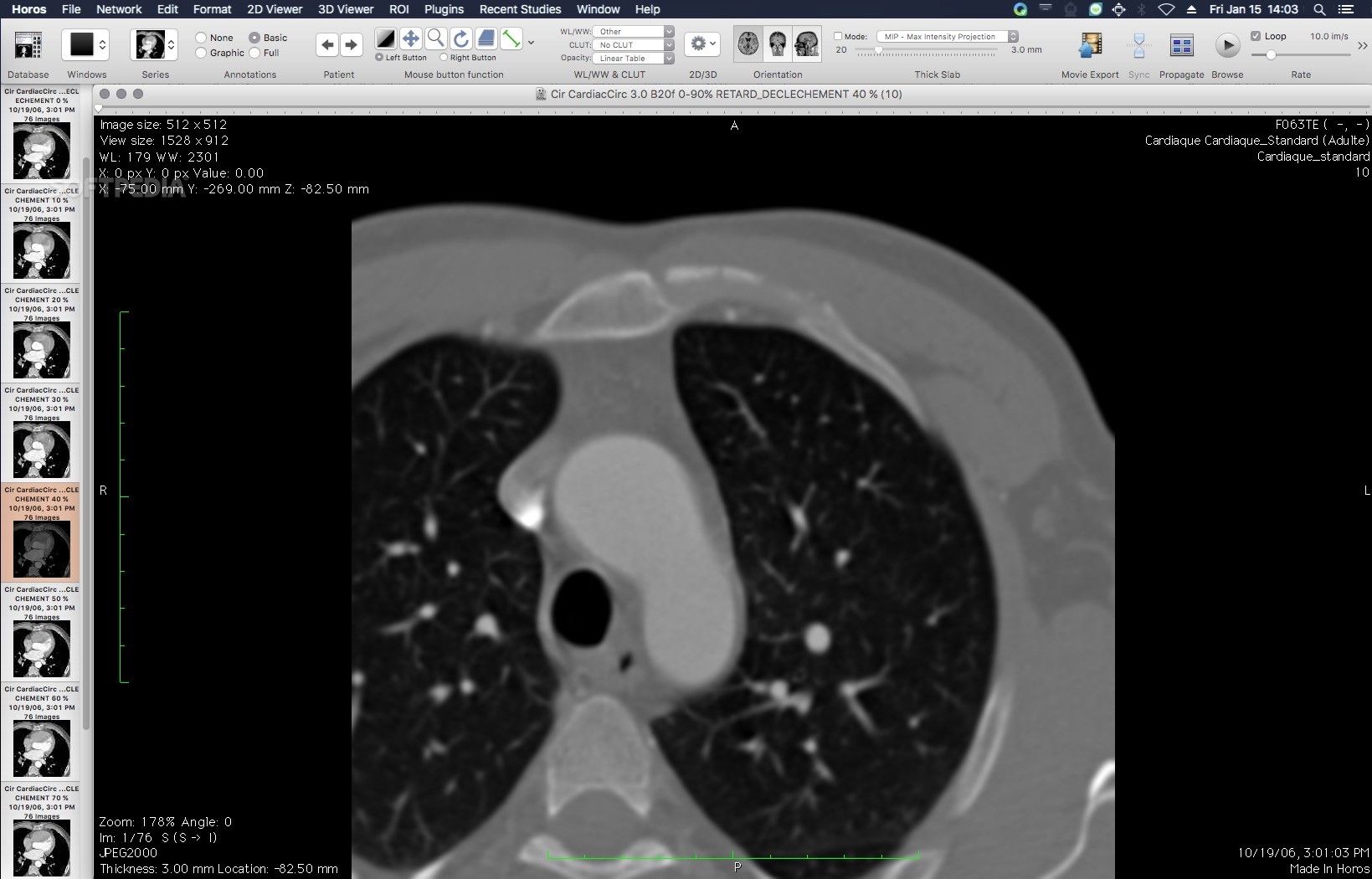
После открытия серии база уступает место полноценному окну визуализации. Область изображения занимает большую часть экрана; слева располагается список серий, над ним — средства переключения окон и аннотаций. На снимке поверх пикселей показываются ориентационные метки, номер кадра, параметры Window Level и Window Width, масштаб, положение курсора и другие данные. Эти надписи — не декоративный слой: по ним проверяют, на какой серии, срезе и положении выполнено измерение. При подготовке иллюстрации уровень аннотаций можно менять; при подготовке медицинского набора потеря метаданных недопустима.
WL/WW управляют представлением интенсивностей, а не переписывают физическое содержимое КТ. Уменьшение ширины окна подчёркивает небольшой интервал значений, изменение уровня сдвигает его. Preset для лёгочной ткани и пресет для мягких тканей на одном и том же DICOM отображают разную информацию, хотя исходные значения в вокселях не меняются. Рядом доступны перемещение, масштаб, вращение и инструменты управления кнопками мыши. Отображаемая ориентация должна проверяться по анатомическим меткам, а не по привычному расположению объекта на экране.
Меню и настройки рабочей среды
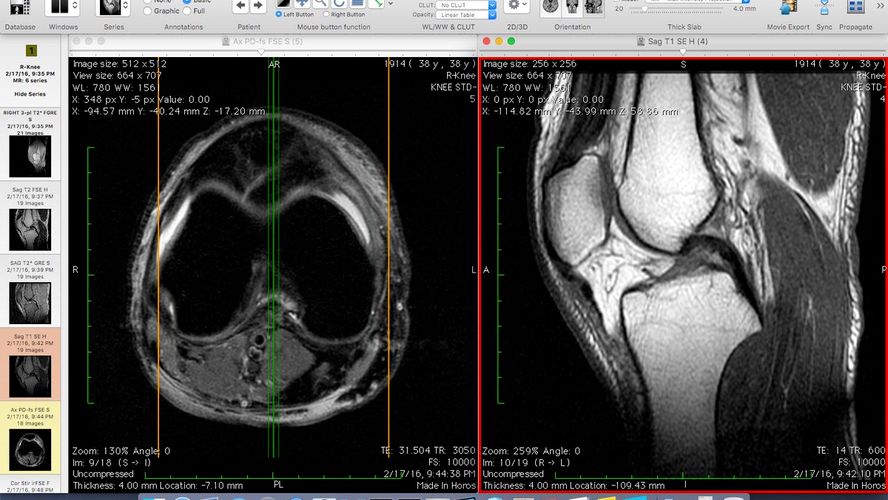
В строке меню macOS присутствуют File, Network, Edit, Format, 2D Viewer, 3D Viewer, ROI, Plugins и Recent Studies. Такая структура объединяет управление файлами, DICOM-сеть, обработку изображений, разметку и расширения. Настройки Horos открываются через Preferences. В них разделяются параметры базы, просмотра, DICOM-соединений и дополнительных компонентов. Названия сетевых полей — не формальность: неверный порт, AE Title или адрес удалённого узла достаточно, чтобы программа открывала локальный файл, но не могла получить исследование из PACS.
У Horos есть настраиваемые панели инструментов. Для новичка важнее сначала различить «база» и «просмотрщик»: контекстное меню браузера управляет исследованиями, а инструменты активного 2D-окна — конкретным отображаемым изображением. Ошибка контекста часто объясняет, почему ожидаемая команда экспорта недоступна или выдаёт не тот результат. В разделе практических операций ниже эта развилка учтена отдельно.
Функции Horos и границы их применения
Работа с сериями, измерениями и изображением без изменения исходных пикселей
Обычный рабочий объект — серия, в которой десятки, сотни или тысячи изображений относятся к одной процедуре сканирования. Horos отображает последовательность кадров, поддерживает сравнение разных серий и позволяет менять яркость, контраст, геометрию показа и цветовую таблицу CLUT. Визуальная настройка полезна для чтения разных тканей и сигналов, но её не следует путать с нормализацией медицинских данных: уровень окна, выбранный для презентационного скриншота, не обязательно подходит для профессиональной оценки всего исследования.
ROI (region of interest) — размеченная область, на которой производится измерение или дополнительная операция. В инструментах присутствуют линия Length, угол Angle, прямоугольник, овал, многоугольник и другие виды разметки. В зависимости от формы и модальности пользователь получает расстояние, угол, площадь, статистику интенсивности или параметры сегментации. Величина в миллиметрах зависит от корректной пространственной калибровки DICOM. Поэтому измерительная функция и достоверное измерение — разные вещи: на некалиброванной картинке расстояние в пикселях нельзя автоматически считать реальным расстоянием в теле человека.
Отдельно реализовано управление DICOM overlays, текстовыми отметками и масками. Маска подчёркивает выбранные структуры, цветовая таблица помогает отнести интенсивности к визуальным диапазонам, а фильтры меняют видимость мелких деталей. У этих инструментов разные эффекты: один лишь меняет представление, другой создаёт геометрическое описание области, третий формирует новый визуальный результат. Для воспроизводимого анализа необходимы название исходной серии, ориентация, текущие параметры просмотра и проверка того, в каком виде сохранена разметка.
Реконструкции MPR, толстые срезы и максимальная интенсивность
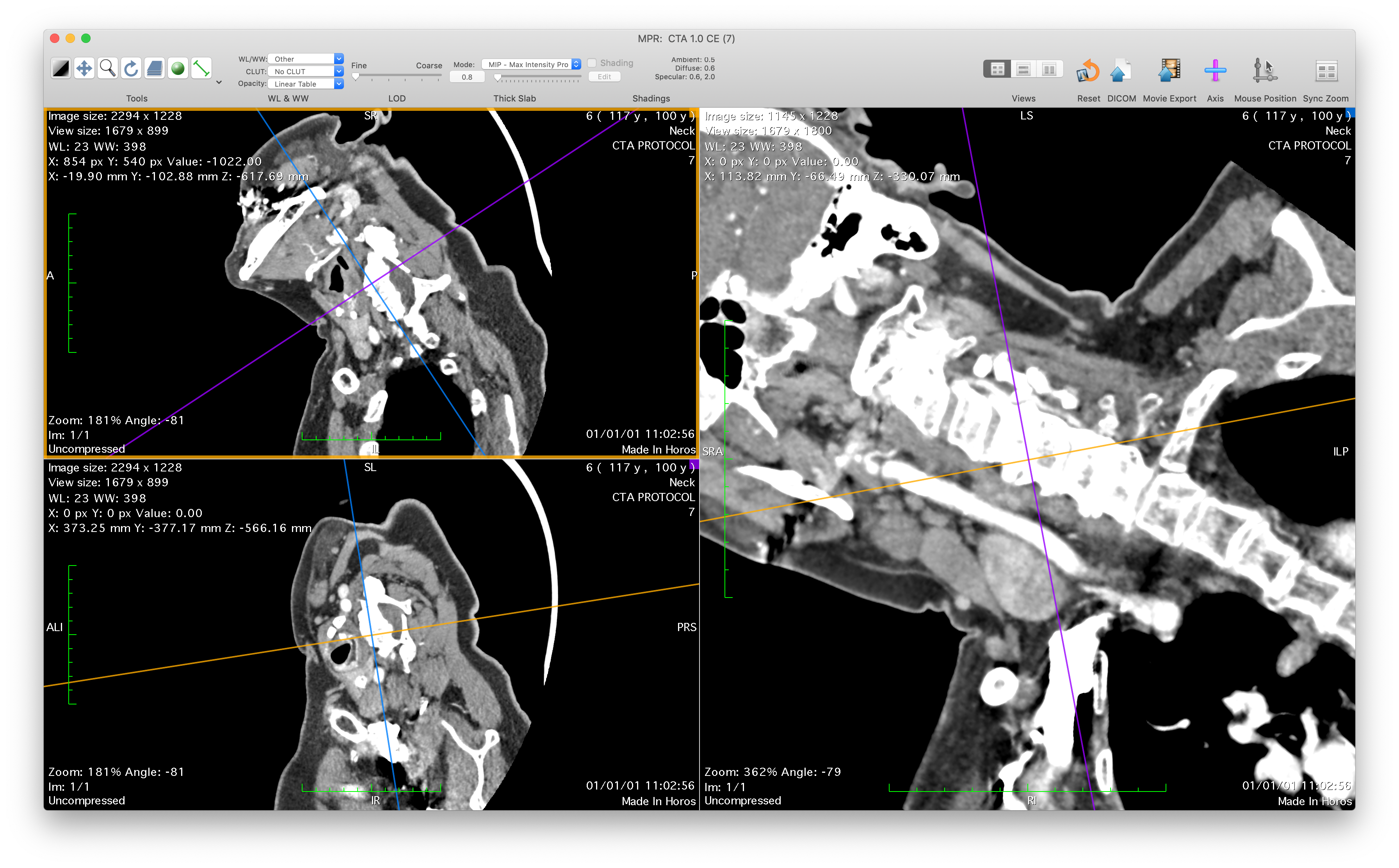
MPR (multiplanar reconstruction) строит изображение в другой плоскости по объёму исходных срезов. Типичный набор — аксиальная, корональная и сагиттальная проекции, связанные перекрёстными линиями. Oblique MPR формирует наклонную плоскость, а Curved MPR следует вдоль изогнутой траектории. Это особенно полезно для исследования сосудов, позвоночника и других протяжённых структур. Однако реконструкция не возвращает деталей, которых не было в исходном наборе; качество зависит от толщины среза, межсрезового расстояния и характера интерполяции.
Thick Slab сводит несколько соседних срезов в одно представление. Режим MIP (maximum intensity projection) отображает максимальные значения интенсивности в пределах выбранной толщины, что выделяет яркие структуры, например контрастированные сосуды или кости на соответствующих сериях. В других режимах используются усреднение или объёмное представление. Большая толщина может упростить картину ценой наложения разных анатомических деталей. Неправильное сопоставление исходной плоскости и полученной проекции приводит к убедительно выглядящей, но анатомически ошибочной иллюстрации.
Трёхмерный объём, поверхности и динамика
3D Volume Rendering преобразует воксельный набор в трёхмерное представление с управляемыми прозрачностью, цветом и ракурсом. Surface Rendering строит поверхность по выбранному порогу или подготовленной сегментации. Первый подход удобен для изучения внутренней структуры объёма и взаимного расположения тканей, второй — для представления геометрии отделённых объектов. В Horos предусмотрены 3D-эндоскопия, просмотр 4D-данных, запись анимаций и построение пролёта по траектории; такие возможности отдельно описаны в учебной программе Horos Academy.
Трёхмерная модель не равна неизменённому медицинскому исследованию. Изменение порога сегментации способно радикально менять форму поверхности, а выбор opacity и CLUT — скрывать области без физического удаления вокселей. При передаче изображения для моделирования, обсуждения операции или 3D-печати особенно важны происхождение маски, масштаб и экспортируемый тип данных. Нельзя считать полученную поверхность пригодной для изготовления изделия только потому, что она визуально похожа на анатомическую структуру.
Слияние изображений, PET/CT и количественная осторожность
Horos поддерживает объединённое отображение медицинских изображений разных серий, включая PET/CT и SPECT/CT, а также операции с PET SUV. Здесь программа использует общую геометрию и наложение сигналов разного физического происхождения. Функция может помочь сопоставить метаболическую активность с анатомическими ориентирами, но величина SUV и качество наложения зависят от исходных DICOM-атрибутов, регистрации данных и калибровки. Простое совпадение видимых контуров не подтверждает корректность количественного результата.
Для исследовательской работы полезно различать fusion как режим просмотра и регистрацию как процедуру установления пространственного соответствия. Если серии имеют разную дату, положение пациента или систему координат, красивое цветное наложение не должно служить единственным основанием выводов. Изображение, созданное для иллюстрации, сохраняет ценность лишь вместе с записью об источниках и применённой обработке.
DICOM-сеть, обмен с PACS и локальная библиотека
Horos включает функции DICOM Query/Retrieve и передачу исследований удалённому DICOM-узлу. Это не тот же механизм, что открытие папки по SMB, отправка JPEG электронной почтой или просмотр в браузере. PACS идентифицирует клиент по сетевым параметрам и AE Title, а передача выполняется в рамках протоколов DICOM. Корректное соединение позволяет получать исследование целиком и сохранять его медицинский контекст, в отличие от пересылки скриншотов.
Из этого не следует, что Horos нужно назначать единственным архивом клиники. Команда, сопровождающая проект, прямо отделяет рабочий просмотрщик от PACS, предназначенного для долговременного хранения, аудита и резервирования. В библиотеке Horos допустимо работать с локальными копиями и кэшем исследований; первичный архив требует независимой инфраструктуры и собственного плана восстановления. Для нескольких рабочих станций особенно опасна общая неуправляемая база файлов в синхронизируемой папке.
Плагины, облако и мобильный просмотр
Архитектура Plugins расширяет Horos дополнительными действиями. Менеджер модулей позволяет просмотреть установленные плагины и получить предлагаемые дополнения. Наличие плагина в каталоге не означает, что он совместим с каждой конкретной сборкой, архитектурой процессора и политикой безопасности macOS. Расширение запускается в среде, которая получает доступ к медицинским изображениям; поэтому источник, версия и назначение дополнения требуют такого же внимания, как и сам установщик Horos.
HorosCloud и облачные функции отчётности и обмена — отдельный сервисный контур. Они используют соединение с внешней системой, тогда как локальное открытие исследования работает без обязательной передачи данных в облако. В документации HorosCloud предусмотрены отправка исследований, формирование отчётов и обмен выбранными изображениями. Эти задачи связаны с дополнительными условиями сервиса и правилами работы с персональными данными; не следует описывать их как безусловно включённые в бесплатную установку.
На iPhone и iPad существует отдельное Horos Mobile, созданное при участии iCat Solutions Ltd. Это не «режим планшета» десктопного Horos и не способ запустить macOS-приложение на телефоне. Аналогично продукт с названием Horos MD и другие регулируемые медицинские программы нельзя автоматически приравнивать к бесплатному дистрибутиву Horos Project. Совпадение названия или происхождения кода не переносит на свободную сборку чужой статус сертификации, пользовательское соглашение и клинические показания.
Форматы, импорт и переносимость данных
DICOM и DICOMDIR: медицинские данные прежде всего
Основной вход Horos — DICOM-файлы из отдельной папки, экспортированного исследования либо медицинского носителя с DICOMDIR. DICOMDIR содержит каталог объектов, а не самостоятельную замену всем изображениям. Поэтому копирование только одного файла DICOMDIR без связанных экземпляров изображений не создаёт полноценный переносимый набор. Для сложных исследований важно сохранять структуру папок и идентификаторы Study Instance UID, Series Instance UID и SOP Instance UID, а не переименовывать данные произвольно ради удобного просмотра.
Система умеет импортировать файлы в локальную базу и различает режимы Copy Files и Copy Links. В первом случае для изображений формируется отдельная копия внутри рабочей области Horos, во втором база ссылается на текущие внешние файлы. Это различие критично при работе с флешкой, сетевым диском или временным каталогом: ссылки не делают исходные файлы независимыми от носителя, а копии требуют свободного места. Пользователь может увидеть исследование в списке, но потерять возможность открыть срезы после отключения внешнего источника.
Экспортируемый DICOM и обычные картинки решают разные задачи
В меню File > Export доступны специализированные варианты, в том числе Export to DICOM File(s), Export to DICOM Network Node, Export to JPEG, Export to TIFF и экспорт видеоряда. Конкретный набор команд определяется активным окном и сборкой. DICOM-файлы предназначены для повторного открытия в другой медицинской системе с сохранением структуры исследования и метаданных. JPEG и TIFF пригодны для доклада или публикации рисунка, но как обычные изображения не обязаны содержать исходную пиксельную глубину, полный набор тегов и сведения об ориентации томографического объёма.
Сохранённый снимок экрана может включать видимые подписи, измерения, ориентационные обозначения и даже персональную информацию из оверлея. Отсутствие DICOM-тегов у JPEG не делает его автоматически анонимным. Для иллюстрации сначала оценивают текст и графику внутри самого изображения; для медицинского обмена используют DICOM и соответствующие процедуры обезличивания. Специализированные средства могут снова упаковать JPEG в DICOM, но это не восстанавливает утраченные исходные атрибуты и не делает новый файл эквивалентом первичной томографии.
Динамические объекты и результаты реконструкции
Для многокадровых исследований и демонстраций 3D-реконструкции предусмотрен Movie Export. Видеофайл передаёт последовательность отображённых кадров или анимацию движения камеры, а не исходный четырёхмерный набор со всеми DICOM-атрибутами. Экспорт 3D-поверхностей описывается отдельно в учебных материалах Horos Academy. При переносе к системе моделирования принципиально сохранять сведения о масштабе, сегментации и методике получения поверхности; расширение файла само по себе не гарантирует геометрической точности.
В отличие от программ для научной микроскопии — например, Fiji для анализа изображений — Horos организован вокруг пациента, исследования и серии DICOM. Он может решать часть задач визуализации, но не заменяет специализированную систему обработки произвольных научных стеков, если её ключевые операции выходят за медицинскую DICOM-модель.
Производительность, совместимость и зависимость от инфраструктуры
Ресурсозатратность Horos определяется не названием приложения, а размером и геометрией исследования. Один рентгеновский кадр и тонкосрезовая КТ на тысячи экземпляров создают разную нагрузку на память и процессор; MPR, MIP и 3D Volume Rendering добавляют операции чтения и обработки большого объёма. В справочных материалах проекта упоминалась конфигурация Mac с процессором уровня Intel i5, 16 ГБ ОЗУ и подходящей графикой как практический ориентир. Это рекомендация эпохи Intel, а не подтверждение, что любая такая машина совместима с нынешней macOS или сборкой Horos 4.0.1.
Для Apple Silicon важен нативный установщик arm64. Исторические x86-64 сборки запускались на Intel Mac и не должны считаться эквивалентными новым образам, хотя интерфейс и формат данных у них близки. Попытка запустить Intel-сборку на новейшей macOS требует отдельной проверки, особенно в свете публичной проблемы с неверным сообщением об обязательной версии ОС. Рекомендуемое безопасное решение здесь — подбор официальной сборки под архитектуру, а не неподтверждённая правка исполняемого кода или обход системной защиты.
Локальный DICOM-просмотр не обязан зависеть от интернета: файлы, уже импортированные и физически присутствующие на доступном диске, можно анализировать автономно. Внешнее соединение необходимо для Query/Retrieve к удалённому PACS, сетевой отправки и облачной отчётности. Сетевые функции зависят от доступности сервера, разрешений и совместимости протоколов. Не следует путать нарушение сети и неисправность движка просмотра: локальный контрольный набор DICOM помогает разграничить эти два класса ошибок.
Безопасность и приватность медицинских изображений
DICOM часто содержит прямые идентификаторы пациента: имя, номер, даты и сведения об учреждении. Он также может включать частную информацию в нестандартных тегах, серийных номерах, сшитых в изображение подписях и тексте на самом снимке. У Horos имеется Anonymize, но безопасное обезличивание — не одно нажатие, а проверка конкретного результата и требований принимающей стороны. Для публикации, обучения и обмена вне медицинской организации нужен отдельный контроль того, что идентифицирующие сведения отсутствуют и в метаданных, и в пиксельной области.
База Horos располагается на Mac, поэтому её защита зависит от политики доступа к устройству, шифрования диска, резервного копирования и физической безопасности. При передаче на PACS или в облачный сервис действуют дополнительные требования к шифрованию канала, правам получателя и юридическим основаниям обработки. Публикация кадра без DICOM-тегов не исключает утечки: в углу изображения может остаться Patient Name, а в названии экспортированного файла — фамилия. Риск следует оценивать по всей цепочке, включая папку экспорта, резервную копию и устройство адресата.
Авторы Horos отдельно предостерегают от помещения рабочей базы в iCloud, когда несколько Mac используют один Apple ID и работают с синхронизируемыми файлами. Синхронизация каталога изображений не заменяет согласованную многопользовательскую базу и способна привести к конфликтам. Для важного медицинского архива необходим предназначенный для этой роли PACS с резервированием, а не единственная локальная копия в Horos. Этот вывод справедлив даже при исправной текущей установке и большом объёме свободного пространства.
Имеется и регуляторная граница. Историческое лицензионное окно свободного Horos прямо ограничивало использование медицинскими и диагностическими целями. Наличие алгоритмов измерений, популярных у врачей, не отменяет необходимости убедиться в допустимости применения конкретной редакции в конкретной юрисдикции. Для исследований, обучения, подготовки иллюстраций и предварительного технического просмотра набор Horos достаточен по классу инструмента; для принятия клинических решений учреждение должно применять разрешённую и валидированную систему со своей процедурой качества.
Что перестанет работать первым при сбое системы
У Horos несколько независимых уровней работоспособности. Это полезно для диагностики: одна и та же надпись «исследование не открывается» возникает при несовместимости приложения с ОС, недоступности исходных файлов, отказе PACS и проблемах с кодированием DICOM. Уровни не обязаны ломаться одновременно, и от их правильного разделения зависит сохранность данных.
| Зависимость | Первый заметный эффект | Что остаётся доступным | Практический вывод |
|---|---|---|---|
| Совместимость сборки с macOS и архитектурой | Horos не запускается или завершается до открытия базы | Исходные файлы на диске | Нельзя чинить проблему удалением исследований; сначала проверяется приложение и ОС |
| Доступность папки, на которую ссылается Copy Links | Запись исследования есть, но часть изображений не открывается | Метаданные списка и другие локальные серии | Вернуть исходный носитель полезнее, чем перестраивать базу |
| Память и графическая подсистема | Большой объём тормозит, 3D-окно не открывается | Просмотр отдельных 2D-срезов и оригинальные DICOM | Проблему визуализации отделяют от целостности данных |
| PACS-сервер или сеть | Query не возвращает результаты, Send не проходит | Скачанные ранее исследования и автономный просмотр | Проверяют AE Title, адрес, порт, права и связность |
| HorosCloud или учётная запись внешней службы | Не работают удалённые отчёты и обмен через облако | Базовые локальные операции Horos | Экспорт медицинских файлов в контролируемый архив отделяют от сервиса публикации |
| Плагин после обновления приложения | Сбой отдельной команды или предупреждение при запуске | Большая часть штатных инструментов без расширения | Несовместимый модуль отключается отдельно, с сохранением базы |
Матрица подчёркивает различие между доступностью интерфейса и доступностью доказуемо целых исследований. Успешное появление миниатюры не подтверждает, что набор полный: нужно иметь исходный архив и возможность открыть контрольный срез из разных серий. И наоборот, сбой одной 3D-функции не доказывает повреждение DICOM; иногда достаточно открыть 2D-окно того же исследования, чтобы локализовать проблему в реконструкции.
Матрица сохранности результата: что остаётся после операции
Пользователю Horos важно различать четыре сущности: оригинальные экземпляры DICOM, базу записей о них, настройки визуализации и производные файлы. Они имеют разные свойства переносимости. Ошибочная уверенность, что один экспорт сохраняет всё перечисленное, — частая причина повторной ручной работы.
| Действие | Что сохраняется | Что не гарантируется | Обратимость и перенос |
|---|---|---|---|
| Copy Files в базу Horos | Копии импортированных файлов, доступных во время операции | Независимая резервная копия за пределами Mac | Оригинал остаётся внешним; новая локальная копия открывается при целостной базе |
| Copy Links при импорте | Записи и ссылки на текущие внешние файлы | Сами байты DICOM внутри рабочей папки | Ссылку можно использовать, пока путь доступен; при переносе диска она перестаёт работать |
| Изменение WL/WW и поворота экрана | Настройка отображения на текущем рабочем месте | Изменение оригинальных пиксельных значений | Восстанавливается исходный вид через сброс визуализации |
| ROI и измерения | Информация о разметке в предусмотренном Horos механизме | Чтение любой метки произвольным сторонним DICOM-просмотрщиком | Требуется контроль способа экспорта: пиксели и метки имеют разную переносимость |
| Export to DICOM File(s) | DICOM-объекты выбранного набора с сохранёнными в них атрибутами | Все настройки интерфейса, плагины и история локальной базы | Проверяется повторным импортом в независимом просмотрщике |
| Export to JPEG / TIFF | Видимое двумерное представление кадра | Полный медицинский набор тегов, исходная глубина, структура исследования | Оригинальный DICOM не восстанавливается из картинки без потерь |
| Movie Export и 3D-иллюстрация | Результат демонстрации во времени или выбранный 3D-ракурс | Исходные срезы, параметры сегментации и пригодность для измерения | Результат воспроизводится как медиафайл, но не как редактируемый медицинский объём |
| Anonymize в отдельную копию | Изображение с обработанным набором полей | Удаление всех идентификаторов без самостоятельной проверки | Контроль обязательный; необезличенный первоисточник не следует изменять |
Практический смысл матрицы — выбрать исходную сущность для хранения. Для обмена с врачебной рабочей станцией нужен медицинский DICOM-набор; для доклада достаточно обезличенного изображения; для возвращения к обработке через месяц следует сохранить исходные DICOM, а не только фильм облёта модели. Для архива ключевую роль играет не формат превью, а структура сохранённого набора и независимое подтверждение, что его можно заново открыть.
Плюсы и минусы Horos
Плюсы
- Бесплатная настольная программа с исходным кодом. Базовые инструменты просмотра не привязаны к сроку подписки, а лицензия проекта публична.
- Медицинская структура данных. Браузер отображает пациентов, исследования и серии, а не только неструктурированный список файлов.
- Разные уровни визуализации в одном приложении. 2D, MPR, MIP, ROI и объёмное отображение связаны с одним DICOM-набором.
- Работа с PACS. Query/Retrieve и Send позволяют использовать Horos как подключённую рабочую станцию, а не передавать снимки вручную в виде JPEG.
- Локальное использование. Ранее полученные DICOM можно анализировать без постоянного доступа к облачному сервису.
- Открытая модель расширений и обучающие материалы. Для конкретных задач предусмотрены плагины и специализированные уроки по измерениям, реконструкциям и экспорту.
Минусы
- Привязка к Mac. Десктопный Horos не имеет самостоятельного нативного выпуска для Windows или Linux.
- Сложность совместимости поколений. Отдельные Intel-сборки конфликтуют с новыми macOS, а актуальный образ выделен для Apple Silicon.
- Не заменяет PACS-хранилище. Локальная база пригодна для работы, но не для единственного долговременного хранения медицинских архивов.
- Повышенные требования к дисциплине данных. Copy Links, обезличивание и разные виды экспорта легко спутать, что создаёт риск отсутствующих файлов или идентификаторов в публикации.
- Поддержка не устроена как гарантированный корпоративный SLA. Бесплатный проект опирается на сообщество; индивидуальная помощь и обучение предлагаются отдельно.
- Нельзя автоматически считать клинически сертифицированным. Разрешение медицинского использования требует проверки конкретной редакции и условий учреждения.
Кому подойдёт и кому не подойдёт
Кому подойдёт
Преподавателям анатомии и студентам с подготовленным набором анонимизированных изображений. Связка списка серий, измерений и MPR позволяет показывать один объект с разных сторон и объяснять зависимость результата от параметров отображения. Для образовательных задач особенно ценна возможность сохранить кадры и короткие последовательности для презентации без покупки отдельного просмотрщика.
Исследователям, уже работающим на Mac с DICOM. Horos обеспечивает быструю визуальную оценку томограмм, выделение областей и вспомогательные реконструкции. При необходимости более широких биоинформатических операций можно отдельно рассмотреть napari для интерактивной разметки многомерных изображений: это смежная исследовательская среда, а не полная замена DICOM-браузера Horos.
Специалистам по техническому просмотру медицинских данных, организации курсов и подготовке иллюстраций. Они получают одновременный доступ к структуре исследования, разным видам представления и управляемому экспорту. Программа подходит и для тестирования DICOM-связности на отдельно выделенном учебном узле, если оборудование и данные предназначены для таких работ.
Кому не подойдёт
Командам, которым нужен доступ с Windows, Linux и браузера без Mac. На этих платформах удобнее выбрать изначально кроссплатформенный DICOM-просмотрщик или веб-интеграцию, а не пытаться устанавливать неподходящую сборку Horos.
Медицинскому учреждению, ищущему единственный архив с гарантией сохранности, разграничением доступа и журналированием. Для этого требуется PACS и регламент резервного копирования. Horos может стоять рядом с таким архивом, но не заменяет его функций хранения и администрирования.
Пользователям, которым необходима автоматически подтверждённая регулируемая диагностическая среда. Клиническая допустимость определяется статусом конкретного продукта, версии, аппаратного комплекса и местными требованиями. Одного названия Horos и успешного открытия DICOM для этой цели недостаточно.
Командам, ориентированным на автоматическую сегментацию и собственные алгоритмы машинного обучения. Для построения полноценных вычислительных конвейеров полезнее специальная исследовательская платформа. Horos сосредоточен на медицинском просмотре и ручном анализе, хотя его расширения помогают автоматизировать отдельные операции.
Скрытая стоимость владения
Horos бесплатен как программа, но эксплуатация медицинского просмотрщика включает другие статьи затрат. В первую очередь это сам Mac с достаточной памятью и графикой, накопитель для локальных копий исследований и резервное хранилище. При выборе Copy Files каждое исследование занимает дополнительное место на рабочем диске. При выборе Copy Links место экономится, зато сохранность зависит от внешнего носителя или сервера. Ни один из режимов импорта не освобождает от архивирования первоисточников.
Второй слой — обучение. Horos Academy содержит отдельные блоки по управлению изображениями, ROI, MPR, объёмной визуализации и DICOM/PACS-сети; расширенное руководство и часть материалов предлагаются за плату. Третий — поддержка. Разбор неисправностей и помощь с настройкой могут приобретаться отдельно. Для отдела, где стоимость остановки рабочего места выше стоимости часа специалиста, это существенный фактор, хотя входной лицензионный платёж равен нулю.
Четвёртый — сервисы. HorosCloud Reporting & Sharing, внешнее хранение и другие интеграции имеют собственные условия. Их нельзя считать бессрочным бесплатным продолжением Horos. Пятый — стоимость миграции: когда несколько лет исследования существуют лишь в локальной базе без независимой DICOM-копии, переход на другую рабочую станцию требует восстановления целостной структуры, удаления старых ссылок и повторной проверки снимков. Экономия на лицензии не компенсирует утрату исследования или нарушение требований конфиденциальности.
Есть и менее заметная стоимость — организационная. Коллегам нужно договориться о том, кто отвечает за получение DICOM, где хранится основной экземпляр, кому разрешён экспорт необезличенных данных и какой тип файла используется для лекции или консультации. Эти решения находятся вне интерфейса Horos, но именно они определяют безопасную и воспроизводимую работу с ним.
Как пользоваться программой — советы гика
Практические операции далее описаны для англоязычного настольного Horos; названия основных меню подтверждаются интерфейсом, опубликованным в документации и материалах сообщества. Команды внутри дополнительных окон и состав панели инструментов различаются по сборкам, поэтому контрольным результатом считается не исчезновение диалогового окна, а открытый файл, корректный набор срезов или полученная копия. Для обучения следует использовать обезличенные исследования и не работать непосредственно с единственным оригиналом.
Подготовка Mac, установка и выбор базы
Цель: получить работающее окно базы без риска для существующих исследований. Подготовка: определить архитектуру компьютера в меню Apple «Об этом Mac», сохранить DICOM-оригиналы на независимом носителе и убедиться, что будущая рабочая папка не является синхронизируемой базой iCloud. Для актуального Apple Silicon нужен соответствующий установочный образ Horos 4.0.1; старую Intel-сборку нельзя выдавать за равнозначную.
- С официальной страницы загрузки Horos выберите выпуск, предназначенный для своей архитектуры, и откройте полученный DMG.
- В стандартном окне установщика macOS перенесите Horos.app в Applications. Прочтите лицензионное окно и не отключайте системные проверки безопасности ради неподписанного файла из постороннего источника.
- Откройте Horos из Applications. В меню Horos > Preferences проверьте параметры базы данных и источников; не назначайте рабочим каталогом общую синхронизируемую папку нескольких Mac.
- Убедитесь, что появляется окно Documents DB с колонками исследований и панелью Import. Проверяйте не только появление значка приложения в Dock, но и возможность перейти в базу.
Важный параметр: архитектура сборки и физическое расположение библиотеки. Проверка: окно базы открылось и не содержит ошибок доступа к каталогу. Типичная ошибка: на Intel Mac под новейшей macOS появляется ложная надпись о требовании 10.11; такая проблема документирована у старых версий. Безопасный откат: не удаляйте базу, завершите приложение и вернитесь к ранее рабочей официальной сборке на совместимой ОС либо к проверенной копии рабочего места. Ручные патчи бинарного файла не относятся к штатному способу восстановления.
Импорт файлов DICOM и каталога DICOMDIR
Цель: открыть полное исследование, а не отдельную потерявшую контекст картинку. Подготовка: держать весь каталог экспорта вместе с файлами снимков и DICOMDIR, убедиться в наличии свободного места и определить, планируется ли использование отсоединяемого носителя.
- В браузере Documents DB нажмите Import или выберите File > Import > Import Files….
- В стандартном диалоге Open укажите папку с DICOM-экземплярами либо файл DICOMDIR на подготовленном носителе. Дождитесь чтения каталога и появления предложения о способе хранения.
- Выберите Copy Files для создания рабочей копии внутри библиотеки или Copy Links для регистрации ссылок на исходные файлы. Для съёмного диска, который затем отключат, подходит именно копирование файлов.
- В списке исследований найдите запись по техническим признакам, затем нажмите Enter на выделенном исследовании и выберите нужную серию по её миниатюре.
Важные параметры: режим Copy Files/Copy Links, принадлежность файлов одному исследованию и число импортированных серий. Проверка: видны ожидаемые серии, открываются первый и последний срезы, носитель с исходниками не является неожиданно обязательным. Типичная ошибка: импортирован только DICOMDIR или выбран Copy Links с временной флешки. Откат: отмените неверный импорт записи в рабочей базе, не затрагивая источник, и повторите с полным набором файлов; удаление исходных DICOM для «очистки» недопустимо.
Просмотр срезов, WL/WW, масштаб и ориентация
Цель: исследовать серию в исходной плоскости и настроить визуальный диапазон без изменения медицинских данных. Подготовка: открыть серию в 2D Viewer, заранее знать её модальность и убедиться, что доступна ориентационная маркировка.
- В области серий выберите последовательность и перемещайтесь по кадрам стрелками Left и Right; при использовании мыши ориентируйтесь на показанный номер изображения.
- На панели WL/WW выберите подходящий пресет, например для исследуемой ткани, либо настройте окно вручную. Сравните признаки на одном и том же срезе до и после изменения.
- Для изменения масштаба используйте инструмент Zoom, для перемещения кадра — Pan. В опубликованной схеме управления стрелки Up/Down увеличивают и уменьшают масштаб.
- Проверьте метки стороны и направления, а при работе с несколькими сериями отдельно контролируйте их идентификаторы и параметр Sync, а не полагайтесь на одинаковое положение прокрутки.
Важные параметры: WL (уровень), WW (ширина), масштаб и направление отображения. Проверка: анатомическая ориентация осталась понятной, номер кадра соответствует выбранной серии, а исходный DICOM не был перезаписан. Типичная ошибка: неподходящее окно скрывает низкоконтрастные структуры либо синхронизируются разные геометрии. Откат: вернитесь к исходному пресету и обычному масштабу, выключите синхронизацию несопоставимых серий; исходные значения пикселей сохраняются.
Измерения Length и Angle, ROI и графические аннотации
Цель: отметить структуру, получить измерение и сохранить понятное изображение для обсуждения. Подготовка: выбрать срез с корректной калибровкой и убедиться, что в области просмотра видны физические единицы и сторона изображения.
- В активном окне 2D откройте меню ROI либо выпадающий набор инструментов мыши. Для линейного измерения выберите Length, для угла — Angle; для области используйте Rectangle, Oval или Closed Polygon.
- Разместите опорные точки на снимке; для контура завершите его по правилам выбранной формы. Не измеряйте между разными срезами как между точками одной плоскости.
- При необходимости переключите уровень Annotations между None, Graphic, Basic и Full, чтобы различить собственную разметку и системные подписи изображения.
- Сопоставьте итоговую длину, угол или характеристику ROI с масштабом и DICOM-геометрией; отдельно сохраните нужный вид через подходящую команду экспорта, не считая скриншот полноценным набором DICOM.
Важные параметры: выбранный геометрический инструмент, калибровка, положение контрольных точек. Проверка: ROI видна на нужном изображении, значение и единица измерения объяснимы, никакая подпись пациента не попала в публикационный кадр. Типичная ошибка: измерение сделано на некалиброванном изображении или контур не замкнут. Откат: удалите ошибочно созданную ROI через её выделение и штатную команду удаления; исходная серия остаётся нетронутой.
Многоплоскостная реконструкция: MPR и MIP
Цель: получить сагиттальный, корональный или наклонный вид из объёмной серии. Подготовка: использовать полноценную томографическую последовательность с правильным порядком срезов и известным пространственным шагом; для одной плоской рентгенограммы трёхмерная реконструкция не имеет исходного объёма.
- Выберите серию КТ или МРТ в браузере либо в окне просмотра и откройте меню 3D Viewer.
- Перейдите в режим 3D MPR или доступный режим многоплоскостной реконструкции. В появившемся окне сопоставьте перекрёстные линии трёх ортогональных проекций.
- Для просмотра толстой проекции используйте параметр Thick Slab; для максимальной интенсивности выберите режим MIP. Изменяйте толщину осознанно: она определяет, сколько соседних срезов участвуют в изображении.
- Для исследования косой плоскости используйте инструменты Oblique MPR или соответствующий режим наклона, сохраняя ориентационные линии как опорный контекст.
Важные параметры: шаг исходных срезов, толщина slab, режим MIP и геометрия линии пересечения. Проверка: один и тот же ориентир совпадает в связанных проекциях, а корональный и сагиттальный вид не нарушают анатомических соотношений. Типичная ошибка: неполная или геометрически неоднородная серия создаёт искажения либо окно 3D закрывается при нехватке ресурсов. Откат: закройте окно MPR и вернитесь к исходному 2D Viewer, не изменяя DICOM; при проблеме повторите на полной серии.
3D Volume Rendering, поверхность и сохранение демонстрации
Цель: получить объёмный вид анатомической структуры для обучения или технического анализа. Подготовка: выбрать многосрезовую серию достаточного качества и заранее определить, нужен ли полупрозрачный объём или выделенная поверхность.
- В меню 3D Viewer откройте 3D Volume Rendering для отображения вокселей либо 3D Surface Rendering для поверхностной модели.
- В окне 3D настройте видовой ракурс, масштаб, цветовую таблицу и непрозрачность. Изменение opacity показывает или скрывает слои; оно не удаляет значения из исходной серии.
- Для поверхности настройте порог сегментации и осмотрите объект с нескольких направлений. При наличии сохранённых пресетов визуализации сопоставьте результат с известной исходной настройкой.
- Для демонстрации движения камеры используйте средства экспорта анимации или Movie Export; для геометрической модели — отдельный предусмотренный режим экспорта 3D-поверхности.
Важные параметры: прозрачность, CLUT, порог, выбранная серия и масштаб поверхности. Проверка: результат показывает ожидаемые структуры и не обрывает их вследствие слишком узкого порога; медиафайл открывается отдельно. Типичная ошибка: поверхность кажется «дырявой» или скрывает части органа из-за пороговых настроек. Откат: сбросьте пользовательский пресет/порог или закройте производное 3D-окно; исходные DICOM-экземпляры должны оставаться неизменными.
Получение исследования из PACS и отправка по DICOM-сети
Цель: использовать Horos как DICOM-клиент, а не обмениваться несвязанными изображениями по почте. Подготовка: получить у администратора официальные параметры узла: IP или DNS-имя, порт, AE Title вызываемой и вызывающей сторон, разрешённый способ передачи, сеть и учётные разрешения. Рабочая сеть должна допускать выбранную операцию.
- Откройте Horos > Preferences и перейдите к параметрам DICOM-сетевых узлов; создайте или выберите запись с согласованными администратором адресом, портом и AE Title.
- В браузере нажмите Query, укажите разрешённый критерий поиска — идентификатор исследования, пациента или интервал дат — и обратитесь к заданному серверу.
- В списке удалённых результатов выберите нужное исследование и примените команду получения (Retrieve) в локальную базу. Сопоставьте число серий после загрузки с ожидаемым.
- Для обратной отправки выделите локальное исследование и используйте Send либо File > Export > Export to DICOM Network Node, выбрав заранее настроенную точку назначения.
Важные параметры: AE Title обеих сторон, порт, адрес, доступность удалённого PACS и права на операцию C-FIND/C-MOVE/C-STORE. Проверка: исследование открывается локально после получения; принимающий сервер подтверждает поступление нужного набора. Типичная ошибка: Query пуст при рабочем интернете из-за неверного AE Title или блокировки порта. Откат: не отправляйте повторно данные на непроверенный адрес; отмените передачу, согласуйте параметры с администратором и сохраните локальные DICOM независимо от сети.
Просмотр метаданных и обезличивание копии
Цель: подготовить безопасный набор для учебной или исследовательской передачи. Подготовка: получить право на обработку данных и сохранить неизменный оригинал в контролируемом архиве. Не стоит считать обычную команду удаления подписи с экрана достаточной процедурой деперсонализации.
- В браузере выберите конкретное исследование и откройте команду Meta-Data для просмотра содержащихся в DICOM полей.
- Отметьте идентифицирующие значения: Patient Name, Patient ID, даты, описание учреждения, текстовые комментарии и прочие поля, применимые к вашему набору.
- Используйте Anonymize для подготовки отдельной версии исследования, а не для перезаписи единственного источника. В диалоге обезличивания примените согласованную политику замены/удаления полей.
- Повторно откройте копию через Meta-Data и осмотрите каждый тип снимка на наличие идентификаторов, выжженных непосредственно в пикселях. Сопоставьте число файлов с оригиналом и убедитесь, что серия не потеряла целостность.
Важные параметры: набор удаляемых тегов, сохранность медицинской геометрии, формат выходного набора, политика работы с датами и UID. Проверка: в копии отсутствуют установленные правилами идентификаторы, а изображения и их взаимосвязи сохранились. Типичная ошибка: часть персональных сведений остаётся в частных тегах или на самой картинке. Откат: не публикуйте неуспешно обезличенный набор; удалите только его производную копию и повторите процесс с неизменного оригинала по утверждённой процедуре.
Экспорт DICOM, JPEG, TIFF и видеоряда
Цель: получить файл, подходящий конкретному адресату: медицинской системе, докладу или учебному видео. Подготовка: выбрать нужную серию либо исследование, заранее определить, требуется ли полный DICOM или только изображение текущего среза, и проверить разрешённость передачи.
- В браузере выделите исследование или в 2D Viewer активируйте нужный кадр. Откройте меню File > Export либо панель Export.
- Для передачи медицинских данных выберите Export to DICOM File(s), назначьте целевую папку и убедитесь, что экспорт охватывает все необходимые серии. Не путайте эту команду с сохранением одной картинки.
- Для иллюстрации используйте Export to JPEG или Export to TIFF. Перед сохранением проверьте видимые подписи и аннотации; выбранное WL/WW определяет вид итогового кадра.
- Для последовательности или 3D-демонстрации откройте Movie Export, задайте доступные параметры кадров и сохраните отдельный видеофайл.
- Откройте результат вне Horos: DICOM — в совместимом DICOM-просмотрщике, JPEG/TIFF — в графическом просмотрщике, видео — в медиаплеере.
Важные параметры: полнота набора, место сохранения, тип результата, наличие видимых идентификаторов, настройки качества и интервала видео. Проверка: файлы действительно созданы, содержимое соответствует выбранному исследованию, при DICOM-экспорте восстановлена ожидаемая структура серий. Типичная ошибка: вместо полного DICOM адресату отправлен один JPEG или в публикацию попало имя пациента. Откат: отзовите ошибочный публичный материал по установленной процедуре, не удаляя оригинал; затем создайте правильную обезличенную копию.
Управление плагинами и подключением HorosCloud
Цель: отделить стандартные функции от дополнительных возможностей и устранить конфликт расширения. Подготовка: знать текущую версию Horos и источник каждого установленного модуля; локальные данные должны оставаться независимо сохранёнными. Платные сервисные операции выполняются только при действующем доступе к соответствующей службе.
- Откройте верхнее меню Plugins > Manage Plugins (в некоторых выпусках команда называется manage plugins).
- На вкладке Installed Plug-Ins просмотрите установленные модули. Отдельная вкладка Horos Plugins показывает доступные официальные дополнения.
- Для совместимого модуля используйте Download and Install, затем перезапустите Horos. Для устаревшего HorosCloud-плагина официальная схема поддержки предполагает удаление предыдущего дополнения и установку нового.
- Сначала проверьте обычный локальный DICOM-просмотр. Только после этого включайте функции внешнего сервиса и проверяйте, к какому аккаунту и адресату направляются данные.
Важные параметры: совместимость плагина со сборкой и архитектурой Mac, доверенный источник, разрешения на передачу данных. Проверка: Horos запускается без повторяющегося диалога конфликта, базовый просмотр работает, модуль появился в списке. Типичная ошибка: старый HorosCloud-плагин вызывает сбой при запуске. Откат: удалите только несовместимый модуль через штатный менеджер или поддерживаемый путь Application Support/Horos/plugins; не стирайте базу исследований ради удаления расширения.
Сквозной сценарий: от локального DICOM до проверенного результата
Цель: за одну законченную сессию получить воспроизводимый учебный материал, не нарушив целостность исходных данных. Подготовка: использовать уже обезличенное учебное КТ с несколькими срезами, хранить первоисточник за пределами рабочей папки и определить, что итогом будут архив DICOM и один JPEG для презентации.
- Откройте Horos, убедитесь в доступности Documents DB и импортируйте полный набор через Import с режимом Copy Files.
- Найдите добавленное исследование, откройте томографическую серию по Enter и проверьте первый, средний и последний кадры по номеру изображения.
- В 2D Viewer подберите WL/WW, сопоставьте ориентацию и при необходимости измерьте учебный объект инструментом Length.
- Откройте 3D Viewer > 3D MPR, сформируйте корональную проекцию и сопоставьте её с контрольным аксиальным срезом; по завершении вернитесь к исходной серии.
- Через Meta-Data убедитесь в отсутствии идентификаторов в учебном исходнике, а в самой картинке — выжженных личных данных.
- Сохраните рабочий комплект командой File > Export > Export to DICOM File(s) и отдельно иллюстрацию через Export to JPEG.
- Откройте DICOM-экспорт в независимом просмотрщике и сравните число серий; откройте JPEG вне Horos и проверьте масштаб, нужные отметки и отсутствие лишних подписей.
Важные параметры: целостность серии, геометрия MPR, сохранённые единицы измерения, две разные папки результата. Проверка: есть переносимый медицинский набор и отдельная иллюстрация; оба открываются, а исходные файлы находятся на прежнем месте. Типичная ошибка: коллегам передан только JPEG, после чего восстановить объём и метаданные нельзя. Откат: удалите только неправильные экспортные копии, не трогая проверенный DICOM-источник, и создайте их повторно с корректными параметрами.
Сравнение с другими аналогами
Horos имеет смысл сравнивать не с обычным просмотрщиком фотографий, а с медицинскими приложениями, которые понимают структуру DICOM. Для всех четырёх вариантов ниже использованы одни критерии: основная задача, платформа, порог освоения, форматы, автоматизация и интеграция, модель оплаты, ограничение и подходящий сценарий. Это помогает отличить замену рабочему просмотру от инструмента научной обработки или коммерческой редакции для иной операционной системы.
Weasis
Задача: повседневный просмотр медицинских исследований и интеграция с системами PACS, RIS и EHR. Платформы: Windows, macOS, Linux. Порог освоения: средний — базовые 2D-инструменты понятны, но расширенные DICOM-сетевые настройки рассчитаны на специалиста. Форматы: DICOM, DICOMDIR, ZIP с медицинскими файлами, отдельные графические и видеоформаты, а также структурированные медицинские объекты. Автоматизация: DICOM Query/Retrieve, DICOMweb и запуск исследований из внешних медицинских порталов; это более широкий веб-интеграционный контур, чем локальное открытие набора Horos. Оплата: бесплатное ПО с открытым исходным кодом. Ограничение: свободная сборка Weasis сама по себе не является медицинским устройством с автоматической сертификацией для первичной диагностики. Когда выбирать: нужна единая DICOM-станция на компьютерах с разными ОС, связь с DICOMweb и переносимость рабочего процесса.
По сравнению с Horos Weasis снижает зависимость от macOS и упрощает сотрудничество смешанной команды. Обратная сторона — нет смысла ожидать совпадения пресетов, формата хранения локальной базы и интерфейса ROI один к одному. Переносимыми следует делать DICOM-объекты и проверенные производные, а не пользовательские настройки конкретного приложения.
3D Slicer
Задача: исследовательская обработка медицинских объёмов, сегментация и подготовка трёхмерных моделей. Платформы: Windows, macOS и Linux, с отдельными оговорками по сборкам для Intel и Apple Silicon. Порог освоения: высокий, если нужны сегментационные модули и воспроизводимые вычислительные процессы. Форматы: DICOM и научные объёмные данные; модель работы ориентирована не только на иерархию медицинских исследований, но и на исследовательскую сцену. Автоматизация: расширения, скрипты и вычислительные конвейеры позволяют строить сложную обработку; это иной уровень программируемости, чем обычные кнопки просмотрщика. Оплата: бесплатная открытая платформа. Ограничение: более сложная структура проекта и большая подготовительная работа для простого просмотра КТ. Когда выбирать: сегментация, количественная 3D-аналитика или обработка больших исследовательских массивов важнее скорости просмотра отдельных серий.
Horos ориентирован на быстрый доступ к пациенту, серии и знакомым инструментам просмотра; 3D Slicer требует мышления в терминах модулей и данных сцены. Для расширенного знакомства с соседним классом программ в каталоге GeekHow есть раздел научных 3D-визуализаторов, однако не каждое приложение оттуда понимает DICOM и медицинские координаты.
OsiriX Lite
Задача: демонстрационный просмотр DICOM в экосистеме OsiriX. Платформа: macOS. Порог освоения: средний; сходство исторического происхождения с Horos помогает ориентироваться в привычных принципах. Форматы: медицинские DICOM-изображения, но объём и доступные операции ограничены редакцией. Автоматизация: часть инструментов и продвинутых возможностей доступна только в коммерческом OsiriX MD. Оплата: Lite — бесплатная демонстрационная редакция, MD — платный отдельный продукт. Ограничение: Lite открывает примерно до 800 изображений серии с матрицей 512×512 одновременно; для тонкосрезовой КТ этого может не хватить. Когда выбирать: нужен ознакомительный просмотр и оценка экосистемы OsiriX, но не полноценная замена Horos для больших серий в бесплатном режиме.
Главное отличие здесь не имя разработчика и не сходные меню, а модель предоставления функций. Horos — самостоятельный свободный просмотрщик; OsiriX Lite — ограниченная демонстрация OsiriX MD. Клинический статус MD нельзя переносить ни на Lite, ни на Horos по общему происхождению интерфейса.
RadiAnt DICOM Viewer
Задача: открытие и анализ DICOM-исследований на ПК под Windows. Платформа: Windows; поддерживаются настольные установки соответствующих редакций. Порог освоения: сравнительно невысокий для базового 2D-просмотра, с дополнительными навыками для MPR и объёмных задач. Форматы: DICOM из локальных каталогов, сменных носителей и PACS, с просмотром медицинских серий. Автоматизация: инструменты работы с сериями и сетевым получением; это прикладной просмотрщик, а не универсальная среда скриптовой сегментации. Оплата: коммерческая лицензия по сроку действия с полнофункциональным ознакомительным периодом. Ограничение: оценочный режим требует активации и имеет срок, после которого условия доступа меняются. Когда выбирать: основная рабочая машина — Windows, а нужен настольный DICOM-просмотрщик без переноса всей работы на Mac.
RadiAnt не устраняет ограничение Horos «только Mac» бесплатно и навсегда: он решает платформенную задачу другой лицензионной моделью. Сравнивать цену следует с числом рабочих мест и предполагаемой продолжительностью эксплуатации, а не со стоимостью одной установки.
Типичные проблемы Horos: симптомы, причины и проверка исправления
Ниже собраны двенадцать диагностических ситуаций. Причины разделены по уровням — от сборки и доступа к файлам до DICOM-сети и экспорта. Исправления направлены на восстановление работы с сохранением оригинала; они не предполагают удаление единственной базы исследований, отключение защиты macOS или использование непроверенных исполняемых файлов.
1. Приложение на Intel Mac требует «macOS 10.11 или новее», хотя установлена Tahoe
Симптом: Horos остаётся без основного окна и показывает противоречивое требование обновить ОС. Возможная причина: ошибочная проверка номера версии macOS в старой Intel-сборке, публично описанная для macOS 26. Диагностика: сопоставить архитектуру Mac, номер установленной сборки и операционную систему; убедиться, что сообщение возникло до открытия DICOM. Исправление: использовать официальную совместимую сборку на подходящей конфигурации; экспериментальные бинарные патчи не должны применяться к рабочему медицинскому месту. Проверка: открываются Documents DB и ранее сохранённая тестовая серия, а исходная папка не менялась.
2. После запуска появляется ошибка HorosCloud-плагина
Симптом: при старте повторяется предложение заменить расширение либо приложение нестабильно. Возможная причина: установленный HorosCloud.horosplugin не соответствует текущей версии Horos. Диагностика: установить, воспроизводится ли запуск без стороннего модуля, и проверить вкладку Installed Plug-Ins. Исправление: удалить устаревший плагин через Plugins > Manage Plugins и получить совместимую версию через вкладку Horos Plugins; после установки перезапустить программу. Проверка: при новом запуске нет старого предупреждения, локальный DICOM открывается без подключения облачной службы.
3. После импорта список пуст или в нём отсутствуют серии
Симптом: импорт формально завершён, но ожидаемых снимков нет. Возможная причина: выбран не полный набор DICOM, а только файл каталога или отдельные кадры из многосерийного исследования. Диагностика: сопоставить содержимое исходной папки, DICOMDIR и количество экземпляров, которое показывает браузер. Исправление: повторно импортировать полный исходный каталог из надёжного носителя и проверить права доступа к файлам. Проверка: открываются серии каждой нужной модальности и кадры из начала и конца последовательности.
4. Исследование видно в Documents DB, но изображения перестали открываться
Симптом: запись и миниатюры остались, однако основной просмотрщик сообщает о недоступных файлах. Возможная причина: при импорте использовался Copy Links, а исходный том отключён, перемещён или переименован. Диагностика: проверить физический путь и наличие оригинальных DICOM вне Horos. Исправление: вернуть доступ к прежнему месту хранения либо восстановить документы из контролируемого архива, затем при необходимости создать устойчивую локальную копию. Проверка: вся серия открывается и после обычного повторного запуска, без временно подключаемого устройства.
5. КТ кажется слишком тёмной, белой или бесконтрастной
Симптом: изображение присутствует, но анатомические детали трудно различимы. Возможная причина: выбран неподходящий Window Level/Window Width или цветовая таблица. Диагностика: сравнить значения WL/WW и пресет с типом исследования; убедиться, что пиксели всё же видны при другом окне. Исправление: вернуть подходящий пресет и стандартную CLUT, не применяя преобразование к оригиналам. Проверка: на контрольном срезе виден ожидаемый диапазон тканей, а файл DICOM остался той же структуры.
6. MPR или 3D Volume Rendering аварийно закрывается
Симптом: обычный 2D-просмотр работает, а реконструкция не строится или вызывает зависание. Возможная причина: большая нагрузка на память и графическую подсистему либо неполная, неоднородная по геометрии серия; отдельные проблемы 3D описаны и в истории исправлений проекта. Диагностика: сравнить поведение на небольшой целой контрольной серии и на проблемном объёме, проверить число изображений и характеристики Mac. Исправление: использовать полный корректный набор, освободить системные ресурсы и обновить совместимую сборку. Проверка: 3D-окно открывается с взаимно согласованными плоскостями; 2D-оригинал не изменялся.
7. Length или ROI показывает неверное расстояние
Симптом: линейка даёт значение, не согласующееся с размером объекта. Возможная причина: некорректные или отсутствующие геометрические атрибуты DICOM либо измерение по изображению, утратившему исходную калибровку. Диагностика: проверить размер пикселя, модальность, единицы и то, не является ли файл обычным JPEG. Исправление: использовать исходную откалиброванную серию; не заменять отсутствующую калибровку догадкой. Проверка: повторное измерение на известном масштабе даёт объяснимое физическое значение.
8. Query не находит исследование на PACS
Симптом: локальные исследования открываются, а удалённый поиск пуст или завершается ошибкой. Возможная причина: несовпадение AE Title, адреса, порта, фильтра или разрешений удалённого сервера. Диагностика: отделить доступность сети от DICOM-ответа и сверить реквизиты узла с администратором PACS. Исправление: корректировать согласованные сетевые параметры и сужать фильтры поиска, не заменяя медицинский идентификатор произвольным. Проверка: появляется ожидаемый список исследований с корректными атрибутами.
9. Send не передаёт серию другому DICOM-узлу
Симптом: отправка из Horos заканчивается отказом, хотя получатель известен. Возможная причина: принимающая сторона не разрешила AE Title отправителя, порт закрыт или передаваемый объект не принят политикой PACS. Диагностика: сравнить логическую доступность узла и подтверждение поступления на стороне получателя; проверить адрес, права и статус соединения. Исправление: согласовать конфигурацию с ответственным за PACS и отправлять только на проверенный медицинский адресат. Проверка: получатель подтверждает конкретное исследование и его серии, а не просто успешное завершение диалога.
10. Обезличенный экспорт всё ещё содержит данные пациента
Симптом: личные сведения видны в метаданных, имени файла или прямо на изображении. Возможная причина: Anonymize затронула не все поля, а текст в пикселях нельзя стереть обычной заменой DICOM-тегов. Диагностика: проверить выделенную копию в Meta-Data и визуально осмотреть все разновидности кадров. Исправление: прекратить передачу, вернуться к исходнику и выполнить согласованную процедуру очистки полей и изображения. Проверка: независимая повторная оценка не выявляет идентификаторов, количество и геометрия нужных изображений не потеряны.
11. Получатель не может использовать JPEG как полноценное исследование
Симптом: иллюстрация открывается, но нет возможности прокрутить томографию или измерить в миллиметрах по оригинальной геометрии. Возможная причина: экспортировано одно двумерное представление через Export to JPEG, а не набор DICOM. Диагностика: сравнить расширение, число файлов, наличие Series Instance UID и доступную структуру. Исправление: для медицинского обмена использовать Export to DICOM File(s) или DICOM-сетевую передачу, оставив JPEG для доклада. Проверка: на другом рабочем месте открывается полная серия и сохраняется нужная пространственная информация.
12. Синхронизируемая база ведёт себя непредсказуемо на нескольких Mac
Симптом: появляются несогласованные записи, отсутствующие изображения либо ошибки библиотеки после работы на разных компьютерах. Возможная причина: одна база Horos размещена в iCloud и синхронизируется между несколькими Mac, что прямо не рекомендуется проектом. Диагностика: определить фактический путь базы, наличие синхронизации и независимых резервных копий. Исправление: остановить конкурентную работу с базой, восстановить подтверждённый набор DICOM из отдельного архива и использовать для нескольких рабочих мест специализированный PACS. Проверка: на каждой станции целостно открывается свой полученный DICOM-набор, а основной архив остаётся независимым.
FAQ: дополнительные вопросы о Horos
Чем различаются серия, исследование и экземпляр DICOM?
Экземпляр — конкретный DICOM-объект, серия объединяет логически связанные объекты одной последовательности получения, а исследование (Study) объединяет серии одной сессии обследования. У одной КТ могут быть серии с разными алгоритмами реконструкции и толщиной срезов. Поэтому число строк в списке пациентов, количество серий и количество файлов — разные показатели; совпадение одного из них не доказывает полноту набора.
Почему JPEG 2000 внутри DICOM не равен экспортированному JPEG?
JPEG 2000 может выступать способом кодирования пиксельных данных внутри медицинского DICOM-объекта, сохраняющего служебные атрибуты и структуру. Команда экспорта обычного JPEG создаёт отдельное изображение для универсального графического просмотра. Сходство названий алгоритмов кодирования не означает, что файлы имеют одинаковую медицинскую семантику и возможности последующей обработки.
Что считается воспроизводимым результатом измерения?
Одно число с подписью Length не отражает полный контекст. Для последующей проверки нужны идентификатор серии, срез или координата, плоскость, положение опорных точек, пространственная калибровка и способ сохранения ROI. В исследовательском протоколе к этому добавляют версию программы и используемые параметры визуализации. Тогда другой специалист сможет отличить расхождение методики от реального различия изображения.
Одинакова ли 4D-визуализация и автоматическое распознавание движения?
Нет. Под 4D понимается визуализация данных с дополнительным параметром — чаще временем или фазой исследования. Horos умеет воспроизводить динамические наборы и создавать фильмы их показа, но это не утверждение, что программа самостоятельно вычисляет диагноз, интерпретирует биомеханику или исправляет артефакты движения. Для таких задач нужны отдельные подтверждённые алгоритмы и проверенная методика.
Есть ли в стандартном Horos клинический ИИ-ассистент?
В перечне основных функций Horos Project описаны просмотр, измерения, сегментация, реконструкция и обмен DICOM, но не подтверждён универсальный встроенный ИИ-диагност, автоматически выдающий медицинское заключение. Плагинная архитектура допускает специальные расширения, однако характеристики каждого модуля следует оценивать отдельно. Нельзя приписывать свободной программе функции конкретной внешней системы только потому, что она может работать с медицинскими изображениями.
Почему нельзя оценивать качество 3D-модели только по гладкости поверхности?
Гладкая модель получается не только из точных данных, но и из сглаживания, пороговой сегментации и интерполяции. Эти операции могут скрыть мелкую структуру, изменить край анатомического объекта или соединить фрагменты, разделённые на исходных срезах. При исследовательской проверке нужно сопоставлять поверхность с ортогональными плоскостями исходного DICOM и оценивать геометрию в физическом масштабе.
Может ли файл с меткой «анонимно» оставаться персональными данными?
Да. Само название папки или замена Patient Name недостаточны. Идентификатор может находиться в других DICOM-тегах, внутри экспортированного рисунка, описании исследования или имени файла. Кроме того, редкий клинический набор и сопутствующая информация способны повышать риск повторной идентификации. Оценка обезличивания относится к конкретным данным и условиям их передачи, а не к названию команды приложения.
Нужно ли хранить опубликованный JPEG рядом с медицинским DICOM?
Для исследовательской воспроизводимости полезно хранить исходный набор в разрешённом архиве, а публикационную иллюстрацию — как отдельный производный объект с указанием происхождения и обработки. Это не означает, что оригинал следует выкладывать вместе с JPEG в открытый доступ: медицинские файлы могут содержать персональную информацию и требуют иной политики доступа. Разделение архива и публикационной папки снижает вероятность случайной утечки.
Можно ли переиспользовать результат Horos на Windows или Linux?
Да, при условии экспорта совместимого набора DICOM и его проверки в другом медицинском просмотрщике. Перенос медицинского файла не означает перенос настроек интерфейса, базы пациентов, установленных плагинов или локальных абсолютных путей. Для команды с разными ОС важнее договориться о поддерживаемых DICOM-объектах и способе передачи, чем пытаться полностью воспроизвести рабочее окружение одного Mac.
Вывод: для каких сценариев Horos оправдан
Для учебной работы на Mac Horos имеет сильную позицию: бесплатный доступ к медицинскому просмотру, ROI, MPR и 3D-визуализации позволяет объяснять устройство томографического исследования на реальных обезличенных данных. Здесь главным ограничением становится не стоимость лицензии, а качество исходного набора и внимательное обращение с экспортом.
Для технического исследования и подготовки иллюстраций программа удобна, пока задача связана прежде всего с DICOM-структурой. Когда требуется автоматизированная научная сегментация, большой программируемый конвейер или межплатформенная интеграция, разумнее рассмотреть Weasis или 3D Slicer с учётом их собственного назначения. Привычный 2D-просмотр и глубокая вычислительная аналитика — не одна и та же нагрузка и не одна и та же модель работы.
Для медицинской организации Horos можно рассматривать как компонент рабочего места при наличии отдельного PACS, независимых резервных копий и установленных правил безопасности. Его бесплатность не превращает локальную базу в архив, а наличие инструментов измерения — в подтверждение клинической сертификации выбранной сборки. Имеет смысл сохранить именно такое разделение обязанностей: DICOM-источник хранится в предназначенной системе, Horos служит для просмотра и аналитической работы, а производные изображения и отчёты отправляются только после контроля содержимого.


