HWMonitor: руководство от гика, температуры CPU и GPU, графики, CSV и ограничения бесплатной версии
HWMonitor показывает температуры процессора и видеокарты, обороты вентиляторов, напряжения, энергопотребление, частоты и другие аппаратные показатели прямо во время работы Windows. Утилита CPUID нужна не для ускорения компьютера, а для ответа на проверяемые вопросы: насколько нагрелся конкретный датчик при нагрузке, был ли кратковременный пик, менялись ли частоты и можно ли сохранить показания для последующего анализа. В актуальной бесплатной редакции есть не только столбцы текущих, минимальных и максимальных значений, но и CSV-журнал с графиками в реальном времени. Ниже рассматривается именно HWMonitor от CPUID, а не сторонние приложения с похожим названием и не расширенная программа HWMonitor PRO.
Что такое HWMonitor и в каком состоянии программа сейчас
HWMonitor — проприетарная бесплатная настольная программа французского разработчика CPUID. Она объединяет показания доступных датчиков компьютера в одной иерархии устройств, не требует открытия отдельной утилиты производителя для каждого процессора, накопителя или видеокарты. Ее предмет — телеметрия аппаратуры: значения, изменяющиеся в зависимости от энергосбережения, нагрузки, работы охлаждения и состояния оборудования. Она не является стресс-тестом, средством настройки UEFI, регулятором вентиляторов или программой ремонта накопителей.
На 13 ноября 2026 года актуальная ветка для Windows x86/x64 — HWMonitor 1.68 от 14 сентября 2026 года. Для Windows на процессорах ARM существует отдельная нативная сборка HWMonitor ARM64 1.06 от 6 октября 2026 года. Номера этих веток нельзя сравнивать как последовательные выпуски одного установщика. Разработчик продолжает выпускать обновления под новое оборудование: версия 1.68 расширила телеметрию современных платформ AMD и счётчики PCI Express, а 1.06 для ARM64 добавила поддержку новых систем Qualcomm и NVIDIA RTX Spark. Фактическое число доступных строк зависит от поддерживаемых датчиков конкретного устройства.
Обычный HWMonitor распространяется в виде установщика для Windows x86/x64 и портативного ZIP-архива с 32- и 64-битными исполняемыми файлами. ARM64-ветка предлагается как ZIP с отдельным исполняемым файлом. Для обычного мониторинга не нужен проект, интернет-кабинет или предварительный импорт данных: источник информации — работающий компьютер. Расширенная программа HWMonitor PRO существует отдельно; ее возможности и лицензирование нельзя автоматически приписывать бесплатной редакции.
| Параметр | Что важно пользователю |
|---|---|
| Официальное название | CPUID HWMonitor; отдельная платная редакция — HWMonitor PRO |
| Разработчик и тип | CPUID; локальная утилита аппаратного мониторинга Windows |
| Актуальная ветка x86/x64 | 1.68, 14 сентября 2026 года; исполняемые файлы x86 и x64 |
| Ветка ARM64 | 1.06, 6 октября 2026 года; отдельный пакет для Windows на ARM |
| Датчики | Температура, напряжение, ток, мощность, обороты, загрузка, частоты; конкретный набор зависит от аппаратуры |
| Носители и батарея | Показатели поддерживаемых SSD/HDD через S.M.A.R.T., информация о батарее; набор полей зависит от устройства |
| Представление | Дерево устройств, столбцы Sensor, Value, Min, Max; графики текущих сенсоров |
| Вывод | TXT-отчёт Save Monitoring Data; запись CSV по F5 |
| Распространение | Бесплатная собственническая программа; Setup и портативный ZIP для x86/x64 |
| PRO отдельно | Удалённое наблюдение, значки датчиков в трее, расширенное архивирование и создание растровых графиков |
| Рабочий язык | Англоязычные названия команд и официальный англоязычный пакет |
| Основное ограничение | Нельзя увидеть показатели, которые не выдаёт оборудование или не умеет читать данная версия |
Интерфейс: устройство дерева датчиков и логика столбцов
Главное окно устроено как дерево, а не панель приборов с фиксированным списком «нормальных» температур. В левой части столбца Sensor сначала находится компьютер, затем материнская плата, процессор, накопители, графические адаптеры и другие обнаруженные компоненты. У устройства раскрываются группы Temperatures, Voltages, Fans, Powers, Currents, Clocks, Utilization и другие. Отсутствие группы означает не поломку само по себе, а отсутствие доступных для неё данных в данной конфигурации.
Справа расположены три принципиально разные колонки. Value отражает актуальное значение на момент опроса; Min — минимум за наблюдаемый период; Max — максимум. Эти столбцы нельзя читать как характеристику «минимально допустимо» и «предельно разрешено»: это только экстремумы сеанса, а не спецификация производителя. Если пиковая температура появилась до открытия игры или до изменения режима питания, Max не сообщает, какой именно процесс вызвал пик. По этой причине здесь полезен сброс накопленных экстремумов и полноценный временной журнал.
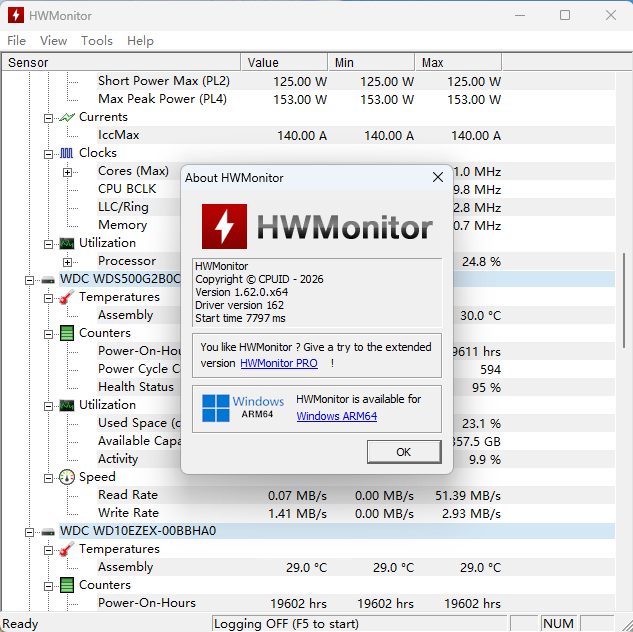
Меню верхней строки включает File, View, Tools и Help. Через File доступно сохранение сведений о текущем мониторинге. В View находятся настройки отображения, в том числе Clear Min/Max и выбор темы через View → Theme. У текущей x86/x64-ветки предусмотрены классический, два тёмных и синий варианты оформления. Тема меняет читаемость, но не физический смысл измерений и не набор контроллеров, которые удаётся распознать.
Панель состояния в нижней части особенно важна при CSV-записи: в ней отображается признак активности журнала, а не только слово Ready. При наведении внимания на конкретный датчик имеет смысл одновременно читать единицу измерения и родительское устройство. Например, строка Package под процессором, строка GPU под видеокартой и Assembly под SSD не являются тремя способами измерить одну температуру: это разные термозоны и разные критерии оценки.
Начиная с ветки 1.64 добавлено окно графиков в реальном времени. Это не замена дереву: сенсор выбирается в основном окне, а временная форма его показаний отображается отдельно. Для линий одного типа программа группирует данные вместе; один график ограничен восемью кривыми. Есть отдельное диалоговое окно Settings, в котором можно менять цвет, состав кривых и их распределение между графиками. Специальный режим крупного шрифта помогает читать линии на небольшом дополнительном экране.
Важное различие: живой график существует и в бесплатном HWMonitor. Однако генератор графиков из сохранённых исторических данных с экспортом в растровое изображение указан как дополнительная возможность PRO. Аналогично бесплатный CSV-журнал не делает обычную редакцию системой удалённого мониторинга или централизованного оповещения.
Что именно показывает мониторинг оборудования
Центральный процессор: тепло, частота, загрузка и мощность
Данные CPU относятся к нескольким физическим величинам. Температура Package представляет температуру процессорного пакета в принятой конкретной платформой интерпретации, а группы P-Cores, E-Cores или отдельных ядер дают более узкие сведения. Частоты в MHz меняются даже на полностью исправном компьютере из-за энергосбережения и автоматического повышения частоты. Поэтому одиночное показание «500 MHz» рядом с другим ядром на нескольких гигагерцах не доказывает неисправность. Оценивать полезно взаимосвязь: что происходило с температурой, мощностью и частотой при одной и той же задаче.
У некоторых современных процессоров быстрое предпочтительное ядро помечается звёздочкой в группе Clocks: этот символ обозначает возможность повышенной частоты отдельных ядер, а не ошибку чтения и не статус перегрева. Ещё одна непривычная деталь — загрузка свыше 100% на некоторых конфигурациях. Начиная с версии 1.53 HWMonitor использует счётчики utility, которые учитывают ускорение относительно опорной частоты; Диспетчер задач Windows обрезает аналогичную шкалу на 100%. Без понимания методики такое число легко принять за повреждённый показатель.
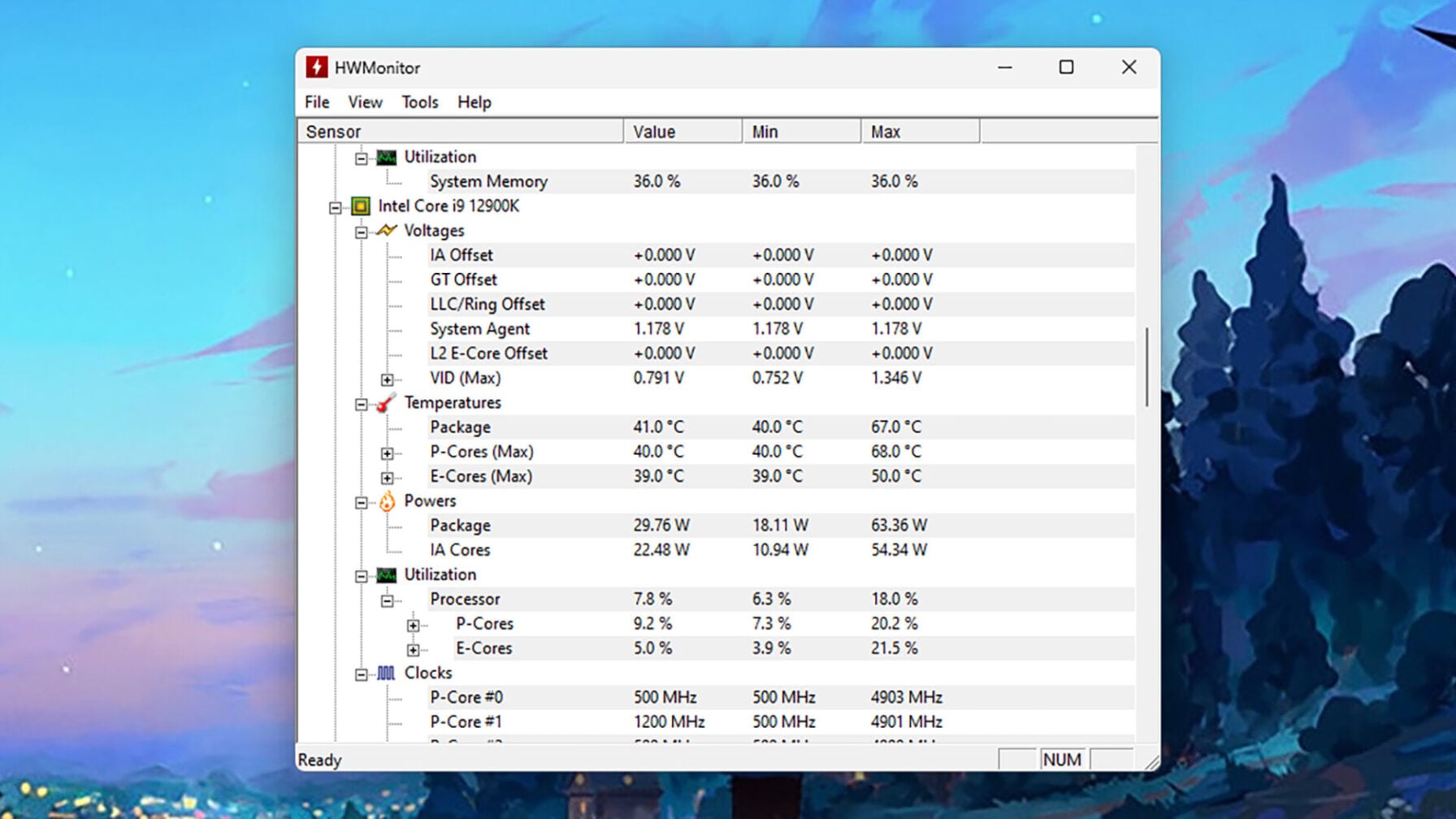
Тепловой предел нельзя выводить из самого названия Package и тем более считать одинаковым для всех Intel и AMD. У Intel значение Tjunction Max зависит от точной модели и конструкции системы; при достижении аппаратного предела процессор способен уменьшать частоты и мощность для защиты. У AMD величина Tjmax и штатное поведение Precision Boost также зависят от модели, охлаждения и режима работы. Поэтому сообщение «90 градусов — всегда авария» технически неверно, как и утверждение «90 градусов всегда безопасно». Важны паспортная граница, длительность нагрузки, устойчивость работы и наличие признаков ограничения производительности.
Напряжения и токи требуют ещё более осторожного чтения. Значение VID отражает сигнальную модель напряжения, связанную с потребностями процессора, и не обязано совпадать с физическим измерением линии Vcore на материнской плате. Индексы VIN, названия датчиков контроллера и отдельные показатели System Agent или VR не следует переименовывать по догадке. Полезнее сверять именно наименование линии, её единицу и аппаратную платформу, чем сопоставлять случайные значения с универсальной таблицей «нормы».
Видеокарта: GPU, Hot Spot, память и шина PCI Express
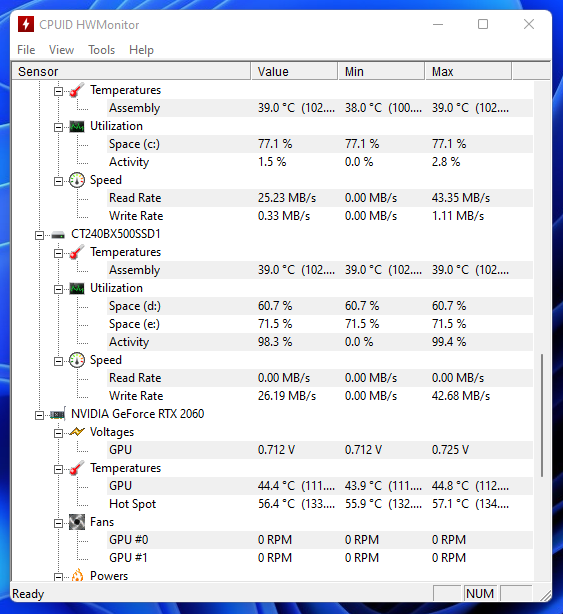
В ветке графического адаптера HWMonitor отображает поддерживаемые температуры GPU, иногда Hot Spot и память, частоты, загрузку, мощность и обороты. Температура Hot Spot не является дублем общего GPU: речь идёт о наиболее горячей из представленных датчиками точек, поэтому расхождение двух чисел не означает ошибку автоматически. Диагностическая ценность появляется, когда видны сразу динамика нагрузки, пиковая температура и частота, а не один «страшный» максимум.
В выпуске 1.68 появились дополнительные счётчики ошибок PCI Express для видеокарт AMD и Intel; ранее поддерживались соответствующие счётчики NVIDIA. Важна классификация самого счётчика. PEX у NVIDIA учитывает переходы состояния линка из L0 в Recovery, включая штатные изменения скорости или ширины соединения. Поэтому его рост не равен доказанной ошибке передачи. Другие аппаратные счётчики ошибок, остающиеся ненулевыми, уже требуют проверки совместимости графического адаптера, материнской платы и работы линии PCIe.
Отсутствующие значения мощности видеокарты нельзя заменять показателями CPU Package, а нулевые обороты вентиляторов нельзя автоматически трактовать как остановку из-за поломки. Некоторые видеокарты штатно останавливают вентиляторы при низкой температуре; часть контроллеров вообще не предоставляет обороты универсальным программам. Последовательная диагностика отделяет реальное изменение охлаждения от того, что датчик не подключён, скрыт драйвером или недоступен программе.
Материнская плата, вентиляторы и аппаратные контроллеры
Для материнских плат HWMonitor использует сведения от поддерживаемых LPCIO-контроллеров, включая семейства ITE IT87, Winbond и Nuvoton. Их задача — принимать показания термодатчиков и тахометрических входов, а не сообщать на экране человеку идеальные описательные имена. Поэтому можно встретить технические подписи наподобие TMPIN и VIN. Такие строки не стоит интерпретировать как температуру процессора или напряжение питания графического ядра без схемы конкретной платы и проверки вторым независимым измерением.
Показания Fans выражаются в оборотах в минуту, а не в процентах управляющего PWM. Даже наличие PWM-процентов в дереве не превращает HWMonitor в программу настройки кривой вентиляторов: мониторинг показывает то, что получает от оборудования. Когда вентилятор питается через отдельный хаб или закрытый контроллер, данные могут быть недоступны общесистемной утилите. Для проверки правильности монтажа и физической работы охлаждения одних программных цифр недостаточно.
SSD и HDD: температура, S.M.A.R.T. и активность
HWMonitor читает часть параметров накопителей через S.M.A.R.T. и, для поддерживаемых моделей, показывает температуру, накопленные часы работы, счётчики включений, использование пространства и текущую активность ввода-вывода. В последних выпусках появились показатели IOPS, средняя задержка и скорость соединения контроллера NVMe. Наличие такого пункта в журнале изменений не гарантирует, что он будет виден для любого диска: между датчиком и программой стоят собственная прошивка накопителя, интерфейс подключения и драйвер.
Граница компетенции важна: запись «Health Status 100%» не является стопроцентной гарантией сохранности данных, а отсутствие ошибок на экране не заменяет резервное копирование. Для интерпретации состояния накопителя удобнее отдельный инструмент, который расшифровывает SMART-атрибуты и состояние конкретного носителя; тематический обзор программ для диагностики HDD доступен в разделе диагностики жёстких дисков GeekHow. HWMonitor полезен прежде всего для сопоставления теплового режима накопителя с общей нагрузкой на компьютер.
Ноутбук, аккумулятор и платформа Windows on ARM
На ноутбуке дополнительную диагностическую ценность имеют показания батареи, температуры накопителя и фактическое тепловое поведение CPU/GPU в разных режимах питания. Вариант HWMonitor для Windows ARM64 отслеживает не только CPU и GPU, но и доступную телеметрию NPU, состояние батареи, износ, показатели накопителя. Однако это самостоятельная ветка с собственными версиями и набором поддерживаемых систем; возможности обычного x86/x64-пакета, включая описанное руководство по графикам и F5, нельзя без проверки переносить на ARM64.
При неожиданном отключении ноутбука полезно отделять потерю питания, перегрев, ошибки драйверов и системную защиту. Экстремумы температуры — лишь одно звено такого разбора; дополнительные признаки рассматриваются в материале почему ноутбук сам выключается. Эта связь важна, поскольку программа не фиксирует автоматически первопричину выключения и не хранит надёжную историю после внезапной потери питания без заранее запущенной записи.
Как читать показания без ошибочных диагнозов
Главная методическая проблема аппаратного мониторинга — подмена измерения диагнозом. Температура в °C, потребляемая мощность в W, ток в A, частота в MHz и скорость вращения в RPM описывают разные стороны работы системы. Падение частоты при уменьшении загрузки обычно объясняется экономией энергии; падение частоты под длительной нагрузкой вместе с достижением температурного предела заслуживает отдельной проверки. Показание напряжения без точного названия линии не позволяет судить о качестве блока питания. Большинство таких выводов требуют контекста: модели процессора, источника питания, типа охлаждения, температуры помещения и условий, при которых появились числа.
Удобная единица анализа — одинаковая задача при одинаковых условиях. Сравнение нескольких минут простоя и нескольких минут игры может показать общую реакцию системы, но не докажет, что все пики возникли именно в нужной программе. Min и Max описывают весь период наблюдения, а CSV-дорожка позволяет соотнести изменение с этапом нагрузки. При этом ни тот, ни другой формат не содержит полного системного журнала Windows; для разбора аварий требуется дополнительно изучать события операционной системы, а для аппаратных неисправностей — профильную диагностику.
В старых советах по HWMonitor часто предлагают смотреть только один высокий Max. Это упрощение особенно опасно при современных алгоритмах ускорения Intel и AMD: кратковременное повышение частоты и температуры предусмотрено механизмами управления процессором. Для оценки охлаждения нужно знать спецификацию конкретной модели; Intel объясняет защитное снижение частоты при достижении Tjunction Max, AMD отдельно связывает рабочую температуру с Tjmax, охлаждением и текущей конфигурацией. У HWMonitor нет права решать вместо производителя, где проходит граница безопасности компонента.
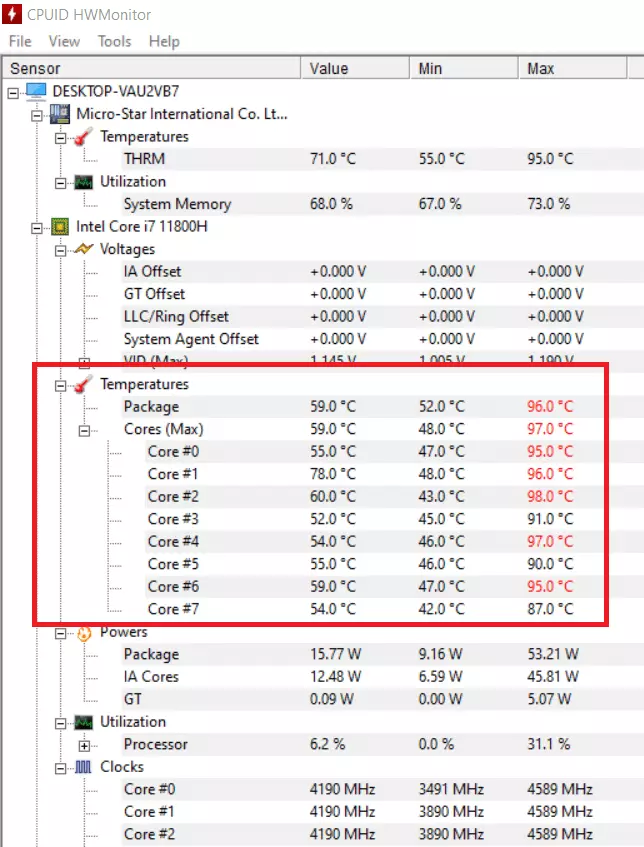
Две физически разные зоны одного устройства нередко показывают разные цифры: Core и Package у CPU, GPU и Hot Spot у видеокарты, Assembly и Sensor 1 у SSD. Это не повод выбирать наименьшее число для отчёта или автоматически ориентироваться только на самое большое. Надо сравнивать одинаково названные сенсоры, фиксировать условия и учитывать калибровку датчика. Если идентификация строки неизвестна, безопаснее оставить её нерасшифрованной, чем придумывать, что именно измеряется.
Особенно полезно различать измерения и счётчики событий. Температура и мощность непрерывно меняются. Количество часов работы диска и ошибка PCI Express, напротив, представляют накопленную информацию или изменение счётчика. Если эти показатели поместить на обычный температурный график, линии будут плохо сопоставимы по смыслу. Поэтому в HWMonitor кривые однородных единиц разумно анализировать вместе, а разнородные — раздельно.
Вывод данных, сохранение результатов и совместимость форматов
У программы нет типичного для редактора понятия «открыть файл → внести изменения → сохранить проект». Датчики считываются из текущей системы. Форматы вывода обслуживают три разные потребности: TXT фиксирует набор сведений для чтения человеком и передачи в техподдержку; CSV сохраняет последовательность наблюдений для последующего вычислительного анализа; живой график помогает увидеть форму колебаний прямо в ходе измерения. Эти представления не эквивалентны и не взаимозаменяемы.
Команда File → Save Monitoring Data формирует текстовый отчёт, содержащий характеристики и доступные сведения о мониторинге. Его преимущество — независимость от самой программы при чтении: обычный текстовый редактор способен показать содержание без установки HWMonitor. Но статический отчёт нельзя считать доказательством длительности нагрева; он не заменяет запись всей временной последовательности и не является редактируемым проектом датчиков.
CSV-журнал добавлен в бесплатную редакцию x86/x64 с версии 1.62, а в официальном руководстве текущей ветки его включение связано с F5. CSV полезен для сравнения нескольких сенсоров по строкам наблюдений и работы с таблицами. При анализе нужно учитывать метки времени и единицы полей, фактически присутствующие в полученном файле. Само расширение CSV не обещает универсальную схему колонок для всех материнских плат или возможность импортировать их обратно в HWMonitor.
Графики реального времени, введённые в 1.64, существуют в контексте открытого окна. Графическая иллюстрация без подписи сенсора, единицы и условий измерения неполна для технического заключения. HWMonitor PRO, в отличие от бесплатной редакции, отдельно предлагает генерацию графиков из записей и их растровое сохранение. Нельзя путать это с обычным снимком экрана средствами Windows и нельзя обещать бесплатной версии собственную кнопку экспорта изображения, не описанную в руководстве.
Импортировать внешний лог, готовую конфигурацию другой программы или S.M.A.R.T.-файл как отдельный проект стандартный сценарий HWMonitor не предусматривает. При смене компьютера TXT и CSV остаются самостоятельными файлами, но настройки пользовательских датчиков и само дерево измеряемого оборудования не превращаются в переносимый профиль. Это существенное отличие от систем мониторинга с сервером, базой временных рядов и централизованным набором правил.
Требования, безопасность, приватность и ограничения
Основное требование — Windows подходящей архитектуры и оборудование, с которого утилита умеет получить показания. Обычный Setup выбирает 32- или 64-битный исполняемый файл в зависимости от установленной системы; ZIP позволяет запускать программу без системной установки. Для ARM64 предусмотрен другой пакет. В официальном описании не приводятся универсальные численные требования к оперативной памяти, частоте CPU или занимаемому дисковому пространству для любых конфигураций, поэтому назначать «минимум 1 ГБ» без привязки к подтверждённому документу было бы некорректно.
Наблюдение — локальная задача: показания берутся из аппаратных интерфейсов текущего устройства, а не из загружаемого в облако файла. Для базового просмотра, TXT-отчёта и локального CSV-журнала не требуется облачный сервис как рабочий этап. Интернет используется для получения дистрибутива, обновлений и дополнительных обращений к ресурсам разработчика. Это не равнозначно утверждению, будто программа никогда не устанавливает сетевых соединений: для такой гарантии потребовался бы отдельный сетевой аудит конкретного исполняемого файла.
CPUID рекомендует до запуска проверить SHA-256 скачанного Setup или ZIP, сопоставляя хеш с опубликованным контрольным значением именно для этого файла. Это существенно, поскольку программы низкоуровневого мониторинга получают доступ к аппаратной телеметрии, а исполняемый файл из стороннего каталога не следует считать тождественным официальному по одному названию. Не стоит отключать антивирус ради установки неизвестной сборки; несовпадение хеша означает необходимость отказаться от данного файла.
Результаты способны раскрывать состав компьютера: названия процессора, материнской платы, дисков, сведения о прошивках и другую системную информацию. Это важно при отправке TXT-техническому специалисту или публикации CSV на форуме. Сведения о здоровье диска не являются содержимым личных документов, но подробный аппаратный отчёт всё же следует рассматривать как системные диагностические данные и проверять до передачи третьим лицам.
Надёжность показателей ограничена доступностью аппаратных датчиков, прошивок, драйверов, способом подключения и поддержкой контроллеров конкретным выпуском программы. Значение 0, пустой раздел или технический индекс могут означать отсутствие поддерживаемого канала измерения. Программа не заменяет осмотр системы охлаждения, запись системных ошибок Windows или диагностику производителем. Даже корректные цифры мониторинга — наблюдения, а не гарантия исправности.
Нет подтверждённых оснований описывать HWMonitor как приложение с ИИ-диагностикой, автоматическим ремонтом, облачным хранением истории или полноценной системой оповещений. Если нужны правила аварийного уведомления, удалённые сенсоры, постоянный вывод значений в область уведомлений Windows, нужно рассматривать HWMonitor PRO либо другие инструменты. Разделение важно: скрытое расширение этих свойств на Free приведёт к ошибочному выбору программы.
Что перестанет работать первым при изменении условий
У HWMonitor нет единой внешней зависимости, отказ которой мгновенно отключит всё приложение. Чаще меняются условия доступа к данным: поддерживаемый контроллер заменён новым, драйвер больше не выдаёт прежний сенсор, Windows запускается на другой архитектуре, ноутбук переключает способ управления энергией. В таком случае первыми пропадают не все показания сразу, а конкретные ветви или строки. Полезная реакция — отличить отсутствие исходной телеметрии от неисправности всего системного блока.
Если интернет отключён после установки, локальный просмотр аппаратных датчиков остаётся самостоятельной задачей. Недоступными станут получение новых версий, проверка обновления и сетевые материалы поддержки, но не сама логика чтения доступных значений. Ограничение может возникнуть раньше из-за замены железа: программа не «восстанавливает» старый датчик, когда производитель нового оборудования его не предоставляет или выпуск HWMonitor ещё не поддерживает соответствующий интерфейс.
Если компьютер аварийно перезапустится, текущие Min/Max и содержимое незавершённого наблюдения нельзя считать постоянным журналом для последующего расследования. Для эпизодических сбоев важнее своевременная запись CSV и сопоставление с журналом Windows. Если же требуется видеть сенсоры на втором ПК или в телефоне, бесплатная редакция изначально не предназначена для сетевого сеанса: соответствующая функция находится в PRO, где дополнительно нужно учитывать версию программы на всех участвующих устройствах.
Матрица сохранности результата
При выборе способа фиксации измерений важны не только расширение файла, но и то, какой смысл можно восстановить позже. В следующей таблице «обратимость» относится к возможности вернуться к той же информации без нового запуска и новой нагрузки, а не к отмене физических изменений в компьютере.
| Представление или действие | Что сохраняется | Что теряется или не фиксируется | Открытие вне HWMonitor и обратимость |
|---|---|---|---|
| Столбец Value во время просмотра | Текущее показание датчика | История до этого момента | Без записи значение исчезает с обновлением; вернуть прежнее нельзя |
| Столбцы Min и Max | Экстремумы наблюдаемого периода | Точный момент пика и промежуточная кривая | Остаются в текущем сеансе; после сброса заново не восстанавливаются |
| Сохранение TXT | Текстовые сведения о доступных компонентах и датчиках | Полная последовательность измерений | Читается текстовым редактором; исходные показания после сохранения не «обновляются» |
| CSV-журнал с F5 | Записанные образцы сенсоров за период активности журнала | Неизмеренные до старта и после остановки интервалы | Открывается табличными и аналитическими программами; потерянные интервалы не восстанавливаются |
| Живой график | Наглядная динамика, видимая в окне | Постоянный переносимый файл графика самой Free-редакцией не гарантируется | Для позднего анализа надёжнее собственно CSV; закрытый график не равен сохранённому отчёту |
| Замена компьютера | Существующие TXT и CSV остаются отдельными файлами | Старые датчики и дерево старого оборудования недоступны на новом ПК | Файлы переносимы; воспроизвести старый сеанс на другом ПК нельзя |
Матрица объясняет, почему ответ на вопрос о «самой высокой температуре» и ответ на вопрос «когда и как долго компьютер нагревался» могут требовать разных источников. Для первого часто достаточно правильно ограниченного периода Min/Max, для второго нужен временной журнал. Для обсуждения неподдерживаемого контроллера с разработчиком предпочтительнее текстовый отчёт с идентификаторами оборудования. Переносимость файла при этом не означает переносимость физического измерения.
Скрытая стоимость владения
Для стандартного HWMonitor обязательная покупка не предусмотрена: его лицензия разрешает бесплатное использование и распространение, но программа остаётся проприетарной, а не открытой по исходному коду. Денежная граница проходит не между «посмотреть температуру» и «сохранить CSV»: оба действия доступны в бесплатной x86/x64-ветке. Платная линия PRO оправдывается только дополнительными требованиями — удалённые соединения, постоянно видимые значки сенсоров, расширенные сценарии журналирования и растровый генератор графиков.
У PRO лицензирование связано с периодом получения новых версий: в справке CPUID различаются варианты с одним и двумя годами обновлений, при этом уже выпущенные в разрешённый период сборки продолжают использоваться. Наличие полной функциональности в пробной редакции PRO не означает бессрочность самой пробной лицензии. Без подтверждённой текущей суммы заказа публиковать фиксированную цену некорректно; для решения о покупке важнее сначала определить, какая именно отсутствующая возможность нужна.
Нематериальные издержки могут оказаться важнее цены: время на идентификацию TMPIN или VIN, сверку датчиков с руководством платы, проведение повторяемого сценария нагрузки и анализ CSV. Чем более нестандартна аппаратная конфигурация, тем выше вероятность, что потребуется второй инструмент. Утилита не выполняет за пользователя электрическую диагностику, не объясняет автоматически все отклонения и не подменяет паспортные пределы производителя. Это реальное ограничение стоимости эксплуатации, а не скрытая плата за функции.
Как пользоваться программой — советы гика
Команды и названия ниже относятся прежде всего к актуальной настольной редакции HWMonitor x86/x64. У ARM64 собственная ветка и отдельный порядок запуска, поэтому платформенные отличия выделены особо. Работа начинается со считывания доступных аппаратных датчиков, а не с загрузки пользовательского файла; контрольный результат — осмысленно названные измерения, TXT-снимок состояния или CSV-журнал наблюдения.
Выбрать правильный пакет, сверить SHA-256 и открыть HWMonitor
Цель: получить официальную программу для архитектуры своего компьютера, исключив повреждённый или подменённый архив. Подготовка: определите тип системы в параметрах Windows и убедитесь, что скачиваете HWMonitor со страницы CPUID, а не продукт с похожим адресом или стороннюю «улучшенную» сборку. Для обычной Windows доступны Setup и ZIP; для Windows ARM64 предусмотрен специальный ZIP.
- Для Windows x86/x64 выберите на странице HWMonitor вариант setup • english 32 and 64-bit version либо zip • english 32 or 64-bit version. Не используйте пакет HWMonitor PRO для проверки функции, принадлежащей Free.
- Сравните SHA-256 скачанного файла с опубликованным CPUID значением для того же имени и расширения. В командной строке Windows используется certutil -hashfile «полный_путь_к_файлу» SHA256. Полное совпадение обязательно; сравнение хеша одного выпуска с архивом другого выпуска не имеет смысла.
- Для установочной версии запустите загруженный Setup и завершите стандартный мастер. Для ZIP извлеките архив в отдельный каталог и откройте исполняемый файл x64 на 64-битной Windows либо x32 на 32-битной Windows.
- После запуска убедитесь, что показано главное окно с заголовками Sensor, Value, Min, Max и перечнем обнаруженных компонентов. Содержимое дерева зависит от вашего ПК и не обязано совпадать со скриншотами другого компьютера.
Параметры и проверка: критичны точное имя пакета, архитектура и совпадение контрольной суммы; число строк не является критерием успешной установки. Типичная ошибка: запуск x64 на 32-битной системе или несовпадающий SHA-256. Безопасный откат: не открывайте сомнительный файл; удалите его и получите свежую копию из официального источника. Для портативной версии достаточно закрыть программу и удалить распакованную папку, предварительно сохранив отчёты.
Прочитать температуры и частоты процессора
Цель: отделить нормальное изменение частоты от подозрения на тепловое ограничение. Подготовка: узнайте модель установленного процессора и допустимую рабочую температуру по данным Intel или AMD. Создайте понятное условие наблюдения: простой Windows либо заранее выбранную штатную задачу, не связанную с опасным изменением напряжений и частот.
- Разверните устройство с названием процессора в дереве Sensor; в зависимости от платформы внутри появятся группы Temperatures, Powers, Utilization и Clocks.
- В Temperatures найдите показатель Package и доступные значения ядер или кластеров. Сначала читайте Value, затем Min и Max; не называйте Max допустимым пределом.
- Сопоставьте данные Package с Utilization и Clocks. Для Intel с P-Cores/E-Cores сохраните различие между типами ядер; значок * около одного из ядер означает особый статус по скорости, а не предупреждение.
- Оцените одновременно температуру, мощность и частоту в выбранном режиме и сравните именно с технической спецификацией этой модели CPU. Отдельный высокий пик не равен диагнозу без длительности и связи с нагрузкой.
Параметры и проверка: °C, W, MHz и % относятся к разным данным; корректный результат — понятная связь между нагрузкой и реакцией CPU. Ошибка: сравнить текущую температуру одного ядра с максимумом Package другого или принять снижение MHz на простое за троттлинг. Безопасный откат: прекратите штатную нагрузку и вернитесь к исходному режиму работы; программа не меняет параметры процессора и ничего «откатывать» в его настройках не требуется.
Оценить датчики GPU и показатели PCI Express
Цель: получить данные о графическом адаптере под задачей, которая действительно задействует видеокарту. Подготовка: убедитесь, что выбрана ветка нужного GPU, особенно на ноутбуке с интегрированной и дискретной графикой. Не воспринимайте счётчик PCIe и температуру как одну категорию данных.
- Разверните ветку графического адаптера, например NVIDIA GeForce, AMD Radeon или Intel Arc. Набор пунктов будет зависеть от поколения GPU и драйвера.
- Посмотрите Temperatures → GPU, а при наличии — Hot Spot и температуру памяти. Эти показатели относятся к разным точкам и не обязаны совпадать.
- Сопоставьте Utilization, Clocks, Powers и обороты в Fans для одного и того же периода. При наличии нескольких GPU не переносите данные между ними.
- Если показаны счётчики PCI Express, различите PEX у NVIDIA и остальные счётчики ошибок: рост PEX во время переключения режима линка сам по себе не доказывает повреждение обмена данными.
Параметры и проверка: у температуры °C, у вентиляторов RPM, у мощности W, у счётчиков PCIe собственная природа. Проверяйте, меняется ли нагрузка именно нужного адаптера. Ошибка: ноль RPM объявляется поломкой без учёта режима остановки вентиляторов или неверного канала измерения. Безопасный откат: верните графическую нагрузку к обычной и не меняйте прошивку или управление вентиляторами по одному числу.
Проверить датчики платы, SSD, HDD и аккумулятора
Цель: увидеть связанные с основными компонентами тепловые и эксплуатационные показатели. Подготовка: запишите модель материнской платы, накопителя или ноутбука: по ней проще расшифровать аппаратные имена датчиков. Не оценивайте срок службы накопителя только по одному проценту Health Status.
- В дереве раскройте материнскую плату и проверьте группы Temperatures, Voltages и Fans, если они присутствуют. Технические обозначения вроде TMPIN не переименовывайте мысленно в «CPU» без подтверждения.
- Откройте ветку SSD либо HDD и изучите доступные Assembly, Health Status, Power-On-Hours, Read Rate, Write Rate и другие аппаратно доступные строки.
- На ноутбуке найдите раздел батареи: при наличии аппаратной телеметрии будут доступны показатели заряда, износа или скорости изменения заряда. На десктопе без батареи такого раздела быть не должно.
- Для анализа температур диска сравните его показания при простое и обычной передаче данных. Показания S.M.A.R.T. интерпретируйте с учётом спецификации конкретной модели и при необходимости подтвердите отдельной программой.
Параметры и проверка: положительный результат — идентифицированное устройство и физически осмысленные единицы, а не обязательное появление всех групп из чужого скриншота. Ошибка: принять отсутствие Smart-полей у диска за доказательство его неисправности или по техническому VIN судить о качестве блока питания. Безопасный откат: прекратите чтение сомнительных данных как доказательство дефекта; не форматируйте накопитель и не сбрасывайте настройки платы из-за недоступного сенсора.
Обнулить Min/Max перед контрольным измерением
Цель: исключить из максимума предыдущие события, произошедшие до выбранной нагрузки. Подготовка: заранее сохраните нужный предыдущий отчёт: обнуление экстремумов уничтожает их текущую историю в окне и не имеет кнопки Undo. Обращайте внимание на название компонента и момент начала наблюдения.
- Откройте меню View в главном окне.
- Выберите Clear Min/Max; после этого Min и Max для доступных датчиков начинают накапливаться заново.
- Проверьте на одной-двух активных строках, что текущие экстремумы больше не отражают старый пик. Во время дальнейшей нагрузки наблюдайте обновление Max.
- Отделите этот новый период от любого старого CSV: сброс колонки не создаёт автоматически новый файл временного журнала.
Параметры и проверка: практический смысл — честная граница отсчёта. Ошибка: сбросить Min/Max после появления интересующего пика и потерять его значение. Безопасный откат: восстановить удалённую экранную историю невозможно; опирайтесь на заранее сохранённый TXT или CSV и начинайте новое наблюдение. Системных настроек ПК команда не изменяет.
Вывести выбранный сенсор на график в реальном времени
Цель: наблюдать динамику одного аппаратного показателя, а не только его крайние значения. Подготовка: используйте HWMonitor x86/x64 версии 1.64 или новее; выберите строку сенсора с понятной единицей измерения. Отдельное окно графиков в этой ветке — функция бесплатной редакции.
- В дереве Sensor выделите конкретный показатель, например температуру Package или GPU.
- Нажмите правую кнопку мыши на выделенном показателе и в контекстном меню выберите Add to Graph.
- Откроется отдельное окно графика. По умолчанию линии однотипных сенсоров группируются; на одном графике одновременно поддерживается до восьми кривых.
- Убедитесь, что легенда называет именно тот сенсор, который вы собираетесь анализировать. Наблюдайте изменение кривой при выполнении обычной задачи, не полагаясь на цвет без подписи.
Параметры и проверка: линия должна соответствовать указанной величине и изменяться вслед за наблюдаемым состоянием системы. Ошибка: пытаться добавить девятую кривую в одну область или искать Add to Graph в ранних версиях до 1.64. Безопасный откат: закройте окно графика либо удалите ненужную кривую в его настройках; сенсор и аппаратная конфигурация при этом не меняются.
Настроить цвета, состав кривых и читаемость графиков
Цель: убрать перегрузку на графике и сравнивать только сопоставимые показатели. Подготовка: откройте график предыдущей командой; убедитесь, что у каждой линии есть понятная подпись и одна и та же единица там, где планируется прямое сравнение.
- Щёлкните правой кнопкой мыши внутри окна графика и выберите Settings. Альтернативная команда — клавиша s в окне графиков.
- В группе Manage Curves выберите нужную кривую, затем используйте Set Color для её цвета или Delete, чтобы убрать лишнюю.
- Чтобы разделить сенсоры, задайте целевую область в Move to — существующий график или New Graph — и нажмите Move.
- При маленьком экране включите Set Big Font, после чего подтвердите изменения кнопкой OK. Проверьте название, единицу измерения и число линий на каждой области.
Параметры и проверка: допустимы несколько графиков с группами кривых, на каждом — не больше восьми. Ошибка: объединить, например, мощность в W и температуру в °C так, будто общая высота линий имеет физический смысл. Безопасный откат: повторно откройте Settings, верните цвет или перенесите линию; удалённую из графика кривую можно добавить заново из основного дерева датчиков.
Записать CSV-журнал измерений клавишей F5
Цель: сохранить изменение показаний во времени для последующего анализа в таблице. Подготовка: используйте обычный HWMonitor x86/x64 версии 1.62 или новее; заранее определите цель наблюдения и условия нагрузки. Для сравнимости не смешивайте в одной интерпретации температуру после сна ноутбука и температуру при непрерывной задаче.
- Откройте HWMonitor и убедитесь, что в нижней полосе окна доступен индикатор журналирования Logging.
- Нажмите F5 для начала CSV-записи. Проверьте, что статус изменился на состояние ведения журнала; руководство CPUID отдельно иллюстрирует отображение «Logging … (F5 to stop)».
- Выполните выбранную обычную нагрузку и зафиксируйте для себя время её начала и окончания. Не меняйте одновременно несколько параметров охлаждения, иначе трактовка кривых усложнится.
- По завершении нажмите F5 ещё раз и проверьте прекращение записи в строке состояния. Найдите созданный CSV-файл по указанному в текущем интерфейсе пути и откройте его в табличной программе.
- Проверьте реальные столбцы, единицы и данные, присутствующие в файле; не считайте CSV пригодным для передачи только потому, что его расширение верно.
Параметры и проверка: доказательство выполненной записи — не нажатие F5, а наличие непустого CSV с относящимися к периоду строками. Точный путь и структура файла должны проверяться в вашей сборке, а не заимствоваться из чужого скриншота. Ошибка: перепутать активное состояние Logging с остановленным или закрыть программу до проверки созданного файла. Безопасный откат: остановите запись повторным F5, сохраните уже полученный файл и начните отдельный сеанс; ранее пропущенное время восстановить нельзя.
Сохранить текстовый отчёт Save Monitoring Data
Цель: получить переносимый снимок состава оборудования и текущих аппаратных показаний для мастера, собственного архива или обращения в CPUID. Подготовка: определите папку, в которой отчёт не смешается с прежними диагностическими материалами, и оцените, какие имена устройств нежелательно раскрывать третьим лицам.
- В верхнем меню откройте File.
- Выберите Save Monitoring Data. Именно эту команду использует CPUID при подготовке отчёта о неверных значениях датчиков.
- В диалоге сохранения задайте понятные место и имя TXT-отчёта, отличающие его от записи CSV. Подтвердите сохранение.
- Откройте полученный файл обычным текстовым редактором: проверьте, что присутствуют сведения об оборудовании и доступные строки мониторинга.
- Перед отправкой постороннему человеку проверьте текст на избыточные аппаратные и идентификационные сведения. Не редактируйте исходный файл, если он нужен для воспроизводимого обращения в техподдержку; для публичной публикации удобнее использовать копию.
Параметры и проверка: TXT — статический отчёт, а не журнал с поминутными измерениями. Ошибка: принимать его за CSV или отправить пустой файл, не открыв. Безопасный откат: удалить созданную копию и повторить сохранение в другой каталог; чтение аппаратных датчиков при этом не меняет настройки ПК.
Выбрать тему интерфейса и сохранить читаемость показаний
Цель: добиться контрастного отображения большого дерева без изменения самих измерений. Подготовка: определите, в каких условиях читается окно: дневной экран, тёмная комната или дополнительный небольшой дисплей. Версия 1.64 добавила новые варианты оформления.
- В главном окне выберите View → Theme.
- Оцените доступные темы: Default (классическое оформление Windows), Dark (фиолетовые акценты), Dark #2 (оранжевые акценты) и Blue.
- Выберите подходящую тему и проверьте контраст строк в дереве, видимость групп и столбцов Value, Min, Max.
- Для отдельного маленького окна графиков используйте предусмотренный там Set Big Font, а не масштабирование числовых значений как таковых.
Параметры и проверка: изменяется только способ отображения, а не единицы измерения или диапазоны датчиков. Ошибка: путать новые варианты View → Theme со старым одиночным пунктом Dark Theme из устаревших инструкций. Безопасный откат: верните Default через то же меню; данных и файлов изменения темы не затрагивают.
Запустить отдельную сборку HWMonitor на Windows ARM64
Цель: получить нативный мониторинг на совместимом Windows on ARM-компьютере, не пытаясь заменить его обычным x64-архивом. Подготовка: подтвердите архитектуру ОС и найдите именно страницу HWMonitor для Windows ARM64. Для этой ветки актуальна версия 1.06 и предусмотрен ZIP-пакет.
- Загрузите zip • english 64-bit version for ARM из раздела Windows ARM64 на сайте CPUID.
- Сверьте контрольную сумму по опубликованному для ARM64 пакета значению. Никакого перехода на пакет x64 из-за похожего номера версии делать не требуется.
- Распакуйте архив, запустите включённый в него ARM64-исполняемый файл и убедитесь, что открыто дерево обнаруженных аппаратных компонентов.
- Для CPU, GPU, NPU, батареи и накопителей просмотрите только реально присутствующие группы; их наличие зависит от платформы Qualcomm, NVIDIA, драйверов и конкретной модели устройства.
Параметры и проверка: ветка ARM64 предназначена для собственной архитектуры и использует отличающиеся номера выпусков. Ошибка: выполнять инструкции по F5 и графикам x86/x64, не установив наличие этих функций в интерфейсе ARM64. Безопасный откат: закройте программу и удалите папку распакованной утилиты; сохранённые отдельно отчёты предварительно перенесите в другой каталог.
Сквозной сценарий: от запуска до доказательного отчёта о нагреве
Цель: собрать воспроизводимую картину поведения CPU и GPU во время обычной продолжительной задачи без изменения разгона, BIOS или профилей питания. Подготовка: заранее выберите одну и ту же игру либо рабочую операцию, узнайте модель CPU/GPU и допустимые температуры, организуйте одинаковые условия охлаждения. Для сценария используется x86/x64-ветка 1.68.
- Запустите официальную, сверенную по SHA-256 сборку. В дереве Sensor найдите CPU Package, доступные Clocks, Powers, а также показатели соответствующего GPU.
- Перед измерением зафиксируйте исходные показания и через View → Clear Min/Max очистите накопленные пики. Это задаст понятную границу сравнения.
- Для Package вызовите Add to Graph, а при необходимости добавьте вторую линию однотипного датчика. Проверьте, что график отображает нужную температуру, а не другую величину.
- Нажмите F5 и убедитесь, что статус Logging показывает активный журнал. Выполните выбранную задачу, не смешивая её с изменениями электрических параметров или разборкой охлаждения.
- В конце остановите CSV-запись вторым F5. Из меню File → Save Monitoring Data сохраните также TXT-снимок состояния и проверьте оба созданных файла открытием.
- Сопоставьте пиковые значения Min/Max, временную историю CSV и график; отмечайте только те события, у которых известны сенсор, единица измерения и условия появления. При сомнительном значении не ставьте диагноз по одному пункту.
Параметры и проверка: хороший результат — отдельные TXT и CSV, идентифицированные датчики и ясно обозначенный период нагрузки. Типичная ошибка: оценивать один Max, полученный ещё до измерения, или подменять реальную историю снимком окна. Безопасный откат: остановите нагрузку, прекратите Logging, закройте окна графиков и верните прежнюю тему при необходимости; никакие параметры разгона или охлаждения в этом сценарии не изменяются. Если ситуация связана с аппаратной ошибкой Windows, дополните анализ материалом GeekHow о сбое 0x00000124, но не приписывайте его исключительно перегреву.
Плюсы и минусы HWMonitor
Плюсы
- Три состояния одного сенсора: текущая величина, минимум и максимум помещаются рядом, поэтому не требуется вручную сопоставлять разные окна при первоначальной диагностике.
- Широкий охват оборудования: при наличии поддержки выводятся показатели CPU, GPU, платы, вентиляторов, накопителей и батареи. Это упрощает поиск взаимосвязи между нагревом и мощностью разных компонентов.
- Выбор способа запуска: существует устанавливаемый пакет для x86/x64 и портативный архив; для Windows ARM64 выпускается отдельный вариант.
- История без перехода на PRO: бесплатная редакция x86/x64 умеет записывать CSV при помощи F5 и строить графики датчиков в реальном времени.
- Переносимые результаты: TXT подходит для описания конкретного состояния оборудования, а CSV — для анализа временного ряда в табличных и аналитических инструментах.
- Понятная граница вмешательства: продукт читает показатели, не предлагает разгонять процессор, менять напряжение питания или перепрошивать контроллер для просмотра температуры.
Минусы
- Неполный охват датчиков: фактическое содержимое дерева определяется контроллерами, версией программы, доступностью телеметрии и аппаратной платформой. Отсутствие строки нельзя автоматически исправить настройкой оформления.
- Не объясняет каждый технический канал: названия TMPIN, VIN и отдельные строки S.M.A.R.T. требуют проверки по документации конкретной платы либо накопителя. Красивое число без правильной привязки мало полезно.
- Нет единого порога опасной температуры: пользователь должен самостоятельно учитывать Tjunction Max, профиль нагрузки, допустимые пределы GPU и накопителей; утилита не заменяет паспорт устройства.
- Нельзя работать с оборудованием другой ОС напрямую: основное приложение предназначено для Windows, а удалённое наблюдение через интерфейс обычной бесплатной редакции не является его функцией.
- Дополнительные средства относятся к PRO: удалённые узлы, вывод отдельных сенсоров в системный трей и генерация растровых графиков из истории не входят в стандартный набор бесплатного HWMonitor.
- Снимок и график не равны полной диагностике: мониторинг сам по себе не устанавливает причину выключения ПК, ошибки драйвера, дефекта термоинтерфейса или деградации элемента платы.
Сочетание широкого дерева и отсутствия автоматического заключения — одновременно преимущество для технически грамотного читателя и трудность для новичка. HWMonitor даёт данные, но не присваивает каждому датчику статус «хорошо» или «плохо» по универсальному правилу. Именно поэтому у программы относительно низкий порог первого знакомства и заметно более высокий порог корректной интерпретации нескольких групп сразу.
Кому подойдёт
Первая аудитория — владельцы настольных компьютеров и игровых ноутбуков, которым важно увидеть реальное поведение охлаждения в конкретной игре, при сборке проекта или во время длительной вычислительной задачи. Для них сочетание Package, GPU, Powers, Clocks и Min/Max позволяет отделить факт нагрева от догадки о его причине. При повторном исследовании CSV полезнее отдельных снимков: появляется возможность сопоставить момент события и состояние соседних датчиков.
Вторая аудитория — мастера компьютерного обслуживания и сотрудники поддержки, которым нужен локальный текстовый отчёт о доступных контроллерах и характеристиках платформы. Здесь критично сохранять названия родительских устройств и не расшифровывать неподписанный TMPIN как конкретный чип. TXT-отчёт из HWMonitor удобен в качестве части описания обращения, но он не заменяет фотографии ошибки, журнал Windows и данные о конфигурации ПО.
Третья аудитория — пользователи Windows на ARM, у которых доступна нативная ветка ARM64 и есть необходимость наблюдать за поддерживаемыми процессорами Qualcomm или системой на NVIDIA RTX Spark. В этом случае выбор архитектуры предшествует любому сравнению функций. Наличие на сайте отдельной ARM64-версии не делает все возможности x86/x64 идентичными: команды и выпуск нужно соотносить с конкретной веткой продукта.
- Для первоначальной оценки результата охлаждения после плановой очистки — при заранее известных температурных пределах и одинаковой задаче.
- Для документирования кратковременных пиков, которые не видны по единственному значению Value.
- Для сопоставления тепловых данных CPU, GPU и SSD в одном сеансе без изменения аппаратных настроек.
- Для подготовки отчёта о неверно отображаемых сенсорах перед обращением в поддержку производителя или CPUID.
Кому не подойдёт
HWMonitor не должен быть главным инструментом администратора, которому нужны централизованные уведомления для парка удалённых ПК и постоянный мониторинг без человека у экрана. Такое требование выходит за рамки обычной редакции. CPUID предлагает для удалённого просмотра отдельный HWMonitor PRO; его поддержка сетевых компьютеров и устройства Android относится именно к архитектуре PRO и не превращает бесплатный HWMonitor в мобильное приложение.
Программа также не решает задачи управления скоростью вентиляторов, стресс-тестирования стабильности, настройки лимитов мощности или разгона. Она может показать следствие изменения параметров, но не является их редактором. Тем, кто намерен менять настройки CPU, уместнее изучить инструменты для разгона процессоров AMD как отдельный класс программ и оценить риски изменения частот и напряжений. Сравнивать эти задачи как взаимозаменяемые неправильно.
Для проверки конкретного диска HWMonitor не заменяет специализированную диагностику S.M.A.R.T.; для анализа железа без загрузки Windows не подходит сама модель работы настольной Windows-утилиты; для поиска причины синих экранов недостаточно одного столбца Max. Если на первом месте подробная история событий и автоматические отчёты по многим параметрам, необходимо сразу сравнивать систему журналирования альтернативы, а не только список датчиков.
Сравнение с другими аналогами
У аналогов важнее сравнивать задачи и модель доступа, чем число отображаемых температур на рекламном скриншоте. Ниже четыре конкретных программы. Для каждой применяются одинаковые восемь критериев: основная задача, поддерживаемая платформа, порог освоения, формат результата, автоматизация, модель оплаты, принципиальное ограничение и наиболее подходящий сценарий. Порог освоения — редакционная оценка сложности интерфейса и объёма требуемых знаний, а не результат лабораторных замеров.
| Программа и задача | Платформа | Освоение | Формат результата | Автоматизация | Оплата | Основное ограничение | Когда выбрать |
|---|---|---|---|---|---|---|---|
| HWiNFO: широкий аппаратный мониторинг и системная инвентаризация | Windows x86/x64/ARM64; исторические DOS-утилиты отдельно | Средний — много датчиков, разделов и режимов | Отчёты и журналы, в том числе CSV | В PRO доступны командная строка и автоматизированное журналирование | Бесплатная личная некоммерческая редакция; платные лицензии для расширенных сценариев | Коммерческий и автоматизированный режимы регулируются отдельными условиями | Нужна более подробная телеметрия и планируемая запись для технического анализа |
| Libre Hardware Monitor: открытое наблюдение за аппаратными датчиками | Windows, графическое приложение; библиотека может использоваться в собственных проектах | Средний — дерево датчиков понятно, интеграция требует программирования | Показания GUI и программный доступ через библиотеку | Интеграция по библиотечному API вместо обещания готового облачного сервиса | Бесплатное ПО с открытым исходным кодом, лицензия MPL 2.0 | Набор контроллеров зависит от поддержки; интеграцию и форматы собственной системы нужно реализовывать отдельно | Нужны проверяемый код и возможность встроить сенсоры в собственный инструмент |
| Core Temp: температура процессора по ядрам | Windows x86/x64 | Низкий — фокус на CPU | Экранные значения, CSV-журнал сеанса | Запись температуры и поддерживаемые расширения; не полный мониторинг всех узлов | Бесплатное базовое приложение | Сфокусирован на CPU, не заменяет диагностику GPU, платы и накопителей | Важны температура и состояние конкретных ядер CPU |
| CrystalDiskInfo: S.M.A.R.T. и здоровье накопителей | Windows x86/x64/ARM64 | Низкий для оценки общего состояния, средний для отдельных атрибутов SMART | Текстовые данные устройства, графики показателей | Уведомления по состоянию и температуре дисков | Бесплатное приложение | Нет мониторинга температуры CPU/GPU как основной задачи | Нужна отдельная оценка ресурса, состояния и температуры SSD/HDD |
HWiNFO: когда важнее подробность и периодический сбор показателей
В отличие от лаконичной таблицы HWMonitor, HWiNFO ориентирован на расширенную инвентаризацию и большое число аппаратных сенсоров. Для владельца одного ПК оба продукта могут дать исходные данные о нагреве; выбор определяется тем, требуется ли дальнейший анализ аппаратных параметров и автоматическая обработка. При оценке стоимости следует разделять личное некоммерческое использование и платные функции автоматизированного мониторинга: бесплатность одной лицензии не распространяется автоматически на сценарии рабочего парка устройств.
Libre Hardware Monitor: если важен открытый код и собственная интеграция
Libre Hardware Monitor интересен тем, что сенсорная логика доступна не только через окно, но и через библиотеку. Для разработчика это принципиальное отличие: можно строить собственный сбор данных на уровне программного интерфейса, не выдавая саму библиотеку за готовую службу корпоративных оповещений. Для обычного пользователя основная стоимость — время на интерпретацию датчиков; для команды разработки добавляются сопровождение собственной интеграции и проверка поддержки новых чипов.
Core Temp: если вопрос сводится к CPU
При диагностике только температуры процессора лишние ветки SSD, батареи и видеокарты могут отвлекать. Core Temp концентрируется на ядрах CPU, допускает журналирование и показывает характерные для процессоров величины. Но узкая специализация превращается в недостаток, когда симптом связан с горячим GPU, накопителем или питанием платы: отсутствие этих измерений не позволяет построить межкомпонентную картину.
CrystalDiskInfo: если причина подозрений в накопителе
Для диска важны не только моментальные градусы и скорость операций, но и состояние S.M.A.R.T. в трактовке конкретного устройства. CrystalDiskInfo предоставляет специализированный разбор здоровья накопителя и исторические графики, оставаясь бесплатным. Его уместно использовать как отдельный этап диагностики после обнаружения подозрительной температуры или показателя здоровья в HWMonitor, а не как замену процессорному мониторингу. Сравнительный обзор других программ для диагностики компьютера помогает различить эти классы задач.
По итогу сравнения HWMonitor логично оставлять там, где нужны доступные датчики разных компонентов, понятный Min/Max, базовый CSV и живые графики без сложной инфраструктуры. HWiNFO выбирают за глубину и инструменты расширенного сбора; Libre Hardware Monitor — за открытость и программную интеграцию; Core Temp — за фокус на CPU; CrystalDiskInfo — за состояние накопителя. Речь о разных центрах тяжести, а не об абсолютном превосходстве одной программы по всем направлениям.
Типичные проблемы и диагностика HWMonitor
Ниже разбор двенадцати воспроизводимых классов симптомов. Слова «причина» обозначают проверяемое объяснение или ограничение, а не диагноз по одному изображению. После исправления следует наблюдать изменение того же датчика в сопоставимых условиях. Операции с прошивкой, системными напряжениями, разгоном и заменой компонентов не являются штатным способом исправить ошибочно отображённое значение мониторинга.
1. Контрольная сумма скачанного архива не совпадает
Симптом: SHA-256 установщика либо ZIP отличается от контрольной суммы CPUID. Причина: сравнение с хешем другого выпуска, неполное скачивание или изменение содержимого файла. Диагностика: сверяется имя пакета, архитектура, дата версии и вся последовательность хеша, а не только её начало. Исправление: не запускать текущий файл, получить пакет заново только у CPUID и сравнить с соответствующей опубликованной суммой. Проверка: точное посимвольное совпадение SHA-256; антивирусный вердикт не заменяет этой проверки.
2. Программа не запускается из распакованного архива
Симптом: Windows сообщает о несовместимости либо приложение сразу закрывается после открытия. Причина: неправильно выбран x32/x64, повреждён или неполностью распакован архив, либо пакет не соответствует системе. Диагностика: устанавливается архитектура Windows и проверяется имя выбранного исполняемого файла и контрольная сумма архива. Исправление: использовать предназначенный для своей ОС исполняемый файл из корректно распакованного официального архива, без подмены его файлом PRO. Проверка: окно Sensor/Value/Min/Max открывается и обновляет доступные значения. При последующем сбое причины Windows исследуются отдельно от повреждения архива.
3. Не показывается температура конкретного CPU, GPU или SSD
Симптом: устройство видно, но ожидаемого показателя или целой группы Temperatures нет. Причина: определённый контроллер не предоставляет доступного аппаратного датчика, текущий драйвер не раскрывает его или версия HWMonitor ещё не распознаёт платформу. Диагностика: сопоставляются точная модель компонента, перечень поддерживаемого оборудования и наличие данных в фирменной утилите. Исправление: обновление HWMonitor до предназначенного для архитектуры выпуска; далее — проверка драйвера и документации устройства. Проверка: ожидаемый физический датчик появляется с осмысленной величиной. Отсутствие строки после обновления не доказывает неисправность компонента.
4. TMPIN, VIN или напряжение показывает неправдоподобное число
Симптом: под материнской платой имеется температура за пределами разумного диапазона либо напряжение с непонятным обозначением. Причина: универсальная метка входа контроллера не всегда соответствует конкретной термозоне, а часть входов не используется либо декодируется не полностью. Диагностика: проверяются документация платы, назначение аппаратного канала и совпадающий сенсор в официальной программе производителя. Исправление: не использовать неизвестный канал для решения о ремонте или разгоне; опираться на однозначно идентифицированный показатель. Проверка: один и тот же физический узел сопоставлен с согласованными измерениями, а не с похожим названием.
5. Вентилятор показывает 0 RPM при вращающихся лопастях
Симптом: корпусной либо GPU-вентилятор физически движется, но соответствующая строка равна нулю или не появляется. Причина: неверная привязка канала, недоступность тахометрического сигнала приложению либо предусмотренный режим остановки вентилятора в другой момент. Диагностика: сравниваются именно видимое состояние вентилятора, название его канала и телеметрия производителя; кратковременные 0 RPM не приравниваются к отказу. Исправление: не менять настройки охлаждения по одной строке, использовать подтверждённый канал наблюдения. Проверка: отображаемая динамика соответствует реальному изменению оборотов у названного вентилятора.
6. Max заметно выше Value и пугает после закрытия игры
Симптом: текущая температура умеренная, но столбец Max хранит высокий пик. Причина: Max — накопленный максимум наблюдаемого периода и не обязан соответствовать текущему рабочему состоянию или завершившейся задаче. Диагностика: выясняется время появления экстремума и его связь с записью CSV; отдельно проверяется предел именно этой модели CPU/GPU. Исправление: оценивать новый контрольный период с понятной границей наблюдения, сопоставляя частоту, мощность и длительность. Проверка: температура описана вместе с условиями, а не признана критической только из-за слова Max.
7. Загрузка CPU превышает 100 процентов
Симптом: HWMonitor показывает больше 100%, тогда как Диспетчер задач Windows ограничивает шкалу ста процентами. Причина: начиная с 1.53 используются счётчики processor utility с учётом повышения частоты относительно базовой величины; это не обязательно ошибка. Диагностика: определяется версия HWMonitor и различие между utilization/utility и нормированной загрузкой в других программах. Исправление: не трактовать процент разных методик как одну физическую величину, сравнивать сопоставимые счётчики. Проверка: интерпретация объясняет, почему одни инструменты показывают 100%, а другие — число выше него.
8. NVIDIA PEX растёт и кажется счётчиком аппаратных ошибок
Симптом: ненулевое или увеличивающееся значение PEX у NVIDIA воспринимается как неисправная видеокарта. Причина: этот счётчик способен расти при переходе линии PCIe между состояниями L0 и Recovery; для него действует особое объяснение CPUID. Диагностика: PEX отделяется от остальных счётчиков ошибок PCIe и сопоставляется с реальными симптомами, включая проблемы с передачей данных. Исправление: не объявлять дефект только по PEX; при росте других аппаратных error counters исследовать системные события и стабильность оборудования отдельно. Проверка: указано, какой именно счётчик изменялся и почему он не был смешан с другим.
9. После сеанса нет ожидаемой истории измерений в CSV
Симптом: пользователь видел значения на экране, но не может найти временной файл либо в нём отсутствует интересующий период. Причина: чтение окна само по себе не означает активную CSV-запись; в x86/x64-версии её состояние управляется F5 и видно по тексту Logging в строке состояния. Диагностика: проверяется наличие статуса записи в нужный период и факт сохранения ненулевого файла. Исправление: проводить новый сеанс с контролируемым включением/остановкой F5 и фактической проверкой CSV после завершения. Проверка: в файле есть временные строки интересующих датчиков за новый период. Утерянные интервалы из одного Max восстановить нельзя.
10. Нет команды Add to Graph или не добавляется девятая кривая
Симптом: контекстное меню не содержит графиков либо дополнительная линия не помещается в уже созданную область. Причина: графики реального времени появились в x86/x64-ветке 1.64; один график ограничен восемью линиями. Диагностика: устанавливаются номер версии, ветка архитектуры и текущее число кривых. Исправление: использовать актуальную сборку x86/x64 либо другое окно графика для дополнительных однотипных сенсоров, не требуя девятую линию от одного полотна. Проверка: нужные сенсоры имеют читаемые легенды и не нарушено ограничение области.
11. TXT-отчёт сохранился, но не содержит ожидаемых строк
Симптом: текстовый файл сформирован, а нужного датчика в нём нет или его нельзя распознать. Причина: Save Monitoring Data отражает доступный набор данных текущего запуска, не создаёт отсутствующий аппаратный сенсор и не превращает его в лог прошедшей нагрузки. Диагностика: проверяется наличие нужной строки в дереве на момент сохранения и соответствие даты отчёта измерению. Исправление: заново сохранить отчёт после обнаружения нужных устройств, а периодическую динамику собирать через CSV. Проверка: TXT открывается как обычный текст и воспроизводит реально видимые значения с названиями устройств.
12. Нет данных S.M.A.R.T. у внешнего диска или через переходник
Симптом: накопитель виден в Windows, но в HWMonitor отображается только название либо отсутствуют здоровье, часы работы и температура. Причина: возможность чтения S.M.A.R.T. зависит от накопителя, контроллера и пути передачи данных; интерфейс внешнего адаптера не всегда предоставляет весь диагностический набор. Диагностика: выясняется модель диска и адаптера, наличие показателей в специализированной программе и документации устройства. Исправление: для оценки здоровья использовать штатную утилиту производителя или профильный SMART-инструмент, не считать пустую группу диагнозом. Проверка: измерения подтверждены другим совместимым способом, а не выдуманы из отсутствующих полей.
Вопросы и ответы о HWMonitor
Почему температура Package не совпадает с температурой каждого ядра?
Сенсор Package и показатели отдельных ядер принадлежат разным логическим и физическим точкам измерения. На гибридных CPU различаются даже группы производительных и энергоэффективных ядер. Для корректного сравнения нужно сохранять полное имя строки вместе с родительским устройством и единицей °C, а не считать каждое число названием «температура процессора». Совпадение значений между различными сенсорами не требуется.
Что означает звёздочка рядом с частотой одного из ядер?
В группе Clocks обозначение * используется для выделения ядра, способного работать на наивысших частотах в рамках аппаратной логики. Оно не является индикатором ошибки или пометкой о нестабильности. Соответственно, сравнивать фактические частоты ядер следует с учётом распределения задач операционной системой и схемы энергосбережения.
Может ли HWMonitor показать температуру без установленного драйвера видеокарты?
Объём телеметрии GPU определяется тем, какие данные предоставляет адаптер через драйвер и поддерживаемые аппаратные интерфейсы. Название устройства в дереве не гарантирует наличие всех датчиков Hot Spot, памяти, вентиляторов и мощности. Отсутствующая группа не должна заменяться расчётным числом; для её проверки нужен драйвер и поддержка именно данной модели.
Можно ли по одной температуре доказать, что термопаста высохла?
Нет. Одинаковая температура может возникнуть при разных сочетаниях мощности, частоты, оборотов вентилятора, внешней температуры и конструкции охлаждения. HWMonitor показывает следствие работы тепловой системы, но не визуальное состояние термоинтерфейса. Обоснованный вывод опирается на сравнимые условия и независимые аппаратные признаки, а не на предположение о конкретном материале между крышкой CPU и радиатором.
Зачем сохранять оба файла — TXT и CSV, если данные похожи?
У этих результатов разная структура наблюдения. TXT пригоден для описания того, какие устройства и значения были видны в момент сохранения. CSV содержит последовательность измерений и позволяет сопоставлять состояние различных датчиков во времени. Один отчёт отвечает на вопрос о состоянии, другой — о динамике; замена одного другим теряет часть доказательств. Открытие CSV в таблице не создаёт аппаратных показателей задним числом.
Можно ли узнать по HWMonitor скорость износа SSD и точную дату отказа?
Нет. Даже когда диск предоставляет Health Status, Power-On-Hours и другие поля S.M.A.R.T., эти данные нельзя превращать в точный прогноз даты поломки. Показатели здоровья разных производителей имеют разную шкалу, а внезапные отказы не исключаются при благополучных индикаторах. Для оценки риска важны специализированная интерпретация S.M.A.R.T. и резервные копии, а не одно число в окне мониторинга.
Почему файл, полученный на одной Windows, не открывает историю прямо в HWMonitor на другом ПК?
Обычная редакция ориентирована на получение данных с компьютера, на котором запущена. Сохранённый TXT — переносимый текстовый отчёт, CSV — набор измерений для внешнего анализа; это не переносимый проект с деревом устройств другого ПК. Поэтому правильный формат передачи результата — читабельный отчёт либо журнал для аналитической программы, а не ожидание повторной загрузки чужих аппаратных датчиков в текущий сеанс.
Чем отличается горячая точка GPU от обычной GPU Temperature?
Hot Spot описывает наиболее горячую зону в принятой для конкретного GPU методике, а основная температура GPU отражает другой агрегированный показатель. Их разница зависит от архитектуры чипа, размещения сенсоров и текущей нагрузки. Сравнение становится содержательным только внутри одной видеокарты при сопоставимых условиях и с учётом её спецификаций; абсолютная разница не является универсальной диагностикой дефекта.
Вывод: какой сценарий оправдывает использование HWMonitor
HWMonitor разумно выбирать, когда нужен быстрый, но проверяемый ответ о локальном состоянии железа: температура, частоты, мощность и другие доступные показатели в одном окне. Для краткой проверки важны правильная идентификация датчика и Min/Max; для продолжительного наблюдения — возможность получить CSV и сверить его с графиком; для обращения к специалисту — TXT с моделями оборудования и именами сенсоров. Все три способа дают разные части картины и не должны выдавать одиночное число за доказанный аппаратный дефект.
Для компьютера, на котором критична долговременная история и автоматизированный сбор, выбор нужно делать уже по средствам журналирования HWiNFO или собственной интеграции Libre Hardware Monitor. Для одного процессора достаточным инструментом может оказаться Core Temp, для отдельного накопителя — CrystalDiskInfo. Если нужен дистанционный просмотр оборудования через сеть, следует разбирать возможности и лицензию HWMonitor PRO отдельно, а не ожидать их от бесплатной редакции.
Главное условие достоверного вывода — знать, какой датчик показывает число, в каких условиях оно получено и с каким пределом его корректно сравнивать. При соблюдении этих условий HWMonitor полезен как источник аппаратных данных. Когда эти условия не выполнены, ни количество сенсоров, ни высокий Max не заменяют полноценной диагностики.


