HxD: руководство от гика, возможности шестнадцатеричного редактора, работа с байтами и ограничения
HxD нужен в ситуациях, когда привычный текстовый редактор показывает бессмысленные символы, а работа требует увидеть настоящие байты файла. В нём можно установить, какие значения находятся по заданному смещению, заменить несколько байтов без пересборки всего файла, сравнить две двоичные версии, вычислить контрольную сумму и изучить сырые данные накопителя. Это не конвертер документов и не средство автоматического восстановления повреждённых файлов: HxD даёт прямой доступ к данным, а смысл этих данных пользователь должен понимать самостоятельно. Разберём актуальную редакцию, сильные стороны и опасные границы инструмента, а затем — воспроизводимые сценарии работы.
Что такое HxD и чем он отличается от обычного редактора
HxD — настольный бесплатный шестнадцатеричный редактор для Windows, созданный Маэлем Хёрцем (Maël Hörz) и распространяемый через проект mh-nexus. Официальное название продукта — HxD Hex Editor, также используется обозначение HxD Freeware Hex Editor and Disk Editor. Его предмет — содержимое файла, физического или логического диска либо области оперативной памяти в виде последовательности байтов. Программа показывает эти данные без предварительного превращения в текст, таблицу или изображение.
Шестнадцатеричное представление особенно полезно при диагностике форматов и программ: два знака от 00 до FF обозначают один байт, а слева от строк видны смещения. Например, последовательность 50 4B 03 04 характерна для начала многих ZIP-контейнеров, а символы, которые удаётся декодировать, отображаются рядом. HxD не делает вывод о типе файла только по расширению и не гарантирует, что узнаваемые байты означают исправную структуру. Он предоставляет точный материал для такого вывода.
Продукт не нужно путать с другим HEX-редактором, библиотекой для чтения бинарных файлов или веб-сервисом. Это самостоятельное Windows-приложение с меню File, Edit, Search, View, Analysis, Tools, Window и Help, собственной панелью данных и отдельными инструментами работы с дисками. Сторонние сайты с названием HxD в домене не заменяют официальный сайт mh-nexus; при выборе установщика это важнее привлекательной кнопки скачивания.
| Параметр | Данные о HxD |
|---|---|
| Разработчик | Maël Hörz, проект mh-nexus |
| Тип программы | HEX-редактор, редактор дисков и оперативной памяти |
| Актуальный выпуск в официальном каталоге | 2.5.0.0, 11 февраля 2021 года |
| Официально перечисленные ОС для ветки 2.5 | Windows XP, Windows Server 2003, Vista, 7, 8, 10 |
| Разрядность | Исполняемые варианты для 32- и 64-разрядной Windows |
| Способ распространения | Устанавливаемая и переносимая (portable) редакции |
| Язык интерфейса | Есть английская и русская локализации; также другие переводы |
| Модель оплаты | Бесплатное личное и коммерческое использование; перепродажа программы запрещена |
| Основной ввод | Двоичные файлы, дисковые образы, физические и логические диски, доступные процессы |
| Основной вывод | Изменённый двоичный файл, выделенный фрагмент, дамп или экспорт в предусмотренном формате |
| Поиск и анализ | HEX, текст, числа; сравнение, статистика, контрольные суммы, инспектор значений |
| Модель работы | Локальное настольное приложение; обработка не строится вокруг веб-аккаунта |
HxD рассчитан на работу с файлами размером до 8 ЭБ. Это верхняя программная граница, а не результат измерения скорости на реальном накопителе. Важнее принцип: HxD не обязан целиком загружать огромный объект в память для самого его открытия. При этом чтение произвольного участка, расчёт хеша и экспорт всего диапазона остаются операциями ввода-вывода; скорость будет зависеть от размера и состояния источника.
Версии, статус и требования к системе
Почему дата релиза имеет значение
Актуальный опубликованный выпуск HxD — 2.5.0.0 от 11 февраля 2021 года. Он доступен для получения, поэтому считать программу исчезнувшей или закрытой неправильно. Но дата последнего опубликованного выпуска одновременно означает, что нельзя приписывать ей регулярный цикл обновлений безопасности или поддержку новых сборок Windows без отдельного подтверждения. При подготовке рабочего места следует опираться на фактически перечисленные разработчиком версии ОС, а не на обещания каталогов загрузок.
Ветка 1.7.7.0 от 3 апреля 2009 года также присутствует в официальном архиве, но рассчитана на старую линейку Windows 95/98/ME/NT/2000 и последующие системы своего времени. У HxD 2.x другой набор возможностей, в частности развитый инспектор данных и обновлённые операции импорта. Поэтому инструкцию для старой версии нельзя механически переносить на 2.5: даже названия разделов менялись, например старое Extras в современной англоязычной редакции соответствует Tools.
Windows 11 не перечислена среди официальных операционных систем для HxD 2.5. Из этого не следует автоматическая несовместимость, но обещать гарантированную поддержку Windows 11 было бы неправильно. Для обычного просмотра файлов отличия Windows меньше, чем для доступа к процессам, физическим дискам и привилегированным операциям: именно такие сценарии требуют отдельного контроля разрешений и поведения защиты ОС.
Установочная и portable-редакции
Обе редакции дают доступ к основным возможностям HxD; разделение относится к способу размещения программы, а не к платному и бесплатному функционалу. Установочный пакет подходит для постоянной рабочей станции. Начиная с версии 2.3 переносимая редакция распространяется как отдельный setup-пакет, который размещает файлы в выбранной директории, включая USB-накопитель, и для самой установки не требует администраторских прав.
Следует различать запуск portable-редакции и полномочия выполняемой операции. Обычный анализ файла в пользовательском каталоге не требует доступа к оборудованию, а открытие физического накопителя для записи и подключение к чужому процессу регулируются Windows. Переносимость приложения не отменяет проверку прав доступа. В каталоге HxD имеются локализованные установщики, включая русский перевод версии 2.5, поэтому русскоязычная сборка — не сторонняя «русификация», требующая подмены исполняемого файла.
Лицензия без подписки
Программа предоставляется бесплатно для частного и коммерческого использования. Для обычных возможностей HxD не нужны платная редакция, срок пробного периода или продление подписки. Пользователь платит не лицензией, а временем на понимание устройства данных и обеспечение их сохранности. По условиям лицензии нельзя продавать сам HxD как товар, даже если использовать его в коммерческом проекте разрешено. Отсутствие оплаты не отменяет отказа разработчика от гарантий последствий применения.
Копия программы должна происходить из официального каталога. Там опубликованы контрольные значения SHA-1 и SHA-512 для загрузок: это позволяет сверить установщик, полученный по HTTPS, с эталонным значением. Такая проверка касается неизменности загрузки, но сама по себе не доказывает безопасность каждого бинарного файла, который позднее будут открывать в редакторе.
Как устроен интерфейс HxD
Адреса, байты и декодированный текст
Основную часть окна занимает таблица из трёх логических зон. Слева — Offset(h), адрес начала каждой строки в шестнадцатеричной системе. В центре — сетка байтов со столбцами от 00 до 0F при стандартной ширине в 16 байтов. Справа — Decoded text, интерпретация тех же байтов выбранной кодировкой. Выбор одного байта в HEX-области связан с соответствующим знаком в текстовой области. Так можно сопоставлять машинное представление с человекочитаемыми фрагментами без открытия второго редактора.
Важна разница между байтом и символом. В однобайтной кодировке один байт обычно соответствует одному отображаемому знаку, тогда как UTF-8 и UTF-16 способны занимать несколько байтов на символ. Поэтому «крякозябры» в Decoded text ещё не свидетельствуют о повреждении документа. Точно так же нули внутри двоичного файла — не пустота, а полноценные значения 00 с определённой ролью в структуре данных.
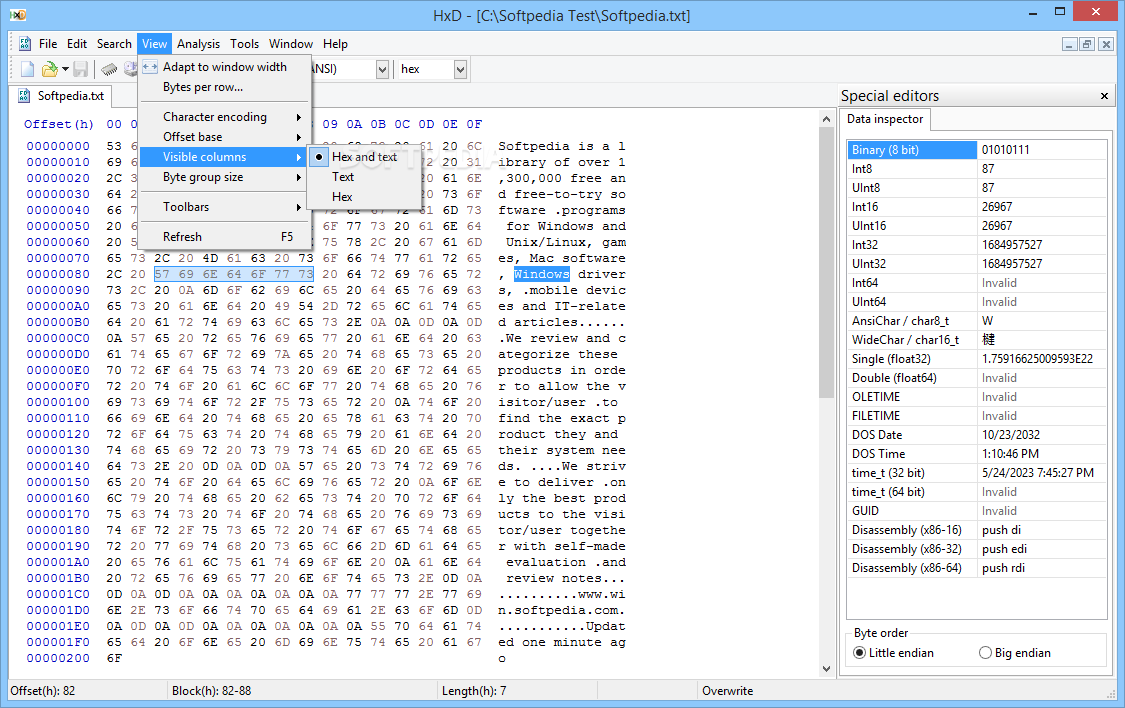
Сверху находятся меню, значки команд и настройки ширины строки, кодировки и вида. HxD умеет группировать последовательные байты по 1, 2, 4, 8 и 16 для чтения многобайтных значений. Также предусмотрены режимы показа только HEX или только текста. Изменение группировки влияет на удобство анализа, а не на порядок байтов в файле: «переворот» представления и настоящая замена содержимого — разные действия.
Вкладки, выделения и строка состояния
Несколько открытых объектов можно держать в одном приложении и переключаться между ними. Отдельные вкладки подходят для исходного и исправленного файлов, образа накопителя или доступной области памяти. Активный документ определяет, к каким данным применяются поиск, изменение и сохранение; перед любой разрушающей операцией название активной вкладки стоит воспринимать как часть проверки контекста.
Строка состояния показывает текущее смещение, границы выделенного блока, его длину и режим редактирования. Это особенно полезно при записи патча фиксированной длины: даже визуально небольшое изменение может случайно сдвинуть все последующие адреса при вставке вместо перезаписи. HxD выделяет изменённые данные и предоставляет отмену операций, но такая отмена не заменяет отдельную копию исходного файла.
Инспектор данных
Панель Special editors / Data inspector представляет один и тот же участок как числа разных разрядностей, двоичное значение, символы, дробные числа и некоторые форматы даты или времени. Для чисел доступен выбор Little endian и Big endian. В версии 2.5 к набору добавлены LEB128 и ULEB128 — переменно-разрядные целочисленные представления, встречающиеся, например, в бинарных отладочных данных. Отображаемое число зависит от позиции курсора, выбранного типа и порядка байтов.
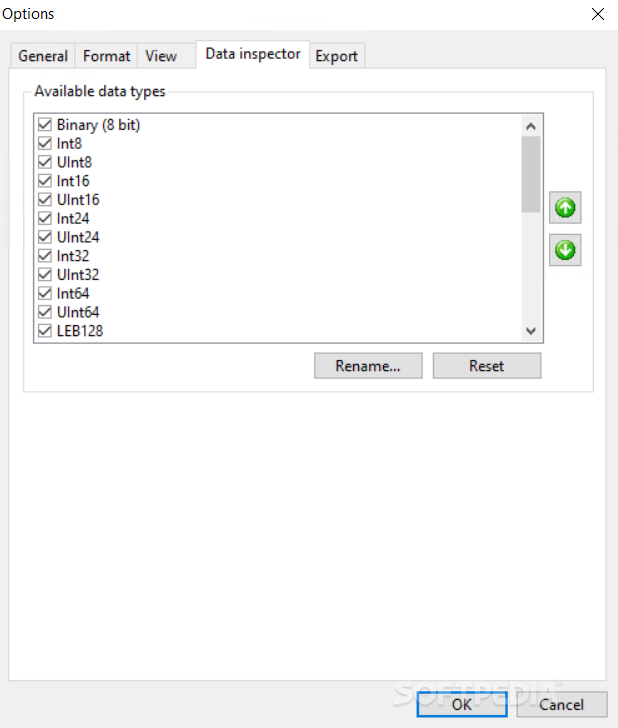
Инспектор не знает, обозначают ли четыре байта длину записи, цвет, время или смещение указателя. Он лишь показывает допустимые числовые интерпретации. Двойное щелканье по редактируемому значению может привести к записи нового набора байтов; поэтому для исследовательского просмотра принципиально отделять чтение от изменения. В сложном формате инспектор полезен как калькулятор типов, но не заменяет спецификацию бинарной структуры.
Аналитические панели
В разделе Analysis собраны статистика, контрольные суммы и сравнение данных. Результат открывается в диалоговом окне или отдельной рабочей области, а исходный HEX-вид остаётся доступным. Это позволяет не переводить байты в другой сервис только ради подсчёта CRC или поиска первого отличия между файлами. Сами аналитические операции не исправляют структуру автоматически: они помогают сформулировать и проверить конкретную гипотезу об изменении данных.
Функции HxD: задачи, результат и пределы
Прямое редактирование байтов
Основная операция — изменение сырого содержимого без преобразования в другой формат. HxD поддерживает Overwrite и Insert, операции Cut, Copy, Paste insert, Paste write, удаление, вставку повторяющихся байтов и заполнение выделения. Для точечной коррекции заголовка достаточно перезаписать уже существующие значения. Для изменения длины блока применяется вставка или удаление, но это принципиально более опасная категория вмешательства: абсолютные смещения всех последующих данных меняются.
Пример полезного применения — проверка байтовой сигнатуры и адреса поля в учебном бинарном файле. Пример рискованного — изменение поля длины в архиве без пересчёта контрольной суммы и остальных зависимых структур. HxD не пересобирает контейнер как профильный упаковщик и не гарантирует согласованность его внутренних таблиц. Поэтому наличие функции записи не делает любую правку логически допустимой.
Отмена действий и подсветка модификаций помогают обнаружить ошибку до сохранения. Для данных с фиксированной длиной выгодно предварительно записать ожидаемый адрес, исходные байты, новые байты и неизменную длину файла. Это элементарный протокол изменений, благодаря которому эксперимент отличается от бессистемной порчи неизвестного объекта.
Поиск и замена по разным типам
Поиск работает с шестнадцатеричными последовательностями, обычным и Unicode-текстом, целыми числами и числами с плавающей точкой. Можно искать вперёд, назад или по всему объекту; предусмотрена замена найденных данных. В отличие от поиска в блокноте редактор умеет найти непечатаемый байт, нулевую последовательность и число, которое вообще не встречается в файле в виде десятичных символов.
Выбор типа — часть смысла операции. Поиск строки «256» не равен поиску числа 256 как 16-разрядного целого; в одном случае нужны байты кодировки символов, в другом — байтовое представление числа. Аналогично десятичное 1 и плавающее 1,0 имеют разные последовательности байтов. Подмена этих представлений без учёта формата часто объясняет, почему искомая величина не находится, хотя она точно присутствует в исследуемой программе.
Навигация по адресам и закладки
Команда Go to позволяет перейти к заданному смещению, а Select block — точно выделить диапазон. Это принципиально при сопоставлении бинарной спецификации с реальным файлом: адреса из документации обычно измеряются в байтах, а не в строках экрана. HxD также поддерживает десять номерных закладок с сочетаниями Ctrl+Shift+0–9 для установки и Ctrl+0–9 для перехода.
В отдельных схемах форматов используются абсолютные адреса памяти, относительные смещения, логические блоки или номера секторов. Смешение этих величин — типичная причина чтения неправильного места. HxD позволяет быстро перейти к адресу, но единицы измерения и базовая точка должны соответствовать документации исследуемого формата.
Сравнение двух версий
Простой инструмент Data comparison нужен, чтобы обнаружить различающиеся байты между двумя открытыми объектами и последовательно перейти к ним. Он подходит для локализации последствий изменения параметра, сравнения исходного файла с изменённым и анализа различий в бинарных сборках. Результат — адреса расхождений, а не человекочитаемый отчёт о полях приложения.
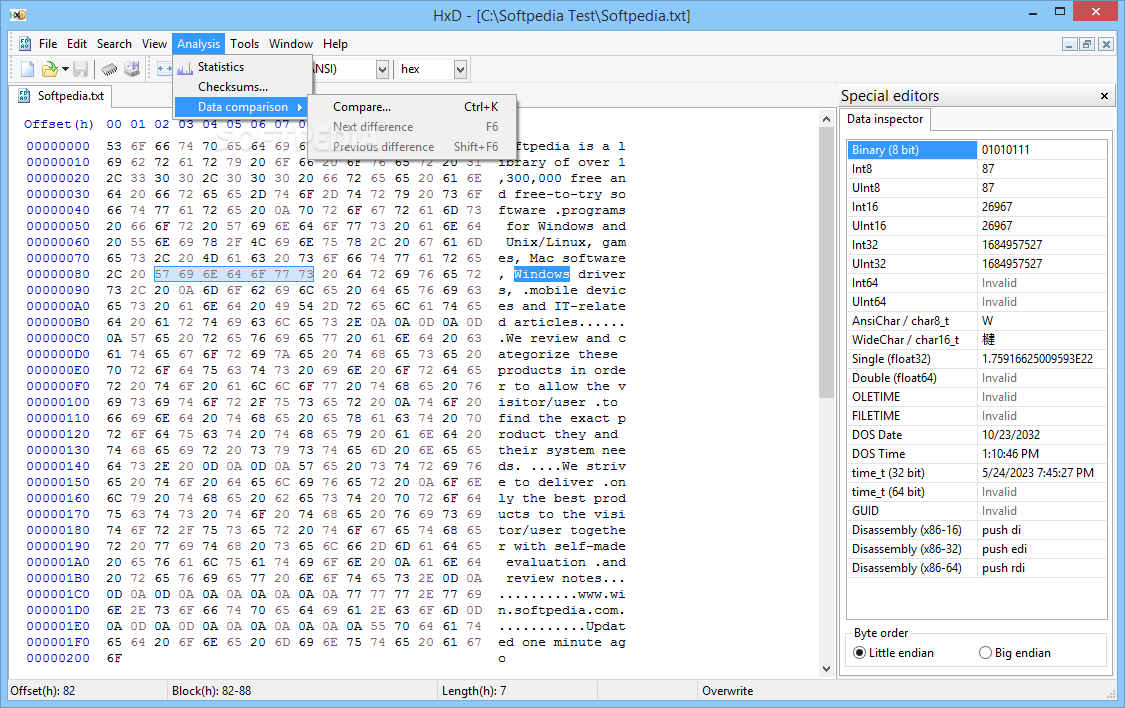
Размер файла имеет значение для интерпретации сравнения. Одна вставка байта в начале изменит позиции последующих байтов и создаст множество совпадающих по смыслу, но смещённых областей. Для таких случаев простой посимвольный анализ не заменяет двоичный diff с выравниванием структур. HxD особенно убедителен там, где ожидается небольшая правка без изменения длины.
Хеши и контрольные суммы
Встроенный генератор рассчитывает контрольные суммы и дайджесты, включая CRC, пользовательские CRC, MD5, SHA-1 и SHA-512. Он применим к целому объекту или интересующему диапазону. Хеш помогает обнаружить, отличаются ли два файла на уровне содержимого: совпадение криптографических дайджестов значительно сильнее, чем совпадение имени или размера файла. При этом MD5 и SHA-1 не следует использовать как достаточную защиту от специально подготовленных коллизий.
CRC решает другую задачу — обнаружение типичных ошибок передачи или хранения по конкретному полиному. Нельзя механически сравнивать значения CRC-32 и SHA-512, считать совпадение разных алгоритмов эквивалентным или сопоставлять контрольную сумму выделения с хешем целого файла. Перед проверкой нужно согласовать алгоритм, границы диапазона и исходное содержимое. HxD производит расчёт, но выбор правильной методики остаётся за человеком.
Распределение байтов
Статистика показывает частоту значений в исследуемом диапазоне. Длинные блоки одинаковых байтов, преобладание печатных символов и относительно равномерное распределение дают подсказки о структуре, заполнителях, сжатии или шифровании. Это первичная диагностика, а не классификатор с гарантированной точностью. Небольшой фрагмент зашифрованного файла и набор случайных байтов способны выглядеть сходно, а сильно сжатые данные — почти равномерно.
График особенно полезен вместе с поиском и адресной навигацией. Он показывает, что аномалия есть, а выбор диапазона и анализ конкретных байтов объясняют, где она расположена. Для больших данных статистика потребует чтения выбранного объёма, тогда как переход к одному адресу не предполагает полного прохода по файлу.
Физические диски, разделы и образы
Возможности Disk editor распространяются на сырые данные накопителей: физических и логических дисков, USB-устройств и других поддерживаемых типов носителей. Доступен также просмотр дискового образа как отдельного объекта. На таком уровне видны загрузочные секторы, таблицы разделов, служебные поля файловой системы и недоступные обычному редактору участки. При этом HxD не создаёт пользовательский каталог файловой системы с восстановленными именами и не выполняет полный анализ повреждённых разделов вместо специализированной программы.
Уровень доступа принципиален: файл является объектом файловой системы, а физический диск включает служебные области и данные всех разделов. Ошибка записи одного сектора способна затронуть загрузку или доступность тома. Для многих дисковых операций требуются административные привилегии; смонтированная файловая система препятствует безопасной записи. Системный том Windows нельзя непосредственно переписать из запущенной на нём системы обычным путём.
Просмотр памяти процессов
RAM editor даёт доступ к областям памяти выбранного процесса; разделы памяти можно сворачивать, а недоступные области скрываются. В инспекторе видны те же числовые интерпретации, что и при работе с файлом. Это пригодно для исследовательского анализа представления данных во время работы программы. Однако содержимое памяти изменчиво: адрес, корректный в одном запуске, не обязан совпасть при следующем, а запись способна немедленно нарушить работу процесса.
Память процесса нельзя считать сохранённым файлом: изменение RAM и запись двоичного образа на диск имеют разные жизненные циклы. Не все процессы доступны из пользовательской сессии, а ограничения Windows и защитных механизмов стороннего приложения могут закрывать часть регионов. Такая операция не является способом «обойти» защиту системы; корректный сценарий ограничивается собственной отладочной средой или разрешёнными исследовательскими задачами.
Дополнительные операции с файлами
В HxD имеются разделение и объединение файлов, вставка повторяющихся шаблонов, вывод представления в печать и средство безвозвратного удаления файлов (file shredder). Разделение полезно, когда требуется выделить физически самостоятельные фрагменты большого объекта, объединение — когда известно правильное последовательное расположение частей. Эти действия не являются универсальной сборкой архивов и не исправляют зависимости между внутренними заголовками и данными.
Шредер предназначен для перезаписи содержимого удаляемого файла по заданным проходам. Современные SSD, снапшоты, файловые системы с копированием при записи и синхронизированные хранилища затрудняют гарантии окончательного удаления всех физических копий. Не следует использовать один шредер как доказательство соблюдения требований к уничтожению чувствительных данных без учёта особенностей устройства и резервных копий.
Плагины инспектора: что расширяется, а что нет
Для HxD существует официальный программный каркас расширений Data inspector, опубликованный Маэлем Хёрцем. Он позволяет добавлять конвертеры типов через DLL, подготовленные на Delphi, C, C++ и совместимых языках. Пример независимого дополнения — дизассемблер для ряда ретропроцессоров. Библиотека DLL размещается в каталоге Plugins рядом с исполняемым файлом и должна соответствовать его разрядности; для разработки указана версия HxD 2.5 или новее.
Это не означает, что любой плагин умеет автоматически исправлять форматы или что в HxD имеется штатный язык сценариев для пакетной обработки. Архитектура расширения сосредоточена на преобразовании и отображении значений в инспекторе. Для воспроизводимых массовых преобразований, интеграции в сборочные цепочки и формализованного разбора сложных структур функционально ближе отдельный скрипт либо специализированная среда с шаблонами бинарных форматов.
Карта форматов и совместимости
В HxD необходимо различать открытие файла как набора необработанных байтов и импорт формата с собственными адресными записями. Практически любой файл можно открыть как сырые данные: расширение в этом случае не влияет на интерпретацию. Но это не означает, что редактор понимает внутреннюю структуру каждого изображения, архива или исполняемого файла. Поддержка конкретного формата на уровне структурированных полей — отдельная возможность, которой не следует приписывать приложению автоматически.
| Данные или формат | Получение данных | Сохранение и перенос | Что остаётся редактируемым и что проверять |
|---|---|---|---|
| Обычный двоичный файл: BIN, EXE, DLL, архив, медиафайл | File → Open: содержимое рассматривается как поток байтов | Save или Save as сохраняет изменённый поток | Все байты видны, но целостность внутренней структуры редактор сам не подтверждает |
| Intel HEX | Отдельный импорт через File → Import → Intel Hex | Экспорт Intel HEX через File → Export | Адресные области могут содержать пропуски; при переводе в плоский BIN их представление требует внимания |
| Motorola S-record | Специализированный импорт через File → Import | Экспорт Motorola S-record | Нужно сохранять смысл адресов и проверить, что целевая утилита читает выбранный вариант записей |
| Образ диска | Tools → Open disk image: просмотр двоичного образа | Сохранение соответствующего объекта или отдельного выделения | HEX-правка возможна, но логические структуры разделов и файловой системы не пересобираются автоматически |
| Физический диск или логический том | Tools → Open disk при достаточных правах | Прямая запись доступна только при выполнении ограничений ОС | Это не обычный экспорт: изменяется носитель, и откат требует отдельного образа |
| Исходный код и форматированное представление | Байты исходного документа или выбранного диапазона | C, Pascal, Java, C#, VB.NET; также текст, HTML, RTF, TeX | Получается представление байтов, а не проект, сохраняющий логику исходного приложения |
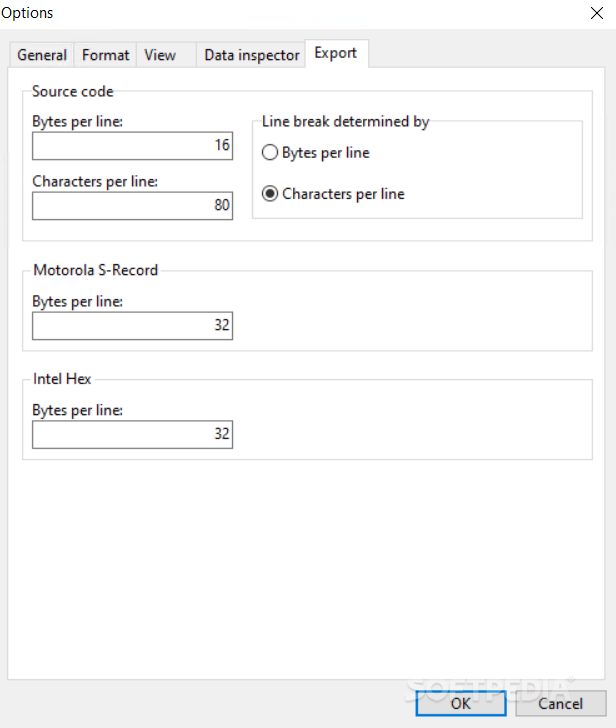
Для Intel HEX и Motorola S-record адресная информация входит в записи, а отдельные участки адресного пространства бывают не определены. Это принципиально отличается от простого файла .bin, в котором каждый последующий байт имеет следующий файловый offset. При конвертации фрагмента с высоким стартовым адресом в плоский бинарный файл начальный разрыв иногда превращается в большой участок заполнителя. Нельзя считать такой рост размера повреждением без анализа адресной модели источника.
Также не следует путать экспорт исходного кода с декомпиляцией. Вывод набора байтов в виде C-массива не восстанавливает первоначальную программу на C: он формирует литералы, пригодные для включения в другой проект. Аналогично экспорт в HTML или Rich Text сохраняет человекочитаемое оформление представления, но не обеспечивает дальнейшее редактирование файла в HxD с полной сохранностью исходных адресов.
Если цель — не менять отдельные байты, а разбирать разделы, искать потерянные файлы и работать с метаданными накопителя, имеет смысл сравнить возможности HxD с DMDE для анализа разделов и файловых систем. Это разные классы вмешательства: ручной просмотр сырого сектора и восстановление логической структуры диска требуют разных гарантий и инструментов.
Матрица сохранности результата
В HEX-редакторе «успешно сохранено» ещё не означает «получен пригодный файл». Сохранение фиксирует байтовое состояние, но не проверяет, как его истолкует целевая программа. Поэтому при выборе действия полезно оценивать не только появившийся файл, но и обратимость, длину, исходный адресный контекст и возможность независимой проверки.
| Действие в HxD | Что сохраняется | Что может потеряться или измениться | Возврат и проверка |
|---|---|---|---|
| Перезапись того же числа байтов | Длина, позиции последующих данных, окружающие байты | Смысл полей, зависимые CRC и подписи | Восстановление исходных байтов из отдельной копии; повторное сравнение |
| Вставка или удаление | Последовательность неперемещённых байтов | Глобальные смещения, ссылки внутри структуры | Возврат к оригинальному файлу; сверка размера и структуры |
| Save as для изменённого файла | Отдельный результат и оставшийся оригинал | При неверном имени — возможность перепутать версии | Открытие обоих файлов; проверка имён, размера и различий |
| Экспорт выделения | Байты выбранного диапазона | Сведения о положении фрагмента в исходном объекте | Сопоставление длины и начального смещения с журналом исследования |
| Экспорт Intel HEX или S-record | Адресованные записи в формате обмена | Информация о неопределённых диапазонах при неверном последующем импорте | Повторный импорт и сравнение значимых областей |
| Запись в диск или память | Текущее изменённое состояние объекта | Работоспособность системы, данные других программ; иногда обратимость | Только заранее подготовленный образ, снимок состояния либо допустимый перезапуск |
| Скриншот или текстовый HEX-дамп | Видимые значения и часть контекста просмотра | Полный машинный объект, часть невидимых полей, метаданные | Не использовать как единственную резервную копию |
Наиболее контролируемая модель для файла — неизменяемый оригинал, отдельная рабочая копия и отдельный итоговый артефакт. Наименования вроде original.bin, working.bin и verified.bin отражают разные стадии и уменьшают вероятность перезаписать единственную достоверную версию. Название не защищает данные технически, поэтому в ответственных задачах к нему добавляют размер, дату, хеш и контекст происхождения.
Восстановление после записи в сырой диск сложнее. При сбое файловой системы часть данных может остаться целой, но обычное закрытие вкладки и повторный запуск HxD ничего не отменят. Именно поэтому для накопителей предварительно нужен полный образ либо иной подтверждённый способ возврата. Программное Undo работает в рамках истории редактирования и не должно рассматриваться как способ отмены уже нанесённых устройству аппаратных или логических последствий.
Производительность, сеть, приватность и реальные ограничения
Что означает работа с большими объектами
HxD ориентирован на быструю навигацию по большим файлам без полного предварительного чтения. Однако почти мгновенный показ начального блока не равен мгновенному анализу 500-гигабайтного образа. Полное вычисление SHA-512 должно прочитать данные соответствующего диапазона; статистика по всему файлу — просмотреть используемые байты; экспорт — записать результат на целевой носитель. Время зависит от скорости SSD или HDD, файловой системы, USB-интерфейса, состояния носителя и конкурирующих операций.
На повреждённом диске дополнительное чтение само по себе может увеличивать нагрузку на устройство. HxD не следует выбирать в качестве первого средства бесконечного повторного чтения проблемных секторов, когда первоочередной задачей является щадящее снятие образа. Профильные средства восстановления работают с ошибками чтения, журналами и повторными попытками иначе. В разделе о носителях дополнительно полезен материал GeekHow о DiskGenius и анализе состояния разделов.
Локальная обработка и границы конфиденциальности
Всё основное редактирование выполняется локально в настольном приложении Windows. Для открытия, поиска, сравнения и изменения локального файла не требуется веб-редактор или личный облачный кабинет. Наличие пункта проверки обновлений не делает содержимое открытых файлов облачным сервисом. При работе с конфиденциальными дампами это уменьшает число очевидных внешних передач, но не устраняет доступ других локальных процессов, синхронизацию рабочей папки и журналирование операционной системы.
Оперативная память содержит пароли, части документов, токены и другие чувствительные данные, поэтому сохранять её фрагменты в общедоступную папку небезопасно. Дисковый образ может включать удалённые файлы и личные сведения даже тогда, когда в проводнике исходный том выглядит пустым. HxD показывает байты и не накладывает на экспорт собственную систему разграничения доступа. Организационная защита таких материалов должна обеспечиваться шифрованием хранилища, правами Windows и регламентом работы.
Формат без контекста — главный предел
Для правки исполняемого файла мало знать, как поменять число. Нужна информация о формате PE, таблице секций, относительных смещениях, выравнивании и возможной цифровой подписи. Для изображения важны заголовки, сжатые потоки и контрольные суммы; для сохранения игры — внутренняя схема, версия и защита целостности. HxD отображает одинаковые байты во всех этих случаях, но не берёт на себя смысловую корректность результата.
Здесь и проходит граница между HEX-редактором и программой анализа файлов. Когда нужна лишь сигнатура, известный диапазон или локальная замена одинаковой длины, HxD справляется без сложной инфраструктуры. Когда требуется декомпиляция, парсинг сотен полей, автоматическая реконструкция файла, работа с доказательствами по формальному протоколу или надёжное восстановление повреждённого носителя, необходимы профильные инструменты. Встроенные функции HxD могут помогать такому исследованию, но не заменяют его.
Как пользоваться программой — советы гика
Названия команд ниже даны для английской локализации HxD 2.5; в официальной русской сборке они переведены. Для воспроизводимости используются небольшие учебные файлы. Рабочие исполняемые файлы, системные диски и единственные копии материалов для экспериментов не подходят. Общий принцип один: подготовить оригинал, точно определить объект и диапазон, выполнить ограниченное изменение, проверить длину и байты, затем сохранить отдельный результат.
Сквозной сценарий: от пустого файла до проверенного изменения
Цель и подготовка. Получить два небольших бинарных файла, которые различаются ровно одним байтом, и показать полный цикл без риска для системы. Понадобится HxD 2.5 и доступная пользователю папка, например Documents\HxD-training. В ней не должно быть файлов с именами demo-test.bin и demo-best.bin, чтобы не перезаписать чужой результат.
- Откройте HxD и выберите File → New (Ctrl+N). Проверьте, что активна новая пустая вкладка.
- Установите курсор в шестнадцатеричную область и введите четыре байта: 54 45 53 54. В соседнем Decoded text для однобайтной латинской кодировки появится TEST.
- Выберите File → Save (Ctrl+S) и сохраните объект под именем demo-test.bin. Оригинальный учебный файл теперь зафиксирован.
- Выделите самый первый байт 54 и в режиме Overwrite замените его на 42. Оставшиеся три байта 45 53 54 не трогайте: теперь строка означает BEST.
- Выберите File → Save as и задайте другое имя: demo-best.bin. Не подтверждайте перезапись demo-test.bin.
- Откройте обе версии в отдельных вкладках, затем используйте Analysis → Data comparison → Compare. Сопоставьте адрес первой разницы и размер обоих файлов.
Что проверить. Оба файла занимают по четыре байта; original содержит 54 45 53 54, результат — 42 45 53 54. Единственное отличие находится по смещению 0. Внешняя программа, прочитавшая файлы как ASCII, увидит TEST и BEST. Типичная ошибка: курсор попал в текстовую область либо включена вставка, из-за чего изменилось больше данных. Безопасный откат: закройте изменённый документ без сохранения либо вернитесь к demo-test.bin и повторите упражнение на новой копии.
Открыть существующий бинарный файл только для изучения
Цель и подготовка. Изучить содержимое, сохранив исходный объект неизменным. Возьмите копию несекретного учебного файла, лучше небольшого и известного формата. Для проверки особенно полезно заранее знать его размер в свойствах Windows и расположение на диске.
- Выберите File → Open (Ctrl+O) и укажите копию файла. HxD откроет её как последовательность байтов, независимо от расширения.
- В верхней части окна оставьте режим HEX и удобную ширину строки, например 16 байтов; на статусной строке проверьте текущий Offset(h).
- Сопоставьте первые байты с документацией формата. Следите, чтобы смена вкладки не перевела работу на другой объект.
- Закройте вкладку командой File → Close без сохранения. При отсутствии правок не должно появиться задачи записи данных на носитель.
Проверка: размер и контрольная сумма исходного файла до и после просмотра совпадают. Ошибка: открыта оригинальная версия и нечаянно введён символ в области HEX. Откат: не нажимать Save, а закрыть изменённую вкладку с отказом от записи; при необходимости заменить рабочую копию исходником. Для операций с носителями вместо File → Open нужен отдельный режим Tools, а не попытка открыть букву диска как файл.
Перезаписать известные байты без изменения размера
Цель. Изменить поле фиксированной длины по документированному адресу. Подготовка: сохраните самостоятельную копию файла, запишите старую последовательность, новое значение и число байтов. Для учебной проверки достаточно четырёхбайтного demo-test.bin из сквозного сценария.
- Перейдите в нужное место через Search → Go to (Ctrl+G), указав смещение в той системе счисления, в которой оно дано в спецификации.
- Убедитесь по строке состояния, что активна нужная вкладка, а режим установлен в Overwrite, не Insert.
- Выделите ровно исходный диапазон и введите новую HEX-последовательность. При копировании из другого окна используйте Paste write (Ctrl+B), если требуется именно перезапись, а не Paste insert.
- Проверьте, что Length выделения и размер файла не изменились; сохраните результат через File → Save as под новым именем.
Проверка: после повторного открытия изменены только нужные адреса. Ошибка: текст из буфера вставлен вместо HEX-значений либо выделено неверное количество байтов. Откат: до сохранения используйте Edit → Undo (Ctrl+Z), после сохранения восстановите данные из неизменяемой копии. В неподписанной учебной структуре изменение байта несложно; в реальном EXE, архиве или образе оно способно затронуть подпись и встроенные контрольные суммы.
Вставить, удалить или заполнить выделенный блок
Цель. Различить три близкие на вид, но разные операции: вставка увеличивает размер, удаление уменьшает, заполнение сохраняет длину. Подготовка: используйте исключительно дубликат небольшого бинарного файла и заранее посчитайте ожидаемую длину после изменения.
- Выберите точную область через Edit → Select block (Ctrl+E). Укажите её границы и посмотрите длину выделения в статусной строке.
- Для добавления новых байтов примените Edit → Insert bytes и задайте количество или заполняющее значение в доступном диалоге. Это сместит все байты после места вставки.
- Для заполнения готового диапазона используйте Edit → Fill selection. Укажите Hex-values, например 00 или FF: длина диапазона останется прежней.
- Удаление применяйте только к учебному диапазону без внутренних указателей, после чего повторно прочитайте конец файла и сохраните результат отдельным именем.
Проверка: после Insert длина увеличилась ровно на число вставленных байтов; после Fill не изменилась; после Delete уменьшилась на длину удалённого диапазона. Ошибка: использование Fill вместо Insert там, где требуется свободное место, либо Insert там, где структура содержит абсолютные адреса. Откат: Undo до сохранения, затем возврат к исходной копии. Сдвинутые адреса не исправляются простым восстановлением одного байта.
Найти и заменить HEX-последовательность, текст или число
Цель. Обнаружить конкретное значение без ручной прокрутки. Подготовка: заранее определите, что именно известно — символы в определённой кодировке, последовательность HEX-байтов, целое число или число с плавающей точкой. Запишите ожидаемый результат и допустимый диапазон изменения.
- Откройте Search → Find (Ctrl+F), затем выберите подходящий тип данных в диалоге: Hex-values, Text-string или числовой вариант.
- Введите образец, определите направление Forward, Backwards или All и выполните поиск. Нажатие F3 переходит к следующему совпадению, Shift+F3 — в обратном направлении.
- Для замены откройте Search → Replace (Ctrl+R), укажите исходное и новое значения одного типа и убедитесь, что новое поле соответствует ожидаемому количеству байтов.
- Сначала замените одно совпадение и проверьте его смещение. Массовую замену применяйте только тогда, когда все найденные вхождения должны измениться.
Проверка: повторный поиск старой последовательности в нужной области не обнаруживает её, а новая встречается именно там, где предусмотрено. Ошибка: ввод десятичного числа в текстовый поиск вместо поиска его двоичного представления или неверный порядок байтов. Откат: Edit → Undo и повторный поиск; после сохранения — восстановление из оригинала. Важно не принимать отсутствие совпадений за доказательство отсутствия значения в файле: его кодировка могла быть другой.
Перейти к точному смещению и сохранить точки навигации
Цель. Повторяемо возвращаться к нескольким полям внутри большого файла. Подготовка: получите смещения из спецификации и уточните, измеряются ли они от начала всего файла или от начала вложенного блока. В Hex-редакторе адрес 0x100 и десятичное 100 — разные места.
- Выберите Search → Go to (Ctrl+G). Введите нужный адрес и укажите его основание: hex или decimal, а также используемую базовую точку, когда она предлагается диалогом.
- Проверьте Offset(h) в статусной строке: при адресе 0x100 отображаемый шестнадцатеричный offset должен быть 100.
- Установите закладку для выбранного места сочетанием Ctrl+Shift+1, затем перейдите к другому адресу и задайте Ctrl+Shift+2.
- Возвращайтесь по Ctrl+1 и Ctrl+2, сверяя положение курсора и выделенные байты.
Проверка: один и тот же номер закладки приводит к одному и тому же адресу в активном объекте. Ошибка: смешение сектора и байтового смещения. Например, LBA 2048 при секторе размером 512 байтов начинается на байтовом адресе 1048576, а не 2048. Откат: отмените выделение, вернитесь к исходной вкладке и пересчитайте адрес, ничего не записывая. Закладки служат навигации, а не полноценным переносимым описанием формата.
Прочитать многобайтное число в Data inspector
Цель. Получить числовую интерпретацию известного поля без ручной перестановки байтов. Подготовка: нужно знать длину поля, его знаковость и порядок байтов; для целочисленного значения полезна спецификация UInt16, Int32 или UInt64. На учебном файле можно использовать последовательность 01 00 00 00.
- Убедитесь, что открыта панель Special editors → Data inspector; при скрытой панели включите её через настройки отображения в View.
- Поставьте курсор на первый байт многобайтного поля. Выберите в списке Data inspector тип UInt32 и переключатель Little endian.
- Прочтите значение: для байтов 01 00 00 00 при little endian оно равно 1. Измените интерпретацию на Big endian и убедитесь, что числовое значение станет другим — сами байты при этом остаются на месте.
- При необходимости редактируйте именно значение нужного типа только в копии файла; после ввода сравните четыре байта до и после.
Проверка: размер и порядок исходных байтов не меняются при переключении endian; меняется только интерпретация. Ошибка: чтение четырёхбайтного числа с соседнего смещения либо использование Int16 вместо UInt32. Откат: вернуть только параметры представления, а для изменённого значения применить Undo. Инспектор не доказывает, что найденная четверка байтов действительно обозначает именно это число в логике формата.
Сравнить две версии на уровне байтов
Цель. Найти минимальные отличия между исходником и результатом. Подготовка: откройте оба файла одновременно и убедитесь, что их имена различаются. Для оценки фиксированного патча желательно, чтобы длины совпадали.
- Выберите Analysis → Data comparison → Compare (Ctrl+K). В окне сравнения укажите два нужных объекта и доступные параметры области сравнения.
- Запустите Compare и изучите первое выделенное расхождение. Запишите смещение и значения из каждой версии.
- Переходите между расхождениями через Next difference (F6), а назад — через Previous difference (Shift+F6).
- Сопоставьте список найденных адресов с теми, которые должны были измениться по плану.
Проверка: для demo-test.bin и demo-best.bin должна быть ровно одна значимая позиция различия — нулевой байт. Ошибка: сравнение не тех вкладок или файлов после вставки, когда все дальнейшие данные смещены. Откат: закройте окно сравнения без записи, восстановите проверяемый файл из оригинала и выполните повторное сопоставление. Простое сравнение не применяет автоматический патч и не синхронизирует содержимое двух вкладок.
Рассчитать и сверить CRC или криптографический дайджест
Цель. Получить проверяемый идентификатор содержимого файла или определённого диапазона. Подготовка: уточните, какой алгоритм использует эталон и какое пространство данных он охватывает. Не смешивайте CRC-32, SHA-1 и SHA-512 как взаимозаменяемые строки.
- Откройте нужный файл. Для расчёта по ограниченной области предварительно выделите её через Edit → Select block.
- Выберите Analysis → Checksums и нужный алгоритм, например CRC-32 либо SHA-512; запустите расчёт.
- Дождитесь завершения и сопоставьте полученную строку с эталоном, учитывая регистр символов как формат отображения, а не отличие содержимого.
- Для проверки результата изменения сохраните двоичную копию и повторно вычислите её дайджест по тем же границам.
Проверка: два независимых расчёта по неизменённым данным с одинаковым алгоритмом и диапазоном дают одно и то же значение. Ошибка: случайно оставлено активное выделение, и вместо всего файла хешируется только часть. Откат: удалите выделение, ещё раз задайте диапазон и пересчитайте; эта операция не изменяет файл. Несовпадение хеша следует расследовать сравнением байтов, а не попыткой «исправить» его вручную.
Построить статистику распределения байтов
Цель. Получить обзор равномерности данных и обнаружить большие однотипные зоны. Подготовка: решите, анализируется весь файл или подозрительный участок; результаты этих двух случаев нельзя сравнивать без указания объёма.
- Откройте файл, при необходимости выделите диапазон известной длины.
- Выберите Analysis → Statistics. Дождитесь, пока HxD соберёт и покажет статистику частот байтов.
- Отметьте пики повторяющихся значений и сопоставьте их с HEX-представлением того же диапазона.
- Сравнивайте только одинаковые по смыслу участки исходной и изменённой версии.
Проверка: в тестовом файле, состоящем только из 00, распределение сосредоточено на одном значении. Ошибка: попытка объявить файл зашифрованным лишь потому, что гистограмма почти ровная. Откат: закройте аналитическую панель и уточните диапазон; исходные байты останутся неизменными. Для подтверждения гипотез о формате потребуются сигнатуры, документация и анализ структуры.
Импортировать Intel HEX и экспортировать данные
Цель. Разделить текстовый файл адресованных записей и плоский двоичный образ; получить результат в формате, который примет другое устройство или программа. Подготовка: используйте учебный Intel HEX с известным стартовым адресом и контрольными записями; отдельно сохраните его неизменённую копию.
- Выберите File → Import → Intel Hex, а не File → Open. Так HxD обработает адресные записи как формат импорта, вместо отображения символов двоеточий и ASCII-цифр в виде сырых байтов.
- Посмотрите на наличие адресных промежутков. Оцените, с какого адреса начинаются полезные данные, и не удаляйте заполнители без понимания адресной схемы.
- Для плоского бинарного файла используйте File → Save as с новым именем и расширением .bin; проверьте, как представлены пропуски перед полезным диапазоном.
- Для обратного экспорта из открытого бинарного файла используйте File → Export и подходящий вариант Intel HEX либо Motorola S-record. Для программного массива выберите соответствующий язык, например C или Java, из предусмотренного списка экспортёров.
- Повторно импортируйте полученный адресный формат и сравните значимые диапазоны с исходной рабочей последовательностью байтов.
Проверка: совпадают полезные байты, их ожидаемые адреса и границы сегментов, а не только число символов в текстовом файле. Ошибка: превращение ненулевого начального адреса в гигантский BIN с заполняющими байтами или потеря адреса при копировании выделения. Откат: вернуться к исходному Intel HEX и восстановить адресную модель; не прошивать оборудование, пока формат вывода не сверен с требованиями целевой системы.
Посмотреть сектор физического диска или дискового образа без записи
Цель. Прочитать начало накопителя, не исправляя и не изменяя его. Подготовка: предпочтителен отдельно созданный сырой образ учебного носителя; для физического диска нужны соответствующие полномочия Windows. Перед анализом известны устройство, объём, размер сектора и задача исследования.
- Для образа выберите Tools → Open disk image; для подключённого носителя — Tools → Open disk (Ctrl+Shift+D).
- В списке объектов внимательно различайте Physical disks и Logical disks. Ошибка выбора меняет адресную систему и может привести к анализу другого устройства.
- Оставьте установленным параметр Open as readonly. При изучении физического диска не снимайте защиту от записи ради обычного просмотра.
- Перейдите к нужному сектору или байтовому смещению и выделите только необходимый диапазон; при желании используйте File → Save selection для создания самостоятельного двоичного фрагмента.
- Закройте вкладку и сравните полученный фрагмент с ожиданиями: например, контрольным размером сектора и документированной сигнатурой.
Проверка: исходный носитель не менялся, а сохранённая копия участка соответствует выбранной длине. Ошибка: выбор логического тома вместо физического диска либо пересчёт LBA в байтовый адрес с неверным размером сектора. Откат: прекратить анализ без записи и открыть верный источник. Если предстоит изменение диска, этот порядок нельзя просто продолжить снятием Readonly: сначала необходим полноценный резервный образ и план восстановления.
Изучить оперативную память собственного процесса
Цель. Посмотреть байты запущенной собственной программы в исследовательской среде. Подготовка: создайте простой тестовый процесс и не используйте банковские приложения, системные службы или чужие программы. У HxD должны быть разрешения, допускающие чтение выбранного объекта.
- Выберите Tools → Open main memory (Ctrl+Shift+M).
- В списке процессов найдите собственную тестовую программу и выберите доступную область; недоступные регионы не пытайтесь принудительно модифицировать.
- Используйте HEX-представление, сворачиваемые секции памяти и Data inspector для просмотра известных числовых значений.
- Не записывайте случайные байты. После просмотра закройте вкладку с областью памяти и завершите только собственный тестовый процесс обычным способом.
Проверка: видимый диапазон действительно относится к выбранному процессу, а не к соседней программе. Ошибка: попытка повторно использовать смещение из прежнего запуска или трактовать виртуальный адрес процесса как позицию в EXE на диске. Откат: отказаться от записи и перезапустить собственную тестовую программу, если её состояние нарушено. Изменение RAM не заменяет запись отредактированного файла.
Разделить и объединить двоичные данные
Цель. Получить фрагменты большого бинарного объекта или снова объединить известные части в фиксированном порядке. Подготовка: определите точные размеры, последовательность частей, суммарную длину и место на целевом диске. Для учебного случая подойдут четыре текстовых байта, сохранённых как BIN.
- Откройте Tools → File tools → Split для исходного учебного файла и задайте разделение по доступным параметрам диалога. Сохраните части с различающимися именами.
- Проверьте размер каждой части; сумма длин должна равняться длине исходного двоичного потока.
- Для обратной операции выберите Tools → File tools → Concatenate, сформируйте нужный порядок частей и задайте новое имя итогового файла.
- Откройте результат в HxD и сравните с исходником через Analysis → Data comparison → Compare.
Проверка: восстановленный файл совпадает побайтно и имеет тот же размер. Ошибка: переставлены соседние части либо в каталог попали фрагменты другой версии. Откат: удалить только неверный составной результат, сохранить исходные части и выполнить объединение заново. Это не операция восстановления повреждённого архива; она не знает семантики содержимого частей.
Пользоваться шредером без ложных гарантий
Цель. Понять, как устроена предусмотренная функция перезаписи удаляемого файла, и не принять её за универсальное уничтожение всех копий. Подготовка: работайте исключительно с ненужным учебным экземпляром, который не хранится в синхронизируемой папке и для которого отсутствие файла после завершения не создаст потерь.
- Найдите Tools → File tools → Wipe securely (Shredder).
- Выберите подготовленный тестовый файл и изучите доступные параметры Passes, Hex-values или Random bytes. Увеличение числа проходов само по себе не решает проблемы скрытых копий на SSD и в резервных системах.
- Подтверждайте операцию только для заведомо ненужной копии. Не применяйте её к оригиналам, дисковым образам исследования и рабочим проектам.
- После выполнения проверьте отсутствие выбранного экземпляра в исходной папке; результат не следует трактовать как доказательство уничтожения всех физических копий.
Ошибка: выбран файл с похожим именем или файл автоматически синхронизируется в облако. Безопасный откат: у состоявшегося стирания нет гарантированного программного Undo, поэтому обязательная защита — отказ от подтверждения при сомнении и предварительное сохранение нужных материалов вне этой операции. Для SSD и систем с резервными снимками требования к окончательному уничтожению решаются средствами управления носителем и инфраструктурой.
Чек-лист перед сохранением или экспортом
Цель. Исключить распространённые ошибки при выпуске патча или передаче файла другому специалисту. Подготовка: сохраните исходник, определите формат целевого результата и сформулируйте, какие именно байты должны измениться. Контроль выполняется в активном документе непосредственно перед записью на диск.
- Проверьте имя активной вкладки и что открыта рабочая копия, а не единственный оригинал.
- Сопоставьте Offset(h), начало и конец выделения с документированным диапазоном.
- Проверьте режим Overwrite/Insert и ожидаемую длину результата.
- Убедитесь, что не включено случайное выделение, ограничивающее экспорт или расчёт хеша.
- Проверьте выбранный формат вывода: BIN, Intel HEX, S-record, текстовый дамп или массив для исходного кода — это разные результаты.
- Для изменённого файла выполните сравнение с оригиналом и оцените число затронутых адресов.
- Сохраните через Save as под однозначным именем, после чего откройте результат повторно и проверьте размер, байты и при необходимости контрольную сумму.
Ошибка: проверка сделана на одной вкладке, а сохранение — на другой. Откат: отказаться от подтверждения перезаписи и вернуться к сохранённой копии. Для Raw disk этот чек-лист не заменяет отдельного образа и процедуры возвращения накопителя в исходное состояние.
Как отказаться от HxD без потери результатов
Цель. Перенести результаты в другой инструмент так, чтобы они остались понятными и независимыми от конкретной программы. Подготовка: для каждого исследования нужно иметь исходный объект, изменённую версию, перечень смещений, контрольные суммы и описание того, какое представление использовалось.
- Закончите незаписанные изменения и сохраните байтовые результаты отдельными бинарными файлами, а не только снимками окна.
- Для обмена с утилитами прошивки экспортируйте соответствующий Intel HEX или Motorola S-record, когда адресная модель действительно нужна.
- Зафиксируйте стартовые адреса и длины всех отдельно сохранённых фрагментов: эти сведения могут отсутствовать в плоском BIN.
- Откройте результаты в альтернативном HEX-редакторе и сверите размер, контрольную сумму и несколько контрольных смещений.
- Если использовались собственные DLL-плагины, сохраните их исходники и настройки отдельно: они не превращаются автоматически в расширения другого редактора.
Проверка: другой инструмент видит те же байты, а журнал изменений позволяет воспроизвести результат без HxD. Ошибка: вместо бинарника сохранён только HTML-дамп или не записан адрес начала экспортированного блока. Откат: вернуться к исходным данным и повторить экспорт с правильными границами. Отказ от HxD не уничтожает созданные файлы, но контекст ручного исследования не хранится в них автоматически.
Плюсы и минусы HxD
Плюсы
- Полная бесплатность в личной и коммерческой работе. Нет разделения основных функций на демонстрационную и платную редакции, нет необходимости покупать доступ к сохранению файла.
- Единый байтовый интерфейс для разных источников. Файл, доступная память процесса и диск рассматриваются как последовательности байтов; навыки навигации и чтения HEX переносятся между задачами.
- Работа с очень большими объектами. Программа не строит сам факт открытия вокруг загрузки файла целиком в ОЗУ; для адресного просмотра это практически важнее обещания мгновенного полного анализа.
- Несколько типов поиска. Есть текст, Unicode, шестнадцатеричные значения, целые и дробные числа — не приходится вручную переводить любой образец в один способ представления.
- Встроенная проверка результата. Простое сравнение файлов, вычисление контрольных сумм, статистика и подсветка изменённых байтов позволяют обнаруживать побочные последствия локальной правки.
- Инспектор и порядок байтов. UInt16, UInt32, Int64, floating point, переменно-разрядные числа и переключение endian помогают анализировать поля, а не только смотреть на отдельные октеты.
- Переносимая редакция и локализации. Можно развернуть HxD в выбранной папке; официально доступен русский язык и исполняемые варианты для 32- и 64-разрядных систем.
- Преобразование результатов. Прямой бинарный вывод, Intel HEX, Motorola S-record, массивы исходного кода и форматированные дампы закрывают разные задачи обмена данными.
Минусы
- Привязка к Windows. Нативные версии HxD 2.5 для macOS и Linux не представлены в официальном каталоге; Windows 11 не входит в опубликованный разработчиком список систем этой ветки.
- Давний официальный выпуск. Версия 2.5.0.0 опубликована в феврале 2021 года; при внедрении в организацию приходится отдельно проверять совместимость с современной защищённой средой.
- Отсутствие автоматического понимания форматов. Исправление секции PE, контейнера или структуры базы данных требует документации; HEX-интерфейс не заменяет парсер высокого уровня.
- Ограниченность простого сравнения. Вставка одного байта меняет позиции последующих данных; инструмент не строит семантическое сопоставление полей.
- Риск необратимых изменений накопителя. Сырые сектора и процессная память доступны без смысловой защиты приложения от неверных пользовательских решений.
- Неуниверсальная автоматизация. Плагины инспектора расширяют трактовку данных, но HxD не является полноценной средой скриптовых преобразований и структурных шаблонов уровня специализированных инструментов.
- Отсутствие гарантий целостности после правки. Встроенное Save сохраняет байты, но не обязано пересчитывать закрытые контрольные поля форматов или восстанавливать цифровые подписи.
Кому подойдёт и кому не подойдёт
Кому подойдёт
Разработчикам бинарных форматов и встроенного ПО. HxD полезен как независимый визуальный контроль сериализатора, проверка заголовков, смещений и экспорт прошивки в адресованные записи. Удобнее всего работать с известной схемой и заранее ограниченными изменениями.
Системным администраторам и техническим специалистам. Возможность читать сектор, сравнивать образы, искать сигнатуры и рассчитывать хеш помогает при диагностике. Для устройств, на которых хранятся важные данные, разумный режим — чтение и исследование заранее подготовленного образа, а не исправление живого системного диска.
Специалистам по обратной инженерии и учебным лабораториям. HxD даёт прямое представление инструкций, строк и чисел в бинарном объекте. Для небольших патчей это полезный вспомогательный инструмент рядом с отладчиком и дизассемблером, но не замена их средствам анализа логики программы.
Техническим редакторам и исследователям файлов. Программа позволяет предъявить воспроизводимые смещения и байтовые признаки, когда нужно описать различие двух версий или подтвердить наличие поля в файле. В таком процессе особенно полезно сохранять контрольные суммы, границы диапазонов и исходные экземпляры.
Кому не подойдёт
Тем, кто хочет исправлять фото, архивы и документы кнопкой «Восстановить». HxD не знает, какая структура должна быть восстановлена; необходимы специализированные редакторы, архиваторы и средства восстановления конкретного формата.
Пользователям macOS и Linux, которым нужна нативная программа. Им разумнее выбирать кроссплатформенный редактор, чем строить основной рабочий процесс вокруг Windows-приложения.
Тем, кому нужны регулярные массовые изменения по формальным правилам. Когда операции должны выполняться по расписанию, поддерживать сотни файлов и проверяться автоматически, продуктивнее скриптовая обработка или редактор с шаблонами структур и интерфейсом автоматизации.
Специалистам, которым нужна доказательная криминалистика со строгой процедурой. Для профессионального снятия образов, цепочки сохранности доказательств, восстановления каталогов, отчётности и работы с повреждёнными носителями одного HEX-редактора недостаточно. Ручное изменение исходного диска особенно противоречит принципу сохранения первичного материала.
Сравнение с другими аналогами
HxD — удобный базовый ориентир для работы в Windows: бесплатный, локальный, с прямым доступом к байтам и полезной аналитикой, но без полноценного языка структурных шаблонов. Выбор замены зависит от того, что важнее — формализовать формат, работать на другой ОС, обслуживать очень большой носитель или выполнять криминалистическое исследование. Для более широкого контекста есть раздел GeekHow о шестнадцатеричных редакторах.
| Аналог | Основная задача | Платформа | Порог освоения | Форматы и источники | Автоматизация | Оплата | Ограничения и лучший сценарий |
|---|---|---|---|---|---|---|---|
| ImHex | Разбор неизвестных и документированных бинарных структур | Windows, macOS, Linux; доступен браузерный вариант | Выше среднего: требуется освоение Pattern Language | Сырые файлы, множество форматов через шаблоны, визуализация структур | Скриптоподобные паттерны, плагины, интерфейс командной строки | Бесплатный проект с открытым кодом | Больше возможностей для обратной инженерии, но выше сложность интерфейса; подходит для повторного анализа полей |
| 010 Editor | Работа с файлами по бинарным шаблонам и скриптам | Windows, macOS, Linux | Средний для HEX, высокий для создания Binary Templates | Бинарные и текстовые данные, импорт и экспорт Intel HEX и Motorola S-record, структурные шаблоны | Собственный язык сценариев и запуск из командной строки | Коммерческая лицензия, 30-дневный пробный период | Стоимость и сложность выше, зато лучше подходит для регулярных структурных преобразований |
| wxHexEditor | Просмотр и изменение очень больших файлов и устройств | Linux, Windows, macOS | Средний: важны представление адресов и понимание дисков | Сырые двоичные объекты, диски; поддерживает сравнение | Основной сценарий — интерактивный редактор, не замена скриптовой системы | Бесплатное ПО с открытым исходным кодом | Уместен при необходимости кроссплатформенного низкоуровневого редактора; состояние пакетов для своей ОС нужно проверять отдельно |
| WinHex | HEX-анализ, доступ к носителям и более развитые средства исследования данных | Windows | Выше среднего: много операций с файловыми системами и криминалистикой | Сырые файлы и диски, NTFS, FAT, exFAT и другие файловые системы в зависимости от лицензии | Сценарии и дополнительные профессиональные функции зависят от редакции | Платные лицензии; ознакомительная версия ограничена | Полезен при работе с логической структурой носителей, где HxD остаётся редактором байтов; лицензии и функции нужно соотносить с задачей |
Вывод из сравнения не сводится к числу функций. ImHex и 010 Editor выигрывают, когда однажды описанный формат необходимо многократно интерпретировать как поля, структуры и массивы. wxHexEditor интересен при обязательной работе на Linux или macOS и при больших двоичных объектах. WinHex лучше рассматривать в контексте более широких задач исследования файловых систем и носителей. HxD сохраняет смысл как простой бесплатный редактор, когда контроль над конкретными байтами важнее сложной модели проекта.
Типичные проблемы и диагностика ошибок HxD
При низкоуровневом редактировании два внешне одинаковых сбоя нередко имеют разные причины. Невозможность сохранить файл связана с правами и режимом доступа; невозможность открыть его в целевой программе — со смыслом изменённых данных. Поэтому для каждой ситуации ниже сначала выделен наблюдаемый симптом, затем проверяемая причина и способ убедиться, что исправление действительно дало нужный результат.
1. Установщик не запускается или открывается не та редакция
Симптом: скачанный пакет не запускает HxD либо после установки открывается версия, отличная от ожидаемой. Возможная причина: выбран архив 1.7.7.0 вместо ветки 2.5, пакет получен не из официального каталога, нарушена целостность загрузки или используемая ОС не входит в перечень систем соответствующего выпуска. Диагностика: сопоставить имя, редакцию и разрядность пакета с официальной таблицей, а SHA-512 файла — с опубликованным эталоном. Исправление: использовать подлинный установщик либо portable-пакет HxD 2.5 для подходящей Windows; не устанавливать неизвестные сборки с дополнительными модификациями. Проверка: приложение запускается и окно About показывает ожидаемый выпуск.
2. Открытый файл нельзя сохранить
Симптом: HxD не записывает изменённый файл по прежнему пути. Возможная причина: файл доступен только для чтения, права каталога запрещают запись или другой процесс удерживает объект в режиме, не допускающем требуемое действие. Диагностика: посмотреть атрибуты и разрешения файла, проверить, нет ли работы над системным ресурсом, и отличить ошибку доступа от нехватки свободного пространства. Исправление: для обычного пользовательского файла использовать отдельный путь Save as в разрешённой папке и устранить конфликт одновременной записи. Проверка: новый файл повторно открывается, размер и изменённые байты соответствуют ожиданию.
3. После одной правки файл неожиданно вырос
Симптом: предполагаемая замена одного поля приводит к увеличению размера либо смещению последующих данных. Возможная причина: применён Insert или Paste insert вместо Overwrite либо Paste write. Диагностика: сравнить размер до и после и посмотреть, сдвинулись ли байты, следующие за предполагаемым местом патча. Исправление: отказаться от изменённого экземпляра и выполнить замену той же длины на свежей копии. Проверка: размер совпадает с оригиналом, а побайтовое сравнение выявляет только заранее предусмотренный диапазон.
4. Поиск не находит значение, которое видно в другой программе
Симптом: окно Find сообщает об отсутствии совпадения. Возможная причина: образец введён как текст вместо числа, выбран неподходящий вариант Unicode или искомое значение хранится с другим порядком байтов. Диагностика: перевести известное значение в конкретную последовательность байтов и сопоставить её с HEX-видом; отдельно уточнить знаковость и размер числового поля. Исправление: выбирать соответствующий тип поиска и кодировку, не менять сам файл ради подгонки под неправильный образец. Проверка: найденное совпадение лежит по допустимому адресу, а его соседние поля соответствуют структуре формата.
5. Data inspector показывает «Invalid» или странное число
Симптом: выбранный тип невозможно интерпретировать либо результат в десятки раз отличается от ожидаемого. Возможная причина: курсор стоит не на первом байте поля, данных недостаточно для выбранной разрядности, трактовка знака неправильна или переключатель Little endian/Big endian не соответствует источнику. Диагностика: сравнить длину выделенного диапазона с размером типа и проверить порядок байтов по спецификации. Исправление: скорректировать исходное смещение и тип инспектора, не записывая значение обратно. Проверка: трактовка остаётся согласованной для нескольких соседних известных полей, а исходные байты не меняются.
6. Сравнение показывает тысячи отличий после малого изменения
Симптом: Data comparison фиксирует расхождения почти до конца файла, хотя изменён один короткий блок. Возможная причина: сдвиг данных из-за вставки или удаления байта, а также сравнение файлов разных размеров или версий. Диагностика: сопоставить размеры, проверяемые имена и место первой разницы; определить, сохраняется ли равенство последовательностей при сдвиге на фиксированное количество байтов. Исправление: для патча фиксированной длины восстановить исходную длину и выполнить перезапись; для реального изменения структуры использовать инструмент сопоставления по формату. Проверка: число различий и их адреса объясняются планом изменения.
7. Контрольная сумма не совпадает с эталонной
Симптом: рассчитанный CRC или хеш отличается от опубликованного значения. Возможная причина: выбран другой алгоритм, подсчитан выделенный блок вместо всего файла, образ действительно отличается или проверяется не та версия. Диагностика: сверить длину, имя, диапазон и конкретный алгоритм; сравнить значения после повторного открытия исходника. Исправление: пересчитать по согласованным параметрам, а при подтверждённом изменении повторно получить достоверный оригинал. Проверка: два независимых расчёта для одинакового содержания дают одинаковый результат. Подгонка байтов под желаемую контрольную строку не является способом диагностики.
8. Импорт Intel HEX превращается в огромный BIN
Симптом: небольшой адресованный HEX-файл после сохранения как плоский BIN занимает неожиданно много места, а начало заполнено нулями. Возможная причина: полезные записи начинаются с ненулевого высокого адреса и при конвертации возникает заполняющий диапазон. Диагностика: найти первый реальный адрес импортированных записей и сравнить его с первой позицией полезного блока в файле. Исправление: выбрать нужный адресный формат экспорта либо выделить данные по документированной области, явно сохранив информацию о базовом адресе отдельно. Проверка: целевая утилита получает байты по правильным адресам, а не только файл меньшего размера.
9. Накопитель виден, но запись на него недоступна
Симптом: сектор читается, однако попытка изменить содержимое не разрешается. Возможная причина: объект открыт Readonly, не хватает привилегий, файловая система смонтирована или Windows защищает системный том. Диагностика: подтвердить физический номер диска, букву логического тома, состояние монтирования и уровень доступа, не отключая защиту наугад. Исправление: для анализа оставаться в режиме чтения; для обоснованной записи в несистемный тестовый носитель использовать предусмотренную безопасную процедуру с резервным образом и исключением активной файловой системы. Проверка: изменён только намеренно выбранный тестовый объект и осталась возможность восстановления. На рабочем системном диске попытка обхода блокировки недопустима.
10. Процесс отсутствует в списке памяти или часть байтов скрыта
Симптом: нужной программы нет в списке Open main memory либо при переходе к области появляются недоступные секции. Возможная причина: процесс завершился, права текущей учётной записи не позволяют чтение или часть адресного пространства не отображена по причине ограничений доступа. Диагностика: удостовериться, что собственный тестовый процесс работает, и проверить, какой именно объект выбран. Исправление: повторить просмотр на разрешённой учебной программе с соответствующими правами и не пытаться записывать в закрытые области. Проверка: известные байты тестового процесса снова читаются, а его штатная работа не нарушена.
11. После перезаписи файла следы всё ещё остаются в системе
Симптом: файл удалён шредером, но копия сохранилась в резервной системе или синхронизированном каталоге. Возможная причина: шредер работает с выбранным объектом, тогда как облачная история, снапшоты, особенности SSD и файловых систем создают другие экземпляры данных. Диагностика: определить, какие независимые копии, версии и носители реально входят в область хранения, а не оценивать безопасность по одному отсутствующему имени файла. Исправление: применять политику удаления и управления хранением для всех задействованных систем; для SSD использовать метод, соответствующий типу устройства и требованиям организации. Проверка: установленный регламент подтверждает удаление нужных экземпляров. Один успешный диалог HxD такой гарантии не даёт.
FAQ: уточнения о байтовом представлении
Что такое полубайт и зачем в HxD навигация по nibble?
Один байт представлен двумя шестнадцатеричными цифрами: старшая и младшая половины содержат по четыре бита, или по одному nibble. Например, 4F состоит из полубайтов 4 и F. В HxD поддерживается навигация между такими половинами с помощью Ctrl+Left и Ctrl+Right. Это важно при точном вводе: смена одной шестнадцатеричной цифры меняет только четыре бита значения, но всё равно изменяет полный байт файла.
Почему байт FF означает 255 в одном месте и −1 в другом?
Одни и те же восемь бит 11111111 допускают разные числовые трактовки. UInt8 представляет диапазон от 0 до 255 и читает FF как 255; Int8 в дополнительном коде трактует его как −1. Нельзя назвать одно из значений ошибочным без сведений о типе поля. Для чисел большей разрядности к знаковости добавляются порядок байтов и позиция старшего бита.
Откуда в инспекторе берутся NaN и бесконечность?
Типы Single и Double интерпретируют группы байтов как числа с плавающей точкой по правилам соответствующего формата. Некоторые битовые сочетания зарезервированы для бесконечностей и NaN («не число»). Такой результат не доказывает повреждение: вывод о типе числа нельзя делать без описания формата поля. Для корректной интерпретации нужно сначала убедиться, что поле действительно имеет тип float32 или float64.
Прекращается ли поиск на конце строки HEX-таблицы?
Нет: строка сетки — способ расположения данных на экране, а не реальная граница записи файла. Последовательность байтов может начинаться в последнем столбце одной строки и продолжаться в следующей. Поэтому количество столбцов и выбранная группировка не должны менять смысл результата поиска. Границы реальных записей задаёт только формат исходных данных.
Что означает пустой файл в сравнении с последовательностью 00?
Пустой файл содержит ноль байтов. Файл с одним 00 содержит один байт со значением ноль, а файл с тысячей нулей — тысячу байтов. Это разные объекты с разными размерами и контрольными суммами. При анализе заголовков, заполнителей и выравнивания такая разница критична: удаление нулевой области нельзя считать безобидным «удалением пустоты».
Может ли другой процесс изменять файл, пока он открыт в HxD?
HxD предусматривает совместное использование файлов с другими программами, поэтому такая ситуация возможна в зависимости от режима доступа. Она не делает одновременную запись безопасной по определению: внешний процесс способен изменить содержимое между моментом чтения и моментом сохранения. Для воспроизводимого исследования полезнее неизменяемый снимок файла, а при подозрении на внешнюю правку — повторное открытие и сверка контрольной суммы.
Почему переименование BIN в EXE не превращает данные в исполняемую программу?
Расширение помогает операционной системе и приложениям выбирать обработчик, но не формирует обязательные структуры внутри файла. Исполняемый PE-файл имеет заголовки, секции и относительные указатели; произвольный BIN их не получает от переименования. Аналогично подмена первых байтов сигнатуры не преобразует контейнер в другой формат. HxD даёт байтовый доступ, а корректное преобразование требует соблюдения всей спецификации.
Почему совпадение найденной сигнатуры ещё не идентифицирует объект?
Короткая последовательность может случайно встретиться в сжатом потоке, таблице, коде или вложенном ресурсе. Для достоверного определения формата нужно сопоставлять расположение сигнатуры, соседние поля, допустимые длины и внутреннюю согласованность структуры. Это особенно существенно при ручном поиске удалённых фрагментов: совпавшие два-четыре байта не доказывают наличие целого неповреждённого файла.
Вывод: когда HxD действительно полезен
Для одиночной поправки байта в известном месте HxD остаётся логичным выбором: программа бесплатна, открывает большие файлы и позволяет подтвердить изменение сравнением и контрольной суммой. Здесь её минимализм полезен, поскольку не требуется создавать шаблон формата или освоить отдельный язык описания структур. Условие успеха — документированный адрес, неизменяемый оригинал и проверка итоговой версии.
Для анализа неизвестного бинарного формата HxD выступает первым слоем: показывает сигнатуры, строки, частоты, числа и границы областей. Дальнейшее понимание сложных таблиц и взаимосвязанных полей потребует спецификации и зачастую более структурного инструмента. Когда одна и та же схема повторяется в сотнях файлов, ImHex или 010 Editor с их средствами шаблонов и автоматизации дадут более воспроизводимый рабочий процесс.
Для работы с дисками и оперативной памятью главная ценность HxD — возможность увидеть данные, которые не представлены обычным файловым просмотром. Главный риск — возможность изменить то, что нельзя безопасно восстановить без образа, контрольных сведений и отдельной процедуры. Поэтому в диагностике повреждённого носителя разумнее читать заранее снятый образ, а для ответственного восстановления выбирать специализированный инструмент.
HxD не обещает исправить неизвестный формат автоматически и не требует подписки за базовые функции. Его сильная сторона — прозрачное представление данных в байтах. Программа подходит тому, кто умеет связать конкретные байты с требованиями формата и готов контролировать результат самостоятельно; не подходит тому, кто ожидает, что редактор возьмёт на себя решение о том, какие данные должны быть в файле.


