Hypar для архитекторов: инструкция от гика, планировки помещений, проверка площадей, ИИ и передача проекта в Revit
Hypar помогает решить задачу, возникающую до выпуска рабочих чертежей: как разместить нужные заказчику помещения в здании, проверить площади и вместимость, показать несколько пространственных решений и передать выбранное решение в BIM-среду без полного повторного построения. Это браузерный инструмент для архитектурного программирования и предварительного планирования, а не универсальная CAD-система и не замена Revit на стадии детальной документации. В обзоре разобрана актуальная версия Hypar с пространствами, метриками, меблировкой и ИИ-помощником, а не историческая платформа Hypar Classic с конструированием отдельных вычислительных функций.
Главный объект работы здесь — не чертёж как набор линий, а связка «требования к помещениям → размещённые пространства → количественные показатели → представление проекта». Изменение размеров комнаты влияет на её площадь, расстановка мебели — на количество рабочих мест или сидений, а правки программы помещений позволяют увидеть расхождение с целевыми значениями. Такой принцип полезен на встречах с заказчиком, когда решение ещё допускает крупные перестановки, но аргументы уже должны опираться на конкретные числа.
Что представляет собой Hypar и какой продукт актуален
Продукт создаёт команда Hypar, основанная Иэном Кио (Ian Keough) и Энтони Хауком (Anthony Hauck). Актуальная ветка развивает Hypar 2.0 как среду раннего архитектурного проектирования: пространство, этажи, функциональные зоны, оборудование, анализ соответствия программе и совместная работа объединены в одной модели. Старые статьи о Hypar Classic описывают другую организацию продукта — каталог функций и схемы генерации зданий. Скриншоты со старым списком функций, прежняя документация Hypar for Revit Classic и инструкции по публикации вычислительных модулей не подходят для освоения современного интерфейса.
На 28 октября 2026 года сервис действует и обновляется. Документация основных возможностей сверена с Hypar v0.2.048 от 26 октября 2026 года. Обозначение v0.2.x относится к развивающейся текущей ветке продукта, а не к отдельной настольной программе для Windows. Чтобы работать с проектом, нужен аккаунт и доступ к браузерному интерфейсу; настольная установка требуется лишь для интеграции с Autodesk Revit через специальное дополнение.
| Параметр | Актуальные сведения |
| Название | Hypar — веб-платформа архитектурного программирования и space planning |
| Разработчик | Hypar; сооснователи Ian Keough и Anthony Hauck |
| Тип | Облачный сервис с интерактивной 2D/3D-моделью, ИИ-подсказками и совместным редактированием |
| Основной этап работы | Раннее проектирование, test fit, планирование помещений и обсуждение вариантов |
| Устройства | Браузерный интерфейс; доступ к проекту предусмотрен также с телефона, но детальная геометрия ориентирована на полноценный экран и устройство ввода |
| Аккаунт | Обязателен; вход по адресу электронной почты, с Google или через корпоративный SSO при соответствующем плане |
| Входные данные | XLS, XLSX, CSV; DXF и DWG; PDF, PNG, JPG; LAZ и LAS; содержимое Revit и данные dRofus |
| Выходные данные | PDF, PNG, таблица Excel, 2D DXF/DWG; передача в Revit и экспорт в Rhino |
| Автоматизация | Сбор площадей и количеств в реальном времени, варианты мебели, чат с ИИ (Beta), проверки зазоров в платном плане |
| Бесплатная лицензия | Personal: не более трёх собственных проектов, не для профессиональной работы по проекту заказчика |
| Платные планы | Professional: 100 долларов США в месяц или 1000 долларов в год на пользователя; Studio — корпоративные условия по согласованию |
| Русский интерфейс | Среди перечисленных языков пользовательских настроек русский отсутствует |
Термин «проект» в Hypar включает редактируемую облачную модель и связанную программу помещений. PDF, таблица и CAD-выгрузка — производные результаты, а не равноценная копия всей этой структуры. Это различие важно при выборе рабочего процесса, особенно когда над одной концепцией работают несколько участников и результаты должны пережить окончание подписки.
Границы специализации
Hypar находится между эскизом и полноценной BIM-документацией. В эскизе обычно легче передвинуть прямоугольник, но трудно автоматически подсчитать вместимость, связать десятки помещений с ведомостью требований и последовательно сравнить варианты. В тяжёлой BIM-системе эти сведения можно выразить подробнее, зато смена основной планировочной концепции затрагивает большое количество объектов и зависимостей. Hypar концентрирует интерфейс на пространственных блоках, стенах, проёмах и оборудовании, оставляя выпуск строительной документации последующему инструменту.
Подход применим не только к офисам. Списки комнат и оборудование используются для медицинских, образовательных, торговых, жилых и иных объектов. При этом наличие специализированного названия помещения не означает, что сервис проверит все отраслевые нормы: расчёт площадей и наличие элементов в модели не равны экспертизе доступности, эвакуации, пожарной безопасности или инженерных систем. Инженерное заключение и нормативная проверка остаются самостоятельными этапами.
Интерфейс Hypar: что расположено на экране
Холст, объёмная модель и система выделения
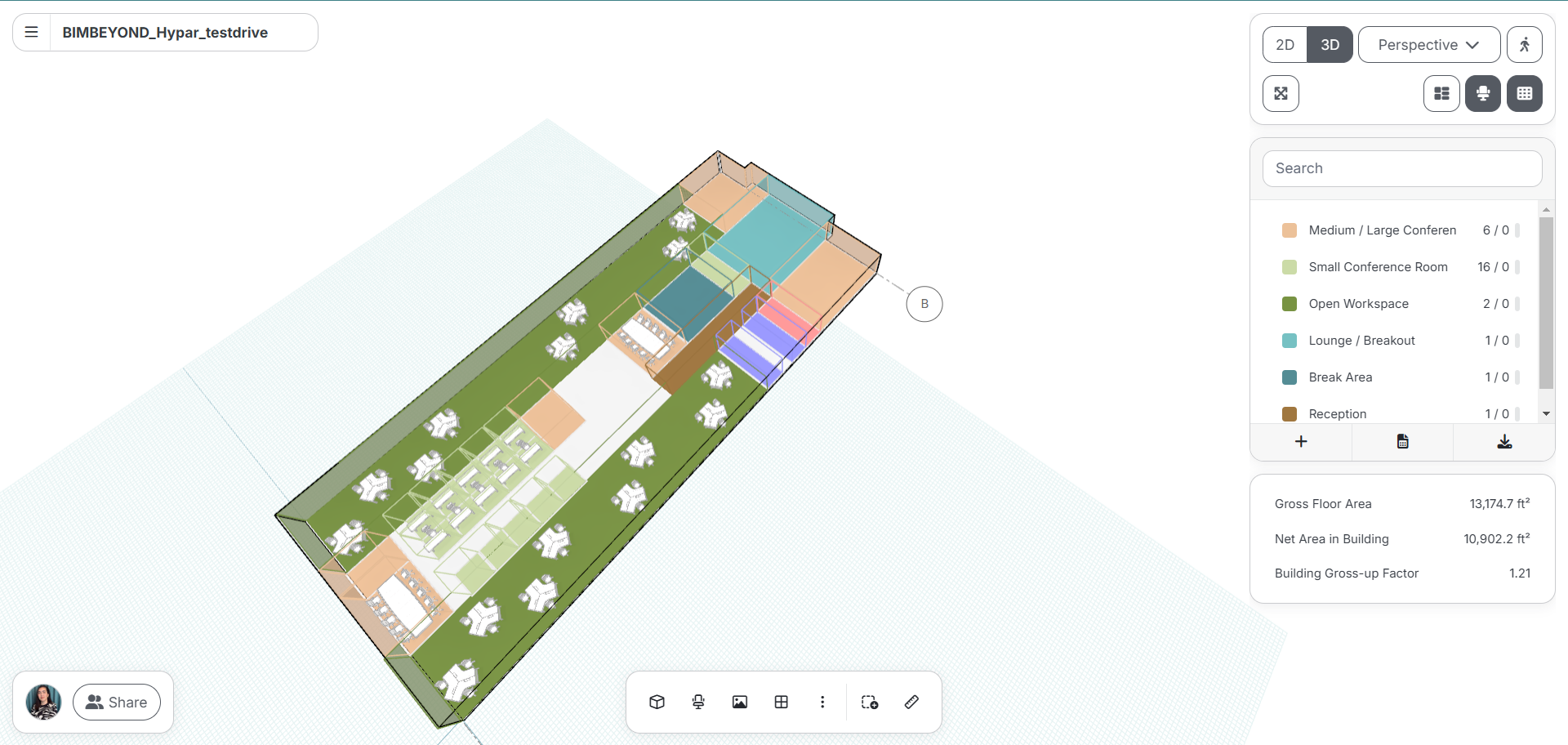
Центр интерфейса занимает холст, где проект виден в плане или в объёме. Переключатель 2D/3D расположен в правой верхней части, рядом находятся настройки проекции Perspective/Orthographic, выбор этажа, обзорный режим Walkthrough и режим разнесённых этажей Exploded view. Обычная рабочая сцена показывает цветные помещения, границы и мебель; в режиме Diagram mode форма становится условной, а подписи упрощаются до названий. Таким образом, одна модель используется и для размещения объектов, и для обсуждения функциональных связей.
Выделение объекта открывает рядом с ним компактное контекстное меню — capsule menu. Его состав зависит от типа элемента: для пространства доступны название и геометрия, для стены — связанные свойства, для модели мебели — операции перемещения и отражения. Выбор нескольких объектов не требует переключения в отдельный режим редактирования всего проекта. При этом контекстные действия следует отличать от глобальных операций: параметры отдельной комнаты и экспорт всех этажей находятся в разных частях интерфейса.
Нижняя панель инструментов и контекст объекта
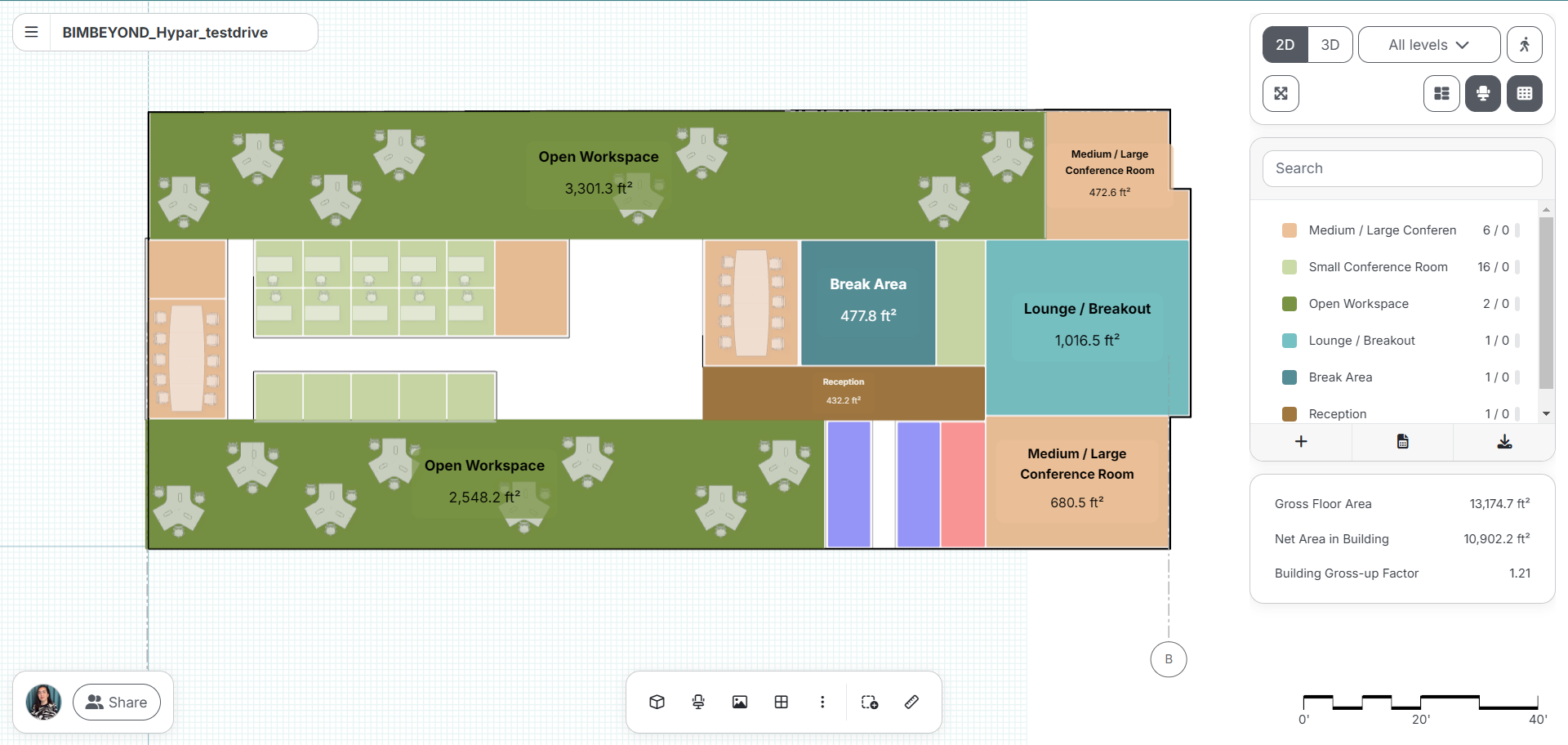
Основные инструменты сгруппированы в нижней части холста. Space отвечает за создание пространств и доступ к их библиотеке; Furniture and Equipment — за мебель и оборудование; Door и Window — за проёмы; Context — за подложки, оси, планировочные сетки и участок. В группе Building находятся объём здания, шахта, лестница, лифт, колонна и пути циркуляции. Отдельно предусмотрены Annotations с текстом, размерами, линиями и стрелками, множественный выбор и Measure для измерения. В результате геометрические действия собраны вокруг объектов архитектурной модели, а не вокруг набора примитивов черчения.
Для отдельных элементов используются размеры, вводимые с клавиатуры, и захваты редактирования. Подсказки расстояний до соседних объектов уменьшают количество независимых измерений, но не отменяют контроль исходного масштаба. Если PDF-подложка загружена без корректного масштаба, точный ввод размеров новых помещений не исправит ошибку исходных контуров.
Программа требований и панель метрик справа
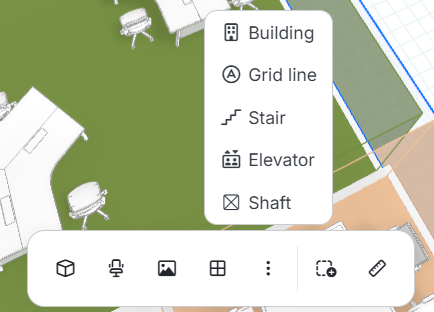
Правая панель объединяет два класса информации. Первый — перечень пространственных требований, где комнатам задают имя, цвет, количество и площадь на одну единицу. Здесь же доступна таблица Edit Space Program для работы сразу со множеством позиций. Второй — живые метрики: занятые и целевые площади, количества, показатели площади нетто и брутто, коэффициент gross-up. Параметры редактируемого помещения влияют на измерения, а фильтр позволяет найти программу или её элементы без ручного перебора всей модели.
Наличие отдельной таблицы полезно при крупных объектах: столбцы с дополнительными данными из таблицы заказчика остаются свойствами программы, и при передаче в Revit такие свойства комнаты сохраняются. Но таблица требований и фактически размещённые помещения — разные сущности. Позиция может присутствовать в задании и при этом ещё не быть построенной; обратная ситуация тоже возможна, когда пространство создано без программного соответствия и попадает в категорию Unprogrammed.
Главное меню, версии замысла и командный слой
Меню слева сверху содержит операции New project, Open project, Duplicate project, Delete project, переключение метрической и имперской системы, Import и Export. Рядом с названием проекта у платного пользователя находится меню вариантов — отдельные ответвления планировочного решения с собственными показателями. Для передачи проекта коллегам существует Share: приглашённые редакторы могут работать одновременно, а владельцу доступны правила доступа.
В нижнем левом углу отображаются участники совместной сессии. Это индикатор присутствия, а не механизм согласования документации: параллельные изменения видны в общей модели, но решать, какой вариант согласован и когда передавать его в Revit, должна команда проекта. В случае обрыва соединения сервис блокирует редактирование до обновления вкладки — поэтому облачная совместность принципиально отличается от локального файла, который можно продолжать изменять без сервера.
Функции: как данные заказчика превращаются в планировку
Архитектурная программа вместо списка неподвижных прямоугольников
Импорт требований из XLS, XLSX или CSV позволяет использовать существующую программу заказчика, не переписывая её полностью. Каждая строка представляет тип пространства. В сопоставлении колонок предусмотрены Program Name, группы или отделы, площадь на помещение, количество, ширина, глубина, цвет и собственные свойства. Программа не требует единственного строго заданного Excel-шаблона. Выбранные столбцы управляют будущими планировочными объектами, а не просто отображаются в справочной таблице.
Для действующего проекта особенно значимо различие между перезагрузкой требований и удалением геометрии. Повторный импорт пересчитывает требования и не изменяет ранее размещённые объекты. Сопоставление идёт по названию: переименование комнаты в исходной таблице создаёт новую позицию, а не автоматически преобразует старую. Это ограничение нужно учитывать при согласовании версий программы помещений между архитектором и заказчиком.
Подложки как отправная геометрия
Для существующего здания или чертежа доступны CAD-подложки DXF/DWG, изображения PNG/JPG и PDF. Векторные DXF и PDF дают возможность привязывать новые элементы к линиям подложки. Растровый файл помогает ориентироваться, но требует установки масштаба по известному размеру. За границы цифровой модели такие материалы не выходят: импорт изображения не превращает каждую нарисованную линию в стену или дверь Hypar. Это фоновая основа, которую нужно осмысленно использовать при моделировании.
Импорт DXF включён в бесплатный набор, а DWG относится к платным возможностям. Облака лазерного сканирования LAZ/LAS также относятся к платной функции и обрабатываются с выбором качества. Для пользователя, которому достаточно сверить посадку комнат по двумерному чертежу, исходный DXF существенно дешевле полноценной цепочки с лазерными данными. Для сложной реконструкции следует отдельно оценить цену подготовки и точность исходных обмеров.
Здание, помещения, пути движения и элементы оснащения
В Hypar пространственные блоки могут иметь стены, меняться по размерам и форме, размещаться на этажах. С ними связаны пути Circulation, двери, окна, шахты, лестницы, лифты и колонны. Высоты этажей и положение уровня влияют на трёхмерную организацию, а привязки помогают согласовать объекты друг с другом. Размеры помещений допускают точный ввод, но расчёт площади зависит от того, как заданы стены: чистая площадь измеряется по внутренним граням, а не по внешнему прямоугольнику объёма.
Оборудование добавляется из тематических разделов, включая Workplace и Healthcare. Мебель можно редактировать по положению, развороту и отражению; простые объекты создаются гибкими коробками и цилиндрами. Важная особенность — счётчики содержимого: рабочие столы, места для сидения и кровати отражаются в метриках. Так список помещений превращается в сравнимую по вместимости компоновку, хотя нормативные проходы и согласование мест установки остаются отдельными вопросами.
ИИ в Hypar: помощник, а не полностью автономный проектировщик
Чат Hypar AI имеет пометку Beta и может принимать текстовые задачи на обычном языке: создать исходную программу помещений, посчитать объекты, выделить комнаты по свойству, поменять цвет группы или выполнить отдельные операции с моделью. Ассистент работает с контекстом проекта и допускает прикрепление файлов. В очереди можно подготовить несколько сообщений, пока выполняется предыдущая операция; изменения ИИ допускают обычную отмену. Наличие функции не означает гарантии корректности результата.
Встроенные подсказки меблировки действуют более предметно. Они предлагают варианты расстановки для выбранного помещения по его названию и размеру, показывают счётчики мест и поддерживают решения Fit to space и Expand space. Планировщик может выбрать подходящую расстановку, изменить расстояния между рядами столов и сохранить полезные композиции. При этом ИИ-чат не умеет надёжно создать полноценную организованную планировку всего этажа одним текстовым поручением: массовая расстановка ещё не размещённых помещений выполняется как набор блоков, которые затем требуют архитектурной компоновки человеком.
Метрики, варианты, совместная работа и представление
Отчёт по площадям становится полезным при наличии эталона: например, когда для отдела требуется набор определённых типов помещений и контролируемая сумма чистых площадей. Hypar позволяет видеть размещённое и требуемое количество, фактические и проектные площади, а также распределение по этажам. Excel-экспорт включает отклонения от требуемых значений и подробные сведения по компонентам, что удобно для независимой проверки смежными участниками проекта.
В Professional доступны проектные варианты внутри одной облачной модели. Это не отдельные копии файлов, забытые в разных папках, а несколько веток, между которыми можно переключаться с сохранением собственных метрик. Результат пригоден для сравнительной презентации и не исключает последующей передачи одного выбранного варианта в Revit. Одновременное редактирование разными участниками поддерживается на уровне проекта; доступ задаётся ролями Viewer и Editor.
Форматы данных и границы совместимости
Форматы в Hypar обслуживают разные этапы: одни задают требования, другие служат геометрическим ориентиром, третьи позволяют передать итог. Их нельзя считать взаимозаменяемыми. Например, экспорт ведомости в Excel фиксирует числа, но не передаёт трёхмерную форму; план в PNG сохраняет вид выбранной сцены, но не структуру помещений; передача в Revit создаёт BIM-объекты, однако часть информации Hypar в целевой модели не возникает.
| Данные | Способ работы | Что полезно знать до обмена |
| XLS, XLSX, CSV | Импорт программы помещений | Сопоставление колонок, листа, названий, площадей, количества, цвета и пользовательских свойств |
| Excel | Экспорт метрик | Числа, отклонения от программы, счётчики и сведения по помещениям/этажам; это не геометрический BIM-файл |
| DXF | CAD-подложка; 2D CAD-экспорт по платному плану | Входная геометрия используется для привязок; выход — двумерные контуры и следы компонентов |
| DWG | CAD-подложка и CAD-выгрузка | Импорт DWG и экспорт DXF/DWG требуют Professional |
| Подложка и экспорт листов | Векторный PDF поддерживает привязку к линиям; при выводе задаются масштаб, формат листа, рамка и подписи | |
| PNG, JPG | Изображения-подложки | Растровый план требует ручного определения действительного масштаба |
| PNG | Экспорт изображения сцены | Результат с прозрачным фоном, разрешением и соотношением сторон; без редактируемой структуры модели |
| LAZ, LAS | Импорт лазерного сканирования | Платная обработка с настройкой качества Low, Medium, High, Max |
| Revit | Двусторонний обмен через Hypar Revit add-in | Геометрия и свойства переносятся выборочно, с преобразованием в элементы Revit; поддержаны Revit 2020–2027 |
| Rhino | Экспорт для дальнейшего моделирования | Предназначен для передачи модели в следующий инструмент, а не для сохранения редактируемых вариантов Hypar |
| dRofus | Приём и обратная передача программы и отдельных значений | Смысл обмена — синхронизация комнат и требований, а не замена базы dRofus самой моделью Hypar |
Отдельный вопрос — границы переноса в Revit. Пространства Hypar становятся помещениями Revit, стены — стенами соответствующей толщины, уровни сопоставляются с существующими по отметкам, мебель — семействами, а двери и окна — объектами семейств Hypar. Здания, исходная площадка, циркуляционные элементы, зазоры и аннотации не становятся полным набором соответствующих BIM-объектов. Даже при удачном импорте документацию, марки и часть архитектурных связей необходимо доработать в Revit.
У команды, которая получает CAD-чертёж на входе и сдаёт BIM-модель на выходе, две независимые проверки. Первая — масштаб, координаты и единицы подложки перед моделированием. Вторая — соответствие итоговой Revit-модели исходной программе и объёмам: помещение, созданное автоматически, не гарантирует сохранения схемы циркуляции как отдельного объекта. Для задач, в которых исходный DWG требуется редактировать именно в полноценной CAD-среде, полезнее отдельный обзор CAD-редакторов для DWG, а Hypar оставить для планировочной проработки.
Облако, безопасность, совместная работа и требования к среде
Что означает браузерный формат
Hypar не требует установки отдельного редактора проекта на ПК: основные операции выполняются в веб-интерфейсе после авторизации. Это снимает необходимость обмениваться каждым новым файлом в команде, но делает интернет-доступ и работоспособность сервиса обязательными элементами процесса. При обрыве связи со совместным проектом появляется сообщение Connection lost, и вкладка прекращает принимать правки до обновления. Представлять сервис как гарантированно автономный редактор для работы в самолёте или на закрытой рабочей станции неправильно.
Для сложной планировки практичнее компьютер с актуальным браузером, крупным экраном, мышью и клавиатурой: интерфейс насыщен точными размерами, рамочным выделением, таблицами и 3D-манипуляторами. В документации предусмотрен доступ к Share с телефона, поэтому мобильный просмотр возможен через браузер; наличие отдельного нативного приложения для iOS или Android не входит в подтверждённый комплект. Аппаратные требования в виде конкретного процессора, объёма оперативной памяти и минимальной видеокарты для веб-редактора не следует приравнивать к системным требованиям Autodesk Revit.
Трёхмерная сцена обновляется в ответ на изменения, но по доступной документации нельзя надёжно назначить время загрузки объекта, предельный размер модели или скорость расчёта для каждого оборудования. Практически значимые влияющие факторы — количество объектов, уникальных семейств Revit, тяжесть сканирования и качество соединения. Обещания фиксированной производительности для проекта с тысячами помещений не были бы обоснованными.
Разграничение доступа и конфиденциальность
В проекте различаются Owner, Editor и Viewer. Владелец управляет приглашениями и может отозвать доступ; редактор изменяет проект, наблюдатель его просматривает. Платная функция Live links создаёт ссылку с правами просмотра, однако открыть её можно только после входа в Hypar: это не полностью общедоступная страница без аккаунта. Коллеги одновременно видят состояние модели, а аватары показывают присутствующих участников без отображения их курсоров.
Архитектурные проекты часто содержат планы помещений, адреса, назначение комнат, спецификации оборудования и материалы заказчика. Перенос таких сведений в облачную среду требует разрешения правообладателя данных и соответствия внутренней политике организации. Выделение помещения или экспорт его в PDF не удаляет информацию из облачного проекта. Для объектов с ограниченным доступом следует заранее согласовать состав загружаемых данных и процедуру хранения локальных производных копий.
В настройках пользовательского аккаунта предусмотрено управление необязательной аналитикой использования и записью сессий. Это отдельное решение о сборе данных взаимодействия с интерфейсом, не равнозначное ни шифрованию документов, ни удалению пользовательских проектов. Не стоит считать, что выключение аналитики автоматически превращает облачную модель в локальную. Сотрудникам, работающим с конфиденциальными материалами, необходимо различать настройки интерфейса, права доступа, политику хранения данных и условия соглашения с заказчиком.
Русский язык, единицы измерения и проверяемость чисел
Настройки языка перечисляют английский, немецкий, испанский, французский и японский. Для русскоязычной команды основная сложность не только в английских подписях инструментов: иностранные названия помещений в шаблонах и программных классификаторах требуют последовательного перевода при передаче ведомостей. Названия и числовые свойства лучше согласовать на уровне программы помещений, чтобы перенос в Revit и таблицы сохранил ожидаемую терминологию.
Метрические и имперские единицы переключаются для проекта. Площадь, длина и масштабы должны быть согласованы с исходным чертежом. Подложка, в которой сантиметры приняты за метры, создаёт ошибку в сотни раз при расчёте площади, хотя визуально контуры могут выглядеть привычно после масштабирования вида. Поэтому отдельный контрольный размер имеет смысл ещё до оценок плотности расстановки и сравнения площади брутто с целевыми показателями.
Стоимость Hypar и различия редакций
Три действующие названия планов — Personal, Professional и Studio. Personal бесплатен, доступен без банковской карты и подходит для изучения инструмента; одновременно можно владеть тремя проектами. Но эта редакция прямо не лицензирована для профессиональной проектной работы. Это существеннее обычного лимита экспорта: рабочая концепция для платного заказчика требует платного места даже при небольшом числе помещений и отсутствии CAD-выгрузки.
Professional стоит 100 долларов США в месяц за пользователя либо 1000 долларов США в год за пользователя при оплате за год. Он снимает ограничение числа проектов и включает проектные варианты, настраиваемые библиотеки помещений/мебели/оборудования, управление зазорами с автоматическим обнаружением конфликтов, импорт DWG, экспорт CAD в DXF/DWG и ссылки просмотра Live links. Указанная годовая сумма — стоимость места за год, а не единоразовый бессрочный платёж.
Studio предназначен для команд более чем с двадцатью местами и предполагает индивидуальное согласование цены. Среди отличий — единый вход SSO, назначение лицензий локальными администраторами, обучение и дополнительные каналы поддержки. Эти корпоративные механизмы не следует приписывать каждому подписчику Professional. Отдельный платный пробный период с конкретной продолжительностью в проверенных условиях не установлен: бесплатный Personal и коммерческая подписка — разные режимы, а не обещание неограниченной по времени профессиональной лицензии.
Планирование бюджетоёмкого проекта нельзя свести только к цене подписки Hypar. Для получения документации могут потребоваться лицензия Revit, время BIM-специалиста на настройку шаблона и семейств, подготовка исходных чертежей и согласование данных заказчика. Бесплатное дополнение Hypar Revit уменьшает цену именно конвертера, но не даёт бесплатной лицензии Autodesk Revit.
Плюсы и минусы Hypar
Плюсы
- Связь геометрии с программой помещений. При изменении планировки пересчитываются площади и количества, что полезнее отдельного ручного списка в электронной таблице.
- Единая 2D/3D-сцена. Объёмная модель и упрощённая схема используют общие объекты; подготовка презентации не требует вычерчивать план с нуля.
- Импорт требований без жёсткого шаблона. Колонки из Excel или CSV можно сопоставить с именами, количествами и площадями, оставив дополнительные данные свойствами.
- Подбор меблировки. Варианты компоновки связаны с названием и размером помещения, а компоненты попадают в количественные показатели.
- Работа в браузере и совместное редактирование. Несколько сотрудников взаимодействуют с одним облачным проектом, а владелец назначает Viewer и Editor.
- Передача модели в Revit. Помещения, стены, уровни и часть содержимого превращаются в BIM-элементы через дополнение, а не остаются одной картинкой.
- Разные формы выдачи. PDF, PNG, Excel и платные CAD-чертежи позволяют разделить презентацию, числовую проверку и работу в другом ПО.
Минусы
- Бесплатная лицензия не для коммерческого проектирования. Три собственных проекта и ограничение профессионального использования существенно сужают область Personal.
- Нет полноценной автономной работы с облачной моделью. Потеря соединения останавливает редактирование, требуется повторное подключение.
- Передача в Revit не переносит всё. Площадка, здания как отдельные объекты, циркуляция, зазоры и аннотации не превращаются в равнозначные элементы целевой модели.
- ИИ не завершает работу без проверки. Чат ошибается, а автоматическое создание целой качественной планировки этажа не является надёжной возможностью.
- Часть важных операций оплачивается отдельно от Personal. Варианты концепции, DWG, CAD-выдача, собственные библиотеки и проверки зазоров требуют Professional.
- Отсутствует русская локализация в перечне доступных языков. Команде придётся работать с оригинальными англоязычными названиями элементов.
- Не заменяет среду выпуска рабочих чертежей. После согласования пространственной концепции остаётся работа по детализации, инженерным системам и оформлению.
Кому подойдёт и кому не подойдёт
Кому подойдёт
Архитектору на стадии технико-экономической или предпроектной проработки Hypar полезен для проверки того, как требования к составу помещений помещаются в существующий контур. Дизайнеру рабочего пространства — для сопоставления числа столов, переговорных, мест отдыха и проходов. BIM-менеджеру — для переноса стандартизованных комнат и оборудования между ранней концепцией и Revit. Команде, общающейся с заказчиком, — для демонстрации плана в 3D и обсуждения чисел одновременно, когда итоговые чертежи ещё рано выпускать.
Для образовательных задач Personal предоставляет ограниченную, но предметно полезную модель: построение небольшого проекта, ввод требований, визуализация и табличная проверка. Продвинутому пользователю, который хочет понять место Hypar рядом с другим BIM-софтом, поможет также обзор BIM-программ для проектирования зданий. Он относится к иному классу задач — комплексному моделированию и сопровождению строительства, а не только к размещению помещений.
Кому не подойдёт
Hypar не является основным редактором для выпуска рабочей документации с полной детализацией узлов, фасадов, спецификаций инженерных систем и нормативным контролем. Для архитектурной мастерской, которая занимается только редактированием DWG, оплата за связку требований и облачную 3D-модель будет избыточной. Аналогично, специалисту по анализу ветровой среды, инсоляции или городской застройки нужны другие инструменты: Hypar заточен под пространственную программу объекта, а не под все виды исследования участка.
Не подходит сервис и для процесса, где проект по условиям безопасности должен постоянно храниться исключительно внутри локальной сети, без аккаунта и подключений к внешней платформе. В этом случае проблема возникает раньше, чем выбор инструментов редактирования: сама архитектура приложения противоречит требованию к среде. Начинающему проектировщику, которому нужен лишь свободный двухмерный набросок частного дома без ведомости помещений, полезно сначала сравнить программы для архитектурного эскизирования с более узким назначением Hypar.
Что перестанет работать первым при изменении условий
Если пропадёт интернет или связь с сервером, первой пострадает совместная работа и редактирование открытой облачной модели. Сервис показывает Connection lost и требует обновить вкладку. Уже выгруженный PDF при этом остаётся доступен в локальном файловом хранилище, но не становится редактируемым проектом Hypar.
Если изменится статус лицензии, наиболее уязвимы платные операции: проектные варианты, библиотеки, проверки зазоров, импорт DWG, CAD-выгрузка и Live links. Нельзя строить архивный процесс на предположении, что после окончания оплаченного доступа все эти операции останутся доступны. Сведения об ограничениях нельзя переносить автоматически и на уже скачанные материалы: локальный PDF или Excel-файл не требует активной подписки Hypar для обычного просмотра в совместимом приложении.
Если изменится версия Revit, вопрос совместимости возникает у дополнения. Подтверждённый диапазон — Revit 2020–2027. Наличие установленного Revit само по себе не означает, что Hypar Revit add-in подключён и авторизован. Также нельзя ориентироваться на прежний плагин Hypar Classic: название похожее, но модель обмена отличается.
Если доступ получателя будет отозван или проект удалён владельцем, приглашённые участники лишатся возможности работать с ним. Удаление общего проекта в Hypar необратимо. Для значимых согласований следует различать копию для чтения, файл для дальнейшей инженерной обработки и сам облачный проект; только последний сохраняет всю текущую логику редактирования в интерфейсе сервиса.
Как пользоваться программой — советы гика
В актуальном Hypar последовательность работы строится вокруг одной облачной модели. Ниже — самостоятельные операции с названиями элементов интерфейса, типичными ошибками и обратимыми действиями. Команды для платных функций отмечены отдельно. Прежде чем отправлять реальные планы или сведения об объекте в облако, убедитесь, что имеете право передавать эти материалы стороннему сервису.
Сквозной сценарий: офис на существующем этаже. Цель — получить обсуждаемую планировку, ведомость и файл презентации из программы заказчика и поэтажного чертежа. Это не пример якобы выполненного теста, а последовательность действий, воспроизводимая с собственными исходными данными.
- Авторизоваться в Hypar, назвать новый проект «Офис — концепция», переключить единицы в метрическую систему.
- Импортировать таблицу, где у каждого типа помещения есть название, требуемое количество и площадь на единицу; убедиться в правильности сопоставления колонок.
- Добавить PDF-план или DXF-подложку, задать масштаб по одному достоверному размеру и закрепить её.
- Разместить контур Building, создать пространства по программе, настроить их размеры и пути Circulation.
- Добавить основные двери, мебель и оборудование; проверить количество рабочих мест, площади нетто и брутто, отклонения от программы.
- В 2D открыть основные зоны, оценить их в 3D, затем выгрузить PDF для обсуждения и Excel с метриками для сверки. Для продолжения BIM-проектирования передать выбранный результат через дополнение в Revit.
Контрольный результат — совпадающий по смыслу набор из облачной модели, планового листа и ведомости. При расхождении метрик с таблицей заказчика корректируется либо пространственная компоновка, либо явно пересмотренная программа, а не подменяются вручную цифры в готовом PDF.
1. Создать проект и выбрать систему единиц
Цель и подготовка. Получить пустую рабочую модель с понятным названием и единицами, совпадающими с заданием. Нужны браузер, интернет и аккаунт; для регистрации поддерживаются адрес электронной почты и вход через Google. Корпоративная авторизация SSO относится к соответствующим организационным настройкам.
- На Hypar выберите Sign up и завершите регистрацию либо войдите в действующий аккаунт.
- После входа откроется новый проект с пустым 3D-холстом. Нажмите название в левом верхнем углу и задайте отличимое имя.
- В Main menu используйте Switch to Metric units или Switch to Imperial units в зависимости от задания.
- Для перехода между существующими проектами служат Main menu → Open project; для отдельной концепции — New project. Не смешивайте новый проект с платными вариантами одного проекта.
Параметры. Выбранная система измерений влияет на длины, площади и набор форматов листов при PDF-экспорте. Проверка. Посмотрите единицы на пустом холсте и в панели метрик. Типичная ошибка. Проект в имперских единицах начинается с метрической подложки без перевода. Откат. Переключите единицы обратно из Main menu; случайно созданную геометрию удаляйте только после проверки, что это не общий проект коллег.
2. Импортировать программу помещений из Excel или CSV
Цель и подготовка. Привязать требования заказчика к будущим помещениям. Подготовьте XLS, XLSX или CSV, где тип помещения описан одной строкой; обязательная сущность — название помещения. Полезны столбцы количества, площади одной комнаты, группы, ширины, глубины, цвета и дополнительных свойств.
- В панели программы и метрик выберите Import requirements… → Upload a spreadsheet либо перетащите файл на холст.
- Если книга содержит несколько листов, выберите Sheet. Сверьте единицы программы с единицами проекта.
- В окне сопоставления проверьте Program Name, Area per Space и Space Count. При необходимости назначьте Program Group / Department, Width, Depth, Color и Custom Property.
- Посмотрите Preview: строки, подготовленные к импорту, выделяются зелёным. Подтвердите импорт после проверки числа строк и названий.
- Для уточнений откройте Edit Space Program или используйте Add program requirement (+) в боковой панели; в таблице можно менять отдельные значения и видеть итоги по группам.
Параметры. Площадь задаётся на одно помещение, а не вместо количества; когда Width × Depth не совпадает с указанной площадью, Hypar отдаёт приоритет размерам и предупреждает о расхождении. Проверка. В Edit Space Program сравните число групп, суммарную программируемую площадь и количество с исходным заданием. Типичная ошибка. При повторном импорте переименованная строка появляется второй позицией, поскольку сопоставление идёт по имени. Откат. До удаления старой строки сравните её размещённые помещения; возврат к прежнему названию и повторное сопоставление безопаснее, чем удаление всех помещений с холста.
3. Добавить чертёж-подложку и установить реальный масштаб
Цель и подготовка. Использовать существующий контур этажа. Выберите корректный исходный файл: для бесплатной работы подходит DXF, а также PNG, JPG или PDF; импорт DWG относится к платной редакции. Известный размер — например, расстояние между осями — нужен для точного масштабирования изображения.
- Откройте Context на нижней панели или Main menu → Import. Для CAD используйте CAD Underlay (DXF, DWG), для графики — Image Underlay (PNG, PDF, JPG). Допустимо также перетащить файл на холст.
- При загрузке CAD при необходимости укажите исходные единицы. Для изображения или PDF выберите известный масштаб либо укажите измеряемый фрагмент и Set real-world length.
- Проверьте предупредительное сообщение Scale not set!: оно должно исчезнуть после назначения масштаба.
- Выделите подложку; в её capsule menu настройте уровень, положение или закрепите её, чтобы случайно не сместить.
- Если чертёж обновлён, используйте Replace в capsule menu и выберите новый исходник, сохранив прежнюю геометрию проекта на месте.
Параметры. Векторный PDF и DXF позволяют привязываться к линиям; у растра эта точность зависит от установки масштаба и качества исходного изображения. Проверка. Измерьте второе известное расстояние на подложке. Типичная ошибка. CAD-файл с ошибочными единицами выглядит увеличенным в сотни раз; необычно большой чертёж вызывает подсказку масштабирования. Откат. Меняйте единицы подложки вместо растяжения всех помещений; при неудачном Replace исходная подложка остаётся, а успешная замена отменяется одной операцией Undo.
4. Построить объём здания и настроить этажи
Цель и подготовка. Перевести исходный контур в пространственную организацию, не начиная с детализации стен. Подготовка — выверенная подложка либо известные размеры предполагаемого здания.
- На нижней панели откройте Building group и выберите Building.
- Расположите предварительный объём, прикреплённый к указателю, в рабочей сцене и подтвердите размещение щелчком.
- Задайте требуемые размеры через доступные динамические размеры и контекстные действия выделенного Building. Новый объект первоначально имеет один уровень.
- Для дополнительных этажей воспользуйтесь меню уровня вверху справа, Edit levels в режиме 2D или командами уровня в capsule menu. Уточните этажные высоты и отметки.
- При необходимости добавьте Gridlines или Planning Grid как ориентир для расположения конструктивных элементов.
Параметры. Изменение floor-to-floor height сдвигает находящиеся выше уровни; редактирование отдельной elevation не имеет того же эффекта. Проверка. В 3D осмотрите соотношение уровней и здания, в 2D убедитесь, что редактируется нужный этаж. Типичная ошибка. Помещения создаются на неверном активном уровне и кажутся исчезнувшими при переключении видов. Откат. Верните объект на правильный уровень через capsule menu или отмените последнюю операцию Ctrl/Cmd+Z; не удаляйте соседние этажи ради исправления одной комнаты.
5. Разместить помещения, коридоры, двери и окна
Цель и подготовка. Из программы получить осмысленное функциональное зонирование. Перед началом должны быть известны минимальные площади, контур этажа и принцип основных проходов; это ещё не проверка здания по нормативам.
- Выберите Space на нижней панели. Щёлкните на холсте, чтобы разместить предварительно показанное пространство с типовыми стенами и размерами.
- Для работы от требований перетащите нужную позицию из правой панели в план. При переносе помещения из программы его площадь по умолчанию закрепляется; при необходимости снимите блокировку перед изменением.
- Изменяйте габариты захватами и динамическими синими расстояниями. Для сложной конфигурации используйте Edit Shape в capsule menu.
- Откройте Building → Circulation и создайте основные связи между помещениями; их площадь можно оценить отдельно от комнат.
- Выберите Door или Window в нижней панели и разместите проёмы на границах помещений. Для дверей проверьте, не перекрыта ли зона открывания.
Параметры. Толщина стен меняет измеряемую площадь нетто. Метки с фактической и целевой площадью показывают расхождения, если для типа помещения установлено требование. Проверка. Сопоставьте контуры с подложкой, а площади и число экземпляров — с программой. Типичная ошибка. Пользователь растягивает заблокированное по площади помещение и получает не ожидаемый результат либо размещает дверь с конфликтом открывания, отмеченным красным. Откат. Снимите блокировку только у нужной комнаты, восстановите геометрию через Undo; при конфликте двери верните её в свободный участок стены, не отключая проверку только ради исчезновения предупреждения.
6. Расставить мебель и применить варианты компоновки
Цель и подготовка. Проверить, сколько рабочих мест, кресел или оборудования помещается в зонах, и оценить проходы до передачи концепции. Требуется хотя бы одно пространство с подходящим назначением.
- Откройте Furniture and Equipment в нижней панели, выберите категорию Workplace, Healthcare или доступный собственный набор.
- Найдите предмет по названию и перетащите его в пространство. В 2D предварительно выберите нужный уровень, в 3D проконтролируйте высоту размещения.
- Для простого нестандартного оборудования используйте Generic → flexible box или cylinder и настройте размеры.
- Выделите помещение, просмотрите Layout suggestions и оцените предлагаемые количества мест; для подстройки доступны Fit to space или Expand space.
- Выберите Accept suggestion лишь для подходящего варианта. При работе со столами задайте расстояния между рядами и проходами точным числом через элементы управления выделенной группой.
Параметры. Мебель внутри перенастраиваемых пространств сохраняет относительные привязки в пределах возможностей адаптивной компоновки. Проверка. В правой панели сравните показатели desks/seats/beds с целевой вместимостью. Типичная ошибка. Принятое предложение не учитывает конкретную организационную норму или даёт неприемлемый проход. Откат. Удалите только неподходящую мебель через Clear layout либо отмените её размещение; размеры исходной комнаты сохраняйте, если ошибка не относится к геометрии помещения.
7. Дать задачу AI Chat (Beta) и проконтролировать результат
Цель и подготовка. Сократить ручную проверку повторяющихся показателей или выполнить ограниченную серию изменений. ИИ полезнее после создания программы помещений, когда структура и названия пространств уже определены.
- Откройте чат Hypar AI: в новом проекте он появляется автоматически с начальными предложениями, включая Define a space program и Create your first building.
- Сформулируйте ограниченную предметную команду с понятным результатом, например выделить помещения площадью более заданного порога или посчитать все столы в переговорных.
- При необходимости приложите относящийся к задаче файл или выделите объекты, о которых идёт речь, до отправки сообщения.
- Дождитесь применения операции к модели и сверяйте изменённые объекты, а не только текст ответа. Следующие сообщения можно поставить в очередь клавишей Enter.
- При заполнении истории используйте Summarize & new для нового диалога с сохранением контекста в сводке.
Параметры. ИИ лучше работает с ограниченными задачами и конкретными характеристиками; полное самостоятельное зонирование этажа не следует ему поручать как готовый проект. Проверка. Изменённые площади, количество и цветовые группы должны совпасть с поставленной задачей. Типичная ошибка. Текстовый ответ выглядит убедительно, но некоторые помещения изменены не по тем признакам. Откат. Используйте Ctrl/Cmd+Z для действий ИИ; восстановите контрольные параметры перед новой командой, а не поручайте чат-ассистенту скрыть последствия прошлой ошибки.
8. Сверить метрики с программой и выгрузить ведомость
Цель и подготовка. Получить проверяемый баланс заданных и размещённых площадей, а также счётчики оборудования. Предусловие — правильно заданные требования и построенные пространства с корректными внутренними границами.
- В правой части холста откройте панель метрик. Посмотрите Net Area, Gross Floor Area, gross-up и фактическое/целевое количество по группам.
- Через Edit Space Program откройте развёрнутую таблицу, найдите отсутствующие помещения и строки категории Unprogrammed.
- Для локальной сверки выделите группу помещений или один этаж; метрики обновятся для текущего выбора.
- Для числовой выдачи нажмите Export metrics to Excel внизу программной панели либо перейдите в Main menu → Export.
- Откройте полученную книгу в табличном редакторе и проверьте показатели по группам, этажам и отклонениям от требований.
Параметры. Площадь помещений измеряется от внутренней поверхности стен; валовую площадь и коэффициент gross-up нельзя механически приравнивать к сумме чистых площадей. Проверка. Два контрольных типа помещений должны иметь одинаковые значения в Hypar и экспортированной ведомости. Типичная ошибка. В общую сумму включены лишние пространства без программной принадлежности либо неверная толщина стен. Откат. Исправляйте классификацию и геометрию в исходном проекте, затем повторно экспортируйте таблицу; ручная правка только внешней книги разрывает связь с моделью.
9. Создать и сравнить проектные варианты Professional
Цель и подготовка. Обсудить с заказчиком две схемы размещения без потери исходной компоновки. Нужен Professional и хотя бы один существующий вариант проекта.
- В меню вариантов рядом с названием проекта нажмите +.
- Выберите копию текущего варианта для модификации или Create empty option для независимого варианта без геометрии.
- В новой ветке перестройте расположение зон, проверьте состав программы и метрики: требования разных вариантов также могут различаться.
- Возвращайтесь к исходной версии через меню вариантов; при необходимости используйте Manage design options для переименования или дублирования.
- Для передачи сравнения в PDF в параметрах экспорта выберите все нужные Options и Levels.
Параметры. Варианты в Hypar не тождественны Revit Design Options: дополнение загружает выбранную ветку, и повторная загрузка другой заменяет прежний набор переданных элементов. Проверка. Оба варианта должны остаться доступными в меню и иметь собственные показатели. Типичная ошибка. Редактируется исходная версия вместо ответвления. Откат. Используйте Undo, либо восстановите исходный вариант из нетронутой копии; удаление варианта через Manage design options необратимо для эксклюзивных элементов и не подходит как способ отмены.
10. Подготовить PDF, PNG и CAD-выдачу
Цель и подготовка. Получить управляемый результат для презентации, сверки масштаба и передачи двумерного чертежа. Перед экспортом выберите нужный 2D/3D-вид, проверьте план и подписи, определите требуемое число этажей и вариантов.
- Откройте Main menu → Export. Для оформления документа выберите Export PDF.
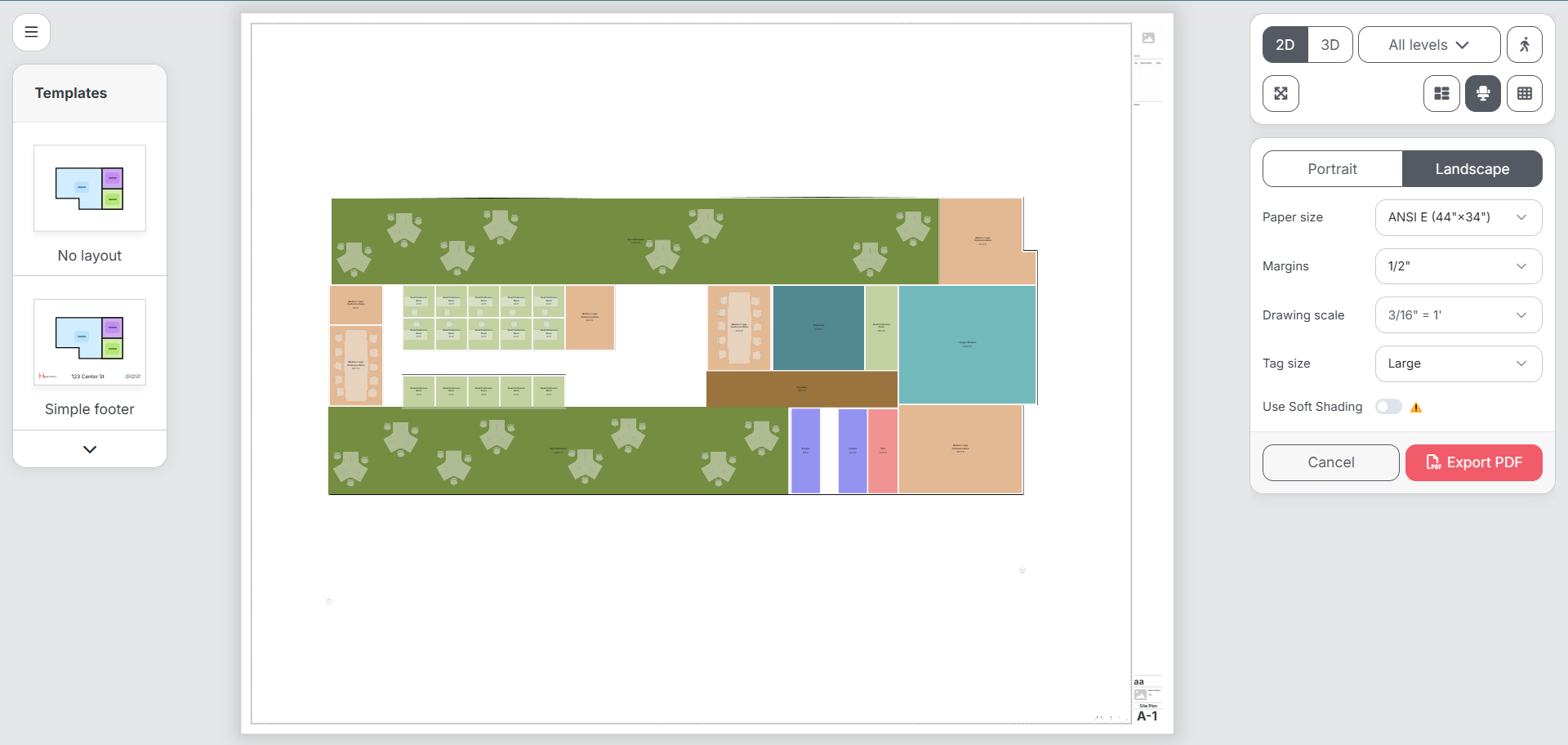
- Выставьте Paper size, ориентацию, Margins, Drawing scale, размер Tag и вариант листового шаблона. Для стандартов организации предусмотрен Add template/title block с загрузкой PDF-титульного блока.
- В предварительном просмотре уточните положение плана на листе. Для нескольких этажей или вариантов включите нужные настройки пакетной выдачи и выполните Export PDF.
- Для слайда выберите Export image, задайте разрешение и соотношение сторон PNG; проверьте прозрачность фона в полученном файле.
- Для двумерного CAD-получателя в платном плане выберите Export to CAD и нужный DXF или DWG.
Параметры. PDF поддерживает векторную организацию листа, произвольные масштабы, подписи, оформление титульного блока и сборку нескольких листов; PNG — растровую визуализацию. Проверка. Откройте результат в независимом просмотрщике и убедитесь, что масштаб, подписи, размеры листа и все запрошенные уровни представлены корректно. Типичная ошибка. Лист обрезает модель или PDF-титульный блок неверного формата меняет размер документа. Откат. Вернитесь в настройки экспорта, удалите неподходящий title block или выберите другой масштаб и сформируйте новый файл, не меняя геометрию проекта.
11. Передать данные в Revit и при необходимости получить содержимое обратно
Цель и подготовка. Продолжить раннюю концепцию в BIM-модели либо взять существующие Revit-помещения как исходные данные. Нужен установленный Autodesk Revit версии 2020–2027 и дополнение Hypar Revit, которое доступно в том числе владельцу Personal.
- В Hypar откройте Export → Export to Revit или Import → Revit furniture, equipment, and rooms; нажмите Download Add-in. Установите HyparRevit.exe для нужных версий Revit.
- В Revit откройте Add-Ins → Hypar. При первом использовании подтвердите связку аккаунта по совпадающему коду в браузере и Revit.
- Откройте целевой проект Revit и выберите Add-Ins → Hypar → Load Project, затем проект Hypar и конкретный вариант при его наличии.
- Для обратного направления откройте исходный проект Revit, выделите нужные комнаты и содержимое и примените Add-Ins → Hypar → Send Selection to Hypar.
- В появившемся уведомлении Hypar выберите Import для редактируемых пространств и оборудования либо Import as Reference для фоновой ссылки, затем укажите положение на холсте.
Параметры. Объекты и свойства преобразуются выборочно; Revit не получает полный набор объектов Hypar. Особое внимание — совпадению уровня, координат, типов стен и семейств. Проверка. В Revit убедитесь, что пространства стали Rooms, стены отображаются с правильной толщиной, а нужная мебель создана как семейства. Типичная ошибка. При повторной загрузке другого варианта предыдущая версия перезаписывается; при обратной передаче открытый файл семейства .rfa блокирует экспорт. Откат. Оставляйте отдельную резервную копию RVT до Load Project; при ошибке закройте RFA, скорректируйте выделение и повторите передачу. Для фоновой ссылки команда Replace показывает изменение числа элементов, и отмена оставляет прежнюю ссылку.
12. Предоставить доступ команде без раскрытия права редактирования
Цель и подготовка. Разделить рабочий доступ архитектора и ознакомительный доступ заказчика. Предусловие — быть Owner нужного проекта и иметь адреса будущих участников.
- Нажмите Share в левом нижнем углу интерфейса; на телефоне этот элемент расположен сверху.
- Введите адрес приглашённого участника и выберите Viewer для просмотра или Editor для правки.
- Оставьте Notify by email для письма-приглашения или отключите его для тихой выдачи доступа. При необходимости добавьте пояснение длиной до 500 символов.
- Подтвердите Invite и убедитесь, что получатель появился в списке доступа.
- При наличии Professional и потребности в обзорной ссылке используйте Anyone with the link и Copy link. Получателю всё равно понадобится авторизация в Hypar.
Параметры. Viewer не получает права редактировать модель; Editor участвует в совместной работе. Проверка. Убедитесь, что роль каждого сотрудника соответствует задаче и получатель вошёл в нужный проект. Типичная ошибка. Письмо не отправлено, хотя доступ добавлен: сообщение Shared with…, but the email didn’t send сообщает именно об этом; Couldn’t share… означает, что добавление не завершено. Откат. Отзовите доступ через список приглашённых и повторите приглашение при необходимости; удалять весь совместный проект для исправления прав нельзя.
Матрица сохранности: что останется после разных способов выдачи
Название «экспорт проекта» часто скрывает разные степени сохранности. Для Hypar полезно разделять форму, семантику и возможность повторного редактирования: одна операция фиксирует картинку для обсуждения, другая числовые показатели, третья создаёт элементы другой проектной системы. Одинаковая визуальная похожесть файлов не гарантирует совпадения их внутренней структуры.
| Действие | Сохраняется | Не переносится полностью | Обратимость и дальнейшее ПО |
| Облачный проект Hypar | Размещённые объекты, программные связи, настройки проекта, совместное состояние | Не является независимым локальным файлом с автономным редактором | Редактируется в Hypar при наличии аккаунта и доступа к сервису |
| План, вид, подписи, масштаб и оформление выбранных листов | Объектная редактируемость пространств и связанная программа помещений | Просмотр и аннотации в PDF-софте; возврат в Hypar только как подложка | |
| PNG | Вид сцены и графическое представление зон, прозрачность фона | Размерные зависимости, BIM-свойства, варианты и ведомости | Редактирование изображения в графическом редакторе, не исходной планировки |
| Excel с метриками | Площади, количества, отклонения и сведения по этажам | Точная геометрия и интерактивная сцена | Числовой анализ и архив; изменения ячеек сами не обновляют Hypar |
| DXF/DWG из Professional | Двумерный план и контуры мебели/оборудования | Все правила и связи облачной модели | Дальнейшее CAD-редактирование; обратно документ становится подложкой |
| Load Project в Revit | Rooms, стены, уровни, мебель и часть геометрических свойств | Площадка, самостоятельные объекты Building, Circulation, Clearances, Annotations и другие исключения | Доработка в Revit; повторная загрузка выбранного варианта заменяет прежнее содержимое импорта |
Сохранять только изображение, потому что в нём «всё видно», недостаточно для продолжения проекта. Однако и рассчитывать на обратный перевод готового PDF в полностью редактируемое состояние Hypar нельзя. Для проектной ответственности полезны одновременно подписанный набор листов, табличные показатели на дату согласования и переданная BIM-модель. Эти результаты фиксируют разные аспекты одной концепции и позволяют установить, на каком этапе возникло расхождение.
Самая опасная потеря — не исчезновение линий, а исчезновение смысла. Схематичный коридор в Hypar может сохраняться на PDF как графика и при этом не стать соответствующим пространственным объектом в Revit. При просмотре результата внешне всё выглядит похожим, хотя дальнейшие расчёты и спецификации потребуют ручной доработки. Поэтому критерий завершения обмена — совпадение необходимых свойств у принимающей стороны, а не только картинка.
Скрытая стоимость владения Hypar
Платное место — не единственный расход. Проектные варианты, библиотеки, CAD-операции и проверка зазоров входят в коммерческую редакцию. Их ценность определяется частотой использования: команда, для которой основной результат — PDF и таблица, может иначе оценивать стоимость подписки, чем BIM-отдел с регулярным переносом комнат и стандартов. Кроме оплаты важно учесть, сколько людей реально должны редактировать модель, а кому достаточно роли Viewer.
Цена подготовки исходных данных. Таблица заказчика со смешанными единицами, нестабильными именами помещений и несколькими строками на один тип требует нормализации ещё до загрузки. Сложные CAD-архивы могут потребовать очистки лишней геометрии и согласования масштаба. Лазерные сканы LAZ/LAS — отдельный ресурсоёмкий источник, а не универсальная замена обычному плану для каждого объекта.
Цена переноса в BIM. Hypar Revit add-in бесплатен, но для приёмки результата нужна отдельная рабочая среда Autodesk Revit. BIM-менеджер должен сопоставить семейства, помещения и свойства с шаблоном организации, восстановить те категории, которые не переносятся, и проверить точность в необходимых дисциплинах. Простота первой передачи не отменяет затрат на согласованную эксплуатацию модели.
Цена стандартизации и обучения. Свои библиотеки помогают регулярно применять типовые помещения, но требуют ответственного владельца, соглашения об именах и контроля редакций содержимого. В корпоративном режиме добавляются управление местами, SSO и правила назначения лицензий. При переходе от индивидуального прототипа к систематической работе фирмы основную сложность создаёт не расположение кнопки Space, а дисциплина исходных данных и ответственность за изменения.
Цена зависимости от платформы. Облачная модель предоставляет больше, чем выгрузка в PDF или CAD. Даже при наличии оплаченного доступа архивация внешних результатов имеет значение: после завершения проекта заказчик должен иметь проверяемый набор документов и количественных данных. При выборе инструмента учитывайте, останется ли следующий этап возможным, если компания перестанет пользоваться сервисом или получатель не захочет создавать аккаунт.
Сравнение с другими аналогами
Сравнивать Hypar с любым 3D-редактором только по наличию объёмной сцены бессмысленно. Близкие альтернативы различаются по назначению: одна оптимизирует посадку здания на участок, другая анализирует застройку и внешнюю среду, третья создаёт уже детальную BIM-модель. Ниже сопоставлены три решения по одинаковым критериям: основная задача, платформа, порог освоения, форматы, автоматизация, модель оплаты, ограничения и уместный сценарий.
| Критерий | TestFit | Autodesk Forma Site Design | Autodesk Revit |
| Основная задача | Автоматизированная оценка участка, парковок, плотности и девелоперской осуществимости | Стадия site design: контекст участка, объём застройки, экологический и средовой анализ | Подробная BIM-модель здания, чертежи, спецификации и координация дисциплин |
| Платформа | Устанавливаемое приложение Windows/macOS | Облачная браузерная среда | Настольная система Windows с дополнительными облачными сервисами для координации |
| Порог освоения | Средний: нужны понятия плотности, типов застройки и ограничений участка | Средний: важны данные участка, объёмы и интерпретация аналитики | Высокий: BIM-семейства, виды, категории, уровни и правила документации |
| Форматы | DXF, SKP, glTF, CSV, PDF; связи с Revit и SketchUp | IFC, OBJ, интеграция с Revit и Rhino | RVT как рабочая модель, IFC и CAD-форматы для обмена, PDF для листов |
| Автоматизация | Генерация схем застройки, парковочные решения и оценка показателей в соответствующих планах | Моделирование объёмов, варианты и AI-поддерживаемый анализ контекста и среды | Параметрическая модель, ведомости, семейства и средства автоматизации BIM-процесса |
| Оплата | Коммерческие подписки; отдельные режимы Parking Solver и Site Solver | Коммерческая подписка Autodesk; доступен пробный режим | Подписка Autodesk и варианты корпоративного лицензирования |
| Главное ограничение относительно Hypar | Фокус на участке и девелоперских показателях, не на живой ведомости интерьерных комнат | Сильнее в анализе участка, но не заменяет специальный редактор внутренних программ помещений | Детализация выше, зато стартовая концепция требует более тяжёлой BIM-подготовки |
| Подходящий сценарий | Оценить, сколько парковки, площади и типов помещений вмещает девелоперская площадка | Выбрать расположение и массу здания с учётом контекста и внешних характеристик | Оформить согласованную концепцию как рабочую BIM-модель и выпускать документацию |
TestFit против Hypar: участок или внутреннее пространство
TestFit полезен для предварительной оценки девелоперской гипотезы: посадка зданий, парковочные места, типы застройки и потенциальные показатели. У коммерческой линейки разные уровни: Parking Solver для парковочных исследований, Site Solver для более сложной генеративной работы. Это инструмент для вопросов «что разместится на участке и при каких ограничениях», в то время как Hypar отвечает прежде всего на вопрос «как распределить пространственную программу внутри объекта». Эти процессы могут следовать друг за другом, но нельзя заменять одним результат другого без переопределения исходных требований.
У TestFit есть специальные выходные форматы для CAD, SketchUp, трёхмерного представления и количественных отчётов. Существенный компромисс — более узкая направленность на экономическую и градостроительную feasibility-логику и собственная модель лицензирования. Когда заказчик принёс готовый план этажа и просит сравнить два набора переговорных и рабочих мест, начинать с TestFit менее рационально, чем с Hypar.
Forma Site Design против Hypar: контекст, объём и аналитика
Autodesk Forma Site Design проектирует внешнюю постановку здания: участок, рельеф, массинг и влияние среды. Она объединяет облачное моделирование с аналитическими процедурами и интеграцией в Revit. Hypar предлагает другой уровень детализации — функциональные зоны, помещения и оборудование. Факт, что оба продукта работают в браузере и умеют передавать модель дальше, не делает их прямыми дублями.
Forma логичнее при выборе места размещения здания, сравнении основных объёмов и внешних условий. Hypar — при необходимости показать заказчику, как состав помещений связан с фактической площадью и вместимостью. Форматы IFC/OBJ и инструменты геолокации у Forma отвечают задачам участка, тогда как Excel-программа и привязка помещений к целевым площадям являются более естественной отправной точкой Hypar.
Revit против Hypar: подготовка решения или его документирование
Revit остаётся системой, в которой можно построить детальную информационную модель и оформить проект. Hypar уменьшает объём ранней работы в BIM-среде, но не устраняет саму потребность в ней. Особенно важен характер обмена: Hypar не отдаёт простую двумерную картинку вместо всей модели, однако и не создаёт в Revit автоматически весь комплект архитектурной и инженерной документации. После переноса нужно проверять состав пространств, семейства, уровни и исключённые категории.
Для компаний, рассматривающих комплексные BIM-альтернативы, полезен также обзор OpenBuildings Designer: это другой класс средств полноценного информационного моделирования, а не непосредственная замена простому пространственному редактору. Hypar рациональнее там, где неопределённость концепции ещё велика, а Revit и подобные системы — когда нужно развивать выбранную концепцию до координируемой документации.
Типичные проблемы Hypar: симптомы, диагностика и решения
1. Новый проект не открывается после входа
Симптом: вместо холста отображается экран входа или сессия не открывает нужный проект. Причина: для облачной работы требуется действующая авторизация, а прямой доступ к проекту зависит от прав владельца. Диагностика: проверьте текущий аккаунт, наличие проекта в Main menu → Open project и приглашение именно на используемый адрес. Исправление: восстановите авторизацию нужной учётной записи или попросите владельца выдать корректную роль. Проверка: проект появляется в списке, открывается холст и отображается ожидаемый состав программы.
2. Нельзя создать четвёртый собственный проект
Симптом: вместо нового проекта показано ограничение тарифа. Причина: Personal допускает максимум три owned projects. Диагностика: посмотрите собственные проекты и статус лицензии; приглашённые проекты не следует автоматически считать вашими. Исправление: Manage projects освобождает место, либо Professional снимает лимит; удалять важные концепции без подготовленных архивов нельзя. Проверка: новый проект появляется в списке без диалога о превышении лимита.
3. DWG не загружается, а CAD-экспорт недоступен
Симптом: нужная операция с DWG ограничена или команда CAD-выгрузки неактивна. Причина: DWG-импорт и DXF/DWG-экспорт входят в платные функции. Диагностика: выясните, нужна ли именно редактируемая CAD-выдача и какой у аккаунта план. Исправление: для подложки в Personal используйте подготовленный DXF, а для двустороннего CAD-обмена требуется Professional. Проверка: DXF-подложка появилась в проекте либо CAD-файл сформирован в лицензированном режиме.
4. Подложка и размеры помещений не совпадают
Симптом: известный пролёт на чертеже намного больше или меньше введённого размера. Причина: неверно истолкованы единицы CAD или не задан масштаб растрового PDF/изображения. Диагностика: сопоставьте два независимых известных размера и проверьте предупреждение Scale not set! Исправление: уточните единицы исходника или Set real-world length для изображения, оставив помещения без искусственного пропорционального растяжения. Проверка: второе расстояние совпадает с исходным проектом, а площади имеют реалистичный порядок величин.
5. После обновления Excel появились двойные типы помещений
Симптом: в программе видны старая и новая позиции сходного назначения. Причина: импорт сопоставляет требования по имени; изменённое имя считается новым типом. Диагностика: сравните исходную и обновлённую таблицы, особенно названия и группы. Исправление: согласуйте стабильный словарь и восстановите логичное соответствие требований перед удалением дубликатов. Проверка: суммарная площадь программы не выросла из-за одного переименования и размещённые пространства не потеряли привязку.
6. Помещение не растягивается до нужной формы
Симптом: редактирование граней не даёт ожидаемого изменения площади. Причина: у пространства, перенесённого из программы, часто включена блокировка целевой площади. Диагностика: посмотрите свойства выбранного Space в capsule menu и сравните целевую и фактическую площадь. Исправление: снимите блокировку именно при сознательном отклонении от программы; альтернативно измените форму с сохранением целевой площади. Проверка: новое положение граней и показатели в панели метрик соответствуют принятому решению.
7. Дверь подсвечивается красным
Симптом: при размещении или перемещении дверь показывает конфликт открывания. Причина: другой элемент попал в зону распахивания. Диагностика: осмотрите дверь и соседнюю мебель в плане, проверьте пересечение со створкой. Исправление: скорректируйте положение оборудования или двери; принудительное принятие конфликта допускается интерфейсом, но не означает устранения реального препятствия. Проверка: зона открывания свободна и предупреждение исчезло без фиктивного отключения контроля.
8. Ведомость показывает неожиданное количество или площадь
Симптом: число мест, помещений или показатель чистой площади расходятся с ожиданием. Причина: выбор объектов ограничивает текущие метрики; вне программы пространства попадают в Unprogrammed, а площади зависят от внутренней поверхности стен. Диагностика: сравните сводку всего проекта с выделенной группой и посмотрите Edit Space Program. Исправление: уточните классификацию помещений, выбор объектов и толщины стен. Проверка: сводные цифры соответствуют тому же набору объектов, который включён в выгруженную Excel-ведомость.
9. ИИ создал неполную или неправдоподобную схему
Симптом: после команды чата помещения расположены не по ожидаемым функциональным связям или не все параметры изменены правильно. Причина: Hypar AI Chat находится в Beta, а формирование целой планировки относится к задачам с низкой надёжностью. Диагностика: сравните конкретный результат с перечнем требований и текущими метриками, не полагаясь на формулировку ответа. Исправление: отмените неудачные изменения, разделите большую задачу на проверяемые небольшие операции. Проверка: программа помещений и геометрия согласованы без неучтённых автоматических перестановок.
10. PDF обрезает план или даёт неверный масштаб
Симптом: на листе не помещается здание, не видны подписи или масштаб не подходит для печати. Причина: сочетание формата бумаги, margins, drawing scale и титульного блока не соответствует габаритам сцены. Диагностика: сопоставьте параметры PDF с предпросмотром, проверьте, не зафиксирован ли размер страницы загруженным собственным title block. Исправление: скорректируйте поля и масштаб либо уберите неподходящий титульный блок. Проверка: независимый просмотрщик показывает полный лист, а контрольный размер соответствует указанному масштабу.
11. После переноса в Revit отсутствует часть модели
Симптом: комнаты и мебель появились, но нет ожидаемой циркуляции, площадки, annotations или зазоров. Причина: эти категории не входят в полный набор объектов, создаваемых командой Load Project. Диагностика: сравните состав переноса с таблицей соответствий Hypar/Revit и проверьте, какой вариант выбран. Исправление: оформите непереносимые элементы в Revit отдельно; при неверном варианте используйте сохранённую копию целевого RVT. Проверка: итоговая Revit-модель содержит необходимые объекты и свойства, а замечания по исключённым категориям закрыты.
12. Коллега не видит изменения или доступ к общему проекту потерян
Симптом: редактор не может продолжить работу, появляется Connection lost либо приглашённый участник не открывает проект. Причина: пропало подключение к общей модели, роль назначена неверно или владелец изменил доступ. Диагностика: различайте ошибку соединения и отсутствие разрешения Viewer/Editor; проверьте сообщение о результатах приглашения. Исправление: при Connection lost обновите вкладку после восстановления сети; при проблеме ролей владелец корректирует приглашение. Проверка: участники вновь видят общую модель, а права правки соответствуют заданным ролям.
FAQ: вопросы о сценариях и результате Hypar
Можно ли начать планировать помещение без таблицы заказчика?
Да. Space создаёт самостоятельные помещения и без предварительного программирования. Такой подход подходит для изучения геометрии или свободного эскиза, однако при последующей оценке соответствия заданию понадобится установить требования и сопоставить с ними уже размещённые пространства. Система отдельно отражает объекты без привязки к программе, поэтому отсутствие Excel-файла не препятствует построению, но ограничивает ценность отчёта о выполнении программы.
Нужно ли создавать отдельную строку Excel для каждой одинаковой переговорной?
Нет. Для типовых помещений предусмотрена схема «тип — число экземпляров — площадь одного экземпляра». Отдельные строки полезны там, где отличаются площадь, назначение или пользовательские свойства. Не стоит объединять в один тип помещения с существенно разными требованиями: получится правильная арифметическая сумма, но неудобная классификация для анализа и последующей BIM-передачи.
Что меняется, когда помещение представляет собой группу комнат?
В программе поддерживаются вложенные требования и группы/отделы. Для них собираются промежуточные суммы, а также допускается собственный коэффициент gross-up. Это помогает обсуждать не только отдельный кабинет или лабораторию, но и весь функциональный блок, который включает несколько типов помещений. Внутренняя группа не означает автоматически созданный замкнутый строительный отсек: планировочные границы всё равно определяются геометрией.
Что именно получают Revit-пользователи вместо обычной картинки?
Основные пространства становятся Rooms с именами и поддерживаемыми свойствами. Помещения, не имеющие собственных стен, получают линии границ; реальные стены, уровни, окна и двери обрабатываются по своим правилам. Это полезнее изображения при дальнейшей работе с ведомостями, но содержимое требует BIM-проверки: типы элементов и категорий не всегда полностью совпадают с корпоративным шаблоном Revit.
Можно ли использовать простые объёмы вместо готовых семейств оборудования?
Да. Гибкие прямоугольные блоки и цилиндры позволяют резервировать габариты для предметов, у которых нет подходящей модели. При передаче в Revit такие формы переходят в Generic Models. Это разумно для оценки занимаемого пространства, но цилиндр с названием «станок» не содержит автоматически всех технических характеристик настоящего оборудования, его зон обслуживания и требований к подключению.
Чем реальный общий проект отличается от отправленного заказчику PDF?
PDF фиксирует состояние листа на момент выдачи. Облачный проект продолжает отражать правки редакторов; роль Viewer разрешает открыть его для ознакомления. Платный Live link упрощает передачу доступа для просмотра, но не отменяет вход получателя в Hypar. Поэтому для официального согласования неизменного решения важен именно датированный комплект выгрузок, а не только ссылка на живую модель.
Стоит ли доверять автоматической проверке вместимости переговорной?
Расстановка мебели и счётчик мест дают проверяемое количественное приближение. Однако вместимость нельзя утверждать по числу автоматически размещённых кресел, не учитывая проходы, эвакуацию, доступность, оборудование и нормы конкретного объекта. Hypar служит для быстрого сопоставления схем и контрольных показателей на ранней стадии, а не заменяет архитектурную и инженерную экспертизу помещения.
Подходит ли Hypar для проекта реконструкции с неточным исходным планом?
Подложки PDF, изображений, DXF/DWG и лазерных данных обеспечивают несколько способов получения контекста. Но точность расчёта зависит от качества обмеров, выбранных единиц и масштаба. Если исходная геометрия не подтверждена, программа позволяет изучить предварительное зонирование, но не создаёт достоверные обмерные данные автоматически. Для реконструкции особенно важно обозначать, какие размеры взяты с натуры, а какие относятся к ещё согласовываемой концепции.
Итог: когда выбирать Hypar
Hypar наиболее рационален на стадии, когда пространство ещё свободно перераспределяется, а архитекторы уже обязаны объяснить заказчику площади, количество помещений и вместимость. Его сильная сторона — синхронное рассмотрение геометрии, требований и чисел. Для учебного ознакомления достаточно Personal при соблюдении ограничений лицензии; для регулярной профессиональной работы и проектных вариантов нужен Professional. Для команд с корпоративными требованиями к доступу и поддержке решение о Studio должно приниматься вместе с политикой информационной безопасности и расчётом количества рабочих мест.
Выбор альтернативы определяется тем, что именно требуется получить следующим этапом. Для оценки застройки и парковок логичнее TestFit, для работы с участком и внешней аналитикой — Forma Site Design, для выпуска законченной BIM-документации — Revit или аналогичная система. Hypar целесообразен между исходными требованиями и такой документацией: он помогает принять проверяемое планировочное решение, но не освобождает от контроля переноса данных, норм и итоговых чертежей.


