HyperSnap: инструкция от гика, снимки, распознавание текста, видео и ограничения лицензии
HyperSnap — программа Hyperionics Technology для создания и обработки снимков экрана в Windows. Её основная особенность не в самой кнопке захвата: она объединяет выбор области, получение длинной прокручиваемой страницы, аннотации, распознавание текста и сохранение результата. В десятой ветке к этому набору добавились запись экрана и монтаж MP4, поэтому HyperSnap подходит не только для одиночной иллюстрации, но и для короткого объясняющего ролика.
На 13 ноября 2026 года актуальный выпуск — HyperSnap 10.5.2. Изменения версии 10.5.2 датированы 10 ноября: появилась функция Pin to screen. Более ранние обзоры восьмой и девятой версий не описывают полноценный видеоредактор; наоборот, возможности TextSnap из старых руководств нельзя механически переносить на современный OCR-интерфейс. В этом материале возможности различаются по поколениям, а скриншоты предыдущих выпусков подписаны отдельно.
Главный практический вопрос при выборе программы — нужен ли редактор вместе с захватом, а не просто сохранение PNG. HyperSnap оправдан там, где снимок нужно кадрировать, отметить стрелкой, извлечь надпись или подготовить последовательность иллюстраций. При этом незарегистрированная копия помечает созданные и обработанные изображения штампом; для публикации чистых скриншотов требуется лицензия. Распознавание текста выделено особым исключением: оно работает без оплаты и временного лимита.
Основные сведения о HyperSnap
| Параметр | Проверенное значение |
|---|---|
| Официальное название | HyperSnap; актуальная основная ветка — HyperSnap 10 |
| Разработчик | Hyperionics Technology |
| Тип программы | Устанавливаемое приложение для захвата, редактирования изображений, OCR и записи экрана |
| Актуальный выпуск | 10.5.2, запись об изменениях от 10 ноября 2026 года |
| Операционные системы | Windows 10 и Windows 11 для актуальной версии 10 |
| Язык выпуска | Английская сборка; отдельно доступны немецкая, упрощённая и традиционная китайские, японская |
| Основные режимы снимка | Область, окно и активное окно, экран, виртуальный рабочий стол, прокручиваемая страница, свободная форма |
| Обработка | Обрезка, выделение, стрелки, текстовые пояснения, графические фигуры, цвета, штампы |
| Распознавание | Tesseract OCR; выбор языков и наборов обученных данных Fast / Regular / Best |
| Работа с видео | Запись области экрана, управление записью, монтаж по временной шкале, экспорт MP4 |
| Стоимость новой лицензии | 49,95 доллара США |
| Обновление старой основной версии | 24,95 доллара США; отдельное правило бесплатного перехода для поздних покупок v9 |
| Ограничение без регистрации | Штамп на захваченных или обработанных изображениях; OCR без ограничения по времени и использованию |
| Сетевые и автоматические операции | Командная строка, QuickSave, отправка через внешние средства; не требуется браузер для основной обработки изображений |
Отдельных официальных сборок HyperSnap 10 для macOS, Linux, Android и iOS нет. Работа Windows внутри виртуальной машины на компьютере Apple не превращает HyperSnap в приложение для macOS: редактор использует гостевую Windows, её графическую подсистему и её ограничения. В журнале изменений отдельно отмечено исправление запуска под Windows 11 в Parallels, но не заявлена полноценная нативная поддержка macOS.
Какой именно продукт рассматривается и почему версия важна
В линейке Hyperionics название HyperSnap относится к утилите для снимков экрана. HyperCam — другой продукт, исторически связанный с записью видео, и его нельзя считать видеомодулем или альтернативным названием HyperSnap. Наличие записи в HyperSnap 10 не отменяет этой разницы. Также это не браузерное расширение, не облачная доска для совместной работы и не программа для автоматического монтажа длинных фильмов.
Старые выпуски продолжают присутствовать в разделе загрузок. Для Windows 7 предусмотрена сборка HyperSnap 8.19; версии 7 и 6 размещены как наследуемые. Такая доступность важна для восстановления старых процессов, но не означает, что устаревший выпуск получает новые исправления безопасности и новые функции десятой ветки. Современный обзор следует ориентировать на 10.5.2, а совместимость корпоративного компьютера со старой ОС оценивать отдельно.
Переход к десятому поколению изменил предмет покупки. В июне 2026 года появилась видеозапись области, в июле — встроенный монтаж MP4; в августе была добавлена небольшая камера в кадре, в сентябре обновлён OCR с представлением текста в TXT и RTF. Октябрьское обновление улучшило захват цветов HDR-экранов через DXGI. Это не косметические переименования: пользователь, которому нужна только статическая картинка, и автор объясняющих видеороликов фактически оценивают разные части программы.
Указанные версии и набор функций относятся к официальному установщику Hyperionics. Сборки локальных продавцов, каталоги загрузок и старые скриншоты способны отставать по номеру выпуска. При сравнении функций имеет значение номер основной версии, а при разборе ошибки — номер точного обновления: например, исправление выделения окна на Windows 11 датировано 6 ноября 2026 года.
Интерфейс и организация рабочего пространства
Лента команд и режимы захвата
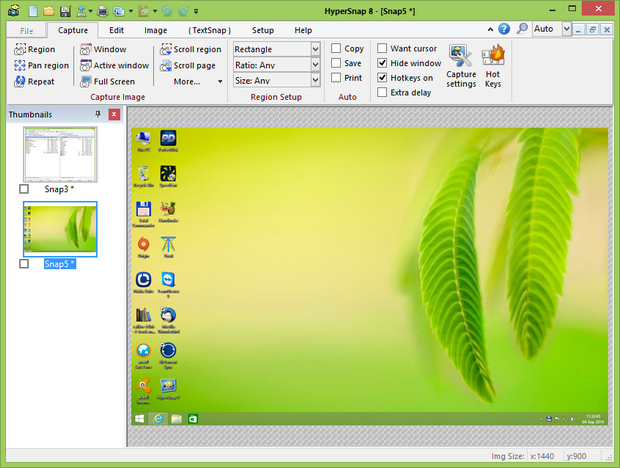
Основной интерфейс сохраняет логику настольного редактора: верхняя область отвечает за команды, центральная — за текущий документ, соседняя панель миниатюр — за переключение между захватами. В классических сборках на ленте видны Capture, Edit, Image, Setup и Help. Раздел Capture объединяет команды Region, Window, Active Window, Full Screen, Scroll region, Scroll page и меню More. Отдельные настройки определяют соотношение сторон, размер рамки, видимость курсора, задержку и автоматические действия после снимка.
Такое расположение полезно при создании серии изображений одной программы. Выбор окна отличается от ручного выделения прямоугольника: рамка привязана к конкретному объекту Windows, а не к приблизительно нарисованным координатам. Внутри длинных страниц различаются прокрутка всего окна и прокрутка выбранного фрагмента. Для захвата несколькими мониторами предусмотрен виртуальный рабочий стол, а не принудительное объединение вручную полученных кадров.
Редактор изображений, выделение объектов и палитра
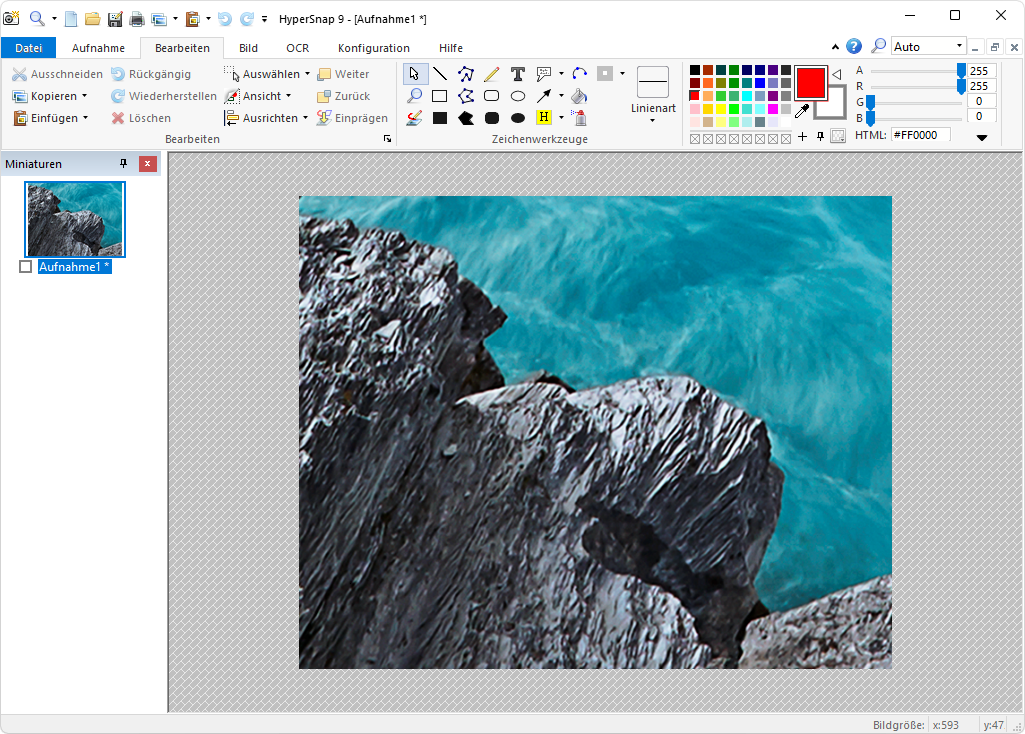
После захвата снимок оказывается на рабочем холсте. Редактор предназначен не для построения многослойного художественного проекта, а для исправления и пояснения уже полученной картинки: линия показывает направление, фигура обводит кнопку, выноска поясняет состояние, а обрезка убирает постороннее окружение. Палитра цвета и параметры линии задают единый вид нескольких аннотаций. Режимы выделения разграничивают работу с самим растром и с нарисованными объектами.
Визуальная проверка здесь существеннее числа доступных фигур. На скриншоте техподдержки тонкая стрелка должна попадать в нужный пункт, текст — не закрывать ответ системы, а цвет выделения — отличаться от фона. При уменьшении изображения слишком мелкие подписи становятся нечитабельны. Это ограничение конечного растра, а не специфический дефект механизма захвата.
Открытые документы, миниатюры и настройка панелей
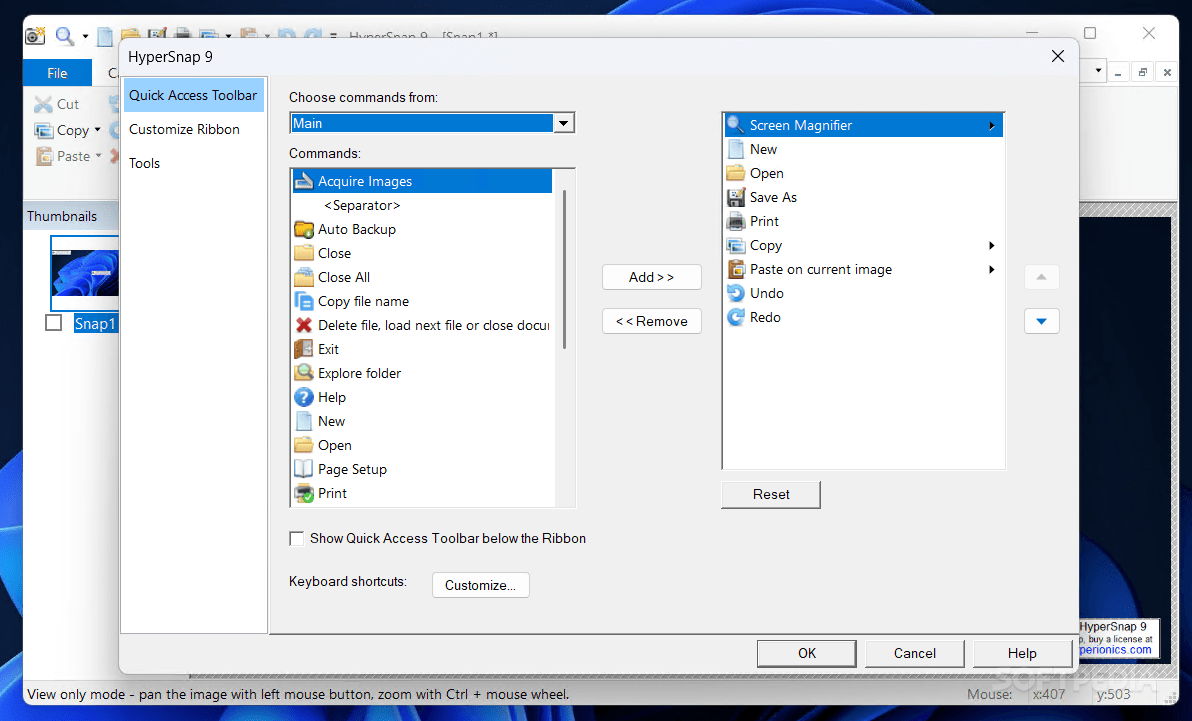
Вместо единственного буфера обмена HyperSnap удерживает несколько открытых изображений и позволяет обращаться к ним как к отдельным документам. Миниатюры помогают сопоставлять последовательные состояния: до нажатия кнопки, после появления уведомления и после ошибки. Это практичнее случайных имён файлов, когда нужно выбрать несколько кадров для отчёта. Механизм сохранения выделенных миниатюр также встречается в истории изменений; при работе с серией проверяется порядок и формат каждого экспорта.
Ленту и панель быстрого доступа можно настраивать, поэтому фактическое расположение команд на компьютере пользователя способно отличаться от опубликованных изображений. В выпусках 9 и 10 также встречаются команды Auto Backup и настройки сочетаний клавиш. Изменённое размещение кнопок не свидетельствует о пропаже самого инструмента; первым ориентиром служат имя команды, установленная версия и раздел настройки клавиатуры.
Текст и видео как самостоятельные типы результата
У OCR собственная логика: вместо картинки требуется выделяемый текст, который можно исправлять, копировать и использовать в заметках. В HyperSnap 10 результат распознавания открывается в редактируемом представлении внутри программы. Поддержка RTF с форматированием не делает его точной копией исходного интерфейса: разметка зависит от распознанных блоков, шрифтов и качества исходника.
Для видео десятая ветка показывает вкладку Record и средства работы с MP4. Встроенный монтаж предлагает временную шкалу с лентой кадров, звуковой формой волны, видимыми разрезами и временными подписями. Это принципиально другая рабочая зона: статический редактор меняет пиксели одного кадра, а видеоредактор меняет порядок и длительность фрагментов и момент появления пояснения. Сохранённый монтаж хранится отдельно от исходного ролика, а готовый экспорт превращает изменения в новый MP4.
Что HyperSnap умеет делать со снимками
Снимок области, окна и всего рабочего стола
Region нужен, когда в отчёт должно попасть только конкретное сообщение или несколько соседних элементов. Window и Active Window подходят для сохранения рамки приложения и состояния его панели заголовка. Отдельная команда активного окна без рамки позволяет исключить системное обрамление. Full Screen полезен, когда значение имеют расположение элементов и окружение, а Virtual Desktop захватывает общую схему расположения нескольких мониторов.
Для точно повторяемых иллюстраций важен контроль размерности: ручное рисование рамки даёт гибкость, но приводит к отличиям в пиксельных размерах. Настройки региона позволяют задавать размер и пропорции, а начиная с обновления 10.1.1 доступна команда изменения размера окна через Capture — More. Поэтому при составлении документации можно согласовать размер самого демонстрируемого окна с будущим размером снимка, а не исправлять все изображения после съёмки.
Длинные страницы и исчезающие меню
Scroll page рассчитан на страницу или окно, которое продолжается за нижней границей дисплея. Scroll region ограничивает прокручиваемый фрагмент — например, колонку списка без неподвижной навигации. Результатом служит один удлинённый растр. Однако качество зависит от поведения источника: липкие шапки, ленивое подгружание и анимация осложняют соединение частей; поэтому отсутствие видимого шва необходимо проверять на итоговом файле, а не выводить из факта завершения операции.
Для контекстных меню, раскрывающихся списков и всплывающих подсказок используется задержка или соответствующий режим захвата элемента окна. Снимок должен отражать состояние интерфейса, которое исчезает при потере фокуса. Именно здесь обычный Print Screen часто оказывается достаточным не всегда: он не управляет задержкой, не выбирает логический элемент и не связывает готовый кадр с редактором аннотаций.
Коррекция изображения, повторяемость и вывод
После снимка доступны обрезка, подстройка размера, выделение частей, рисование линий, стрелок, текста и фигур. Отдельные эффекты и операции с цветом полезны, если светлый элемент плохо различим на светлом фоне или нужно унифицировать оформление серии кадров. При этом полное перекрашивание интерфейса для инструкции нежелательно: зритель должен узнавать исходные элементы программы, а не их стилизованную версию.
Часто используемые настройки можно связать с QuickSave и глобальными горячими клавишами. Здесь отличие от разовой команды «Сохранить»: важны автоматическое имя, папка назначения, действие после захвата и правило перезаписи. Временное автосохранение и запуск из командной строки существуют как подтверждённые механизмы, но не равнозначны безнадзорной записи всей активности компьютера. Для серийной съёмки требуется явно определить область, частоту и условия завершения.
Для передачи результата поддерживаются сохранение в файл и копирование через буфер обмена. История изменений также содержит исправления отправки по электронной почте, FTP и во внешние инструменты. Поэтому утверждение о полностью закрытом локальном режиме было бы неверным: создание изображения происходит в настольном редакторе, однако последующая команда отправки способна передать его другому приложению или в сеть.
Распознавание текста: возможности и реальные ограничения
HyperSnap 10 распознаёт текст из выделенной области экрана и уже открытого изображения с помощью Tesseract. Сценарий полезен для скриншота системного предупреждения, невыделяемого PDF, таблицы в удалённом сеансе или меню, которое нельзя скопировать обычным способом. Результат — редактируемая строка или текстовый документ; границы кнопок, декоративные иконки и исходная геометрия страницы при этом не превращаются в полноценные компоненты интерфейса.
В OCR Setup выбираются основной и дополнительные языки, набор распознавательных данных и поведение результата. Семейства Fast, Regular и Best различаются приоритетом скорости и точности; Best обычно требует больше времени, а не гарантирует отсутствие ошибок. В релизе 10.4.1 улучшено использование доступного текста Windows UI Automation, добавлен вывод RTF наряду с обычным текстом, расширены операции над предварительно просмотренным результатом.
Распознавание критично к размеру букв, размытию и контрастности. Буквы «О» и цифры «0», похожие знаки препинания и латиница внутри русского предложения остаются зонами ошибки даже при верном языке. Проверка обязательна для серийных номеров, адресов, команд и текстов, которые затем отправляются другому человеку. При необходимости нужно сравнивать полученный текст с экраном, а не оценивать только его правдоподобность.
OCR доступен без ограничения времени и числа операций даже в незарегистрированной сборке, в отличие от изображений со штампом. Это делает HyperSnap самостоятельным вариантом для извлечения текста, когда человек не собирается готовить публикуемые иллюстрации. Для специализированного сценария распознавания можно также сопоставить Capture2Text: это отдельный инструмент с иным набором функций, а не дополнительный модуль HyperSnap.
Запись экрана и монтаж MP4 в версии 10
Видеозапись появилась в HyperSnap 10.0.0 и ориентирована на демонстрацию действий в ограниченной области: открытие настроек, воспроизведение ошибки, учебную подсказку, короткий разбор интерфейса. Управление поддерживает запуск и остановку, а также паузу. В последующих обновлениях добавились обозначение щелчков и перетаскиваний, варианты отображения курсора и небольшое изображение с камеры, наложенное на запись.
Редактор MP4 обрабатывает запись без переписывания исходного файла. На временной шкале видны кадровая лента, дорожка аудио, удаляемые участки и пояснения с заданным временем показа. Монтаж допускает вырезание ожидания, составление ролика из фрагментов нескольких открытых файлов и выделение внимания стрелкой или надписью. Это сильнее простого обрезания начала и конца, но не заменяет монтажную систему со сложной цветокоррекцией и многодорожечным кинопроизводством.
Примечательное ограничение экспорта — конечный формат. Встроенный видеоредактор выдаёт MP4 с видео H.264 и звуком AAC. Для вставленных фрагментов с другим размером кадра, частотой или звуковым представлением предусмотрено приведение к основному клипу при экспорте; если в исходном фрагменте звука нет, соответствующий участок дополняется тишиной. Такое поведение повышает совместимость ролика, но меняет технические характеристики промежуточных фрагментов и требует контрольного просмотра.
Исходная запись и редактируемые решения хранятся отдельно: после закрытия файла временная шкала остаётся доступной для продолжения работы, а опубликованный MP4 представляет собой самостоятельный результат. Отсюда важная граница: обычное копирование только итогового MP4 сохраняет просмотр видео, но не запас правок, таймингов и вырезанных фрагментов. Для возможности продолжить монтаж нужно сохранять исходники и связанное с ними состояние редактора.
Возможности HyperSnap в видео следует сравнивать с настольными программами записи экрана, а не с профессиональными многокамерными редакторами: типичная сильная сторона здесь — короткая запись и пояснение процесса в том же приложении, где готовятся статические снимки.
Системные требования, подключение к сети и приватность
Поддерживаемая система и тип установки
HyperSnap 10 разработан для Windows 10 и 11. Официальная страница загрузки предлагает английский выпуск и отдельные локализованные сборки; там же остались прежние поколения, включая вариант для Windows 7. Поэтому выбор старого установщика ради совместимости означает отказ от функций, появившихся только в десятой ветке, а не переключение режима той же программы. Вопрос 32-битной и 64-битной установки также нельзя смешивать с разрядностью драйвера сканера: поддержка TWAIN32 в HyperSnap 10 добавлена в июле 2026 года.
Официальные материалы, использованные для актуального выпуска, не задают единую проверяемую цифру требуемой оперативной памяти или мощности процессора. Для статического захвата нагрузка связана с размерами экранного растра; для длинной прокрутки, OCR Best и видеомонтажа возрастает объём сохраняемых данных и стоимость обработки. Упоминать конкретные мегабайты памяти, производительность в кадрах в секунду или скорость OCR без измерений на обозначенной конфигурации было бы некорректно.
Работа без аккаунта и сетевые точки риска
Для захвата и сохранения локального снимка HyperSnap использует возможности Windows и файловую систему компьютера. Его основные операции не описаны как браузерный облачный сервис: работа с изображением и монтаж MP4 идут в установленном приложении. Тем не менее сетевое соединение задействуется при получении установщика, проверке условий лицензирования, загрузке данных OCR и добровольной передаче файлов через внешние средства. Поэтому «не облачное приложение» не равно «никогда не выходит в сеть».
В материалах по выпуску 10 нет отдельного обещания сквозного шифрования любых отправленных скриншотов или автоматического удаления у получателя. Снимок пароля, личных сообщений или клиентской базы представляет риск из-за самого содержания файла — независимо от того, создан он локально или загружен наружу. Аннотация, закрывающая фрагмент цветным прямоугольником, не всегда равна безопасной редакции данных в исходном документе; для конфиденциальной передачи важно использовать необратимую обработку и проверить экспортированный растр.
Корректность кадров на HDR, удалённых и сложных экранах
В обновлении 10.5.0 появился более точный захват цветового представления HDR-мониторов при включённой опции Capture Settings — Use DXGI screen capture. Там же улучшено получение изображения из некоторых видеоналожений. Это исправление не гарантирует копирование любого защищённого видеопотока: приложения и системы вывода способны блокировать захват независимо от выбранного режима. Чёрный участок, изменённый тон и пустая область имеют разные причины, поэтому корректный контроль начинается с сравнения результата с исходным окном.
Видеосинхронизация зависит от источников звука и условий записи. В июне 2026 года устранялась рассинхронизация системного аудио с картинкой, а в октябре — повышенное потребление процессора в состоянии простоя. Эти записи показывают, какие классы проблем исправлялись, но не дают оснований обещать фиксированное потребление памяти, нулевую загрузку CPU или безупречную запись на каждой конфигурации.
Карта форматов и совместимости результата
Для HyperSnap полезно различать три направления: входной файл для редактирования, выходной растр для публикации и самостоятельный видеоролик для просмотра. Формат не сообщает, останутся ли на нём редактируемые стрелки и исходные вырезанные фрагменты. Ниже перечислены подтверждённые обычные форматы; экзотические расширения из старого справочника командной строки намеренно не выдаются за перечень современной гарантированной совместимости.
| Формат | Что делает HyperSnap | Редактируемость и переносимость | Что нужно проверить |
|---|---|---|---|
| PNG | Сохранение снимков; пригоден для интерфейса и текста | Растровая картинка переносится в большинство редакторов, но не сохраняет отдельные объекты аннотаций | Чёткость мелких символов, размер и отсутствие лишнего фона |
| JPEG / JPG | Открытие и сохранение, включая управление качеством в командной строке | Повторное сжатие способно ухудшить границы букв; обычно не подходит для требуемой прозрачности | Артефакты вокруг текста и цветные ореолы после экспорта |
| BMP | Чтение и сохранение; в параметрах командной строки задаётся глубина цвета | Простой растр с часто большим размером файла; редактируемых фигур не передаёт | Глубину цвета и размер файла для получателя |
| GIF | Сохранение изображений, в том числе с опцией interlaced | Ограниченная палитра плохо передаёт сложные оттенки и мелкие градиенты | Цвета подложек и отсутствие заметной полосатости |
| TIFF / TIF | Растровое сохранение, поддержанное справочником форматов | Подходит для обмена кадрами, но структуру разметки изображений не гарантирует | Открытие в целевом просмотрщике и число страниц при пакетном выводе |
| WebP | Открытие и сохранение добавлены в ветке 9.5 | Экономичный растровый обмен, без самостоятельных редактируемых стрелок | Поддержку декодера у адресата и вид текста после сжатия |
| HEIC | Открытие добавлено с HyperSnap 9.7.0 | Сохранение обратно в HEIC не поддерживается; для переноса нужен другой целевой формат | Изменение цветопередачи и итоговое расширение |
| Объединённый вывод выбранных изображений присутствует в механизмах сохранения | Это оформление страниц с изображениями, а не передача исходного экранного приложения | Порядок страниц, масштаб и пригодность текста для поиска | |
| TXT и RTF | Текстовый результат OCR: без оформления или с попыткой сохранить форматирование | TXT переносит символы, RTF — часть структуры; OCR не является исходным текстом приложения | Числа, пробелы, переносы, смешанные алфавиты |
| MP4, H.264 / AAC | Видеоредактор открывает MP4 и экспортирует новый MP4 | Просматривается в обычном медиаплеере; решения монтажа не становятся редактируемой шкалой у получателя | Звук, начало и конец, движение подписей, разрешение кадра |
PNG разумен для скриншота с мелкими строками: он сохраняет пиксели без дополнительных JPEG-артефактов. JPEG полезен, когда преобладают фотографии или объём файла критичнее абсолютной резкости контуров. GIF оправдан при ограниченной палитре и совместимости со старым процессом, но не является универсальным выбором для современного интерфейса с полупрозрачными элементами. Формат TIFF следует выбирать по требованиям получателя, а не по предположению, что он автоматически хранит фигуры редактора.
Видеоформат тоже определяет поведение переданного результата. MP4 с H.264/AAC широко воспроизводится, однако текстовые выноски после экспорта становятся частью изображения во времени, и зритель не получает средства изменить их расположение. Для повторного монтажа важно исходное видео и сохранённые решения программы; один завершённый MP4 недостаточен. Отдельная техническая тонкость: при соединении фрагментов разных размеров HyperSnap приводит вставки к основному клипу, так что простое объединение файлов не гарантирует неизменности каждого пикселя.
Импорт HEIC представляет обратную ситуацию: открыть файл возможно, а записать его в том же контейнере — нет. Поэтому при работе с фотографиями из телефона ещё до редактирования стоит определить, что требуется архиву или получателю. Преобразование в PNG упрощает точное сравнение пикселей, но не заменяет исходник с его возможными метаданными и цветовой информацией. Сохранение новой копии отдельно от оригинала важно именно из-за необратимых форматов и операций.
Стоимость лицензии и скрытая цена владения
HyperSnap 10 распространяется как коммерческое настольное приложение. Официальная стоимость новой лицензии — 49,95 USD, обновления с более старой основной версии для лицензированных пользователей — 24,95 USD. Это не помесячная подписка на облачную платформу. Отдельное исключение действует для покупателей HyperSnap 9 с датой покупки от 1 июля 2025 года: им предусмотрен бесплатный переход на десятую версию после проверки права на обновление.
В незарегистрированном выпуске доступны функции программы, но скриншоты и обработанные изображения получают штамп с первого дня. Поэтому установка не равна полнофункциональной бесплатной лицензии для публикаций: даже правильно составленная иллюстрация останется испорченной пометкой. OCR выделяется из этого правила и может использоваться без оплаты, без пробного срока и без лимита операций. Называть приложение целиком бесплатным лишь на основании того, что оно скачивается бесплатно, было бы неверно.
Главная потенциальная дополнительная стоимость — переход между основными версиями. История уже показывает платный апгрейд с v9 на v10, а текущая лицензия относится именно к HyperSnap 10. Поэтому организациям, которые годами поддерживают однообразные инструкции, имеет смысл учитывать закупку обновлений наряду с ценой первого рабочего места. Содержимое редактора может открываться на старой версии не в полном объёме, особенно если речь о видеомонтаже, которого в ней не существовало.
Вторая статья затрат — подготовка файлов и аудит конфиденциальности, а не магазин дополнений. Получателю обычно нужен PNG или MP4, но перед публикацией приходится проверить размеры, отступы, метки и скрываемые данные. Автоматизированная запись уменьшает число повторяющихся действий, зато добавляет риск перезаписи и ошибочного выбора папки. Для команды это превращается в вопрос правил хранения и ревизии материалов, а не только числа лицензий.
Третий фактор — обслуживание рабочих процессов. Глобальные сочетания могут пересекаться с горячими клавишами Windows и другого программного обеспечения, а длинные страницы с динамическим содержимым дают непредсказуемый результат. Единое соглашение о размерах кадров, форматах и именах файлов экономит больше времени, чем попытка использовать все доступные режимы сразу. Точные затраты организации зависят от её документооборота; объективной универсальной суммы сверх цены лицензии нет.
Для сравнения с альтернативами следует учитывать модель оплаты, а не только ценник. ShareX распространяется бесплатно с открытым исходным кодом, FastStone Capture использует одноразовую оплату после пробного периода, Snagit продаётся по ежегодной подписке, а PicPick разрешает бесплатное личное некоммерческое применение, но требует лицензии для коммерческой работы. При одинаковых функциях снимка это принципиально разные условия владения.
Что перестанет работать первым при изменении условий
Нет соединения с интернетом. Само создание снимка и его локальное редактирование остаются настольными операциями. Но получение новой сборки, доступ к сетевой поддержке и некоторые вспомогательные этапы настройки OCR с загрузкой обученных данных требуют сети. Команда передачи по FTP или другому сетевому каналу также теряет смысл без подключения. Для критичного процесса нельзя считать заранее загруженные OCR-модели доступными на каждом новом компьютере.
Закончилась доступность лицензии старой основной версии. История перехода v9 → v10 показывает, что прежняя лицензия автоматически не снимает штамп в новом поколении. Уже сохранённые файлы не становятся зависимыми от аккаунта только потому, что редактор обновили; однако новый выпуск без корректной лицензии будет помечать создаваемые изображения. Поэтому риск связан с будущим производством и исправлением материалов, а не с загадочным исчезновением всех PNG из папки.
Изменилась Windows или драйверы. По истории обновлений чувствительные места — выделение окна, захват HDR, взаимодействие с TWAIN-сканерами и работа под виртуализированной Windows. На неподдерживаемой системе десятой версии гарантировать корректную установку нельзя. Если сбой затрагивает только защищённый плеер или окно с аппаратным наложением, проблема относится к пути получения пикселей, а не к экспортному формату.
Утеряны оригиналы видео или параметры автосохранения. Итоговый MP4 продолжит воспроизводиться, но восстановить из него удалённые паузы и отдельные временные объекты, как из проекта монтажной системы, нельзя. Аналогично переданная картинка с впечённой стрелкой не сохраняет редактируемую фигуру. Это ограничение переносимости результата, а не признак повреждения файла.
Изменился интерфейс целевой программы. Скриншот технически остаётся целым, но его содержимое перестаёт совпадать с тем, что видят читатели. Особо чувствительны документы с указанием точного места кнопки, режима захвата и цветом выделенной области. Здесь проблема решается новой иллюстрацией на актуальной системе, а не повышением разрешения старой.
Матрица сохранности результата при передаче и переработке
| Действие | Сохраняется | Что теряется или меняется | Можно ли вернуться и открыть в другом ПО |
|---|---|---|---|
| Копирование кадра в буфер обмена | Пиксели видимого изображения для вставки | Отдельная история документа и параметры захвата | Вставка доступна получателю, но восстановление исходного состояния через один буфер ненадёжно |
| Сохранение PNG | Размер и цветовая информация растра в выбранном файле | Редактируемость отдельных стрелок и выносок после сведения | PNG открывается во множестве программ; исходный кадр для исправлений нужен отдельно |
| Сохранение JPEG | Содержание снимка как изображение | Часть деталей от потерь сжатия, возможная прозрачность | Файл переносим, но повторный JPEG не восстанавливает исходные пиксели |
| Экспорт OCR в TXT | Распознанные символы | Начертания, размеры и расположение | Текст редактируется в любом текстовом редакторе; проверить ошибки следует по изображению |
| Вывод OCR в RTF | Символы и часть оформления | Точное соответствие скриншоту и непонятые элементы | Открывается в текстовых редакторах с RTF, но распознавание не бывает гарантированно точным |
| Сохранение нескольких снимков в PDF | Последовательность выбранных страниц с изображениями | Внутренние инструменты разметки HyperSnap | Читается как PDF, однако дальнейшая правка отметок ограничена |
| Монтаж MP4 до экспорта | Оригинал, отдельные решения об обрезках и временных выносках | Ничего не записывается поверх исходного MP4 | В HyperSnap редактирование можно продолжить, сохранив исходные материалы |
| Экспорт итогового MP4 | Воспроизводимая картинка, звук, видимые в нужный момент пояснения | Возможность независимо менять тайминги и возвращать удалённые участки по одному финальному файлу | Видеоплееры откроют результат, а для изменения монтажа нужны исходник и состояние редактора |
Матрица показывает, что «сохранено» и «можно отредактировать» — разные свойства. Визуальная заметка для коллеги и архив с возможностью переделки требуют разных комплектов материалов. Для первого достаточно опубликованного PNG; для второго помимо него нужен нетронутый источник и, если велась работа с видео, отдельное состояние монтажной шкалы.
Сохранённые снимки с персональными данными следует оценивать так же, как обычные документы с конфиденциальной информацией. Наличие стирающего прямоугольника в редакторе не означает автоматической проверки всего экспортированного файла. Особое внимание нужно уделять адресной строке браузера, уведомлениям, именам каталогов, контактам и мелким фрагментам на соседних мониторах.
Как пользоваться программой — советы гика
Ниже собраны операции для актуальной ветки HyperSnap 10. Названия команд приведены по английскому интерфейсу. Сочетания являются заводскими и работают при включённых глобальных Hot Keys; переопределённые в настройках клавиши могут отличаться. Для каждой операции желательно иметь отдельную копию исходного материала: это позволяет сравнить результат и исправить ошибку без потери предыдущего варианта.
Захватить точный прямоугольный участок экрана
Цель и подготовка. Получить фрагмент окна с ошибкой или кнопкой без соседних панелей. Откройте целевое приложение так, чтобы нужное состояние было видно, и определите границы будущего кадра. Для учебных изображений стоит заранее выбрать одинаковые пропорции, чтобы серия смотрелась единообразно.
- В HyperSnap откройте вкладку Capture и выберите Region. Стандартная глобальная комбинация — Ctrl+Shift+R.
- Укажите первую точку прямоугольника, затем вторую по диагонали. При необходимости сдвигайте точку клавишами со стрелками на один пиксель или с Shift на десять.
- Подтвердите выделение мышью или Enter; результат появится как изображение в рабочей области. Для следующего кадра можно снова использовать Region с теми же пропорциями.
Параметры и проверка. В Capture для региона есть настройки формы, размера и соотношения сторон. На готовом кадре сравните границы с исходным окном: текст не должен быть обрезан, а важных деталей не должно оставаться за рамкой. В версии 10.5.2 появилась команда Pin to screen: значок булавки в правом верхнем углу закрепляет полученный снимок на экране, чтобы сопоставить его с другим окном. После сравнения не оставляйте закреплённую иллюстрацию поверх участка, который предстоит захватывать снова.
Ошибка и безопасный откат. Если курсор захвата оказался над неправильным монитором или рамка захватила всплывающее уведомление, Esc отменяет ещё не завершённое выделение. Уже полученный неудачный кадр не заменяйте исправлением поверх оригинала: создайте второй захват, а первый удалите только после сравнения.
Снять окно, активное окно или многомониторный рабочий стол
Цель и подготовка. Зафиксировать целое приложение с рамкой и заголовком либо расположение двух и более мониторов. Перед захватом уберите ненужные персональные уведомления: полный экран собирает значительно больше стороннего содержимого, чем Region.
- Для выбора объекта в Capture нажмите Window или используйте Ctrl+Shift+W; курсор подсветит окно либо элемент управления, по которому будет сделан снимок.
- Для уже активного окна доступна команда Active Window и сочетание Ctrl+Shift+A. Вариант без заголовка и рамки вызывается Ctrl+Shift+C.
- Для полного экрана используйте Full Screen или Ctrl+Shift+F; для виртуального рабочего стола всех мониторов — Ctrl+Shift+V.
- В рабочей области HyperSnap сравните изображение с целевым расположением окон; проверьте, не попали ли в файл личные данные соседнего дисплея.
Параметры и проверка. Выбор рамки полезен для отчёта о версии программы, а режим без рамки — для чистой иллюстрации внутренней панели. У полного рабочего стола проверьте порядок мониторов, масштаб текстов и отсутствие неожиданных чёрных зон.
Ошибка и безопасный откат. Если вместо отдельного окна выделился весь монитор, сопоставьте поведение с исправлением от 6 ноября 2026 года и текущей версией. До повторения операции сохраните ненарушенный кадр; незавершённую попытку отменяет Esc.
Получить длинный скриншот прокручиваемого окна
Цель и подготовка. Зафиксировать длинную страницу, список настроек или протокол одним файлом. Для хорошего соединения предпочтительна неподвижная страница без открытых всплывающих блоков и с уже загруженным содержимым.
- На вкладке Capture выберите Scroll page для всей страницы или Scroll region для выбранной области. Стандартные клавиши — Ctrl+Shift+S и Ctrl+Shift+G соответственно.
- Укажите окно или границы участка, который должен прокручиваться. Убедитесь, что содержимое действительно имеет вертикальную прокрутку.
- Дождитесь завершения автоматического прохода. При захвате неподходящего участка используйте Esc для прекращения операции.
- Откройте результат на масштабе, позволяющем проверить начало, середину и конец длинного изображения; особое внимание уделите повторяющимся шапкам и месту стыка кадров.
Параметры и проверка. Разница между page и region особенно заметна на странице с фиксированным меню и прокручиваемым списком. Итог должен содержать непрерывную последовательность строк, а не повторённый заголовок на каждом шаге прокрутки.
Ошибка и безопасный откат. При дублировании фрагментов или пропущенной секции не исправляйте итог вручную с предположением о содержимом. Сохраните исходный неудачный файл для анализа, отключите анимацию страницы или ограничьте прокручиваемую область и выполните новую попытку.
Сохранить исчезающее меню и нестабильное состояние интерфейса
Цель и подготовка. Показать раскрывающееся меню, подсказку и другое временное состояние. Подготовьте приложение так, чтобы нужный элемент можно было вызвать обычным действием; до съёмки определите задержку, необходимую для его появления.
- В Capture включите Extra delay и при необходимости откройте Capture Settings, чтобы согласовать задержку и поведение окна HyperSnap.
- Выберите подходящий тип снимка — Region или Window — и запустите его до открытия исчезающего меню.
- Во время задержки разверните нужный список и удерживайте целевое состояние. После захвата посмотрите, попало ли в кадр само меню вместе с контекстом.
- Для повторной съёмки того же участка используйте настроенный режим, не меняя размеры целевого окна.
Параметры и проверка. Критичны достаточная задержка и отсутствие перемещения курсора через меню, которое реагирует на наведение. Картинка должна объяснять, к какой кнопке привязан список и какая строка выбрана.
Ошибка и безопасный откат. Если скриншот показывает закрытое меню, попытку можно отменить или снять заново с большей задержкой. Оригинал без меню полезно держать отдельно: он показывает базовое состояние для проверки того, не смешались ли кадры разных версий интерфейса.
Обрезать снимок и добавить стрелки, подписи и выделения
Цель и подготовка. Превратить исходную картинку в поясняющую иллюстрацию. Для этой операции нужен захват или открытый растровый файл. Лучше начинать с копии, если изображение потребуется для последующих исправлений.
- Откройте нужный документ в HyperSnap. Для обрезки используйте инструмент Crop на вкладке Image или сочетание Ctrl+R, затем выделите нужную область.
- Перейдите к инструментам рисования на вкладке Edit. Выберите линию, стрелку, фигуру или текстовую выноску; задайте контрастный цвет и толщину.
- Разместите пояснение рядом с описываемым элементом, не перекрывая само сообщение или значение. Для исправления положения работайте с выделением созданной фигуры.
- Проверьте кадр при обычном масштабе просмотра, затем сохраните копию через File — Save As или Ctrl+S с новым именем.
Параметры и проверка. Главное — пиксельный размер области, читаемость шрифта и различимость цвета. Изображение должно оставаться понятным без устного комментария, а важные части интерфейса — не исчезать после Crop.
Ошибка и безопасный откат. Неверная обрезка или нарисованная линия отменяются Ctrl+Z, повтор отменённого — Ctrl+Y. Если документ уже сохранён поверх единственной копии, история отмены не равна полноценному архиву: нужен исходник или предыдущая сохранённая версия.
Извлечь текст из области экрана и проверить OCR
Цель и подготовка. Получить редактируемое содержимое из невыделяемого окна, снимка или документа. Подготовьте видимый текст достаточно крупного размера; определите, какие языки присутствуют, особенно при смешении русского и английского.
- Откройте OCR Setup и выберите основной язык распознавания; для смешанного текста добавьте второй язык. Укажите набор данных Fast, Regular или Best в зависимости от качества изображения.
- Вызовите Screen region OCR или стандартное сочетание Ctrl+Shift+O и выделите прямоугольник с текстом.
- Просмотрите результат в редактируемом текстовом окне HyperSnap 10; используйте доступное копирование либо сохранение как обычного текста или RTF.
- Сравните распознанные цифры, знаки, кириллицу и латиницу с исходным изображением. Исправьте видимые ошибки до передачи текста дальше.
Параметры и проверка. Для короткого технического сообщения обычно важнее точные символы, чем стиль; TXT удобен для поиска и вставки, RTF — для сохранения части оформления. Наличие результата в OCR ещё не подтверждает его достоверности.
Ошибка и безопасный откат. При множестве неверных символов отмените использование текстового результата, откройте OCR Setup и смените язык либо набор данных. Оригинальный скриншот не меняется из-за получения текста, поэтому безопасный повтор не требует стирания исходной картинки.
Записать короткий видеоролик с экрана
Цель и подготовка. Зафиксировать последовательность действий, которую неудобно объяснять одиночными изображениями. До записи закройте документы с личными данными, определите область съёмки и проверьте, нужна ли запись звука и небольшая камера поверх видео.
- Откройте вкладку Record и обозначьте снимаемую часть экрана. В параметрах записи уточните отображение курсора, щелчков и, при необходимости, области с камерой.
- Запустите запись через доступные элементы управления или стандартную клавишу F9. Панель Record/Pause/Stop отображает состояние процесса рядом с рамкой записи.
- Проведите необходимые действия. Используйте F10 для паузы и возобновления, когда следует исключить период ожидания прямо во время съёмки.
- Остановите запись клавишей F9. Откройте полученный MP4 в HyperSnap и проверьте начало, конец, согласованность звука и видимость указателя.
Параметры и проверка. Важны границы области, выбранные звуковые источники и то, не закрывает ли камера интерфейс. Короткий пробный фрагмент помогает заметить несовпадение аудио и видео до записи длинного объяснения.
Ошибка и безопасный откат. При чёрном кадре или несинхронном звуке не удаляйте исходную запись. Уточните версию HyperSnap и режим вывода Windows, затем повторите короткий эпизод с другими параметрами захвата; окончательную версию выбирайте по воспроизведению, а не по отображению значка записи.
Вырезать паузы, соединить MP4 и добавить временные выноски
Цель и подготовка. Сделать короткую демонстрацию из одной или нескольких записей. Сохраняйте исходные MP4 отдельно; пометки монтажа в HyperSnap 10 не меняют их пиксели до создания итогового файла.
- Откройте нужный MP4 в HyperSnap. В видеоредакторе используйте timeline с лентой кадров и звуковой формой волны для определения ненужных интервалов.
- Разделите или обрежьте фрагменты в местах пауз; для составления ролика перенесите выбранную часть из другого открытого MP4 на основную временную шкалу.
- Добавьте стрелку, прямоугольник или текстовую выноску средствами рисования HyperSnap и назначьте момент её появления и окончания.
- Просмотрите монтаж целиком: удалённые участки должны пропускаться, вставленные фрагменты — идти в нужном порядке, пояснения — появляться синхронно с действием.
- Экспортируйте результат как новый MP4 с H.264/AAC, не подменяя исходный файл. Сравните завершённый ролик с предпросмотром.
Параметры и проверка. Вставки с другой частотой кадров или размером преобразуются под главный клип. Проверьте не только монтажную последовательность, но и пропорции картинки, разборчивость надписей и наличие тишины там, где исходный фрагмент был без аудио.
Ошибка и безопасный откат. Неверно установленный момент выноски изменяйте в редактируемой шкале, а не удалением символов из готового MP4. Если экспорт уже сделан, создайте новую версию с другим именем: оригинал и состояние монтажа позволяют вернуться к точке перед неудачным исправлением.
Открыть изображение и сохранить результат в нужном формате
Цель и подготовка. Переработать уже существующий файл либо передать снимок в приложение, которое не использует собственный формат HyperSnap. Определите, что требуется получателю: PNG для чёткой схемы, JPEG для фотографии, WebP для веб-публикации или текст после OCR.
- Выберите File — Open или Ctrl+O, укажите файл совместимого формата; также поддерживается открытие HEIC в текущей ветке.
- Убедитесь, что содержание загружено и правильно показано на холсте. Для преобразования при необходимости используйте доступные операции изменения размера или обрезки изображения.
- Откройте File — Save As либо Ctrl+S и задайте новую папку, отличимое имя и выходной формат PNG, JPEG, BMP, GIF или WebP.
- Откройте полученный файл обычным просмотрщиком изображений и убедитесь в корректном расширении, размере и отсутствии нежелательного штампа.
Параметры и проверка. Для JPEG обращайте внимание на степень качества и артефакты вокруг мелкого текста. Для входного HEIC путь назад в HEIC отсутствует: результат следует заранее назначить другим форматом.
Ошибка и безопасный откат. Если после повторного сжатия буквы стали нечёткими, вернитесь к исходному изображению и повторите экспорт в PNG. Не сохраняйте результат поверх единственного оригинала: смена расширения не восстанавливает исходное качество и метаданные.
Настроить QuickSave и безопасную серию снимков
Цель и подготовка. Получать последовательные кадры без постоянного открытия диалога сохранения. Создайте отдельную пустую папку для результатов, чтобы случайное совпадение имён не затронуло рабочие документы.
- Откройте Capture Settings и параметры Quick Save либо включите Auto — Save для сохранения после каждого захвата.
- Задайте папку, формат и правило именования; проверьте, что автоматическая нумерация отличает снимки, которые должны храниться независимо.
- Сделайте два пробных захвата с разными состояниями одного окна. Убедитесь, что в каталоге появились два отдельных файла ожидаемого формата.
- Если используется серия по времени, определите интервал и предел количества кадров до запуска. Для остановки таймера в справке по сочетаниям указан Shift+F11.
Параметры и проверка. При автоматическом режиме важно различать сохранение каждого кадра и перезапись одного имени. Для документации нужна первая модель, для обновляемого снимка состояния системы иногда выбирают вторую, но только в папке без ценных оригиналов.
Ошибка и безопасный откат. Если два снимка привели к единственному файлу, выключите автосохранение, сохраните оставшийся результат отдельно и исправьте правило нумерации. Уже перезаписанные кадры без резервной копии простым переименованием не восстановить.
Автоматизировать захват или конвертацию через командную строку
Цель и подготовка. Запускать повторяющуюся операцию из сценария Windows без ручного выбора каждой команды. Требуется установленный HyperSnap и проверенные пути; синтаксис команд следует использовать с отдельной тестовой папкой и файлами, которые можно безопасно пересоздать.
- В командной строке Windows укажите путь к hprsnap.exe. Для однократной съёмки прямоугольника применяется синтаксис -snap:x60:y150:w200:h100 -save:bmp test.bmp, где координаты и размеры выражены в пикселях.
- Для преобразования существующего файла используется комбинация -open test.jpg -scale:50 -save:png result.png; она открывает файл, уменьшает его до 50% и сохраняет копию в PNG.
- В пакетном сценарии используйте запуск с ожиданием окончания операции; для повторных снимков параметры -QuickSave,5000,1,5 задают интервал 5000 мс, начальный номер 1 и пять кадров.
- После завершения проверьте реальные файлы, их имена, размеры и содержимое, а также отсутствие перезаписи документов, которые не были предназначены для обработки.
Параметры и проверка. Варианты -snap:region, -snap:window, -snap:awin и -snap:acli относятся к разным способам выбора окна. -save:jpg:q85 задаёт JPEG с качеством 85; параметр сохранения и целевое расширение должны соответствовать друг другу.
Ошибка и безопасный откат. Самая опасная ошибка — отправить результат по тому же пути, что и исходник, или задать интервал бесконечной серии. До обработки реального набора остановите сценарий, исправьте имя и предел кадров, а затем повторите действие в тестовой папке. Для восстановления настроек существует механизм экспорта и чтения конфигурации через -dumpopts и -readopts, но применять чтение старых параметров следует только к заведомо сохранённой собственной конфигурации.
Полный сценарий: от сообщения об ошибке до иллюстрации и мини-ролика
Цель и подготовка. Создать комплект материалов для обращения в поддержку: точный снимок с поясняющей стрелкой, текст ошибки для копирования и короткое MP4 с последовательностью воспроизведения. Пример не зависит от конкретного чужого приложения: достаточно любого окна Windows с видимым уведомлением.
- Запустите HyperSnap 10 и откройте целевую программу. В Capture — Region выделите уведомление так, чтобы в кадре оставалось название окна и само сообщение.
- На вкладке Edit обведите проблемный элемент и добавьте короткую подпись; лишние элементы уберите через Crop, не затрагивая текст ошибки.
- Примените Screen region OCR к тексту уведомления. Сверьте каждую цифру, букву и знак с исходной картинкой; сохраните текст отдельно.
- В File — Save As сохраните изображение как PNG с отдельным именем. Откройте его из папки и убедитесь, что изображение не обрезано и не содержит конфиденциальных соседних данных.
- На вкладке Record начните короткую запись области через F9, воспроизведите проблему и остановите запись. Во встроенном видеоредакторе удалите ожидание и экспортируйте новый MP4.
- Сверьте комплект: PNG объясняет точку сбоя, текст соответствует сообщению, MP4 воспроизводится со звуком и демонстрирует нужный момент. Исходные материалы оставьте отдельно от опубликованных.
Параметры и проверка. Для изображения предпочтителен PNG, для видео — стандартный MP4, для текста — TXT или RTF по характеру документа. В незарегистрированном HyperSnap изображения получают штамп, поэтому публикуемый графический результат нужно оценивать с учётом лицензии.
Ошибка и безопасный откат. Если ролик получился длиннее нужного, вернитесь к его редактируемой временной шкале, не трогая исходник. Если в PNG закрыт важный символ, сделайте новую иллюстрацию из нетронутого кадра. Если OCR исказил идентификатор ошибки, исправьте текст по изображению, а не по догадке.
Плюсы
- Несколько самостоятельных режимов захвата: прямоугольник, логическое окно, весь рабочий стол, свободная область и длинная прокручиваемая страница.
- Аннотации и простая коррекция изображения находятся в том же приложении, поэтому для стрелок и пояснений не требуется отдельный растровый редактор.
- OCR на базе Tesseract доступен без временного или количественного ограничения даже без лицензии, с выбором языка и качественного набора данных.
- В HyperSnap 10 появились запись области экрана и встроенный монтаж MP4 с удалением пауз, объединением фрагментов и временными выносками.
- Подтверждены глобальные горячие клавиши, QuickSave, автоматическое повторение захвата и сценарии командной строки для воспроизводимых процессов.
- Открытие HEIC, поддержка WebP и экспорт MP4 расширяют рабочий диапазон за пределы традиционных BMP и JPEG.
- Редактирование MP4 не перезаписывает исходное видео: при сохранении оригинала можно пересмотреть решения монтажа и сделать новый экспорт.
- Разработка продолжается: в 2026 году выпускались обновления для HDR, TWAIN, выбора окон и новых функций интерфейса.
Минусы
- Актуальный выпуск предназначен только для Windows 10 и 11; нативной версии HyperSnap 10 для macOS и Linux нет.
- Отсутствие регистрации не даёт чистых публикуемых скриншотов: изображения и их обработанные версии получают штамп уже с первого дня.
- Переход на новую основную версию оплачивается отдельно, за исключением явно оговорённой группы владельцев поздних лицензий v9.
- Длинная прокрутка зависит от поведения целевого окна: закреплённые панели, динамическая подгрузка и аппаратные наложения требуют ручной проверки результата.
- OCR способен ошибаться на мелком, размытом и низкоконтрастном тексте; форматированный RTF не гарантирует точную реконструкцию исходной страницы.
- Экспортированный PNG или JPEG не переносит самостоятельные объекты разметки, а финальный MP4 — редактируемую шкалу монтажа.
- Большое число режимов, параметров и сочетаний усложняет освоение по сравнению с разовым системным инструментом Windows.
- Соседство FTP, электронной отправки и локальной обработки требует внимательного разграничения внутренних и сетевых сценариев при работе с конфиденциальными данными.
Кому подойдёт
Авторам справки и техническим писателям. У них много однотипных окон, выпадающих списков, диалогов настройки и длинных таблиц. HyperSnap даёт единую среду для получения кадра, обводки элемента и сохранения файла. Режимы фиксированной области и QuickSave помогают поддерживать одинаковый размер иллюстраций, а не исправлять каждый новый снимок заново.
Поддержке и тестированию программ. Для инцидента часто нужны контекст ошибки, точный текст сообщения и короткое воспроизведение действий. Наличие OCR и записи MP4 в одном приложении закрывает эти формы доказательства без отдельной сборки скриншота и видео. Польза определяется не количеством эффектов, а возможностью сохранить исходное состояние и не потерять проверяемые детали.
Преподавателям и авторам небольших инструкционных роликов. Встроенные выноски по времени и монтаж без перезаписи оригинала подходят для короткого демонстрационного материала. Когда урок состоит из нескольких клипов, необходим контроль звука и того, не перекрывает ли подпись нужную область. Для сложных сцен с большим числом дорожек предпочтительнее специализированный редактор.
Пользователям, которым прежде всего нужен OCR с экрана. Полноценное распознавание без лицензии — редкое сочетание с коммерческим редактором. Оно пригодно при невозможности скопировать текст из удалённой системы или изображения, но результат всё равно нуждается в вычитке. Покупка лицензии ради одного OCR необязательна в рамках подтверждённых условий.
Кому не подойдёт
Тем, кто работает только на Mac, Linux или телефоне. У программы нет соответствующего нативного выпуска десятого поколения. Не следует считать установку Windows через виртуальную машину полноценной заменой поддержке собственной ОС: ограничение совместимости остаётся за гостевой системой.
Пользователям, которым достаточно одной системной команды снимка. Если задача — иногда скопировать фрагмент экрана в чат, встроенное средство Windows обычно не требует освоения ленты, настройки QuickSave и покупки лицензии. HyperSnap имеет смысл при повторяющихся нетривиальных операциях, а не за счёт самого факта наличия кнопки Capture.
Командам с требованием полностью бесплатного распространения чистых изображений. У HyperSnap без лицензии есть штамп, а бесплатность OCR не распространяется на статический графический вывод. При отсутствии бюджета и готовности настраивать более сложные цепочки логичнее оценить ShareX, а не пытаться считать HyperSnap бесплатной коммерческой редакцией.
Специалистам по сложному видео или точной реконструкции документов. Программа может собирать короткие MP4 и распознавать надписи, однако не описана как полноценный многодорожечный видеоредактор, пакетный OCR-архив документов или система управления доступом к корпоративным материалам. Для этих задач лучше выбирать инструменты, где именно такая функция является ядром продукта.
Сравнение с другими аналогами
Аналоги сравниваются по одним критериям: главная задача, платформа, сложность освоения, форматы вывода, автоматизация, оплата, ограничение и сценарий выбора. Это не рейтинг: одинаковые слова «скриншот» скрывают разную степень автоматизации, интеграции с облачными сервисами и обязательных затрат. С точки зрения HyperSnap особенно важны не число фильтров, а сочетание прокрутки, OCR, наглядной разметки и работы с MP4.
ShareX — автоматизация и отправка по собственным правилам
Задача: захват экрана, быстрые действия над изображением, OCR, GIF-запись и передача файлов. Платформа: Windows. Порог освоения: высокий для сложных цепочек, потому что доступны самостоятельные правила после захвата и после загрузки. Форматы: растровые изображения и анимированный GIF; инструмент работает с видеофайлами и задачами конвертации. Автоматизация: развитая система workflow, горячие клавиши, действия над файлом, многочисленные способы отправки.
Оплата: бесплатно, исходный код открыт. Ограничение: множество настроек и внешних пунктов назначения усложняют контроль того, куда уходит результат; требуется явно выбрать локальную обработку или загрузку. Когда выбрать: при желании автоматизировать сохранение и распространение без покупки лицензии. Когда HyperSnap уместнее: если главная работа сосредоточена в настольном редакторе с OCR и монтажом отдельных MP4, а гибкая архитектура отправки не является основной целью. Подробно — в обзоре ShareX.
Snagit — документирование и командное объяснение процессов
Задача: захват изображений и видео, прокручиваемые страницы, создание пошаговой визуальной документации. Платформа: Windows 10/11 и macOS 14+. Порог освоения: сравнительно умеренный для простого снимка, с отдельными возможностями библиотеки и организации материалов. Форматы: изображения и видеозаписи, с поддержкой выгрузки и обмена в экосистеме TechSmith. Автоматизация: функции Step Capture и Smart Redact ориентированы на структурированное документирование и обработку чувствительного содержимого.
Оплата: ежегодная подписка; цена зависит от выбранного предложения и региона покупки. Ограничение: затраты повторяются каждый год, а личная подписка привязана к пользователю. Когда выбрать: если нужна единая среда для визуальных инструкций с библиотекой и функциями совместной работы, особенно в команде на Windows и macOS. Когда HyperSnap уместнее: при предпочтении лицензии на основную версию и важности индивидуального OCR и редактирования MP4 без подписки на рабочее место. Детали — в обзоре Snagit.
PicPick — универсальные инструменты для снимков и графической разметки
Задача: скриншоты, запись экрана, стрелки и подписи, измерение пикселей и выбор цвета. Платформа: Windows. Порог освоения: умеренный — графический редактор устроен по знакомой ленточной схеме. Форматы: PNG, JPEG, BMP, GIF и PDF для изображений; также есть запись экрана. Автоматизация: горячие клавиши, автосохранение и отправка в облачные сервисы/FTP через штатные команды.
Оплата: личное некоммерческое использование бесплатно, для коммерческого требуется Pro; предусмотрены подписка и отдельное предложение бессрочной лицензии. Ограничение: домашние бесплатные условия не подходят для работы по заказу клиента. Когда выбрать: если нужны линейка, цветоподбор и много инструментов разметки наряду со снимками. Когда HyperSnap уместнее: если основной сценарий связан с комбинацией OCR, длинной прокрутки и встроенного монтажа MP4, а не с дополнительными экранными измерителями. Подробнее — обзор PicPick.
FastStone Capture — компактный платный захват с собственным форматом правок
Задача: получение скриншотов, прокручиваемых окон, OCR и видеозаписи с аннотациями. Платформа: Windows. Порог освоения: низкий для базового снимка благодаря компактной панели Capture, выше для видео и организации рабочих областей. Форматы: PNG, JPEG, GIF, TIFF, WebP, PDF, собственный FSC с редактируемыми объектами; видео MP4 и WMV. Автоматизация: глобальные клавиши, повторяемый захват, назначение имён, отправка во внешние приложения и вывод в PDF.
Оплата: пробный период 30 дней, затем одноразовая покупка за 29,95 USD. Ограничение: работа с редактируемыми объектами удобнее всего в собственном FSC, который нельзя считать универсальным форматом обмена. Когда выбрать: если нужен лёгкий редактор с переносом статических аннотаций между сеансами, гибким набором графических форматов и записью MP4/WMV. Когда HyperSnap уместнее: при приоритете командной строки HyperSnap и его отдельной модели монтажа MP4. Сопоставление — в обзоре FastStone Capture.
Общий критерий выбора простой: только автоматизация и нулевая стоимость — ShareX; библиотека, совместная работа и macOS — Snagit; аннотации плюс измерительные утилиты — PicPick; компактная панель и сохраняемый формат собственных фигур — FastStone. HyperSnap остаётся отдельным вариантом для Windows, когда в одном настольном окне требуются скриншоты, OCR и короткие редактируемые MP4. Его цена имеет смысл лишь там, где эти функции используются достаточно часто.
Типичные проблемы и точная диагностика
Ниже приведены десять классов неисправностей. Для каждого различаются симптом, вероятная техническая причина в пределах подтверждённых особенностей HyperSnap или Windows, способ обнаружения, безопасное исправление и критерий результата. Диагностика не предполагает, что каждая проблема непременно возникает на любом компьютере.
1. Вместо окна выделяется весь монитор
Симптом: режим Window подсвечивает рабочий стол целиком, хотя курсор находится над отдельным приложением. Причина: в истории версии 10.5.1 исправлена именно такая ошибка определения окон в Windows 11. Диагностика: сравниваются номер установленной версии, тип окна и поведение на простом стандартном приложении Windows. Исправление: актуализировать HyperSnap в поддерживаемой ветке и исключить нестандартные наложения. Проверка: рамка выделения точно совпадает с границами выбранного окна.
2. Длинный снимок содержит повторяющуюся шапку или разрывы
Симптом: в одном PNG несколько одинаковых заголовков, пропущенные строки либо стык между блоками. Причина: исходное окно прокручивается нестандартно, сохраняет закреплённую панель или подгружает содержимое во время захвата. Диагностика: сопоставить исходный список с началом, серединой и концом изображения, определить неподвижные элементы. Исправление: ограничить область Scroll region, стабилизировать страницу или использовать отдельные кадры. Проверка: текст идёт непрерывно, без пропусков и повторов.
3. На скриншоте чёрная область вместо видео
Симптом: окно обычной программы видно, но место воспроизведения видео оказалось пустым. Причина: аппаратное наложение или защищённый путь вывода не отдаёт нужные пиксели стандартному режиму. Диагностика: сопоставить снимки обычного окна и тестового незашифрованного видео, оценить конфигурацию HDR. Исправление: для совместимых режимов рассмотреть DXGI-захват в актуальной версии; не пытаться обходить защиту чужого контента. Проверка: на разрешённом источнике кадр соответствует реально видимому изображению.
4. Цвета на HDR-мониторе отличаются от отображаемых
Симптом: светлые и насыщенные области выглядят иначе, чем на исходном мониторе. Причина: неподходящий способ получения HDR-пикселей; для этого в 10.5.0 улучшен DXGI. Диагностика: оценить состояние HDR в Windows, выбранный Capture Settings и отличие от обычного SDR-окна. Исправление: использовать обновлённую ветку и режим Use DXGI screen capture, сохраняя исходник для сравнения. Проверка: цветовые различия сокращаются на том же тестовом содержимом; обещать абсолютное равенство разных дисплеев нельзя.
5. Глобальное сочетание клавиш не запускает захват
Симптом: Ctrl+Shift+R ничего не делает или открывает чужую программу. Причина: Enable Hot Keys отключён либо комбинация занята Windows или другой утилитой. Диагностика: проверить включение глобальных клавиш в HyperSnap и повторение действия через команду Capture — Region. Исправление: переназначить конфликтующее сочетание на свободное; обычные Ctrl+S и Ctrl+Z при этом остаются действиями активного окна редактора. Проверка: регион выделяется из другого приложения без переключения фокуса на HyperSnap.
6. OCR не распознаёт русский текст или путает символы
Симптом: часть кириллицы пропущена, цифры заменены буквами, результат пуст. Причина: неподходящий язык, отсутствующие обученные данные, низкий контраст или малый размер букв. В журнале 10.3.2 устранена проблема неправильного адреса загрузки .traineddata. Диагностика: сопоставить набор языков в OCR Setup, качество оригинала и номер выпуска. Исправление: настроить правильный язык, получить нужные данные и сравнить Fast/Regular/Best на читаемом исходнике. Проверка: технические идентификаторы совпадают с экраном после вычитки.
7. Видеозапись идёт, но звук отстаёт
Симптом: щелчок или речь слышны позже соответствующего действия. Причина: рассинхронизация системного аудио и захвата, класс которой исправлялся в 10.0.3, либо особенность звукового источника. Диагностика: сравнить несколько коротких участков и проверить, затронут ли микрофон или системный звук. Исправление: использовать актуальный выпуск, пересмотреть источники звука и не смешивать неподходящие устройства без необходимости. Проверка: действия и звуковые события совпадают на воспроизведённом MP4.
8. При открытии HEIC нет возможности сохранить файл в HEIC
Симптом: картинка открылась, но расширение HEIC отсутствует среди пригодных выходных форматов. Причина: добавленная в HyperSnap 9.7.0 функция касается чтения HEIC, а не записи. Диагностика: сопоставить исходное расширение и список форматов экспорта в установленной версии. Исправление: использовать PNG, JPEG или другой поддержанный результат с сохранением оригинала HEIC отдельно. Проверка: новый файл открывается у получателя, а исходник не перезаписан.
9. После экспорта JPEG мелкие буквы выглядят размытыми
Симптом: текст в исходном снимке резкий, а в сохранённом файле заметны ореолы и цветные блоки. Причина: потери JPEG при сжатии и повторном кодировании; в справочнике командной строки предусмотрено изменение параметра качества. Диагностика: сравнение одного и того же фрагмента при увеличении в исходнике, PNG и JPEG. Исправление: применять PNG для интерфейса или выбирать более высокое качество JPEG, избегая многократного сохранения. Проверка: границы букв читаются в конечном масштабе публикации.
10. Автосохранение перезаписывает предыдущие кадры
Симптом: после серии захватов в каталоге только один файл с последним состоянием. Причина: выбран режим одного имени без инкремента; командная строка QuickSave поддерживает как нумерованный, так и перезаписывающий вариант. Диагностика: проверить целевой путь, правило нумерации и фактическое содержимое папки. Исправление: настроить отдельную тестовую папку и инкремент счётчика, не повторяя команду на ценных файлах. Проверка: несколько снимков создают несколько различных файлов; утраченное без резервной копии не считается восстановленным.
Вопросы и ответы о HyperSnap
Может ли HyperSnap заменить отдельный видеоредактор?
Для короткого ролика с вырезанными паузами, соединёнными фрагментами и таймированными стрелками — да, если итоговый MP4 соответствует требованиям публикации. Для сложного монтажа с большим числом параллельных дорожек, цветокоррекцией, субтитрированием и звуковым сведением официально подтверждённых средств недостаточно. Разумная граница проходит по структуре проекта, а не по продолжительности самой записи.
Сохраняется ли текст как настоящие символы после обычного скриншота?
Нет: PNG, JPEG и другие растровые форматы сохраняют изображение букв, а не их исходную семантику. Чтобы получить редактируемые слова, нужен OCR и отдельный вывод текста. Именно поэтому текст, скопированный из распознанного фрагмента, необходимо сверять с изображением: механическое сходство картинки и строки не означает стопроцентной идентичности.
Можно ли открывать видеоролики, записанные не в HyperSnap?
Да, видеоредактор версии 10 работает не только с собственными записями, но и с другими MP4. При составлении одного ролика из разных клипов вставленные фрагменты адаптируются к основному при экспорте; это удобно для совместимости, но важно проверить изменение разрешения и звук. Наличие такого импорта не означает поддержки произвольных профессиональных контейнеров и кодеков.
Что происходит с заметками и вырезанными сценами после экспорта?
В итоговом MP4 пояснения становятся частью кадра в назначенное время, а удалённые фрагменты отсутствуют. Редактируемые решения хранятся отдельно от источника и автоматически сохраняются в рабочем процессе HyperSnap. Поэтому итоговый ролик пригоден для просмотра, но не подменяет комплект исходных файлов, если в будущем ожидаются изменения.
Работает ли захват всех мониторов, когда у них разный масштаб?
Для виртуального рабочего стола предусмотрен отдельный режим, а в истории обновлений устранялись ошибки работы с высокими разрешениями и конфигурациями нескольких дисплеев. Однако разные коэффициенты масштабирования и HDR требуют контрольной оценки пикселей. Итоговая картинка показывает пространство мониторов и может получиться очень широкой; её пригодность для статьи зависит также от конечного размера вывода.
Нужно ли устанавливать программу ради одного распознавания текста?
HyperSnap является устанавливаемым приложением Windows. Если его уже используют, отдельная лицензия для OCR не нужна. Если цель исключительно распознавать пару слов со снимка и нет необходимости в остальном редакторе, размер функций может быть избыточен; здесь стоит сравнить более узкие OCR-инструменты, учитывая конфиденциальность и поддерживаемые языки.
Почему на старых иллюстрациях нет вкладки Record?
Запись области появилась только в HyperSnap 10.0.0 летом 2026 года. Скриншоты HyperSnap 8 и 9 наглядно показывают привычную ленту захвата и рисования, но не описывают десятую ветку целиком. Отсутствие записи на старом снимке не означает, что функция исчезла из актуального выпуска; для правильного сравнения важно знать поколение.
Можно ли пользоваться HyperSnap без пересылки снимков в интернет?
Основной захват, разметка и локальный экспорт выполняются средствами установленной программы. Сетевые способы передачи существуют как отдельные операции, а вспомогательные скачивания установщика или OCR-данных могут обращаться к интернету. Поэтому для чувствительного сценария существенна не рекламная характеристика «офлайн», а то, какой путь сохранения и какие дополнительные функции выбрал оператор.
Какое изображение лучше приложить к обращению в техподдержку?
Оптимален файл, на котором читаются текст ошибки, состояние нужного элемента, название или контекст окна, но отсутствуют посторонние личные данные. Растровый PNG обычно предпочтителен для чётких символов. Для динамической ошибки к картинке полезно добавить короткий MP4, а для точного поиска по журналам — вычитанный текст OCR; эти материалы дополняют друг друга и не являются взаимозаменяемыми.
Вывод: в каких сценариях HyperSnap оправдывает выбор
HyperSnap 10.5.2 имеет смысл на Windows, когда требуется воспроизводимый процесс от захвата до объяснения результата: длинные окна и выпадающие меню, несколько связанных изображений, извлечение текста и короткий ролик с временными пояснениями. Его преимущество не в том, что он делает снимок быстрее системной кнопки, а в том, что редактор, OCR, сохранение и монтаж находятся рядом и допускают автоматизацию.
Для эпизодических скриншотов программа избыточна, особенно из-за штампа в незарегистрированной копии. Для бесплатной автоматизации разумнее ShareX, для среды Windows/macOS и командной документации — Snagit, для экранных измерений и графической разметки — PicPick, для компактного захвата и редактируемых статических объектов в собственном формате — FastStone Capture. Это различие по рабочему процессу, а не универсальный победитель по количеству пунктов меню.
При выборе HyperSnap стоит заранее решить, что именно остаётся в архиве: публикационный PNG или MP4, исходный кадр, распознанный текст и рабочие материалы монтажа. Тогда ограничения формата, условия лицензии и зависимость от конкретной версии не проявятся неожиданно при следующем исправлении документа. Для автора, которому важна проверяемая техническая иллюстрация, такой порядок хранения столь же существенен, как набор самих инструментов.


