ibisPaint: руководство от гика, цифровая живопись на телефоне, планшете и компьютере
ibisPaint — графический редактор для рисования иллюстраций, персонажей и комиксов, который объединяет кисти, слои, инструменты выделения, работу с текстом, покадровую анимацию и экспорт изображений. Он рассчитан прежде всего на художника, создающего изображение с нуля, а не на массовую обработку готовых фотографий. Рисовать можно на телефоне пальцем, на планшете пером и на компьютере с графическим планшетом. Однако одинаковое название на разных устройствах не означает одинаковые условия покупки: отдельное платное мобильное приложение ibisPaint, бесплатный ibisPaint X и настольный ibisPaint различаются по модели распространения и доступу к расширенным функциям.
Главная причина выбирать эту программу — связанная среда для эскиза, покраски, контуров, оформления манги и короткой анимации. Слои помогают не смешивать линии с заливкой, кистевые настройки позволяют менять характер мазка, а экспорт в PSD делает возможной последующую работу в другом редакторе. Главный риск — принять готовую картинку за сохранённый проект. PNG или JPEG хорош для публикации, но не заменяет редактируемый оригинал; даже PSD необходимо сохранять с правильным параметром слоёв. В обзоре отдельно разобраны инструменты, совместимость форматов, подписка, синхронизация и безопасная передача проектов.
Что такое ibisPaint и какой продукт рассматривается
ibisPaint разрабатывает японская компания ibis inc. Это действующее коммерческое семейство приложений для растровой цифровой живописи, комиксов и анимации; в редакторе также присутствуют векторные слои и специализированные инструменты. Основной рабочий объект — иллюстрация на холсте с набором слоёв, а результатом становятся редактируемый проект, обычное изображение или анимационный ролик. Программа не является полноценной заменой редактора векторных макетов, системы допечатной подготовки или профессиональной видеомонтажной станции.
Важно не путать ibisPaint с ibisPaint X. В мобильном каталоге X — бесплатное приложение с рекламой и дополнительными покупками. Отдельное мобильное ibisPaint продаётся как версия без рекламы, но премиальные возможности в нём также разблокируются дополнительной подпиской. На Windows и macOS приложение носит название ibisPaint и предусматривает бесплатный ограниченный по времени Demo Mode, разовую покупку Pro Upgrade либо Premium Membership. Поэтому фраза «ibisPaint бесплатен» без указания платформы вводит в заблуждение.
К ноябрю 2026 года продукт продолжает обновляться. В официальной истории присутствуют выпуски линии 14.1 в сентябре—ноябре 2026 года; отдельная сборка 14.1.5 от 4 ноября относится к Google Play. Номер релиза нельзя механически переносить на iPad, Windows и Mac: публикация обновлений в магазинах и набор доступных функций по платформам могут различаться. Устанавливать приложение следует из соответствующего официального магазина, а не из случайного архива старого установщика.
Основные параметры
| Параметр | Что нужно знать |
|---|---|
| Официальное название | ibisPaint; мобильное бесплатное приложение той же серии отдельно называется ibisPaint X |
| Разработчик | ibis inc. |
| Тип | Редактор цифровых иллюстраций, манги и покадровой анимации |
| Платформы | Windows, macOS, iOS/iPadOS, Android; доступны версии для телефонов, планшетов и компьютеров |
| Основные средства | Кисти, палитры, слои и маскирующие приёмы, выделение, заливка, преобразования, текст, разделитель кадров, фильтры, линейки, анимация |
| Редактируемый обмен | Формат проекта IPV; PSD со слоями при соответствующем варианте экспорта; для проектов Video Mode — IPVZ |
| Изображения | Экспорт PNG и JPEG, а также PSD; набор входных растровых форматов зависит от платформы |
| Анимация | Покадровая анимация, предпросмотр, режим Video Mode с аудиодорожками и видеовыводом |
| Облако | Синхронизация работ через учётную запись; 64 МБ без Premium и до 20 ГБ с Premium |
| Доступ | Мобильная покупка или ibisPaint X с рекламой; на ПК Demo Mode до часа в день, Pro Upgrade или Premium |
| Интернет | Нужен для загрузки, платежей, облака и сетевых материалов; локальное рисование не требует непрерывной связи |
| Язык | Русский присутствует среди языков версии для iPhone/iPad; точные подписи команд зависят от языка и версии интерфейса |
Платформы, редакции и технические требования
Телефоны и планшеты: работа касанием и пером
На iPhone и iPad приложение рассчитано на iOS/iPadOS 15 и новее; на Android заявлена поддержка смартфонов и планшетов с Android 7 и новее. Мобильная версия допускает рисование пальцем, а совместимое цифровое перо предоставляет более точный ввод. Само наличие сенсорного экрана не гарантирует чувствительность к нажатию: она зависит от модели стилуса, устройства и поддерживаемого способа подключения. Поэтому различия между тонкой и широкой линией не следует объяснять только настройкой кисти.
Площадь дисплея непосредственно влияет на организацию работы. На телефоне чаще приходится переключаться между холстом, свойствами кисти и слоями; планшет позволяет дольше держать на экране рабочую область. Масштабирование и поворот холста меняют способ просмотра, но сами по себе не увеличивают количество пикселей рисунка. При оценке пригодности устройства важнее сочетание диагонали, поддержки пера, доступной памяти и выбранного разрешения холста, чем обещания о «профессиональной» производительности.
Windows: магазин, видеокарта и ввод Windows Ink
Для настольной версии необходима Windows 10 начиная с версии 2004 либо Windows 11 начиная с 21H2. Поддерживаются процессоры Intel и AMD архитектуры x64; ARM64 предусмотрен для Windows 11. Нужна графика, совместимая с DirectX 11, минимум 2 ГБ ОЗУ, рекомендовано 4 ГБ или больше, не менее 2 ГБ свободного пространства и разрешение дисплея от 1024 × 768. Для графического планшета и пера важна совместимость с Windows Ink. Требования определяют возможность запуска, но не обещают одинаковой отзывчивости на маленьком и огромном холсте.
В Windows ibisPaint доступен через Microsoft Store. У деморежима ограничение по времени — один час использования в сутки; это не недельный пробный период и не правило для бесплатного ibisPaint X на смартфоне. Разовая покупка Pro Upgrade снимает это ограничение времени, а подписка Premium дополнительно даёт расширенные функции и больший объём облачного пространства. Ошибка при выборе редакции особенно ощутима в длинной работе над комиксом: закончить сессию после срабатывания лимита можно только в рамках разрешённых приложением действий.
Mac: отдельная настольная редакция
На Mac требуется macOS 11 Big Sur или новее; поддерживаются компьютеры на Intel и Apple Silicon. Минимальная оперативная память — 4 ГБ, рекомендовано 8 ГБ, свободное пространство — от 2 ГБ, экран — минимум 1024 × 768. Приложение распространяется через Mac App Store, и для настольной версии также действуют Demo Mode, Pro Upgrade и Premium Membership. Нельзя считать Mac «мобильной версией для большого экрана»: у него своя страница распространения и требования к системе.
Версии для Windows и macOS принимают JPEG, PNG, BMP, TIFF, PSD и IPV; для Mac в списке входных изображений также приведён HEIC. При обмене файлами между устройствами проверять следует именно формат, который умеет открыть принимающая версия, а не просто расширение в имени. Для готовой публикации обычно подходят PNG и JPEG; для совместного редактирования значительно важнее PSD с сохранёнными слоями или родной проект.
Интерфейс: галерея, холст, инструменты и слои
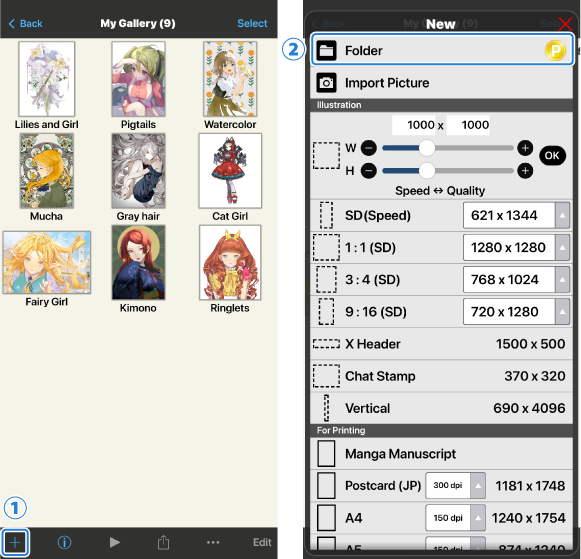
Начальный экран отделяет настройки и доступ к материалам от My Gallery — библиотеки собственных работ. В галерее художник видит миниатюры и управляет отдельными иллюстрациями. Рабочий холст занимает центральную область экрана, а на периферии располагаются элементы для выбора инструмента, цвета, размера и прозрачности штриха, отмены действий, работы со слоями и выхода из редактора. На узком дисплее часть настроек скрывается во всплывающих окнах, чтобы оставить место для рисунка.
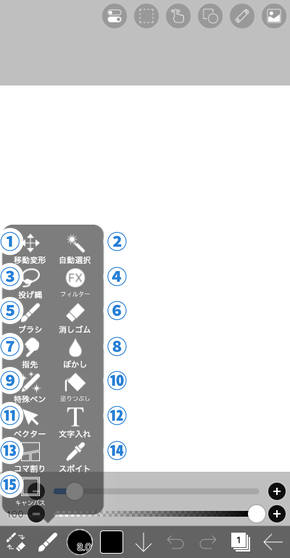
Tool Select работает как точка доступа к основным способам редактирования: кисти, ластику, заливке, выделению, тексту, фильтрам, векторным действиям и инструментам для комикса. Эти инструменты решают разные задачи и влияют на содержимое по-разному. Например, кисть изменяет пиксели или содержание соответствующего слоя, выделение ограничивает область воздействия, а текстовое средство добавляет управляемую надпись. Из-за большого числа инструментов полезно различать собственно кистевой след, форму, слой и операцию над изображением.
В окне Brush собраны предустановки и параметры мазка. Художник контролирует цвет, диаметр, непрозрачность, характер окончания линии, текстуру, динамику и, при совместимом вводе, реакцию на давление пера. Наличие тысяч кистей не означает, что каждая нужна ежедневно. Для чистой контурной линии важнее стабильная предсказуемая кисть; для поверхности металла, шерсти или бумаги — подходящая фактура. Корректная организация избранных кистей обычно важнее бесконечного поиска декоративного пресета.
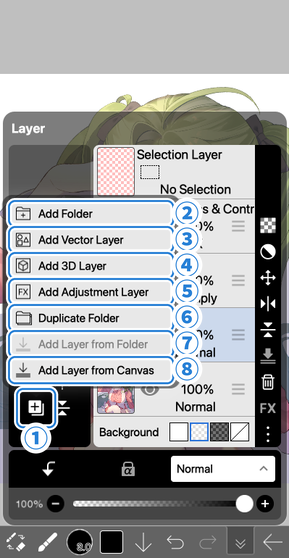
Панель Layer показывает структуру изображения. Отдельные слои сохраняют возможность исправить фон, цвет персонажа и контур, не затронув остальные части. Слой можно скрыть, изменить его непрозрачность, переместить в стопке и сгруппировать. Приёмы Clipping и Alpha Lock ограничивают нанесение цвета относительно уже существующих пикселей, но действуют по-разному: первый опирается на содержимое нижнего слоя, второй ограничивает прозрачные области самого слоя. Разница принципиальна при перекраске без повреждения контура.
Для контроля формы есть масштабирование, поворот, отражение и система линеек. Отражение холста помогает обнаруживать асимметрию, не обязательно переворачивая итоговый файл. Линейки полезны для прямых, радиальных, перспективных и симметричных построений. Векторный слой позволяет корректировать характеристики созданного в нём штриха, но само приложение остаётся ориентированным на цифровое рисование, а не на выпуск независимых масштабируемых векторных документов как основной формат.
Что умеет ibisPaint: связь инструментов с задачами
От наброска до чистой контурной линии
Типичный рисунок начинается с композиции и чернового наброска. Преимущество редактора заключается в том, что черновик не нужно удалять безвозвратно, чтобы провести чистовую линию: он может остаться на отдельном слое с пониженной непрозрачностью. Стабилизация сглаживает небольшие колебания руки, а выбранная кисть определяет толщину, прозрачность и структуру мазка. Для комикса это позволяет согласовать толщину внешнего силуэта, внутренних деталей и мелких акцентов.
Большая библиотека кистей покрывает разные эффекты, однако цвет и фактура подчинены структуре изображения. На маленьком холсте плотная текстурная кисть может скрыть детали, а на крупном тонкий контур выглядеть недостаточно отчётливо. Выбранное разрешение связано с расходом памяти и временем реакции интерфейса. Высокое число пикселей облегчает последующий вывод, но не заменяет корректную композицию и не устраняет артефакты, уже внесённые неудачной кистью.
Слои, заливка и маскирующие приёмы
Для покраски критичны три уровня контроля: границы линий, отдельные области цвета и светотеневая обработка. Bucket ускоряет заполнение ограниченных контуром участков; свойства инструмента определяют, откуда берётся граница заливки и как учитывается соседнее изображение. Если на контуре есть пробел, цвет способен выйти за пределы фигуры. Это не «поломка кистей»: причина обычно в исходных границах, настройке ссылочного слоя или порогах заливки.
Clipping позволяет рисовать тени поверх базового цвета, не выходя за его непрозрачные участки. Alpha Lock полезен, когда требуется изменить цвет уже заполненного слоя. Разделение слоёв позволяет позднее заменить оттенок одежды или фона без обводки персонажа заново. При этом чем больше отдельных слоёв, тем важнее именование и логичная структура; неупорядоченная стопка увеличивает вероятность исправить не тот объект.
Выделение, преобразование и локальная коррекция
Lasso выделяет произвольную область, а Magic Wand ориентируется на сходство изображённых участков. Выделенный фрагмент можно перемещать, масштабировать или редактировать отдельно. Такие операции особенно полезны при исправлении пропорций лица, положения руки, интервалов между предметами и отдельных деталей кадра. Поворот выделения и преобразование пиксельного фрагмента отличаются от векторного изменения формы: после многократного растяжения растровые линии теряют чёткость, поэтому оригинальный слой следует сохранять.
Фильтры дополняют, а не заменяют рисование. Они применяются к выбранному содержимому или слою в зависимости от инструмента и помогают менять тон, цветовой баланс, размытие, рельеф и декоративные свойства. В редакторе есть обычные фильтры и отдельные Smart Features, расходующие Smart Credits. Прежде чем применять эффект ко всему рисунку, важно понимать, какие пиксели будут затронуты и останется ли возможность вернуть исходную версию.
Текст, кадры манги, тона и материалы
Средство Text предназначено для подписей и реплик, а Frame Divider создаёт рамки и делит страницу на панели. Вместе они позволяют готовить страницы комикса, манги, вебтуна и иллюстрированных инструктивных карточек. Расстояния между панелями и толщина рамок должны быть согласованы с финальным размером страницы. Специальные тона и материалы ускоряют оформление поверхностей и фонов, но избыточный декор способен ухудшить читаемость небольшого изображения.
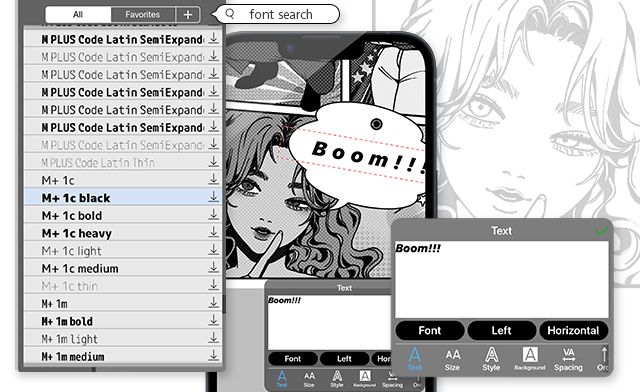
Использование шрифтов требует учитывать не только внешний вид, но и переносимость. Другой редактор или устройство может не иметь исходного семейства шрифта. Поэтому файл со слоями не всегда воспроизводит типографику абсолютно точно. Для согласования с типографией или другим художником полезно разделять редактируемый проект, контрольный PNG и сведения о применённых шрифтах. Это вопрос совместной работы, а не отдельного алгоритма ibisPaint.
Покадровая анимация и режим видео с аудио
Анимационные холсты используют кадры, длительности, предпросмотр и onion skin — полупрозрачное отображение соседних кадров. Режим нужен для коротких циклов движения, реакций персонажей и анимированных иллюстраций. Настройки повторения включают Loop, Ping pong и One-shot. Когда требуется музыкальное сопровождение или звуки, проект переводится в Video Mode с дорожками Drawing Track и Audio Track, шкалой времени и клипами. Это не обычное добавление звукового файла к статичной картинке: меняется устройство анимационного проекта.
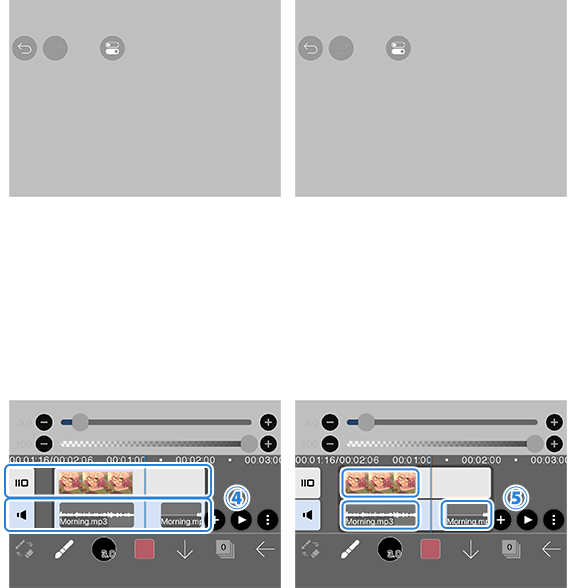
Переход из Animation Mode в Video Mode необратим: частота кадров фиксируется на 60 fps, а режим Ping pong становится недоступным. Это существенное техническое ограничение при продолжении старого проекта. Готовый видеоролик и исходник — разные сущности: MOV или MP4 предназначен для просмотра, а специальный IPVZ нужен для продолжения редактирования Video Mode в ibisPaint. При публикации видеоролика в Online Gallery звуковая дорожка удаляется, поэтому такой канал нельзя использовать как способ передачи полной версии звукового проекта.
Облачные работы, история рисования и публикация
ibisPaint записывает процесс рисования и поддерживает его просмотр как ускоренного видео. Это полезно для демонстрации этапов иллюстрации и анализа собственного процесса, но запись штрихов не является универсальной системой версий файла. При необходимости восстановить отдельное состояние надёжнее сохранять редактируемую копию, чем рассчитывать на опубликованный ролик. Online Gallery рассчитана на показ работ, а Cloud Storage — на синхронизацию пользовательских проектов. Оба сервиса связаны с сетью, но служат разным целям.
Облачная синхронизация связывает работы на телефоне, планшете и компьютере при использовании одной подходящей учётной записи. Она не является полной синхронизацией всех параметров программы: библиотека самих рисунков переносится, а индивидуальная настройка кистей и пользовательские конфигурации требуют отдельного внимания. Бесплатные 64 МБ особенно быстро исчерпываются, когда в галерее появляются многослойные холсты. Подписка увеличивает квоту до 20 ГБ, но это не делает облако вечным архивом.
Форматы файлов и совместимость: что сохраняется, а что теряется
Формат определяет не только расширение в имени файла, но и дальнейшую свободу редактирования. У плоского изображения остаются пиксели готовой композиции; у проекта — слои и структура, которые поддерживаются форматом. Выбор следует делать до передачи работы другому человеку, потому что после сведения слоёв в JPEG восстановить исходные независимые элементы из самого файла уже нельзя.
| Формат | Для чего применяется | Редактируемость и переносимость | Ограничения при передаче |
|---|---|---|---|
| PNG | Иллюстрация для публикации, изображение с прозрачностью | Открывается широко, но слои исходного проекта не сохраняет | После экспорта нельзя отдельно изменить фон или контур по исходным слоям |
| JPEG/JPG | Предпросмотр и изображение без прозрачного фона | Широко совместим, но изображение плоское | Потери при сжатии и отсутствие прозрачности; не подходит вместо рабочего оригинала |
| PSD | Передача в программы, работающие с документами Photoshop | Сохраняет слои при включённом Preserve Layers из My Gallery | Без этого параметра получается сведённое изображение; эффекты и смешивание требуют контроля в другом редакторе |
| IPV | Собственный проект ibisPaint и перенос рисунка | Ориентирован на продолжение работы в ibisPaint | Не универсален для других графических редакторов |
| IPVZ | Перенос редактируемого проекта Video Mode | Сохраняет структуру видеорежима для ibisPaint | Не заменяется обычным MOV/MP4; требует совместимой версии программы |
| MOV/MP4 | Результат анимации для просмотра | Обычный видеоролик, не проект с отдельными рисованными клипами | Не годится для последующего изменения кадров и аудиоклипов в исходном проекте |
| BMP/TIFF/HEIC | Дополнительные исходные изображения | Импорт зависит от настольной платформы; HEIC отдельно заявлен для Mac | Их наличие среди входных форматов не означает доступность такого же экспорта |
Официальный перечень настольной версии Windows указывает импорт BMP, JPEG, PNG, TIFF, PSD и IPV, а экспорт JPEG, PNG, PSD и IPV. Версия Mac отдельно допускает HEIC на входе. Для анимационных проектов действуют специальные механизмы сохранения, поэтому перечисление форматов изображений не описывает все варианты вывода Video Mode. Конкретный набор доступных пунктов зависит также от того, открыт ли обычный рисунок или анимация.
У экспорта PSD есть неочевидная ловушка. Из экрана рисования команда Save Image показывает параметр Preserve Layers выключенным и не позволяет включить его; управление сохранением слоёв доступно при экспорте PSD из My Gallery. Если предполагается продолжение рисования в редакторе с поддержкой PSD, нужно отличать технически корректный файл PSD от реально многослойного PSD. Это разные результаты, хотя расширение совпадает.
Полупрозрачный фон корректно передаётся PNG; JPEG прозрачности не сохраняет. Параметр Color Space предусматривает RGB, CMYK, 8-битную градацию серого и однобитный монохром, но доступность комбинации зависит от конкретного формата. Вариант CMYK связан с дополнительными правами доступа и предназначен для сценариев печати, а не для исправления всех проблем цветопередачи одним переключателем. Даже при одинаковом пространстве итоговый вид зависит от программы просмотра, профиля и настроек вывода.
Отдельно стоит учитывать масштабируемость. Векторный штрих внутри редактора позволяет иначе править нарисованную линию, но экспорт обычной иллюстрации в PNG не превращает её в векторный файл. Если задача состоит в создании логотипа с независимыми кривыми, полностью масштабируемого без потери качества, профильный векторный редактор более подходящая основная среда. Для текстурной живописи и манги важнее послойная структура рисунка.
Автоматизация, искусственный интеллект и зависимость от интернета
Основная автоматизация ibisPaint связана с инструментами, облегчающими ручную работу: стабилизация штриха, границы заливки, повторяющиеся узоры, линейки, симметрия, наложение материалов, предпросмотр кадров и запись процесса рисования. Это не то же самое, что автоматический пакетный конвертер сотен файлов. Рабочий процесс построен вокруг отдельного холста и художественного решения человека. Для задач массового уменьшения фотографий или конвертации каталогов в другой формат рациональнее специализированная утилита.
AI Super-resolution x2 увеличивает итоговое изображение в два раза по каждой стороне при сохранении и пытается уточнить его визуальное представление. Результат следует оценивать на контуре, мелкой типографике и фактуре: алгоритм не возвращает детали, которых в исходнике не существовало, гарантированно и без ошибок. AI Disturbance добавляет специальный шум, направленный на затруднение использования рисунка для дополнительного обучения генеративных моделей. Это не доказательство технической невозможности копирования или обучения и не замена защите авторских прав. В настольных версиях сохранение изображения после AI Super-resolution x2 доступно с Pro Upgrade или Premium Membership, а AI Disturbance входит в Premium Membership.
В некоторых редакциях расширенные фильтры Watercolor и Relief HQ относятся к Smart Features. Их применение списывает Smart Credits; оплаченные кредиты существуют отдельно от баланса Premium Credits, который обновляется у подписчиков по правилам членства. Встроенный счётчик расходов — самостоятельная часть модели оплаты. Подписку нельзя считать универсальным правом применять любой вычислительный эффект неограниченно, не проверив расход кредитов.
Для локального рисования постоянная связь с сервером не требуется. Интернет нужен для первоначальной загрузки через магазин, платежей, облачной синхронизации, онлайн-галереи, получения удалённых материалов и других сетевых операций. Сохранение на устройстве и публикация в сообществе не являются одним действием. При нестабильной сети рисование на холсте не равнозначно потере изображения, но синхронизация может отложиться; поэтому состояние конкретной копии нужно оценивать отдельно от значка подключения.
Стоимость и различия бесплатного и платного доступа
Мобильные версии: платное приложение не равно подписке Premium
В американском App Store отдельное приложение ibisPaint для iPhone и iPad предлагается за 15,99 доллара как версия без рекламы. Это разовый платёж за само приложение; расширенные возможности Premium Membership оплачиваются отдельно внутри него. Бесплатное приложение ibisPaint X позволяет начинать с основного набора инструментов, но содержит рекламу и встроенные покупки. Нельзя складывать эти условия в один «тариф»: речь о двух отдельных позициях мобильного магазина.
Сумма в валюте магазина — ориентир для указанного региона, а не фиксированная стоимость во всём мире. На цену влияют страна Apple ID или Google Play, налоги и правила магазина. В той же карточке App Store для мобильного ibisPaint перечислены ежемесячная и годовая Premium Membership, а также покупки Smart Credits. Покупка приложения без рекламы не отменяет необходимость проверять стоимость Premium при использовании платных фильтров, больших облачных библиотек или связанных с подпиской функций.
Windows и macOS: время, Pro Upgrade и Premium
Настольный Demo Mode разрешает до одного часа использования в сутки и предоставляет базовые средства рисования. Pro Upgrade — разовое обновление для неограниченного времени работы с отдельным набором дополнительных прав. Premium Membership — возобновляемая подписка, которая снимает лимит времени, расширяет функции и увеличивает облачную квоту с 64 МБ до 20 ГБ. Наличие Pro не означает автоматического доступа ко всем возможностям Premium.
Для Windows на странице распространения приводятся примерные американские цены: Pro Upgrade — 62,99 доллара, Premium — 4,49 доллара в месяц или 27,99 доллара в год. Для Mac разовый Pro Upgrade имеет тот же рекламируемый ориентир, а подписка указана как 4,99 доллара в месяц либо 29,99 доллара в год. Это справочные суммы, которые магазин и регион могут изменять; окончательной является цена в окне покупки. Отдельно различаются бесплатный деморежим по часу в сутки и пробный период для платной подписки — это разные условия, а не взаимозаменяемые способы оценки продукта.
При сравнении разовой покупки и подписки важно смотреть на конкретные доступные функции, а не только на цену за год. Пользователю, который рисует локальные PNG и PSD и не нуждается в большом облаке, может хватить Pro. Автору, постоянно работающему на нескольких устройствах, нужен расчёт объёма облачной галереи. Если нужны аудиодорожки анимации, премиальные материалы, дополнительные шрифты или Smart Features, следует учитывать их реальные ограничения и платежи. Версия программы и наличие доступа к конкретной функции важнее общего маркетингового названия пакета.
Что перестанет работать первым при смене условий
В приложении есть несколько разных зависимостей. При отсутствии интернета страдают облачная синхронизация, получение сетевых материалов, публикация в Online Gallery и проверка покупок, тогда как локальный холст остаётся отдельным рабочим объектом. При исчерпании часа Demo Mode на компьютере возникает ограничение времени работы, но это не означает, что созданные локальные файлы автоматически превратились в неподдерживаемый формат.
Если Premium прекращается, главное изменение для человека с большой библиотекой — сокращение облачного пространства до базовой квоты 64 МБ. Избыточные облачные файлы могут быть удалены спустя установленный срок: условия сервиса предусматривают 30 дней после прекращения Premium. Для пользователей без Premium также действует правило удаления файлов из облака после 180 дней неиспользования Cloud Storage. Эти сроки относятся к удалённым копиям и не оправдывают хранение единственного оригинала только там.
Смена устройства создаёт другие риски. Если старый компьютер поддерживает графический планшет, это ещё не доказывает, что новый поддержит его драйвер с теми же настройками давления. При переносе на другую ОС могут отличаться доступные шрифты, отдельные входные форматы и особенности системы обмена файлами. Ограничения следует оценивать до перехода на новое устройство, особенно если работа содержит текст, сложные слои и анимацию.
Скрытая стоимость владения: не только цена программы
У ibisPaint расходы складываются не только из оплаты при установке. Для владельца настольного компьютера один час в день может оказаться достаточным для знакомства с кистями, но недостаточным для ежедневной подготовки длинных страниц. Тогда фактическая стоимость работы включает покупку Pro или подписки. При переходе с телефона на компьютер сумма, однажды уплаченная за мобильное приложение, не должна рассматриваться как универсальная лицензия на любую платформу: у магазинов и редакций отдельные продукты.
Следующий фактор — облачная квота. Многослойные иллюстрации занимают больше места, чем плоские изображения того же размера. В небольшую бесплатную квоту поместится ограниченное число крупных работ, поэтому пользователю, который хранит всю галерею в облаке, приходится учитывать Premium либо внешний архив собственных IPV/PSD. Дополнительные расходы на хранение могут быть организационными: пространство в файловом облаке, внешний диск, резервное копирование и проверка целостности архивов.
Третий источник стоимости — Smart Credits. Подписка и отдельно приобретённые кредиты представляют разные механизмы. Художник, который часто применяет вычислительно дорогие фильтры, должен смотреть на остаток баланса и стоимость одного применения, а не только на наличие названия фильтра в меню. Для обычной линии, заливки и работы со слоями такой расход не обязателен; он возникает именно в сценариях использования Smart Features.
Последняя статья затрат — миграция. Создание PNG для публикации обычно не вызывает проблем, но перенос многослойных проектов в другое приложение требует времени на проверку смешивания, шрифтов и содержимого слоёв. При сотрудничестве с другим художником разумно согласовать принимаемый формат заранее. Низкая цена приложения не компенсирует потерю структуры большого проекта, если его требуется многократно править в сторонней среде.
Как пользоваться программой — советы гика
Сквозной сценарий: новый холст, простой рисунок и готовый PNG
Цель. Получить воспроизводимый результат без подмены рабочего проекта экспортированной картинкой. Подготовка. Откройте ibisPaint на устройстве с доступным пространством для работы. Для примера подойдёт небольшая иллюстрация: тёмный контур кружки, цветная заливка и отдельная тень. Разрешение 1800 × 2400 пикселей используется в учебном примере программы, однако на устройстве с малым объёмом памяти разумно выбрать меньший холст.
- На стартовом экране откройте My Gallery и нажмите Create New Canvas.
- Выберите Any Size или подходящий готовый размер; для указанного примера задайте ширину 1800 и высоту 2400 пикселей.
- Через Tool Select выберите Brush, установите тёмный цвет и нарисуйте замкнутый контур кружки.
- Откройте Layer, добавьте отдельный слой для цвета, расположите его ниже контура и заполните кружку инструментом Bucket.
- На ещё одном слое добавьте тень. Уменьшите непрозрачность этого слоя, чтобы сохранить читаемость основной формы.
- Выберите Back и действие Save Image; в поле File Type укажите PNG, затем нажмите OK и выберите место сохранения. В галерее оставьте исходную работу для дальнейшего редактирования.
Проверка. Откройте сохранённый PNG обычным просмотрщиком и убедитесь, что контур, заливка и тень на месте, изображение не обрезано, а размер соответствует выбранному холсту. Затем откройте работу в My Gallery: независимые слои должны оставаться доступны там. Ошибка и откат. Если цвет оказался поверх контура, вернитесь в документ, измените порядок слоёв с помощью Reorder Handle и экспортируйте новую копию. Если вместо изображения получился файл с нежелательным непрозрачным фоном, проверьте прозрачность при повторном сохранении PNG; исходный холст не удаляйте.
Кисти, ластик и подбор цвета для чистой линии
Цель. Создать контур заданной толщины, не затрагивая соседнюю покраску. Подготовка. Оставьте эскиз на отдельном слое и активируйте пустой слой над ним; при наличии совместимого стилуса проверьте, передаётся ли давление. Для первого контура выберите кисть без сложной фактуры, чтобы отделить ошибки формы от эффектов текстуры.
- Откройте Tool Select → Brush и в окне кистей выберите подходящий базовый пресет.
- Настройте размер и непрозрачность мазка; при необходимости откройте параметры кисти для настройки формы и динамики.
- Через Color выберите нужный оттенок с помощью палитры либо значений цвета. Для уже использованного цвета примените Eyedropper.
- Нарисуйте несколько пробных линий на вспомогательном слое; при дрожании контура используйте настройки Stabilizer.
- Для корректировки выберите Eraser, удалите лишний участок только на активном контурном слое и продолжайте рисование Brush.
Проверка. Посмотрите на линию при обычном масштабе и увеличении: толщина должна быть согласованной, края — без случайных провалов. При включённом нажиме слабое и сильное давление должны давать ожидаемую разницу. Ошибка и откат. Когда стирается цвет вместо контура, активен неправильный слой; прекратите стирание, воспользуйтесь Undo, верните контурный слой активным. Если стабилизация искажает быстрые штрихи, уменьшите её значение и повторите пробу на вспомогательном слое, не меняя сразу всю картину.
Слои, Clipping и Alpha Lock для раздельной покраски
Цель. Менять оттенки, сохраняя форму и чистовую линию. Подготовка. Подготовьте минимум два разных слоя: замкнутый базовый силуэт и слой для его теней; контур лучше держать выше цветных слоёв. Структуру удобно обозначать короткими названиями вроде «контур», «цвет», «тень».
- Откройте окно Layer и нажмите кнопку + или Add Layer для создания нового слоя.
- Выберите нужный слой касанием его строки; для перемены порядка используйте Reorder Handle.
- Для нанесения тени на отдельном верхнем слое включите Clipping, чтобы верхний цвет ограничивался содержимым нижнего слоя.
- Для перекраски непрозрачных пикселей одного слоя используйте Alpha Lock, когда такая блокировка доступна для его типа.
- Отрегулируйте Opacity слоя с тенью; проверьте результат с включённым и выключенным значком видимости Eye.
Проверка. Тень не должна выходить за силуэт, а изменение прозрачности не должно уничтожать линию. Отключение видимости отдельного слоя должно менять только относящийся к нему элемент. Ошибка и откат. Если тень неожиданно обрезалась, проверьте, какой слой лежит под Clipping. Отмените последнее действие и временно выключите Clipping, чтобы увидеть весь мазок; затем исправьте структуру. Alpha Lock не применяется к папкам и векторным слоям, поэтому не следует искать этот переключатель там, где тип слоя его не поддерживает.
Заливка Bucket без протечек через контур
Цель. Быстро закрасить замкнутые участки, сохраняя контур на отдельном слое. Подготовка. Убедитесь, что линии вокруг объекта не имеют крупных разрывов. Под контуром должен находиться активный слой для цвета; фон и основные линии не надо предварительно объединять.
- В окне Layer создайте новый слой кнопкой +, передвиньте его ниже контурного и сделайте активным.
- Откройте Tool Select → Bucket.
- Откройте настройки Bucket и определите Reference Layer. Для окраски области по видимому контуру отдельных слоёв используйте вариант Canvas.
- Выберите цвет и коснитесь замкнутой области. При белом зазоре между цветом и контуром проверьте Strength и расширение заливки; при непредсказуемом поведении используйте Easy Settings.
- Заполните остальные части рисунка, сохраняя самостоятельность цветных областей там, где планируется дальнейшая перекраска.
Проверка. Цвет должен доходить до внутренней кромки обводки без белого ореола и не заполнять всю страницу. Ошибка и откат. Если окрашен весь холст, немедленно выполните Undo, осмотрите границы объекта, сбросьте настройки Bucket к исходным и проверьте Reference Layer. Если вокруг линий видны светлые зазоры, не заливайте поверх контура наугад: исправьте параметры охвата на пробном участке и только потом повторите обработку основной области.
Выделение Lasso и изменение пропорций через Transform
Цель. Переместить деталь лица или предмета, не перерисовывая всю композицию. Подготовка. Деталь должна находиться на редактируемом слое; при сложном изображении сохраните копию слоя, чтобы не потерять исходную форму после масштабирования.
- В Tool Select выберите Lasso.
- В нижних параметрах установите Set для новой области, Add для расширения или Subtract для исключения участка; обведите нужную деталь.
- Переключитесь на Transform, переместите выделение, а жестом масштабирования скорректируйте его размер.
- Для поворота включите Rotate и задайте угол, затем подтвердите преобразование кнопкой Done.
- Удалите границу выделения через Clear, чтобы последующие мазки относились ко всему нужному слою.
Проверка. Фрагмент должен встать на новое место без неожиданного смещения соседних деталей, а дальнейшая кистевая линия — наноситься за пределами прежнего выделения. Ошибка и откат. Если кажется, что кисть перестала рисовать по всему холсту, сначала проверьте оставшееся выделение. Если преобразование ухудшило края, выполните Undo или вернитесь к сохранённой копии слоя. Многократное растягивание растровой детали менее безопасно, чем единичное точное изменение размера.
Векторный штрих, линейки и симметричное построение
Цель. Получить конструктивно ровную форму, которую проще корректировать по геометрии. Подготовка. Определите, нужна ли вам векторная линия с последующим изменением штриха или обычный растровый рисунок. Прямые, эллипсы, перспективные и зеркальные построения относятся к разным инструментам, поэтому их нельзя заменять одной настройкой стабилизации.
- Через Layer создайте слой подходящего типа, используя меню добавления специальных слоёв для Vector Layer.
- Оставаясь на векторном слое, выберите Brush и нарисуйте пробную линию; затем откройте Tool Select → Vector и выделите созданный штрих.
- Нажмите Edit, измените кисть, цвет или толщину линии и подтвердите изменение кнопкой ✓.
- Для геометрической привязки откройте инструменты Ruler и выберите нужный тип: Straight, Circular, Elliptical, Mirror или другой доступный вариант.
- Сравните результат при включённой и выключенной линейке, затем завершите работу на выбранном слое.
Проверка. Форма должна соответствовать опорной геометрии; изменения параметров векторной линии должны затрагивать требуемый штрих, а не чужой слой. Ошибка и откат. Если кисть не ведёт себя как ожидается, убедитесь, что активен именно векторный слой и нужный режим. Для восстановления выполните Undo либо вернитесь к копии штриха. Не пытайтесь экспортировать готовый PNG как редактируемые векторные кривые: этот формат сохраняет растровый результат.
Фильтры и материалы без уничтожения исходной покраски
Цель. Добавить фактуру или цветовой эффект, оставив возможность отказаться от него. Подготовка. Сохраните исходный слой или его копию; подготовьте область обработки, чтобы случайно не воздействовать на весь рисунок. Определите, требуется обычный фильтр или Smart Feature с расходом кредитов.
- Выберите корректируемый слой в Layer, а для локального эффекта предварительно установите нужную область через инструменты выделения.
- Откройте Tool Select → Filter и выберите категорию фильтров по миниатюрам предпросмотра.
- Настройте доступные для выбранного эффекта параметры и сравните предпросмотр с исходным изображением.
- Для фактурного оформления откройте инструмент Material и выберите материал, соответствующий задаче и доступным правам редакции.
- Если выбран Smart Feature, до применения сверьте остаток Smart Credits в настройках; подтвердите эффект только после оценки расхода.
Проверка. Фактура должна поддерживать форму, не перекрывать читаемые надписи, а соседние слои оставаться неизменными. Ошибка и откат. Слишком сильный фильтр безопаснее отменить через Undo, чем пытаться исправить новым эффектом поверх. При ошибке нехватки Smart Credits проверьте баланс и выберите обычный инструмент; покупать кредиты без необходимости ради одной пробы не требуется.
Текст для реплики, подписи и титра
Цель. Вставить читаемую надпись с контролируемым шрифтом и размещением. Подготовка. Сформулируйте текст до оформления; выделите для него место в композиции. Для работы, передаваемой на другое устройство, учтите зависимость набора шрифтов от установленной системы.
- Откройте Tool Select → Text и нажмите Add Text.
- Введите текст, укажите выравнивание Left, Center или Right; для манги при необходимости используйте Vertical Writing.
- В разделе Font выберите доступную гарнитуру, а на вкладке Size установите размер.
- Через Style настройте Text color, Stroke color и толщину обводки; через Background отрегулируйте фон, при необходимости используйте Spacing для межбуквенного и межстрочного интервала.
- Разместите надпись и подтвердите кнопкой с галочкой ✓.
Проверка. На целевом масштабе все слова должны читаться, а обводка не должна заполнять просветы букв. Ошибка и откат. Если выбранный шрифт отличается на другом устройстве, возвращайтесь к редактируемому оригиналу и подбирайте установленный там вариант; не полагайтесь только на внешний вид предварительного PNG. При слишком плотной строке измените Spacing вместо растягивания растровой копии надписи.
Разделение страницы манги на панели
Цель. Подготовить сетку кадров с заданными отступами и толщиной границ. Подготовка. Набросайте расположение сцен на отдельном черновом слое; заранее выберите размер страницы и порядок чтения. Крупные интервалы между кадрами должны оставаться различимыми после уменьшения для публикации.
- Откройте Tool Select → Frame Divider.
- Коснитесь холста и нажмите Add Frame.
- Настройте Horizontal Space, Vertical Space, Frame Thickness и Border Color; подтвердите кнопкой ✓.
- Проведите через панель линию разделения, чтобы получить два кадра; повторяйте деление согласно эскизу.
- Через Edit скорректируйте интервалы Horizontal Interval и Vertical Interval, а форму рамок изменяйте доступными маркерами. Подтвердите правки галочкой.
Проверка. Рамки должны быть одинаково читаемы, без случайно исчезнувших полей и пересечений с текстовыми областями. Ошибка и откат. Когда разделение не совпало с черновиком, отмените последнюю операцию либо верните корректную форму маркерами, не вырезая пиксели всей страницы. Если панель выглядит слишком узкой после уменьшения, измените интервалы и проверьте новую страницу в размере будущей публикации.
Импорт PSD и экспорт PNG, PSD или редактируемого IPV
Цель. Перенести исходный материал из другой программы и сохранить результат в правильном виде. Подготовка. Различайте файл, предназначенный для просмотра, файл для совместного редактирования и архивный проект; исходный PSD или фотографию храните отдельно. На компьютере убедитесь, что импортируемое расширение входит в список поддерживаемых входных форматов.
- Откройте нужный PSD через системную функцию открытия или передачи в ibisPaint — импортированная работа будет доступна в My Gallery. На мобильных платформах путь может проходить через системное меню общего доступа к файлу.
- После проверки содержимого откройте работу на холсте; для простой публикации используйте Back → Save Image, затем File Type: PNG либо JPEG и OK.
- Для передачи слоёв вернитесь в My Gallery, выберите работу, нажмите Share и откройте Image (PNG/JPEG/PSD).
- Укажите File Type: PSD и включите Preserve Layers. При сохранении PSD непосредственно из экрана холста эта опция недоступна и слои будут объединены.
- Для собственного архивного проекта выберите из галереи Share → ibisPaint Artwork (IPV) и сохраните файл отдельно от PNG/PSD.
Проверка. PNG/JPEG открывается в просмотрщике, PSD — в редакторе, читающем его слои, а IPV повторно открывается в ibisPaint как работа. Сравните не только рисунок, но и число слоёв после импорта PSD в принимающее приложение. Ошибка и откат. Если экспортированный PSD оказывается плоским, не пытайтесь восстановить слои из этого файла: откройте исходную работу в My Gallery и повторите экспорт с включённым Preserve Layers. Если изменился внешний вид смешивания, сохраните контрольный PNG и сверяйте с ним многослойный документ.
Синхронизация Cloud Storage и перенос личных настроек
Цель. Продолжить рисунок на другом устройстве, не превращая сетевой сервис в единственное место хранения. Подготовка. Подготовьте учётную запись и доступ к интернету; перед переходом на другое устройство сохраните важные IPV в независимую папку. Учитывайте базовую квоту 64 МБ или 20 ГБ при активном Premium.
- На исходном устройстве откройте настройки ibisPaint и включите Cloud Synchronization, авторизовавшись поддерживаемой учётной записью.
- Откройте My Gallery и дождитесь отображения состояния синхронизации нужной работы. При работе по мобильной сети проверьте соответствующее сетевое разрешение в настройках.
- На втором устройстве включите Cloud Synchronization под той же учётной записью и откройте My Gallery, чтобы получить доступ к удалённой копии.
- Для переноса собственных настроек отдельно откройте Settings → Backup Settings и сохраните файл ipcfg в доступное файловое хранилище. На новом устройстве откройте этот файл в ibisPaint, выберите нужные настройки для импорта и подтвердите восстановление.
- Перед удалением исходной установки сравните доступность нескольких важных работ и наличие независимых IPV-копий.
Проверка. Нужная иллюстрация открывается и редактируется на втором устройстве; после импорта ipcfg доступны выбранные параметры личного рабочего окружения. Ошибка и откат. Если рисунок не появился, проверьте совпадение учётных записей, объём квоты и состояние сети; не удаляйте локальную копию. Если перенос настроек изменил нежелательные параметры, вернитесь к прежнему файлу ipcfg или выборочно восстановите нужные настройки. Удаление облачного оригинала влияет на синхронизацию других устройств, поэтому оно не является безопасным способом «освободить место» без уточнения подтверждения программы.
Анимация с onion skin и видео с аудиодорожкой
Цель. Создать короткое движение персонажа и получить просматриваемый ролик, сохранив возможность изменять кадры. Подготовка. Определите размер холста, длительность и частоту кадров; для простой анимации достаточно небольшого набора рисунков. На Windows и Mac добавление звуковой дорожки требует Premium Membership. Перед добавлением звука сохраните независимую копию исходной анимации, поскольку переход в Video Mode необратим.
- В My Gallery нажмите Create New Canvas и выберите размер из группы Animation; задайте Frames per Second и подтвердите OK.
- Нарисуйте первую фазу движения. На панели Animation bar нажмите + для следующего кадра; используйте Onion Skin для сопоставления соседних кадров.
- Проверьте движение кнопкой ▶. Через ︙ → Animation Settings отрегулируйте скорость и воспроизведение Loop, Ping pong или One-shot.
- Для обычного ролика выберите Back → Save Animation Video; сохраните результат отдельно от исходного проекта.
- Если нужен звук и доступна соответствующая функция редакции, в анимации выберите ︙ → Add Audio Track. Перед подтверждением Convert убедитесь, что копия Animation Mode сохранена: после перехода в Video Mode частота становится 60 fps и возврата нет.
- В Video Mode добавьте аудиофайл, настройте клипы на Timeline, затем сохраните видео через Back → Save Animated Video. Для дальнейшего монтажа в ibisPaint используйте Share → ibisPaint Project (IPVZ).
Проверка. Просмотрите видеоролик в обычном проигрывателе, проверьте длительность, очередность кадров и звук. Отдельно убедитесь, что IPVZ открывается в совместимом ibisPaint с редактируемой шкалой времени. Ошибка и откат. Если после Convert исчез режим Ping pong, это предусмотренное ограничение Video Mode, а не временный сбой; восстановить прежнее поведение удастся только из предварительно сохранённой копии Animation Mode. Если экспорт MP4 проходит, но редактирование отдельных клипов невозможно, возвращайтесь к IPVZ: видеофайл не является проектом.
Жизненный цикл: почему старые инструкции и новые функции различаются
ibisPaint развивается не только за счёт новых кистей. В истории выпусков заметен переход от базового мобильного рисования к настольным редакциям, работе с векторными слоями и полноценному анимационному экрану. Документация объединяет материалы разных поколений интерфейса: в старых главах можно встретить отдельные команды «PSD (Preserved Layers)» и «PSD (Flattened Layer)», тогда как актуальный диалог Save Image управляет тем же различием через Preserve Layers. Для редактора обзора это важнее даты появления отдельной кисти: ошибка в старом названии меню приводит к неправильному формату результата.
Заметное обновление 14.1.0 вышло 7 сентября 2026 года. В этой линии появились дополнительные способы стабилизации и прогнозирования движения кисти, Smart Shapes для преобразования свободных штрихов в геометрические формы, 3D Layer для материалов и возможность добавлять аудио в анимацию. Новые функции не отменяют разделения обычного Animation Mode и Video Mode: звук добавляется через преобразование проекта. Доступность отдельных материалов и прав на новые инструменты зависит от редакции и оплаты.
В ноябре 2026 года выходили обновления 14.1.4 и 14.1.5, причём релиз 14.1.5 от 4 ноября явно обозначен как выпуск для Google Play. Упоминание версии без магазина может вводить в заблуждение: пользователь Windows и владелец iPad не обязаны видеть один и тот же номер в день публикации новости. Проблема запуска, о которой сообщалось 12 ноября 2026 года для некоторых iPhone и iPad, относилась к ibisPaint X версии 14.1.4, а не ко всем сборкам платного ibisPaint. Смешивать их при диагностике нельзя.
Долгосрочная переносимость здесь важнее конкретного номера версии. Для обычных иллюстраций привычные PNG, JPEG и PSD дают широкую совместимость, тогда как IPV остаётся родным форматом рабочего процесса. Появление Video Mode добавило IPVZ как специальный проектный формат. Поэтому стратегия хранения должна учитывать не только последние функции, но и наличие подходящей версии программы через несколько лет.
Безопасность, приватность и сохранность проектов
Основная часть рисунка создаётся локально, но приложение содержит сетевые сервисы и встроенные покупки. При регистрации, облачной синхронизации или публикации появляется дополнительная передача данных. Политика конфиденциальности предусматривает обработку сведений об устройстве, работе приложения, диагностике, идентификаторах и рекламных взаимодействиях; перечень и цели различаются по платформам и согласию пользователя. Поэтому отсутствие рекламы в платном приложении не означает автоматического отсутствия всей аналитики или сетевых соединений.
Cloud Storage и Online Gallery нельзя считать одинаково приватными местами. Облачная синхронизация предназначена для доступа к собственным работам, а публикация в Online Gallery делает произведение доступным другим людям. При загрузке работы на ibispaint.com публикуются не только видимое изображение, но также запись процесса и связанный проект IPV. Предусмотрен параметр Allow other users to download your artwork, позволяющий ограничить скачивание проектного файла. Однако запрет скачивания IPV не превращает публичное изображение в технически некопируемое: для конфиденциальных заказов безопаснее вообще не размещать оригинал в открытой галерее.
В изображениях для публикации тоже есть риск раскрытия лишнего. Черновой слой может содержать заметки заказчика, контактные данные или чужие фотографии, которые не должны попасть в рабочий проект для передачи. Поэтому получателю PSD или IPV передаётся больше структуры, чем зрителю готового PNG. Выбор формата напрямую связан с приватностью: многослойный файл предназначен для доверенного соавтора, а публичное портфолио обычно не требует открывать все исходные материалы.
Для сохранности проекта опасны три разных события: утрата устройства, необратимое сведение слоёв и удаление файлов облачного аккаунта. Локальный проект защищает от случайного распространения, но не от поломки памяти устройства; облако помогает с переносом, но имеет квоты и правила удаления. Независимый архив редактируемых IPV, контрольных PNG и, при совместной работе, PSD закрывает разные риски. Отдельный файл ipcfg сохраняет часть индивидуальных настроек кистей и палитр; он не заменяет архив самих иллюстраций.
Для использования чужих фотографий, манга-кадров, шрифтов и кистевых материалов нужны соответствующие права. Наличие встроенного инструмента импорта или возможности опубликовать результат не предоставляет лицензию на исходное произведение другого автора. Это особенно важно при обводке чужой фотографии, публикации коммерческой иллюстрации и использовании общего рабочего аккаунта. Ограничения источников следует решать до распространения результата, а не после жалобы правообладателя.
Плюсы
- Единый художественный процесс. Эскиз, контур, покраска, текст и кадры комикса могут оставаться внутри одной программы без обязательного экспорта между этапами.
- Слои и маскирующие приёмы. Clipping, Alpha Lock, прозрачность и порядок слоёв позволяют править отдельные части рисунка без перерисовки целого.
- Работа на разных устройствах. Поддерживаются Windows, Mac, iPhone, iPad и Android, а облако синхронизирует работы при правильной учётной записи.
- Совместимый графический вывод. PNG, JPEG и PSD позволяют разделить публикацию, просмотр и передачу слоёв в другой редактор; IPV пригоден для проекта ibisPaint.
- Инструменты комикса и движения. Frame Divider, Text, экранные тона, onion skin и Video Mode покрывают задачи за пределами обычного статичного рисунка.
- Варианты оплаты на ПК. Доступны часовой Demo Mode, разовый Pro Upgrade и Premium Membership, поэтому не все пользователи обязаны сразу переходить на подписку.
Минусы
- Неодинаковые условия редакций. Бесплатный ibisPaint X, платное мобильное приложение и настольный ibisPaint легко перепутать при оценке цены и рекламы.
- Лимит настольного деморежима. Один час в сутки ограничивает длительную работу без покупки Pro или Premium.
- Небольшая базовая облачная квота. 64 МБ недостаточны для большой библиотеки многослойных проектов, а после прекращения Premium действует правило удаления избыточных облачных файлов.
- Неочевидный экспорт PSD. При сохранении непосредственно из холста файл может оказаться плоским; для сохранения слоёв требуется экспорт из My Gallery с Preserve Layers.
- Платные вычислительные эффекты. Smart Features расходуют отдельные Smart Credits, а Premium не делает всю систему расходов полностью прозрачной без проверки баланса.
- Необратимое изменение анимационного проекта. После перехода в Video Mode нельзя вернуться к Animation Mode, а частота фиксируется на 60 fps.
- Особые риски публичной галереи. Публикация затрагивает изображение, ускоренную запись и связанный проект, а настройки доступа требуют отдельного внимания.
Кому подойдёт
Начинающим иллюстраторам на планшете. ibisPaint даёт прямую связь между линией, цветом, слоями и предпросмотром результата. Не обязательно осваивать сложный интерфейс профессиональной полиграфической системы, чтобы нарисовать персонажа с чистым контуром и отдельной покраской. При этом простота начального рисунка не скрывает важного навыка — сохранения проекта до публикации плоского изображения.
Авторам манги, вебтунов и визуальных историй. Сочетание Text, Frame Divider, слоёв, экранных тонов и материалов ориентировано на последовательную страницу, где важна не только картинка, но и её деление на сцены. Для подготовки оригинала с правками удобно сохранить фон, персонажей и надписи независимо. Технология особенно полезна для небольших персональных проектов, когда один автор отвечает и за рисунок, и за оформление.
Художникам, работающим попеременно на телефоне и компьютере. Облачный обмен позволяет продолжать рисунок на другом устройстве. Решающее условие — достаточно пространства и понятная схема архивирования: рисунки должны иметь независимую копию, а пользовательские настройки при необходимости передаются отдельно через ipcfg. Тогда гибкость между устройствами не превращается в зависимость от единственного удалённого хранилища.
Создателям коротких покадровых роликов. Программа предоставляет onion skin, настройку кадров и отдельный режим аудиодорожек. Это подходящая среда для анимированной открытки, простого движения персонажа или небольшой иллюстрированной сцены. Для крупных видеопроектов, сложного звукового монтажа и длительной постобработки понадобятся дополнительные инструменты.
Кому не подойдёт
Тем, кому нужен исключительно бесплатный редактор на компьютере без ограничения по времени. Часовой Demo Mode не заменяет постоянную свободную настольную лицензию. Для такого сценария разумнее рассмотреть бесплатное настольное приложение, рассчитанное на продолжительные рабочие сессии, например Krita или MediBang Paint.
Специалистам по масштабируемой векторной графике. Векторные слои ibisPaint удобны как элемент художественной работы, но требования к логотипам, CAD-графике, редактуре узлов SVG и строгому векторному экспорту отличаются от возможностей основного растрового рабочего процесса. Если итогом должен быть векторный чертёж или полностью редактируемая система кривых, нужен инструмент другого класса.
Операторам пакетного преобразования изображений. Программа ориентирована на ручной рисунок по одному холсту и не заменяет потоковый конвертер с правилами обработки каталогов. В подобных задачах большая библиотека кистей, анимационные дорожки и клиппинг не дают практического выигрыша.
Командам, которым требуется гарантированно одинаковое отображение сложных документов между приложениями. PSD полезен для обмена, но совместимость отдельных эффектов, смешивания, шрифтов и структуры требует контроля. Когда проект должен без расхождений проходить через несколько редакторов и типографию, необходимо заранее стандартизировать приёмку и формат передачи, а не рассчитывать на сохранение любого элемента автоматически.
Сравнение с другими аналогами
Ниже сопоставляются не «лучшие по рейтингу» приложения, а четыре самостоятельные альтернативы ibisPaint. Для каждой использованы одинаковые критерии: основная задача, платформы, сложность освоения, форматы, автоматизация, оплата, ограничения и подходящий сценарий. Сравнение помогает установить, в какой ситуации смена рабочего инструмента даёт содержательное преимущество, а в какой — только создаёт трудности переноса.
Krita: бесплатная настольная цифровая живопись
Задача: иллюстрация, текстурная живопись и анимация на широком холсте. Платформы: Windows, macOS и Linux; доступны Android-сборки, но iPhone и iPad не поддерживаются. Порог освоения: выше для человека, привыкшего к мобильному интерфейсу, поскольку на первом плане окна, панели и детальная конфигурация кистей. Форматы: собственный KRA, PSD и распространённые растровые изображения. Автоматизация: развитые средства кистей и покадровой анимации, ориентированные на настольный процесс. Модель оплаты: бесплатный исходный код под GNU GPL v3; отдельные магазины продают сборки для поддержки разработки. Ограничения: отсутствует версия для iOS/iPadOS и нет идентичной экосистемы мобильных облачных галерей ibisPaint. Подходящий сценарий: продолжительная живопись на ПК без почасового ограничения. Подробности — в обзоре Krita.
MediBang Paint: иллюстрация и манга с бесплатной настольной версией
Задача: рисование комиксов и иллюстраций с упором на слои, текст и материалы. Платформы: отдельная настольная MediBang Paint for Desktop для Windows и macOS; мобильные продукты семейства рассматриваются отдельно. Порог освоения: сравнительно невысок для художника, уже знакомого со слоями и инструментами манги. Форматы: редактируемый MDP, PNG, JPEG и PSD, а также другие форматы сохранения настольной версии. Автоматизация: типовые средства живописи и оформления комиксов, облачные материалы и сохранение при наличии сети. Модель оплаты: настольная версия доступна бесплатно. Ограничения: облачные функции требуют интернет, а собственный MDP не является универсальным форматом других редакторов. Подходящий сценарий: бесплатный длительный рабочий процесс над страницами манги на компьютере. См. обзор MediBang Paint.
Clip Studio Paint: сложные комиксы и производственная анимация
Задача: иллюстрации, многостраничные комиксы и анимация с профессиональной организацией документов. Платформы: Windows, macOS, iPad, iPhone и Android с различающимися вариантами лицензии. Порог освоения: выше из-за большого количества специализированных окон, объектов, шаблонов и настроек. Форматы: собственный CLIP, PSD и распространённый графический экспорт. Автоматизация: развитые средства построения комиксов, управление материалами и анимацией; возможности различаются между PRO и EX. Модель оплаты: разовая бессрочная лицензия определённой версии для Windows/macOS либо подписки для совместимых платформ; обновления имеют отдельные правила. Ограничения: стоимость и функциональность зависят от уровня PRO/EX и схемы обновления, а освоение занимает больше времени. Подходящий сценарий: серия комиксов со сложной подготовкой страниц и расширенной анимацией. Подробнее — в обзоре Clip Studio Paint.
Procreate: автономное рисование на iPad
Задача: художественные иллюстрации и короткая анимация с акцентом на работу Apple Pencil и сенсорные жесты. Платформы: iPad; для iPhone существует отдельный продукт Procreate Pocket, который не следует считать той же редакцией. Порог освоения: удобен для знакомства с перьевым рисованием, но требует изучения жестов и специализированных экранов. Форматы: проект PROCREATE, многослойный PSD, PNG, JPEG, TIFF и PDF. Автоматизация: вспомогательные жесты, функции анимации и экспорт слоёв для дальнейшей обработки. Модель оплаты: отдельная покупка приложения для iPad без обязательного перехода на модель Premium ibisPaint. Ограничения: отсутствует собственная версия Procreate для Windows и Android; перенос исходника связан с родным форматом или PSD. Подходящий сценарий: художник с iPad, которому не нужна работа с тем же редактором на Windows. Отдельные особенности рассмотрены в обзоре Procreate.
В более широком выборе инструментов полезно различать художественное рисование и обработку готовых фотографий: набор требований к кисти, управлению прозрачностью и редактируемым слоям существенно отличается. Подходящие классы продуктов перечислены в разделе программ для цифровой живописи. Эта ссылка нужна для ориентации по типу рабочего процесса, а не как замена анализу самого ibisPaint.
Типичные проблемы и способы диагностики
1. Приложение не запускается на Windows или Mac
Симптом: установка недоступна либо после запуска нет рабочего окна. Возможная причина: версия ОС ниже официального минимума, неподходящая архитектура процессора, недостаток свободного места или несоответствие графической подсистемы Windows требованию DirectX 11. Диагностика: сопоставление версии ОС, архитектуры, свободного места и графического адаптера с системными требованиями именно настольной редакции. Исправление: использование совместимой ОС и доступных обновлений системы или выбор поддерживаемого устройства; сторонние старые установщики не устраняют архитектурную несовместимость. Проверка: программа открывает My Gallery и создаёт тестовый холст без ошибки совместимости.
2. Стилус рисует, но толщина линии не реагирует на нажим
Симптом: тонкий и сильный нажим дают одинаковый мазок. Возможная причина: стилус или планшет не передаёт силу нажатия совместимым способом, в Windows отсутствует корректная интеграция с Windows Ink, либо динамика выключена у выбранной кисти. Диагностика: сравнение реакции разных кистей и подтверждение поддержки нажима у модели устройства. Исправление: использование поддерживаемого цифрового пера, актуального драйвера и подходящего профиля кисти. Проверка: на вспомогательном слое мазки с разным давлением имеют различимую толщину или непрозрачность.
3. Кисть будто не рисует на холсте
Симптом: движение пера видно, но новый штрих отсутствует или появляется лишь на маленьком участке. Возможная причина: активирован не тот слой, включено выделение, скрыта видимость, действует Alpha Lock или Clipping относительно пустой основы. Диагностика: проверка активной строки слоя, значка Eye, границы выделения и свойств блокировок. Исправление: снятие ненужного выделения, выбор подходящего видимого слоя, коррекция блокировки и восстановление непрозрачности. Проверка: пробный мазок появляется там, где ожидается, и не меняет несвязанные элементы.
4. Bucket окрашивает всю страницу вместо объекта
Симптом: одно касание превращает фон в сплошной цвет. Возможная причина: разрыв контура, неверный режим Reference Layer либо неподходящие настройки границы заливки. Диагностика: осмотр линии при увеличении и сравнение того, какой слой служит опорой Bucket. Исправление: закрытие контура, выбор Canvas для учёта видимого рисунка и уточнение параметров Strength или Easy Settings. Проверка: повторная заливка ограничивается формой; соседний фон остаётся нетронутым.
5. Экспортированный PNG или JPEG выглядит размытым
Симптом: при увеличении в просмотрщике буквы и контуры становятся пиксельными, а тонкие линии выглядят мягче. Возможная причина: слишком маленькое исходное разрешение, значительное увеличение готового растра или дополнительное сжатие JPEG. Диагностика: сравнение пиксельного размера исходного холста с итоговым файлом и оценка линии при масштабе 100%. Исправление: работа с достаточным исходным разрешением, отказ от многократного пересохранения JPEG и выбор PNG для четкого линейного рисунка. Проверка: итог сохраняет читаемость при целевом размере использования.
6. Прозрачный фон превратился в белый
Симптом: значок персонажа после сохранения показывается на белом прямоугольнике. Возможная причина: выбран JPEG либо фон рисунка не был прозрачным на этапе экспорта. Диагностика: проверка расширения, режима Transparent для PNG и состояния фонового слоя в исходном проекте. Исправление: сохранение PNG с прозрачностью из корректного оригинала. Проверка: в редакторе или просмотрщике, который показывает шахматный фон прозрачности, вокруг персонажа отсутствует непрозрачный белый прямоугольник.
7. PSD открывается как один слой
Симптом: в другом редакторе видна только сведённая картинка, хотя исходник содержал контур, покраску и тени. Возможная причина: файл экспортирован непосредственно с холста, где Preserve Layers выключен, либо из галереи без включённой опции. Диагностика: проверка места экспорта и состава слоёв полученного PSD. Исправление: повторный вывод из My Gallery с File Type: PSD и Preserve Layers. Проверка: принимающая программа показывает требуемые независимые слои, а контрольный PNG помогает оценить их визуальное соответствие.
8. Рисунок не появляется на втором устройстве через облако
Симптом: на планшете работа есть, а в My Gallery компьютера она отсутствует. Возможная причина: несовпадение учётных записей, приостановленная синхронизация, отсутствие сети или исчерпание доступной квоты. Диагностика: сравнение аккаунтов, индикаторов состояния, размера хранилища и доступности Cloud Synchronization на обеих установках. Исправление: восстановление подходящего соединения и единой учётной записи; при ограничении по объёму — сохранение независимых IPV и организация места без удаления единственного оригинала. Проверка: одна и та же работа отображается и открывается на обеих сторонах.
9. После окончания Premium стало недостаточно облачного места
Симптом: вместимость облака сократилась, новые работы перестали помещаться, появилось предупреждение об ограничении. Возможная причина: возврат квоты с 20 ГБ к 64 МБ после прекращения подписки. Диагностика: сравнение даты прекращения членства с объёмом удалённых работ и проверка, какие рисунки физически есть на устройствах. Исправление: независимое архивирование ценных IPV до окончания периода сохранения избытка и последующая разгрузка облака. Проверка: архивные копии открываются локально, а оставшийся объём облака укладывается в действующий лимит. После установленного срока удалённые облачные файлы нельзя считать гарантированно восстанавливаемыми.
10. Smart Feature сообщает о недостатке кредитов
Симптом: фильтр Watercolor или Relief HQ не применяется, хотя пункт виден в интерфейсе. Возможная причина: доступного баланса Smart Credits меньше стоимости эффекта. Диагностика: просмотр Premium Credits и Paid Credits в разделе Smart Feature и сопоставление баланса с ценой применения. Исправление: выбор обычного фильтра либо использование законно доступного источника кредитов; наличие Pro Upgrade само по себе не делает все Smart Features бесплатными. Проверка: операция проходит с понятным уменьшением баланса, а рисунок содержит ожидаемый эффект.
11. После добавления аудио невозможно вернуть прежний режим анимации
Симптом: в проекте появилась шкала времени Video Mode, пропал Ping pong, а частота кадров фиксирована на 60 fps. Возможная причина: подтверждённое пользователем необратимое преобразование Animation Mode через Add Audio Track, а не сбой интерфейса. Диагностика: наличие Drawing Track, Audio Track и временной шкалы отличает Video Mode от обычной анимации. Исправление: продолжение проекта в новом режиме либо возврат к независимой копии, сохранённой до Convert; попытка «отменить всё» внутри уже преобразованного файла не является надёжным способом возврата. Проверка: старый проект открывается отдельно как анимация, а новый архивируется в IPVZ.
12. Крупный холст приводит к задержкам и нестабильной работе
Симптом: кисть заметно отстаёт от пера, интерфейс медленно переключает слои или приложение прекращает работу на тяжёлой иллюстрации. Возможная причина: рост затрат памяти и вычислений при большом разрешении, множестве слоёв и сложных эффектах. Диагностика: сравнение реакции небольшого контрольного холста с проблемным проектом без искусственных заявлений о конкретном числе кадров в секунду. Исправление: уменьшение размеров будущих холстов до действительно нужных, завершение лишних ресурсоёмких задач и хранение резервной копии перед радикальным объединением слоёв. Проверка: новый проект открывается и допускает последовательное рисование без прежних задержек.
FAQ: вопросы, которые возникают после освоения редактора
Можно ли передать другому художнику только кисть, а не весь проект?
Да. Собственные кисти поддерживают экспорт и импорт через QR-код, а пользовательские палитры также могут передаваться в виде QR-изображений. Это отдельные объекты обмена, не равные файлу рисунка IPV. При использовании кистей с оригинальными пользовательскими узорами действуют ограничения на число импортов для части редакций; Pro Upgrade на ПК или Premium снимают соответствующее ограничение.
Как держать фотографию перед глазами, не вставляя её в рисунок?
В ibisPaint есть отдельное Reference Window с режимами Reference Mode и Canvas Mode. В первом отображаются добавленные фотографии-референсы, во втором — уменьшенная копия текущего холста. Референс полезен для сравнения пропорций и цветов, но не становится автоматически слоем итогового изображения. При передаче обычного IPV прикреплённые к Reference Window изображения не передаются вместе с рисунком.
Можно ли открыть файл ibisPaint в Clip Studio Paint без сведения слоёв?
Для совместной работы предусмотрены проектные и обменные форматы, но нужно различать прямую поддержку IPV в конкретной версии принимающего приложения и универсальный механизм PSD. Официальный учебный раздел ibisPaint рассматривает открытие данных ibisPaint в Clip Studio Paint; для команд, работающих с разными версиями программ, PSD с сохранёнными слоями остаётся понятным договорным форматом. Визуальное соответствие нестандартных эффектов необходимо оценивать отдельно.
Истекают ли отдельно купленные Smart Credits?
У системы два баланса. Premium Credits начисляются по правилам активного членства и обновляются в пределах выделенного лимита, а Paid Credits не имеют срока истечения. При применении Smart Features сначала расходуются Premium Credits, затем Paid Credits. Это важно для человека, который пользуется дорогими фильтрами нерегулярно и не хочет путать разовую покупку кредитов с ежемесячной подпиской.
Почему рисунок в увеличении выглядит пиксельным, а в обычном масштабе ровным?
Масштаб просмотра и реальный размер файла различаются. Кроме того, в настройках отображения увеличенного холста есть способ интерполяции Display When Zoomed: сглаженное и пиксельное представление предназначены для разных задач. Режим Pixelated полезен при пиксель-арте, когда нужно видеть границы отдельных точек. Он меняет способ показа на экране, а не превращает растровую картину в другой формат.
Можно ли отдать печатнику JPEG вместо многослойного PSD?
Это зависит от требований конкретной типографии. JPEG предоставляет сведённое изображение и не содержит редактируемых слоёв; для некоторых задач печати его достаточно при заранее согласованных размере, цвете и качестве. Когда типография требует раздельные элементы, корректировку текста или специальное цветовое пространство, потребуются более подходящие исходные данные. При экспорте CMYK значение имеют профиль и формат, а не одно только включение пункта Color Space.
Означает ли поддержка 3D Layer, что ibisPaint заменяет 3D-редактор?
Нет. 3D Layer — вспомогательная функция размещения трёхмерных материалов внутри иллюстрации. Она полезна как опорный элемент композиции и для согласования перспективы, но не делает основным назначением ibisPaint создание и редактирование самостоятельных сложных 3D-сцен. Более того, работа с некоторыми материалами и позами зависит от Premium. Для полноценного моделирования геометрии, текстурирования сцен и трёхмерной анимации нужен инструмент другого класса.
Подходит ли ibisPaint для коммерческой иллюстрации?
В редакторе можно создать изображение для коммерческого заказа, но право на использование конечного результата определяется правами на входные материалы, шрифты и изображения третьих лиц, а также договором с заказчиком. Сам факт использования платной редакции не делает чужую фотографию свободной для переработки. Для заказной работы существенны конфиденциальность исходников и согласованный формат передачи, особенно при публикации процесса рисования.
Вывод: когда стоит выбрать ibisPaint
ibisPaint рационален для автора, которому важна непрерывная цепочка от наброска до оформленной иллюстрации, страницы манги или короткой анимации. Его сильная сторона — взаимодействие кистей, слоёв, заливки, текста и инструментов кадров внутри одного художественного документа. На планшете эта связка ценна прямым перьевым вводом, а на компьютере — возможностью продолжить работу на большом экране с отдельной редакцией программы.
Для простых мобильных рисунков начинать стоит с оценки различий между ibisPaint и ibisPaint X, не предполагая, что платная версия автоматически включает все подписные функции. Для регулярной работы на Windows и Mac сначала важен вопрос лимита Demo Mode, затем — выбор между разовым Pro и Premium. Для сложных или совместных заказов главнее лицензии оказывается сохранность: рабочий IPV, многослойный PSD из галереи и контрольный PNG решают разные задачи.
Если основной приоритет — полностью бесплатная настольная живопись, Krita или MediBang Paint будут более прямыми вариантами. Для большого производства комиксов и анимации сильнее выражена специализация Clip Studio Paint; для работы исключительно с iPad стоит сравнить Procreate. А если пользователь уже рисует в ibisPaint и ему достаточно его композиционных инструментов, переходить в другое приложение только ради числа кистей нет необходимости. Критерий выбора здесь конкретен: какой результат нужно сохранить, где он будет редактироваться и какие функции действительно нужны ежедневно.


