IC Imaging Control 4: гайд от гика, управление камерами The Imaging Source, захват кадров и интеграция в приложения
IC Imaging Control — не обычная программа для открытия фотографий, а набор библиотек разработки для получения изображений с промышленных камер The Imaging Source. Он нужен там, где камеру подключают к собственному приложению: лабораторному стенду, измерительной установке, системе технического зрения или производственному оборудованию. Актуальная ветка IC Imaging Control 4, сокращённо IC4, предоставляет API для C, C++, .NET и Python, средства настройки устройства, получения кадров, записи файлов и диагностические утилиты. Разница принципиальна: изображение здесь является данными с датчика, а не файлом, который пользователь перетаскивает в фоторедактор.
Главный вопрос при выборе IC4 — не количество фильтров и эффектов, а совместимость конкретной камеры и транспортного драйвера, предсказуемость потокового захвата, доступ к параметрам сенсора и возможность сохранить результат в нужном формате без потери технической информации. Далее рассматривается именно современный SDK IC Imaging Control 4; прежние библиотеки 3.5 и программа IC Capture упоминаются только для разграничения.
IC Imaging Control в краткой таблице
| Параметр | Сведения |
|---|---|
| Официальный продукт | IC Imaging Control; актуальная ветка IC Imaging Control 4 (IC4 SDK) |
| Разработчик | The Imaging Source |
| Тип | SDK и сопутствующие утилиты для программного управления видеоустройствами |
| Основной сценарий | Поиск камеры, настройка параметров, получение кадров и интеграция захвата в приложение |
| Версия стабильной ветки на 28 октября 2026 года | 1.5.3.3316; публикация 7 мая 2026 года |
| Платформы актуального выпуска | Windows 10 x64; Windows 11 x64 и ARM64; Ubuntu 22.04 и новее; Linux amd64/arm64 |
| Языки разработки | C, C++, .NET и Python |
| Транспорт | GenICam GenTL и подходящий GenTL Producer для используемой камеры |
| Сохранение отдельных изображений | BMP, JPEG, PNG, TIFF средствами ImageBuffer |
| Видеозапись | VideoWriter и компоненты кодирования; доступность кодеков зависит от платформы и установки |
| Распространение | Бесплатная загрузка SDK; проприетарная лицензия на библиотеку, отдельная лицензия Apache 2.0 на примеры |
| Кому предназначен | Разработчикам и инженерам, работающим с камерами The Imaging Source |
Это характеристика программной платформы, а не обещание работы любой USB-камеры. Например, пакет Python imagingcontrol4 предназначен для камер The Imaging Source; наличие GenTL как стандартизованного интерфейса не превращает этот пакет в универсальный драйвер для всех моделей рынка.
Что представляет собой IC Imaging Control и чем не является
SDK вместо готового редактора изображений
IC4 разделяет захват и прикладную логику. Камера выдаёт кадры и свойства устройства, транспортный компонент GenTL обеспечивает взаимодействие с оборудованием, библиотека представляет единый программный интерфейс, а созданное разработчиком приложение решает прикладную задачу. Можно получать один кадр по команде, последовательность снимков или непрерывный поток, но алгоритмы поиска дефектов, распознавания объектов и отчётность не возникают автоматически: их добавляют в собственный проект либо реализуют средствами сторонних библиотек.
У SDK нет единого обязательного «главного окна». Разработчик работает с документацией, проектом в IDE, средствами диагностики и примерами. Пользователь конечной системы может вообще не видеть название IC Imaging Control: программа, которую он запускает, использует библиотеку внутри. Поэтому советы, характерные для редакторов — слои, кисти, коррекция портретов, шаблоны публикаций — здесь неприменимы. Упоминание обработки изображений означает прежде всего передачу пиксельных данных и их преобразование в формы, пригодные для отображения, анализа или сохранения.
Четыре похожих названия, разные программные задачи
IC Imaging Control 4 — актуальный SDK на основе GenTL, которому нужны подходящие transport layer и камера. IC Imaging Control 3.5 — прежняя ветка библиотек, построенная вокруг WDM/DirectShow; её пакеты для C++ и .NET остаются в каталоге исторических загрузок с отдельными номерами версий. IC Capture — пользовательское приложение для визуальной съёмки и измерений, которое не требует написания собственной программы для базовых операций. IC Measure — отдельная программа для измерений на изображении. Переносить элементы меню IC Capture в руководство по SDK и называть версию 3.5 последним релизом IC4 было бы фактической ошибкой.
С практической точки зрения выбор между IC Capture и IC4 определяется формой результата. Когда оператору нужно вручную открыть видеопоток и сохранить кадр, готовая пользовательская программа снимает задачу программирования. Когда кнопка захвата должна быть частью контроллера станка, рабочей панели лаборатории или автоматической проверки изделий, нужен API и контроль жизненного цикла камеры. Эти два варианта могут использовать одно оборудование, но это разные продукты и разные способы эксплуатации.
Насколько комплект универсален
GenICam и GenTL задают общий язык доступа к устройствам и их свойствам. Для GigE Vision и USB3 Vision есть отдельные GenTL Producers от The Imaging Source. Для старых устройств без GenICam существует мост через DirectShow на Windows и V4L2 Producer для соответствующих Linux-камер. Конкретная поддержка определяется серией камеры, системой, архитектурой и установленным драйвером. Например, наличие в Windows драйвера DirectShow само по себе не обеспечивает обнаружение устройства IC4: SDK обращается к GenTL Producer.
Программистам, переходящим с другой аппаратной платформы, необходимо различать стандартизованное имя функции и фактическую доступность свойства. Каталог PropId содержит общие идентификаторы, но конкретная камера не обязана предоставлять каждое свойство. Ограничения по разрешению, экспозиции, частоте кадров, режимам триггера и форматам пикселей устанавливает устройство. Библиотека предоставляет чтение типа, допустимого диапазона и доступности свойства, но не делает аппаратные возможности шире.
Актуальный статус, платформы и состав поставки
Что считать текущей версией
IC Imaging Control 4 находится в активной ветке разработки. Стабильная версия 1.5.3.3316 опубликована 7 мая 2026 года для Windows и Linux. В октябре 2026 года на PyPI отдельно присутствуют предварительные выпуски линии 1.6.0 с пометкой pre-release; они не заменяют стабильную 1.5.3 при описании рабочего окружения. Для повторяемого проекта имеет смысл фиксировать установленный номер ядра SDK, Python-пакета или .NET-библиотеки и транспортного драйвера, а не полагаться на абстрактное «последнее обновление».
Для стабильного пакета в карточке загрузки указаны Windows 10 x64, Windows 11 x64/ARM64 и Ubuntu 22.04 или новее. Архивы Linux предусмотрены отдельно для amd64 и arm64. Не следует переносить на этот выпуск старые требования из карточек IC4 1.2, где фигурирует Ubuntu 20.04, или из описания IC Imaging Control 3.5, ориентированного на более ранние поколения Windows.
Какие компоненты нужны на рабочем компьютере
Поставка IC4 для C и C++ включает заголовочные файлы, библиотеки, двоичные компоненты, документацию и собранное демонстрационное приложение. Python-библиотека распространяется через PyPI под именем imagingcontrol4; дополнительные готовые диалоги PySide6 выделены в imagingcontrol4pyside6. .NET-пакеты поставляются через NuGet. Примеры для C, C++, .NET и Python доступны в отдельном репозитории; их лицензия Apache 2.0 не отменяет проприетарных условий использования самого SDK.
Под Linux комплект дополнительно разделён на пакеты ic4, ic4-dev, ic4-doc, ic4-utils и плагины: ic4-plugin-display предназначен для отображения через OpenGL, ic4-plugin-encoder — для записи H.264/H.265 через GStreamer. Это функциональное разделение имеет значение при сборке минимальной системы: программа с доступом к камере не обязательно содержит средство вывода видеокартинки или кодировщик видео, пока требуемые компоненты не установлены.
Отдельным обязательным элементом остаётся GenTL Producer для конкретного интерфейса. В каталоге The Imaging Source доступны варианты для GigE Vision, USB3 Vision, старых камер через DirectShow и V4L2. Для устройств наследуемой серии на Windows мост Non-GenICam дополнительно зависит от соответствующего DirectShow-драйвера. Универсальная рекомендация «установить любой драйвер камеры» здесь неверна: необходимая связка определяется аппаратной моделью.
Цена, лицензия и место SDK в проекте
IC4 SDK доступен для бесплатной загрузки, без помесячного тарифа или редакции Pro для описанных функций захвата. При этом сам пакет является проприетарным: распространять его как открытую библиотеку только потому, что исходники примеров опубликованы на GitHub, нельзя. Для коммерческой поставки собственной программы требуется учитывать условия Imaging Control End-User License Agreement и правила включения runtime-компонентов. Отдельно приобретаются либо уже должны иметься совместимая камера, оптика и нужные аппаратные интерфейсы.
При получении установочных архивов через каталог производителя предусмотрена форма с контактными данными, в том числе именем, организацией и адресом электронной почты. Это этап загрузки с сайта, а не отдельный платный тариф. Python-пакет imagingcontrol4 устанавливается из PyPI; условия применения самой библиотеки при этом определяются лицензионным соглашением IC4.
Регистрация в облачной студии для обработки кадров не является частью описанного сценария: изображения поступают с устройства в локальный процесс. Подключение к сети понадобится для загрузки SDK, получения пакетов и обновлений, а GigE-камеры используют локальную сетевую передачу как собственный транспорт. Считать поток GigE передачей в интернет нельзя. Облачное хранение, совместные рабочие пространства и ИИ-анализ не относятся к заявленному набору компонентов IC4.
Интерфейс и рабочие зоны: что видит разработчик
IC4 Device Manager: оборудование до программирования
IC4 Device Manager — самостоятельная служебная утилита, которая входит в SDK. Её окно показывает дерево подключений и таблицу устройств с моделью, серийным номером и сетевым адресом для GigE-камер. Группировка по контроллерам помогает отличить проблему конкретной камеры от проблемы сети или USB-хоста. Сведения о версии драйвера и модели используются до написания кода, потому что пустой список устройств в API часто начинается именно на уровне transport layer.
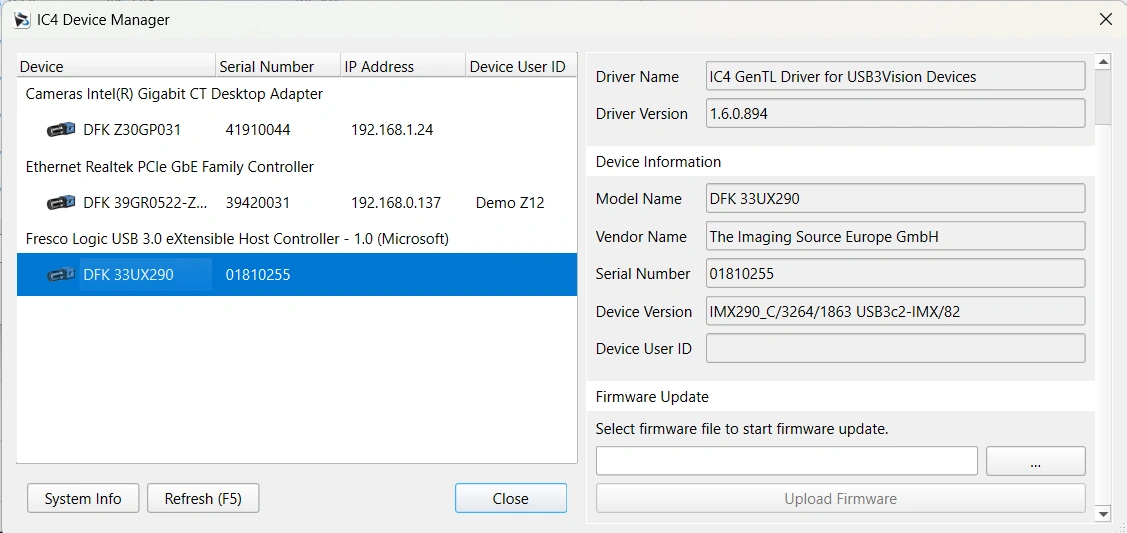
В программе присутствуют Refresh (F5), System Info и Close. Начиная с ветки 1.5, менеджер также поддерживает обновление прошивки для совместимых GigE Vision и USB3 Vision камер через поле выбора файла и Upload Firmware. Это административная функция, а не способ повысить качество изображения без причины: обновление несёт риск повреждения камеры при прерывании процесса.
Демонстрационное окно и собственный интерфейс приложения
В комплект входит ic4-demoapp, предназначенное для проверки устройства, отображения видеопотока и настройки свойств. Показателен и репозиторий примеров: qt6-demoapp даёт образец окна на Qt6, win32-mfc-demoapp — интеграцию с Win32/MFC. Идея одна: пользовательская часть приложения выбирает источник и управляет отображением, а данные и команды проходят через IC4. Названия всех элементов интерфейса не унифицированы между демонстрационными приложениями; переносить кнопку из одного примера в другой без проверки нельзя.
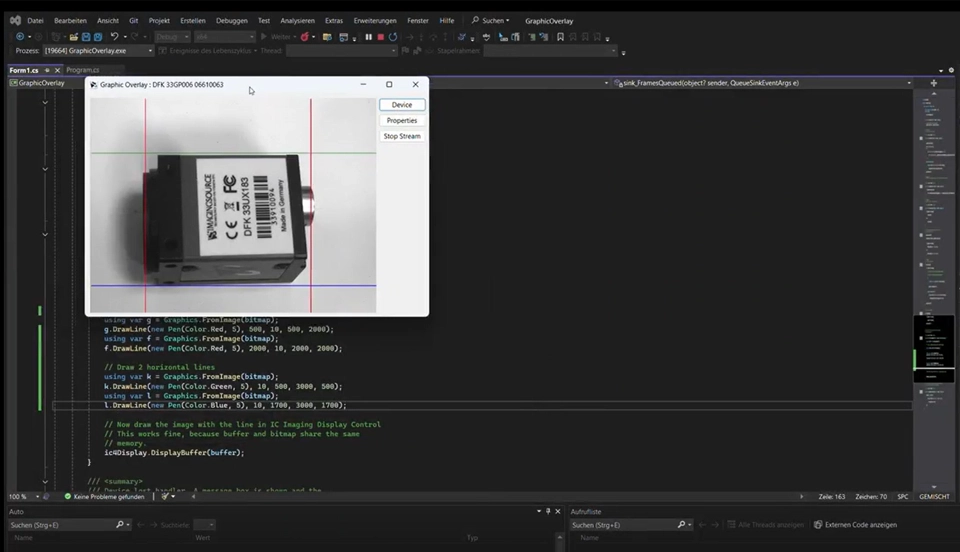
Типичное окно собственного приложения состоит из области предварительного просмотра, выбора камеры, настройки параметров и управления потоком. Специфический вид зависит от реализации разработчика. На скриншоте учебного .NET-примера доступны кнопки Device, Properties и Stop Stream, а поверх живого кадра нарисованы линии: такое наложение создаёт прикладное приложение, оно не является универсальной «панелью графических эффектов» SDK.
IDE, документация и доступ к параметрам камеры
Основная рабочая зона программиста — не окно менеджера устройств, а редактор кода с API. В Python это объекты Library, DeviceEnum, Grabber, PropertyMap, Sink, ImageBuffer и VideoWriter; в C++ и .NET схожие концепции оформлены идиомами своего языка. Большая часть операций может выполняться без диалогов, что важно для служб, оборудования без монитора и программных тестов. Там, где нужна визуальная настройка, предусмотрены диалоги выбора устройства и свойств, включая интеграцию с PySide6.
Дерево свойств начинается от категории Root. У свойства есть идентификатор, отображаемое название, описание, тип, признак доступности и диапазон. Integer-поля дают minimum, maximum и increment, float-поля — числовые ограничения и единицы измерения, перечисления — набор допустимых значений. Программа может запрашивать свойства устройства, драйвера, интерфейса и кодировщика. Это отличается от набора фиксированных ползунков: реальный состав панели строится из того, что предлагает камера.
Функции IC Imaging Control 4 и их роль в видеотракте
Обнаружение камер и идентификация по устройству
DeviceEnum формирует список доступных устройств и позволяет получить сведения о модели и серийном номере. Через interfaces() видна топология: за каким сетевым адаптером или USB-контроллером находится камера. Для автоматизированной установки существенно выбирать источник по устойчивому идентификатору, а не всегда брать первый элемент списка, поскольку порядок устройств при переподключении может измениться. Поддерживаются уведомления об изменениях списка; программный обработчик может корректно отреагировать на отключение или появление камеры.
Начиная с IC4 1.1, объект Grabber может открывать GigE Vision устройство и с указанием IPv4- или MAC-адреса. Это помогает на стендах, где одновременно подключено несколько камер одного типа. Но адрес не отменяет ограничений сети: устройство должно быть достижимо по выбранному интерфейсу, а транспортный компонент должен уметь его обнаруживать. В программе важно различать состояние «драйвер виден», «камера перечислена», «камера открыта» и «поток запущен». Это разные точки отказа.
Управление сенсором: разрешение, ROI, экспозиция, усиление
Свойства Width и Height задают размер получаемой области, OffsetX и OffsetY — начало ROI, PixelFormat — тип пикселей. ROI уменьшает передаваемую область, а не делает последующую обрезку уже сохранённого файла. В зависимости от камеры это влияет на допустимую частоту кадров и объём передаваемых данных, но конкретного прироста FPS без аппаратной проверки обещать нельзя. Ограничения по шагу и диапазону читаются из свойств устройства.
ExposureTime относится к времени экспонирования, ExposureAuto — к автоматическому управлению, GainAuto — к автоматическому усилению. Изменение этих параметров требует учитывать доступные режимы камеры. Когда включена автоматика, запись ручного значения может быть недоступна либо тут же изменена устройством. В инженерной системе результат настройки следует оценивать по фактически считанным параметрам и изображению, а не только по отсутствию исключения после вызова set_value().
Захват единичных кадров и последовательностей
Grabber организует соединение с камерой, Sink принимает данные, а ImageBuffer представляет полученный кадр. SnapSink рассчитан на получение снимка по требованию: snap_single() ждёт новый кадр с заданным временем ожидания, snap_sequence() собирает требуемое количество кадров в пределах тайм-аута. Возвращается не абстрактная фотография, а буфер с типом изображения, шириной, высотой и соответствующим содержимым. На этом уровне можно добавить собственное именование файлов, идентификатор изделия, номер измерения и запись результатов анализа.
Поток может работать параллельно с отображением, однако момент получения отдельного кадра определяется поступлением данных и режимом камеры. Для синхронизации с внешней установкой предусмотрены свойства триггерного режима и программная команда TriggerSoftware в устройствах, которые такую возможность реализуют. Тайм-аут при ожидании кадра — не просто ошибка записи: он может означать, что камера ожидает аппаратный импульс либо съёмка не запущена.
Непрерывный поток, очереди и статистика
QueueSink предназначен для последовательной передачи кадров приложению; у него есть очередь свободных буферов и очередь готовых. Когда буфер возвращают приложению, память не освобождается до тех пор, пока объект удерживается. При отсутствии свободных буферов кадры могут отбрасываться. В документации предусмотрена StreamStatistics для анализа потерь на уровне передачи и буферизации. Эти механизмы важнее простого отображения «картинка движется», потому что внешняя аналитика часто требует проверить количество пропущенных кадров.
Режим Sink.Mode.PAUSE останавливает обработку кадра получателем, но не означает сохранения всей пропущенной последовательности. В потоковых системах нужно отделять поступление данных, выполнение вычислений и запись на диск, иначе медленная операция сохранения блокирует приём. Для разных задач полезны разные стратегии: SnapSink при точечных измерениях и QueueSink при непрерывном анализе. Это не переключатель «лучшего качества», а выбор модели владения кадрами.
Отображение, наложения и интеграция с анализом
IC4 содержит Display API и поддержку OpenGL-отображения для живого просмотра. В прикладном приложении кадр может быть передан в виджет и дополнен собственной графикой. Встроенное API занимается доставкой и представлением данных; измерительные кривые, сетки, надписи и геометрические отметки реализуются средствами пользовательского приложения. В примере .NET линии над изображением показывают именно такой способ расширения; отдельным фоторедактором SDK не становится.
Для Python доступны методы ImageBuffer.numpy_wrap() и numpy_copy(). Первый создаёт представление массива поверх памяти буфера, которое нельзя использовать после завершения срока жизни ImageBuffer; второй создаёт самостоятельную копию. Это существенный выбор при подключении NumPy и OpenCV: передача без копии уменьшает расходы на перенос данных, но налагает строгие требования к владению памятью. Для C++ опубликованы средства взаимодействия с OpenCV и MVTec HALCON. Napari для научной визуализации полезен как отдельный пример среды, в которую затем можно передавать уже полученные массивы, но не как модуль IC4.
Запись кадров, видео и конфигурации
Для отдельных снимков класс ImageBuffer предоставляет save_as_bmp(), save_as_jpeg(), save_as_png() и save_as_tiff(). При записи применяется преобразование пиксельного формата в представление, допустимое для выбранного файла; следовательно, сохранённое изображение не всегда совпадает байт-в-байт с исходными данными сенсора. Для непрерывного видео существует VideoWriter с инициализацией файла, добавлением кадров и завершением записи. Для Linux поддержка H.264/H.265 обеспечивается отдельным плагином, а в ветке 1.5 расширены профили кодировщика H.264.
Состояние устройства и его параметров можно записывать отдельно от медиафайлов: в API существуют device_save_state_to_file() и device_open_from_state_file(), а PropertyMap может сериализовать параметры в JSON. Такой файл не содержит захваченные кадры и не заменяет архив эксперимента. Напротив, JPEG или PNG с картинкой не гарантирует сохранения уставок камеры. Разделение файла результата и файла конфигурации — необходимая часть воспроизводимости измерений.
Карта форматов и совместимости: где сохраняется исходная информация
В работе с технической камерой слово «формат» относится минимум к трём уровням: пиксельный формат буфера, файл снимка и настройки или видеоконтейнер. Их нельзя смешивать. Например, Mono16 — способ представления отсчётов датчика; PNG — формат файла; JSON в PropertyMap — текстовое представление настроек, а не изображения. Для точной воспроизводимости данные этих уровней хранятся и проверяются отдельно.
| Вид данных | Вход или источник | Выход и назначение | Ограничения и переносимость |
|---|---|---|---|
| Живые кадры | GenTL Producer и поток GigE Vision/USB3 Vision | ImageBuffer в памяти программы | Требуется совместимая камера и подходящий transport layer |
| Mono8 / Mono16 | Поддерживаемые камерой пиксельные представления | Массивы NumPy; PNG/TIFF по методам сохранения | Нужно контролировать разрядность при преобразовании |
| Bayer и цветные форматы | Сырые данные цветного сенсора | Преобразование в BGR8 либо BGRa16 при сохранении | Демозаика и смена числа каналов меняют представление данных |
| BMP | ImageBuffer | Отдельный файл снимка | Монохромный результат становится 8-битным, цветной — 24-битным |
| JPEG | ImageBuffer | Сжатый файл снимка с quality_pct | Сжатие с потерями и преобразование цветового представления |
| PNG | ImageBuffer | Отдельный файл с настройкой уровня сжатия | Для Mono16 возможно 16 бит на канал; важен выбранный тип буфера |
| TIFF | ImageBuffer | Отдельное изображение для дальнейшего анализа | Для высокоразрядных данных предусмотрено 16-битное представление |
| Видеозапись | Кадры, переданные VideoWriter | Видео через доступный кодировщик и файловый контейнер | Зависит от установленных плагинов и поддерживаемых кодеков |
| Конфигурация | Свойства открытого устройства | Сериализованное состояние устройства либо JSON параметров | Не включает сами изображения; зависит от доступности свойств камеры |
При выборе PNG или TIFF для научного и производственного анализа важно не ограничиться названием расширения. Высокоразрядный цветной буфер может сохраняться в четырёхканальном представлении, а Bayer-данные при обычном экспорте подвергаются преобразованию. Сохранение Bayer как монохромного массива предусмотрено отдельным параметром; его назначение — сохранить исходные значения матрицы, но уже другой программой придётся правильно интерпретировать порядок цветового фильтра. Изображение, удобное для визуального просмотра, и данные, пригодные для количественного вычисления, не всегда совпадают.
У JPEG параметр quality_pct управляет качеством сжатия, но не отменяет его потерь. При работе с числовыми измерениями это может влиять на гистограмму, положение границ и результаты последующей сегментации. Для просмотра фотографии JPEG разумен, для повторной обработки исходных отсчётов более подходящим объектом считается исходный буфер либо формат, который сохраняет необходимую разрядность. Важнее всего зафиксировать путь преобразований, а не полагаться на расширение файла.
Import в привычном смысле «открыть JPEG с диска и отредактировать его в окне» не относится к основному рабочему процессу IC4. Данные поступают из камеры; библиотеки могут передавать их дальше в NumPy или приложение на C++, но не предназначены быть каталогизатором готовой фототеки. Для специализированного анализа микроскопических снимков нужны иные средства, ориентированные на управление лабораторной установкой и аналитикой, а не на замену транспортного SDK одной конкретной линейки камер.
Задача, инструмент, результат и контроль качества
Привязка API к конкретному измерению помогает не перенести в проект лишние зависимости. Приём изображения, его сохранение и интерпретация должны иметь раздельные критерии приемки. Следующая карта показывает, какой компонент решает задачу, что поступает дальше по тракту и какой показатель следует проверять.
| Задача | Компонент IC4 | Результат | Что проверять |
|---|---|---|---|
| Найти нужную камеру | DeviceEnum и сведения DeviceInfo | Модель, серийный номер, топология | Идентификатор, транспортный драйвер, отсутствие дублей |
| Выбрать зону датчика | PropertyMap: Width, Height, OffsetX/OffsetY | Кадр с выбранным ROI | Размер и координаты области, допустимый шаг |
| Установить условия съёмки | ExposureTime, ExposureAuto, GainAuto | Управляемая экспозиция и усиление | Фактические значения и режимы автоматики |
| Получить единичный кадр | Grabber и SnapSink | ImageBuffer | Тип пикселей, время ожидания, размер |
| Собирать поток на анализ | QueueSink и StreamStatistics | Последовательность буферов | Пропуски, длина очереди и возврат памяти |
| Показать оператору изображение | Display и прикладной UI | Живой просмотр в окне | Соответствие отображения исходным данным |
| Передать данные алгоритму | ImageBuffer.numpy_copy / numpy_wrap | Массив NumPy | Разрядность, форма и срок жизни буфера |
| Создать файлы | ImageBuffer и VideoWriter | Снимки или видео | Расширение, декодирование, завершение записи |
| Воспроизвести состояние | Сохранение состояния Grabber и PropertyMap | Файл конфигурации | Совместимость с конкретной камерой и версиями |
Эта логика особенно полезна для многокамерных установок. При отсутствии кадра нельзя сразу обвинять формат JPEG, а при падении FPS нельзя делать вывод о нехватке процессора по одному экранному индикатору. Сначала разделяют обнаружение устройства, передачу потока, заполнение очередей, обработку кадра и его кодирование. Ведение такой диагностики существенно сокращает число слепых изменений настроек.
Как пользоваться программой — советы гика
Ниже приведены воспроизводимые операции для актуальной ветки IC4. Действия разделены на работу в служебных утилитах и программные вызовы Python: это важнее условного универсального меню, которого у SDK нет. Для повторения требуется реальная совместимая камера The Imaging Source, подходящий GenTL Producer и компьютер на поддерживаемой платформе. Там, где показаны параметры определённого устройства, их допустимость надо сверять с PropertyMap конкретной камеры.
Подготовить SDK и связку с транспортным драйвером
Цель: получить установленную библиотеку, видимый транспортный интерфейс и возможность открыть камеру. Подготовка: выясните модель и тип подключения — GigE Vision, USB3 Vision или наследуемый интерфейс. Для Windows берите актуальный IC4 SDK 1.5.3.3316, для Linux — пакет под amd64 либо arm64. Сопоставляйте архитектуру приложения и библиотек.
- Загрузите пакет IC Imaging Control 4 SDK из раздела Software Development Kits (SDKs) и подходящий GenTL Producer из раздела GenTL Producers / IC4 Drivers. Для старой Windows-камеры, подключаемой через Non-GenICam Producer, дополнительно нужен её DirectShow-драйвер.
- Установите компоненты операционной системы. При разработке на Python установите библиотеку командой python3 -m pip install imagingcontrol4 в выбранном виртуальном окружении. Для готовых диалогов PySide6 отдельно предусмотрена установка python3 -m pip install imagingcontrol4pyside6.
- Запустите IC4 Device Manager и убедитесь, что устройство присутствует в перечне камер под нужным контроллером. Для Python первичная проверка состоит из import imagingcontrol4 as ic4, вызова ic4.Library.init() и получения списка ic4.DeviceEnum.devices().
Проверка: камера присутствует в Device Manager и возвращается DeviceEnum с ожидаемыми моделью и серийным номером. Ошибка: драйвер DirectShow видит устройство в IC Capture, а список IC4 пуст. Безопасный откат: не меняйте прошивку и IP без диагностики; вернитесь к исходным драйверам, устраните несоответствие GenTL Producer и перезапустите перечисление устройств.
Разобрать подключение и сведения камеры в IC4 Device Manager
Цель: удостовериться, что обнаружено правильное физическое устройство, а не другой экземпляр той же модели. Подготовка: камера должна получать питание и быть подключена к сетевому адаптеру либо USB-контроллеру; сетевой адрес устройства и компьютера для стандартного прямого GigE-соединения должны быть совместимы.
- Откройте IC4 Device Manager. Найдите камеру в группе соответствующего сетевого адаптера или USB-контроллера, а не только в общей строке поиска.
- Сопоставьте столбцы Device и Serial Number с паспортом или маркировкой оборудования. Для GigE-камер сравните IP Address с адресом интерфейса ПК.
- При изменении состава устройств нажмите Refresh (F5). Используйте System Info для получения диагностических сведений о конфигурации. После проверки закройте утилиту кнопкой Close.
Проверка: серийный номер остаётся тем же после повторного обновления списка, камера показывается под ожидаемым адаптером. Ошибка: устройство отображается не в той сети или отсутствует при работающем приложении DirectShow. Безопасный откат: возвратите исходные параметры сетевого адаптера, не меняя конфигурацию других камер; повторите обнаружение только после проверки питания, кабеля и Producer.
Просмотреть параметры в ic4-demoapp и не менять недоступные свойства
Цель: увидеть реальные возможности подключённой камеры до переноса настроек в исходный код. Подготовка: камера перечислена, а версия демонстрационной утилиты относится к IC4, не к старому примеру IC Imaging Control 3.5.
- Запустите ic4-demoapp из состава SDK и выберите нужное видеоустройство по модели и серийному номеру.
- Откройте панель Device Properties и посмотрите доступные категории. Для расширенного перечня в реализации демонстрационного диалога предусмотрен уровень Guru; реальные категории и свойства определяются подключённой камерой.
- Перед изменением выделите свойство и прочитайте его текущий тип, minimum, maximum и increment. Для проверки диапазона без графики доступна команда ic4-ctrl prop 0, где 0 обозначает первое устройство в списке утилиты.
Проверка: известны поддерживаемые Width, Height, PixelFormat, ExposureTime и режимы автоматики, включая допустимые значения. Ошибка: попытка применить поле из чужого руководства, которого нет у текущей камеры. Безопасный откат: сохраните первоначальные значения до изменений; верните их в диалоге, не запускайте массовое восстановление чужой конфигурации.
Стабильно выбрать устройство через Python и получить его идентификатор
Цель: исключить случайное открытие соседней камеры на многокамерном стенде. Подготовка: Python-пакет установлен, Library.init() выполнен, а устройство видно в диагностической утилите.
- В консоли Python выполните import imagingcontrol4 as ic4, затем ic4.Library.init().
- Получите последовательность ic4.DeviceEnum.devices() и просмотрите model_name и serial для каждого DeviceInfo. Для сложной топологии используйте ic4.DeviceEnum.interfaces() и сведения об интерфейсах.
- Создайте ic4.Grabber(), после идентификации вызовите grabber.device_open(device_info) для выбранной записи. Не используйте индекс [0] в постоянной системе с несколькими камерами; в примере документации он служит только упрощением.
Проверка: открытая камера соответствует записи DeviceInfo; программа фиксирует её серийный номер в данных эксперимента. Ошибка: выбор первого элемента без контроля порядка выдачи. Безопасный откат: остановите поток, закройте ошибочно выбранный объект, повторно перечислите устройства и сопоставьте идентификаторы перед созданием нового Grabber.
Установить пиксельный формат, разрешение и область ROI
Цель: получить кадр заданной геометрии, пригодный для измерений или алгоритма. Подготовка: Grabber уже открыл камеру, известны допустимые значения свойств. Установка 640 на 480 и Mono8 относится к примеру документации и должна использоваться только у устройств, поддерживающих такие значения.
- Получите карту параметров через grabber.device_property_map. Выберите ic4.PropId.PIXEL_FORMAT и значение ic4.PixelFormat.Mono8 для монохромного примера.
- Примените ic4.PropId.WIDTH со значением 640 и ic4.PropId.HEIGHT со значением 480. Размеры должны удовлетворять minimum, maximum и increment конкретной модели.
- Для расположения ROI в верхнем левом углу задайте ic4.PropId.OFFSET_AUTO_CENTER значение Off, затем ic4.PropId.OFFSET_X и ic4.PropId.OFFSET_Y равными 0. Проверьте считанные значения до запуска потока.
Проверка: ImageType полученного кадра показывает требуемую геометрию и формат. Ошибка: неверный порядок установки ширины, высоты и смещения вызывает отказ из-за выхода за пределы сенсора. Безопасный откат: восстановите записанные ранее размеры и смещения, затем выберите поддерживаемый диапазон, не подменяя исходные данные произвольным масштабированием после съёмки.
Зафиксировать экспозицию и управление усилением
Цель: сделать условия съёмки сопоставимыми между последовательными кадрами. Подготовка: камера поддерживает свойства ExposureAuto, ExposureTime и GainAuto; диапазон экспозиции уже считан из PropertyMap.
- Перед ручной установкой времени экспозиции передайте свойству ic4.PropId.EXPOSURE_AUTO значение Off.
- Установите ic4.PropId.EXPOSURE_TIME равным 5000.0 — это пример 5000 мкс, или 5 мс. Для демонстрации автоматического усиления присвойте ic4.PropId.GAIN_AUTO значение Continuous.
- Прочитайте значения обратно из карты свойств и оцените полученный кадр, учитывая, что автоматическое усиление не равно фиксированной яркости на всех сценах. Для количественного эксперимента фиксируйте в журнале и режим автоматики.
Проверка: камера возвращает ожидаемое ExposureTime, а кадры не показывают провалов из-за неверного диапазона. Ошибка: ручная экспозиция задаётся при активном ExposureAuto или за пределами доступного диапазона. Безопасный откат: верните ранее записанные режимы и значения; не увеличивайте экспозицию до предела вслепую, поскольку изменятся временные характеристики получения кадров.
Получить одиночный кадр и сохранить в BMP, PNG, TIFF или JPEG
Цель: создать воспроизводимый локальный файл из видеобуфера. Подготовка: камера открыта и настроена; целевая папка существует и разрешена для записи. Из четырёх форматов выберите тот, который соответствует требованиям к разрядности и последующей обработке.
- Создайте sink = ic4.SnapSink(). Соедините источник и получатель вызовом grabber.stream_setup(sink, setup_option=ic4.StreamSetupOption.ACQUISITION_START).
- Получите буфер вызовом image = sink.snap_single(1000), где время ожидания 1000 мс. Проверьте поле image.image_type.
- Сохраните снимок методом image.save_as_bmp(«test.bmp»); для другой задачи используйте save_as_png(), save_as_tiff() либо save_as_jpeg() с подходящими параметрами. После получения файла завершите поток через grabber.stream_stop().
Проверка: файл существует, открывается внешним просмотрщиком, а его геометрия соответствует буферу. Ошибка: snap_single завершается по тайм-ауту при неработающем потоке или отсутствии триггера; save_as_* возвращает ошибку при несуществующей папке. Безопасный откат: остановите поток, исправьте путь или режим получения кадров и сохраните под новым именем, не перезаписывая единственный пригодный снимок.
Собрать серию кадров без потери контроля над буферами
Цель: получить ограниченную серию снимков для анализа временных изменений. Подготовка: поток уже организован через SnapSink; объём свободной памяти и назначение каждого кадра известны заранее.
- Для определённой серии используйте sink.snap_sequence(count, timeout_ms), задавая количество кадров и общий интервал ожидания в миллисекундах.
- Проверьте фактическую длину возвращённой последовательности: при истечении времени ожидания метод допускает возврат неполной серии. Для каждого ImageBuffer сохраните изображение под уникальным именем, привязанным к порядковому номеру и измерению.
- Освобождайте буферы после завершения обработки методом ImageBuffer.release() или освобождением ссылок на объект, чтобы вернуть память в пул. При окончании серии завершите видеопоток.
Проверка: число кадров, имена и сохранённые размеры совпадают с журналом захвата, пропуски явно зафиксированы. Ошибка: удержание всех буферов длительное время истощает свободную очередь. Безопасный откат: прекратите захват, сохраните уже доступные кадры, освободите объекты и повторите короткую серию с другой стратегией выделения памяти.
Организовать живой просмотр и передачу кадров в NumPy
Цель: предоставить оператору видеокартинку и дать алгоритму доступ к числовым значениям пикселей. Подготовка: настроен источник, выбран режим потока; для визуальной части подготовлен Display либо подходящий пример из репозитория, для анализа установлен NumPy.
- Подключите поток Grabber к получателю кадров и компоненту отображения в соответствии с используемым примером; класс Display показывает живые изображения или отдельные буферы. Для непрерывной обработки применяйте QueueSink и считывайте буферы из очереди через pop_output_buffer().
- Для работы в Python преобразуйте полученный ImageBuffer в массив методом numpy_copy(), когда массив должен жить независимо от драйвера. Метод numpy_wrap() используйте только пока исходный буфер гарантированно существует.
- Сопоставьте pixel_format, форму массива и ожидаемую глубину каналов. После обработки верните буфер в очередь; данные для дальнейшего расчёта при необходимости храните в самостоятельной копии.
Проверка: предварительный просмотр обновляется, массив имеет согласованные размеры, статистика потока не показывает непрерывного истощения буферов. Ошибка: NumPy-представление используется после release() буфера и содержит неопределённые данные. Безопасный откат: прекратите анализ этой копии, повторно получите кадр и используйте numpy_copy(), прежде чем освобождать источник.
Создать видеофайл и корректно завершить запись
Цель: сохранить непрерывную последовательность кадров в видеоматериал, а не каталог отдельных фотографий. Подготовка: выбран поддерживаемый системой видеокодировщик и установлен требуемый компонент; в Linux для H.264/H.265 применяется ic4-plugin-encoder и GStreamer.
- Подготовьте объект VideoWriter для нужного формата изображения и откройте файл посредством begin_file(). Параметры доступного кодировщика задаются через его property_map.
- При поступлении кадров направляйте их в add_frame() либо add_frame_copy(). Второй вариант создаёт копию и позволяет раньше вернуть исходный буфер в очередь; первый может удерживать ссылку на него до окончания обработки.
- После прекращения подачи кадров вызовите finish_file(), затем остановите захват и проверьте записанный видеоматериал во внешнем проигрывателе.
Проверка: видео воспроизводится до последнего кадра и открывается заявленным декодером; длительность согласуется с реальной частотой кадров. Ошибка: файл повреждён после аварийного прекращения работы до finish_file() либо выбран отсутствующий кодировщик. Безопасный откат: сохраняйте отдельные исходные кадры при критичной записи, закройте текущий VideoWriter штатно и пересоздайте файл с доступным профилем, не переписывая исходный материал.
Зафиксировать настройки камеры и подготовить их восстановление
Цель: отделить уставки оборудования от медиафайла и повторить режим съёмки. Подготовка: Grabber уже открыл конкретную камеру и используется согласованная версия SDK.
- Для полного состояния устройства и его параметров используйте grabber.device_save_state_to_file(path), указав отдельный путь для конфигурации. Для карты параметров предусмотрен PropertyMap.serialize_to_file(path), который записывает JSON-представление свойств.
- Сохраните рядом с файлом состояния текстовое описание модели, серийного номера, версии SDK, GenTL Producer, выбранного pixel format и геометрии кадра. Это нужно для понимания результата спустя время.
- Для восстановления используйте device_open_from_state_file(path) на Grabber без предварительно открытого устройства. Перед работой с рабочей установкой оцените возвращённые свойства, чтобы исключить применение неподдерживаемых уставок к другой модели.
Проверка: конфигурация возвращает необходимые параметры на той же камере; свежий контрольный кадр соответствует ожиданиям. Ошибка: состояние пытаются загрузить на уже открытый Grabber либо на устройство с несовместимыми функциями. Безопасный откат: не заменяйте проверенный файл настроек; откройте устройство заново с резервным состоянием и сопоставьте каждое значимое свойство.
Сквозной сценарий: от подключения до результата измерительной сессии
Цель: получить один контрольный кадр и серию для последующего анализа без зависимости от ручных действий в редакторе. Подготовка: камера The Imaging Source, совместимый GenTL Producer, Python-проект, заранее созданная папка результатов и определённый набор допускаемых параметров.
- Установите SDK и Producer, затем подтвердите видимость камеры в IC4 Device Manager по модели, серийному номеру и интерфейсу.
- Инициализируйте библиотеку Python, перечислите устройства, выберите нужный DeviceInfo и откройте его через Grabber.
- Считайте реальные диапазоны свойств, установите поддерживаемый pixel format и ROI, затем зафиксируйте режим ExposureAuto и необходимые параметры экспозиции.
- Подключите SnapSink к потоку, получите один контрольный ImageBuffer; проверьте ImageType и сохраните его в PNG или TIFF.
- Получите серию ограниченного размера, сохраните кадры в нумерованной последовательности, а для вычислений передайте копии буферов через numpy_copy().
- Сохраните состояние камеры отдельно от изображений, верните буферы в очередь, остановите stream_stop() и убедитесь, что контрольный файл и вся серия открываются в независимом просмотрщике.
Проверка: комплект результата содержит файлы изображений, информацию об устройстве, зафиксированную конфигурацию и отметку о числе кадров; любой пропуск отмечен. Ошибка: оператор сохраняет только JPEG и позже не может восстановить высокоразрядные отсчёты либо уставки камеры. Безопасный откат: остановите сессию до перезаписи данных, повторите контрольную съёмку в формате без потерь с сохранением конфигурации и сохраните обе версии результата для аудита.
Требования к оборудованию, производительность и защита данных
Решающие требования — камера, драйвер, архитектура системы
Первое ограничение IC4 связано с аппаратной экосистемой. Наличие Python или Visual Studio не гарантирует появления изображения: камера должна поддерживаться подходящим GenTL Producer. У USB3 Vision и GigE Vision разные способы передачи кадров, а поддержка устаревших камер реализуется отдельными мостами. Это особенно существенно для лаборатории, в которой несколько поколений камер подключены к одному компьютеру. На уровне кода они могут выглядеть похожими, но на уровне установки и диагностирования проблемы различаются.
Необходима согласованность процессорной архитектуры всех компонентов. Например, установка Windows SDK для x64 не означает, что произвольное 32-разрядное приложение сможет загрузить его библиотеки. В Linux пакеты для amd64 и arm64 распространяются отдельно; версия дистрибутива тоже имеет значение из-за системных библиотек. При разработке для безмониторного устройства стоит заранее отделить компоненты захвата от графического плагина, чтобы рабочая сборка не зависела от ненужной графической подсистемы.
Для GigE Vision к требованиям добавляются Ethernet-адаптер, питание камеры и корректное взаимодействие сетевых адресов. Для USB — соответствующий контроллер, исправный кабель и совместимый драйвер. Неправильно диагностировать отсутствие видеопотока как ошибку функции сохранения: при неполадках транспорта ни BMP, ни TIFF, ни кодировщик не смогут получить исходный ImageBuffer.
От чего реально зависит частота кадров
Максимальную частоту задают сенсор, экспозиция, площадь ROI, выбранный pixel format, пропускная способность интерфейса, скорость обработки и способ вывода данных. IC4 обеспечивает средства управления и статистики, но не гарантирует конкретного FPS для неизвестной камеры и компьютера. Переход от Mono8 к более глубокому или многоканальному представлению увеличивает объём одного кадра; уменьшение ROI снижает объём передаваемых пикселей, но эффект на итоговую частоту устанавливается реальными ограничениями устройства и тракта.
Даже при устойчивом изображении на экране вычислительная часть может отставать. Живой просмотр часто скрывает недостающие кадры, тогда как измерение движения или событий требует непрерывной последовательности. Раздельный учёт числа кадров, тайм-аутов, StreamStatistics и глубины очереди помогает определить, где теряется информация: до поступления в библиотеку, в пользовательском Sink или при медленной записи на диск. В сравнении вариантов архитектуры учитывают не только среднюю скорость, но и худшее время обработки одного кадра.
Копирование изображения через numpy_copy() оправданно для асинхронного анализа, но увеличивает расход памяти. Прямое представление numpy_wrap() сокращает объём копирования, зато привязывает массив к жизни буфера драйвера. У VideoWriter метод add_frame_copy() также меняет баланс между расходом памяти и временем удержания исходного кадра. Ни один из этих вариантов нельзя считать автоматически оптимальным: выбор определяется тем, кто и как долго владеет изображением.
Интернет, локальная сеть и приватность
Сам захват с USB-камеры выполняется локально; постоянное подключение к интернету для передачи каждого кадра не требуется. GigE Vision использует локальную сеть между камерой и компьютером, что не равно облачной обработке. В документации IC4 не описан сервис хранения видеозаписей в учётной записи, автоматической выгрузки кадров в облако или встроенный генеративный ИИ. Если собственное приложение отправляет кадры на сервер, это уже архитектурное решение разработчика такого приложения, а не обязательная функция SDK.
Сведения о месте сохранения, правах доступа и сроках хранения определяет принимающая программа. Съёмка людей и производственных процессов требует собственной политики доступа к файлам: API камеры не заменяет разграничение прав, шифрование носителя и удаление результатов после окончания срока хранения. При эксплуатации в контролируемой сети важно также учитывать доступность сетевой камеры с других компьютеров и полномочия пользователя на изменение её параметров.
Особый случай — прошивка оборудования: обновление является операцией с устойчивым состоянием самого устройства. Ошибочное прерывание процесса опаснее, чем сбой записи обычного изображения. Эта возможность IC4 Device Manager не связана с автоматическим обновлением пользовательского приложения; её выполняют в рамках регламента обслуживания камеры.
Надёжность воспроизведения эксперимента
Файл PNG или TIFF фиксирует значения изображения в определённой интерпретации, но сам по себе не описывает всю сцену. На итог влияют объектив, свет, температура оборудования, время экспозиции, усиление, цветовой тракт, формат пикселей, ROI и режим триггера. Поэтому для инженерного измерения изображение и состояние устройства рассматривают как связанные, но разные результаты. Это особенно важно при расследовании отклонения через несколько месяцев, когда часть оборудования уже заменена.
Стабильный запуск системы требует версии SDK, версии Producer и состояния устройства, совместимых друг с другом. Переход на следующую крупную ветку библиотек без пересборки и проверки программного модуля не эквивалентен обновлению обычного просмотрщика. Для простого однокамерного прототипа риск управляем, для многокамерной установки с синхронизацией — значительно выше: вмешательство в драйверный стек затрагивает не только интерфейс, но и последовательность получения данных.
Скрытая стоимость владения: за что платят кроме самого SDK
Бесплатная загрузка IC Imaging Control 4 не означает нулевую стоимость системы технического зрения. Прямая цена пакета разработки — лишь одна строка: оборудование, объектив, подсветка, сетевой и USB-тракт, настройка и проверка алгоритма обычно имеют собственную стоимость. SDK не поставляет промышленную камеру как программную лицензию и не освобождает от выбора подходящего GenTL Producer. Поэтому коммерческий бюджет корректнее рассчитывать для всей установки, а не только для загрузки библиотеки.
Наиболее существенные трудозатраты связаны с интеграцией. При работе через Python можно быстро получить первый кадр, но надёжное приложение должно определять исчезновение камеры, восстанавливать соединение после ошибки, управлять конфликтующими параметрами, проверять длительность сессии и отслеживать пропуски кадров. Для внедрения на предприятии понадобятся воспроизводимая установка компонентов, отдельный стенд для проверки обновлений и документация по состоянию оборудования. Эти расходы не превращаются в платную подписку IC4, но прямо влияют на итоговую стоимость эксплуатации.
Запись сжатого видео тоже не бесплатна в вычислительном смысле. Для Linux H.264/H.265 используется специальный кодировочный плагин на базе GStreamer, которому нужны соответствующие компоненты системы. Для будущего анализа оригинальных измерений запись исключительно в сжатом видео может оказаться недостаточной — иногда понадобится дополнительно хранить исходные снимки, что требует дискового пространства и продуманной архивации. Выбор между этими расходами определяется требуемой точностью, а не числом доступных форматов в меню.
Зависимость от поколения камер образует отдельную статью риска. Когда предприятие уже использует интерфейс DirectShow через IC Imaging Control 3.5, переход на IC4 предполагает изменение способа подключения, адаптацию исходного кода, проверку свойств и новые регрессионные тесты. У такой миграции нет универсальной цены в денежном выражении; она определяется числом камер, драйверов и поддерживаемых приложений. Включать вымышленную «стоимость Pro-лицензии» в такой расчёт неправильно: описанная ветка SDK распространяется бесплатно.
Жизненный цикл IC Imaging Control: почему дата выпуска имеет значение
Ветка IC4 имеет документированную историю, позволяющую отделить актуальный путь разработки от прежнего DirectShow-решения. В декабре 2023 года в архиве релизов появились пакеты 1.0 для Windows. Летом 2024 года вышла версия 1.1, в сентябре того же года — 1.2 с Windows- и Linux-архивами. В мае 2025 года опубликована 1.3, в октябре 2025 года — 1.4, а в апреле и мае 2026 года — выпуски 1.5. Это не просто список дат: скачивая архив или выбирая Python-пакет, разработчик сопоставляет функции документации с реально установленной веткой.
Наличие версий Linux-amd64 и Linux-arm64 в архиве 1.2 и последующих выпусков показывает расширение платформенного охвата относительно первого Windows-релиза. Одновременно изменялись требования к поддерживаемым системам, поэтому нельзя считать старый пакет взаимозаменяемым с текущим. Фактический состав классов, параметров и готовых инструментов для любого проекта определяется конкретной версией, а не годом публикации статьи с примером кода.
На 28 октября 2026 года в официальном разделе загрузки для Windows и обеих архитектур Linux как стабильная обозначена версия 1.5.3.3316 от 7 мая 2026 года. Отдельные предварительные пакеты 1.6.0 в каталоге Python не делают их автоматически предпочтительными для производственной системы: обозначение pre-release предполагает иную готовность к стабильному развёртыванию. Для новой разработки рекомендуют IC4, а библиотека IC Imaging Control 3.x и старые модели через DirectShow относятся к линии совместимости и миграции.
Влияние жизненного цикла заметно в способе воспроизведения старого проекта. Два компьютера с одной и той же камерой могут работать по-разному, когда на одном установлен SDK 3.5 и DirectShow-драйвер, а на другом — IC4 и GenTL Producer. Нельзя решать расхождение поиском одноимённой кнопки: отличается программная модель устройства. Базовый критерий совместимости — подтверждённая связка камеры, операционной системы, транспортного драйвера и нужной версии SDK.
Плюсы и минусы IC Imaging Control 4
Плюсы
- Единая модель доступа к устройству через DeviceEnum, Grabber и PropertyMap: идентификация камеры, получение параметров и захват кадров связаны внутри одного API, что уменьшает разрыв между диагностической утилитой и кодом.
- Поддержка C, C++, .NET и Python позволяет использовать SDK как в прототипе обработки массивов, так и в собственном графическом или сервисном приложении, не меняя назначение аппаратной системы.
- Разделение SnapSink и QueueSink даёт разные модели получения данных для отдельных измерений и непрерывного анализа; StreamStatistics помогает контролировать не только картинку, но и потерянные кадры.
- Есть средства сохранения отдельных изображений, видеопотока и состояния камеры. Отделение медиафайла от настроек позволяет точнее документировать серию измерений.
- Бесплатная загрузка, готовые утилиты и примеры с открытой лицензией на исходные тексты сокращают порог знакомства с экосистемой The Imaging Source без обязательной платной редакции SDK.
Минусы
- SDK ориентирован на камеры The Imaging Source и совместимые транспортные компоненты: для произвольной камеры, которую система видит как обычную веб-камеру, работоспособность IC4 не гарантирована.
- Не является законченным приложением для пользователя без навыков разработки. Настроить экспозицию в примере и построить отказоустойчивую промышленную систему — задачи разной сложности.
- Библиотеки и примеры распространяются на разных лицензионных основаниях: Apache 2.0 для примеров не делает основной SDK проектом с открытым исходным кодом.
- Результат зависит от сторонней конфигурации: GenTL Producer, версии драйвера, сетевого адреса или USB-контроллера. Это добавляет слой диагностики по сравнению с работой над готовыми файлами.
- При работе с несжатыми и высокоразрядными кадрами нет гарантированной скорости обработки: размер буфера, цветовое преобразование и очередь ложатся на архитектуру приложения и ресурсы компьютера.
Кому подойдёт и кому не подойдёт
Кому подойдёт
Разработчикам систем машинного зрения, которые используют камеры The Imaging Source и встраивают захват в интерфейс контроля качества, IC4 даёт управляемое звено между устройством и вычислительным модулем. Польза особенно заметна там, где оператор не должен вручную выбирать папку сохранения каждого снимка, а программный код фиксирует идентификатор камеры, момент захвата и состояние сенсора. Для таких проектов API важнее наличия готовых фотоэффектов.
Исследовательской группе SDK подходит для воспроизводимого сбора изображений с камер в лабораторном стенде. Параметры ROI, экспозиции и пиксельного формата доступны из программы, а массивы NumPy позволяют подключить собственный числовой анализ. При выполнении серии измерений удобно отделять контрольное изображение, последовательность и файл настроек камеры. Micro-Manager для микроскопии стоит рассматривать отдельно, когда главное требование — управление целой лабораторной конфигурацией через готовую научную среду, а не написание собственного приложения на основе IC4.
Инженерам по интеграции SDK полезен как способ исследовать транспорт, форматы и доступность свойств до сборки конечной установки. Наличие Device Manager и demoapp позволяет разбить большую проблему на несколько наблюдаемых уровней. Это особенно значимо при внедрении нескольких одинаковых камер, где каждый источник должен иметь устойчивый идентификатор и независимую диагностику.
Кому не подойдёт
Фотографу, которому нужно отсортировать изображения, исправить цвет, поработать со слоями и ретушью, IC4 не заменит редактор. Читателю, который ищет простую съёмку с веб-камеры без программирования, лучше подходят готовые приложения. Для выбора ПО такого класса полезен материал о программах для управления камерой: он относится к пользовательским решениям, тогда как IC4 является инструментарием разработчика.
Не подходит SDK и для проекта, где заранее выбрана камера другой компании и ожидается гарантированная работа без проверки совместимости. Унифицированная терминология GenICam не отменяет производителя библиотек, особенностей драйвера, лицензии и набора расширений. Для такой системы разумнее взять комплект поставщика фактического оборудования или кросс-вендорную платформу с подтверждённой поддержкой нужного устройства.
Тем, кому нужна готовая облачная панель с распознаванием объектов, журналом видеозаписей и управлением пользователями, также понадобится другой продукт. IC4 отвечает за низкоуровневое получение кадра; удалённый доступ, аналитические модели, хранение и роль оператора проектируются отдельно. Устанавливать SDK ради одного разового снимка нецелесообразно, если камера уже поддерживается штатным приложением производителя.
Сравнение с другими аналогами
Сравнивать IC Imaging Control корректнее с SDK промышленных камер, а не с Photoshop, приложениями для видеозвонков или облачными редакторами. В таблице для всех вариантов использованы одинаковые критерии: основная задача, система, сложность освоения, форматы и данные, автоматизация, модель доступа, ограничения и рациональный сценарий. Под «форматами» здесь понимают способ получения пиксельных данных и сохранения результата приложением; список кодеков не считается единым для всех устройств одного производителя.
| Вариант | Задача | Платформа | Порог освоения | Форматы и данные | Автоматизация | Модель доступа | Основное ограничение | Подходящий сценарий |
|---|---|---|---|---|---|---|---|---|
| IC Imaging Control 4 | Управление камерами The Imaging Source и получение изображений | Windows 10/11; Ubuntu 22.04+ | Средний и высокий: нужен API и настройка транспорта | ImageBuffer, BMP/JPEG/PNG/TIFF, VideoWriter и сырые пиксели | C, C++, .NET, Python; Sink, очереди, события | Бесплатная загрузка; проприетарный SDK | Ориентация на камеры The Imaging Source и GenTL Producer | Собственное ПО для стенда с камерами The Imaging Source |
| Basler pylon Software Suite | Захват и настройка камер Basler | Windows, Linux, macOS | Средний и высокий: Viewer для диагностики, API для интеграции | Буферы камеры; преобразование и запись определяются API и приложением | C/C++, C# и Python-интерфейсы | SDK и Viewer предоставляются поставщиком; оборудование приобретается отдельно | Привязка к совместимости камер и поддерживаемых драйверов Basler | Система на базе камер Basler |
| Allied Vision Vimba X | Захват с GenICam-совместимых камер, включая линейки Allied Vision | Windows, Linux, macOS | Средний и высокий: Viewer и программный интерфейс | GenICam-данные, буферы; сохранение через компоненты SDK и код приложения | C, C++, .NET, Python; события и потоковый захват | SDK доступен для скачивания; применение определяется условиями поставки | Совместимость с конкретными функциями и транспортом камеры требует проверки | Стенд с GenICam-камерой, особенно Allied Vision |
| Teledyne FLIR Spinnaker | Управление камерами FLIR и интеграция в машинное зрение | Windows, Linux, macOS | Средний и высокий: SDK требует разработки | Кадры с камеры, цветовое преобразование, дальнейшая запись приложением | C, C++, C#, Python и GenICam API | Скачивание после входа в аккаунт; условия использования задаёт поставщик | Ориентация на модельный ряд и интерфейсы производителя | Приложение для камер FLIR, где важен собственный поток захвата |
В каждой строке есть пользовательский просмотр или сервисная утилита, но смысл SDK раскрывается лишь в собственном коде. Разница в выборе камеры зачастую весит больше, чем визуальное сходство примеров. Если проект уже основан на Basler, разумно сначала оценить pylon; для GenICam-совместимых камер — Vimba X с предварительной проверкой нужной модели; для FLIR — Spinnaker. IC4 логичен там, где аппаратная часть относится к The Imaging Source и нужна документированная интеграция с её GenTL-драйверами.
Смена SDK не является автоматическим импортом «проекта захвата». Даже похожие свойства ExposureTime и PixelFormat требуют повторной проверки поддерживаемых значений, порядка изменения параметров и поведения триггера. Кроме того, механизм владения буфером влияет на интеграцию с OpenCV и видеоархивом. Универсальная обёртка имеет смысл только после проверки конкретного списка устройств и обязательных свойств, а не на основании одного слова GenICam в документации.
Типичные проблемы IC Imaging Control 4 и их диагностика
Камера отсутствует в DeviceEnum и в Device Manager
Симптом: список устройств пуст. Причина: отсутствует совместимый GenTL Producer, камера выключена либо не видна на аппаратном уровне. Диагностика: сопоставьте физическое подключение, системный список USB или сетевых интерфейсов и наличие producer в установленном пакете. Исправление: восстановите питание и подключение, установите соответствующий модели драйвер без замены непроверенным пакетом. Проверка: камера появляется в Device Manager с правильным серийным номером, затем обнаруживается DeviceEnum.
IC Capture видит устройство, а IC4 — нет
Симптом: изображение есть в пользовательском IC Capture, но SDK не перечисляет камеру. Причина: IC Capture может использовать DirectShow, а IC4 обращается к GenTL; наличие первого драйвера не обеспечивает наличие второго. Диагностика: определите поколение камеры и фактически установленный интерфейс драйвера. Исправление: используйте GenTL Producer для GenICam-камер или соответствующий мост для старой модели с подходящим DirectShow-драйвером. Проверка: одно и то же устройство отображается при перечислении через IC4.
GigE Vision камера питается, но не обнаруживается
Симптом: индикаторы сети активны, но источник отсутствует. Причина: неправильная IP-конфигурация камеры и сетевого адаптера либо недоступный транспортный интерфейс. Диагностика: сопоставьте адрес, маску и адаптер, через который подключена камера, а также список GigE устройств в менеджере. Исправление: приведите адресацию к согласованной подсети, не нарушая существующую конфигурацию производственной сети. Проверка: камера перечислена на нужном интерфейсе и открывает поток, а не только отвечает на сетевом уровне.
USB3 Vision не передаёт кадры через рабочий порт
Симптом: устройство то появляется, то исчезает или поток не стартует после подключения к USB. Причина: неподходящий драйвер, питание, кабель или параметры контроллера. Диагностика: важны модель и USB-контроллер, наличие официального USB3 Vision Producer, состояние устройства в операционной системе. Исправление: устраните проблему кабеля и питания и используйте штатный драйвер для серии камеры. Проверка: Device Manager устойчиво перечисляет устройство, а короткая серия кадров завершается без разрыва соединения.
SDK находит камеру, но не может открыть её
Симптом: модель видна в списке, но device_open() завершается ошибкой. Причина: устройство занято другим приложением, прежний поток не завершён либо соединение недоступно. Диагностика: определите, открыт ли IC Capture, demoapp или другой Grabber, а также совпадает ли серийный номер. Исправление: освободите аппаратный ресурс штатным завершением конкурирующего захвата; не перезапускайте контроллер производственной камеры без согласования. Проверка: один процесс получает доступ и читает PropertyMap.
Параметр камеры не изменяется или возвращает другое значение
Симптом: свойство объявлено, но set_value() выдаёт исключение или чтение возвращает не введённую величину. Причина: свойство недоступно на данном этапе, его ограничивает автоматический режим, диапазон или шаг. Диагностика: изучите тип, доступность, minimum, maximum, increment и действующие перечисления в PropertyMap. Исправление: выберите разрешённый режим и значение, согласованное с аппаратным диапазоном. Проверка: считанная уставка совпадает с ожидаемой и не изменяет самопроизвольно соседние параметры.
ROI смещается или размер не соответствует заданному
Симптом: Width и Height принимаются, но OffsetX/OffsetY ограничены или область возвращается к центру. Причина: включено автоматическое центрирование либо нарушен шаг ROI. Диагностика: сравните OffsetAutoCenter и ограничения для размера и смещения у данной камеры. Исправление: настройте центрирование и геометрию в пределах доступных значений. Проверка: ImageType полученного кадра подтверждает размер, а положение объекта соответствует выбранной области.
snap_single() завершился по тайм-ауту
Симптом: Grabber открыт, но метод ожидания не вернул изображение. Причина: не запущен поток, устройство ожидает внешний триггер или выбран слишком короткий интервал ожидания для фактической экспозиции. Диагностика: сопоставьте режим триггера, состояние acquisition и время экспонирования. Исправление: устраните несогласованность режима съёмки с источником событий и назначьте разумное ожидание. Проверка: следующий вызов возвращает ImageBuffer, а время получения соответствует режиму камеры.
Серия неполная или статистика показывает пропуски
Симптом: получено меньше кадров, чем ожидалось, либо StreamStatistics фиксирует потери. Причина: ограничение времени захвата, перегруженный транспорт, недостаток свободных буферов или медленная обработка. Диагностика: разделите ошибки передачи и очереди получателя; оцените размер кадра, частоту и длительность операций записи. Исправление: уменьшите лишнюю обработку в цикле приёма и согласуйте глубину очереди, ROI и пропускную способность. Проверка: статистика и фактическое число кадров согласуются с контрольной серией.
NumPy-массив содержит повреждённые или меняющиеся данные
Симптом: после получения кадра массив меняется без явного вычисления либо показывает неправильные пиксели. Причина: numpy_wrap() оставил представление поверх памяти ImageBuffer, который уже возвращён в пул; другая причина — неверная интерпретация пиксельного формата. Диагностика: сопоставьте срок жизни исходного буфера, dtype, shape и pixel format. Исправление: для долгоживущего массива используйте независимую копию; отдельно согласуйте преобразование цветовых каналов. Проверка: контрольная матрица не меняется после освобождения исходного буфера.
Видеофайл не открывается или запись завершается нештатно
Симптом: созданный видеофайл невозможно воспроизвести, хотя исходные снимки доступны. Причина: отсутствует кодировочный компонент, неверно согласован формат на входе или запись не завершена через finish_file(). Диагностика: установите применённый кодировщик, его доступность на платформе и факт штатного закрытия файла. Исправление: используйте поддерживаемый профиль и завершайте запись корректно; критичные кадры храните отдельно. Проверка: файл полностью воспроизводится во внешнем приложении и содержит ожидаемую временную последовательность.
Сохранённая конфигурация не восстанавливает режим
Симптом: после загрузки файла состояния часть уставок недоступна или устройство открывается с другими значениями. Причина: иной экземпляр камеры, изменившийся набор свойств, несовместимые версии библиотеки или попытка загрузки поверх открытого устройства. Диагностика: сравните модель, серийный номер, версию SDK и набор значимых свойств. Исправление: используйте согласованный файл и корректное состояние Grabber, не подменяя архив контрольных параметров. Проверка: повторное чтение каждого критичного свойства и тестовый кадр подтверждают режим.
FAQ: вопросы о выборе и интеграции
Входит ли IC4 в стандартную поставку Windows?
Нет. Это специализированный SDK производителя камер с собственными бинарными компонентами и драйверами. Системный интерфейс USB или Ethernet обеспечивает только часть транспортной цепочки; отсутствие пакета IC4 не исправляется штатным просмотрщиком фотографий.
Обязательно ли использовать Python, чтобы получать кадры?
Нет. Для IC4 предусмотрены библиотеки C, C++, .NET и Python. Python удобен для вычислительных блокнотов и NumPy, но промышленное приложение может применять другие поддерживаемые языки. Существенно не название языка, а совпадение архитектуры, версии и транспортной среды.
Может ли одна программа контролировать несколько камер?
API допускает перечисление нескольких устройств и работу с отдельными объектами захвата. Для многокамерного применения разработчик должен идентифицировать каждую камеру и учитывать общие ресурсы USB или Ethernet, память и синхронизацию. Одного факта, что две модели видны в Device Manager, недостаточно для гарантированного одновременного FPS.
Влияет ли выбор Mono8 или Bayer на последующую аналитику?
Да. Mono8 содержит одноканальные восьмибитные интенсивности, а данные Bayer отражают расположение цветных фильтров сенсора и требуют интерпретации при получении цветного изображения. Алгоритм, рассчитанный на RGB-матрицу, нельзя без проверки применять к сырому шаблону Bayer. В машинном зрении важно фиксировать тип пикселей вместе с данными, а не восстанавливать его позднее по расширению файла.
Почему сравнение готовой картинки и массива иногда даёт разные цвета?
Отображение может включать цветовое преобразование и баланс белого, тогда как массив хранит данные исходного или выбранного пиксельного формата. Разница не обязательно означает потерю кадра. Для количественного сравнения нужно приводить оба представления к одной цветовой модели и учитывать разрядность и порядок каналов.
Нужно ли сохранять настройки, если изображения уже записаны?
Для просмотра снимка — необязательно. Для воспроизводимого измерения и сопоставления разных сессий — важно, поскольку экспозиция, усиление, ROI и формат могут влиять на числовые значения и геометрию изображения. Файл настроек имеет другую роль, чем BMP или видео, и не является их копией.
Что считать основанием для перехода с 3.5 на IC4?
Для нового проекта следует ориентироваться на актуальную GenTL-ветку. Для действующей установки решение зависит от камер, кодовой базы и доступности транспорта. Миграция имеет смысл после проверки того, что необходимая модель поддерживается и критичные функции камеры предоставляются в новых свойствах. Автоматически заменять DLL старой ветки бинарником IC4 нельзя.
Можно ли использовать IC4 как средство машинного обучения?
IC4 предоставляет изображения для дальнейшего анализа, но не включает готовое обучение моделей распознавания или универсальный механизм создания датасета с разметкой. Обучение, аннотация и проверка качества относятся к отдельным программным компонентам. SDK отвечает прежде всего за точность и воспроизводимость поставки исходных кадров.
Чем отличается контрольный снимок от доказательства корректной работы тракта?
Один чёткий кадр подтверждает доступность изображения, но не подтверждает отсутствие пропусков при непрерывной съёмке, постоянство экспозиции либо правильную идентификацию камер после переподключения. Для инженерной приёмки важны также статистика потока, метаданные режима и повторяемая работа на характерной длительности сессии.
Вывод: когда IC Imaging Control оправдывает интеграцию
IC Imaging Control 4 имеет смысл выбирать не по внешнему виду демонстрационного окна, а по связке оборудования и требуемого программного результата. Для единичного снимка без разработки достаточно готового инструмента захвата; для измерительного стенда или производственного контроллера, где снимок должен стать частью автоматизированного процесса, SDK даёт доступ к свойствам камеры и жизненному циклу кадра. Граница между этими случаями проходит по необходимости писать, сопровождать и проверять собственное приложение.
В исследовательской задаче главным критерием становится воспроизводимость: нужны исходные данные, сведения о камере, фиксированные уставки и контроль полноты серии. В промышленной задаче добавляются поведение при отключении, диагностика транспорта и ограничение времени обработки. Для видеоархива приоритет смещается к кодировщику, завершению файла и цене хранения данных. Один и тот же IC4 предоставляет базовые механизмы, но не решает эти разные задачи вместо инженера.
Если парк камер принадлежит другому производителю, выбор стороннего SDK обычно логичнее, чем адаптация неподтверждённой связки драйверов. Если задача состоит в ретуши готовых фотографий, здесь не нужен ни GenTL, ни Grabber. При работе же с совместимыми камерами The Imaging Source актуальная ветка IC4 представляет специализированную основу для управляемого захвата — при условии, что инженерный проект включает проверку аппаратных параметров, буферов и сохранности результата.