iClone от Reallusion: гайд от гика, возможности редактора анимации, ограничения и работа с проектами
iClone — настольная система Reallusion для постановки трёхмерных сцен и анимации персонажей. В ней соединены готовые движения, редактирование скелетной анимации, синхронизация губ с речью, управление камерами, физика объектов и вывод готовых роликов. У программы есть отдельный производственный сценарий: анимацию и персонажей можно передавать в игровые движки и другие 3D-пакеты через FBX и совместимые инструменты Reallusion. Важно сразу разделить результаты: видеоролик, редактируемая сцена iClone и экспортированный 3D-ресурс решают разные задачи и сохраняют неодинаковый объём данных.
По состоянию на ноябрь 2026 года актуальна линейка iClone 8: 12 ноября выпущена сборка 8.76.5910.1. Программа существует и развивается, а бесплатная редакция Personal теперь предназначена не только для краткой пробы: она не ограничена по времени, но имеет квоту на 3D-экспорт и не предоставляет коммерческие права на обычный рендер. Поэтому выбор версии зависит прежде всего от того, нужен ли ролик для личного использования, платная работа или передача анимированных моделей заказчику.
Что такое iClone и чем он отличается от обычного 3D-редактора
Разработчик — Reallusion Inc. Продукт относится к приложениям для анимации и постановки 3D-сцен в реальном времени. Он не заменяет полностью специализированный скульптор, редактор топологии или CAD-систему: центральные инструменты сосредоточены на движениях, лицевой мимике, актёрской игре, кадрировании и управлении объектами сцены. Собственные детализированные персонажи и костюмы чаще подготавливают в Character Creator или сторонних пакетах, после чего анимируют в iClone.
Не следует путать iClone с Character Creator 5: тот создаёт и дорабатывает персонажей, одежду и материалы, тогда как iClone собирает исполнение, тайминг и кадры. Отдельно существует Cartoon Animator — программа Reallusion для 2D-анимации; её инструменты и форматы не эквивалентны iClone. Название iClone также встречается в старых обзорах iClone 7: расположение некоторых элементов и прежняя схема пробного использования отличаются от действующей линейки.
| Параметр | Актуальные сведения |
|---|---|
| Название и разработчик | iClone 8, Reallusion Inc. |
| Тип | Редактор и постановочная среда 3D-анимации с просмотром в реальном времени |
| Последнее проверенное обновление | 8.76 (8.76.5910.1), 12 ноября 2026 года |
| Операционная система | Windows 10 и Windows 11; самостоятельной версии iClone для macOS, Linux, Android или iOS нет |
| Основной рабочий материал | Персонажи, движения, предметы сцены, камеры, свет, речь, физические эффекты |
| Нативное сохранение | Проект iClone (.iProject); библиотечные ресурсы Reallusion имеют собственные расширения |
| Основной вывод | MP4 (H.264), AVI, WMV; кадры и последовательности PNG/JPG/TGA/BMP/EXR; WAV |
| Обмен с другими 3D-программами | FBX, OBJ, Alembic (ABC), USD; набор передаваемых свойств зависит от формата и выбранного объекта |
| Лицензии | Personal — бесплатно с ограничениями; iClone 365 — подписка; iClone 8 — бессрочная лицензия |
| Интернет | Нужен при установке и активации; подписка требует постоянного подключения; ИИ-сервисы используют облачную инфраструктуру |
| Целевая аудитория | 3D-аниматоры, авторы роликов, разработчики игр, постановщики превизуализации, небольшие студии |
У iClone есть важный компромисс между скоростью сборки сцены и глубиной ручного моделирования. Наличие библиотеки готовых движений сокращает объём ключевой анимации, но не устраняет работу над переходами, постановкой ног, направлением взгляда и камерой. Когда на входе нет пригодного рига или требуется полностью изготовить уникальный персонаж, часть производства всё равно остаётся за пределами iClone.
Интерфейс: как устроено рабочее пространство
Окно предварительного просмотра и панели управления
В центре расположен Preview Window — интерактивное окно, где видны персонажи, декорации и результат изменения параметров. В отличие от финального рендера, это рабочий просмотр: качество отображения можно уменьшать во время монтажа сложной сцены. Сверху и по краям располагаются панели, а снизу — шкала воспроизведения и Timeline. Интерфейс построен на переставляемых панелях: Content Manager, Scene Manager, Modify, Visual Settings и Timeline допускают закрепление в разных частях экрана.
Ключевое различие между боковыми панелями состоит в уровне управления. Content Manager показывает библиотеки и готовые ресурсы, Scene Manager перечисляет уже размещённые объекты, а Modify редактирует свойства выделенного элемента. Когда кадр выглядит неправильно, но объект присутствует в сцене, поиск причины обычно начинается с выбора правильного элемента в Scene Manager, а не со скачивания другого шаблона.
Раздел Animation и уровни движения
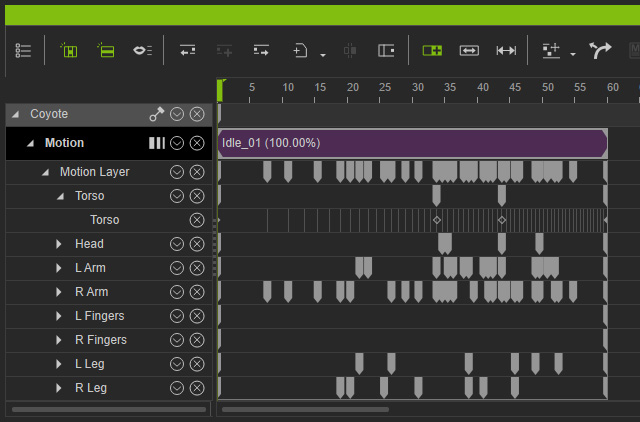
Меню Animation объединяет инструменты Face Puppet, Face Key, Motion Puppet, Direct Puppet, Edit Motion Layer, Reach Target, Prop Puppet и управление настройками совмещения движения. Эти средства применяются к разным уровням: базовый клип задаёт действие, поверх него располагаются корректирующие позы и выражения лица, а отдельные ограничения контролируют контакт руки с предметом или направление взгляда. Поэтому анимация персонажа здесь не сводится к одной дорожке видеоредактора.
Timeline и Curve Editor: клипы, события, ключи
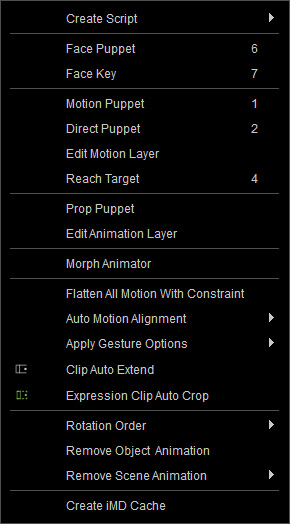
Timeline работает с клипами движения и отдельными ключами. На дорожках могут находиться Transform, Motion, Motion Layer, Expression, Viseme, а также анимация света, камеры и предметов. Пользователь видит, что является цельным фрагментом готового действия, а что — точечной коррекцией на конкретном кадре. Раскрытие костной иерархии делает изменение кистей, рук и ног более адресным.
Curve Editor нужен тогда, когда простого смещения ключей недостаточно: он изменяет характер разгона и торможения, траектории, плавность поворота камеры и движение между позами. Это особенно полезно при смене ритма шага или при резком останове, где линейная интерполяция выглядит механической. Однако правка кривых без предварительного понимания корневого движения может только усилить проскальзывание стоп.
Предустановленные рабочие раскладки
В меню Window доступны раскладки Standard, Animation, Visual Effects, Final Render и Motion Director. Для анимации важнее одновременный доступ к редактору движения и таймлайну, а для финального кадра — камера, качество изображения и панель Render. Переключение рабочих мест не меняет содержимое сцены; оно только задаёт состав видимых инструментов. Это полезное разделение для работы на небольшом мониторе, где одновременно открытые панели закрывают значительную часть 3D-окна.
Отдельно предусмотрены режим полного экрана, сохранение собственной раскладки и сброс размещения окон. Ошибка, при которой кажется, что «исчезла функция», часто связана с невидимой панелью или с выбранным рабочим местом, а не с отсутствием инструмента в установленной редакции. Сочетания F3–F7 открывают Timeline, Content Manager, Scene Manager, Modify и Visual Settings соответственно.
Функции iClone в связке друг с другом
Персонажи, библиотеки и постановка сцены
iClone рассчитан на использование подготовленных персонажей и каталогов ресурсов: в экосистеме Reallusion доступны библиотеки анимаций, одежды, аксессуаров, световых схем, предметов и окружений. Базовый набор материалов дополняют ресурсные пакеты, Content Store, Marketplace и ActorCore; бесплатный ресурс не следует автоматически считать разрешённым для любого способа перепродажи или повторного распространения. У импортированного объекта сохраняется только та информация, которую понимает выбранный тип ресурса.
Сцена может сочетать людей, предметы, фон, изображения, освещение, воду, растительность и камеры. У элементов настраиваются положение и поворот, материалы, видимость и зависимости от других объектов. Подробная работа с новым человеческим телом и одеждой вынесена в Character Creator; по назначению это ближе к инструментам создания 3D-персонажей, чем к монтажу готовой анимации.
Анимация тела: библиотека, IK/FK и слои
Движение начинается либо с готового motion-клипа, либо с ручной позы и записи ключей. Смешивание клипов и настройки выравнивания помогают соединить действия, а Edit Motion Layer корректирует их без полного пересоздания. FK задаёт поворот костей по цепочке, IK удобнее для конечностей, которые должны попасть в нужную точку пространства. Ключи Motion Layer позволяют поправить движение руки или корпуса на нескольких кадрах, не разрушая исходный клип.
Самое заметное ограничение готовых движений — несоответствие конкретной сцене. Шаг из библиотеки не знает высоту вашей ступени, положение стула и дистанцию до объекта. iClone располагает средствами коррекции ног, рук и контактов, но эти условия необходимо задать в работе, иначе персонаж может проходить сквозь реквизит или скользить по полу. При переходе между разными движениями отдельно проверяется соотношение Actor Root и Motion Root.
Motion Director, захват движения и AI Video Mocap
Motion Director воспроизводит движения персонажа на основе iMD Data и позволяет управлять поведением через контроллер, клавиатуру, маршрут и определённые правила поведения. Это полезно для движения нескольких актёров по пространству и быстрого поиска хореографии. Механизм не заменяет точную покадровую постановку: после записи движения могут потребоваться корректировки клипов и контактов.
Motion LIVE — система подключения источников захвата движения лица, тела и рук; конкретные аппаратные профили и плагины приобретаются отдельно. AI Video Mocap решает другую задачу: преобразует видеозапись в редактируемое движение и использует отдельный сервис генерации с расходованием облачных ресурсов. Это не бесплатная безлимитная функция только потому, что соответствующий плагин доступен для установки. Результирующие движения можно хранить локально и дорабатывать в таймлайне.
Лицевая анимация, AccuLips и ручная мимика
Для лица есть два независимых подхода. Face Puppet записывает мимические движения в реальном времени при управлении мышью и пресетами; Face Key изменяет конкретные параметры выражения и даёт точечный контроль. AccuLips связывает произнесённые слова и звуковую дорожку с виземами — формами губ, соответствующими фонетическим фрагментам. Генерация текста не гарантирует идеальной транскрипции: неправильно распознанные слова и длину их звучания можно отредактировать до применения.
Важна совместимость персонажа. В документации AccuLips перечислены поддерживаемые поколения стандартных CC-персонажей. У произвольного нериггированного меша корректных лицевых слайдеров нет, и загрузка звука сама по себе не создаст нужную мимику. Для реального результата нужны лицевая структура персонажа, подходящий голос и ручная проверка ударных слогов, пауз и выражения глаз.

Камеры, визуальная часть и физика
Для постановки кадра доступны несколько камер, управление объективом, фокусным расстоянием, глубиной резкости и сменой ракурса на временной шкале. Освещение включает прямой и точечный свет, IBL, тени и глобальное освещение; материалы поддерживают PBR. Такая комбинация позволяет оценивать сцену ещё до экспорта. Но визуальное совпадение с другой системой рендеринга не гарантировано: шейдеры, освещение и физика должны интерпретироваться конечным приложением.
Физическая модель работает с твёрдыми телами и тканью через PhysX. Анимация предмета может быть задана ключами или физическим воздействием; эти результаты различаются по переносимости. Например, экспорт в FBX не означает экспорт симулятора воды, неба, света и всех процедурных эффектов в виде одинаково работающей сцены. Для сложной постановки иногда безопаснее экспортировать рассчитанные деформации в Alembic, а не ожидать повторного вычисления эффекта другой программой.
Рендеринг, обмен с игровыми движками и автоматизация
iClone создаёт видеофайлы, одиночные кадры, последовательности изображений и аудиодорожку. MP4 удобен для просмотра и публикации, последовательность EXR/PNG — для последующего композитинга, а нативный iProject необходим для исправления постановки. FBX передаёт геометрию, риг и движение в пределах выбранных настроек; USD и Alembic служат другим производственным задачам. Для Unreal и Unity существуют официальные средства Auto Setup; Unreal Live Link, в отличие от них, относится к отдельным возможностям и лицензиям.
Система поддерживает Python API и пакетный рендер нескольких сохранённых проектов. Это важнее для повторяющихся операций, чем генерация одного клипа: студия может сохранить единый принцип именования, выгрузки и визуальных настроек. Однако Python-скрипт не устраняет необходимость проверять ассеты и не делает проект полностью независимым от версий подключённых плагинов, графических драйверов и установленных расширений.
В зависимости от производственной роли iClone полезно сопоставлять с Unreal Engine как средой финальной визуализации: в таком конвейере постановка и движения создаются в одном приложении, а часть финальной работы — в другом. Это более гибко, но требует следить за совпадением скелета, масштабом, материалами и временной базой.
Карта форматов и совместимости: что именно передаётся
Файлы iClone целесообразно разделять на три класса: редактируемые проекты, переносимые 3D-данные и окончательное медиа. Формат не является гарантией полной совместимости. Он определяет лишь способ хранения данных; на результат влияют тип выбранного объекта, дополнительные текстуры, риг, морфы и доступность принимающего приложения.
| Направление и формат | Содержание | Сохранение редактируемости и риск |
|---|---|---|
| Нативный проект .iProject | Объекты сцены, тайминг, связи и параметры работы iClone | Нужна совместимая версия iClone; открытие как полноценного проекта в Blender/Maya не предусмотрено |
| Ресурсы Reallusion: .iAvatar, .iProp, .iMotion, .rlMotion, .iMotionPlus | Персонаж, реквизит либо движение по назначению конкретного типа | Внутри экосистемы сохраняется назначение ресурса; не заменяет универсальный экспорт сцены |
| Импорт OBJ | Геометрия и связанные материалы объекта | Пригоден для статического реквизита; скелетная анимация OBJ не переносится |
| Импорт FBX | Геометрия, материалы, движения, элементы рига по типу импорта | Модель, пригодная для роли реквизита, не обязательно становится корректным анимируемым персонажем |
| Импорт аудио WAV/MP3; для AccuLips также M4A/AAC/WMA | Звуковое сопровождение и исходник для речи | Звук отдельно от структуры визем; точность распознавания нуждается в контроле |
| Экспорт FBX | Скелет, анимация, меш, часть морфов и камер с настройками | Нужны Target Tool Preset, Export Range и контроль текстур; PBR-текстуры выводятся отдельно |
| Экспорт OBJ | Статическая геометрия | Движение, связи и поведение сцены в OBJ не сохраняются |
| Экспорт ABC (Alembic) | Запечённые анимационные данные геометрии | Удобен для деформаций, но хуже подходит для продолжения редактирования рига и клипов |
| Экспорт USD | Обмен сценой и объектами в USD-совместимом конвейере | Не следует ожидать полного совпадения всех шейдеров, физики и логики iClone |
| MP4 (H.264), AVI, WMV | Готовые кадры со временем и звуком по настройкам | Результат можно воспроизводить, но нельзя вернуть отдельные ключи и материалы из видео |
| PNG, JPG, BMP, TGA, EXR | Кадр или последовательность изображений | PNG/TGA с альфой пригодны для композитинга; исходную 3D-сцену не содержат |
| WAV | Аудиодорожка | Только звук; движения лица, видеоряд и структура сцены отсутствуют |
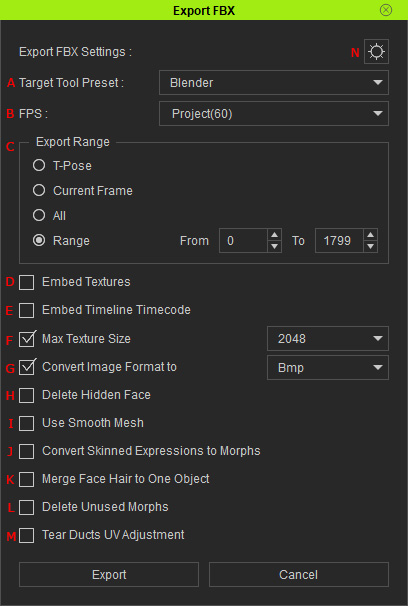
Особенно существенен нюанс FBX-экспорта версии 8.6 и новее. В окне вывода есть Target Tool Preset, FPS, Export Range, Embed Textures, Max Texture Size, Convert Image Format, Convert Skinned Expressions to Morphs и дополнительные параметры. Режимы T-Pose, Current Frame, All и Range дают принципиально разные результаты. При выборе T-Pose анимация не выводится; Current Frame сохраняет позу, а All предназначен для движения по всей временной шкале.
Опция Embed Textures не превращает FBX в полностью самодостаточный архив материалов: PBR-текстуры всё равно могут оказаться в отдельной папке Texture. Именно поэтому один только файл .fbx, переданный без соседних материалов, часто выглядит в другом приложении иначе. Кроме того, iClone не переносит через FBX собственные объекты вроде iWater, iSky, iTerrain, iLight и систем частиц так, как пользователь видит их в рабочем окне.
При обмене проектами с Blender необходимо заранее решить, что должно оставаться изменяемым: собственно движение, морфы лица или только готовый визуальный результат. FBX логичен для персонажа и его анимации, Alembic — для сложной рассчитанной деформации, а PNG/EXR — для монтажа и композитинга без переноса 3D-данных. Одна универсальная кнопка не сохранит все три уровня одновременно.
Системные требования, производительность и зависимость от сети
Что требуется компьютеру
Минимальная конфигурация iClone 8 включает Windows 10 или 11, Intel Core i5 седьмого поколения, 16 ГБ оперативной памяти и видеокарту с 8 ГБ видеопамяти уровня NVIDIA GeForce GTX 10-й серии или AMD Radeon RX 5500 XT. Для установки указаны 30 ГБ свободного места, для DDS-кэша — ещё 200 ГБ. Это не означает, что каждый небольшой проект занимает 200 ГБ: речь об отведённом объёме под кэширование текстур и рабочие данные.
Рекомендуемая конфигурация предполагает Core i5 десятого поколения или новее, 64 ГБ ОЗУ, 16 ГБ видеопамяти или более и SSD. Указанные требования характеризуют среду, в которой предусмотрена работа, а не гарантируют заданное число кадров в секунду на любом проекте. Нагрузку определяют число актёров, полигонов, размер текстур, объём теневых эффектов и настройки качества предварительного просмотра.
Откуда берутся задержки и зачем нужен облегчённый просмотр
В Preview Window качество задаётся от Minimal и Quick до Medium, High и Custom. В облегчённых режимах сокращается объём визуальных эффектов, а не состав анимационных данных; редактор может оставаться пригодным для работы со временем и постановкой. High подключает больше эффектов материалов, теней и отображения. Для проверки контактов и движения такой уровень детализации не всегда нужен, а для согласования внешнего вида материалов — нужен.
Два похожих симптома имеют разные причины. Низкая частота предварительного просмотра связана с обработкой сцены на видеокарте и процессоре; длительное открытие проекта — ещё и с текстурами, кэшем, диском и библиотеками. Сохранение на SSD и снижение качества рабочей сцены воздействуют на разные узкие места. Наличие видеокарты с достаточным объёмом VRAM не компенсирует автоматически сложную физику, синхронизацию оборудования для mocap и большой набор одновременно активных персонажей.
Какие операции зависят от сервера, а какие остаются локальными
Обычное редактирование сцены и локальный рендер выполняются на компьютере с Windows. Для первой установки и активации требуется подключение к сети. Бессрочная версия после активации не требует регулярного входа в учётную запись для запуска, но Reallusion Hub, менеджер ресурсов, обновления и магазин контента связаны с инфраструктурой компании. Подписка iClone 365 требует постоянного подключения к интернету во время использования.
Отдельная зависимость — Reallusion AI Cloud: AI Studio и Video Mocap используют облачную генерацию, баланс AI Points, сетевое соединение и условия сервиса. Обработка в таких инструментах не равна автономному расчёту всех данных внутри iClone. Для конфиденциальных съёмок, чужих лиц и коммерческих материалов важно учитывать условия облачного сервиса и разрешение на передачу видеозаписи, даже когда конечный .iProject хранится локально.
Цена и лицензирование: Personal, iClone 365 и бессрочная версия
Бесплатная Personal — полноценный редактор, но не универсальная коммерческая лицензия
Personal распространяется бесплатно без ограничения продолжительности использования. Доступны сохранение проектов, работа с персонажами, рендеринг изображения и видео вплоть до 4K, а также основные анимационные инструменты. Бесплатный режим ограничивает экспорт трёхмерных данных FBX, OBJ, ABC и USD: суммарно предусмотрено до 30 экспортов, продолжительность выводимой анимации — не более 30 секунд на файл. После исчерпания квоты эта категория экспорта блокируется, но работа с проектами и видео не прекращается.
Главный юридический нюанс: результат обычного рендеринга в Personal предназначен для личного и социального использования, а не для коммерческой эксплуатации. Видео без купленных пробных ассетов не получает водяной знак только из-за того, что используется Personal. Однако наличие в сцене trial-контента из библиотеки или магазина может добавить водяные знаки независимо от редакции. Эти правила нельзя свести к утверждению «бесплатная версия без ограничений»: техническая возможность экспорта и право на его использование различаются.
Подписка и бессрочная лицензия
В линейке подписок существуют iClone 365 и iClone 365 Pro. Первая предоставляет основной iClone, вторая включает дополнительные пакеты AccuFACE и AccuPOSE INFINITY. Указанные на витрине годовые планы: iClone 365 — $16,58 в месяц при оплате за год (около $199 за год), iClone 365 Pro — акционные $23,28 в месяц при годовой оплате первого года; стандартная годовая цена Pro — $399. Есть и помесячные варианты с иными условиями. Эти суммы относятся к витрине США на дату обзора и не включают возможные налоги и региональные изменения.
Бессрочная iClone 8 продаётся отдельной покупкой. Базовая цена на странице сравнения составляет $599; на странице покупки обнаруживается акционное предложение $359. Для редакционной оценки важна не только цифра на баннере, но и итоговая сумма в корзине: условия акций и набор бонусов меняются. Бессрочное право относится к приобретённой версии, а будущие крупные поколения могут требовать платного обновления. В отличие от подписки, программа не перестаёт быть лицензированной только из-за окончания оплаченного периода.
Плагины, ресурсы и ИИ оплачиваются отдельно
Базовая лицензия не означает автоматического получения всех дополнений Reallusion. В производственных сборках встречаются платные Motion Planning, Timecode, BuildingGen, PopcornFX, Unreal Live Link и профили аппаратного захвата. У части инструментов есть пробная доступность, а некоторые базовые функции или Auto Setup распространяются бесплатно. Разрешения на использование ресурсов Content Store и Marketplace необходимо отделять от самой лицензии приложения: шаблон, приобретённый для сцены, не обязательно разрешено продавать как отдельный исходный ресурс.
AI Studio и облачный Video Mocap имеют отдельную шкалу AI Points и планы обслуживания. Наличие кнопки запуска ИИ-инструмента в программе не гарантирует оплаченного объёма вычислений. Кроме того, коммерческие права на ИИ-генерации определяются уровнем AI Cloud и условиями сервиса: это другая лицензия, не тождественная лицензионным правам Personal на локальный рендер. Для бюджета проекта стоит считать конечные ролики, расходы на ассеты, число генераций и необходимость конкретных экспортных плагинов раздельно.
Что перестанет работать первым при изменении условий
Зависимости у iClone устроены не одинаково. Их полезно разделять по риску, а не по тому, как часто функция используется. Проект, сохранённый на диске, не исчезает автоматически из-за завершения подписки. Но возможность открыть его в нужной конфигурации, вывести новый файл и повторить стороннюю генерацию — отдельные вопросы.
| Что изменилось | Что затрагивается раньше всего | Что остаётся у пользователя |
|---|---|---|
| Нет интернета у подписчика 365 | Авторизация и работа подписочной редакции, сетевые ресурсы и ИИ-генерация | Ранее сохранённые локальные проекты и готовые файлы на диске |
| Нет интернета при первой установке или активации | Установка и активация Personal либо Perpetual | Уже созданные файлы не зависят от успешности новой установки |
| Закончилась квота 30 3D-экспортов в Personal | Следующие FBX/OBJ/ABC/USD-выгрузки | Сохранение iProject, анимация и доступный по лицензии видеорендер |
| Закончились AI Points или нет доступа к облаку | Новые генерации AI Studio и Video Mocap | Ранее сохранённые движения, локальные кадры и проекты |
| Утрачен платный плагин или его совместимость | Специфическая функция плагина и связанный конвейер | Остальные встроенные инструменты iClone и уже выведенные медиа |
| Получатель использует другой 3D-движок | Перенос материалов, ограничений и спецэффектов один к одному | Переданный FBX/ABC/USD в границах формата и комплект текстур |
Критичный риск для команды — не только отсутствие подключения, но и невозможность воспроизвести старую сцену после изменения ПО. Готовое видео подтверждает визуальную версию результата, но не заменяет и не страхует редактируемый проект. Универсальный 3D-экспорт повышает переносимость части данных, однако не является резервной копией всех внутренних параметров.
Матрица сохранности результата
Один и тот же проект может существовать как исходная сцена, анимированный персонаж и окончательный ролик. Эти результаты желательно оценивать отдельно: запись одного файла не гарантирует, что другая команда сможет продолжить работу с камерой, освещением и поведением сцены.
| Результат | Что сохраняется | Что теряется или меняется | Возврат к редактированию |
|---|---|---|---|
| .iProject | Структура сцены, анимационные дорожки, настройки постановки в родном приложении | Зависимости от библиотек и внешних текстур требуют наличия исходных ресурсов | Высокая обратимость при совместимой версии и наличии ассетов |
| .iMotion / .rlMotion | Движение для повторного применения к совместимым персонажам | Свет, камера, материалы и остальная постановка не входят в motion-файл | Движение можно корректировать в среде Reallusion |
| FBX с анимацией | Передаваемые меш, риг, ключи, морфы и часть метаданных | Часть процедурных эффектов и параметров материалов не переносится | Частичное редактирование в принимающем 3D-пакете |
| Alembic | Запечённая геометрия и деформация во времени | Исходная логика клипов и возможность свободно менять риг | Ограниченная обратимость: можно менять изображение, не первопричину движения |
| USD | Совместимые данные сцены в производственном конвейере | Неподдерживаемые шейдеры, эффекты, поведение и плагины | Зависит от реализации USD у получателя |
| MP4 / AVI / WMV | Видимый и слышимый итог по кадрам | Объекты, кости, виртуальные камеры и монтажные зависимости | Только обычное видеоредактирование, не правка сцены |
| PNG / EXR как последовательность | Отдельные изображения каждого кадра и, по формату, дополнительные каналы | Скелет и причинно-следственная структура движения | Хорошо для постобработки, не заменяет 3D-проект |
Для архива проекта важно сохранить не только наиболее красивый результат, но и вариант, пригодный для переделки. Для передачи заказчику полезно зафиксировать отдельно, что включено в поставку: ролик, изображение, исходные .iProject и комплект совместимых 3D-данных. Иначе ожидания от слова «исходник» неизбежно разойдутся.
Скрытая стоимость владения iClone
Стоимость программы и стоимость готовой постановки — разные величины. Трудозатраты на риг, актёрские движения и исправление скольжения стоп остаются даже при доступе к обширной библиотеке. При этом дополнительный расход возникает в точно определённых местах: приобретении персонажей и motion-паков, подключении оборудования, облачных генерациях, настройке интеграции с движками и поддержании совместимости проектов.
Условный короткий рекламный ролик может обойтись только базовой подпиской при наличии своих ассетов и локального рендера. Но передача анимированных персонажей в чужой проект потребует проверенного формата и иногда платного дополнения; участие актёров захвата движения — лицензий на профили устройств; разработка нескольких вариантов с ИИ — облачных баллов. Это разные сметы, и никакая из них не должна автоматически добавляться ко всем пользователям.
Второй слой затрат — инфраструктура. Рекомендованы 64 ГБ ОЗУ, видеопамять порядка 16 ГБ и большой SSD-кэш, если предполагаются тяжёлые проекты. На слабом компьютере разница проявляется не абстрактной «медленностью», а ограничением детальности активной сцены, задержкой загрузки ресурсов и необходимостью часто переключать качество просмотра. Третий слой — обучение персонала: корректный экспорт FBX, работа с Motion Root и контроль лицензий требуют устойчивого процесса даже у опытных аниматоров.
Самый прагматичный критерий выбора платной версии — регулярность коммерческого выпуска и доля работы, требующая трёхмерного экспорта. Разовое создание личного ролика оправдывает Personal. Постоянная работа с оплачиваемыми заказами делает коммерческую лицензию необходимой. Долгий период без новых версий и без обязательного сервера лучше согласуется с бессрочной лицензией, а смена проектов и гибкий бюджет — с подпиской, учитывая её сетевую зависимость.
Как пользоваться программой — советы гика
Далее приведены действия для интерфейса iClone 8. Названия команд оставлены в английском написании. Все примеры предполагают легально установленную программу и совместимые ресурсы. Для исходных файлов важен отдельный рабочий каталог: на протяжении работы изменения фиксируются в iProject, а результаты рендера и экспорта хранятся отдельно. Такая организация облегчает отмену неудачной правки и не смешивает проект с окончательным видео.
Подготовить рабочее пространство и создать новый проект
Цель: получить чистую сцену и видимые инструменты анимации. Подготовка: проверить свободное место на диске, активированную редакцию и папку будущего проекта. Для первоначальной проверки достаточно стандартного набора ресурсов.
- Откройте меню File и выберите New Project (Ctrl + N). Для продолжения уже начатого проекта используется File → Open Project (Ctrl + O), но не следует подменять новый проект старым шаблоном.
- В Window → Workspace выберите Standard (Ctrl + 2). Для анимации переключитесь на Animation (Ctrl + 3): там показаны нужные рабочие панели и Timeline.
- Проверьте доступность Content Manager (F4), Scene Manager (F5), Modify (F6) и Timeline (F3). Не нужно выводить их все поверх Preview Window — панели допускают закрепление.
- Откройте Edit → Preference (Ctrl + P) и посмотрите разделы Display, Performance, Cache и System. Для тяжёлого проекта качество Preview удобно настроить до начала анимации.
- Используйте File → Save Project as… (Ctrl + Shift + S) и запишите новый файл .iProject в отдельную папку.
Параметры: рабочая раскладка влияет только на расположение панелей; папка кэша и качество отображения влияют на удобство дальнейшей работы. Проверка: файл проекта существует, Timeline виден и после открытия проекта все панели доступны. Частая ошибка: пустая область вместо нужной панели. Безопасный откат: Window → Workspace → Reset Layout; настройки сцены при этом не меняются, а исходный файл проекта остаётся на диске.
Добавить готового персонажа из Content Manager
Цель: получить персонажа с пригодным скелетом для движения и лицевой анимации. Подготовка: установить доступный Resource Pack либо использовать уже приобретённый контент; выбирать именно character/actor, а не статический реквизит.
- Вызовите Content Manager клавишей F4 и откройте каталог Template. При необходимости переключитесь на Item View, чтобы видеть отдельные ресурсы.
- В дереве категорий найдите Actor → Character. Выберите стандартный персонаж из доступного набора.
- Перетащите элемент в Preview Window либо выделите его миниатюру и примените командой Apply. Дождитесь загрузки текстур.
- В Scene Manager (F5) выделите добавленного актёра. В Modify (F6) осмотрите его свойства и позицию.
- Сохраните новый вариант проекта, пока у персонажа ещё нет движения; такой файл удобен как точка возврата.
Параметры: важны тип рига и совместимость с инструментами, которые будут применяться; внешний вид персонажа сам по себе не подтверждает поддержку AccuLips. Проверка: персонаж виден, выбирается в Scene Manager и не представляет собой единый неподвижный меш. Частая ошибка: вместо актёра добавлен обычный prop с похожим силуэтом. Безопасный откат: отменить добавление через Undo и снова выбрать ресурс категории Character, не редактируя оригинальный библиотечный файл.
Импортировать OBJ или FBX как реквизит и собрать сцену
Цель: добавить собственную декорацию или предмет. Подготовка: хранить модель вместе с текстурами в доступном каталоге; понимать, что импорт FBX как prop не гарантирует превращения модели в полноценного humanoid-актёра.
- Откройте File → Import → Import… (Ctrl + I) или перетащите OBJ/FBX в Preview Window.
- Укажите подготовленный файл. Если появится диалог для модели из нескольких мешей, выберите Yes, чтобы сохранить исходную иерархию отдельных частей, или No, чтобы объединить её в один объект.
- Проверьте положение реквизита относительно пола и актёра. В Scene Manager удобно различать отдельные props и их вложенные элементы.
- Настройте преобразования объекта в Preview Window и Modify. Для проверки материалов посмотрите его в рабочем качестве High только на коротком фрагменте.
- Сохраните сцену новым именем, если предполагается сравнение разных импортных параметров.
Параметры: сохранение иерархии помогает работать с отдельными частями; объединение удобнее для цельной неподвижной декорации. Проверка: видны нужные части, масштаб соответствует персонажу, материалы не отсутствуют. Частая ошибка: импортированная модель выглядит серой из-за потерянных путей к текстурам. Безопасный откат: удалить только импортированный prop из Scene Manager и повторить импорт с комплектом исходных материалов; исходный FBX/OBJ не изменяется.
Назначить движение из библиотеки и отредактировать клипы на Timeline
Цель: получить базовое действие без ручной постановки каждой кости. Подготовка: персонаж должен быть выделен, а в Content Manager должны присутствовать совместимые motion-ресурсы.
- В Content Manager откройте Animation → Motion и выберите подходящее действие, например спокойную стойку или шаг. Примените клип к выделенному персонажу.
- Откройте Timeline (F3), раскройте дорожку персонажа Motion. Убедитесь, что на ней появился фрагмент движения.
- Переместите курсор времени к началу и проиграйте действие. При наличии следующего клипа оцените его стык с первым, а не только отдельные фазы.
- Для нескольких движений используйте редактирование границ клипов и параметры перехода. Когда действие должно продолжаться, проверьте режимы скорости и зацикливания.
- Если направление движения меняется на стыке, проверьте Animation → Auto Motion Alignment и нужный режим выравнивания положения или направления.
Параметры: переход клипов, длина действия, движение Motion Root и привязка к Actor Root. Проверка: персонаж достигает нужной точки без внезапного скачка и не обрывает анимацию между клипами. Частая ошибка: на стыке пропадает поступательное движение либо персонаж возвращается к предыдущему положению. Безопасный откат: вернуть исходный клип и отменить последнюю настройку выравнивания; исходный motion-ресурс в библиотеке остаётся неизменным.
Исправить позу в Edit Motion Layer и отрегулировать кривые
Цель: убрать неточный контакт руки или стопы и улучшить плавность перехода. Подготовка: иметь базовый клип на Motion track; работать с его копией в отдельном сохранённом проекте.
- Выберите персонажа и откройте Animation → Edit Motion Layer (N). В панели доступны режимы IK и FK.
- Поставьте курсор на кадр, где требуется коррекция, и выберите нужную конечность. Для попадания кисти в точку используйте IK, для последовательного поворота костей — FK.
- Измените позу в окне управления и зафиксируйте ключ на этом кадре; повторите на соседних кадрах только там, где нужна осмысленная коррекция.
- Откройте Timeline и просмотрите дорожки Motion Layer, чтобы поправка не затронула неожиданные части тела.
- Для характера ускорения откройте Curve Editor (F12) и скорректируйте кривые выбранных ключей, не изменяя исходный клип целиком.
Параметры: выбор IK/FK, частота и положение корректирующих ключей, характер интерполяции. Проверка: кисть достигает реквизита, стопа остаётся убедительно опёртой, а переход между позами не образует рывка. Частая ошибка: излишняя коррекция одной руки меняет положение корпуса в соседних кадрах. Безопасный откат: отменить последние ключи на Motion Layer либо открыть предыдущее сохранение проекта, не выполняя Flatten All Motion до завершения проверки.
Записать управляемое перемещение через Motion Director
Цель: быстро сформировать маршрут актёра по сцене. Подготовка: нужен выделенный персонаж, совместимый набор iMD Data и пространство для движения без пересечений с декорациями.
- Переключитесь на раскладку Window → Workspace → Motion Director (Ctrl + 8) и откройте панель MD Controls.
- Если нужные данные не назначены, выберите подходящий iMD из Content → Animation → Motion Director либо используйте Start с предложенным совместимым набором.
- Нажмите Start на панели управления или на панели инструментов Motion Director и подтвердите начальные параметры.
- Управляйте движением доступным способом: контроллером, клавиатурой или заданным поведением. Для записи выбирайте участок, на котором актёр не пересекает реквизит.
- После завершения оцените получившийся motion-клип на Timeline и сохраните промежуточный проект.
Параметры: назначенный iMD, доступный контроллер, направление и границы сцены. Проверка: записанное перемещение воспроизводится и не зависит от того, продолжает ли пользователь удерживать кнопку управления. Частая ошибка: контроллер не вызывает движения из-за отсутствующего iMD. Безопасный откат: остановить Motion Director, снять неверное назначение и вернуться к сохранённому варианту до записи; параметры другого персонажа не затрагиваются.
Записать выражение лица через Face Puppet или Face Key
Цель: получить осмысленную реакцию персонажа, а не только движение губ под голос. Подготовка: использовать актёра с поддерживаемой лицевой структурой и выбрать кадры, на которых требуется реакция.
- Выделите персонажа в Scene Manager и выберите Animation → Face Puppet для записи выражений с управлением в реальном времени.
- Подберите доступный пресет выражения и оцените предварительный просмотр, не перекрывает ли он уже созданную мимику.
- Запишите короткий фрагмент реакции; в Timeline проверьте дорожку Expression.
- Для отдельной мышцы или точного ключа перейдите в Animation → Face Key. Настройте нужное выражение на конкретном кадре.
- Проверьте начало и конец реакции рядом с остальным действием: лицо должно возвращаться к предусмотренному состоянию.
Параметры: сила и длительность выражения, положение ключей на дорожке Expression. Проверка: мимика заметна в нужный момент и не сохраняется ошибочно на последующие сцены. Частая ошибка: две лицевые записи накладываются и создают чрезмерный эффект. Безопасный откат: удалить или укоротить только конфликтующий expression-клип, оставив базовые движения тела и голос без изменений.
Синхронизировать речь с губами через AccuLips
Цель: превратить голосовую дорожку в согласованные виземы и получить управляемое произношение. Подготовка: совместимый CC-персонаж, аудиофайл WAV/MP3 или другой формат, поддерживаемый AccuLips, и при необходимости заранее подготовленный текст TXT/SRT.
- Выделите персонажа и откройте Animation → Create Script → AccuLips. Альтернативный путь — Modify → Animation → Motion → Facial → Create Script.
- Нажмите Open Audio File и выберите дорожку речи. При наличии одноимённого TXT или SRT текст будет импортирован вместе с аудио; его можно загрузить и отдельно.
- При отсутствии текста нажмите Generate Text. Исправьте неверно распознанные слова в текстовом поле, особенно имена собственные и короткие междометия.
- Нажмите Align, чтобы повторно совместить исправленный текст со звуковой волной. Для отдельного фрагмента доступен Update Selected; при необходимости измените длительность блоков слов.
- Нажмите Apply и просмотрите дорожки Viseme → Voice и Lips на Timeline. Сопоставьте крупные формы губ с ударными слогами.
Параметры: начало дорожки, длительность блоков слов, распознанные фонемы и сила визем. Проверка: губы открываются синхронно со слышимой речью, после пауз рот не продолжает двигаться. Частая ошибка: автоматический текст не совпадает со сказанным, вследствие чего смещены губные формы. Безопасный откат: исправить текст и выравнивание до повторного Apply; исходный WAV/MP3 не перезаписывается, а проект можно вернуть к предыдущей сохранённой версии.
Поставить камеры, свет и простую физическую сцену
Цель: получить читаемую композицию с двумя планами и элементарным взаимодействием предметов. Подготовка: основное движение уже есть; нужно знать, что показано в каждом кадре и какой объект должен оставаться неподвижным.
- Выберите рабочую точку обзора и добавьте камеру через Create → Add Camera либо Create → Camera. Просмотрите кадр через Camera List.
- Для следующего плана создайте другую камеру. В Timeline откройте Project → Switcher track и назначьте нужные камеры в точках перехода, затем включите просмотр Switch.
- Откройте Visual Settings (F7) и настройте освещение и тени настолько, насколько требуется для чтения объёма и отделения персонажа от фона.
- Для физического реквизита выберите prop и в Modify → Physics определите подходящий режим объекта. Для объекта, который должен лежать на полу, используйте статическую опору; для падающего — Dynamic с корректной коллизией.
- Проиграйте сцену целиком с активным переключением камер и без финального рендера, контролируя момент столкновения и видимость персонажа.
Параметры: фокусное расстояние и положение камер, точки переключения, тип rigid body и коллизии, качество света. Проверка: после смены плана не появляется пустой кадр, предмет не проваливается сквозь пол, а тени не скрывают действие. Частая ошибка: редактируется обзорная камера вместо пользовательской, либо Dynamic применяется и к неподвижному полу. Безопасный откат: удалить только ошибочные ключи Switcher или физические настройки предмета, затем открыть сохранённую сцену до добавления эффектов.
Преобразовать видеозапись в движение с AI Video Mocap и использовать AI Studio
Цель: получить дополнительный источник движения или стилизованную иллюстрацию по уже поставленному кадру. Подготовка: установить соответствующий модуль через Reallusion Hub, подготовить исходное видео без нарушения прав на изображённого человека, проверить интернет и доступный баланс облачных генераций. Это два разных инструмента, не одна локальная операция.
- Для движения откройте Video Mocap и используйте + Add Video. В Edit Video выделите полезный интервал длиной от 1 до 60 секунд.
- В Detection выберите Full Body или Upper Body и при необходимости Includes Fingers; при нескольких актёрах укажите нужного человека через Detect Actors. Подтвердите Apply Settings.
- Проверьте стоимость задачи, затем нажмите Generate Motion. После получения статуса Applicable выберите совместимого персонажа и нажмите Apply Motion. Сгенерированное .rlMotion остаётся доступным для последующей коррекции.
- Для генерации изображения из постановки откройте отдельную AI Studio через интеграцию в Render и используйте Capture Image from 3D Viewport. В AI Studio выберите 3D Guided Gen → 3D to Image, задайте Prompt и параметры вывода.
- До подтверждения облачной генерации проверьте модель, разрешение и стоимость в AI Points. Сравните итог с исходной геометрией и кадрированием, не принимая ИИ-версию за редактируемый 3D-ресурс.
Параметры: длительность исходника, выбор части тела, качество видимости актёра, баланс AI Points, выбранная модель для изображения. Проверка: AI Video Mocap создаёт воспроизводимый motion-клип, AI Studio возвращает изображение или видео как отдельный медиафайл. Частая ошибка: пользователь воспринимает скачанный ИИ-ролик как скелетную анимацию iClone. Безопасный откат: не перезаписывать исходное видео, отменить неподходящее применение движения и вернуться к локальному .iProject; уже списанные средства за завершённую облачную задачу не являются операцией Undo.
Сохранить редактируемый результат и вывести видео или последовательность кадров
Цель: получить видео для просмотра или кадры для композитинга. Подготовка: определить финальный ракурс, окончание ролика, использование звука и разрешённые права на все ассеты.
- Сначала выполните File → Save Project либо Save Project as…, чтобы изменения оставались редактируемыми.
- Откройте Render → Render Video или команду Render на Project toolbar. Для изображения вместо этого выберите Render Image.
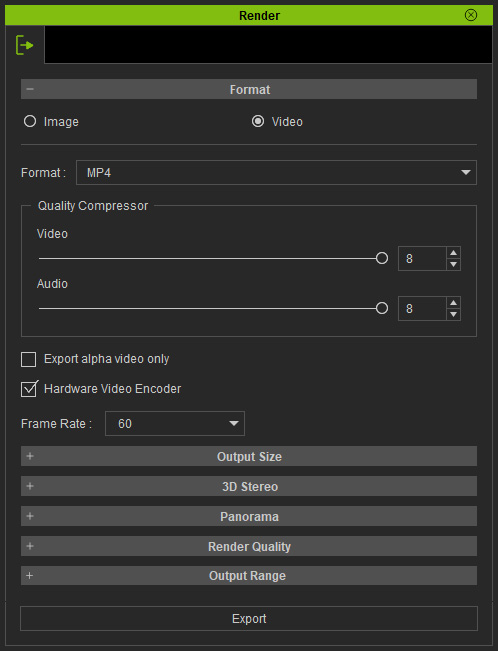
- В панели Render выберите Video → MP4 (H.264) для обычного ролика либо Image → PNG/EXR для кадров. Для MP4 задайте Frame Rate, Output Size, Render Quality и Output Range.
- Проверьте выбранную камеру и участок шкалы; при необходимости сделайте Current Frame Preview (F10), чтобы убедиться в освещении и кадрировании.
- Нажмите Export, укажите место сохранения и после окончания откройте результат в отдельном медиаплеере либо просмотрщике изображений.
Параметры: разрешение, частота кадров, диапазон и качество сжатия; PNG/TGA с альфой полезны для дальнейшей сборки. Проверка: длительность и кадрирование соответствуют проекту, звук начинается вовремя, нет пробного водяного знака от ассетов. Частая ошибка: выбран только текущий кадр или неправильная камера, а не вся анимация. Безопасный откат: сохранить экспорт в новую папку и изменить настройки Render; исходный проект не требует перезаписи.
Экспортировать персонажа с анимацией в FBX для другой программы
Цель: передать скелетную анимацию или готовую позу в 3D-конвейер. Подготовка: проверить лицензионное право на 3D-экспорт, лимит Personal и целевое приложение, заранее сохранить исходный .iProject.
- Выделите персонажа или несколько нужных объектов, откройте File → Export → Export FBX…
- В окне Export FBX выберите Target Tool Preset по программе-получателю: например, Blender, Unreal или Unity. Настройки будут адаптированы к выбранному профилю.
- Укажите FPS и Export Range: All для всей временной шкалы, Range для выбранных кадров, Current Frame для одной позы или T-Pose без анимации.
- Проверьте Embed Textures, Max Texture Size, Convert Image Format и при необходимости Convert Skinned Expressions to Morphs. Не включайте Delete Hidden Face при подготовке одежды, которой нужны скрытые поверхности тела.
- Нажмите Export и сохраните FBX вместе с созданными папками материалов. Откройте копию результата в целевом приложении и сравните риг, морфы, движение и текстуры.
Параметры: экспортный профиль, FPS, выбранные кадры, риг и текстуры. Проверка: модель появляется с корректной ориентацией и масштабом, ход движения совпадает по времени, карты материалов найдены. Частая ошибка: вместо движения экспортирована T-Pose либо материалы остались в отдельной папке. Безопасный откат: повторить экспорт в новую директорию с All/Range и полным комплектом текстур; изменения получателя не должны затрагивать оригинал iProject.
Сквозной сценарий: короткая сцена с персонажем, репликой и двумя планами
Цель: пройти путь от чистого проекта до видео и архивного файла без внешнего захвата движения. Подготовка: стандартный персонаж, две-три секунды чистой реплики WAV, свободный фон и короткий готовый motion-клип. Это пример учебной композиции, а не отчёт о фактически выполненном тесте.
- Создайте New Project, выберите раскладку Animation и сохраните .iProject под рабочим названием, чтобы у сцены сразу появился адрес на диске.
- Добавьте стандартного персонажа из Content Manager, затем неподвижный prop или сценическое окружение. Выберите угол, с которого видны ступни и руки.
- Примените один motion-клип и проиграйте начало и окончание. На Timeline оставьте только длительность, необходимую для выбранной реплики и небольшой паузы.
- Через Edit Motion Layer поправьте одну заметную позу и сохраните контрольный вариант проекта. Это позволяет отличить ошибку базового клипа от ошибочной коррекции.
- Через AccuLips загрузите WAV, исправьте распознанные слова, примените виземы и убедитесь, что последний слог заканчивается до финального кадра.
- Добавьте общий план и крупный план камеры, установите одно переключение на дорожке Project → Switcher. Проверьте непрерывность позы между ракурсами.
- Сохраните iProject, выведите MP4 через Render Video и посмотрите его вне iClone. При необходимости подготовьте отдельную выгрузку FBX с нужным диапазоном кадров.
Контроль результата: MP4 показывает действие и речь без пустых кадров, в .iProject присутствуют сохранённые клипы, камеры и настройки. Типичная ошибка: финальная сцена смотрится правильно в Preview, но экспортирован неправильный диапазон или редакция не разрешает коммерческую публикацию. Безопасный откат: вернуться к контрольному .iProject, повторно выбрать Output Range и не переписывать старый MP4 до проверки нового. Учебный сценарий достаточно прост, чтобы выявить проблемы совместимости, не создавая большой постановки.
Плюсы
- Единая производственная сцена: движение тела, лицо, речь, камера, реквизит и свет доступны в одном проекте, что упрощает согласование актёрской игры.
- Слои поверх готового движения: IK/FK, ключи Motion Layer и Curve Editor помогают исправлять библиотечные клипы, не анимируя всё заново.
- Разные способы получить исполнение: готовые motion-ресурсы, Motion Director, ручная анимация и совместимый mocap дают выбор под задачу.
- Нативный рендер и передача в другие пакеты: можно вывести ролик, последовательность кадров или 3D-данные для последующей работы.
- Бесплатная Personal без ограничения по времени: для некоммерческого обучения сохраняются полноценные инструменты постановки и локальный видеовывод.
- Документированный конвейер экспорта: FBX-профили, передача материалов и инструменты Auto Setup предназначены для реальной интеграции с другими 3D-программами.
Минусы
- Высокие аппаратные требования: минимальные 16 ГБ ОЗУ и 8 ГБ видеопамяти ограничивают выбор компьютера, а тяжёлая сцена требует ещё больше ресурсов.
- Привязка к Windows: отсутствие родной версии iClone для macOS и Linux мешает смешанным студиям использовать программу на всех рабочих местах.
- Разные коммерческие права у редакций: бесплатный видеорендер не равен разрешению выполнять оплачиваемые заказы.
- Квота 3D-экспорта Personal: 30 операций и предел 30 секунд на файл не подходят для непрерывной поставки анимированных моделей.
- Платный экосистемный слой: часть mocap-профилей, плагинов, пакетов контента и облачных генераций оплачивается отдельно.
- Ограниченная переносимость сложной сцены: FBX, USD и ABC не сохраняют все внутренние эффекты, физику и логику интерактивного поведения один к одному.
Кому подойдёт и кому не подойдёт
Кому подойдёт
iClone полезен авторам короткометражной анимации, которым нужно управлять несколькими актёрами и кадрами, не моделируя каждый элемент с нуля. Его возможности особенно заметны в постановочной анимации: сочетание библиотечных движений, мимики и камеры позволяет сосредоточиться на ритме сцены. Разработчикам игр программа подходит как производственный участок, где создаются и поправляются анимации перед передачей в движок. Командам превизуализации она помогает заранее оценивать блокировку актёров, смену планов и порядок событий.
Отдельная группа — небольшие студии, где один сотрудник ведёт роль аниматора, оператора виртуальной камеры и монтажёра чернового ролика. Возможность сохранить целый iProject и отдельно вывести изображение снижает число промежуточных копий. При этом правильное деление труда остаётся важным: специалист по персонажам не обязан выполнять все задачи исключительно внутри iClone, если исходная геометрия удобнее создаётся в другом пакете.
Кому не подойдёт
iClone не является оптимальным выбором для моделирования уникальных зданий, промышленной геометрии или сложного скульптинга с нуля. Для этих сценариев нужны специализированные системы, а iClone будет в лучшем случае конечной постановочной площадкой. Не подойдёт он и тем, кому нужен полноценный редактор на macOS или Linux без Windows-среды; мобильные инструменты Reallusion не заменяют настольную программу.
Для строгого конвейера, где необходимо изменять произвольные кости, топологию и процедурные материалы непосредственно на каждом этапе, универсальный 3D-пакет иногда уместнее. А тем, кто собирается без бюджета на лицензию регулярно продавать клиентам ролики или передавать длинные анимации в FBX, Personal не решает правовую и экспортную задачи. Бесплатный вход полезен для обучения, но коммерческая эксплуатация требует других условий.
Сравнение с другими аналогами
Сравнивать iClone следует с инструментами, которые действительно производят 3D-анимацию, а не просто сохраняют видео. Ниже для каждого варианта применены одинаковые критерии: основная задача, ОС, порог освоения, обменные форматы, автоматизация, модель оплаты, ограничение и наиболее разумный сценарий выбора. Оценка сложности качественная: она связана с широтой интерфейса и необходимостью знать риггинг, а не с измеренным временем обучения.
| Программа | Задача и платформа | Порог освоения | Форматы и автоматизация | Оплата и ограничения | Когда выбирать |
|---|---|---|---|---|---|
| iClone 8 | Постановка персонажей, речь, виртуальные камеры; Windows 10/11 | Средний для готовых ассетов; выше для сложного рига и обмена | iProject, FBX/OBJ/ABC/USD, MP4; Motion Director, Python API, сторонний mocap | Personal бесплатно с ограничением прав и 3D-выгрузок; подписка или бессрочная лицензия | Короткая 3D-сцена с несколькими персонажами и быстрым монтажом движений |
| Blender | Полный цикл: моделирование, риг, анимация, композитинг; Windows, macOS, Linux | Высокий для полного производственного цикла | BLEND, FBX, OBJ, Alembic, USD; Python и нодовые средства | Бесплатное открытое ПО; готовые движущиеся персонажи не являются обязательной встроенной библиотекой | Когда нужно изменять геометрию, материал и анимацию в одной свободной среде |
| Autodesk Maya | Персонажная анимация и студийный CGI-конвейер; Windows, macOS, Linux | Высокий, рассчитан на специалистов | MA/MB, FBX, USD, Alembic; сценарии и сложные риг-системы | Платная подписка, стоимость и условия зависят от плана | Большие проекты с техническими аниматорами, собственной системой риггинга и пайплайном |
| Cinema 4D | Анимация объектов, motion graphics и 3D-сцены; Windows, macOS | Средний–высокий в зависимости от процедурных сцен | C4D, FBX, OBJ, Alembic, USD; процедурные средства MoGraph | Коммерческая подписка; для обмена нужно проверять совместимость эффектов | Дизайнерские ролики с движущейся графикой и объектной анимацией |
| Cascadeur | Физически убедительные позы и анимация тела; Windows, macOS, Linux | Средний для готового рига, высокий для правки сложной динамики | CASC; FBX/DAE/USD по оплачиваемой лицензии; AI-assisted posing, AutoPhysics | Бесплатный план ограничивает экспорт собственным .casc и не разрешает коммерческое использование | Точная коррекция прыжков, приземлений и движения тела с последующей передачей в другую программу |
Для комплексного моделирования и риггинга Blender закрывает больше этапов подготовки ассета, а iClone удобнее как отдельная постановочная среда на уже готовых персонажах. Профессиональный конвейер Maya чаще выбирают ради контроля скелета, процедур и студийной интеграции. Cinema 4D имеет другое сильное направление — motion graphics, поэтому это не полная замена персонажному конвейеру Reallusion. Cascadeur сосредоточен на физике позы и корректировке тела, но не предоставляет аналогичного набора средств для общей сцены, диалога и виртуальной съёмки.
Отдельной парой к iClone часто становится 3ds Max при изготовлении и доработке объектов окружения. Здесь важно не искать «самую сильную» программу по числу меню, а установить главный объект работы: материал и геометрия, актёрский перформанс, процедурная сцена или финальная сборка изображения. В разных производственных цепочках эти роли могут выполняться несколькими приложениями.
Типичные проблемы и способы их диагностики
Ниже описаны воспроизводимые классы неполадок, характерные для установки, постановки и обмена 3D-данными. Для каждого случая разделены внешний симптом, конкретная вероятная причина, диагностический признак, безопасное исправление и контроль после него. Сбой в экспортном файле не следует автоматически лечить переустановкой приложения: сначала важно установить, на каком этапе меняются данные.
1. Программа не устанавливается или не завершается активация
Симптом: установщик либо лицензионный этап не проходит до завершения. Возможная причина: неподдерживаемая ОС, отсутствие достаточного места, недоступное интернет-соединение или неисправный этап активации через Reallusion. Диагностика: сопоставляются Windows 10/11, 30 ГБ пространства для установки, сетевое подключение и конкретное сообщение Reallusion Hub. Исправление: освободить место, восстановить сетевой доступ и использовать официальный установочный канал; не подменять лицензионный механизм сторонними сборками. Проверка: приложение запускается и показывает доступные инструменты под нужной редакцией.
2. Исчезли Timeline, Content Manager или Modify
Симптом: сцена открыта, но нужная панель не видна. Возможная причина: выбрана другая рабочая раскладка, окно закрыто или перемещено за пределы привычной области. Диагностика: появление панели после F3/F4/F6 показывает, что инструмент установлен, но скрыт. Исправление: вернуться к Window → Workspace → Standard или Animation, при необходимости использовать Reset Layout. Проверка: панель доступна без влияния на сохранённые ключи и содержимое сцены.
3. В Preview Window анимация идёт рывками
Симптом: движения и вращение камеры подтормаживают во время редактирования. Возможная причина: сцена с большим числом объектов, текстур и эффектов перегружает графическую систему. Диагностика: сравнивают поведение на Minimal/Quick и High при одном и том же участке таймлайна; учитывают доступную VRAM и ОЗУ. Исправление: сократить рабочее качество отображения, временно скрыть тяжёлые объекты и использовать SSD для кэша. Проверка: анимационные данные не изменились, а рабочий просмотр стал устойчивее.
4. Контент отображается с водяным знаком
Симптом: при рендере возникает маркировка, хотя Personal обычно не добавляет отдельный знак на видео. Возможная причина: в проекте присутствуют пробные ресурсы Content Store/Marketplace. Диагностика: проверяют происхождение каждого элемента сцены и наличие trial-статуса, а не только тип установленной лицензии. Исправление: заменить пробные ассеты разрешёнными ресурсами или получить нужную лицензию на контент. Проверка: повторный вывод кадра больше не содержит маркировки ассета.
5. Импортированный OBJ или FBX потерял материалы
Симптом: реквизит есть в сцене, но его поверхности серые либо отображаются иначе. Возможная причина: текстуры не найдены по старым путям или используются материалы, которые не конвертируются непосредственно. Диагностика: сравнивают наличие папок с картами и связывание материалов с отдельными мешами. Исправление: восстановить структуру исходного комплекта и заново назначить недостающие карты в Modify. Проверка: основные материалы видны в High-preview и сохраняются после повторного открытия проекта.
6. Модель импортировалась как неподвижный объект вместо актёра
Симптом: у импортированной 3D-фигуры отсутствует ожидаемое редактирование тела и мимики. Возможная причина: FBX был принят как prop либо его скелет не соответствует требованиям humanoid-персонажа. Диагностика: тип объекта в Scene Manager и наличие рига/морфов позволяют отличить статический меш от персонажа. Исправление: подготовить и характеризовать персонажа в совместимом конвейере Character Creator, а не ожидать автоматического rigging от обычного импорта декорации. Проверка: после корректной подготовки доступны нужные инструменты Animation.
7. Персонаж скачет или меняет направление на стыке клипов
Симптом: после перехода между motion-клипами актёр резко смещается, разворачивается или возвращается к началу сцены. Возможная причина: различие Actor Root и Motion Root, неподходящее выравнивание либо переход без нужного смешивания. Диагностика: сравнивают положение корня до и после границы клипов и исследуют дорожки Motion и Transform. Исправление: выбрать согласованный режим Auto Motion Alignment и скорректировать переход, не сдвигая весь проект. Проверка: непрерывное движение сохраняется при повторном проигрывании стыка.
8. Губы заметно опережают или отстают от речи
Симптом: на словах персонаж открывает рот раньше звука либо продолжает артикуляцию в паузах. Возможная причина: неверная транскрипция, ошибочные границы слов или смещение аудиоклипа относительно Viseme. Диагностика: в AccuLips и на дорожках Voice/Lips сопоставляют аудиоволну, текст и фактические виземы. Исправление: исправить текст, повторно Align и уточнить длительность проблемных блоков; для отдельных резких форм губ пригодна ручная правка ключей. Проверка: соответствие сохраняется при прослушивании разных участков, включая конец реплики.
9. После настройки ракурсов в рендере появляется чужой план
Симптом: ролик неожиданно переключается на не ту камеру или показывает пустую область. Возможная причина: назначение камеры в Project → Switcher не совпадает с ожидаемой точкой переключения либо в финальном просмотре активирован другой источник. Диагностика: проверяют Camera List, Switcher track и положение ключей на шкале; отдельно смотрят кадр до и после склейки. Исправление: исправить только неверное назначение камеры, не удаляя анимацию самой камеры. Проверка: предварительный просмотр и готовый видеофайл показывают одинаковый монтаж.
10. Рендер вывел не весь ролик или неправильное разрешение
Симптом: готовый MP4 слишком короток, содержит лишь один кадр или имеет неверный размер. Возможная причина: неподходящие Render Type, Output Range либо Output Size. Диагностика: сверяют настройки панели Render с общей длительностью Timeline и выбранным режимом изображения/видео. Исправление: установить Video и нужный диапазон, проверить разрешение и Frame Rate, сохранить результат под новым именем. Проверка: длительность и размеры выходного файла соответствуют проекту без изменения исходного iProject.
11. FBX не передаёт анимацию или 3D-экспорт заблокирован
Симптом: в получающей программе видна T-Pose либо кнопка трёхмерной выгрузки недоступна. Возможная причина: выбран Export Range → T-Pose, не включены нужные данные или исчерпаны 30 экспортов Personal. Диагностика: проверяют режим All/Range/Current Frame, лицензию, счётчик Personal и доступность сохранённых файлов. Исправление: установить правильный диапазон и параметры FBX; при исчерпании квоты использовать редакцию с неограниченным экспортом. Проверка: новая выгрузка имеет ожидаемую анимацию и открывается в целевом приложении вместе с картами материалов.
FAQ: практические вопросы об iClone
Нужен ли отдельный Character Creator для любого персонажа?
Нет. Готовые совместимые персонажи из библиотеки iClone можно анимировать без создания нового тела. Character Creator нужен для более глубокой подготовки собственного персонажа, одежды, рига и специфической внешности. Он дополняет iClone, но не заменяет его средства анимации и виртуальной камеры.
Почему MP4 можно вывести, а исходный проект всё равно нужен?
MP4 хранит уже просчитанные кадры и звук. Он не содержит скелетные дорожки, параметры света, сцены и виртуальных камер в виде объектов, доступных для дальнейшего изменения. Поэтому для исправления реплики, угла съёмки или позы требуется iProject либо другой полноценный редактируемый исходник.
Можно ли применять анимацию к персонажам из разных библиотек?
Возможность зависит от совместимого скелета, структуры корней и данных движения. Совпадающее визуальное строение двух фигур не гарантирует одинаковую работу рига. При несовпадении нужны подготовка персонажа и корректная привязка движения; простое переименование FBX не устраняет различий в костях.
В чём разница между Video Mocap и Motion LIVE?
Video Mocap анализирует предварительно записанное видео и возвращает анимацию после обработки облачной задачи. Motion LIVE собирает данные с подключённых устройств и их профилей. Это разные источники движения и разная зависимость от оборудования, сервисов и лицензий.
Нужно ли покупать все плагины сразу?
Нет. Выбор связан с производственной задачей: отдельная камера и библиотечная анимация не требуют профиля аппаратного захвата. Плагин оправдан тогда, когда его функцию нельзя заменить встроенным механизмом, а результат действительно нужен в регулярной работе. Даже при платной лицензии iClone дополнение остаётся самостоятельной статьёй затрат.
Станет ли 3D-экспорт таким же, как исходная сцена?
Нет. FBX передаёт выбранные объекты, риг и анимацию, а иные форматы ориентированы на другие данные. Эффекты, исходные физические правила и некоторые материалы могут остаться привязаны к среде iClone. Для полной проверки переносимости необходимо сравнить содержимое экспортированного файла в программе-получателе.
Что происходит с облачным результатом после генерации?
Медиа, полученное из AI Studio, является отдельным выходным файлом, а движение Video Mocap — ресурсом, который можно применять в iClone. Право на коммерческое использование такого результата устанавливается условиями соответствующего ИИ-сервиса. Локальное сохранение результата не означает, что можно повторить генерацию без доступа к серверу и баланса AI Points.
Подойдёт ли iClone для проекта с несколькими компьютерами и редакторами?
Возможность совместной работы упирается в систему лицензирования, наличие одинаковых версий приложения, плагинов, библиотек и внешних текстур. Переход между рабочими местами не обеспечивается передачей одного MP4. Для нативного редактирования нужен проект и его зависимости, а для других 3D-систем — согласованный формат обмена и проверка результата.
Есть ли смысл начинать с Personal и позже перейти на платную версию?
Да, для обучения движению, камерам и сборке коротких личных сцен Personal подходит именно благодаря отсутствию срока окончания. При появлении коммерческого заказа требуется заранее оценить лицензионные права, число планируемых 3D-выгрузок и необходимость облачных сервисов. Переход на платную редакцию решает ограничения лицензии приложения, но не автоматически оплачивает все плагины и сторонние ассеты.
Вывод: где iClone действительно полезен
iClone 8 — специализированная система для анимации и постановки 3D-персонажей. Её логика особенно оправдана тогда, когда исходные персонажи уже готовы, а главная работа состоит в движении, лицевой игре, работе с камерой и быстром получении ролика. Собственные клипы, исправление IK/FK и управление по Motion Director позволяют комбинировать готовый материал с ручной режиссурой, не сводя задачу к механическому перетаскиванию шаблонов.
Для личного обучения разумен бесплатный Personal: ограничения не мешают создавать проект и видеть окончательное видео, но коммерческие права и квота 3D-выгрузки остаются принципиальными. Для регулярной работы с клиентами следует выбирать коммерческую редакцию по условиям бюджета и зависимости от интернета. Для команды, которой важны моделирование и комплексная правка собственного рига, iClone полезен как одна из стадий, а не как полная замена универсальному 3D-пакету.
Итоговая оценка определяется тем, какой файл должен получить заказчик. Для готового видеоролика сильна связка анимации, камер и рендера; для игрового персонажа важнее достоверный FBX, корректный скелет и комплект материалов; для долгого хранения важнее iProject и доступность всех компонентов сцены. Сохранение этих различий позволяет пользоваться возможностями iClone без ложных ожиданий от универсального экспорта и без неожиданных лицензионных ограничений.


