ICO Convert: гайд от гика, функции, форматы, ограничения и работа с иконками Windows
ICO Convert — веб-сервис для создания файлов значков Windows и favicon из обычных изображений. Его отличает не только преобразование PNG, JPG или BMP в ICO: в документированном интерфейсе предусмотрены выделение фрагмента фотографии, выбор формы и декоративного оформления, экспорт изображения в PNG и создание одного ICO-файла с несколькими размерами. Поэтому сервис интересен двум разным аудиториям: владельцу сайта, которому нужен компактный favicon, и пользователю Windows, который хочет заменить стандартную иконку папки или ярлыка собственным изображением. При этом ICO Convert нельзя смешивать с ConvertICO, другими сайтами «ICO converter» или отдельными программами для установки: речь идёт именно о веб-сервисе с названием ICO Convert и доменом icoconvert.com.
У обзора есть существенная оговорка об актуальности. На 14 ноября 2026 года главная страница icoconvert.com и связанные адреса не открылись при обращении к ним в ходе проверки. Существование самого продукта подтверждают независимые публикации, исторические изображения его интерфейса и отдельная карточка ICO Convert, однако работоспособность сервера именно сегодня, действующие правила хранения файлов и все текущие настройки подтвердить не удалось. Ниже подробно разобран документированный интерфейс ICO Convert, а не выдана за выполненный тест работа с недоступным сайтом. Это принципиально для сервиса, в котором исходный рисунок передавался через кнопку Upload: даже точная инструкция не заменяет проверки доступности и правил обработки данных перед отправкой личных изображений.
ICO Convert: основные параметры
| Параметр | Установленные сведения и практическое значение |
|---|---|
| Название | ICO Convert; название сайта — «ICO Convert — Create Icons From PNG & JPG Images Online». |
| Тип | Онлайн-сервис создания и преобразования иконок, а не отдельный обязательный к установке редактор. |
| Назначение | Иконки Windows, favicon сайта, небольшие PNG-изображения на основе исходной графики. |
| Исходные форматы главной формы | PNG, JPG и BMP; в описании более раннего конвертера также упоминается GIF. |
| Результат главной формы | Windows ICO, favicon ICO или PNG; поддерживался ICO с несколькими размерами. |
| Размеры иконок | В подтверждённой исторической форме: 16, 24, 32, 48, 64, 96, 128, 192 и 256 пикселей по каждой стороне. |
| Ограничение исходного файла | 50 МБ в документированном интерфейсе загрузки; действующий серверный предел не проверен. |
| Интерфейс | Англоязычные секции Step 1–Step 5, отдельные действия Upload, Convert ICO и Download your icon(s). |
| Устройства | Работа через браузер с доступом к сайту; официальная матрица поддержки ОС, смартфонов и мобильных браузеров не установлена. |
| Разработчик / оператор | На доступных независимых страницах карточка подписана ICO Convert; подтверждённых имени автора и юридического лица нет. |
| Распространение и стоимость | Описывался как бесплатный веб-сервис. Актуальные тарифы, лицензия и правила пользования не подтверждены. |
| Текущий статус | Продукт исторически существует; возможность использования сайта на дату подготовки обзора не подтверждена из-за недоступности официальных страниц. |
Что представляет собой ICO Convert и почему это не обычный конвертер картинок
Иконка как контейнер размеров, а не просто файл с другим расширением
Файл ICO предназначен для хранения представлений одного изображения в размерах, необходимых разным элементам системы. Это важное различие с JPEG, в котором обычно лежит одна растровая картинка фиксированных габаритов. В одном ICO могут находиться миниатюрное представление для списка файлов, более крупное для рабочего стола и вариант для масштабированного интерфейса. Windows выбирает подходящее представление, а при отсутствии точного размера масштабирует соседнее. Поэтому задача «сделать иконку» технически шире, чем просто изменить суффикс .png на .ico.
Для современных приложений Windows полезны размеры 16, 24, 32, 48 и 256 пикселей. Они соответствуют разным местам показа, включая списки, панели и крупные значки. При повышенном масштабе экрана растёт потребность в других разрешениях. ICO Convert исторически давал выбрать отдельные размеры в одной форме, что позволяло создавать универсальную иконку без ручной подготовки каждого файла. Однако наличие нескольких записей внутри ICO не исправляет неудачный рисунок: если текст в исходнике становится нечитаемым при 16 × 16, конвертер не заменит переработку композиции.
В отличие от фотографического редактора, ICO Convert концентрировался на коротком маршруте от готового файла до значка. В нём не документированы полноценные слои, маски сложной формы, инструменты свободного рисования, управление цветовым профилем на уровне графического пакета или сохранение редактируемого проекта с историей действий. Сервис решает более узкую задачу: взять существующее изображение, определить видимую часть, выбрать внешний вид и сформировать конечный формат. Для сложной подготовки рисунка логичнее использовать графический редактор GIMP, а уже затем конвертировать готовую композицию.
Идентичность сервиса и вопрос разработчика
Под названием ICO Convert описан самостоятельный сайт icoconvert.com. Его интерфейс воспроизведён в материалах Tom’s Guide, The Windows Club, MiniTool и технической документации CentreStack. В карточке SourceForge продукт также выделен отдельно и связан с тем же доменом. Совпадение названия, адреса, секций Step 1–Step 5 и надписей на кнопках позволяет идентифицировать один и тот же веб-сервис, а не случайное сочетание слов «ICO» и «Convert».
Название ConvertICO выглядит похожим, но относится к другому веб-сайту и другому интерфейсу. У ConvertICO свои параметры размещения изображения, поддерживаемые форматы и механизм локальной обработки в браузере. Переносить его ограничения, возможности загрузки по URL, обещания приватности или пакетный режим в характеристики ICO Convert неправильно. Столь же неверно приписывать ICO Convert функции настольных программ, если на старом скриншоте рядом с основным сервисом присутствует рекламная кнопка скачивания стороннего конвертера.
Имя индивидуального разработчика и подтверждённые реквизиты юридического владельца ICO Convert в проверенных материалах отсутствуют. Сведения каталога, в котором компания названа «ICO Convert», не устанавливают конкретного издателя программного обеспечения. Поэтому здесь не указаны непроверенные фамилия, организация или страна разработки. Это не отрицание существования сервиса: сайт, продукт и публичные инструкции подтверждаются независимо от раскрытия личности автора.
Что означает недоступность официального сайта
Фиксировать ICO Convert как «несуществующий продукт» было бы фактической ошибкой. О нём сохранились предметные технические инструкции, подтверждающие настоящую форму загрузки, обрезки и формирования ICO, а не просто упоминание имени. Одновременно не следует объявлять его «активным и полностью рабочим» только потому, что старые руководства воспроизводят адрес icoconvert.com или карточка каталога остаётся в сети. Доступность конкретного домена и существование продукта — разные вопросы.
Практическое следствие простое: пользователю, которому нужна иконка немедленно, важнее работоспособность конвертера, чем историческая известность названия. Обзор помогает понять возможности ICO Convert, отличить их от возможностей альтернатив и не потерять оригинал изображения. Но изложенные ниже надписи и маршруты относятся к подтверждённой версии сайта; при появлении нового интерфейса его элементы следует соотнести с фактически видимыми настройками. Из недоступности сайта при этой проверке нельзя вывести дату закрытия, причину сбоя, прекращение поддержки или наличие официального преемника.
Интерфейс: пять рабочих областей и дополнительные страницы
Последовательная форма вместо холста графического редактора
Основная страница строилась как вертикальная последовательность пяти подписанных секций: Step 1. Upload an image, Step 2. Crop your image (optional), Step 3. Apply styles (optional), Step 4. Select the icon format и Step 5. Convert and download. Это не пять разных модулей с самостоятельными проектами, а части одной обработки. Выбор исходного изображения влияет на все следующие секции; выбор кадра влияет на то, что затем попадает в шаблон формы; последний блок определяет размер и формат того, что сохраняется.
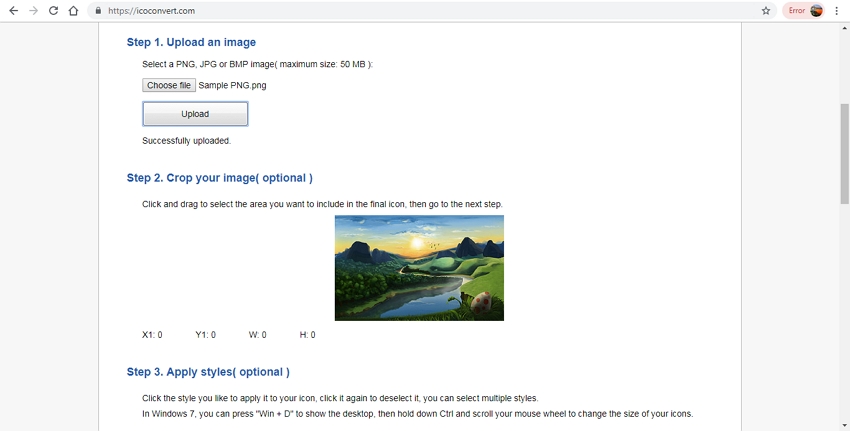
Первая область содержит поле выбора файла и отдельную кнопку Upload. Такое разделение важно: имя файла в поле подтверждает, что изображение выбрано на устройстве, но само по себе ещё не означает завершённой передачи сервису. На опубликованных скриншотах присутствует сообщение Successfully uploaded и ограничение 50 MB. В отличие от новых локальных браузерных конвертеров, которые прямо обещают не отправлять файл на сервер, интерфейс ICO Convert документирован как операция загрузки. Это нельзя считать доказательством того, что сервер хранит данные постоянно, но и считать обработку исключительно локальной оснований нет.
Выделение кадра и прозрачность ожидаемого результата
Область Crop your image предназначалась для выбора части загруженной фотографии. Выделение перетаскиванием позволяло отодвинуть второстепенные детали и поместить основную фигуру ближе к центру. На скриншотах показаны координаты и размеры выделенной области — X1, Y1, W и H. Эта информация полезна, когда важна не только эстетика, но и понимание того, сколько исходных пикселей останется для масштабирования. В частности, маленькое выделение на большой фотографии не станет детализированным только потому, что итоговый файл записан как 256 × 256.
Функция обрезки отмечалась как optional, то есть необязательная. Подготовленный квадратный логотип можно было передавать дальше целиком, избегая повторного кадрирования. Для фотографий людей или объектов требовалось учитывать внешние отступы: слишком плотная обрезка превращает круглую иконку в изображение с отрезанными краями. Выделение определяет прямоугольный исходный фрагмент, а форма иконки — следующий, отдельный уровень оформления. Их не следует путать, даже если обе функции внешне меняют границы картинки.
Стили: не полноценный редактор эффектов, а набор вариантов оформления
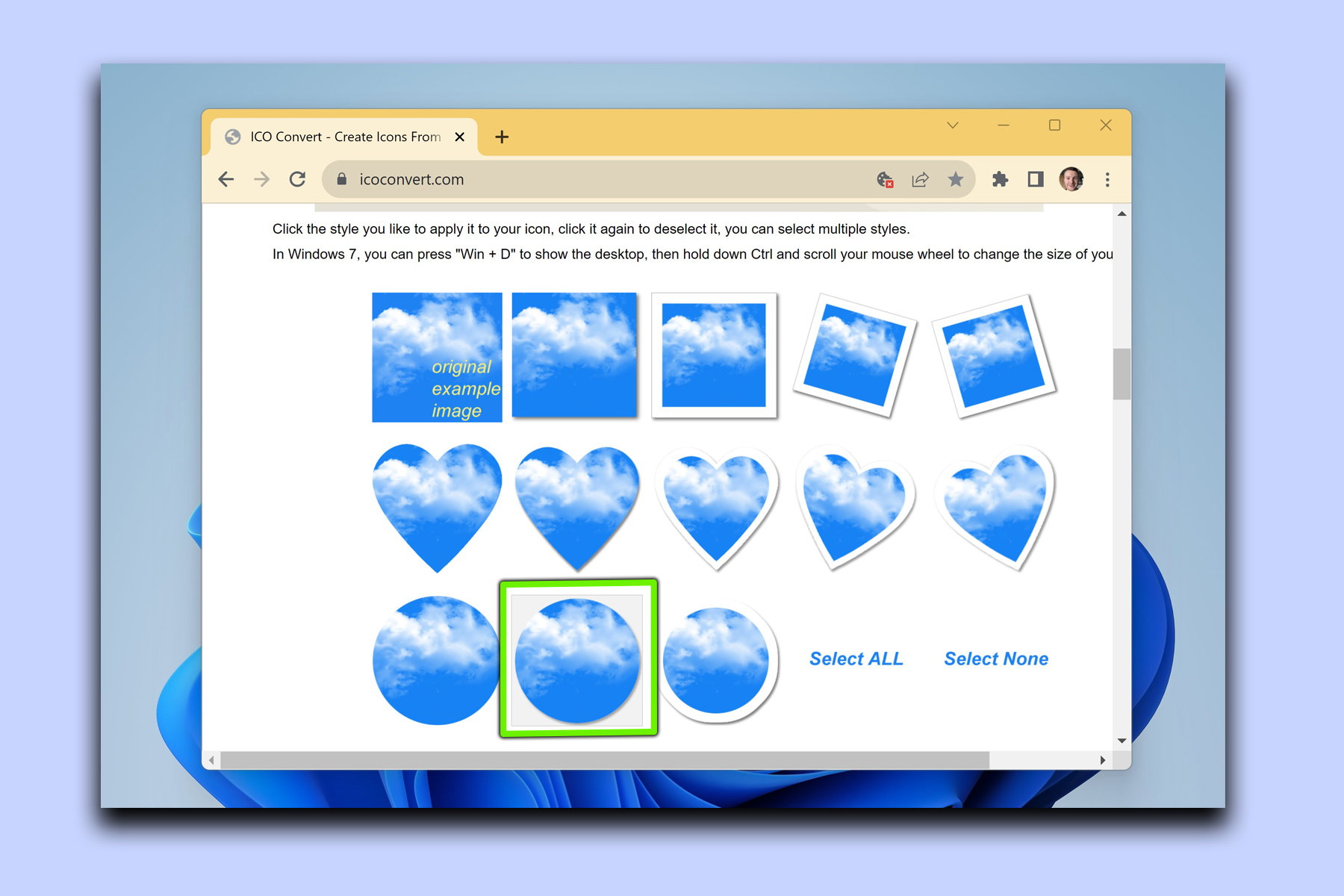
В Step 3 отображались готовые образцы значков: квадратные, круглые, фигурные, с декоративной рамкой или тенью. Подтверждено наличие более десяти вариантов, в том числе сердцевидного и круглого. Пользователь не обязан выбирать стиль: можно оставить исходную геометрию без дополнительных изменений. Это особенно полезно для фирменных логотипов и строгих пиктограмм, у которых тень или рамка способны ухудшить читаемость в маленьком размере.
Интерфейс позволял выбрать больше одного варианта оформления, а ссылки Select All и Select None предназначались соответственно для массового выбора и снятия выделения. Тем самым сервис умел готовить несколько визуальных вариантов из одного исходного рисунка. Это не то же самое, что пакетная обработка десятков независимых загруженных изображений: множественный выбор стилей работает с одной исходной композицией. В некоторых описанных сценариях результат с несколькими стилями скачивался архивом ZIP, а не одним изображением.
Настройки формата, размеров и итоговый блок
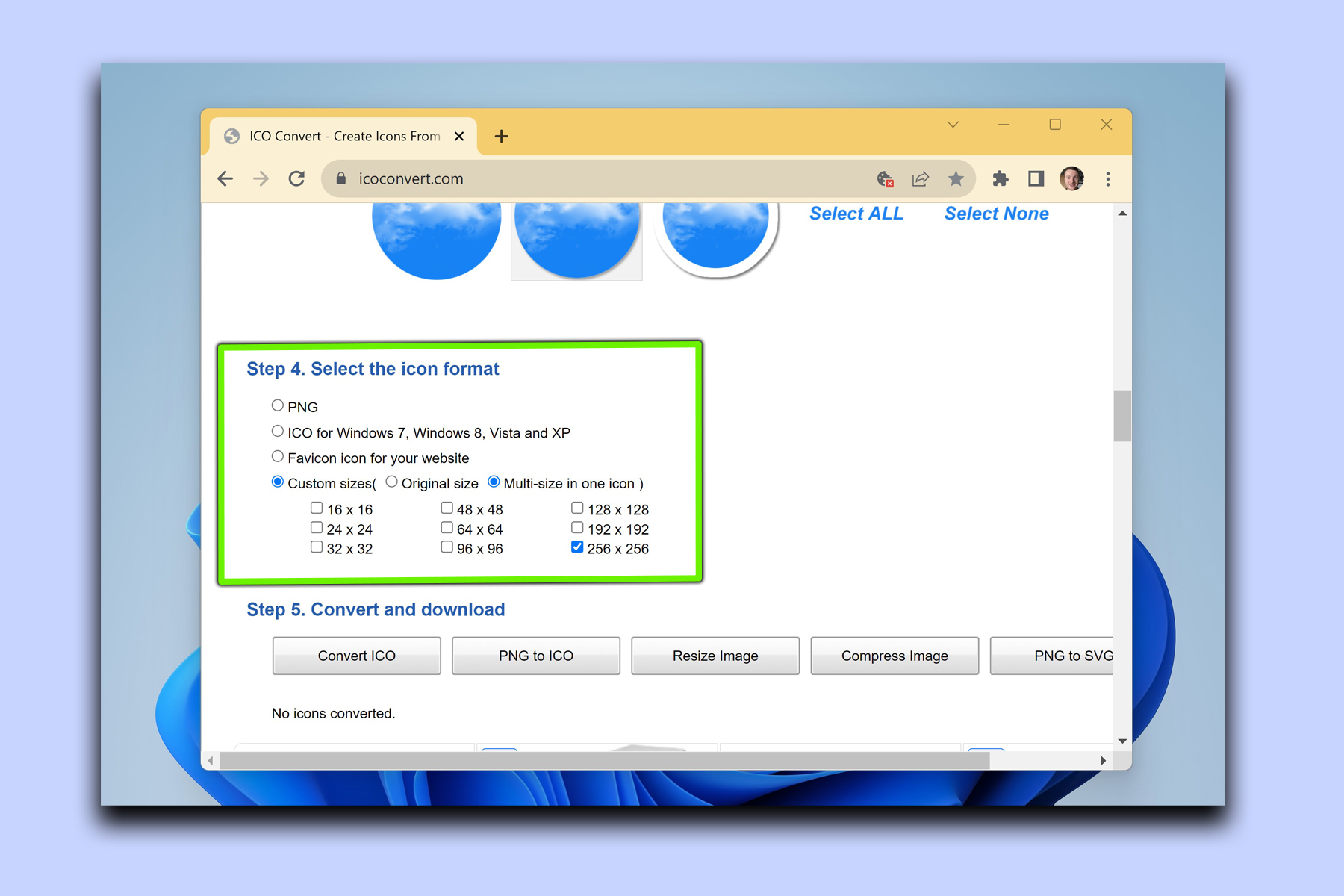
Step 4 содержит смысловое ядро конвертера: PNG, вариант ICO для Windows 7/8/Vista/XP, favicon для сайта и Custom sizes. Рядом с последним вариантом на изображениях видно переключение Original size и Multi-size in one icon. Для многоразмерного контейнера предусмотрена сетка из девяти габаритов: 16, 24, 32, 48, 64, 96, 128, 192 и 256 пикселей. Наличие отдельного режима для favicon отражает веб-сценарий: браузеру обычно требуется небольшой символ, а системному значку Windows полезны несколько уровней детализации.
Название режима «ICO for Windows 7, Windows 8, Vista and XP» относится к историческому интерфейсу, а не означает несовместимость сформированного ICO с Windows 10 или 11. В Windows используются те же принципы многоразмерного контейнера значка. При этом соответствие конкретного файла требованиям сборки приложения, упаковщика или магазина зависит не только от расширения, но и от состава размеров, цветовых представлений и требований среды назначения. ICO Convert не заменяет такую проверку.
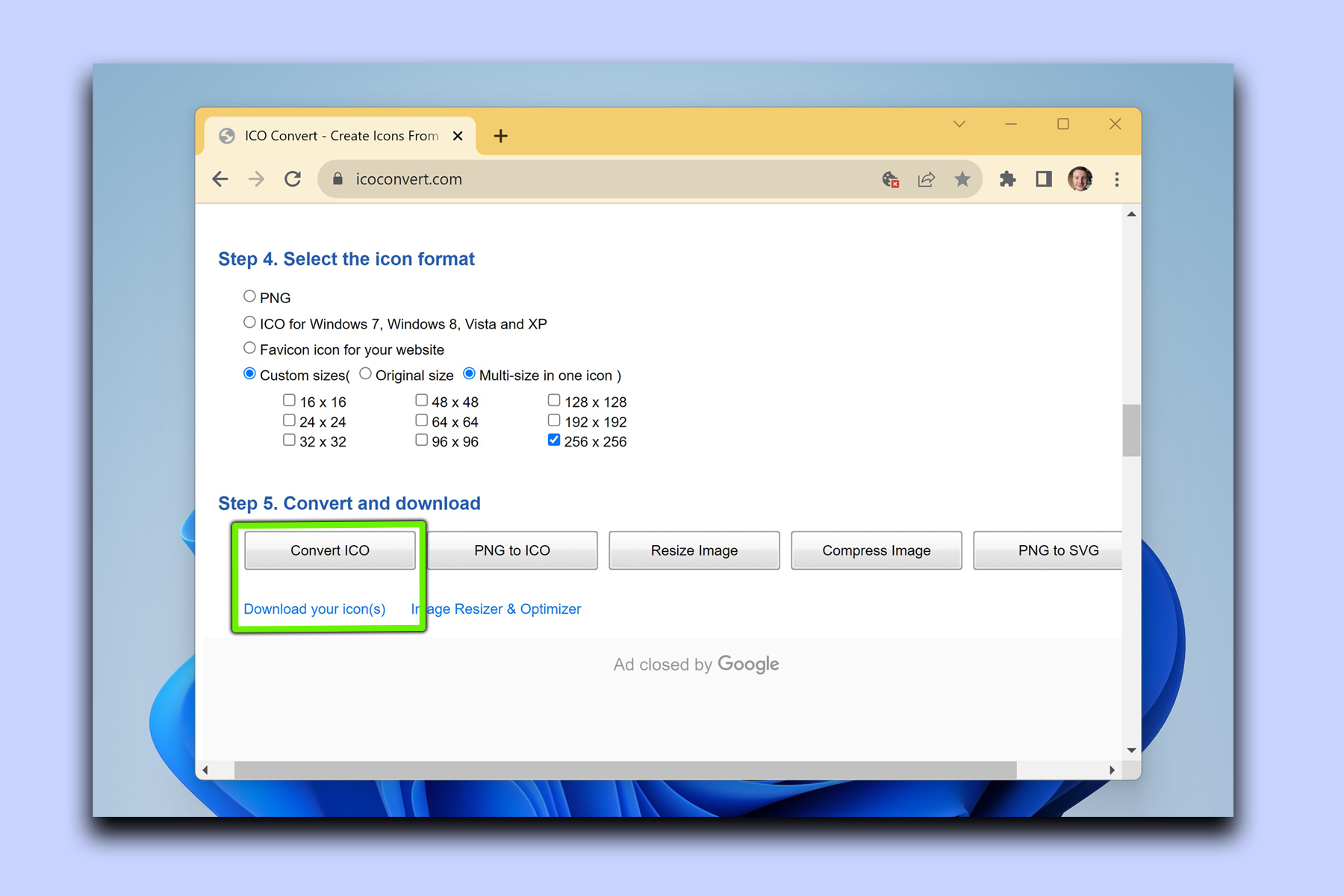
Step 5 завершает маршрут. Документированы кнопка Convert ICO и ссылка Download your icon(s), которая появляется после обработки. На отдельных скриншотах поблизости присутствуют Resize Image и Compress Image, но считать эти соседние действия эквивалентом настроек ICO было бы неверно: они обозначают самостоятельные операции обработки изображений. В меню сайта также встречались названия Multiple PNGs to One ICO, Batch PNG to ICO и Batch ICO to Image. Эти названия показывают направление дополнительных инструментов, однако их точные актуальные настройки и работоспособность без доступа к соответствующим страницам не установлены.
Что умеет ICO Convert и где заканчиваются его возможности
Конвертация готового изображения в системную иконку
Главный сценарий — превращение пользовательской картинки в Windows ICO. Он начинается не с рисования пиктограммы, а с уже подготовленного файла. Исходником может служить логотип компании, иллюстрация, фотография животного или условный знак папки. Выходной файл затем используется там, где программный интерфейс запрашивает значок в формате ICO. Сам факт получения ICO не изменяет иконку объекта в Windows автоматически: создание файла и назначение его ярлыку — две отдельные задачи, причём последняя выполняется средствами системы или приложения.
Особенность конвертера — возможность заранее определиться с геометрией значка. Прямоугольная фотография без кадрирования при сведении к квадрату неизбежно требует решения, что отрезать либо как разместить исходник в квадратном поле. ICO Convert предоставлял визуальную область для этого решения вместо автоматического масштабирования вслепую. Результат особенно заметен на изображениях со сложным фоном: узнаваемый объект занимает больше площади, а мелкие детали, не несущие значения, перестают конкурировать с ним.
Многоразмерный ICO и его смысл для Windows
Поддержка Multi-size in one icon — технически более важная функция, чем декоративные формы. Один файл с несколькими представлениями проще хранить, переносить и назначать, чем разрозненные изображения каждого размера. Windows подбирает из него подходящую картинку для текущей задачи. При этом набор размеров не равен художественной адаптации: конвертер масштабирует выбранный фрагмент, но не рисует отдельную упрощённую версию логотипа для 16 × 16 и более подробную для 256 × 256.
Верхний размер 256 пикселей имеет отдельное назначение — большие значки и высокое разрешение. Размеры 16, 24 и 32 пикселя относятся к компактным представлениям. При выборе только 256 × 256 маленькие элементы интерфейса будут вынуждены использовать масштабирование. При выборе только 16 × 16 крупный значок получится увеличением слишком маленького источника. Универсальный контейнер уменьшает эти крайности, хотя оценивать читаемость всё равно необходимо на каждом масштабе.
Favicon: узкий формат против полного пакета сайта
ICO Convert имел отдельную настройку Favicon icon for your website. Она предназначалась для получения маленького значка, который ассоциируется с сайтом в браузере. Здесь нужно различать favicon.ico и полный комплект графики современного сайта. Файл ICO — один из вариантов представления иконки; современным веб-приложениям могут дополнительно понадобиться SVG, PNG разных размеров, Apple Touch Icon и изображения, описанные в веб-манифесте.
Подтверждённый функционал ICO Convert относится к созданию favicon в форме иконки. Автоматическая выдача site.webmanifest, HTML-разметки, набора Apple Touch Icons и полного PWA-пакета для этого сервиса не установлена. Поэтому владельцу статического сайта с простым favicon он подходил концептуально, а владельцу PWA с несколькими платформенными наборами активов требовалась дополнительная подготовка. Эта граница возможностей объясняет, почему сервисы комплексной генерации favicon вынесены в отдельное сравнение.
PNG как альтернативный результат и старый маршрут ICO в изображение
В основной форме присутствовал выход PNG. Он полезен тогда, когда нужна обычная растровая иконка для редактора презентаций, веб-дизайна или обмена с коллегой, а не контейнер значка Windows. PNG сохраняет пиксельное изображение и способен хранить прозрачные области, но не объединяет в одном документе стандартный набор отображаемых размеров по принципу ICO. При выборе формата редакционная задача меняется: PNG удобнее редактировать внешними программами, ICO удобнее назначать системному объекту.
ICO Convert также документирован как сервис, в котором прежняя версия главной страницы выполняла прямую конвертацию PNG в ICO и ICO в PNG без дополнительных стилей. Отдельная историческая страница icon_to_image_converter предлагала извлечение изображений из ICO в PNG, JPG или GIF. Функция важна для обратной совместимости архивных значков: из ICO можно получить растровое представление для дальнейшей обработки. Но обратное преобразование не восстанавливает исходный векторный логотип, недостающие пиксели и полную историю редактирования.
Массовая обработка и смежные разделы
У ранее опубликованной навигации сайта были отдельные пункты для объединения нескольких PNG в один ICO и для пакетного преобразования PNG и ICO. Это подтверждает, что у сервиса существовала более широкая концепция обработки иконок, чем одна форма Step 1–Step 5. Однако нельзя утверждать, что эти маршруты сегодня работают или принимают заданное число файлов, не открыв сами разделы. В частности, «Multiple PNGs to One ICO» означает объединение разных исходников в контейнер, а «Batch PNG to ICO» — обработку нескольких самостоятельных изображений; их нельзя заменять друг другом.
Из этого следует и ограничение автоматизации. О существовании командной строки, публичного API, интеграции с системами сборки, журналов задач и автоматической фоновой синхронизации для ICO Convert достоверных сведений нет. Пакетная ссылка в меню не означает пригодности продукта для CI/CD или массовой обработки каталога без участия пользователя. Если задача состоит в повторяемом выпуске сотен значков по расписанию, настольные или командные инструменты с документированными параметрами дают более контролируемую основу.
Каких функций не стоит ждать от сервиса без отдельного подтверждения
Наличие на странице рекламы или соседних пунктов меню не превращает ICO Convert в универсальный дизайнерский пакет. Не установлены функции генерации изображений искусственным интеллектом, распознавания объектов, удаления фона нейросетью, векторизации, пакетного переименования файлов, редактируемых многослойных проектов, облачной библиотеки и совместной работы. Не установлены также официальные клиенты для Android и iOS и расширения для графических редакторов. Здесь важно не отрицать существование таких технологий вообще, а не приписывать их продукту, если его интерфейс и известные материалы их не подтверждают.
Для подготовки прозрачного фона, работы с несколькими объектами, сложной ретуши или точной компоновки текста полезнее специализированный редактор; для изменения размеров множества фотографий — пакетный конвертер XnConvert. ICO Convert ценен в более узком месте производственного процесса, когда изображение уже готово, а нужно правильно упаковать его в формат иконки и получить пригодный для назначения файл.
Файлы, совместимость, качество результата и системные требования
Вход: PNG, JPG и BMP не равнозначны
PNG — наиболее практичный исходник для логотипа и пиктограммы: он поддерживает альфа-канал и позволяет оставить фон прозрачным. У JPG прозрачности нет, а изображение изначально может содержать артефакты сжатия. При уменьшении до 16 × 16 они проявляются как мутные контуры и пятна вокруг контрастных деталей. BMP относится к растровым форматам, поддержанным документированным загрузчиком; сам по себе он не обеспечивает преимуществ перед хорошо подготовленным PNG для обычной задачи создания значка.
В более раннем описании быстрой версии продукта упоминается GIF, но главный экран Step 1 явно перечисляет PNG, JPG и BMP. Эта разница имеет практический смысл: нельзя безоговорочно обещать приём GIF конкретной основной формой, даже если другой раздел сайта принимал такой формат. Точно так же не подтверждён нативный импорт SVG, HEIC, AVIF, PSD, PDF и WebP на главной странице ICO Convert. Такие файлы разумно сначала преобразовать в подтверждённый растровый исходник с помощью отдельного приложения. Ресурс с инструментами для преобразования в PNG помогает выбрать промежуточный формат.
Выход: ICO, PNG и возможный ZIP
Формат ICO применяют для системных значков и в роли классического favicon. PNG подходит для отдельной картинки с прозрачностью; ZIP в документированных материалах встречается как способ скачать несколько вариантов изображения. Сам по себе архив не является форматом иконки: внутри него нужно найти файлы нужного типа, а не указывать Windows путь к ZIP. Имя и расширение итогового файла следует воспринимать как подсказку, но не как единственную проверку. Переименование JPEG в .ico не формирует контейнер ICO.
Одноразмерный ICO и многоразмерный ICO имеют одинаковое расширение. По виду имени нельзя заключить, сколько изображений хранится внутри. Для дальнейшей передачи разработчику разумно фиксировать требуемый набор разрешений и проверять содержимое контейнера отдельным просмотрщиком. Особенно это касается сборки Windows-приложения: формат должен соответствовать требованиям инструмента сборки, а не только открываться в проводнике.
Прозрачность, масштабирование и цветовая глубина
Прозрачность источника особенно важна для круглых и фигурных иконок. Существует разница между прозрачным фоном и белыми пикселями, нарисованными на его месте. Белая подложка у JPG останется частью рисунка; выбор круглой рамки не обязательно устраняет фон внутри круга. Для логотипа с пустыми полями предпочтительнее подготовленный PNG с настоящей альфой. При дальнейшем конвертировании могут проявляться особенности обработки края и тени, поэтому оценивать итог нужно и на светлой, и на тёмной поверхности.
Историческое описание ICO Convert упоминает поддержку различных цветовых глубин и вариант Windows ICO с PNG-сжатием внутри контейнера. Но наличие этой технологии не позволяет утверждать, что конкретный сегодняшний файл содержит все глубины и маски, обязательные для любой старой программы. ICO — семейство допустимых представлений, и совместимость проверяют в конечной среде. Если значок предназначен для старой версии Windows или специализированной программы, важно тестировать не только внешний вид, но и возможность прочитать именно сформированный ICO.
Устройство и интернет-соединение
ICO Convert не требует установки отдельного приложения в описанном обычном сценарии: рабочая среда — браузер, в котором открывается веб-страница. Подтверждённые материалы показывают использование с компьютера Windows; они не дают оснований объявлять официально поддерживаемыми все мобильные ОС, браузеры, разрешения экрана и режимы работы на планшетах. Для телефонов также важна точность жестового выделения кадра — функция, рассчитанная на мышь, не обязана одинаково вести себя при касании.
Доступ к серверу важен не только для открытия формы, но и для передачи изображения и получения готового результата. Поэтому ICO Convert не следует рассматривать как гарантированно автономный инструмент. Если проект выполняется в закрытой сети, на компьютере без интернета или в среде, где запрещено передавать макеты третьей стороне, лучше заранее выбрать локальную альтернативу. Подтверждённых аппаратных требований по объёму оперативной памяти, видеокарте или версии браузера нет, и приводить здесь произвольные числовые пороги было бы некорректно.
Передача файлов, безопасность и приватность
Почему кнопка Upload меняет оценку риска
Изображение для будущей иконки часто содержит логотип, фотографию, фрагмент интерфейса или ещё не опубликованный фирменный стиль. Для такого файла существенен сам факт передачи за пределы устройства. В интерфейсе ICO Convert описаны выбор локального файла, кнопка Upload и сообщение об успешной загрузке. Этого достаточно, чтобы рассматривать операцию как передачу данных веб-сервису; в отсутствие действующей политики конфиденциальности нельзя утверждать, что файл никогда не сохранялся, удалялся сразу после скачивания или не попадал в журналы обработки.
Расхожая ошибка — переносить утверждение другого современного конвертера «all processing happens locally» на ICO Convert. Внешне оба сервиса могут выдавать ICO, но архитектура обработки не становится одинаковой от сходства конечного формата. Для изображений, которые уже опубликованы на сайте или не содержат чувствительных сведений, этот риск часто приемлем как часть выбора облачного инструмента. Для закрытого продукта, фотографии клиента, внутренней схемы приложения или изображения с персональными данными более предсказуем локальный редактор, который не требует отправки оригинала.
HTTPS-адрес защищает передачу в пределах установленного соединения, но не отвечает на вопросы о месте хранения, сроке удаления, доступе сотрудников и использовании файлов. На дату подготовки обзора не удалось проверить работающую страницу с условиями обработки данных ICO Convert. Поэтому материал не присваивает сервису сертификаты безопасности, статус соответствия законодательству, обещание нулевого хранения или шифрования содержимого на сервере. Отсутствие таких утверждений — не обвинение, а граница доступных доказательств.
Защита оригинала и ответственность за чужие изображения
Конвертация меняет форму представления графики, но не даёт пользователю новых прав на логотип, фотографию или изображение персонажа. Значок, созданный из изображения третьей стороны, может оставаться объектом авторского права или товарным знаком. Назначение его ярлыку для личного компьютера и публичное использование в брендинге сайта — разные правовые сценарии. ICO Convert не документирован как библиотека изображений с готовыми лицензиями и не должен восприниматься как источник разрешения на коммерческое использование исходника.
Для сохранности результата необходимо отличать оригинал, промежуточную PNG-графику и конечный ICO. Один ICO не обязан содержать изображение с тем же качеством и разрешением, что исходный макет. При повторном извлечении графики из него будут доступны лишь сохранённые представления. Если в будущем понадобится изменить палитру, прозрачность, надпись или композицию, удобнее иметь независимую копию исходника в высоком разрешении. Это требование относится к технологии растровых значков, а не к предполагаемой ошибке конкретного конвертера.
Стоимость, доступность и фактические ограничения
ICO Convert документирован как бесплатный онлайн-конвертер, и именно в таком контексте он включался в руководства по созданию собственных иконок. Однако историческая бесплатность не подтверждает действующие в ноябре 2026 года тарифы, условия коммерческого использования, лимиты по количеству операций и возможную регистрацию. При недоступной официальной странице нельзя достоверно сообщить о наличии или отсутствии подписки, пробного периода и платежей. Поэтому числовая цена в статье не приводится.
Предел 50 МБ воспроизводится на скриншотах основной формы. Это ограничение относилось к размеру загружаемого изображения, а не к объёму итогового ICO или количеству встроенных разрешений. Источники не подтверждают лимит на число конвертаций в день или гарантированную скорость обработки. Сравнивать производительность ICO Convert с локальными программами по вымышленным секундам также бессмысленно: значимыми переменными будут объём исходника, доступность серверной части, сеть и набор выходных размеров.
Важен и нетехнический предел: созданная иконка не заменяет исходный дизайн и не встраивается в программу автоматически. Владельцу сайта нужно дополнительно обеспечить публикацию нужных активов; пользователю Windows — назначить файл там, где операционная система позволяет менять значок. Если задача требует рисования изображения с нуля, серийного выпуска иконок для разных приложений или автономной работы, ограничение заключается в самом профиле продукта, а не в недостатке скрытого пункта меню.
Задача, инструмент, результат: прикладная карта ICO Convert
| Задача | Функция или область сервиса | Какой результат ожидается | Что существенно проверить |
|---|---|---|---|
| Сделать значок папки из фотографии | Upload, необязательный Crop, Windows ICO | Файл .ico с узнаваемым объектом | Читаемость в списке и при крупных значках; отсутствие лишнего фона |
| Подготовить иконку из логотипа | Загрузка PNG и сохранение без декоративного стиля | ICO с исходным фирменным силуэтом | Прозрачные поля и контраст на светлом и тёмном фоне |
| Получить несколько размеров в одном файле | Custom sizes, Multi-size in one icon | Многоразмерный ICO | Реальный состав размеров внутри файла, а не только его расширение |
| Сделать классический favicon | Favicon icon for your website | Растровая иконка сайта | Различимость на 16 и 32 пикселях, достаточность для требований проекта |
| Сравнить круглый и квадратный дизайн | Apply styles, множественный выбор | Несколько вариантов из одного исходника | Какие файлы лежат в результате, не потеряна ли читаемость символа |
| Получить графику для другой программы | PNG или исторический ICO-to-image | Обычный растровый файл | Сохранилась ли прозрачность и достаточны ли размеры |
Эта карта отделяет заявленную задачу от выбранного контейнера. Например, многоразмерный ICO облегчает использование в Windows, но не заменяет отдельный 512-пиксельный ресурс там, где приложение требует PNG. Выбор PNG пригоден для дальнейшей обработки, но сам по себе не создаёт классический многоразмерный файл для папки. Самый важный контроль происходит не при появлении ссылки Download, а при открытии результата в реальном контексте его использования.
Что сохраняется, а что теряется при преобразовании
| Действие | Что сохраняется | Что утрачивается или меняется | Обратимость и переносимость |
|---|---|---|---|
| PNG с альфа-каналом → ICO | Видимое изображение; прозрачность как характеристика поддерживаемого представления | Оригинальные габариты могут быть заменены выбранными размерами; мелкие детали сокращаются | ICO открывается средствами для значков; для дальнейшего редактирования лучше хранить исходный PNG |
| JPG → ICO | Цветовая композиция и объекты фотографии | Прозрачного фона не было уже в JPG; масштабирование не восстанавливает качество | Обратная запись в JPG не возвращает исходное качество и размер |
| Обрезка исходного кадра | Выбранный фрагмент и его пропорции в итоговой иконке | Части фотографии вне выбранной области в результате отсутствуют | Полностью обратима только при сохранённом оригинале |
| Применение декоративной формы | Основной мотив и выбранный стиль в полученном изображении | Часть изображения по краям может скрываться формой; рамка занимает полезное место | Форма становится частью готовой растровой картинки; исходник нужен для варианта без эффекта |
| Создание multi-size ICO | Несколько растровых представлений внутри единого файла | Все представления связаны выбранным исходником, но не являются редактируемым многослойным проектом | Извлечь доступные размеры можно отдельными инструментами; не все внешние редакторы одинаково открывают ICO |
| Извлечение PNG из ICO | Пиксельное содержимое конкретного доступного представления | Другие размеры и первоначальный векторный исходник не возникают автоматически | PNG удобен для обмена, но нельзя восстановить отсутствующее разрешение |
Таблица описывает свойства форматов и документированные преобразования, а не обещает побитовую идентичность изображений после обработки. Для иконок особенно важна разница между геометрической потерей при кадрировании и потерей детализации при уменьшении. Первую можно устранить другим выбором фрагмента, вторую — улучшить более простым исходным рисунком. В обоих случаях оригинальная картинка остаётся единственным надёжным материалом для нового варианта значка.
Что перестанет работать первым при сбоях и изменениях
Сеть и адрес сервиса. В модели веб-конвертера главная зависимость — доступность страницы и серверной операции загрузки. Если icoconvert.com не открывается, пользователь лишается входа в основную форму независимо от качества сохранённого изображения. Именно эта зависимость оказалась неподтверждённой при подготовке обзора. Для критически важного выпуска иконок такой фактор значимее предполагаемых преимуществ минималистичного интерфейса.
Передача данных. Сайт может отобразить форму, но обработка всё равно зависит от успешной отправки файла и получения результата. Наличие локально выбранного имени в поле не гарантирует завершённой загрузки. Сохранённый на компьютере исходник при этом не зависит от сервера: пользователь не теряет картинку только потому, что сервис временно недоступен. Поэтому жизнеспособность процесса определяется не одним конвертером, а наличием исходных данных и запасного способа создать ICO.
Совместимость конечного использования. Даже после получения настоящего ICO остаются независимые требования Windows, конкретного приложения или браузера. Значок может подходить для папки, но быть недостаточным для манифеста PWA; favicon.ico не гарантирует наличие Apple Touch Icon; многократное изменение масштаба не заменяет художественную правку малых размеров. Этот риск не устраняется повторной загрузкой того же исходника.
Аккаунт, лицензия, обновления. Для ICO Convert не подтверждены обязательная регистрация, система подписочных лицензий, локальные обновления или специальные кодеки. Следовательно, нельзя включать их в список доказанных точек отказа. Реально установленная зависимость — браузерная форма с загрузкой, а известная техническая граница — форматы и качество иконки. Именно эти две части стоит учитывать при выборе рабочего процесса, не добавляя вымышленных «серверов авторизации» и платных модулей.
Плюсы и минусы ICO Convert
Плюсы
- Узкая специализация на ICO и favicon: не требуется осваивать многооконный графический редактор ради конвертации готового рисунка.
- Подтверждённые PNG, JPG и BMP на входе покрывают типичные растровые исходники для пользовательских значков.
- Необязательное кадрирование позволяет выделить объект фотографии до уменьшения.
- Набор форм и рамок даёт несколько визуальных вариантов без подготовки отдельных исходных файлов.
- Custom sizes и Multi-size in one icon позволяют объединять разные представления в одном ICO.
- Есть отдельный режим favicon и возможность сохранить PNG, а не только Windows ICO.
- Исторически сервис предоставлялся как бесплатный веб-инструмент без необходимости устанавливать основную форму на компьютер.
Минусы
- Доступность официального сайта на дату проверки не подтверждена; для срочной задачи это критический недостаток.
- Загрузка изображения через веб-форму не даёт оснований считать обработку полностью локальной; актуальные правила хранения не установлены.
- Нет подтверждённого полноценного редактирования исходного дизайна, слоёв и сохраняемого проекта.
- Подтверждённый ввод основной формы ограничен PNG, JPG и BMP; современные форматы вроде SVG и WebP напрямую не установлены.
- Создание ICO не равно генерации полного набора мобильных и PWA-иконок.
- Текущие условия стоимости, регистрации, поддержки и работы дополнительных пакетных страниц нельзя проверить по доступной официальной документации.
- Распознаваемость значка на 16 × 16 зависит от качества и простоты рисунка, а не от наличия большого числа вариантов формы.
Кому подойдёт и кому не подойдёт
Кому подойдёт
ICO Convert соответствует потребностям пользователя, у которого уже есть изображение и нужен один стандартный значок Windows, отдельный favicon или несколько вариантов декоративной формы. Это сценарий персонализации папок и ярлыков, подготовки значка небольшой утилиты, превращения квадратного логотипа в ICO и получения PNG на основе той же композиции. При восстановлении доступности сайта интерфейс пяти секций не требует специальных знаний о слоях и скриптах: достаточно понимать разницу между кадрированием, размером и контейнером файла.
Для начинающего автора сайта основной выигрыш заключается в концентрации на одной задаче. Для владельца большого числа корпоративных изображений такие ограничения, наоборот, становятся существенными: ему понадобятся единые правила цвета, согласованность размеров, учёт лицензирования и предсказуемое повторение обработки. При этом наличие пакета из нескольких стилевых образцов не делает сервис системой управления иконками организации.
Кому не подойдёт
Сервис не следует выбирать основным рабочим инструментом для закрытых материалов, которые нельзя отправлять в сеть; для автономной обработки; для программной генерации значков в CI/CD; для разработки SVG-иконок со слоями и произвольными кривыми; для создания полного набора активов мобильного приложения. Также он неудобен там, где важно немедленно получить результат, пока официальный сайт не открывается. В таких сценариях приоритетнее доступный браузерный инструмент с локальной обработкой либо установленный редактор.
Другая группа пользователей — дизайнеры, которым требуется не «конвертация имеющегося знака», а разработка визуального языка: модульная сетка, разные пиктограммы для состояний интерфейса, ручная правка малых размеров и экспорт нескольких платформенных пакетов. Для этого нужны редактируемые исходники и более сложный графический процесс. ICO Convert может быть последней стадией, но не полноценной заменой всей цепочки дизайна.
Как пользоваться программой — советы гика
Инструкции этого раздела относятся к документированной пятиступенчатой веб-форме ICO Convert и отдельному историческому инструменту обратной конвертации. Официальная страница на момент подготовки материала недоступна для контрольного запуска, поэтому совпадение кнопок, отклик сервера и фактическое появление файлов сегодня не подтверждены. Описанные действия воспроизводят видимые названия элементов, зафиксированные на скриншотах и в технических руководствах, без вымышленного результата тестирования. Безопасный общий принцип: исходное изображение должно оставаться вне сервиса в неизменном виде.
Подготовка и загрузка PNG, JPG или BMP через Step 1
Цель. Поместить в форму изображение, которое станет основой значка. Подготовка. Подойдёт собственный логотип или другая графика PNG, JPG либо BMP; для прозрачных контуров лучше PNG. Размер документа должен укладываться в обозначенные на старой форме 50 МБ, а изображение желательно иметь не менее 256 × 256 пикселей, если планируется крупное представление. Эти требования к качеству исходника не являются свидетельством действующего серверного лимита.
- Откройте страницу ICO Convert в браузере и найдите секцию Step 1. Upload an image.
- В поле Choose File выберите исходный файл PNG, JPG либо BMP. Дождитесь, пока в поле отобразится имя выбранного изображения.
- Нажмите отдельную кнопку Upload. В документированном интерфейсе об успешной передаче свидетельствовало сообщение Successfully uploaded.
- Убедитесь, что ниже появилась область с изображением для последующих действий.
Проверка. Одного имени файла в поле недостаточно; нужен результат загрузки и отображённая картинка. Типичная ошибка. Большой или неподдерживаемый исходник не переходит к области кадрирования. Безопасный откат. Не удаляйте оригинал; отмените дальнейшую работу на странице, создайте совместимую локальную копию и не пытайтесь повторно отправлять конфиденциальный файл через непроверенное соединение.
Выбор фрагмента фотографии в Step 2
Цель. Сосредоточить значок на главном объекте, а не на случайных деталях фона. Подготовка. В Step 1 уже должна отображаться загруженная фотография. Обрезка необязательна для заранее подготовленного квадратного логотипа. Для портрета или предметной фотографии нужно учитывать, что при уменьшении до нескольких десятков пикселей всё, что не относится к объекту, мешает его распознавать.
- Найдите Step 2. Crop your image (optional) и изображение в рабочей области.
- Выделите мышью нужный фрагмент перетаскиванием по изображению; на документированном экране отображались значения X1, Y1, W, H.
- Сопоставьте выделение с будущей геометрией значка: не прижимайте лицо, знак или предмет к самой границе, особенно перед выбором круглого стиля.
- Если исходник уже имеет нужную композицию, оставьте обрезку неактивной и перейдите к следующим настройкам.
Проверка. В выбранный участок попал весь значимый объект, а пропорции сохранены. Типичная ошибка. Слишком узкое выделение приводит к «обрубленным» краям или малому числу исходных пикселей. Откат. Удалите выделение или вернитесь к исходной картинке и задайте рамку заново; при сомнении безопаснее использовать оригинал без обрезки.
Выбор формы, тени и рамки в Step 3
Цель. Получить декоративную версию иконки без внешнего редактора. Подготовка. Желательно иметь простое изображение с понятной центральной фигурой. Для строгого логотипа дополнительные тени и рамки могут быть лишними; задача этой секции — выбрать оформление, а не восстановить качество источника.
- Перейдите к Step 3. Apply styles (optional).
- Выберите образец формы — например, круг, квадрат или фигурную рамку. Ранее выбранный образец можно было повторно нажать, чтобы снять выделение.
- Для одновременного набора вариантов использовалась ссылка Select All; для возврата к варианту без эффекта — Select None.
- Сопоставьте выбранный стиль с будущими размерами: декоративная кайма уменьшает площадь рисунка, а тонкая тень теряет выразительность при 16 × 16.
Проверка. Активны только действительно нужные варианты; внешний вид согласуется с назначением значка. Типичная ошибка. Одновременное выделение всех стилей приводит к нескольким файлам, когда нужен один. Откат. Снимите выбор через Select None и выберите единственный образец или оставьте исходную форму. Сохраняйте неоформленный источник для последующего изменения.
Создание обычного ICO для Windows
Цель. Сохранить рисунок в формате, который Windows принимает как значок. Подготовка. Изображение уже загружено, кадр и оформление определены. Для папки, ярлыка и совместимости с классическими Windows-приложениями важнее настоящий ICO-контейнер, чем PNG с переименованным расширением.
- В Step 4. Select the icon format найдите переключатель ICO for Windows 7, Windows 8, Vista and XP.
- Выберите этот режим вместо PNG или Favicon icon for your website.
- В Step 5. Convert and download нажмите Convert ICO.
- После обработки используйте ссылку Download your icon(s), которая появляется в документированном интерфейсе, и сохраните итоговый файл вне временной папки.
Проверка. Результат имеет расширение .ico и открывается как значок в предназначенной программе. Типичная ошибка. Выбран PNG, а система ожидает ICO. Откат. Не переименовывайте расширение вручную: сохраните исходный рисунок и повторите конвертацию с правильным форматом либо используйте доступный альтернативный редактор.
Формирование многоразмерной иконки: Custom sizes
Цель. Получить один ICO для нескольких масштабов вместо набора несвязанных файлов. Подготовка. У исходника должны быть достаточный размер и простой читаемый силуэт. Для типичных сценариев Windows полезен комплект как минимум 16, 24, 32, 48 и 256 пикселей; конкретное программное окружение может предъявлять собственные требования.
- В Step 4 выберите Custom sizes и вариант Multi-size in one icon, а не Original size.
- Отметьте нужные флажки сетки. В документированном интерфейсе доступны 16 × 16, 24 × 24, 32 × 32, 48 × 48, 64 × 64, 96 × 96, 128 × 128, 192 × 192 и 256 × 256.
- В блоке Step 5 запустите Convert ICO и воспользуйтесь появившейся ссылкой Download your icon(s).
- Откройте полученный файл в просмотрщике, способном показать содержимое ICO, и проверьте наличие выбранных разрешений.
Проверка. Внутри одного ICO находятся запланированные размеры, а не только крупная картинка. Типичная ошибка. Режим Original size оставляет один вариант, который плохо смотрится на другом масштабе. Откат. Вернитесь к сохранённому исходнику и повторите создание с Multi-size in one icon; неправильный файл не требуется удалять до проверки замены.
Создание favicon для сайта
Цель. Получить классическую иконку вкладки браузера. Подготовка. Нужен короткий визуальный знак без мелкого текста: многосоставный логотип на размере 16 × 16 почти всегда теряет читаемость. Заранее отделите favicon.ico от других веб-активов: наличие одного ICO не означает наличия полного комплекта PNG, SVG и манифеста.
- В основной форме используйте загруженную растровую картинку и подходящий кадр.
- В Step 4 выберите Favicon icon for your website.
- В Step 5 воспользуйтесь Convert ICO и ссылкой Download your icon(s).
- Проверьте готовый файл как маленькое изображение и отдельно оцените, удовлетворяет ли он требованиям платформы, на которой работает сайт.
Проверка. Символ должен оставаться различимым в маленькой вкладке и не сливаться с её фоном. Типичная ошибка. Копирование большого фотографического изображения без упрощения даёт нечитаемую миниатюру. Откат. Сохраните предыдущий favicon и первоначальный рисунок, переработайте макет в более простой знак и не подменяйте уже опубликованные активы, пока новый вариант не прошёл визуальную проверку.
Экспорт обычного PNG вместо ICO
Цель. Получить растровую графику для редактора, презентации или веб-макета. Подготовка. Нужна готовая композиция; PNG оправдан, когда целевая программа принимает изображения, но не требует контейнер значка Windows. Убедитесь, что источник имеет прозрачный фон, если он должен сохраняться в дизайне.
- После загрузки и необязательной подготовки графики найдите Step 4.
- Выберите пункт PNG, а не Windows ICO.
- Запустите документированное действие Convert ICO: название кнопки в интерфейсе остаётся таким даже рядом с настройкой другого выходного формата.
- Сохраните результат по ссылке Download your icon(s) и откройте его в программе, принимающей PNG.
Проверка. У файла настоящее расширение .png и ожидаемое визуальное содержимое. Типичная ошибка. Попытка назначить PNG вместо ICO в диалоге Windows, который требует именно значок. Откат. Храните PNG как промежуточный файл; для системного назначения сформируйте отдельный ICO, не уничтожая растровую копию.
Обратная конвертация ICO в изображение на старой странице
Цель. Извлечь растровую картинку из ранее созданного значка, когда исходный PNG утерян. Подготовка. Сохраните отдельную копию .ico. Этот режим документирован для исторической страницы icon_to_image_converter, но её текущая доступность не подтверждена, а надписи не обязаны совпадать с современным сайтом или сторонним конвертером.
- В прежнем отдельном конвертере ICO в изображение выберите тип результата PNG, JPG или GIF; для сохранения прозрачности предпочтителен PNG.
- Выберите исходный ICO и запустите действие Upload & Convert, фигурирующее в опубликованной инструкции к этому разделу.
- Получите результат через Download the converted files.
- Проверьте размер полученного изображения: он ограничен теми представлениями, которые действительно содержались в ICO.
Проверка. Извлечённый файл открывается как обычная картинка и содержит нужный символ. Типичная ошибка. Ожидание получить из маленького ICO детальный исходный логотип. Откат. Не перезаписывайте первоначальный ICO, а при неудовлетворительном размере используйте другой доступный декодер или восстановленный оригинал изображения. Отсутствующую детализацию конвертер не создаст.
Дополнительные режимы для нескольких изображений
Цель. Разобраться, какие задачи обозначали исторические пункты навигации, не принимая их за одну и ту же операцию. Подготовка. Для набора независимых картинок исходники должны храниться отдельно; для многоразмерной иконки, нарисованной вручную, важны размеры каждого представления.
- В ранее опубликованной верхней навигации найдите Multiple PNGs to One ICO, когда нужны разные PNG-представления одного значка в одном контейнере.
- Название Batch PNG to ICO относится к пакетной конвертации самостоятельных изображений; Batch ICO to Image — к обратной пакетной обработке.
- До отправки файлов сверяйте реальный адрес открывшейся страницы, поддерживаемые типы, поля выбора и правила обработки. Действующие кнопки внутри этих разделов не документированы достаточно, чтобы приводить их как проверенный маршрут.
Проверка. Название выбранного инструмента совпадает с ожидаемым видом результата; конкретные файлы и условия не следует считать известными до открытия интерфейса. Типичная ошибка. Путать «несколько исходников в один ICO» с «несколько отдельных ICO». Откат. Не загружайте рабочий каталог целиком в неподтверждённую форму; вернитесь к сохранённым источникам и используйте документированный пакетный инструмент, когда необходимо.
Сквозной пример: от квадратного логотипа до готового значка папки
Цель. Получить конкретный файл из существующего рисунка, не делая серию декоративных экспериментов. Подготовка. Подойдёт квадратный логотип PNG 512 × 512 пикселей с прозрачным фоном; это пример подходящего исходника, а не результат реального запуска сервиса. Требуется обычный значок для папки Windows, а не приложение с собственным комплектом ресурсов.
- В Step 1 выберите подготовленный PNG и отправьте через Upload; убедитесь в появлении результата загрузки.
- В Step 2 оставьте исходный квадрат без обрезки, если все элементы находятся внутри композиции.
- В Step 3 воспользуйтесь Select None, сохранив собственный силуэт логотипа без декоративной рамки.
- В Step 4 выберите Custom sizes и Multi-size in one icon; отметьте 16, 24, 32, 48 и 256 пикселей.
- В Step 5 запустите Convert ICO, затем сохраните файл через Download your icon(s).
- Контролируйте результат не по одному большому предпросмотру, а по открытию ICO и читаемости малого представления. Для Windows храните этот значок в постоянной папке, откуда он не будет случайно удалён.
Проверка. Один ICO содержит заявленные размеры, прозрачные поля не превращены в белый фон, символ остаётся понятным при 16 × 16. Типичная ошибка. Слишком подробный исходный логотип выглядит хорошо на 256 × 256, но не читается в списке. Откат. Сохранённый PNG не меняется; на его основе можно сделать отдельную упрощённую композицию и заменить файл только после сопоставления обеих версий.
Контрольный список перед скачиванием и публикацией
Последняя проверка нужна независимо от того, выбрано ли оформление с тенью, минимальный favicon или Windows ICO. Этот список относится к реальному файлу и ограничениям формата, а не к недоказанным настройкам серверной части.
- Исходник сохранён отдельно от результата и имеет достаточные пиксельные размеры.
- В выделенном кадре не обрезаны важные элементы, а декоративная форма не скрывает смысл рисунка.
- Выходной тип соответствует назначению: ICO для значка, PNG для обычной картинки.
- При необходимости отмечен Multi-size in one icon, а не один исходный размер.
- Малые представления различимы; тонкие буквы и линии не исчезают полностью.
- Прозрачность проверена на контрастных фонах, а не только на белой поверхности.
- Полученные файлы проверены на реальный формат; ZIP не перепутан с ICO.
- Предыдущий favicon или значок сохранён для восстановления, а новый файл находится в постоянной папке.
- Перед загрузкой чужого или закрытого изображения учтены лицензия и неизвестные актуальные условия хранения данных веб-сервиса.
Сравнение с другими аналогами
ICO Convert имеет смысл сравнивать не по рекламным обещаниям, а по задаче, источникам, результату и управляемости процесса. Одним пользователям достаточно превратить PNG в многоразмерный ICO, другим нужен полный пакет значков для мобильных платформ, третьим — автоматизация или полное отсутствие передачи файла по сети. Ниже сопоставлены четыре продукта по одинаковым критериям: назначение, платформа, сложность освоения, вход и выход, автоматизация, модель оплаты, ограничения и подходящий сценарий. Все они отличаются от ICO Convert собственными интерфейсами и правилами обработки.
| Продукт | Задача и платформа | Освоение и форматы | Автоматизация и оплата | Ограничение и подходящий сценарий |
|---|---|---|---|---|
| ConvertICO | Конвертация изображений в ICO; веб-браузер, обработка на устройстве | Низкий порог; PNG, JPG, SVG, WebP, GIF, BMP и другие источники, ICO и связанные файлы результата | Пакетный режим до 30 изображений в одном конвертере; бесплатная работа без аккаунта | Не заменяет полноценное рисование иконки; удобен для безопасной локальной браузерной конвертации и нескольких файлов |
| favicon.io | Полный набор favicon для веб-сайтов; браузер | Низкий порог; исходное изображение, текст, эмодзи, SVG; ICO, PNG и site.webmanifest | Автоматическая сборка комплекта значков; публичные инструменты бесплатны | Сфокусирован на веб-иконках, а не на дизайнерском редактировании Windows ICO; подходит владельцу сайта и PWA |
| RealFaviconGenerator | Создание и аудит favicon для разных браузеров и устройств; веб-сервис, есть инструменты для разработчиков | Низкий–средний порог; исходная графика, варианты favicon, включая SVG, сопутствующая HTML-разметка | Node CLI и TypeScript-библиотека для автоматизации; веб-сервис бесплатный по условиям использования | Не предназначен прежде всего для украшения папок Windows; полезен при внедрении и проверке набора иконок сайта |
| ImageMagick | Преобразование и пакетная обработка графики; Windows, macOS, Linux | Средний–высокий порог; множество графических форматов, ICO с набором размеров через icon:auto-resize | Командная строка, скрипты и программные интерфейсы; бесплатное ПО с открытым исходным кодом | Нужно настроить среду и корректную политику безопасности; подходит повторяемой сборке иконок и локальной обработке |
ConvertICO: похожая конечная задача, другая архитектура
ConvertICO в современном интерфейсе позволяет преобразовывать разнообразные изображения, выбирать размеры 16–256 пикселей, форму и размещение на квадратном поле. Он отдельно описывает обработку в браузере без отправки исходных картинок на сервер и поддерживает несколько файлов. По сравнению с исторической формой ICO Convert это сильнее с точки зрения контролируемой приватности и удобства для группы исходников. Но название созвучно, и потому особенно важно не переносить на ICO Convert лимит ConvertICO в 30 изображений, его настройку цветовой глубины и набор дополнительных форматов.
Сценарий выбора — нужен результат сейчас и критично, чтобы рисунок не покидал устройство. ConvertICO подходит для готового логотипа, нескольких фотографий и многоразмерного Windows ICO. Для продвинутой художественной правки он всё же остаётся конвертером, а не полноценным графическим редактором.
favicon.io: полный комплект для сайта вместо одного ICO
favicon.io готовит не только классический favicon.ico, но и изображения 16 × 16, 32 × 32, Apple Touch Icon, Android-значки 192 и 512 пикселей и site.webmanifest. Сервис работает с исходным изображением и предлагает самостоятельные инструменты для текста, инициалов и эмодзи. В результате пользователь получает группу активов с разными назначениями, а не просто многоразмерный файл для Windows. Это полезно при запуске сайта или веб-приложения, где иконка должна отображаться в браузере и после добавления страницы на домашний экран.
Порог освоения ниже, чем у профессионального редактора, но логика выбора другая: нужно понимать структуру веб-проекта и набор требуемых файлов. Для персональной иконки папки такой комплект избыточен; для веб-брендинга он полнее, чем подтверждённый одиночный favicon ICO Convert. Дополнительные материалы об онлайн-обработке графики есть в обзоре iLoveIMG, хотя это не специализированный конструктор ICO.
RealFaviconGenerator: выпуск и проверка иконок как часть веб-разработки
RealFaviconGenerator ориентируется на разные браузеры и платформы, включая SVG favicon, Apple Touch Icon и разметку для подключения графики к сайту. В нём есть отдельный favicon checker. Важное отличие от ICO Convert состоит в учёте конечной веб-интеграции: мало подготовить изображение, требуется проверить, как его найдёт браузер, какую версию выберет устройство и корректно ли размещены ресурсы. Для небольшого сайта такой сервис сокращает число ручных решений.
Для разработчиков предусмотрены Node CLI и TypeScript-библиотека. Это позволяет встроить формирование значков в сборочный процесс без попыток автоматизировать старую HTML-форму сторонними средствами. Наличие инструментов разработки не превращает основной веб-генератор в универсальный редактор фотографий, но существенно расширяет сценарии по сравнению с ручной конвертацией ICO Convert.
ImageMagick: когда важнее воспроизводимость, чем графический интерфейс
ImageMagick позволяет формировать многоразмерный ICO из заранее подготовленных изображений либо использовать параметр icon:auto-resize. Он поддерживает командную строку и сценарии автоматизации на компьютере пользователя или сервере. Это даёт контроль над повторением одной операции для большого числа файлов и избавляет от зависимости от сторонней страницы загрузки. Подробнее о назначении и возможностях инструмента — в отдельном материале об ImageMagick.
Главный недостаток в сравнении с ICO Convert — необходимость понимать команды, входные файлы и порядок преобразований. Командный инструмент не выбирает «красивый стиль» с помощью набора готовых миниатюр так, как это делал Step 3. Но если требуется одинаковый состав размеров для сотен сборок, такой подход предсказуемее ручного процесса. Выбор зависит от того, что важнее: визуальное оформление одного значка или управляемое повторение технической операции.
Типичные проблемы и способы диагностики
В этом разделе приведены десять симптомов, которые имеют отношение к документированному процессу создания ICO и к последующему использованию файла. Причины различаются: часть связана с доступностью сайта или входным изображением, часть — с выбором режима, а часть — с особенностями самой системы Windows. Диагностика не является отчётом о лично воспроизведённых сбоях: указаны проверяемые признаки и безопасные варианты исправления, не требующие уничтожения исходника.
1. Страница ICO Convert не открывается
Симптом: браузер не отображает форму Step 1, возвращает ошибку соединения или долго пытается подключиться. Возможная причина: недоступность домена, сервера или маршрута к нему; именно невозможность открыть сайт зафиксирована при подготовке обзора. Диагностика: сравнение открытия адреса с работой других обычных HTTPS-сайтов помогает отличить локальную сетевую проблему от недоступности одного ресурса. Исправление: не устанавливать неизвестный «ICO Convert.exe» из случайной рекламы, а использовать подтверждённый альтернативный конвертер, если работа срочная. Проверка: альтернативный инструмент открывается, исходник сохраняется, а выходной ICO проходит проверку как настоящий значок. Не следует объявлять ICO Convert окончательно закрытым только по одному неудачному соединению.
2. Имя файла выбрано, но изображение не появилось
Симптом: возле Choose File видно имя картинки, а в Step 2 по-прежнему отсутствует кадр. Возможная причина: файл был выбран, но отдельное действие Upload не завершено, либо передача прервалась. Диагностика: различайте выбранное имя и сообщение Successfully uploaded; это разные состояния формы. Исправление: проверьте корректность выбранного PNG/JPG/BMP и доступность канала отправки, избегая бесконечных повторов для личных документов. Проверка: появляется область изображения и сервис распознаёт источник. Сохранённая локальная копия остаётся неизменной независимо от результата отправки.
3. Файл отклоняется как слишком большой
Симптом: загрузка не начинается или прекращается для большого исходного изображения. Возможная причина: превышение исторически указанного предела 50 МБ либо другой действующий предел, который не удалось уточнить. Диагностика: сравните размер файла с 50 МБ, отображавшимися в старой форме, и убедитесь, что изображение действительно относится к разрешённым типам. Исправление: подготовьте отдельную уменьшенную копию изображения локально, сохранив достаточный размер для иконки; например, конвертация не требует многомегапиксельного фотографического исходника, если конечный контейнер не превышает 256 пикселей по стороне. Проверка: копия принимается инструментом и сохраняет читаемость объекта. Нельзя считать исторический предел гарантом сегодняшнего поведения сервера.
4. WebP, SVG или другой файл не принимается основной формой
Симптом: файл не выбирается в диалоге или не проходит загрузку, хотя открывается в другом редакторе. Возможная причина: документированная форма ICO Convert перечисляет PNG, JPG и BMP, а поддержка WebP, SVG и HEIC для неё не установлена. Диагностика: проверьте фактический тип изображения, а не только его суффикс; переименование файла не является преобразованием. Исправление: сохраните подходящую копию в PNG с помощью совместимого локального редактора или отдельного конвертера. Проверка: новая копия открывается и имеет ожидаемый фон, габариты и цвет. Первоначальный SVG или другой высококачественный исходник должен остаться в архиве.
5. Форма сообщает No input file selected
Симптом: пользователь видел выбранный файл, но загрузчик сообщает об отсутствии входных данных. Возможная причина: файл не был передан через форму; в опубликованных сторонних инструкциях к старому сайту также упоминались трудности с нелатинскими именами файлов. Последняя причина известна как описанный случай, а не как универсальный дефект. Диагностика: проверьте видимое имя, расширение и момент появления ошибки; отдельно сравните с нейтральным локальным PNG с простым латинским именем. Исправление: используйте копию с коротким названием без специальных символов и не перезаписывайте оригинал. Проверка: сервис различает выбранный файл и принимает его. Само переименование не устраняет проблемы сетевой доступности.
6. Круглая или фигурная иконка обрезает важную часть изображения
Симптом: на выходе исчезает часть лица, логотипа или подписи. Возможная причина: слишком плотное выделение в Step 2 вместе с последующим оформлением в Step 3. Диагностика: сопоставьте исходный объект, границы кадра и вид декоративной формы. Исправление: расширьте отступы в рабочем исходнике, выберите менее агрессивную форму или откажитесь от эффекта. Проверка: существенные элементы остаются целиком внутри значка не только на крупной картинке, но и в малых размерах. Если источник уже потерян, корректный откат невозможен за счёт готового обрезанного ICO.
7. Вместо одного значка скачивается несколько файлов
Симптом: результат представлен архивом или несколькими иконками с разным оформлением. Возможная причина: было выбрано несколько вариантов в Apply styles либо использовался отдельный групповой режим. Диагностика: убедитесь, что множественный выбор относится именно к стилям, а не к сетке размеров внутри одного ICO: это разные механизмы. Исправление: для единого внешнего вида оставьте один стиль или ни одного; для одной иконки со многими размерами предназначен режим Multi-size in one icon. Проверка: итог — один нужный ICO, который содержит предусмотренные разрешения. Промежуточный ZIP сохраняйте до проверки содержимого.
8. Получился PNG, который Windows не принимает как значок
Симптом: программа назначения иконки не показывает сохранённый файл или отклоняет его. Возможная причина: в Step 4 был выбран PNG, а целевой диалог ожидает ICO. Диагностика: посмотрите реальное расширение и тип файла; наличие на картинке пиктограммы ещё не делает её системной иконкой. Исправление: сформируйте ICO через предназначенный для этого режим, не меняя вручную суффикс PNG. Проверка: целевая программа распознаёт .ico, а просмотрщик показывает корректный кадр. Сохранять дополнительный PNG имеет смысл для будущего редактирования.
9. Большой значок выглядит нормально, а маленький — размытым
Симптом: изображение читаемо на 256 × 256, но при 16 × 16 превращается в пятно. Возможная причина: уменьшение сложной фотографии, тонких линий или мелкого текста; проблема связана с конечным числом пикселей. Диагностика: оцените реальные размеры, а не увеличенный просмотр, и сравните простой символ с перегруженным исходником. Исправление: сделать форму более контрастной, удалить лишние подробности и увеличить визуальный вес основного объекта в отдельном исходнике. Проверка: малый значок узнаваем без увеличения. Дополнительная резкость или сохранение в ICO не заменяет такую композиционную правку.
10. Скачивание завершилось, но иконка в Windows не изменилась
Симптом: ICO лежит на диске, а ярлык или папка всё ещё показывают прежнее изображение. Возможная причина: результат лишь сохранён, но ещё не назначен конкретному объекту, либо операционная система отображает кэшированную иконку. Диагностика: различайте существование файла и настройку объекта: создание ICO не связывает его автоматически с папкой. Исправление: проверить назначенный путь к ICO и тип выбранного объекта средствами Windows, сохранив прежний вариант для возврата. Проверка: в свойствах объекта выбрана нужная иконка и она отображается после обновления интерфейса. Удаление исходного ICO из постоянной папки способно снова нарушить отображение.
FAQ: вопросы, которые остаются после выбора формата
Можно ли считать ICO Convert исчезнувшим продуктом?
Нет. Продукт документирован как конкретный веб-сервис с собственным названием, адресом, интерфейсом и последовательностью операций. Невозможность открыть его сайт во время текущей проверки относится к доступности, а не доказывает отсутствие самого продукта. Подтверждённой даты закрытия или официального сообщения о прекращении поддержки нет.
Чем отличается favicon.ico от обычного многоразмерного ICO?
Оба используют один класс файлового контейнера, но решают разные задачи. Для favicon главное — узнаваемость на маленьком размере в браузере; для системной иконки Windows — пригодность на нескольких масштабах интерфейса. Настройка специального favicon в ICO Convert не равнозначна генерации полного мобильного веб-пакета.
Нужно ли создавать файл ровно 256 × 256?
Нет. Размер 256 × 256 полезен как крупное представление Windows, но один такой размер не покрывает потребности всех интерфейсных элементов. Хорошая иконка зависит от нескольких разрешений и читаемости малой версии. Исходную графику разумно иметь крупнее конечных представлений, а не увеличивать крошечное фото после конвертации.
Почему нельзя просто изменить «logo.png» на «logo.ico»?
Расширение — часть имени файла, а содержимое PNG и ICO различается. Настоящий ICO имеет структуру контейнера значков и может включать несколько представлений изображения. Переименование не создаёт эту структуру и приводит к проблемам совместимости с приложениями, которые ожидают формат Windows icon.
Превратит ли ICO Convert фотографию в векторную иконку?
Подтверждённые функции относятся к растровой конвертации и оформлению. Ни создание SVG, ни восстановление векторных кривых из фотографии для ICO Convert не установлены. Для редактируемого логотипа первичным остаётся исходный векторный документ, созданный в другом инструменте.
Может ли один ICO содержать разные рисунки для разных размеров?
Технически формат ICO допускает несколько представлений, и отдельный исторический пункт Multiple PNGs to One ICO подразумевал объединение разных входных PNG. Но конкретный механизм, правила выбора размеров и актуальная доступность этой дополнительной страницы не подтверждены. В основной пятиступенчатой форме надёжно описано получение нескольких размеров из выбранного изображения.
Безопасно ли передавать в сервис логотип клиента до публикации?
Публично подтверждённой действующей политики хранения и удаления для ICO Convert не получено. Известно, что документированная форма использует Upload. При работе с закрытым макетом требуются согласие владельца и политика обработки, которую можно проверить. Если таких условий нет, локальный инструмент снижает риск передачи третьей стороне.
Подходит ли ICO Convert для подготовки иконки мобильного приложения?
Его подтверждённое назначение — ICO и favicon, а не готовые наборы активов для всех вариантов Android, iOS и магазинов приложений. Для мобильного продукта нужны размеры, файлы и метаданные, заданные конкретной платформой. Здесь практичнее генератор полного комплекта либо сборочный процесс с проверкой требований.
Почему после экспорта не появляется новая иконка у всех папок?
ICO Convert создаёт графический файл, а не меняет системную конфигурацию компьютера. Каждая папка, ярлык или приложение обладает собственными механизмами назначения изображения; у некоторых объектов значок определяется внутренними ресурсами. Один сохранённый ICO не является глобальной темой оформления Windows.
Можно ли восстановить исходный большой PNG из скачанного ICO?
Из ICO доступно извлечение тех растровых представлений, которые в нём уже сохранены. Если там есть только 16- или 32-пиксельные копии, получить из них полноценный исходный рисунок без потери качества нельзя. Даже 256-пиксельная версия не восстановит исходную структуру слоёв, векторные кривые или отброшенные при кадрировании области.
Нужен ли специальный браузер, аккаунт или установленная Windows?
Основной продукт описан как веб-сервис и не привязан к установке настольного приложения. Однако перечень официально поддерживаемых браузеров и мобильных устройств не подтверждён, равно как и текущие условия регистрации. Windows является основной системой назначения результата, а не доказанным обязательным условием открытия веб-формы.
Что важнее для качества: прозрачность, размер или формат?
Для разных задач приоритет меняется. Прозрачность сохраняет аккуратный силуэт на разных фонах; достаточное разрешение предотвращает увеличение слишком маленького исходника; формат ICO обеспечивает упаковку и совместимость, но не улучшает плохо нарисованную композицию. Для пиктограммы в 16 × 16 особенно важна простота формы, а для крупного значка — достаточная детализация.
Итог: когда ICO Convert остаётся разумным выбором
ICO Convert заслуживает места в справочнике программ не как универсальный графический пакет, а как специализированный исторически доступный веб-конвертер иконок. Его сильная сторона — законченная цепочка работы с готовым изображением: загрузка, необязательная обрезка, выбор оформления, определение формата и размеров, получение ICO или PNG. Многоразмерный контейнер полезнее случайного переименования картинки; отдельная форма favicon решает простой веб-сценарий; набор стилей ускоряет создание нескольких несложных вариантов значка.
При этом в ноябре 2026 года нельзя рекомендовать ICO Convert как гарантированно работающий онлайн-инструмент: доступ к основному сайту не подтвердился, а действующие условия и безопасность хранения загруженных изображений не установлены. Для разовой публичной картинки сервис интересен как пример простого рабочего процесса. Для срочного преобразования, закрытого логотипа и большого пакетного задания разумнее использовать доступный конвертер с понятной моделью обработки или локальный инструмент. Для современного веб-сайта с мобильными и PWA-активами специализированный генератор полного favicon-пакета функционально точнее одиночного ICO.
Решение о выборе строится на трёх независимых критериях: можно ли реально получить доступ к сервису, допускается ли передача исходника и соответствует ли результат требованиям места использования. Если любой из них не выполняется, преимущества кадрирования и декоративных форм не компенсируют риск. Сохранённый оригинал, проверяемое содержимое ICO и ясное понимание разницы между иконкой Windows и комплектом значков сайта обеспечивают переносимость результата независимо от судьбы конкретной веб-страницы.


