Iconify: руководство от гика, как устроен каталог иконок, плагины и интеграция в веб-проекты
Iconify помогает решить конкретную задачу разработки интерфейса: найти пиктограммы из разных открытых наборов, сравнить их, получить SVG или программное представление и перенести результат в сайт либо дизайн-макет. За одним названием скрывается не универсальный графический редактор, а целая экосистема: каталог на сайте, плагины для дизайнерских инструментов, библиотеки компонентов и API. Поэтому выбирать Iconify стоит не по количеству картинок, а по тому, где и в каком виде эти картинки будут использоваться.
В этом обзоре речь об Iconify проекта Iconify OÜ, созданного разработчиком Вячеславом Трушкиным (Vjacheslav Trushkin). Существуют и другие программы с тем же названием, в частности Iconify для глубокой настройки интерфейса Android от Mahmud0808. Это отдельное приложение с root-доступом и системными наложениями; его функции, требования и выпуски не относятся к рассматриваемой библиотеке веб-иконок. Здесь анализируется именно продукт, доступный через каталог Iconify и инструменты его экосистемы.
Что такое Iconify и каков его статус
Iconify объединяет открытые коллекции в общую систему обозначений и выдачи. Пользователю не требуется изучать способ хранения каждой библиотеки: нужный знак определяется сочетанием префикса набора и имени изображения, например tabler:home. Одинаковая схема применяется в каталоге, компонентах и интерфейсах интеграции. При этом художественный стиль и права на изображение остаются свойствами исходной коллекции, а не заменяются единым стандартом.
Проект развивается с 2016 года; в ранней истории использовалось название SimpleSVG. В 2026 году были переработаны сайт коллекций и генератор кода, добавлены выбор нескольких изображений и создание сборок и спрайтов. В августе 2026 года возобновлена публикация пакетов @iconify-icons/ в новой структуре. Это действующая экосистема, а не старый архив бесплатных картинок. Число доступных значков меняется при обновлении исходных наборов: каталог отображал более 325 тысяч иконок из 220 коллекций, а не фиксированный пожизненный список.
Iconify рассчитан прежде всего на веб-разработку и цифровой дизайн. Обычный посетитель работает в браузере на странице каталога. Дизайнер использует плагины внутри Figma, Penpot или Sketch. Разработчик подключает пакеты JavaScript или запрашивает сведения через API. Ни отдельный установщик для Windows, ни настольный редактор с собственным форматом проекта для базового поиска и экспорта не требуются. Мобильный браузер может открыть каталог как веб-страницу, но специализированное приложение Iconify для редактирования на Android или iOS не входит в рассматриваемую экосистему.
| Параметр | Сведения |
|---|---|
| Полное название | Iconify; открытая экосистема каталогов, данных и компонентов иконок |
| Автор и организация | Vjacheslav Trushkin; Iconify OÜ, Эстония |
| Назначение | Поиск, просмотр, перенос, генерация и программное отображение векторных иконок |
| Тип продукта | Веб-каталог, плагины Figma/Penpot/Sketch, пакеты JavaScript, API и инструменты работы с наборами |
| Состояние | Активная разработка; заметные обновления в 2026 году |
| Среда использования | Современный браузер; инструменты проектирования; веб-проекты, Node.js и поддерживаемые фреймворки |
| Основные результаты | SVG, PNG, CSS, фрагменты для компонентов, имена иконок, данные IconifyJSON; сборки и спрайты |
| Исходные изображения | Открытые наборы с собственными лицензиями, стилями, пропорциями и палитрами |
| Плата за Iconify | Каталог, плагины и открытые компоненты бесплатны; развитие поддерживается спонсорами |
| Авторизация | Для обычного просмотра коллекций и копирования иконок аккаунт Iconify не нужен |
| Интернет | Нужен каталогу, поиску и вызовам публичного API; локально сохранённые SVG или установленные пакеты автономны |
| Важное ограничение | Открытая лицензия платформы не отменяет требований лицензии каждого конкретного набора |
Число значков, актуальная версия веб-компонента и состав коллекций меняются независимо от текста обзора. Поэтому технически устойчивее ориентироваться на наличие нужного префикса, лицензии и способа доставки, чем на рекламную цифру из любого снимка каталога. Библиотека включает разные тематики: интерфейсные кнопки, стрелки, состояния, бренды, флаги, эмодзи, а также монохромные и многоцветные изображения. Она не превращает разнохарактерные рисунки в согласованную дизайн-систему автоматически.
Интерфейс: каталог, карточка набора и генератор кода
Главная страница коллекций
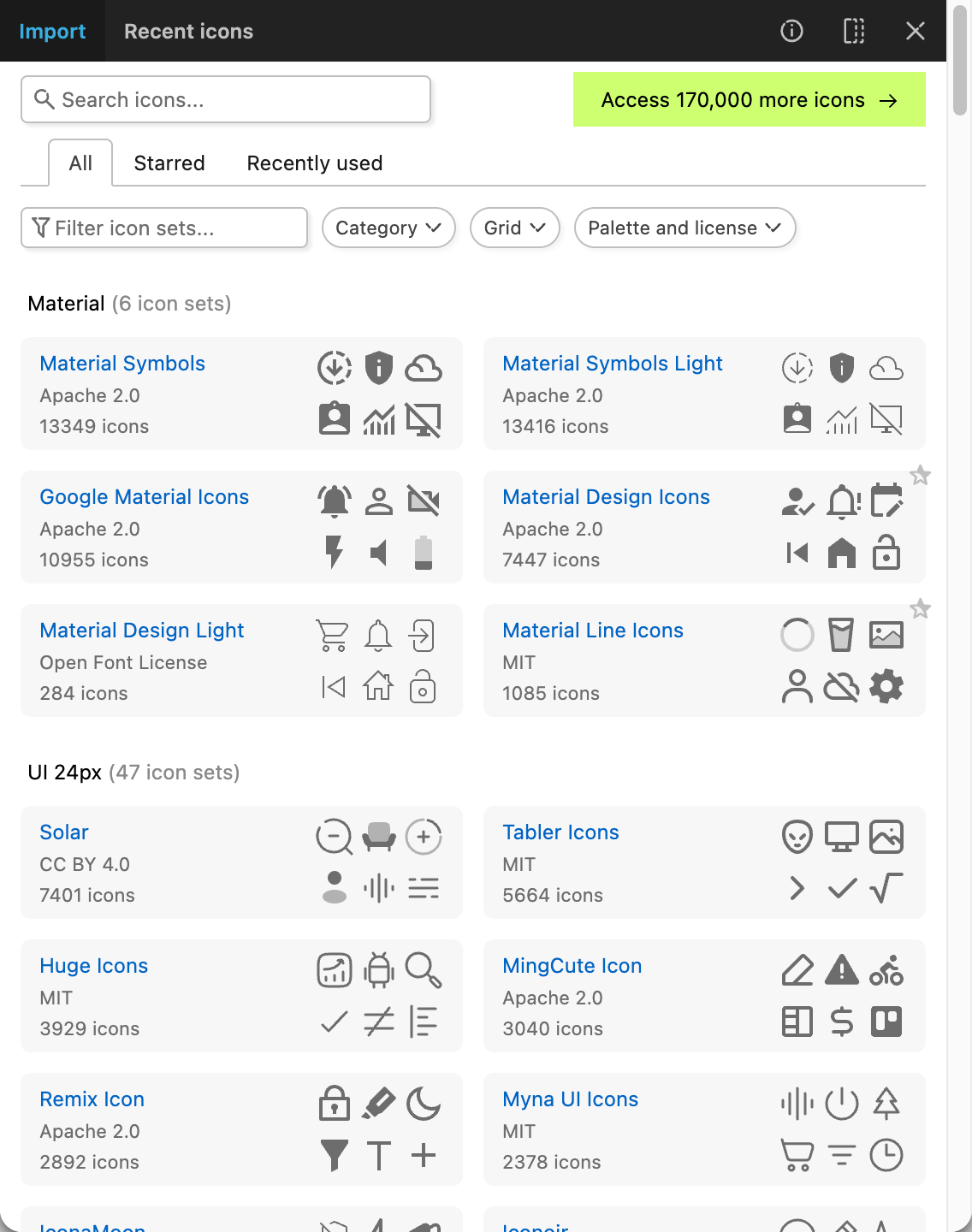
Основная точка входа — каталог с глобальной строкой поиска. Под ней расположен перечень наборов, а отдельное поле Filter by keyword фильтрует именно коллекции, а не имена отдельных значков. Переключатели группировки и свойств показывают категории, теги, сетку и сведения о палитре и лицензии. На карточках коллекций отображаются их названия, тип лицензии, количество значков и образцы рисунков. Это важно: один результат выдачи можно оценить не только как отдельную фигуру, но и как часть визуально согласованного семейства.
Каталог не тождественен поисковику фотографий. Глобальный поиск сопоставляет названия значков, а поле фильтра коллекций помогает сузить множество визуальных языков. Например, вместо смешивания линейных, заливочных и цветных рисунков дизайнер отбирает один набор с подходящей сеткой. Наличие вариантов в нескольких коллекциях полезно для сравнения, но финальный интерфейс обычно выигрывает от последовательного выбора одного или небольшого числа совместимых семейств.
Страница отдельного набора
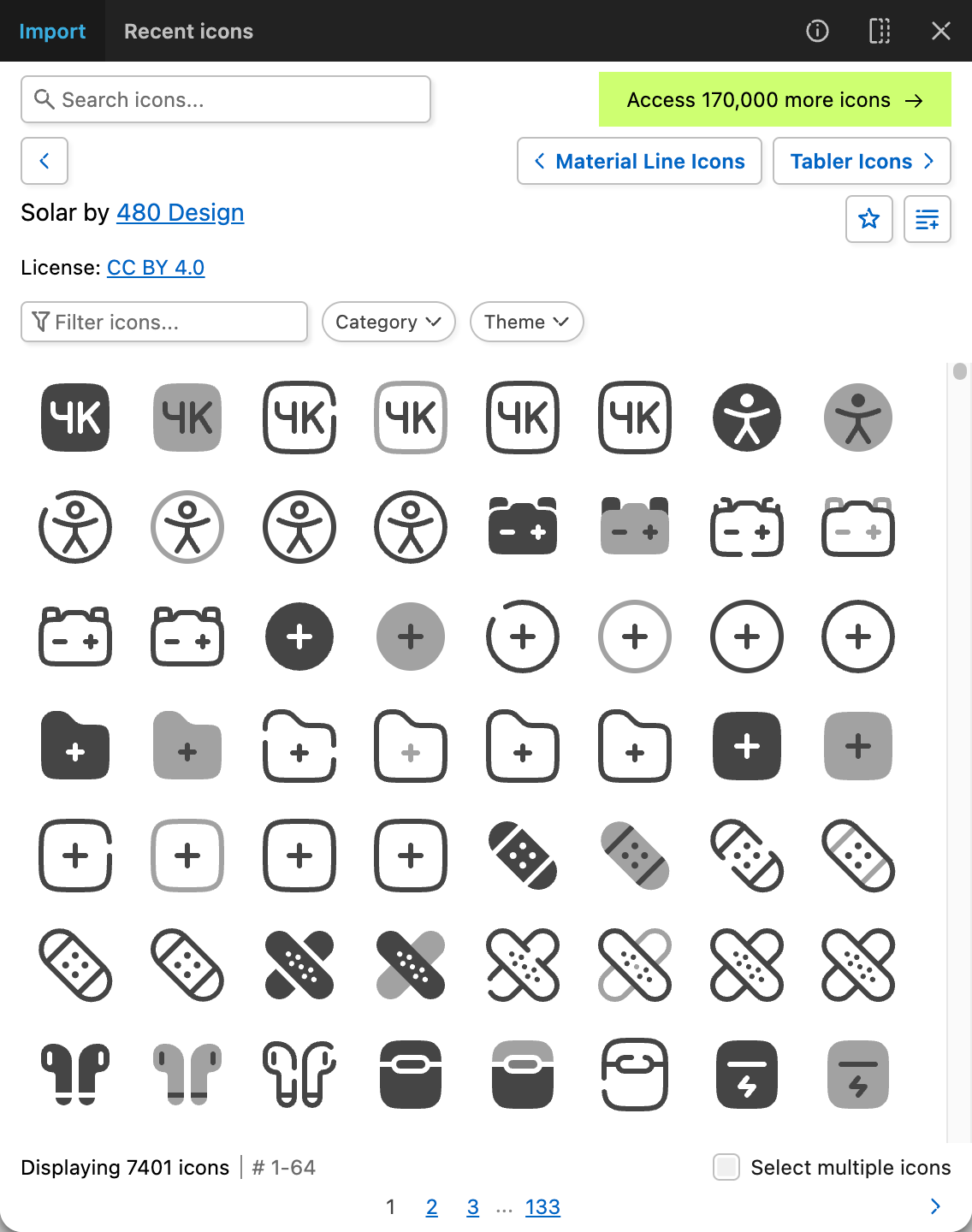
При переходе внутрь набора, например Tabler Icons, открываются автор, лицензия, базовая сетка и список значков с локальным полем Filter icons. Большие коллекции разделены на страницы; прежняя бесконечная прокрутка была заменена пагинацией в обновлённом каталоге 2026 года. Переход к конкретной пиктограмме сохраняет контекст семейства: можно увидеть близкие варианты, понять, чем отличаются контуры, заполнения и размеры.
Именно сведения об авторстве и лицензии отделяют Iconify от простого каталога файлов. В одном наборе может действовать MIT, в другом Apache 2.0, а в третьем CC BY 4.0. Видимость иконки в бесплатном интерфейсе не гарантирует отсутствия обязанности указать автора. Для проекта с юридическими требованиями полезнее фиксировать лицензию выбранной коллекции вместе с именем изображения, чем полагаться только на внешний вид значка.
Карточка иконки и режимы результата
Карточка отдельного значка показывает его полное имя, автора, лицензию, размер исходной сетки и зону Customise icon. В разделе Use … icon предусмотрены группы SVG and CSS, Components и Other. Для векторного результата доступны SVG, SVG + CSS, CSS, SVG as JSX и Symbol; для разработки — представления под Vue, Svelte, React, Solid и Astro; отдельно обозначены PNG и Icon data. Под словом «формат» здесь скрываются принципиально разные виды передачи: файл, встроенный фрагмент, CSS-правила либо структура данных.
Указание Size принимает размер и единицы, среди которых px и em. Поле Color для монохромной пиктограммы по умолчанию может содержать currentColor: цвет наследуется от текста или контекста. Функции Prettify code и добавления служебного прямоугольника или комментария меняют вид генерируемого фрагмента, а не набор исходных фигур. Это полезно различать при передаче в CMS: читатель получает не проект для рисования, а код или уже вычисленное изображение.
Новый веб-каталог позволяет отметить несколько иконок и получить сборку или спрайт. Такое действие ближе к подготовке ассетов приложения, чем к рисованию. Оно снижает число ручных операций при переносе множества значков, но не отменяет проверки единого стиля, дублирования идентификаторов и применимости лицензий. Содержимое результата определяется выбранными знаками, а не неким автоматическим «улучшением дизайна».
Функции и отличие от обычной библиотеки SVG
Поиск по нескольким независимым наборам
Главное преимущество общего индекса — возможность сопоставлять разные авторские решения одной и той же задачи. «Дом», «поиск», «предупреждение» или «настройки» присутствуют в нескольких коллекциях, но имеют разную толщину линий, оптический размер и семантический акцент. Iconify не создаёт иконку по текстовому описанию и не обещает наилучший вариант: он предоставляет выбор. Автор проекта отвечает за визуальную последовательность и распознаваемость символа. Это особенно важно для экранов с высокой плотностью действий, где похожие пиктограммы способны запутать пользователя.
Префикс перед двоеточием исключает неоднозначность имён: tabler:home и mdi:home не являются одним файлом. При обновлении интерфейса можно заменить конкретное семейство, не меняя общую логику подключения компонентов, однако внешний вид и геометрия при этом изменятся. В продуктовой разработке такая свобода уменьшает привязку к одному поставщику, но требует визуального регрессионного контроля.
Векторный экспорт и управление внешним видом
SVG сохраняет геометрию независимо от разрешения экрана и подходит для логотипоподобных знаков интерфейса, иллюстраций кнопок и адаптивных компонентов. Значок без собственной палитры наследует цвет через currentColor; у многоцветных рисунков отдельные участки могут содержать фиксированные цвета. Изменение размера не исправляет неудачную толщину контура, а изменение цвета родительского элемента не перекрашивает все цветные изображения. Iconify предоставляет варианты представления, но не заменяет полноценный редактор путей и узлов.
PNG нужен при передаче в среду, где вектор не поддерживается либо требуется подготовленная растровая картинка. При этом результат фиксируется в пикселях: увеличение после сохранения не возвращает резкость исходной SVG-геометрии. На сайте пользователь управляет размером PNG; для нескольких целевых плотностей разумно сохранять разные растровые версии или исходный SVG. Для глубокой коррекции кривых подходит отдельный векторный редактор Inkscape, а не панель генерации Iconify.
Иконки как компоненты и встраивание в интерфейс
В веб-проекте одна и та же пиктограмма может поступать как самостоятельный SVG, как фрагмент разметки, как CSS-маска или через компонент. Iconify Icon использует пользовательский HTML-элемент с атрибутом icon, например имя mdi:home. Пакет iconify-icon регистрирует этот элемент; далее компонент загружает только востребованные данные из API и отрисовывает SVG. Для некоторых UI-фреймворков предусмотрены отдельные обёртки, а проекты с сборщиком могут использовать подходящие пакеты данных на этапе сборки.
Динамический вариант особенно полезен в конструкторах тем и интерфейсах, где конечный пользователь выбирает значок во время работы. Его цена — зависимость от JavaScript и сетевого обращения для ещё не загруженных иконок. Статически встроенный SVG действует иначе: готовая фигура уже находится в документе и не требует отдельного обращения к каталогу. Поэтому способы доставки нельзя считать взаимозаменяемыми по офлайн-режиму, задержке первого отображения и управлению обновлениями.
Для производительности имеет значение сама архитектура. Веб-компонент отрисовывается асинхронно; в спецификации Iconify описан возможный сдвиг разметки, если под значок заранее не выделено место. Отложенное отображение невидимых значков уменьшает работу на длинных страницах. Эти механизмы не являются обещанием одинаковой скорости на любом устройстве: итог зависит от сайта, числа элементов, кэша, браузера и сети. Публичных результатов измерений на конкретном оборудовании здесь не приводится.
CSS-маски, CSS-переменные и SVG + CSS
CSS-маска полезна для одноцветных пиктограмм, потому что фактический цвет задаётся стилями элемента. Многоцветным иконкам лучше подходит фоновое изображение, сохраняющее собственную палитру. Возможность создавать правила через API позволяет разработчику использовать готовые классы вместо внедрения больших фрагментов SVG в каждый элемент страницы. При переносе кода важно сохранять связанные CSS-правила: без них класс существует, а рисунок не появляется.
Вариант SVG + CSS разделяет короткий SVG и данные контуров в стилевой таблице. Браузер может кэшировать общую CSS-часть, что полезно при повторении значков. Но у подхода есть совместимость: документация отдельно отмечает отсутствие нужной поддержки свойства формы пути в Safari и необходимость альтернативного способа отображения. Утверждение «весь SVG + CSS одинаково работает везде» для этого режима неверно. Для проекта с широким набором браузеров безопасный приоритет — статический SVG либо проверенный компонент с резервным способом отрисовки.
Плагины для графических редакторов
В Figma плагин Iconify показывает коллекции, результаты поиска, последние использованные элементы и элементы управления импортом. Фигура попадает в документ как SVG: для дизайнера это полноценный векторный объект, а не пиксельное изображение, доступное только для просмотра. Есть импорт как frame или component, перетаскивание в документ, быстрые команды в подсказке и цветовая панель для одноцветных знаков. Компактный режим полезен на небольших мониторах, когда рабочий холст важнее ширины окна плагина.
Внутри выбранного семейства плагин показывает сетку SVG-значков, строку фильтра и постраничную навигацию. На примере Solar видны условие CC BY 4.0 и исходная сетка 24 пикселя. Просмотр таких метаданных до импорта помогает держать единые правила оформления для всей серии экранов.
В Penpot используется отдельный плагин с теми же принципами поиска и перетаскивания. Для его подключения применяется манифест плагина, а не системный установщик Iconify. Он умеет импортировать SVG и сохраняет последнюю открытую страницу, что упрощает продолжение отбора. Наличие плагина для Sketch расширяет доступность инструмента, но не делает основное приложение отдельным macOS-редактором. Дальнейшая работа со слоями, компонентами и экспортом макета уже подчиняется правилам Figma, Penpot или Sketch.
Наборы данных, локальная автоматизация и API
Для автоматического включения иконок в сборку доступны @iconify/json со всеми наборами, @iconify-json/… для отдельных семейств и @iconify/collections со списком коллекций. Общий формат IconifyJSON хранит не просто файлы SVG, а структурированные описания и метаданные. Пакеты можно обрабатывать собственными инструментами, а серверную часть — разворачивать самостоятельно. Так проект не зависит исключительно от интерактивной страницы каталога.
Публичный API отдаёт сведения по имени значка, генерирует SVG и CSS, предоставляет поиск и список доступных наборов. Продукт специально разделяет сценарий «заранее известен список иконок» и сценарий «пользователь выбирает во время выполнения». Для первого удобнее локальная поставка отдельных пакетов, для второго — API. Большой пакет @iconify/json содержит все библиотеки и увеличивает объём скачиваемых зависимостей; он не нужен ради нескольких пиктограмм из одного семейства.
Собственный сервер API позволяет контролировать версии и ассортимент иконок и отдавать пользовательские коллекции. Однако вместе с контролем появляется ответственность за настройку, обновления, доступность и ресурсы сервера. Сервер Iconify может обслуживать значки по требованию, но не является облачным хранилищем проектов Figma и не предоставляет аккаунтный редактор изображений, аналогичный универсальным графическим SaaS.
Код и данные Iconify проходят валидацию и очистку: в опубликованном репозитории наборов перечислено удаление сценариев, обработчиков событий, внешних ресурсов, шрифтов и вложенных растровых изображений. Это существенная мера снижения риска для типовых SVG. Однако нельзя путать очистку опубликованных коллекций с универсальной гарантией безопасности произвольного чужого SVG: при работе со своими файлами действует отдельный контроль источника и валидации. Сам продукт не выполняет генерацию иконок нейросетью и не обещает обработку фотографии в SVG.
Форматы и совместимость: где остаётся редактируемость
Под словом «скачать иконку» в Iconify скрываются несколько результатов с разной семантикой. SVG описывает фигуру и сохраняет масштабируемость. PNG фиксирует внешний вид в выбранном разрешении. CSS и JSX — не изображения сами по себе, а инструкции, которые требуют поддерживающей среды. IconifyJSON — формат данных для программных инструментов, а не готовая картинка для презентации. Важно выбрать результат под конечную среду до того, как дизайнер передаст ассеты разработчику.
| Представление | Вход и получение | Что сохраняется | Редактируемость и переносимость | Что проверить |
|---|---|---|---|---|
| SVG | Выбранная иконка, вкладка SVG; копирование или сохранение | Векторные контуры, viewBox, заданные цвета | Открывается в SVG-совместимом ПО; структура может отличаться от авторского исходника | Геометрия, цвет currentColor, размеры в целевом приложении |
| PNG | Выбранная иконка, режим PNG и нужный размер | Растровый вид и прозрачность, если она присутствует в результате | Редактируется как растр; кривые и исходные параметры не восстановить | Размер в пикселях, резкость при целевом масштабе |
| CSS / SVG + CSS | Генератор кода или ответ API | Стили и правила отображения выбранного рисунка | Переносится вместе с зависимыми стилями; требует CSS-совместимой среды | Наличие всех классов, совместимость браузера, работа при запрете сети |
| JSX и фреймворк-компоненты | Вкладки Vue, React, Svelte, Solid или Astro | Код для конкретного технологического стека | Не является универсальным документом; зависит от конфигурации проекта | Версия пакета, синтаксис импорта, отрисовка после сборки |
| IconifyJSON | API, npm-пакет или репозиторий набора | Имена, геометрия, алиасы и метаданные набора | Читается библиотеками и собственными инструментами; не открывается как обычная картинка | Префикс, допустимые имена, зафиксированная версия данных |
| Спрайт / сборка | Выбор нескольких значков в обновлённом веб-каталоге | Несколько включённых фигур в одном подготовленном результате | Зависит от способа подключения полученного кода | Уникальность идентификаторов и выбор только нужных иконок |
Собственный SVG-файл часто предпочтительнее для документации, презентаций, файловой передачи и фиксированного интерфейса. Он не требует знания того, какой API обслуживал исходную коллекцию, но и не обновляется автоматически вслед за изменением набора. И наоборот, значок, задаваемый текстовым именем и получаемый по сети, не превращается в локальную копию только потому, что один раз отобразился в браузере. Эти различия принципиальны для автономных приложений и архивирования результатов.
При передаче SVG в Boxy SVG или другой векторный редактор может быть доступна коррекция контуров, но Iconify не сохраняет отдельные настройки будущего редактирования исходного авторского набора. Встроенные цвета, маски, анимации и особенности SVG влияют на переносимость. Редактор не обязан поддерживать все SVG-анимации, а некоторые приложения не понимают унаследованный цвет currentColor так же, как браузер. Поэтому «SVG» означает векторный формат, но не обещает полного совпадения поведения в каждой программе.
Матрица сохранности результата
В рабочем процессе полезно различать три состояния: найденное имя, полученные данные и фактически встроенный ассет. Смена инструмента после экспорта допустима, но не каждый промежуточный результат можно восстановить без доступа к сети или прежней версии набора. Следующая матрица показывает не преимущества форматов, а практическую обратимость наиболее частых действий.
| Действие | Что сохраняется | Что теряется или меняется | Обратимость | Открытие в другом ПО |
|---|---|---|---|---|
| Запомнить tabler:home | Идентификатор коллекции и значка | Нет локальной геометрии и гарантии прежнего рисунка | По имени можно получить данные снова при доступности источника | Не открывается как изображение без преобразования |
| Скопировать SVG | Контуры конкретной версии значка | Связь с будущими обновлениями набора | Размер и цвет редактируются; оригинальную историю изменений не вернуть | Да, в поддерживающих SVG приложениях |
| Скачать PNG | Пиксели готового изображения | Векторные контуры и масштабируемость | Увеличение не возвращает векторной резкости | Да, в редакторах растровой графики |
| Вставить SVG в Figma/Penpot | Векторный объект внутри макета | Информация об источнике не всегда остаётся явно задокументированной | Можно менять объект; вернуться к неизменённому виду проще при отдельной копии SVG | Экспорт средствами дизайн-инструмента |
| Подключить иконку через API | Имя и код способа загрузки | Автономность без предусмотренного кэша | Можно заменить сетевую загрузку локальным ассетом | Сам компонент требует соответствующей веб-среды |
| Собрать локальный пакет | Данные выбранного набора для сборки | Автоматическое получение новых вариантов с сервера | Обновляется управляемой заменой версии зависимости | Нужен инструмент, читающий IconifyJSON |
Матрица особенно важна для продуктов с длительным сроком жизни. Иконка, однажды утверждённая в макете, должна оставаться визуально той же в пользовательской документации, релизных скриншотах и интерфейсе. Автоматическая актуализация коллекции полезна разработчику, но не равна утверждённой версии дизайна. Для управляемого релиза лучше сохранять идентификатор, название коллекции, её лицензию и использованный результат вместе с остальными ассетами.
Что перестанет работать первым при сбое сети или смене окружения
Веб-каталог и глобальный поиск. Их работа зависит от загрузки сайта и получения данных. При недоступности страницы поиск новых значков и открытие карточек прекращаются; уже экспортированные SVG и PNG сохраняются на устройстве. Это отличие от инструментов, которым для каждого открытия файла обязательно требуется сервер. При работе без сети Iconify нельзя считать полноценной автономной картотекой, пока нужные коллекции не включены в локальный проект.
Рендеринг через публичный API. Когда компонент получает сведения об иконке по имени при выполнении страницы, новый посетитель зависит от доступности API и соединения. Серверная инфраструктура Iconify использует резервные адреса, а компоненты предусматривают переключение при неответе основного хоста. Но резервирование не устраняет все случаи отсутствия интернета, корпоративной блокировки или ошибки сетевой политики. У статического SVG такой зависимости после публикации нет.
Плагины дизайнерских редакторов. Плагин исполняется внутри Figma, Penpot либо Sketch и использует их систему расширений. Если хост меняет интерфейс, доступ к сети или политику разрешений, поведение дополнения зависит от совместимости с этой платформой. При этом векторный объект, уже помещённый на холст, относится к документу редактора, а не к удалённому сеансу поиска Iconify. Для долгих проектов ценность имеет именно возможность сохранить макет независимо от дальнейшего запуска плагина.
Пакеты и сборка. После установки локальных наборов проект может использовать зафиксированные данные без обращения к публичному API. Однако дальнейшее обновление зависит от реестра пакетов и выбранных версий зависимостей. Возобновлённые в 2026 году пакеты @iconify-icons/ имеют изменённую структуру импорта: обращение к имени с суффиксом .js, работавшее в старом варианте, для новых пакетов не поддерживается. Такое несовпадение возникает ещё на этапе сборки и не связано с качеством самих иконок.
Скрытая стоимость владения: не деньги за кнопки, а работа вокруг них
Пользователь не платит Iconify за просмотр и базовый экспорт SVG, а плагин Figma доступен бесплатно. Проект развивается при поддержке спонсоров; отдельной обязательной подписки на доступ к открытому каталогу нет. Но при внедрении в коммерческий продукт стоимость определяется не только ценой пакета. Наиболее заметные расходы — время отбора единой стилистики, проверка лицензий, сопровождение зависимостей и тестирование итогового интерфейса на разных устройствах.
Первая статья затрат — аудит прав. У разных наборов разные лицензии, поэтому одинаковая техническая операция экспорта может сопровождаться разными обязательствами. Указание автора для CC BY, сохранение текстов лицензий, соблюдение условий использования брендов — отдельная задача команды. Простой фильтр «открытые иконки» не является автоматической юридической проверкой всех сценариев размещения. Это особенно заметно в больших продуктах, где смешиваются пользовательские панели, маркетинговые страницы и сторонние материалы.
Вторая статья — техническая поставка. Публичный API бесплатен для обращения и позволяет не собирать огромные пакеты; за это платят зависимостью от внешней сети во время загрузки. Локальные наборы снижают эту зависимость, но требуют контроля сборки и версий. Собственная инфраструктура даёт больше контроля, зато её нужно развернуть, мониторить и поддерживать. Расходы здесь не являются тарифом Iconify: это затраты проекта на инфраструктуру и разработку.
Третья статья — поддержание дизайна. За счёт общего формата легко добавить значок из другой коллекции, однако визуальное смешение может стоить дороже, чем само скачивание ассета. Для продукта с единым набором размеров, контуров и состояний нужна проверка оптической согласованности и доступности: пиктограмма не должна быть единственным способом различить критические действия. Наконец, миграция к статическим SVG или другому набору требует сохранения использованных имён и ассетов; без них поиск первоначальных вариантов становится ручным.
На страницах Iconify встречается предложение получить доступ к дополнительным иконкам стороннего поставщика. Его нельзя принимать за обязательный платный тариф Iconify и распространять условия такого предложения на весь открытый каталог. Для обычной работы с доступными открытыми коллекциями достаточно основного сервиса.
Цена, требования, приватность и границы безопасности
Что требуется для работы
Для просмотра достаточно браузера с доступом к сайту. Подключение через Iconify Icon требует загрузки соответствующего JavaScript-пакета и корректного исполнения пользовательского HTML-элемента; React, Vue, Svelte и Solid предлагают собственные варианты интеграции. Плагины требуют установленной или открытой платформы дизайна. Узкие системные требования вроде определённого объёма ОЗУ или модели видеокарты к веб-каталогу не относятся, а сведений об официальном отдельном системном установщике нет. Для автоматизации через Iconify Tools нужна среда Node.js, поскольку эти инструменты не предназначены для работы прямо в браузере.
Серверная часть публичного API предоставляет общие наборы. При локальной поставке исходных данных ограничения определяет сборочный процесс конкретного сайта. Iconify не является службой создания и хранения полноценных проектов пользователя; у него нет универсального рабочего документа с историей слоёв, как у векторного редактора. Отсутствие таких средств — следствие специализации, а не ошибка лицензии.
Лицензии Iconify и авторов изображений
Большая часть программного кода проекта распространяется по MIT, но отдельные старые пакеты используют другие лицензии, в том числе Apache 2.0 или GPL 2.0. Лицензия исходного кода платформы не распространяется автоматически на все значки. На страницах коллекций открыто указываются автор и условия конкретного набора. Например, Tabler Icons в каталоге отмечен MIT, а Solar — CC BY 4.0. При общем экспорте юридически сохраняется не единое «право Iconify», а совокупность условий использованных оригинальных коллекций.
Технические права и товарные знаки также не совпадают. Наличие эмблемы компании в открытой библиотеке не делает её свободной от требований правообладателя бренда к контексту использования. Для фирменных знаков нужна отдельная оценка назначения: информационная иллюстрация и создание ложного впечатления партнёрства — разные случаи. Не следует автоматически подменять обычные управляющие иконки логотипами сервисов только из-за их узнаваемости.
Данные пользователя, кэш и облачные обращения
Политика приватности Iconify охватывает основной домен и поддомены. Данные учётной записи хранятся для частей сайта, где используется аутентификация; для обычного открытого каталога не требуется создавать такую запись. Сайт хранит пользовательские настройки оформления и цвета в локальном хранилище браузера; они не предназначены для аналитического отслеживания. Файлы cookie применяются для сеансов авторизованных пользователей, а отдельные разделы сайта используют Cloudflare, который может устанавливать собственные cookie для работы инфраструктуры.
Отдельно следует различать приватность посетителя каталога и сетевые обращения посетителей чужого сайта, в который встроили иконки через API. Динамическая загрузка обращается к внешнему серверу за данными нужных значков, тогда как локальный SVG остаётся внутри сайта. Для проектов с политикой отказа от сторонних сетевых обращений разумнее предварительно встроенные файлы или собственный сервер. Нет оснований описывать Iconify как облачный ИИ-редактор, который принимает личные фотографии на анализ: его документированная задача — доставка готовых данных иконок.
Безопасность разметки и эксплуатационные ограничения
Система очистки коллекций убирает из импортируемых иконок скрипты, обработчики событий и ссылки на внешние ресурсы. Это полезно при встраивании SVG в приложения, но не заменяет собственный контроль изменений версий и зависимостей. В случае, когда команда импортирует произвольную пользовательскую графику, источники и правила проверки должны определяться политикой самого продукта. Кроме того, любой внедрённый код следует оценивать с учётом CSP, сборки, серверного рендеринга и браузерной совместимости целевого проекта.
Отсутствие встроенного генеративного ИИ важно назвать прямо. Поиск Iconify работает с именами и метаданными существующих знаков, а не рисует новые варианты по описанию. Тот, кому нужно придумать символ или довести его форму до собственной дизайн-системы, получит от Iconify референс либо исходный SVG, но финальную авторскую работу выполнит в другом инструменте. Дополнительный контекст выбора таких инструментов есть в разделе GeekHow об редакторах SVG-файлов.
Как пользоваться программой — советы гика
Работа начинается не с установки большого редактора, а с выбора конечного результата: отдельный SVG для документа, PNG для приложения, векторный объект в Figma или программная вставка на сайт. Ниже разные маршруты разделены по операциям, чтобы не смешивать действия веб-каталога, плагина и разработчика. Названия элементов приведены для подтверждённых интерфейсов Iconify; отдельные механизмы зависят от выбранной среды.
Найти значок и сверить условия его использования
Цель и подготовка. Получить подходящий знак вместе с идентификатором, названием семейства и лицензией. Нужен браузер и короткое английское обозначение действия: для начала подойдут home, search, gear, alert. Исходное изображение загружать не требуется.
- Откройте каталог Iconify icon sets. В верхнем поле Search … icons введите home и просмотрите предложенные изображения из разных семейств.
- Чтобы сравнить коллекции, вернитесь к перечню наборов и используйте Filter by keyword для названия автора или семейства. Отдельные переключатели Category, Tag, Grid и Palette & License помогают оценить параметры набора.
- Откройте страницу понравившейся коллекции. Сравните размер сетки, характер контура и лицензию рядом с именем автора, затем перейдите к конкретному значку.
- В карточке убедитесь, что строка Icon содержит полное имя вида tabler:home. Сохраните это имя рядом с заметкой о лицензии в материалах проекта.
Проверка. Результатом должен стать однозначный идентификатор и понятные условия использования, а не просто зрительно похожая фигура. Типичная ошибка. Пытаться искать по названию набора в поле поиска отдельных значков и получать неудобную выдачу. Безопасный откат. Сбросьте критерии поиска, вернитесь к списку коллекций и повторите выбор без удаления ранее скачанных файлов.
Отобрать вариант внутри одного иконного семейства
Цель и подготовка. Исключить смешение несовместимых по толщине и геометрии символов. Для примера используйте набор Tabler Icons и заранее решите, нужна ли линейная или заполненная пиктограмма.
- Откройте страницу Tabler Icons в каталоге и прочитайте сведения Author, License и Icons grid.
- В поле Filter icons введите home либо другое слово, относящееся к действию интерфейса.
- Просмотрите варианты с разными суффиксами имён. Для длинной выдачи используйте номера страниц, а не рассчитывайте на бесконечную прокрутку.
- Выберите один вариант и зафиксируйте его полное имя. При выборе серии пиктограмм ориентируйтесь на одинаковые правила прорисовки и сетку.
Проверка. Пара выбранных символов должна восприниматься как элементы одного комплекта при одинаковом размере. Ошибка. Путать похожие имена из разных наборов или брать один заполненный значок в ряд линейных. Откат. Вернитесь на страницу семейства, снимите фильтр и сохраните прежний вариант как резервный до утверждения нового.
Получить SVG и настроить размер и цвет
Цель и подготовка. Получить переносимый векторный ассет для сайта, презентации или дальнейшей правки. Используется карточка уже выбранной пиктограммы. Для повторяемого интерфейса заранее определите базовый размер, например 24 пикселя.
- На странице значка откройте режим SVG в группе SVG and CSS.
- В поле Size установите нужное значение и подходящие единицы. Для проекта с адаптивным масштабом полезен em; для фиксированного ассета — px.
- В поле Color у монохромной иконки оставьте currentColor для наследования или укажите явное значение цвета, необходимое принимающему редактору.
- Скопируйте сформированный SVG-код либо сохраните доступный SVG-результат. В среде назначения вставьте его как векторный объект, сохранив исходную копию без правок.
Проверка. Силуэт остаётся резким на разных масштабах, края не обрезаются, цвет и пропорции не отличаются от образца. Ошибка. После вставки цвет становится чёрным или изображение исчезает из-за неподдерживаемого currentColor. Откат. Вернитесь к сохранённому оригиналу SVG и повторите выдачу с явным цветом; не затирайте исходный файл поверх неудачного экспорта.
Подготовить PNG для растровой среды
Цель и подготовка. Получить изображение для приложения или документа, который принимает растровую графику. Определите размер области, где будет стоять пиктограмма, и учтите плотность экрана: растровый файл нельзя без потерь увеличивать неограниченно.
- Откройте карточку необходимой иконки и выберите PNG в группе Other.
- Укажите требуемый размер PNG. Для крупного экранного изображения задайте разрешение с запасом относительно фактического размера показа.
- Получите растровый результат через доступное копирование или сохранение PNG в интерфейсе каталога.
- Откройте файл в целевой программе и посмотрите его на реальном масштабе, а не только в увеличенном предпросмотре браузера.
Проверка. PNG должен иметь требуемые размеры и не демонстрировать заметного размытия при использовании. Ошибка. Экспорт маленького PNG с последующим увеличением до размера баннера. Откат. Не пытайтесь восстанавливать пиксельный файл фильтрами; заново получите растр из исходного вектора в большем разрешении.
Получить код SVG, CSS, JSX или компонента
Цель и подготовка. Передать разработчику именно то представление, которое поддерживает его проект. Нужны согласованные формат стилей, UI-фреймворк и имя значка. На странице Iconify кодовая вкладка — это генератор, а не проверка готового приложения.
- Откройте нужный значок, затем в разделе SVG and CSS выберите SVG, SVG + CSS или CSS в зависимости от способа отображения.
- Для React или другого поддерживаемого стека перейдите к группе Components и выберите соответствующий вариант: React, Vue, Svelte, Solid или Astro. Если нужен SVG-путь в JSX, используйте вариант SVG as JSX.
- Скопируйте полученный фрагмент. Для CSS сохраните и подключите как селектор, так и относящиеся к нему правила рисунка; для JSX убедитесь, что код вставлен в поддерживаемый проект.
- На стороне приложения выполните штатную сборку и проверьте отображение в браузере, включая изменение цвета и размера, предусмотренное стилями.
Проверка. Код отображает именно выбранную пиктограмму без потерянного контура или отсутствующих стилей. Ошибка. Перенос CSS-класса без CSS-правил или вставка синтаксиса React в обычный HTML. Откат. Верните предыдущую рабочую вставку и выберите более универсальный SVG, если поддержка нужного компонента не предусмотрена окружением.
Собрать несколько иконок в один пакет или спрайт
Цель и подготовка. Передать сразу группу ассетов для одного интерфейса. Функция группового выбора, сборок и спрайтов появилась в новом каталоге 2026 года. До объединения определите, какие именно значки реально используются, и не добавляйте целые семейства ради нескольких кнопок.
- В обновлённом веб-каталоге найдите первый значок, затем включите режим выбора нескольких иконок и отметьте остальные нужные элементы.
- Перейдите к доступному генератору кода для выбранной группы. Выберите представление bundle или sprite, соответствующее механизму подключения проекта.
- Получите подготовленный фрагмент и поместите его в отдельную тестовую страницу или ветку проекта, не меняя сразу рабочий набор ассетов.
- Сверьте полноту списка и отсутствие конфликтов идентификаторов при одновременном использовании одинаковых имён из нескольких семейств.
Проверка. Каждая отмеченная пиктограмма должна отрисоваться в целевом компоненте, без пропуска и замены соседним символом. Ошибка. Выбирать слишком много иконок из нескольких визуально несовместимых наборов или путать спрайт с готовым PNG-атласом. Откат. Удалите только новую сборку из тестовой страницы и вернитесь к индивидуальным SVG; исходные значки в каталоге не изменяются.
Импортировать векторную иконку в Figma
Цель и подготовка. Добавить редактируемый SVG в макет. Нужен открытый документ Figma и бесплатный плагин Iconify, установленный через каталог расширений Figma. Этот маршрут не требует переноса локальных папок Iconify.
- В меню Figma выберите Plugins, затем Iconify. В окне плагина откроется каталог семейств.
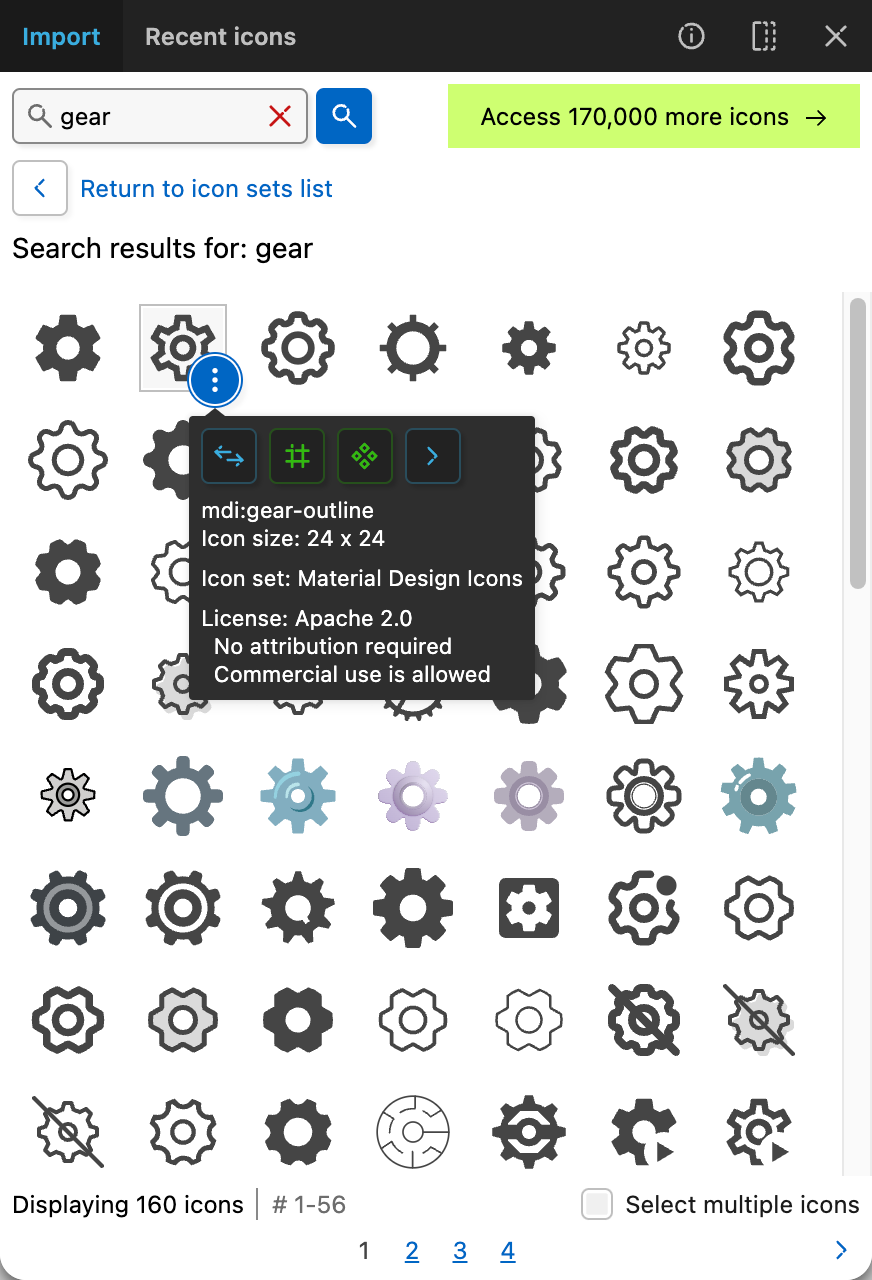
- Используйте поле Search icons или откройте семейство. В поиске для примера введите gear и выберите изображение с подходящим стилем.
- Наведите указатель на иконку, чтобы увидеть сведения о размерах и лицензии. Щелчком откройте её настройки; при необходимости задайте цвет одноцветной фигуры.
- Нажмите Import Icon либо перетащите значок на холст Figma. При работе с компонентной библиотекой используйте предусмотренный вариант импорта как component, а для независимого элемента — как frame.
- Сравните добавленный объект с остальными значками экрана при одинаковой высоте и сохраните документ обычными средствами Figma.
Проверка. На холсте должен находиться векторный объект, который остаётся чётким при масштабировании. Ошибка. Импорт цветного значка с ожиданием, что единая смена цвета перекрасит всю встроенную палитру, либо помещение нового значка поверх старого без сравнения. Откат. Отмените импорт в истории действий Figma и вернитесь к сохранённому макету; повторный выбор не изменяет исходную коллекцию.
Импортировать SVG через плагин Penpot
Цель и подготовка. Перенести иконку в макет Penpot без ручного открытия внешнего SVG-файла. Для этого нужен доступ к системе плагинов Penpot и подключённый Iconify. Его официальный манифест имеет адрес penpot.iconify.design/manifest.json; это служебный адрес установки, а не обычная страница с каталогом.
- В менеджере плагинов Penpot добавьте манифест Iconify, после чего откройте документ.
- В меню Plugins выберите Iconify. Найдите нужное семейство или используйте поиск, например слово home.
- При необходимости рассмотрите сведения об авторе и лицензии, затем выделите нужную иконку.
- Нажмите Import Icon или перетащите изображение из окна плагина на документ Penpot.
- Проверьте векторный объект в контексте макета. Светлое или тёмное оформление окна плагина связано с темой Penpot и не определяет цвет экспортируемой пиктограммы.
Проверка. Иконка размещена в документе и остаётся доступной для операций Penpot. Ошибка. Считать адрес манифеста ссылкой на готовую картинку или пытаться установить Penpot-плагин как Android-приложение. Откат. Отмените импорт в документе, а при неполадке дополнения вернитесь к исходному макету и используйте локально сохранённый SVG.
Подключить Iconify Icon для значков, загружаемых по требованию
Цель и подготовка. Отображать иконку по текстовому имени, когда список символов определяется кодом приложения или пользователем. Нужен HTML-проект с поддержкой пользовательских элементов и доступом к API во время загрузки неизвестного значка. Это не тот же путь, что копирование статического SVG.
- Добавьте зависимость iconify-icon в проект со сборщиком и зарегистрируйте веб-компонент импортом import «iconify-icon»;. Для страницы без сборщика документация также описывает отдельное подключение минифицированного скрипта пакета.
- Разместите в HTML экранированную в CMS запись элемента в реальной странице как тег <iconify-icon icon=»mdi:home»></iconify-icon>. Значение icon должно совпадать с полным именем иконки.
- Для одноцветного символа управляйте цветом стилями, а размер задавайте через width, height или типографские свойства. Выделите место в верстке до асинхронной отрисовки, чтобы не допустить скачка текста.
- Откройте страницу с сетью, проверьте появление знака и отдельно проверьте поведение без доступа к API. Для страниц, работающих офлайн, подготовьте локальный вариант данных или статический SVG.
Проверка. Иконка появляется в установленном размере без смещения соседних элементов после загрузки. Ошибка. Забытый импорт пакета, неверный префикс либо блокировка внешнего API приводят к пустой области. Откат. Верните прежний статический SVG, который не зависит от JavaScript и сервера, пока не устранены проблемы окружения.
Подготовить локальные данные вместо обращения к API
Цель и подготовка. Обеспечить воспроизводимую сборку и уменьшить зависимость работающего интерфейса от сети. Этот маршрут предназначен для разработчика с Node.js-проектом и известным набором значков. Он не требует работы с фотографиями или ручного рисования.
- Определите префикс семейства, например tabler, и установите соответствующий пакет данных @iconify-json/tabler вместо всего архива @iconify/json.
- Подключите данные выбранных пиктограмм в компонентную библиотеку или средство сборки, поддерживающее формат IconifyJSON. Сопоставьте используемые имена с содержимым установленного пакета.
- Зафиксируйте версию зависимости в проекте и соберите приложение; итоговые ресурсы должны поставляться вместе с ним по правилам выбранного инструмента.
- Проверьте, что требуемые символы доступны без обращения к публичному Iconify API, и сравните их с утверждёнными SVG.
Проверка. Сборка воспроизводит нужные значки из локально поставленных данных; отсутствие сети не разрушает заранее подготовленный интерфейс. Ошибка. Установка большого общего архива для двух иконок или смешение синтаксиса импортов старых @iconify-icons/ с обновлённой веткой. Откат. Верните зафиксированную версию пакета и предыдущую успешную сборку, не удаляя исходные SVG и проектные файлы.
Сквозной сценарий: от поиска до готового элемента интерфейса
Задача. Для страницы настроек нужен знак дома в кнопке перехода на главную. Техническая цель — получить независимый от публичного API результат, который можно сохранить в репозитории проекта. При подготовке используется браузерный каталог и обычный HTML-файл проекта.
- Откройте Iconify icon sets и выберите семейство Tabler Icons в разделе интерфейсных значков.
- На странице набора отфильтруйте список по home и откройте карточку tabler:home. Зафиксируйте лицензию MIT и исходную сетку 24 × 24.
- В карточке переключитесь на SVG, задайте размер 24 px. Для отображения цвета в соответствии с кнопкой оставьте currentColor.
- Скопируйте SVG или получите отдельный файл и поместите его в ассеты проекта. Для разработки используйте именно скопированный векторный результат, а не картинку из предпросмотра.
- Добавьте SVG в существующую кнопку интерфейса как графический элемент, соблюдая доступное имя действия в тексте или aria-label проекта. Проверьте вид в обычном и увеличенном масштабе.
- Откройте страницу без доступа к Iconify API. Для этого маршрута значок должен остаться на месте, поскольку его контур уже включён в проект. Сохраните исходный SVG и запись о лицензии рядом с прочими ресурсами.
Проверка. В результате есть рабочая кнопка и независимый векторный ассет; имя, лицензия и размер зафиксированы. Ошибка. Вместо SVG копировать только имя tabler:home, не подключив компонент, и ожидать отображения в HTML. Откат. Восстановите последнюю рабочую версию кнопки и повторите вставку из сохранённого SVG, не меняя файл основного макета.
Чек-лист перед экспортом и публикацией
Цель и подготовка. Отловить ошибки, которые трудно заметить в каталоге, но легко обнаружить после передачи в дизайн-систему. Применяется перед сдачей ассетов команде или выпуском страницы. Проверяется один утверждённый набор и реальные места использования.
- Сверьте имя в формате префикс:значок, название коллекции и условия лицензии. При требовании атрибуции добавьте её в предусмотренный проектом документ.
- Проверьте стиль: толщина линий, заливка, пропорции, углы, базовая сетка и оптический размер должны соответствовать соседним символам.
- Сравните SVG и PNG, если используются оба: один и тот же контур, цвет и назначение; PNG должен быть подготовлен с подходящим разрешением.
- Проверьте отсутствие пустого поля из-за currentColor, недостающего CSS, неработающего импорта или неответа API.
- Проверьте доступность интерфейса: действие должно иметь текстовое обозначение для вспомогательных технологий, а его смысл — быть понятным не только по рисунку.
- Сохраните исходный SVG, зафиксированные имена и рабочую сборку так, чтобы следующий выпуск можно было воспроизвести без повторного поиска.
Проверка. У ассета есть ясная функция, корректный внешний вид, понятный источник и воспроизводимый результат. Ошибка. Оставить всё на уровне визуального просмотра и потерять происхождение отдельных файлов при передаче. Откат. Не публикуйте спорный вариант; вернитесь к ранее утверждённому набору и исправьте только элементы, не прошедшие проверку.
Плюсы и минусы
Плюсы
- Один способ именования для разных библиотек. Можно переключать семейства и сохранять одинаковую логику получения ресурсов, не переписывая всю систему поиска.
- Большой каталог открытых значков. Сотни тысяч вариантов из множества источников помогают выбрать иконографию под конкретную сетку и стиль.
- Несколько путей к результату. Каталог, SVG, PNG, CSS, компонентная вставка, плагины и локальные пакеты закрывают разные рабочие сценарии без переименования проекта.
- Редактируемый результат для дизайнера. Плагины Figma и Penpot импортируют векторную графику, а не обязательный платный растр.
- Воспроизводимость для разработчика. Доступны локальные JSON-пакеты, компоненты, API и возможность собственной серверной установки.
- Открытость сведений о происхождении. Автор и лицензия видны на уровне набора и конкретного изображения.
- Удобная пакетная передача. Новый каталог умеет выбирать несколько значков и генерировать сборки и спрайты.
Минусы
- Не единая визуальная система. В общей библиотеке соседствуют значки с разными нормами толщины линии, пропорциями и палитрами; согласованность требует ручной редакторской работы.
- Разные лицензии источников. Наличие бесплатного значка не всегда означает отсутствие условий атрибуции и дополнительных ограничений для брендов.
- Зависимость динамической загрузки от сети. Если приложение полагается на публичный API во время выполнения, его значки не полностью автономны.
- Нет полноценного редактора рисунка. Для правки кривых, узлов и создания авторской пиктограммы нужен самостоятельный графический инструмент.
- Часть способов интеграции требует разработки. CSS, JSX и IconifyJSON нельзя использовать как прямую замену картинки в любой программе.
- Нюансы браузерной совместимости. SVG + CSS имеет документированную проблему поддержки в Safari и требует запасного представления.
- Состав пакетов и код могут меняться. Обновление @iconify-icons/ в 2026 году изменило правила импорта и предъявляет требования к контролю зависимостей.
Основной компромисс Iconify — между свободой выбора и необходимостью самостоятельного отбора. Чем больше интерфейс и чем дольше он живёт, тем важнее закреплять не только имя иконки, но и правила её размещения. Набор, подходящий для небольшого прототипа, не всегда уместен как разрозненная смесь в корпоративной дизайн-системе.
Кому подойдёт
- Разработчикам сайтов и веб-приложений. Особенно когда нужен унифицированный способ получать SVG и подключать их через React, Vue, Svelte, Solid или обычный HTML.
- Дизайнерам интерфейсов в Figma и Penpot. Когда важно быстро сравнивать несколько семейств и переносить на холст векторные элементы, не создавая отдельные растровые изображения.
- Командам с собственной системой компонентов. Когда можно стандартизировать имена, версию набора, способы поставки и лицензионные сведения.
- Создателям конструкторов и тем оформления. Когда пользователь выбирает иконки во время работы, а приложению нужен обширный каталог по единой схеме.
- Авторам презентаций и документации. Когда достаточно получить готовый SVG или PNG и вставить его в привычную среду.
В перечисленных сценариях Iconify решает задачу доставки ассета и сокращает поиск, но не подменяет постановку задачи дизайнеру. Для критических действий — оплаты, удаления, отмены — нужно оценивать понятность символа на реальном экране, а не только эстетику отдельной пиктограммы в галерее.
Кому не подойдёт
- Тем, кто ищет рисование иконок с нуля. В каталоге нет полноценного инструментария разработки собственных кривых, слоёв и эффектов.
- Пользователям, которым нужна настройка Android. Root-приложение Iconify от другого автора — самостоятельный продукт; рассматриваемая библиотека не меняет системную шторку и значки устройства.
- Командам без готовности анализировать лицензии. Смешивание наборов с разными условиями делает применение юридически и организационно сложнее.
- Полностью автономным продуктам, оставленным на динамическом API. Для них требуется заранее включить локальные данные или изображения, а не рассчитывать на внешний сервер.
- Тем, кому нужна только одна строго фиксированная авторская система. Узкий каталог первоисточника проще использовать, когда важно исключить стилистические расхождения.
Если цель — подробно изменять кривые иконок, уместнее обратиться к Affinity Designer или другому векторному редактору. Iconify останется источником исходной пиктограммы, а не основным рабочим местом для художественной доводки.
Сравнение с другими аналогами
Сопоставлять Iconify с библиотеками одной стилистики нужно осторожно. Это продукты разных уровней: Iconify объединяет сотни наборов, а Lucide, Tabler Icons и Heroicons предлагают собственные согласованные семейства. Все три коллекции встречаются в широкой экосистеме иконок, но использовать их напрямую разумно, когда важнее единый стиль и минимум интеграционных слоёв, чем универсальный каталог. Для каждого варианта ниже применены одни и те же критерии.
| Продукт | Основная задача | Среда | Освоение | Форматы | Автоматизация | Модель оплаты | Ограничения и подходящий случай |
|---|---|---|---|---|---|---|---|
| Lucide | Согласованные контурные иконки | Веб-каталог, JS-пакеты и основные UI-фреймворки | Низкий: одна система правил | SVG и компоненты | Пакетная поставка, tree shaking | Открытый ISC, бесплатно | Меньше стилистического разнообразия; подходит для аккуратных единообразных интерфейсов |
| Tabler Icons | Большая единая коллекция outline/filled значков | Веб-каталог, Figma и веб-разработка | Низкий–средний: выбор стилей и параметров | SVG в бесплатном исходном пакете; PNG, PDF и webfont в отдельном готовом комплекте | Пакеты, SVG-спрайты, React | Бесплатный исходный MIT; отдельные готовые комплекты платные | Фокус на авторском семействе; подходит для приложений с одной обширной иконографией |
| Heroicons | Компактная система для продуктового UI | Веб-каталог, React, Vue, файл Figma | Низкий: небольшой выбор и понятные стили | SVG, компоненты React и Vue | Библиотеки для повторного использования | MIT, бесплатно | Меньше тематических разновидностей; подходит для интерфейса, оформленного в стилистике Tailwind |
Lucide выделяется подчёркнутой согласованностью: контурная геометрия, изменяемая толщина линии и библиотеки компонентов. Его основной сценарий — дизайн-система с предсказуемой графикой. Порог освоения ниже, потому что не приходится сравнивать сотни разнородных коллекций. Ограничение тоже прямое: там, где нужен редкий тематический символ, полноцветное изображение или эмодзи, узкое семейство не заменит весь Iconify.
Tabler Icons ближе к Iconify по возможностям выдачи, потому что предоставляет как большое семейство, так и средства веб-использования, Figma-плагин и готовые пакеты. В бесплатной основе присутствуют SVG и MIT-лицензия; отдельно продаются предварительно подготовленные комплекты с дополнительными форматами. Для команды, уже утвердившей Tabler, прямое использование первоисточника сокращает вероятность стилистического дрейфа. Сам Iconify при этом позволяет получить ту же коллекцию наряду с другими без отдельного перехода между сайтами.
Heroicons решает более узкую задачу: аккуратно прорисованные символы, связанные с экосистемой Tailwind CSS, с SVG, React/Vue и файлом Figma. Его достоинство — небольшой курируемый набор, где решение часто сводится к выбору варианта одной готовой графики. При наличии разноплановых иконок, логотипов, эмодзи и разных визуальных систем масштаб Iconify объективно полезнее. Не следует считать Heroicons самостоятельным редактором: как и остальные участники сравнения, он прежде всего поставляет графические ассеты.
В результате критерий выбора не «у кого больше картинок», а характер проекта. Для прототипа, на котором ещё сравниваются стили, эффективнее Iconify. Для утверждённой единой графики нередко проще прямая библиотека одного автора. Для редакторской правки после выбора можно использовать Sketch или иной инструмент проектирования, но это уже другая категория программ.
Типичные проблемы и способы диагностики
Большинство затруднений связано не с «поломкой генератора», а с различием между поиском, полученным файлом и способом подключения в конечном приложении. Ниже приведены десять воспроизводимых диагностических ситуаций. Для каждой разделены наблюдаемый симптом, возможная причина, проверка, корректирующее действие и критерий успешного исправления. Исправления направлены на конкретное представление значка, а не на удаление всего проекта.
1. Поиск не показывает ожидаемый символ
Симптом: по одному слову находится мало рисунков или набор выглядит пустым. Возможная причина: в глобальном поиске и в поле Filter icons разный охват, а названия иконок не обязаны совпадать с разговорным синонимом. Диагностика: сравнение выдачи по home и house, затем просмотр имени семейства и локального фильтра. Исправление: изменить термин, убрать лишний фильтр и проверить несколько семейств, не заменяя утверждённые ассеты. Проверка: список содержит кандидатов с видимым именем и источником.
2. Найденный комплект выглядит несогласованным
Симптом: одни иконки толще, другие мельче при одинаковой высоте. Причина: разные коллекции используют независимые сетки, штрихи и правила оптического выравнивания. Диагностика: сопоставить префиксы, размеры исходной сетки и вид образцов в карточках. Исправление: придерживаться одного семейства либо согласованных стилистических групп и адаптировать масштабы в макете. Проверка: строка значков воспринимается как единый набор при рабочем размере, а не только при увеличении.
3. Импортированный SVG имеет неожиданный цвет
Симптом: в браузере символ цветной, а после вставки в редактор чёрный или невидимый. Причина: у монохромного SVG цвет задаётся currentColor, который другая среда обрабатывает иначе. Диагностика: изучить значение Color в карточке и цвет у родительского элемента. Исправление: предоставить явное значение цвета при генерации или применить подходящий стиль в редакторе. Проверка: после повторного открытия файла цвет совпадает с утверждённым образцом.
4. Многоцветная иконка не перекрашивается целиком
Симптом: смена текстового цвета влияет не на все фрагменты изображения. Причина: знак содержит собственную палитру, а не один монохромный контур. Диагностика: сравнить свойства изображения с монохромной иконкой того же назначения и проверить, какие области меняются. Исправление: выбрать из набора монохромный вариант либо доработать конкретный SVG в векторном редакторе. Проверка: заданные состояния интерфейса выглядят последовательно без неожиданных фиксированных цветов.
5. PNG выглядит размытым в кнопке или на экране высокой плотности
Симптом: пиктограмма в PNG теряет резкость после размещения. Причина: растровый результат получен в недостаточном разрешении, затем увеличен; сам факт масштабируемости SVG после перевода в PNG уже не помогает. Диагностика: сравнить пиксельный размер файла с реальным размером отображения. Исправление: заново создать PNG из SVG в нужном разрешении либо использовать векторный вариант. Проверка: на целевом экране края остаются ровными, при этом размер файла соответствует требованиям приложения.
6. Значок по имени не появляется в опубликованном сайте
Симптом: в коде присутствует имя mdi:home, но на странице пустое место. Возможные причины: веб-компонент не зарегистрирован, префикс записан неверно или недоступен публичный API. Диагностика: отделить загрузку JS-пакета от ответа сети; проверить правильность значения icon и ошибки браузерной консоли. Исправление: восстановить подключение компонента, корректное имя либо заменить удалённую загрузку локальной поставкой. Проверка: символ отображается после полной перезагрузки страницы в предусмотренном режиме сети.
7. После загрузки Iconify смещается текст или кнопка
Симптом: элемент интерфейса сдвигается в момент появления иконки. Причина: Iconify Icon отрисовывает содержимое асинхронно, поэтому до его готовности браузер не всегда знает окончательные размеры. Диагностика: наблюдать первый показ страницы и наличие выделенной области под значок. Исправление: заранее задать предсказуемые ширину и высоту контейнера/компонента. Проверка: повторная загрузка не меняет положение соседних элементов, а анимации загрузки не скрывают функциональность кнопки.
8. В Safari вариант SVG + CSS не рисует контур
Симптом: иконка, отображающаяся в одном браузере, отсутствует в Safari. Причина: режим SVG + CSS использует CSS-представление геометрии пути, поддержка которого в Safari ограничена. Диагностика: сравнить тот же знак как обычный SVG и как SVG + CSS. Исправление: использовать статический SVG или компонент с альтернативной отрисовкой для несовместимого браузера. Проверка: знак одинаково различим в поддерживаемых браузерах без недостающих сегментов.
9. Сборка стала медленнее или пакетный импорт сломался
Симптом: проект скачивает непропорционально большой объём иконок либо старый импорт @iconify-icons/ перестаёт собираться. Причины: использование общего @iconify/json без необходимости или переход на новую структуру пакетов с иными путями к файлам. Диагностика: исследовать список зависимостей и путь импорта конкретного значка, проверить наличие завершающего .js у старой записи. Исправление: перейти на пакет нужного семейства и привести импорт к поддерживаемому синтаксису версии. Проверка: повторная сборка завершается и отображает тот же набор символов.
10. Иконка технически подходит, но возникают вопросы к лицензии
Симптом: ассет уже в проекте, однако неизвестно, нужно ли указывать автора и разрешено ли использование в коммерческом интерфейсе. Причина: лицензии исходных коллекций различаются, а бесплатность веб-каталога не унифицирует их. Диагностика: определить полное имя, исходный набор и его условия; отдельно оценить фирменные знаки. Исправление: оформить требуемую атрибуцию или заменить изображение на вариант с подходящими условиями. Проверка: для каждого включённого семейства в проектной документации есть подтверждённая лицензия и способ выполнения её требований.
Частые вопросы об Iconify
Можно ли использовать иконки в платном приложении?
Многие коллекции разрешают коммерческое использование, но правовой режим задаёт конкретный набор. Например, MIT отличается от CC BY 4.0 требованиями к указанию авторства и формальным условиям. Бесплатная выдача Iconify не заменяет чтение лицензии исходной библиотеки. Для логотипов торговых марок дополнительно важен контекст их применения.
Почему контур занимает меньше места, чем указанная сетка 24 × 24?
Размер в карточке определяет систему координат значка, а не обещает, что каждая линия коснётся её границ. Авторы коллекций используют внутренние отступы и оптическое выравнивание, чтобы круги, квадраты и стрелки выглядели соразмерно. Поэтому два SVG с одинаковым viewBox могут различаться по видимой площади; механическое увеличение одной фигуры не всегда улучшает согласованность.
Есть ли ограничения по количеству сохранённых SVG?
Базовый открытый каталог и плагины не продают поштучные разрешения на импорт SVG. Техническая возможность получения множества значков не отменяет лицензий коллекций, требований к обслуживанию своего приложения и разумного использования публичной серверной инфраструктуры. При автоматизированной массовой обработке следует отличать пакетные данные для сборки от сетевых обращений к поисковому сервису.
Подходит ли Iconify для печатной полиграфии?
Как источник векторной пиктограммы — да: SVG можно передать в совместимую программу и подготовить к нужному размеру. Но Iconify не выполняет допечатную подготовку макета, управление цветовыми профилями или проверку требований типографии. Такие задачи остаются за редактором и производственным процессом, а особенно мелкие значки нужно оценивать в фактическом размере.
Почему иконка одной коллекции выглядит иначе после обновления проекта?
Iconify поддерживает обновляемые наборы данных, поэтому при переходе на более новую версию зависимости или обращении к актуальному API приложение получает действующее описание значка, а не обязательно архивный снимок. Для визуально зафиксированных релизов полезен локально сохранённый SVG или пакет с закреплённой версией. Это вопрос управления версиями ассетов, а не повреждения векторного формата.
Можно ли использовать собственные иконки через систему Iconify?
Да. Наборы и инструменты Iconify допускают пользовательские коллекции и собственные данные в согласованном формате. Для этого используются средства подготовки IconifyJSON и соответствующий способ поставки — локальный компонент либо собственный API-провайдер. Добавление своей коллекции не означает автоматической публикации её в общем открытом каталоге; исходные права и контроль содержимого остаются за владельцем.
Как быть с иконками, на которых есть текст или мелкие детали?
Даже корректный SVG может оказаться плохо различимым при размере 16–20 пикселей. Важны толщина штриха, внутренние просветы и контраст с фоном. Каталог показывает исходную геометрию, но не может гарантировать читаемость в любом контексте. Для компактных кнопок лучше использовать более простой вариант символа, а техническое действие дублировать доступной подписью.
Почему символ рядом с текстом выглядит вертикально смещённым?
У иконки и текстовой строки могут различаться высота видимого контура, базовая линия и назначенный размер em. У Iconify Icon предусмотрен параметр inline для управления выравниванием, а CSS позволяет настроить размещение элемента в строке. Оценивать такой результат нужно на реальной гарнитуре и межстрочном интервале кнопки; изменение размера SVG без сравнения с текстом может только усилить смещение.
Сохраняется ли история поиска при переходе между устройствами?
Доступность истории зависит от конкретной среды. Плагины Figma и Penpot сохраняют последнюю открытую страницу, а сайт использует локальное хранилище браузера для настроек оформления и цвета. Это не означает универсальной межустройственной синхронизации коллекции выбранных ассетов. Для командного проекта надёжнее хранить утверждённые имена, SVG и лицензионные сведения в общих материалах разработки.
Можно ли использовать анимированные SVG-значки в статическом макете?
В коллекциях присутствуют анимированные SVG, однако графический редактор, который не поддерживает соответствующие возможности SVG 2, может импортировать только статический кадр или исказить анимацию. Поэтому для макета, печатного изображения и PNG следует оценивать именно видимый неподвижный результат, а для работающего интерфейса — поведение анимации в целевом браузере. Наличие анимации в каталоге не гарантирует её сохранения в любом экспортном формате.
Итог: когда выбирать Iconify
Iconify стоит выбирать, когда у проекта ещё нет утверждённого набора символов или требуется общий способ работы с несколькими библиотеками. В этом сценарии каталог помогает увидеть доступные варианты, а единые имена, SVG-выдача и плагины устраняют лишние переходы между источниками. Для дизайнера главный результат — перенесённый векторный объект, для разработчика — предсказуемый способ поставки ассета. Успех зависит не от максимального числа найденных картинок, а от совместимости выбранных элементов с настоящим интерфейсом.
Для сайта с фиксированным набором кнопок практичнее сохранить утверждённые SVG или локальные пакеты и не делать каждую пиктограмму зависимой от публичного API. Для конструктора тем, где набор выбирается пользователем во время работы, динамический компонент и API оправданы архитектурно, но требуют сетевой надёжности и резервных механизмов. Для Figma и Penpot плагин полезен на этапе подготовки макета; после переноса значок становится частью документа редактора.
Если задача — собственная иконографика с индивидуальной геометрией и глубокой правкой, Iconify нужен лишь как библиотека примеров и исходных векторов, а не как основной инструмент рисования. Если важнее безусловная стилистическая целостность, разумно остановиться на одном проверенном семействе. В любом случае публикация начинается с проверки лицензии и заканчивается сохранением того результата, который действительно будет воспроизведён в интерфейсе.


