Iconion: гайд от гика, возможности настольного генератора иконок, лицензия и работа с PNG и ICO
Iconion превращает символы из наборов иконочных шрифтов в отдельные графические файлы. В нём не требуется рисовать лупу, стрелку или значок папки вручную: основой служит готовый глиф, которому задают цвет, подложку, обводку, градиент, тень и размер. Результат предназначен для макетов интерфейсов, презентаций, сайтов и настольных приложений. Важная оговорка: это не современный облачный конструктор и не универсальный векторный редактор, а настольная программа с историей, уходящей в середину 2010-х годов.
Iconion существует как самостоятельный продукт. Его официальный сайт Iconion.com продолжает представлять редактор для Windows и Mac, а программные каталоги фиксируют выпуск 2.7 в июле 2015 года. Однако доступность сайта и упоминание двух платформ не доказывают регулярного обновления программы или совместимости старого установщика с Windows 11 и новыми версиями macOS. Поэтому оценивать Iconion следует по двум независимым вопросам: достаточно ли его инструментов для нужной иконки и приемлем ли риск использования немолодой сборки.
Что такое Iconion и для чего он нужен
У Iconion узкая специализация: оформление графических знаков, которые уже существуют в символьных шрифтах. В комплекте и в описаниях программы фигурируют Font Awesome, Entypo, Linecons, Typeicons, Iconic и другие подобные библиотеки. Символы из таких наборов выглядят как контурные либо заполненные пиктограммы; программа использует их форму и позволяет получить цветную растровую картинку. Подход особенно полезен, когда требуется не уникальный рисунок, а серия однотипных командных обозначений: «поиск», «домой», «печать», «письмо», «настройки», «вперёд».
Продукт распространялся через Iconion.com. В каталогах Vector и Impress Watch автор обозначен как Iconion.com; Softpedia указывает в поле разработчика Apycom Software. Эти записи относятся к одной программе Iconion, но не дают основания считать отдельно названные организации разными редакциями программы. В данном обзоре Iconion — именно приложение с зонами Select Icon, Preview & Save и Add Style. Его не следует путать с Iconify — экосистемой поиска и подключения SVG-иконок, с ресурсом Icons8 либо с приложениями для изменения системных значков под похожими названиями.
Типичный результат — набор отдельных файлов для кнопок, разделов интерфейса или иллюстраций в документе. Сильная сторона здесь не в свободном редактировании кривых Безье, а в повторяемости оформления: несколько разных глифов получают общие настройки, благодаря чему образуют согласованную серию. При этом выбор формы ограничен исходными шрифтами; сложную авторскую иллюстрацию или фирменный знак со специально построенной геометрией Iconion не заменяет.
Название программы иногда встречается в материалах о создании favicon и значков приложений. Это обозначает возможную область применения подготовленных файлов, а не автоматическую интеграцию с браузером, установщиком Windows, Xcode или настройками операционной системы. Iconion формирует графику; последующее включение этой графики в сайт или программный проект выполняется в соответствующей среде разработки.
Основные параметры и состояние продукта
| Параметр | Проверенное значение и практический смысл |
| Название | Iconion, настольный генератор и редактор оформления иконок из символьных шрифтов. |
| Издатель и авторство | Iconion.com; в каталоге Softpedia разработчиком также назван Apycom Software. |
| Платформы | Windows и Mac по официальному описанию. Совместимость с актуальными версиями систем отдельно не подтверждена. |
| Известная версия | 2.7, указанная каталогами для Windows с датой обновления 4 июля 2015 года. Подтверждения более нового выпуска нет. |
| Тип ввода | Выбор глифов из коллекций иконочных шрифтов, в том числе Font Awesome и Entypo; не универсальный импорт фотографий. |
| Основная обработка | Шаблоны оформления, цвет, прозрачность, градиент, тень, длинная тень, обводка, поворот и подложка. |
| Сохранение | PNG, JPG/JPEG, BMP; ICO заявлен на главной странице и в описании версии 2.7, но перечень в краткой справке уже. |
| Размеры | Несколько разрешений за одну операцию; официальный пример охватывает 8–1024 px, для версии 2.7 в журнале изменений фигурирует экспорт до 2048 px. |
| Пакетная обработка | Выбор нескольких глифов и сохранение набора в одном стиле; также несколько размеров каждого изображения. |
| Лицензирование | Есть бесплатный вариант с ограничениями; исторические редакционные описания относят его к некоммерческому использованию и упоминают платную коммерческую лицензию. |
| Управление проектами | Документирован экспорт готовых изображений; надёжный формат редактируемого проекта и синхронизация между устройствами не подтверждены. |
| Связь с интернетом | Для получения установщика используется сайт; обязательная облачная обработка глифов в описанном настольном редакторе не фигурирует. |
| Язык | В опубликованных скриншотах и редакционных разборах интерфейс английский. Наличие полноценной русской локализации не подтверждено. |
Состояние продукта стоит отличать от состояния его веб-страницы. Веб-сайт по-прежнему открывается и предлагает переходы к скачиванию и покупке. Одновременно самая поздняя конкретно датированная сборка, установленная по независимому каталогу, относится к 2015 году. Официального актуального календаря обновлений, перечня исправлений безопасности, матрицы совместимости с Windows 11 и современными macOS и сведений о нативной сборке для Apple Silicon в изученных материалах нет. Следовательно, формулировка «актуально поддерживаемая программа» не была бы обоснованной.
Вопрос версии имеет прямое значение для функций. Публикации о раннем выпуске описывали четыре основных набора шрифтов и экспорт PNG/JPEG/BMP. Для версии 2.7 перечисляются дополнительные семейства значков, более 280 готовых стилей, свыше 3400 форм и возможность ICO. Эти цифры нельзя безоговорочно переносить на любой сохранившийся установщик или считать все стили доступными без оплаты.
Интерфейс Iconion: три рабочие зоны
Select Icon — библиотека исходных символов
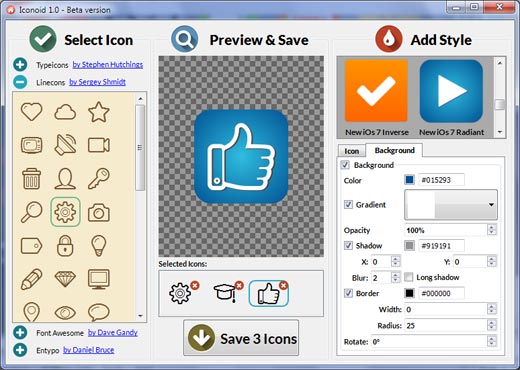
Левая часть окна называется Select Icon. В ней размещены разворачиваемые семейства пиктограмм и сетки глифов. У отдельных строк видны имена шрифтов, авторов и значки раскрытия. Такой способ организации удобен для поиска формы по внешнему виду, но не равнозначен библиотеке с современной семантической категоризацией или контролируемой командной терминологией: два похожих знака из разных гарнитур могут иметь разную толщину штриха и визуальную массу.
Выбранные глифы переходят в отдельный список, а не заменяют друг друга безвозвратно. На изображениях приложения этот список обозначен Selected Icons. Он позволяет собрать серию пиктограмм прежде, чем отправлять её в файлы. Для группы необходимо следить за тем, чтобы формы были стилистически сопоставимы: единая подложка не исправит различия в пропорциях исходных наборов, зато подчеркнёт их на маленьких размерах.
Preview & Save — контроль изображения и список выбранного
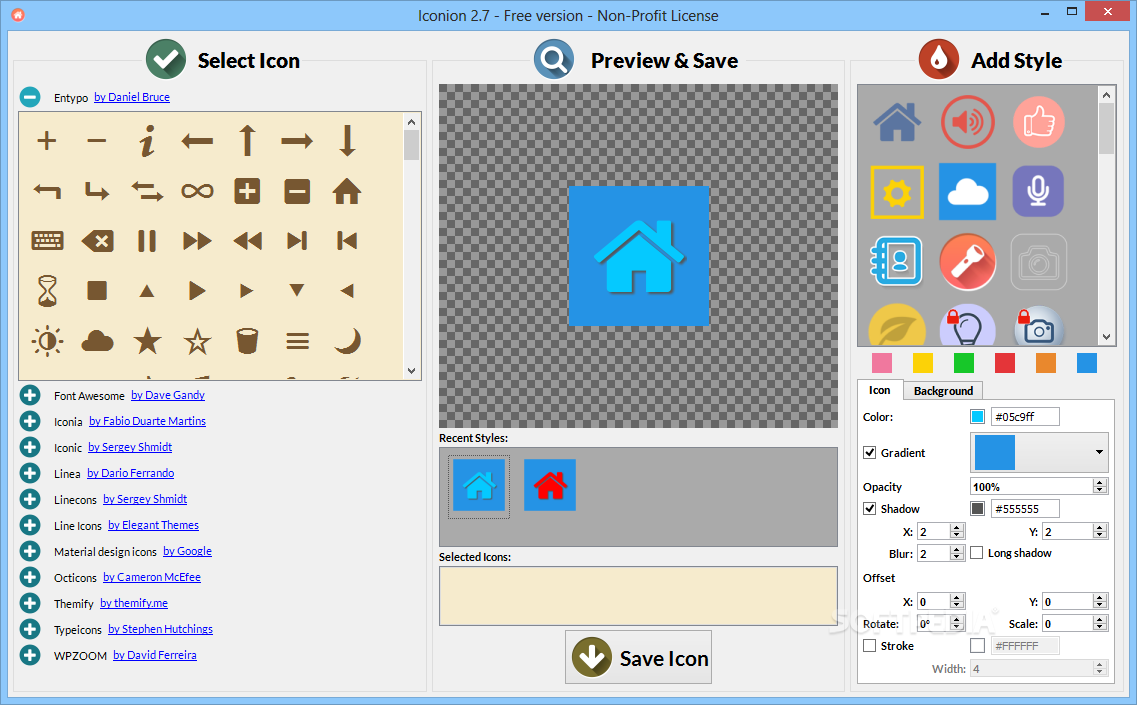
Средняя зона называется Preview & Save. Крупный предпросмотр показывает будущую иконку на шахматной подложке, которая помогает различать прозрачность. Ниже располагается список Selected Icons, а рядом — команда сохранения, обозначенная Save Icon или вариантом с количеством выбранных элементов. В выпуске 2.7 дополнительно виден блок недавних оформлений Recent Styles. Он позволяет визуально сопоставлять варианты, не теряя исходную форму знака.
Предпросмотр решает две задачи. Первая — проверить, что выбран именно нужный глиф, а не соседний символ из шрифта. Вторая — оценить отступы, контраст, тень и визуальный центр ещё до создания десятка растровых копий. Однако большой предпросмотр не заменяет просмотр готового PNG в реальном размере: тонкая линия, читаемая на крупной картинке, может пропасть в значке 16 × 16 пикселей.
Add Style — стили, параметры значка и фон
Справа находится Add Style: палитра готовых оформлений и панель тонкой настройки. Готовые варианты включают плоские, круглые, квадратные, градиентные решения и иконки с длинной тенью. Смысл пресета — быстро выставить сочетание параметров, а не создать оригинальную геометрию. После выбора заготовки пользователь может отдельно менять элементы, которые в ней особенно важны: заливку, фон, обводку или направление света.
Две основные вкладки — Icon и Background. Первая отвечает за сам знак: цвет, градиент, прозрачность, тень, обводку, вращение и масштаб там, где эти поля доступны в выбранной сборке. Вторая — за подложку: её цвет, градиент, прозрачность, рамку, скругление и тень. Разделение полезно: пиктограмма может оставаться белой, а серия фонов — менять цвет в зависимости от категории интерфейса.
Часть образцов в бесплатной редакции недоступна: в историческом описании приложения отмечены пресеты с отметкой блокировки. Это не то же самое, что отсутствие самой настройки. Пользователь может свободно регулировать доступные поля, но нельзя предполагать, что любой эффект из рекламной галереи получится повторить в бесплатной сборке без покупки лицензии.
Функции, которые определяют результат
Символьные шрифты вместо ручного рисования
Глиф является основой всей цепочки обработки. Если исходная форма удачна, настройка цвета и фона занимает меньше времени, чем построение иконки с чистого холста. Но если нужного символа нет, Iconion не предоставляет документированного редактора узлов кривой, в котором можно было бы нарисовать его с нуля. Готовые глифы часто имеют разные авторские лицензии, и разрешение установить Iconion не означает разрешение использовать любой чужой логотип в коммерческой рекламе.
В поздней сборке представлены значки, связанные с Font Awesome, Entypo, Material Design, Linecons и другими наборами. Указание «любой другой символьный шрифт» в описании продукта не сопровождается подробной публичной процедурой импорта пользовательского TTF/OTF. Поэтому такую возможность нельзя превращать в обещание, что приложение откроет произвольный шрифтовой файл через конкретную кнопку. Для профессиональных коллекций с управляемым импортом собственных SVG и шрифтов существуют другие инструменты.
Готовые стили как система оформления
Пресеты решают проблему согласованности. Например, набор из пиктограмм «домой», «документы», «уведомления» и «настройки» должен иметь одинаковую форму подложки, уровень контраста и толщину рамки. В Iconion такое оформление задаётся выбранным стилем и его параметрами, после чего применимо к нескольким символам. В отличие от простой подборки уже нарисованных PNG, здесь отдельные глифы не привязаны к единственному цвету или масштабу.
Количество доступных образцов зависит от издания. Основной сайт показывает галерею более 280 вариантов, а описание 2.7 подтверждает расширенную коллекцию. Эти же источники не обещают бесплатный доступ ко всем вариантам. На практике полезнее оценивать не число миниатюр, а наличие двух-трёх подходящих стилистических основ, которые дают стабильный результат на светлом и тёмном фоне.
Тени, обводки, градиенты и прозрачность
Оформление глифа не сводится к замене одного цвета другим. Есть классическая тень, длинная тень, обводка по контуру, градиентная заливка и вращение. Параметры тени включают цвет, направление смещения и степень размытия; их сочетание влияет на объём и читаемость. Длинная тень выглядит декоративно на крупных ярлыках, но на пиктограммах системных команд нередко заслоняет форму и создаёт избыточный визуальный шум.
Прозрачность особенно важна при работе с PNG. За пределами глифа и подложки пиксели могут оставаться прозрачными; такое изображение легче использовать поверх цветных блоков интерфейса. JPEG, напротив, не поддерживает альфа-канал. Это не недостаток конкретно Iconion, а свойство формата: значок, который должен накладываться без прямоугольного фона, следует готовить и передавать в PNG.
Подложка, рамка и скругление
Background превращает отдельный знак в «плитку». Список доступных настроек включает цвет, градиент, тень и границу; иллюстрации раннего интерфейса показывают управление радиусом скругления. Это позволяет получить круглую плашку, прямоугольную кнопку либо значок без заметного фона. Подложка полезна там, где фону страницы нельзя доверять: например, при размещении белой пиктограммы на светлой фотографии или в презентации с меняющейся заливкой.
Иконка со сплошной подложкой более самостоятельна, но занимает больше места и хуже сочетается с текстом в компактной панели инструментов. Отсутствие подложки облегчает встраивание, зато переносит ответственность за контраст на дизайн самого интерфейса. В Iconion эти варианты возникают из одной исходной формы и разных настроек, что делает сравнение быстрее, чем поиск готовых файлов по сайтам.
Групповой экспорт и несколько размеров
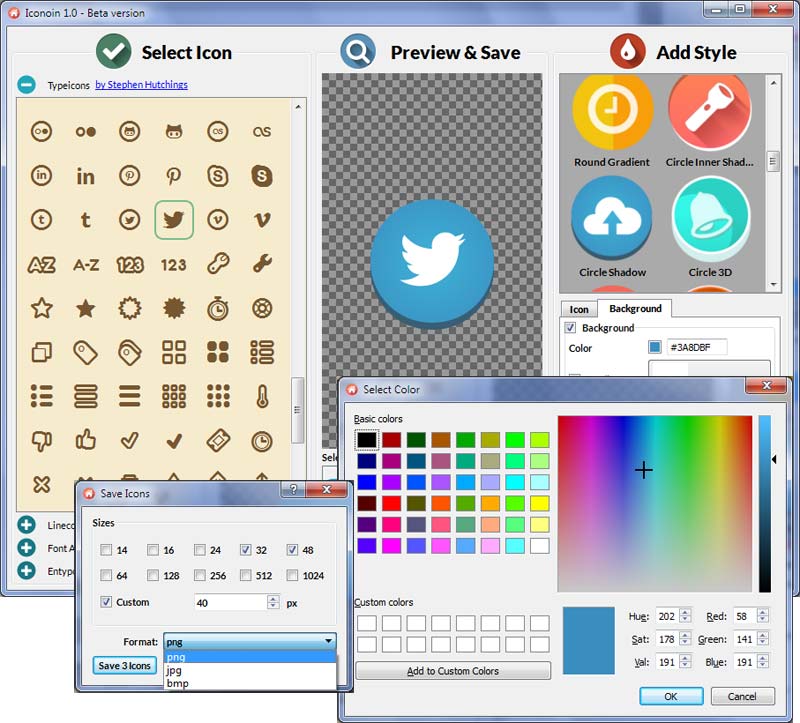
Одна из наиболее полезных функций Iconion — экспорт нескольких выбранных символов в общем стиле. Список Selected Icons является реальной очередью на сохранение, а не альбомом избранного с облачной синхронизацией. В диалоге экспорта задаются формат, каталог и размеры; ранние редакционные описания перечисляют фиксированные величины 14, 16, 24, 32, 48, 64, 128, 256, 512 и 1024 пикселя, а также пользовательское значение. Версия 2.7 отдельно описывалась с разрешением до 2048 пикселей.
Несколько размеров разумно рассматривать как разные растровые результаты из общего векторного источника. Большое изображение не делает автоматически лучшим самый маленький вариант. На разрешении 16 или 24 пикселя сильная тень, тонкая двойная рамка и мелкие детали глифа сливаются. Программа позволяет получить набор файлов без ручного масштабирования каждого отдельного PNG, но итоговую читаемость на малых размерах всё равно требуется оценивать.
Форматы, импорт и совместимость
Входные данные. Исходником выступает символ из иконочного шрифта, выбранного в библиотеке программы. Это не конвертер для фотографии, PDF или произвольного SVG-файла. Графический процесс начинается с глифа, затем к нему применяется композиция оформления. Отдельно сохранять исходный вектор в открытом формате приложение не обещает, даже несмотря на то что начальная форма масштабируется без характерной пикселизации.
PNG. Основной выбор для веб-интерфейсов, наложения на фон и презентаций. Поддерживает прозрачность и отображается большинством редакторов без специального программного окружения. Он остаётся растровым: после экспорта кривые исходного символа не сохраняются как редактируемые пути.
JPEG/JPG. Подходит для изображения со сплошной подложкой, когда прозрачность не нужна. Сжатие с потерями может создавать ореолы возле высококонтрастных линий и тонких контуров, поэтому JPEG редко оптимален для маленьких пиктограмм или исходников под последующие перекраски.
BMP. Формат сохраняется как вариант экспорта, полезный в некоторых настольных и устаревших рабочих процессах. Файлы могут оказаться заметно больше PNG, а гарантировать одинаковую обработку прозрачности в разных потребителях BMP нельзя. Этот формат стоит выбирать по требованию принимающей программы, а не по привычке.
ICO. На главной странице Iconion ICO включён в перечень выходных форматов, а для 2.7 подтверждён в описании изменений. Но справочный блок Save icons на том же официальном сайте перечисляет только PNG, JPG и BMP. Это расхождение, зависящее от документации и выпуска. Нельзя утверждать, что любой установщик экспортирует ICO или что один файл ICO обязательно содержит весь набор размеров. Для Windows-значка важна проверка не только расширения, но и фактического содержимого файла в принимающем приложении.
SVG, PDF, PSD и редактируемый проект. Прямой экспорт этих форматов как штатная возможность Iconion не подтверждён. Это ограничивает дальнейшее изменение формы и делает исходные символьные шрифты, параметры оформления и готовые PNG особенно важными для сохранности работы. Если нужен редактируемый SVG, логичнее изначально пользоваться Boxy SVG или другим векторным редактором, а не рассчитывать на обратное восстановление кривых из растрового файла.
Совместимость необходимо рассматривать по двум осям. Выходные PNG/JPEG/BMP можно передавать между современными системами как изображения, даже когда сама программа Iconion на них не запускается. Напротив, редактирование исходного оформления зависит от возможности снова открыть соответствующую версию Iconion и иметь тот же шрифт. Для долгоживущего интерфейсного проекта набор готовых PNG — это пригодный результат доставки, но плохой единственный архив исходников.
Установка, системные требования, производительность и интернет
Iconion — приложение для настольного компьютера, а не сайт, в котором весь редактор запускается в браузере. Официальный ресурс предлагает загрузки для Windows и Mac. Страница получения бесплатной версии содержит форму с именем и адресом электронной почты, но одновременно предлагает вариант скачивания без регистрации; следовательно, требование создавать аккаунт для самого локального редактирования не подтверждено. Отдельная ссылка на Mac-архив не равнозначна гарантии работоспособности этого архива на современной системе.
В 2015 году Windows-сборка 2.7 распространялась в архиве размером около 21,3 МБ. Каталог Softpedia перечислял Windows XP, Vista, 7, 8 и 10, а японское издание Impress Watch отдельно отмечало проверку под Windows 8.1. Это сведения о среде выпуска, а не свидетельство проверенной совместимости с Windows 11 в 2026 году. Аналогично общая строка «Mac version» не сообщает минимальную версию macOS, поддержку 64-битных компонентов или совместимость с архитектурой Apple Silicon.
Для Iconion не найдено достоверной актуальной таблицы минимального объёма оперативной памяти, объёма видеопамяти, требований к процессору и дисплею. Приписывать ему гарантированную работу «на любом слабом компьютере» было бы неверно. Операции программы сравнительно узкие по характеру — отрисовка шрифтового знака и эффектов в несколько выходных разрешений, — но фактическая скорость, расход памяти и стабильность на больших наборах не измерялись. В статье нет вымышленных результатов тестов и заявлений о времени экспорта.
Отсутствует подтверждение обязательного подключения к интернету именно для изменения цвета, тени и фона после запуска приложения. При этом получение установщика, просмотр сайта и оформление коммерческой лицензии относятся к сетевым операциям. Не стоит автоматически переносить на Iconion свойства облачных сервисов: ни совместная работа нескольких пользователей, ни хранение личной библиотеки в аккаунте, ни генерация изображений моделью ИИ в перечне функций продукта не установлены.
С точки зрения безопасности основная задача при установке — происхождение файла. В сети встречаются перепакованные старые сборки и ресурсы, предлагающие «разблокированные» версии. Для программы, публично известная Windows-сборка которой относится к 2015 году, особенно важны проверка цифровой подписи, репутации файла средствами ОС и понятности источника загрузки. Наличие скачиваемого архива на стороннем сайте само по себе ничего не говорит об отсутствии модификаций; выбирать изменённый исполняемый файл ради обхода лицензии не следует.
Данные на стороне сайта и данные проекта — разные категории. Политика конфиденциальности Iconion.com описывает сбор контактов при подписке, скачивании и покупке, использование cookie и обработку платёжной информации через платёжную инфраструктуру. Она не даёт исчерпывающего современного технического описания телеметрии настольного клиента. Поэтому нельзя ни обещать полную анонимность работы, ни утверждать, что каждый экспорт загружается на сервер. Для чувствительных макетов разумно использовать проверенное локальное окружение без передачи исходных документов сторонним сервисам.
Цена, редакции и условия коммерческого использования
Официальный сайт одновременно содержит Free download и Buy Now. Это подтверждает существование бесплатного способа получения программы и коммерческого варианта, но не устанавливает действующую в ноябре 2026 года цену покупки. В исторических описаниях Impress Watch и Softpedia бесплатная редакция связана с ограничением части стилей, а коммерческая лицензия — с расширением функциональности и разрешением на коммерческую работу. Суммы, опубликованные несколько лет назад в йенах, долларах или евро, нельзя выдавать за текущий прайс.
Особенно важно не путать два самостоятельных вида прав. Лицензия на программу регулирует, в каких проектах разрешено применять Iconion и его редакции. Лицензия на исходный глиф регулирует, что разрешено делать с конкретной пиктограммой из Font Awesome, Entypo или другого шрифта. Отдельно действуют права на товарные знаки и логотипы. Покупка коммерческого варианта генератора сама по себе не превращает чужую марку в свободный для рекламного использования символ.
Сведения об автоматической подписке, регулярных платежах, специальных лицензиях для команд, гарантированном периоде бесплатной пробы и сроке получения обновлений для Iconion не подтверждены. Не следует автоматически считать бесплатную сборку пробной в строгом смысле: описанный бесплатный режим действительно создаёт изображения, но не предоставляет полный каталог. Вопрос о конкретном использовании готовых иконок в коммерческом продукте решается по лицензионным условиям именно той копии, которая будет установлена, и условиям исходных шрифтов.
Разница между бесплатным и платным использованием существенно влияет на выбор. Для индивидуального учебного макета закрытые пресеты могут не мешать: базовых цветов, простых фонов и знакомых форм часто достаточно. Для команды, которая продаёт интерфейсы клиентам, неопределённая текущая стоимость коммерческих прав и отсутствие свежей документации становятся самостоятельными рисками. Программа с низким порогом входа не обязательно имеет низкую общую стоимость владения, если её результаты придётся позже переносить в другой инструмент.
Как пользоваться программой — советы гика
Описанные элементы интерфейса соответствуют официальным изображениям и документированным версиям Iconion. Поскольку публичные скриншоты относятся к разным годам, внешний вид элементов и набор доступных пресетов в конкретной сборке следует сверять с установленной программой. В инструкциях используются имена реально зафиксированных областей и полей; неподтверждённые команды импорта SVG, сохранения собственного формата проекта и автоматической синхронизации не добавляются.
Проверить установленную редакцию и начать безопасный макет
Цель: убедиться, что запуск приводит к тому же редактору и не требуется сразу работать с реальными клиентскими материалами. Подготовка: локальная копия Iconion из доверенного источника и отдельный каталог для пробных результатов.
- Откройте установленную программу Iconion; проверьте наличие зон Select Icon, Preview & Save и Add Style.
- Разверните один встроенный набор пиктограмм в Select Icon и выберите хорошо узнаваемый нейтральный знак, например дом или лупу.
- В Preview & Save убедитесь, что глиф виден на фоне предпросмотра и появился в Selected Icons.
- Отметьте, какие образцы в Add Style доступны, а какие помечены блокировкой. Не начинайте работу с платного пресета, если нет соответствующих прав.
Проверка: основной значок отображается в центре, а выбранный глиф присутствует в списке. Частая ошибка: принимать рекламную картинку с сайта за окно установленной редакции. Безопасный откат: закройте пробную сессию, не сохраняя файлов поверх существующих; исходные системные значки от этого не изменяются.
Выбрать нужный глиф в Select Icon
Цель: найти форму с правильной семантикой и пропорциями. Подготовка: определить назначение значка и предполагаемый конечный размер, чтобы не выбирать слишком детализированный символ.
- В левой области Select Icon нажмите значок + рядом с нужным набором — например, Entypo или Font Awesome, — чтобы открыть его сетку.
- Просмотрите форму символов и нажмите на подходящий глиф.
- Оцените крупный просмотр в Preview & Save и миниатюру, появившуюся в Selected Icons.
- Если в наборе есть похожие варианты, сравните их по толщине линий, внутренним просветам и балансу, а не только по сюжету.
Проверка: изображение соответствует назначению и не требует угадывать, какую команду оно обозначает. Частая ошибка: выбирать сложную тонкую пиктограмму для размера 16 пикселей. Безопасный откат: удалите неподходящую миниатюру через крестик на ней и выберите другой глиф; исходная библиотека не изменяется.
Собрать несколько значков в Selected Icons
Цель: подготовить однотипную группу без повторения каждой операции вручную. Подготовка: небольшой список согласованных функций интерфейса, например «дом», «поиск», «письмо», «параметры».
- Откройте соответствующие семейства в Select Icon и поочерёдно нажмите нужные глифы.
- Посмотрите на область Selected Icons под предпросмотром: там должны появиться все выбранные формы.
- Уберите случайно добавленный символ кнопкой × на его миниатюре.
- Оставьте только те знаки, которые должны получить единое оформление и набор выходных размеров.
Проверка: число и смысл миниатюр совпадают с планируемой группой. Частая ошибка: смешать в одном экспорте два разных назначения или дублирующийся глиф. Безопасный откат: удаление миниатюры исключает её из очереди, но не удаляет саму пиктограмму из установленного шрифта.
Применить стиль из Add Style
Цель: задать единый визуальный язык группе. Подготовка: один или несколько глифов в Selected Icons и понимание того, будет ли иконка находиться на светлом, тёмном или изменяющемся фоне.
- Найдите справа панель Add Style.
- Выберите миниатюру подходящего образца: плоский стиль, круг, квадрат либо вариант с тенью.
- Оцените центральный предпросмотр и убедитесь, что рамка или подложка не делают знак трудно читаемым.
- При наличии Recent Styles сопоставьте получившийся вариант с предыдущим, не путая изменения фона и самого глифа.
Проверка: значок сохраняет читаемость, а выбранные элементы имеют одинаковый принцип оформления. Частая ошибка: принимать заблокированный стиль за технический сбой. Безопасный откат: вернитесь к доступному простому пресету; коммерческий режим не обходится изменением файлов программы.
Настроить цвет и прозрачность самого символа
Цель: подобрать контраст и единый тон пиктограмм. Подготовка: выбранная форма и простой шаблон без лишних эффектов, чтобы влияние изменения было заметным.
- В правой нижней части области Add Style откройте вкладку Icon.
- Найдите параметр Color и задайте цвет через доступный селектор или поле значения в показанной редакции.
- Проверьте Opacity и при необходимости измените непрозрачность.
- Сравните внешний вид знака с подложкой в Preview & Save: детали не должны сливаться с фоном.
Проверка: заливка глифа изменилась, но оформление подложки не было случайно принято за цвет переднего плана. Частая ошибка: установить слишком низкую Opacity и получить бледный символ. Безопасный откат: верните прежний цвет и 100% непрозрачности либо снова примените исходный пресет.
Создать градиент вместо однотонной заливки
Цель: использовать плавный переход оттенков там, где этого требует стиль проекта. Подготовка: крупный или средний размер вывода; на очень маленькой иконке эффект почти неотличим от однотонного.
- Оставаясь на вкладке Icon, найдите настройку Gradient.
- Включите этот параметр и задайте доступные цвета перехода в соответствующей палитре.
- Проверьте, не ослабляет ли градиент контраст с подложкой или соседними пиктограммами.
- Сопоставьте результат с вариантом без градиента непосредственно в области Preview & Save.
Проверка: градиент находится внутри фигуры знака, а не появился только на фоне. Частая ошибка: редактировать Background Gradient вместо Icon Gradient. Безопасный откат: отключите Gradient у глифа и вернитесь к сплошному Color, не затрагивая другие настройки.
Скорректировать тень и длинную тень
Цель: подчеркнуть отделение значка от подложки или получить декоративный плоский стиль. Подготовка: символ с достаточным свободным пространством вокруг контура.
- Во вкладке Icon найдите параметр Shadow и активируйте его.
- Подберите цвет тени, горизонтальное и вертикальное смещение в полях X и Y; при наличии параметра Blur настройте мягкость.
- Для декоративного варианта используйте предусмотренный параметр Long shadow, но не смешивайте его действие с обычным Shadow без визуальной причины.
- Оцените край тени на шахматном предпросмотре и на фоне выбранного стиля.
Проверка: тень не обрезана и не закрывает форму знака. Частая ошибка: сильное смещение делает иконку визуально несимметричной. Безопасный откат: снимите отметку Shadow или Long shadow, либо верните X и Y к нулю; сам глиф останется в Selected Icons.
Использовать обводку, вращение и масштаб с контролем краёв
Цель: усилить контур знака и скорректировать его положение, не теряя содержимого. Подготовка: исходный вариант с достаточными полями по краям предпросмотра.
- На вкладке Icon найдите Stroke и задайте доступную толщину обводки Width.
- При необходимости измените Rotate и параметр Scale, если он присутствует в вашей сборке.
- Проследите, чтобы углы повернутой фигуры не пересекали границу будущего значка.
- Сравните полученный контур с исходной формой при том размере, который будет использоваться в интерфейсе.
Проверка: пиктограмма узнаваема, линии не слиплись, углы не подрезаны. Частая ошибка: чрезмерная обводка закрывает внутренние просветы буквообразных и мелких глифов. Безопасный откат: уменьшите Width или отключите Stroke, а Rotate верните к 0°.
Настроить подложку во вкладке Background
Цель: создать круглую, квадратную или иную согласованную плашку для серии. Подготовка: выбранный глиф и решение, нужна ли непрозрачная подложка или прозрачная область вокруг формы.
- Переключитесь с Icon на Background в правой панели.
- Найдите настройку Background и включите либо выключите заливку в зависимости от выбранного дизайна.
- Измените Color, при необходимости настройте Gradient, Border, Radius и Shadow в доступных полях.
- Сравните контур плашки и положение самого знака в Preview & Save.
Проверка: фон расположен за глифом, его рамка не пересекает видимые части символа, а выбранные цвета различимы. Частая ошибка: оставить включённой сплошную Background-заливку, когда нужен прозрачный PNG. Безопасный откат: снимите флажок Background или восстановите первоначальный стиль без подложки.
Сохранить одиночный PNG с прозрачностью
Цель: получить отдельный файл для макета, не привязанный к цвету страницы. Подготовка: одна проверенная пиктограмма, отключённый непрозрачный фон и отдельная папка для результата.
- В Selected Icons оставьте только нужный знак и проверьте шахматный предпросмотр.
- Нажмите расположенную под предпросмотром кнопку Save Icon или её вариант с количеством значков.
- В окне Save Icons выберите PNG в списке Format, нужный размер в Sizes и каталог в поле Dir.
- Запустите сохранение кнопкой Save Icons, затем откройте готовый файл в просмотрщике с поддержкой прозрачности.
Проверка: вокруг изображения нет непрозрачного прямоугольника и выбранные пиксельные размеры совпадают с задачей. Частая ошибка: сохранить JPEG или оставить непрозрачную подложку. Безопасный откат: не перезаписывая корректный файл, повторите экспорт в PNG с исправленными настройками; первоначальный глиф не повреждается.
Экспортировать серию иконок в нескольких разрешениях
Цель: получить несколько символов одного стиля и несколько размеров без отдельного сохранения каждого сочетания. Подготовка: согласованный список в Selected Icons, доступный пресет и свободное место в целевом каталоге.
- Проверьте список Selected Icons: случайные и повторные элементы должны отсутствовать.
- Нажмите Save Icon или Save N Icons, где число зависит от количества выбранных глифов.
- В Sizes отметьте нужные размеры, например 32, 64 и 128; при необходимости используйте Custom, если такой параметр присутствует в установленной версии.
- В Format выберите PNG, JPG или BMP; для версии, где предлагается ICO, выберите его только при соответствующей задаче.
- Укажите Dir и подтвердите Save Icons. Просмотрите состав созданного набора.
Проверка: число файлов и их пиксельные размеры соответствуют выбранным вариантам, названия не создают неоднозначности. Частая ошибка: ожидать, что ICO содержит несколько размеров внутри одного файла только потому, что в диалоге отмечены несколько значений. Безопасный откат: удалите лишь полученные пробные копии и повторите экспорт в новую папку после уточнения требований принимающего проекта.
Сквозной сценарий: от выбора символов до проверенного комплекта
Цель: подготовить три кнопки для справочного раздела приложения — «домой», «поиск» и «сообщения» — в одном оформлении с файлами двух размеров. Подготовка: отдельный каталог, список трёх назначений и заранее определённые размеры 32 и 64 пикселя.
- Запустите Iconion и в Select Icon раскройте подходящую библиотеку.
- Выберите три понятные пиктограммы, убедитесь, что в Selected Icons осталось ровно три миниатюры.
- В Add Style выберите простой круглый или плоский пресет, доступный в установленной редакции.
- На вкладке Icon задайте один контрастный цвет, при необходимости отключите сильную тень и обводку.
- На Background определите наличие плашки; для прозрачных значков оставьте заливку выключенной.
- В Preview & Save визуально сравните три знака по толщине, читаемости и полям.
- Нажмите Save Icons, отметьте PNG и размеры 32 и 64, задайте новую целевую папку в Dir, сохраните.
- Откройте файлы вне Iconion, сопоставьте каждую пиктограмму с её назначением, проверьте прозрачность и размеры.
Проверка: серия содержит три разные формы, одинаковый стиль и предусмотренные разрешения; ни один файл не зависит от сохранения состояния окна программы. Частая ошибка: убедиться в качестве только по крупному предпросмотру и пропустить потерю деталей на 32 пикселях. Безопасный откат: вернитесь к исходным глифам, упростите эффекты и сохраните вторую редакцию комплекта рядом с первой, а не поверх неё.
Матрица сохранности результата: что остаётся после экспорта
Главный риск при работе с Iconion связан не с получением изображения, а с возможностью в будущем воспроизвести его оформление. Выходной файл пригоден для передачи разработчику, но не всегда содержит достаточно сведений, чтобы другой дизайнер изменил цвет глифа, форму подложки и параметры тени как отдельные объекты. Матрица показывает различие между содержимым экспорта и редактируемым исходником.
| Действие | Что сохраняется | Что теряется или не гарантируется | Обратимость и перенос |
| Экспорт PNG с прозрачностью | Пиксели изображения и альфа-канал. | Связь с исходным глифом, отдельные настройки обводки и тени. | Файл открывается во множестве редакторов; полноценное восстановление исходных эффектов не обеспечивается. |
| Экспорт JPG | Цветная растровая картинка. | Прозрачность, возможность без потерь перекрасить контур, исходные параметры оформления. | Широкая совместимость ценой необратимых потерь при сжатии и отсутствии альфа-канала. |
| Экспорт BMP | Растровые пиксели для совместимых настольных приложений. | Редактируемость глифа; поведение прозрачности в стороннем ПО не унифицировано. | Файл переносим, но подходит не для каждой веб-задачи. |
| Экспорт ICO в поддерживающей сборке | Иконка в контейнере, пригодном для некоторых сценариев Windows. | Параметры оформления Iconion; состав внутренних размеров требует отдельной проверки. | Уместен для интерфейсов, принимающих ICO; обратного проекта Iconion в нём нет. |
| Хранение только миниатюр Selected Icons в открытом окне | Выбранная в текущей сессии очередь символов. | Долговременная сохранность списка после завершения работы не подтверждена. | Не следует рассматривать открытое окно как резервную копию проекта. |
| Хранение набора экспортов разных размеров | Конкретные файлы для каждой целевой плотности и области использования. | Единая редактируемая векторная форма отсутствует в самом наборе растровых копий. | Практичный архив результатов, но для радикального редизайна лучше иметь отдельно исходные ресурсы. |
Для долгосрочного проекта разумно сохранять не только подготовленные изображения, но и информацию о применённом шрифте, выбранных глифах, цветовом оформлении, разрешениях и правах на исходные знаки. Это может быть обычная сопроводительная запись к графическим файлам. При отсутствии документированного переносимого формата проекта такой набор сведений становится способом сделать дизайн воспроизводимым вне одной версии Iconion.
Что перестанет работать первым при изменении среды
Операционная система и запуск
Самая очевидная зависимость — совместимость старого исполняемого файла с новой ОС. После крупных изменений Windows или macOS первыми рискуют пострадать запуск, подпись, системные библиотеки либо поддержка архитектуры процессора. Это не утверждение о выявленной ошибке Iconion на конкретном устройстве, а ограничение имеющихся данных: совместимость сборок 2014–2015 годов с современными системами не установлена. Из этого следует, что долгосрочный рабочий процесс нельзя строить на предположении о бессрочной запускаемости приложения.
Доступность дистрибутива и лицензии
Вторая зависимость — возможность заново получить оригинальный установщик и подтвердить условия коммерческого использования. Сайт, контактная форма и кнопка покупки могут продолжать существовать даже без свежего релиза. Для бесплатной редакции важны ограничения доступных стилей, для коммерческой — наличие действительного подтверждения прав. Потеря такой возможности не делает уже экспортированные PNG нечитаемыми, но усложняет повторную сборку комплекта в идентичном оформлении.
Библиотеки шрифтов и авторские права
Третья зависимость — набор исходных глифов. Название «Font Awesome» не обозначает одну неизменную таблицу символов на все годы. Библиотеки обновляют рисунки и условия лицензирования, а экспорт из старой программы остаётся «снимком» конкретных форм. Если команда стандартизирует интерфейс на новую версию набора иконок, сходство не гарантирует побуквенного совпадения контуров. Старые значки социальных сервисов особенно подвержены устареванию визуального языка и изменений товарных обозначений.
Файлы результата и интернет
Из всех зависимостей меньше всего затронуты уже сохранённые растровые изображения: PNG или JPEG можно читать независимо от наличия у издателя действующего сайта. Для этого не требуется активный личный кабинет в Iconion. При этом данное преимущество относится к готовому файлу, а не к редактируемой истории его создания. Отказ сервиса загрузки или потери лицензии можно пережить с архивом экспортов, но не всегда удастся повторить исходное оформление один в один.
Скрытая стоимость владения Iconion
Права на коммерческую работу важнее суммы на странице оплаты
Даже когда программа предлагается как Free download, коммерческий проект нельзя автоматически считать бесплатным. В исторических редакционных описаниях бесплатный вариант был обозначен как некоммерческий, а часть стилей оставалась закрытой. Отдельные иконочные шрифты и товарные обозначения имеют собственные правила. Для организации затраты на проверку прав и согласование условий могут оказаться существеннее цены одной копии редактора.
Переход на поддерживаемую систему
Устаревание установленной сборки создаёт отложенную работу: новое рабочее место, замена компьютера, изменение политики безопасности или отказ от старой версии ОС требуют подтверждать совместимость заново. Если Iconion не запускается, готовые PNG остаются доступными, но замена одного цвета во всей серии может потребовать ручной обработки или пересоздания иконок в другом приложении. Это и есть технический долг статичных экспортов без открытого проекта.
Подготовка ресурсов для разных экранов и носителей
Массовый экспорт разрешений экономит отдельные операции, но не отменяет проверки качества для каждого целевого размера. Кроме того, после генерации часто требуется оптимизация веса файлов, оформление именования, проверка цвета и корректное подключение изображений в продукте. Для последней стадии полезны самостоятельные утилиты вроде OptiPNG для оптимизации PNG, однако они решают другую задачу и не восстанавливают исходные векторные пути Iconion.
Плюсы Iconion
- Понятная специализация. Инструменты ориентированы на создание изображений из уже готовых пиктограмм, поэтому основной процесс не требует освоения векторных кривых и сложных слоёв.
- Общий стиль для серии. Предусмотрены список Selected Icons, палитра пресетов и единые параметры оформления нескольких выбранных знаков.
- Раздельное управление глифом и фоном. Вкладки Icon и Background позволяют настраивать контраст, прозрачность и подложку как разные составляющие.
- Несколько размеров за один экспорт. Это полезно для подготовки набора под разные плотности экрана, при условии контроля читабельности маленьких копий.
- Практичные растровые форматы. PNG, JPEG и BMP покрывают типичные потребности презентаций, интерфейсных макетов и части настольных приложений; в описании 2.7 дополнительно указан ICO.
- Есть бесплатный режим. Он позволяет оценить подход и использовать доступные шаблоны без немедленной покупки полной коллекции, но с учётом некоммерческих ограничений исторической лицензии.
Минусы Iconion
- Давняя публично известная сборка. Версия 2.7 датирована 2015 годом; свежая матрица совместимости и подтверждения регулярной поддержки отсутствуют.
- Закрытые пресеты в бесплатной редакции. Не весь продемонстрированный каталог стилей доступен без коммерческой лицензии.
- Нет подтверждённого открытого формата проекта. Растровые экспорты пригодны для использования, но неудобны в качестве единственного редактируемого исходника.
- Узкая модель исходных данных. Основой служат иконочные шрифты, а не полноценная работа с произвольными векторными контурами и фотографиями.
- Разночтения в документации экспорта. ICO указан в общем описании и данных версии 2.7, но отсутствует в краткой справке Save icons.
- Текущая цена и правила дальнейших обновлений не прозрачны. Старые ценники непригодны для расчёта бюджета новой покупки.
- Англоязычный старый интерфейс. Подтверждения современной русской локализации, командной совместной работы и облачной библиотеки нет.
Кому Iconion подойдёт
Авторам презентаций и учебных материалов. Когда требуется несколько простых символов с одинаковой плашкой и заданным цветом, объёмная система дизайна может быть избыточной. Статичные PNG легко включить в слайды, диаграммы или иллюстрации, а исходный шрифтовой подход обеспечивает повторяемость. Особенно разумен такой выбор для задач без коммерческих ограничений и без требования передавать редактируемые векторные исходники заказчику.
Разработчикам небольших локальных программ. Iconion обеспечивает быстрое оформление стандартных пиктограмм для окна настроек, меню, справочного раздела или панели команд. Он удобен там, где принимающее приложение использует обычные растровые ресурсы и не требует сложной адаптивной системы иконок. Но разработчику придётся самостоятельно задать файловую структуру и правила подключения изображений.
Дизайнерам, которым нужно привести готовые шрифтовые знаки к одной гамме. Если подходящие глифы уже существуют, стилизация коллекции может оказаться экономнее, чем рисование каждого элемента. Здесь важно согласовать не только цвета, но и толщину линий, поля, силу тени и степень скругления. Фиксировать использованные исходные библиотеки желательно заранее, иначе следующий участник проекта не сможет безошибочно повторить оформление.
Пользователям, сохраняющим уже созданные в программе комплекты. При наличии рабочей старой среды Iconion остаётся полезным для локальной правки знакомых серий и экспорта нужных размеров. Существующая установка и документированное происхождение исходников снижают риски по сравнению с попыткой впервые построить критический рабочий процесс на старом дистрибутиве.
Кому Iconion не подойдёт
Командам с обязательным редактируемым SVG. В веб-продуктах с масштабируемой векторной графикой, дизайн-токенами и повторным использованием отдельных путей предпочтительнее инструмент с полноценным SVG-экспортом. Наличие масштабируемого шрифтового источника внутри Iconion не означает, что экспортируемый PNG становится векторным.
Авторам собственных сложных иконок. При необходимости изменить геометрию узла, объединить несколько произвольных кривых, вычесть фигуры или построить оригинальный знак проще использовать Inkscape. Iconion предназначен прежде всего для выбора формы и декоративной настройки, а не для самостоятельного конструирования произвольной векторной композиции.
Организациям со строгой политикой обновлений. Если программное обеспечение должно иметь доступные патчи безопасности, официально поддерживаемую ОС, документированный срок исправления ошибок и воспроизводимое развёртывание, старые публичные сборки без свежих сведений представляют операционный риск. Нужна альтернатива, у которой эти параметры можно подтвердить перед внедрением.
Пользователям планшета и мобильного телефона. Официальное описание касается настольной программы Windows/Mac, не мобильного приложения Android/iOS и не браузерного редактора с мобильным интерфейсом. Для работы с иконками непосредственно на телефоне требуется другое решение.
Сравнение с другими аналогами
Сопоставлять Iconion с другими инструментами следует не по числу картинок в рекламной галерее, а по тому, что пользователь получает в результате: отдельную растровую иконку, управляемый набор SVG, шрифтовой пакет с CSS или полноценный редактируемый документ. Ниже одни и те же критерии применены к четырём продуктам с другой организацией работы.
| Аналог | Основная задача | Платформа | Порог освоения | Форматы | Автоматизация | Оплата | Ограничение и подходящий случай |
| IcoMoon | Сборка и редактирование наборов глифов и веб-шрифтов. | Браузер; новая редакция — PWA с офлайн-работой после загрузки. | Средний: необходимо понимать SVG, наборы и форматы экспорта. | SVG, PNG, шрифты, SVG sprite, ICO и другие типы в новой редакции. | Пакетные изменения глифов, экспорт пакета; совместная работа в платных планах. | Бесплатные возможности, платные планы и отдельные наборы. | Новая версия отмечена как beta. Лучше для переносимых векторных и шрифтовых библиотек, чем для простых декоративных PNG. |
| Fontello | Выбор глифов и сборка собственного иконочного веб-шрифта. | Сайт в браузере. | Низкий для выбора, средний для подключения шрифта в интерфейс. | Загружаемый webfont, CSS и конфигурация набора. | Сборка нескольких глифов в пакет, сохранение настроек. | Онлайн-инструмент доступен бесплатно; права зависят от выбранных наборов. | Требует JavaScript и cookies; не является прямой заменой графическому генератору PNG с тенями и плашками. |
| Inkscape | Создание оригинальных иконок и редактирование кривых. | Windows, macOS, Linux. | Выше среднего: инструменты узлов, объектов и слоёв. | Редактируемый SVG, PNG, PDF и дополнительные форматы. | Есть командная строка, пакетный экспорт и расширения. | Бесплатное ПО с открытым исходным кодом. | Требует больше времени на композицию, зато подходит для уникальной векторной графики и долгого сопровождения исходников. |
| Icons8 | Поиск готовых иконок и подбор целостного визуального стиля. | Веб-каталог; дополнительные редакторские инструменты. | Низкий для поиска и отдельной загрузки. | PNG, SVG, PDF и другие варианты по условиям доступа. | Коллекции позволяют перекрашивать и выгружать изображения группами. | Бесплатный режим с условиями атрибуции и платные тарифы. | В бесплатном плане PNG ограничен 100 px; для готовых дизайнов подходит лучше, чем для полного контроля чужих контуров. |
IcoMoon и Fontello решают прежде всего задачу системного набора глифов. IcoMoon даёт развитый экспорт в SVG, шрифты и спрайты, включая редактор в новой версии. Fontello полезен разработчику, которому нужен компактный пакет значков с CSS без самостоятельной растеризации. Оба инструмента не следует смешивать с Iconion: совпадение исходной технологии иконочных шрифтов не означает одинаковый формат выходного продукта.
Inkscape выигрывает, когда важен контроль каждой линии, сохранение SVG и перенос между дизайнерами. Его богатство возможностей означает больше ручной работы и более продолжительное обучение. При необходимости сложной ретуши уже созданных растровых иконок, не связанной с построением кривых, подходящим отдельным этапом может быть GIMP; он не заменит доступ к исходному глифу Iconion, но позволит работать с пикселями и слоями в новом файле.
Icons8 ближе к большому каталогу согласованных изображений. Его выгодно выбирать, когда важны единые готовые семейства и быстрый поиск по смыслу. Ограничения бесплатного вывода и атрибуции следует учитывать заранее; подробный контекст по этой модели есть в обзоре Icons8. Iconion, наоборот, предоставляет отдельную систему декоративного оформления уже имеющихся в программе шрифтовых глифов. Выбор между ними определяется тем, нужен ли поиск готовой коллекции или настройка одного общего стиля.
Отзывы профильных изданий в историческом контексте
Японское издание Vector в материале от 6 июня 2014 года рассматривало Iconion как инструмент, с которым можно быстро оформить глифы бесплатных шрифтов и получить несколько изображений одного вида. В том обзоре акцент сделан на простой структуре из трёх зон, богатстве доступных символов и возможности вывода в нескольких размерах. Это оценка раннего интерфейса эпохи Windows 8, а не экспертиза безопасности или совместимости продукта в 2026 году.
В Softpedia карточка Windows-редакции 2.7 с датой обновления 4 июля 2015 года сопровождается редакционным разбором Andrei Fercalo. В нём выделены шаблонная основа, настройка цвета, градиентов, теней и размеров, а также практический выбор PNG для прозрачности. При этом каталог отдельно фиксирует отключённые стили незарегистрированной версии. Такой отзыв помогает установить функции выпуска 2.7, но не подтверждает, что в настоящее время существует более свежая сборка или актуальная техподдержка.
Оба материала полезны как независимые свидетельства интерфейса и возможностей своего времени. Их нельзя использовать как основание для утверждения, что Iconion сегодня превосходит современные SVG-редакторы, отвечает требованиям корпоративной безопасности или доступен на каждой новой системе без дополнительных условий.
Типичные проблемы: диагностика и исправление
Ниже перечислены не результаты собственного теста, а проверяемые ситуации, связанные с известным устройством Iconion, его историческими системными требованиями и свойствами выходных форматов. В каждом случае важно отделять ограничение редакции от ошибки пользователя и проблемы совместимости. Если причина не подтверждается диагностикой, не стоит подменять её случайным изменением системных настроек.
1. Установщик Windows не открывается или блокируется защитой
Симптом: загруженный пакет не запускается либо операционная система предупреждает о неизвестном издателе. Возможная причина: пакет относится к старому выпуску, не проходит современные проверки репутации или получен из непроверенного источника. Диагностика: важны происхождение архива, его расширение, сведения о цифровой подписи и сообщения системы, а не только факт наличия имени Iconion в названии файла. Исправление: отказаться от сомнительного перепакованного исполняемого файла и использовать только доверенный оригинальный дистрибутив; защиту ОС не отключать ради запуска. Проверка: система допускает установку без обхода защитных предупреждений, а запущенная программа имеет три узнаваемые области интерфейса.
2. Версия для Mac не запускается на новом компьютере
Симптом: приложение не открывается после переноса на современную macOS или новую архитектуру процессора. Возможная причина: несовместимость старого исполняемого файла, среды исполнения или подписи с текущими механизмами безопасности macOS. Диагностика: следует сопоставить архитектуру и версию системы с требованиями конкретного пакета, поскольку официальный сайт не публикует исчерпывающую актуальную матрицу. Исправление: не пытаться принудительно отключать защитные механизмы, а использовать совместимую безопасную среду либо современный аналог. Проверка: приложение запускается штатно и корректно отображает встроенные глифы без изменения системной политики безопасности.
3. Ссылка на бесплатную загрузку ведёт к форме с адресом почты
Симптом: вместо прямого скачивания появляется предложение ввести имя и электронную почту. Причина: официальный маршрут скачивания включает контактную форму и отдельное предложение получения бесплатной версии без регистрации. Диагностика: нужно убедиться, что открыта именно страница Iconion.com, а не сторонний каталог или рекламная копия. Исправление: использовать предусмотренный официальным интерфейсом путь без регистрации либо осознанно выбрать получение ссылки по почте с учётом политики конфиденциальности. Проверка: полученный файл относится к нужной платформе, а дополнительный платёж не навязан как условие запуска бесплатного режима.
4. В левой области нет видимых иконок
Симптом: окно открыто, но Select Icon выглядит как перечень названий, а сетка глифов не видна. Возможная причина: все семейства свернуты; в опубликованных интерфейсах они раскрываются знаком «+». Диагностика: наличие строк Entypo, Font Awesome либо иных библиотек указывает, что зона выбора не пуста сама по себе. Исправление: раскрыть нужную группу стандартным элементом управления. Проверка: появляются отдельные символы, один из которых отображается в Preview & Save при выборе. Если сетка по-прежнему пустая, проблема уже не объясняется свёрнутой группой и требует проверки целостности установки.
5. Экспортируется лишняя иконка или не тот набор
Симптом: в папке результатов есть неожиданный символ либо часть нужных отсутствует. Возможная причина: Selected Icons хранит несколько выбранных глифов, а не только текущую картинку крупного предпросмотра. Диагностика: состав миниатюр и их количество в центральной зоне определяют очередь на сохранение. Исправление: исключить ошибочные миниатюры и добавить отсутствующие символы, не меняя источник шрифта. Проверка: набор файлов совпадает с планируемой серией по количеству и смыслу. Такой симптом не доказывает ошибку генератора: сначала следует проверить очередь.
6. Часть красивых шаблонов не применяется
Симптом: некоторые миниатюры Add Style недоступны, тогда как другие работают. Подтверждённая причина: историческая бесплатная редакция Iconion блокирует часть стилей, что отдельно зафиксировано в каталогах программы. Диагностика: признаком лицензионного ограничения служит пометка блокировки у конкретного образца, при том что доступные пресеты остаются выбираемыми. Исправление: использовать доступный шаблон или легально оформлять коммерческую редакцию после уточнения условий. Проверка: выбранный разрешённый образец виден в Preview & Save. Переустановка той же бесплатной сборки не должна рассматриваться как решение лицензионного ограничения.
7. Цвет изменился у плашки, но не у пиктограммы
Симптом: после правки Color глиф остался прежним, а фон стал другим. Возможная причина: открыт Background вместо Icon; у Iconion эти параметры разделены между двумя вкладками. Диагностика: нужно установить, активна ли настройка переднего символа или его подложки, и сравнить зоны заливки на предпросмотре. Исправление: вернуть параметр фона к исходному состоянию и отредактировать Color у самого глифа на вкладке Icon. Проверка: цвет переднего символа изменён, а фон соответствует задуманному дизайну.
8. После сохранения появляется непрозрачный прямоугольник
Симптом: при размещении картинки поверх другого цвета вокруг пиктограммы видна сплошная область. Возможная причина: выбран JPEG без альфа-канала или оставлена включённая подложка Background. Диагностика: необходимо сопоставить фактическое расширение файла с параметрами фона и тем, есть ли прозрачность в независимом просмотрщике. Исправление: использовать PNG и отключить ненужную заливку подложки. Проверка: готовый PNG корректно накладывается на два разных цвета без видимой прямоугольной маски. Если непрозрачная подложка задумана специально, это не ошибка, а свойство дизайна.
9. Маленькая версия иконки выглядит хуже большой
Симптом: в 512 пикселях глиф читается, а в 16 или 24 пикселях тонкие линии пропадают и тень сливается с контуром. Причина: растровая версия содержит конечное число пикселей, а сложное оформление занимает значительную часть этого пространства. Диагностика: определяющим является просмотр сохранённого файла в фактическом целевом размере, а не увеличенный предпросмотр. Исправление: снизить толщину декоративных элементов, убрать длинную тень и подобрать более простой глиф; для крупной и маленькой версии могут понадобиться разные степени детализации. Проверка: назначение значка распознаётся без увеличения при реальном масштабе отображения.
10. Не удаётся получить нужный формат или найти результат
Симптом: в Format нет ожидаемого ICO либо сохранённые файлы не обнаруживаются в нужной папке. Возможные причины: перечень форматов отличается между описанными версиями; для поиска результата имеет значение выбранный каталог Dir и отмеченные размеры. Диагностика: следует различать отсутствие формата в конкретной сборке и сохранение в другой каталог. Исправление: использовать только реально доступные форматы, а при необходимости ICO передавать PNG в специализированный современный редактор иконок; папку экспорта задавать однозначно. Проверка: независимое приложение открывает созданный файл, расширение соответствует содержимому и сохранённые разрешения присутствуют там, где ожидались.
Частые вопросы об Iconion
Означает ли «vector» в описании, что готовый файл останется векторным?
Нет. Масштабируемым является исходный шрифтовой контур, от которого создаётся итоговое изображение выбранного размера. PNG, JPEG и BMP состоят из пикселей; изменение размера готового файла не возвращает редактируемую геометрию. Это принципиальное различие между векторным источником и растровым результатом.
Зачем получать значок сразу в нескольких разрешениях, а не уменьшать самый большой?
Массовый вывод из одного исходного контура избавляет от многократной ручной трансформации существующего PNG. При этом одни и те же эффекты не обязательно одинаково хорошо выглядят при разных размерах. В малых иконках часть декоративных элементов приходится убирать по дизайнерским соображениям, даже когда резкость технически приемлема.
Можно ли использовать готовый PNG в PowerPoint и текстовых документах?
Да, PNG является стандартным изображением и подходит для вставки в презентации и документы, которые поддерживают этот формат. Прозрачность помогает размещать иконку на цветных плашках без чужого фона. Необходимое разрешение следует определять по конечному размеру в документе, а не по размеру предпросмотра внутри Iconion.
Почему старые скриншоты Iconion показывают разные шрифты и количество стилей?
Публикации относятся к разным выпускам. Ранние сборки показывали ограниченный набор семейств и небольшой выбор базовых шаблонов; в описании 2.7 речь уже идёт о тысячах глифов и более чем 280 стилистических заготовках. Скриншот 1.0 Beta надёжен для понимания трёхпанельной компоновки, но не для утверждения о составе библиотеки конкретной установленной версии.
Подходит ли Iconion для автоматической сборки графических ресурсов из командной строки?
Публичное описание подтверждает групповой экспорт через графический интерфейс, но не документирует командный интерфейс, публичный API или интеграцию с CI-системой. Для сборки изображений по расписанию либо из репозитория лучше выбирать инструмент с описанным пакетным режимом, например командный экспорт Inkscape. Графический экспорт группы и автоматизация в конвейере сборки — не одно и то же.
Заменяет ли сохранение в ICO создание готового комплекта значков для Windows?
Не обязательно. ICO — контейнерный формат, а требования к его содержимому зависят от принимающей среды. Само наличие пункта ICO не подтверждает, что программа записывает в один файл все необходимые представления, размеры и глубины цвета. Для приложения, которому требуются конкретные ресурсы, состав созданного ICO должен быть отдельно проверен средствами целевой платформы.
Можно ли восстановить собственный SVG из экспортированного PNG с помощью трассировки?
Автоматическая трассировка способна построить новые векторные контуры по пикселям, но не восстановит точно исходные кривые, параметры теней и исходный набор шрифта. Особенно заметны отличия на сглаженных краях и в мелких внутренних просветах. Поэтому результат трассировки — новая интерпретация картинки, а не исходный редактируемый документ Iconion.
Достаточно ли упоминания автора шрифта в интерфейсе для легального использования всех значков?
Нет. Имя автора помогает установить происхождение библиотеки, но не заменяет условия её лицензии. Для публикации, коммерческой поставки и использования логотипов важны права на конкретные глифы, версия набора и контекст применения. Не стоит считать платную лицензию генератора универсальным разрешением на распространение чужой графики.
Можно ли рассчитывать на современные шаблоны дизайна по названиям iOS и Windows в галерее?
Такие подписи описывают внешний стиль пресетов своего времени — например, плоское оформление, скруглённые плитки или длинные тени. Они не означают соответствие нынешним рекомендациям Apple, Microsoft и современных дизайн-систем. Для продукта, выпускаемого сегодня, стилистическое совпадение и технические требования платформы необходимо оценивать отдельно.
Итог: когда Iconion оправдан, а когда лучше выбрать другой инструмент
Iconion сохраняет ценность как специализированный генератор статичных иконок из шрифтовых глифов. Его сильный сценарий — быстро получить небольшую серию PNG с единым цветом, плашкой и размерами, не редактируя каждый знак на отдельном векторном холсте. В учебной задаче, презентации или простом настольном интерфейсе это понятная модель работы. В таких проектах важны прежде всего наличие нужного символа и качество конечного растра.
Для нового коммерческого продукта вывод осторожнее. Действующую стоимость лицензии и условия использования следует устанавливать на момент приобретения, а совместимость старой программы с целевой ОС — отдельно. Если команда должна хранить редактируемые исходники, обновлять иконографику вместе с дизайн-системой или выполнять экспорт автоматически, ограниченность подтверждённых возможностей Iconion становится решающей. Здесь предпочтительнее инструмент, который сохраняет SVG и обеспечивает понятную миграцию.
Независимо от выбранной программы, долговечность результата определяется не количеством шаблонов, а контролем над исходным глифом, правами на него, воспроизводимостью оформления и проверкой готового изображения в его реальном размере. Для Iconion особенно важно не потерять эти сведения: итоговые файлы доступны широкому кругу приложений, но они не заменяют полноценный архив редактируемых исходников.


