iconutil для Mac: гайд от гика, возможности, форматы, команды и ограничения
iconutil — встроенная консольная утилита Apple для работы с иконками macOS. Она собирает файл .icns из папки .iconset с PNG-изображениями разных размеров, выполняет обратное преобразование и поддерживает извлечение именованных иконок из скомпилированных каталогов ресурсов .car. Главное достоинство инструмента — не редакторские функции, а точная упаковка уже подготовленных изображений в формат, который применяется в экосистеме Mac. Разберём, когда такой способ оправдан в современных проектах, где заканчиваются возможности команды и как избежать потери исходных вариантов изображения.
Важная оговорка: iconutil существует как самостоятельная команда операционной системы, но не как отдельное приложение с окном, панелью инструментов и скачиваемым установщиком. Создание значка, корректировка композиции и рисование нескольких разрешений происходят в других средствах. Поэтому оценивать iconutil по критериям полноценного графического редактора было бы неверно; её функция — перенос между двумя представлениями набора иконок и отдельный режим работы с ресурсом .car.
Что представляет собой iconutil
Разработчик iconutil — Apple. Исполняемый файл относится к системным инструментам macOS и расположен по пути /usr/bin/iconutil. Вызов выполняется из Terminal или из сценария командной оболочки. Apple документировала этот инструмент как средство ручного создания .icns ещё в руководствах по графике для OS X, а установленная справочная страница описывает преобразования и работу с именованной иконкой из .car. Это подтверждает существование именно утилиты iconutil, а не одноимённого сайта, библиотеки или коммерческого «генератора иконок».
Название iconutil встречается также у стороннего пакета для Node.js, распространяемого через npm. Этот программный модуль работает с данными иконок через JavaScript и не является системной командой Apple, расположенной в /usr/bin/iconutil. В данном обзоре рассматривается исключительно утилита macOS; действия npm-пакета, его требования к установке и версии не приписываются встроенному инструменту.
Формат .icns хранит несколько представлений значка в одном контейнере. Небольшой вариант изображения нужен не для того же визуального случая, что крупный: мелкие детали, толщина линий и расстояния между элементами приходится оценивать отдельно. Формат .iconset — папка, в которой PNG-файлы подчиняются определённому соглашению об именах. iconutil связывает эти два способа хранения, но не принимает дизайнерских решений о том, как должен выглядеть значок.
Современная разработка под платформы Apple существенно шире классического сценария с ICNS. В актуальном Xcode используются каталоги Assets.xcassets и возможность добавлять иконки, созданные в современном Icon Composer; тот работает с многослойным форматом .icon и визуальными режимами оформления. Такие средства не являются новым графическим интерфейсом iconutil. Наличие новой цепочки сборки не делает старые файлы .icns и команду iconutil вымышленными или автоматически отменёнными: они остаются отдельным способом обработки ресурсов.
Основные параметры
| Параметр | Характеристика |
|---|---|
| Название | iconutil |
| Разработчик | Apple |
| Класс | Системная консольная утилита для значков macOS |
| Платформа | macOS; запуск на Mac через Terminal и командные сценарии |
| Размещение | /usr/bin/iconutil |
| Основные операции | .iconset → .icns; .icns → .iconset; извлечение именованной иконки из .car |
| Исходные изображения | PNG-файлы внутри правильно названной папки .iconset |
| Командный интерфейс | —convert или -c, —output или -o, входной путь; для .car — имя иконки |
| Результат | Файл .icns либо каталог .iconset |
| Распространение | В составе macOS, без отдельного установщика и самостоятельного тарифа |
| Учётная запись и интернет | Для локального преобразования не требуются |
| Графическое окно | Нет; команды вводятся в Terminal |
Платформа, распространение и актуальное место в macOS
iconutil относится к штатным инструментам Mac. Её не следует искать как приложение для iPhone, iPad, Android или Windows: исполняемый файл /usr/bin/iconutil и формат командной строки относятся к macOS. Наличие Linux-утилит для ICNS — не подтверждение того, что именно Apple iconutil существует на Linux. Также нет оснований приписывать ей отдельную веб-версию, облачный кабинет, расширение браузера или редакцию Pro.
Для работы не нужен самостоятельный пакет с сайта разработчика, активация по серийному номеру, подписка или пробный период. Расходы связаны не с лицензией на iconutil, а с Mac, подготовкой исходного изображения и, при использовании современных проектов, с другими средствами разработки. Нельзя переносить условия коммерческих программ для редактирования иконок на системную команду Apple.
Минимальную поддерживаемую версию macOS для актуальной редакции команды корректнее не фиксировать одним числом: инструмент документирован давно, но конкретный установленный исполняемый файл зависит от системы пользователя. При оценке совместимости важнее отличать факт наличия команды от возможности собрать приложение с определённым способом упаковки ресурсов. Поддержка формата на одной версии macOS не гарантирует, что новый проект Xcode следует оформлять именно вручную через .icns.
Утилита сохраняет значение для наследуемых проектов, приложений вне типовой цепочки Xcode, проверки старых ресурсов и сценариев, которым требуется обычный файл ICNS. Для нового приложения Apple рекомендует создавать иконку через Icon Composer либо настраивать её через каталог ресурсов в Xcode. Это различие влияет на выбор инструмента: iconutil обслуживает файловый формат, тогда как Xcode управляет тем, какие ресурсы войдут в сборку приложения и для каких вариантов интерфейса они предназначены.
Интерфейс: Terminal вместо окна редактора
У iconutil нет собственного холста, палитры, области просмотра слоёв, списка проектов или кнопки «Экспорт» в графическом окне. Основная рабочая область — строка Terminal. Пользователь видит введённую команду, путь к файлу или папке и, при проблеме, текст ошибки. Успешное преобразование не обязательно сопровождается подробным отчётом: главным результатом становится объект файловой системы в целевом каталоге.
Синтаксис команды намеренно небольшой. Параметр -c, он же —convert, принимает одно из двух значений: icns или iconset. Первое обозначает тип создаваемого контейнера, второе — тип создаваемой папки. Параметр -o или —output задаёт точный путь результата; при его отсутствии используется имя исходного объекта и каталог рядом с ним. Для входа .car предусмотрен дополнительный позиционный аргумент с именем иконки.
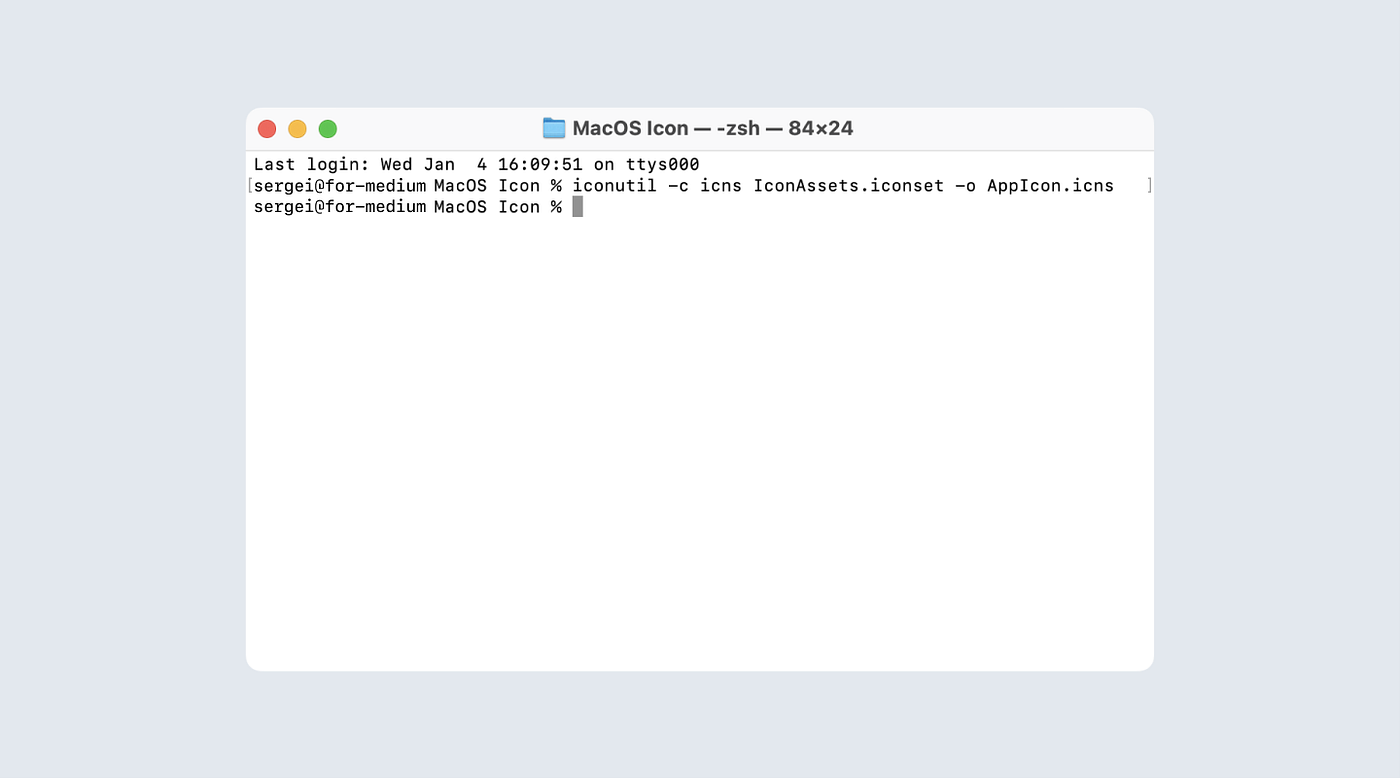
Такой интерфейс экономит действия при повторяемом рабочем процессе, но создаёт барьер для человека, который привык выбирать файлы через диалог. Здесь существенно понимание текущей директории, регистра символов в именах, пробелов в путях и прав записи. Полный путь в кавычках делает команду нагляднее, чем набор относительных имён. Для одноразовой задачи удобнее заранее определить отдельную рабочую папку; для производственной сборки важнее явно указывать вход и выход и не зависеть от того, из какого каталога был запущен сценарий.
Ошибки анализируются по сочетанию текста Terminal и состояния файлов. Если папка не найдена, это отличается от случая, когда PNG существуют, но не соответствуют правилам именования. Если операция выполнена, однако итоговый файл не виден, следует учитывать место сохранения по умолчанию. Важное ограничение интерфейса: он не показывает предварительно, как будет выглядеть каждый размер в Dock или Finder. Проверка визуального результата выполняется уже средствами просмотра либо обратным преобразованием.
Возможности и границы обработки
Сборка набора PNG в единый файл ICNS
Главный режим iconutil объединяет папку .iconset в .icns. Исходным материалом служит не произвольное изображение, а несколько PNG-представлений, выбранных дизайнером или полученных в другом инструменте. Файлы отличаются ожидаемыми размерами и именами: например, обычный значок размером 32 пикселя и Retina-вариант для логических 32 точек вдвое больше по физическому разрешению. Утилита распознаёт эти роли через имена, а не через визуальный анализ содержимого.
Apple описывает сборку как создание готового для использования многопредставленного ICNS с внутренним сжатием. Это не означает художественную оптимизацию: iconutil не подчёркивает детали, не улучшает контраст и не удаляет фон. Результат наследует качество подготовленных PNG. Если маленький размер не проработан, упаковка не исправит его читаемость. Если исходный файл уже содержит артефакты, многопредставленный контейнер также не превращается в отредактированный оригинал.
В отличие от сохранения одного PNG под новым расширением, этот режим обеспечивает структурированный ресурс, рассчитанный на разные масштабы отображения. При этом .icns не является редактируемым проектом со слоями или векторными контурами. Смысл конвертации — сохранить доступные растровые представления в принятом для Mac контейнере, а не предоставить промежуточный формат для художественной правки.
Обратное преобразование ICNS в папку .iconset
Второй режим выполняет обратную задачу: содержимое одного файла .icns раскладывается в папку .iconset с отдельными изображениями. Это полезно, когда требуется изучить, какие размеры фактически включены в ресурс, подготовить замену отдельного представления или перенести исходные картинки в другую систему сборки. Разбор .icns — способ получить доступные растровые компоненты, но не восстановить векторную композицию, слои, историю редактирования и остальные данные программы, в которой значок создавался изначально.
Обратное преобразование важно и при диагностике: внешний вид большого превью не говорит о наличии качественного маленького варианта. Разделённые изображения позволяют сравнить размеры и содержание каждого представления. Восстановленная папка не равна авторскому мастер-файлу: исходник мог содержать несведённые слои, эффекты и дополнительные рабочие документы, которых в ICNS никогда не было.
Извлечение именованной иконки из .car
Справочная страница iconutil дополнительно описывает источник .car — скомпилированный каталог ресурсов, создаваемый средствами Apple. В этом случае для обращения к значку требуется не только путь к файлу, но и его имя внутри каталога. Возможность работы с .car не превращает iconutil в универсальный распаковщик всех ресурсов приложения. Команда рассчитана на извлечение иконок, а не на анализ шрифтов, произвольных изображений, цветов или служебных записей каждого asset catalog.
Различие между .xcassets и .car принципиально: первое — исходный каталог проекта Xcode, второе — скомпилированный контейнер ресурсов. iconutil не редактирует проект Xcode и не выдаёт состав всех активов, которые в нём были использованы. Режим .car полезен только при наличии допустимого контейнера и известного имени подходящего ресурса; отсутствие требуемой иконки нельзя исправить простым изменением расширения.
Чего программа не делает
У iconutil не предусмотрены рисование, векторизация, автоматическое создание дизайна по описанию, генерация иконки из фотографии, удаление фона, конвертация произвольных JPG, SVG или Windows ICO непосредственно в ICNS. Изменение размеров изображений также не относится к собственным операциям iconutil: для подготовки PNG используются другие средства, в macOS в том числе команда sips. Нельзя считать синонимами подготовку растров, упаковку контейнера и подключение результата к приложению — это три разные задачи.
Не существует подтверждённого графического режима «открыть файл — выбрать эффект — нажать Сохранить» именно для iconutil. Наличие таких возможностей у редакторов, например у GIMP, относится к этапу дизайна, который предшествует сборке. Наоборот, технический пользователь получает доступ к точно сформулированной операции без необходимости запускать крупный визуальный редактор для каждого очередного файла.
Карта форматов и совместимости
При работе с иконками важно различать формат исходного изображения, структуру папки и контейнер итогового ресурса. Подменять один уровень другим нельзя. PNG в составе .iconset — самостоятельные растровые изображения, .icns — файл с несколькими представлениями, а .car — скомпилированный ресурсный контейнер. Новейший файл .icon, создаваемый Icon Composer, относится к другой современной модели и не указан как один из двух форматов преобразования iconutil.
| Объект | Роль для iconutil | Что сохраняется | Практическое ограничение |
|---|---|---|---|
| .iconset | Вход для сборки; выход при распаковке | Набор раздельных PNG-представлений с именами размеров | Это папка, а не самостоятельный графический файл |
| .icns | Выход при сборке; вход при распаковке | Включённые растровые варианты значка в одном контейнере | Слои исходного редактора и мастер-файл не восстанавливаются |
| .png | Элементы внутри .iconset | Пиксели, размеры изображения и прозрачность PNG | Один произвольный PNG не является прямым входом режима сборки |
| .car | Особый вход для получения именованной иконки | Подходящий извлечённый ресурс в выбранном выходном формате | Не универсальный экспорт всех объектов каталога |
| .xcassets | Исходный каталог Xcode, а не обычный вход iconutil | Варианты ресурсов и настройки проекта в среде разработки | Требует собственного рабочего процесса Xcode |
| .icon | Современный формат Icon Composer, вне пары преобразования iconutil | Слои и варианты оформления в модели Icon Composer | Не заменяется переименованием файла .icns |
| .svg, .jpg, .ico | Не являются непосредственным входом задокументированных режимов | Исходные данные стороннего приложения | Нужен отдельный этап подготовки корректных PNG |
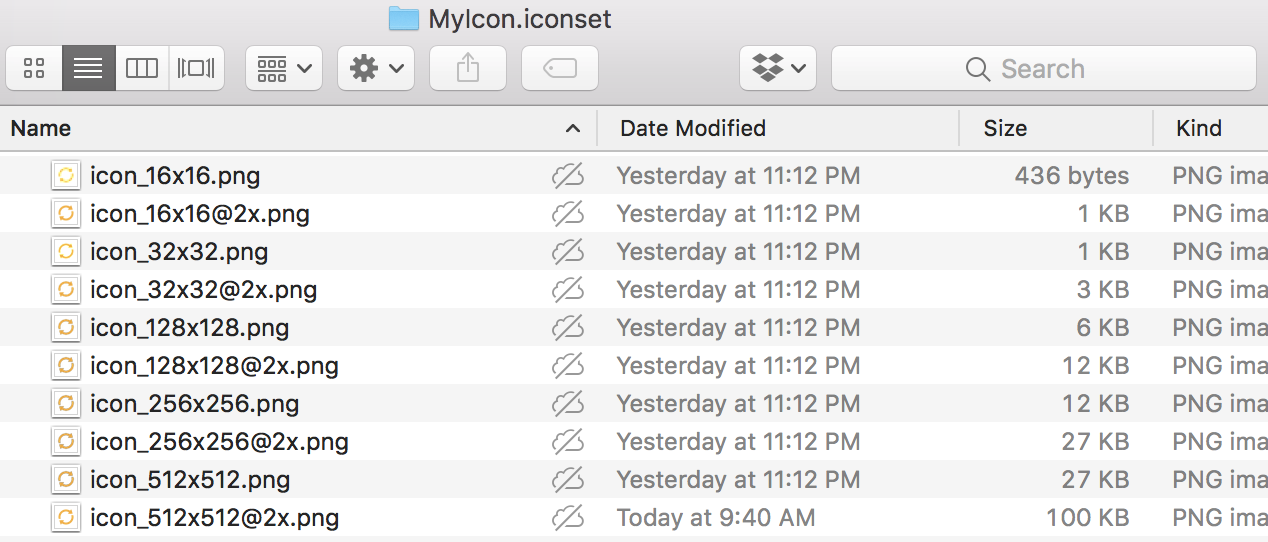
Полный классический набор .iconset включает десять имён: icon_16x16.png, icon_16x16@2x.png, icon_32x32.png, icon_32x32@2x.png, icon_128x128.png, icon_128x128@2x.png, icon_256x256.png, icon_256x256@2x.png, icon_512x512.png и icon_512x512@2x.png. Для обычного файла количество физических пикселей равно числу в имени. Для варианта с @2x реальная ширина и высота удваиваются. Поэтому icon_512x512@2x.png имеет размер 1024 × 1024 пикселя, хотя в имени написано 512.
В опубликованном руководстве Apple полный набор называется желательным, но не безусловно обязательным: система выбирает наиболее подходящее доступное представление. Это не основание произвольно удалять мелкие размеры в проекте с требованиями к чёткости. Для минимального эксперимента часть наборов бывает допустима, а для готового ресурса правильнее заранее оценить все масштабы. Наличие нескольких файлов с одинаковыми пиксельными габаритами — не дубликат назначения: icon_128x128@2x.png и icon_256x256.png рассчитаны на разную логическую величину отображения.
При переходе от .icns к .iconset сохраняется доступный растровый материал, но формат не становится векторным. Повторная упаковка из отредактированного PNG может изменить конкретное представление, тогда как исходная авторская композиция остаётся отдельно. Особенно внимательно следует относиться к графике с текстом и тонкими линиями: механическое уменьшение большого исходника и тщательно перерисованная маленькая пиктограмма не обязаны выглядеть одинаково.
Для создания растровых вариантов из векторного оригинала подходит Inkscape: он полезен именно на этапе подготовки графики, а не как реализация команды iconutil. Дополнительный контекст о графических преобразованиях даёт раздел о конвертерах PNG. Эти средства помогают изготовить файлы нужного размера, но правила конечной папки .iconset остаются отдельной ответственностью.
Автоматизация, пакетная работа и зависимость от окружения
Самостоятельной кнопки «Пакетная обработка» или параметра, который принимает список из сотен папок, у iconutil нет. Её документированный синтаксис рассчитан на один исходный объект за вызов. Тем не менее консольная природа позволяет повторять вызов из командного сценария, цикла оболочки или процесса сборки. Это автоматизация вокруг команды, а не встроенный каталог заданий с историей и управлением очередью.
Пакетная сборка хорошо подходит для проекта с несколькими готовыми .iconset, если каждая папка уже удовлетворяет соглашению Apple. При этом сбой одной папки не гарантирует остановку всего внешнего цикла: логика остановки и регистрация ошибок задаются самим сценарием. Для надёжного производственного процесса необходимо учитывать ненулевой код завершения, независимо проверять каждый итоговый .icns и отдельно сохранять исходные PNG. Ни один из этих компонентов не появляется автоматически только из-за запуска iconutil.
Другой уровень автоматизации — предварительное создание файлов нужных размеров. Системная команда sips умеет изменять разрешение изображений, но её результат требует оценки дизайна. Из одного исходного квадрата можно технически получить десять требуемых PNG, однако это не эквивалент десяти отдельно проработанных вариантов. Для иллюстраций с большим количеством деталей этап подготовки иногда занимает больше времени, чем сама упаковка.
Утилита не предназначена для мобильного запуска, совместного редактирования, синхронизации через учётную запись или ИИ-генерации графики. Локальное преобразование не нуждается в интернете и не требует отправлять изображение на сервер. Появление сетевого диска или облачной папки в пути файла само по себе не меняет назначение iconutil: за синхронизацию и права доступа отвечает соответствующая служба хранения, а не конвертер.
Требования, производительность и конфиденциальность
Для работы нужны macOS, доступ к Terminal, читаемые входные файлы и возможность записи результата в выбранную папку. Постоянный сетевой доступ, аппаратное ускорение по отдельной подписке и отдельный пользовательский аккаунт не являются требованиями самой операции преобразования. Конкретного ограничения на объём проекта или обещанного времени обработки Apple для этой команды в рассмотренной справке не устанавливает, поэтому давать показатели «за секунду» без воспроизводимого замера некорректно.
Нагрузка создаётся обработкой готовых графических представлений и записью файла в локальную файловую систему. Разница между обработкой нескольких маленьких PNG и большого каталога с несколькими вариантами изображения связана с объёмом данных, состоянием диска и доступными ресурсами Mac; универсального коэффициента ускорения здесь нет. Важнее проверять воспроизводимость конечного файла, чем объявлять iconutil быстрее любого графического редактора без сопоставимых условий.
Самостоятельного подключения к облачному сервису, регистрации, совместного рабочего пространства или сбора статистики через интерфейс iconutil в её назначении нет. Команда работает с локально доступными файлами, и для преобразования изображения не требуется его отправка на внешний сайт. При обработке материалов в корпоративной среде приватность определяется также местом исходной папки: если она находится в синхронизируемом облачном каталоге, передачу данных осуществляет хранилище, а не функция iconutil.
Безопасная организация работы заключается в разграничении входных изображений, временных каталогов и папки результата. Ошибка в целевом пути способна затронуть уже существующий ресурс; повышение прав до администратора не должно быть стандартным способом обойти запрет записи. Файлы, полученные из неизвестных источников, требуют обычной для сторонних данных осторожности. Упаковка в .icns не добавляет подпись приложения, не гарантирует отсутствие вредоносного содержимого в других файлах проекта и не предоставляет прав на использование чужой графики.
Отдельного переключателя языка и локализации меню нет, поскольку нет и самого графического меню: рабочий синтаксис состоит из фиксированных англоязычных параметров и имён форматов. Для пользователя, который предпочитает визуальное управление на русском языке, препятствие будет связано прежде всего с формой взаимодействия через командную строку, а не с объёмом переводимых элементов управления.
Задача, инструмент, результат и точка контроля
Задачи iconutil лучше рассматривать как операции с ресурсами, а не как универсальный художественный процесс. В таблице собраны связанные этапы; в столбце «Инструмент» отдельно названы вспомогательные программы, чтобы не приписывать их функции самой iconutil.
| Задача | Инструмент | Результат | Что оценивать |
|---|---|---|---|
| Создать рисунок значка | Графический редактор или векторный инструмент | Мастер-изображение | Авторские права, геометрию и читаемость |
| Подготовить размеры | sips либо растровый редактор | Комплект PNG | Пиксельные размеры, прозрачность и детали |
| Упаковать многомасштабный значок | iconutil с режимом icns | Один .icns | Наличие выходного файла и представлений |
| Изучить имеющийся значок | iconutil с режимом iconset | Папка извлечённых PNG | Какие размеры реально присутствуют |
| Получить иконку из каталога ресурсов | iconutil с источником .car | Именованный .icns или .iconset | Точное имя ресурса и корректность извлечения |
| Подключить значок к новому проекту | Xcode Asset Catalog или Icon Composer | Ресурс в сборке приложения | Соответствие целевой платформе и настройкам проекта |
| Автоматизировать несколько значков | Оболочка macOS и последовательные вызовы iconutil | Набор отдельных .icns | Коды завершения и отсутствие пропусков |
Это разграничение полезно при приёмке результата. Рабочий .icns ещё не доказывает, что в новом приложении выбрана правильная иконка; валидные PNG не доказывают, что они оформлены в допустимую папку .iconset; завершившийся сценарий не гарантирует, что каждый значок визуально хорош в маленьком масштабе. Для каждого этапа требуется собственная проверка.
Что перестанет работать первым
Потеря правильной файловой структуры
Самая непосредственная зависимость — набор файлов на локальном диске. Неправильно названная папка, ошибка в именах PNG, отсутствие файла или недостаточные права записи нарушают выполнение даже при полностью работоспособной macOS. Никакой удалённый сервис в этом случае не обязан быть недоступен: проблема находится между системой файлов и синтаксисом команды. Наиболее надёжный актив здесь — сохранённая рабочая папка с исходными изображениями и понятной схемой имён.
Изменение процесса сборки приложения
Второй риск возникает не внутри iconutil, а в месте, где используется созданный файл. В современных проектах Xcode иконка приложения может управляться каталогом ассетов или файлом Icon Composer. Поэтому наличие успешно собранного .icns не означает, что сборка приложения автоматически заменит им действующий AppIcon. Это особенно важно при переносе старого проекта на новые инструменты: файл может остаться корректным, но потерять роль основного входа в выбранной конфигурации.
Смена компьютера или платформы
При переходе с Mac на Windows или Linux теряется именно возможность запускать штатный /usr/bin/iconutil, а не сами PNG или ICNS. Файлы остаются переносимыми как данные; для преобразования на другой системе потребуется другое ПО, например png2icns из пакета icnsutils в Linux. Переносимость результата и переносимость исполняемой команды — разные характеристики, которые легко перепутать.
Нестабильность внешнего хранилища
У самой команды нет обязательной связи с облаком, но работа с исходниками на синхронизируемом диске добавляет зависимость от того, завершена ли загрузка и доступна ли папка для записи. Здесь не стоит искать настройки «офлайн-режима iconutil»: таких пользовательских функций у консольного конвертера нет. Ответственность за целостность данных лежит на организации файлового хранилища и наличии отдельной локальной копии источника.
Скрытая стоимость владения
За саму iconutil отдельную плату не взимают: это часть macOS. Но нулевая стоимость команды не означает нулевую стоимость изготовления качественной иконки. Главная статья затрат — подготовка исходных изображений и оценка множества размеров. Особенно заметна она для насыщенных деталями рисунков: простое уменьшение не всегда сохраняет читаемость, поэтому отдельные варианты могут потребовать ручной переработки.
Следующий ресурс — время на инфраструктуру. Для разового преобразования достаточно Terminal, а для регулярного процесса приходится поддерживать набор скриптов, правила именования, резервные копии и проверки результатов. В проекте с десятками значков важна не скорость одной команды, а возможность быстро обнаружить неисправный вариант до попадания в готовое приложение. Сценарий без контроля ошибок может обходиться дороже аккуратно организованного процесса, хотя оба используют одну и ту же бесплатную программу.
Если требуется визуальный редактор, платные шаблоны, изменение оформления папок в Finder или пакетный графический экспорт, расходы относятся к стороннему продукту. Например, Image2icon сочетает бесплатный базовый режим с покупками дополнительных функций. Такой тариф не является свойством iconutil и не оправдывает приписывание Apple отдельных тарифов Basic или Pro. Для разработчика, который уже имеет Mac и подготовленные PNG, дальнейшие денежные расходы на саму команду отсутствуют; для дизайнера с одним исходным изображением расходы смещаются в подготовительный этап.
Как пользоваться программой — советы гика
Все команды ниже относятся к Terminal в macOS. Примеры используют условные файлы проекта, а не заявляют о выполненном на редакционном компьютере тестировании. Для безопасности рабочие копии размещены в отдельной папке, пути заключены в кавычки, а выходные объекты получают явно заданные имена там, где это существенно. Если результат уже существует, сначала сохраняйте его под другим именем: поведение замены файла не должно служить стратегией резервного копирования.
Убедиться, что установлен именно Apple iconutil
Цель. Отличить встроенную команду от одноимённого стороннего средства и получить описание допустимых аргументов. Подготовка. Нужны Mac с macOS и приложение Terminal. Открыть его можно через системный поиск приложений; скачивать пакет iconutil для этого не требуется.
- В Terminal выполните command -v iconutil. Для штатного исполняемого файла ожидается путь /usr/bin/iconutil.
- Откройте справку командой man iconutil. Проверьте в разделе SYNOPSIS значения icns и iconset, опции -c и -o, а также позиционный аргумент icon-name для источника .car.
- Для выхода из программы чтения справки нажмите q; это не влияет на файлы проекта.
Проверка. Команда обнаруживается, а справка относится к преобразованию .iconset и .icns. Типичная ошибка. В окружении Windows команда не найдена либо вызывается не тот исполняемый файл из изменённого PATH. Безопасный откат. Никакие данные не изменялись; достаточно закрыть справку. Для диагностики лучше вызвать /usr/bin/iconutil с полным путём, чем устанавливать случайный бинарник с похожим именем.
Подготовить квадратный исходник и PNG нужных размеров
Цель. Получить входные изображения без изменения мастер-файла. Подготовка. Пусть имеется созданный в графическом редакторе квадратный файл master.png размером 1024 × 1024 пикселя. Оригинал сохраняется отдельно. Если исходный рисунок прямоугольный, приведите композицию к квадрату в редакторе: команда sips -z задаёт точные размеры и при неподходящем соотношении сторон может исказить изображение.
- Подготовьте отдельную папку для работы и поместите в неё копию master.png. Внутри неё создайте каталог командой mkdir -p «./Brand.iconset».
- Для одного обычного размера выполните sips -z 16 16 «./master.png» —out «./Brand.iconset/icon_16x16.png». Для соответствующего Retina-варианта выполните sips -z 32 32 «./master.png» —out «./Brand.iconset/icon_16x16@2x.png».
- По тому же правилу получите обычные размеры 32, 128, 256 и 512 пикселей, а для каждого варианта @2x — изображения 64, 256, 512 и 1024 пикселя соответственно. Проверьте, что окончательный список состоит из десяти названий, перечисленных в разделе о форматах.
- Выберите по отдельности маленький и большой PNG в Finder и просмотрите их: тонкие линии и надписи на 16 пикселях требуют особого внимания.
Проверка. Все файлы имеют расширение PNG, правильную геометрию и ожидаемые имена. При необходимости фактический размер одного файла можно узнать командой sips -g pixelWidth -g pixelHeight «./Brand.iconset/icon_16x16@2x.png»; значения для этого примера должны составлять 32 и 32. Типичная ошибка. Файл получает имя icon_64x64.png вместо icon_32x32@2x.png, хотя в пикселях оба по 64. Безопасный откат. Удалять исходный master.png не нужно; неверный производный PNG заменяется исправленным файлом из копии мастера.
Собрать ICNS с именем по умолчанию
Цель. Превратить подготовленный каталог в один файл иконки. Подготовка. Папка Brand.iconset содержит корректно названные PNG; рядом ещё нет незаменимого файла Brand.icns.
- В рабочем каталоге выполните iconutil —convert icns «./Brand.iconset». Эквивалентный короткий вариант использует iconutil -c icns «./Brand.iconset».
- Убедитесь, что рядом с папкой появился Brand.icns. Имя берётся от входного .iconset, а расширение меняется согласно выбранному режиму.
- Откройте полученный файл в системном просмотре значков или Finder и оцените основной вид.
Проверка. В папке находится файл с расширением .icns, исходные PNG по-прежнему доступны. Типичная ошибка. Указана обычная папка Brand без суффикса .iconset либо неподходящий PNG. Безопасный откат. Сохраните исходную папку без изменений, удалите только новый ошибочный результат, если он действительно был создан, и исправьте подготовленные изображения. Не заменяйте мастер-файл ради повторной упаковки.
Выбрать выходной путь параметром —output
Цель. Отделить исходники от готовых ресурсов и не зависеть от каталога сохранения по умолчанию. Подготовка. В рабочей папке существует Brand.iconset; целевая папка dist заранее создана и доступна на запись.
- Создайте каталог назначения командой mkdir -p «./dist», если его ещё нет.
- Выполните iconutil -c icns -o «./dist/Brand-release.icns» «./Brand.iconset».
- Откройте dist и сопоставьте имя нового файла с заданным аргументом -o. Убедитесь, что исходная папка не перемещена.
Проверка. Сформирован именно dist/Brand-release.icns. Типичная ошибка. Целевая папка не создана или не допускает запись. Безопасный откат. Исправьте права у собственной рабочей папки либо выберите другое место; не запускайте конвертер с правами администратора только ради обхода неправильно выбранного каталога. Уже существующую важную иконку лучше не использовать как путь вывода.
Развернуть готовый ICNS в редактируемые PNG-представления
Цель. Изучить составляющие существующего значка. Подготовка. Имеется копия файла ArchiveIcon.icns, а рядом нет папки с тем же именем, содержимое которой требуется сохранить.
- Выполните iconutil —convert iconset «./ArchiveIcon.icns».
- Найдите папку ArchiveIcon.iconset, созданную рядом с источником.
- Откройте её в Finder и сравните доступные изображения разных размеров; редактировать нужно копии, а не единственный архивный файл.
Проверка. Папка содержит отдельные растровые представления, соответствующие содержимому ICNS. Типичная ошибка. Пользователь ожидает вернуть слои PSD или SVG из файла, который хранит только растры. Безопасный откат. Архивный ICNS оставляют неизменным; результаты извлечения при ненадобности можно удалить, предварительно убедившись, что это только вновь созданная копия.
Извлечь файлы в заранее выбранную папку
Цель. Не смешивать распакованные данные с оригиналом. Подготовка. Существуют ArchiveIcon.icns и отдельная директория для анализа; имя целевой .iconset ещё не занято.
- Выполните iconutil -c iconset -o «./analysis/ArchiveIcon.iconset» «./ArchiveIcon.icns», предварительно создав каталог analysis.
- Убедитесь, что результирующий объект именно папка, а не одно изображение с необычным расширением.
- Сопоставьте размеры и содержимое изображений с исходным ICNS.
Проверка. Разделённые PNG находятся в analysis, исходный файл остаётся на месте. Типичная ошибка. Передать в -o путь, оканчивающийся на .icns, хотя режим требует .iconset. Безопасный откат. Исправьте имя вывода, сохраните исходный контейнер и удаляйте только ненужный результат своей операции. Такая организация удобна при сравнении нескольких версий ресурса без их перезаписи.
Работать с именованной иконкой в Assets.car
Цель. Получить отдельный значок из скомпилированного каталога ресурсов, когда известен его идентификатор. Подготовка. Требуются доступный файл Assets.car, точное имя ресурса и свободный путь вывода. Не путайте этот файл с каталогом Assets.xcassets исходного проекта.
- Убедитесь, что нужный объект действительно является иконкой и его имя известно из контекста проекта, а не угадано по названию приложения.
- Для иллюстративного имени AppIcon используйте форму, предусмотренную справкой: iconutil -c icns -o «./RecoveredAppIcon.icns» «./Assets.car» «AppIcon». Последний аргумент — имя значка в контейнере.
- Оцените полученный файл как обычный ICNS; если результат не создан, проверьте идентификатор и тип ресурса, а не меняйте расширение .car.
Проверка. Появляется действительный .icns с ожидаемым изображением. Типичная ошибка. В .car нет иконки с указанным именем или выбран не тот скомпилированный каталог. Безопасный откат. Исходный Assets.car не редактируется: неудачный результат можно оставить для диагностики или удалить, не изменяя ресурсы приложения. Этот режим не следует использовать как обещание универсальной распаковки .car.
Автоматизировать несколько независимых пакетов
Цель. Собрать несколько уже готовых папок .iconset без повторного ручного набора команд. Подготовка. Все исходные каталоги находятся в одной рабочей папке; имена не пересекаются с ценными файлами .icns.
- В Terminal перейдите в рабочую папку с каталогами .iconset.
- Используйте цикл командной оболочки: for folder in ./*.iconset; do [ -d «$folder» ] || continue; iconutil -c icns «$folder» || break; done. Он обрабатывает папки по одной и прекращает проход при ошибке сборки.
- Сопоставьте количество успешно полученных ICNS с числом исходных наборов и проверьте отдельные результаты.
Проверка. Для каждого корректного входа существует собственный ICNS; Terminal не показывает ошибку пропущенного набора. Типичная ошибка. Неправильная папка приводит к остановке цикла, а пользователь принимает частичный комплект за полный. Безопасный откат. Источники не изменены; удаляйте лишь новые файлы, точно распознанные как результаты текущей партии, и повторяйте обработку после исправления конкретной папки. Для автоматической сборки добавьте отдельное логирование кода завершения каждой операции.
Сквозной сценарий: от мастер-PNG до проверенного ICNS
Цель. Получить готовый многомасштабный ресурс из одного квадратного изображения и оценить его содержимое после экспорта. Подготовка. В пустой рабочей папке лежит master.png размером 1024 × 1024 пикселя, который разрешено использовать в проекте. Это минимально воспроизводимый технический сценарий: художественная корректировка отдельных мелких размеров при необходимости остаётся отдельной задачей.
- Сохраните исходник в рабочей папке и создайте Brand.iconset. Для предсказуемого результата полезно оставить мастер отдельно от производных файлов.
- Заполните папку десятью PNG, соблюдая соответствие логического размера и масштаба @2x. Для механического получения вариантов из одного источника используется цикл sips: for size in 16 32 128 256 512; do sips -z «$size» «$size» «./master.png» —out «./Brand.iconset/icon_${size}x${size}.png»; double=$((size * 2)); sips -z «$double» «$double» «./master.png» —out «./Brand.iconset/icon_${size}x${size}@2x.png»; done.
- Сверьте фактическое разрешение большого файла: sips -g pixelWidth -g pixelHeight «./Brand.iconset/icon_512x512@2x.png». Ожидаемое значение — 1024 × 1024 пикселя.
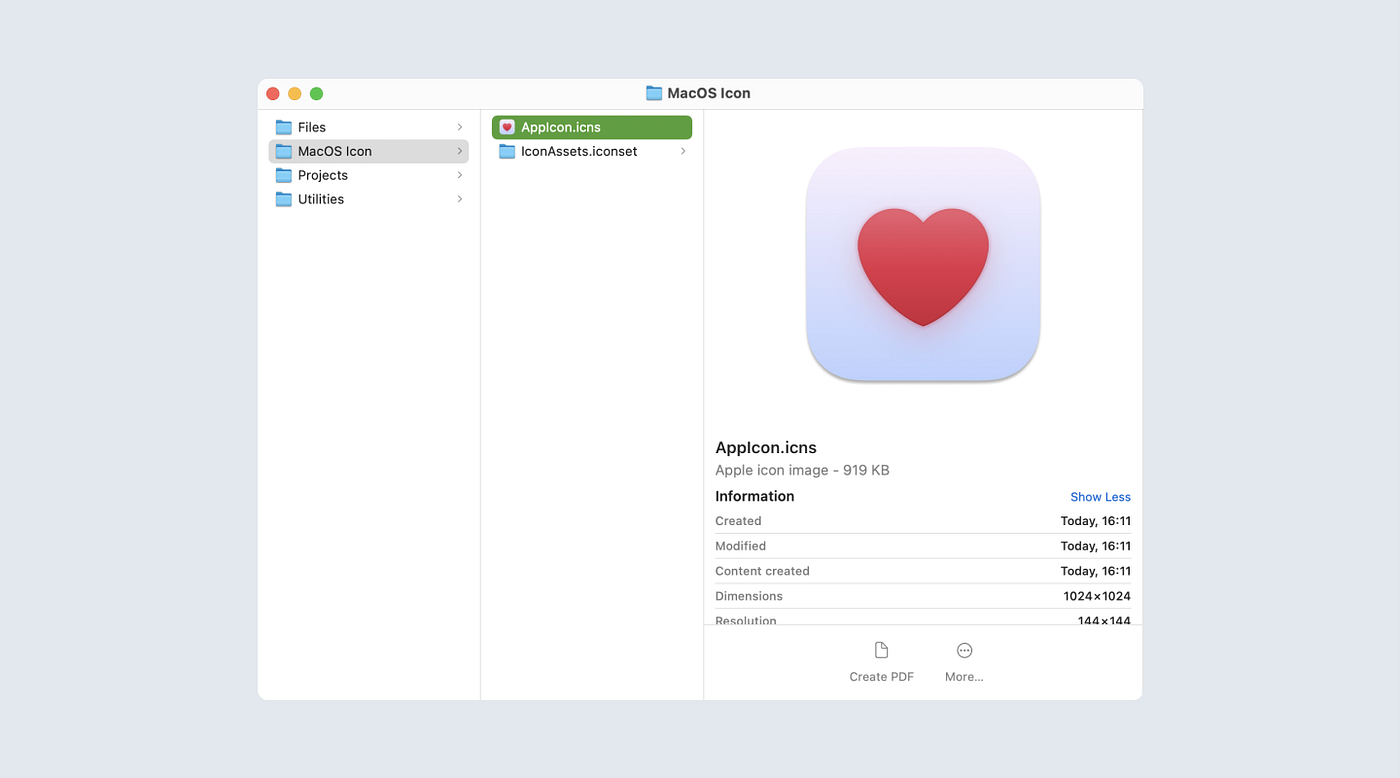
- Создайте отдельную папку вывода и выполните mkdir -p «./dist», затем iconutil -c icns -o «./dist/Brand.icns» «./Brand.iconset».
- Для независимой проверки содержимого создайте каталог analysis, затем выполните iconutil -c iconset -o «./analysis/Brand.iconset» «./dist/Brand.icns». Сравните количество, размеры и содержание извлечённых PNG с исходным комплектом.
- Посмотрите изображение в маленьком и крупном масштабах. Если мелкая пиктограмма потеряла смысл, измените соответствующий PNG в исходном Brand.iconset и повторите упаковку в новый файл с другим именем версии.
Проверка. В dist находится Brand.icns, в analysis — отдельные изображения, а master.png не менялся. Типичная ошибка. Входной рисунок не квадратный или какие-то файлы были переименованы вручную с нарушением шаблона, вследствие чего значок деформирован либо не собран. Безопасный откат. Все промежуточные каталоги можно воссоздать из master.png и исходного дизайнерского проекта; ошибочный ICNS не должен подменять последнюю принятую версию приложения.
Чек-лист перед передачей ресурса разработчику
Цель. Не считать успешный запуск команды достаточным критерием готовности иконки. Подготовка. Уже существует собранный файл и сохранённый комплект исходников.
- Проверьте, что в названии и расположении исходной папки присутствует окончание .iconset, а PNG названы по схеме Apple без произвольных префиксов.
- Сопоставьте логические размеры с физическим разрешением: @2x не просто часть имени, а вариант с удвоенным числом пикселей по каждой стороне.
- Оцените вид в самом маленьком размере, прозрачность краёв, читаемость силуэта и наличие достаточного поля вокруг элементов.
- Убедитесь, что новый .icns не подменил единственную рабочую версию и что исходный редакторский проект сохранён независимо от .iconset.
- Проверьте, для какой схемы проекта предназначена иконка: ручной .icns, каталог AppIcon в Xcode или современный файл Icon Composer.
- Сохраните раздельно итоговый ресурс и исходные PNG, чтобы обратное преобразование не становилось единственным способом возврата к изображениям.
Проверка. Ресурс корректно распаковывается, все важные представления читаемы и получатель понимает назначение файла. Типичная ошибка. Отправка только .icns без мастер-проекта и заметок о целевой конфигурации. Безопасный откат. Перед передачей дополните комплект исходными файлами и новой версией результата; не разрушайте принятую сборку ради исправления оформления.
Плюсы
- Системная доступность на Mac. Утилита поставляется вместе с macOS и не требует покупки отдельного конвертера для обычного сценария .iconset ↔ .icns.
- Два направления преобразования. Можно и собрать ресурс, и получить доступные растровые представления из уже существующего ICNS.
- Прозрачный синтаксис. Два значения параметра преобразования и явный путь результата достаточны для основных операций без сложной конфигурации.
- Подходит для сценариев сборки. Каждый вызов имеет определённый источник и результат; оболочка позволяет интегрировать операции в последовательную обработку.
- Локальная обработка. Для чтения входного файла и записи нового не требуется передавать изображение внешнему веб-сервису.
- Стандартный файловый результат. Итоговый ICNS и папка PNG остаются обычными ресурсами, которые можно сохранить в архиве проекта и передать вместе с исходниками.
Минусы
- Нет собственного визуального интерфейса. Потребуются базовые навыки Terminal, работы с путями и чтения ошибок.
- Нельзя нарисовать или автоматически улучшить иконку. Изготовление графики, работа с прозрачностью и художественная оптимизация разных размеров остаются внешними задачами.
- Чувствительность к структуре .iconset. Правильные расширения, имена и фактическая геометрия PNG важны не меньше наличия файлов.
- Узкая поддержка прямых входов. Произвольные SVG, JPG и ICO не являются входом задокументированного преобразования в ICNS.
- Нет самостоятельного интерфейса пакетных заданий. Повторную обработку и контроль частичных сбоев обеспечивает отдельный сценарий.
- Не заменяет современную систему иконок в Xcode. Файл .icns не эквивалентен многослойному документу .icon из Icon Composer и не определяет автоматически AppIcon нового приложения.
Кому подойдёт
Разработчикам Mac-приложений с традиционными ресурсами ICNS. Утилита решает узкую задачу выпуска или изучения многопредставленной иконки без покупки отдельного упаковщика. Особенно полезна она в проектах, где структура файлов и сборка контролируются сценариями, а дизайнер уже подготовил корректные PNG для разных масштабов.
Техническим специалистам, сопровождающим архивные приложения. Обратное преобразование помогает изучить, какие представления были включены в старый ресурс. Здесь ценно отсутствие привязки к художественному редактору, в котором оригинал когда-то создавался, хотя восстановить тот редакторский проект из .icns невозможно.
Дизайнерам, передающим разработчику стандартизованный комплект. При согласованной схеме с .iconset команда может быть последним техническим этапом после рисунка и адаптации размеров. Если важна настройка пикселей, полезно дополнительно изучить инструменты редактирования PNG, но самостоятельной функции рисования у iconutil нет.
Кому не подойдёт
Тем, кто ищет графический конструктор значков. В iconutil нельзя выбирать формы, создавать слои, редактировать подписи, применять шаблоны или перетаскивать готовую картинку на холст. Для такого сценария разумнее Image2icon или другой редактор с визуальным контролем.
Авторам нового проекта, построенного вокруг многослойных вариантов Liquid Glass. При таком подходе основной инструмент — современный Apple Icon Composer, который работает с отдельной моделью .icon и интегрируется с Xcode. iconutil полезен для ICNS и не преобразует его в редактируемый многослойный проект.
Пользователям Windows, Linux и мобильных устройств. Штатный бинарник Apple не предназначен для этих систем. Для Linux существует png2icns, а для межплатформенной подготовки изображения нужны другие программы. Не следует переносить на iconutil возможности отдельного приложения с похожим названием.
Сравнение с другими аналогами
Корректное сравнение зависит от конечной задачи. На одной стороне — узкий конвертер файлов, на другой — визуальные среды разработки и создания иконок. Поэтому полезно сравнивать не абстрактное «качество», а конкретную работу: где готовится изображение, какая платформа поддерживается, что выходит на диске и кто контролирует повторную обработку.
| Продукт | Задача | Платформа и освоение | Форматы | Автоматизация | Оплата | Ограничение и лучший сценарий |
|---|---|---|---|---|---|---|
| iconutil | Упаковка и распаковка значка | macOS; требуется Terminal | .iconset, .icns; именованная иконка из .car | Вызовы из оболочки | В составе macOS | Не рисует; лучшая роль — сборка готового ICNS |
| Xcode Asset Catalog | Управление иконками в сборке приложения | Mac; требуется понимание проекта Xcode | AppIcon внутри Assets.xcassets, варианты ассетов | Интеграция в сборку Xcode | Xcode распространяется Apple без отдельной платы | Избыточен для разового ICNS; предпочтителен для значка, связанного с проектом |
| Apple Icon Composer | Создание многослойных иконок с вариантами оформления | macOS Tahoe 26.4 и новее; визуальная среда | Документ .icon, интеграция с Xcode, плоский экспорт для дизайна | Рабочий процесс через Xcode | Доступен для загрузки у Apple | Другая модель ресурса; подходит для современных иконок Liquid Glass |
| Image2icon | Преобразование изображений и визуальная настройка иконок | macOS; перетаскивание и настройки в окне | ICNS, iconset, форматы иконок платформ; дополнительные форматы и шаблоны | Пакетный экспорт в приложении | Базовый бесплатный режим и встроенные покупки | Часть экспорта и оформления оплачивается отдельно; подходит без Terminal |
| png2icns из icnsutils | Создание ICNS из одного или нескольких PNG | Linux, в частности Debian; командная строка | PNG → ICNS | Вызовы из сценариев оболочки | Свободное ПО | Не выполняет весь цикл Apple iconutil; вариант для подготовки ICNS вне macOS |
Из таблицы следует практическое разделение. Если задача — получить ICNS из подготовленного каталога на Mac, iconutil требует меньше промежуточных инструментов. Если задача — настроить основную иконку приложения в современном Xcode, ответственным за результат должен быть процесс сборки и каталог ассетов. Если нужны художественные слои, варианты оформления и материалы Liquid Glass, назначение Icon Composer существенно шире.
Image2icon стоит выбирать за графическое управление и пакетное создание разных видов иконок, но его условия оплаты отличаются от системного инструмента. Для пользователя Linux png2icns решает близкую задачу упаковки, хотя не повторяет все режимы iconutil и не переносит бинарник Apple на другую ОС. Систему подготовки размеров можно усилить ImageMagick, но её возможности обработки изображений не делают её прямой заменой iconutil для контейнера ICNS.
Типичные проблемы и диагностика
У ошибок iconutil нет единого графического журнала. Надёжная диагностика связывает наблюдаемый симптом, состояние исходных файлов, синтаксис и свойства целевого каталога. Ниже перечислены не результаты заявленного тестирования, а проверяемые типовые причины, вытекающие из требований форматов и поведения команды. Исправления ограничены безопасными изменениями входных копий и путей — они не требуют переписывать исходный мастер-файл или вмешиваться в системный каталог.
1. Terminal сообщает command not found
Симптом: оболочка не находит iconutil. Причина: команда запускается вне macOS либо системный путь недоступен из текущего окружения. Диагностика: сопоставьте операционную систему и результат command -v iconutil; системный исполняемый файл Mac находится в /usr/bin. Исправление: используйте штатный Terminal macOS и полный путь /usr/bin/iconutil; не подменяйте его сторонней программой из непроверенного архива. Проверка: открывается локальная справка man iconutil и распознаётся параметр —convert.
2. Не находится входной каталог .iconset
Симптом: преобразование завершается сообщением о недоступном или отсутствующем источнике. Причина: введено другое имя, пропущено расширение .iconset или путь интерпретирован относительно неверной текущей директории. Диагностика: проверьте наличие именно папки с нужным именем в Finder и сравните её полный путь с аргументом Terminal. Исправление: указывайте абсолютный путь в кавычках либо настройте рабочую директорию. Проверка: команда принимает правильный каталог и создаёт целевой объект в ожидаемом месте.
3. Появляется Failed to generate ICNS
Симптом: при создании .icns не удаётся собрать ресурс. Причина: одна из распространённых проверяемых причин — нарушенная структура .iconset или неправильное имя изображения: команда ждёт соглашение icon_ширинаxвысота[@2x].png, а не произвольный набор PNG. Диагностика: сопоставьте имена с десятью стандартными вариантами и убедитесь, что сами файлы читаются. Исправление: приведите названия и размеры входных копий к схеме Apple, затем повторите сборку с новым выходным именем. Проверка: ICNS создаётся и разворачивается обратно в отдельные изображения.
4. Размер PNG не соответствует суффиксу @2x
Симптом: внутри папки есть, например, icon_128x128@2x.png, но по свойствам он имеет 128 × 128 пикселей. Причина: файл был переименован вместо создания изображения удвоенного физического разрешения. Диагностика: сравните фактическую ширину и высоту через свойства файла или sips с ожидаемыми 256 × 256. Исправление: сформируйте корректный PNG из сохранённого мастера; не повышайте качество простым переименованием. Проверка: габариты и имя совпадают, а извлечённый после упаковки вариант имеет правильные размеры.
5. Значок выглядит размытым в мелком масштабе
Симптом: крупный предварительный просмотр выглядит приемлемо, но мелкий вариант теряет детали. Причина: чрезмерно сложная композиция или отсутствие оптимизированных мелких представлений; сама iconutil не выполняет художественную адаптацию. Диагностика: сравните файлы icon_16x16.png и icon_16x16@2x.png с крупным исходником, оцените толщину линий и границы объектов. Исправление: упростите детали именно в соответствующих PNG. Проверка: новая сборка остаётся читаемой в разных масштабах, а не только в максимальном размере.
6. Вместо прозрачного фона появился непрозрачный
Симптом: после упаковки вокруг рисунка виден фон, не соответствующий замыслу. Причина: фон уже присутствует в исходных PNG или был добавлен в ходе их экспорта из редактора; iconutil не является инструментом его удаления. Диагностика: откройте тот же PNG отдельно от ICNS и оцените прозрачность на контрастном фоне. Исправление: исправьте альфа-канал в графическом редакторе, сохранив мастер-версию. Проверка: исправленный PNG и заново собранный ресурс визуально согласованы на разных фонах.
7. Результат не найден после успешного завершения команды
Симптом: явного сообщения об ошибке нет, но пользователь не видит новый файл в текущей папке Terminal. Причина: без -o программа сохраняет результат рядом с указанным исходным объектом, а не обязательно в текущей директории пользователя. Диагностика: установите полный путь входного .iconset или .icns и осмотрите его родительский каталог. Исправление: в повторной операции задайте явный -o с доступным каталогом назначения. Проверка: итоговый объект находится по указанному полному пути, а имя соответствует режиму преобразования.
8. Отказ в записи выходного файла
Симптом: источник читается, но файл .icns или папка .iconset не создаётся в целевой директории. Причина: у пользователя нет права записи либо каталог вывода не существует. Диагностика: сравните права доступа к родительской папке с расположением файла, переданным в -o. Исправление: выберите собственный доступный каталог и создайте его штатными средствами без вмешательства в системные права. Проверка: новый результат появляется в доступной рабочей директории; системные папки остались без изменений.
9. Из Assets.car не извлекается указанная иконка
Симптом: преобразование .car не выдаёт ожидаемый ресурс. Причина: имя иконки не соответствует записи в скомпилированном каталоге, выбран не тот файл или искомый объект не относится к поддерживаемым иконкам. Диагностика: сопоставьте источник с собранным приложением и используемое имя с идентификатором в проекте. Исправление: измените только входной путь или корректное имя ресурса; не пытайтесь считать обычную папку .xcassets файлом .car. Проверка: созданный ICNS соответствует нужной иконке, а не просто имеет подходящее расширение.
10. Файл ICNS создан, но в приложении виден другой значок
Симптом: внешне успешная упаковка не отражается в значке собранного приложения. Причина: проект Xcode использует другой источник AppIcon, например каталог ассетов или файл Icon Composer, поэтому новый файл ICNS сам по себе не изменяет конфигурацию сборки. Диагностика: сопоставьте настройки App Icons and Launch Screen целевого приложения с фактически выбранным ресурсом. Исправление: согласуйте ресурс с принятой схемой Xcode, вместо того чтобы многократно перекодировать тот же PNG. Проверка: собранный проект использует предусмотренную иконку; сохранённый ICNS остаётся самостоятельным корректным файлом.
11. Пакетная операция создаёт только часть иконок
Симптом: после цикла в папке находятся не все ожидаемые .icns. Причина: один исходный набор содержит ошибку, а внешний сценарий остановился или продолжил работу без контроля результата. Диагностика: установите первую папку, для которой не был создан файл, и посмотрите её размеры и имена PNG. Исправление: исправьте конкретный набор и повторите его обработку, сохранив ранее удачные результаты отдельно. Проверка: количество и названия выходных ICNS соответствуют списку действительных исходных папок; журнал сценария не содержит необработанных отказов.
Частые вопросы об iconutil
Чем файл .icns отличается от изображения с расширением .png?
PNG — растровое представление одного конкретного размера. ICNS — контейнер, который способен объединять несколько вариантов значка для разных условий отображения. Переименование image.png в image.icns не выполняет упаковку и не создаёт корректную структуру ресурса. Требуется именно преобразование подготовленного набора.
Почему два файла с 256 × 256 пикселями имеют разные имена?
Параметр @2x относится к логическому размеру значка при высокой плотности экрана. Например, 128×128@2x и обычный 256×256 совпадают по числу физических пикселей, но рассчитаны на разный воспринимаемый размер. Поэтому в аккуратно подготовленном комплекте допустима различная детализация даже при одинаковой геометрии файлов.
Можно ли восстановить исходный вектор из ICNS?
Нет. Разворачивание ICNS даёт содержащиеся в нём растровые варианты, а не исходные кривые, шрифты, слои, маски и историю художественного редактора. Для дальнейшей масштабируемой работы нужно хранить мастер-документ отдельно. Это относится и к случаю, когда оригинал был создан в векторной программе.
Можно ли брать иконки сторонних приложений и использовать их в собственном продукте?
Техническая возможность извлечь ресурс не предоставляет права повторно использовать чужой логотип или оформление. Лицензии, товарные знаки и условия распространения проверяются отдельно от формата файла. Для собственного приложения безопаснее использовать собственный рисунок либо материал с подходящим разрешением на переработку и распространение.
Подменяет ли iconutil иконки всех документов и папок в Finder?
Нет. iconutil формирует или раскрывает ресурсы на диске, а не управляет значками всех объектов Finder. Изменение оформления отдельной папки — другая операция. Графические приложения для персонализации, например Image2icon, ориентированы и на этот пользовательский сценарий; системная консольная утилита таких функций не документирует.
Нужен ли Xcode для самого преобразования?
Нет. Исполняемый файл iconutil относится к macOS. Xcode становится актуальным, когда задача выходит за пределы файлового преобразования: требуется настройка AppIcon внутри проекта, подготовка вариантов под платформы Apple и создание приложения. В этом случае работа с ICNS и конфигурация сборки — разные этапы.
Следует ли использовать рекомендации старого руководства Apple для нового Icon Composer?
Нет, названия не означают идентичность поколений. В старых материалах Apple встречается замечание об ограничениях прежнего Icon Composer при создании ICNS высокого разрешения. Современный Icon Composer с поддержкой Liquid Glass — другое приложение, связанное с новым многослойным форматом .icon и Xcode. Требования и назначение этих средств нужно рассматривать отдельно.
Подходит ли iconutil для значков Windows?
Нет, штатная пара конвертации — .iconset и .icns для Mac, а не .ico Windows. Для проекта, который выпускается одновременно под несколько операционных систем, лучше сохранить независимый исходный рисунок и использовать отдельные средства экспорта под каждую целевую платформу. Не стоит рассчитывать на то, что одно переименование расширения сделает ресурс универсальным.
Можно ли полагаться только на визуальный просмотр большого ICNS?
Нет. Большое изображение не раскрывает качество маленьких представлений и не подтверждает полноту набора. Ресурс следует оценивать одновременно как контейнер с доступными размерами и как визуальный знак в реальном масштабе. Это особенно заметно на контрастных силуэтах, мелком тексте и тонких линиях.
Вывод: какой сценарий оправдывает iconutil
iconutil стоит выбирать, когда входные PNG уже готовы, нужен предсказуемый файл ICNS либо требуется разобрать имеющийся ресурс на отдельные представления. В такой задаче консольный интерфейс — преимущество: команда получает конкретный путь, выполняет одно преобразование и вписывается в технический процесс без отдельного платного редактора. Дополнительная ценность появляется при сопровождении старых приложений, где обычный ICNS остаётся частью принятой структуры ресурсов.
Если основная трудность — придумать и нарисовать значок, контролировать слои, автоматически оформить вариант для тёмной темы или назначить AppIcon в новой сборке, iconutil не является центральным инструментом. Художественные задачи лучше решать в редакторе, а интеграцию в современный проект — средствами Xcode и Icon Composer. Между этими этапами команда остаётся полезной только тогда, когда действительно нужен результат в формате ICNS либо разбор такого контейнера.
Самый устойчивый подход к хранению результатов — не путать рабочий исходник, папку представлений и окончательный ресурс приложения. Мастер-файл обеспечивает дальнейшее редактирование, .iconset делает размеры явными, а .icns переносит упакованную иконку. Учитывая это разделение, можно пользоваться iconutil без лишних обещаний, без приписывания ей функций графического редактора и без риска потерять возможность обновить дизайн в будущем.


