IconViewer: руководство от гика, что умеет расширение Проводника и как сохраняет значки
IconViewer от Bot Productions добавляет в окно свойств файлов Windows вкладку Icons. На ней видны изображения значков, встроенные в исполняемые файлы и библиотеки: можно выбрать нужный ресурс, рассмотреть его размеры и глубину цвета, скопировать изображение или сохранить значок отдельно. Это узкоспециализированное расширение Проводника, а не самостоятельный графический редактор с холстом и не универсальный конвертер изображений. Его типичная задача — получить исходный значок программы из EXE или DLL, не делая снимок экрана и не теряя качество на масштабировании.
У программы необычный для 2026 года статус. С официального сайта по-прежнему предлагается IconViewer 3.02, а описание и перечень поддерживаемых систем относятся к поколению Windows XP и Vista. В то же время расширение фигурирует в каталоге WinGet, а независимые материалы показывают работу на Windows 10 и 11. Поэтому важно разделять доступность установщика, подтверждённые возможности самой версии и отсутствие современных гарантий совместимости. Ниже — именно обзор IconViewer компании Bot Productions, без смешения с отдельной программой IconView от Neuber Software и другими одноимёнными приложениями.
IconViewer в нескольких параметрах
| Параметр | Что известно |
|---|---|
| Название и разработчик | IconViewer, Bot Productions |
| Тип | Расширение оболочки Windows Explorer, страница свойств Icons |
| Назначение | Просмотр, копирование и извлечение встроенных значков из файлов |
| Публичная версия разработчика | 3.02; на официальной странице не представлена более поздняя редакция |
| Платформы | Windows; исторически выпущены отдельные сборки для Windows 95, 98, Me, NT 4.0, 2000, XP, Vista и серверных версий того периода |
| Разрядность | Варианты x86 и x64 для IconViewer 3.02; 2.1 отдельно для Windows 95 |
| Источники значков | В том числе EXE, DLL, OCX, CPL и ICO |
| Сохранение | ICO, BMP, PNG; копирование изображений в буфер обмена |
| Дополнительные режимы | Просмотр ресурсов нескольких выбранных файлов, группировка по файлу, просмотр вариантов одного значка |
| Цена и лицензия | Freeware без ограничения срока использования; проприетарные условия распространения |
| Особенности запуска | Работает через свойства файла, отдельное главное окно для открытия проектов не требуется |
| Дистрибуция | Установщики на сайте Bot Productions; пакет BotProductions.IconViewer присутствует в WinGet |
Важное различие: число 3.2.147 в карточках WinGet относится к версии пакета, в манифесте которого перечислены установщики с именами IconViewer3.02-Setup-x86.exe и IconViewer3.02-Setup-x64.exe. Его нельзя интерпретировать как подтверждение отдельного выпуска IconViewer 3.2 с новыми функциями. Для редакционной оценки первична версия 3.02, доступная у автора.
Что это за программа и какую проблему решает
Просмотр ресурса вместо копирования картинки с экрана
В Windows значок приложения нередко хранится внутри самого исполняемого файла, а системные значки — внутри библиотек. Один ресурс значка может объединять изображения разного размера и цветности. Проводник отображает только подходящий вариант в конкретной ситуации: например, маленькую пиктограмму в списке файлов или увеличенную в другом режиме. Из этого представления нельзя надёжно определить, какие варианты фактически вложены в файл. IconViewer открывает доступ к содержимому значка через отдельную страницу свойств.
Разница заметна при подготовке документации, интерфейсных прототипов и иллюстраций. Скриншот пиктограммы зависит от масштаба рабочего стола, цветового оформления и сглаживания. Извлечение оригинального ресурса сохраняет доступные в файле варианты, а PNG или BMP позволяет получить выбранное растровое изображение. При этом программа ничего не дорисовывает: если исходник содержит только маленькие изображения, крупного детализированного значка из него не появится.
Почему IconViewer не заменяет редактор иконок
Сильная сторона продукта — доступ к уже существующим ресурсам. Набор инструментов не предназначен для рисования новых символов, изменения цвета линий, построения контуров, редактирования слоёв или сборки интерфейсного набора из графических примитивов. Для таких задач нужен редактор, а IconViewer служит первым звеном: он помогает получить исходный материал из EXE, DLL либо ICO. После извлечения отдельный файл можно открыть в другом приложении, например в GIMP для обработки растровой графики.
Здесь нет библиотеки проектов, истории дизайнерских версий и собственного каталога изображений. Единица работы — выбранный файл в файловой системе и его встроенные ресурсы. Поэтому привычная модель «создать проект → импортировать документы → редактировать → публиковать» для IconViewer неприменима. Вместо неё используется короткий цикл «открыть свойства → найти ресурс → выбрать вариант → скопировать или сохранить».
Не путать с IconView и командой iconutil
Наименование похоже на IconView компании Neuber Software. Это другая небольшая программа для просмотра значков в ICO, EXE, DLL и ICL: она описывается как отдельная утилита, которой не требуется установка. IconViewer Bot Productions, напротив, устанавливает расширение Проводника и помещает вкладку непосредственно в диалог свойств. Совпадение части названия не делает инструкции и системные требования взаимозаменяемыми.
Точно так же macOS-команда iconutil, преобразующая наборы значков для платформы Apple, не имеет отношения к продукту Bot Productions. Здесь не рассматриваются веб-просмотрщики, мобильные менеджеры иконок и визуальные редакторы с похожими именами. Такое разграничение особенно важно при выборе установщика: для IconViewer следует искать разработчика Bot Productions и название расширения Icons в свойствах Windows.
Актуальный статус и жизненный цикл IconViewer
От старых Windows к последнему публичному выпуску
Ранний IconViewer 2.1 оставлен на странице загрузки специально для Windows 95. В поколении 3.0 появилась изменённая панель управления с контекстными меню, увеличенным предварительным просмотром и возможностью группировать значки по исходным файлам. Поддержка PNG-изображений большого размера, характерных для Windows Vista, стала важной частью этого выпуска. Для Windows 98, Me, NT 4.0 и 2000 соответствующие возможности распространили начиная с 3.01.
Официальная страница Bot Productions по состоянию на ноябрь 2026 года продолжает предлагать IconViewer 3.02; материал разработчика об обновлении датирован маем 2008 года. Это подтверждает наличие исторического релиза и его дистрибутивов, но не свидетельствует о регулярной разработке сейчас. Устаревшее описание «Windows XP и новее» нельзя считать полноценным обещанием поддержки каждой будущей версии Windows.
Публикация Softantenna от 4 ноября 2022 года показывает расширение в интерфейсе Windows 11. Руководство ElevenForum от января 2024 года, обновлённое в сентябре 2024-го, также использует IconViewer 3.02 x64 для извлечения значков. Эти примеры полезны как свидетельства применимости, однако не заменяют официальной матрицы совместимости и не гарантируют работу после очередных изменений оболочки системы.
Почему в WinGet другая нумерация
Манифест BotProductions.IconViewer в репозитории пакетов Windows задаёт PackageVersion 3.2.147 и одновременно указывает загрузку именно файлов IconViewer3.02-Setup-x64.exe и IconViewer3.02-Setup-x86.exe. В нём прописаны машинная установка с повышением привилегий и тихий режим через параметр /quiet. Таким образом, существуют два обозначения: номер установочного пакета в менеджере и публичное имя версии на сайте автора. Отождествлять их как «новый IconViewer 3.2» было бы ошибкой.
Утилита не объявлена разработчиком прекращённой, а официальные ссылки на её загрузку остаются опубликованными. Корректный статус — доступная, но давно не обновлявшаяся Windows-утилита с устаревшей официальной матрицей ОС. Для старых компьютеров это может быть достоинством, потому что есть специальные сборки; для современного рабочего места — дополнительным фактором риска, который нужно оценивать отдельно от набора функций.
Как устроен интерфейс IconViewer
Вкладка Icons внутри свойств файла
У IconViewer нет привычного главного окна с меню Open, панелью недавних документов и областью проекта. Его интерфейс появляется как дополнительная вкладка Icons внутри системного окна Properties. Соседние вкладки — General, Security, Details и другие — принадлежат Windows, а не самой утилите. Это отличает расширение от программ, которые показывают отдельный список исполняемых файлов или требуют перетаскивания библиотек в рабочее окно.
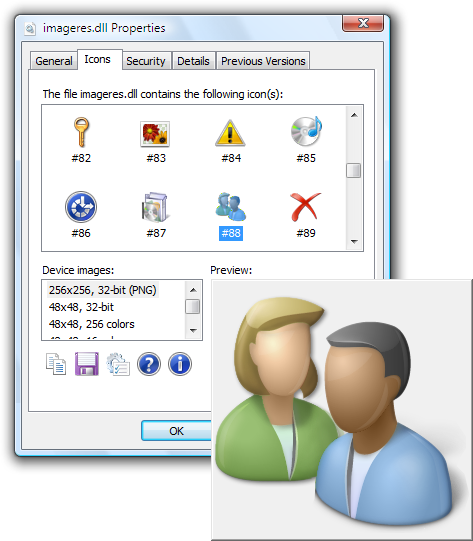
Верхняя зона Icons содержит плитки найденных значков. Когда в EXE или DLL имеется несколько групп ресурсов, в ней отображается несколько изображений с обозначениями, соответствующими данным в файле. Здесь важно не путать порядковый номер ресурса и размер изображения: запись вида #88 — обозначение ресурса, а параметры 48×48 или 256×256 относятся к его внутреннему варианту.
Список Device images и область Preview
Нижняя левая область Device images показывает состав выбранного значка: размеры в пикселях, глубину цвета и, для соответствующих ресурсов, отметку PNG. Это важнее, чем визуальное сходство миниатюр сверху. Два изображения одного символа могут различаться не только количеством пикселей, но и степенью детализации, наличием альфа-канала и палитрой. Показатель 32-bit описывает формат конкретного варианта, а не разрядность EXE или самой Windows.
Правая область Preview отображает вариант из Device images. Для крупных изображений, которые не умещаются в стандартной рамке, IconViewer 3.x использует выносной просмотр. Он не увеличивает исходный рисунок до новой чёткости, а позволяет видеть крупное изображение целиком. При оценке пиксельных иконок это помогает заметить дефекты прозрачности и понять, годится ли данный вариант для следующей задачи.
Панель действий под списком
Небольшая панель включает действия копирования, сохранения, настройки и вызова справки; для операций с изображениями также доступны контекстные меню. Пиктограмма двух листов соответствует копированию, дискетка — сохранению, значок параметров открывает Options. В старом интерфейсе такие символы выглядят непривычно рядом с современными средствами Windows, поэтому полезно ориентироваться и на всплывающие подсказки команд, а не только на рисунки кнопок.
Главное ограничение компоновки — экранная площадь системного диалога. Это не многооконный просмотрщик с полноэкранной сеткой и не приложение для сравнения нескольких файлов бок о бок. Зато действие расположено непосредственно рядом с привычными свойствами файла. Для редкого извлечения нескольких иконок такой подход сокращает количество переключений между разными программами.
Options и логика настройки
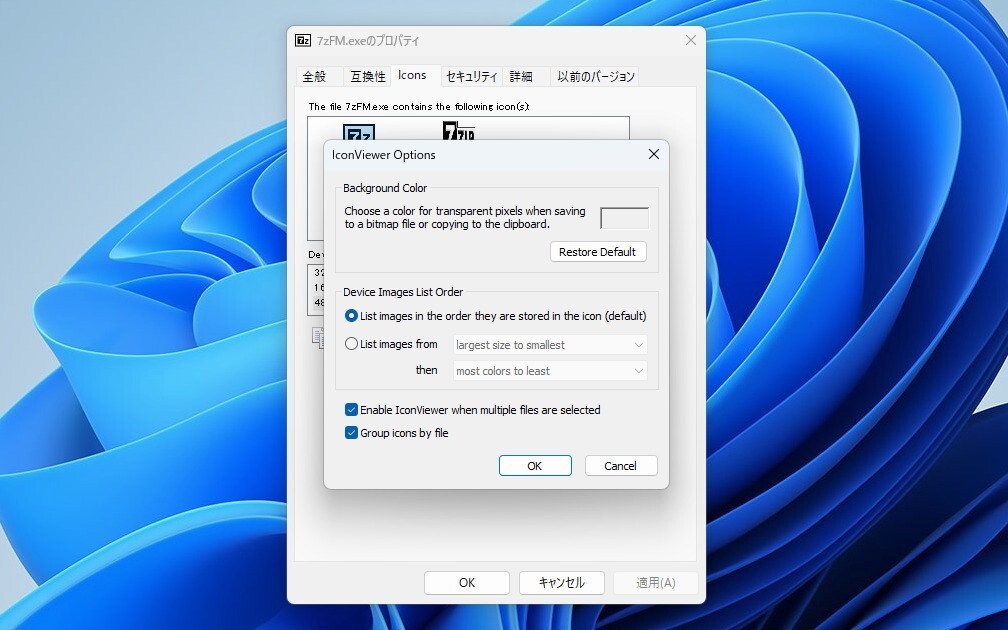
Диалог Options управляет представлением, а не редактированием исходного значка. В нём есть выбор фонового цвета для прозрачных пикселей при работе с битовыми изображениями, порядок списка Device images, переключатель Enable IconViewer when multiple files are selected и опция Group icons by file. Предусмотрена кнопка Restore Default для сброса выбранного цвета фона и стандартные кнопки OK и Cancel.
Сортировка изображений помогает, когда значок включает много размеров и цветовых режимов. Группировка по файлу решает другую задачу — не потерять происхождение ресурса при одновременном просмотре нескольких EXE и DLL. Эти параметры не меняют данные исходных файлов. Они лишь определяют, как IconViewer покажет найденные изображения и как обработает прозрачность в вариантах вывода, где требуется фоновый цвет.
Функции, которые действительно доступны
Просмотр нескольких групп значков в одном файле
В EXE может находиться не одна иконка приложения, а целый набор: основной значок, вариант для отдельных режимов, служебные изображения и значки компонентов. IconViewer отображает найденные группы в верхнем списке. Это полезнее просмотра значка, который Проводник назначил файлу: системная миниатюра не сообщает, существуют ли внутри ресурсы, не используемые в текущем виде папки.
Поддержка PNG-значков поколения Windows Vista принципиальна для изображений 256×256. Ранние форматы ICO чаще включали небольшие изображения с палитрой, а современные наборы могут хранить внутри ICO PNG-сжатые данные. Значок остаётся группой представлений, а PNG — способом хранения конкретного крупного варианта. IconViewer учитывает это различие при просмотре и выводе.
Работа с несколькими выбранными файлами
IconViewer умеет показывать ресурсы нескольких файлов в общем окне свойств. Это не то же самое, что пакетно экспортировать всю папку одним заданием. Пользователь получает объединённый список, а при включённой группировке — разделение значков по происхождению. Возможность полезна при сравнении близких сборок приложения, поиске рисунка среди нескольких библиотек или оценке значков сопутствующих утилит.
Число доступных ресурсов зависит от самих файлов. Объединённый просмотр не выполняет поиск по диску, не индексирует каталог и не создаёт автоматически именованный архив результатов. Для большого количества EXE и DLL вручную повторяемое сохранение быстро становится узким местом; этот сценарий лучше закрывают просмотрщики с поиском по папкам и автоматическим извлечением.
Копирование отдельного изображения
Копирование в буфер обмена предназначено для выбранного представления значка. Такой результат удобно передавать в редактор графики или презентацию, когда отдельный файл на диске не нужен. Однако буфер обмена — временное хранилище: другое действие копирования заменит содержимое. Чтобы изображение пережило закрытие программы и перезагрузку, его следует сохранить в отдельном файле уже в принимающем приложении или через IconViewer.
У цветных растровых представлений есть ещё один нюанс: способ передачи прозрачности зависит от целевого формата и программы, принимающей содержимое буфера. Поэтому результат в документе нужно оценивать по краям и фону. Наличие 32-битного варианта у исходника не гарантирует, что каждый редактор интерпретирует данные буфера одинаково.
Сохранение ICO, PNG и BMP
Самое важное практическое отличие форматов — сохранение состава значка. ICO рассчитан на хранение нескольких вариантов изображения в одном файле, поэтому подходит для последующего использования в качестве иконки Windows. PNG сохраняет выбранную растровую картинку и удобен для веб-макетов, инструкций и графических редакторов. BMP — растровый формат, при котором прозрачные участки могут потребовать выбора фонового цвета.
Иконка 256×256 в формате PNG и ICO с включённым изображением 256×256 — не идентичные объекты. У первого есть одна растровая плоскость, у второго могут одновременно присутствовать 16×16, 32×32, 48×48 и другие варианты. Если предполагается назначить изображение значком Windows или передать разработчику набор размеров, одного PNG недостаточно для полного воспроизведения исходной структуры.
Помощь и установка с параметрами
В составе IconViewer имеется справка, вызываемая из его панели. Установщик поддерживает параметры /passive, /quiet и файл ответов /u:unattend.txt; после установки служебная программа setup.exe принимает /uninstall. Это автоматизация развёртывания самого расширения, а не автоматизация извлечения иконок. Утилите не следует приписывать массовое сохранение из командной строки только потому, что её установщик умеет работать без диалогов.
Возможность установки с повышенными правами закономерна для расширения оболочки: оно регистрирует обработчик страницы свойств в системе. Это влияет на развёртывание в организациях, где пользователи не имеют прав администратора. В отличие от портативных извлекателей, IconViewer не ограничивается запуском одного EXE в папке пользователя.
Форматы, источники и переносимость файлов
Для чтения подтверждены прежде всего EXE, DLL, OCX, CPL и ICO. В исходных исполняемых файлах IconViewer работает с изображениями-ресурсами, а не с графическими слоями или любым двоичным содержимым. Обзор не распространяет этот список автоматически на ICL, MUI, SVG, ICNS, ZIP или произвольные архивы: для таких типов нет оснований обещать тот же путь работы. При необходимости обработки ресурсов иного формата требуется отдельная программа с явно заявленной поддержкой.
| Файл или операция | Что делает IconViewer | Что остаётся ограничением |
|---|---|---|
| EXE и DLL | Показывает встроенные группы значков и их варианты | Не открывает произвольные графические ресурсы как редактор |
| OCX и CPL | Может отображать содержащиеся в них значки | Наличие подходящих ресурсов зависит от конкретного файла |
| ICO | Позволяет рассмотреть варианты изображения внутри иконки | Не предоставляет инструменты рисования и перекомпоновки |
| Сохранение ICO | Получение значка как отдельного файла | Нужно проверить набор представлений в итоговом файле |
| Сохранение PNG | Получение растрового изображения выбранного вида | В одном PNG не хранится комплект размеров ICO |
| Сохранение BMP | Получение растрового изображения для совместимости со старыми средствами | Прозрачность следует оценивать отдельно |
| Буфер обмена | Передача выбранного изображения в другое приложение | Результат временный; особенности прозрачности зависят от получателя |
При переносе в редакторы изображений полезно различать редактируемость и открываемость. PNG или BMP легко открыть в обычном растровом редакторе, но исходная группа ICO, идентификаторы ресурсов и варианты разных размеров там не сохраняются как взаимосвязанная структура. Для аккуратной последующей обработки изображений подходит Paint.NET; для просмотра широкого набора растровых файлов — IrfanView. Ни одна такая ссылка не означает, что редактор восстановит из одного PNG все отсутствующие варианты значка.
Матрица сохранности результата
Самая частая ошибка при извлечении состоит не в потере пикселей, а в потере структуры. Исходный ресурс и отдельно сохранённый рисунок решают разные задачи. Матрица ниже помогает выбрать результат до того, как его отправят дизайнеру, приложат к документации или используют в интерфейсе.
| Действие | Что сохраняется | Что теряется или меняется | Можно ли вернуться |
|---|---|---|---|
| Открыть Icons и рассмотреть ресурсы | Оригинальный EXE, DLL или ICO без изменений | Ничего в источнике; выбор на экране временный | Да, достаточно вновь открыть свойства файла |
| Сохранить значок как ICO | Иконка в отдельном стандартном файле, включая содержащиеся в ней представления | Связь с исходным EXE и другие ресурсы этого EXE | Да, исходник остаётся; сохранённый ICO можно просмотреть отдельно |
| Сохранить изображение как PNG | Выбранный растровый вид и подходящая для него прозрачность | Остальные размеры, палитры и структура группы ICO | Только повторным извлечением из исходника |
| Сохранить BMP | Пиксели выбранного изображения в битовом формате | Многовариантность ICO; представление прозрачных участков может измениться | Исходный файл не затронут; качество прозрачности из BMP не восстанавливается автоматически |
| Скопировать в буфер обмена | Растровая копия для немедленной вставки | Постоянный файл и набор размеров отсутствуют; содержимое буфера заменяемо | Повторным копированием до удаления исходника |
Матрица показывает, почему разумно хранить оригинальный установщик или библиотеку отдельно от извлечённого значка, если это допускают правила использования исходного программного обеспечения. Сохранённый PNG удобен как иллюстрация, но не является архивной копией ресурса. А исходный EXE не следует изменять ради извлечения иконок: IconViewer решает задачу без подмены исполняемого содержимого.
Стоимость, требования и конфиденциальность
Цена без подписки, но с условиями лицензии
IconViewer распространяется как freeware: разрешено пользоваться бесплатной редакцией без ограничения срока, копировать и бесплатно передавать неизменённый комплект. Нет подтверждённого платного тарифа Pro, ежемесячной подписки, лимита операций или водяного знака в результате. При этом лицензия проприетарная, а не свободная: она запрещает модификацию и обратную разработку файлов пакета, продажу программы и включение её в коммерческий комплект без отдельного разрешения автора.
Бесплатность самого просмотрщика не означает автоматического разрешения использовать извлечённые чужие рисунки в коммерческом продукте. Значки приложений и системные изображения могут охраняться правами их владельцев. Для внутренней технической документации, анализа ресурсов и личной организации файлов действуют одни практические обстоятельства; для публикации логотипа сторонней программы в собственном дизайне — другие. Условия IconViewer определяют использование инструмента, а не передают права на графику из EXE или DLL.
Требования и архитектура
На официальной странице 3.02 перечислены отдельные сборки: 32-битная для Windows XP, Vista, Windows Server 2003/2008; отдельные варианты для NT 4.0/2000 и Windows 98/Me; x64 — для Windows XP Professional x64, Vista x64 и соответствующих серверных систем. Для Windows 95 предусмотрен выпуск 2.1. Размер требуемого дискового пространства указан как 1 МБ для обычной x86-сборки поколения XP и 2 МБ для x64; старым редакциям требуется до 3 МБ.
Список из 2008 года не содержит Windows 10 и 11. Их наличие в независимых руководствах подтверждает примеры работы, но не даёт официальной поддержки новых сборок ОС. На 64-битном Windows разумно учитывать именно разрядность Проводника и установленного обработчика свойств: 32-битная сборка расширения не является полноценной заменой x64-модуля в 64-битном процессе оболочки. Отдельной редакции для macOS, Linux, Android или iOS у Bot Productions нет в опубликованной линейке IconViewer.
Производительность, сеть и личные данные
IconViewer не является облачным сервисом: его интерфейс встроен в свойства локального файла, а сохранение отправляет результат в выбранный путь. Для просмотра уже установленным расширением не требуется загружать файл на сайт, создавать онлайн-проект или обращаться к генеративной модели. Не задокументированы серверный рендеринг, аккаунты, совместное редактирование и функции ИИ; при оценке программы эти возможности нельзя считать присутствующими.
Скорость реакции зависит от Windows, состояния носителя и числа встроенных ресурсов. Официальные материалы не публикуют воспроизводимых замеров длительности открытия, расхода памяти или количества извлечений в минуту. Поэтому обещать «мгновенную обработку любой библиотеки» неправильно. Особенно большие системные файлы и общий выбор нескольких библиотек логично оценивать по фактической отзывчивости на конкретном компьютере, без выдуманных чисел.
Официальное описание не даёт исчерпывающей схемы телеметрии и политики обработки данных. Из локального характера операций можно заключить лишь, что передача исходного EXE на удалённый сервер не является частью документированного способа извлечения. Но отсутствие сетевого шага не равно проверке всех сетевых обращений установленного компонента. Для корпоративных машин важнее учитывать права администратора, репутацию установщика и то, что расширение интегрируется в оболочку Windows.
Что перестанет работать первым
Зависимость от оболочки сильнее зависимости от интернета
Первой точкой отказа для IconViewer является не доступность сайта разработчика, а совместимость установленной страницы свойств с Windows Explorer. Если операционная система меняет механизм загрузки расширений либо правила показа вкладок, пользователь теряет путь к Icons даже тогда, когда установочный файл сохранён на диске. Именно поэтому демонстрация работы на конкретной версии Windows 11 не гарантирует такого же поведения на всех последующих обновлениях.
Вторая зависимость — разрядность и регистрация модуля. Поскольку IconViewer работает внутри системного диалога, установленная программа не обязательно проявится как отдельный значок на рабочем столе. После обновления ОС или переноса диска отсутствие вкладки нельзя диагностировать только по наличию каталога с файлами: имеет значение зарегистрированный обработчик, доступный соответствующему процессу оболочки.
Что остаётся независимым от проекта
У продукта нет подтверждённого аккаунта, облачной библиотеки проектов, серверной очереди экспорта и подписочной активации. Поэтому потеря доступа к личному кабинету не является описанной причиной остановки работы. Зато отсутствие разрешения на установку расширения действительно мешает развернуть его на управляемом компьютере. Старые Windows с поддержкой лишь определённых браузерных компонентов относятся к историческим сборкам, а не к современному процессу работы.
Если сайт Bot Productions станет недоступен, уже сохранённые ICO, PNG и BMP останутся обычными файлами, читаемыми независимо от IconViewer. Это важный аргумент в пользу вывода результата в стандартные форматы. Напротив, если сохранить только способ открытия вкладки Icons, но не сам нужный значок, доступ к ресурсу останется привязанным к работоспособности расширения и наличию первоначального EXE или DLL.
Скрытая стоимость владения
Денежная цена лицензии равна нулю, но трудозатраты возникают при развёртывании и обслуживании старого расширения. Системному администратору придётся учитывать отдельный установщик для разрядности, повышенные привилегии, совместимость с политиками Windows и необходимость закрывать открытые диалоги свойств перед удалением. Это особенно заметно на корпоративном компьютере, где любое внедрение модуля Проводника проходит согласование.
Ещё одна статья затрат — ручной экспорт. Если нужны две-три иконки для описания программы, IconViewer закрывает задачу простыми средствами. Для сотен библиотек, поиска по подкаталогам или получения курсовых наборов с фиксированной структурой отсутствие собственного пакетного извлечения становится организационным ограничением. Утилита не берёт за это деньги, но требует дополнительных действий или перехода к другому инструменту.
Наконец, стоимость владения включает перенос результатов. ICO хорошо подходит для дальнейшего использования значка, а PNG удобен для документации. Если хранить только BMP с уже подставленным фоном, позже может потребоваться повторно извлечь оригинал. Экономия достигается не покупкой «расширенной версии» IconViewer, а правильным выбором результата и сохранением исходного ресурса там, где это законно и допустимо.
Как пользоваться программой — советы гика
Установить версию, соответствующую Windows
Цель. Добавить вкладку Icons к свойствам поддерживаемых файлов. Подготовка. Потребуются установщик Bot Productions и права администратора; открытые окна свойств лучше закрыть заранее. Для 64-битной Windows выбирается пакет IconViewer 3.02 x64 edition, для старых 32-битных сред — предназначенная им сборка.
- Откройте страницу загрузки IconViewer у Bot Productions и выберите пакет по архитектуре системы, не подменяя его похожей утилитой IconView.
- Запустите установочный EXE от имени администратора. В мастере IconViewer Setup Wizard используйте обычный режим установки; в опубликованном интерфейсе предусмотрен вариант Express Install с параметрами по умолчанию.
- Завершите мастер и закройте его. Отдельное главное окно IconViewer после этого искать не требуется.
- Для контроля откройте свойства файла EXE либо DLL, содержащего значки, и убедитесь в наличии вкладки Icons.
Проверка и параметры. Появление Icons у файла с ресурсами подтверждает регистрацию расширения. Типичная ошибка. На 64-битной системе устанавливают пакет x86 или ожидают ярлык запуска. Безопасный откат. Удалите неправильную редакцию через список установленных программ после закрытия свойств файлов; исходные EXE и DLL при этом не изменяются.
Открыть список значков в одном EXE или DLL
Цель. Увидеть не только значок, показанный Проводником, но и остальные группы ресурсов. Подготовка. Выберите известный локальный EXE или DLL. Для учебного примера подходит системная библиотека, содержащая значки; открытие её свойств не требует выполнения кода библиотеки как приложения.
- Откройте Проводник Windows и найдите файл.
- Щёлкните по нему правой кнопкой мыши и выберите Properties («Свойства»). В Windows 11 команда может находиться в дополнительном меню контекста.
- Перейдите на вкладку Icons. В верхней области появятся доступные группы значков с их обозначениями.
- Выберите один элемент в верхнем списке; не ориентируйтесь только на миниатюру файла в Проводнике.
Проверка. После выбора меняются нижний список Device images и Preview. Ошибка. Вкладка отсутствует у файла без подходящих ресурсов — это не обязательно сбой установки. Откат. Закройте Properties кнопкой Cancel или крестиком; содержимое исходника останется неизменным.
Разобраться с размерами и глубиной цвета
Цель. Выбрать реальное представление значка, подходящее для документа или приложения. Подготовка. В верхней области Icons уже должна быть выделена группа. Разрешение изображения и его цветность перечисляются отдельно, поэтому одинаково выглядящие строки не всегда равнозначны.
- Посмотрите записи в списке Device images под сеткой значков.
- Выделите вариант 16×16, 32×32, 48×48 либо 256×256, если он действительно присутствует в выбранном ресурсе.
- Обратите внимание на отметки 32-bit, 256 colors и PNG: они описывают конкретную картинку, а не весь исходный EXE.
- Сравните содержимое Preview после смены строки. Предпочитайте исходное изображение требуемого размера, а не искусственное увеличение малого варианта.
Проверка. Выбранная строка согласуется с отображаемым изображением. Ошибка. За разрешение принимают номер ресурса #82 либо считают, что 32-bit означает 32-битную Windows. Откат. Вернитесь к другой строке Device images — изменение влияет только на просмотр.
Рассмотреть большой PNG без искажения
Цель. Оценить высокодетализированную иконку поколения Windows Vista. Подготовка. Нужен ресурс, в котором действительно есть вариант 256×256, 32-bit (PNG), а не только маленькие картинки.
- На вкладке Icons выберите нужную группу значка в верхнем списке.
- В Device images выберите строку с PNG и большим размером, если она есть.
- Осмотрите изображение в Preview; для слишком крупного изображения IconViewer показывает выносную область просмотра.
- Сопоставьте видимые края с фоном и убедитесь, что требуемые детали присутствуют в оригинале.
Проверка. Увеличенное изображение отображается отдельно от миниатюры. Ошибка. Пользователь ожидает такой же результат от значка, где максимальный размер 48×48. Откат. Выберите исходный маленький вариант или другую группу; никаких операций над файлом не выполнялось.
Сохранить значок в ICO
Цель. Получить файл значка, пригодный для дальнейшего использования в среде Windows. Подготовка. Определите группу ресурса, которую требуется извлечь, и выберите папку, доступную для записи. Для полноты набора ICO предпочтительнее одиночной растровой иллюстрации.
- Выделите значок в верхней части вкладки Icons.
- Нажмите кнопку с дискетой Save As либо используйте команду Save As из контекстного меню значка.
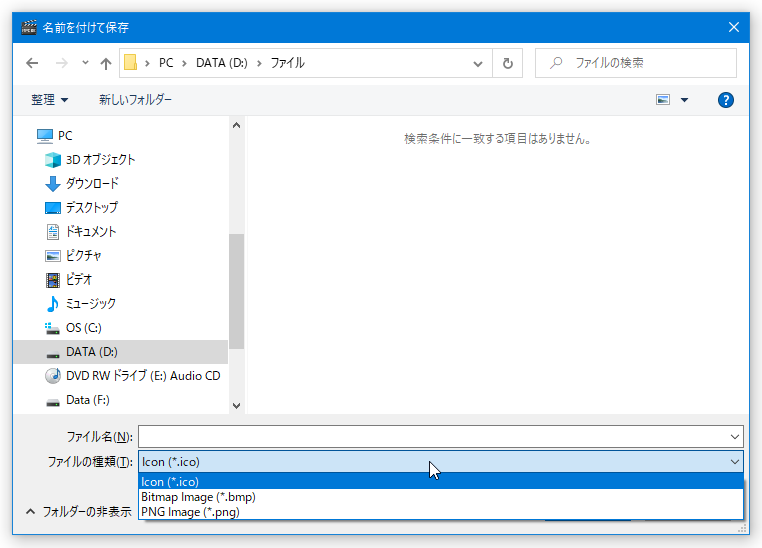
- В диалоге сохранения укажите имя и расположение, затем в списке типов выберите Icon (*.ico).
- Подтвердите сохранение. Откройте полученный ICO через свойства или просмотрщик, поддерживающий этот тип файла, и посмотрите доступные размеры.
Проверка. На диске появился ICO, его содержимое соответствует выбранной группе. Ошибка. Ожидание, что каждый элемент Device images всегда будет записан как отдельный ICO: при сохранении иконки сохраняется сама группа. Откат. Удалите неверно названную копию либо повторите экспорт под другим именем; исходная библиотека не меняется.
Сохранить PNG или BMP для макета
Цель. Получить одно растровое изображение конкретного размера. Подготовка. Сначала определите нужный вариант в Device images, включая глубину цвета; для прозрачного рисунка предпочтительнее PNG.
- Выделите группу значка, затем нужное представление в Device images.
- Выполните Save As через кнопку с дискетой или соответствующее контекстное меню.
- В диалоге сохранения откройте список типов и выберите PNG Image (*.png) либо Bitmap Image (*.bmp).
- Сохраните файл в доступную папку и откройте его в приложении для просмотра картинок. Сравните размер в пикселях и оформление краёв с Preview.
Проверка. Получен PNG или BMP, соответствующий выбранному представлению. Ошибка. BMP используют там, где требуется сохранить альфа-прозрачность, и получают нежелательный фон. Откат. Пересохраните PNG из исходника, не пытаясь восстанавливать прозрачность из уже уплощённой копии. Для дальнейшей проверки доступно и ImageGlass как отдельный просмотрщик изображений.
Скопировать выбранное изображение в буфер
Цель. Передать рисунок в графический редактор, документ или презентацию без создания промежуточного файла. Подготовка. Принимающее приложение должно быть открыто и поддерживать вставку изображений из системного буфера.
- В верхнем списке Icons выберите ресурс, затем выделите его нужный вариант в Device images.
- Нажмите значок копирования на панели под списком либо соответствующую команду контекстного меню.
- Перейдите в принимающее приложение и выполните Paste («Вставить»).
- Оцените размер изображения и прозрачность на фоне назначения; если нужен постоянный результат, сохраните документ получателя.
Проверка. В документ попало нужное изображение, а не вся область окна Properties. Ошибка. Содержимое буфера заменяется новым копированием либо получатель трактует прозрачность иначе. Откат. Отмените вставку в редакторе и повторите копирование; исходный файл не затрагивается.
Просмотреть несколько файлов и сохранить происхождение иконок
Цель. Сопоставить ресурсы нескольких EXE или DLL и не перепутать их. Подготовка. Выберите в одной папке несколько файлов, в которых ожидаются иконки. Этот режим объединяет просмотр, но не создаёт массовый экспорт.
- В Проводнике выделите несколько файлов, удерживая Ctrl или Shift в зависимости от расположения.
- Откройте Properties для выделенной группы и перейдите на Icons.
- При необходимости откройте Options и включите Enable IconViewer when multiple files are selected, а также Group icons by file.
- Вернитесь на страницу Icons. В верхней зоне просматривайте группы по исходным файлам и записывайте имя источника для каждого будущего результата.
Проверка. Группы отображаются с разделением по файлам; выбранный значок относится к ожидаемому источнику. Ошибка. Группировка отключена и изображения перемешаны в общем списке. Откат. Снимите общий выбор или выключите соответствующий параметр, не меняя EXE и DLL.
Настройки после установки: фон, сортировка и группировка
Цель. Настроить вывод растрового изображения и порядок выбора ресурсов. Подготовка. Откройте любую рабочую вкладку Icons, в которой доступна кнопка Options. Здесь меняются только параметры расширения, не содержимое файла.
- Нажмите кнопку настроек на панели IconViewer для открытия IconViewer Options.
- В разделе Background Color выберите цвет, используемый при сохранении bitmap и копировании изображений с прозрачными участками. Restore Default возвращает стандартный цвет.
- В Device Images List Order оставьте порядок исходного ICO или включите сортировку вариантов по размеру и числу цветов.
- При работе с несколькими файлами настройте Enable IconViewer when multiple files are selected и Group icons by file. Зафиксируйте параметры кнопкой OK.
Проверка. Порядок Device images и группировка соответствуют выбранным установкам; растровый вывод использует ожидаемый фон. Ошибка. Изменение фонового цвета принимают за редактирование прозрачности внутри оригинальной иконки. Откат. Верните фон через Restore Default, остальные переключатели — к прежним состояниям, затем нажмите OK; Cancel отменяет ещё не применённые правки.
Развернуть или удалить расширение без потери результата
Цель. Использовать предусмотренную автоматизацию установки и безопасно завершить применение утилиты. Подготовка. Сохраните уже полученные ICO, PNG и BMP в обычные папки. Для операций установки и удаления необходимы соответствующие административные права; окна свойств файлов должны быть закрыты.
- Для развёртывания без ручного мастера используйте документированный параметр установщика /passive или /quiet. Файл ответов подключается через /u:unattend.txt, если нужны настройки установки.
- Для удаления штатным способом откройте системный список установленных программ и выберите IconViewer; в старых Windows это Add or Remove Programs, в Vista — Uninstall a program.
- В сценарии администрирования можно использовать установленный setup.exe из папки IconViewer с параметром /uninstall; при необходимости также доступны /passive или /quiet.
- После удаления убедитесь, что вкладка Icons больше не добавляется, а ранее сохранённые файлы открываются независимо от расширения.
Проверка. Служебный компонент удалён, результаты сохранены. Ошибка. Удаление выполняют, пока окно Properties удерживает файлы расширения. Откат. Закройте диалоги, повторите штатное удаление; если возникла неполная установка, используйте тот же официальный пакет для восстановления перед повторным удалением. Редактировать реестр вручную без установленной причины не требуется.
Сквозной сценарий: из DLL в проверенный файл иконки
Цель. Получить и проверить пригодный для дальнейшей работы значок без изменения системной библиотеки. Подготовка. Нужны рабочий IconViewer, файл с изображениями и папка назначения. Пример ориентирован на библиотеку imageres.dll, но фактический набор ресурсов в разных выпусках Windows отличается.
- Откройте свойства выбранной DLL через Проводник и вкладку Icons.
- Найдите в верхней сетке подходящий значок, затем изучите доступные строки Device images.
- Для системной иконки выберите Save As с типом ICO; для отдельной иллюстрации — PNG нужного разрешения.
- Сохраните результат под новым осмысленным именем, не перезаписывая оригинальную DLL.
- Откройте экспортированный файл в подходящем просмотрщике и оцените размер, набор вариантов и прозрачность на контрастном фоне.
Критерий готовности. На диске есть самостоятельный ICO или PNG, который открывается без IconViewer. Ошибка. Вместо многовариантной иконки сохраняют PNG 16×16 и пытаются использовать его как универсальный значок. Откат. Оставьте исходную DLL нетронутой и выполните сохранение заново с другим форматом или размером. Именно возможность повторить экспорт из оригинального ресурса делает процедуру обратимой.
Плюсы и минусы IconViewer
Плюсы
- Вкладка Icons встроена в привычное окно Properties: для отдельного файла не нужно запускать отдельный просмотрщик.
- Показывает несколько групп иконок внутри одного EXE или DLL, а не только значок, выбранный Проводником.
- Позволяет выбрать вариант изображения с определёнными размером и глубиной цвета.
- Поддерживает высокодетализированные PNG-иконки поколения Vista с выносным предварительным просмотром.
- Сохраняет результаты в распространённых ICO, PNG и BMP и передаёт изображение через буфер обмена.
- При просмотре нескольких файлов умеет группировать ресурсы по их источнику.
- Бесплатен для использования без установленного срока окончания, на официальной странице доступны x86 и x64 пакеты.
Минусы
- Официальная версия 3.02 очень старая; современные Windows не входят в опубликованную разработчиком таблицу совместимости.
- Установка расширения оболочки требует повышенных прав и правильной архитектуры пакета.
- Не создаёт и не редактирует графику; отсутствуют инструменты рисования, слои и управление макетами.
- Объединённый просмотр нескольких файлов не равен автоматическому извлечению сотен ресурсов из папки.
- Работа зависит от доступности страницы свойств Windows Explorer и поведения его расширений.
- При выборе PNG или BMP теряется многовариантная структура ICO, поэтому результат надо соотносить с задачей.
Кому подойдёт и кому не подойдёт
Кому подойдёт
IconViewer пригодится техническому автору, которому нужно вставить точный значок программы в справку; администратору, собирающему визуальные ориентиры для описания Windows; разработчику, проверяющему, какие размеры иконки вложены в собственный EXE; дизайнеру, которому нужна чистая исходная растровая версия вместо пиктограммы, снятой со скриншота. Во всех этих случаях исходных файлов немного и важна ручная оценка каждого ресурса.
Программа подходит также для редкого извлечения значка на домашнем ПК, где пользователь может самостоятельно установить расширение оболочки. Особенно удачен сценарий с сохранением ICO для дальнейшего использования и PNG для иллюстрации: один исходный ресурс предоставляет результаты разного назначения без перепаковки самого приложения.
Кому не подойдёт
Продукт не рассчитан на художника, создающего новые иконки, анимированные курсоры или комплекты UI с нуля. Он неудобен для потоковой обработки тысяч файлов и архивов, для серверной автоматизации и для работы на macOS или Linux. На компьютере с жёсткой политикой запрета расширений Проводника установка может быть не согласована, даже несмотря на бесплатную лицензию.
Если требуется изменить ресурсы внутри EXE или DLL, простое извлечение также не решает задачу. Редактирование исполняемых файлов несёт иные риски: возможны нарушения цифровой подписи, запуска и целостности. Для этого предназначен отдельный редактор ресурсов, а не IconViewer. Для просмотра и сортировки множества отдельных PNG и BMP скорее полезен XnView MP, но такая программа не заменяет специализированное извлечение из EXE.
Сравнение с другими аналогами
Вместо общего рейтинга полезно сопоставить четыре конкретных инструмента по одинаковым параметрам. Они пересекаются с IconViewer по задаче получения значков, но отличаются точкой входа, поддержкой форматов и уровнем вмешательства в исходные файлы. Для программ этого типа особенно важно различать «посмотреть ресурс», «извлечь» и «изменить исполняемый файл».
| Программа | Задача и платформа | Освоение | Форматы и автоматизация | Оплата, ограничения и лучший сценарий |
|---|---|---|---|---|
| IconViewer | Просмотр и извлечение в свойствах файлов Windows | Низкий для разового действия | Источники EXE, DLL, OCX, CPL, ICO; вывод ICO, PNG, BMP; установщик работает с параметрами, автоматического массового извлечения не заявлено | Freeware; ограничение — зависимость от оболочки. Подходит для ручной работы с небольшим числом ресурсов |
| IconsExtract (NirSoft) | Поиск и извлечение значков и курсоров из файлов и папок Windows | Низкий–средний: отдельное окно поиска | EXE, DLL, OCX, CPL и другие источники; вывод ICO и CUR; поиск по маске и автоматизация через /save | Бесплатная утилита; не редактор изображений. Подходит для массового извлечения и поиска по каталогам |
| Resource Hacker | Просмотр и редактирование ресурсов исполняемых файлов Windows | Средний–высокий: дерево ресурсов и типы данных | EXE, DLL, SCR, RES, MUI; графический интерфейс и параметры командной строки для компиляции и извлечения | Бесплатный; редактирование может затронуть целостность бинарного файла. Подходит для анализа и осознанной замены ресурсов |
| Greenfish Icon Editor Pro | Рисование и редактирование значков; Windows 64-bit и выпуск для Ubuntu/Debian | Средний: инструменты рисунка, слои и анимация | ICO, курсоры, библиотеки значков и ресурсы приложений; есть портативная сборка для Windows | Бесплатный; требует освоения редактора. Подходит для создания и доработки извлечённых значков |
| IcoFX | Редактирование, импорт, экспорт и извлечение значков в Windows | Средний–высокий: полный редактор | Иконки и изображения; пакетная обработка и редактор ресурсов предусмотрены в Business | Платный: Home и Business различаются набором функций. Подходит для регулярного выпуска графических комплектов |
Порог освоения здесь является редакционной оценкой сложности интерфейса, а не результатом сравнительного измерения скорости работы. Если нужна единственная иконка из конкретной DLL, свойства Windows с IconViewer проще полноценного редактора ресурсов. Если задача начинается со слов «найти все значки во многих папках», IconsExtract выигрывает благодаря поиску и команде /save. Если нужно дорисовать варианты, а не только выгрузить их, функциональная граница проходит между IconViewer и Greenfish либо IcoFX.
Resource Hacker требует особой аккуратности: его возможности значительно шире извлечения, включая работу с бинарными ресурсами. Для обычного документирования незачем менять содержимое EXE; достаточно сохранить копию значка. В платном IcoFX функциональность зависит от лицензии: Home предоставляет создание, редактирование, импорт и извлечение, а Business добавляет пакетную обработку и работу с ресурсами. Отсутствие такого разделения у IconViewer не делает его функционально равноценным платному редактору — у него просто другая задача.
Типичные проблемы и диагностика
1. Установщик требует права администратора
Симптом: мастер не может завершить регистрацию расширения или Windows предлагает повысить привилегии. Причина: IconViewer устанавливает обработчик оболочки для системы; для заявленных Windows NT, 2000, XP и более поздних ОС документация требует административные права. Диагностика: проверьте тип учётной записи и принадлежность установщика официальному пакету. Исправление: используйте разрешённый администратором способ развёртывания, не обходя политику безопасности организации. Проверка: в свойствах подходящего файла появляется Icons.
2. После установки не видно отдельного значка программы
Симптом: в меню Пуск не обнаружено приложение, похожее на обычный просмотрщик. Причина: IconViewer не является самостоятельным окном запуска — он подключается к Properties. Диагностика: сопоставьте установленный продукт и назначение расширения. Исправление: оценивайте интеграцию в свойства файла, а не наличие ярлыка; для справки у установщика может создаваться отдельный пункт меню. Проверка: открывается страница Icons у файла с ресурсами.
3. Вкладка Icons отсутствует у конкретного файла
Симптом: у одного EXE вкладка есть, а у другого документа — нет. Причина: страницу добавляют к файлам с поддерживаемыми значками; обычный документ не обязан содержать такие ресурсы. Диагностика: сравните свойства известной DLL или ICO и проблемного файла. Исправление: используйте исходник с действительными значками, а не делайте вывод по произвольному расширению. Проверка: вкладка отображается на корректном примере.
4. Вкладка не появляется даже у известной библиотеки
Симптом: Icons нет и у системной DLL, и у EXE с ресурсами. Причина: установлен не тот разрядный модуль либо расширение не зарегистрировано корректно; совместимость с текущей ОС также требует проверки. Диагностика: сопоставьте x86/x64 установщик и архитектуру системы, проверьте установленную версию и недавние изменения Windows. Исправление: выполните штатную переустановку официальной подходящей сборки после закрытия окон свойств. Проверка: вкладка появляется без ручного исправления реестра.
5. Вместо нужной иконки показан другой рисунок
Симптом: Preview не соответствует значку программы в панели задач. Причина: исполняемый файл может содержать несколько независимых групп значков, а Проводник выбирает одну для собственного отображения. Диагностика: сопоставьте номер выделенной группы и доступные варианты, а также имя файла-источника при множественном выборе. Исправление: смените выделенный ресурс или проверьте другую библиотеку той же программы. Проверка: Preview соответствует нужному символу, а источник установлен однозначно.
6. Большая иконка выглядит размытой
Симптом: после сохранения рисунок плохо выглядит в крупном макете. Причина: выбранный ресурс содержал небольшое растровое изображение, которое затем увеличили в редакторе. Диагностика: посмотрите реальные размеры в Device images и размеры экспортированного файла. Исправление: используйте исходный вариант 256×256 PNG, когда он имеется; не выдавайте интерполяцию за извлечение высокого разрешения. Проверка: детализация в целевом масштабе соответствует оригинальному варианту.
7. Прозрачные участки стали однотонными
Симптом: вокруг изображения появился прямоугольный фон, особенно после BMP или вставки из буфера. Причина: при растровом выводе прозрачные пиксели могут заполняться выбранным цветом, а принимающая программа по-своему обрабатывает альфа-канал. Диагностика: сравните Preview с PNG и BMP на контрастном фоне; посмотрите параметр Background Color. Исправление: для прозрачной иллюстрации выбирайте PNG и корректный вариант изображения. Проверка: контуры не окружены нежелательным прямоугольником.
8. Из PNG исчезли варианты 16×16 и 48×48
Симптом: экспортированный PNG содержит только одно разрешение. Причина: PNG предназначен для одной картинки, а набор представлений хранится в ICO. Диагностика: сравните тип сохранённого файла и строки Device images у исходного значка. Исправление: используйте ICO там, где требуется комплект размеров. Проверка: при открытии результата в просмотрщике ICO видны доступные варианты.
9. Несколько файлов отображаются без группировки
Симптом: в верхнем списке сложно понять происхождение значков. Причина: режим Group icons by file отключён либо множественный выбор не активирован в Options. Диагностика: проверьте оба соответствующих флажка и количество исходных файлов в системном выделении. Исправление: включите настройку, отвечающую за группировку, и заново откройте общее окно свойств при необходимости. Проверка: группы разделены по исходным файлам.
10. Сохранение не создаёт файл в выбранной папке
Симптом: после Save As результат не находится или появляется системная ошибка записи. Причина: у пользователя нет разрешения на запись в выбранный каталог либо целевой путь недоступен. Диагностика: сравните путь сохранения с доступной пользовательской папкой, проверьте наличие и расширение уже созданного файла. Исправление: выберите разрешённый каталог и новое имя вместо попытки изменять защищённую системную директорию. Проверка: файл виден в Проводнике и открывается по выбранному пути.
11. Удаление или обновление не завершается корректно
Симптом: операция удаления сообщает о занятых компонентах либо после неё сохраняется некорректное состояние. Причина: открытые диалоги Properties могут удерживать файлы IconViewer. Диагностика: посмотрите, остались ли открытые свойства EXE, DLL и другие окна, использующие Icons. Исправление: закройте такие окна и выполните штатное удаление или установку повторно. Проверка: расширение корректно исчезло либо зарегистрировалось заново, а экспортированные изображения остались на диске.
FAQ об IconViewer
Почему значок ярлыка отличается от картинки в EXE?
Windows позволяет назначать ярлыку изображение из другого файла и использовать отдельный номер значка внутри библиотеки. Поэтому визуальная пиктограмма ярлыка не доказывает, что такое же изображение хранится в EXE программы. IconViewer показывает ресурсы конкретного выбранного файла; сведения о том, откуда ярлык берёт свою иконку, относятся к настройкам самого ярлыка.
Можно ли увидеть цифровую подпись EXE на вкладке Icons?
Нет: Icons предназначена для изображений, а подписи и другие свойства относятся к штатным разделам Windows и инструментам проверки файлов. Просмотр или экспорт значка не проверяет подлинность издателя. Значок, скопированный из известного приложения, можно поместить в любой другой файл, поэтому по одному изображению нельзя судить о безопасности и происхождении программы.
Откроет ли IconViewer значки в MSI или ZIP?
В опубликованном наборе поддерживаемых источников названы EXE, DLL, OCX, CPL и ICO. Форматы MSI и ZIP там не перечислены. IconViewer не представлен как распаковщик установочных архивов или исследователь их внутренней структуры. Наличие файла с иконками внутри контейнера и возможность просмотреть сам контейнер через Icons — разные возможности, которые не следует отождествлять.
Подойдёт ли нативная версия IconViewer для Windows на ARM64?
Разработчик предлагает исторические установщики x86 и x64 и не публикует отдельную ARM64-сборку. Работа через эмуляцию или совместимость конкретного процесса оболочки не подтверждена официальной таблицей. На таком устройстве правильнее считать поддержку неопределённой, а не автоматически переносить выводы из руководств для обычных x64-компьютеров.
Изменится ли извлечённый ICO при переименовании исходного EXE?
Уже сохранённый ICO — самостоятельный файл и не привязан к дальнейшему имени исходной программы. Переименование EXE может изменить то, как Windows отображает сам исполняемый файл или его ярлыки, но не переписывает ранее полученное изображение. Для воспроизводимости полезно отдельно фиксировать исходное имя и группу значка, потому что экспорт не формирует полный отчёт о происхождении.
Почему некоторые системные иконки не находятся в shell32.dll?
Ресурсы Windows распределены между несколькими библиотеками и системными компонентами, а их размещение меняется от версии к версии. IconViewer исследует только файл, для которого открыты свойства, и не составляет автоматическую карту всего хранилища изображений ОС. Пустой либо неподходящий список в одной DLL не означает, что искомого значка нет в системе.
Можно ли выгрузить из IconViewer список ID ресурсов в CSV?
Экспорт таблиц с идентификаторами, пакетный отчёт по содержимому библиотек и сохранение CSV не входят в подтверждённый набор функций продукта. Верхний список показывает обозначения значков для выбора и просмотра, но рабочий результат IconViewer — изображение в ICO, PNG, BMP или буфере обмена. Для технической инвентаризации ресурсов нужен инструмент с функциями анализа и отчётности.
Что произойдёт после удаления IconViewer с ранее сохранёнными файлами?
ICO, PNG и BMP остаются самостоятельными файлами. Их можно открыть в совместимой программе без расширения Icons; удаление IconViewer затрагивает интеграцию в Проводник, а не уже экспортированные изображения. Поэтому зависимость от устаревшего расширения заканчивается на этапе извлечения, если итог был сохранён в отдельном файле.
Вывод: когда IconViewer оправдан
IconViewer остаётся предметно полезным инструментом в узком сценарии: на компьютере с Windows требуется открыть EXE, DLL или ICO, увидеть действительные группы значков и сохранить один из них без вмешательства в исходный файл. Для такого результата вкладка Icons предлагает понятную модель с просмотром размеров, копированием и сохранением ICO, PNG или BMP. Наличие старых и новых вариантов внутри одного ресурса помогает не путать оригинальную пиктограмму со скриншотом её уменьшенной версии.
При выборе на современном компьютере решающим становится не цена — программа бесплатна, — а состояние расширения оболочки. Официальный дистрибутив 3.02 существует, но разработчик не дополнил его современными гарантиями совместимости. Для ручного извлечения нескольких значков это разумный вариант при рабочей вкладке Icons. Для автоматического поиска по каталогам лучше IconsExtract, для анализа структуры EXE — Resource Hacker, а для рисования нового комплекта — специализированный редактор иконок. Сохранённые в стандартных форматах результаты останутся полезными независимо от дальнейшей судьбы IconViewer.


