iCopy Free Photocopier: инструкция от гика, как устроено копирование, сканирование и сохранение PDF
iCopy Free Photocopier соединяет установленный в Windows сканер с принтером и превращает их в одну рабочую цепочку: бумажный оригинал считывается, после чего изображение отправляется на печать или записывается в файл. Программа полезна там, где сканер и принтер приобретены отдельно, а встроенной функции копирования нет. Однако при выборе iCopy в 2026 году важнее не размер дистрибутива и не обещание одной кнопки, а совместимость со сканером через WIA, состояние старого выпуска и предсказуемость многостраничной обработки.
Под названием iCopy встречаются и другие продукты, связанные, например, с переносом файлов между устройствами. Здесь рассматривается только iCopy — Free Photocopier Маттео Росси: открытая Windows-утилита для сканирования, копирования и создания PDF. Она не предназначена для резервного копирования телефонов, клонирования дисков или переноса медиатеки. Это разграничение особенно важно при поиске установщика и ответов на ошибки.
iCopy: основные параметры
| Параметр | Данные для iCopy Free Photocopier |
|---|---|
| Разработчик | Matteo Rossi; проект iCopy на SourceForge (pincopallino) |
| Назначение | Копирование бумаги со сканера на принтер, сохранение сканов как изображений и PDF |
| Тип | Настольная программа Windows; локальная работа с драйверами устройств |
| Публикуемый выпуск | 1.7.0; файлы и описание выпуска датированы 8 января 2020 года |
| Состояние проекта | Публичная загрузка сохраняется; более позднего официального пакета в архиве выпусков не показано |
| Заявленные ОС в README выпуска | Windows XP SP1, Vista, 7, 8, 10 и Windows Server 2003 или новее; Windows 11 отдельно не назван |
| Программная зависимость | Microsoft .NET Framework 4.6 или выше по README версии 1.7.0 |
| Ввод | Сканер с драйвером Windows Image Acquisition (WIA); планшетный источник или ADF при наличии оборудования |
| Вывод | Физический принтер; файлы JPG, BMP, GIF, PNG, PDF |
| Управление | Кнопки интерфейса, предварительный просмотр, сценарии командной строки |
| Лицензия и цена | Бесплатно; исходный код под GNU GPLv3; установщик и переносимый ZIP |
| Локализация | В перечне языков проекта представлены английский и несколько европейских и азиатских переводов; русский не указан |
В таблице разделены перечень из README и практические требования. В нём есть внутреннее противоречие: вместе с Windows XP и Windows Server 2003 указана зависимость от .NET Framework 4.6, хотя Microsoft не поддерживает .NET 4.5 и новее на Windows XP, а .NET 4.6 не рассчитана на Server 2003. Поэтому старую строку нельзя воспринимать как подтверждение работоспособности последней сборки на XP или Server 2003. Главный критерий для современного ПК — WIA-драйвер сканера и корректная работа принтера в Windows.
Что представляет собой iCopy и чем она отличается от одноимённых программ
Концепция iCopy предельно узкая: она получает растровое изображение с устройства ввода и направляет его в устройство вывода или на диск. В офисной среде это «программный копир», а не редактор документов. Обычно сканер и принтер поставляются с отдельными приложениями и драйверами; iCopy объединяет их через интерфейсы Windows, сокращая число действий между получением изображения и бумажной копией. Можно использовать устройства разных производителей, если сканер доступен через WIA, а печать выполняется обычным средствами системы.
Принципиальное ограничение заложено в самом типе программы: она начинает работу с бумажного листа в сканере, а не с файла PDF, DOCX или набора изображений, загруженных в редактор. Поэтому термин «импорт» применительно к iCopy означает получение изображения через драйвер сканера. Нет оснований рассматривать утилиту как универсальный конвертер документов. Для изменения уже существующего PDF нужен редактор, а для поиска слов по скану — механизм оптического распознавания текста; такие задачи принадлежат другим категориям программ.
Разработчик распространяет iCopy как свободное программное обеспечение под GNU GPLv3. Наличие исходного кода не устраняет аппаратных зависимостей: библиотека Windows Image Acquisition, .NET Framework и драйвер устройства остаются необходимыми компонентами. Лицензия означает отсутствие платы за саму программу, но не гарантирует бесплатные расходные материалы, поддержку устаревшего сканера, работу печати после обновления ОС или договорное обслуживание.
Проект зарегистрирован на SourceForge в 2007 году, а в публичной папке версии перечислены выпуски вплоть до 1.7.0, размещённого 8 января 2020 года. Портал разработчика по-прежнему предлагает загрузку, а в системе обращений продолжают появляться темы об ошибках, включая обращения 2026 года. Это не одно и то же, что подтверждённые релизы в 2026-м. Установка на современный ПК должна рассматриваться как использование доступной, но давно не обновлявшейся версии.
Три объекта, которые нельзя путать
- iCopy Free Photocopier — предмет обзора: сканер → печать, изображение либо PDF; Windows, WIA, GPLv3.
- Movavi iCopy — историческая утилита для содержимого iPod; совпадение слова iCopy не делает её модулем работы со сканером.
- Приложения с названием iCopy для телефонов и передачи данных — иные продукты. Наличие одинакового имени ничего не сообщает об их разработчике, лицензии или совместимости с этим пакетом.
При поиске подходящей версии ориентиром служат полное название iCopy — Free Photocopier, имя Matteo Rossi и страница проекта SourceForge. Файлы с похожим названием без этих признаков нельзя автоматически считать обновлением сканирующей программы. Особенно опасно переносить инструкции для копирования iPhone на компьютерную утилиту, управляющую печатью: у этих решений нет общего рабочего процесса.
Интерфейс: где выбирают устройства и управляют результатом
Внешний вид iCopy соответствует её назначению. Центр основного окна занят большой кнопкой копирования: она запускает обычную связку сканер → принтер. Внизу располагаются меньшие кнопки других режимов, в том числе сохранения файла и PDF. Справа находятся группы параметров сканирования, печати, бумаги и количества экземпляров; справа же вынесены дополнительные окна. Это полезное разделение: повседневный запуск и настройки качества не мешают друг другу.
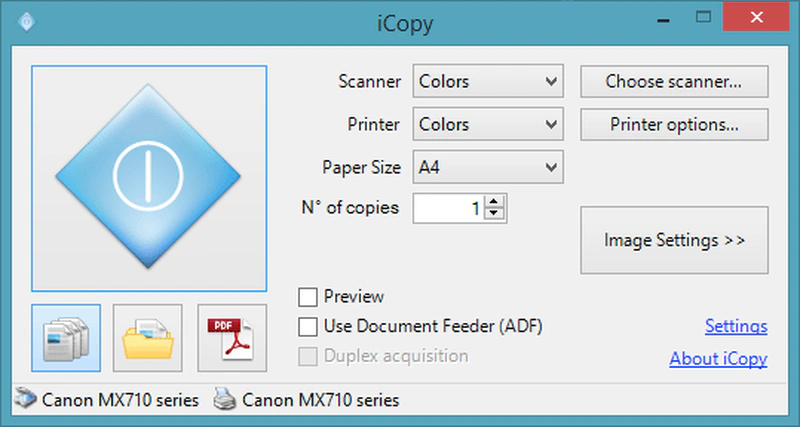
Главная кнопка и варианты конечного действия
Большая голубая кнопка — смысловой центр программы: она запускает копирование с текущими параметрами. Рядом находятся небольшие пиктограммы, позволяющие перейти от прямой бумажной копии к другим действиям со сканом. Таким образом, пользователь выбирает не только характеристику изображения, но и место назначения результата. Ошибка выбора режима приводит к принципиально разному эффекту: файл на диске не равен распечатке, а распечатка не создаёт обязательную цифровую копию для архива.
Надписи в нижней строке состояния показывают, какие устройства и какой режим используются. Для рабочего места с несколькими сканерами или принтерами это контроль не хуже отдельного диалогового окна: переключение выбранного устройства должно быть заметно до расходования бумаги. В режиме PDF принтер физически не нужен, а при прямом копировании исправный принтер необходим; поэтому часть элементов может быть неактивна, когда текущая операция их не использует.
Поля Scanner, Printer, Paper Size и N° of copies
В списке Scanner задаётся цветовой характер исходного захвата: Colors, оттенки серого или чёрно-белый вариант, предусмотренный программой. Это влияет на то, какие данные попадают в отсканированное изображение. Отдельный Printer регулирует режим вывода на принтер — наличие цветов в файле скана ещё не означает, что печатающее устройство будет использовать цветные картриджи.
Поле Paper Size отвечает за целевой формат листа. В списке присутствуют стандартные размеры, включая A4; его не следует понимать как свободное задание произвольных размеров области стекла. Опубликованное обращение о неполном захвате края листа показывает, что формальное совпадение выбранного A4 с оригиналом не всегда гарантирует полноту итогового PDF. Число N° of copies относится к количеству бумажных экземпляров одной операции, а не к количеству страниц исходного документа.
Choose scanner, Printer options, Image Settings
Choose scanner… открывает выбор устройства ввода, Printer options… — параметры выбранного устройства печати, а Image Settings >> — настройки получаемого изображения. В последней группе предусмотрены масштабирование, разрешение, яркость, контрастность и управление JPEG-качеством. Эти параметры отвечают на разные вопросы: насколько крупной будет копия, сколько деталей считывается, насколько светлым окажется фон и сколько места займёт файл с потерями.
Параметры разрешения выражаются в DPI; поддерживаемые значения связаны с возможностями конкретного сканера. Высокое число DPI не добавит деталей оригиналу, если текст уже расплылся на бумаге. Масштаб задаёт геометрический размер копии, тогда как яркость и контраст изменяют тональную передачу. Экстремальный контраст может уничтожить слабые карандашные пометки и мелкие штрихи; чрезмерное увеличение сделает заметнее зерно исходного документа.
Preview, Use Document Feeder и Duplex acquisition
Флажок Preview включает предварительное знакомство со сканом перед выводом. Для листов с печатями у кромки, таблиц и нестандартных бланков это функция контроля границ, а не декоративная опция. Просмотр занимает дополнительное взаимодействие, поэтому для однородной пачки документов чаще ценится предсказуемый автоматический захват, но при первом экземпляре контроль важнее экономии одного действия.
Use Document Feeder (ADF) применяется только тогда, когда устройство имеет автоподатчик и его драйвер предоставляет соответствующий режим. Duplex acquisition предназначен для двустороннего чтения при поддержке сканером; серый неактивный флажок нельзя «включить программой» без аппаратной возможности. Перемещение листов в ADF и загрузка изображения в Windows — разные процессы: механика может сработать, а приложение при этом не получить все страницы из-за особенностей драйвера.
Settings и общие настройки
Ссылка Settings ведёт к общим параметрам программы. В локализованных интерфейсах исторически присутствуют выбор языка, запоминание параметров изображения и положения окна, а также выбор разрядности для цветового сканирования. Это объясняет, почему на одном компьютере iCopy появляется с прежними настройками, а на другом открывается иначе. Для диагностики особенно полезен выбор глубины цвета: в FAQ разработчика он связан с ситуацией, когда режим Colors приводит к чёрно-белому результату.
Настройки и список доступных опций не следует воспринимать как единый профиль оборудования, который одинаково переносится между компьютерами. Источник изображения предоставляется конкретным WIA-драйвером, печать — системным драйвером принтера, а некоторые значения остаются локальными для текущего рабочего места. Это важно в офисе, где один переносимый ZIP используют на нескольких ПК: наличие одинакового исполняемого файла не означает одинаковых устройств, путей сохранения и результатов.
Функциональность: какие задачи реально решает программа
Прямое копирование на бумагу
Главная функция — перенести скан в очередь печати без открытия графического редактора. В простом случае это одна страница с планшетного сканера на один или несколько бумажных экземпляров. Число копий можно установить отдельно, а состояние принтера определяет фактический результат. При проблемах со спулером Windows программа не превращается в отдельный драйвер печати: её задача состоит в передаче обработанного изображения существующему механизму вывода.
В отличие от копирования через установленное ПО производителя, iCopy концентрируется на общей цепочке из двух устройств и не требует, чтобы они были одной марки. Для редких копий это сокращает необходимость вручную сохранять изображение, открывать его в просмотрщике и отправлять на печать. При большом тиражировании, наоборот, качество протяжки бумаги, ресурс картриджей и доступность принтера становятся важнее компактности интерфейса.
Сканирование в графический файл
Режим Scan to File сохраняет полученное изображение на диск. По документации выпуска доступны JPG, BMP, GIF и PNG. Эти форматы решают разные задачи: JPEG обычно подходит для фотографии и небольшого размера, PNG — для цветных схем и скриншотоподобных документов с резкими границами, BMP — для простого обмена без современного сжатия, GIF — для ограниченной палитры. Наличие формата в списке ещё не означает, что он одинаково подходит для каждого оригинала.
Файл изображения содержит видимые пиксели, но не структуру исходного документа: поля формы, редактируемые абзацы и математические выражения не восстанавливаются автоматически. Из этой особенности вытекает базовое правило архива: исходную бумажную страницу нельзя выбрасывать только потому, что получился файл с правильным расширением. Нужно оценивать читаемость, ориентацию, наличие оборота листа и полноту рамки.
Экспорт в PDF и многостраничный документ
iCopy создаёт PDF без необходимости устанавливать отдельный виртуальный PDF-принтер. Важное отличие от изображения — возможность собрать несколько страниц под одним именем файла, сохранить порядок бумажного комплекта и отправлять документ как единый объект. При этом PDF со страницами-сканами не становится автоматически текстовым. Для поиска по словам или извлечения абзацев требуется отдельное OCR-приложение. В материале об программах для распознавания текста OCR рассмотрены решения именно для этой задачи.
PDF удобен для обмена договорами, копиями документов и многостраничными бланками, но здесь критична проверка содержимого. Утилита отвечает за получение страниц и запись контейнера; она не предоставляет документированную систему проверки электронной подписи, редактирования слоёв, метаданных договора или защиты архива на уровне корпоративного документооборота. Человеку, которому требуется исправить текст в уже готовом PDF, логичнее изучать инструменты редактирования текста в PDF, а не ожидать этого от сканера.
Пакетное сканирование, ADF и двусторонний ввод
Многостраничная работа в iCopy бывает ручной — когда следующие страницы подаются на стекло по очереди, — и автоматической, когда сканер имеет ADF. Для первой ситуации важна возможность накапливать страницы перед печатью. Во второй аппаратная подача освобождает от перекладывания каждого листа, но требует корректного сообщения драйверу о новом кадре. Документация версии 1.7.0 отдельно упоминает duplex-сканирование при поддерживаемом устройстве.
Эта функция не равна промышленной обработке потоков документов. В интерфейсе iCopy не описаны правила автоматической классификации комплектов, распознавание разделителей, именование по содержимому или исправление перекоса всех страниц в пакете. Для потока, где требуется сортировка, коррекция и OCR до сохранения, нужен другой класс программ, например NAPS2. iCopy прежде всего связывает сканирование с печатью или файлом, не превращая захват в полноценный документооборот.
Предварительный просмотр и настройка качества
Предпросмотр отделяет физическое считывание от окончательного решения, что делать с изображением. Это особенно существенно на устройствах с небольшой доступной областью стекла или при неоднородной бумаге: неверная граница, разворот листа и светлый фон становятся заметными до траты картриджа. При этом Preview не заменяет последующую проверку распечатки или PDF: показанный на экране фрагмент ещё не гарантирует совпадения размеров при печати.
Сочетание DPI, яркости, контрастности и масштабирования даёт контроль над результатом без ретуши в другом приложении. Но эти настройки не лечат повреждённый документ и не создают информацию там, где её не считал датчик. Сильное увеличение или чрезмерное затемнение скана лишь делает аппаратные ограничения заметнее. Особенно осторожно следует корректировать документы с бледными печатями, рукописными отметками и серыми линиями таблиц.
Командная строка и запуск кнопкой сканера
У iCopy есть режим запуска из командной строки. В README документированы действия /copy, /file, /pdf и /copyMultiplePages; дополнительные параметры задают разрешение, цвет, число экземпляров, путь, принтер, ADF и другие свойства. Это не облачная автоматизация и не фоновая служба: процесс запускается в Windows, а доступ к сканеру и печати всё так же определяется драйверами и состоянием устройств.
Поддерживается регистрация приложения для аппаратной кнопки сканера через параметры /register и /unregister. Такая интеграция зависит от того, предоставляет ли драйвер устройства соответствующее событие Windows. Нажатие физической кнопки не гарантирует одинаковый исход на всех моделях; нужно различать корректную регистрацию обработчика, успешный захват изображения и удачную печать. Для автоматической операции эти три этапа — отдельные точки отказа.
Платформы, совместимость и требования к рабочему месту
iCopy — приложение Windows, использующее интерфейс WIA. Оно не является браузерным сервисом и не имеет самостоятельного документированного приложения для macOS, Linux, Android или iOS. Дополнительная строка о Windows Server 2003 и более новых выпусках относится к README 1.7.0; серверный режим не превращает программу в сетевую службу совместного сканирования. При использовании удалённого рабочего стола и перенаправления USB-устройств доступ к WIA нужно проверять отдельно.
Формальный минимум выпуска включает Microsoft .NET Framework 4.6 или новее и сканер с WIA-драйвером. В старой странице FAQ сохранилось упоминание .NET 2.0; ориентироваться при выборе зависимости следует на README последней версии, а не на требования старых сборок. Для печати также нужен настроенный принтер, способный вывести страницу через Windows. Исправность USB-кабеля или сетевого подключения — необходимое, но недостаточное условие: устройство должно отображаться в системе и отвечать драйверу.
На компьютере с Windows 11 возможна ситуация, когда сама программа открывается, а драйвер сканера не поддерживает требуемый интерфейс. Обратное также встречается: сканер работает в фирменной утилите через TWAIN, но iCopy его не видит, потому что использует WIA. Эти технологии нельзя считать синонимами. В частности, установка TWAIN-модуля без WIA не является документированным способом добавить устройство в список iCopy. Для выбора нового сканера нужно сверять поддержку именно WIA, а не общую фразу о совместимости с Windows.
Объём оперативной памяти и время обработки не имеют опубликованного подтверждённого теста на актуальных ПК. Нельзя корректно обещать определённое число страниц в минуту: скорость определяется датчиком, разрешением, цветностью, механикой ADF, драйвером и очередью печати. По тем же причинам компактный архив с программой не означает компактные PDF: сканы на высоком DPI могут занимать значительно больше места, чем исходный исполняемый файл.
Сетевая работа заслуживает отдельного уточнения. Если Windows получает WIA-совместимый сканер по сети, iCopy использует системный интерфейс; непосредственного модуля поиска облачных сканеров у неё не описано. При работе с конфиденциальными документами локальное получение файла снижает необходимость передавать листы во внешнюю веб-службу, однако не служит доказательством отсутствия каких-либо сетевых обращений самой программы или драйвера. На сайте проекта раздел Privacy оставлен с текстом-заготовкой вместо полноценной политики, поэтому делать категорические заявления о телеметрии нельзя.
Какие зависимости остановят iCopy раньше самой программы
Для копирования важнее цепочка зависимостей, чем возраст исполняемого файла. На входе необходим WIA-совместимый сканер, затем локальная библиотека WIA и .NET, после получения изображения — печатающее устройство или доступный путь записи. Отказ каждого звена выглядит по-разному. Отсутствие бумаги в принтере мешает бумажной копии, но не обязательно PDF; неработающий WIA прекращает обе операции; заполненный диск влияет на сохранение файла, однако не означает неисправность стекла сканера.
| Зависимость | Первый заметный симптом | Граница влияния |
|---|---|---|
| WIA-драйвер и подключение сканера | Нет устройства при Choose scanner или ошибка захвата | Останавливаются и печатная копия, и новый PDF |
| .NET Framework и компоненты WIA | Сбой запуска, ошибка 0xc0000135 либо ошибка библиотеки | Нельзя нормально открыть интерфейс или запустить сканирование |
| Принтер, его драйвер и очередь | Лист не выходит при выполненной операции | Режим прямого копирования; запись файла оценивается отдельно |
| Доступность папки вывода | Нет файла после сканирования или ошибка пути | Сохранение JPG, PNG, BMP, GIF, PDF |
| Автоподатчик или модуль duplex | Не подаются очередные листы либо сбой двустороннего захвата | Многостраничные режимы, а не базовая функция планшетного скана |
| Состояние настроек | Неверный принтер, цвет или путь; окно открывается вне экрана | Предсказуемость выбранного режима и пользовательского интерфейса |
Встроенная работа с локальными драйверами позволяет выполнять обычное сканирование и печать без отправки содержимого документа в браузерный конвертер. Но обновление Windows может изменить состояние драйверов, а автоматическое обновление самих устройств бывает неэквивалентно восстановлению WIA-функциональности. Поэтому сохранённый portable-архив — лишь один элемент воспроизводимого рабочего места; модель сканера, драйвер, выбранный принтер и настройки тоже имеют значение.
Фраза «одна кнопка» относится к запуску после подготовки. Пока Windows не определила сканер и печатающее устройство, сама кнопка не решает проблему. По этой причине iCopy не заменяет диагностическое ПО производителя и не должна рассматриваться как средство оживления аппаратно неисправного устройства. При частых сбоях сначала имеет смысл отделять работу физического сканера от конечного действия с полученной картинкой.
Матрица сохранности результата
Главный риск при переходе от бумажного документа к цифровому состоит не только в ошибке сохранения, но и в потере исходной информации: не считана обратная сторона, обрезан край, бледный штрих исчез после контрастирования. В отличие от текстового редактора, iCopy не хранит редактируемую структуру документа. Результат разумнее оценивать по тому, что можно восстановить и открыть вне программы.
| Действие | Что остаётся | Что не переносится | Обратимость и дальнейшее открытие |
|---|---|---|---|
| Прямая печатная копия | Физический лист с изображением | Автоматически созданный цифровой архив не обязателен | Печать необратимо тратит бумагу; новый файл требует отдельной операции |
| Сохранение JPG | Один растровый файл, доступный просмотру изображений | Текстовые блоки не становятся редактируемыми; JPEG теряет детали при сжатии | Оригинал бумаги позволяет повторить захват; сам JPG можно открыть в других редакторах |
| Сохранение PNG или BMP | Пиксельное представление страницы без потерь JPEG | Семантика документа, распознанные слова, связи между полями | Обрабатывается стандартным просмотрщиком; перечитать оригинал безопаснее, чем усиливать испорченную копию |
| Экспорт PDF из сканов | Единый файл со страницами-изображениями | Поиск по тексту не возникает автоматически; редактируемая структура исходной бумаги отсутствует | Открывается в PDF-просмотрщике; содержимое можно проверить до удаления исходников |
| Предпросмотр без сохранения | Временный визуальный контроль до конечного действия | Постоянный проверенный архив не создан | Можно пересканировать оригинал до печати или записи |
| Повторное сканирование листа | Новая цифровая версия с другими параметрами | Предыдущие особенности тонов и масштабирования не восстанавливаются из нового файла | При сохранённом бумажном оригинале захват можно повторить |
Самая надёжная «точка отката» в iCopy — исходный бумажный документ и файл предыдущего удачного скана, сохранённый под другим именем. Утилита не является системой версионного хранения: случайная перезапись конечного PDF не оставляет документированного механизма истории. Для важных архивов это означает независимое хранение исходных сканов и контрольное открытие итогового контейнера в другом просмотрщике, а не только доверие сообщению об успешной операции.
Из чего складывается стоимость владения
Сам iCopy бесплатен: нет подтверждённых платных тарифов, пробных дней, лимита страниц за оплату или подписки для разблокировки PDF. Два варианта поставки — установщик и ZIP — относятся к одной программе, а не к платной и бесплатной редакциям. Коммерческое применение в смысле запуска утилиты не является поводом придумывать отдельную лицензию: условия прав на исходный код регулирует GPLv3.
Но стоимость результата определяется не только лицензией. При копировании на бумагу расходуются чернила либо тонер и листы; при цифровом архивировании — место на диске и время на контроль качества. Неподходящий драйвер может сделать рабочую операцию дороже из-за повторных сканирований, даже если никакой платы за приложение нет. При регулярной обработке пачек документов главный расход — человеческое время, связанное с сортировкой, именованием, исправлением перевёрнутых страниц и поиском нераспознанных фрагментов.
Есть и технологическая цена старого выпуска. Отдельный ПК, сохранённый комплект драйверов и совместимая версия Windows могут оказаться необходимыми для аппаратуры, не получающей обновлений производителя. Это не означает, что требуется отдельная платная услуга iCopy: расходы связаны с поддержанием периферии. Покупка дорогого сканера с ADF не сделает iCopy инструментом полнотекстового архивирования; оценивать дополнительные вложения следует по конечной задаче, а не по наличию функций в соседнем программном продукте.
В проекте поддерживаются добровольные пожертвования, но они не равны обязательному платежу за сканирование. Самостоятельное хранение файлов после окончания работы не зависит от подписки iCopy, поскольку выходные расширения являются стандартными. Для рабочего места с небольшим числом простых копий такой профиль расходов привлекателен; для документооборота с индексированием, аудитом и несколькими сотрудниками цена ручной обработки может превысить экономию на лицензии.
Задача, инструмент, результат: что проверять
Одинаковый скан способен служить разным целям, но критерии качества при этом не совпадают. Для бумажной копии важны фактический лист и читаемость на печати; для архива — полнота файлов и переносимость; для отправки — наличие всех страниц в одном PDF. Следующая карта соотносит функции iCopy с точкой контроля, не подменяя их отдельной инструкцией.
| Задача | Средство iCopy | Ожидаемый результат | Критерий проверки |
|---|---|---|---|
| Дублировать одностраничный бланк | Главная кнопка, Printer, N° of copies | Указанное число бумажных экземпляров | Количество листов, поля, качество символов |
| Зафиксировать фотографию бумажного документа | Scan to File, цветной ввод, параметры изображения | JPG или PNG | Файл читается; мелкие детали не исчезли |
| Отправить комплект из нескольких листов | Многостраничный захват и PDF | Один файл с несколькими страницами | Порядок, количество, отсутствие пустых страниц |
| Обработать пачку листов через автоподатчик | ADF; duplex при поддержке | Последовательность страниц без ручной подачи | Ни одна страница и оборот не пропущены |
| Получить копию слабоконтрастного оригинала | Brightness, Contrast, Resolution, Preview | Изображение с различимыми символами | Нет слияния букв и исчезновения печатей |
| Повторять типовую операцию | Параметры командной строки | Сканирование или печать с выбранными значениями | Правильный принтер, путь, режим и файл |
| Не тратить бумагу на неудачный захват | Preview перед окончательным выводом | Визуально проверенный кадр | Все края и требуемые элементы попали в кадр |
Точка контроля особенно важна для автоматизации. Успешно завершившийся процесс не подтверждает, что договор содержит последнюю страницу, а факт существования PDF не доказывает наличие оборота удостоверения. В iCopy результат зависит от того, какую операцию выбрал пользователь, и от того, насколько корректно драйвер сообщил о сканировании. Именно поэтому для ответственных документов технические индикаторы следует дополнять визуальной проверкой конечного файла или листа.
Как пользоваться программой — советы гика
Ниже описана работа с iCopy версии 1.7.0, опирающаяся на названия видимых элементов и параметры её README. Разрешения, наличие ADF и активность кнопок зависят от драйвера оборудования. Операции с важными документами безопаснее выполнять на копиях или с возможностью повторного захвата бумажного оригинала: настройки изображения нельзя считать заменой резервному экземпляру документа.
Подготовить Windows, сканер и принтер к первой операции
Цель. Получить работающую пару устройств до запуска копирования. Подготовка: сканер с WIA-драйвером, подключённый принтер, дистрибутив iCopy 1.7.0 и .NET Framework 4.6 или более новая совместимая версия. Для первоначальной настройки достаточно одного тестового листа без конфиденциальных данных.
- Выберите из опубликованных файлов iCopy 1.7.0 установщик или ZIP. В варианте ZIP полностью распакуйте архив в локальную папку Windows; запуск прямо из архива либо сетевой папки приводит к известным проблемам.
- Проверьте, что в Windows сканер виден через WIA, а принтер может напечатать обычную системную тестовую страницу. Это разделяет состояние оборудования и работу iCopy.
- Откройте iCopy.exe. В окне нажмите Choose scanner…, укажите нужный сканер и проверьте его название в строке состояния.
- Для печатного результата проверьте выбранный принтер и откройте Printer options… для его параметров. Сверьте лоток, формат бумаги и режим цветной печати с возможностями устройства.
Параметры: по умолчанию используется установленный в Windows принтер, если в командной строке не указан другой; система должна предоставлять доступ к WIA. Проверка: окно iCopy открыто, нужные устройства указаны, тестовая печать Windows проходит. Типичная ошибка: установка только TWAIN-драйвера или запуск portable-EXE из ZIP. Безопасный откат: закройте программу, не меняя системные компоненты наугад; верните прежний драйвер и разберите проблему отдельно от документов.
Сделать одну бумажную копию с планшетного сканера
Цель. Получить распечатанный дубликат одного листа без предварительного файла. Подготовка: положите оригинал на стекло сканера, включите принтер и убедитесь, что в выбранном лотке лежит подходящая бумага.
- В главном окне оставьте режим прямого копирования — большую голубую кнопку с символом включения в ромбе.
- Укажите режим Scanner для захвата и Printer для бумажного вывода: для обычного чёрного текста не нужна цветная печать.
- В Paper Size выберите формат целевой бумаги, например A4. В поле N° of copies задайте 1 для пробного листа.
- При необходимости включите Preview, чтобы увидеть скан до выполнения вывода. Нажмите большую кнопку копирования.
- После завершения физической печати сравните полученный лист с оригиналом, прежде всего края, цифры, подписи и ориентацию.
Параметры: цвет ввода и вывода независимы, количество экземпляров относится к печати. Проверка: принтер выдал один лист нужного формата с полным содержимым. Типичная ошибка: выбран другой принтер или лист урезан полями. Безопасный откат: отмените оставшиеся задания в очереди Windows, сохраните оригинал и скорректируйте только требуемый параметр перед новой пробой.
Выбрать цвет, оттенки серого или чёрно-белый захват
Цель. Сопоставить сканирование с типом оригинала, не потеряв значимые отметки. Подготовка: используйте лист с обычным текстом, цветной печатью или бледной рукописной пометкой, чтобы оценка различий была предметной.
- Раскройте список Scanner и выберите Colors для цветного оригинала либо режим серого/чёрно-белого захвата для монохромного текста.
- При непосредственном копировании отдельно задайте режим в списке Printer; цветная оцифровка не требует автоматически цветной распечатки.
- Включите Preview и получите контрольный кадр. Оцените, сохраняются ли тонкие линии, штампы и текст малой насыщенности.
- Для итоговой операции оставьте наиболее информативный режим и запустите копирование либо сохранение в файл.
Параметры: цветной режим требует корректной глубины цвета в Settings; для некоторых сканеров FAQ советует 24 бита. Проверка: присутствуют все значимые цвета и серые полутона. Типичная ошибка: выбор Colors при фактически чёрно-белом результате. Безопасный откат: верните предыдущий режим и значения глубины цвета, перезапустите iCopy после изменения этого параметра.
Настроить разрешение, яркость, контраст и масштаб
Цель. Получить читаемое изображение без излишнего увеличения и потери слабых элементов. Подготовка: сохраните бумажный оригинал; для сопоставления используйте один и тот же тестовый лист, а не разные документы.
- Нажмите Image Settings >> и раскройте параметры изображения.
- Для сканирования задайте доступное устройству значение Resolution в DPI: значение должно существовать в перечне драйвера.
- При необходимости измените Brightness и Contrast, отслеживая фон бумаги, мелкие символы и серые линии.
- Параметром Scaling установите нужный процент размера; базовое значение для передачи без увеличения — 100%.
- Для сохранения JPEG задайте JPEG quality, помня, что эта настройка влияет на формат со сжатием. Сделайте предпросмотр или пробный файл для контроля.
Параметры: в командной строке /brightness и /contrast используют значения от −100 до 100, /scaling задаёт процент, /quality — качество JPEG от 0 до 100. Проверка: весь лист читаем без пересвета, а его размер соответствует задаче. Типичная ошибка: повышение контраста до исчезновения печатей либо выбор неподдерживаемого DPI. Безопасный откат: верните исходные значения, сохраните новую пробу под другим именем и не перезаписывайте удачный скан.
Сделать предварительный просмотр перед выводом
Цель. Отделить ошибку позиционирования листа от ошибки принтера или сохранения. Подготовка: расположите бумагу ровно, особенно если на ней есть текст, подходящий вплотную к границе листа.
- В главном окне установите флажок Preview.
- Выберите исходный Scanner и нужный Paper Size, затем начните операцию сканирования из выбранного режима.
- Оцените отображённый кадр: наличие четырёх краёв, правильную ориентацию, отсутствие перекрытых строк и читаемость деталей.
- Подтвердите продолжение для печати или записи, только когда изображение соответствует оригиналу; при неудачном кадре повторите захват.
Параметры: Preview — контроль полученного кадра, а не автоматический OCR и не гарантия размера печати. Проверка: данные в просмотре соответствуют листу, после чего итоговая распечатка или PDF совпадает с ним по полноте. Типичная ошибка: считать, что отсутствие обрезки в Preview доказывает отсутствие обрезки в PDF; на SourceForge описана обратная ситуация. Безопасный откат: не печатайте большой тираж, сохраните пробный файл и сравните его со сканом до изменения параметров.
Сохранить отдельную страницу как изображение
Цель. Получить переносимый файл страницы вместо бумажного экземпляра. Подготовка: выберите локальную папку с правами на запись и придумайте имя, отличное от ранее созданных файлов.
- В главном окне выберите кнопку с пиктограммой папки для режима Scan to File вместо большой кнопки прямого копирования.
- Укажите устройство через Choose scanner…, цвет и разрешение; при необходимости используйте Image Settings >>.
- Запустите сканирование; при появлении диалога сохранения задайте путь и одно из расширений .jpg, .bmp, .gif, .png.
- Для JPEG отдельно оцените нужную степень сжатия; при наличии тонких линий и схем полезно сравнить пробный JPG с PNG.
- Откройте полученный файл в независимом просмотрщике изображений и проверьте размер, ориентацию, контраст, полноту границ.
Параметры: формат определяется расширением и выбранным способом сохранения; PDF рассматривается отдельно. Проверка: существует файл нужного типа, и он открывается без ошибки. Типичная ошибка: недоступный путь либо попытка сохранить в папку без прав. Безопасный откат: не удаляйте оригинал, выберите локальный каталог с записью и повторите сохранение под новым именем.
Создать PDF из одной бумажной страницы
Цель. Получить универсальный файл для пересылки и просмотра, не используя отдельный виртуальный принтер. Подготовка: один исходный лист, корректный сканер и свободная папка для PDF.
- В нижнем ряду главного окна выберите пиктограмму PDF, соответствующую Export to PDF.
- Задайте режим сканера, формат листа, разрешение и нужные параметры изображения; для документа с мелким текстом не снижайте читаемость ради минимального размера.
- Начните сканирование и в диалоге сохранения укажите итоговый PDF с новым именем.
- По завершении откройте документ в PDF-просмотрщике и сравните видимую область, число страниц и размер с исходником.
Параметры: PDF создаётся из изображения сканера; редактируемого текста такой путь сам по себе не образует. Проверка: файл открывается, содержит одну полную страницу, печати и подписи различимы. Типичная ошибка: края исчезают при PDF-выводе, хотя предварительный кадр полный. Безопасный откат: сохраните пробный вариант отдельно, вернитесь к проверенному Paper Size и попробуйте другой документированный путь вывода — изображение PNG.
Собрать несколько страниц до сохранения или печати
Цель. Сохранить комплект листов в правильном порядке, не теряя его связность. Подготовка: пронумеруйте бумажные оригиналы для внутреннего контроля и определите, будет ли итогом общий PDF или бумажные экземпляры.
- Выберите режим многостраничного сканирования: кнопка со стопкой листов в нижней части окна; в документации он назван Scan Multiple Pages.
- Поместите первую страницу на стекло, установите общий режим цвета и разрешение, затем запустите захват.
- Используйте управление добавлением следующей страницы Add Another Page и последовательно считайте остальные листы в исходном порядке.
- После получения всех страниц завершите накопление и выберите обработку комплекта — в интерфейсе многостраничного режима встречается команда Process Pages.
- Сохраните общий PDF или отправьте накопленные страницы на печать, затем сравните результат с пронумерованной исходной пачкой.
Параметры: одинаковое разрешение и ориентация снижают неоднородность документа; количество бумажных экземпляров не подменяет число кадров в накоплении. Проверка: в PDF ровно столько страниц, сколько исходных листов, и порядок совпадает. Типичная ошибка: случайно пропущенная страница или некорректный порядок. Безопасный откат: сохраните неудачный результат отдельно для сравнения, заново выполните захват с бумажной пачки, не удаляя оригиналы.
Использовать автоподатчик и двустороннее сканирование
Цель. Автоматизировать механическую подачу многостраничного комплекта. Подготовка: сканер с ADF, драйвер WIA, исправная механика лотка и несколько неценных тестовых листов; для duplex требуется устройство с двусторонним захватом.
- Поместите листы в ADF по инструкции к вашему сканеру и выберите его через Choose scanner….
- В главном окне установите флажок Use Document Feeder (ADF).
- Для двусторонних оригиналов включите Duplex acquisition только при активной опции и аппаратной поддержке.
- Выберите вывод PDF либо многостраничную печать, задайте режим цвета и разрешение, запустите небольшую пробную пачку.
- Проверьте последовательность и число сторон в PDF, уделив внимание первому, последнему и каждому оборотному листу.
Параметры: поддержка ADF и duplex не зависит только от наличия флажка, её должен предоставлять драйвер. Проверка: листы поданы без сдваивания, результат содержит обе стороны там, где нужно. Типичная ошибка: сбой duplex на некоторых HP-сканерах либо неполная пачка после ADF. Безопасный откат: отмените дальнейшую автоматическую обработку, используйте односторонний или планшетный режим и сохраните бумажный комплект без перестановки страниц.
Назначить iCopy на кнопку сканера
Цель. Запускать копирование через аппаратное действие, не открывая вручную основное окно каждый раз. Подготовка: драйвер сканера, который предоставляет обработку аппаратной кнопки приложению Windows, и проверенная стандартная операция.
- Закройте незавершённые задания сканирования и убедитесь, что iCopy.exe расположен в постоянной локальной папке.
- В Windows откройте командную строку в папке программы и выполните icopy.exe /register, чтобы зарегистрировать iCopy для действий кнопки сканера.
- В системных настройках устройства выберите iCopy как обработчик соответствующего события, если Windows и драйвер показывают такой выбор.
- Проверьте запуск аппаратной кнопкой на тестовом листе, затем отдельно убедитесь, что операция приводит к ожидаемому файлу или печатной копии.
Параметры: /register и /reg — синонимы, /unregister и /unreg снимают регистрацию; сам драйвер может не выдавать событие. Проверка: кнопка запускает нужное приложение и выполняется согласованный режим. Типичная ошибка: срабатывает фирменная программа производителя, а не iCopy. Безопасный откат: выполните icopy.exe /unregister и верните исходную ассоциацию события в Windows.
Автоматизировать конкретную операцию из командной строки
Цель. Запускать повторяемое сканирование со значениями, заданными явно, без предположений о последних пользовательских настройках. Подготовка: заранее проверить доступность WIA и право записи в целевую папку; обычный пример команды запускается в Windows, а не в браузере.
- Для прямой текстовой копии используйте команду icopy.exe /copy /r 200 /text: программа инициирует печать с разрешением 200 DPI и чёрно-белым вводом.
- Для отдельного JPEG примените icopy.exe /file /brightness 0 /contrast 10 /path «C:\Scans\test.jpg», заменив путь на существующую локальную папку.
- Для PDF используйте действие icopy.exe /pdf; при автоматической записи задайте /path с полным именем файла .pdf.
- Для ADF добавьте /adf, а для duplex — /duplex только при поддержке оборудования. При необходимости укажите /printer «имя принтера» и /copies 1.
- Проверьте конечный документ или лист, а не только завершение процесса. При последующих запусках сохраняйте диагностические данные об ошибках.
Параметры: значения разрешения должны поддерживаться сканером; путь с пробелами заключается в кавычки, /preview включает предпросмотр, /open открывает файл после захвата. Проверка: скан соответствует команде и находится в ожидаемой папке. Типичная ошибка: неверное расширение файла или недоступный каталог; команда не создаёт папки заранее. Безопасный откат: отмените задание и вернитесь к ручному запуску, не используя /silent, пока не понятна причина ошибки.
Сквозной сценарий: от бумажного договора до проверенного PDF и бумажной копии
Цель. Получить два независимых результата из одного многостраничного оригинала: PDF для хранения и один комплект на бумаге. Подготовка: исходный договор с известным числом страниц, WIA-сканер и действующий принтер; бумагу не разбирать и не удалять до окончания сверки.
- Откройте iCopy, выберите устройство через Choose scanner… и убедитесь, что бумага не выходит за рабочую область сканера.
- Установите режим Scanner с подходящей цветностью, Paper Size A4 для стандартного договора и проверьте Preview первой страницы.
- Перейдите в многостраничный захват кнопкой со стопкой листов либо активируйте Use Document Feeder (ADF) для совместимого сканера.
- Считайте весь комплект и отправьте результат в Export to PDF. Сохраните PDF под новым именем в локальный каталог.
- Откройте PDF в независимом просмотрщике: проверьте страницы по порядку, подписи, штампы, границы и обороты. При несовпадении повторите только получение неудачного комплекта, сохраняя исходник.
- После проверки цифровой версии вернитесь к прямому копированию, задайте N° of copies = 1, выберите принтер и получите бумажный комплект с теми же критериями полноты.
- Сохраните проверенный PDF и бумажный оригинал отдельно; рабочие ошибочные версии не переименовывайте поверх единственного корректного файла.
Параметры: сохранение PDF и непосредственная печать — два разных выхода iCopy. Проверка: файл открывается независимо от iCopy, в нём все страницы, а бумажная копия не содержит пропусков. Типичная ошибка: после PDF-вывода печать продолжает вызывать диалог сохранения — такой случай зафиксирован для iCopy 1.7. Безопасный откат: не перезаписывайте PDF; при этом сбое печатайте уже проверенный PDF средствами отдельного просмотрщика, не полагаясь на повторный запуск проблемного режима.
Преимущества и ограничения iCopy
Плюсы
- Сканер и принтер работают одной цепочкой. Для бумажной копии не требуется промежуточно сохранять скан и открывать графический редактор.
- Проверенный набор выходных форматов. Программа записывает JPG, BMP, GIF, PNG и PDF, в том числе объединяет сканы страниц в PDF.
- Есть ручной и аппаратный многостраничный захват. Используются накопление кадров, ADF и двустороннее сканирование при наличии соответствующего оборудования.
- Есть управление качеством. Доступны режимы цвета, DPI, яркость, контраст, масштаб и предварительный просмотр; для JPEG предусмотрен отдельный параметр качества.
- Можно запускать типовые операции параметрами. Документированы /copy, /file, /pdf, /adf, /duplex и параметры назначения файла и принтера.
- Не нужна платная редакция. Лицензия GPLv3, бесплатная загрузка, доступность установщика и portable ZIP не требуют подписки.
Минусы
- Критическая зависимость от WIA. Сканер, имеющий только TWAIN-драйвер, не становится совместимым с iCopy за счёт наличия программы в системе.
- Давняя последняя публикация. Пакет 1.7.0 размещён в январе 2020 года; подтверждённого более нового релиза в официальном архиве нет.
- Совместимость с новой ОС не гарантирована описанием. Windows 11 отсутствует в перечислении систем последнего README, тогда как драйверы периферии со временем меняются.
- Это не OCR и не PDF-редактор. Документированы сканирование и вывод растровых страниц; нельзя рассчитывать на поиск по тексту и редактирование документа как на встроенные функции.
- В трекере есть открытые обращения по ADF, duplex, PDF и печати. Они показывают риск отдельных сочетаний моделей, драйверов и режимов, не доказывая массовую неисправность.
- Не опубликована содержательная политика приватности на сайте продукта. Раздел Privacy содержит заглушку, поэтому гарантию отсутствия телеметрии вывести из него нельзя.
Плюсы относятся к проверенным возможностям последней публикуемой версии, а минусы — к границам её применимости. Утилита не обязана превращаться в тяжёлую систему документооборота, чтобы быть полезной; столь же неверно считать её полноценным редактором PDF только потому, что она умеет сохранять многостраничный файл.
Кому подойдёт и кому не подойдёт
Кому подойдёт
Владелец отдельного планшетного сканера и принтера получает наиболее прямую пользу. Его задача — эпизодически воспроизвести письмо, заявление, анкету либо справку на бумаге, иногда сохранить страницу как JPG или PDF. При этом он располагает Windows-компьютером, на котором сканер уверенно определяется через WIA. Операции просты, число типов документов ограничено, а финальная проверка не занимает много времени.
Небольшому офису с одним рабочим местом iCopy подходит для нерегулярных копий, когда сотрудники не обязаны распределять доступ к сканеру по ролям, вести индекс документов или автоматически выделять отдельные дела из смешанной пачки. В этом случае имеет смысл заранее проверить действующий принтер, ADF и цветовой режим на типичных бланках. Наличие свободной лицензии полезно в бюджете, однако не отменяет внутренней политики хранения персональных данных.
Технически подготовленному пользователю интересны ключи командной строки и запускаемая без установки версия. Это вариант для повторяемых локальных операций с известной моделью сканера и принтера. Особенно важно, чтобы сам драйвер сохранял совместимость с текущей Windows; возможность указать /resolution не компенсирует отсутствие доступного DPI в аппаратных настройках.
Кому не подойдёт
iCopy не стоит выбирать владельцу сканера, который работает исключительно через TWAIN, SANE или сетевой протокол без WIA-доступа. В такой ситуации проблема лежит не в настройке количества копий, а в способе взаимодействия с оборудованием. Подходящими становятся приложения, умеющие выбирать несколько интерфейсов сканирования, а не одна узкая оболочка для WIA.
Для юридического архива, бухгалтерского потока или канцелярии, где необходим полнотекстовый поиск, исправление перекосов, сортировка страниц, автоматическое именование и обработка больших пачек, функции iCopy недостаточны по назначению. PDF из изображений не содержит распознанной логической структуры. Здесь нужны OCR, контроль страниц, журнал действий и процедуры хранения документов, независимые от конкретного сканера.
Пользователь macOS либо Linux не получает от iCopy нативной настольной программы. Владельцу нового компьютера с Windows 11, которому важно формально подтверждённое сопровождение под этой системой, также разумнее рассматривать более активно обновляемое решение. Не нужно подменять выбор утверждением, будто iCopy обязательно сломана на Windows 11; проблема состоит в отсутствии новой публикации и подтверждённого теста каждого устройства.
Сравнение с другими аналогами
Аналоги сравниваются по одинаковым параметрам: основная задача, платформы, сложность освоения, форматы, автоматизация, модель оплаты, ограничения и подходящий сценарий. Это не рейтинг универсальных сканеров. iCopy сохраняет отличительную позицию благодаря прямой схеме «сканер → физический принтер», тогда как остальные решения сильнее в создании и обработке электронных копий.
NAPS2 — когда важен цифровой документ, а не только копия
Задача: организованное сканирование и подготовка PDF. Платформы: Windows, macOS, Linux. Освоение: начальный уровень для простого скана, средний для профилей, сортировки и OCR. Форматы: PDF, TIFF, JPEG, PNG. Автоматизация: ADF, duplex, CLI, профили, сортировка страниц, OCR. Оплата: бесплатный открытый продукт. Ограничение: для сложного рабочего процесса необходимо настроить драйвер и последовательность обработки, а привычная большая кнопка мгновенной копии не является центральной идеей интерфейса.
Когда выбрать: документы нужно вращать, переставлять, обрезать и распознавать до публикации. Это более целевая замена iCopy для архивирования. Если требуется лишь отправить один бумажный лист на принтер, избыточная подготовка страниц в NAPS2 не обязательна. Отдельный обзор программ для обработки сканов документов помогает определить, когда контроль качества оказывается важнее краткости операции.
WinScan2PDF — для периодического PDF без сложного редактора
Задача: сканирование в PDF с возможностью нескольких страниц. Платформы: Windows. Освоение: низкий порог для однократного сохранения. Форматы: PDF как основной результат, также сохранение JPEG в описании программы. Автоматизация: доступен многостраничный сбор, предусмотрены интерфейсы WIA и TWAIN; сложная обработка потоков не является основным назначением. Оплата: бесплатная утилита. Ограничение: фокус на электронном PDF, а не на объединении физического сканера с принтером одним действием.
Когда выбрать: нужен короткий путь от бумажного заявления до файла для отправки, при этом не требуется перенаправлять каждое сканирование в бумажную печать. WinScan2PDF обновлялась в октябре 2026 года, тогда как последняя публикуемая iCopy — из 2020-го. Для пользователя, который оценивает именно поддержку новой Windows, это важнее отсутствия дополнительных режимов редактирования.
PaperScan — когда нужно расширить обработку сканов
Задача: захват через WIA и TWAIN, последующая обработка изображений. Платформы: Windows. Освоение: средний порог из-за выбора редакции и множества настроек. Форматы: PDF/A, TIFF, JPEG, JPEG 2000, PNG, JBIG2, WebP в зависимости от операции и редакции. Автоматизация: ADF и duplex; в Free Edition пакетный импорт и сканирование ограничены десятью страницами, расширенные редакции снимают этот предел. Оплата: Free Edition без цены и коммерческие Home/Professional. Ограничение: полноценные многостраничные и расширенные возможности распределены по платным редакциям.
Когда выбрать: нужна не столько бумажная копия, сколько цифровой результат с обработкой и гибкими форматами. Free Edition пригодна для ограниченных задач, однако предел десяти страниц необходимо учитывать до выбора. Home предлагается с разовой платой, Professional адресована более сложной обработке, включая OCR. Такое разделение отличается от единого бесплатного набора функций iCopy.
VueScan — для нестандартных и старых сканеров
Задача: захват с широкого круга устройств, включая фотосканеры и плёночные модели. Платформы: Windows, macOS, Linux. Освоение: от среднего до высокого при ручном управлении цветом и оборудованием. Форматы: JPEG, PDF, TIFF в документных сценариях; дополнительные форматы и RAW относятся к более полной редакции. Автоматизация: ADF, многостраничный вывод; OCR и профессиональные функции доступны по соответствующей редакции. Оплата: платные редакции, пробное использование и варианты подписки либо единовременной покупки. Ограничение: стоимость и большее число параметров по сравнению с iCopy.
Когда выбрать: производитель прекратил выпуск подходящего драйвера или нужно получать более контролируемые сканы фотографий, плёнки и документов. Выбор из совместимых моделей следует сверять с каталогом VueScan, а не только с обещанием поддержки тысяч устройств. Для пользователя, который просто копирует несколько листов через уже работающий WIA-сканер, переход на платную программу не приносит обязательной пользы.
В сравнении решает не число инструментов в меню, а конечный тип результата. Для бумажной копии важен надёжный путь на физический принтер; для электронного архива — распознавание, сортировка и восстановление порядка страниц; для старого сканера — доступный интерфейс подключения. Эти задачи могут требовать разных приложений даже на одном компьютере.
Типичные проблемы iCopy: диагностика и безопасное исправление
Обращения в FAQ и трекере SourceForge показывают, какие сбои реально описаны для iCopy. Отдельная запись об ошибке не означает, что она воспроизводится у каждого владельца указанной модели. Ниже каждый случай разобран по одной схеме: симптом, возможная причина, способ отделить её от других проблем, исправление и контроль результата. Для диагностики достаточно тестового листа без личных данных; неудачный скан не стоит сразу отправлять в рабочий архив.
1. В окне появляется No Scanner Connected
Симптом: Choose scanner не показывает нужное устройство или появляется сообщение об отсутствии сканера. Возможная причина: iCopy работает через WIA, тогда как установленный драйвер устройства предоставляет только другой интерфейс либо связь с устройством прервана. Диагностика: сравнение списка сканеров Windows с приложением производителя и проверка наличия WIA-драйвера разделяют программную и аппаратную неисправность. Исправление: восстановить подключение и поддерживаемый WIA-драйвер производителя; не подменять его случайной сборкой из каталога загрузок. Проверка: модель появляется в Choose scanner и выполняет одиночный тестовый захват.
2. Ошибка 0xc0000135 или аварийное закрытие при запуске
Симптом: iCopy не открывается, Windows сообщает об ошибке запуска. Возможная причина: отсутствуют или повреждены компоненты .NET либо приложение запускается из неподходящего расположения. Диагностика: сверить редакцию iCopy и наличие .NET Framework 4.6+, проверить, что исполняемый файл распакован в локальную папку, а не работает из архива. Исправление: восстановить поддерживаемую .NET-компоненту стандартными средствами Windows и использовать локальный дистрибутив. Проверка: открывается главное окно, доступны параметры сканирования, повторная попытка не выдаёт 0xc0000135.
3. Ошибка регистрации WIA Automation Layer или wiaaut.dll
Симптом: приложение сообщает о недоступности или незарегистрированном компоненте WIA Automation. Возможная причина: нарушена регистрация требуемой библиотеки Windows. Диагностика: проверить конкретный текст ошибки и состояние системных компонентов, не путать его с отсутствующим сканером. Исправление: сначала восстановить WIA и системные компоненты средствами Windows; в README описана ручная регистрация wiaaut.dll, но изменение системных папок допустимо только с доверенной библиотекой, резервной копией и правами администратора. Проверка: iCopy открывается и получает тестовый скан без ошибки компонента.
4. Окно iCopy открывается за пределами экрана
Симптом: программа значится запущенной, но основные кнопки не видны после смены монитора или разрешения. Возможная причина: сохранено прежнее положение окна. Диагностика: убедиться, что процесс iCopy активен и нет сообщения о сбое WIA. Исправление: восстановить окно стандартными средствами Windows; при неудаче сохранить резервную копию файла icopy.settings и сбросить только его расположение в папке программы или в AppData\Local\iCopy. Проверка: после нового запуска окно находится в видимой области, остальные пользовательские документы не затронуты.
5. При выборе Colors получается чёрно-белая страница
Симптом: цветной оригинал сканируется без цвета при выбранном Colors. Возможная причина: несоответствие глубины цвета параметрам драйвера; проблема отдельно описана в FAQ. Диагностика: проверить не только Scanner, но и независимый режим Printer; если файл цветной, а бумага чёрно-белая, искать ошибку следует уже в печати. Исправление: в Settings выбрать корректную глубину для цветного сканирования, для типичных устройств используется 24 бита, затем перезапустить программу. Проверка: цвет присутствует в полученном файле и, если требуется, на распечатке.
6. После сохранения PDF принтер перестаёт получать копии
Симптом: вместо печати iCopy снова предлагает сохранить PDF. Возможная причина: описанное в трекере состояние переключения режимов версии 1.7, а не обязательно неполадка принтера. Диагностика: отделить успешное создание PDF от отправки задания в печать и убедиться, что Windows самостоятельно распечатывает тестовую страницу. Исправление: отказаться от повторной отправки из проблемного режима и печатать уже проверенный PDF в независимом просмотрщике. Проверка: бумажный экземпляр получен, исходный PDF открывается и не был перезаписан.
7. PDF обрезает край листа, хотя Preview выглядит полным
Симптом: в файле отсутствует часть границы документа. Возможная причина: конфликт области сканирования, размера бумаги и экспорта; соответствующее обращение есть для HP ENVY 5544. Диагностика: сопоставить Preview, сохранённый PNG и итоговый PDF с одним и тем же листом, проверить Paper Size. Исправление: отказаться от серийной обработки, выбрать подходящий формат и использовать безопасный путь сохранения полного изображения до дальнейшего преобразования. Проверка: в конечном файле видны все поля, подписи и номера. Нельзя считать проблему закрытой после одного только изменения списка бумаги.
8. ADF подаёт страницы, но файл содержит не весь комплект
Симптом: автоподатчик отработал несколько листов, а итоговый PDF содержит меньше страниц или программа завершилась с ошибкой. Возможная причина: особенности WIA-драйвера либо сбой обработки длинной последовательности; в трекере есть обращение 2026 года о проблеме многостраничного ADF на HP. Диагностика: сравнить работу планшетного режима с короткой пачкой из двух-трёх листов и проверить число страниц в сохранённом документе. Исправление: использовать ручной многостраничный ввод или разбить захват на небольшие партии, не меняя порядок оригиналов. Проверка: каждая страница присутствует в конечном комплекте ровно один раз.
9. При включении Duplex acquisition происходит сбой
Симптом: простое сканирование работает, а двухсторонний режим вызывает аварийное завершение. Возможная причина: несоответствие запроса duplex возможностям WIA-драйвера конкретного HP-сканера; похожие сообщения присутствуют в трекере. Диагностика: сравнить односторонний и двусторонний захват на безопасном тестовом комплекте. Исправление: оставить Duplex acquisition выключенным и получать обороты в поддерживаемом устройством режиме; для автоматической двухсторонней обработки выбрать программу с подходящим драйвером. Проверка: односторонние страницы создаются без сбоя, и обороты не теряются при последующем объединении.
10. Команда /file не создаёт ожидаемый документ
Симптом: после запуска из командной строки нет файла в указанном каталоге либо появляется окно выбора пути. Возможная причина: неверный /path, отсутствующее расширение, кавычки вокруг пути с пробелами или недостаточные права записи. Диагностика: сопоставить фактический аргумент с документированными .jpg, .bmp, .gif, .png и .pdf, проверить существование папки и результат ручного сохранения. Исправление: использовать полный локальный путь в кавычках, допустимое расширение и запись под новым именем, оставив диагностические сообщения включёнными. Проверка: файл появился именно там, где ожидалось, и открывается независимо от iCopy.
11. Кнопка на корпусе сканера запускает не iCopy
Симптом: аппаратная кнопка запускает другое приложение либо не делает ничего. Возможная причина: обработчик события не назначен, драйвер не предоставляет его Windows или регистрация /register не выполнена. Диагностика: проверить работу iCopy через её главное окно и наличие выбора приложения для события кнопки. Исправление: использовать штатное назначение приложения и не менять системную ассоциацию, если драйвер её не поддерживает. Проверка: по кнопке запускается нужный обработчик; при отмене этой схемы /unregister возвращает возможность прежней конфигурации.
12. Настройки изображения неожиданно не сохраняются
Симптом: при повторном запуске снова выбрано прежнее качество или положение окна, а изменение кнопкой Default вызывает ошибку. Возможная причина: проблемы сохранения параметров и сброса настроек, для которых есть отдельные обращения в трекере. Диагностика: различить настройку драйвера сканера и настройку приложения, проверить права на локальную папку и расположение icopy.settings. Исправление: зафиксировать необходимые значения вне программы, восстановить права на конфигурацию и не удалять файл настроек без его копии. Проверка: после нового запуска ожидаемые значения либо корректно восстановлены, либо известен воспроизводимый обходной путь без потери предыдущего успешного скана.
Частые вопросы об iCopy
Можно ли добавить страницу в уже готовый PDF?
В описании iCopy предусмотрено получение страниц из сканера и создание нового PDF, но не документирован импорт существующего PDF как проекта с последующей вставкой листов. Для дополнения уже отправленного документа нужен редактор или сборщик PDF. Не стоит путать сканирование новой пачки с изменением ранее сохранённого файла.
Есть ли экспорт в TIFF?
В перечне расширений версии 1.7.0 для записи указаны JPG, BMP, GIF, PNG и PDF; TIFF там отсутствует. Если архиву требуется TIFF, следует выбирать приложение с подтверждённым экспортом в этот формат либо конвертировать исходное изображение отдельно, после проверки корректности результата.
Поддерживает ли iCopy PDF/A для долговременного архива?
В документации версии 1.7.0 описан вывод в обычный PDF, но нет спецификации PDF/A, проверки профиля соответствия или вложения обязательных метаданных архивного стандарта. Для организации с нормативным требованием PDF/A результат iCopy нельзя считать соответствующим этому профилю без независимой проверки и подготовки.
Можно ли поставить пароль на создаваемый PDF?
Функция шифрования PDF и управления правами доступа не перечислена среди возможностей iCopy. Конфиденциальность обеспечивается условиями хранения конечного файла и отдельным инструментом защиты. Сохранение PDF в локальную папку не является эквивалентом шифрования или разграничения доступа между сотрудниками.
Чем отличается число копий от числа страниц?
Одно относится к физическому тиражу, другое — к числу оригиналов в комплекте. Для договора из пяти листов и двух бумажных экземпляров это пять исходных страниц и две полные распечатанные копии комплекта. Ошибка в интерпретации поля N° of copies способна привести к лишнему расходу бумаги без изменения числа страниц в исходном PDF.
Почему два сканера дают разные файлы при одинаковом DPI?
DPI характеризует плотность выборки, но не оптическую систему, освещение, калибровку и тональную обработку драйвера. Для сравнения качества нужно рассматривать детали, поля и контраст конкретного бумажного оригинала. Числовое равенство разрешения само по себе не доказывает тождество полученных изображений.
Что делать с QR-кодами и штрихкодами на бумаге?
iCopy захватывает их как часть растровой страницы, но документированного режима распознавания содержимого штрихкодов или извлечения полей из них нет. Для отправки изображения важна чёткость мелких квадратов и отсутствие обрезки. Для машинного чтения потребуется отдельная программа, а успешное визуальное отображение кода не заменяет проверку его считывания.
Можно ли вести журнал копий для нескольких сотрудников?
Описание iCopy не содержит системы пользователей, ролей, централизованной истории копирования и отчётности о просмотренных документах. В организациях контроль обращения со сканами должен обеспечиваться операционной системой, политикой хранения и специализированным документооборотом. Журнал технических ошибок приложения не является реестром обработанных документов.
Поможет ли установка неизвестной wiaaut.dll из интернета?
Такой подход создаёт риск подмены системной библиотеки и не доказывает устранение основной причины ошибки. Для корректной регистрации WIA нужны доверенные компоненты Windows, соответствующие версии системы. Если штатное восстановление не помогает, дальнейшую диагностику лучше выполнять по точному коду ошибки и состоянию системных служб, сохраняя возможность отката.
Вывод: когда iCopy остаётся рациональным выбором
iCopy наиболее убедительна как локальная связка уже работающих WIA-сканера и Windows-принтера. Для редкой бумажной копии и простого PDF она сокращает путь между листом и результатом, не требуя лицензии или большого редакторского интерфейса. Пользователю достаточно понимать, какой режим выбран, где окажется результат и почему контроль границ важнее внешней простоты окна.
При обработке пачек документов решение становится условным: ADF и duplex работают лишь настолько предсказуемо, насколько их предоставляет конкретный драйвер. Открытые обращения по PDF и печати показывают, что малый тестовый комплект перед массовой работой разумнее автоматического доверия любому скрипту. Для OCR, правки страниц и систематического цифрового архива лучше подходит приложение, созданное именно для документного потока.
Решающая граница в 2026 году — не возраст названия iCopy, а подтверждённая совместимость конкретного рабочего места. Успешное открытие файла и контрольная печать делают бесплатный старый инструмент полезным; отсутствие WIA, необходимость актуально сопровождаемой платформы или требование полнотекстового архива — веские причины выбрать альтернативу. Для изучения общего класса решений полезен материал GeekHow о программах для сканера, а для основного конечного файла — справка о программах для работы с PDF.





