Ideogram: руководство от гика, создание картинок с текстом, редактирование и экспорт результатов
Ideogram — облачная платформа для генерации иллюстраций, афиш, обложек, рекламных изображений и графики с надписями по текстовому описанию. Её характерная задача — совместить изображение и читаемый текст, а затем изменить отдельные детали без полной переделки композиции. К ноябрю 2026 года продукт вышел за рамки обычного генератора картинок: в нём есть редактор Studio со слоями, инструменты удаления фона и объектов, пакетное создание по таблице, векторные SVG-результаты, короткие видеоклипы на сторонних моделях и API для автоматизации. При этом условия доступа существенно различаются: бесплатно доступна ограниченная квота, генерации общедоступны, а некоторые операции требуют подписки либо купленных кредитов. Ниже разобраны именно актуальная платформа Ideogram AI и её интерфейс, а не программы для работы с идеограммами как лингвистическими знаками.
Ideogram: что это за продукт
Ideogram разработан компанией Ideogram AI. Это не автономный графический редактор, который устанавливается на компьютер и выполняет все вычисления без интернета, а сервис генеративных медиа: пользователь описывает желаемый результат, выбирает модель и параметры, а обработку выполняет удалённая инфраструктура. Основная рабочая среда доступна в браузере; предусмотрено официальное приложение для iOS и программный интерфейс Ideogram API. Указаний на самостоятельное фирменное приложение Ideogram для Windows, macOS или Android в актуальном перечне клиентских платформ нет. Наличие открытых весов отдельной модели Ideogram 4.0 не превращает весь облачный продукт в локальную программу.
Платформа остаётся действующей и развивается. 19 ноября 2026 года представлена модель Ideogram 4.6 — поколение для генерации изображений и последовательных точечных правок, включая нативное создание файлов вплоть до 4K. Наряду с ним в каталоге используются Ideogram 4.5, 4.0, 3.0, отдельные модели для прозрачного фона, Ideogram Vector и модели партнёров. Название модели внутри списка нельзя путать с названием сервиса: интерфейс, библиотека, кредиты и редактор Studio относятся к платформе, а выбранная модель определяет доступные параметры и характер результата.
| Параметр | Актуальные сведения |
|---|---|
| Название и разработчик | Ideogram; компания Ideogram AI |
| Класс продукта | Облачный генератор и редактор изображений и короткого видео с ИИ |
| Доступ | Веб-приложение, официальное приложение iOS, API |
| Основной ввод | Текстовое описание, JPEG/PNG/WebP в качестве изображений-источников и референсов |
| Основные результаты | JPEG, PNG, WebP; отдельные SVG-ресурсы модели Vector; MP4 для видео |
| Основные функции | Генерация текста внутри изображения, изменение по референсу, маски, Studio, слои, прозрачный фон, увеличение, Batch |
| Модели | Ideogram 4.6, 4.5, 4.0, 3.0, Vector и совместимые партнёрские модели в каталоге аккаунта |
| Бесплатный вариант | Ограниченные кредиты и публичность результатов; условия получения недельной квоты зависят от способа входа |
| Платная модель | Подписки Plus, Pro, Team, Enterprise; покупка кредитов по потребности; отдельная тарификация API |
| Интернет и аккаунт | Нужны соединение с сервером и авторизация для создания, хранения и организации результатов |
Наиболее подходящие исходные задачи — баннер с заранее заданной короткой надписью, серия концептов упаковки, визуализация товара, иллюстрация к публикации и подготовка отдельных графических элементов. Не следует путать такие задачи с полноценной издательской вёрсткой: генерация пиксельного плаката не гарантирует ни точного переноса каждого символа, ни наличие исходного макета со всеми редактируемыми объектами. Для последующей точной обработки результата часто потребуется отдельный растровый или векторный редактор.
Как устроен интерфейс Ideogram
Главная страница, навигация и библиотека
В новом интерфейсе основная навигация находится слева. Home показывает поле «What will you design?», быстрые переходы к творческим задачам и опубликованные работы сообщества. Раздел Library объединяет Generations, Uploads, Characters и Favorites; Collections служит для тематической группировки ресурсов. В блоке Create расположены Apps, Image, Video и Custom Models, а в More — Studio и Batch. Приложения и модели можно закреплять в Pinned. На телефоне вместо широкой боковой панели используется нижняя навигация Home, Create, Library, More; сами параметры генерации размещены в раскрываемом блоке Create.
Здесь важно различать три уровня. Модель отвечает за синтез и доступные настройки изображения. Приложение — за конкретную операцию, например Background Remover, Object Remover или Upscale. Studio — отдельное визуальное пространство, где можно сочетать изображения и надписи в слоях. Нажатие на пункт Apps не означает автоматический запуск цепочки обработки; оно открывает каталог инструментов. Переключение между моделями также не гарантирует переноса всех ранее выбранных параметров: различные модели используют разные размеры, качества и способы работы с референсами.
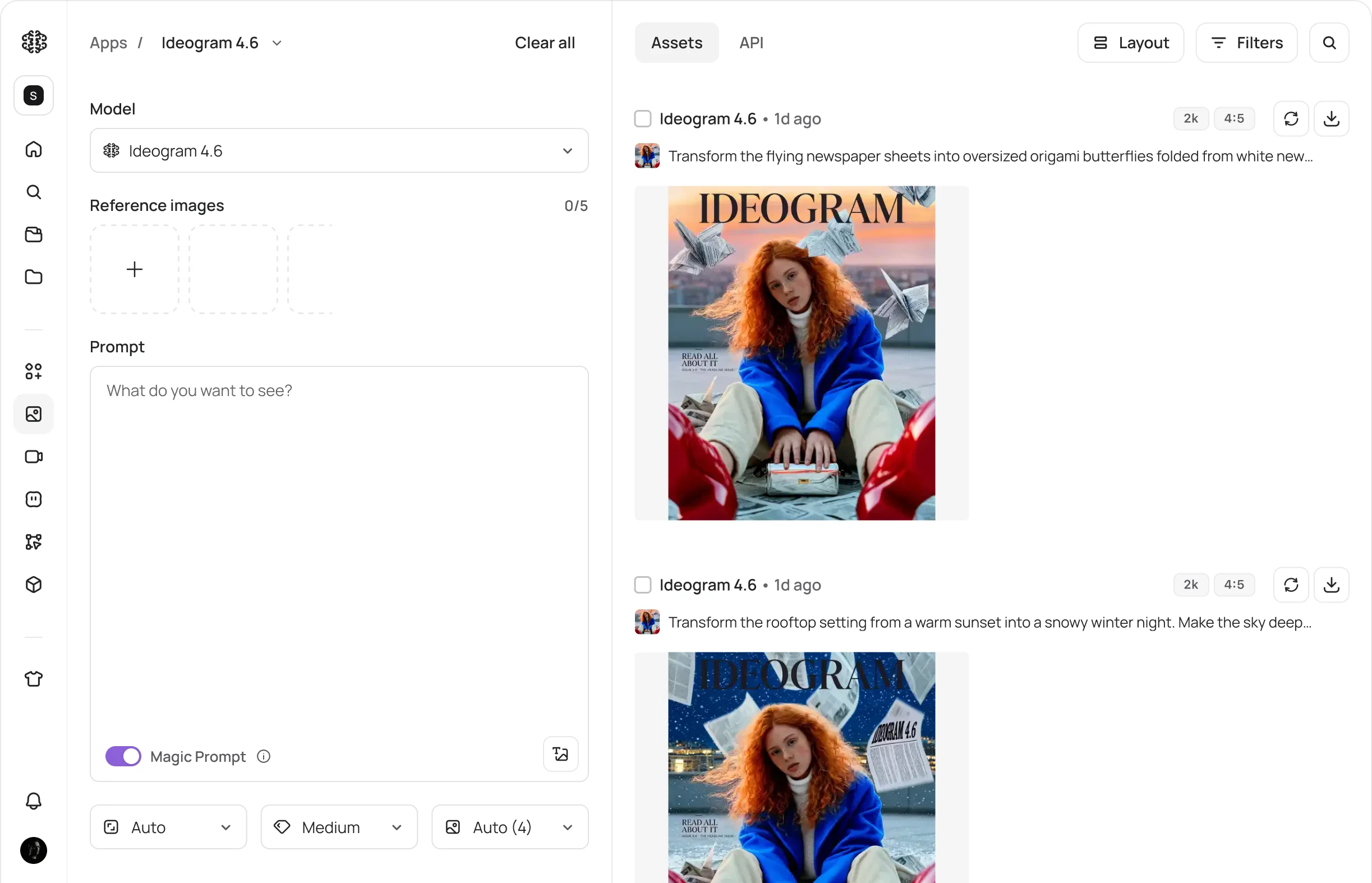
Лента Assets принадлежит конкретному инструменту и показывает результаты его запусков. Общая Library помогает находить работу позже. Это две разные точки доступа к одному творческому процессу: Assets удобна во время отбора вариантов, Library — для поиска завершённых генераций, исходных загрузок и коллекций. У результатов доступны компоновки List, Grid и Mosaic, фильтры и поиск по собственным генерациям. При больших объёмах это существенно полезнее хранения разрозненных ссылок на картинки.
Генерация: поле описания, настройки и стоимость операции
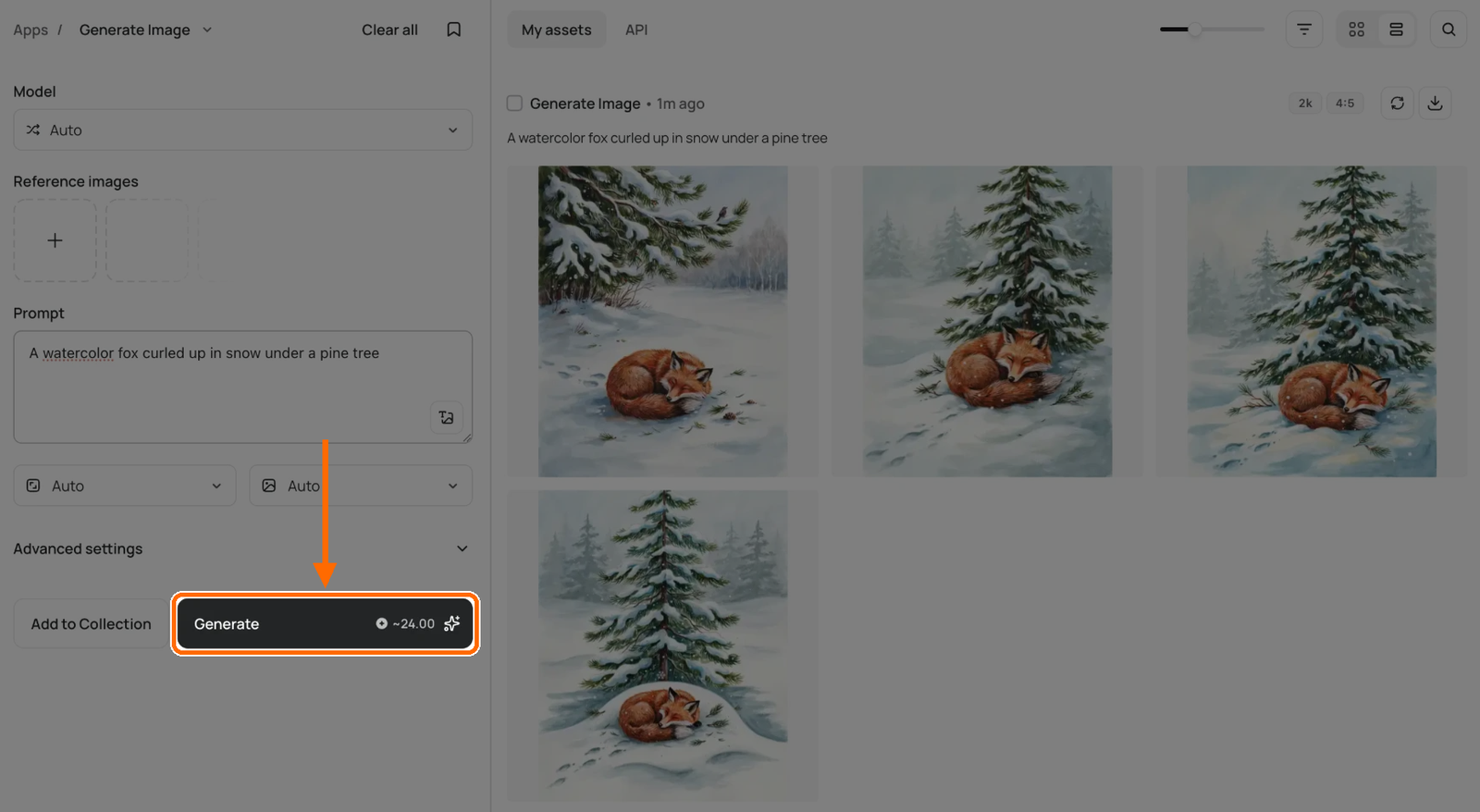
В Image app слева располагаются Model picker, область Reference images, поле Prompt и настройки под ним; справа — Assets. Модель Auto выбирает движок во время обработки. У остальных моделей открываются собственные параметры: соотношение сторон, количество изображений, качество, иногда разрешение, прозрачность, Seed или Magic Prompt. Стоимость запуска видна на кнопке Generate; знак «~» обозначает оценочную стоимость Auto, поскольку конкретная модель определяется при выполнении. Отдельно показывается баланс кредитов. Это позволяет до создания нескольких вариантов увидеть, какая комбинация качества и количества результатов окажется затратной.
На изображениях с заголовками, меню и рекламными слоганами особенно заметна разница между описанием идеи и готовым файлом для публикации. Одно дело — получить вариант с правильной атмосферой и расположением элементов; другое — убедиться в орфографии, логотипе, фирменном цвете, правах на исходный материал и допустимом разрешении для печати. Ideogram ускоряет получение первого материала, но редакционное утверждение макета остаётся за человеком.
Studio: холст, версии и слои
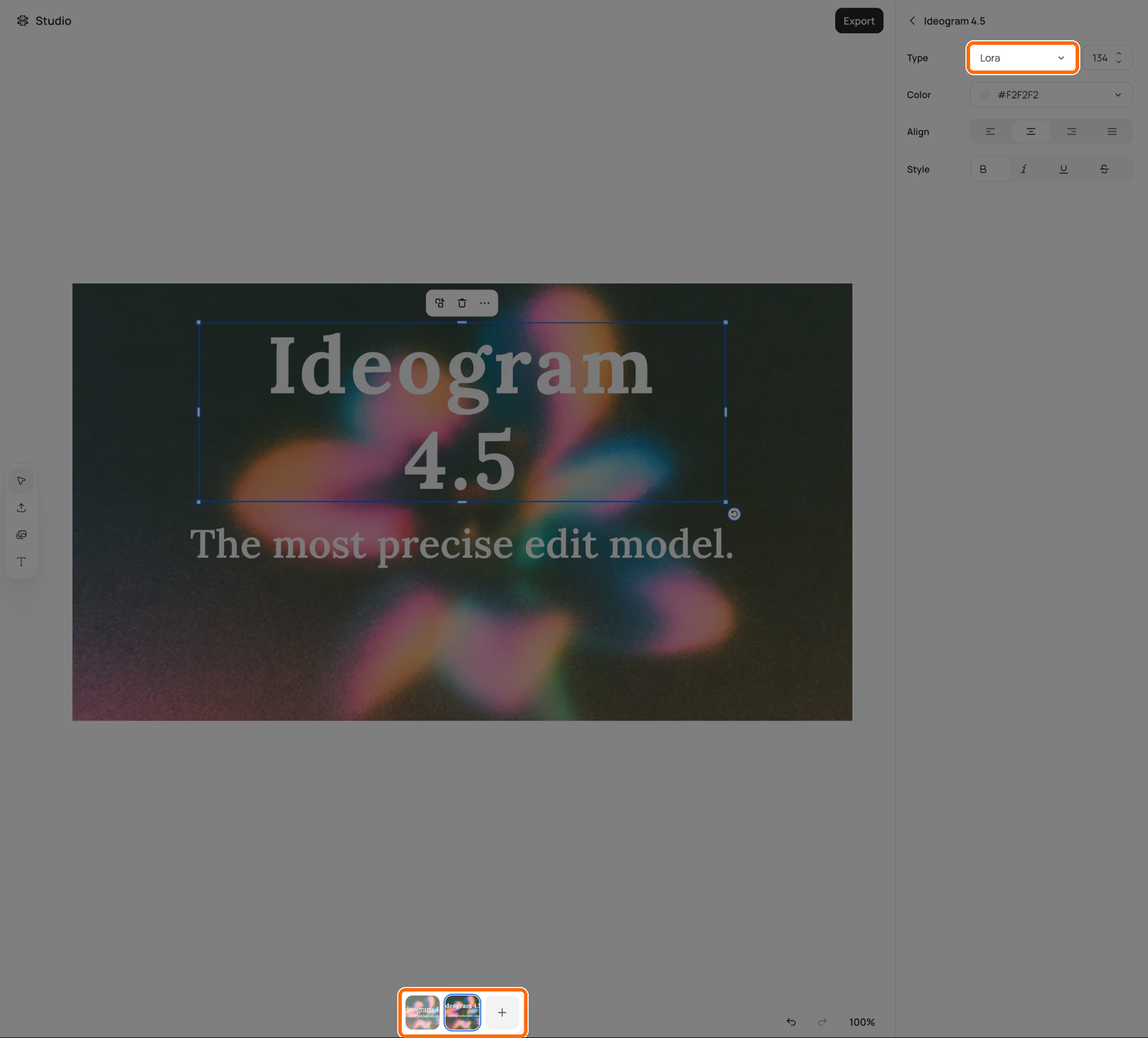
Studio заменил прежние инструменты Canvas и Magic Fill. В его центре расположен холст, слева — Select, Upload, My Images и Text, справа — контекстная панель выбранного объекта, внизу — лента версий. При пустом выделении справа показываются инструменты для всего холста: AI edit, Extend, Regenerate, Remix, Reframe и Layerize text. Если выделен графический слой, доступны другие команды, в том числе Replace image, AI edit, Select area, Upscale, Remove background и Crop. На настольном экране над слоем возникает небольшая панель Quick edit, Duplicate, Download, Delete и More.
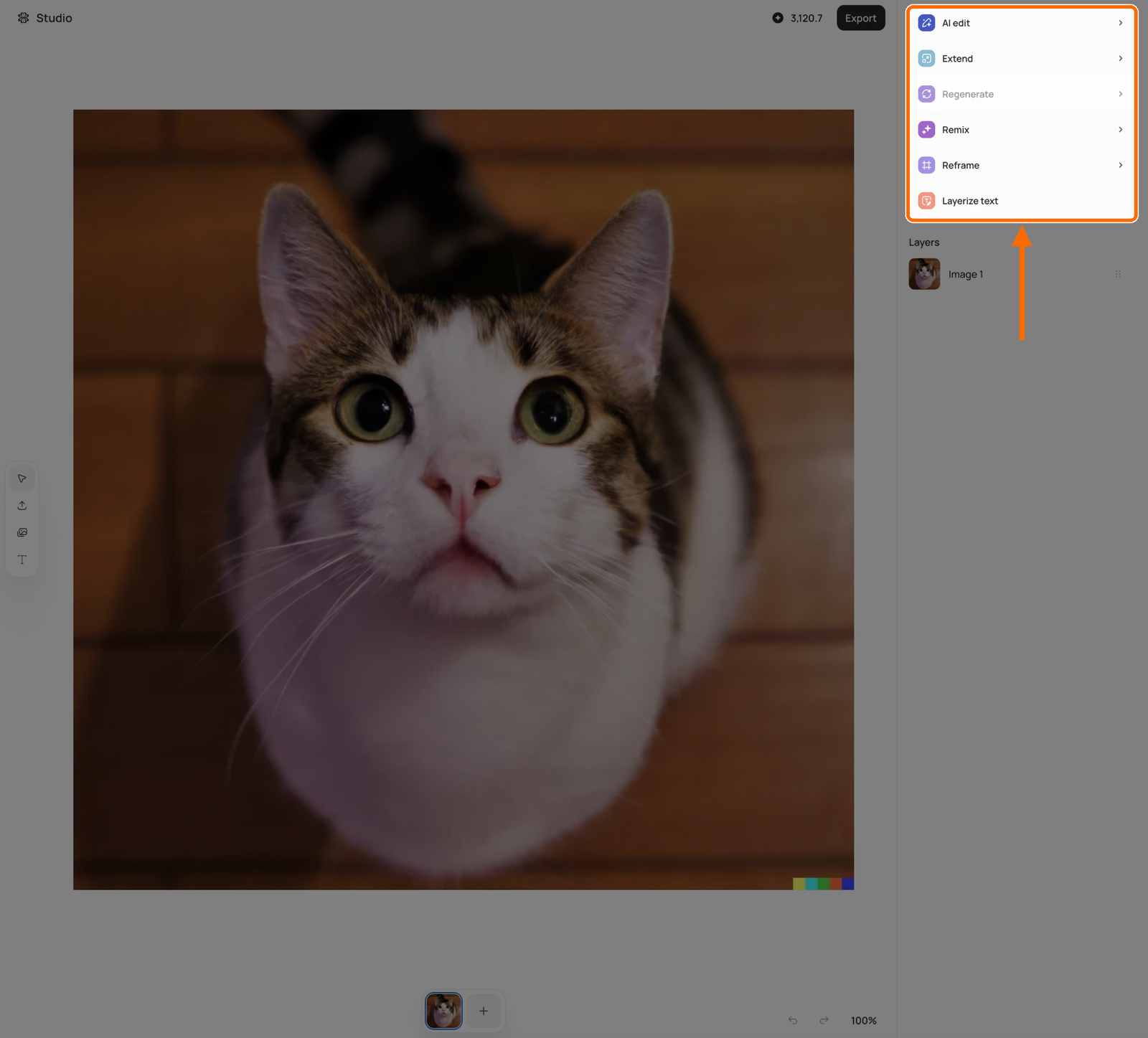
Принципиальное отличие Studio от классического графического редактора — сочетание слоёв и генеративных правок. Изображение в слое остаётся растровым объектом; редактирование его области может запускать новую ИИ-операцию. Текстовый слой, напротив, содержит настоящий текст, для которого предусмотрены шрифт, размер, цвет, выравнивание и начертание. Простой выбор картинки с нарисованными буквами не делает эти буквы редактируемыми: для этого существует Layerize text, и даже он распознаёт не каждую декоративную надпись.
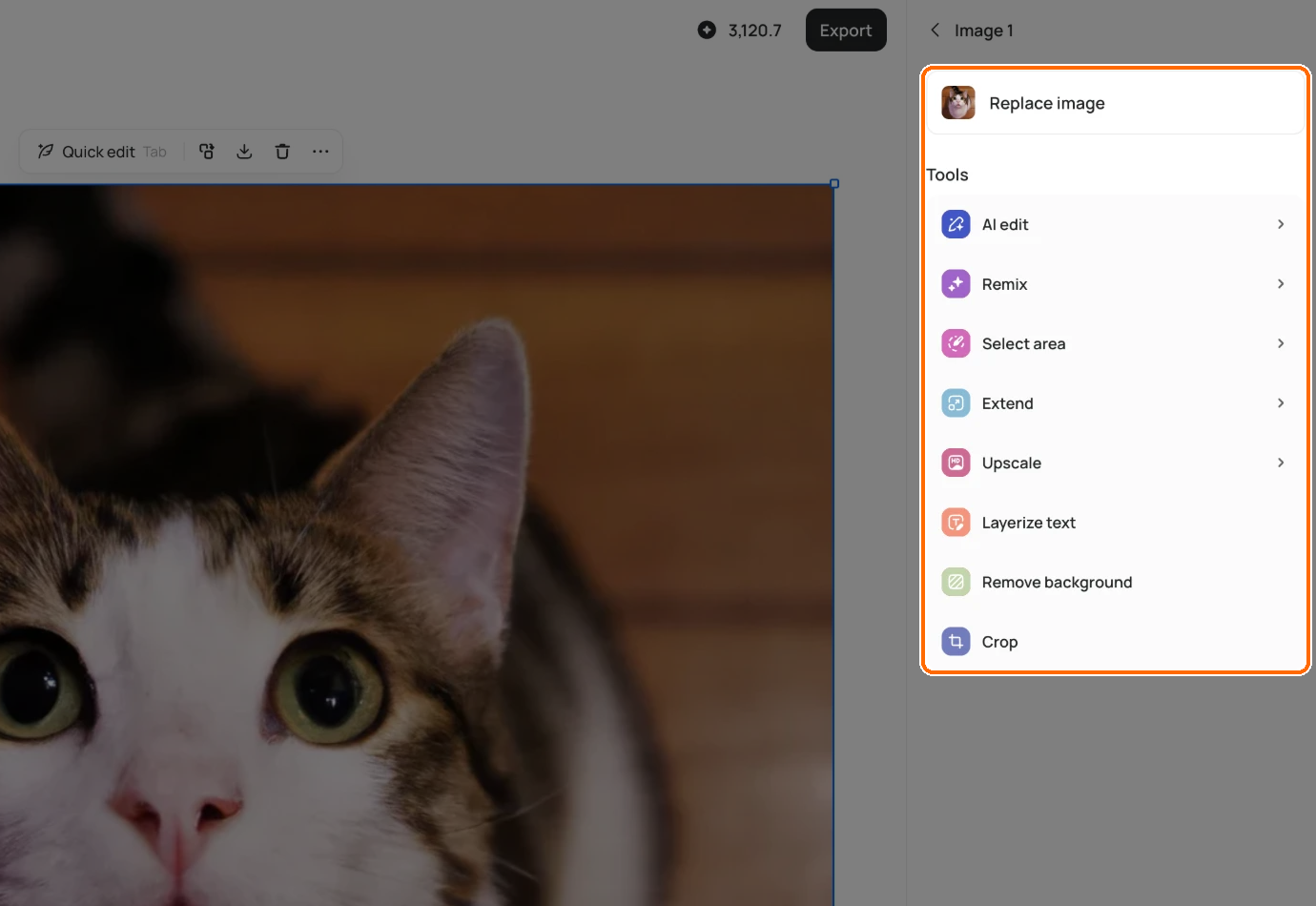
Различие между уровнями правки влияет на сохранность. Операция над холстом добавляет версию внизу, а операция над отдельным слоем изменяет текущую версию на месте. Studio сохраняет состояние автоматически и не имеет привычной кнопки Save. История версий, команды Undo/Redo и экспорт файла решают разные задачи: первая сохраняет альтернативные композиции внутри сервиса, вторые помогают отменить изменения текущей сессии, третий создаёт независимую копию на устройстве.
Основные возможности и их практическое значение
Генерация изображений и работа с текстом
Ideogram создаёт картинки по описанию, включая надписи внутри сцены. Эта функция полезна для постеров, обложек, условных логотипов, ценников, оформления мерча и рекламных макетов, где текст должен быть частью композиции, а не отдельной подписью после экспорта. Произвольную фразу лучше оценивать вместе с рисунком: даже удачное написание на первой генерации не гарантирует точности при следующем изменении кадра или увеличении изображения.
Magic Prompt расширяет краткое описание и способен переводить его на английский, добавляя визуальные подробности. Для поиска неожиданных вариантов это полезно, но для строгого бренд-брифа добавленные детали могут быть лишними. У Ideogram 3.0 имеются стиль, референсы стиля, отрицательные указания и палитра; у 4.0 — широкий набор пропорций; 4.5 поддерживает редактирование с несколькими исходными изображениями; 4.6 предназначена в том числе для повторяемых точечных изменений и вывода до 4K. Эти настройки не являются общими для всего каталога, а выбираются в зависимости от модели.
Референсы, точечные изменения и Remix
Референсы помогают связать описание с готовой фотографией, предметом, персонажем или выбранной композицией. В Image app Ideogram 4.5 и 4.6 работают с несколькими исходными изображениями; для 4.6 указано до пяти. В универсальном Auto набор и количество изображений определяются моделью, которую выберет сервис. Изменение по референсу отличается от референса стиля Ideogram 3.0: первое использует содержание исходной картинки для новой сцены, второй передаёт визуальный язык и фактуру, не выступая инструментом точной замены объекта.
Precise Edit предназначен для замены или исправления конкретного участка снимка. Маска обозначает область, а текстовое указание формулирует результат. В интерфейсе существуют варианты выделения объектом, кистью, лассо и прямоугольником. Результат нужно сравнивать с оригиналом: даже ограниченный маской режим не является математической гарантией неизменности окружающих пикселей. Отдельный Object Remover удаляет отмеченный предмет и восстанавливает фон, но не принимает описание нового предмета — это другая операция.
Remix создаёт новую интерпретацию существующего изображения. Его уместно рассматривать как поиск варианта, а не как восстановление исходника или неразрушающее изменение всех объектов по отдельности. У инструмента есть Strength, который управляет близостью к оригиналу, и количество создаваемых вариантов; в Studio доступ к Remix относится к платным функциям. При работе с товаром, реальным интерьером или портретом важно смотреть на неизменяемые элементы, а не только на общую стилистику.
Для повторяемого персонажа в версии Ideogram 3.0 предусмотрен отдельный Character app. Один сохранённый образ используется в нескольких сценах и хранится в Library → Characters; его маска определяет части внешности, которые требуется сохранять. Это другой механизм по сравнению с референсами 4.5/4.6: наличие персонажа в библиотеке не означает, что новые модели автоматически возьмут его вместо прикреплённой фотографии. Доступ к Character app зависит от рабочего пространства.
Текстовые слои, композиция и прозрачность
Добавление Text в Studio позволяет сохранить надпись как редактируемый элемент. Это существенно для цен, дат мероприятий и других данных, которые меняются после согласования макета. Панель текста включает Type, Color, Align и Style; можно изменять порядок наложения слоёв. Layerize text пытается извлечь буквы из готовой растровой картинки и перестроить их в текстовые слои. Функция находится в бета-статусе и не распознаёт весь декоративный текст, поэтому результат нельзя считать полноценным переводом любого плаката в исходный векторный документ.
Для товаров, наклеек и коллажей отдельное значение имеет прозрачность. Она достигается либо генерацией с прозрачным фоном на совместимой модели, либо удалением фона у уже созданного изображения. Прозрачный результат хранит альфа-канал в PNG или WebP; JPEG этого не поддерживает. После удаления фона возможны ошибки по контуру волос, стекла, тонких предметов и полупрозрачных материалов. Поэтому контур оценивают на светлом и тёмном фоне ещё до помещения изображения в макет.
Изменение размера, расширение и увеличение
Reframe меняет соотношение сторон и заново выстраивает композицию, а Extend увеличивает границы сцены и дорисовывает пространство. Оба инструмента нужны, когда горизонтальную рекламную картинку приходится адаптировать под вертикальную историю или баннер сайта. Это не эквивалент механической обрезки: нейросеть меняет видимую область либо создаёт новый контент. Extend внутри Studio требует платного плана и ограничен выходом 2048 пикселей по длинной стороне; доступность других размеров зависит от конкретного инструмента.
Upscale повышает размер изображения и реконструирует детали. В отдельном приложении выбор метода и коэффициента отличается от быстрого Upscale & download. Более творческие алгоритмы способны не только повышать резкость, но и переосмыслять текстуру, мелкие надписи и очертания лица. Для этикеток, скриншотов и документов такой эффект бывает опасен: «более детально» не всегда означает «точнее». Если задача состоит в обычном изменении размера без синтеза деталей, для этого уместен отдельный редактор, например GIMP для растровой графики.
Векторные материалы, Batch, видео и автоматизация
Ideogram Vector — отдельная модель для создания SVG по описанию и превращения исходной картинки в векторные фигуры. В отличие от привычной загрузки PNG или JPEG, SVG содержит геометрические элементы, доступные для дальнейшей работы в векторном редакторе. Возможность векторизации не означает автоматического превращения сложной фотографии в идеальный набор простых контуров; итог требует проверки количества объектов, чистоты кривых, цвета и текста. Отдельную тему восстановления контуров развивает обзор Vectorizer.AI.
Batch Generation принимает таблицу описаний и формирует серию заданий. Это удобнее ручного повторения при подготовке каталога, вариаций одной темы или чернового набора иллюстраций. Форматы входа — CSV, XLS, XLSX и ODS, до 1 МБ и 500 строк с описаниями. Каждая строка поддерживает от одного до четырёх изображений, поэтому ограничение строк не равно ограничению итоговых картинок. Batch работает не со всем перечнем новых моделей: поддерживаются Ideogram 2.0, 2a, 3.0, 4.0 и Auto, а 4.5, партнёрские модели и видео для пакетного режима не предусмотрены.
Раздел Video генерирует короткие клипы из текста, стартового кадра либо набора изображений, видео- и аудиореференсов. В нём применяются партнёрские видеомодели, включая Seedance, MiniMax и Kling; режимы и максимальная продолжительность различаются. Для Video требуется платный план или покупка кредитов. Наличие видеогенерации не делает Ideogram полноценным монтажным пакетом с временной шкалой и многодорожечной обработкой. Итоговое видео скачивается как MP4, а расчёт расхода зависит от модели, разрешения, длительности и дополнительных настроек.
Для повторяющихся производственных операций доступен API, отдельный от обычного управления через веб-интерфейс. Он предоставляет функции генерации и редактирования, а также операции с вектором и видео. При этом тариф API, модель оплаты и технические требования интеграции не тождественны подписке на браузерное приложение. Дополнительные интеграции через MCP используют авторизацию аккаунта и кредиты рабочего пространства; это инструмент построения автоматизации, а не признак того, что любая функция веб-интерфейса запускается локально без соединения с облаком.
Карта форматов и совместимости
Для Ideogram важно разделять три разновидности материалов: исходные данные, генерируемые объекты и редактируемые компоненты Studio. Загрузка JPEG не создаёт автоматически текстовый слой, скачивание PNG не сохраняет историю правок, а получение SVG из модели Vector — отдельная задача, а не универсальный режим скачивания любой картинки. Такое различие определяет, получится ли продолжить работу в другой программе и что останется после окончания подписки.
| Материал | Ввод или вывод | Редактируемость после переноса | Что важно проверить |
|---|---|---|---|
| JPEG/JPG | Загрузка в Studio и в качестве референса; скачивание готовой картинки | Один растровый слой, исходные текст и формы не отделены | Сжатие с потерями; отсутствие прозрачности; бесплатный экспорт оригинала |
| PNG | Загрузка изображения; экспорт на подходящем плане и прозрачный 1K-файл в бесплатном режиме | Растровая картинка; прозрачность возможна, отдельные слои Studio не сохраняются | Альфа-канал, размеры и обрезанные края |
| WebP | Входное изображение для Studio и видео; вариант экспорта на платном плане | Растровое изображение, не исходный проект | Поддержка у принимающей CMS, приложения и типографии |
| SVG | Результат генерации либо векторизации в Ideogram Vector | Фигуры и контуры доступны в совместимом векторном редакторе | Чистота кривых, корректность текста и сложность группировки объектов |
| CSV, XLS, XLSX, ODS | Таблицы на вход Batch Generation, файл до 1 МБ и 500 строк | Сохраняют описания и табличные параметры; не заменяют изображения | Заголовки колонок, кодировка UTF-8 для CSV, количество вариантов в строке |
| ZIP | Скачивание нескольких изображений, коллекции или результатов Batch | Содержит конечные файлы, а не послойную историю Studio | Число файлов, формат изображений и наличие сопроводительного CSV |
| MP4 | Референс для видеомоделей и готовый видеоклип на выходе | Обычный видеофайл, не проект видеомонтажа | Соответствие длительности, пропорций и звуковой дорожки задаче |
| MP3, WAV | Аудиореференс в Video, а не универсальный выход генератора изображений | Входной звук; не слой в готовом растровом изображении | Совместимость модели и лимит размера 15 МБ |
В Studio принимаются JPG, PNG и WebP объёмом до 50 МБ. Для видеореференсов разрешён MP4 до 50 МБ, для отдельных кадров — JPEG, PNG и WebP до 50 МБ; видео- и аудиофайлы-источники должны длиться минимум две секунды. Операции с референсами внутри генерации могут иметь свои лимиты, поэтому единое «до 50 МБ для всего сервиса» было бы неверным ориентиром. Форматы HEIC, PSD, AI и файлы с расширением .indd не входят в перечень входных файлов Studio.
При экспорте через страницу изображения доступны JPEG, PNG и WebP, но не на одинаковых условиях. Без платного плана обычное непрозрачное изображение скачивается как JPEG в исходном размере. Исключение — результат с прозрачным фоном: его разрешено сохранить в PNG размером 1K и без подписки. Платный режим открывает выбор PNG и WebP; увеличение разрешения сверх оригинала расходует кредиты. В разделе Download размер показывается вместе с фактическими пикселями и пометкой Original size либо Upscale. Эта пометка важнее условного обозначения 1K, 2K, 4K или 8K: оно не доказывает, что именно в таком разрешении модель создала изображение.
Studio сохраняет версии работы внутри аккаунта автоматически. После вывода изображения во внешний файл остаются визуальные пиксели или доступные фигуры SVG; привязка к истории генерации, настройки кисти, отдельные текстовые слои и точки отката Studio в JPEG/PNG не передаются. При передаче макета заказчику это ограничение критично. Плоская картинка подходит для сайта, а для регулярно обновляемой цены или названия события надёжнее хранить отдельно текст и исходное описание, из которого создавался вариант.
Массовое скачивание из Library поддерживает выделение до 250 изображений. В архиве могут находиться файлы и CSV-манифест с метаданными, в том числе параметрами генерации. Бесплатный аккаунт получает растровые JPEG, платный — PNG. Архив нужен и для переноса в стороннее хранилище, и для организации исходных материалов на компьютере. Однако CSV с параметрами не восстанавливает слой за слоем содержимое Studio и не обеспечивает побитового повторения результата на иной модели генерации.
Тарифы, кредиты и условия доступа
У Ideogram кредитная модель оплаты: расход зависит от модели, качества, разрешения, продолжительности видео и количества результатов. Подписка определяет ежемесячную квоту и некоторые права доступа, но не превращает все инструменты в неограниченные. Цены в таблице — доллары США до налогов, по состоянию на ноябрь 2026 года. Годовая оплата снижает эквивалентную цену месяца, при этом сама годовая сумма списывается целиком, а квота пополняется помесячно.
| План | Оплата за месяц | При годовой оплате | Кредиты и назначение |
|---|---|---|---|
| Free | 0 долларов | 0 долларов | 30 кредитов в неделю для аккаунтов с подходящим способом входа; все генерации публичные |
| Plus | 20 долларов | 15 долларов в месяц, или 180 долларов за год | 2400 кредитов в месяц; приватные изображения и расширенный экспорт |
| Pro | 60 долларов | 42 доллара в месяц, или 504 доллара за год | 7500 кредитов в месяц; больший объём и очередь задач |
| Team | 30 долларов за пользователя | 20 долларов за пользователя в месяц, или 240 долларов за год | 3600 кредитов на участника в месяц; централизованное управление, минимум два места |
| Enterprise | Индивидуальный договор | Индивидуальный договор | Условия и общий объём определяются соглашением |
Бесплатный лимит зависит от способа создания аккаунта. Еженедельные 30 кредитов выдаются при регистрации через Google или Apple. Вход только по электронной почте с паролем либо через Microsoft не даёт эту квоту, пока к тому же подтверждённому адресу не привязан подходящий вход Google или Apple. Обновление бесплатных кредитов — в субботу в 00:00 UTC; остаток предыдущей недели не становится дополнительной квотой. Есть также ограничение десять отредактированных изображений за всё время для части операций, основанных на референсах. Precise Edit в эти десять не включается, хотя расходует кредиты. Сервис также ограничивает бесплатную функцию Describe сотней применений в неделю.
Платные Plus, Pro и Team сохраняют новые результаты приватными до отдельной публикации. По окончании приоритетных кредитов обычная генерация на моделях Ideogram может продолжаться в более медленной очереди без количественного ограничения. Но это не относится к видеомоделям, партнёрским моделям, обработке с референсами, редактированию, векторизации, обучению пользовательской модели и увеличению разрешения. Для них требуется пополнение баланса или его очередное начисление. Старый тариф Basic больше не продаётся новым клиентам; существующие подписчики могут оставаться на нём, но смешивать его условия с актуальным Plus нельзя.
Кредиты можно докупать без обязательного перехода на высокий ежемесячный тариф. Учётная запись Pay as you go финансируется отдельным остатком; один кредит соответствует одному центу США по базовой цене. Покупка кредитов даёт оплату подходящих функций, но сама по себе не переводит аккаунт на Plus и не открывает опции экспорта, привязанные именно к подписке. Неиспользованные месячные кредиты по подписке не переносятся на следующий период, а купленные дополнительные сохраняются. Поэтому при нерегулярной работе важно сравнивать не только цену плана, но и фактическое число дорогостоящих операций.
Цена на кнопке запуска наиболее точна для конкретного действия. Например, у Ideogram 4.5 одно изображение в уровнях Low, Medium и High стоило соответственно 3, 6 и 10 кредитов по официальной таблице ноября 2026 года. Для Precise Edit диапазон значительно шире — от 0,8 кредита на Very low до 22 на High. Удаление фона обычно стоит один кредит за изображение; у уже прозрачного результата списание за эту операцию не требуется. Для Seedance 2.5 расчёт идёт по секундам и разрешению: десять секунд 720p в указанной на 15 ноября сетке оценивались в 231 кредит. Эти примеры демонстрируют принцип, а не универсальную стоимость всех моделей: у новой 4.6, других видеопровайдеров и Studio могут быть собственные цены.
При оценке бюджета нужно учитывать порядок списания: сначала месячная квота, затем купленные дополнительные кредиты по плану, затем отдельный Pay as you go и только после этого подходящая бесплатная квота или медленная очередь. Запуск на экране Studio не всегда показывает цену до операции, хотя баланс виден. Сведения о расходах находятся в Settings — Usage costs, а оставшийся объём — в пользовательском меню Credits и разделе Wallet & Billing. На этапе подготовки контента для клиента безопаснее утвердить число и тип вариаций до дорогого upscale либо видеогенерации, а не выбирать максимальные настройки для каждого черновика.
Безопасность, конфиденциальность, права и технические требования
Идея «работает в браузере» означает только отсутствие необходимости устанавливать тяжёлый редактор на компьютер. Для создания и переработки изображений нужны соединение с интернетом, действующая учётная запись и доступные серверы сервиса. Вычислительную нагрузку несёт облачная инфраструктура; локальная видеокарта не определяет разрешение или скорость исполнения модели так, как в автономных генераторах. Одновременно корректность отображения холста, прокрутка больших изображений и загрузка файлов зависят от возможностей браузера, памяти устройства и качества сети.
Официальная мобильная среда Ideogram — приложение для iOS. Веб-версия подходит для компьютеров с Windows, macOS и Linux через современный браузер; это не равнозначно поддержке отдельных настольных сборок под каждую систему. В Studio на телефоне некоторые инструменты находятся в панели под холстом, а на компьютере — рядом со слоем. При работе с точными масками, небольшими надписями и несколькими слоями крупный экран и указательное устройство помогают контролировать границы, хотя технической гарантии качества от размера экрана нет.
Вопрос приватности нельзя свести к наличию кнопки Download. Ideogram обрабатывает введённые описания, загруженные исходные материалы, создаваемые результаты и технические данные использования в соответствии со своей политикой приватности и условиями сервиса. Для бесплатного аккаунта новые генерации публичные; платные тарифы позволяют сохранять их закрытыми до публикации. Публичность особенно важна для черновых упаковок, материалов с чужими лицами, ещё не объявленных мероприятий, фотографии товаров перед запуском и дизайна по внутреннему брифу. Отсутствие ссылки в портфолио не означает, что публичная генерация стала конфиденциальной.
Коммерческое применение созданного изображения не является обещанием исключительных прав. Условия Ideogram не заявляют право собственности сервиса на итоговые изображения, однако пользователь отвечает за соблюдение прав третьих лиц, применимых ограничений и правил использования. На практике для рекламного макета необходимо отдельно оценить узнаваемые марки, защищённые персонажи, фотографии реальных людей и чужие исходные файлы. Нейросеть может воспроизвести визуальные элементы, похожие на существующий товарный знак; отсутствие водяного знака не является юридической экспертизой результата.
Отдельно следует учитывать принципиальную непроверяемость точности нейросетевого синтеза. Модель создаёт визуально правдоподобную сцену, но не гарантирует правильную геометрию товара, достоверность технического чертежа, исторические детали, сведения на этикетке или физическое положение предметов. Для медицинского, финансового, инженерного и другого фактического материала ручная проверка специалистом остаётся обязательной. Тот же подход относится к иллюстрациям для новостей: красивое изображение не является свидетельством реального события.
Практические меры безопасности связаны с задачей, а не с поиском секретной настройки. Конфиденциальные исходники должны проходить внутреннюю процедуру согласования до загрузки в облако; для публичных бесплатных генераций нужны обезличенные примеры. После получения результата локальная копия защищает от удаления аккаунта и изменений в доступности моделей. Для последующей профессиональной доводки можно использовать Photopea как браузерный редактор слоёв или локальный растровый инструмент. Но слой PSD, созданный с нуля вне сервиса, не восстанавливает скрытые внутренние состояния модели Ideogram.
Что перестанет работать первым при изменении условий
В отличие от обычного редактора с сохранённым на диске проектом, у Ideogram несколько независимых точек отказа. При отключении интернета прекращается новая генерация, доступ к облачной библиотеке и синхронизация правок Studio; уже скачанные JPEG, PNG, SVG и MP4 остаются обычными локальными файлами. Если в браузере истекла авторизация, работа с приватной историей ограничивается до восстановления входа; сами локальные копии при этом не зависят от сессии.
При исчерпании кредитов прекращаются прежде всего платные операции: редактирование, видео, референсы, upscale, векторизация. На подходящих подписках некоторые обычные генерации Ideogram остаются доступными в медленной очереди, но это не универсальный резервный режим для любого инструмента. При окончании оплаченного периода меняется право на новые приватные генерации и расширенный экспорт, а не формат уже сохранённых файлов. Для проектов с коммерческой тайной приватный режим нельзя считать гарантированным без активного подходящего плана.
Изменение каталога моделей — другой риск. Старые описания могут вести к результатам, отличающимся от новых поколений, а Batch и основной Image app имеют разные перечни совместимых моделей. Отдельное удаление версии из каталога не делает бесполезным скачанный ранее PNG, но препятствует воспроизведению всего процесса на тех же условиях. Находящиеся только внутри Studio версии и слои сильнее зависят от доступности аккаунта, чем экспортированный плоский результат.
Зависимость от видеопровайдеров выражена сильнее, чем у обычной генерации фотографий: выбранный видеоалгоритм определяет поддерживаемые длительности, источники, разрешения и работу со звуком. Смена модели может сбросить несовместимые значения параметров. По этой причине производственный процесс лучше строить вокруг требуемого выходного файла и фактического качества, а не вокруг названия одной модели, настройки которой могут измениться.
Скрытая стоимость владения
Цена подписки — только первая часть бюджета. Для реального заказа особенно заметны три типа расхода: варианты до утверждения композиции, качественные правки после правок заказчика и подготовка публикационного файла. Одна серия из нескольких полноразмерных изображений стоит больше, чем один низкокачественный эскиз; точная правка со сложной маской на высоком качестве иногда обходится дороже генерации нового изображения. Переход от картинки к видео меняет единицу расчёта с изображений на секунды и разрешение ролика.
Значение имеет и то, сколько материала сохраняется вне облака. При одиночном выводе JPEG на бесплатном плане невелики прямые затраты, но потеря редактируемых слоёв потребует ручного восстановления надписи в стороннем редакторе. Платный PNG помогает получить качественный растр, однако не превращает его в полноценный исходник. Для цифровой типографии может понадобиться дополнительная проверка разрешения, шрифтов и цветопередачи. Для плоттера или резки вообще требуется убедиться в корректности геометрии SVG; стоимость такой доводки не входит в генерацию.
Командной работе нельзя считать индивидуальный Plus полноценной заменой Team: централизованные расходы, распределение кредитов и администрирование предусмотрены в отдельном тарифе. С другой стороны, небольшому проекту без разделения ролей не всегда нужен оплачиваемый минимум из двух пользователей Team. У организаций с API дополнительно возникают расходы на собственную интеграцию, мониторинг и повторную обработку неудачных результатов. Модельная стоимость API учитывается отдельно от обычного тарифа веб-приложения, поэтому перенос процесса в автоматизацию требует нового расчёта.
Узкое место бесплатной версии — не только двадцать или тридцать минут работы с картинками, а публичный режим и ограничения на число правок. Для личных открытых эскизов это приемлемо, но для корпоративного брифа стоимость приватности нельзя игнорировать. Разумный критерий выбора тарифа — ожидаемое число финальных материалов в месяц с учётом вариантов и доля операций, не охваченных медленной очередью. По одной только цене за месяц сравнить два проекта с разным количеством видео, масок и увеличений нельзя.
Кому подойдёт и кому не подойдёт Ideogram
Кому подойдёт
- Дизайнеру рекламных макетов и контент-специалисту. Нужны быстрые визуальные концепции, необычная типографика, смена пропорций баннера и несколько вариантов композиции без отдельной фотосъёмки для каждого эскиза.
- Автору презентаций и редактору. Важно получить иллюстрацию под конкретную тему, проверить читаемость заголовка и перенести утверждённый растр в слайды, статью или карточку материала.
- Малому бренду и продавцу товаров. Пригодятся раскадровка рекламной идеи, прозрачный фон, изменение окружения предмета и ролик из исходной фотографии; фактические характеристики товара при этом требуют отдельной проверки.
- Команде с повторяющимися заданиями. Batch упрощает создание серий по таблице, а API позволяет связать генерацию с внешним программным процессом без постоянного ручного управления интерфейсом.
- Иллюстратору, которому нужен черновой материал. Референсы и Studio создают базу для самостоятельной доработки в профильном редакторе, а векторная модель даёт другой тип выхода для отдельных графических задач.
Кому не подойдёт
- Пользователю без постоянного доступа к сети. Облачная генерация и история правок не работают автономно; отдельной локальной версии всего сервиса для Windows или Linux нет.
- Тем, кто требует побитово воспроизводимых чертежей. Генеративная модель не заменяет CAD, проверку размеров и точное векторное построение по измерениям.
- Организации с запретом передачи данных стороннему облаку. Обработка внешних материалов на удалённых серверах и публичность бесплатных результатов несовместимы с рядом внутренних политик.
- Специалисту по сложной фотокоррекции. Для системной работы с десятками независимых слоёв, кривыми, профилями цвета, масками и историей исходного проекта необходим полноценный графический редактор.
- Монтажёру длинных видео. Video создаёт клипы, но не предоставляет вместо монтажной программы все операции сборки ролика с большим количеством дорожек и точными переходами.
Здесь существенна роль Ideogram в производственной цепочке: он сильнее всего при создании и переосмыслении визуального материала. Когда же главной ценностью является точная правка уже утверждённого исходного документа, векторная конструкторская геометрия или офлайн-контроль корпоративных файлов, генератор должен оставаться вспомогательным инструментом.
Как пользоваться программой — советы гика
Операции ниже относятся к веб-интерфейсу Ideogram по состоянию на ноябрь 2026 года. Названия кнопок сохранены на английском языке, как в действующей документации. Для большинства действий нужна авторизация; при платном инструменте необходимо заранее знать доступный баланс. Примеры исходных материалов не содержат конфиденциальных данных. Важная особенность Studio: изменения целого холста образуют отдельные версии, а некоторые действия над выбранным слоем изменяют текущую версию непосредственно. Поэтому перед рискованной правкой требуется собственная точка возврата.
Сквозной сценарий: афиша с надписью от входа до скачивания
Цель: получить квадратную иллюстрированную афишу с читаемым заголовком и сохранить финальный файл. Подготовка: войти в аккаунт, иметь доступный баланс кредитов и заранее определить точные слова надписи. В качестве безопасного учебного примера подойдёт вымышленное мероприятие «Вечер иллюстраций» без реального адреса или чужого логотипа.
- Откройте Ideogram в браузере и перейдите в раздел Image слева. На экране редактора генерации проверьте Model picker: режим Auto подбирает модель автоматически, а для сравнения конкретного поколения доступен ручной выбор.
- В поле Prompt опишите сцену предметно: «Квадратная афиша художественного вечера, тёмно-синий фон, один яркий бумажный фонарь, крупный заголовок «Вечер иллюстраций», минималистичная композиция, без мелкого текста». Кавычки вокруг надписи помогают выделить её как текст, который должен оказаться на изображении.
- Проверьте доступное Aspect ratio и выберите квадратную композицию; дополнительные настройки смотрите после выбора модели, потому что панели разных моделей не идентичны. Установите минимально достаточное число изображений, затем прочитайте стоимость на кнопке Generate.
- Нажмите Generate. Результаты появятся в ленте Assets. Выберите наиболее подходящий вариант и отдельно прочитайте надпись на нём целиком, а не только оцените композицию по миниатюре.
- Откройте понравившееся изображение. Для исправления текста перейдите в Studio через соответствующий редактор или откройте More → Studio и используйте Browse Library. На холсте сравните растровый заголовок с тем, что нужен на афише.
- В Studio при необходимости используйте Text слева для отдельной корректируемой подписи. Расположите её над изображением, задайте размер и контраст. Не выдавайте автоматически синтезированный текст за гарантированно верный: дату и формулировку сверяют с исходными данными.
- В правом верхнем углу Studio откройте Export; в меню задайте File type и Size из доступных плану вариантов, затем выберите Download. При увеличении вместо него появится Upscale & download и стоимость в кредитах; вариант Subscribe to download означает необходимость подходящего тарифа.
- На компьютере откройте сохранённый файл в просмотрщике и проверьте размер в пикселях, всю надпись, видимые отступы, отсутствие случайных объектов и корректность выбранного формата. Эта локальная копия — самостоятельный результат, не зависящий от последующего входа в аккаунт.
Ошибка и откат: при неточном заголовке не тратьте кредиты сразу на высокое разрешение: вернитесь к предыдущей версии в нижней полосе Studio, используйте текстовый слой или создайте новую вариацию. Если выбранные PNG или WebP недоступны без подписки, сохраните непрозрачный исходник JPEG; для прозрачного изображения предусмотрен бесплатный PNG 1K. Незавершённую операцию над слоем не стоит прерывать выходом из Studio: при предупреждении о выполнении генерации выход приведёт к потере ожидаемого результата.
Текст внутри изображения, Magic Prompt и Describe
Цель: управлять тем, что написано на готовом изображении, и получать текстовое описание уже существующего материала. Подготовка: подготовьте короткую фразу без адресов, телефонных номеров и других деталей, которые нельзя менять при генерации.
- В Image → Prompt отдельно задайте предмет, обстановку, художественный приём и надпись. Для примера: «Плакат винтажной кофейни с крупной надписью «Молотый кофе», светлая бумага, две краски, без дополнительных слов».
- Для моделей Ideogram настройте Magic Prompt, когда этот переключатель доступен. Он расширяет краткое описание; отключённый вариант нужен для более строгого контроля исходной формулировки. Изменение режима влияет на работу модели, а не на точность уже созданной картинки.
- Если исходником служит готовое изображение, воспользуйтесь Describe возле поля описания или соответствующим приложением. Полученное текстовое описание рассматривайте как материал для нового варианта, а не как точную историю происхождения загруженного файла.
- При наличии дополнительных настроек выберите число результатов, пропорции и уровень качества, затем прочитайте стоимость Generate и выполните операцию.
- Сравните каждую букву надписи, пробелы и регистр. Для серии афиш фиксируйте формулировку, уровень качества и выбранную модель: так проще понять, почему вторая серия отличается от первой.
Ошибка и откат: лишние символы и похожие, но неправильные слова относятся к ошибкам синтеза, а не к функции проверки орфографии. Вернитесь к предыдущему результату в Assets; для обязательных фактических надписей используйте добавленный вручную слой Text. Если Magic Prompt добавил нежелательный сюжетный элемент, отключите расширение и сократите описание до определённых объектов и условий.
Работа с референсами и вариантами Remix
Цель: использовать предмет или обстановку из исходного изображения, затем получить несколько интерпретаций без ручного воссоздания композиции. Подготовка: используйте собственные JPEG, PNG или WebP; для входа через Home предел файла-референса — 25 МБ. Не передавайте в публичный бесплатный режим закрытые материалы клиента.
- В блоке Image откройте Model picker и выберите модель, принимающую изображения-референсы. Ideogram 4.6 допускает до пяти исходных изображений; универсальная зона Add reference images на Home может принимать больше файлов, но действующий предел зависит от выбранной модели.
- Используйте Add reference images и прикрепите снимок предмета. В Prompt напишите не «сделать красиво», а конкретное преобразование: «Сохранить форму керамической чашки; заменить фон на деревянную полку, рассеянный утренний свет, без текста».
- Выберите количество результатов и параметры генерации из доступных для модели. Перед Generate сопоставьте стоимость с остатком кредитов.
- Сравните полученные изображения с исходным: проверьте форму, надписи и цвет предмета. Чтобы сделать дополнительный вариант уже готового изображения, откройте его и выберите Remix, либо в платном Studio выделите пустую область холста и используйте одноимённый инструмент.
- У Remix задайте текст изменения, число вариантов Count и, когда поддерживается моделью, Strength. В приложении Remix более высокое значение Strength удерживает больше деталей исходника; меньшее даёт заметнее переосмыслить сцену. При управлении этим параметром не переносите его логику автоматически на другие модели.
Проверка: правильный результат сохраняет обязательные элементы предмета, при этом новый фон или стилистика соответствуют задаче. Ошибка и откат: если логотип на референсе искажён или чашка превратилась в другую модель товара, исходный файл остаётся отдельным материалом. Уменьшите силу Remix либо вернитесь к сохранённой версии; не заменяйте исходную товарную фотографию синтезом без согласования.
Сохранение одного персонажа для повторных сцен
Для длинной серии с одинаковым вымышленным героем есть отдельный режим Ideogram 3.0 Character, когда он доступен в текущем рабочем пространстве. В Library → Characters используется Create character; далее задаётся Name, один исходный снимок через Upload, Library или Camera, и нажимается Create. Сохранение персонажа не генерирует новую сцену. В дальнейшем на карточке персонажа предусмотрена кнопка Use, которая открывает Character app с выбранным образом. Для новой сцены служат описание, настройки и Generate с показом кредитной стоимости.
Проверять следует не только лицо, но и узнаваемые детали одежды и пропорций на нескольких полученных кадрах. Для коррекции сохраняемой области в карточке доступны … → Edit и редактор маски лица; в нём изменение подтверждается Save edits, а Cancel отменяет подготовленную маску. Безопасный откат — оставить старое изображение-референс и очистить выбранный Character в очередной генерации. Удаление сохранённой карточки через Delete подтверждается отдельно и не является обратимой правкой; для временного переключения персонажа оно не нужно.
Точечная правка с маской Precise Edit
Цель: поменять конкретный объект или деталь, не перестраивая всю композицию. Подготовка: найдите изображение в библиотеке и оцените, где проходит граница нужной области. Precise Edit — отдельное приложение; внутри Studio нет кнопки с таким названием, поэтому его не следует путать с Select area.
- Откройте страницу изображения и нажмите Edit. Запустится Precise Edit с загруженным исходником.
- Выберите Add a mask. В редакторе выделения используйте Magic wand для отдельного предмета, Brush для ручной окраски, Lasso для произвольной границы или Rectangle для прямоугольного участка.
- Проверьте, не захватило ли выделение соседние предметы. В режиме Erase удалите лишние зоны, либо начните заново через Clear mask. Подтвердите маску кнопкой Done.
- В поле What should change? укажите конкретную замену: «Обивка дивана тёмно-зелёная, материал и форма дивана прежние». При необходимости настройте Quality и Number of images; повышение этих значений увеличивает стоимость.
- Нажмите Apply edit после проверки числа кредитов на кнопке. Просмотрите результат в полном размере, сравнив края маски, освещение и невыделенные области.
Ошибка и откат: маска обозначает желаемый объект правки, но окружающие пиксели иногда меняются. Для несовпадающих границ уточните маску; в доступных аккаунтах дополнительная опция Use Edit Window в Advanced settings ограничивает окно обработки. Если исходный объект изменился нежелательно, оставьте оригинал в библиотеке и работайте с новой веткой результата; исходный файл не нужно перезаписывать.
Слои Studio, добавление текста и Layerize text
Цель: получить надпись, которую можно исправить после утверждения макета, а также аккуратно организовать изображение из нескольких объектов. Подготовка: откройте More → Studio, затем Browse Library или Upload image. Для загрузки Studio принимает JPG, PNG и WebP до 50 МБ.
- В левой панели Studio выберите Text. На холсте появится новый слой со словом Text; выберите его и нажмите ещё раз, чтобы заменить содержимое.
- Справа в настройках выбранного слоя откройте Type, установите шрифт и размер от 8 до 200. В Color задайте цвет, в Align — выравнивание, в Style — доступное начертание. При необходимости перетащите слой по холсту.
- Чтобы изменить порядок элементов, снимите выделение и используйте список Layers справа: строки слоёв можно перемещать вверх или вниз. Для нового изображения выберите Upload или My Images слева; файл окажется отдельным изображением-слоем.
- Чтобы исправить текст, уже нарисованный внутри исходной картинки, сначала снимите выделение с объектов. Нажмите Layerize text на уровне холста. Studio создаст новый вариант с обнаруженными текстовыми слоями. Выделите нужный текст, измените буквы и проверьте подложку на месте извлечённой надписи.
- Для корректировки только одного изображения-слоя выделите его и используйте Layerize text в списке его инструментов. В отличие от операции со всем холстом это изменит текущую структуру выбранного слоя.
- Перед правкой другого слоя воспользуйтесь значком + в нижней ленте версий: новая копия с теми же слоями останется как отдельный вариант. Для результата текущей версии предусмотрен Export.
Проверка: текст должен присутствовать в списке Layers как текстовый объект, а не быть частью одной фотографии. Ошибка и откат: сообщение No text layers were created означает, что Layerize text не распознал подходящие буквы; технология находится в бета-статусе. Вернитесь к предыдущей миниатюре версии и добавьте надпись отдельным Text, не удаляя оригинальный фон. Загрузить собственный шрифт в библиотеку шрифтов Ideogram нельзя.
Reframe и Extend: новые пропорции и дополнительное пространство
Цель: адаптировать исходный горизонтальный макет под вертикальную публикацию без механического растягивания предметов. Подготовка: откройте рисунок в Studio, проверьте свободное пространство вокруг главного объекта и размер, в котором нужен конечный результат.
- Для изменения композиции снимите выделение всех слоёв в Studio и выберите на правой панели инструмент холста Reframe.
- Задайте новое соотношение сторон из списка, например 9:16 для вертикальной истории или 16:9 для широкого баннера. Нажмите Reframe и оцените новое размещение объекта и надписи.
- Для добавления пространства без обязательной смены композиции снова снимите выделение и в платном Studio выберите Extend. Потяните границы холста за маркеры, затем опишите содержимое создаваемой области.
- Нажмите Extend. Сравните заполнение границ с исходной сценой: линии мебели, архитектуры и текстуры иногда соединяются неверно. Учитывайте предел 2048 пикселей по длинной стороне для результата Extend.
- Сохраните выбранную версию с помощью Export, не удаляя предшествующую миниатюру внизу до просмотра файла на устройстве.
Проверка: новая площадь соответствует назначению публикации, предмет не деформирован, заголовок не оказался у края. Ошибка и откат: если Reframe сместил важный элемент или Extend дорисовал лишние детали, выберите исходную миниатюру в нижней полосе. При отсутствии прав на Extend используйте Reframe или простой кадрированный вывод в стороннем редакторе; платная операция не станет доступной от переключения масштаба просмотра.
Удаление фона и нежелательного объекта
Цель: получить прозрачную вырезку предмета или убрать посторонний объект со сцены. Подготовка: исходная фотография должна иметь достаточно отчётливые границы основного предмета; волосы, стекло и сложная полупрозрачность требуют особо тщательной проверки.
- Для прозрачного фона откройте страницу изображения, нажмите Remove BG, затем в приложении Background Remover — Remove background. Альтернативный вход: Apps → Background Remover, блок Source image → + Add.
- Проверьте новый результат в Assets: прозрачность обозначается клетчатой подложкой. Для скачивания используйте PNG; в бесплатном режиме доступен прозрачный PNG 1K.
- Когда требуется не вырезать главный предмет, а удалить мешающий объект и восстановить фон, откройте Apps → Object Remover. В Source image → + Add выберите оригинал, затем под Mask используйте Click, Paint, Lasso или Rectangle для выделения удаляемой области.
- Нажмите Remove object, предварительно оценив показанную стоимость. Сравните место удаления с ближайшей текстурой, тенями и перспективой.
- Для композиции из нескольких слоёв применяйте Remove background к выделенному изображению-слою в Studio: остальные слои тогда остаются на холсте.
Ошибка и откат: если Object Remover сообщает Could not find an object there, объект не распознан точечным выделением; используйте Paint либо Lasso на новом запуске. Если удалён нужный фрагмент или края вырезки выглядят неровно, оставьте оригинал и повторите операцию с иной границей. Для замены предмета на новый используйте Precise Edit, потому что Object Remover не имеет поля текстового описания замены.
Увеличение разрешения через Upscale
Цель: подготовить более крупный файл для печати или большого экрана, сохранив читаемость надписей. Подготовка: выберите утверждённую композицию, поскольку увеличение не исправит плохое расположение объектов. Для отдельного приложения Upscale достаточно платного плана либо купленных кредитов; опции Studio и Upscale & download требуют подписку.
- Откройте страницу нужного изображения и нажмите Upscale. Если начинаете с чужого файла, используйте Apps → Upscale и Source image → + Add.
- Убедитесь, что в Source image показан нужный исходник. В Model picker оставьте Auto или выберите специальную модель, например Topaz Text Refine для плаката с надписями.
- В настройке Scale выберите 2x, 4x или 8x, если соответствующий множитель доступен. Сервис скрывает либо отключает варианты, превышающие предел выходных пикселей.
- Нажмите Upscale после просмотра цены на кнопке. В готовом результате сравните фактический размер и крупные фрагменты: мелкие буквы, линию лица, текстуру ткани и границы товара.
- При сохранении из страницы изображения альтернативой служит Download → Size → Upscale & download. Однако такой вывод требует платной подписки и может использовать иной алгоритм, чем выбранный в самостоятельном Upscale app.
Проверка: на устройстве конечный файл имеет нужную ширину и высоту, а надписи сохранили смысл, а не просто приобрели более резкие пиксели. Ошибка и откат: если повышенная Creativity создала несуществующие элементы, вернитесь к исходной версии из Library и выберите более консервативный алгоритм. Увеличенный файл не следует перезаписывать поверх оригинала до контроля мелких деталей.
Создание и векторизация SVG через Ideogram Vector
Цель: получить фигуры, которые можно масштабировать и дорабатывать в векторном редакторе, а не обычный PNG с большой шириной. Подготовка: для нового рисунка приготовьте описание логотипа или пиктограммы; для векторизации — контрастный оригинал в JPEG, PNG или WebP.
- Откройте раздел Apps и выберите Generate Vector для создания рисунка по описанию либо Vectorizer для преобразования существующего файла. Эти приложения используют Ideogram Vector, но решают разные задачи.
- Для генерации опишите предмет и визуальный стиль простыми формулировками: «Плоская пиктограмма маяка, две геометрические формы, тёмно-синий и кремовый, без фотореалистичных деталей». При выборе доступных параметров обращайте внимание на количество SVG и качество.
- Для векторизации передайте изображение-источник и проверьте настройку детализации Simple, Detailed либо Auto, представленную в Vectorizer. Simple предназначен для меньшего числа фигур, а Detailed — для большего количества деталей.
- Сверьте стоимость на запуске выбранного приложения и создайте результат. После появления SVG как отдельного объекта откройте его страницу и нажмите Download, чтобы сохранить исходный файл с расширением .svg.
- Откройте SVG в профильном редакторе, увеличьте масштаб и оцените контуры, градиенты, перекрытия и возможность выбрать отдельные фигуры. Для дальнейшей ручной работы с узлами и шрифтами подойдёт Affinity Designer или другой совместимый векторный редактор.
Ошибка и откат: слишком подробный исходник может дать большой SVG со сложной структурой; для пиктограмм используйте более простую векторизацию, сохранив первоначальный растр. Если скачанный файл имеет расширение .png, это растровый результат другого приложения, а не потерявший имя SVG. Стандартный Upscale и Remove BG работают с пиксельными изображениями и не служат обязательным этапом векторного процесса.
Пакетная генерация иллюстраций из таблицы
Цель: автоматически изготовить серию независимых картинок по одному описанию на строку. Подготовка: таблица формата CSV, XLS, XLSX или ODS размером до 1 МБ, не больше 500 содержательных строк. Для предсказуемых результатов лучше начинать с 2–3 строк, а не с полной серии. На запуск нужны кредиты, включая минимальную сумму для отправки задания.
- В левой панели выберите More → Batch. Нажмите Download template и выберите Simple template либо Full template.
- В поле столбца prompt разместите по одному описанию в каждой строке. При необходимости задайте model, num_images от 1 до 4 и aspect_ratio, например 1:1. Важное ограничение: 4.5, партнёрские модели и Video не поддерживаются в Batch; для обычной серии подходят 2.0, 2a, 3.0, 4.0 и Auto.
- При сохранении CSV установите кодировку UTF-8 и не заменяйте наименования столбцов своими. Значения пропорций формата 2:3 в электронных таблицах должны оставаться текстом, иначе редактор способен преобразовать их в даты.
- Нажмите Upload spreadsheet. В окне Review your batch generation проверьте панели First row и Batch summary, особенно итоговое количество изображений и Priority credits needed.
- Выберите Start batch generation, затем Got it. На странице Batch отслеживайте Status: In progress, Done либо Stopped. После появления результатов воспользуйтесь Download для ZIP, в том числе частичного архива.
- Откройте архив и сопоставьте список созданных изображений с входной таблицей. При остановке из-за отсутствия кредитов пополните баланс и используйте Resume; повторно отправлять всю таблицу без необходимости не следует.
Ошибка и откат: проверка входных данных может отклонить файл целиком; панель ошибок показывает первые найденные нарушения, и после исправления могут обнаружиться следующие. Возврат к предыдущей версии задачи состоит в сохранении исходной таблицы, а не в удалении обработанных результатов. Кнопка Stop останавливает дальнейшую обработку, уже готовый ZIP остаётся полезным промежуточным результатом.
Короткое видео из текста, кадра или референсов
Цель: получить короткий рекламный фрагмент с определённым движением. Подготовка: нужен платный план или купленные кредиты. Для режима Frames подходит подготовленная фотография; текстовое описание движения должно быть ясным и короче 2000 символов.
- В левой панели выберите Video; откроется Generate Video. В Model picker оставьте Auto либо выберите совместимую видеомодель. Состав моделей и настройки зависят от поставщика.
- Выберите входной режим Text для генерации только по описанию, Frames для движения от начального кадра или References для нескольких источников. В Frames нажмите Start frame и добавьте фотографию; необязательный End frame задаёт желаемое окончание.
- В Prompt запишите действие и работу камеры: «Керамическая чашка медленно вращается на деревянном столе, камера неподвижна, мягкий свет». Для References используйте Add media; фото принимаются как JPEG/PNG/WebP, видео как MP4, аудио как MP3/WAV в пределах ограничений модели.
- Установите доступные для выбранной модели Duration, Aspect ratio, Resolution и, если есть, Generate audio. Наличие конечного кадра может автоматически закрепить Aspect ratio на Auto.
- Прочитайте цену на Generate после заполнения всех обязательных полей, затем выполните генерацию. Готовый клип появится в Assets; для сохранения используйте его Download.
- Просмотрите MP4 от начала до конца, проверяя движение предмета, завершение кадра, артефакты на мелком тексте и фактическое наличие звука. Не считайте отсутствующий на модели переключатель звука ошибкой: набор настроек зависит от провайдера.
Ошибка и откат: отключённый Generate чаще связан с незаполненным обязательным кадром, превышением длительности источников, числом референсов или отсутствием прав на премиальную операцию. При неприемлемой анимации сохраните исходный кадр и текст, уменьшите сложность движения либо смените модель с повторной проверкой параметров. Уже созданный MP4 не содержит редактируемый проект для полноценного монтажа.
Коллекции, сохранение, массовая выгрузка и публикация
Цель: отделить рабочие версии от утверждённых материалов и обеспечить доступ к файлам вне Ideogram. Подготовка: определить, что остаётся внутренним черновиком, а что разрешено публиковать. На Free генерации уже являются публичными; у платных аккаунтов новые изображения приватны по умолчанию.
- Откройте Collections слева, нажмите Create, задайте Name и подтвердите. Коллекция служит папкой для изображений и видео; один объект может находиться в нескольких коллекциях.
- На странице нужного изображения используйте Add to collection и выберите коллекцию. Для группы откройте Library → Generations, выделите нужные объекты и воспользуйтесь нижней панелью Add to collection.
- Чтобы скачать один утверждённый вариант, на его странице нажмите Download, установите File type и Size, затем подтвердите доступное действие. Скачивание из миниатюры Library использует настройки по умолчанию и не даёт такого же выбора.
- Для группы изображений выделите нужные элементы в Library → Generations либо в коллекции и нажмите Download в нижней панели. Максимальное выделение для массовой загрузки — 250 изображений; проверьте состав полученного ZIP и CSV-манифеста.
- Для передачи ссылки откройте конкретную страницу, затем More options (…) → Share → Copy link. Копирование адреса не равно публикации для сообщества.
- Если результат действительно предназначен для открытой ленты, у аккаунта с подходящими правами выберите More options (…) → Manage → Publish to community. Для отмены публикации используйте Unpublish from community; на Free скрыть ранее созданную публичную генерацию обычным переключателем приватности нельзя.
- После выгрузки проверьте файловую структуру на устройстве, назначение каждого файла и фактическую видимость объекта в Library → Generations → Filters → Visibility. Не путайте общедоступность по ссылке, публикацию в ленте и доступ к командной коллекции.
Ошибка и откат: если ZIP ещё формируется и Download временно недоступна, окончание подготовки архива безопаснее повторных обращений к той же задаче. Если из-за неправильной коллекции материал оказался в нескольких папках, его связь с коллекцией можно убрать без удаления исходного изображения из Library. При ошибочной публикации на платном плане используйте Unpublish; для материалов, ставших публичными в бесплатной учётной записи, не исходите из возможности немедленно сделать их приватными.
Плюсы и минусы Ideogram
Плюсы
- Работа с изображениями, на которых есть текст. Генерация афиш и обложек дополнена отдельными текстовыми слоями Studio и инструментом распознавания уже нарисованных надписей.
- Несколько уровней редактирования. Референсы, маски Precise Edit, версия холста, работа с отдельным слоем и расширение границ решают разные задачи без обязательного возврата к первоначальному описанию.
- Выбор моделей и типов результата. В одной учётной записи доступны изображения, отдельный векторный SVG-процесс и видеоклипы, при этом для разных работ не нужно смешивать их в один неподходящий формат.
- Организация серий. Batch принимает таблицы со множеством строк, Library и Collections группируют результаты, ZIP помогает выгружать материалы без сохранения каждой картинки вручную.
- Понятная модель расхода в большинстве приложений. Кредитная стоимость обычно появляется на кнопке действия до запуска, а купленные дополнительные кредиты не сгорают при обычном месячном обновлении квоты.
- Облачная доступность. Веб-интерфейс и iOS-клиент не требуют локальной установки больших весов нейросетей и дают доступ к библиотеке в пределах одного аккаунта.
Минусы
- Отсутствует автономный полноценный редактор. Нельзя рассчитывать на новую генерацию, работу с библиотекой и серверные изменения без интернета и доступа к аккаунту.
- Бесплатный режим не предназначен для закрытых проектов. Все созданные материалы публичны, недельные кредиты связаны со способом входа, а отдельные типы правок ограничены на всё время использования.
- Подписка и кредитный баланс решают разные задачи. Оплаченные кредиты открывают подходящие операции, но не заменяют подписку для некоторых опций экспорта и редактирования Studio.
- Готовый файл не равен проекту. JPEG/PNG не хранят слои Studio, а SVG доступен через специальный векторный процесс, а не как конвертация любого результата одним пунктом Download.
- Новые модели имеют разную совместимость. Функция Batch не принимает 4.5 и более новые поколения из обычного Image app; видеорежимы и набор настроек зависят от конкретного провайдера.
- Не все изменения одинаково обратимы. Редактирование выбранного слоя идёт поверх текущей версии; без сохранения отдельного варианта восстановление требует Undo или возвращения к раннему материалу.
- Стоимость сложной финализации увеличивается. Отдельно оплачиваются точечные правки, прозрачный фон, увеличение и видео; некоторые действия Studio не показывают будущий расход так же явно, как другие приложения.
Сравнение с другими аналогами
Прямого универсального конкурента для каждого сценария Ideogram нет: одни платформы сильнее ориентированы на производство графических форматов, другие объединяют генерацию с версткой и монтажом. Для сопоставления используются одинаковые параметры: основная задача, устройства и платформа, порог освоения, форматы, средства автоматизации, модель оплаты, ограничения и лучший сценарий применения. Оценка порога освоения — редакционная характеристика широты интерфейса, а не измеренная скорость обучения пользователей.
| Продукт | Задача | Платформа | Порог освоения | Форматы | Автоматизация | Оплата | Ограничение | Когда выбрать |
|---|---|---|---|---|---|---|---|---|
| Adobe Firefly | Генерация и редактирование изображений, видео и звука; творческие доски | Веб-приложение и мобильная среда Adobe | Средний: много моделей и самостоятельных творческих рабочих областей | PNG и JPG для изображений, MP4 для готовых видеоклипов; дополнительные форматы зависят от инструмента | Генеративные процессы Firefly Graph и интеграции с экосистемой Adobe | Бесплатный доступ с ограничениями и платные планы с генеративными кредитами | Полный процесс зависит от выбранного продукта Adobe и квоты | Нужна связь с графическим, видео- и креативным рабочим процессом Adobe |
| Recraft Studio | Генерация иллюстраций, товарных изображений и векторной графики | Веб-сервис, приложения iOS и Android | Средний: растровые и векторные задачи на одном рабочем поле | PNG, JPG, SVG и дополнительные форматы векторных и дизайн-материалов | Recraft API для генерации и операций с изображениями, в том числе пакетной обработки | Бесплатный и платные тарифы; дополнительные кредиты и отдельное API-ценообразование | Бесплатные работы публичны и не лицензированы для коммерческого использования | Приоритет — векторная графика и дальнейшая правка фигур |
| Canva Magic Media | Создание картинок, графики и видео внутри готового макета | Canva в браузере и мобильных приложениях | Ниже среднего для типового шаблона, больше инструментов при сборке сложного дизайна | Готовый дизайн: PNG, JPG, WebP, PDF и MP4; отдельные варианты экспорта зависят от типа макета и плана | Инструменты Canva AI и рабочие шаблоны, не прямой аналог табличного Batch Ideogram | Бесплатная квота использования ИИ и платные планы Canva | Доступ к генеративным функциям определяется общими лимитами Canva AI | Нужны одновременно изображение, заголовок, логотип, верстка и готовый пост или презентация |
Adobe Firefly привлекателен тем, что генеративные инструменты встроены в более широкую творческую экосистему. Вместо изолированного получения картинки можно работать с подборками визуальных идей, графикой, роликами и другими средствами Adobe. Обратная сторона — необходимость понимать, где проходит граница между функцией Firefly и возможностями отдельной программы, включая Adobe Photoshop для точного редактирования изображений. Если вся команда уже работает в экосистеме Adobe, этот способ организации может перевесить привычные приёмы генерации Ideogram.
Recraft Studio наиболее непосредственно соперничает с векторной веткой Ideogram. Он ориентирован не только на растровые варианты, но и на SVG, редактирование форм, макеты и рабочие процессы через API. Здесь особенно важно не подменять качество форматов правами использования: Recraft прямо различает принадлежность и публичность результатов бесплатного и платного аккаунта. Для коммерческого заказа выбор Recraft нельзя оценивать только по тому, удалось ли бесплатно получить красивую картинку.
Canva Magic Media удобнее, когда генеративная картинка занимает только одну область готового документа: после неё нужно разместить логотип, текст, блок цены и повторяемые фирменные элементы. Ideogram, напротив, чаще становится источником оригинальной сцены и отдельных визуальных вариантов для последующей верстки. Подробнее о связанной дизайн-среде — в обзоре Canva. Для регулярной подготовки типовых постов удобство конечного макета может оказаться важнее разнообразия самостоятельных моделей.
Итог сравнения зависит от того, что должно остаться у исполнителя после генерации. Для выразительной рекламной идеи и последовательных правок по картинке Ideogram даёт прямой маршрут. Для независимой работы с кривыми SVG — Recraft, для строгого послойного редактирования и сложного креативного производства — связка Adobe, для публикации готовых макетов с типовыми элементами — Canva. Ни одна из платформ не снимает необходимости проверять фактический текст, права на исходники и технические требования принимающей площадки.
Типичные проблемы Ideogram и способы решения
Ниже приведены ситуации, возникающие из проверенных ограничений интерфейса, счёта кредитов, загрузки и совместимости моделей. Каждая проблема рассматривается отдельно: одинаковое внешнее проявление может относиться к регистрации, выбранному режиму или неподходящему файлу. Диагностика ориентирована на безопасное восстановление работы без удаления исходных материалов и повторного расхода кредитов вслепую.
1. Бесплатные 30 кредитов не появились после регистрации
Симптом: учётная запись создана, но недельный баланс не начислен. Возможная причина: использован самостоятельный вход по почте и паролю либо Microsoft, а не Google или Apple; для этих вариантов недельная квота не выдаётся автоматически. Диагностика: сопоставить активный способ входа и почту с условием бесплатного плана, посмотреть Credits в меню аккаунта. Исправление: связать подходящий вход Google или Apple с тем же подтверждённым адресом, либо использовать купленные кредиты или подписку. Проверка: доступный баланс и дата недельного обновления отображаются в аккаунте; случайный новый вход с другим адресом не считается исправлением существующего профиля.
2. Generate не запускается или предлагает пополнить баланс
Симптом: кнопка недоступна, появляется ограничение по кредитам или предложение Upgrade. Возможная причина: пустое описание, недостаточный остаток, премиальная модель или действие, которому не положена медленная очередь. Диагностика: проверить Prompt, выбранную модель и кредитную оценку на Generate, затем остаток в Wallet & Billing. Исправление: заполнить обязательное поле, уменьшить число изображений либо качество, выбрать доступный генератор или обеспечить оплату операции. Проверка: кнопка показывает разрешённое действие и задание появляется в Assets. Сам факт наличия подписки не подтверждает право на стороннюю видеомодель без кредитов.
3. Изображение не удаётся прикрепить как референс
Симптом: файл отклоняется либо не прикрепляется к генерации. Возможная причина: неподходящий формат, превышение 25 МБ для изображения на Home или ограничение модели по количеству источников. Диагностика: сопоставить расширение с JPEG, PNG, WebP, проверить размер файла и выбранную модель. Исправление: использовать поддерживаемое растровое изображение подходящего размера, убрать лишние референсы или открыть Studio, где действуют собственные правила загрузки до 50 МБ. Проверка: миниатюра источника видна рядом с Prompt, а итоговая стоимость рассчитана с учётом добавленных материалов. Конвертация HEIC в JPEG не должна подменять исходное фото без сохранения оригинала.
4. В Studio пропали инструменты для всего изображения
Симптом: справа видны Replace image, Crop и другие действия слоя вместо Reframe или Regenerate. Возможная причина: выбран конкретный объект на холсте. Диагностика: оценить наличие рамки выделения и заголовок блока Tools; сопоставить их с текущим режимом правой панели. Исправление: снять выделение, когда нужен инструмент всего холста, или выбрать именно тот слой, который требуется менять. Проверка: справа появляется ожидаемый набор canvas tools либо layer tools. Это ошибка выбора области действия, а не повреждение редактора; сброс браузера и удаление проекта не требуются.
5. Маска Precise Edit затронула соседние предметы
Симптом: изменился фон рядом с выделенным объектом или выделение оказалось слишком широким. Возможная причина: Magic wand захватил соседнюю зону либо генеративная обработка поменяла пиксели вне границы маски. Диагностика: сравнить подсветку выделения до применения и изображение после, отдельно оценить стыки текстур. Исправление: уточнить область инструментами Brush и Erase, использовать более узкий участок; при наличии Use Edit Window ограничить окно обработки. Проверка: новая версия соответствует требуемому объекту, а посторонние детали визуально совпадают с исходником. Старый вариант сохраняется для сравнения.
6. Layerize text не создал текстовых слоёв
Симптом: выводится сообщение No text layers were created. Возможная причина: буквы сильно декоративные, вплетены в иллюстрацию либо на изображении вообще нет распознаваемых надписей. Диагностика: сравнить исходную картинку и найденные объекты в Layers; проверить, выбран ли нужный слой. Исправление: использовать самостоятельный текстовый объект Text или изменить изображение другим редактором; не ожидать автоматической конвертации произвольного рисунка в шрифтовой документ. Проверка: новое слово выбирается как отдельный текстовый слой и остаётся редактируемым после повторного открытия Studio.
7. После скачивания фона снова нет прозрачности
Симптом: у результата белый либо сплошной фон вместо ожидаемой альфа-прозрачности. Возможная причина: экспортирован JPEG, который не хранит альфа-канал, или использован обычный непрозрачный вариант исходника. Диагностика: посмотреть фактическое расширение файла, наличие клетчатой подложки в Assets и выбранный File type в меню загрузки. Исправление: получить результат Background Remover и сохранить его в PNG; для бесплатной учётной записи доступен прозрачный 1K PNG. Проверка: файл открывается с прозрачностью в редакторе, а не только выглядит белым на странице с белым фоном.
8. Upscale 4x или 8x недоступен либо искажает мелкие буквы
Симптом: множитель серый, появляется лимит выходного размера либо текст после увеличения меняет форму. Возможная причина: превышен предел суммарных пикселей, выбран модельный режим с творческой реконструкцией деталей или нет подписки для конкретного варианта upscale. Диагностика: оценить размер исходника, доступные Scale, тип аккаунта и участок с буквами в полном увеличении. Исправление: выбрать меньший множитель, использовать Upscale app с купленными кредитами либо более бережный Topaz Text Refine. Проверка: размер файла соответствует задаче, а подписи и края объектов остаются читаемыми и семантически верными.
9. Batch отклоняет таблицу ещё до отправки
Симптом: ошибки в Review your batch generation, кнопка старта не активна. Возможная причина: нарушены названия колонок, указан недопустимый model, num_images больше четырёх, пропорции стали датой, превышен 1 МБ или лимит 500 строк. Диагностика: прочитать первые сообщения в панели ошибок и сопоставить заголовки со стандартным шаблоном. Исправление: вернуться к исходному файлу, привести значения к разрешённым, сохранить CSV в UTF-8 и заменить таблицу в Batch. Проверка: First row показывает правильные поля, а Batch summary — ожидаемое число результатов и расход.
10. Пакет остановился, хотя часть изображений уже создана
Симптом: Status = Stopped, часть строк отсутствует в результатах. Возможная причина: закончились кредиты в процессе выполнения или пакет был остановлен вручную. Диагностика: сопоставить время остановки, остаток Credits и число уже готовых изображений. Исправление: обеспечить необходимый баланс и использовать Resume для существующего задания; текущую часть можно скачать ZIP независимо от завершения всей серии. Проверка: статус изменяется на In progress, а затем Done, количество файлов в окончательном архиве соответствует успешным строкам. Повторная отправка полного файла может создавать ненужные дубли и расход.
11. Массовый архив ZIP не скачивается сразу
Симптом: кнопка Download временно неактивна, виден индикатор подготовки либо в архиве меньше файлов, чем ожидалось. Возможная причина: ZIP ещё формируется, у Batch пока нет готовых результатов либо скачан промежуточный пакет до окончания генерации. Диагностика: проверить статус операции, число отмеченных элементов и готовность архива. Исправление: дождаться окончания подготовки или, при сбое, повторить скачивание; для Batch после завершения сформировать новый архив с дополнительными результатами. Проверка: локальный ZIP открывается, набор файлов совпадает с выбранными элементами, манифест не содержит неожиданно пропущенных строк.
12. Video не принимает кадр, источник звука или настройки длительности
Симптом: Generate выключен, источник остаётся в обработке или часть полей сбрасывается после смены модели. Возможная причина: в Frames отсутствует Start frame, превышен лимит 2000 символов, добавлены неподдерживаемые референсы, не считана длительность загруженного медиа либо новая модель не поддерживает старые параметры. Диагностика: сопоставить режим Text/Frames/References, типы файлов и доступные Duration, Resolution и Generate audio с выбранным провайдером. Исправление: устранить конкретное сообщение в интерфейсе и использовать совместимые значения; при отсутствии премиального доступа потребуется подписка или купленные кредиты. Проверка: становится доступен расчёт стоимости, задача проходит в Assets, MP4 воспроизводится вместе с ожидаемым звуком или без него.
Частые вопросы об Ideogram
Может ли Ideogram принимать описание на русском языке?
Поле Prompt принимает обычный текст, в том числе на русском языке. Однако поддержка текста на входе не гарантирует безошибочного написания кириллической надписи внутри изображения. Для точной фразы надёжнее отделять художественную генерацию от слоя Text, где содержание вводится напрямую. Названия кнопок в данном обзоре приведены в оригинале, а не как обещание официального русского интерфейса.
Заменяет ли сид (seed) сохранённый файл и историю правок?
Нет. Seed — параметр генерации, а не архивный контейнер изображения. Для воспроизведения полезно также знать модель, описание и остальные настройки; смена модели и методов обработки означает смену условий работы. Поэтому наиболее надёжная единица архива — фактически скачанный файл вместе с описанием, а для послойной корректировки необходима сохранённая версия Studio в аккаунте.
Можно ли обучить собственную модель визуального стиля?
Платформа содержит Custom Models, создаваемые из пользовательских материалов, и соответствующий раздел в интерфейсе. Обучение является отдельной кредитной операцией; в официальной сетке на ноябрь 2026 года одно обучение стоило 4000 кредитов. Совместимость такой модели с Batch и доступность её отдельным участникам команды регулируются условиями конкретного рабочего пространства. Это не то же самое, что обычный Style Reference из одной картинки.
Что лучше для печати: Ideogram 4.6 в 4K или векторный SVG?
Ответ зависит от типа графики. 4K-растр пригоден для фотографической сцены и сложной фактуры, но при очень большом увеличении ограничен числом пикселей. SVG целесообразен для простых форм, значков и надписей, которые предстоит масштабировать и править как геометрию. Само расширение SVG не делает детальный фотографический сюжет пригодным для резки плоттером: структуру контуров нужно дополнительно анализировать.
Почему подписка или оплаченные кредиты не видны после входа с другого устройства?
Подписка связана с конкретным аккаунтом и рабочим пространством. При смене адреса почты или способа авторизации пользователь нередко оказывается в другом профиле; у Team баланс также принадлежит выбранному рабочему пространству. Подписки, оформленные через приложение iOS, управляются через Apple App Store, а веб-оплата — через личный Wallet & Billing. В такой ситуации отсутствие тарифа в новом профиле не подтверждает отмену уже оплаченной подписки.
Почему результат в Studio иногда меняется без новой миниатюры внизу?
Различаются две области воздействия. Инструменты всего холста обычно образуют новую версию, а инструменты выбранного изображения-слоя меняют текущую. Автоматическое сохранение Studio не делает каждую модификацию отдельной исторической версией. Это особенно существенно при работе с многослойным плакатом, где у одной сцены может существовать несколько независимых вариаций и несколько локальных правок в каждой из них.
Есть ли отдельный Batch API, полностью повторяющий пакетный интерфейс?
Табличный Batch принадлежит веб-сервису и не совпадает с API. Для разработчиков предусмотрены программные операции с самостоятельным тарифицированием; в API нет прямого аналога встроенного Batch endpoint. Для масштабной интеграции приложение должно отправлять отдельные операции с контролируемой параллельностью и отслеживать их завершение. Это инженерная задача, а не простое включение переключателя в профиле.
Подходит ли Ideogram для редактирования настоящих товарных фотографий?
Он подходит для разработки рекламного окружения, альтернативной композиции, удаления фона и черновых изображений. Генеративная переработка способна изменить объективно важные элементы товара: материал, форму, цвет, размеры, этикетку. Если покупатель должен видеть точный реальный предмет, исходная фотография и утверждённые характеристики имеют приоритет над художественной версией; итог требует предметной проверки.
Вывод: когда Ideogram стоит использовать
Ideogram оправдан там, где основная трудность заключается в поиске визуальной идеи, создании картинки с заметной надписью и последовательном уточнении отдельных деталей. Для афиш, карточек, обложек и эскизов рекламных кампаний комбинация Image, референсов и Studio даёт связанный процесс, а не отдельный набор случайных картинок. Продукт особенно полезен, когда итог нужен в обычном растровом формате, а сроки и стоимость ручной отрисовки каждого эскиза не соответствуют ранней стадии проекта.
Для поточного производства центральными аргументами становятся Batch, структура Library и выгрузка ZIP. Однако автоматизация не отменяет разницы между пакетными и интерактивными моделями, расхода кредитов и контроля каждого результата. Векторные работы следует оценивать по качеству SVG, видеоклипы — по длительности, движению и цене, а не по одному факту наличия этих пунктов в меню.
Для конфиденциальной коммерческой задачи бесплатный режим непригоден из-за публичности генераций; одной покупки кредитов недостаточно для всех преимуществ подписки. В автономной графической работе, точном моделировании и сложной типографической верстке нужны специализированные редакторы, которым Ideogram поставляет материал, а не замену. Удачный выбор строится на сочетании трёх условий: допустима облачная обработка, результат можно проверить на ошибки и расход оправдан количеством действительно утверждённых файлов. Тогда Ideogram становится понятным инструментом производства визуальных концепций, а не источником обещаний, которые невозможно проверить.


