IES Virtual Environment: руководство от гика, расчёт энергопотребления, микроклимата и инженерных систем
IES VE — инженерная среда для создания расчётной модели здания и оценки того, как оболочка, остекление, ориентация, климат, внутренние теплопоступления и системы ОВК влияют на энергопотребление и условия в помещениях. Под названием IES Virtual Environment, или IESVE, выпускается не одна узкая программа расчёта теплопотерь, а набор связанных модулей: геометрия создаётся в ModelIT, тепловые процессы рассчитываются через APACHE, вентиляция и системы моделируются специализированными инструментами, а результаты исследуются в Vista и VistaPro. Важно не спутать эту настольную среду с отдельными продуктами IES для эксплуатационных данных и цифровых двойников.
Смысл комплекса — в общей модели, а не в красивом трёхмерном изображении. Одинаковая площадь окна влияет на солнечные поступления, нагрузки охлаждения и дневной свет; расписание эксплуатации меняет расчётные профили; схема установки и способ её управления определяют работу оборудования. Ни один график сам по себе не доказывает качество здания: полезность результата зависит от того, насколько достоверны исходные помещения, конструкции, климатические файлы и режимы эксплуатации.
IES VE в краткой таблице
| Параметр | Проверенная характеристика |
|---|---|
| Официальное название | IES Virtual Environment (IESVE, VE) |
| Разработчик | Integrated Environmental Solutions (IES) |
| Категория | Настольный комплекс моделирования энергетических, тепловых и световых характеристик зданий |
| Актуальный выпуск | IESVE 2026; продукт развивается и распространяется |
| Основная система | 64-разрядная Windows; на macOS — работа через Windows в среде виртуализации, а не отдельный нативный клиент |
| Базовые модули | ModelIT, Apache/ApacheSim, ASHRAE Loads, CIBSE Loads, ApacheHVAC, SunCast, MacroFlo, Vista/VistaPro и другие приложения по лицензии |
| Геометрия и BIM | Ручное моделирование; импорт gbXML, IFC и veXML; DXF как основа для построения геометрии |
| Файлы результатов | Тепловая динамика .aps, расчётные нагрузки .htg и .clg; климатические данные .fwt и .epw |
| Экспорт и отчёты | Обмен геометрией через DXF, gbXML и GEM; табличные и графические результаты; в маршруте расчёта нагрузок — PDF и XLSX |
| Автоматизация | Navigators, шаблоны, пакетное редактирование, параметрические исследования, Python VE Scripts при соответствующей лицензии |
| Распространение | Коммерческие пакеты Professional и Expert для указанного IES рынка Americas; стоимость корпоративной лицензии уточняется по предложению |
| Пробный доступ | Предусмотрено обращение за Free Trial; постоянная бесплатная полнофункциональная редакция VE не заявлена |
| Лицензия для учащихся | Отдельное учебное предложение: годовая лицензия на выбранные приложения за £50 |
| Графические требования | Выделенная OpenGL-совместимая видеокарта; для визуализации ModelIT рекомендована поддержка OpenGL 4.2 и новее |
Таблица описывает собственно VE. Обозначения IES Live, iSCAN, iCD, iVN и IES Sync for Revit относятся к другим продуктам или интеграциям IES; их функциональность нельзя автоматически считать включённой в каждую лицензию VE. Также не следует переносить условия из таблицы пакетов для Северной и Южной Америки на другие регионы без коммерческого предложения.
Что представляет собой IES Virtual Environment и чем отличается от CAD
Integrated Environmental Solutions разрабатывает IESVE для проектирования, анализа и модернизации зданий. Версия VE 2026 ориентирована, в частности, на расчёт нагрузок ОВК, взаимодействие BIM и расчётной модели, нормативные рабочие процессы и моделирование инженерных решений. В программной линейке IES отдельно присутствуют инструменты для фактических эксплуатационных показателей зданий; именно VE применяется при создании физической расчётной модели до строительства и для оценки вариантов реконструкции.
В обычном CAD-приложении здание описывается главным образом геометрией и строительными элементами. В VE пространство становится тепловой зоной с площадями и ограждающими поверхностями, свойствами конструкций, источниками тепла, вентиляцией, погодой и управлением. Стена без указанного материала и тепловых свойств выглядит как стена, но не описывает реальную передачу тепла. Поэтому импорт готовой архитектурной модели сокращает моделирование формы, но не заменяет ввод и проверку инженерных параметров.
Связь с BIM — отдельное преимущество и одновременно источник риска. При переносе геометрии из BIM-программ для проектирования зданий критичны не только стены и окна, но и замкнутость помещений, высоты, межэтажные пустоты и принадлежность поверхностей наружному или внутреннему контуру. Ошибки этой топологии дают искажения нагрузки независимо от выбранного расчётного движка.
IESVE не является графическим редактором с одной командой «повысить энергоэффективность». Он выдаёт численные результаты для конкретного описанного сценария. Например, сравнение двух типов остекления корректно, когда остальная модель и погодные условия остаются одинаковыми, а изменение внутренней температуры невозможно объяснить без проверки расписаний и установок оборудования. Такой подход полезен для предпроектной оценки, инженерного согласования и анализа альтернатив, но требует понимания строительной физики.
Как устроен интерфейс: модель, модули и контроль данных
Общая оболочка и навигация
Общие части интерфейса VE включают строку меню, Model Browser, Application Selector, Navigator Selector, общую панель инструментов и специфические панели выбранного приложения. Состав меню меняется вместе с модулем. Например, ModelIT предлагает операции построения геометрии, а Apache — назначение конструкций, шаблонов и систем. В Model Browser объекты группируются по типам: основное здание, соседние здания и местные затеняющие элементы. Такой браузер полезен, когда расчётная модель включает несколько корпусов и внешние препятствия.
Общие кнопки охватывают создание, открытие, сохранение и архивирование проекта, импорт gbXML, переключение браузера и Навигатора, приближение, перемещение, аксонометрический вид, режим отображения, выбор этажа и переход к более детальному уровню объекта. Важно различать видимую 3D-оболочку и уровень выбранной сущности: на уровне помещений доступны одни данные, на уровне отдельного проёма — другие. От неправильного уровня выбора зависит не только видимость команд, но и набор доступных переменных результатов.
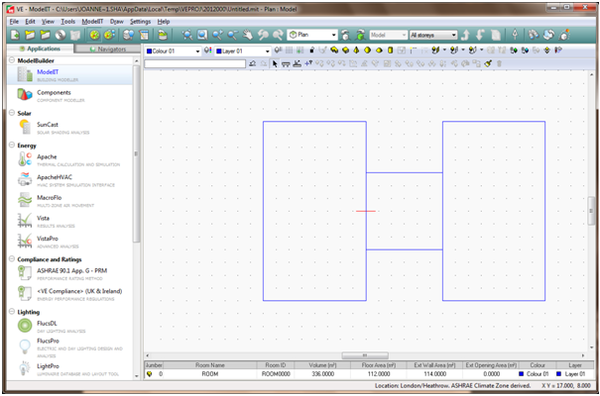
Геометрический редактор ModelIT
Центральная рабочая область ModelIT показывает расчётные пространства в плане или аксонометрии. Инструменты редактора включают построение объёмов, перегородок и проёмов, изменение высот, масштабирование, перемещение, поворот, разбиение пространств и управление этажами. Принципиально, что объектами моделирования являются не отдельные декоративные меши, а объёмы и поверхности, по которым последующие модули вычисляют воздействие внешней среды и обмен энергией.
Для архитектурной подложки предусмотрена работа с DXF. Геометрию можно также импортировать из BIM, но в инженерном анализе чистая картинка фасада бесполезна, если не определены прилегающие зоны, наружные поверхности и отверстия. На ранней стадии ModelIT позволяет строить упрощённую форму; детализация должна соответствовать вопросу, ради которого выполняется расчёт, а не максимально возможному количеству полигонов.
Инженерные модули и контекстные панели
В разделе приложений доступны тепловой анализ Apache, построение и расчёт HVAC-систем, SunCast для солнечного воздействия, MacroFlo для естественного воздухообмена, световые приложения и средства просмотра результатов. Отдельные Navigators собирают операции в предметные маршруты, например Loads Calculation and HVAC Equipment Sizing. Они снижают риск пропущенных исходных данных: в таком маршруте отдельно выделены климат, ориентация, геометрия, зоны, конструкции, шаблоны, нагрузка и система кондиционирования.
Большинство расчётных полей — это не декоративные «настройки качества», а параметры модели. Тепловой шаблон комнаты задаёт внутренние условия; конструкция описывает теплофизические свойства ограждения; погодный файл задаёт наружные воздействия; HVAC-схема описывает оборудование и управление. Интерфейс допускает табличную проверку назначений по множеству помещений, что важнее индивидуального редактирования каждого кабинета в крупном здании.
Окна графиков и таблиц Vista/VistaPro
Vista и VistaPro отделяют анализ рассчитанных величин от редактирования исходной модели. В списке результатов выбирается файл расчёта; категории и переменные определяют, что выводится на график или в таблицу. Изменение помещения либо периода меняет рассматриваемый набор данных, а визуализация допускает анализ энергии, нагрузок и температур по комнатам, системам и всему зданию. Данные климата читаются из связанного погодного файла — они не становятся частью любого .aps автоматически.
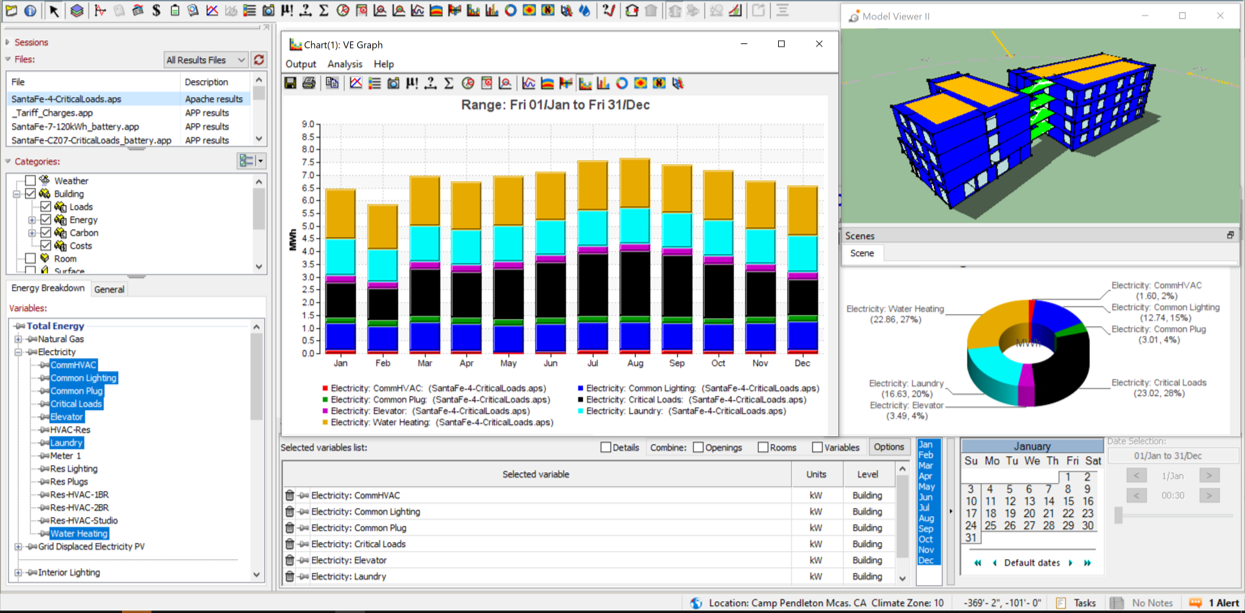
Для диаграмм годовых затрат энергии имеет значение агрегирование. Пиковая мощность, годовая энергия и относительная доля источника — разные измерения; смешивание их на одной шкале даёт неверные выводы. При сравнении вариантов особое внимание требуется к расчётному периоду, календарю високосного года, единицам измерения и совпадению категорий энергопотребления.
Функции IES VE: от солнечного воздействия до работы HVAC
Тепловые зоны, внутренние нагрузки и шаблоны
Building Template Manager (BTM) задаёт повторно используемые тепловые шаблоны помещений. Профиль аудитории отличается от профиля серверной: меняются плотность людей, освещение, оборудование, график работы и температурные условия. Централизованные шаблоны снижают вероятность, что одинаковые комнаты окажутся описаны разными условиями из-за ручной правки. В то же время шаблон остаётся допущением: он не измеряет реальную загрузку здания.
Материалы и конструкции связаны с Apache Construction Database. Назначение наружной стены, кровли и остекления определяет условия теплообмена; фасад с тем же контуром может показать другой результат при иной теплоизоляции и солнечном факторе стекла. Для инженерной проверки нужны не только суммарные коэффициенты теплопередачи, но и правильная классификация поверхностей, контакт с грунтом и внешние затеняющие элементы.
Расчёт отопительных и холодильных нагрузок
ASHRAE Loads реализует метод теплового баланса ASHRAE для расчёта нагрузки помещений и систем. CIBSE Loads ориентирован на соответствующую методологию CIBSE. Для задачи подбора оборудования в VE есть разделённые этапы: нагрузка конкретной комнаты или зоны, затем — расчёт и размерность инженерного оборудования, которое обслуживает эти зоны. Пиковая нагрузка комнаты и нагрузка центральной установки не обязаны совпадать по времени.
Результат важен не только для определения условной мощности котла или холодильной машины. Подробные данные показывают роль ограждений, вентиляции и внутренних поступлений; изменение одного элемента помогает оценить влияние на проектные условия. В маршруте HVAC Design готовятся PDF-отчёт по помещениям и зонам и таблица XLSX с теми же нагрузками. Такие документы удобны для согласования, но не содержат полноценной редактируемой геометрии.
Динамическое моделирование APACHE
Движок APACHE рассчитывает изменение энергетических и температурных показателей по времени, а не только по расчётному пику. ApacheSim объединяет данные об оболочке, внутренних поступлениях, климате и инженерных системах, используя заданный шаг расчёта и интервал вывода. Формат .aps хранит динамические результаты для дальнейшего изучения. Годовое моделирование даёт возможность сравнивать месяцы и режимы использования здания, но требует согласованного годового профиля эксплуатации.
Не следует понимать 8 760 часов как гарантию 8 760 одинаково подробных записей каждого компонента. Состав выходных переменных зависит от опций записи, а детализация по отдельным поверхностям и устройствам увеличивает размер файла. Солнечные тени, естественный воздухообмен и подробная HVAC-схема подключаются соответствующими связями с ApacheSim; включённое название связи без подготовленной модели соседнего модуля не заменяет требуемых данных.
Солнечное затенение и инсоляция SunCast
SunCast учитывает положение солнца, геометрию соседних объектов, наружные препятствия и проникновение прямого излучения через проёмы. Результат нужен для оценки перегрева, выбора солнцезащитных устройств, ориентации остекления и влияния тени на тепловую модель. В модуле представлены расчёт солнечного затенения для Apache, анализ попадания солнечного света и отображение экспозиции на поверхностях.
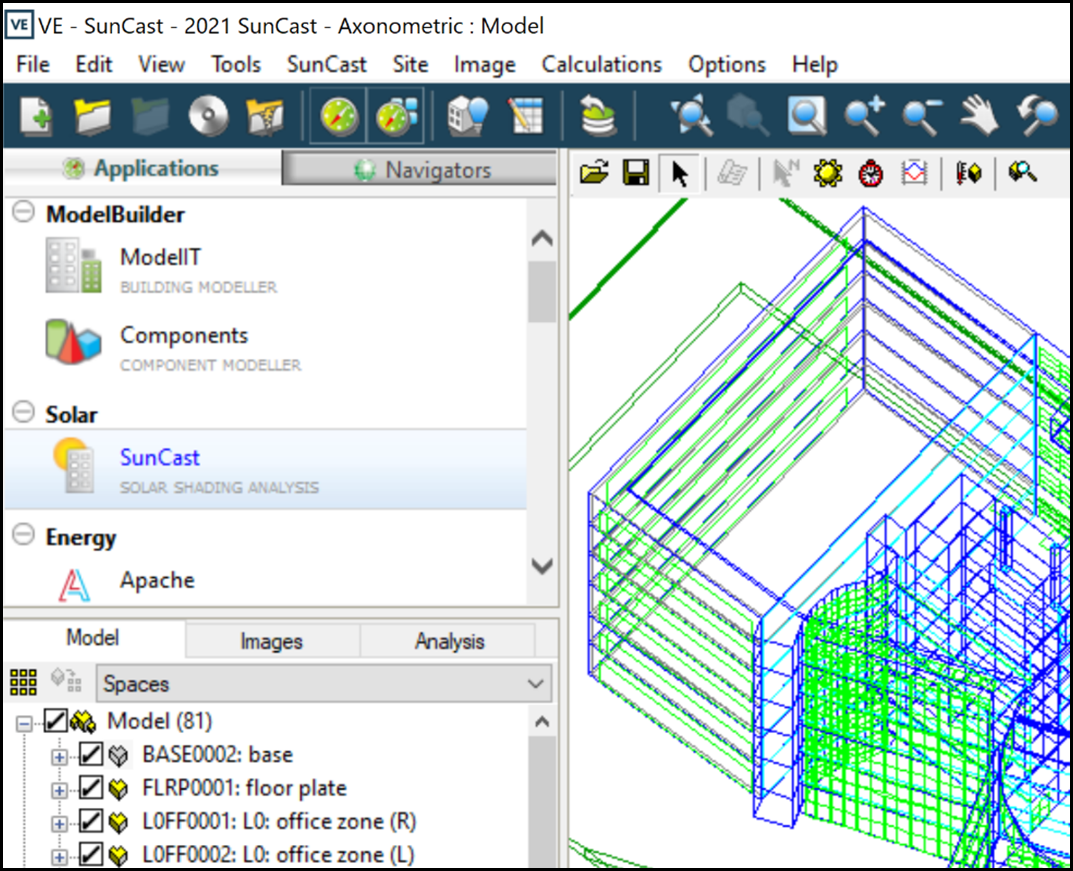
Тень зависит от положения солнца и геометрии. Если после расчёта изменить высоту соседнего корпуса или размер козырька, старые данные затенения перестают описывать новую модель. Это отдельная причина несовпадения результатов теплового анализа с ожидаемой физикой, даже когда климат и установки охлаждения не изменялись.
Естественная вентиляция MacroFlo
MacroFlo представляет воздухопроницаемые проёмы и открываемые окна через типы Opening Types, графики и зависимости от комнатных условий. Алгоритм связывает давление ветра, разность плотностей воздуха и сопротивления путей, получая межзональный расход. Он применяется к односторонней и сквозной естественной вентиляции, инфильтрации, температурному управлению окнами и смешанным системам. С моделью ApacheSim MacroFlo обменивается данными во время расчёта.
В отличие от CFD, MacroFlo не предназначен для детального отображения локальных вихрей у решётки. Он рассматривает сеть потоков через проёмы и зоны. Это эффективная постановка для анализа стратегии открывания окон и объёмного воздухообмена, но не замена локальному аэродинамическому исследованию рабочей зоны рядом с диффузором. Для CFD-задач в линейке VE предусмотрен отдельный MicroFlo.
Схемы отопления, вентиляции и охлаждения в ApacheHVAC
ApacheHVAC работает с графическими схемами компонентов: воздуховодными ветвями, вентиляторами, теплообменниками, отопительными и охлаждающими устройствами, водяными контурами и элементами управления. В отличие от упрощённого Apache Systems, подробная система включает структуру сети и режимы оборудования. Импорт типовых схем из библиотеки помогает создать отправную модель, но расчётная характеристика аппарата и назначение зон всё равно требуют инженерной проверки.
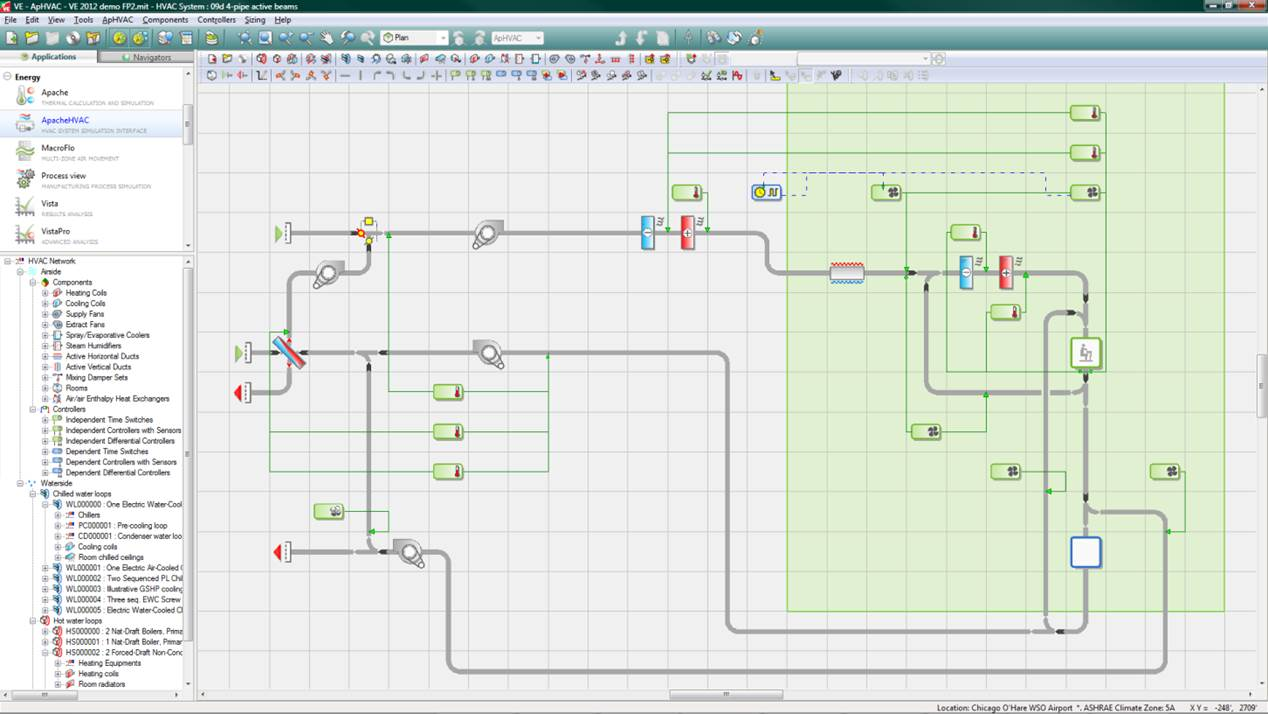
Для вентиляционного проекта критично отделить расход в помещении от расхода через оборудование и не путать расчётную нагрузку с фактической потребляемой мощностью. Инженерные схемы VE позволяют сопоставлять эти уровни, но неверная связь зоны с системой создаёт ошибку, которую нельзя исправить увеличением количества итераций симуляции. Модули нагрузок и ApacheHVAC поэтому решают смежные, но разные задачи.
Освещённость и нормативные исследования
К инструментам света относятся RadianceIES для моделирования дневного освещения и Flucs для расчётов уровней освещённости. Световые расчёты рассматривают форму помещения, свойства поверхностей и расположение световых проёмов отдельно от теплового баланса; при определённых сценариях их результаты используются в смежных моделях. Это позволяет связать вопрос перегрева от остекления с задачей обеспечения освещённости, вместо изолированной оптимизации одного параметра.
Нормативные Navigators поддерживают предметные процедуры, в том числе ASHRAE 90.1 и региональные схемы соответствия. Они автоматизируют порядок действий и формирование документов, но не отменяют актуальность нормативной базы, компетенцию специалиста и соответствие выбранного режима юрисдикции проекта. Нельзя переносить проверку одной страны на другую только потому, что в меню присутствует пункт Compliance.
Параметрические исследования и сценарии
Параметрические инструменты VE проводят серию расчётов с изменяемыми входными величинами — например, ориентацией, остеклением или климатическими условиями. Для VE 2026 улучшены отчёты даже по неуспешным или отменённым наборам вариантов, добавлено автоматическое резервирование исходной модели и предварительный экспорт сочетаний параметров в Excel. Это важно для прослеживаемости: итоговая таблица показывает, какие именно комбинации исследовались, а не просто объявляет один сценарий оптимальным.
Параметрика не заменяет постановку эксперимента. Неправильное сравнение разных лет погоды, конструкций и режимов использования одновременно даёт неразделимые эффекты. Время расчёта растёт вместе с числом вариантов, а пакетная обработка ускоряет организацию эксперимента, но не делает физическую модель безошибочной. Функции оптимизации и автоматизации следует соотносить с наличием нужной лицензии и задачами команды.
Автоматизация Python и её границы
В VE предусмотрен редактор VEScripts с консолью, отладчиком и Python API. Он используется для собственных процедур управления моделью и расчётами; вход в редактор находится в меню Tools → VEScripts…, если доступ разрешён лицензией. Скрипты в этой среде — отдельный инженерный механизм, а не встроенная генерация подтверждённых решений искусственным интеллектом. В описании VE 2026 термин AI встречается, в частности, применительно к охлаждению центров обработки данных для ИИ-нагрузок, а не как обещание автоматического создания безошибочного проекта.
API и пакетные расчёты полезны при повторяемых стандартизированных моделях, где известны входные переменные и процедура контроля. Программа при этом не превращается в публичный веб-конвертер: расчётная среда работает как настольное ПО, а вспомогательные облачные продукты и порталы IES имеют собственные роли и условия доступа.
Карта форматов и совместимости: что переносится между системами
Для VE принципиально различать геометрию, инженерные условия, расчётные результаты и отчёт. Форматы этих данных служат разным задачам, и наличие общего расширения между двумя программами не означает полный перенос тепловых шаблонов, конструкций или HVAC-логики.
| Формат или объект | Направление и роль | Редактируемость и ограничение |
|---|---|---|
| gbXML | Импорт BIM-геометрии и обмен геометрией/данными через BIM Navigator | Проверяются целостность объёмов, проёмы и привязка материалов; это не готовый сценарий расчёта |
| IFC, veXML | Импорт BIM при создании проекта или в BIM-маршруте | Нужна проверка зон, оболочки и того, какие атрибуты действительно перенесены |
| DXF | Подложка для построения модели; 2D/3D экспорт AutoCAD через BIM Navigator | Линии и поверхности не равнозначны VE-пространствам с тепловой моделью |
| GEM | Экспорт геометрии VE и обмен ею | Сохраняет геометрическую часть, не заменяет полный проект с расчётными настройками |
| MIT, TPL | Проектные и мастер-шаблоны | Проектный шаблон переносит настройки, но при экспорте As Project Template не включает геометрию |
| APS | Выход динамической симуляции ApacheSim, анализ Vista/VistaPro | Это рассчитанные значения, не исходный редактируемый проект |
| HTG, CLG | Файлы отопительных и холодильных нагрузок | Предназначены для чтения результатов нагрузок, а не для моделирования оболочки |
| FWT, EPW | Климатические данные для расчётов и анализа погоды | Их связь с результатом необходима для корректной интерпретации |
| ASP | Схемы ApacheHVAC | Файл сети не равнозначен всему зданию и его расчётным результатам |
| SHD | Данные солнечного затенения SunCast | После изменения геометрии затенение требует повторной проверки |
| PDF, XLSX | Формируемые отчёты и таблицы маршрута расчёта нагрузок | Удобны для передачи результатов, но не восстанавливают модель VE |
Для общего обмена BIM форматы gbXML и IFC предпочтительнее скриншота вида, но их надо трактовать как промежуточное представление. Для точной продолжительности моделирования, производительности систем или термодинамической логики одного 3D-меша недостаточно. При сотрудничестве с архитектором разумно заранее определить список исходных данных, допустимые упрощения геометрии и ответственное лицо за проверку оболочки.
В контексте программ энергетического моделирования зданий совместимость — это прежде всего воспроизводимость сценария. PDF с годовой энергией полезен заказчику, CSV или XLSX — аналитику, геометрия — BIM-координатору, а полный набор файлов проекта — инженеру, который должен повторить или изменить расчёт.
Платформы, производительность и условия эксплуатации
Windows, графика и память
IESVE распространяется как 64-разрядное приложение Windows. Отдельного нативного дистрибутива VE для macOS или Linux в системных требованиях нет; запуск на Mac рассматривается через установленную Windows, например в Parallels. Это нельзя приравнивать к официальной поддержке Apple Silicon без проверки конкретной конфигурации и лицензий. Для организации с Mac-парком важен бюджет виртуализации и совместимость используемого графического ускорения.
Минимальные требования включают процессор уровня 2 ГГц, 2 ГБ RAM, экран не ниже 1152 × 864 и отдельную OpenGL-совместимую графику. Однако эти нижние величины не равнозначны рекомендуемой конфигурации для крупного здания. В рекомендациях IES фигурируют 32 ГБ RAM и больше, многоядерный CPU и видеокарта с OpenGL 4.2 или новее для визуализации ModelIT/Model Viewer. Большое количество зон, длинный временной ряд и детализация выходных данных увеличивают нагрузку на оперативную память и объём диска.
Многоядерность поддерживается рядом расчётных модулей, но количество доступных логических процессоров также зависит от пакета лицензии. На странице пакетов Americas у Professional и Expert описаны отдельные ограничения на использование нескольких моделей и распределение вычислительных ресурсов. Поэтому сравнение времени расчёта между двумя компьютерами без знания состава проекта, выходных переменных и лицензирования нельзя считать оценкой скорости продукта.
Работа без сети и внешние сервисы
Редактор, геометрия и расчётные файлы существуют в настольной среде VE. При этом установка, получение дистрибутива, лицензирование и поддержка связаны с инфраструктурой IES, а сценарий с IES Sync for Revit дополнительно зависит от Revit и собственной лицензии интеграции. Из факта настольной установки не следует, что любой модуль и любой вид активации гарантированно доступны без интернет-соединения.
Для корпоративных моделей важна приватность не только учётных записей, но и самой структуры здания: BIM-файл может раскрывать конфигурацию помещений, функциональное назначение зон и параметры инженерных систем. Перед передачей материалов во внешние системы необходимо соблюдать политику организации и согласовать перечень раскрываемых данных. У публичной страницы продукта нет достаточного основания для универсального обещания, что все файлы при любом сценарии никогда не отправляются на сервер; поэтому подобное утверждение о VE делать нельзя.
Надёжность результатов и границы расчётной модели
Математическая точность расчётного движка и достоверность исходных данных — разные характеристики. Результат с точностью до десятых долей единицы не стоит считать точным прогнозом эксплуатации, когда плотность занятости указана приблизительно, оборудование работает по недостоверному расписанию, а инфильтрация не откалибрована. Обзор IESVE следует оценивать по возможности проследить модель до входных предпосылок, сравнивать варианты и изучать чувствительность результата.
На больших объектах проверка качества геометрии, шаблонов и связей HVAC обычно занимает существенную часть проектной работы. Это не недостаток реализации конкретного интерфейса, а свойство физического моделирования: предельная детализация может быть бесполезна без измерений, а слишком грубая модель непригодна для анализа локального перегрева. Хорошая постановка задачи заранее определяет, какой уровень подробности действительно нужен.
Лицензирование, пробный доступ и скрытая стоимость владения
IESVE — коммерческий продукт. Для рынка Americas опубликованы комплекты Professional и Expert с доступом к широкому набору приложений и Navigators, но с разным количеством рабочих мест и ограничениями работы с моделями. В Professional описана одна пользовательская лицензия и ограничение на одновременное открытие более одной модели; Expert предназначен для большего числа рабочих мест и параллельных задач. Корпоративная цена VE в открытой таблице не обозначена: нужно получить коммерческое предложение, а не умножение произвольной месячной суммы на число инженеров.
На странице VE предусмотрен Free Trial по обращению. Условия продолжительности и состава выдаваемых модулей нельзя автоматически приравнивать к пробному режиму других продуктов IES. Для студентов отдельное предложение на годовой доступ к выбранным приложениям составляет £50. Это не универсальная публичная цена коммерческой версии и не обещание, что любой пользователь получит весь функционал VE за ту же сумму.
Скрытая стоимость проекта складывается не только из лицензии. Первое слагаемое — обучение сотрудников работе с тепловыми шаблонами, HVAC и анализом результатов; без инженерной подготовки ошибки исходной модели дорогие. Второе — подготовка BIM-геометрии: проверка замкнутости пространств, удаление неверных поверхностей, назначение конструкций. Третье — ресурсы рабочих станций и хранение крупных наборов .aps при параметрических испытаниях. Четвёртое — дополнительные лицензии на интеграции и специальные модули, не входящие в выбранную коммерческую конфигурацию.
Отдельной строкой следует учитывать перенос результатов в проектную документацию. Таблицы нагрузок, графики температур и файлы параметрических исследований не освобождают от инженерной интерпретации и проверки нормативной применимости. Пакет с технической поддержкой и обучением снижает организационные издержки, но не заменяет собственный регламент хранения версий и утверждения исходных данных.
В отличие от решения для рисования планировок, покупка VE оправданна тогда, когда коллектив регулярно готовит тепловые и энергетические расчёты, сравнивает технические сценарии и документирует результаты. Для одноразовой несложной задачи затраты на освоение и входные данные нередко существеннее стоимости самого запуска расчёта.
Что перестанет работать первым при потере зависимости
| Зависимость | Что окажется под риском | Что останется ценным |
|---|---|---|
| Доступ к лицензии | Запуск или лицензированные приложения и специальные расчёты | Сохранённые исходные файлы проекта и ранее экспортированные отчёты |
| Учётная запись и служебные порталы IES | Выдача лицензий, обновления, получение поддержки и отдельных интеграций | Локально сохранённые входные данные и результаты, не требующие повторного вычисления |
| Windows и графическая подсистема | Запуск интерфейса и 3D-представление | Архив проектных файлов и табличные/документные выгрузки |
| Климатический набор | Корректный повтор расчёта или сопоставление .aps с погодой | Экспортированный отчёт с зафиксированными допущениями |
| Нужный модуль или лицензия на него | Моделирование SunCast, MacroFlo, подробной HVAC-системы или сценарного инструмента | Геометрия и доступные в другой лицензии элементы проекта |
| Интеграция с BIM-платформой | Автоматизированный новый перенос модели | Уже импортированная геометрия и согласованный обменный файл |
Это карта зависимостей, а не утверждение о конкретном отказе серверов IES. Разница принципиальна: даже открывающийся файл .aps ещё не означает возможность пересчитать его с изменённой погодой, а доступный gbXML не восстанавливает настройки сложной сети ApacheHVAC. Надёжность проекта определяется тем, насколько отдельно сохранены исходные данные, расчётные файлы и итоговые представления.
Матрица сохранности результата: что теряется при передаче
| Операция | Что сохраняется | Что теряется или требует проверки | Обратимость |
|---|---|---|---|
| Сохранение рабочего проекта | Редактируемое состояние проекта и доступные связанные данные | Нельзя считать его заменой внешней резервной копии | Высокая при наличии исходных файлов |
| Архив проекта | Комплект выбранных проектных данных для передачи и хранения | Состав архива и наличие внешних зависимостей необходимо контролировать | Восстановление зависит от полноты архива и версии VE |
| Экспорт Project Template | Шаблоны и настройки для новых проектов | Геометрия не включается | Это новый проект по настройкам, не возврат здания |
| Экспорт DXF/GEM/gbXML | Определённое геометрическое или BIM-представление | Полная тепловая и HVAC-логика не гарантирована | Частичная: модель нужно дополнить |
| Сохранение APS/HTG/CLG | Расчётные значения выбранного прогона | Входная постановка и редактируемая модель не восстанавливаются только из результатов | Повторного расчёта без исходников нет |
| Экспорт PDF/XLSX | Читабельные таблицы и выводы | Внутренняя конфигурация симулятора | Используется для чтения и сверки, не для редактирования VE |
Для долгосрочной проверяемости расчёта полезен не один «итоговый файл», а комплект с версией модели, исходными климатическими данными, названием сценария, спецификацией конструкций, настройками инженерных систем, файлами расчётов и понятными отчётами. Это особенно важно при экспертизе через месяцы, когда исходные условия или состав проектной команды уже изменились.
Сильные и слабые стороны IESVE
Плюсы
- Общая модель связывает геометрию, конструкции, внутренние режимы, солнечное затенение и HVAC: изменение параметра можно анализировать в нескольких предметных расчётах.
- Существуют отдельные методы расчёта проектных нагрузок ASHRAE/CIBSE и динамическая симуляция ApacheSim — результат выбирается под инженерную задачу.
- BIM Navigator и импорт gbXML/IFC/veXML помогают использовать архитектурные данные без повторного ручного создания всей геометрии.
- Интерфейс включает Navigators, тепловые шаблоны и табличную работу с группами помещений; это снижает объём рутинной настройки повторяющихся пространств.
- SunCast, MacroFlo и ApacheHVAC позволяют исследовать солнечные воздействия, сеть естественной вентиляции и компоненты ОВК в согласованной постановке.
- Vista/VistaPro дают детализацию результатов по времени, комнатам и системам; PDF/XLSX и обменные форматы помогают передавать данные другим специалистам.
- Есть параметрические исследования и Python-автоматизация при подходящей лицензии, а также специализированные процедуры соответствия нормативам.
Минусы
- Для полноценного теплового анализа недостаточно чертежа: необходимо подготовить замкнутые зоны, оболочку, климат и профили эксплуатации.
- VE является Windows-программой; на Mac требуется дополнительная среда Windows, а мобильного аналога полноценного интерфейса VE нет.
- Коммерческое лицензирование и зависимость состава функций от пакета осложняют точный расчёт бюджета до получения предложения.
- Большие модели и подробный экспорт временных рядов требовательны к памяти, объёму файлов и грамотному управлению задачами.
- Обмен BIM-геометрией не гарантирует перенос всей физики модели и связей инженерного оборудования.
- Отчёт или сохранённая временная серия не являются редактируемым проектом; для повторного расчёта необходимо хранить исходную постановку.
- Интерфейс требует понимания инженерных терминов: наличие схемы HVAC не освобождает от настройки компонентов и проверки результатов.
Кому подойдёт и кому не подойдёт
Кому подойдёт
Инженеру по энергоэффективности: при необходимости строить годовые энергетические балансы, сравнивать варианты ограждений, остекления, графиков и температурных установок. Специалисту ОВК: при расчёте нагрузок помещений и зон, моделировании вентиляции и детальной логики оборудования. BIM-координатору: когда нужно перенести архитектурные объёмы в проверяемую модель и отследить дефекты зон после импорта. Исследовательской команде: когда требуется много однотипных вариаций модели с фиксированными параметрами и сохранением результатов.
Проектной организации: IESVE имеет смысл при регулярной работе, где итогом являются не только численные показатели, но и понятный набор подтверждающих материалов для инженерного согласования, расчётной экспертизы или принятия решения о реконструкции. Особенно полезна среда, в которой одна версия геометрии служит нескольким аналитическим направлениям и уменьшает расхождения между независимыми копиями модели.
Кому не подойдёт
Человеку, которому нужен только красивый 3D-рендер: в таком сценарии инженерная физика и стоимость подготовки расчётного проекта будут избыточны; стоит рассмотреть программы 3D-рендеринга. Пользователю исключительно macOS или Linux: полноценный нативный VE-клиент для этих ОС не предусмотрен. Начинающему без данных об объекте: точный расчёт не получится из одного изображения фасада. Команде с целью только редактировать IFC: специализированная BIM-среда может быть логичнее, чем пакет тепловых симуляций.
Для вычислительного эксперимента с открытым кодом и контролем входных моделей целесообразно рассмотреть OpenStudio и EnergyPlus; для исследования только фасадных эффектов — более узкие инструменты. Но при выборе всегда важны не абстрактные названия функций, а требуемая точность, формат выдачи и возможность другого специалиста воспроизвести расчёт.
Сравнение с другими аналогами
Три сопоставимые альтернативы решают задачи физического моделирования зданий, но отличаются расчётным движком, способом подготовки модели и управлением рабочими процессами. Порог освоения здесь — редакционная оценка количества предметных действий, которые нужно понять до получения проверяемого результата, а не результат измеренного теста.
| Решение | Основная задача | Платформа | Порог освоения | Форматы и обмен | Автоматизация | Оплата | Ограничение / подходящий сценарий |
|---|---|---|---|---|---|---|---|
| IESVE | Энергия, нагрузки ОВК, тепло, свет, вентиляция, нормативные процедуры | Windows | Высокий: много взаимосвязанных приложений | gbXML, IFC, veXML, DXF; APS/HTG/CLG для результатов | Navigators, параметры, Python при лицензии | Коммерческие пакеты, предложение по цене | Инженерной команде нужен интегрированный процесс с HVAC и анализом результатов |
| DesignBuilder | Энергетическое моделирование через EnergyPlus, HVAC, дневной свет, CFD | Windows | Средне-высокий: интерфейс моделирования и отдельные расчётные модули | BIM/CAD-маршруты и файлы модели EnergyPlus в соответствующих процедурах | Оптимизация и скрипты в пакетах | Коммерческие пакеты, лицензии по сроку | Подходит при ориентации на EnergyPlus и нужде в готовой графической среде; доступ к CFD зависит от пакета |
| OpenStudio Application | Создание и исследование моделей EnergyPlus; поддержка Radiance | Windows, macOS, Linux | Высокий: потребуется разбираться в структуре EnergyPlus | OSM; импорт gbXML, IDF и IFC в GUI | Measures, SDK, CLI и скрипты | Открытый исходный код; отдельные услуги могут быть платными | Подходит для исследовательской автоматизации и открытой экосистемы; не является копией модулей IES |
| IDA ICE | Динамическое зональное моделирование климата и систем здания | Настольная инженерная среда; основной клиент для Windows | Высокий: физика систем и контроллеров | IFC и CAD-геометрия, инженерная модель IDA ICE | Варианты и облачная оптимизация по комплектации | Коммерческие редакции и расширения | Подходит при подробном моделировании систем управления и теплового комфорта; состав импорта зависит от редакции |
DesignBuilder отличается от VE центральным использованием EnergyPlus и наличием графического набора с дневным светом и CFD. Уровень доступных функций связан с приобретённым пакетом; оценивать весь каталог как свойства базовой лицензии неверно. Решение уместно для команды, которая хочет строить модели EnergyPlus с меньшим объёмом прямого редактирования входных файлов, но по-прежнему готова разбираться в физике здания.
OpenStudio Application — не просто другой интерфейс к VE. Это отдельная открытая экосистема, где GUI, SDK, EnergyPlus и Radiance связаны инструментами и программируемыми преобразованиями. Для тех, кто предпочитает готовые инженерные сценарии и единый коммерческий пакет поддержки, VE может быть организационно удобнее; для автоматизированных научных исследований и Linux-среды OpenStudio отвечает другим приоритетам.
IDA ICE конкурирует по подробному динамическому моделированию зданий и систем с возможностью работы над геометрией и контроллерами. Сильный акцент на детальных переменных модели полезен при исследовании поведения систем, но специализацию отдельного проекта и доступные расширения нужно сопоставлять с редакцией лицензии, а не с демонстрацией всех возможных функций производителя.
Отдельный смежный пример — Ladybug Tools для климатической и световой аналитики в параметрических рабочих процессах. Его стоит рассматривать как средство для определённых исследовательских задач, а не как полную замену детальным расчётам HVAC в IESVE. При выборе из трёх основных альтернатив отправной точкой должны быть инженерная методика, обмен с уже принятой BIM-платформой, формат документации и доступность поддержки.
Как пользоваться программой — советы гика
Ниже приведены отдельные рабочие маршруты для лицензированных модулей VE. Названия разделов и команд сохранены в английской форме интерфейса. Конкретный список приложений зависит от приобретённых прав; для расчётов необходимы подготовленные геометрия, климат и инженерные исходные данные. Любые изменения в примерах выполняются на копии проекта: результаты предыдущей симуляции не следует считать автоматически действительными для новой геометрии или новых режимов эксплуатации.
Создание проекта и выбор исходного маршрута
Цель. Получить отдельный проект, в котором сохранятся геометрия, настройки и связанные результаты. Подготовка. Нужна доступная лицензия и папка проекта, в которой есть разрешение на запись. Для первого объекта выбирайте простую постановку, а не перенесённую архитектурную модель с сотнями помещений.
- Откройте VE и на Start Page выберите создание нового проекта; в разделе New Project задайте имя и расположение через вкладку Project.
- Для готовой типовой формы выберите Create From Starter Geometry и вариант Small Office; для самостоятельной конфигурации контура, этажей и остекления используйте Schematic Geometry Wizard с разделами Building Footprint & Orientation, Storeys & Roof и External Glazing. Для загрузки готовой архитектуры выбирайте Create From BIM File.
- Определите исходную систему единиц в Input Units и методологию HVAC в соответствующем разделе стартовых опций; выбор ApSys и ApHVAC влияет на настройки стартовых шаблонов.
- Создайте проект командой Create Project; убедитесь, что основная геометрия видна в ModelIT. Используйте File → Save для фиксации состояния.
Параметры и проверка. Имя, директория, система единиц и назначение модели должны соответствовать реальному проекту. Проверочный признак — проект открывается, а Model Browser содержит ожидаемые объекты. Типичная ошибка. Случайное создание проекта поверх существующего или неверное назначение метрических/имперских единиц. Безопасный откат. Закройте новый проект без переноса спорных изменений, затем откройте сохранённую исходную копию; до серьёзной переработки создайте второе имя проекта через File → Save As.
Построение расчётной геометрии в ModelIT
Цель. Описать замкнутые пространственные объёмы, на которые будут назначены тепловые условия. Подготовка. Нужны габариты и этажность здания; заранее установите север и единицы длины. Отдельно определите внешние препятствия, которые способны создавать тень.
- В Application Selector откройте ModelIT и выберите подходящий плановый вид либо Axon. для проверки трёхмерной формы.
- Используйте инструменты Draw Extruded Shape, Draw Prism или другие фигуры Model Toolbar, чтобы создать основные объёмы помещений по известным размерам.
- Для внутренних границ применяйте Draw Partition, а для наружных проёмов — Add Window и Add Door. Не путайте оконный проём с отдельным затеняющим телом.
- Сверьте уровни этажей через Storey to display, проверьте объём и площадь помещений в Model Browser; при необходимости изучите Model Consistency Report.
- Сохраните геометрию стандартной командой File → Save, не экспортируя вместо проекта один DXF.
Параметры и проверка. Размеры и высоты должны совпадать с исходным чертежом; соседние зоны должны иметь общие корректно классифицированные поверхности. Типичная ошибка. Пересекающиеся пространства или «дырка» в оболочке выглядят незаметно на аксонометрии, но искажают тепловой баланс. Безопасный откат. Используйте Edit → Undo для последней геометрической операции либо вернитесь к сохранённой версии, прежде чем продолжать расчёт.
Импорт BIM-геометрии через gbXML, IFC или veXML
Цель. Получить геометрию из смежного BIM-проекта без повторного построения всех помещений. Подготовка. Нужен обменный файл gbXML, IFC или veXML с определёнными помещениями и согласованными уровнями; исходник архитектурной системы следует сохранить отдельно.
- На Start Page выберите Create From BIM File, затем нажмите Browse for BIM File… и укажите обменный файл.
- Выберите вариант импорта в блоке Import Options. Для анализа одной только формы не переносите без проверки посторонние инженерные атрибуты; варианты передачи геометрии и назначенных данных предусмотрены раздельно.
- В Other Options включите Preview the BIM Model before importing и Display the Import Log after importing.
- Просмотрите зоны в VE Quarantine, используйте средства проверки/исправления геометрии и подтвердите импорт через Create Project.
- Изучите журнал импорта и сопоставьте список помещений, площади, этажи и наружные поверхности с исходным BIM. При необходимости разберите проблемные поверхности в ModelIT до назначения расчётных данных.
Параметры и проверка. Важнее совпадение расчётных объёмов и отверстий, чем внешняя визуальная похожесть. Для обменного gbXML в ModelIT также предусмотрена команда File → Import gbXML, но не путайте этот путь с созданием проекта из IFC/veXML. Типичная ошибка. BIM содержит незамкнутую зону или лишний потолочный объём; импорт проходит, но площадь поверхности неверна. Безопасный откат. Сохраните исходный BIM вне VE, не перезаписывайте рабочий проект и выполните повторный импорт в отдельную копию после исправления источника.
Настройка площадки, погоды и северной ориентации
Цель. Привязать тепловые нагрузки и солнечное воздействие к месту строительства. Подготовка. Нужны город или координаты, корректный погодный набор и понимание расчётного назначения: проектные нагрузки требуют не того же набора условий, что годовая энергосимуляция.
- В панели Navigators откройте HVAC Design Engineering → Loads Calculation and HVAC Equipment Sizing, либо вызовите APLocate через меню Tools в Apache.
- В Location and Site Data задайте площадку и проверьте географические параметры; при необходимости воспользуйтесь кнопкой Wizard….
- Для расчётов пиков заполните Design Weather Data, а для временной динамики привяжите соответствующий файл в Simulation Weather Data.
- В разделе Building Orientation проверьте положение True North относительно модели.
- Сверьте климат в выходных настройках расчёта и сохраните проект.
Параметры и проверка. Температурные условия для пиков и часовая погода должны соответствовать одной площадке и принятому расчётному назначению. Правильность севера проверяется по ориентации фасадов, а не по верхнему краю экрана: геометрический поворот вида и расчётный азимут различаются. Типичная ошибка. Выбран климат другого города или сохранена неправильная ориентация. Безопасный откат. Верните прежний климатический файл и угол на копии модели; после поправки повторите все зависящие от солнца и погоды расчёты.
Назначение тепловых шаблонов и профилей занятости
Цель. Задать внутренние тепловые поступления и расписания единообразно по группам помещений. Подготовка. Составьте перечень типов помещений: кабинет, переговорная, техническое пространство, лестница и т. д.; потребуются проектные предпосылки по людям, оборудованию, свету и времени использования.
- Вызовите Building Template Manager через кнопку BTM (Templates) или через Tools → Building Template Manager.
- Проверьте вкладки шаблона System, Space Conditions, Internal Gains, Air Exchanges и Comfort; при необходимости создайте отдельные шаблоны для разных типов помещений.
- Откройте Tabular Space Data из маршрута расчёта нагрузок или Apache; в столбце Thermal Template назначьте нужный шаблон выделенным помещениям.
- Для контроля используйте Review Template Assignment / Input Data Visualization, где назначения отображаются на модели.
- Сохраните проект и зафиксируйте, какие помещения получили исключения из общих шаблонов.
Параметры и проверка. Для одинаковых типов помещений должны быть одинаковые базовые профили; тепловые установки и графики занятости не должны противоречить назначению комнаты. Типичная ошибка. Шаблон технического помещения распространяется на офисы при групповом выделении. Безопасный откат. Восстановите назначения из сохранённой версии или повторно назначьте исходный шаблон только затронутой группе, затем проверьте таблицу назначений.
Настройка конструкций, окон и тепловой оболочки
Цель. Задать ограждения, через которые проходит тепловой поток, с расчётными свойствами. Подготовка. Нужны проектные спецификации наружных стен, перекрытий, кровли и остекления; не заменяйте паспортное стекло случайной записью из библиотеки только из-за совпадения названия.
- В Navigator откройте раздел Constructions и Construction Database Manager для работы с набором строительных конструкций; для типовых случаев доступны Construction Assembly Wizard и Import from Glazing Library.
- Проверьте в библиотеке коэффициенты теплопередачи, свойства солнцепропускания и типы слоёв; не связывайте непрозрачное ограждение с шаблоном стеклопакета.
- В разделе Construction Assignment → Assign Construction Assembly назначьте конструкции категориям поверхностей. Для отдельных объектов используйте Apache, выделение поверхности и кнопку Assign Constructions.
- Откройте Review Construction Assignment / Input Data Visualization для контроля распределения материалов по 3D-модели.
- Сохраните версию после сопоставления фасадов, пола по грунту, внутренних перегородок и кровли.
Параметры и проверка. Отдельно проверьте наружное остекление, коэффициенты теплопередачи и поверхности, контактирующие с грунтом: в здании с несколькими подземными уровнями автоматическое правило для z = 0 не заменяет правильную классификацию пола. Типичная ошибка. Стеновая конструкция применяется к внутреннему перекрытию или окнам. Безопасный откат. Возвратите предыдущие назначения и изменяйте только выбранные поверхности, не удаляя библиотеку исходных конструкций.
Расчёт нагрузок помещений и HVAC-зон
Цель. Получить проектные отопительные и холодильные нагрузки для заданных помещений и зон. Подготовка. Геометрия, климат, тепловые шаблоны и конструкции должны пройти контроль; метод ASHRAE или CIBSE выбирается по принятой задаче.
- В Loads Calculation and HVAC Equipment Sizing откройте этап Room and Zone Loads и действие Perform Room and Zone Load Calculations.
- В окне расчёта уточните режим Heating Loads или Cooling Loads, периоды/расчётные дни и наличие влияния SunCast Link, когда подготовлены данные затенения.
- Нажмите Calculate и дождитесь завершения; не считайте временную надпись о ходе работы итоговой нагрузкой.
- Откройте Review Room and Zone Load Calculations в Content Manager, изучите PDF-отчёт и табличный файл XLSX.
- Сопоставьте нагрузку выбранной зоны с площадью, характером использования и соседними помещениями; отметьте выбросы, требующие проверки исходных данных.
Параметры и проверка. Согласуйте характер погодных условий, профили и расчётное время; не трактуйте сумму индивидуальных пиков комнат как автоматически равную пику центральной установки. Типичная ошибка. Расчёт выполняется при неверном календаре или с неподходящим графиком отопления. Безопасный откат. Сохраните прежние .htg/.clg и отчёты под отдельным обозначением сценария, верните исходные параметры и запустите новый расчёт без перезаписи контрольных файлов.
Солнечное затенение SunCast для тепловой модели
Цель. Передать Apache данные о затенении наружных поверхностей и окон. Подготовка. Геометрия и ориентация должны быть зафиксированы; проверьте, что соседние здания и местные объекты, создающие тень, представлены в модели.
- В Application Selector перейдите в SunCast.
- Откройте Calculations → Solar Shading for Apache либо соответствующую кнопку на панели SunCast.
- Задайте период расчёта и расчётный день из доступных полей; при необходимости включите diffuse shading factors для соответствующей постановки.
- Запустите вычисление и изучите таблицу затенения по поверхности и месяцу; переключение уровня помещения и поверхности меняет представляемые значения.
- Сохраните результаты SunCast и используйте SunCast Link при последующем запуске ApacheSim.
Параметры и проверка. Для выбранного окна и периода проверяйте физическую правдоподобность тени относительно ориентации и препятствий; в таблице различаются площадь затенения и процент площади. Типичная ошибка. Модель здания была изменена после расчёта тени, но .shd остался прежним. Безопасный откат. Верните исходную геометрию или пересчитайте SunCast для новой версии; старые .shd не используйте как данные нового варианта.
Естественная вентиляция через Opening Types в MacroFlo
Цель. Учесть поток воздуха через окна, двери и отверстия в совместном тепловом расчёте. Подготовка. Проёмы должны существовать в ModelIT; для каждого требуется определение физической возможности открытия и принципа управления.
- В списке приложений откройте MacroFlo.
- Через MacroFlo Opening Types Database Manager откройте библиотеку типов проёмов и настройте параметры воздухопроницаемости, долю открытия и расписание нужного типа.
- Выделите соответствующие окна или двери на модели и примените Edit Selection Set Opening Types для назначения выбранного типа.
- Проверьте свойства отдельного проёма командой Query и убедитесь, что не смешаны постоянно закрытые и реально открываемые окна.
- В ApacheSim включите MacroFlo Link перед расчётом и затем анализируйте расходы воздуха на уровне проёмов в Vista/VistaPro.
Параметры и проверка. На результат влияют площадь и режим открытия, давление ветра, связь помещений и температурное управление. Для MacroFlo отверстия типа Hole интерпретируются как всегда открытые, поэтому их нельзя использовать для моделирования обычного закрытого окна. Типичная ошибка. Неправильный Opening Type создаёт постоянный воздухообмен. Безопасный откат. Верните прежние типы проёмов на выделенной группе, сохраните отдельную версию и пересчитайте только после сверки физических условий.
Создание инженерной схемы ApacheHVAC и назначение зон
Цель. Связать обслуживаемые помещения с системой отопления и охлаждения. Подготовка. Определите состав HVAC-зон и проектную концепцию оборудования; при сложной схеме нужен инженер, способный проверить управление и источники тепла/холода.
- В Navigator HVAC Design Engineering откройте HVAC Zone Assignment → HVAC Zones and Zone Groups. Создайте группировку через New Zone Group и распределите помещения по зонам.
- В разделе HVAC Systems запустите HVAC System Wizard для создания системы либо Import Prototype Systems для загрузки типовой схемы.
- Откройте Edit HVAC System/Assign Zone Groups и проверьте, что каждый обслуживаемый набор зон назначен нужному контуру.
- В графической среде ApacheHVAC проверьте соединения компонентов, вентиляторы, змеевики и источники энергии. Для оборудования используйте доступные параметры проекта, а не случайные заводские значения.
- При необходимости откройте HVAC Design Preferences и Review and Edit Zone Airflow Distribution, затем выполните расчёт размерности оборудования по маршруту System Loads.
Параметры и проверка. Схема и распределение зон должны совпадать с функциональным назначением помещений, а расход воздуха — с выбранными условиями. Типичная ошибка. Зона осталась в No ApacheHVAC System или в проект повторно импортирована сеть с дублирующими идентификаторами. Безопасный откат. Сохраните исходный .asp и проект перед заменой системы; вернитесь к предыдущей схеме и удаляйте только непреднамеренно добавленные связи после сверки зон.
Динамическая симуляция ApacheSim с сохранением APS
Цель. Получить температурные и энергетические временные ряды по зданию. Подготовка. Нужно завершить контроль геометрии, конструкции, шаблоны, климат и те связанные модули, которые фактически включаются в расчёт.
- В приложении Apache выберите расчёт ApacheSim (Dynamic Simulation).
- В окне Apache Simulation задайте Results File с уникальным именем .aps и проверьте Weather File.
- Установите период From / To, Simulation Time Step, Reporting Interval и Preconditioning Period.
- Включайте SunCast Link, MacroFlo Link и ApacheHVAC Link только при наличии настроенных связанных моделей. Для детальных переменных используйте Output Options, учитывая увеличение файла результатов.
- Нажмите Simulate; после окончания откройте новый .aps в Vista или VistaPro и проверьте ошибки расчёта и аномалии температур.
Параметры и проверка. Убедитесь, что фактическая погода соответствует модели, время предварительного прогрева достаточно для выбранного сценария, а в результате есть нужные переменные. Слишком крупный Reporting Interval скрывает часть кратковременных колебаний, чрезмерная детализация увеличивает диск и память. Типичная ошибка. Включена связь с несуществующим или устаревшим файлом затенения либо HVAC. Безопасный откат. Не перезаписывайте эталонный .aps; восстановите исходные ссылки, сохраните новый сценарий и повторите расчёт с другим именем файла.
Световой расчёт RadianceIES: освещённость и блики
Цель. Оценить дневное освещение или световой комфорт по той же геометрической модели. Подготовка. Потребуются конструкции с корректными оптическими свойствами, геометрия окон, ориентация, положение наблюдателя или контрольных точек и подходящая лицензия RadianceIES.
- В Application Selector выберите RadianceIES и откройте вкладку Simulate.
- В Type укажите необходимый тип результата: Illuminance для освещённости либо Luminance → Daylight Glare Probability (DGP) для оценки слепящего воздействия.
- Для DGP проверьте положение глаза и направления взгляда во вкладке Sky/Eye; для освещённости уточните рабочие плоскости и связанные с ними настройки.
- В Options → Quality выберите стандартную доступную настройку качества, соответствующую типу анализа, без произвольного изменения всех параметров трассировки.
- Выполните Simulate, затем откройте изображение или численные результаты во вкладках просмотра и проверьте используемое небо и дату.
Параметры и проверка. Для разных моделей неба и точек наблюдения результаты бликов и освещённости не сопоставляются как измерения одного условия. Типичная ошибка. Материалы имеют неверную световую отражательную способность или точка наблюдения находится вне нужного помещения. Безопасный откат. Восстановите прежние оптические свойства и положение камеры из копии проекта, повторяя световой расчёт как новый сценарий.
Просмотр, сравнение и экспорт результатов в Vista/VistaPro
Цель. Получить объяснимую диаграмму или таблицу по выполненному расчёту, не меняя исходную модель. Подготовка. В папке проекта Vista должен находиться нужный .aps, .htg или .clg; для анализа погоды требуется связанный .fwt/.epw.
- Откройте Vista либо VistaPro. Выберите результат в списке или добавьте его через File → Open / Open File.
- Выделите объект нужного уровня: здание для суммарных данных, комнату для температуры, отдельный проём для результатов MacroFlo.
- В дереве категорий включите подходящий уровень, затем выберите переменную и интервал дат.
- Используйте представление X-Y chart, Data Table, Monthly Totals или доступный тип анализа; сначала сверяйте размерность и период.
- Через команды вывода Copy либо Save перенесите таблицу или график в отчёт. Приложите имя .aps и описание сценария к внешнему документу.
Параметры и проверка. Правильный результат читается в ожидаемых единицах и за нужный год/период. Для сравнения двух файлов выбирайте результаты одного типа (.aps с .aps, .htg с .htg) и сопоставимые временные интервалы; високосные и невисокосные серии нельзя бездумно объединять. Типичная ошибка. Смешаны пик мощности и интегральная энергия либо выбран другой файл расчёта. Безопасный откат. Закройте ошибочный график и повторите выбор исходных файлов; это не изменяет сохранённую модель.
Автоматизация однотипных операций в VEScripts
Цель. Выполнять повторяющиеся расчётные операции через поддерживаемый Python API. Подготовка. Требуются доступ к лицензированному VEScripts, понимание версии API и сохранённая копия проекта. Для первой проверки безопаснее использовать короткий чтение/отчёт, а не массовое редактирование конструкций.
- Из верхнего меню VE откройте Tools → VEScripts…; при отсутствии пункта проверьте разрешения лицензии, не ищите несуществующий бесплатный переключатель.
- В File List выберите включённый пример или добавьте собственный каталог командой Add script folder. Файлы редактора имеют расширение .py.
- Прочитайте код и зависимые имена объектов. При необходимости сохраните отдельную версию через Save As…, затем используйте Run / F5.
- Изучите сообщения в Output Window, а при диагностике примените Debug, Breakpoints и Watch.
- Сопоставьте изменённую модель и файлы результатов с контрольной копией, прежде чем превращать скрипт в повторяемую процедуру.
Параметры и проверка. API должен соответствовать установленной версии VE, а скрипт — конкретной структуре объектов. Отсутствие ошибки исполнения ещё не означает правильность инженерных параметров. Типичная ошибка. Скрипт выполняется на неподходящем проекте или меняет больше объектов, чем было задумано. Безопасный откат. Остановите выполнение через Stop, закройте рабочую копию и восстановите контрольный проект; никогда не используйте неотлаженный массовый скрипт на единственном экземпляре.
Сквозной сценарий: небольшой офис от геометрии до отчёта
Цель. Повторить базовый маршрут работы VE без профессионального BIM-источника и без выдуманных численных результатов. Подготовка. Используйте учебную модель небольшого одноэтажного офиса, разрешённую лицензию и реальный климатический файл выбранного города; условные размеры помещений служат только для задания геометрии, а не для утверждения о нагрузках.
- Создайте новый проект Office_Study_Base через Start Page → New Project → Create From Starter Geometry; укажите одноэтажную геометрию и проверьте её в ModelIT.
- Через APLocate выберите местоположение и допустимую погоду; сверьте север и тип температурного расчёта.
- В Building Template Manager задайте шаблон офисной комнаты и назначьте его всем офисным зонам через Tabular Space Data → Thermal Template. Укажите конструкцию стены, кровли и окон через Apache → Edit → Constructions.
- В маршруте Loads Calculation and HVAC Equipment Sizing выполните Room and Zone Load Calculations, изучите PDF и XLSX и зафиксируйте список исходных допущений.
- Перейдите в SunCast → Calculations → Solar Shading for Apache и создайте данные затенения для текущей геометрии.
- Откройте ApacheSim, укажите название Office_Base.aps, проверьте файл погоды, расчётный период, шаг и SunCast Link; запускайте Simulate только после сверки модели.
- В VistaPro откройте Office_Base.aps, выберите температуру воздуха конкретного помещения и суммарную энергию здания в разных представлениях. Сохраните график/таблицу и рабочий проект; исходные данные и выгрузки храните вместе.
Параметры и проверка. Достаточная проверка — наличие корректно открывающегося проекта, отчёта нагрузок, .aps и графика, а не заранее известного числа киловатт-часов. Типичная ошибка. Переход к ApacheSim до назначения конструкций или загрузка устаревшего .shd. Безопасный откат. Сохраните базовую версию, исправьте отсутствующий исходный параметр и запишите пересчитанный сценарий под отдельным именем; результаты, полученные на другой геометрии, не объединяйте.
Сохранение, обмен и контроль перед передачей расчёта
Цель. Подготовить пакет для эксперта, коллеги по BIM или заказчика без потери различия между редактируемой моделью и отчётом. Подготовка. Определите адресата, перечень требуемых файлов и права доступа к проектной информации.
- Сохраните текущую модель через File → Save; для отдельного сценария используйте File → Save As.
- Через общую кнопку Archive project подготовьте архив проектных данных и проверьте, что необходимые внешние файлы включены либо перечислены в сопроводительном реестре.
- Для передачи геометрии примените BIM Navigator → Export VE model to / as и подходящий вариант 2D/3D AutoCAD drawing (DXF), Green Building XML (gbXML) либо VE geometry (GEM).
- Для передачи инженерных результатов отдельно добавьте .aps/.htg/.clg по назначению, PDF/XLSX или сохранённые представления Vista. Не выдавайте As Project Template за полный архив: экспорт настроек шаблона не содержит геометрии.
- Откройте полученные файлы в предусмотренных приложениях и проверьте перечень помещений, единицы измерения, дату сценария и имя климатического набора.
Параметры и проверка. Самая важная проверка — получатель понимает, какой файл следует пересчитывать и какой предназначен лишь для чтения. Типичная ошибка. Отправлен только .aps или только геометрический DXF, а от адресата ожидают редактирования полной модели. Безопасный откат. Сохраните исходный пакет неизменным, сформируйте новую поставку с перечнем файлов и отделите её от старой версией и датой.
Типичные проблемы и диагностика IES VE
Неисправности ниже описаны по схеме «симптом — возможная причина — проверка — исправление — контроль». Приведены диагностические направления на основе устройства VE и задокументированных зависимостей; это не перечень ошибок, воспроизведённых в тестовом стенде. При сбое лучше сохранить исходный проект и журнал расчёта, чем повторять потенциально разрушительную операцию поверх единственной версии.
1. VE не запускается или отсутствует нужный модуль
Симптом: стартовое окно не открывается или не показывается ApacheHVAC/другое приложение. Причина: неподходящая Windows-среда, конфликт установки либо отсутствие лицензии на выбранный модуль. Диагностика: сверка разрядности, установленной конфигурации и перечня разрешённых продуктов в лицензировании. Исправление: использовать поддерживаемую Windows-среду и корректную учётную/лицензионную конфигурацию IES, не копировать вручную неизвестные файлы лицензирования. Проверка: проект открывается, а требуемый модуль доступен в Application Selector.
2. Чёрная или некорректная 3D-визуализация
Симптом: модель в просмотрщике отображается неправильно, хотя проектные объекты присутствуют в браузере. Причина: графический драйвер или конфигурация OpenGL не соответствует потребностям рендеринга. Диагностика: проверить поддержку OpenGL видеокартой и текущий драйвер; сопоставить обычный плановый режим с Model Viewer. Исправление: использовать совместимый драйвер и устройство с подходящей графической поддержкой, не меняя расчётную геометрию ради косметического эффекта. Проверка: 3D-вид стабильно показывает те же объёмы и поверхности, что браузер ModelIT.
3. IFC или gbXML импортирован с неверными помещениями
Симптом: после импорта пропали зоны, высоты или части оболочки. Причина: исходная BIM-геометрия содержит разрывы, неразмеченные помещения или нежелательные межэтажные объёмы. Диагностика: сопоставить площадь и количество зон с BIM-источником; изучить VE Quarantine и Import Log. Исправление: исправить структуру помещений у источника либо воспользоваться средствами проверки геометрии перед импортом. Проверка: замкнутые пространства и классификация границ совпадают с архитектурным описанием.
4. В годовом расчёте использована погода не той площадки
Симптом: месячные температурные и энергетические показатели не соответствуют климатическому контексту проекта. Причина: ошибочный выбор .fwt/.epw либо несогласованность географической позиции и True North. Диагностика: сверить APLocate, выбранный в ApacheSim Weather File и направление северной стрелки. Исправление: восстановить данные площадки и погодный набор до повторного расчёта. Проверка: новый результат связан с правильным файлом погоды, а солнечные воздействия соответствуют ориентации фасадов.
5. Неожиданные пики отопления или охлаждения
Симптом: отдельная комната даёт несоразмерно большую проектную нагрузку. Причина: неверная конструкция, наружная поверхность, шаблон занятости или режим вентиляции. Диагностика: сравнить эту комнату с аналогичной зоной, её площадь, остекление, Thermal Template и назначенные материалы. Исправление: скорректировать обнаруженные исходные данные и пересчитать соответствующие нагрузки. Проверка: изменившийся пик объясним конкретным исправленным параметром, а не только общей цифрой здания.
6. SunCast не влияет на температурный расчёт
Симптом: между сценарием с затенением и без него нет ожидаемой разницы. Причина: отсутствуют актуальные результаты SunCast, не включён SunCast Link или выбранные окна не подвергаются фактическому затенению. Диагностика: проверить геометрию препятствий, дату расчёта .shd и статус связи в ApacheSim. Исправление: привести затенение к текущей модели и подключить нужный набор данных. Проверка: на характерной солнечной поверхности наблюдаются физически объяснимые изменения поступления лучистой энергии.
7. MacroFlo показывает слишком большой воздухообмен
Симптом: расходы через окна чрезмерны или вентиляция действует постоянно. Причина: неверный Opening Type, доля открытия, расписание или проём типа Hole, который рассматривается как постоянно открытый. Диагностика: проверить свойства каждого подозрительного открытия через Query и сопоставить с реальной работой окна. Исправление: скорректировать назначение типов и условия открытия, сохранив прежний сценарий. Проверка: временной профиль расхода соответствует режиму помещения, а не постоянному неконтролируемому открытию.
8. ApacheHVAC не обслуживает часть помещений
Симптом: расчётные условия в группе зон не соответствуют предполагаемой системе. Причина: помещения остались без связи с HVAC Zone Group, назначены неверной сети или в схеме есть разрыв компонентов. Диагностика: проверить No ApacheHVAC System, схему в ApacheHVAC и Review and Edit Zone Airflow Distribution. Исправление: восстановить корректные связи между комнатами, зонами и контуром. Проверка: зоны получили правильную систему, а её расчётные расходы и нагрузки согласованы по составу обслуживаемых помещений.
9. ApacheSim не создаёт APS либо завершается с ошибкой
Симптом: отсутствует ожидаемый файл результатов или расчёт прерван. Причина: недостающий файл связанного модуля, нарушение исходных данных либо неудачный набор выходных параметров. Диагностика: изучить сообщение задачи и проверить Results File, погоду, SunCast/MacroFlo/ApacheHVAC Link и наличие требуемых данных. Исправление: восстановить отсутствующую зависимость, упростить диагностический расчёт и устранить выявленную ошибку постановки. Проверка: новый APS создан под отдельным именем и читается в Vista без конфликта файлов.
10. График Vista пустой или не показывает нужные величины
Симптом: таблица содержит пустые поля или отсутствует результат для поверхности/проёма. Причина: выбран неверный уровень объекта, переменная не была записана в Output Options, MacroFlo не был подключён либо открыт несовместимый файл. Диагностика: сверить тип .aps/.htg/.clg, выбранное помещение, категорию переменных и состав выхода. Исправление: выбрать подходящий уровень или пересчитать модель с требуемыми выходными данными. Проверка: значения присутствуют на ожидаемом уровне и относятся к нужному периоду и единицам.
11. Сравнение двух сценариев вводит в заблуждение
Симптом: годовые результаты расходятся без понятной причины или не совмещаются на одном графике. Причина: изменялись несколько факторов сразу, смешаны типы результатов или серия високосного года сопоставляется с невисокосной. Диагностика: проверить идентичность климата, календаря, объёма моделирования, вида файлов и периода. Исправление: построить сравнение с одним управляемым изменением и сопоставимыми сериями. Проверка: различие можно связать с изменённым параметром, а не с расхождением исходной постановки.
12. Получатель отчёта не может продолжить расчёт
Симптом: у коллеги есть PDF, XLSX или DXF, но нет возможности открыть прежнюю инженерную настройку. Причина: отправлен обменный формат вместо редактируемого проекта; шаблон MIT не включает геометрию. Диагностика: определить, какие данные нужны для повторного ApacheSim, и проверить комплектность переданного архива. Исправление: передать согласованный архив исходного проекта, погодные данные и результаты с пояснением версии ПО. Проверка: коллега способен открыть модель и определить, из какой конфигурации получен результат.
Часто задаваемые вопросы
Можно ли оценивать только один корпус, а не комплекс зданий?
Да. ModelIT работает с расчётными пространствами отдельного здания, а соседние объекты можно использовать для оценки внешнего затенения. Выбор уровня детализации зависит от задачи: для оценки оболочки одного корпуса нет смысла моделировать внутреннюю планировку всего соседнего квартала с той же точностью.
Равен ли результат Loads фактическому годовому потреблению энергии?
Нет. Расчёт отопительной или холодильной нагрузки предназначен для проектных условий и размерности оборудования; годовая энергетика отражает работу модели во времени с климатом, графиками и системами. Одинаковое значение пиковой мощности не гарантирует одинаковый годовой расход энергии.
Почему результат в киловаттах нельзя просто сложить за 12 месяцев?
Киловатт — единица мощности, киловатт-час — энергии. Чтобы получить энергию из временного ряда мощности, требуется учесть длительность интервалов, а не складывать значения без их временного веса. В Vista важно соблюдать единицы и вид агрегирования.
Можно ли сравнивать модель до и после ремонта?
Да, если параметры исходного и изменённого здания заданы явно и известны отличия между сценариями. При оценке эффекта замены окон, например, нужно сохранить общую погодную основу и корректно учесть изменение ограждающих свойств; иначе наблюдаемая разница будет вызвана сразу несколькими причинами.
Является ли годовая симуляция проверкой соответствия любому стандарту?
Нет. Compliance-процедура привязана к конкретным правилам, допущениям и типу документа. Обычный годовой график энергии полезен для инженерного анализа, но не заменяет специально предусмотренный нормативный маршрут и проверку применимых требований для территории объекта.
Чем отличаются Apache Systems и ApacheHVAC?
Apache Systems задаёт более агрегированное описание работы систем. ApacheHVAC позволяет строить подробные сети компонентов и управление оборудованием. Первый вариант помогает при упрощённой постановке, второй используется там, где структура вентиляции, отопления и охлаждения существенно влияет на результат.
Почему два одинаковых по форме помещения показывают разное охлаждение?
В расчёте участвуют не только площади. Разницу могут создавать ориентация, остекление, внешняя тень, назначенный тепловой шаблон, внутренняя нагрузка и обслуживающая система. Для анализа важна разница в параметрах, а не внешняя симметрия плана.
Есть ли в VE автоматическое превращение любого IFC в готовую энергетическую модель?
Нет. Импорт IFC помогает получить геометрию и часть BIM-данных, но после него остаются контроль зон, назначение конструкций, тепловых профилей и инженерных условий. Функции проверки и исправления геометрии предназначены как раз для выявления проблем переноса.
Нужно ли сохранять климатические файлы рядом с результатом APS?
Для воспроизводимости — да. Vista извлекает погодные переменные из связанного погодного файла, а не из любого APS как из универсального архива всех входных данных. При передаче модели другой организации отсутствие климата может помешать проверить постановку или повторить расчёт.
Можно ли заменить инженерный расчёт одним красивым изображением SunCast?
Нет. Солнечная визуализация показывает характер затенения, но не доказывает годовой расход энергии или достаточность мощности охлаждения. Чтобы оценить тепловой эффект, нужны свойства ограждения, климат, внутренние режимы и соответствующий тепловой расчёт.
Вывод: когда IES VE стоит внедрять
IES Virtual Environment оправдан там, где решение по зданию должно подтверждаться физической моделью: выбор ограждений, оценка перегрева, проектные нагрузки, детальная схема ОВК, динамика энергии и согласование инженерных сценариев. Сильная сторона продукта — возможность связывать эти задачи через одну модель и изучать последствия решений в сопоставимых расчётах. Для корректного вывода гораздо важнее проверенный состав входных данных, чем количество включённых опций симулятора.
Для отдельного визуального концепта, простого чертежа или разового просмотра IFC VE избыточен. Для инженера с повторяющимися заданиями по энергомоделированию имеет смысл сопоставить стоимость лицензии, доступность нужных модулей и трудоёмкость подготовки исходной модели с требованиями организации. При исследовательском приоритете открытой автоматизации разумно оценить OpenStudio, при другой постановке детальной динамики — DesignBuilder и IDA ICE. Самый надёжный критерий выбора — возможность воспроизвести расчёт и объяснить каждую значимую величину исходными предпосылками.






