IFC Builder: инструкция от гика, создание архитектурной IFC-модели, проверка геометрии и обмен через BIMserver.center
IFC Builder — настольная программа CYPE для построения геометрической модели здания, в которой стены, перекрытия, проёмы и помещения получают структурированное представление для передачи другим участникам BIM-проекта. Её задача — не выпустить комплект красивых чертежей, а подготовить понятную расчётным приложениям архитектурную основу: этажи, ограждающие конструкции, объёмы помещений, границы и связи между элементами. Именно поэтому при выборе IFC Builder важнее разобраться с импортом IFC и DXF/DWG, правилами задания помещений и результатом экспорта, чем оценивать редактор как универсальную систему трёхмерного проектирования.
По состоянию на октябрь 2026 года программа остаётся доступной: в каталоге BIMserver.center размещена редакция 2027.a для Windows. Базовое использование обозначено как бесплатное, однако появившееся в этой редакции автоматическое создание BIM-геометрии по чертежам DXF/DWG требует лицензионного модуля Automatic entry. Это принципиальное различие между наложением чертежа в качестве подложки, импортом IFC-модели и автоматической интерпретацией линий CAD-файла.
Что представляет собой IFC Builder и где его место в BIM-процессе
Разработчик IFC Builder — испанская компания CYPE. Приложение входит в её экосистему Open BIM, где несколько специализированных программ используют общую архитектурную модель как исходную геометрию для энергоэффективности, акустики, инженерных сетей и конструктивных задач. Пользователь описывает здание в терминах строительных объектов: отдельный этаж имеет отметку и высоту, стена — назначение и тип, помещение — собственные границы и принадлежность к группе. Это содержательнее обычного набора линий и полигонов.
Принцип IFC Builder — поэтажное редактирование в плоскости с одновременным формированием трёхмерной модели. Такой подход подходит для здания с достаточно определённой этажностью и планировкой. Нестандартные свободные формы, концептуальные объёмы и сложная пластика фасадов — не главный предмет приложения. Для подобных задач у самой CYPE существует CYPE Architecture с отдельными режимами Sketch, Architecture и Furniture и полноценной трёхмерной рабочей областью.
IFC Builder не следует путать с самим форматом IFC, средствами просмотра IFC, плагинами экспорта IFC из Revit или Archicad и другими программами, в названии которых встречается Builder. Здесь речь именно о самостоятельном приложении CYPE, распространяемом через BIMserver.center Store. Оно способно создать модель заново, реконструировать ограниченный набор архитектурных объектов из импортированного IFC и передать результат в открытом формате; автоматическая интерпретация входного файла не означает сохранение всех исходных сущностей без изменений.
Отдельная особенность продукта — разграничение собственной модели и подключённых моделей смежников. Команда Import IFC преобразует поддерживаемую геометрию в редактируемые элементы IFC Builder, причём импорт односторонний. Команда BIMserver.center → Update получает сведения из общей среды и показывает модели других дисциплин как визуальные ориентиры; сама по себе она не превращает их объекты в редактируемые стены и перекрытия. От понимания этой границы зависит, будет ли корректной работа после новой выдачи архитектурного IFC.
Основные параметры
| Параметр | Подтверждённая характеристика |
|---|---|
| Программа и разработчик | IFC Builder, CYPE Technologies, S.A. |
| Назначение | Создание, поддержание, геометрическая проверка и передача архитектурных IFC-моделей зданий |
| Тип | Настольный BIM-редактор с поэтажным 2D-вводом и 3D-представлением, интеграция с BIMserver.center |
| Актуальный выпуск | 2027.a, представленный в BIMserver.center Store осенью 2026 года |
| Платформа | Windows 10 и 11, 64-разрядная система для актуальных выпусков CYPE |
| Распространение | Бесплатное базовое приложение; каталог отмечает наличие приобретаемых модулей |
| Особая функция выпуска 2027.a | Автоматическое построение модели из DXF/DWG при наличии модуля Automatic entry |
| Локальный вывод | IFC; опции передачи ведомостей FIEBDC-3 и генерации DWG-подложек |
| Облачный обмен | BIMserver.center: публикация IFC и 3D-представления glTF, совместная работа с приложениями CYPE |
| Подложки | DXF, DWG, DWF, PDF, JPEG/JPG, BMP, WMF |
| Облака точек | PTS, PTX, TXT, XYZ — для визуального ориентира в планах и 3D |
| Языки в карточке приложения | Английский, испанский, французский, португальский, каталонский, итальянский |
Указание версии 2027.a не означает, что все функции наименее требовательны к оборудованию или одинаково доступны со старой лицензией. Базовые функции редактирования и экспорт IFC следует отличать от лицензионной автоматической обработки DXF/DWG. Карточка магазина содержит и обозначения прежних версий; поэтому сведения о Windows 7/8 из исторической совместимости не стоит переносить на актуальный 64-разрядный выпуск.
Актуальный статус, установка и системные требования
Приложение не снято с распространения. IFC Builder имеет отдельную карточку в BIMserver.center Store, историю обновлений и присутствует среди программ, получивших изменения в семействе CYPE 2027.a. В частности, введена автоматическая генерация стен, перегородок и перекрытий из подходящих DXF/DWG. С 2026.b файлы проектов CYPE могут ассоциироваться с установленными приложениями Windows для прямого открытия. Это признаки продолжающегося сопровождения, а не документация исключительно к архивному продукту.
Для актуальных версий CYPE начиная с 2025.a необходима 64-разрядная ОС. В общих технических требованиях CYPE для настольных программ фигурируют Windows 10 и 11, OpenGL 3.3 или новее, рекомендуемая оперативная память от 8 ГБ и разрешение экрана не ниже 1366 × 768. Размер свободного пространства для установки конкретного приложения определяется установщиком; число, опубликованное для полного пакета CYPE, нельзя принимать за размер IFC Builder. В больших проектах память и дисковое пространство потребляются не только геометрией, но и подключёнными моделями и облаками точек.
Видеокарта должна корректно поддерживать OpenGL, а её драйвер — соответствовать выбранной версии Windows. Это важнее условного класса «игровой» или «офисной» модели GPU: ошибки драйвера могут мешать просмотру 3D даже тогда, когда поэтажное редактирование открывается. CYPE не публикует отдельный универсальный тест скорости для IFC Builder, поэтому оценивать производительность в секундах, кадрах в секунду или максимальном количестве объектов без данных конкретного проекта некорректно.
Официальный каталог приложения перечисляет языки английский, испанский, французский, португальский, каталонский и итальянский. Русская локализация самого IFC Builder в этом перечне отсутствует. Это не следует смешивать с русскоязычным интерфейсом веб-каталога BIMserver.center: язык площадки и язык установленного редактора — разные настройки.
Базовую локальную модель можно сохранять и экспортировать отдельно от публикации в BIMserver.center. Для облачной работы нужна учётная запись сервиса и интернет-соединение, а обмен с другими участниками зависит от выбранного проекта и предоставленного им доступа. Программа для Windows не равнозначна мобильному редактору: приложения BIMserver.center для iOS и Android используются для просмотра опубликованной 3D-модели, а не для запуска настольного IFC Builder на телефоне.
Как устроен интерфейс
Поэтажное поле и верхняя панель
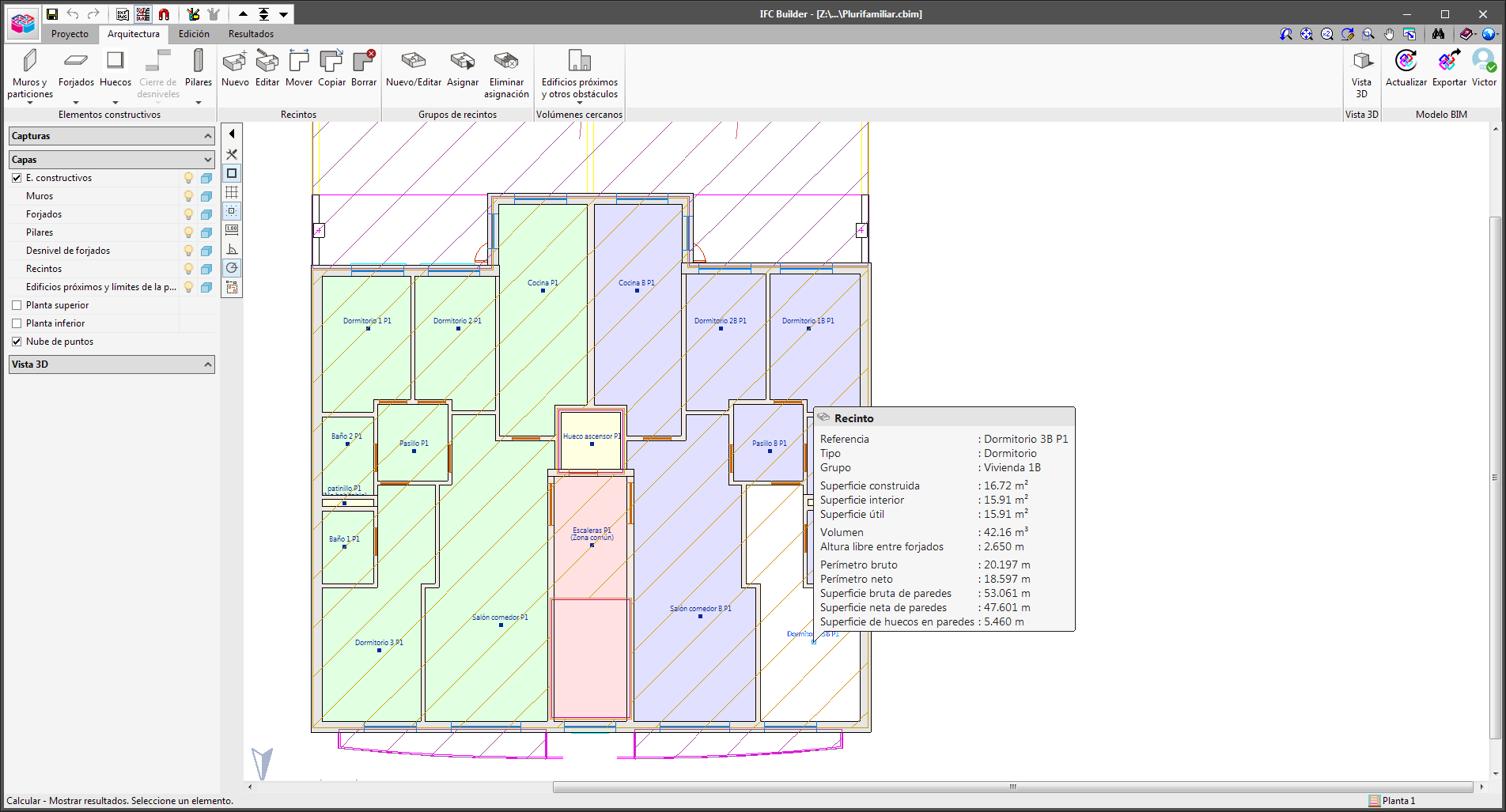
Центральная, фактически правая часть окна предназначена для черчения плана текущего этажа. Геометрия задаётся в 2D, но результат хранит пространственные параметры: высоты, типы конструкций, проёмы и отметки. Такое разделение помогает точно размещать стены относительно контуров и одновременно учитывать их трёхмерную роль. Переключение между этажами расположено в группе Floors/Groups; активный этаж обозначается в рабочем интерфейсе.
Сверху сгруппированы инструменты Project, Building elements, Spaces, Groups of spaces, Edit, Annotations, Results и BIMserver.center. Их логика соответствует жизненному циклу BIM-основы: сначала характеристики проекта и библиотеки, затем конструкции, помещения и проверка, после этого обмен. Пользователю не приходится искать все команды в одном большом меню, но новые участники проекта должны понимать разницу между «типом элемента» и экземпляром стены на плане.
Пристыковываемые панели и привязки
Слева расположены настраиваемые панели: привязки объектов, управление видимостью слоёв, отображение ошибок, элементы просмотра 3D. CYPE предусмотрела перестраиваемое расположение окон. Эта гибкость полезна на узком экране, но делает расположение отдельных панелей зависимым от конфигурации рабочего места, поэтому искать ошибку только по конкретным пикселям чужого скриншота нецелесообразно.
Привязки обеспечивают совпадение концов отрезков, пересечений и точек построения с существующей геометрией. Для IFC Builder критично, чтобы границы помещений замыкались: визуально небольшая щель между стенами превращается в топологическую ошибку при создании пространства. Слои же влияют на видимость и удобство контроля, но скрытие объекта в окне не равно его удалению из данных модели.
План помещения, параметры и геометрические показатели
Объекты представлены не просто произвольными фигурами. Выделенное помещение имеет ссылочное имя, принадлежность к группе и рассчитываемые геометрические характеристики. Режим Show results после геометрической проверки даёт сведения о площадях и объёмах при наведении на помещение. Значения площади и объёма зависят от корректности внешних и внутренних границ, толщины ограждений и высоты этажа. Это особенно существенно при передаче модели для теплового и акустического расчёта.
Трёхмерная проверка и видимость моделей
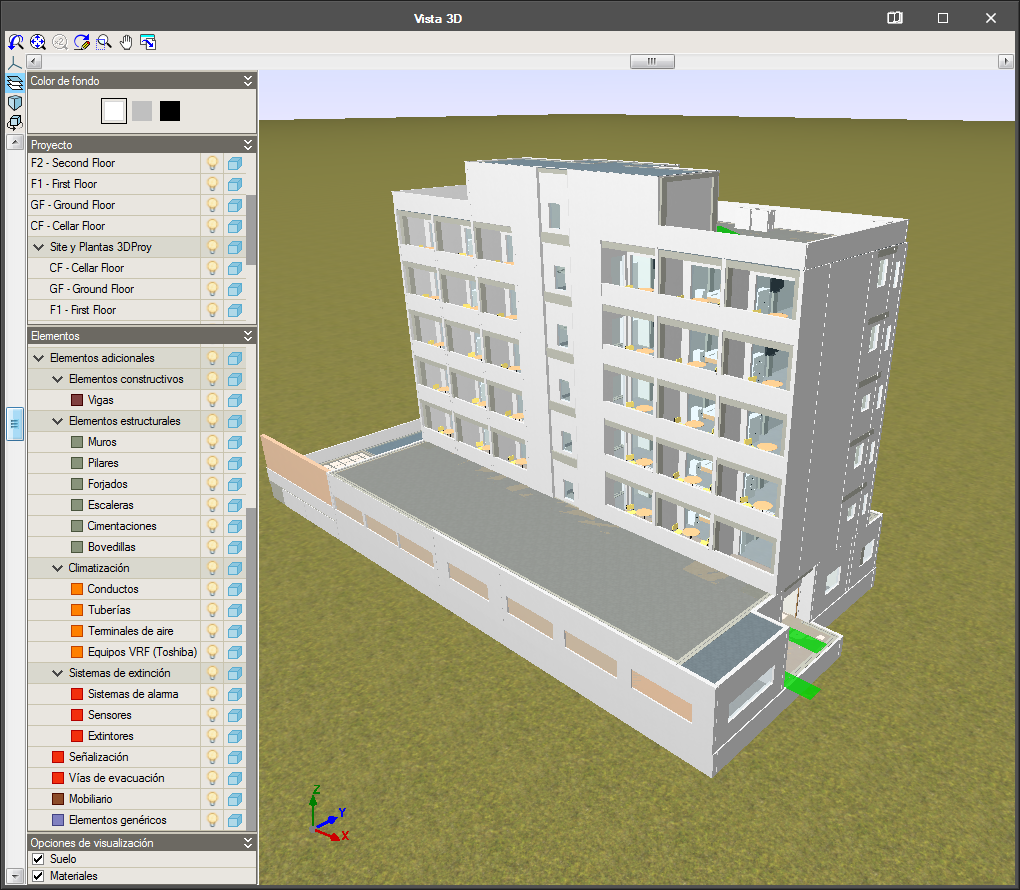
Кнопка 3D View показывает этаж или всё здание в объёме. Визуализатор облегчает обнаружение проёма, поставленного не в ту стену, ошибочного уклона крыши или несовпадения отметок. В трёхмерной среде можно контролировать видимость собственных конструкций и моделей, полученных из смежных приложений. Наличие смежной конструкции на экране само по себе не делает её редактируемым объектом IFC Builder.
Окна типов и строительных решений
Команда Project → Libraries открывает классифицированный список типов: наружные стены, перегородки, перекрытия, крыши, двери, окна, помещения, терморазрывы. Тип задаёт стандартные свойства, которые затем используют экземпляры на плане. В списках есть добавление, редактирование, копирование, удаление, экспорт типа в файл и загрузка сохранённого элемента. Для конструктивного решения предусмотрено более подробное описание состава слоёв.
Project → Construction systems работает с характеристиками конструкций: толщиной, слоями материалов, теплопередачей, акустическими параметрами, огнестойкостью и другими техническими значениями. Данные полезны, когда геометрическая основа передаётся смежным расчётным системам. Само внесение характеристики, однако, не означает, что IFC Builder выполнил отдельный теплотехнический или пожарный расчёт: эти задачи решают подключаемые специализированные программы.
Функции и ограничения модели
Архитектурные элементы и связь с уровнями
В базовом наборе присутствуют наружные и внутренние стены, стены подвала, парапеты и виртуальные перегородки, перекрытия, плоские и скатные кровли, двери, окна, световые проёмы, колонны и терморазрывы. Виртуальная перегородка задаёт границу между двумя функциональными зонами без физической стены — например, между кухней и гостиной в едином пространстве. Для расчётной модели это не визуальная условность, а способ определить две отдельные области с правильными границами.
Перекрытия задаются контуром, а отметки отдельных точек позволяют описывать уклон кровли. Окна и двери зависят от существующего несущего контура: проём имеет смысл в стене или перекрытии, а не как свободно стоящий независимый объект. Колонны бывают прямоугольными и круглыми. Для элементов предусмотрены редакционные операции Move, Adjust, Copy, Join, Divide или Rotate в зависимости от их типа; общий блок Edit дополнительно содержит симметрию с перемещением и копированием.
Помещения и зонирование для инженерных расчётов
Программа разделяет отдельное помещение и группу помещений. Помещение создаётся внутри замкнутого контура и обозначается именем; для террас и балконов предусмотрен атрибут Exterior. Группа, напротив, описывает функциональную принадлежность нескольких помещений, а также может включать вложенные группы. Например, в многоквартирном доме целесообразно различать квартиры, общие зоны и неотапливаемые помещения. Такое распределение используется в дальнейших специализированных расчётах.
Это не готовый модуль автоматической классификации: геометрию и назначение пространства необходимо сверить. При импорте IFC архитектурные конструкции могут преобразовываться автоматически, но помещения импортный мастер не восстанавливает как нативные Spaces. Пропущенная стадия зонирования приводит к ситуации, когда здание выглядит завершённым в 3D, но связанные энергетические или акустические программы получают неполные исходные данные.
Ведомости геометрии и контроль стыков
Режим Results → Analyse анализирует геометрическую согласованность. Show results выводит сведения о помещениях, Show edges показывает линии пересечения с их длинами, а Show/Hide incidents выделяет проблемные объекты и позволяет выбирать категории сообщений. Эти средства не заменяют нормативную экспертизу проекта; они проверяют согласованность построенной пространственной основы и помогают исправить проблемы, которые помешают дальнейшему использованию модели.
Длины рёбер сопряжения имеют самостоятельную ценность: они используются другими средствами моделирования для учёта тепловых мостов и передачи звука. Не стоит считать значения окончательными лишь потому, что окно открылось без предупреждения. На достоверность результата влияют толщина элемента, отнесение стены к соответствующему типу, привязка к этажу и наличие корректно замкнутых границ помещений.
Вспомогательные данные: подложки, облака точек и окружающие объёмы
IFC Builder принимает чертёж как подложку — векторную или растровую — чтобы пользователь мог построить поверх него собственные конструкции. Это не то же самое, что импорт IFC, и не то же самое, что автоматическое получение геометрии из DXF/DWG. Подложка служит ориентиром для размещения: она не превращается в набор строительных объектов просто от появления на плане.
Для реконструкции существующего здания программа умеет отображать точечные облака PTS, PTX, TXT и XYZ. Доступны монохромный показ, перемещение, поворот и отбор точек по высотным диапазонам отдельных этажей. Это опора для ручного создания модели по данным лазерного сканирования, а не обещание автоматического распознавания стен, окон и инженерных систем по облаку точек.
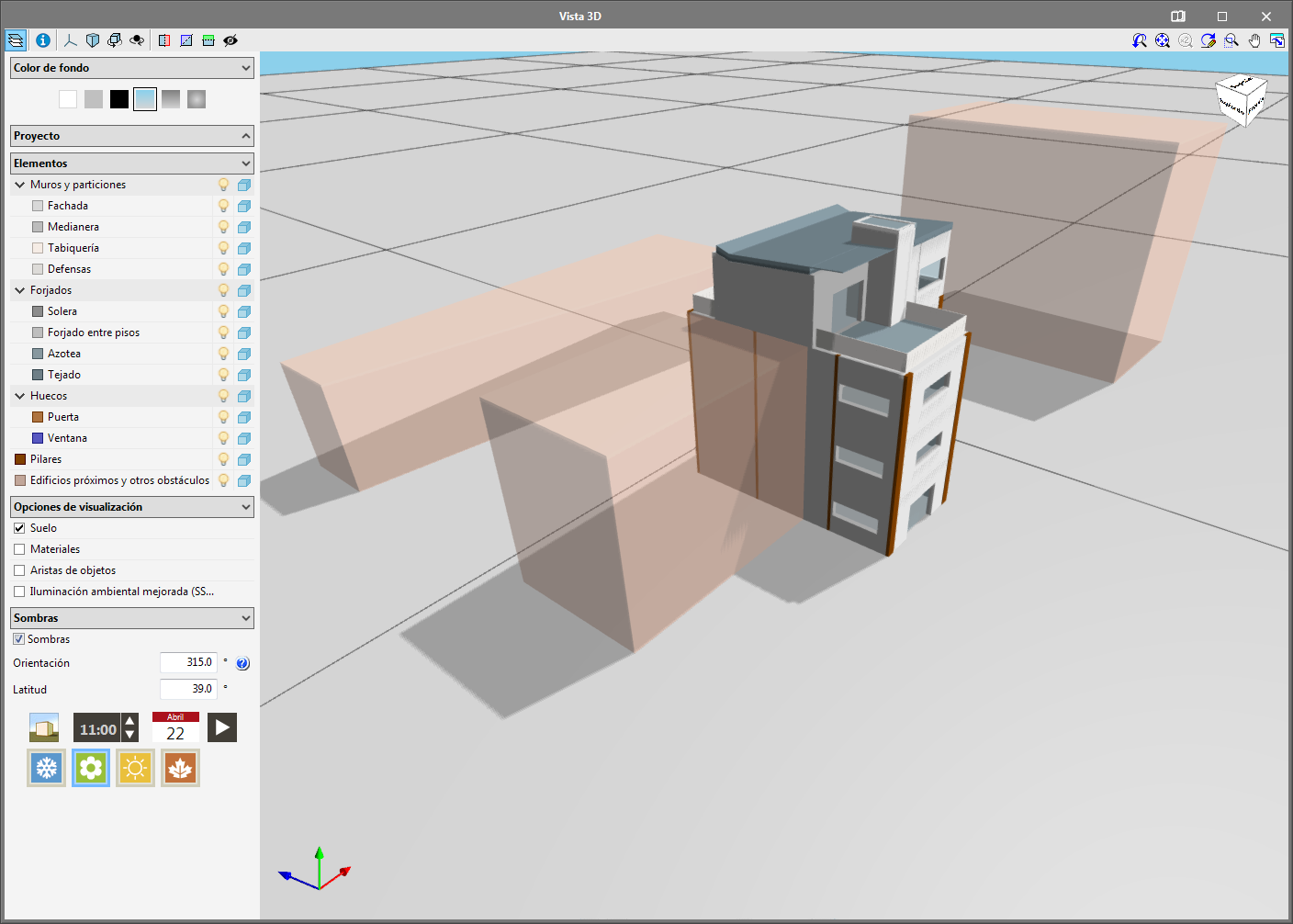
Окружающие здания и препятствия задаются как объёмные контуры с высотой относительно уровня земли. Их учитывают при передаче данных для расчётов затенения в смежных программах. Аналогично текстовые подписи, размеры и геометрические пометки из блока Annotations помогают пояснить план, но не заменяют полноценную чертёжную документацию, рассчитанную на выпуск листов с ведомостями и оформлением.
Обмен Open BIM и разделение ответственности
Локальный IFC — переносимая геометрическая модель; облачный обмен через BIMserver.center добавляет контекст общей модели, публикацию и доступ другим участникам. При публикации IFC Builder формирует IFC и glTF-представление для просмотра в сервисе и мобильных приложениях BIMserver.center. При обновлении связанных моделей видны данные соседних разделов, однако они остаются референсной частью: инженер может сравнивать свою работу с архитектурой без неявного изменения исходных конструкций.
Архитектору следует заранее согласовать, что именно должен получить смежник: число этажей, высоты, наружные границы, площади, типы конструкций, классификацию помещений или геометрию проёмов. Наличие файла IFC как такового не гарантирует успешного расчёта. Важна совпадающая интерпретация модели на стороне программы-получателя. Для более широкого контекста полезен материал о BIM-программах для проектирования зданий, где рассматриваются инструменты с другой глубиной детализации и специализацией.
Карта форматов и совместимости
В IFC Builder необходимо разделять входные архитектурные сущности, фоновые материалы и конечные файлы. Одинаковое расширение у исходника не означает одинаковую степень редактируемости после загрузки. Для IFC особенно важно отличать геометрию импортированного объекта от полного набора данных, который ранее содержала исходная BIM-система.
| Данные | Роль в IFC Builder | Что сохраняется и чего ждать нельзя |
|---|---|---|
| IFC | Импорт нативной геометрии здания; локальный экспорт; обмен через BIMserver.center | Мастер распознаёт определённые классы зданий, плит, стен и проёмов; не выполняет двустороннюю синхронизацию всех объектов |
| DXF, DWG | Чертёжная подложка; в 2027.a — вход автоматического построения при наличии Automatic entry | Подложка не становится BIM-элементом; автоматическая интерпретация зависит от слоёв и геометрической подготовки чертежа |
| DWF, PDF, JPEG/JPG, BMP, WMF | Вспомогательная графическая основа для обводки здания | Содержимое служит визуальным ориентиром; параметры стен и помещений задаются отдельно |
| PTS, PTX, TXT, XYZ | Импорт облака точек | Поддерживается пространственная визуализация с выбором точек по высоте; автоматического получения строительных элементов из точек не заявлено |
| FIEBDC-3 | Дополнительные данные количественного учёта при экспорте | Это сопутствующая ведомость, а не полноценная замена расчётам стоимости в специальном сметном ПО |
| DWG-подложки, созданные по этажам | Дополнительная опция при экспорте | Помогают перенести геометрию плана в другие приложения; не равны исходной параметрической модели IFC Builder |
| glTF | Генерируется вместе с IFC при публикации на BIMserver.center | Подходит для 3D-просмотра; не следует использовать вместо архитектурных IFC-сущностей при дальнейшем редактировании |
Официальные примеры проектов CYPE включают собственные файлы проекта с расширением .cyp и отдельные DXF-подложки. Встречающиеся на старых иллюстрациях иные расширения не стоит автоматически объявлять универсальным форматом нынешней версии. Для долгосрочной совместимости разумно различать исходный редактируемый проект и независимый экспорт IFC: первый сохраняет рабочую среду, второй нужен для передачи геометрии вне IFC Builder.
Особого внимания требует мастер импорта IFC: он обрабатывает IfcBuilding, IfcSlab, IfcWall, IfcWallStandardCase, IfcDoor, IfcWindow и IfcOpeningElement. Это объясняет, почему файл может успешно открыться, а часть информации из исходной дисциплины всё равно не появится в библиотеке IFC Builder. Задача редактора — построить расчётно пригодную архитектурную геометрию, а не быть универсальным редактором всех классов IFC.
Для количественных ведомостей, использующих полученную модель, стоит отдельно изучить Open BIM Quantities. При подготовке графических листов на основе цифровой модели предметно ближе Open BIM Layout. Разделение этих задач уменьшает риск ожидать от IFC Builder функций, которые CYPE вынесла в специализированные продукты.
Как пользоваться программой — советы гика
Ниже — порядок работы с IFC Builder в терминологии английской версии интерфейса. Все операции создания и преобразования модели выполняются над отдельным рабочим проектом. Для импортных файлов особенно важно иметь исходный экземпляр: Import IFC заменяет геометрию открытой модели, а копирование группы этажей способно уничтожить ранее введённые объекты в группе-приёмнике.
Создать проект, задать этажи, ориентацию и единицы
Цель и подготовка. Получить пустую геометрическую основу с правильными уровнями, ещё до добавления стен. Нужны этажность здания, высоты перекрытий, относительная отметка первого этажа и направление севера. Для небольшого примера достаточно одного надземного этажа и уровня кровли; реальные значения следует брать из архитектурных данных, а не подставлять стандартную высоту «на глаз».
- Откройте File → New и выберите пустой проект, то есть построение с нуля без автоматического импорта IFC.
- В верхней группе Floors/Groups откройте одноимённую команду. В списке уже присутствуют наземный и кровельный уровни; настройте их ссылки и высоты. Для дополнительных этажей воспользуйтесь Floor group above ground level или Floor group below ground level.
- В настройках группы укажите Number of floors in the group, Height of each floor и Reference for each floor. Для нижнего уровня учитывайте Elevation above ground floor level.
- Откройте Project → Orientation и задайте север. При необходимости воспользуйтесь кнопкой Units: для геометрии установите согласованные единицы Length и Thickness, для технических характеристик — соответствующие единицы теплопередачи.
- Вернитесь на рабочий план и проверьте активный этаж. Для просмотра вертикальной структуры откройте 3D View и сравните отметки этажей с исходными.
Проверка. В окне Floors/Groups схема справа должна соответствовать числу этажей и высотам. Нижняя часть рабочей области показывает активную группу, а значок севера — ориентацию. Ошибка. Перепутаны отметка уровня и высота до следующего перекрытия: это сместит все последующие строительные элементы. Откат. До начала моделирования исправьте запись через Edit в таблице этажей; для уже заполненного проекта сначала сохраните отдельную копию, поскольку изменение уровня может затронуть значительную часть геометрии.
Использовать чертёж как подложку и отличать её от автоматической генерации
Цель и подготовка. Получить точную основу для ручной обводки или, при наличии лицензии на Automatic entry, построить начальные строительные элементы из подготовленного DXF/DWG. Для подложки подходят также DWF, PDF, JPEG/JPG, BMP и WMF. Для автоматического построения необходимы DXF/DWG в масштабе 1:1, слои раздельно для стен, плит, дверей и окон, понятные центральные оси стен и замкнутые контуры перекрытий.
- Для ручного моделирования загрузите чертёж через управление подложками Template View Management и назначьте соответствующий файл нужному этажу. Сопоставьте масштаб и расположение с принятой системой координат.
- Для автоматического варианта создайте новый проект с пунктом Import CAD/BIM, затем выберите Automatic generation from DXF/DWG. Эта ветвь требует лицензионного модуля Automatic entry в выпуске 2027.a.
- В мастере на этапах Floors/Groups и DXF/DWG templates задайте этажи и добавьте исходные файлы. На Assign views to groups сопоставьте каждому этажу View и включите Selected.
- На этапе Wall layers выберите The same layers for all floor groups либо Different layers for each group; отметьте Selected для нужных Layer и задайте каждому тип Exterior Wall, Interior Partition, Basement Wall или Retaining Wall.
- Аналогично распределите слои через Floor slab layer, Door layer и Window layer; для окон укажите высоту относительно пола. Завершите мастер кнопкой Finish.
- Рассмотрите полученные стены и плиты на плане и в 3D View. Необработанные скатные крыши, помещения и другие элементы дополняются отдельно.
Проверка. Итогом ручного варианта остаётся графическая подложка, а не автоматически созданные стены. В лицензированном автоматическом варианте должны появиться редактируемые строительные элементы, распределённые по этажам. Ошибка. Входные слои смешаны, стены изображены двойными линиями без корректных осей или файл подготовлен не в полном масштабе; в результате возникают лишние сегменты, пропуски и неверные толщины. Откат. Для повторной генерации создайте новый проект и исправьте исходный DXF/DWG: импорт этого мастера односторонний и не поддерживает обновление существующих объектов при изменении CAD-оригинала. Подробный контекст работы с чертежами дают CAD-редакторы с поддержкой DWG.
Импортировать IFC из другой BIM-системы без потери исходного проекта
Цель и подготовка. Превратить подходящие архитектурные объекты IFC в собственные стены, плиты и проёмы IFC Builder. Подготовьте IFC, экспортированный из исходной BIM-системы, и отдельную копию текущего проекта. Заранее уточните наличие нескольких IfcBuilding и различие между архитектурными объектами и прочими данными IFC — не всякий исходный класс преобразуется.
- Создайте новый проект или откройте рабочую копию. В верхней группе Project запустите Import IFC; альтернативный вход предлагается при создании нового проекта.
- В мастере Automatic entry. CAD/BIM model import на этапе File selection укажите файл. Если в нём более одного здания, выберите нужное в Selection of the building to import.
- На Floor slabs проверьте перечень плит и толщины, сопоставьте исходные записи с типами IFC Builder. Отдельно пройдите Walls and partitions, назначив типы стен, затем Openings для дверей, окон и прочих проёмов.
- В Import configuration определите, переносить ли стены на каждый пересекаемый этаж, создавать ли уровни для крыш, импортировать ли неприкреплённые окна и двери, а также нужно ли создавать подложки из исходной модели.
- Завершите мастер и проверьте полученную геометрию поэтажно. Затем создайте Spaces заново: автоматический импорт IFC не заполняет помещения как собственные объекты этого редактора.
Проверка. У импортированных стен и плит должны существовать редактируемые типы, а сами элементы — попадать на нужные уровни. Ошибка. Отсутствуют помещения или специфические сущности оригинального IFC; это граница интерпретируемых классов, а не обязательно ошибка файла. Откат. Поскольку Import IFC заменяет геометрию модели, неверную загрузку нельзя безопасно исправлять повторным импортом поверх единственного экземпляра проекта. Закройте рабочую копию и вернитесь к сохранённому состоянию; подготовьте исправленный IFC в исходной программе.
Настроить библиотеки типов и многослойные конструкции
Цель и подготовка. Разделить геометрический ввод и инженерное описание: одна и та же спецификация стены должна последовательно использоваться во всех её экземплярах. Нужны данные о толщине, назначении материала и, для расчётных приложений, технические характеристики. Не заменяйте известные свойства условными числами только ради заполнения поля.
- Откройте Project → Libraries. В дереве категорий выберите, например, External walls, Partitions, Windows или Spaces. Нажмите Add для нового типа либо Copy, чтобы подготовить вариант на основе существующего.
- Выберите Simplified definition, когда достаточно ссылки на тип и геометрических параметров. Задайте Reference и Thickness либо другие поля соответствующего элемента.
- Для подробного решения откройте Project → Construction systems, создайте запись через Add, укажите Reference, Description и общие параметры.
- В разделе Layers задайте последовательность материалов, толщины и тип каждого слоя: Solid, Air space или Vapour barrier. В блоке Technical data используйте вкладки Thermal insulation, Soundproofing и Fire resistance только при наличии подтверждённых исходных показателей.
- Проверьте сечение в правой части окна. При повторном использовании экспортируйте отдельный элемент библиотеки в файл, а после обновления типов убедитесь, что связи с экземплярами стен остаются корректными.
Проверка. Новый тип появляется в выпадающем списке при создании соответствующего строительного элемента, а толщина и состав слоёв согласованы с проектом. Ошибка. Импортированная библиотечная запись имеет тот же Reference, что существующая; при загрузке сохранённого элемента данные совпадающего типа могут быть перезаписаны. Откат. До импорта библиотек экспортируйте исходный тип и работайте с отдельной копией; при ошибке верните сохранённый элемент вместо массового ручного изменения экземпляров.
Построить наружные стены, внутренние перегородки и замкнуть помещения
Цель и подготовка. Получить контуры отдельных помещений с правильной толщиной и типом ограждений. Нужны определённые Floors/Groups, рабочая подложка при её наличии и хотя бы один тип наружной стены и перегородки в Libraries. Продумайте, где должна проходить опорная линия стены: по оси, внутренней или внешней поверхности.
- На нужном этаже откройте Building elements → Walls and partitions и выберите External wall, Partition либо Basement wall в соответствии с физическим назначением.
- В панели вставки выберите подготовленный тип из списка и укажите последовательные точки линии на плане с использованием доступных объектных привязок.
- Внутренние границы, не имеющие физической стены, оформите как Virtual partition. Это нужно, когда два помещения различаются функционально, но между ними нет ограждения с толщиной.
- Для исправления размещения используйте Edit или Move; Adjust изменяет положение относительно опорной линии, Join соединяет стеновые участки, Divide разделяет сегмент. Проверяйте, что точные концы стен действительно соединяются.
- Откройте 3D View, чтобы увидеть, соответствуют ли высоты и направления стен нужному этажу.
Проверка. Наружный контур и внутренние границы формируют области, пригодные для последующего ввода Spaces. Ошибка. Стена выглядит соединённой, но между концами остаётся микроскопический зазор, поэтому помещение не образует замкнутый контур. Откат. Не пытайтесь «закрыть» дефект дополнительными случайными отрезками. Верните корректную позицию через Move, Adjust, Join или Delete конкретного ошибочного сегмента, предварительно сохранив отдельный экземпляр проекта.
Добавить перекрытия, кровлю, проёмы, колонны и терморазрывы
Цель и подготовка. Превратить плоский набор стен в геометрически завершённую оболочку здания. Для этого нужны контуры перекрытий, сведения об уклонах кровли, размеры дверей и окон, а также — при необходимости — точки расположения колонн и участки термического разделения конструкций.
- В Building elements → Floor slabs выберите Screed или Intermediate floor slab и опишите границу плиты на плане. Для крыши используйте Flat roof либо Sloped roof. Параметры отметок задаются средствами изменения уровней и высот отдельных вершин.
- Для скатной крыши создайте отдельные участки по числу плоскостей скатов и задайте высотные отметки характерных вершин. Для технологического отверстия в плите используйте Openings in floor slabs.
- После создания стены откройте Building elements → Openings и выберите Door, Window or glazed opening или Opening. Задайте тип и размеры; для окна важен Ground clearance. Для плиты доступны прямоугольные, круглые и полигональные световые проёмы.
- Через Building elements → Columns → New внесите колонну, выбрав Rectangular с Width X и Width Y либо Circular с Diameter; определите точку вставки. Через Thermal breaks → New добавьте конструктивный терморазрыв в требуемом сопряжении.
- При необходимости исправьте положение отверстий через Move или Adjust, контур плиты — через Move, Insert или Split; проверьте изменения в 3D View.
Проверка. На объёмном виде должны читаться границы плит, отверстия не должны «висеть» без стены или перекрытия, а кровельные поверхности — сходиться по проектным отметкам. Ошибка. Пользователь добавляет проём до несущего элемента либо задаёт для окна неверный отступ от уровня пола. Откат. Удалите только неудачный проём через соответствующий Delete, затем создайте его заново на корректной поверхности; не удаляйте всю стену с уже оформленными другими отверстиями.
Создать помещения и распределить их по функциональным группам
Цель и подготовка. Получить полноценную схему Spaces для инженерного анализа, не ограничиваясь визуальным объёмом здания. Перед вводом должны быть готовы замкнутые контуры из физических или виртуальных перегородок. Подготовьте названия помещений и принцип зонирования: квартира, блок, секция, общие или неотапливаемые зоны.
- Перейдите в Spaces → New. Выберите заранее созданный тип помещения, задайте Reference и установите атрибут Exterior для наружных пространств, если он соответствует назначению объекта.
- Укажите точку в замкнутой области плана. Повторите ввод для отдельных комнат. При ошибке обозначения воспользуйтесь Spaces → Edit, а для перемещения определяющей точки — Move.
- Откройте Groups of spaces → New / Edit. Создайте группы с названием Reference и цветом Colour; при необходимости оформите иерархию групп.
- В Groups of spaces → Assign назначьте нужную группу выбранным помещениям. Для удаления ошибочной принадлежности используйте Unassign, не разрушая геометрических контуров.
- После построения всей схемы выполните Results → Analyse и посмотрите геометрические сведения каждого пространства в Show results.
Проверка. Каждое внутреннее помещение получает собственную идентификацию и правильную группу; наружные области не смешиваются с отапливаемыми комнатами. Ошибка. Мастер не принимает точку из-за разомкнутой границы, либо выбран один и тот же идентификатор для разных помещений. Откат. Сначала восстановите контур стен или измените Reference. Ошибочное зонирование отменяется Unassign; удаление самого помещения не нужно и может привести к повторной ручной работе.
Подключить облако точек как ориентир для обмерной модели
Цель и подготовка. Сопоставить геометрию проекта с существующей постройкой, представленной результатами лазерного сканирования. Подготовьте исходный PTS, PTX, TXT или XYZ с согласованными координатами и масштабом. Для большого набора точек заранее определите, какие высотные диапазоны относятся к каждому этажу.
- В верхней группе Point cloud откройте Files. Добавьте файл по его расположению на диске, задайте имя и при необходимости включите Show in monochrome.
- Проверьте число загруженных точек в таблице, а также признак Visible. При несовпадении координат используйте предусмотренные перемещение и поворот облака относительно модели.
- Откройте Point cloud → Visibility. Для каждого этажа задайте Points to display: All points, Centre fringe или Height range. В последнем режиме укажите Initial height и Final height.
- Сравните контуры точечного представления с конструкциями на активном плане и в 3D View, исключая из видимости лишние диапазоны при поэтажном редактировании.
Проверка. На нужном уровне видны точки, относящиеся к его конструкциям, а не массив точек со всего здания. Ошибка. Координаты не совпадают либо высотный фильтр скрывает всю полезную часть облака. Откат. Сначала восстановите режим All points и сохранённые параметры привязки; если неверно позиционирован сам файл, верните исходное расположение облака через его настройки, не перемещая ради этого весь архитектурный проект.
Учесть соседние объёмы, 3D-представление и поясняющие аннотации
Цель и подготовка. Передать соседние препятствия как дополнительные объёмы, оценить вид модели и при необходимости пояснить спорные места на плане. Для соседних зданий нужны контур на местности и высота относительно земли; для размерных обозначений — конкретные точки, размеры текста и параметры линий.
- В Building elements → Nearby buildings and other obstacles задайте контур соседнего объёма на плане и параметр Height. Объект формируется вытягиванием контура от базовой плоскости земли.
- Откройте 3D View и посмотрите всё здание либо только выбранный этаж. Используйте категории видимости, чтобы временно отделить окружающие объёмы от основной геометрии.
- В группе Annotations добавьте необходимые обозначения через Text, Text box, Line, Elevation, Rectangle или Circle. Для размерной линии важны Colour, Thickness и Size текстовой подписи.
- Проверьте, что аннотации не закрывают важные элементы и доступны через панель видимости View; собственно геометрию здания проверяйте отдельно от графических пометок.
Проверка. Соседний объём показывает правильные габариты и положение относительно здания, а заметки читаются на соответствующем этаже. Ошибка. Height принимается за абсолютную отметку крыши соседнего здания либо объём вводится с контуром не той постройки. Откат. Исправьте Height через Edit или очертание через Move; при ошибочной вставке удалите только окружающий объект через Delete. Аннотации корректируйте отдельно, не изменяя геометрические типы стен.
Проанализировать геометрию и локализовать ошибки до выдачи модели
Цель и подготовка. Обнаружить нарушения геометрии ещё до передачи данных расчётным приложениям. Модель должна содержать хотя бы базовые стены, перекрытия и помещения; если пространства не введены, отсутствие их показателей не стоит интерпретировать как завершённую проверку.
- Откройте Results → Analyse и дождитесь окончания геометрического анализа.
- Через Results → Show results просмотрите показатели помещений. При необходимости наведите указатель на отдельные области и сопоставьте площади, объёмы и высоты с исходной планировкой.
- Включите Show edges для отображения линий пересечения элементов. При наведении проверьте длины тех сопряжений, которые существенны для последующих теплотехнических или акустических расчётов.
- Выберите Show/Hide incidents → Show all errors, чтобы увидеть сообщения. При большом числе предупреждений используйте выборочную видимость или Show only those errors in data entry.
- Исправьте обнаруженные геометрические нарушения через соответствующие команды Edit, Move, Adjust или средства редактирования контуров, затем повторите Analyse.
Проверка. Предупреждения по подготовленным областям устранены, сведения о помещениях соответствуют структуре здания, а ожидаемые стыки присутствуют. Ошибка. Пользователь скрывает ошибки в интерфейсе и принимает исчезновение значков за устранение проблемы. Откат. Верните Show all errors, найдите конкретный объект и исправьте его в копии проекта; после каждого существенного исправления запускайте Analyse заново, поскольку Show results показывает результат последнего анализа.
Сохранить локальный IFC и опубликовать модель в BIMserver.center
Цель и подготовка. Выдать файл для обмена без зависимости от конкретного редактора либо передать модель в облачный BIM-проект. Геометрические ошибки должны быть разобраны, помещения размечены, а получатель должен знать принятые единицы, отметки и назначение данных. Подготовьте отдельную папку для локального IFC и учётную запись BIMserver.center для облачного варианта.
- Сохраните редактируемый рабочий проект через возможности меню File, оставив исходный экземпляр отдельно.
- Для локального результата откройте File → Export и выберите сохранение IFC. Укажите Name и целевое расположение. При необходимости включите Quantities (FIEBDC-3), Export templates и Generate DWG templates for floors.
- Для совместного проекта используйте группу BIMserver.center. При наличии подключённого проекта Update считывает новые или изменённые смежные модели для визуальной координации.
- Нажмите BIMserver.center → Share, заполните Name и Description и выберите дополнительные варианты ведомостей или DWG-подложек. Публикация создаёт IFC и glTF-модель для просмотра в экосистеме.
- Откройте полученный IFC в независимом совместимом просмотрщике или приложении получателя, а в BIMserver.center проверьте наличие опубликованной версии и корректность её доступа для участников.
Проверка. Локально существует отдельный IFC, в котором сохранилась ожидаемая конструктивная геометрия. В облачном варианте участникам доступна опубликованная модель и её трёхмерное представление. Ошибка. Публикацию через Share путают с локальным Export, или воспринимают Update как обновление нативной геометрии после нового IFC. Откат. При неверной выдаче верните корректный локальный файл, не стирая рабочий проект; для облака подготовьте исправленную версию и контролируйте, какой выпуск используется смежниками. Не заменяйте исходник просмотрным glTF.
Сквозной сценарий: от пустого плана одноэтажного здания до проверенного IFC
Цель и подготовка. Собрать воспроизводимую учебную геометрическую модель прямоугольного одноэтажного здания с двумя комнатами и локальным IFC на выходе. Подготовьте реальные или учебные размеры внешнего прямоугольника, высоту этажа, толщины стен, положение межкомнатной перегородки, одну дверь и два окна. Для этого сценария не требуется автоматический импорт CAD и не используется облачный аккаунт.
- В File → New создайте пустой проект; в Floors/Groups оставьте рабочий наземный этаж и кровельный уровень, задайте правильную высоту. Через Project → Orientation определите север.
- В Project → Libraries сформируйте тип наружной стены, перегородки, плиты и двух окон; не добавляйте технические коэффициенты без проектных данных.
- В Building elements → Walls and partitions нарисуйте четыре наружных участка по замкнутому контуру. Затем добавьте одну внутреннюю Partition, разделив область на две комнаты. В точках соединения используйте объектные привязки.
- Через Floor slabs задайте контур основания и плоского покрытия; через Openings разместите наружную дверь и два окна в готовых стенах. Убедитесь в 3D View, что высоты и проёмы соответствуют заданной схеме.
- В Spaces → New создайте две области и дайте им разные Reference. В Groups of spaces → New / Edit создайте функциональную группу и назначьте ей нужные помещения через Assign.
- Откройте Results → Analyse, затем Show results и Show/Hide incidents. Исправьте незамкнутые границы, рассогласованные проёмы или неверные площади; повторите анализ.
- Сохраните рабочую модель и выполните File → Export в IFC. Прочитайте экспорт сторонним IFC-средством, сравнив число помещений, этаж и расположение дверей и окон с учебным планом.
Проверка. Результат — не просто видимый объём, а модель с правильными пространствами и независимым IFC-файлом. В сценарии намеренно отсутствуют сложная кровля, облака точек и BIMserver.center, чтобы проблема с геометрией не скрывалась за внешними зависимостями. Ошибка. Попытка начать с красивой 3D-оболочки, не замкнув контуры помещений, создаёт непригодную для части расчётов основу. Откат. Храните отдельный проект перед началом добавления помещений и перед экспортом; после неудачного изменения возвращайтесь к последней корректной версии, не перезаписывая единственную исходную модель.
Что перестанет работать первым при изменении условий
Рабочее место IFC Builder зависит от нескольких независимых контуров: совместимости Windows и графической подсистемы, доступности локальных файлов, наличия нужного модуля лицензии и функционирования BIMserver.center. Риск этих зависимостей различается. Проблемы доступа к сервису сказываются на совместной выдаче, но не должны смешиваться с ошибками геометрического анализа отдельного проекта; отсутствие модуля Automatic entry ограничивает специальный способ импорта, но не означает автоматически, что вся программа платная.
| Зависимость | Какой сценарий затронет | Что остаётся отдельной задачей |
|---|---|---|
| Windows и OpenGL 3.3 | Запуск актуальной программы, работа графического поля и 3D-представления | Исходные IFC, DXF и DWG остаются файлами независимо от исправности видеодрайвера |
| Модуль Automatic entry | Автоматическое преобразование линий и слоёв DXF/DWG в строительные элементы | Ручное моделирование и использование чертежа как ориентирной подложки |
| Подключение к BIMserver.center | Share, Update, просмотр опубликованной версии участниками | Файл, выданный локальной командой Export, хранится отдельно от облачной публикации |
| Учётная запись и доступ к проекту | Получение смежных моделей и публикация внутри конкретного общего проекта | Открытие собственной рабочей копии и подготовка локального файла — отдельные операции |
| Качество исходных IFC/DXF/DWG | Корректность преобразования этажей, стен, плит и проёмов | Проблемы геометрии не устраняются появлением более быстрого интернета или другого тарифа |
При работе с закрытым строительным объектом опубликованная модель должна проходить обычную процедуру согласования доступа. BIMserver.center предназначен для обмена между участниками, а не для анонимного размещения всего содержимого проектной документации. Автор проекта контролирует, кто должен получить архитектурную основу, какие файлы нужны для расчёта и какие внутренние сведения не следует включать в выдачу.
Особенность импорта — невозможность незаметного непрерывного обновления нативных объектов по новому IFC или DXF/DWG. Это организационная зависимость от момента фиксации исходника: при очередном выпуске чертежа часть изменений придётся согласовывать и переносить как новую геометрию, а не ожидать автоматического слияния. Для большой команды такая цена ручной координации может быть существеннее стоимости установки редактора.
Стоимость и скрытая цена владения
У IFC Builder есть бесплатная базовая поставка. В карточке BIMserver.center Store указана редакция 2027.a и отмечено, что приложение содержит модули, которые можно приобрести отдельно. Конкретная подтверждённая граница проходит через Automatic entry: в выпуске 2027.a автоматическое построение 3D/BIM на основе DXF/DWG доступно при наличии этого модуля в лицензии. Нельзя распространять эту оговорку на любой импорт: чтение IFC, ручной ввод и работа с подложками — другие процессы.
Фиксированную стоимость Automatic entry, универсальную подписку «IFC Builder Pro», лимит на число проектов или обязательный платный пробный период достоверная карточка приложения не устанавливает. Поэтому сравнение следует строить не вокруг выдуманной цены, а вокруг того, нужен ли вообще платный механизм автоматического распознавания подготовленных CAD-слоёв. Небольшой объект с хорошим DXF-планом можно моделировать вручную; поток десятков однотипных проектов предъявляет другие требования к автоматизации.
Вторая составляющая затрат — подготовка данных. DXF/DWG для автоматической генерации должен содержать осмысленные слои, линии стен и контуры перекрытий. Неподготовленный файл не превращается в корректную BIM-модель одним нажатием. Дополнительное время уходит на разбор типов стен, высот окон и несоответствий в местах пересечений. Даже при наличии лицензии специалисту необходимо оценить затраты на очистку входных данных и последующий контроль.
Третий фактор — специализация команды. Инженеру, которому нужна только геометрия для расчёта, достаточно освоить этажи, конструкции, Spaces и Analyse. Архитектурному бюро с полноценным выпуском документации, концептуальным моделированием и меблировкой может понадобиться CYPE Architecture либо другая система, что увеличивает количество инструментов в рабочем процессе. Экономить на программном обеспечении и одновременно выполнять сложную модель исключительно за счёт ручной геометрической правки не всегда рационально.
Наконец, у файлов есть стоимость миграции. IFC позволяет передать модель за пределы приложения, но свойства типовых библиотек, настройка подложек и связи с облачным проектом не заменяются одним просмотрным файлом glTF. Поэтому устойчивый результат включает исходную редактируемую копию и отдельную проверенную IFC-выдачу. Сложность обмена с расчётными разделами также зависит от того, какие параметры импортирует конкретная принимающая программа.
Плюсы и минусы
Плюсы
- Бесплатное базовое BIM-моделирование здания с прямым локальным выводом IFC.
- Поэтажный ввод архитектурных объектов с одновременным трёхмерным представлением.
- Разделение конструкций, помещений и групп помещений для дальнейших энергетических и акустических расчётов.
- Мастер загрузки архитектурной геометрии из IFC и возможность использовать DXF, DWG, PDF и изображения как опорные чертежи.
- Чтение облаков точек PTS, PTX, TXT и XYZ с высотной фильтрацией для обмерного моделирования.
- Геометрический анализ, сообщения о проблемах, сведения о площадях и длинах сопряжений.
- Публикация в BIMserver.center с формированием IFC и glTF и передача информации другим программам CYPE.
- Библиотеки строительных решений с техническими свойствами и возможностью повторного использования типов.
Минусы
- Актуальная настольная версия ориентирована на Windows; нативный редактор для macOS, Linux, iOS и Android не представлен.
- Свободное концептуальное 3D-моделирование и оформление архитектурного проекта — не центральная задача IFC Builder, в отличие от более универсального CYPE Architecture.
- Импорт IFC и автоматическое построение из DXF/DWG — односторонние операции: нельзя рассчитывать на регулярное обновление уже преобразованных нативных объектов без дополнительных работ.
- Импортный мастер IFC не переносит помещения как нативные Spaces, поэтому зонирование после импорта требует отдельного внимания.
- Автоматическая генерация из DXF/DWG в выпуске 2027.a зависит от лицензии на Automatic entry.
- Для точной BIM-геометрии требуется предварительная дисциплина в подложках, контурах, отметках и типах конструкций; некорректный исходный чертёж не исправляется автоматически.
- В перечне языков приложения в каталоге нет русского; англоязычные команды могут замедлить освоение без опыта работы с BIM-терминологией.
Кому подойдёт IFC Builder
Инженеру по энергоэффективности или акустике, который получает архитектурный план и должен передать геометрию в расчётное приложение. Для такого сценария полезны разметка помещений, группы функциональных зон, корректное описание ограждений и экспорт IFC, а не расширенные средства визуализации. Геометрическая проверка позволяет обнаружить несогласованность исходной планировки до того, как она повлияет на расчётную схему.
Небольшой проектной группе в экосистеме CYPE, где один участник готовит модель здания, а другие развивают инженерные и конструктивные разделы через BIMserver.center. Изменения смежных дисциплин остаются видимыми для координации, при этом программа не подменяет исходные модели инженерных систем собственными архитектурными объектами.
Специалисту по реконструкции, который располагает облаком точек и хочет восстановить упрощённую расчётную геометрию существующего сооружения. IFC Builder помогает отображать точечные данные на нужных отметках; значительная часть содержательной работы всё равно состоит в интерпретации измерений, определении толщин и реконструкции помещений.
Студенту или преподавателю BIM для изучения того, чем структурированная модель здания отличается от обычного 2D-чертежа. Относительно узкий набор объектов позволяет сосредоточиться на этажности, типах, зонировании и обмене IFC. Этот сценарий не требует ожидать от приложения возможностей полноформатной архитектурной системы со сложной визуализацией.
Кому не подойдёт
Архитектору, начинающему с концептуальной формы и сложной пространственной пластики, будет тесно в ориентированном на поэтажную геометрию инструменте. Для него существенны свободное 3D, эскизные тела, сложные поверхности и дальнейшее превращение форм в строительные компоненты. В таком процессе CYPE Architecture, FreeCAD BIM или другие универсальные системы предоставляют иной набор средств.
Проектировщику, которому нужна бесшовная двусторонняя связь с исходной моделью Revit или Archicad, нельзя считать Import IFC автоматическим синхронизатором. IFC Builder интерпретирует определённые классы, а обновление импортной геометрии связано с повторным преобразованием. Если постоянная синхронизация центральной модели — необходимое условие, следует выбрать рабочий процесс, где она документированно поддерживается.
Команде, работающей исключительно на macOS или Linux, придётся выбрать другой настольный редактор. Мобильный BIMserver.center Viewer и возможность увидеть результат в браузере не превращают IFC Builder в кроссплатформенную программу создания моделей.
Пользователю, которому нужен только просмотр чужого IFC, установка моделировщика избыточна. А тому, кто выпускает сметную документацию или согласованные листы, полезнее специализированные инструменты: сметные программы BIM и программы подготовки чертежей решают задачи, лишь частично соприкасающиеся с IFC Builder. Дополнительный материал о программах для обмеров и смет на основе BIM поможет отделить количественный учёт от подготовки исходной геометрии.
Сравнение с другими аналогами
IFC Builder уместно сравнивать не с абстрактными CAD-редакторами, а с инструментами, способными создавать или изменять архитектурную IFC-модель. Три приведённых решения различаются самой логикой работы: более широкий архитектурный редактор CYPE, универсальная параметрическая CAD-система с BIM-верстаком и ориентированный на непосредственное редактирование IFC инструмент на основе Blender.
CYPE Architecture
Задача: концептуальное проектирование и архитектурное BIM-моделирование зданий. Платформа: Windows как у актуальных настольных программ CYPE. Порог освоения: выше при переходе от обычных планов к свободному трёхмерному эскизу и трём группам инструментов Sketch, Architecture, Furniture. Форматы: IFC для обмена, DXF/DWG/PDF и изображения как входные данные, дополнительные экспортные представления. Автоматизация: у CYPE Architecture также предусмотрена генерация из DXF/DWG при наличии Automatic entry. Оплата: базовое приложение бесплатное, специальный модуль автоматического ввода требует лицензии. Ограничение: дополнительные функции увеличивают количество проектных решений и настроек. Подходящий сценарий: архитектура здания начинается с формы и постепенно доводится до полноценной BIM-модели.
CYPE выпустила Architecture как дополнение и развитие IFC Builder ещё в линейке 2021.a, но в 2027.a оба названия продолжают существовать в списках обновлений. Для практического выбора это не история об исчезнувшем предшественнике, а два инструмента одной экосистемы с разной областью применения. Их не следует объединять в одну программу и переносить названия вкладок Sketch или Furniture в руководство по IFC Builder.
FreeCAD BIM
Задача: параметрическое моделирование с архитектурными элементами и BIM-данными. Платформа: Windows, macOS, Linux. Порог освоения: выше для человека без опыта 3D CAD — нужно понимать рабочие плоскости, параметрические объекты и связь инструментов Draft, BIM и TechDraw. Форматы: IFC, собственные проекты FreeCAD и дополнительные CAD/3D-форматы. Автоматизация: доступны Python-макросы и программные средства FreeCAD. Оплата: свободное ПО без обязательной регистрации или платного доступа к базовым инструментам. Ограничение: для корректного BIM-обмена требуется настройка категорий, пространственной структуры и процедур вывода. Подходящий сценарий: мастерская, которой нужен кроссплатформенный параметрический проект с архитектурой и возможностью глубокой адаптации.
В FreeCAD 1.0 функции прежних BIM, NativeIFC и Arch объединены в интегрированную рабочую среду BIM. Такой подход принципиально отличается от IFC Builder: отдельная модель FreeCAD может строиться через 2D-основания, объёмные тела, операции CAD и BIM-типы. Для аудитории, давно работающей в параметрической системе, это преимущество; для инженера, которому требуется быстро подготовить комнаты и наружный контур для расчёта, дополнительная гибкость может означать более долгую настройку.
Bonsai Studio
Задача: нативное создание и редактирование IFC с архитектурными и междисциплинарными данными. Платформа: Windows, macOS, Linux в виде дополнения Blender. Порог освоения: высокий для новичка — нужна ориентация в Blender и структуре объектов IFC. Форматы: основной рабочий формат — IFC, без обязательного промежуточного преобразования в отдельную закрытую схему данных. Автоматизация: Python API и IfcOpenShell. Оплата: бесплатное ПО с открытым кодом. Ограничение: продукт обозначен разработчиками как alpha; сложные рабочие процессы требуют внимания к версии и документации. Подходящий сценарий: BIM-специалист, которому принципиально важны редактирование IFC-сущностей напрямую, программируемость и работа за пределами одной экосистемы.
Bonsai работает на другом уровне абстракции. В IFC Builder специалист создаёт стены, плиты и помещения для обмена с инженерными расчётами, а Bonsai делает непосредственно IFC-данные центральным объектом редактирования. Это открывает сложные сценарии анализа свойств, но требует большего знакомства со структурой стандарта, иерархией проекта и изменяемыми данными. Начинающему пользователю это не обязательно даст более короткий маршрут от планировки до полезного результата.
Итог сравнения. IFC Builder остаётся более узким выбором для поэтажной архитектурной основы в связке с приложениями CYPE. CYPE Architecture интереснее при свободном архитектурном формообразовании, FreeCAD — при параметрическом проектировании на разных ОС, Bonsai — при глубоком контроле IFC и автоматизации. Более подробно класс BIM-инструментов рассматривается в статье GeekHow об OpenBuildings Designer: это пример системы для комплексной архитектурной и инженерной работы, а не эквивалент бесплатной геометрической оболочки IFC Builder.
Типичные проблемы: симптомы, причины и безопасная диагностика
1. Установщик актуальной версии не запускается на старом компьютере
Симптом: установка прерывается или исполняемый файл не может быть запущен. Причина: для CYPE начиная с выпуска 2025.a требуется 64-разрядная Windows; поддержка Windows 7 и 8.1 в общих требованиях заканчивается на 2025.d. Диагностика: сопоставьте точный номер устанавливаемого выпуска, разрядность и версию ОС, а не только список совместимости старых версий в каталоге. Исправление: используйте совместимую 64-разрядную систему для актуальной редакции; не заменяйте системные файлы сборками из сторонних источников. Проверка: приложение открывается без сообщения о несовместимости и показывает доступные команды проекта.
2. Проблемы с трёхмерным окном при рабочем плане
Симптом: 3D View открывается с графическими дефектами, не отображает конструкции или завершает работу с ошибкой. Причина: драйвер, оборудование или выбранный графический адаптер не обеспечивают корректную работу с требуемым OpenGL 3.3. Диагностика: проверьте поддержку OpenGL у активной видеокарты и драйвер, отдельно сравнив графику на локальной и дискретной карте ноутбука. Исправление: установите совместимый драйвер от производителя графического адаптера или ноутбука и укажите подходящую GPU в системных настройках Windows. Проверка: 3D View показывает стены и проёмы той же модели без искажений и с сохранением правильной геометрии.
3. При импорте IFC пропадают отдельные объекты
Симптом: исходный файл содержит больше элементов, чем созданная после импорта модель. Причина: мастер IFC Builder преобразует ограниченный перечень сущностей — здание, стены, плиты, двери, окна и проёмы; другие классы не становятся автоматически нативными строительными элементами. Диагностика: сравните объектные классы IFC-оригинала с IfcBuilding, IfcSlab, IfcWall, IfcWallStandardCase, IfcDoor, IfcWindow и IfcOpeningElement и просмотрите параметры мастера. Исправление: скорректируйте способ выдачи элементов в исходном BIM-редакторе или дополните недостающую архитектурную геометрию в собственной модели. Проверка: повторно выданный IFC содержит предусмотренный набор стен, плит и проёмов без необходимости притворяться, что любой объект IFC автоматически переносим.
4. Новый IFC уничтожил ранее подготовленную архитектурную геометрию
Симптом: после нового импорта собственные стены и изменения исчезли. Причина: Project → Import IFC заменяет геометрию модели импортированным вариантом. Диагностика: сопоставьте дату последней корректной рабочей копии и характер операции: обновление связанной модели через BIMserver.center → Update не является тем же процессом. Исправление: восстановите сохранённый экземпляр проекта, а новый IFC обрабатывайте в отдельной копии, затем переносите необходимые изменения контролируемым способом. Проверка: исходная геометрия и отдельно импортированная версия доступны для сопоставления, не перезаписав друг друга.
5. Нет автоматического построения 3D из DXF/DWG
Симптом: чертёж удаётся использовать как подложку, но преобразование в стены и плиты недоступно. Причина: в выпуске 2027.a для Automatic generation from DXF/DWG требуется модуль Automatic entry в составе лицензии. Диагностика: определите, какой именно процесс требуется — визуальный фон или интерпретация CAD-слоёв, — и посмотрите доступные модули лицензии. Исправление: используйте ручной ввод поверх подложки либо оформите право на необходимый модуль через CYPE. Проверка: при лицензированном режиме мастер распознавания доступен при создании нового проекта, а без модуля остаются обычные средства базового моделирования.
6. Автоматическое чтение DXF/DWG создаёт лишние или неверные стены
Симптом: после импорта возникают повторные перегородки, неверные категории стен или неожиданные разрывы. Причина: программа связывает типы элементов со слоями исходного CAD-файла; двойные линии вместо опорных осей и смешанные категории затрудняют преобразование. Диагностика: изучите структуру слоёв, единичные линии участков стен, замыкание контуров перекрытий, центрирование обозначений проёмов и назначение Layer/Type в мастере. Исправление: подготовьте CAD-оригинал с разделёнными слоями и выполните новое построение в отдельном проекте. Проверка: число стен, положение проёмов и конструктивные типы соответствуют контрольному плану.
7. Подложка выглядит сдвинутой или непропорциональной
Симптом: контуры на экране не совпадают с назначенными размерами, масштаб не соответствует длинам конструкции. Причина: исходный файл чертежа подготовлен в неверных единицах или масштабе либо выбран не для того этажа. Диагностика: сравните известный размер на чертеже с расстоянием в программе, проверьте соответствие Floor/Group и исходную ориентацию. Исправление: устраните масштабную ошибку в оригинальном CAD-файле или корректно настройте представление подложки; не меняйте толщины стен лишь ради визуального совпадения. Проверка: два независимых контрольных расстояния и положение характерных углов на активном этаже совпадают с исходной геометрией.
8. Новое помещение не формируется внутри видимых стен
Симптом: Spaces → New не создаёт ожидаемую область либо анализ показывает неправильную площадь. Причина: контур не замкнут, неправильно использована виртуальная перегородка или смещена граница при Adjust/Move. Диагностика: проверьте соединения стен и отсутствие узких разрывов, сравните опорные линии с внутренними поверхностями и найдите сообщения через Show/Hide incidents. Исправление: восстановите геометрическую непрерывность, не подменяя её изменением имени помещения. Проверка: помещение принимает собственную точку, а после Analyse выводит согласованные площадь и объём.
9. Облако точек загружено, но его не видно на нужном этаже
Симптом: список Files показывает файл и число точек, а рабочее поле пусто. Причина: выключена видимость, выбран Height range вне реального диапазона точек или координаты облака и модели не совпадают. Диагностика: сопоставьте флаг Visible, значения Initial height и Final height, отметку текущего этажа и пространственное положение облака. Исправление: измените режим отображения на All points для поиска источника расхождения, затем настройте высотный фильтр или положение именно облака. Проверка: в плане и 3D видна ожидаемая часть обмерного объекта, а не случайные точки с другого уровня.
10. Результат геометрического анализа расходится с планировкой
Симптом: площади, объёмы или длины рёбер не соответствуют ожидаемым, хотя модель выглядит убедительно. Причина: геометрические параметры зависят от реальных границ, высот и толщин, а Show results отображает состояние последнего Analyse. Диагностика: сравните текущую модель с моментом последнего анализа, проверьте отметки, свойства типов и разницу между площадью по конструктивному контуру и внутренней площадью помещения. Исправление: уточните проблемные объекты, затем пересчитайте геометрию. Проверка: показатели обновились после нового Analyse, предупреждения разобраны, а проверяемые объёмы согласованы с физической схемой здания.
11. Опубликованная модель или смежные данные не совпадают с локальным файлом
Симптом: получатель видит прежнюю редакцию, отсутствие объекта или не находит ожидаемый проект в BIMserver.center. Причина: локальный Export и облачный Share — разные операции; также важны подключённый проект, актуальность связанной модели и права участника. Диагностика: сравните имя и дату локального файла, описание публикации, связь с конкретным BIM-проектом и доступность модели для нужного человека. Исправление: устраните ошибку выбора проекта и подготовьте корректную публикацию, не удаляя рабочий оригинал. Проверка: в общем проекте видна нужная версия IFC и её glTF-представление, а получатель может открыть именно согласованную геометрию.
Частые вопросы
Можно ли использовать IFC Builder как окончательный теплотехнический расчёт?
IFC Builder готовит геометрическую и техническую основу, а не заменяет расчётное приложение. Он хранит данные конструкций и помещений, которые специализированные программы используют при анализе. Наличие полей теплопередачи или акустических характеристик означает возможность описать строительные решения, но не подтверждает выполнение нормативной проверки энергоэффективности внутри самого геометрического редактора.
Нужно ли добиваться полного соответствия всех объектов исходного IFC?
Полное побитовое или структурное совпадение не является принципом импорта IFC Builder. Импортёр извлекает нужные для своей модели типы конструкций и создаёт собственное представление. Правильный критерий — сохранение требуемой для задачи геометрии: уровней, наружных ограждений, плит, проёмов и пространств после их повторного задания. Сравнивать нужно не число всех объектов в исходной BIM-системе, а состав согласованной архитектурной выдачи.
Как выбирать между упрощённым типом стены и многослойной конструкцией?
Упрощённый тип достаточен, когда требуется прежде всего геометрия и корректная толщина ограждения. Подробное многослойное решение оправдано при передаче термических, акустических и других свойств смежным расчётным инструментам. Добавление неизвестных характеристик лишь ради полноты формы создаёт иллюзию достоверности; лучше оставить необязательное поле незаполненным, чем закрепить непроверенное значение в модели.
Можно ли учитывать перепады уровней без создания отдельного этажа для каждой ступеньки?
Да. В геометрии перекрытий предусмотрены изменения отметок относительно уровня этажа, а для перепадов на границах плит — отдельные ограждающие элементы. Этажность должна соответствовать действительной логике здания, а не каждой небольшой разнице высот на полу. Это особенно важно при последующем определении объёмов помещений и передаче плана в расчётную программу.
Подходит ли IFC Builder для жилого дома, гостиницы или здания с несколькими квартирами?
В демонстрационных проектах CYPE есть отдельный жилой дом с гаражом, многоквартирный объект, гостиница, офисное, ресторанное и промышленное здания. Эти примеры показывают применимость к разной функциональной планировке, но не обещают одинаковой простоты моделирования любой сложной архитектуры. При выборе следует оценивать геометрическую регулярность здания, количество групп помещений и требуемую детализацию.
Как относиться к версиям IFC и совместимости с конкретным получателем?
В спецификации интерфейса описан вывод IFC, но не следует без проверки приписывать каждому выпуску IFC Builder поддержку любого варианта схемы IFC или полную передачу всех property sets. Для междисциплинарной сдачи важнее согласовать версию обмена с принимающим приложением и проверить содержимое выданного файла. Отдельное открытие IFC в независимом просмотрщике помогает отличить потерю данных на стадии экспорта от ограничений импортёра получателя.
Почему наличие FIEBDC-3 не превращает IFC Builder в сметный комплекс?
FIEBDC-3 связан с передачей количественной информации. Полноценная смета требует отдельной структуры работ, правил классификации, ценовых баз, расчёта стоимости и выпуска документации, которые не тождественны моделированию здания. Поэтому дополнительный формат экспорта служит мостом к специализированному количественному учёту, а не подтверждением наличия в IFC Builder законченного механизма ценообразования.
Можно ли поручить IFC Builder автоматическое восстановление здания по облаку точек?
Программа отображает PTS, PTX, TXT и XYZ как пространственный ориентир с фильтрацией по этажам. Само по себе присутствие 3D-скана не означает, что стены, двери, окна или помещения будут распознаны и классифицированы автоматически. Работа остаётся задачей интерпретации измерений с последующим описанием строительных элементов; подтверждённой функции генеративного ИИ для такого распознавания в наборе средств IFC Builder нет.
Вывод: когда IFC Builder рационален
IFC Builder стоит рассматривать тогда, когда исходная цель — аккуратная архитектурная геометрия для Open BIM: этажи с правильными высотами, замкнутые помещения, осмысленные типы ограждений и проверенный экспорт IFC. В этом сценарии узкая специализация помогает сконцентрироваться на данных, которые реально потребляют расчётные приложения. Пользователю со сложным свободным 3D или потребностью в полном выпуске архитектурных чертежей нужны более широкие средства.
Решающие критерии выбора — не количество пиктограмм и не само слово BIM в названии. Важнее, поддерживает ли инструмент нужный входной формат, сохраняет ли он требуемые свойства конструкций, даёт ли геометрическую проверку, как переносит изменения исходного проекта и можно ли независимо открыть итоговый IFC. Дополнительная лицензия на автоматическое построение из DXF/DWG оправдана только тогда, когда входные чертежи подготовлены и объём однотипной работы делает такой режим необходимым.
Для отдельного архитектора разумная граница проходит между подготовкой расчётной основы и полноценным проектированием. Для инженера — между получением геометрии и проверкой специализированных физических показателей. Для команды — между локально сохранённым файлом и согласованной облачной версией, на которую опираются смежные разделы. При ясном разделении этих ролей IFC Builder остаётся актуальным, предметным инструментом, а его ограничения становятся предсказуемой частью BIM-процесса.





