IINA: руководство от гика, медиаплеера для Mac с mpv и гибкими настройками
IINA — бесплатный медиаплеер для Mac, в котором движок mpv соединён с интерфейсом macOS. Он открывает локальные видео и аудиофайлы, работает с субтитрами, списками воспроизведения и сетевыми адресами, позволяет менять параметры изображения и звука прямо во время просмотра. В выпуске 1.5.1, доступном в ноябре 2026 года, это уже не прежний минималистичный плеер со спрятанными панелями: версия 1.5 обновила расположение боковых областей и настроек, добавила встроенный каталог плагинов и свободное изменение пропорций окна. Разберём, для каких видеозадач IINA действительно полезен, что он сохраняет на диск, где заканчиваются возможности проигрывателя и на что обратить внимание при работе с файлами, плейлистами и дополнениями.
Что такое IINA и какую задачу он решает
IINA — самостоятельное настольное приложение с открытым исходным кодом. Проект поддерживает сообщество IINA, а одним из его создателей и участников является Hechen Li. Это не компания с линейкой тарифов и не браузерный видеоредактор: программа ориентирована на воспроизведение медиаконтента на компьютерах Apple. Декодирование и значительная часть медиавозможностей опираются на mpv, а оконный интерфейс, настройки и интеграция с macOS реализованы в самом IINA.
От базового QuickTime Player IINA отличается упором на многочисленные форматы контейнеров, внешние субтитры, несколько звуковых дорожек, фильтры и управление плейлистами. От исходного mpv и его интерфейса — готовыми панелями, визуальными параметрами и привычной логикой окон macOS. Эти два различия важнее декоративных тем оформления: пользователь получает широкий набор функций воспроизведения, не начиная знакомство с консольных параметров.
Официальный продукт носит название IINA, а основной репозиторий опубликован организацией iina. Одноимённые неофициальные порты и сторонние программы для Windows не следует считать настольными редакциями исходного проекта. Отдельного официального приложения IINA для Windows, Linux, iPhone или Android в рассматриваемой линейке нет: формально кроссплатформенный движок mpv не делает кроссплатформенной графическую оболочку IINA.
Краткие параметры
| Параметр | Актуальная характеристика |
|---|---|
| Продукт и разработка | IINA; открытый проект сообщества, среди разработчиков — Hechen Li |
| Класс | Медиаплеер для локального и сетевого аудио и видео, а не монтажная программа |
| Актуальный стабильный выпуск | 1.5.1, опубликован 6 ноября 2026 года |
| Операционная система | macOS: начиная с 11 Big Sur для Mac с Intel; начиная с 12 Monterey для Apple Silicon |
| Основа воспроизведения | mpv; в ветке 1.5 используются mpv 0.41.0 и FFmpeg 9.0.1 |
| Оплата | Бесплатно; исходный код по лицензии GPLv3, платной редакции IINA не требуется |
| Основные входные данные | Медиафайлы, внешние аудиодорожки и субтитры, M3U/M3U8, сетевые URL |
| Сохранение результата | Снимки кадра, текущий плейлист, отдельные загруженные субтитры, настройки и пресеты; перекодирования фильмов нет |
| Дополнительные возможности | Picture in Picture, Music Mode, история, горячие клавиши, плагины, Live Text на поддерживаемых macOS |
| Интернет и учётная запись | Для локального воспроизведения не требуются; необходимы для сетевых видео, поиска онлайн-субтитров и установки плагинов |
Текущую стабильную сборку следует отличать от ранних и ночных версий. Ночные сборки предназначены для разработки и проверки новых функций; их работоспособность и безопасность распространения отличаются от подписанного стабильного выпуска. Поддержка версии macOS — также не только формальный номер: под Intel и Apple Silicon установлены разные минимальные требования.
Что изменилось после обновления интерфейса
Переход с 1.4 на 1.5 затронул организацию рабочего пространства. Параметры Video и Audio разделены в Settings на самостоятельные страницы; появился раздел Layout в боковой панели быстрых настроек; боковые области можно одновременно разместить слева и справа, изменять их ширину и закреплять элементы управления. Переключатель Compact Interface возвращает более плотную компоновку. Поэтому руководства со скриншотами версии 1.3 или 1.4 нельзя механически переносить на версию 1.5, даже когда названия самих функций сохраняются.
Версия 1.5.1 не создаёт новую платную линейку и не меняет назначение программы: она устраняет ошибки окна, предпросмотра кадров, истории, элементов быстрых настроек и дополнений. Проверка конкретного номера версии важна при жалобах на эти проблемы: исправления относятся именно к сборке после крупного обновления 1.5.0.
Интерфейс IINA: окно, панели и настройки
Видеоокно и экранный пульт управления
Главный объект приложения — окно с изображением или областью воспроизведения музыки. В его заголовке отображается имя медиафайла, а в нижней части при движении указателя появляется On-Screen Controller (OSC): кнопки паузы, перехода между фрагментами, ползунок времени, громкость и доступ к связанным панелям. Так визуальная часть занимает экран, но элементы управления не исчезают из программы: они временно скрываются или закрепляются, в зависимости от выбранной компоновки.

Скорость, перемотка и масштаб окна относятся к воспроизведению, а не к изменению исходного файла. Например, ускорение просмотра не пересчитывает частоту кадров в видеозаписи, а поворот картинки не записывает поворот в контейнер. Это разделение особенно важно, когда приложение используется для проверки материала перед передачей монтажёру: видимый результат относится к текущей сессии и настройкам проигрывателя.
Две боковые панели и список файлов
В IINA есть отдельные области для плейлиста и глав, быстрой настройки видео, звука и субтитров, а также для интерфейсов плагинов. В версии 1.5 эти области могут занимать обе стороны окна одновременно: например, плейлист справа, а параметры видео слева. Ширина панелей регулируется, экранный пульт можно закрепить сверху или снизу; в старой компоновке он перекрывал часть видео, а теперь его положение настраивается независимо от боковых областей.
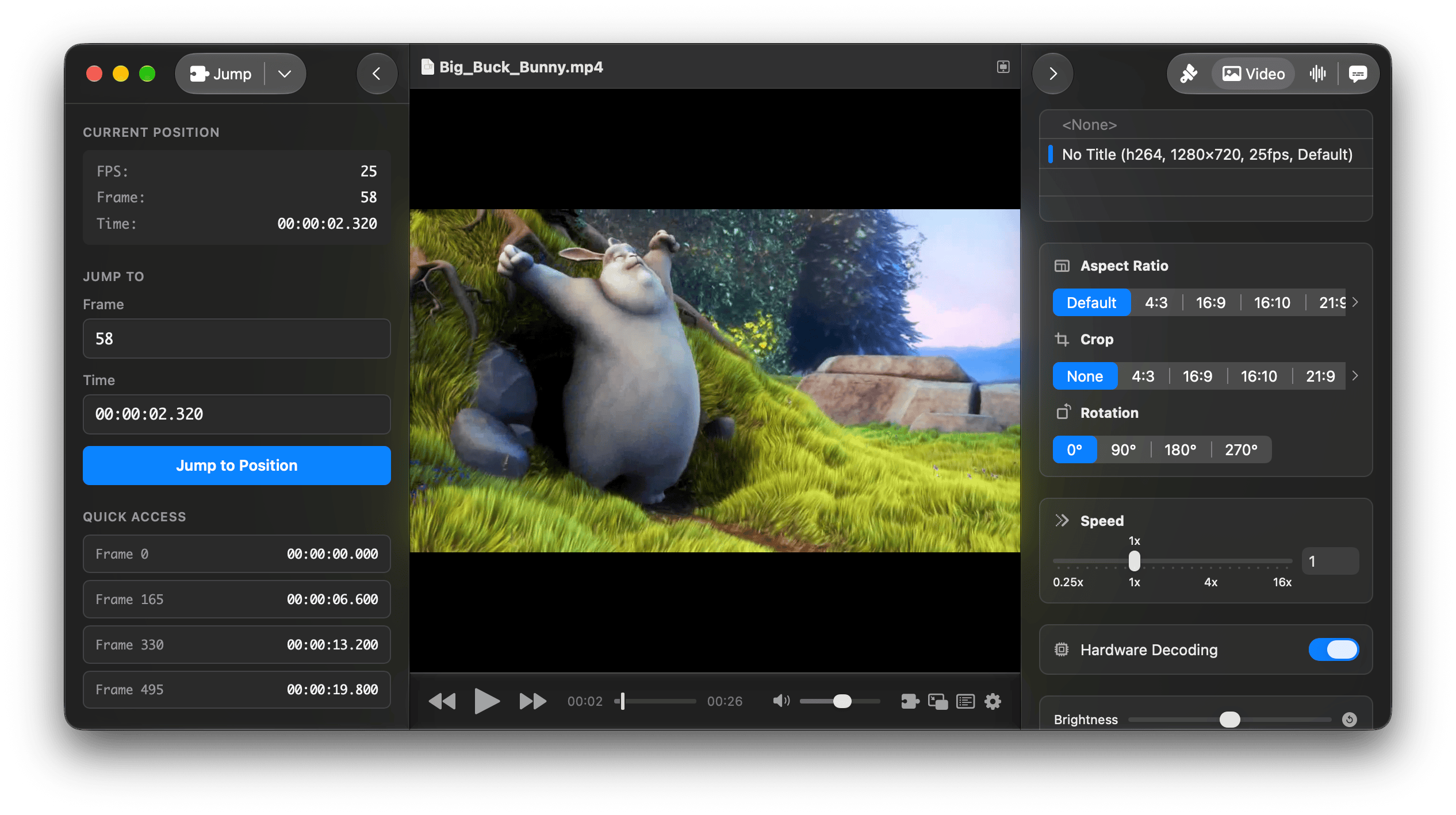
Плейлист содержит отдельные элементы очереди, а список глав показывает структуру текущего файла, если главы в нём присутствуют. Это разные сущности: глава — внутренняя метка длительного фильма или записи, плейлист — набор самостоятельных файлов или адресов. Их смешение приводит к ошибкам навигации: кнопка следующего медиа не обязана совпадать с переходом к следующей главе.
Быстрые настройки Layout и принцип размещения
Боковая вкладка Layout предназначена для геометрии и внешнего вида окна. Здесь доступны Theme, Compact Interface, Edge-to-Edge Video, Lock Window Aspect Ratio, варианты размещения On Screen Controller и позиция боковых областей. Новая возможность отключать фиксацию соотношения сторон относится к размеру окна, но не заставляет принудительно растягивать само изображение. При отключённом Edge-to-Edge Video область кадра отделяется от докованных панелей, а вокруг могут оставаться пустые поля.
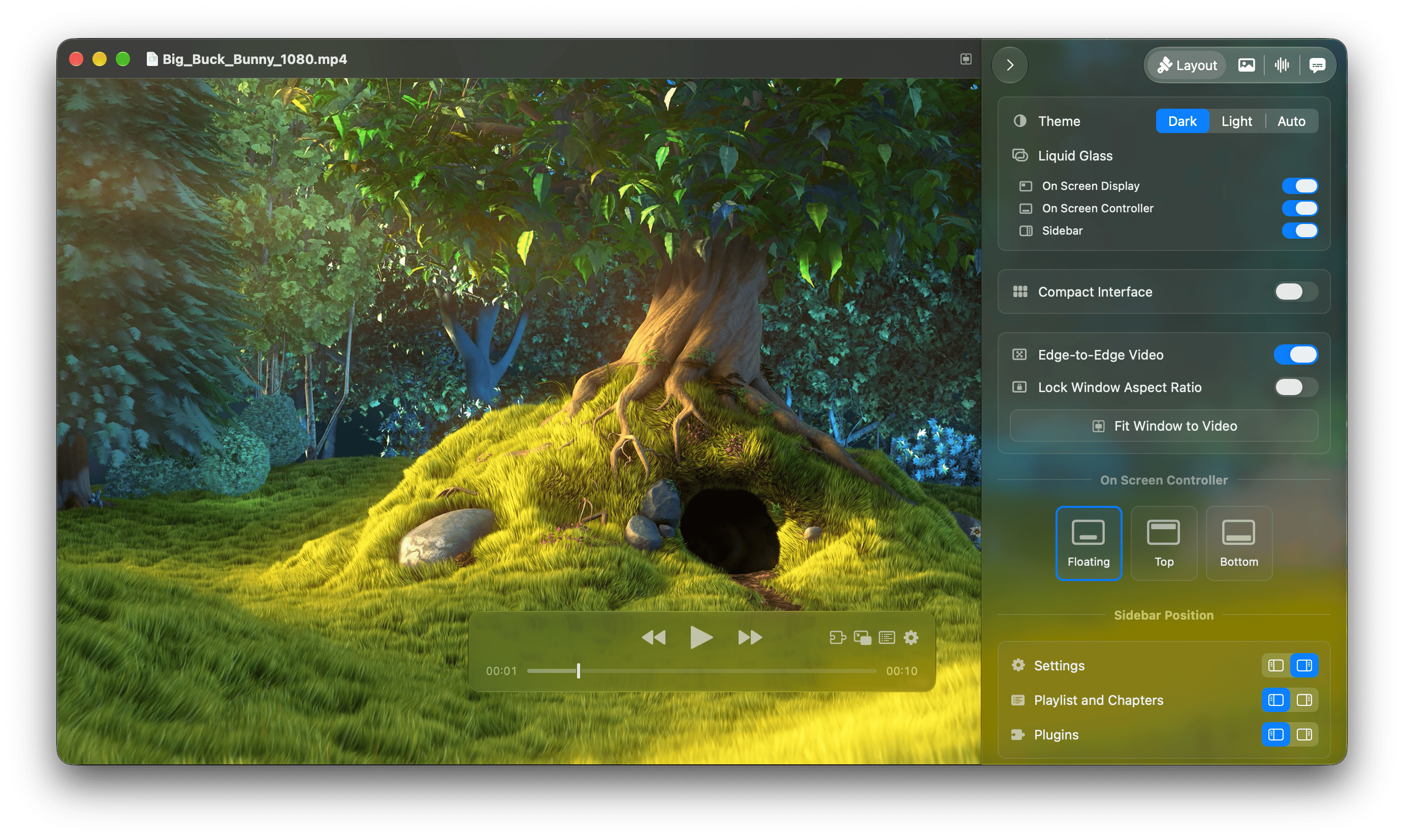
Это отличие от обычного полноэкранного просмотра: экранный пульт и боковые панели настраивают рабочую эргономику, тогда как Aspect Ratio и Crop управляют способом отображения кадров внутри выбранной геометрии. Применение неверного соотношения сторон может визуально исказить лица и графику, а обрезка может скрыть края кадра. Данные видео при этом не изменяются.
Settings: видео, декодирование и цвет
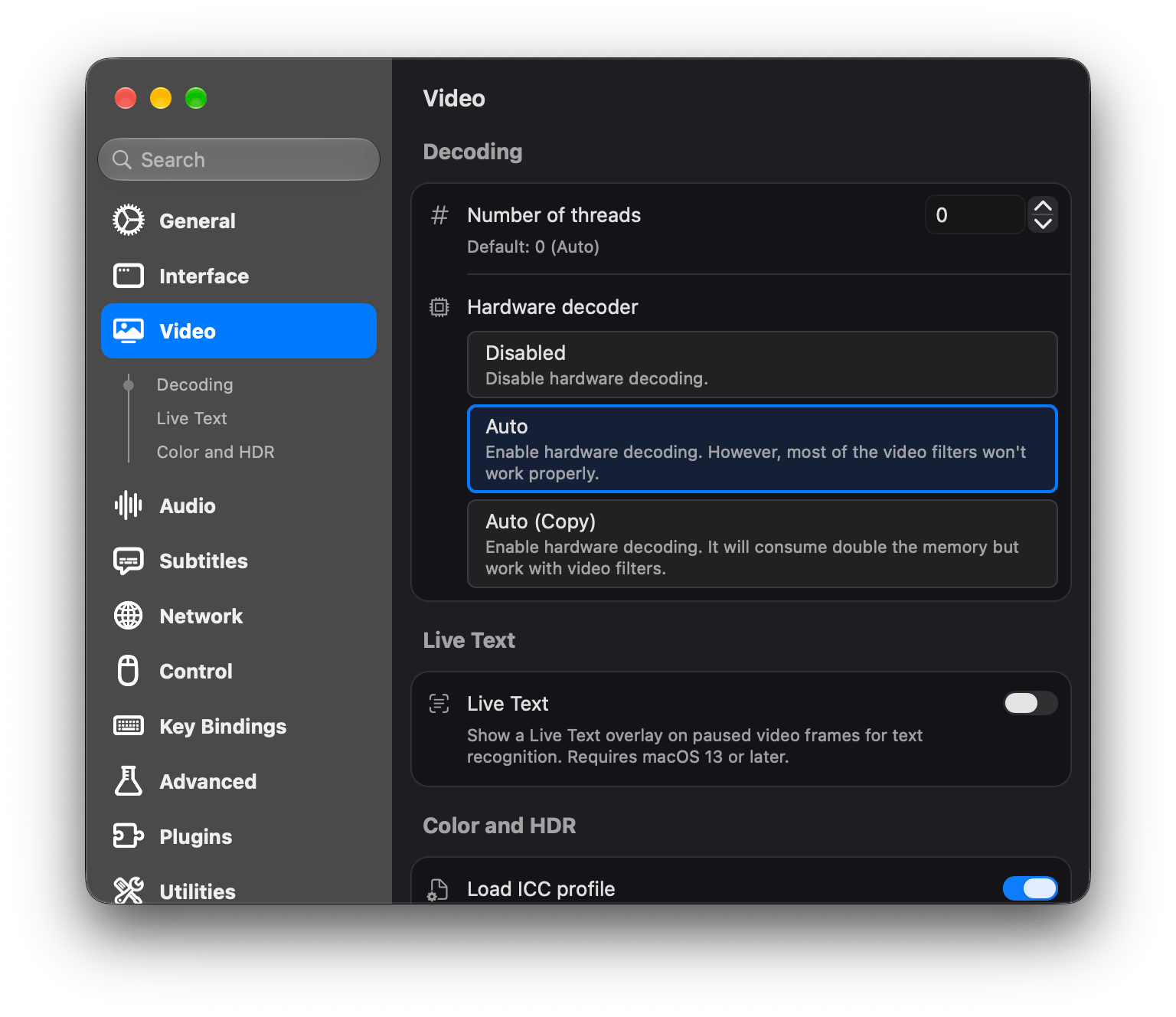
Полноценное окно Settings сгруппировано по разделам General, Interface, Video, Audio, Subtitles, Network, Control, Key Bindings, Advanced, Plugins и Utilities. Названия соответствуют версии 1.5. В разделе Video находятся Hardware decoder, параметры цвета и HDR, а также Live Text. Режим аппаратного декодирования Auto использует поддерживаемое ускорение, но часть видеофильтров с ним несовместима; Auto (Copy) позволяет использовать фильтры ценой дополнительного расхода памяти. Пункт Disabled отключает аппаратное декодирование. Уместный вариант определяется роликом, кодеком и возможностями конкретного Mac, а не абстрактной оценкой «быстрее».
Отдельные ползунки быстрого видеоуправления отвечают за яркость, контраст, насыщенность, гамму и оттенок. Они пригодны для просмотра клипа с неудачной подачей изображения, но не заменяют эталонную цветокоррекцию: результат зависит от экрана, HDR/SDR и декодера. Для проверки технических параметров текущего файла предусмотрен Inspector, где отображаются сведения о потоках и дорожках, а Log Viewer помогает разбирать сбои.
Subtitles: внешний текст, ASS и позиционирование
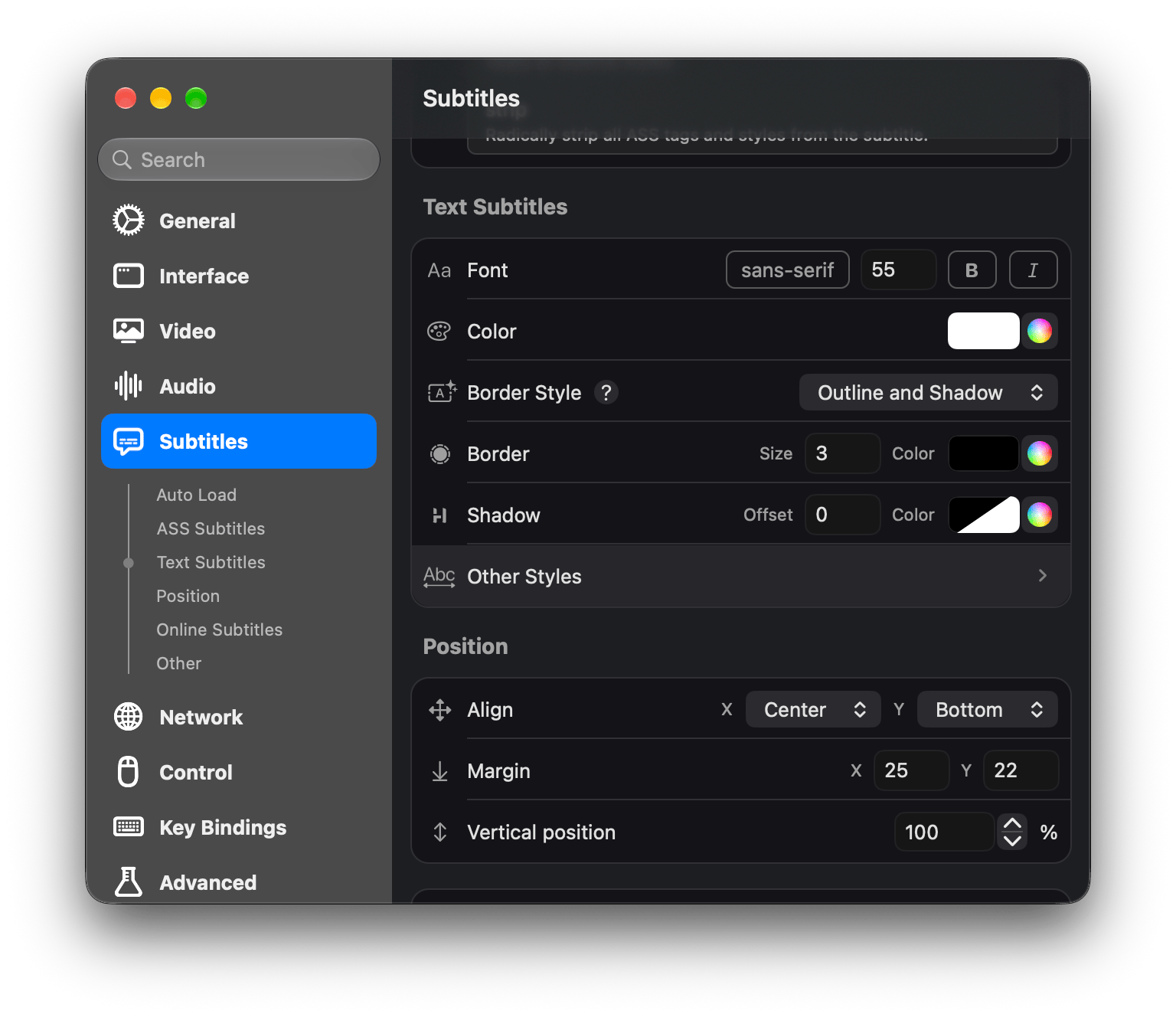
В Settings раздел Subtitles содержит Auto Load, ASS Subtitles, Text Subtitles, Position, Online Subtitles и другие параметры. Для текстовых субтитров предусмотрены шрифт, цвет, размер, границы и тень, а также позиционирование. Эти параметры влияют на вывод текста в плеере, а не переписывают содержимое SRT. Более сложная разметка ASS обрабатывается отдельно; оформление может зависеть от настроек переопределения стилей ASS.
IINA также поддерживает одновременный выбор основной и вторичной дорожек субтитров. При изучении иностранного языка это позволяет сопоставлять оригинал с переводом; для киноархива — выбирать между встроенными и внешними текстовыми дорожками. Дополнительные источники поиска подключаются через расширения, поэтому наличие интерфейса поиска не гарантирует, что любой фильм будет найден во внешней базе.
Plugins: расширение без превращения в онлайн-сервис
Плагины отличаются от обычных настроек тем, что добавляют код и интеграции: обработку интернет-адресов, новый источник субтитров, дополнительные панели, пользовательские действия или управление несколькими окнами. Начиная с 1.5 их можно искать через встроенный каталог. Среди официальных дополнений — Online Media, Online Subtitles и User Scripts; каталог также содержит плагины сообщества. Наличие каталога не означает, что все внешние плагины одинаково проверены и подходят для установки из непроверенного репозитория.

Разрешения плагинов имеют смысловую нагрузку: система расширений предусматривает доступ к файлам, HTTP-запросам, WebSocket и запуску внешних команд. Поэтому плагин — исполняемая часть программы, а не безобидная тема оформления. В 1.5.1 уточнено предупреждение, когда обновление меняет разрешённые домены. Для локальной видеотеки эта функциональность необязательна; для интернет-медиа она расширяет возможности и одновременно добавляет внешние зависимости.
Основные функции и границы возможностей
Локальные фильмы, музыкальные файлы и несколько дорожек
Основной режим IINA — чтение уже существующего медиафайла и воспроизведение его видеопотока, аудиопотока и сопровождающих дорожек. Приложение удобно для случая, когда фильм сохранён в MKV с несколькими языками озвучки, а рядом лежит внешний файл субтитров. Изначальную структуру контейнера менять не требуется: альтернативные звуковые и текстовые дорожки выбираются в меню Audio и Subtitle либо в боковых панелях, а не извлекаются из архива вручную.
Прослушивание музыки выделено в Music Mode — самостоятельную компактную форму проигрывателя, которая не требует держать большое пустое видеоокно. При воспроизведении аудиофайлов доступен обычный механизм очереди, регулятор громкости, переключение треков, а в соответствующих материалах — сведения об обложке и метаданных. Поддержка ReplayGain помогает учитывать записанные в совместимых файлах данные о нормализации громкости; это не равно изменению самого аудиотрека.
Инструменты Audio Device и Audio Delay нужны для двух разных типов проблем. Первое меняет устройство вывода: внутренние динамики Mac, наушники либо иной доступный системе аудиовыход. Второе компенсирует несовпадение момента звучания и изображения, не меняя временные метки в исходном видео. Выбор дорожек и настройка задержки полезны для просмотра дубляжа, комментариев режиссёра, конференций и записей с рассинхронизацией.
Скорость, главы, повтор и точный просмотр кадров
В разделе Playback есть управление паузой, переходом по главам, скоростью и повторами. Команды Step Forward 5s и Step Backward 5s дают фиксированную перемотку; Next Frame и Previous Frame полезны для внимательного просмотра движения. Режим A-B Loop позволяет повторять выбранный временной участок, а File Loop и Playlist Loop различают повтор одного файла и целой очереди. Для языковых занятий повтор и снижение скорости часто полезнее, чем отдельный редактор файла.
Наличие точного перехода к кадру не следует понимать как обещание покадровой достоверности при любом кодеке. Межкадровое сжатие, переменная частота кадров и удалённый источник могут влиять на стоимость декодирования и на точность поиска. IINA показывает текущий результат воспроизведения и не пересоздаёт монтажный таймлайн с гарантированной структурой кадров.
Область изображения: пропорции, поворот и фильтры
Для видео доступны Aspect Ratio, Crop, Rotation, Flip и дополнительные фильтры. Изменение Aspect Ratio задаёт геометрию изображения; Crop отсекает видимую область; Rotation и Flip помогают посмотреть ролик в иной ориентации; Video Filters рассчитаны на более специальные операции. В настройках также присутствуют аппаратный декодер, ICC-профиль и параметры HDR. При проблемах с цветом полезно сначала отличить неправильные пропорции от некорректного тонального преобразования: это разные причины, которые требуют разных действий.
HDR — не обещание идеальной передачи цветов в любом случае. От результата требуется совместимость цепочки «файл — декодер — графический вывод — дисплей»; на SDR-экране используется преобразование динамического диапазона. В 1.5.0 исправлялись ошибки HDR tone mapping, а разработчики отдельно отмечали остающиеся задачи в области цветоуправления. Поэтому окончательную оценку критически важного цвета следует проводить в специализированном контролируемом процессе, а не по одному кадру медиаплеера.
Снимки кадров: полезный реальный экспорт
IINA умеет делать снимки текущего видео, сохранять их в выбранном каталоге и открывать этот каталог через Go to Screenshot Folder. В актуальной ветке поддерживается сохранение снимков в том числе в WebP, а для HDR-контента добавлен JPEG XL. Снимок — отдельный графический файл, в отличие от неизменённого видео. Он подходит для иллюстрации ошибки декодирования, сравнения композиции или передачи конкретного кадра коллегам, но не является экспортом обрезанного видеоролика.
Настройки формата кадра и путь сохранения необходимо отличать от команды Take a Screenshot. Функция Advanced Screenshot предназначена для дополнительных вариантов получения изображения; вариант Screenshot Window также относится к снимку отображаемого окна. При подготовке документации важно проверить, попадут ли в результат субтитры, накладки и поля: необходимый вид кадра зависит от выбранной команды и параметров снимка.
Плейлисты, история и расширенные источники
Плеер поддерживает последовательности файлов и адресов, в том числе M3U и M3U8. В панели Playlist предусмотрены перестановка и удаление элементов из очереди, а через Save Current Playlist можно записать её отдельно. Это не медиатека с собственной базой тегов и обложек. Простейший плейлист описывает пути либо URL; при переносе файлов и изменении расположения каталогов такие ссылки перестают разрешаться. В частности, у списков IPTV сохранение очереди не предназначено для безусловного сохранения всей исходной служебной разметки.
История Playback History помогает находить недавно просмотренные материалы и возвращаться к ним. Это удобство одновременно является локальным следом просмотра, который стоит учитывать при работе с личными или рабочими видеозаписями на общем компьютере. В версии 1.5.1 исправлена очистка истории, поэтому пользователям, столкнувшимся со старым поведением этой команды, имеет смысл ориентироваться именно на исправленную сборку.
Сетевое видео открывается по адресу. При поддерживаемом протоколе mpv может прочесть поток напрямую; для отдельных интернет-площадок и динамических ссылок используется плагин Online Media, работающий вместе с yt-dlp. Его функции выбора качества, обновления yt-dlp и скачивания относятся к дополнению, а не к встроенному офлайновому перекодировщику IINA. Доступность ролика зависит от сервера, прав доступа и изменений на стороне платформы.
Интеграция с macOS
Picture in Picture выводит видео в системное плавающее окно, не закрывая основной рабочий контекст. Управление через мультимедийные клавиши, жесты трекпада и настройку сочетаний клавиш хорошо вписывается в обычный рабочий стол Mac. Live Text позволяет распознавать видимый текст в остановленном видеокадре, но требует macOS 13 или новее и относится к распознаванию текста на изображении; генерации субтитров, интеллектуального монтажа или облачного ИИ-ассистента в базовом продукте это не означает.
Режимы воспроизведения относятся к разным задачам. Picture in Picture нужен для фонового просмотра видео при работе в других приложениях. Music Mode — для аудио. A-B Loop — для многократного анализа короткой сцены. Live Text — для чтения надписей внутри кадра. Ни один из перечисленных режимов не меняет оригинальный фильм: результаты, требующие сохранения, нужно создавать отдельной функцией экспорта снимка или другим приложением.
Карта форматов и совместимости
При работе с медиа полезно различать контейнер, кодек, дорожку и файл результата. Расширение MKV или MP4 описывает контейнер, внутри которого находятся конкретные видеокодеки, аудиокодеки и субтитры. Возможность открыть контейнер ещё не гарантирует аппаратное декодирование всех находящихся внутри потоков. И наоборот: отсутствие картинки при наличии звука не обязательно означает повреждение всего файла.
| Тип данных | Типичные примеры | Что делает IINA | Что остаётся за пределами плеера |
|---|---|---|---|
| Видео | MP4, MOV, MKV, AVI, WebM; потоки с H.264, HEVC, AV1 и другими декодируемыми mpv кодеками | Открывает и воспроизводит поддерживаемые контейнеры и потоки, позволяет выбирать дорожки | Не создаёт перекодированный MP4 и не выполняет пакетное сжатие роликов |
| Аудио | MP3, AAC, FLAC, WAV; в ассоциациях предусмотрены DSD/DSF | Воспроизводит музыку, управляет дорожками, громкостью, устройством вывода | Не сохраняет результат в качестве смонтированной аудиодорожки другого формата |
| Субтитры | SRT, ASS/SSA, встроенные дорожки контейнера | Загружает, выбирает, отображает и смещает во времени; поддерживает вторичную дорожку | Не является полноценным редактором таймингов и текста внешнего SRT |
| Очереди просмотра | M3U и M3U8, списки локальных путей и URL | Открывает и сохраняет текущий плейлист | Не гарантирует перенос всей IPTV-разметки, заголовков и групп каналов при повторном сохранении |
| Сетевые адреса | Поддерживаемые mpv адреса потоков; интернет-медиа через Online Media | Читает поток и при наличии плагина использует внешние механизмы извлечения медиаадреса | Не обходит ограничения доступа и DRM и не обеспечивает постоянную работоспособность сторонних сайтов |
| Графические результаты | PNG, WebP и JPEG XL для поддерживаемых режимов снимка | Сохраняет отдельный кадр изображения | Не сохраняет весь клип в изображениях как полноценную пакетную монтажную задачу |
Эта карта помогает определить подходящий инструмент до начала работы. Для изменения потока внутри MKV пригодна операция ремультиплексирования, например в MKVToolNix; для перекодирования нужен специализированный кодировщик, например HandBrake. IINA полезен до и после таких операций — просмотреть исходник, выбрать нужную дорожку, убедиться, что готовый файл действительно воспроизводится.
Совместимость — это не только расширение файла
Для файла размером в несколько гигабайт важны не только кодек и битрейт, но также пропускная способность носителя, доступный декодер и особенности контейнера. Медиаплеер может быстро открывать обычный H.264, но расходовать заметно больше ресурсов на сложный профиль AV1 на старом Mac без соответствующего аппаратного ускорения. Универсальную цифру максимального разрешения или стабильного FPS для всех устройств указывать некорректно: результат зависит от конкретной аппаратной конфигурации и файла.
При использовании внешних субтитров одинаковое название фильма и SRT помогает автоматическому сопоставлению, но не исключает ошибки выбора языка. Дорожка ASS содержит стили, которые отличаются от простых текстовых субтитров, а формат отдельного файла изображения не сохраняет возможность редактировать текст после экспорта. В результате медиаплеер удобен для просмотра и проверки, но полноценная правка дорожек остаётся задачей инструментов подготовки медиа.
Что пользователь переносит на другой компьютер
Медиаконтент и плейлист необходимо считать раздельными файлами. Перенос только M3U не переносит фильмы, на которые указывают строки списка. Аналогично файл снимка кадра переносим сам по себе, а изменение громкости или яркости в IINA само по себе не становится частью исходного видео. Такая разница между «вижу сейчас» и «сохранил переносимый результат» — принципиальное ограничение любого проигрывателя, основанного на неразрушающем отображении.
Задача → инструмент → результат → что проверить
| Задача | Средство IINA | Получаемый результат | Критерий проверки |
|---|---|---|---|
| Посмотреть видео с несколькими языками | Audio Track и Subtitle | Выбранная озвучка и текстовая дорожка без пересборки файла | Речь и подписи соответствуют нужному языку |
| Разобрать короткий фрагмент выступления | Playback, Next Frame, A-B Loop | Повтор и детальное изучение текущего участка | Промежуток повторяется без перехода к соседней главе |
| Сопоставить кадры фильма или лекции | Take a Screenshot и папка снимков | Отдельные графические файлы | Файлы открываются как изображения независимо от IINA |
| Подготовить очередь просмотров | Playlist и Save Current Playlist | Список ссылок на видео | При повторном открытии доступны все исходные пути и адреса |
| Наладить звук при отставании от изображения | Audio Delay | Сдвиг вывода звука в текущем просмотре | Речь совпадает с артикуляцией без замены исходника |
| Адаптировать плеер к рабочему столу | Layout, PiP и Key Bindings | Подходящий размер окна и организация управления | Панели не закрывают важные части кадра, сочетания не конфликтуют |
Эта схема показывает специализацию IINA: его результатом чаще всего является корректно просмотренное видео, выбранный поток или сохранённый снимок, а не новый отредактированный фильм. Для просмотра архива это полноценный результат; для публикации перекодированного ролика — только этап контроля качества.
Матрица сохранности результата
Перед использованием IINA для большой видеотеки важно знать, какие изменения существуют только в окне воспроизведения, а какие образуют отдельный файл. Следующая таблица описывает именно сохранность данных, а не сравнение качества фильтров.
| Операция | Что сохраняется | Что не переносится автоматически | Обратимость и переносимость |
|---|---|---|---|
| Переключение языка, скорости, громкости | Текущий способ воспроизведения | Новая видеодорожка или изменённая частота кадров исходника | Обратимо; другой плеер прочитает исходник без этих настроек |
| Смена Crop, Rotation, Aspect Ratio | Видимая геометрия в плеере | Повернутый или обрезанный медиафайл | Обратимо возвратом параметров; к другому приложению эффект не привязан |
| Смещение внешних субтитров | Изменение синхронизации вывода | Переписанные таймкоды SRT | Исходный SRT остаётся редактируемым, поправку для других программ нужно воспроизвести отдельно |
| Снимок кадра | Новый графический файл | Движение, звук и монтажная структура клипа | Переносим в другие программы просмотра изображений; кадр не возвращается в полноценное видео |
| Save Current Playlist | Очередь медиаадресов и путей | Сами фильмы; часть специфических метаданных IPTV | Перенос возможен при сохранении корректных адресов и структуры файлов |
| Настройка фильтров и интерфейса | Параметры приложения и доступные пресеты | Универсальный проект цветокоррекции для других программ | Изменения обратимы через настройки, автоматического межпрограммного переноса нет |
Для пользователя эта матрица исключает два опасных допущения. Во-первых, «сохранить плейлист» не равнозначно «создать архив кино». Во-вторых, визуальный эффект внутри видеоплеера не доказывает, что тот же эффект появится у получателя видео. Перед отправкой материалов следует проверять именно выходной файл, а не только картинку в текущем окне IINA.
Системные требования, производительность и интернет-зависимость
Какие Mac поддерживаются
Для стабильной ветки IINA 1.5 нужен Mac с Intel под macOS 11 Big Sur или более новой системой либо Mac с Apple Silicon под macOS 12 Monterey и новее. Это минимальные требования версии, а не рекомендация устанавливать последнюю macOS на аппаратно неподдерживаемый компьютер. Поддержка macOS 11 в будущих выпусках ограничена: разработчики предупреждали о возможном прекращении её поддержки после ветки 1.5 из-за изменений в инструментах сборки.
Не стоит ориентироваться на давние обзоры, где упоминались macOS Catalina или другие прежние требования. Более старая версия IINA может запускаться на старом Mac, но это не делает её эквивалентом актуального защищённого выпуска. Особенно при открытии внешних ссылок и установке плагинов применение устаревших сборок требует отдельной оценки безопасности.
Как программа использует ресурсы
IINA не требует предварительной загрузки локального фильма на сервер: поток читается с диска и декодируется на компьютере. Производительность определяется прежде всего кодеком, разрешением, аппаратной поддержкой декодирования и сложностью фильтров. Аппаратный режим Auto и вариант Auto (Copy) отличаются способом передачи кадров в фильтры и расходом памяти. Во втором варианте копирование создаёт дополнительные затраты ресурсов, зато расширяет совместимость с обработкой изображения. Реального универсального выигрыша по FPS или времени запуска для всех Mac из этого не следует.
Для сетевого файла добавляются задержка соединения и пропускная способность. Декодер может работать исправно, но видео будет останавливаться из-за недостаточной скорости источника. Наоборот, локальные рывки при воспроизведении файла с SSD не следует автоматически объяснять интернетом: для такой задачи сеть вообще не задействована. Это различие позволяет не менять фильтры и драйверы там, где исходная причина — поток, и не обвинять сайт в проблемах с собственным диском.
Приватность и источник приложений
Базовый IINA распространяется бесплатно по GPLv3; официально заявлено отсутствие встроенного трекинга и телеметрии. Для просмотра локального видео не нужна регистрация и не требуется отправка файла в облачную службу. При этом приложение сохраняет историю воспроизведения, а подключённые плагины и внешние источники субтитров работают с другими правилами доступа к данным. Отсутствие телеметрии в ядре нельзя переносить на все сторонние дополнения и сайты, которые открывает пользователь.
Практически значимый риск — внешние медиаадреса и расширения. В 2026 году устранялись уязвимости обработки адресов схемы iina://, допускавшие небезопасную интерпретацию параметров. Исправления вошли в ветку 1.4.3 и были дополнены 1.4.4. Ветка 1.5.1 исправляет, среди прочего, вопросы разрешений и обработки XMLRPC. Следовательно, для открытия ссылок и сторонних дополнений безопаснее использовать поддерживаемую актуальную версию, а не старый установщик с тематического каталога.
Установка из официального канала и обновление не отменяют проверки разрешений плагина. Если расширение требует доступ к интернету, файловой системе или запуску внешних команд, это функционально объяснимо для некоторых задач, но не должно предоставляться автоматически только ради просмотра одного ролика. При передаче компьютера другому человеку следует отдельно учитывать сохранённую историю и текущие разрешения дополнений.
Что перестанет работать первым при изменении внешних условий
Без интернета. Локальные фильмы, аудио, встроенные субтитры, работа с главами и снимки кадров остаются доступными. Прекращают выполнять свои задачи сетевые URL, поиск онлайн-субтитров, загрузка нового плагина и получение обновлений. Поэтому отсутствие связи — ограничение источника и интеграций, но не причина отказываться от локального плеера.
При смене адреса онлайн-видео. Сохранённый плейлист может остаться на диске, однако его строка перестанет вести к существующему ресурсу. Когда платформа меняет способ выдачи видеопотока, дополнение Online Media и yt-dlp требуют обновления либо перестают извлекать нужный адрес. Это проблема доступности внешнего контента, а не порча локального фильма.
При отключении плагина. Исчезают только функции, которые предоставлял этот плагин: дополнительная боковая панель, источник субтитров, скриптовое действие или специализированный онлайн-процесс. Основное воспроизведение на mpv, стандартный Playlist и внутренние настройки от этого не превращаются в платные и не требуют регистрации.
После смены macOS или Mac. Первыми нужно оценивать соответствие системным требованиям, работу аппаратного декодирования и совместимость расширений. На Apple Silicon минимальная версия macOS выше, чем на Intel. Перенос файлов на новый компьютер также не переносит автоматически все локальные пути сохранённого плейлиста: они должны совпадать с новым расположением видео.
При истечении оплаты. У самого IINA нет встроенной платной подписки, истечение которой отключает стандартное воспроизведение. Однако сторонние веб-платформы, облачные хранилища, источники субтитров и отдельные сервисы, которыми пользуется плагин, могут применять собственную авторизацию и ограничения. Это расходы и правила внешних сервисов, а не тариф IINA.
Цена, лицензия и распространение
Функции штатного IINA доступны бесплатно; лицензия исходного кода — GPLv3. Не предусмотрено разделение на Free и Pro с платной разблокировкой субтитров, сохранением кадров или высоким разрешением. Подписка, демонстрационный срок и обязательный персональный аккаунт для локального просмотра не нужны. Средства в виде добровольных пожертвований проекту не являются покупкой расширенной версии.
Стабильная сборка распространяется через официальный сайт и страницу выпусков проекта на GitHub. Для macOS также указан способ установки через пакетный менеджер Homebrew — команда brew install iina; это альтернативный способ получения того же продукта, а не отдельная редакция с другим набором функций. Ночные сборки создаются автоматически из текущего кода и предназначены для более рискованной проверки изменений, поэтому не являются оптимальной заменой стабильному дистрибутиву для основной рабочей машины.
Отсутствие цены за лицензию не означает отсутствия иных затрат: сетевое хранение видео, платные источники контента и внешний кодировщик не становятся бесплатными благодаря IINA. Содержание самого ролика также не передаёт пользователю прав на его скачивание или распространение. Штатный проигрыватель не служит механизмом обхода цифровой защиты медиасервисов.
Плюсы и минусы IINA
Плюсы
- Бесплатный открытый продукт. Основные функции не заблокированы за подпиской или активацией, исходный код доступен для аудита.
- Движок mpv. Приложение подходит для множества распространённых медиафайлов и нескольких дорожек, не ограничиваясь минимальным системным набором контейнеров.
- Плотная интеграция с Mac. Picture in Picture, мультимедийные клавиши, жесты, Music Mode и Live Text на поддерживаемых системах связаны с привычным рабочим столом.
- Раздельное управление дорожками. Внешние и встроенные субтитры, вторичная дорожка, Audio Track и задержки позволяют решать реальные проблемы локальных фильмов.
- Настраиваемая версия 1.5. Боковые панели можно располагать по двум сторонам, делать их шире и закреплять экранный пульт без редактирования конфигурационных файлов.
- Снимки и плейлисты. Пользователь получает отдельные переносимые графические файлы и сохранённую очередь, а не только временную картинку на экране.
- Расширяемость. Официальные и пользовательские плагины добавляют интеграции, которые не нужны всем владельцам Mac.
Минусы
- Только macOS. Нет официальной редакции той же оболочки для Windows, Linux и мобильных платформ.
- Это не видеоредактор. Нельзя получить готовый перекодированный ролик только потому, что во время просмотра изменены скорость, обрезка или цвет.
- Совместимость фильтров с ускорением не абсолютна. Аппаратный режим Auto может конфликтовать с обработкой кадра, а Auto (Copy) повышает расход памяти.
- Плейлист не заменяет медиатеку. Ссылки на локальные файлы и IPTV-разметка требуют отдельного внимания при переносе и сохранении.
- Интернет-функции зависят от чужих сервисов. Онлайн-субтитры, динамические видеосайты и плагины не гарантируют постоянную доступность содержания.
- Дополнения увеличивают поверхность риска. Система плагинов допускает работу с сетью, файлами и внешними командами; доверие к расширению приходится оценивать отдельно.
- Устаревшие macOS постепенно исключаются. Поддержка Big Sur относится к Intel и в следующих выпусках может прекратиться.
Кому подойдёт
- Владельцам Mac, которые регулярно открывают MKV, MP4 и другие видеоконтейнеры с несколькими языками звука и субтитрами.
- Изучающим языки, преподавателям и исследователям, которым нужны повтор фрагмента, замедление, вторичная дорожка субтитров и изучение отдельного кадра.
- Тем, кому нужен отдельный плеер для фильмов и музыки с удобной компоновкой окон и без покупки Pro-лицензии.
- Разработчикам и продвинутым пользователям, желающим сочетать mpv, собственные сочетания клавиш и расширения с готовым оконным интерфейсом.
- Людям, контролирующим медиаматериалы перед отправкой: быстро определить поток, проверить звук, найти нужный момент и сохранить подтверждающий снимок.
Кому не подойдёт
- Пользователям Windows, Linux, Android и iOS, которые рассчитывают на официальную одинаковую редакцию плеера во всех системах.
- Монтажёрам, которым нужен таймлайн, цветокоррекция с сохранением нового видео, пакетный рендеринг и экспорт в производственные кодеки.
- Тем, кто строит общую медиатеку с автоматической синхронизацией всех устройств и серверным каталогом: локальный список воспроизведения IINA не является таким сервисом.
- Пользователям, которым обязательно нужно передавать видео на телевизор через готовую функцию трансляции без подбора плагинов и сетевых протоколов.
- Организациям с запретом исполнения пользовательских скриптов, когда требуются только минимальные локальные функции без внешних расширений.
Как пользоваться программой — советы гика
Команды приведены для ветки IINA 1.5, прежде всего 1.5.1. При английском языке интерфейса названия пунктов совпадают со строками меню программы; при другой локализации используйте соответствующие переводы. Изменения, влияющие только на просмотр, безопаснее начинать с исходного положения регулятора или значения Default. Перед работой с единственной копией файла не применяйте команду Delete Current File: она не имеет отношения к удалению элемента из плейлиста.
Установить IINA и открыть локальный видеофайл
Цель: перейти от дистрибутива к воспроизведению фильма без импорта в облако. Подготовка: убедитесь, что версия macOS соответствует Intel/Apple Silicon, а локальный файл доступен для чтения. Стабильный дистрибутив берите из официального раздела загрузки либо используйте установленный Homebrew.
- Установите приложение обычным для macOS способом и запустите IINA.
- В начальном окне выберите Open… либо воспользуйтесь меню File → Open…; в диалоге Finder укажите файл MP4, MKV или другой поддерживаемый формат.
- Убедитесь, что появился кадр, отображаются длительность и индикатор текущей позиции. На экране пульта запустите или приостановите воспроизведение.
- Для повторного открытия без выбора файла используйте пункт Open Recent, если он доступен для этого материала.
Проверка: воспроизводятся и звук, и изображение, а ползунок времени меняет позицию. Типичная ошибка: после выбора каталога вместо файла приложение не начинает ожидаемое видео, поскольку открыта папка или неподдерживаемый объект. Безопасный откат: закройте окно воспроизведения через File → Close и снова откройте исходный файл; операция открытия не редактирует сам фильм.
Открыть сетевой адрес и отделить ошибку ссылки от ошибки проигрывателя
Цель: воспроизвести поддерживаемый поток по прямому адресу. Подготовка: нужен URL медиа, доступ к сети и разрешение владельца ресурса. Ссылка на веб-страницу не всегда равна прямому адресу видеопотока.
- Откройте File → Open URL…. Для отдельного окна используется пункт Open URL in New Window….
- Вставьте URL, подтвердите открытие и дождитесь получения метаданных потока.
- При успешной загрузке проверьте время, изображение и выбранную звуковую дорожку; при потоковом вещании длительность может быть не фиксирована.
- Для платформ, требующих извлечения адресов, отдельно используйте официальное дополнение Online Media, а не меняйте локальные настройки декодера без признаков проблемы с кодеком.
Проверка: поток продолжает проигрываться после начальной буферизации. Типичная ошибка: введён URL HTML-страницы, ограниченный авторизацией или не выдающий поддерживаемое медиа. Откат: закройте сетевое окно и вернитесь к локальному файлу; не сохраняйте временные токены доступа в публикуемый плейлист.
Управлять скоростью, точным переходом и повтором
Цель: исследовать короткую сцену без изменения исходного видео. Подготовка: нужен файл с известной длительностью; для покадрового анализа лучше локальная копия, не зависящая от сети.
- Во время воспроизведения используйте ползунок позиции на OSC или Playback → Jump to… для перехода к нужному времени.
- Для мелкой перемотки используйте команды Step Forward 5s и Step Backward 5s; для отдельных кадров — Next Frame и Previous Frame в меню Playback.
- На вкладке Video быстрых настроек используйте Speed, либо выберите команды Playback для увеличения или уменьшения скорости.
- Для многократного просмотра обозначьте временные границы через Playback → A-B Loop. Если нужен повтор целого файла, служит File Loop; всей очереди — Playlist Loop.
Проверка: выбранный участок повторяется, скорость отображается корректно, а смена кадра не переключает медиафайл. Типичная ошибка: включён Playlist Loop вместо A-B Loop и повторяется весь список. Откат: выключите активный повтор и примените Reset Speed. Внешний файл останется неизменным.
Собрать плейлист и сохранить текущую очередь
Цель: подготовить набор файлов для последовательного просмотра и получить переносимую запись их адресов. Подготовка: соберите видео в устойчиво именованном каталоге; для дальнейшего переноса продумайте расположение самих фильмов.
- Откройте несколько медиа через File → Open… либо перетащите выбранные видео в окно плеера.
- Покажите панель командой Show Playlist Panel; проверьте, что в ней присутствуют все нужные позиции.
- Измените последовательность элементов перетаскиванием и удалите ошибочно добавленный элемент из очереди через её интерфейс, не используя Delete Current File.
- В строке меню выберите Save Current Playlist…, задайте место и имя списка; затем откройте сохранённый M3U/M3U8 как отдельный файл и проверьте доступность записей.
Проверка: при повторном открытии плейлиста доступны те же локальные файлы и сетевые адреса. Типичная ошибка: список скопирован на другой Mac без исходных видео либо потеряна часть метаданных IPTV. Откат: исходный плейлист сохраните отдельно, создайте новую очередь из актуальных путей; не перезаписывайте единственный ценный IPTV-файл в расчёте сохранить все его служебные поля.
Выбрать встроенные и внешние субтитры, исправить задержку
Цель: вывести нужный язык текста и синхронизировать реплики с речью. Подготовка: используйте видео с собственными дорожками либо отдельный SRT/ASS, соответствующий той же версии фильма.
- В меню Subtitles → Subtitle выберите нужную основную дорожку. Для внешнего файла используйте Subtitles → Load External Subtitle….
- Чтобы показать второй язык, откройте меню Secondary Subtitle и выберите дополнительную дорожку, а не заменяйте основную.
- Для синхронизации воспользуйтесь Subtitle Delay + 0.1s, Subtitle Delay — 0.1s и соответствующими вариантами шага 0.5s либо регулятором Delay в быстрой панели Subtitles.
- Оформление и положение текста регулируются в IINA → Settings… → Subtitles, где имеются Text Subtitles, ASS Subtitles, Position и Auto Load.
Проверка: текст появляется на нужном языке без перекрытия важных объектов, момент появления реплик согласован со звуком. Типичная ошибка: выбрана другая редакция субтитров или наложились основной и вторичный тексты. Откат: Reset Subtitle Delay возвращает нулевой сдвиг; вторичную дорожку можно установить в None. Внешний SRT от таких настроек не переписывается.
Выбрать аудиодорожку, устройство и настроить звук
Цель: включить правильный дубляж и устранить аудиозадержку без конвертации видео. Подготовка: убедитесь, что выбранный файл содержит аудио; подключите нужные наушники или внешнее устройство до изменения параметров.
- Откройте Audio → Audio Track и выберите нужный язык или дорожку. Для внешнего звукового файла доступна Audio → Load External Audio….
- Проверьте Audio Device в меню Audio и укажите устройство, на которое должен поступать сигнал.
- При рассинхронизации выберите Audio Delay + 0.1s или Audio Delay — 0.1s, при большем сдвиге — варианты 0.5s.
- Для корректировки тембра воспользуйтесь быстрым разделом Audio и Equalizer; для отмены рассинхронизации служит Reset Audio Delay.
Проверка: слышна выбранная дорожка, звук выходит на нужное устройство и совпадает с изображением. Типичная ошибка: выбран цифровой аудиовыход, не поддерживаемый подключённым оборудованием, либо внешняя аудиодорожка содержит другую версию монтажа. Откат: вернитесь на встроенную Audio Track, выберите системный выход и сбросьте задержку.
Изменить геометрию кадра, скорость декодирования и цвет
Цель: корректно отобразить ролик с необычным соотношением сторон, ориентацией или HDR. Подготовка: выберите короткий фрагмент с понятными ориентирами: лицом, кругом, текстом и деталями по краям кадра.
- Откройте Show Video Panel, затем используйте Aspect Ratio, Crop и Rotation для отображения нужной области. Не путайте геометрию кадра с размером окна.
- В Settings → Video найдите Hardware decoder. Начните с Auto, поскольку это штатный вариант с поддержкой аппаратного пути там, где он доступен.
- Когда видеофильтр не работает с Auto, сравните результат с Auto (Copy); при необходимости диагностики используйте Disabled, учитывая возможный рост нагрузки на процессор.
- Для цветового отображения просмотрите ползунки Brightness, Contrast, Saturation и настройки Color and HDR; возвращайтесь к исходным значениям перед оценкой точности цветопередачи.
Проверка: круги не вытянуты, края важного изображения не потеряны, видео не дёргается, виден ожидаемый динамический диапазон. Типичная ошибка: включён Crop ради исправления геометрии и исчезли поля с содержимым либо фильтр не применяется из-за аппаратного декодирования. Откат: верните Aspect Ratio в Default, Crop в None, Rotation в 0°, параметры цвета — к нейтральным значениям, а декодер — в Auto.
Сделать снимок и проверить путь сохранения
Цель: получить переносимый графический кадр для заметки или сравнения. Подготовка: нужен файл с видеодорожкой и каталог, куда разрешено записывать изображения.
- Остановитесь на нужном кадре через Pause и, при необходимости, Next Frame или Previous Frame.
- Откройте IINA → Settings… → General → Screenshots, проверьте Format и путь Save to. Выберите обычный формат изображения; дополнительные варианты, включая WebP и JPEG XL для соответствующего HDR-сценария, используют только при необходимости.
- В меню Playback → Take a Screenshot выполните сохранение либо нажмите ⌘S, если применяется стандартное сочетание клавиш.
- Воспользуйтесь Go to Screenshot Folder и убедитесь, что изображение существует и открывается независимо от плеера.
Проверка: сохранённый файл имеет правильный формат, читается просмотрщиком изображений и показывает нужный момент. Типичная ошибка: снимок не создан из-за неподдерживаемой комбинации параметров или отключённой настройки Save to; при выборе Copy to clipboard результат может оказаться только в буфере обмена. Откат: верните простой формат PNG и доступную папку; исходное видео не изменилось.
Переключить Picture in Picture и музыкальный режим
Цель: освободить место на экране или убрать ненужную видеоповерхность. Подготовка: для PiP нужно воспроизводимое видео; для Music Mode — аудио или контент, который пользователь слушает без внимания к изображению.
- При открытом ролике используйте Video → Enter Picture in Picture либо соответствующую кнопку OSC. Плавающее окно можно держать поверх других приложений.
- Для обычного режима вернитесь из системного окна PiP к основному окну IINA.
- При воспроизведении аудио выберите пункт Music Mode и оцените компактное представление с транспортными кнопками.
- Для работы с большим фильмом вернитесь к видеоокну; PiP и Music Mode не являются способами экспорта или удаления видео.
Проверка: звук не прерывается при смене представления, а используемое окно соответствует текущей задаче. Типичная ошибка: закрытие основного окна принимают за завершение воспроизведения, хотя медиа осталось в PiP. Откат: выйдите из PiP или отключите Music Mode; исходные файлы и очереди от этой смены представления не меняются.
Подключить плагин и воспользоваться поиском онлайн-субтитров
Цель: добавить отсутствующий источник поиска или инструмент работы с сетевым медиа. Подготовка: соединение с интернетом и решение, какие разрешения действительно нужны дополнению; для первого знакомства лучше выбрать официальный плагин.
- В меню IINA → Settings… → Plugins откройте каталог дополнений. Отдельно представлены официальные и пользовательские плагины.
- Найдите Online Subtitles или Online Media и воспользуйтесь Install. Проверьте предупреждения о полномочиях, не включая расширения без понятной задачи.
- Для поиска текстовой дорожки с открытым фильмом используйте Subtitles → Find Online Subtitles… либо панель соответствующего плагина и выберите найденный подходящий файл.
- После загрузки убедитесь, что активна нужная дорожка и текст соответствует продолжительности версии фильма.
Проверка: установленный плагин виден в Plugins, а найденный текст отображается синхронно. Типичная ошибка: внешний сервис не возвращает совпадений или требует доступ, не выданный дополнению. Откат: отключите ненужный плагин, вернитесь к Load External Subtitle… с локальным SRT; не отключайте системную защиту только ради неизвестного источника.
Настроить расположение панелей и сочетания клавиш
Цель: получить рабочее пространство без конфликтов в управлении. Подготовка: откройте видео и запишите заранее используемые системные сочетания, особенно назначенные другим приложениям.
- В быстрых настройках выберите Layout. Управляйте Compact Interface, Lock Window Aspect Ratio, Edge-to-Edge Video и положением On Screen Controller.
- Определите, должны ли панели Settings и Playlist and Chapters размещаться справа или слева, и подберите их ширину.
- Откройте IINA → Settings… → Key Bindings, просмотрите действующую схему и измените только нужные сочетания.
- Проверьте перемотку, паузу, снимок кадра и переход по главам; убедитесь, что одно действие не срабатывает вместо другого.
Проверка: ширина боковых областей подходит под видео, команды выполняются ожидаемым способом, кадр не искажается при изменении размеров окна. Типичная ошибка: пользовательская клавиша пересекается с действием другого приложения или изменённой раскладкой. Откат: верните штатную схему Key Bindings и прежние положения Layout, не удаляя конфигурационные файлы вслепую.
Просмотреть историю и найти сведения о воспроизводимом файле
Цель: определить, что воспроизводилось ранее, и получить технические сведения для диагностики. Подготовка: для истории нужен хотя бы один открывавшийся файл, для Inspector — текущий файл с потоками.
- Откройте File → Playback History и найдите запись по названию медиа.
- Во время воспроизведения вызовите Inspector для просмотра сведений о потоках и параметрах видео или аудио.
- При неисправности откройте Log Viewer и сопоставьте сообщение с моментом сбоя; этот журнал полезен при обращении к разработчикам.
- Для конфиденциальной работы удаляйте ненужные записи истории штатной функцией очистки и проверяйте, что они исчезли из окна Playback History.
Проверка: Inspector показывает ожидаемый контейнер, размеры и дорожки, история соответствует фактически открывавшимся материалам. Типичная ошибка: пользователь принимает общее название контейнера за подробное описание кодека или выбирает старую запись того же фильма. Откат: повторно откройте актуальный файл через File → Open…; очистка истории не удаляет исходное медиа.
Сквозной сценарий: фильм с переводом, контрольный кадр и список на следующий сеанс
Цель: выполнить единую воспроизводимую задачу — открыть локальное видео, выбрать язык, исправить субтитры, сохранить изображение и очередь. Подготовка: пусть в одном каталоге находятся фильм example.mkv, перевод example.srt и ещё один видеоролик для следующего просмотра. Сценарий не использует сетевую учётную запись.
- Запустите IINA, откройте example.mkv через File → Open… и убедитесь, что длительность в OSC соответствует ожидаемому фильму.
- В Audio Track выберите нужную озвучку, затем через Load External Subtitle… укажите example.srt; в Subtitles → Subtitle убедитесь, что текстовая дорожка активна.
- На реплике с отчётливой артикуляцией уточните Subtitle Delay с шагом 0.1s и зафиксируйте, требуется ли поправка; при ошибке используйте Reset Subtitle Delay.
- Перейдите к нужному моменту через Jump to…, остановите картинку и выполните Take a Screenshot. Откройте Go to Screenshot Folder и проверьте полученное изображение.
- Добавьте второй фильм в Playlist, убедитесь, что список содержит обе позиции, и примените Save Current Playlist… в отдельную папку. Не перемещайте оригиналы до повторной проверки.
- Закройте окно плеера, откройте только что сохранённый список и убедитесь, что оба видео доступны. Отдельно откройте полученный снимок в приложении просмотра изображений macOS.
Итоговая проверка: фильм воспроизводится с нужным переводом, изображение сохранено отдельно от видеоконтейнера, сохранённый плейлист открывает тот же набор файлов. Типичная ошибка: снимок лежит не в ожидаемой папке или список содержит адреса без доступных файлов. Безопасный откат: откройте исходный MKV, верните нулевые задержки и пересохраните плейлист в новый файл после проверки путей. Ничего в исходном видео перезаписывать не требуется.
Сравнение с другими аналогами
Сопоставлять IINA с редакторами клипов или облачными кинобиблиотеками некорректно: они решают другую основную задачу. В таблице ниже только медиаплееры или системный проигрыватель. Критерии для всех одинаковы: основная задача, платформы, сложность освоения, форматы, автоматизация, модель оплаты, ограничение и сценарий, в котором альтернатива рациональнее.
| Продукт | Основная задача | Платформы | Освоение | Форматы | Автоматизация | Оплата | Ограничение и подходящий сценарий |
|---|---|---|---|---|---|---|---|
| IINA | Локальный просмотр, субтитры, гибкие панели | macOS | Невысокий базовый, средний для фильтров и плагинов | Широкий набор на основе mpv, M3U/M3U8 | Настраиваемые действия, плагины, команды mpv | Бесплатно, GPLv3 | Нет штатного видеоэкспорта и официальной версии для других ОС; оптимален для Mac и многодорожечных файлов |
| VLC media player | Универсальное воспроизведение файлов, дисков и потоков | Windows, macOS, Linux, мобильные ОС | Невысокий для просмотра, выше для специальных функций | Много контейнеров, оптические диски и сетевые протоколы | Инструменты конвертации и обработки потоков, расширения | Бесплатно, открытый код | Более универсальная, но менее ориентированная исключительно на стиль macOS оболочка; удобен для одинаковой работы на разных устройствах |
| mpv | Точное воспроизведение и тонкая настройка движка | macOS, Windows, Linux и другие системы | Средний или высокий при работе с конфигурацией | Широкий набор кодеков, аудио, видео и субтитров | Lua-скрипты, аргументы командной строки, конфигурационные файлы | Бесплатно, открытый код | Минимальная графическая оболочка; предпочтителен пользователям терминала и скриптов |
| Elmedia Player | Проигрывание на Mac и передача медиа на внешние экраны | macOS | Невысокий для просмотра, средний для трансляции | MP4, MOV, MKV, AVI, FLAC, внешние субтитры и другие форматы | Автоматическая подгрузка субтитров, настройки потоковой передачи | Базовая бесплатная версия и платная PRO | Передача на AirPlay, DLNA и совместимые ТВ относится к расширенным функциям; выбирать при необходимости телевизионного вывода без самостоятельной сборки плагинов |
| QuickTime Player | Системный просмотр, запись и простой монтаж | macOS | Невысокий | Форматы, поддерживаемые системой и приложением; прежде всего типовые медиаконтейнеры Apple | Системные сценарии записи и простого редактирования | В составе macOS, без отдельной покупки | Не рассчитан на широту кодеков и mpv-фильтров; подходит для быстрого просмотра, подрезки и экспорта простых записей |
VLC media player сильнее там, где важны разные операционные системы, диски и встроенные функции конвертации потоков. IINA логичнее, когда человек работает только на Mac, предпочитает системную компоновку и часто управляет дорожками и субтитрами. Эти программы не исключают друг друга: один пользователь может держать IINA для ежедневного просмотра, а VLC — для специфического диска или протокола.
Исходный mpv технически близок к IINA, но предлагает другой способ взаимодействия: параметризация и скрипты там являются центральной частью рабочего процесса. Для человека, которому нужен открытый движок в привычном оконном приложении, IINA уменьшает стартовый порог. Elmedia полезен при медиапоказе на телевизоре и потоковой передаче на внешние устройства; его платные функции следует оценивать отдельно от бесплатного воспроизведения.
Системный QuickTime Player — противоположный край сравнения: минимум действий для открытия обычного ролика и наличие простых инструментов обрезки, перестановки фрагментов и записи экрана. Выбор между ним и IINA определяется не тем, какой плеер «современнее», а тем, требуется ли работа с нетипичным контейнером, субтитрами и параметрами декодирования или достаточно стандартного формата с простой правкой.
Типичные проблемы: диагностика и исправление
Ниже разделены ошибки установки, чтения файла, декодирования, звука, субтитров, сетевого потока и сохранения результата. В каждом случае важно сначала зафиксировать симптом, затем проверить наиболее вероятную подтверждённую зависимость. Перебор всех настроек подряд затрудняет диагностику и иногда создаёт новые симптомы.
1. IINA не устанавливается или не запускается на Mac
Симптом: система отказывается открывать приложение либо после установки оно сразу завершается. Возможная причина: macOS ниже необходимой для сборки 1.5 или используется дистрибутив, не соответствующий архитектуре компьютера. Диагностика: сопоставьте версию macOS и тип процессора с требованиями: Intel — минимум 11, Apple Silicon — минимум 12. Проверьте, что скачан стабильный выпуск официального проекта, а не неофициальная ночная сборка. Исправление: используйте совместимую поддерживаемую конфигурацию ОС и официальную сборку, не обходя системные предупреждения ради неизвестного установщика. Проверка: IINA открывает приветственное окно и локальный видеоролик.
2. macOS предупреждает о происхождении приложения
Симптом: при запуске показано системное предупреждение безопасности. Возможная причина: файл загружен вне доверенного канала или используется неподписанная ночная сборка. Диагностика: проверьте, откуда получен дистрибутив, какая у него версия и присутствует ли для стабильного релиза контрольная сумма. Исправление: предпочтите подписанную стабильную версию из официального источника. Не отключайте защиту macOS глобально и не выполняйте чужие команды для снятия блокировки без проверки файла. Проверка: приложение стартует без вмешательства в общесистемные средства безопасности.
3. Открытый файл показывает только звук или чёрный экран
Симптом: таймер движется и звук есть, но изображение отсутствует. Возможная причина: проблемный видеопоток или режим аппаратного декодирования; также файл действительно может содержать только аудиодорожку. Диагностика: откройте Inspector и сравните наличие Video Track с ожидаемым содержимым; для более подробного разбора пригодится MediaInfo. Исправление: при наличии видеопотока сравните Hardware decoder Auto, Auto (Copy) и Disabled, не меняя одновременно цвет, фильтры и геометрию. Проверка: отображаются кадры и корректные размеры видео, а аудио остаётся синхронным.
4. Видео тормозит на определённых кадрах
Симптом: рывки повторяются в одном месте файла, а процессор или память нагружены. Возможная причина: сложный кодек или профиль, необходимость программного декодирования, тяжёлые видеофильтры, либо недостаточная скорость локального носителя. Диагностика: проверьте формат и параметры потока в Inspector, наличие фильтров, текущий Hardware decoder и различие между файлом на диске и сетевым адресом. Исправление: отключите ненужные фильтры, подберите подходящий режим декодирования, сравните воспроизведение с локального быстрого носителя. Проверка: сцена проходит без повторяющихся остановок при тех же настройках звука.
5. После применения фильтра результат не изменился
Симптом: регулятор или фильтр включён, но картинка выглядит прежней. Возможная причина: отдельные фильтры несовместимы с аппаратным декодированием Auto. Диагностика: сравните текущий режим Hardware decoder с описанием вариантов в Settings → Video и убедитесь, что активен именно видеофильтр, а не параметр интерфейса Layout. Исправление: оцените Auto (Copy) для применения фильтров, учитывая рост расхода памяти; не используйте Disabled без необходимости. Проверка: изменение параметра становится заметным на том же контрольном кадре, а воспроизведение остаётся устойчивым.
6. Сетевое видео долго загружается или прерывается
Симптом: локальный MKV воспроизводится, а URL зависает или выдаёт ошибку. Возможная причина: недоступный сервер, истёкший адрес, нестабильная сеть либо изменения способа выдачи видео на площадке. Диагностика: отделите прямой поток от страницы с роликом, проверьте доступность соединения, сопоставьте поведение прямого URL и плагина Online Media. Исправление: используйте актуальный рабочий адрес и совместимую версию дополнения; при временной сетевой проблеме вернитесь к локальному источнику. Проверка: медиа запускается и продолжает воспроизводиться после буферизации без смены кодека исходного файла.
7. Внешние субтитры присутствуют, но не отображаются
Симптом: рядом с фильмом лежит SRT, но текста на экране нет. Возможная причина: автоматическое сопоставление не выбрало файл, активна другая встроенная дорожка либо субтитры отключены. Диагностика: проверьте соответствие имени и длительности, доступность файла, пункт Subtitle в меню Subtitles и режим Auto Load в Settings. Исправление: загрузите файл через Load External Subtitle… и явно выберите нужную дорожку, не переписывая текст вручную. Проверка: на реплике появляется текст ожидаемого языка; исключите наложение второй дорожки.
8. Субтитры идут слишком рано или поздно
Симптом: текст появляется до или после звучащей реплики, а в начале фильма мог совпадать. Возможная причина: ненулевая Subtitle Delay либо файл субтитров создан для другой монтажной версии и постепенно расходится по времени. Диагностика: сравните две-три реплики в начале, середине и конце; различайте постоянный сдвиг и нарастающее расхождение. Исправление: постоянное отклонение компенсируется Subtitle Delay; нарастающее требует правильной версии SRT или отдельного редактора субтитров. Проверка: совпадение устойчиво не на одном кадре, а на нескольких удалённых участках видео.
9. Звуковая дорожка не слышна или идёт не туда
Симптом: изображение есть, но звук отсутствует либо слышен из неожиданных динамиков. Возможная причина: отключение громкости, выбор другой Audio Track, неподходящий Audio Device или несовместимый способ цифрового вывода. Диагностика: отдельно проверьте Mute, выбранную дорожку, системный выход macOS и меню Audio Device. Исправление: верните корректную дорожку, устройство и обычный уровень громкости, затем сбросьте Audio Delay, если он дополнительно изменялся. Проверка: речь и музыка воспроизводятся на выбранном устройстве без рассинхронизации.
10. Снимок экрана не появляется в папке
Симптом: команда Take a Screenshot выполнена, но графический файл не найден или появляется сообщение об ошибке. Возможная причина: задан иной каталог сохранения, выключен Save to, выбран проблемный формат либо текущий файл не имеет видеодорожки. Диагностика: проверьте Settings → General → Screenshots: Format, Save to и Copy to clipboard, затем наличие видео в Inspector. Исправление: используйте доступный каталог и обычный PNG, не полагаясь на буфер обмена как на файловый экспорт. Проверка: Go to Screenshot Folder открывает каталог с изображением, которое читается отдельно от программы.
11. Плейлист открывается, но часть фильмов отсутствует
Симптом: M3U существует, однако некоторые позиции пропущены, а имена IPTV-каналов изменились. Возможная причина: сохранённые локальные пути больше не существуют или экспорт очереди не переносит все служебные поля внешнего списка. Диагностика: отделите ошибки пути от потерь метаданных: один файл должен находиться по записанному адресу, а исходный IPTV-список следует сравнить с сохранённым. Исправление: восстановите корректные пути и храните исходный IPTV-файл отдельно от созданного в IINA списка. Проверка: все позиции запускаются с нового расположения, а необходимые поля не исчезли из первоисточника.
12. После обновления не работает дополнение или открывается окно разрешений
Симптом: плагин перестал получать данные, поиск субтитров не возвращает результат или IINA просит пересмотреть разрешённые домены. Возможная причина: изменение API, внешнего сервиса, разрешений плагина или устранение ошибки в новой версии. Диагностика: сравните версию IINA и дополнения, требуемые сетевые домены и сообщения Log Viewer. Исправление: обновите расширение из доверенного источника и выдавайте только понятные разрешения; при сомнениях отключите его и используйте штатные функции. Проверка: базовые локальные файлы продолжают воспроизводиться, а подключённая функция работает без неожиданных запросов к сети или файловой системе.
FAQ: частые вопросы об IINA
Почему в IINA есть и Open Recent, и Playback History?
Это два разных источника сведений о просмотре. Open Recent использует механизм недавних документов macOS, тогда как Playback History ведёт собственную историю плеера. Кроме того, в приветственном окне бывает показана позиция возобновления. Очистка одного списка не всегда приводит к исчезновению всех элементов в остальных представлениях. Для работы с конфиденциальными материалами это важнее, чем само наличие функции Clear Playback History.
Почему один MP4 открывается нормально, а другой с тем же расширением — с проблемами?
Расширение MP4 описывает контейнер, но два файла могут содержать разные кодеки, профили кодирования, глубину цвета, HDR-метаданные и частоты кадров. Плеер видит не только суффикс имени, а потоки внутри контейнера. Поэтому результаты декодирования и использование аппаратного ускорителя могут различаться, даже когда оба файла имеют одинаковое расширение и близкий размер.
Можно ли держать M3U на внешнем SSD или сетевом диске?
Сам список можно хранить на любом доступном Mac носителе. Вопрос в путях к его элементам: они должны оставаться разрешимыми при открытии списка. Если внешний диск получил другую точку подключения или серверная папка доступна по иному адресу, запись в M3U не найдёт медиа, хотя сам плейлист читается. Следовательно, переносимость списка проверяется вместе с расположением исходных файлов.
Почему команда Next Chapter недоступна на обычном коротком видео?
Главы не возникают автоматически из каждой паузы или монтажной склейки: это метки, уже содержащиеся в файле. У видеоролика без разметки глав переходить просто некуда. Для последовательности самостоятельных видео используется Playlist, а для произвольного момента одного файла — шкала времени. Внешне обе операции выглядят как навигация, но работают с разными уровнями структуры медиа.
Почему у SRT и ASS разный вид даже при одинаковом шрифте в Settings?
SRT обычно хранит текст и временные отметки, а ASS дополнительно может включать собственные стили, расположение и эффекты. Параметры Text Subtitles не обязательно одинаково переопределяют авторское оформление ASS. При сложной разметке применяются отдельные настройки ASS Subtitles; одинаковая гарнитура не гарантирует совпадение всех визуальных деталей.
Чем отличается удаление строки из Playlist от Delete Current File?
Удаление элемента очереди означает исключение записи из текущей последовательности просмотра. Команда Delete Current File относится уже к файлу на носителе и поэтому имеет принципиально иной риск потери исходного материала. Для организации очереди нужна именно операция со строкой плейлиста, а не команда удаления текущего файла. Такое различие особенно важно при работе с единственной копией записи.
Можно ли получать снимок кадра только в буфер обмена?
Настройки Screenshots содержат разные варианты результата: Save to для файла и Copy to clipboard для буфера обмена. Это полезно, когда кадр нужен в переписке или документе, а отдельный файл не требуется. При этом содержимое буфера не считается постоянной копией изображения: после замены буфера или перезапуска приложения оно не выполняет роль сохраняемого архива.
Что использовать для закрепления видео поверх всех окон — PiP или Float on Top?
Оба режима решают задачу видимости, но устроены различно. PiP переносит воспроизведение в системное компактное окно, рассчитанное на просмотр параллельно другой работе. Float on Top удерживает обычное окно IINA на переднем плане вместе с выбранными элементами управления. Выбор определяется тем, нужен ли пользователю весь интерфейс плеера или достаточно небольшого видео.
Можно ли применять одну схему клавиш на разных компьютерах?
IINA поддерживает пользовательские конфигурации клавиш и параметры mpv. Они привязаны к настройкам приложения, а не вшиваются в медиаконтейнер. Поэтому одинаковое поведение на двух Mac зависит от совместимости версий, раскладки клавиатуры и наличия соответствующей пользовательской конфигурации. Нельзя предполагать, что перенесённый фильм автоматически перенесёт связанные с ним сочетания клавиш.
Заменяет ли снимок видеокадра запись экрана?
Нет: сохраняемый IINA кадр отражает только выбранный момент содержимого проигрывателя. Он не фиксирует последовательность действий в приложениях на рабочем столе. Системный QuickTime Player позволяет записывать экран и редактировать короткие клипы; это другая задача и другой тип выходного файла.
Вывод: когда выбирать IINA
Для Mac с локальной коллекцией фильмов, музыки, внешними субтитрами и несколькими языковыми дорожками IINA закрывает основную задачу без отдельной оплаты и без необходимости разбираться с командной строкой mpv. Обновление 1.5 сделало его особенно рациональным для тех, кому нужен регулируемый рабочий интерфейс: закреплённый пульт, панель плейлиста и быстрые настройки могут одновременно оставаться перед глазами.
Если цель — внимательно просмотреть материал, исправить временную задержку при воспроизведении, подобрать дорожки, сохранить кадр и очередь на другой сеанс, IINA подходит по самому набору операций. Если же результат должен быть новым видеофайлом, отредактированным SRT или общей онлайн-медиатекой для семьи, необходимо другое специализированное ПО; IINA остаётся средством предварительного просмотра и контроля.
Главное условие надёжного использования — различать локальные функции и внешние зависимости. Стабильная версия 1.5.1 работает с собственными файлами без обязательного аккаунта, а подключаемые интернет-плагины и ссылки требуют проверки источника и разрешений. Именно в таком режиме IINA сохраняет свою сильную сторону: остаётся медиаплеером, который не пытается заменить монтажный пакет, но предоставляет подробный контроль над самим просмотром.


