Image Combiner & Editor: инструкция от гика, функции, настройки, ограничения и работа с изображениями
Image Combiner & Editor от ZomboDroid решает конкретную задачу: превращает несколько отдельных картинок в одно изображение на Android. Приложение умеет выстраивать скриншоты длинной вертикальной лентой, соединять фотографии горизонтально, распределять кадры по коллажной сетке и накладывать изображения друг на друга. В набор также входят обрезка, настройка границ между фрагментами, смешивание с эффектом двойной экспозиции и удаление фона средствами ИИ. Главный вопрос при выборе не в количестве эффектов, а в том, насколько предсказуемо сохраняются порядок кадров, пропорции, чёткость текста и итоговый файл.
Обзор посвящён именно Android-приложению Image Combiner & Editor с идентификатором com.zombodroid.imagecombinerfree. Его разработчик — ZomboDroid, юридическое лицо ZOMBODROID d.o.o. Приложение не следует путать с Microsoft Image Composite Editor (ICE), одноимёнными веб-сервисами для объединения двух картинок с помощью генеративного ИИ или с платным приложением того же разработчика Image Combiner & Editor PRO. У этих решений различаются назначение, платформы, условия распространения и даже смысл слова «объединить».
Что это за программа и насколько она актуальна
Image Combiner & Editor — мобильный редактор, построенный вокруг отдельных операций, а не универсального документа с десятками слоёв. Выбирается нужный результат: последовательная склейка, сеточный коллаж, смешивание кадров либо работа с фоном. Для фотографий «до и после» подходит горизонтальная пара, для длинной переписки или инструкции — вертикальное соединение, для небольшой подборки — коллаж. Наложение не равно бесшовному генеративному совмещению объектов: приложение располагает и смешивает существующие изображения; отдельный ИИ-инструмент решает задачу удаления фона.
Продукт продолжает обновляться. В доступной карточке Google Play показана версия 2.0742 с датой обновления 6 октября 2026 года; в описании последнего изменения указан срочный выпуск исправления ошибки. Приложение бесплатно устанавливается из Google Play, содержит рекламу и встроенные покупки. Для пользователей, которым нужен вариант без рекламы, существует отдельная платная карточка PRO. Смена названий и номеров версий в магазине не меняет того, что речь идёт об одном семействе Android-приложений ZomboDroid.
| Параметр | Проверенные сведения |
|---|---|
| Официальное название | Image Combiner & Editor |
| Разработчик | ZomboDroid; ZOMBODROID d.o.o., Словения |
| Тип | Мобильный редактор изображений и конструктор коллажей |
| Платформа | Android; отдельные устройства Chromebook могут запускать Android-приложения через Google Play при совместимости |
| Минимальная версия ОС | Android 5.0 и новее по данным каталога AppBrain для версии 2.0742; итоговую совместимость определяет Google Play для конкретного устройства |
| Бесплатная редакция | com.zombodroid.imagecombinerfree; реклама и встроенные покупки |
| Платная редакция | Image Combiner & Editor PRO, отдельное Android-приложение, com.zombodroid.imagecombinerpaid |
| Основные режимы | Combine, Collage, Blend/Mix, Remove background |
| Работа с результатом | Сохранение на устройство и передача через системные возможности «Поделиться» |
| Форматы вывода | В настройках версии, описанной в мае 2026 года, доступны Auto, JPG и PNG |
| Последняя подтверждённая сборка бесплатного приложения | 2.0742, обновление от 6 октября 2026 года |
| Учётная запись и облако | Для обычной склейки не описан обязательный отдельный аккаунт ZomboDroid; Pixabay предоставляет сетевые стоковые изображения. Режим работы ИИ без интернета отдельно не подтверждён |
Появление в Google Play обозначения «Desktop» в интерфейсе просмотра каталога не означает наличия самостоятельной Windows-программы. Для Windows, macOS и iOS не подтверждена нативная версия с тем же идентификатором и теми же инструментами. При поиске на компьютере правильнее рассматривать другой продукт, а не скачивать неопознанный установщик с похожим названием. Подробно различия редакторов для телефона и ПК разобраны в материале о мобильных фоторедакторах.
Интерфейс: четыре режима вместо перегруженного рабочего стола
Стартовый экран и выбор характера работы
На главном экране четыре крупных плитки: Combine, Collage, Blend/Mix и Remove background. Разделение важно для результата: режим Combine собирает последовательность изображений в длинный прямоугольник, Collage заполняет выбранную компоновку, Blend/Mix совмещает содержимое в одном кадре, а Remove background отделяет объект от окружения. Отдельный переход к платной версии не является инструментом редактирования. Визуальная схема избавляет от необходимости искать все функции в одном длинном списке фильтров.
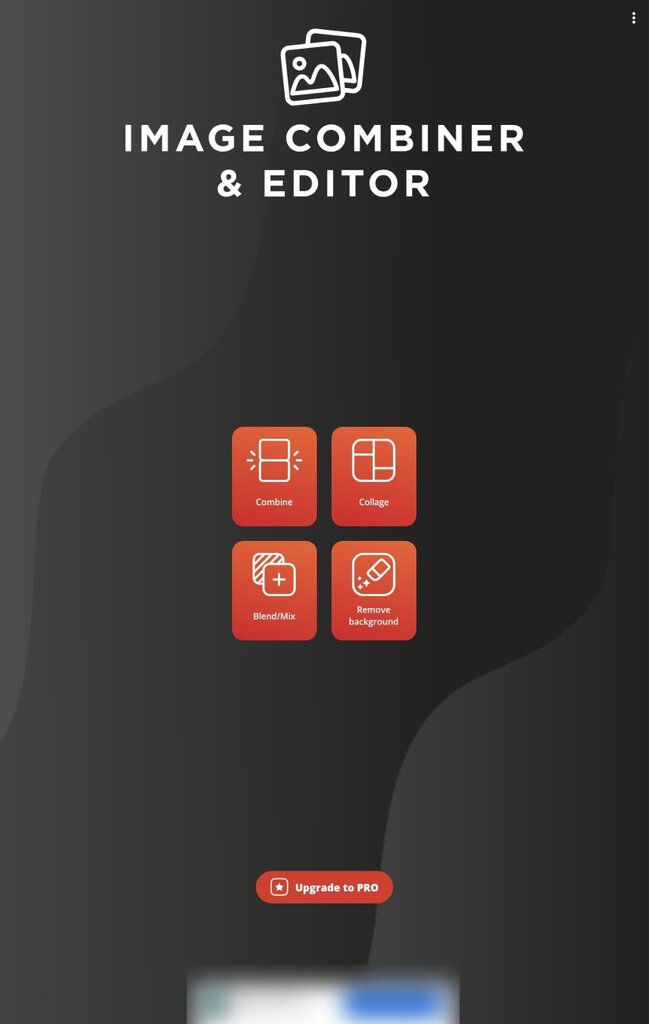
Выбор режима влияет на то, как программа интерпретирует несколько кадров. Склейка соседних скриншотов обычно не требует декоративных полей; у коллажа, напротив, рамки и пропорции ячеек часто определяют композицию. Смешивание подходит для художественного эффекта, но плохо годится для двух документов, которые должны оставаться читаемыми. Удаление фона помогает подготовить объект к другой композиции, но результат нужно отдельно рассматривать на сложных границах — волосах, стекле, сетках и полупрозрачных предметах.
Список выбранных файлов: порядок важнее оформления
После добавления исходников рабочее пространство показывает выбранные изображения списком. У карточек имеются элементы управления порядком и отдельными изображениями; для отсортированного списка предусмотрена кнопка с обозначением A–Z. В просмотренных иллюстрациях также различимы команды добавления Add Picture, очистки списка Clear list и перехода к объединению Combine Images. Эта зона отвечает не за итоговый вид полотна, а за состав проекта: какие фрагменты попадут в результат и в какой последовательности.
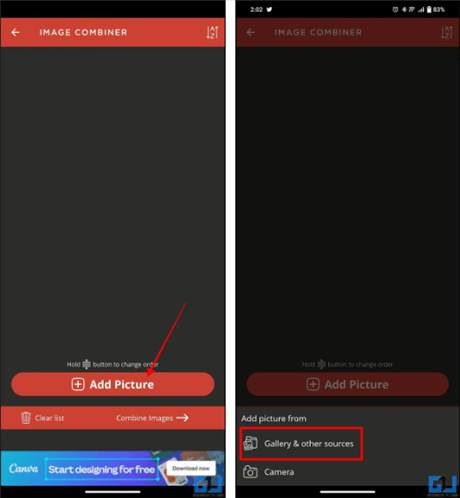
Для длинного рассказа на основе скриншотов последовательность имеет смысл документа: переставленный кадр ломает хронологию, даже если все изображения технически целые. Алфавитная сортировка полезна при заранее подготовленных именах вроде 01, 02, 03, но имена с непоследовательной нумерацией, локализованными датами или случайными суффиксами могут дать нежелательный порядок. Перетаскивание отдельных записей даёт больший контроль, тогда как сортировка по имени экономит работу при хорошо организованной подборке.
Окно предварительного объединения и параметры полотна
Экран результата связывает предварительный просмотр с несколькими определяющими параметрами. В блоке Orientation выбирается Vertical или Horizontal. В блоке Adjustment Type встречаются Resize и Add Border: один подход подгоняет размеры, другой компенсирует различия полями. Отдельная настройка толщины и цвета линий позволяет сделать границы заметными либо, напротив, визуально не отделять кадры. Команды Save и Share относятся уже к готовому плоскому изображению.
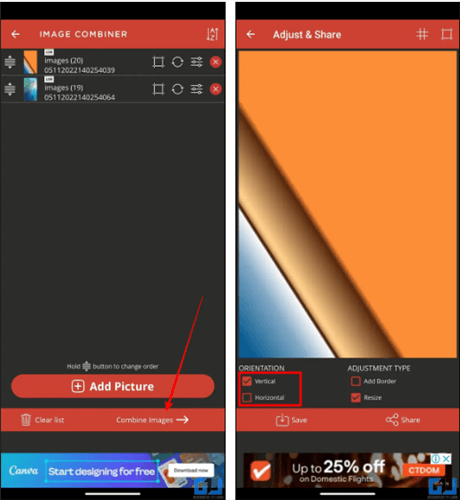
Разница между добавлением полей и растягиванием особенно заметна на скриншотах. Текст документа обладает фиксированной геометрией: изменение масштаба в одной части длинного изображения делает буквенные строки неодинаковыми. При добавлении фона вокруг меньшего кадра текст сохраняет пропорции, зато ширина или высота отдельных участков может отличаться. Поэтому выбор не декоративный, а смысловой: либо одинаковое заполнение полотна, либо максимально бережное отношение к размерам каждого источника.
Локальные изменения и доступ к сохранению
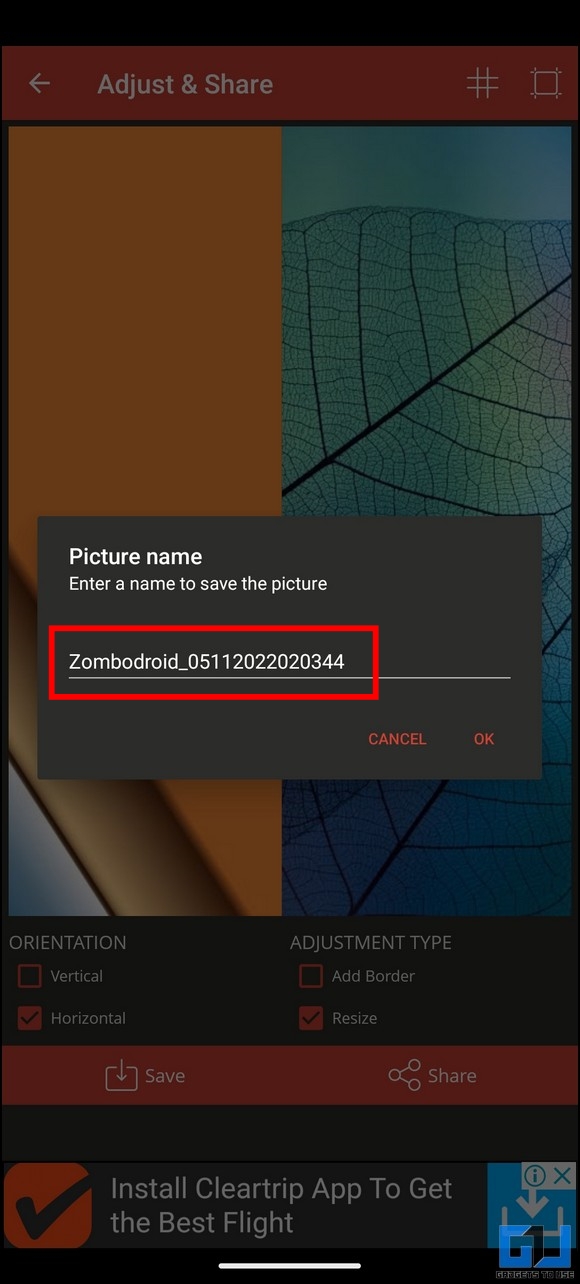
В редакторе предусмотрены обрезка, поворот изображения и настройки отдельных элементов. Подтверждённое управление кадрированием включает окно Crop Image с готовыми пропорциями и свободной рамкой; вращение доступно через Rotate. На экране сохранения используется диалог Picture name для имени результата, после чего файл записывается на устройство. В разных выпусках внешний вид кнопок и доступность пунктов могут отличаться, поэтому надёжнее ориентироваться на их назначение и подписи, а не на старое расположение пиктограмм.
Функции Image Combiner & Editor и реальные границы их применения
Склейка без шаблонов: длинное изображение из нескольких фрагментов
Вертикальная склейка — наиболее очевидное использование приложения. Несколько скриншотов переписки, частей инструкции или последовательных экранов превращаются в один файл. В отличие от просмотра альбома, получатель видит материалы в заданном порядке и без необходимости открывать каждый кадр. Это полезно при обращении в техподдержку, объяснении маршрута действий или сравнении этапов работы. При этом приложение не распознаёт автоматически пропущенные строки и не восстанавливает области, отсутствующие в исходниках: содержание длинной картинки остаётся суммой выбранных фрагментов.
Горизонтальная склейка решает другую визуальную задачу: сравнение двух состояний, демонстрацию изменений на устройстве, ракурсы товара. Она не совмещает объекты геометрически и не делает панораму с поиском совпадающих точек. Если две фотографии одной сцены сняты под разным углом и должны стать единой пространственной панорамой, нужен специализированный панорамный редактор, например Hugin. Image Combiner размещает существующие кадры рядом, что сохраняет происхождение каждого снимка понятным.
Коллажи: несколько сюжетов в одной рамке
Collage предлагает выбор компоновок. Смысл коллажа не только в одновременной видимости нескольких фотографий: размер и позиция ячейки задают визуальную иерархию. Крупная фотография может быть центральной, а остальные — дополнять её; в равной сетке кадры получают одинаковый вес. Для учебного материала равные ячейки помогают сопоставлять варианты, для публикации в социальной сети важнее общий баланс. Настройки границ позволяют отделить соседние фрагменты и не дать сходным фонам слиться в одну неразличимую область.
Коллажная сетка — не эквивалент полноценного макета с редактируемыми текстовыми и векторными слоями. После сохранения результат представляет собой готовую картинку. Если понадобилось заменить фотографию, изменить расположение подписей в отдельном слое или перерассчитать сетку под другой носитель, обычно надёжнее вернуться к исходникам и собрать новую композицию, чем пытаться «разобрать» сохранённое изображение обратно на составляющие.
Blend/Mix: наложение и двойная экспозиция
Режим Blend/Mix предназначен для визуального смешивания изображений, в том числе эффекта двойной экспозиции. В отличие от Combine, где соседние кадры занимают разные участки итогового полотна, смешивание предполагает перекрытие пикселей. Такой приём подходит для творческих обложек, силуэтов на фоне пейзажа и многослойного визуального эффекта. Для таблиц, интерфейсных скриншотов и документов он обычно неудачен: текст и контуры начинают конкурировать за одну область изображения.
Не следует воспринимать наличие слова Mix как гарантию профессиональной системы корректирующих слоёв, неразрушающих масок или совместимости с PSD. В официальном описании подтверждены смешивание и двойная экспозиция; формат полноценного многослойного проекта не заявлен. Поэтому ценность функции — возможность быстро получить однокадровый эффект на телефоне, а не перенести редактируемую композицию в настольную программу.
ИИ-удаление фона и замена окружения
Вход Remove background открывает сценарий отделения объекта от исходного фона. В Google Play эта возможность названа One Tap AI Background Remover. Также заявлены замена фона и автоматическое удаление его при смешивании. Эти функции решают разные задачи: вырезанный предмет полезен для карточки товара или коллажа, а замена фона создаёт новый контекст для уже выбранного переднего плана. Качество границы зависит от конкретной фотографии: тонкие волосы, отражения и прозрачные материалы требуют особенно внимательного просмотра результата.
Само наличие ИИ не доказывает ни обработку исключительно на устройстве, ни передачу фотографии на сервер. Подтверждена функция, но не опубликована исчерпывающая техническая схема её вычисления для рассматриваемой версии. Поэтому для паспортных снимков, корпоративных документов и фотографий, передача которых третьим лицам ограничена, необходима отдельная оценка допустимости такой обработки. Для обычной склейки без ИИ ситуация отличается: разработчик отдельно сообщает, что добавленные и создаваемые изображения не загружаются автоматически, но политика конфиденциальности предусматривает обработку технических данных приложения.
Pixabay, сортировка и подготовка изображений
Интеграция с Pixabay даёт доступ к стоковым фотографиям внутри сценария работы с редактором. Это полезно, когда для коллажа нужен нейтральный фон, природа или предметная фотография и подходящего материала нет в галерее. Источник не следует путать с автоматическим разрешением любого коммерческого использования: узнаваемые люди, товарные знаки и конкретные условия лицензии требуют отдельной проверки перед публикацией. Стоковые фотографии получают сетевым способом, поэтому эта часть приложения зависит от доступности сервиса и соединения.
Сортировка по имени и настройка качества связаны с повторяемостью результата сильнее, чем кажется. Первое помогает стабильно воспроизводить последовательность файлов. Второе определяет, будет ли длинное полотно сохранить читаемый текст и мелкие детали. У приложения есть режим размера Native для сохранения исходного размера изображений и настройка качества по умолчанию; размер и качество — не одно и то же. Нативный размер предотвращает ненужное изменение масштаба, но не гарантирует отсутствие потерь при выборе сжатия с потерями или при последующем пересохранении.
Матрица сохранности результата: что остаётся после обработки
Фотографии проходят через несколько принципиально разных преобразований. Часть операций меняет только геометрию будущего полотна, часть удаляет пиксели или смешивает их. Понимание этого различия позволяет определить, какие исходники нужно сохранить отдельно и какие правки нельзя исправить после экспорта.
| Операция | Что сохраняется в результате | Что уже не удастся извлечь из плоского файла | Обратимость и перенос |
|---|---|---|---|
| Вертикальная или горизонтальная склейка | Видимое содержимое всех включённых фрагментов и выбранный порядок | Статус отдельных исходников, их самостоятельные имена и редактируемая последовательность | Открывается как обычная картинка; перестройка требует оригиналов |
| Resize | Композиция и выбранные изображения в изменённом масштабе | Отброшенные при уменьшении исходные пиксели | Увеличение готового файла не восстанавливает детали |
| Add Border | Изображения с добавленными полями или линиями | Возможность независимо менять готовую границу без дополнительного редактирования | При сохранённых оригиналах пересборка проста; в одном файле граница становится пикселями |
| Crop Image | Пиксели внутри выбранной области | Содержимое за пределами обрезки | Без исходника вернуть удалённые края нельзя |
| Collage | Итоговое расположение видимых фрагментов | Ячейки как отдельные редактируемые элементы и скрытые части кадрирования | В другие программы передаётся итоговая композиция, не исходная сетка |
| Blend/Mix | Совмещённое изображение с эффектом наложения | Независимые составляющие и исходные области перекрытия | Плоский результат можно редактировать целиком, но не как прежние слои |
| Удаление или замена фона | Субъект в новой композиции либо на обработанном фоне | Удалённые пиксели исходного окружения | Оригинал нужен для повторного выделения и восстановления исходной сцены |
| Экспорт JPG | Готовое растровое изображение, пригодное для просмотра и отправки | Альфа-прозрачность, независимые элементы, часть мелких деталей при сжатии | Распространённый формат, но многократное пересохранение может снижать качество |
| Экспорт PNG | Растровое изображение без потерь от JPEG-сжатия | Историю правок, исходные отдельные кадры и структуру проекта | Удобен для скриншотов и графики; наличие прозрачности зависит от фактического результата |
Практический вывод простой: сохранять результат необходимо отдельно от набора исходных фотографий. Картинка в галерее — это готовый артефакт, а не архив операций. При этом программа не создаёт автоматически копии всех исходников как особое хранилище проекта: разработчик прямо отделяет исходные файлы пользователя от объединённого результата. Наличие папки с экспортами не заменяет копию исходных кадров на случай повторной сборки.
Карта форматов и совместимости
В Image Combiner & Editor важно различать три понятия: формат файла, доступность файла в системном выборе Android и формат экспорта. Системный пикер способен показать фотографию из локального хранилища или связанного приложения, но её присутствие в списке не гарантирует, что конкретный файл корректно декодируется редактором. У разработчика нет доступной исчерпывающей таблицы импортируемых форматов, поэтому списки из сторонних каталогов не стоит автоматически переносить на актуальную сборку.
| Тип материала | Вход в приложение | Вывод или перенос | Практическое ограничение |
|---|---|---|---|
| Обычные фотографии из галереи | Добавление через системный выбор изображения; пример — JPG с камеры | Сохранение результата в JPG/PNG согласно настройке | Содержимое становится частью единого растрового файла |
| Скриншоты интерфейса | Добавление как изображений; на Android распространён PNG | PNG особенно уместен для текста и резких контуров | При слишком длинной склейке возможны ограничения памяти и удобства просмотра |
| Изображения с прозрачностью | Зависит от поддержанного декодирования конкретного файла | PNG способен хранить прозрачность; JPG не способен | Выбор PNG сам по себе не восстанавливает прозрачность, утраченную ранее |
| HEIC, RAW, GIF, SVG, PSD и экзотические форматы | Полный перечень нативной поддержки не подтверждён | Не заявлен профессиональный экспорт исходных структур, анимации и слоёв | Для предсказуемого результата перед монтажом разумно подготовить обычное растровое изображение в другом редакторе |
| Стоковые фотографии Pixabay | Доступны через интеграцию со стоковым каталогом | Участвуют в итоговой композиции как изображения | Нужны сеть и проверка прав на конкретный материал |
| Многослойный редактируемый проект | Импорт профессионального проекта не заявлен | Экспорт многослойного проекта не подтверждён | Для дальнейшей работы с отдельными объектами следует использовать другую программу |
Вывод JPG и PNG подтверждён пунктом настроек Force JPG/PNG Export с состояниями Auto, JPG и PNG, показанным в описании интерфейса мая 2026 года. Это не основание приписывать приложению PDF, TIFF, WebP или PSD на выходе. Даже когда исходная фотография открывается на телефоне, сохраняемый файл является новым изображением, поэтому метаданные, профиль цвета, исходное имя и сведения о редактировании не следует считать гарантированно перенесёнными.
Для дальнейшей обработки в браузере, печати или публикации нужно ориентироваться на требования получателя, а не на максимально возможный размер. Слишком длинное вертикальное изображение не всегда удобно читать на телефоне: в мессенджере оно может отображаться уменьшенным, а некоторые системы предварительного просмотра накладывают собственные ограничения. Для документов с необходимостью поиска по тексту склейка вообще не заменяет PDF или исходные текстовые файлы. Другие подходы к созданию коллажа собраны в статье о фотоколлажах онлайн.
Автоматизация, интернет и приватность
Что автоматизируется, а что остаётся ручной работой
Программа может сортировать изображения по имени, автоматически подгонять кадры при объединении и удалять фон с помощью ИИ. Это автоматизация отдельных задач, но не подтверждение пакетного конвейера с обработкой сотен независимых проектов за один запуск. Множественный импорт изображений для одного результата не следует называть пакетным экспортом: на выходе пользователь получает одну композицию. Если необходимо за ночь обработать целую папку однотипных фотографий, более уместен инструмент с явной очередью заданий и экспортом каждого файла, например XnConvert для настольных систем.
В приложении нет подтверждённого интерфейса скриптов, поддерживаемых плагинов для построения макета или общего проектного формата для командной работы. Для пользователя это означает меньше предварительных настроек, но и меньшую повторяемость сложного макета: последовательность исходников, ориентацию и качество нужно контролировать на каждом итоговом изображении.
Где появляется интернет-зависимость
Локальная галерея и функции сохранения относятся к среде Android. Интернет необходим для обращения к Pixabay, получения новых версий, работы рекламных и аналитических сервисов. Точная схема выполнения ИИ-удаления фона — локальная или серверная — в проверенных сведениях не раскрыта, поэтому обещать полностью автономную работу именно этого инструмента было бы ошибкой. Потеря связи не означает автоматическую потерю уже сохранённых JPG или PNG в памяти телефона; это разные уровни зависимости.
Отдельная регистрация в сервисе ZomboDroid для базового сценария склейки не описана. Но наличие аккаунта Google для установки из Play, разрешения Android на фотографии и сетевого доступа для стокового каталога — независимые вопросы. Пользователь, имеющий только локальные фото и нежелающий раскрывать их через сторонние сервисы, может отказаться от дополнительных онлайн-источников и не использовать операции, способ выполнения которых недостаточно прозрачен.
Что собирается и почему это имеет значение
В карточке бесплатного приложения Google Play раздел Data safety сообщает, что могут собираться сведения об активности приложения, техническом состоянии, устройстве и идентификаторах. Там же стоит отметка Data isn’t encrypted и предусмотрено обращение за удалением данных. В политике конфиденциальности ZomboDroid перечислены рекламные и аналитические инструменты, включая AdMob, Facebook Audience Network, Firebase Analytics, Remote Config и Crashlytics; возможна обработка идентификаторов и данных использования. При этом разработчик отдельно указывает, что изображения, добавляемые и создаваемые в редакторе, не загружаются автоматически. Эти утверждения не взаимоисключающие: содержимое фотографии и телеметрия приложения являются разными категориями данных.
Для платной PRO-карточки Google Play показывает иную маркировку безопасности передачи данных, поэтому нельзя механически переносить её на бесплатную редакцию. Политика конфиденциальности охватывает несколько продуктов разработчика, а не только рассматриваемый редактор: перечисление платформы аналитики не доказывает использование каждого механизма при каждой операции с фотографией. Пользователю следует оценивать совокупность признаков: разрешения приложения, тип обрабатываемых изображений, выбранную функцию и содержимое системного экрана конфиденциальности.
С практической точки зрения стоит различать риск ошибочной публикации и риск автоматической отправки файлов. Первая проблема возникает, когда итоговая склейка случайно включает уведомления, имена контактов, адреса или личные документы: экспорт делает их частью одного легко пересылаемого изображения. Вторая связана с сетевыми обращениями и обработкой технических данных. Обе требуют внимания, но меры защиты разные: для первой нужен визуальный аудит всех кадров, для второй — осознанный выбор разрешений, настроек персонализации и способа обработки.
Цена и скрытая стоимость владения
Обычная версия Image Combiner & Editor распространяется бесплатно, но в её карточке явно указаны реклама и встроенные покупки. В интерфейсе присутствует приглашение перейти на PRO. Платная Image Combiner & Editor PRO продаётся в Google Play как отдельное приложение; в американской витрине в период подготовки обзора отображается стоимость 26,99 доллара США. Цена зависит от страны, валюты и условий магазина, поэтому её нельзя считать универсальной для любого аккаунта. Подтверждённое существенное отличие PRO — отсутствие рекламы, о чём ZomboDroid сообщает в ответе на вопрос о двух редакциях.
Детальную матрицу ограничений всех встроенных покупок, точные цены возможных предложений внутри бесплатной версии и гарантированный доступ к каждой операции после приобретения PRO нельзя достоверно восстановить из публичной карточки. По этой причине не стоит утверждать, будто подписка обязательна для сохранения любого изображения или будто платная версия гарантированно предоставляет более высокое разрешение. Одинаковые основные функции указаны в описаниях обеих редакций, а настройки качества присутствуют и в обычном приложении. До оплаты важнее понять, что именно предлагает конкретный экран покупки.
Стоимость складывается не только из цены PRO. Реклама расходует внимание и сетевой трафик; при частом экспорте регулярные рекламные вставки становятся частью рабочего процесса. Для коммерческих макетов требуется проверка прав на стоковые фотографии; для переноса из приложения в другой редактор — хранение оригиналов и иногда повторная сборка композиции. На смартфоне с ограниченной памятью крупные исходники и длинные PNG занимают место независимо от оплаты. Эти расходы не представляют собой заявленный тариф ZomboDroid, но являются реальными издержками выбранного сценария.
Есть и отрицательная сторона покупки: переход на PRO не превращает мобильную склейку в настольную издательскую систему. Когда цель — сотни картинок в очереди, послойная структура, макеты нескольких размеров или автоматический экспорт в строго заданные форматы, платный доступ к тому же типу инструмента не устраняет фундаментальное отличие продукта. Выбирать оплачиваемую редакцию разумнее для частой работы без рекламы, а не как замену отдельному профессиональному редактору.
Задача, инструмент, результат и контроль качества
Разница между режимами лучше видна по конечной задаче. Для одного сценария критична последовательность, для другого — читаемость, для третьего — аккуратность границы объекта. Следующая таблица помогает сопоставить заявленные инструменты с тем, что действительно необходимо оценить перед публикацией.
| Задача | Инструмент | Ожидаемый результат | Главный контроль |
|---|---|---|---|
| Соединить три экрана инструкции по порядку | Combine + Vertical | Одна длинная последовательность | Нет пропущенного экрана, дубля или неверной очередности |
| Показать фотографию до и после обработки | Combine + Horizontal | Два кадра рядом | Одинаковый масштаб сопоставимых объектов |
| Собрать обложку из нескольких снимков | Collage | Сетка с распределёнными фотографиями | Не обрезаны лица, подписи и важные предметы |
| Передать образ через двойную экспозицию | Blend/Mix | Перекрывающиеся изображения | Силуэт и главный объект не теряются в смешении |
| Изолировать предмет от заднего плана | Remove background | Объект с удалённым окружением | Край волос, тонких предметов и прозрачных частей |
| Создать предметную композицию с другим окружением | Замена фона | Объект на новом фоне | Соответствие контура, масштаба и направления света |
| Добавить нейтральный визуальный материал | Pixabay | Стоковое изображение в композиции | Право использования и связь с темой публикации |
| Подготовить длинный скриншот без лишнего сжатия | Native + PNG | Файл с читаемыми деталями | Размеры, резкость текста и доступность в приложении-получателе |
Этот подход не заменяет предварительного просмотра. Два режима могут дать формально одинаковую прямоугольную картинку, но с разным уровнем управляемости: склейка не обязана обрезать исходные изображения, тогда как коллажные ячейки часто подчиняют кадр выбранной геометрии. Прежде чем выбирать декоративную сетку, нужно определить, допускает ли материал потерю краёв. В скриншотах с числовыми значениями или юридически значимой перепиской такое кадрирование может изменить смысл.
Как пользоваться программой — советы гика
Ниже собраны рабочие последовательности для подтверждённых режимов приложения. Английские названия относятся к интерфейсу Image Combiner & Editor; часть снимков показывает предыдущие выпуски, поэтому внешний вид пиктограмм может отличаться от версии 2.0742. Каждый сценарий предполагает, что исходные фотографии сохраняются отдельно: это необходимое условие безопасного возврата после обрезки, изменения масштаба или смешивания.
Добавить несколько изображений и установить правильный порядок
Цель: подготовить последовательность файлов для будущей склейки. Подготовка: сохраните исходные кадры в галерее Android, убедитесь, что на них нет лишних уведомлений и персональных сведений, и определите ожидаемую очередность. Не удаляйте оригиналы сразу после выбора.
- Откройте Image Combiner & Editor и выберите на стартовом экране Combine.
- Коснитесь Add Picture. В варианте интерфейса с отдельным меню выберите Import Image либо пункт Gallery & other sources, затем отметьте нужные файлы в системном окне Android.
- Подтвердите добавление кнопкой Add, когда она показана в выбранном системном пикере.
- Посмотрите на список добавленных картинок. Для изменения последовательности используйте значок перестановки слева от элемента; для сортировки по имени — A–Z в верхней части списка.
- Если в подборку попало лишнее изображение, удалите его из списка посредством соответствующего значка, не удаляя исходный файл из галереи.
Параметры: порядок файлов и способ сортировки. Проверка: пройдите глазами список от первого до последнего кадра, сравнив его с хронологией. Типичная ошибка: автоматическая сортировка помещает «10» раньше «2» либо смешивает фотографии разных серий. Безопасный откат: восстановите ручной порядок или очистите только список командой Clear list и добавьте нужные оригиналы заново.
Склеить скриншоты вертикально
Цель: получить одну длинную картинку из фрагментов инструкции, чата или последовательности экранов. Подготовка: изображения должны идти по смыслу сверху вниз; перекрывающиеся фрагменты предварительно стоит оценить на повторы.
- В режиме Combine добавьте изображения с помощью Add Picture и проверьте порядок.
- Нажмите Combine Images, чтобы открыть экран предварительного объединения.
- В блоке Orientation выберите Vertical.
- В Adjustment Type сравните варианты Resize и Add Border: первый подгоняет размеры, второй добавляет поля при несовпадении ширины.
- Для скриншотов с мелким текстом откройте настройку размера через значок шестерёнки и выберите Native, если требуется сохранить исходные размеры кадров; затем оцените всю ленту в предпросмотре.
Параметры: вертикальная ориентация, тип компенсации разного размера и качество/размер. Проверка: в начале, середине и конце длинного результата буквы должны оставаться читаемыми, а переходы — идти в правильной последовательности. Типичная ошибка: узкая картинка растягивается до ширины соседней, и строки становятся размытыми. Откат: вернитесь к параметрам объединения, выберите другой способ подгонки и не перезаписывайте исходники.
Сделать горизонтальное сравнение двух фотографий
Цель: разместить две версии изображения рядом без создания художественной панорамы. Подготовка: подберите снимки с сопоставимым ракурсом, проверьте, что разница между ними действительно будет видна при одном масштабе.
- На стартовом экране выберите Combine и добавьте оба исходника через Add Picture.
- Разместите левый кадр первым, правый — вторым, затем нажмите Combine Images.
- В блоке Orientation отметьте Horizontal.
- В Adjustment Type выберите способ обращения с несовпадающей высотой: Add Border оставляет дополнительные поля, Resize изменяет размеры.
- Оцените центральный стык и общий масштаб объектов. При необходимости скорректируйте обрамление, пока два изображения не станут удобны для сравнения.
Параметры: положение двух кадров и компенсация высоты. Проверка: объект сравнения целиком виден на обеих половинах, а подписи не выходят за края. Типичная ошибка: первый снимок поставлен справа, поэтому последовательность «до/после» читается наоборот. Откат: вернитесь к списку и поменяйте два элемента местами, затем сформируйте результат повторно.
Управлять границей и масштабом при склейке
Цель: не допустить деформации и сделать разделение кадров очевидным. Подготовка: определите, допустимы ли поля и насколько важно сохранить исходный размер каждого изображения. Для инструкций и схем обычно важнее пропорции, для декоративной публикации — визуально ровное полотно.
- Откройте уже подготовленную подборку в Combine и перейдите к Combine Images.
- В Adjustment Type оцените разницу между Resize и Add Border.
- Для отделяющей линии используйте значок настройки толщины границы (Line Thickness) в верхней части экрана результата.
- Назначьте толщину и цвет линии в открывшихся параметрах и подтвердите кнопкой OK.
- Сравните внешний вид стыка в общем масштабе и при увеличении на телефоне.
Параметры: размер изображения, ширина разделителя, цвет. Проверка: соседние кадры визуально отделены, но линия не перекрывает важный текст. Типичная ошибка: слишком толстая граница нарушает непрерывность документа, а широкие поля делают итоговый файл неудобным для просмотра. Откат: уменьшите толщину или отмените оформление в настройках перед окончательным сохранением.
Обрезать и повернуть выбранный кадр
Цель: убрать ненужные поля, уведомления или неверную ориентацию до публикации. Подготовка: сохраните исходный снимок отдельно, особенно когда обрезаются ценная подпись или часть документа. Обрезка необратима для экспортированной копии без оригинала.
- В рабочем списке Combine откройте инструмент редактирования требуемого изображения; для итоговой композиции используйте Crop Image в панели результата.
- В окне Crop Image выберите подходящее соотношение сторон из предложенных вариантов либо свободную рамку Free.
- Переместите границы так, чтобы основное содержимое полностью оставалось внутри области.
- Для исправления ориентации примените Rotate, когда соответствующая команда показана.
- Подтвердите изменение кнопкой OK и проверьте новый предпросмотр.
Параметры: свободная рамка либо готовые пропорции, угол поворота. Проверка: нет обрезанных слов, значимых деталей и случайно оставленных личных данных. Типичная ошибка: жёсткий формат кадра удаляет угол нужного объекта. Откат: вернитесь к Crop Image до сохранения либо повторно импортируйте нетронутый исходник, когда обрезка уже применена.
Собрать несколько фотографий в коллаж
Цель: расположить независимые фотографии внутри одной сетки. Подготовка: заранее определите основной кадр и второстепенные, проверьте ориентацию снимков. Для строгой пары «до/после» зачастую достаточно Combine; коллаж необходим, когда важна композиция ячеек.
- На главном экране выберите Collage вместо Combine.
- Добавьте фотографии через доступную команду выбора изображений; при отображении Add Picture используйте её для импорта из галереи.
- На экране выбора компоновки Choose layout оцените варианты сетки и назначьте расположение ячеек.
- Настройте вид границ через параметр Border size, когда он показан в выбранном макете.
- Продолжите командой Next Step и осмотрите предпросмотр коллажа, уделяя внимание краям лиц и предметов.
Параметры: сетка, относительные размеры блоков, граница. Проверка: все фотографии различимы, смысловые области не скрыты разметкой. Типичная ошибка: узкая вертикальная фотография теряет важный верхний или нижний край при помещении в квадратную ячейку. Откат: возвратитесь к выбору макета и используйте другое соотношение ячеек либо подготовьте менее тесно кадрированный оригинал.
Смешать изображения для двойной экспозиции
Цель: создать художественное наложение существующих фотографий. Подготовка: подберите основной силуэт и вторую фактуру; композиция с мелкими надписями для такого режима обычно непригодна. Исходники нужно хранить раздельно.
- На главном экране откройте Blend/Mix.
- В области выбора изображения укажите основной кадр, затем добавьте второй доступным инструментом импорта.
- Используйте предоставляемые режимом настройки смешивания, чтобы сопоставить выраженность двух изображений на одном полотне.
- В предварительном просмотре оцените лицо, силуэт и контраст: главный объект должен оставаться узнаваемым.
- Сохраните только тот вариант, который сохраняет смысл композиции, через общую команду экспорта результата.
Параметры: порядок кадров и визуальная выраженность их смешения. Названия отдельных ползунков в актуальной сборке публично не документированы, поэтому приписывать им фиксированные подписи нельзя. Проверка: оба сюжета действительно образуют один художественный образ, а не случайно заслоняют друг друга. Типичная ошибка: насыщенная текстура полностью скрывает основной объект. Откат: вернитесь к режиму и выберите более контрастную исходную пару, сохраняя исходные фотографии неизменными.
Удалить фон и оценить качество выделения объекта
Цель: получить изображение с отделённым передним планом. Подготовка: выберите исходную фотографию с чётко различимым объектом; заранее исключите частные снимки, для которых неизвестная архитектура ИИ-обработки неприемлема.
- На стартовом экране коснитесь Remove background.
- Укажите исходное изображение в доступном окне выбора фотографии.
- Запустите предлагаемую режимом операцию автоматического удаления фона; в описании продукта она обозначена как One Tap AI Background Remover.
- Просмотрите результат на мелких деталях: волосах, пальцах, проводах, прозрачных и блестящих поверхностях.
- Для использования результата в другой композиции сохраните изображение через предусмотренный экран экспорта; при доступном выборе формата отдайте предпочтение PNG, когда нужна прозрачность.
Параметры: качество исходной фотографии и допустимый вид края. Проверка: главный предмет полностью сохранился, а фон не оставил нежелательных пятен; прозрачность нужно проверить уже на готовом файле. Типичная ошибка: часть близкого по цвету объекта удалена вместе с фоном. Откат: не заменяйте оригинал, выберите фотографию с лучшим контрастом объекта и окружения либо выполните точную маску в другом редакторе.
Заменить фон и добавить стоковое изображение
Цель: поместить объект в другое окружение или использовать готовую стоковую фотографию. Подготовка: подготовьте собственный фон или выберите материал, использование которого допустимо для нужной публикации. Для Pixabay требуется соединение с интернетом.
- Откройте Remove background либо Blend/Mix в зависимости от того, нужен изолированный объект или художественное смешивание.
- Добавьте изображение переднего плана; при использовании стокового каталога откройте доступный источник Pixabay.
- Выберите подходящую фоновую фотографию из предоставленного каталога или доступного локального выбора.
- В рабочем режиме замены фона оцените композицию: предмет должен сохранять пропорции и не конфликтовать с перспективой нового окружения.
- Перед публикацией проверьте право использования выбранного стокового кадра и итоговую видимость контура объекта.
Параметры: источник фона, размер и вид переднего объекта. Проверка: композиция не вводит зрителя в заблуждение относительно предмета, а качество исходного фона достаточно для целевого размера. Типичная ошибка: стоковый фон имеет другую перспективу или недостаточное разрешение. Откат: вернитесь к выбору фонового изображения и используйте более подходящий локальный либо стоковый материал, не затрагивая оригинальный снимок.
Сохранить, отправить и выбрать JPG или PNG
Цель: получить доступный вне приложения файл и избежать скрытой потери качества. Подготовка: проверьте свободное место, ориентацию, порядок фотографий и наличие персональных сведений. Для длинных изображений с текстом предпочтителен вывод без JPEG-сжатия.
- Откройте меню Settings и найдите Force JPG/PNG Export, если этот пункт присутствует в используемой версии.
- Выберите Auto, JPG или PNG с учётом цели: JPG — для обычной фотографии, PNG — для скриншота, схемы и прозрачности.
- При необходимости назначьте качество по умолчанию через Default image quality; для сохранения исходного размера внутри объединения используйте Native в соответствующих настройках.
- На экране готового изображения нажмите Save; в диалоге Picture name задайте понятное имя и подтвердите OK.
- Для немедленной передачи используйте Share и выберите получателя средствами Android. Дополнительно откройте записанный файл в галерее, чтобы убедиться, что он сохранился.
Параметры: формат, качество, размер и имя. Проверка: файл открывается в обычной галерее, текст читается при увеличении, края и цвета соответствуют выбранному режиму. Типичная ошибка: сохранение JPG после удаления фона уничтожает прозрачность, а чрезмерное сжатие портит мелкий шрифт. Откат: вернитесь к исходной композиции, назначьте PNG или более высокое качество и экспортируйте отдельную копию с новым именем.
Сквозной сценарий: три скриншота инструкции в один файл
Цель: подготовить воспроизводимый результат для отправки в техническую поддержку. Подготовка: имеются три скриншота одного процесса с последовательными названиями или понятной хронологией, личные данные на них заранее закрыты средствами отдельного редактора.
- Запустите приложение, выберите Combine и добавьте три скриншота через Add Picture и выбор изображений Android.
- Проверьте список: первый кадр показывает начало действия, второй — промежуточное состояние, третий — результат. При необходимости исправьте порядок значком перестановки.
- Нажмите Combine Images, выберите Vertical и сравните подгонку Resize с Add Border. Приоритет отдайте читаемости текста и сохранению пропорций.
- Проверьте настройку Native для размеров исходников. При необходимости используйте Crop Image, чтобы убрать только заведомо лишние поля.
- Установите вывод PNG через Force JPG/PNG Export, если доступен соответствующий пункт, затем нажмите Save, задайте имя и откройте файл из галереи.
- Убедитесь, что скриншот начинается с первого этапа, не имеет пропусков и прочитывается в приложении, в котором его будет смотреть получатель. Для отправки используйте Share.
Контроль и ошибка: самая опасная ошибка — потеря контекста, когда одна из трёх частей пропущена или оказалась в неверном месте. Безопасный откат: сохраните исходные скриншоты и исправьте последовательность в списке; уже отправленную картинку нельзя гарантированно исправить у получателя, поэтому новую версию следует сопровождать пояснением, что предыдущая устарела.
Чек-лист перед экспортом и публикацией
Эта короткая контрольная процедура особенно полезна для длинных составных файлов и коллажей, которые затем распространяются без возможности заменить оригинальную публикацию.
- Сравните число добавленных изображений с ожидаемым: не осталось ли дубля или пропущенной части.
- Проверьте порядок при горизонтальной паре и при вертикальной последовательности.
- Убедитесь, что лица, номера, важные подписи и элементы интерфейса не обрезаны.
- Оцените масштаб букв и тонких линий при реальном увеличении на телефоне.
- Просмотрите границы смешивания и вырезанного ИИ-объекта.
- Проверьте отсутствие персональных данных, случайных уведомлений и секретной информации.
- Соотнесите формат JPG/PNG с прозрачностью, размером файла и требованиями получателя.
- Откройте готовый файл вне редактора и только после этого передавайте его через Share.
Проверка: если каждый пункт выполнен, результат соответствует выбранной задаче и не зависит от открытого сеанса редактирования. Типичная ошибка: сравнение только миниатюры без просмотра в полном размере. Безопасный откат: вернитесь в соответствующий режим, исправьте композицию и сохраните новую копию, оставив источники нетронутыми.
Плюсы
- Отдельный режим Combine: ориентирован на последовательную склейку, а не только на декоративные шаблоны коллажа.
- Вертикальное и горизонтальное соединение: закрывает задачи длинного скриншота и сравнения двух кадров.
- Управление очередностью: есть ручная перестановка и сортировка изображений по имени.
- Настройка подгонки: Resize, Add Border и Native позволяют выбирать между ровной композицией и бережным отношением к размеру.
- Несколько близких инструментов в одной программе: коллаж, смешивание, удаление и замена фона не требуют обязательного перехода в отдельное приложение для каждого простого сценария.
- Сохранение и передача: готовый результат выводится файлом и отправляется средствами Android.
- Актуальная поддержка: выпуск 2.0742 датирован октябрём 2026 года, приложение не относится к прекращённым проектам.
Минусы
- Рекламная модель бесплатной версии: рекламные вставки отвлекают от последовательного редактирования; отдельная PRO-версия платная.
- Только подтверждённая мобильная платформа Android: нативные редакции для Windows, macOS и iOS с теми же возможностями не представлены как части этого продукта.
- Нет подтверждённого проекта с независимыми слоями: экспорт не сохраняет сетку, историю смешивания и исходные элементы как редактируемый документ.
- Не заявлен пакетный конвейер экспорта: создание одного файла из нескольких картинок не равно автоматической обработке целой папки проектов.
- Полный перечень форматов импорта не опубликован: нельзя считать гарантированной обработку HEIC, RAW, GIF-анимаций, PSD и других сложных материалов.
- Сетевые и приватностные вопросы: стоковый каталог зависит от интернета, в бесплатной версии присутствует рекламно-аналитическая телеметрия, а вычислительная схема ИИ-инструмента не раскрыта.
- На крупных композициях возможны ограничения устройства: очень длинное полотно неудобно просматривать, а доступная память и ограничения Android влияют на возможность его обработки.
Кому подойдёт
- Пользователю Android, который регулярно объединяет скриншоты в одно изображение для переписки, инструкции или обращения в поддержку.
- Продавцу, преподавателю или автору небольшого сообщества, которому нужен простой файл с несколькими фотографиями и понятным порядком кадров.
- Тому, кто готов контролировать поля, масштаб и формат сохранения, но не нуждается в настольном проекте с десятками слоёв.
- Любителю мобильных коллажей и двойной экспозиции, которому нужны одновременно линейная склейка и дополнительные композиционные функции.
Кому не подойдёт
- Дизайнеру, которому требуется передавать заказчику редактируемый PSD, векторные элементы, типографику и историю правок.
- Пользователю iPhone или компьютера, рассчитывающему на нативную версию Image Combiner & Editor для своей ОС.
- Специалисту по обработке больших архивов, которому необходимы правила для сотен файлов, очереди и многократный пакетный экспорт.
- Автору научных, медицинских и юридических материалов, которому нужна гарантированная неизменность исходных пикселей, метаданных и воспроизводимая история действий.
- Тем, кто не готов к рекламе в бесплатном редакторе или не может использовать обработку с нераскрытой архитектурой ИИ для конфиденциальных фотографий.
Сравнение с другими аналогами
Для сравнения взяты не случайные «склейщики», а три продукта с документированными возможностями и разным подходом к композиции: Google Photos, Canva и Adobe Photoshop Express. Во всех случаях оцениваются одинаковые критерии — основная задача, платформы, освоение, форматы, автоматизация, модель оплаты, ограничение и подходящий сценарий. Уровень освоения здесь означает количество решений, которые нужно принять перед результатом, а не измеренное время обучения.
| Продукт | Задача | Платформы и освоение | Форматы | Автоматизация | Оплата | Ограничение | Когда выбрать |
|---|---|---|---|---|---|---|---|
| Image Combiner & Editor | Последовательная склейка, коллаж и смешивание | Android; низкий порог для двух-трёх кадров | JPG/PNG на вывод; полный перечень импорта не заявлен | Сортировка, подгонка, ИИ-фон; пакетный экспорт не подтверждён | Бесплатно с рекламой и покупками; отдельный PRO | Не сохраняет профессиональный многослойный проект | Длинная лента скриншотов и простое сравнение |
| Google Photos | Коллаж из фотографий библиотеки | Android и веб; низкий порог при знакомой галерее | Результат сохраняется как изображение; контроль определённого выходного формата в справке не является основным инструментом | Готовые шаблоны и быстрые композиции | Базовый коллаж доступен в приложении; дополнительные возможности Google зависят от сервиса и аккаунта | На Android до шести предварительно выбранных фотографий в одном коллаже; сетка ограничивает свободное расположение | Подборка семейных фотографий без отдельного монтажного приложения |
| Canva | Оформленная карточка, постер или коллаж с текстом | Android, iOS, браузер; средний порог из-за множества инструментов и шаблонов | Вывод JPG, PNG, PDF и другие варианты | Шаблоны, общий дизайн и дополнительные функции Pro | Бесплатный и платный уровни | Для простого соединения двух скриншотов избыточна; часть ресурсов относится к Pro | Публикация с заголовком, фирменными цветами и повторяемой композицией |
| Adobe Photoshop Express | Коллаж вместе с ретушью и коррекцией фотографий | Android и iOS; средний порог из-за дополнительных инструментов | Принимает JPEG, PNG, TIFF и ряд RAW; варианты экспорта зависят от мобильного процесса | Готовые макеты, обработка отдельных фото, инструменты Mix | Бесплатная основа и подписка Premium | Для строгой длинной склейки без обрезки специализированный Combine проще | Коллаж, где каждому исходнику нужны коррекция, текст или декоративная обработка |
Google Photos предпочтительнее, когда фотографии уже хранятся в его библиотеке и требуется стандартная сетка. Его редактор коллажей позволяет управлять шаблонами, рамками и отдельными кадрами, но не ориентирован на получение длинной ленты из десятков последовательных скриншотов. В актуальной справке для Android отдельно указана возможность предварительно выбрать до шести фотографий, а для веба — другая вместимость; эти ограничения не следует смешивать.
Canva ориентирована на дизайн конечной публикации. Если нужно совместить фотографии с крупным заголовком, подписями, цветовой схемой и несколькими вариантами одного макета, её набор инструментов логичнее. За это приходится платить сложностью интерфейса: создание простой пары картинок становится частью более длинного процесса оформления. Подробности см. в обзоре Canva.
Adobe Photoshop Express уместен там, где между импортом и коллажем нужна полноценная коррекция каждого кадра. Adobe описывает коллажные шаблоны, добавление фона, текста, наклеек и раздельное редактирование фотографий. Это делает продукт гибче при подготовке декоративного постера, но не обязательно полезнее при соединении скриншотов без обрезки. Для сравнения задач можно обратиться к обзору Picsart — ещё одного мобильного редактора с акцентом на оформлении изображений.
Отдельно стоит помнить о различии между композицией и панорамой. При прямой склейке не создаются новые общие пространственные связи между кадрами. Поэтому сравнение с программами для панорам, нейросетевой генерации или издательской верстки имеет смысл только после определения конкретного результата. Для читателя, которому нужно разместить две фотографии рядом и сохранить JPG или PNG, специализированный Combine остаётся наиболее прямолинейным из перечисленных подходов.
Типичные проблемы и способы диагностики
1. Приложение не устанавливается или отсутствует кнопка установки
Симптом: Google Play не предлагает установку на выбранное устройство. Причина: несовместимость конкретной версии Android, ограничение модели либо региональные и аккаунтные условия магазина. Минимальная версия в каталоге AppBrain — Android 5.0, но этого требования недостаточно для гарантированной совместимости каждого устройства. Диагностика: сопоставьте версию системы с сообщением Play и проверьте, открыта ли именно карточка ZomboDroid с нужным идентификатором пакета. Исправление: используйте совместимое Android-устройство и официальный канал установки вместо случайного стороннего APK. Проверка: приложение появляется в списке установленных и открывает собственный стартовый экран с четырьмя режимами.
2. В системном выборе не видно нужную фотографию
Симптом: после Add Picture нужный снимок отсутствует в списке файлов. Причина: выбран другой источник, фотография находится в облачном приложении либо разрешение Android не позволяет просматривать нужные объекты. Диагностика: убедитесь, что изображение действительно доступно в галерее телефона и открывается отдельным просмотрщиком; проверьте системные разрешения редактора. Исправление: предоставьте доступ только к необходимым фотографиям или сохраните локальную копию через разрешённый источник. Проверка: выбранный файл отображается миниатюрой в списке до объединения.
3. Добавленные изображения оказались в неправильной последовательности
Симптом: результирующая лента перескакивает между этапами, хотя все кадры присутствуют. Причина: автоматическая сортировка по имени не совпала с хронологией или файлы добавлены в ином порядке. Диагностика: сравните список миниатюр с реальным порядком событий, особенно пары 2/10 и файлы с разными суффиксами. Исправление: примените ручную перестановку либо заранее приведите имена исходников к единой логике. Проверка: переходы от верхнего кадра к нижнему читаются без логических разрывов.
4. Текст на итоговом длинном изображении стал нечётким
Симптом: исходные скриншоты чёткие, а на сохранённой склейке мелкий шрифт трудно разобрать. Причина: уменьшение масштаба при Resize или выбор недостаточного качества вывода; работа с очень длинным полотном также ограничивается памятью устройства. Диагностика: сравните ширину итогового файла с размерами исходников и оцените буквы не только по миниатюре. Исправление: используйте Native для размера, увеличьте качество экспорта и предпочтите PNG для интерфейсных схем. Проверка: буквы на готовом файле читаются при обычном увеличении в галерее.
5. После соединения изображения растянуты или имеют лишние поля
Симптом: лица выглядят вытянутыми либо на одной стороне появляется широкий одноцветный участок. Причина: исходные фотографии имеют разные размеры или пропорции, а выбранный Adjustment Type компенсирует это нежелательным способом. Диагностика: сопоставьте ширину и высоту исходников с ориентацией склейки. Исправление: смените подход между Resize и Add Border; для скриншотов приоритетно сохранение геометрии. Проверка: круги остались круглыми, лица не деформированы, поля соответствуют задаче.
6. Приложение перестаёт отвечать при большой подборке
Симптом: экран объединения долго строит предпросмотр либо Android закрывает процесс. Причина: объём декодированных изображений и итогового полотна превышает комфортную для конкретного устройства нагрузку по памяти; измеренного универсального предела файлов у приложения не опубликовано. Диагностика: сравните поведение на двух небольших исходниках и на той же задаче с меньшим числом кадров. Исправление: разделите материал на самостоятельные смысловые блоки, освободите место и исключите ненужные крупные исходники. Проверка: каждая сокращённая композиция корректно просматривается и сохраняется без сбоя.
7. После обрезки исчезла важная часть снимка
Симптом: в коллаже или после Crop Image отсутствует подпись, лицо или край предмета. Причина: рамка обрезки или геометрия ячейки не совпала с реальной композицией кадра. Диагностика: сравните результат с нетронутым файлом и определите, на каком этапе произошла потеря. Исправление: вернитесь к оригиналу, измените рамку, тип компоновки либо расположение содержимого. Проверка: все смысловые области видимы в готовом экспорте, а не только в рабочем предпросмотре.
8. Удаление фона захватило часть объекта
Симптом: исчезли пряди волос, тонкий провод или часть одежды; по краю остался ореол. Причина: автоматическое выделение плохо разделило близкие цвета, полупрозрачность и сложные контуры. Диагностика: просмотрите проблемную границу на контрастном фоне и сравните с исходной фотографией. Исправление: используйте исходник с более чётким отделением объекта от окружения либо редактор с ручной доработкой маски. Проверка: после повторной обработки силуэт не повреждён и не имеет заметного чужого фона.
9. Сохранённый файл потерял прозрачность или выглядит иначе
Симптом: вместо прозрачной области виден сплошной фон, а переходы цвета отличаются от предпросмотра. Причина: выбран JPG, не поддерживающий альфа-канал, либо промежуточная композиция уже получила непрозрачную заливку. Диагностика: проверьте расширение и содержимое итогового файла вне редактора. Исправление: при необходимости прозрачности задайте PNG и повторите экспорт из исходной композиции, не пытаясь восстановить прозрачность переименованием файла. Проверка: результат корректно накладывается на тестовый фон в другом приложении.
10. Файл сохранён, но не находится в ожидаемой папке
Симптом: после команды Save файл не виден в выбранном альбоме. Причина: системная индексация медиатеки, другое имя, место сохранения либо отсутствие свободного пространства. Диагностика: используйте фактическое имя из Picture name, поиск по недавним файлам и сведения Android о свободной памяти. Исправление: найдите записанный документ через системное приложение «Файлы», обновите представление галереи или сохраните новую копию с однозначным именем. Проверка: картинка открывается не из редактора, а через сторонний просмотрщик.
11. Не открывается Pixabay или не работает сетевой ИИ-сценарий
Симптом: каталог стоковых изображений пуст, сетевой режим не завершается или отсутствует результат. Причина: недоступность интернет-соединения, блокировка конкретного сервиса либо временный сбой его инфраструктуры; локальная или удалённая архитектура ИИ-инструмента не детализирована. Диагностика: разделите проблему: обычная склейка локальных фото и подключение стокового каталога — разные функции; проверьте соединение с разрешённым ресурсом. Исправление: используйте собственные локальные изображения или возобновите работу после восстановления доступа к необходимому сервису. Проверка: локальная композиция сохраняется независимо от доступности стокового поиска.
12. После редактирования не удаётся изменить только одну часть уже сохранённого коллажа
Симптом: попытка передвинуть один кадр в ранее экспортированном JPG/PNG приводит к редактированию всего изображения. Причина: сохранённый файл представляет собой плоскую растровую композицию, а не проект с отдельными ячейками и историей правок. Диагностика: установите, остались ли исходные изображения и их порядок. Исправление: создайте новую композицию из исходников либо используйте другой редактор с проектными слоями. Проверка: нужный кадр изменён без потери деталей остальных исходных фотографий.
FAQ
Image Combiner & Editor и Microsoft ICE — одно и то же?
Нет. Image Combiner & Editor от ZomboDroid — Android-приложение для склейки, коллажей, смешивания и работы с фоном. Microsoft Image Composite Editor (ICE) — другое настольное средство для сшивания панорамных изображений. Совпадение слов Image и Editor не делает программы взаимозаменяемыми: ZomboDroid соединяет кадры в заданную компоновку, а панорамный редактор решает задачу пространственного совмещения.
Можно ли использовать приложение для длинного скриншота веб-страницы?
Да, когда скриншоты разных частей страницы уже существуют как изображения. Приложение соединяет их в одну ленту. Но оно не является браузерным захватчиком страницы и не гарантирует автоматического удаления дублирующихся участков, появившихся при прокрутке. Для скриншотов с текстом важны последовательность и выбор размера без необязательного уменьшения.
Поможет ли PRO исправить размытый текст при сохранении?
Покупка PRO не является подтверждённым способом повысить разрешение. ZomboDroid прямо объяснял, что сохранение исходного размера регулируется параметром Native, доступным в настройках объединения. PRO прежде всего отличается отсутствием рекламы. Поэтому проблему нечёткого текста следует рассматривать как вопрос размеров, сжатия и качества исходных изображений, а не как автоматическое следствие бесплатного тарифа.
Можно ли сделать настоящую панораму с совмещением перекрывающихся участков?
Режим Combine предназначен для вертикального или горизонтального размещения картинок. Он не описан как инструмент вычисления геометрических преобразований для бесшовного панорамного сшивания. Когда требуется объединить несколько кадров одной сцены с корректировкой перспективы, задача отличается от линейной склейки скриншотов и требует панорамного приложения.
Нужен ли отдельный аккаунт ZomboDroid для хранения готовых изображений?
В описанном базовом процессе результат сохраняется на устройство и передаётся через систему Android. Специальный облачный кабинет с историей всех проектов не заявлен. Отсюда важное следствие: наличие файла в локальной галерее и его резервное копирование средствами самой системы не следует путать с гарантированным хранением результата у разработчика.
Что происходит с исходными фотографиями после создания коллажа?
Экспортированная композиция — отдельный результат, а исходники остаются самостоятельными файлами в тех местах, откуда они были импортированы, пока пользователь не изменит их там. В старом разъяснении разработчик отмечал, что приложение не создаёт особые копии всех оригиналов. Поэтому удаление исходных фотографий из галереи не является способом управлять только списком внутри редактора и лишает возможности чисто пересобрать изображение.
Поддерживает ли редактор русский язык?
В приложении существует настройка Select language, однако полный актуальный перечень локализаций для сборки 2.0742 в открытой документации не подтверждён. Поэтому нельзя гарантировать русский интерфейс на любом устройстве. В этом обзоре используются документированные английские подписи элементов, чтобы избежать смешения переводов разных версий.
Можно ли доверять ИИ-удалению фона при создании карточек товаров?
Для простых предметов с контрастным окружением это полезный этап подготовки композиции, но результат остаётся изображением, требующим визуальной оценки. Границы стекла, мелких аксессуаров и тонких деталей могут быть важны для достоверного представления товара. Наличие ИИ-инструмента не заменяет сверки с оригинальным предметным снимком и не снимает ответственности за точность публикации.
Где заканчивается автоматизация и начинается ручная проверка?
Сортировка по имени, подгонка кадров и автоматическое удаление фона экономят часть действий. Однако приложение не может определить смысл последовательности инструкции, юридическую значимость обрезанной строки или права на конкретное стоковое фото. Эти решения остаются за человеком. Поэтому разумная оценка результата включает содержательную проверку и визуальную проверку изображения, а не только успешное сообщение о сохранении.
Вывод: какой сценарий оправдывает установку
Если основной материал — скриншоты, а итог должен представлять собой одну длинную картинку, Image Combiner & Editor даёт нужную специализацию: управление порядком, вертикальную или горизонтальную ориентацию, варианты подгонки и выбор JPG/PNG. Для последовательного документа это важнее набора декоративных фильтров. При сравнении двух фотографий приложение также удобно тем, что не требует выбирать дизайнерский шаблон ради простой пары.
Для визуальных публикаций ситуация другая. Режим Collage позволяет собрать несколько кадров, Blend/Mix создаёт эффект наложения, Remove background изолирует объект. Но как только важны редактируемая типографика, повторная подготовка десятков вариантов, документирование правок или строгий контроль сетевого ИИ, инструменты полноценного графического редактора становятся предпочтительнее. Оплата PRO устраняет подтверждённое неудобство рекламы, но не меняет класс программы.
На ноябрь 2026 года это действующий Android-продукт ZomboDroid, а не исчезнувшее название из старого каталога. Его разумно оценивать как инструмент сборки растровых результатов с несколькими соседними творческими функциями: он полезен, когда исходные файлы подготовлены, смысловой порядок понятен, формат экспорта выбран осознанно и готовое изображение проверено вне редактора.


