Image Converter от Binary Solutions: инструкция от гика, форматы, пакетная обработка и ограничения версий
Image Converter от Binary Solutions — приложение для Android, которое переводит изображения между BMP, GIF, JPG, PNG, TIF и WEBP. Его задача узкая: взять один или несколько файлов из памяти устройства, создать копии в выбранных форматах и сохранить результат в отдельной папке. В отличие от фоторедактора, здесь нет инструментов ретуши, кадрирования, изменения размеров или управления цветом. В отличие от веб-конвертера, сама операция выполняется на устройстве. Важная особенность продукта — две сборки: версия Google Play с рекламой и платным доступом к отдельным форматам и свободно распространяемая сборка из проекта с открытым кодом.
Разработчик — Binary Solutions; карточка Google Play также указывает юридическое наименование BINARNA RJESENJA, vl. Viktor Bresan. Продукт идентифицируется не одним лишь распространённым названием Image Converter, а сочетанием разработчика и пакета biz.binarysolutions.imageconverter.ggl в Google Play. Исходный проект опубликован как vbresan/Image_Converter; его отдельная свободная сборка имеет идентификатор biz.binarysolutions.imageconverter. Это не разные по назначению приложения и не версии для Windows или iOS, а два варианта распространения одного Android-проекта.
Краткая характеристика Image Converter
| Параметр | Что важно знать |
|---|---|
| Официальное название | Image Converter |
| Разработчик | Binary Solutions; в Google Play указан Viktor Bresan |
| Тип продукта | Нативный конвертер растровых изображений для Android |
| Поддерживаемая ОС | Android 10 и новее для актуальной версии 2.0.1 |
| Последнее подтверждённое обновление | 12 ноября 2025 года; версия 2.0.1 |
| Входящие форматы | BMP, GIF, JPG, PNG, WEBP; TIF в Google Play требует полного доступа |
| Выходящие форматы | JPG, PNG, WEBP; BMP и TIF в Google Play требуют полного доступа |
| GIF как результат | Нет, GIF предусмотрен как входной формат |
| Массовая обработка | Выбор нескольких исходников и нескольких выходных форматов |
| Место сохранения | Папка Pictures/Image Converter в общем хранилище изображений Android |
| Google Play | Бесплатная установка; реклама и встроенные покупки, полная редакция через подписку |
| Сборка GitHub/IzzyOnDroid | Открытый код MIT, без рекламного SDK и механизма покупки Google Play |
| Интернет | Для самой конвертации не нужен; магазин, реклама и проверка оплаты используют сетевые сервисы |
| Основные надписи интерфейса | На английском: Add files, Output formats, Start conversion, Stop conversion |
Что представляет собой продукт и где его границы
Image Converter относится к утилитам подготовки файлов, а не к приложениям для художественной обработки фотографий. Типичный повод установить его — полученный PNG требуется отправить как JPG, несколько WEBP нужно передать в программу с другой поддержкой форматов либо старые BMP следует преобразовать в компактнее организуемый набор файлов. Пользователь не строит проект из слоёв и не редактирует исходник. Он определяет входной набор и форматы результата. Именно поэтому главная ценность здесь — пакетный режим: несколько изображений обрабатываются за одно задание без повторного открытия каждого файла.
Разделение между форматом и содержимым принципиально. Переименование расширения .png в .jpg не является перекодированием; Image Converter декодирует изображение в растровое представление Android и записывает новый файл нужного типа. Это помогает там, где принимающая система анализирует сам формат, а не название. Но создание нового файла не означает улучшение качества: отсутствующие детали, размытие или цифровые артефакты не восстановятся. JPG остаётся форматом с потерями; PNG полезен для прозрачности и чётких графических элементов, а WEBP предлагает другой способ кодирования. Выбор зависит от требований следующего приложения и от свойств исходника.
Программа не обещает универсальное чтение всех изображений, которые способен показать телефон. Официальная матрица ограничена шестью входными типами, а вывод — пятью. В ней нет AVIF, HEIC/HEIF, PDF, SVG, PSD и форматов RAW; распознавание текста, создание PDF, изменение пиксельных размеров и обратное превращение JPG в анимированный GIF также не входят в подтверждённые возможности. Встроенный выборщик Android может отображать дополнительные файлы с общим MIME-типом image/*, однако видимость в списке не равна гарантии корректного декодирования конкретного формата.
Наличие открытого кода отличает Image Converter от многих одноимённых Android-приложений: исходники, разметка экрана, правила конвертации и различия сборок доступны для изучения. При этом открытость не означает автоматически проверенной безопасности каждого установленного APK и не приравнивает приложение к сервису технической поддержки. Важен источник установки. Google Play и репозиторий проекта публикуют разные пакеты, а сторонний APK с похожим значком может иметь другую подпись и функциональность.
Интерфейс: один экран вместо редактора с инструментальными панелями
Рабочая область и список исходных файлов
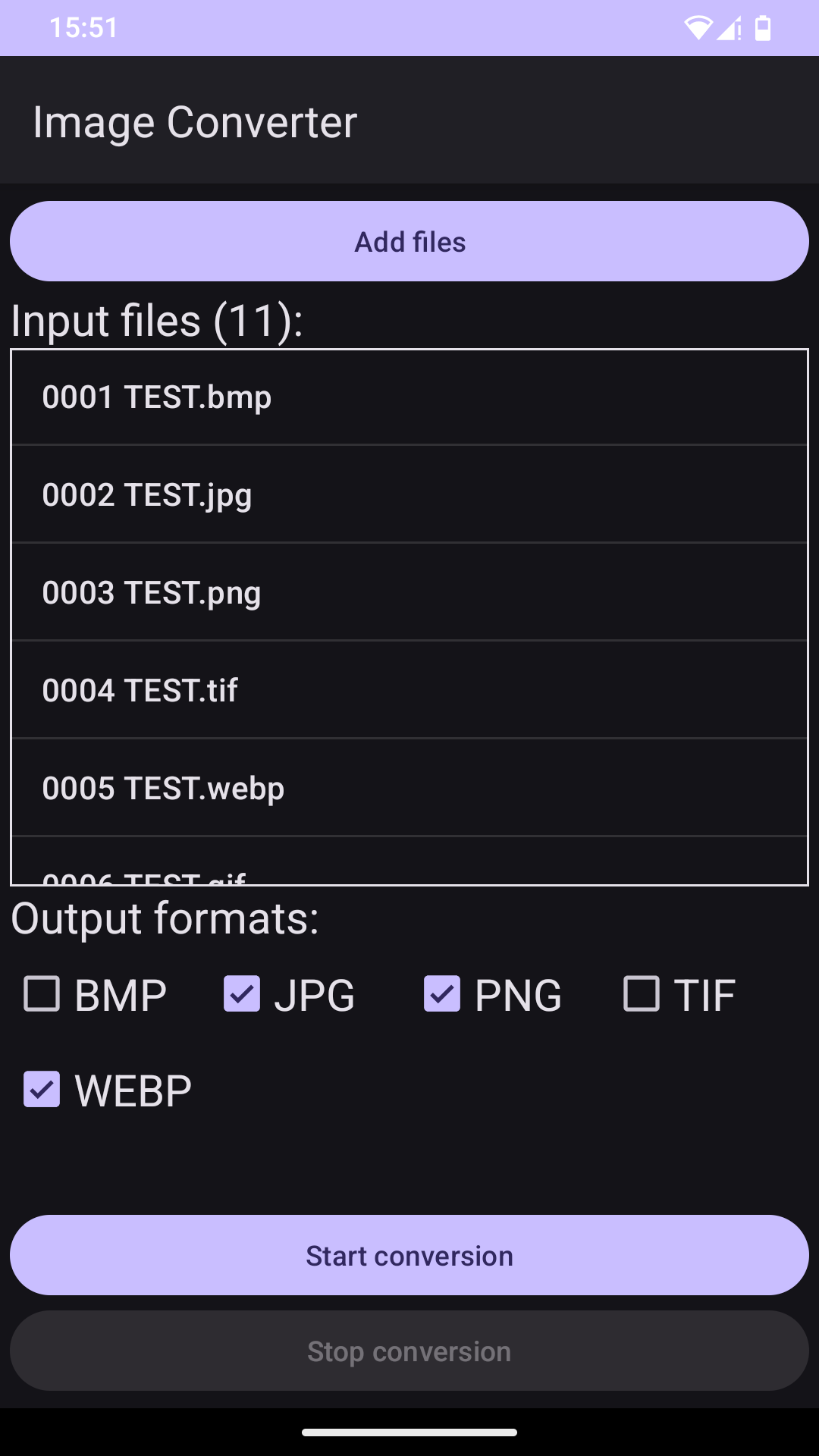
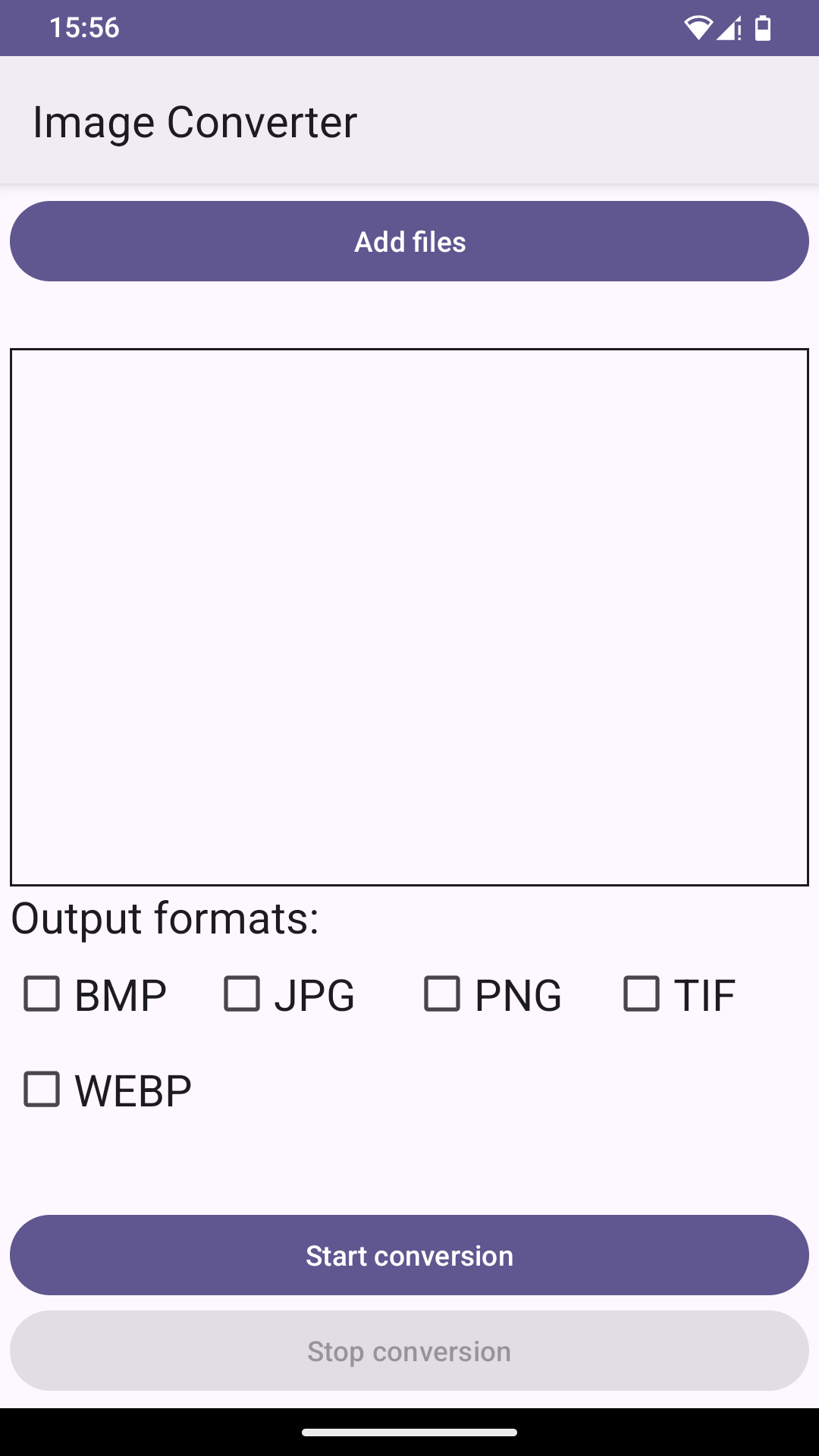
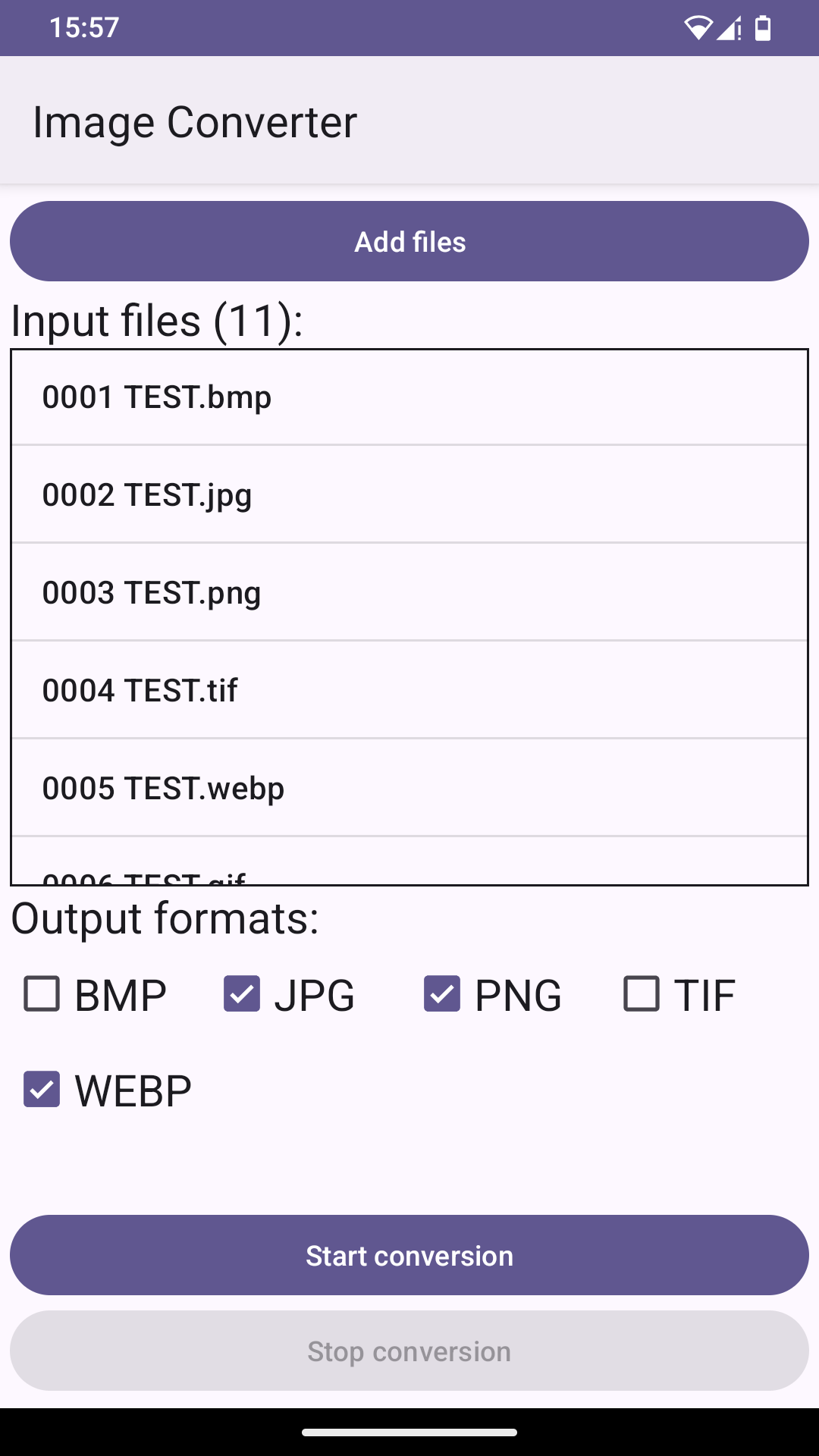
Главный экран выстроен вертикально и ориентирован на портретное положение устройства. В верхней части находится кнопка Add files. Ниже появляется подпись Input files (число) и список добавленных объектов. Строки списка содержат имена файлов, а не отдельные редакторские холсты. Приложение не требует заранее создавать альбом или проект: набор исходников существует в пределах текущей рабочей сессии. Повторное добавление одного и того же элемента с совпадающим адресом не создаёт второй идентичной строки.
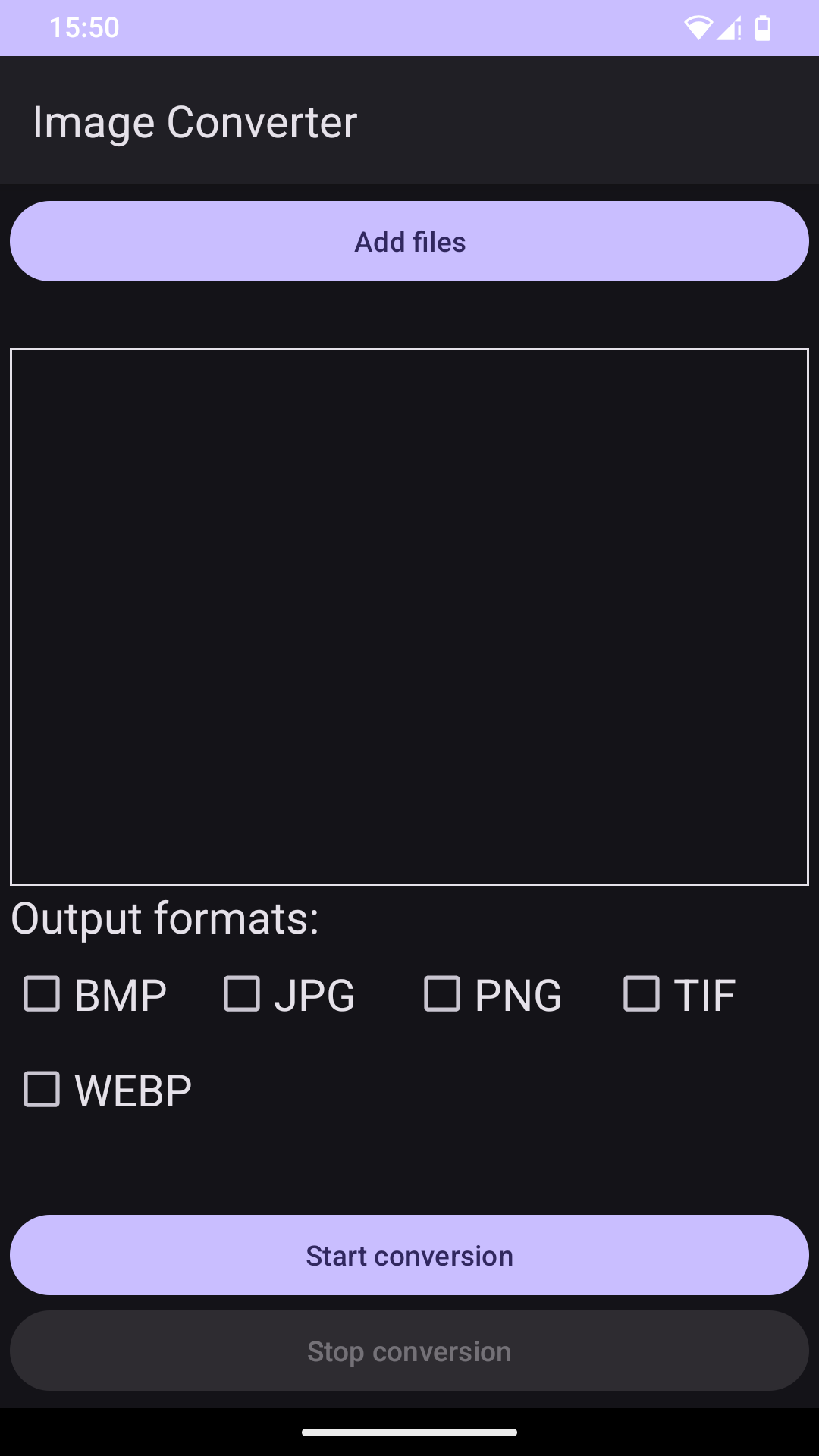
Нажатие на имя уже добавленного файла не запускает предпросмотр. Оно вызывает подтверждение удаления элемента из очереди. Это существенное отличие от галереи: список служит подготовке задания, а не просмотру отдельных изображений. Удаление строки убирает её из очереди приложения; оно не означает удаление исходного файла из памяти Android. После успешной конвертации обработанные строки исчезают из списка автоматически, тогда как проблемные исходники могут остаться для повторного рассмотрения.
Переключатели выходных форматов
Под списком расположена группа Output formats с флажками BMP, JPG, PNG, TIF и WEBP. Это не раскрывающийся список с единственным вариантом: пользователь может отметить несколько форматов сразу. При таком выборе одно исходное изображение становится источником нескольких независимых результатов. Сценарий полезен, когда одна графика нужна, например, в PNG для презентации и в JPG для системы, не принимающей PNG.
Вариант из Google Play дополнительно проверяет платные права при выборе BMP и TIF. Пока полная редакция не активирована, флажок такого формата сбрасывается и появляется предложение открыть доступ. Установка из GitHub использует те же исходные основные элементы управления без соответствующего ограничения покупки. Кнопки не скрывают различие между «читать BMP» и «сохранять BMP»: входной BMP поддерживается и в бесплатной редакции Google Play, тогда как выходной BMP ограничен.
Управление процессом и обратная связь
Ниже списка форматов размещены Start conversion и Stop conversion. Во время обработки на экране появляются строка состояния и горизонтальный индикатор выполнения. Сообщения различают преобразование изображения и экспорт полученного файла. Во время выполнения основной набор элементов блокируется: это уменьшает риск изменения списка в тот момент, когда его читает фоновая задача. Кнопка остановки активируется на время работы, а не предназначена для удаления уже сохранённых файлов.
Поведение остановки важно понимать до крупной партии: приложение завершает обработку текущего исходного изображения по выбранным форматам и останавливается перед следующим. Для многостраничного TIF это также означает завершение текущего исходника, включая его страницы. Поэтому команда Stop conversion не обещает немедленного прерывания записи в середине одного большого файла. Завершение сопровождается кратким сообщением Done!, а ошибки собираются в отдельный диалог. Индикатор оценивает число сочетаний «файл — формат», а не точное количество пикселей или оставшееся время.
Чего нет в главной форме
Здесь нет отдельной панели качества JPG, ползунка сжатия, ширины и высоты, ручного выбора глубины цвета, окна сравнения «до и после» и пользовательского каталога назначения. Название папки сохранения зафиксировано в приложении как Image Converter внутри системной Pictures. Для JPG, PNG и WEBP код использует штатное кодирование Android с переданным значением качества 100; эта константа не превращается в доступную пользователю настройку. Размер файла на выходе поэтому не задаётся заранее, а JPEG после повторного кодирования не следует считать побитовой копией оригинала.
Приложение использует оформление Material Design 3 и динамические цвета Android на совместимых устройствах. Это обновление внешнего вида, а не появление новых фильтров. Текст основных кнопок остаётся англоязычным; системные диалоги выбора и разрешений могут выглядеть иначе в зависимости от версии и оболочки Android. Отдельного интерфейса для широкого монитора и поддержки рабочего стола не предусмотрено.
Основные функции и технический результат
Перекодирование файла и обычное копирование
Важная деталь реализации: программа сначала сопоставляет MIME-тип исходного изображения с запрошенным выходным типом. При совпадении она выполняет экспорт исходного содержимого, не прогоняя его заново через растровый кодировщик. При различии MIME изображение декодируется и кодируется заново. Поэтому выбор JPG для уже распознанного как JPEG файла ближе к созданию дополнительной копии, а выбор PNG для JPEG — к полноценному преобразованию с изменением внутреннего формата данных.
Это разделение имеет последствия для метаданных и качества. Простое копирование исходного потока сохраняет данные внутри файла, включая встроенные сведения, которые в нём были. При новом кодировании программа создаёт изображение на основе декодированного Bitmap, а в её исходном коде перенос EXIF оставлен среди будущих задач. Следовательно, сведения о съёмке, геометки, профиль и ориентацию нельзя считать гарантированно сохранёнными после перекодирования. Для фотографий, которые служат архивными оригиналами, экспорт лучше рассматривать как производную копию, а не замену исходного файла.
Пакетная обработка с несколькими целями
Image Converter поддерживает выбор нескольких входных изображений через системный файловый интерфейс и несколько отметок в Output formats. Это две независимые оси пакетности. Если в очереди шесть файлов и отмечены JPG и WEBP, приложение запланирует до двенадцати операций вывода. Реальное число успешно сохранённых файлов зависит от форматов исходников, доступной памяти, разрешений и ошибок кодирования. Такой способ подходит для разовой подготовки подборки: пользователю не нужно создавать сценарий, чтобы выполнить одну повторяющуюся операцию над всеми элементами.
При этом пакетность не равна автоматизации в фоновом режиме. В исходном проекте нет мониторинга каталогов, правил для новых файлов, расписания, пользовательских макросов, конфигураций преобразования по шаблону или интеграции с рабочими процессами через API. Список формируется вручную, запуск тоже ручной. Настройки выбранных форматов в текущей реализации не сохраняются как пресет между запусками. Для регулярной обработки сотен файлов по разным правилам удобнее инструменты с профилями и логированием результатов, например пакетный конвертер XnConvert на компьютере.
Работа с TIF и многостраничными изображениями
TIF выделяется среди остальных входных форматов. Для файлов, которые обычный декодер Android не смог прочитать, применяется отдельная библиотека TIFF. Код учитывает несколько страниц: при преобразовании многостраничного TIFF в обычные изображения каждая страница получает собственный выходной файл, а в имени появляется номер вроде (0001 of 0004). Это важно для сканов документов, которые часто представлены несколькими страницами в одном контейнере. Один многостраничный TIF при экспорте в JPG становится набором файлов, а не одним длинным изображением.
Ограничение относится не только к свободному месту. Декодирование TIFF разных компрессий, разрядностей и цветовых моделей сложнее чтения обычного JPEG. В коде предусмотрены отдельные ошибки чтения и кодирования каждой страницы. Не всякий проблемный TIF удаётся восстановить; особенно это касается нестандартных файлов. Возможность вывести TIFF в WEBP нельзя трактовать как стопроцентную совместимость: альтернативный путь обработки TIFF в библиотеке напрямую предусмотрен для BMP, JPG и PNG, а не для всех результатов одинаково.
GIF на входе и неподдерживаемая анимация на выходе
GIF можно выбрать как исходник, однако в списке Output formats нет GIF. Приложение работает с растровым Bitmap, а не с временной шкалой кадров. Результат конвертации анимированного GIF в JPG, PNG или WEBP не должен рассматриваться как сохранённая анимация. Если задача состоит в переносе всех кадров и их задержек, нужен редактор анимаций или конвертер с отдельной поддержкой многокадрового GIF. Для статичного GIF преобразование может оказаться достаточным, но это другой сценарий.
При выборе формата вывода важно различать способность программы прочитать входной файл и свойства конечного контейнера. PNG может сохранять прозрачные области, а JPG — нет. Преобразование в PNG не создаёт дополнительных деталей, а перекодирование в WEBP не обещает заданного размера без контроля качества. Для подробной настройки совместимости WEBP и иных кодеков существует отдельный класс инструментов, включая конвертеры WEBP с другими параметрами экспорта.
Карта форматов и совместимости: что сохраняется, а что нет
Для выбора формата удобнее смотреть не на общий список расширений, а на направление операции и последствия для содержимого. Ниже перечислены именно документированные возможности Image Converter, а не все декодеры, встроенные в Android. Первая граница — выходных типов меньше, чем входных. Вторая — полнота доступа в Google Play зависит от подписки. Третья — перевод файла в другой формат не равен сохранению метаданных, прозрачности или последовательности кадров.
| Формат | На входе | На выходе | Особенности и контроль |
|---|---|---|---|
| BMP | Да, без оплаты Google Play | Да, полный доступ Google Play или свободная сборка | Подходит для передачи в ПО с требованием BMP; файл часто объёмный, прозрачность в используемом 24-битном кодировании BMP не предусмотрена. |
| GIF | Да | Нет | Входная поддержка не означает сохранения анимации. Для последовательности кадров требуется другой инструмент. |
| JPG/JPEG | Да | Да | Запись в .jpg; прозрачность не сохраняется, повторное сжатие способно изменить пиксели и размер файла. |
| PNG | Да | Да | Подходит для графики с прозрачными областями, но не добавляет качества при переводе из JPEG. |
| TIF/TIFF | Да, полный доступ Google Play или свободная сборка | Да, полный доступ Google Play или свободная сборка | Отдельная обработка многостраничных файлов; совместимость с конкретной разновидностью TIFF требует проверки. |
| WEBP | Да | Да | Полезен для современной веб-графики; приложение не предоставляет ручной выбор режима компрессии и контроля целевого веса. |
Отсутствие в таблице исходящего GIF — не формальность. Для GIF, WEBP, TIFF и других семейств изображений одно расширение иногда скрывает несколько вариантов структуры. Статичный WEBP и анимированный WEBP отличаются по содержимому, хотя оба имеют .webp. Приложение гарантирует работу с заявленным форматом изображения как типом, но не обещает сохранять функции анимации и многослойности при перекодировании. Аналогично, исходный TIFF может содержать несколько страниц, а JPEG как формат конечного файла одной фотографии не превращает их в единый многостраничный документ.
Название на выходе строится из базового имени входного файла и нового расширения. Например, «report.png» получает имя «report.jpg» при соответствующем выборе, а страницы многостраничного TIF включают последовательный номер. Механизма ручного пакетного переименования или шаблона новых имён в интерфейсе нет. При повторных запусках с одинаковыми исходниками следует контролировать не только имена, но и фактическое количество объектов в папке: управление конфликтующими именами зависит от взаимодействия с хранилищем Android, а не от отдельного мастера конфликтов в Image Converter.
Данные EXIF имеют практическое значение даже для тех, кто меняет формат только ради отправки изображения. В метаданных могут находиться исходная дата съёмки, положение камеры, модель устройства и GPS-координаты. Перекодирование через Bitmap не является процедурой гарантированного переноса этих полей. Поэтому для личного фотоархива сохраняют оригинал, а вновь созданную копию используют для публикации или передачи. Для архивного переноса с контролем профилей и тегов уместнее специализированный редактор метаданных и выборочных преобразований; одна из альтернатив для масштабных задач — ImageMagick, где параметры задаются явно, но требуется знание командной строки.
Внутренний способ записи JPG, PNG и WEBP основан на функции сжатия Android. Значение качества 100, указанное при вызове кодировщика, не означает одинаковый размер файла для всех входных изображений и не гарантирует побитовой идентичности. У PNG качество не измеряется тем же показателем, что у JPEG. Для WEBP конкретный результат зависит также от реализации кодировщика на платформе. Читателю, которому важны лимит в килобайтах, цветовой профиль или точное отсутствие потерь, нужен контроль после экспорта и, при необходимости, более специализированный инструмент.
Бесплатная сборка, версия Google Play и условия оплаты
Почему нельзя переносить ограничения одной сборки на другую
Публичный проект Image Converter содержит два варианта сборки. В Google Play установлен пакет с суффиксом .ggl: он включает Google Mobile Ads и библиотеку Google Play Billing. Эту редакцию можно установить без предварительной оплаты, но рекламные показы и предложение полного доступа являются частью её модели распространения. Пока полная версия не активирована, можно конвертировать из BMP, GIF, JPG, PNG и WEBP в JPG, PNG и WEBP. При выборе BMP или TIF в качестве результата появляется диалог ограничения; входящий TIF также относится к платным возможностям.
Второй вариант публикуется под пакетом без суффикса .ggl и доступен через релизы открытого репозитория и каталог IzzyOnDroid. В его исходных настройках нет зависимости от рекламной или платёжной библиотеки Google, а отдельный экран предлагает добровольно поддержать автора. Возможность TIF и исходящего BMP не ограждена покупкой в этой сборке. Это не взлом платной редакции, а предусмотренный автором свободный вариант того же проекта с лицензией MIT. Устанавливать сторонние переупакованные копии Google Play ради «разблокировки» не требуется.
Отдельно стоит учитывать подпись приложения и имя пакета. Сборка Google Play и свободная сборка имеют разные идентификаторы. Поэтому их не следует воспринимать как один APK, который можно произвольно заменить другим поверх существующей установки с сохранением всех настроек. При смене канала установки сохранённые в Pictures файлы существуют отдельно от временной очереди приложения, но состояние покупки Google Play не превращается в разрешение для другого пакета. Сравнивать варианты надо по доступности форматов, присутствию рекламы, происхождению установщика и способу получения обновлений.
Что означает «полная версия»
Термин Full version в интерфейсе Google Play означает снятие формальных ограничений на TIF и BMP и отсутствие рекламы при активном полном доступе. Платёжный механизм реализован через подписку с годовым идентификатором продукта; отдельной неизменной пожизненной цены, подтверждённой для этой сборки, нет. Строки приложения содержат предложение трёхдневного ознакомительного периода, но фактические доступность, списание, дата продления и стоимость определяются предложением Google Play для конкретной страны и аккаунта. Указание фиксированной суммы из старых экранов или исходных ресурсов без текущей страницы оформления покупки было бы ненадёжным.
Для базовой конвертации платить не требуется: JPG, PNG и WEBP на выходе доступны в бесплатном варианте Google Play, а пакетный выбор файлов не указан среди ограниченных функций. Нельзя автоматически считать, что подписка добавляет изменение разрешения, обрезку, удаление фона, экспорт в PDF или работу с HEIC. В реализованном коде полный доступ влияет на конкретные форматы и рекламу; дополнительные редакторские инструменты из него не появляются.
Открытый код не означает наличие собственной облачной службы
Лицензия MIT распространяется на исходный код и допускает его использование в пределах условий лицензии. Она не превращает Google Play-подписку в бесплатную и не освобождает пользователя от условий сторонних сервисов, участвующих в установке. Само преобразование выполняется локально: программа читает содержимое URI, обрабатывает Bitmap и записывает результат через медиахранилище Android. В коде базовой конвертации нет отправки изображения на собственный сервер. При этом Google-сборка содержит компоненты рекламы и платежей, которые взаимодействуют с сетью; их не следует смешивать с передачей исходных фотографий для облачного перекодирования.
Совместимость, нагрузка, сохранение и приватность
Требования к устройству
Актуальная версия 2.0.1 рассчитана на Android 10 и новее, что соответствует минимальному API 29 в проекте. Для неё указана целевая платформа Android 15. Наличие версии Android ниже десятой не решается очисткой кэша или выдачей дополнительных разрешений: это ограничение самого пакета. В архиве встречаются более ранние сборки с меньшей минимальной версией Android, но их функциональное и защитное состояние не равно актуальному выпуску. Программа не поставляется как отдельное приложение для iPhone, iPad, Windows, macOS или Linux.
В интерфейсе ориентация зафиксирована как портретная. На планшете приложение остаётся Android-утилитой с простой вертикальной компоновкой, а не настольной панелью для перетаскивания сотен изображений по каталогам. Системный выборщик файлов отвечает за доступность папок и облачных провайдеров. Если изображение находится в подключённом хранилище, его нужно предоставить через Android-поставщик документов; гарантии работы с каждым внешним источником данных приложение не даёт.
Память и длительные задачи
Image Converter декодирует изображения в память устройства. Для оценки нагрузки полезно разделять размер файла на диске и объём пиксельных данных после распаковки. Компактный JPEG с очень большим разрешением может потребовать заметно больше оперативной памяти, чем следует из его размера в килобайтах. Код прямо обрабатывает OutOfMemoryError и формирует сообщение о нехватке памяти. Для многостраничного TIFF отдельная библиотека работает с каждой страницей, но ресурсная цена может быть значительной. Заявленных гарантированных скоростей, максимального числа файлов или тестов времени на конкретных моделях нет.
Счётчик выполнения вычисляется по числу файлов и выбранных выходных форматов, а не по прогнозу скорости кодирования. Один крупный TIFF может занимать больше времени, чем несколько маленьких PNG, несмотря на скромный вклад в общий прогресс. Принудительное закрытие приложения во время записи не эквивалентно его предусмотренной кнопке остановки. Для важной партии безопаснее завершать текущую операцию штатным способом, затем сверять сохранённые объекты. При нехватке ресурсов разумнее уменьшить размер партии, чем повторять бесконечный запуск того же набора без диагностики.
Куда сохраняются файлы и что происходит с оригиналами
Программа использует стандартное медиахранилище Android MediaStore, записывая новые объекты по относительному пути Pictures/Image Converter. Результаты доступны как изображения устройства, а не только внутри закрытого каталога приложения. При экспорте каждого файла формируется запись с именем и MIME-типом. Исходник, выбранный через системный файловый интерфейс, не удаляется: конвертер создаёт дополнительный результат. Это позволяет не зависеть от собственного формата проекта, но требует внимания к свободному пространству при массовом выводе сразу в несколько форматов.
Временные файлы для преобразования создаются во внутреннем кэше приложения. Не стоит использовать кэш как папку постоянного хранения или архив резервных копий. При ошибке операция может не дойти до публикации результата в MediaStore; наоборот, если экспорт завершился, удаление строки из очереди не удаляет готовую копию. Разделение «очередь — промежуточный кэш — конечный файл в Pictures» помогает понимать, почему список пуст после успешной работы, хотя изображения продолжают находиться в файловом менеджере.
Приватность и безопасность
В карточке Google Play для Image Converter указаны декларации «No data collected» и «No data shared with third parties». Политика приватности Binary Solutions от 17 августа 2021 года также сообщает об отсутствии сбора данных. Эти сведения описывают позицию разработчика, а не результат независимого аудита сетевого трафика. Google-сборка включает SDK рекламы и систему платежей, поэтому при оценке конфиденциальности важно различать локальную обработку пикселей, сервисную активность Google и декларации поставщика. Для документов с чувствительным содержимым свободная сборка без рекламной зависимости выглядит более прозрачным способом выполнения той же локальной задачи, хотя её установщик также должен быть получен из надёжного источника.
Android выдаёт приложению доступ к файлам через выбранные пользователем URI. В проекте также присутствует разрешение на запись во внешнее хранилище, сохранившееся в манифесте; фактический порядок предоставления разрешения зависит от версии Android. Отказ в доступе к конкретному провайдеру файлов и нехватка места способны привести к ошибкам импорта или экспорта. Для конфиденциальных снимков полезен не только выбор приложения, но и контроль метаданных: вновь созданные файлы не следует без проверки считать очищенными от всех сведений или, напротив, сохраняющими все исходные теги.
Жизненный цикл: от старого Android-приложения к открытой версии
Image Converter не появился в 2025 году с нуля. Публикации в Google Play отслеживаются как минимум с 2020 года; проект позже получил открытые исходники и отдельный свободный вариант распространения. Рубеж ноября 2025 года особенно важен, потому что именно тогда обновилась базовая совместимость. Сравнивать статьи, APK и скриншоты без даты здесь опасно: более ранняя сборка рассчитывала на другую минимальную версию Android и иной набор библиотек.
| Период | Подтверждённое событие | Следствие для читателя |
|---|---|---|
| 2020 год | Приложение было представлено в Google Play как утилита конвертации изображений. | Это существовавший продукт, а не новое название, придуманное для каталога. |
| 3 ноября 2025 года | Опубликована версия 1.0.6, обновлявшая процедуру сборки и библиотеку Google Play Billing. | Архивные сборки отличаются по требованиям и инфраструктуре оплаты. |
| 11 ноября 2025 года | Версия 2.0 переведена на минимальный Android 10, Material Design 3 и обновлённые зависимости. | Старые устройства не получают автоматически совместимость с новой сборкой. |
| 12 ноября 2025 года | Версия 2.0.1 сменила библиотеку обработки TIF для совместимости с размером страницы памяти 16 КБ. | Для устройств с современными требованиями и операций с TIFF предпочтительнее актуальная ветка. |
| 14 ноября 2026 года | На доступных официальных площадках актуальной остаётся версия 2.0.1; приложение присутствует в Google Play, а код опубликован. | Нет оснований объявлять продукт закрытым; отсутствие более свежего релиза не равнозначно прекращению поддержки. |
Открытая история изменений полезна для оценки технического состояния, но её нельзя превращать в обещание будущих обновлений. В репозитории присутствуют функции, оставленные разработчиком как будущие задачи, в том числе изменение размеров и перенос EXIF. До реализации это не характеристики установленного приложения. Продукт надо оценивать по текущему экрану и доступной функциональности версии 2.0.1, а не по планам или возможностям библиотек, от которых он зависит.
Что перестанет работать первым при изменении условий
Без интернета. Локальная конвертация уже доступных изображений опирается на код устройства и не требует загрузки пикселей на сервер. Однако скачивание программы, обновление, загрузка рекламы, получение коммерческого предложения и операции подписки Google Play относятся к сетевой инфраструктуре. Это разные зависимости. Отключение сети не превращает Image Converter в облачный сервис с недоступным вычислительным ядром, но может сделать неудобной проверку или оформление полного доступа в магазинной редакции.
Без подтверждённой подписки. Google-сборка проверяет покупку через Billing Client и хранит локальный токен. При отсутствии активного полного доступа ограничиваются выходные BMP и TIF и входящий TIF; базовые JPG, PNG и WEBP остаются основной бесплатной функцией. Права на подписку привязаны к Google Play-покупке, а не к локальному файлу результата. Уже созданные картинки, сохранённые в Pictures, не становятся собственностью магазина и не требуют подписки для обычного открытия другим просмотрщиком.
При смене устройства или версии ОС. Версия 2.0.1 требует Android 10; старые APK имеют иной набор зависимостей. Перенос готовых JPG/PNG/WEBP через стандартный файловый менеджер проще переноса пользовательской очереди, потому что приложение не ведёт полноценную библиотеку проектов. Важно не путать файл в папке Pictures с временным состоянием текущей сессии: первый живёт отдельно от приложения, второй не предназначен для долговременного хранения.
При проблеме с кодеком или памятью. Программа продолжает открываться, но конкретный нестандартный TIFF либо слишком большое изображение не преобразуется. Причина в свойствах входных данных и доступных системных ресурсах, а не обязательно в учётной записи. Отдельные сообщения об ошибке позволяют отличить невозможность чтения, записи и экспорта. Наличие расширения .tif или .png само по себе недостаточно для вывода о внутренней корректности файла.
Задача → инструмент → результат → что проверить
| Задача | Инструмент в Image Converter | Ожидаемый результат | Предмет проверки |
|---|---|---|---|
| Передать PNG в систему, принимающую только JPEG | Флажок JPG для входного PNG | Отдельная копия .jpg в Pictures/Image Converter | Прозрачные области, цвет фона и возможность открыть файл в целевом сервисе |
| Получить PNG и WEBP из одного набора | Одновременный выбор PNG и WEBP | Две выходные версии каждого обработанного исходника | Число файлов, читаемость каждого расширения и объём |
| Открыть старый BMP в современном мобильном приложении | BMP на входе, JPG или PNG на выходе | Копия в распространённом формате | Совпадение геометрии и отсутствие обрезанных краёв |
| Разделить многостраничный TIFF на отдельные снимки | Входящий TIF и выходной JPG/PNG с полным доступом | Нумерованные файлы страниц | Количество страниц, последовательность и текст/детали последней страницы |
| Получить BMP для старой технической программы | Выходной флажок BMP с полным доступом | Растровый BMP | Размер, корректность цветов, требования целевого приложения к разрядности |
| Избежать новой потери при уже подходящем формате | Выбор формата, совпадающего с MIME входного файла | Экспорт содержимого в целевую папку без нового кодирования | Идентичность нужного содержимого, местоположение и отсутствие путаницы копий |
| Выявить проблемный файл в партии | Диалог ошибок после пакетного запуска | Список файлов и этапов сбоев | Отличие ошибки чтения от ошибки экспорта; наличие удачных результатов |
Эта карта показывает, где Image Converter действительно выигрывает у ручного пересохранения через галерею: единая очередь, несколько форматов на выходе, отдельная папка результатов и сообщения о неудачных операциях. Она также показывает границу ответственности программы. Проверка прозрачности, метаданных, последовательности страниц и реальной совместимости с принимающим ПО остаётся за пользователем: конвертер меняет представление изображения, но не сертифицирует его для конкретного рабочего процесса.
Как пользоваться программой — советы гика
Ниже описан интерфейс версии 2.0.1, а не абстрактная схема для всех приложений с названием Image Converter. Команды Add files, Output formats, Start conversion и Stop conversion соответствуют строкам открытого проекта. Набор файлов выбирается системным интерфейсом Android; названия его элементов зависят от устройства. Важное правило для всех сценариев — исходники сохраняются отдельно, а полученные файлы находятся в Pictures/Image Converter. Поэтому безопасный откат обычно означает удаление ненужной выходной копии, а не изменение оригинала.
Выбрать корректную сборку и подготовить место для результата
Цель: начать работу с тем вариантом приложения, который действительно предоставляет нужные форматы. Подготовка: устройство с Android 10+, доступ к доверенному каналу установки, свободное место для новых файлов. Версию Google Play можно определить по издателю Binary Solutions и идентификатору пакета biz.binarysolutions.imageconverter.ggl; свободный APK — по официальному репозиторию проекта или его размещению в IzzyOnDroid.
- Установите подходящий вариант приложения из выбранного доверенного источника. Не подменяйте его одноимённым конвертером другого разработчика.
- Откройте Image Converter и убедитесь, что видны Add files, Output formats и Start conversion.
- При появлении системного уведомления о доступе к файлам предоставляйте разрешение, необходимое для выбранных изображений; не расширяйте доступ без потребности.
- Подготовьте в телефоне исходник, который можно безопасно перекодировать, и проверьте наличие свободного места как для оригинала, так и для копии.
Проверка: приложение открывает основную форму, а изображения доступны в системном выборщике. Типичная ошибка: установка старого APK на новое устройство или ожидание, что магазинная бесплатная сборка разрешит TIF. Безопасный откат: удалите неподходящий установщик, не трогая исходные фотографии, и используйте документированный канал нужной сборки; если программа вообще не запускается, не переносите в неё важные файлы.
Добавить один снимок из памяти Android
Цель: сформировать минимальную очередь для одной операции преобразования. Подготовка: исходный BMP, GIF, JPG, PNG или WEBP; для TIF в Google Play понадобится полный доступ. Приложение не содержит собственной встроенной фотогалереи: для импорта запускается системный выборщик содержимого.
- На главном экране нажмите Add files.
- В открывшемся Android-диалоге перейдите к месту хранения изображения и выберите нужный файл. Выборщик принимает изображения и доступные ему файловые объекты.
- После возврата к главному экрану посмотрите на подпись Input files (1) и имя файла под ней.
- Проверьте, что в строке показан ожидаемый исходник, а не его миниатюра, экспортированная ранее в другой формат.
Проверка: счётчик равен одному и файл присутствует в очереди. Типичная ошибка: файл не появляется из-за отказа в доступе, нестандартного провайдера или отменённого выбора. Безопасный откат: закройте выборщик без выбора, сохраните исходник на устройстве доступным способом и повторите импорт; исправлять расширение ручным переименованием исходника не нужно.
Загрузить партию файлов через системный выборщик
Цель: обработать несколько фотографий общими настройками без повторения задания для каждой. Подготовка: небольшая контрольная подборка однотипных файлов и достаточный объём памяти. Вызов Add files включает системный режим множественного выбора. Но конкретный способ отметить несколько файлов задаётся Android и провайдером: в одних интерфейсах используется долгое нажатие, в других — переключатель или команда выделения.
- Откройте Add files и активируйте режим выбора нескольких элементов в предоставленном Android-диалоге.
- Отметьте входные изображения и завершите выбор системной командой подтверждения.
- На главном экране сопоставьте число строк с Input files (N); убедитесь, что файлы добавлены.
- При необходимости используйте Add files ещё раз, чтобы дополнить уже имеющуюся очередь, а не создавать отдельный проект.
Проверка: число исходников соответствует подготовленной партии; одинаковый файл, переданный повторно с тем же URI, не дублируется. Типичная ошибка: конкретный облачный или галерейный провайдер не поддерживает множественный выбор и возвращает только одну запись. Безопасный откат: не очищайте оригиналы; импортируйте недостающие файлы отдельными сеансами выбора либо через другой доступный поставщик файлов.
Удалить неверный файл из очереди, не удаляя оригинал
Цель: исправить состав задания до конвертации. Подготовка: в Input files уже есть хотя бы одна строка. Это действие отличается от удаления изображения в системной галерее: в приложении снимается только запись из рабочего списка.
- Найдите имя лишнего изображения в очереди и коснитесь его строки.
- В появившемся подтверждении удаления файла из списка проверьте показанное имя.
- Подтвердите действие кнопкой Yes в системном диалоге либо отмените кнопкой Cancel, если выбран не тот файл.
- Посмотрите, как изменились число Input files и состав списка.
Проверка: число записей уменьшилось на единицу, а оригинал остаётся доступным в исходной папке. Типичная ошибка: путаница между удалением строки и удалением картинки из хранилища Android. Безопасный откат: добавьте файл снова через Add files; никаких операций восстановления удалённого оригинала этот сценарий не требует.
Преобразовать изображение в JPG, PNG или WEBP
Цель: получить одну совместимую версию изображения. Подготовка: непустая очередь и представление о том, какой формат принимает приложение-получатель. Базовые выходные варианты JPG, PNG и WEBP доступны без подписки Google Play.
- В блоке Output formats отметьте один нужный флажок: JPG, PNG или WEBP.
- Убедитесь, что остальные выходные флажки сняты: иначе будут созданы дополнительные копии.
- Нажмите Start conversion и дождитесь завершения фоновой операции.
- Откройте папку Pictures/Image Converter через файловый менеджер или приложение, отображающее изображения устройства.
- Сверьте расширение и откройте файл в целевой программе, ради которой выполнялось преобразование.
Проверка: полученный файл читается, имеет нужный тип и содержит ожидаемое изображение; приложение завершило работу сообщением Done! без ошибок. Типичная ошибка: выбор JPG для картинки с прозрачностью и ожидание, что прозрачный фон останется прозрачным. Безопасный откат: исходный PNG не изменился — используйте его или создайте новую PNG-копию; неподходящий JPEG можно удалить из папки результатов.
Создать несколько выходных форматов в одной операции
Цель: сформировать варианты для нескольких получателей без повторного импорта. Подготовка: проверенная очередь и список требований к выходным файлам. Общее число операций ориентировочно равно произведению количества исходников на число выбранных форматов.
- В Output formats отметьте, например, JPG и WEBP. В полной редакции или свободной сборке при необходимости доступны также BMP и TIF.
- Снимите ненужные отметки, особенно для форматов, которые нельзя использовать в приложении-получателе.
- Нажмите Start conversion. Во время выполнения не изменяйте очередь: элементы управления временно блокируются самим приложением.
- После завершения найдите в Pictures/Image Converter наборы одноимённых файлов с соответствующими расширениями.
Проверка: у каждого обработанного исходника имеются ожидаемые выходные версии, а число успешных результатов соответствует выбранным форматам. Типичная ошибка: отметка слишком большого числа форматов приводит к неожиданному расходу места и затрудняет сортировку. Безопасный откат: удалите только лишние экспортированные копии, оставьте исходники и в следующем задании сузьте набор флажков.
Использовать BMP и TIF без путаницы с подпиской
Цель: создать BMP или читать/записывать TIF. Подготовка: определите, какую сборку используете. В версии Google Play ограничения этих функций снимаются полным доступом, а свободная сборка из проекта содержит соответствующие обработчики без покупок.
- Добавьте подходящий исходник через Add files.
- Для вывода в BMP отметьте BMP, для вывода в TIF — TIF в группе Output formats.
- При ограничении Google Play приложение снимет отметку и покажет диалог, где предусмотрена команда Unlock full version now. Продолжайте оформление только после проверки реальных условий в Google Play; диалог не заменяет экран с ценой и датами платежей.
- При уже активном полном доступе либо в свободной сборке выполните Start conversion и проверьте полученные .bmp или .tif в папке результатов.
Проверка: нужный флажок остаётся отмеченным, файл сохранён в требуемом формате и открывается в программе назначения. Типичная ошибка: пользователь пытается конвертировать входящий TIF в бесплатной сборке Google Play, хотя ограничение касается не только вывода TIFF. Безопасный откат: не оплачивайте предложение вслепую; сохраните исходник, проверьте права покупки либо установите предусмотренный автором свободный вариант из доверенного источника.
Получить отдельные страницы из многостраничного TIFF
Цель: сделать последовательность обычных изображений из документа, хранящего страницы в одном TIFF. Подготовка: полный доступ в Google Play или свободная сборка, многостраничный TIF и достаточно места под все страницы. Для сохранения читаемого текста страниц целесообразен PNG; JPG удобен при требованиях к обычным фотоснимкам, но использует кодирование с потерями.
- Добавьте TIF с несколькими страницами через Add files, проверив имя в очереди.
- В блоке Output formats выберите PNG или JPG и запустите Start conversion.
- Дождитесь окончания обработки текущего файла: приложение проходит по страницам TIFF в рамках одного исходника.
- В папке Pictures/Image Converter найдите файлы с нумерацией (0001 of …) и проверьте последовательность.
Проверка: количество экспортированных страниц соответствует исходному документу, первая и последняя страницы читаются полностью. Типичная ошибка: нестандартный TIFF содержит страницу, которую декодер не открывает; диалог может назвать конкретный номер. Безопасный откат: не удаляйте многостраничный оригинал; сохраните диагностическое сообщение и передайте проблемный файл в инструмент с более широкой поддержкой TIFF.
Остановить слишком длинную партию и оценить её остаток
Цель: прекратить длинную очередь без принудительного завершения приложения. Подготовка: конвертация уже запущена, видны индикатор выполнения и активная кнопка Stop conversion.
- Нажмите Stop conversion, когда станет ясно, что продолжать всю партию не требуется.
- Дождитесь изменения состояния: приложение показывает Stopping … и завершает текущий исходник, прежде чем остановиться.
- После возвращения активных элементов управления сопоставьте оставшиеся строки Input files с содержимым конечной папки.
- Зафиксируйте, какие файлы уже получили выходные копии; удалять их автоматически команда остановки не будет.
Проверка: новых экспортов после завершения текущего исходника нет, управление снова доступно, оставшиеся элементы видны в списке. Типичная ошибка: ожидание мгновенной остановки на середине многостраничного TIFF и принудительное закрытие приложения. Безопасный откат: дождитесь штатного завершения, проверьте наличие частично созданных файлов и повторяйте только отсутствующие результаты.
Проверить экспорт и безопасно освободить место
Цель: удостовериться, что результат пригоден, а повторные копии не засоряют хранилище. Подготовка: завершённая конвертация и доступ к файловому менеджеру либо галерее Android, способной открыть папку Pictures.
- После Done! откройте Pictures/Image Converter и найдите новый файл по имени и расширению.
- Сопоставьте разрешение, ориентацию, видимые цвета и прозрачность с исходником, используя обычный просмотрщик.
- Для TIFF проверьте число страниц и имена; для нескольких форматов — наличие всех ожидаемых вариантов.
- Откройте итоговый файл в целевой программе, а не ограничивайтесь фактом его наличия в папке.
- Удаляйте явно ненужные результаты только после успешной проверки нужных копий; исходную папку не затрагивайте.
Проверка: получатель принимает файл и отображает его корректно. Типичная ошибка: ориентация изменилась после перекодирования, потому что программа не гарантирует перенос метаданных поворота. Безопасный откат: сохраните оригинал, отмените использование проблемной копии и при необходимости предварительно исправьте ориентацию в редакторе, который умеет сохранять её непосредственно в пикселях.
Сквозной сценарий: от исходного BMP до готовых JPG и PNG
Цель: воспроизвести весь рабочий маршрут без платных возможностей Google Play. Подготовка: два исходных BMP или один BMP и один PNG с разными основными именами, Android 10+, свободное место и возможность открыть папку Pictures. Упражнение сознательно не включает TIF и исходящий BMP, чтобы оно подходило как свободной, так и бесплатной магазинной сборке.
- Откройте Image Converter и через Add files выберите два подготовленных изображения.
- Сверьте подпись Input files (2) и убедитесь, что оба имени появились в очереди.
- В разделе Output formats оставьте отмеченными только JPG и PNG.
- Нажмите Start conversion; не меняйте список, пока индикатор и состояние показывают выполнение.
- После сообщения Done! откройте Pictures/Image Converter и найдите версии обоих исходников в JPG и PNG.
- Убедитесь, что JPEG и PNG открываются и передают необходимые видимые детали; оригиналы должны оставаться на прежних местах.
Проверка: при отсутствии ошибок ожидаются четыре результата — два JPG и два PNG. Совпадение MIME входа и выхода не сокращает число копий: приложение просто экспортирует исходное содержимое без повторного кодирования. При ошибке отдельной операции итоговых файлов будет меньше. Типичная ошибка: считать наличие «Done!» гарантией полного успеха, не прочитав возможный диалог ошибок. Безопасный откат: используйте оригиналы как контрольные, удалите некорректные копии и повторите только неудачные исходники в меньшей очереди.
Плюсы Image Converter
- Проверяемая идентичность. У приложения есть действующая карточка разработчика в Google Play, открытый репозиторий с исходниками и опубликованные пакеты отдельной свободной сборки. Это снижает риск спутать его с другим Image Converter при поиске.
- Пакетный сценарий без сложного редактора. Несколько входных файлов и несколько целевых форматов обрабатываются в одном задании. Главное окно не перегружено параметрами, которые не нужны для простого перекодирования.
- Локальный рабочий процесс. Преобразование изображения происходит на устройстве, а готовые файлы помещаются в обычную системную папку Pictures/Image Converter, из которой их могут открыть другие приложения.
- Полноценная свободная сборка проекта. GitHub/IzzyOnDroid-вариант не использует рекламную и платёжную части магазинной сборки; функции TIF и записи BMP не закрыты подпиской.
- Разбор многостраничного TIFF. При обработке TIF с несколькими страницами формируется последовательность отдельных файлов с понятной нумерацией, а ошибки отдельных страниц можно различать.
- Контролируемая остановка. Для длинной партии предусмотрена команда прекращения обработки после завершения текущего исходника, а не только аварийное закрытие приложения.
- Оригинал остаётся отдельно. Программа экспортирует копии через MediaStore, а не изменяет выбранные изображения на месте; это облегчает отказ от неудачной конвертации.
Минусы и реальные ограничения
- Небольшой список форматов. Нет документированного ввода HEIC/AVIF/RAW/PSD/PDF/SVG и вывода в GIF или PDF; работа с анимированными изображениями не является отдельной функцией.
- В Google Play есть реклама и платное ограничение. Входящий TIF и выходные BMP/TIF закрыты полным доступом, который реализован через подписку; цену и продление нужно оценивать по актуальному экрану магазина.
- Нет контроля размера выходного файла. Нельзя задать нужный вес в килобайтах, вручную выбрать степень сжатия JPG/WEBP или установить новое разрешение изображения.
- Один каталог назначения. Программа сохраняет новые изображения в Pictures/Image Converter и не предлагает выбор иной папки для каждой партии.
- Ограниченная работа с метаданными. При перекодировании не предусмотрен гарантированный перенос EXIF; для фотоархива и документов, где важна исходная ориентация или атрибуция, требуется дополнительный контроль.
- Нет пресетов и автоматического наблюдения. Форматы выбираются в текущей сессии, а сценарии по расписанию, контроль новых файлов в каталоге и макросы отсутствуют.
- Нагрузка зависит от памяти устройства. Полноразмерные Bitmap и многостраничные TIFF могут исчерпать доступные ресурсы; лимит стабильной партии не объявлен.
- Только Android 10+ в актуальном выпуске. Приложение нельзя рассматривать как единое решение для смартфонов iOS и офисных компьютеров; интерфейс ориентирован на портретное положение.
Кому подойдёт
Пользователю Android, который регулярно сталкивается с несовпадением форматов. Самый прямой сценарий — получить изображение в WEBP или PNG и отправить его в систему, ожидающую JPG. В этом случае важна не глубина обработки, а наличие корректной копии в понятном каталоге. Image Converter даёт возможность выполнить такое преобразование без перехода к многопанельному фоторедактору.
Тем, кто готовит разовые наборы изображений. Очередь из нескольких файлов и множественные отметки результата полезны для выгрузки материалов в разные системы. Например, рабочие иллюстрации можно разделить по расширениям, не открывая каждую вручную. Важное условие — количество файлов умеренно и задачи не требуют автоматического переименования или переноса EXIF.
Пользователям старых форматов BMP/TIF. При наличии полного доступа в Google Play или свободной сборки программа открывает дополнительный маршрут обмена. Многостраничный TIFF можно разложить на отдельные картинки, а BMP — получить для устаревшего приложения. Это оправдано там, где формат получателя заранее известен и не требуется безусловная поддержка всех разновидностей TIFF.
Тем, кто предпочитает программное обеспечение с открытым кодом. Отдельный вариант с лицензией MIT позволяет пользоваться заявленным набором преобразований без рекламной и платёжной подсистемы Google Play. Взамен потребуется самостоятельно контролировать происхождение установочного файла и канал будущих обновлений.
Кому не подойдёт
Фотографу, который обрабатывает исходные RAW/HEIC и рассчитывает сохранить каталог метаданных. В Image Converter нет полноценного конвейера цветокоррекции, профилей обработки, ручного управления глубиной цвета и документированной поддержки RAW. Для такого процесса важнее программа, которая открывает конкретный кодек камеры и управляет экспортом с сохранением необходимых тегов.
Автору анимированных материалов. Наличие GIF в списке входных форматов не создаёт редактора анимации. Программа не предлагает сохранение GIF, настройку кадров и временных задержек, объединение изображений в анимированный WEBP или экспорт кадров как единого анимированного файла.
Команде с производственным потоком изображений. Когда каждый день требуется автоматическое преобразование тысяч файлов, разные профили качества, мониторинг директорий и отчёты об ошибках, ручное мобильное приложение усложнит процесс. Настольные пакетные средства и сценарии командной строки подходят лучше.
Пользователю, которому важен строгий лимит размера. Для электронной анкеты, сайта или документа с ограничением, например, по весу загружаемого изображения, одного выбора JPG может оказаться недостаточно. Image Converter не предоставляет поля целевого размера и не подбирает качество до заданного значения.
Тем, кто хочет сохранить конфиденциальные данные строго по формальным требованиям. Локальная обработка уменьшает зависимость от сервера, но сама по себе не гарантирует очистку геометок, проверку цветовых профилей или соответствие корпоративным правилам. Кроме того, Google-вариант использует рекламные компоненты. В критичных задачах нужна отдельная проверка рабочего процесса и источника APK.
Сравнение с другими аналогами
Для сопоставления выбраны четыре решения, которые пересекаются с Image Converter по задаче преобразования изображений, но различаются устройством работы. Критерии одинаковы: назначение, платформа, сложность освоения, форматы, автоматизация, оплата, ограничения и наиболее подходящий сценарий. Альтернативы не являются «улучшенными редакциями» Binary Solutions: у каждой собственный разработчик и отдельная модель распространения.
| Продукт | Задача | Платформа и освоение | Форматы | Автоматизация | Оплата | Ограничения | Когда выбрать |
|---|---|---|---|---|---|---|---|
| Image Toolbox (T8RIN) | Конвертация вместе с изменением размера, фильтрами, EXIF и другими операциями | Android; освоение выше из-за большого числа инструментов | JPEG, PNG, WEBP, HEIC/HEIF, AVIF, TIFF, JXL и другие, часть — с особыми режимами | Пакетная обработка для ряда инструментов, сохранённые настройки и расширенные преобразования | Открытый код, бесплатная сборка; возможны различия между каналами распространения | Больше элементов и режимов, чем требуется для простого JPG→PNG | Нужно не только поменять расширение, но и обрезать, уменьшить, почистить EXIF или создать другой тип графики |
| XnConvert (XnSoft) | Серийная обработка коллекций изображений и экспорт с настройками | Windows, macOS, Linux; средний порог освоения | Чтение более 500 форматов, запись примерно в 70; HEIC, RAW, TIFF, WEBP и другие | Пакеты, пресеты и наблюдение за папками; взаимодействие с NConvert | Бесплатен для личного и учебного использования, для коммерческого требуется лицензия | Нужен компьютер, интерфейс и возможности избыточны для разовой операции на телефоне | Много файлов, разные параметры, повторяемые задачи и контроль процесса на ПК |
| iLoveIMG | Онлайн-конвертация и простые операции с изображениями | Браузер на разных устройствах; низкий порог освоения | Преобразование PNG, GIF, TIF, PSD, SVG, WEBP, HEIC, RAW в JPG; JPG в PNG/GIF | Пакетная загрузка через сайт; дополнительные возможности и лимиты зависят от плана | Базовый бесплатный доступ, платный Premium | Файлы передаются веб-сервису; качество и объёмы обработки зависят от тарифа и сети | Нужно выполнить конвертацию без установки приложения и допустима отправка изображения в сеть |
| Image Converter — PNG/JPG/JPEG (csDeveloper) | Изменение формата и размеров изображения с мобильного устройства | Android; низкий или средний порог освоения | JPG/JPEG, PNG, PDF, GIF, BMP, WEBP как выходные типы по карточке Google Play | Мобильная конвертация и управление сохранёнными файлами; отдельного API не заявлено | Бесплатная установка, реклама, встроенные покупки | Другая модель приватности и рекламы; требуется оценивать условия конкретных платных функций | На Android нужен PDF или изменение размера, чего у Binary Solutions нет |
Разница между простым конвертером и редактором-комбайном
Image Toolbox ближе всего по платформе и открытой модели разработки, однако решает более широкий набор задач. Там перечислены изменение размеров, распознавание текста, работа с метаданными, компрессия и продвинутые форматы. Для пользователя, который каждый раз преобразует один JPG в PNG, это может означать лишнюю навигацию. Для человека, которому сегодня нужно уменьшить изображение, завтра убрать EXIF, а послезавтра экспортировать HEIC, широкий арсенал оправдан. Наличие пакетной обработки у Image Toolbox не означает, что все его инструменты одинаково поддерживают несколько исходников одновременно; это нужно учитывать при конкретном сценарии.
Когда целесообразно перейти на компьютер
XnConvert в отличие от Image Converter поддерживает последовательность действий над файлами: изменение размера, кадрирование, фильтры, сохранение профилей и наблюдение за папками. Он предназначен для повторяемого конвейера и широкого списка форматов, но требует отдельного компьютера. Если важны параметры качества, повторяемость одинаковых экспортов и сортировка больших коллекций, эти возможности дают больший контроль, чем один мобильный экран с флажками.
Онлайн-сервис: меньше установки, больше зависимостей
iLoveIMG работает в браузере и умеет не только переводить изображения в JPG, но и менять размеры, обрезать, сжимать и выполнять другие операции. При этом сам формат работы означает передачу выбранного изображения на веб-площадку. Для публичных картинок это может быть допустимо, а для фотографий с личной информацией — нежелательно. Лимиты бесплатного плана также требуют внимания. На GeekHow есть отдельный материал про возможности iLoveIMG, полезный для сравнения без установки мобильной утилиты.
Почему похожее название не означает одинаковые функции
Приложение csDeveloper называется почти так же, но в его карточке Google Play присутствуют PDF на выходе, изменение размера и инструменты управления созданными файлами. У Binary Solutions этих функций нет; зато именно его проект публикуется с открытым исходным кодом и имеет официальную свободную сборку без платёжных ограничений на форматы. Перед установкой необходимо ориентироваться на разработчика и идентификатор, а не на иконку или общее слово Converter.
Если нужен компактный мобильный конвертер без фоторедакторских настроек, Image Converter от Binary Solutions остаётся рациональным вариантом. Если требуется больше форматов и манипуляций с изображениями, альтернативы из таблицы решают более широкий круг задач. Для картинок, которые не являются конфиденциальными и требуют разового преобразования в браузере, уместен веб-сервис. Для корпоративной пакетной работы разумнее инструмент с формальными профилями, повторяемостью и лицензированием под соответствующее применение.
Типичные проблемы Image Converter и их диагностика
Ниже разобраны не результаты лабораторного тестирования, а конкретные отказы и пограничные ситуации, соответствующие устройству программы, проверкам в исходном коде и её собственным сообщениям об ошибках. При диагностике важно разделять выбор исходника, декодирование, кодирование и экспорт: эти этапы выполняют разные задачи и поэтому требуют разных решений. Исправление не должно начинаться с удаления оригинальной фотографии.
1. Приложение недоступно для установки на старом смартфоне
Симптом: магазин не предлагает установку либо сообщает о несовместимости устройства. Возможная причина: в конфигурации версии 2.0.1 установлен минимальный уровень Android API 29, соответствующий Android 10. Диагностика: сравните версию Android в системных сведениях смартфона с указанным минимальным уровнем; отдельно проверьте, что карточка относится к разработчику Binary Solutions, а не к тёзке. Исправление: используйте поддерживаемое устройство или другой конвертер для своей версии ОС. Загрузка произвольного старого APK с неизвестного сайта не решает проблему совместимости безопасным способом. Проверка результата: совместимое устройство допускает установку соответствующего пакета без обхода системных ограничений.
2. Выглядит иначе и требует функций, которых нет в обзоре
Симптом: вместо пяти флажков форматов открывается редактор с ползунками, панелью фильтров или экспортом PDF. Возможная причина: установлено другое приложение под распространённым названием Image Converter. Диагностика: сравните разработчика и имя пакета: для Google Play у Binary Solutions используется biz.binarysolutions.imageconverter.ggl, для свободной сборки проекта — идентификатор без суффикса .ggl. Исправление: ориентируйтесь на авторский проект и публикацию конкретной сборки, не переносите на неё инструкции из другого продукта. Проверка результата: главный экран показывает Add files, список Input files, флажки BMP/JPG/PNG/TIF/WEBP и Start conversion.
3. В системном выборе файлов не видно нужного изображения
Симптом: нужный объект хранится на устройстве, но не отображается после открытия диалога импорта. Возможная причина: приложение запускает стандартный системный выборщик с фильтром image/* и требованием открываемого содержимого; каталог или облачный провайдер могут не предоставлять файл по подходящему MIME-типу. Диагностика: сопоставьте тип файла, его фактическую доступность в приложении-источнике и возможность прочитать его другим просмотрщиком. Исправление: работайте с локальной доступной копией в одном из заявленных входных форматов; для неподдерживаемого типа нужен иной конвертер. Проверка результата: после выбора имя появляется в Input files с увеличением счётчика, а не только в системном списке.
4. При выборе нескольких снимков добавился лишь один
Симптом: в диалоге выделено несколько файлов, но список Input files увеличился на одну строку. Возможная причина: Android передаёт результаты выбора разными способами: в коде приложения поддерживаются как одиночный URI, так и набор ClipData; возможность множественного выделения зависит также от реализующего выбор провайдера. Диагностика: сопоставьте отображаемое значение Input files с фактическим числом уникальных имён в очереди. Исправление: используйте системный источник, который поддерживает множественный выбор, или добавляйте доступные файлы отдельными операциями. Повторное выделение того же URI не создаёт ещё одну строку: код удаляет дубликаты. Проверка результата: число уникальных объектов в очереди соответствует задуманной партии.
5. Кнопка Start conversion не даёт видимого результата
Симптом: нажатие не приводит к появлению обработанных изображений. Возможная причина: код немедленно выходит из процедуры запуска, когда список выбранных выходных форматов пуст; при пустом наборе входных файлов также нечего экспортировать. Диагностика: оцените два независимых показателя на главном экране: число Input files и наличие отметок в области Output formats. Исправление: причина устраняется формированием непустой очереди и выбором хотя бы одного разрешённого формата. Не следует пытаться обойти это многократным нажатием кнопки или очисткой данных Android. Проверка результата: появляется индикатор работы, а после завершения созданная копия находится в выходном каталоге.
6. Флажок BMP или TIF сам снимает отметку
Симптом: BMP либо TIF на выходе нельзя оставить выбранным, приложение предлагает разблокировать полную версию. Возможная причина: это программное ограничение Google-сборки до приобретения полного доступа, а не сбой кодека. Диагностика: сверьте источник установки с наличием Google Play Billing; убедитесь, что обычные JPG, PNG и WEBP отмечаются нормально. Исправление: для нужного направления доступна предусмотренная автором полная версия Google Play либо официальная свободная сборка проекта без этого ограничения; это разные каналы установки, и их нельзя путать. Проверка результата: у подходящей сборки выбор формата удерживается, а экспорт действительно создаёт файл соответствующего типа.
7. TIF добавлен в очередь, но не конвертируется
Симптом: входной TIF указан в списке, затем появляется ошибка декодирования или окно разблокировки. Возможная причина: бесплатный режим Google Play ограничивает не только TIF на выходе, но и чтение TIFF через отдельную библиотеку; это отличается от обычного отказа повреждённого файла. Диагностика: сравните результат на заведомо исправном TIFF и на JPEG, а также проверьте статус полного доступа именно в Google-варианте. Исправление: используйте разрешённую редакцию для входного TIFF; при наличии полного доступа отдельно оценивайте исправность исходника. Проверка результата: TIFF больше не вызывает предложение оплатить недоступную функцию, а программа создаёт ожидаемые файлы либо сообщает о конкретной ошибке его содержимого.
8. Появляется «Can not decode»
Симптом: приложение сообщает Can not decode и указывает имя исходного файла. Возможная причина: чтение потока или декодирование растровых данных не удалось; выбранный объект может иметь неподдерживаемое реальное содержимое, отсутствовать у провайдера либо оказаться испорченным. Расширение имени ещё не доказывает, что поток соответствует формату. Диагностика: выясните, открывается ли тот же оригинал в независимом просмотрщике и доступен ли он полностью вне облачной заглушки. Исправление: используйте целую локальную копию совместимого файла или предварительно исправьте источник в подходящем инструменте, не меняя только суффикс имени. Проверка результата: повторная операция проходит стадию декодирования без сообщения об этой ошибке.
9. Конвертация TIFF завершается ошибкой конкретной страницы
Симптом: сообщение Can not encode … page N с номером страницы многостраничного TIFF. Возможная причина: используемый модуль обработки TIFF не смог преобразовать отдельную страницу; код явно собирает номера неудачных директорий TIFF и передаёт их в диалог ошибок. Диагностика: определите, какая именно страница вызывает отказ, и оцените возможность открыть её в независимом просмотрщике многостраничных TIFF. Исправление: исходный TIFF сохраняйте без изменений; проблемную страницу целесообразно восстанавливать или экспортировать отдельным специализированным приложением. Проверка результата: каждый необходимый лист представлен читаемым файлом, а число выходных изображений совпадает с числом успешно обработанных страниц, без пропусков в конечном комплекте.
10. Ошибка памяти при крупной фотографии или длинной партии
Симптом: окно ошибки содержит Not enough memory to convert. Возможная причина: Android-декодирование создаёт растровое представление в оперативной памяти; крупные изображения и отдельные операции TIFF могут потребовать больше доступной памяти, чем может выделить процесс. Диагностика: отделите крупный проблемный исходник от небольших изображений и оцените, повторяется ли сбой только на нём; количество файлов в списке не является показателем занимаемого одним изображением объёма после декодирования. Исправление: уменьшайте размер исходного файла другим подходящим редактором либо переносите тяжёлую задачу на компьютер; здесь нет штатного параметра изменения размеров. Проверка результата: корректный выходной файл появляется и открывается, а приложение не сообщает об исчерпании памяти.
11. Появляется «Can not export», хотя декодирование прошло
Симптом: приложение не создаёт итоговый файл и выводит Can not export. Возможная причина: ошибка находится на отдельном этапе записи через Android MediaStore, например из-за недоступности хранилища, отсутствия свободного места или сбоя потока записи; это не равнозначно неподдерживаемому исходному формату. Диагностика: проверьте доступное место, доступность основной памяти устройства и наличие ранее сохранённых файлов в папке Pictures/Image Converter. Исправление: освободите место, устраните ограничения системного хранилища и повторите только неудачную операцию. Не выдавайте приложению чрезмерные разрешения, не требуемые системным выборщиком, ради маскировки иной проблемы. Проверка результата: новый файл имеет ненулевой размер и открывается независимо от Image Converter.
12. «Done!» показано, но кажется, что результат исчез или обработка прекратилась преждевременно
Симптом: обработанный файл пропал из Input files, итог не виден в прежнем альбоме либо Stop conversion не прервал текущую операцию сразу. Возможная причина: это три особенности поведения: успешная строка удаляется из рабочей очереди, экспорт идёт в папку Pictures/Image Converter, а остановка действует после завершения обработки текущего исходника во всех отмеченных форматах. Сообщение Done! само по себе не отменяет возможный диалог ошибок. Диагностика: сравните список оставшихся исходников, сообщения программы и содержимое папки результата; для TIFF учитывайте каждую страницу. Исправление: ориентируйтесь на фактический набор копий, при необходимости дождитесь завершения текущего файла и отдельно повторите только неудачные объекты. Проверка результата: число читаемых файлов соответствует успешным операциям, а несохранённые исходники продолжают существовать на месте.
Частые вопросы об Image Converter
Можно ли использовать Image Converter из системного меню «Поделиться»?
В текущем манифесте опубликованной версии описан запуск из списка приложений, но не зарегистрирован обработчик общесистемного действия отправки изображения через Share. Поэтому рассчитывать на появление Image Converter в списке приложений-получателей при нажатии «Поделиться» не следует. Интеграция осуществляется через собственный выборщик Add files и файловые провайдеры Android.
Что произойдёт, если исходный JPEG экспортировать снова как JPG?
При совпадении MIME-типов конвертер использует ветку прямого экспорта исходного содержимого, а не кодирует фотографию вторично. Это важно для оценки качества: сам по себе выбор того же формата не означает очередной цикл JPEG-сжатия. Копия при этом создаётся через механизм экспорта, и пользователь должен различать два экземпляра файла. Если MIME-тип исходника определён нестандартно, вместо копирования может применяться другой путь обработки.
Сохраняются ли геометки и другие EXIF-данные?
Для вновь кодируемого изображения в текущем проекте нет самостоятельной операции переноса EXIF: её добавление даже отмечено как задача на будущее. Поэтому нельзя использовать Image Converter в качестве инструмента гарантированного сохранения геоданных, времени съёмки, профилей и сведений о камере. Не является он и проверенным инструментом полного удаления всей служебной информации. При прямом экспорте без повторного кодирования исходное содержимое копируется, поэтому характер сохранности отличается.
Подойдёт ли приложение для оптимизации веса фотографий до конкретного лимита?
Нет инструмента задания целевого размера файла в килобайтах, ползунка качества или масштабирования изображения. Для стандартного кодирования JPG и WEBP используется установленный в коде параметр качества, а не вычисление результата под заданный лимит. Соотношение размеров исходника и результата зависит от пикселей и формата. При обязательном ограничении на загрузку, например в форме сайта, лучше выбрать конвертер с настройками сжатия и проверять размер полученного файла.
Можно ли переносить фотографии из Google Drive и других облачных приложений?
Image Converter получает URI от системного интерфейса выбора изображений. Облачный провайдер может выступать таким источником лишь тогда, когда предоставляет доступный поток данных подходящего типа. Появление имени файла в облачном списке не означает, что вся его копия доступна без интернета. Собственной синхронизации папок, облачной очереди или загрузки в аккаунт разработчика у приложения нет.
Что происходит при совпадении имён полученных файлов?
Программа формирует выходное имя из базового имени исходника и расширения выбранного формата. В коде нет пользовательской настройки схемы именования, а проверка конфликта с уже существующим файлом отмечена как незавершённая задача. Дальнейшее разрешение совпадения имён зависит от Android MediaStore и реализации хранилища. Для ценной коллекции не следует предполагать, что разные исходники с одинаковыми базовыми именами образуют очевидно различимые результаты: важны не только счётчик успешных операций, но и фактические имена и содержимое экспортированных копий.
Восстановится ли очередь фотографий после закрытия приложения?
Список Input files формируется в памяти запущенной активности; отдельного постоянного проекта и функции восстановления очереди не предусмотрено. При повторном открытии приложения нельзя рассчитывать, что имена исходников и выбранные форматы окажутся в прежнем состоянии. Это не затрагивает ранее экспортированные копии: они сохраняются отдельно через Android MediaStore. Различие особенно важно при длинной партии, которую не удалось завершить за один сеанс.
Помогает ли открытый исходный код проверить приложение на безопасность?
Открытый проект позволяет изучить программные ветки импорта, кодирования, экспорта и различия сборок, однако не равнозначен независимому аудиту каждого доступного APK. Для доверия имеют значение происхождение установочного файла, его подпись, актуальность библиотек и соответствие опубликованного бинарного пакета исходникам. Особенно важно различать свободную сборку без рекламных библиотек и Google-вариант с рекламой и Google Play Billing.
Можно ли выбрать SD-карту или собственную папку сохранения?
Текущий код публикует результаты через первичный общий том медиахранилища Android по относительному адресу Pictures/Image Converter. Поля для назначения иной папки или выбора SD-карты в главной форме нет. Поэтому сам конвертер не является файловым менеджером с настройкой нескольких точек экспорта. Возможность дальнейшего размещения готовых копий во внешнем хранилище относится к средствам Android и установленным на устройстве файловым менеджерам, а не к отдельной функции Image Converter.
Вывод: в каких сценариях разумно использовать Image Converter
Image Converter от Binary Solutions решает ограниченную, но вполне определённую задачу: мобильный обмен обычными растровыми файлами между несколькими форматами. Сильнее всего его назначение проявляется в работе с партией изображений, когда после одного выбора исходников нужно получить однотипные копии в JPG, PNG или WEBP. Устройство интерфейса и понятная папка результата делают такой процесс контролируемым без редакторского проекта и ненужных художественных настроек.
Для TIFF-архива или обязательного BMP результат зависит от выбранного варианта распространения. Версия Google Play отделяет эти возможности от базового доступа и включает рекламу, тогда как свободная сборка проекта предлагает тот же класс преобразований без этих коммерческих компонентов. Поэтому оценивать приложение имеет смысл вместе с источником установки, а не только по названию и списку форматов. Цена подписки и условия пробного периода должны определяться непосредственно в актуальном предложении Google Play, а не по устаревшему числу из встроенного текстового шаблона.
Для технически ответственных файлов границы инструмента существеннее, чем краткость интерфейса. Программа не рассчитана на сохранение редакторских слоёв, покадровой анимации GIF, полноценного набора метаданных или заранее заданной степени сжатия. Отдельного внимания требуют большое потребление памяти при декодировании, частичные ошибки страниц TIFF и проверка каждого результата после пакетной обработки. В этих задачах оправдан специализированный редактор или настольный конвертер.
Итоговый выбор прост: для нескольких фотографий на Android — использовать Image Converter как конвертер, но не как «улучшатель» изображения; для сложных форматов и повторяемого рабочего потока — выбирать инструмент с более глубокими настройками; для конфиденциальных данных — прежде всего контролировать происхождение сборки и то, какие свойства и метаданные сохраняются в готовом файле. Такой подход позволяет использовать программу по назначению и не ожидать от неё функций, которых в текущем выпуске нет.


