Image Scrubber: руководство от гика, как устроена анонимизация изображений, возможности и ограничения
Image Scrubber — небольшой браузерный редактор Everest Pipkin, созданный для подготовки фотографий к публикации без геометок, данных о камере и легко узнаваемых деталей в кадре. Он не предлагает ретушь портретов, автоматический поиск лиц или коллекцию художественных фильтров. Его назначение уже: открыть фотографию, увидеть содержащиеся в ней данные EXIF, скрыть выбранные области непрозрачной заливкой либо размытием и скачать отдельный PNG. Главная особенность — обработка в браузере на самом устройстве; для более строгого контроля инструмент можно использовать без подключения к сети.
При выборе Image Scrubber важно различать удаление сведений из файла и реальную защиту изображённых людей. Файл без EXIF по-прежнему может раскрывать место съёмки по вывескам, зданиям или одежде. Размытие не равно надёжному уничтожению информации, а короткое название Undo не означает привычную пошаговую отмену. Ниже — разбор именно оригинального Image Scrubber от Everest Pipkin, его интерфейса, форматов, ограничений, способов работы и альтернатив по конкретным задачам.
Основные параметры Image Scrubber
| Параметр | Характеристика |
|---|---|
| Официальное название | Image Scrubber; исходный проект image-scrubber |
| Автор | Everest Pipkin; открытый репозиторий принимает вклады других участников |
| Тип | Браузерный инструмент для анонимизации растровых фотографий, с возможностью автономного использования |
| Основная задача | Создание новой копии без исходных EXIF и ручное закрытие визуально идентифицирующих объектов |
| Платформы | Компьютеры с современным браузером; мобильные браузеры на Android и iOS, добавление ярлыка на домашний экран |
| Установка | Не обязательна; доступна локальная копия открытого HTML/JavaScript-проекта |
| Импорт | Один файл за операцию через Open Image или перетаскивание; для JPEG, PNG и WebP есть опубликованные подтверждения работы |
| Экспорт | PNG, имя с суффиксом _scrubbed.png; без многослойного файла проекта |
| Рисование | Paint, Blur и Undo; способы нанесения Brush, Rectangle и Tap; выбор цвета заливки |
| Дополнительно | Rotate Image, Brush Size, Blur Radius, просмотр EXIF перед редактированием |
| Ограничение размера | Не более 2500 пикселей по каждой стороне полученного изображения; крупные снимки уменьшаются пропорционально |
| Обработка | На стороне браузера, без отправки исходного фото на сервер самого инструмента |
| Аккаунт | Не требуется |
| Стоимость и лицензия | Бесплатно, исходный код по лицензии MIT; платных редакций и пробного режима у этого проекта нет |
| Актуальность | Страница работает; последний коммит основной ветки репозитория датирован 4 июля 2020 года, опубликованных GitHub Releases нет |
| Язык элементов интерфейса | Английский |
Что это за программа и почему её нельзя путать с другими средствами очистки
Узкая задача: убрать цифровые следы перед распространением снимка
Image Scrubber появился как инструмент для анонимизации фотографий с протестов. На таких кадрах одновременно присутствуют два вида сведений: служебные данные внутри файла и видимые особенности изображения. В EXIF могут оказаться координаты, дата съёмки, модель устройства и параметры камеры. В самих пикселях остаются лица, номера автомобилей, бейджи, таблички с адресами, экраны телефонов или документы. Удаление только одного из этих видов информации оставляет другой доступным зрителю.
Продукт решает две задачи в одной рабочей области. При открытии он читает доступные EXIF-поля и сообщает, что будет исключено из результирующей копии. Затем пользователь вручную отмечает объекты, которые не должны попасть в открытую публикацию. Программа не пытается определить, что именно опасно раскрывать: ответственность за выбор участков и достаточность маскировки остаётся у человека. Поэтому Image Scrubber полезен для разовой подготовки кадра, но не заменяет редакционную проверку материала, правила обращения с чувствительными данными и осмотр обстановки на снимке.
Идентичность проекта: сайт и код, а не одноимённые «очистители»
Оригинальный Image Scrubber связан с именем Everest Pipkin и репозиторием everestpipkin/image-scrubber. Публичная версия размещена на GitHub Pages, а код состоит из HTML, CSS и JavaScript. Это не расширение для массовой очистки папок, не приложение с отдельным установщиком для Windows и не универсальный сервис удаления фона. Наличие слов image и scrubber в названии другого продукта не делает его той же программой. Проверяемый признак здесь — сочетание автора, назначения для анонимизации протестных фотографий, адреса проекта и набора конкретных органов управления.
В поиске встречаются похожие по назначению редакторы EXIF, программы для закрашивания лиц и мобильные очистители изображений. Их нельзя автоматически считать редакциями Image Scrubber. У оригинала не существует подтверждённых выпусков с названием Pro, Enterprise или AI, отдельной системы подписок, личных кабинетов и облачных коллекций проектов. Встроенного распознавания лиц нейросетью в изученном интерфейсе также нет: область для маскировки человек выбирает самостоятельно.
Что означает «анонимизация» в названии задачи
Анонимизация в данном случае — не математическая гарантия невозможности идентификации. Если человек узнаваем по уникальной татуировке, форме одежды или сочетанию обстоятельств, скрытого лица недостаточно. Если на фотографии виден характерный интерьер, удаление GPS не стирает этот визуальный ориентир. И наоборот, закрашенные лица не мешают получить координаты из необработанной исходной фотографии. Редактор предоставляет инструменты для снижения риска раскрытия данных, а не систему удостоверения того, что никакие сведения о людях не остались.
Ещё одна граница — судьба оригинала. Image Scrubber создаёт новую копию для скачивания, но не удаляет исходный снимок из галереи, резервных копий, переписки или облачного хранилища. Он не управляет уже опубликованными изображениями. Отдельный безопасный файл решает задачу следующей публикации; он не исправляет факта предыдущей передачи оригинала.
Где работает Image Scrubber, нужен ли интернет и что требуется устройству
Обычный браузер на компьютере
Доступ через страницу позволяет работать на Windows, macOS и Linux без нативного установщика. Важны не название операционной системы и объём свободного места под программу, а способность браузера читать выбранный файл, выполнять JavaScript, рисовать на HTML Canvas и сохранять PNG. Для управления подходят мышь или иное точное указательное устройство. Движение курсора непосредственно по изображению используется для нанесения маски; аппаратное ускорение, браузерное масштабирование и размер окна влияют на удобство, но не превращают редактор в профессиональную систему обработки фотографий.
Отдельных подтверждённых минимальных требований к процессору, оперативной памяти или версии ОС у проекта нет. Поэтому корректнее говорить о функциональных требованиях: современный браузер, разрешение на локальный выбор фотографии и достаточные ресурсы для формирования холста. Большие по разрешению исходники не сохраняются как есть: длинная сторона рабочего изображения ограничена 2500 пикселями. Отсюда следует, что Image Scrubber не стоит выбирать для архивной обработки полноразмерных кадров или печатных макетов, где сохранение всех пикселей принципиально.
Android и iPhone: веб-инструмент вместо отдельного приложения
На телефоне используется та же браузерная страница. Автор описывает добавление её на домашний экран из Safari на iOS и из Chrome на Android. Такой ярлык выглядит как приложение, однако не означает наличие отдельной сборки из App Store или Google Play. Взаимодействие с изображением рассчитано и на касания пальцем, а экран мобильного устройства делает особенно важной ширину области маскировки: малые лица, отражения и текст легко пропустить.
Работа на телефоне не даёт дополнительных функций и не снимает ограничение 2500 пикселей. Для аудитории, которой необходимо одним действием очищать все фотографии при отправке из галереи, отдельный Android-редактор Imagepipe решает другую задачу: он встраивается в системную передачу изображений. Image Scrubber остаётся ручным редактором одной фотографии, независимо от размера экрана.
Автономная копия и границы обещания приватности
В браузерной версии после загрузки страницы редактирование и создание файла выполняются локально. В материалах проекта прямо предусмотрены два автономных варианта: предварительная загрузка страницы с последующим отключением связи и открытие распакованного архива исходного кода через index.html. Второй вариант меньше зависит от того, какие ресурсы ранее сохранил браузер. При этом первое посещение сайта либо получение архива требуют подключения к сети; автономность относится к последующей работе с фотографиями.
Отказ от передачи снимка на сервер Image Scrubber — существенное свойство архитектуры, но не универсальная гарантия конфиденциальности на заражённом компьютере. Расширения браузера, сторонняя синхронизация, утилиты для снимков экрана и выбранное самим пользователем место сохранения могут создавать собственные риски. Разумнее считать автономный режим дополнительной мерой контроля, а результат перепроверять до пересылки. Программа не защищает существующую локальную галерею, не шифрует файлы и не подменяет настройки приватности мессенджера.
Интерфейс: одна фотография, панель действий и область EXIF
У Image Scrubber несложная компоновка. Над рабочим холстом расположены элементы открытия, сохранения и поворота, переключатели вида обработки, формы маски и два регулятора. При первоначальном входе виден поясняющий текст; при открытии файла появляется представление служебных данных, если они обнаружены. Затем основное место занимает фотография. В отличие от GIMP или Photopea здесь нет полноценной панели слоёв, шкалы истории, инструментов выделения сложной формы и отдельного рабочего пространства для нескольких документов.
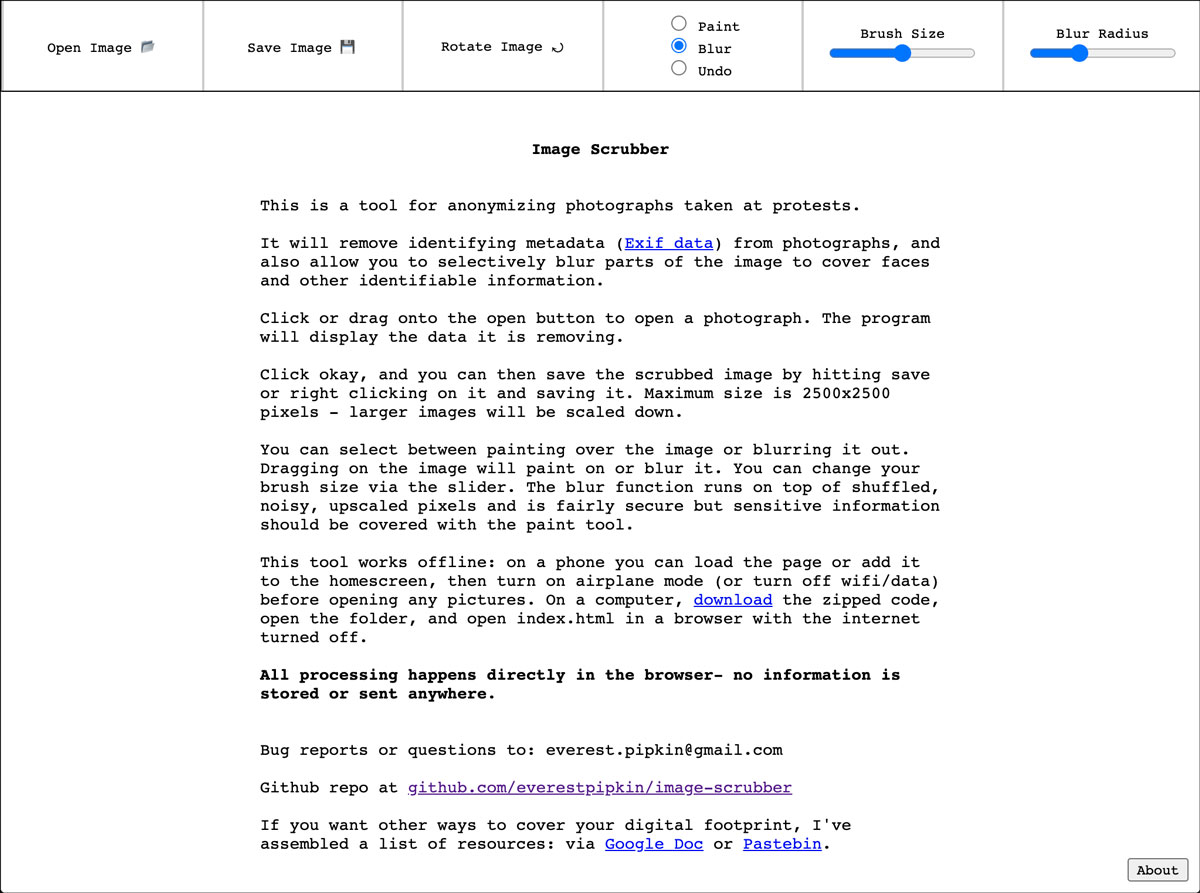
Верхняя полоса: Open Image, Save Image и Rotate Image
Open Image — входная точка для локального снимка; элемент связан со стандартным выбором файлов браузера. Зона перетаскивания предоставляет второй способ передачи изображения в текущую вкладку, без промежуточной отправки в облачную библиотеку. Save Image отвечает за вывод растра из видимого холста; его результат — отдельный PNG, а не перезапись оригинального файла. Rotate Image выполняет поворот на 90 градусов за одно нажатие. Это утилитарная коррекция ориентации, не инструмент произвольного наклона или исправления перспективы.
Такое расположение хорошо подходит для короткой задачи, но накладывает особенности: документ не живёт в сложном проекте, нет подтверждённого выбора выходного формата и настроек пакетного экспорта. Если нужно одновременно работать с десятками снимков, использовать профили цветокоррекции или сохранять редактируемые маски, устройство интерфейса не удовлетворяет этой задаче.
Пара Paint, Blur и Undo — разные последствия для приватности
Paint накладывает сплошной цвет поверх изображения. По умолчанию рядом с этим режимом расположен образец чёрного, который открывает выбор другого цвета. Это подходящий способ закрыть информацию, которую нельзя оставлять даже приблизительно различимой: номер на документе, экран с личными данными, имя участника, фрагмент адреса или лицо, которое должно быть скрыто полностью.
Blur создаёт смягчённое изображение выбранной области. Код использует пикселизацию, перемешивание элементов и размытие, а степень обработки задаётся отдельно. Визуально это менее жёсткая маска: сохраняются общие контуры сцены и композиционное восприятие кадра. Но сильно размытые лица, надписи и фон могут оставаться информативными для человека или автоматической системы, поэтому инструкция автора отдельно рекомендует непрозрачное закрашивание для чувствительной информации.
Undo здесь — третий режим работы кистью. Внутренняя логика подставляет в выбранные места данные исходной рабочей фотографии, а не последовательно отменяет все действия пользователя. Это важное отличие от привычной клавиатурной комбинации отмены: нельзя считать, что действие можно безопасно отменить на всём изображении одним нажатием. Более того, восстановление участка может вернуть туда детали, которые уже были скрыты. Итоговая проверка маскировки после такого исправления обязательна.
Brush, Rectangle и Tap: одна операция, разные геометрические контуры
Переключатель формы позволяет выбирать свободное движение Brush, прямоугольную область Rectangle и одиночное круглое нанесение Tap. Brush полезен для лица или силуэта сложной формы, когда точность достигается последовательным движением указателя. Rectangle удобен для таблички, экрана, номера, адресного блока или любой области с прямыми границами. Tap рассчитан на небольшие отдельные объекты и повторяемые точечные отметки. Эти формы работают вместе с выбранным методом Paint, Blur или Undo; речь идёт не о трёх независимых фильтрах.
Разница значима и на телефоне. Прямоугольник требует определить границы зоны, а Tap позволяет не проводить длинную линию пальцем. Однако ни одна геометрическая форма не ищет лица, не оценивает содержимое фото и не предлагает автоматическую проверку пропущенных людей. Любое скрытие — ручной выбор участков.
Brush Size и Blur Radius
Первый ползунок меняет площадь воздействия кисти. Технические заметки проекта уточняют, что рабочий размер соотносится с габаритами фотографии: одно и то же значение регулятора не следует интерпретировать как постоянное число пикселей для изображений разных размеров. Второй ползунок определяет силу размытия и влияет только на соответствующий тип обработки. Код задаёт диапазоны для этих элементов, однако в интерфейсе это не физические единицы измерения, а относительные параметры, результат которых нужно оценивать визуально.
Для реальной защиты гораздо важнее площадь закрытия и отсутствие незащищённых краёв, чем условный «максимум» ползунка. Слишком узкая маска оставит часть надписи или лица; слишком широкая может уничтожить контекст снимка, который желательно сохранить для журналистского, исследовательского или архивного использования.
Окно с данными EXIF и кнопка About
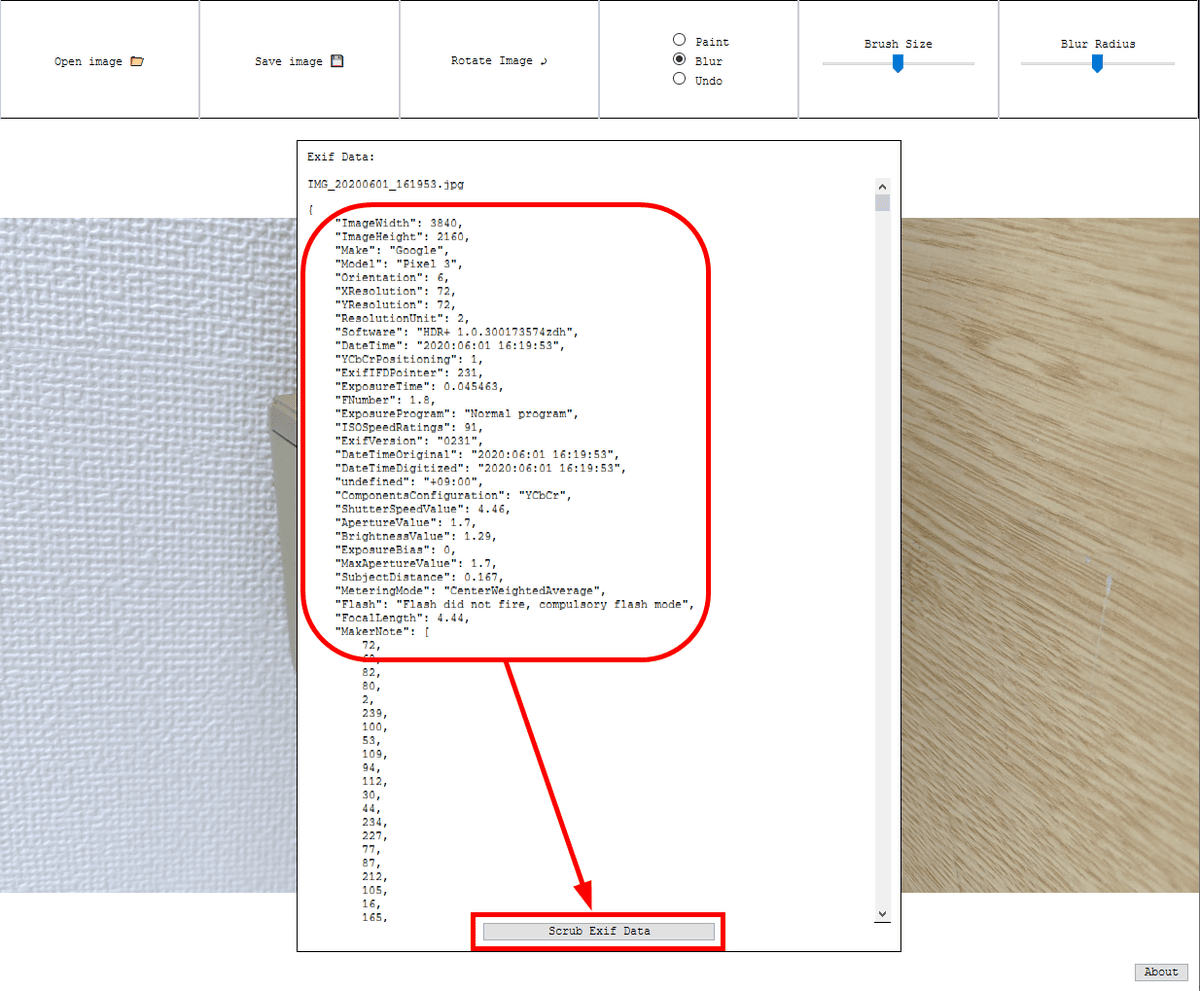
При открытии фотографии редактор отображает найденные EXIF-поля либо сообщает, что их нет. В первом случае используется действие Scrub Exif Data, во втором — Continue to edit image. Отображение исходных полей помогает увидеть возможные цифровые следы до сохранения, но само по себе не является независимым аудитом всех типов метаданных. Показанная информация зависит от того, какие данные содержатся в конкретном файле и что умеет считать используемая библиотека EXIF.
About возвращает справочное описание назначения и принципа локальной обработки. В нём также упоминается предел 2500 × 2500 пикселей и возможность скачивания исходного кода для автономной работы. Интерфейс выполнен на английском: русскоязычная локализация не представлена как отдельный режим текущей публичной страницы. При этом количество терминов невелико; главное — понимать разницу между Blur, Paint и Undo, а также между очищением EXIF и сохранением нового файла.
Функции редактора и границы получаемой анонимизации
Очистка EXIF связана с пересозданием изображения
Image Scrubber работает с растровой копией, нарисованной на Canvas. Сначала снимок декодируется браузером, затем на холст выводятся пиксели. При сохранении создаётся PNG из содержимого холста, а не выдаётся исходный файл с частично переписанным блоком EXIF. Благодаря такой схеме служебные поля исходного контейнера не наследуются как набор тегов при простом копировании файла. Кнопка Scrub Exif Data закрывает представление обнаруженных EXIF и подтверждает намерение очистить данные; окончательный результат получается именно в момент экспорта новой растровой копии.
Важно не смешивать этот механизм с профессиональным управлением метаданными. У Image Scrubber нет отдельного редактора полей IPTC, XMP, ICC или прав доступа, нет массовых правил сохранения выбранных тегов, нет отчёта о различии исходного и выходного контейнеров. Нельзя оставить одни EXIF-поля, исправить другие и экспортировать файл в том же формате с гарантированным сохранением всех дополнительных служебных структур. Для выборочной работы с метаданными предназначен ExifTool: он позволяет читать и изменять метаданные множества типов файлов, в том числе пакетно, но сам по себе не закрашивает лица и номера.
Не все цифровые следы находятся в EXIF. Смысл названия файла, следы в соседних документах, история публикации или сведения в описании поста не относятся к возможностям Image Scrubber. Даже при корректно созданном PNG человек может раскрыть лишнее, оставив в имени файла внутренний номер дела, фамилию или координаты. Программа добавляет суффикс _scrubbed, но сохраняет основу имени исходника. Это полезно для сопоставления файлов, однако для публикации чувствительных материалов имя нужно оценивать наравне с содержимым изображения.
Непрозрачная маска важнее эстетики, когда сведения критичны
Paint не «улучшает» фотографию: его задача — заменить часть пикселей плоской цветной областью. В конечном PNG закрытый участок не хранится как отдельный редактируемый слой с исходным содержимым под ним. Это принципиально отличается от нанесения непрозрачного прямоугольника в PDF-редакторе поверх текста или от обычного скрытия слоя в графическом документе. Тем не менее исходное фото остаётся на устройстве, поэтому такая обработка не удаляет секретную информацию из всех существующих копий.
Цвет выбирается через элемент около Paint. Цветная маска иногда лучше вписывается в публикацию или помогает отделить фактически закрытые участки от случайно размытых; на уровень безопасности главным образом влияет сплошная непрозрачность и достаточная площадь. Для текста и небольших объектов прямоугольное закрытие проще проверить: визуально ясно, полностью ли закрыты строки, цифры и пиктограммы. Для лица или части одежды требуется учитывать края и возможные узнаваемые признаки вокруг маски.
Blur сохраняет картинку читаемой, но уменьшает контроль над раскрытием
Размытие удобно, когда важно оставить пропорции сцены и показать расположение людей без подробностей их внешности. В отличие от сплошной заливки, изображение остаётся визуально связанным с фоном. Однако корреляции между пикселями, общие цвета, форма головы, причёска и окружающие предметы не исчезают автоматически. Даже при интенсивном фильтре может быть виден текст на соседней неразмытой поверхности или однозначно определяться место съёмки.
Внутренняя реализация использует этап пикселизации и размытия, поэтому результат не сводится к простому прозрачному наложению. Но это всё равно не сертифицированная редакционная процедура деперсонализации. Для фотографии с ценными свидетельствами редактору приходится искать компромисс: сохранить достаточный визуальный контекст и закрыть действительно опасные детали. Именно поэтому два режима существуют вместе, а выбор между ними должен опираться на чувствительность информации, а не только на внешний вид кадра.
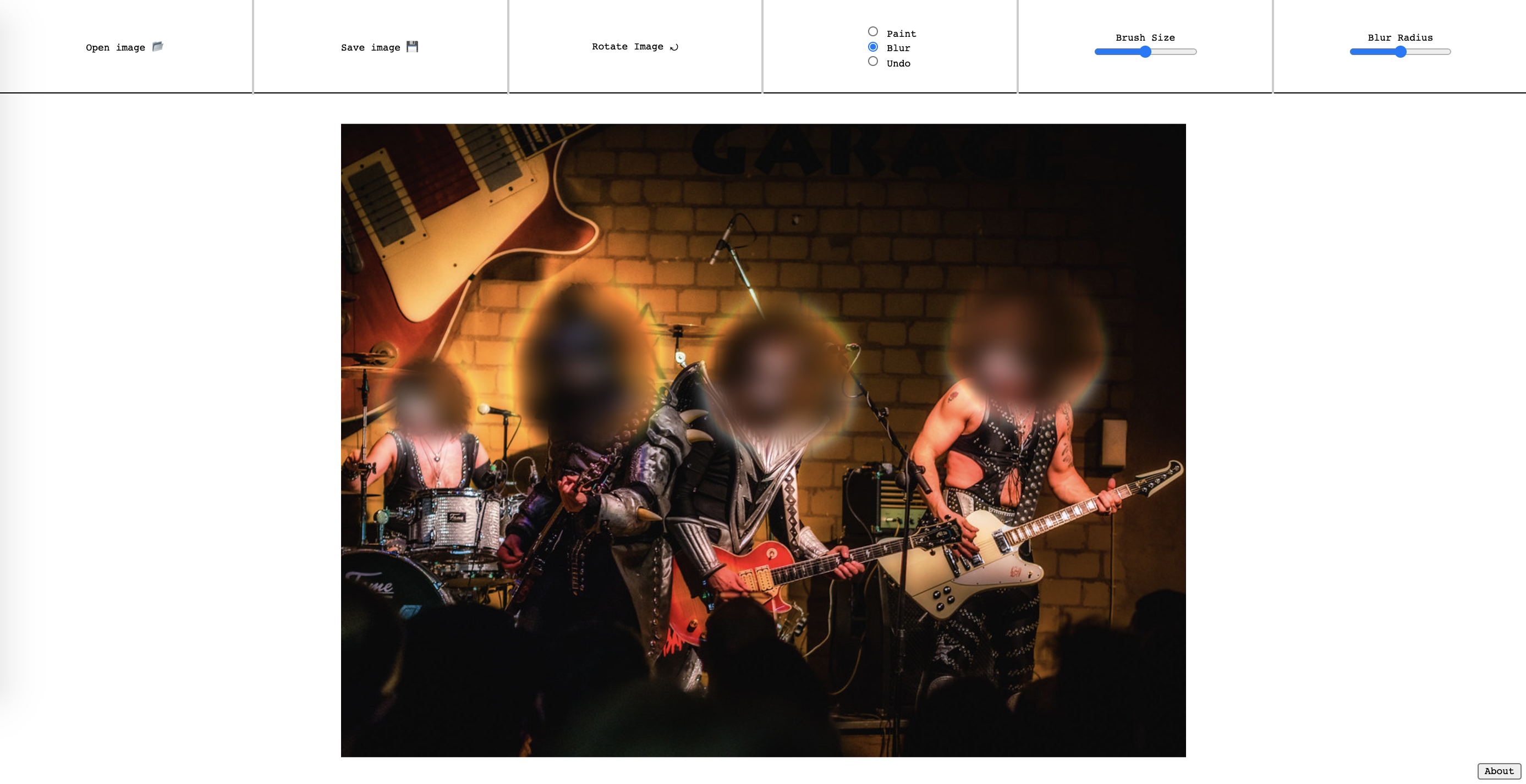
При оценке результата особенно важно смотреть не только на обработанную область. Неразмытый бейдж рядом с лицом, характерная надпись на спине, номер автомобиля или читаемый экран на заднем плане способны сделать маскировку лица бессмысленной. Такая проверка не автоматизирована: пользователь сам решает, какие сведения являются идентифицирующими. Для сохранения исходной композиции некоторые детали можно закрывать отдельно, не применяя фильтр ко всему снимку.
Поворот кадра не равен редактированию геометрии
Rotate Image меняет ориентацию по четверти оборота. При горизонтальной фотографии, оказавшейся на боку, этого достаточно, чтобы дальнейшая разметка объектов соответствовала правильному положению сцены. Инструмент не предлагает точный угол, перспективную коррекцию, обрезку краёв и выпрямление горизонта. При повторном преобразовании качество оценивается по новому растровому изображению; интерфейс не открывает историю операций с настраиваемыми параметрами поворота.
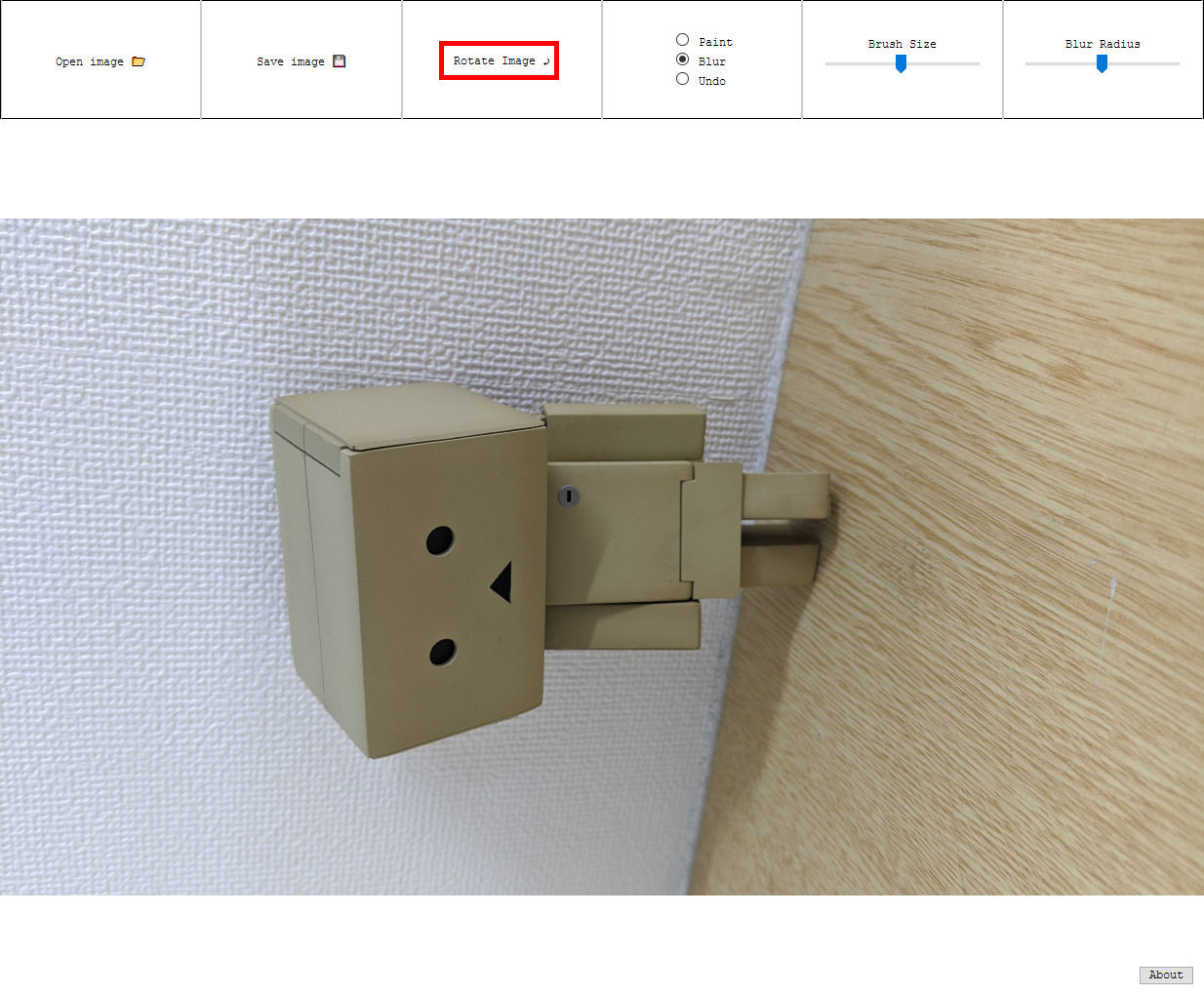
Ориентация важна и для безопасности: при просмотре боком некоторые надписи, номера или особенности одежды могут оставаться незамеченными. После поворота следует оценивать не только эстетическую правильность кадра, но и полноту закрытия данных, которые удобнее читать в нормальном положении.
Восстановление только под кистью, а не история изменений
Термин Undo чаще встречается как глобальная команда отмены последнего изменения. В Image Scrubber это режим локального восстановления исходных пикселей в затронутой области. Он позволяет исправить чрезмерно широкое размытие или ошибочно закрытую часть изображения, не начиная работу с нуля. Однако исходные данные под восстановленным местом возвращаются. Для публикации это означает необходимость повторного просмотра всех зон, особенно там, где пересекались обработанные участки.
Такой способ отката позволяет точечно поправить маску, но не пригоден для полноценного творческого рабочего процесса. Нет подтверждённых снимков состояния документа, нескольких уровней отмены, именованных версий или проекта, который можно открыть завтра с редактируемыми слоями. При ошибке, затронувшей большой участок, зачастую надёжнее заново открыть сохранённый исходник, чем пытаться многократно восстанавливать его части кистью. Для сложной работы со слоями и масками лучше использовать GIMP.
Форматы, импорт и экспорт: где появляются потери
Что загружается
Открытие реализовано через стандартный файловый элемент браузера. В нём не задан жёсткий перечень расширений, а фактическое декодирование выполняет механизм изображения браузера. Опубликованный разбор сервиса подтверждает работу с JPEG, PNG и WebP. Это практический, но не исчерпывающий список всех файлов, которые способен декодировать конкретный браузер. Отсутствует подтверждённая поддержка редактируемых PSD-проектов, RAW-файлов камер, многостраничных PDF, видео и HEIC как отдельного гарантированного формата Image Scrubber.
Разница между «можно выбрать файл» и «редактор правильно открыл его» существенна. Диалог файловой системы способен показать файл с неподходящим расширением, однако это не делает Image Scrubber универсальным декодером. Способность браузера отображать тип изображения определяет, попадут ли его пиксели на холст. Для неизвестного или редкого формата разумнее сначала выяснить его поддержку и не подвергать единственный оригинал неизвестным преобразованиям.
Что получается на выходе
Сохранение формирует PNG через браузерный механизм Canvas и добавляет к исходному имени суффикс _scrubbed. Например, у файла portrait.jpg выходное имя будет portrait_scrubbed.png. Выбор JPEG, WebP, TIFF, отдельной глубины цвета, коэффициента JPEG-сжатия или профиля качества для результата в интерфейсе не предусмотрен. На фоне небольшого JPEG новый PNG нередко занимает больше места: это следствие формата экспорта, а не признак того, что исходные EXIF обязательно остались.
Снимок большого разрешения до работы уменьшается, чтобы обе стороны холста укладывались в предел 2500 пикселей. Пропорции сохраняются, но число пикселей в результатах отличается от исходника. Поэтому PNG-вывод не делает обработку «без потерь» применительно ко всему процессу: изменение размера и ручная замена пикселей необратимы внутри самого выходного файла, даже если контейнер PNG использует сжатие без потерь. Это критично для задач печати, судебно-технических исследований и хранения оригиналов свидетельств.
Почему нет формата проекта
Image Scrubber не предназначен для возвращения к маскам спустя неделю. Сохранённый PNG — плоское изображение, в котором скрытая область уже включена в растровые пиксели. Отдельно не сохраняются настройки Brush Size, величина Blur Radius, положение прямоугольников, цвет заливки и порядок операций. При повторном открытии такой PNG программа воспринимает его как новое изображение, а не как проект с историей. Для редакционной работы, где важны ревизии и возможность восстановить способ обработки, нужно отдельно хранить исходник и документировать решения о закрытых деталях без внесения чувствительных данных в сам опубликованный файл.
Совместимость с другими программами
PNG хорошо подходит для просмотра и повторной обработки в распространённых графических редакторах. При переносе в них видимая маска сохраняется как часть картинки; отдельного слоя, который другая программа могла бы изменить, не появляется. Публикационная платформа способна перекодировать загруженный PNG или заново создать служебные сведения о публикации. Поэтому успешная выгрузка из Image Scrubber не гарантирует, что все последующие копии останутся идентичными по байтам и метаданным.
Когда задача ограничена массовым удалением EXIF без рисования и без обязательного изменения размера, альтернативу стоит выбирать среди утилит очистки метаданных. Например, ExifCleaner рассчитан на отдельный процесс удаления метаданных; Image Scrubber, напротив, объединяет просмотр EXIF и визуальное закрытие деталей. Сходство этих задач не означает совпадения схемы обработки и конечных форматов.
Приватность и модель безопасности
Локальное выполнение не отменяет внешние зависимости
Сервис не требует регистрации или отправки снимка в облако для обработки: файл читается средствами браузера и после редактирования сериализуется в PNG на устройстве. Однако для первого получения кода через интернет устанавливается соединение с хостингом GitHub Pages. Это не то же самое, что отправка фото; серверу всё равно видны обычные сетевые обращения за страницей и её ресурсами. Кроме того, браузер, его расширения и операционная система остаются частью среды доверия. На устройствах, где доступ к файлам и истории браузера контролируют другие лица, только использование Image Scrubber недостаточно для защиты исходника.
Самая понятная мера контроля — выполнять чувствительную часть работы без сети после получения страницы или локальной копии. Она уменьшает число сетевых каналов в момент загрузки фото, но не гарантирует отсутствие программного обеспечения, ранее получившего доступ к устройству. Не следует считать офлайн-режим заменой проверенной системы, закрытого рабочего профиля, актуального браузера и минимизации лишних копий.
В чём риск самого содержания кадра
Фотографии содержат контекст, который нельзя удалить чисткой метаданных: дорожную разметку, силуэт дома, вид из окна, бейдж, индивидуальную вещь, отражения в стекле. Нередкая ошибка — смотреть только на лицо в центре и не учитывать человека на заднем плане. Другая ошибка — закрывать данные в кадре, но публиковать рядом связанную фотографию без обработки: несколько изображений могут дополнять друг друга. Image Scrubber не анализирует серии, не сопоставляет кадры и не предупреждает о косвенных признаках личности.
Особенно опасно переносить на Blur обещания специализированных систем безопасной редакции документов. Когда необходимо скрыть пароль, ключ доступа, номер документа или личный идентификатор, лучше выбирать непрозрачную маску с запасом по границам. Надо также учесть скриншоты с мелким текстом, на котором сильное размытие может оставить узнаваемый ритм и структуру строки. Решение о достаточности меры должно исходить из того, что именно нельзя раскрывать, а не из красивого внешнего вида результата.
Чего Image Scrubber не делает с данными
Инструмент не шифрует готовый PNG, не удаляет оригиналы из папки камеры и облачных копий, не очищает комментарии, геотеги или историю публикации в социальной сети, не анонимизирует видео и не переименовывает выходной файл в случайную строку. Он также не выступает системой хранения доказательств и не удостоверяет, что опубликованный файл невозможно сопоставить с оригиналом по визуальным признакам. Эти границы имеют значение для юристов, расследователей, журналистов и общественных организаций, работающих с подлинностью изображений.
При необходимости подтвердить неизменность исходного снимка и отдельно опубликовать безопасную версию полезно вести два независимых объекта: сохранённый оригинал с ограниченным доступом и публичную обезличенную копию. Удаление метаданных и изменение пикселей означают, что выходной файл уже не идентичен исходному материалу. Для целей доказательной фиксации это обстоятельство важно документировать вне редактора.
Стоимость и фактические ограничения бесплатного использования
Image Scrubber открыт для использования бесплатно. Код опубликован под MIT License, которая допускает использование, изменение и распространение с сохранением уведомлений об авторстве и лицензии. Платной подписки, пробного срока, тарифа с экспортом большего размера или отключением водяного знака в оригинальном проекте нет. Также не требуется создавать аккаунт, чтобы получить PNG.
Отсутствие денежной платы не означает отсутствия операционных затрат. Крупные фотографии редактор автоматически уменьшает; один файл обрабатывается вручную; точность маски зависит от внимания человека; итоговую картинку необходимо проверять по содержимому и метаданным. Если автор материала вынужден обрабатывать несколько сотен изображений или регулярно готовить полноразмерные иллюстрации, стоимость времени и потеря исходного разрешения становятся более существенными ограничениями, чем цена лицензии.
К дополнительным платежам проект не побуждает, но при его использовании может потребоваться другая программа для проверки EXIF, сложного монтажа или пакетной обработки. Эти программы не являются скрытыми модулями или обязательными покупками Image Scrubber: это самостоятельные инструменты для задач за пределами его узкого назначения.
Матрица сохранности результата
При анонимизации полезно отделять действия, меняющие содержимое файла, от действий, меняющих только отображение. Следующая матрица показывает, что именно теряется на разных этапах. «Восстанавливается» здесь означает восстановление из оставшегося оригинала либо через специальный режим в текущей сессии, а не обратимость уже опубликованного PNG.
| Действие | Что остаётся | Что теряется или меняется | Обратимость и переносимость |
|---|---|---|---|
| Открытие снимка на холсте | Видимое содержание, исходный файл вне редактора | Рабочее разрешение может уменьшиться | Оригинал сохраняется отдельно; холст не является архивной копией |
| Просмотр EXIF | Сведения для оценки риска на экране | Само отображение ничего не очищает в исходном файле | Никакого отдельного отчёта программа не экспортирует |
| Paint | Открытая часть сцены и форма сплошной маски | Закрытые пиксели отсутствуют в конечном PNG | Исходник нужно хранить отдельно; другой редактор не снимет такую маску как слой |
| Blur | Приблизительный контекст выбранной области | Мелкие детали и точные исходные пиксели | Вывод нельзя считать безусловно безопасным; редактируемой маски нет |
| Undo-кисть | Исходные детали под проведённой зоной | Предыдущее закрытие на этом участке | Возможно локальное восстановление в текущей сессии, с риском вернуть чувствительные сведения |
| Rotate Image | Содержимое кадра и его пропорции | Ориентация холста; в новой растровой копии меняется раскладка пикселей | Можно снова повернуть изображение; отдельной команды отмены поворота нет |
| Save Image | Видимый результат в одном PNG | Исходные EXIF, исходный формат, редактируемые операции | PNG открывается во многих редакторах; операции уже объединены с растром |
| Публикация PNG на внешней площадке | Обычно сохраняется визуальная композиция | Площадка может менять сжатие, размер и служебные поля | Контроль над дальнейшими копиями находится за пределами Image Scrubber |
Из матрицы следует принципиальная редакционная граница: открытие исходника и сохранение новой копии не уничтожают историю появления фотографии. Для размещения в открытом доступе нужен отдельный контроль полученного PNG; для архивирования — независимо сохранённый оригинал. Такая организация помогает избежать ситуации, когда единственной оставшейся фотографией становится уменьшенный и частично закрашенный файл.
Что перестанет работать первым: зависимости и точки отказа
Сначала — получение кода, а не доступ к облачному аккаунту
Публичная страница хранится на внешнем хостинге. При проблемах с сетью, DNS или GitHub Pages вновь открываемая вкладка может не получить необходимые файлы. Для работы с уже подготовленной локальной копией доступность сайта не нужна. В этом отношении Image Scrubber отличается от облачных редакторов, в которых файл и вычисления находятся на сервере: отсутствует этап авторизации, лицензирования и сверки оплаченного тарифа, но остаётся зависимость от сохранности исходного HTML/JavaScript и способности браузера исполнять его.
Затем — совместимость браузера и доступ к местным файлам
Даже у полностью автономной копии есть техническая среда: интерфейс опирается на JavaScript, FileReader, Canvas, события мыши и касания, создание Blob для скачивания. Блокировка одного из этих механизмов, слишком старый браузер либо ограничения защищённого корпоративного профиля могут помешать открыть или сохранить изображение. Масштаб страницы и устройство ввода также влияют на точность ручной маскировки. В документации проекта нет утверждения, что он одинаково отрабатывает во всех браузерах и системах на протяжении последующих лет.
Ресурсы устройства ограничивают рабочую задачу
В браузере используются несколько холстов для исходного, временного и размытого изображения. Их состояние занимает оперативную память, хотя вывод ограничен 2500 пикселями по стороне. Устройство с малым запасом памяти или загруженный браузер может испытывать затруднения при декодировании тяжёлого исходника. Показателей скорости, подтверждённых массовыми замерами для разных устройств, не опубликовано; при планировании работы нельзя обещать одинаковую производительность телефона и настольного компьютера.
Проект без свежих коммитов — не то же самое, что закрытый сервис
Основная ветка репозитория не демонстрирует обновлений после июля 2020 года, но публичная страница доступна. Это означает, что инструмент нельзя описывать как регулярно обновляющееся приложение, и в то же время неверно называть его исчезнувшим. Со временем наиболее уязвимыми местами становятся совместимость с новыми браузерами, нестандартные форматы и неустранённые ошибки интерфейса. Практическое противодействие — иметь локальный архив, использовать стандартные изображения и не полагаться на инструмент как на единственный этап контроля.
Жизненный цикл проекта и оценка актуальности
Image Scrubber получил публичное освещение в июне 2020 года в контексте публикации фотографий с протестных акций. Тогда его базовая логика уже включала чтение EXIF, выбор Paint или Blur, поворот, сохранение отдельного результата и работу без отправки фото на сервер. В истории разработки июня 2020 года зафиксированы доработки сенсорного управления, режимов выделения и цвета заливки. Седьмого июня разработка переключила формат экспорта с JPG на PNG — поэтому описания из ранних копий и старых инструкций могут расходиться с сегодняшним результатом.
Последний коммит основной ветки датирован 4 июля 2020 года. Отдельных опубликованных выпусков в разделе GitHub Releases нет. Эти факты не подтверждают ни официального завершения поддержки, ни существования новых редакций: они характеризуют состояние публичной истории проекта. На 14 ноября 2026 года открывается действующая страница Image Scrubber, и её интерфейс соответствует основным возможностям, описанным в коде.
Для пользователя это означает следующее: инструмент остаётся доступным для единичных операций, но не стоит ожидать от него развития функций по графику, публичного дорожного плана исправлений или гарантированной совместимости с будущими форматами камер. Не следует устанавливать сторонние «новые версии Image Scrubber» только на основании похожего названия. Проверяемая точка происхождения — репозиторий Everest Pipkin, а не случайный сайт с файлами для скачивания.
Как пользоваться программой — советы гика
Сквозной сценарий: от фотографии с EXIF до безопасной копии
Цель и подготовка. Для примера нужен обычный локальный снимок JPEG, на котором присутствует лицо и небольшой текст, например номер на пропуске. Работать следует с копией либо хранить исходник отдельно. До загрузки полезно решить, какие данные нужно закрыть полностью, а какие элементы сцены важны для контекста.
- Откройте страницу Image Scrubber в браузере. Для просмотра кратких правил используйте About; для работы вернитесь к основному экрану.
- Выберите Open Image и укажите JPEG. Если программа показывает EXIF, оцените наличие координат, даты и модели камеры, затем нажмите Scrub Exif Data и подтвердите системное сообщение OK. При сообщении No EXIF data found используйте Continue to edit image.
- При неправильной ориентации снимка воспользуйтесь Rotate Image до нужного положения. Каждый раз изображение поворачивается на 90 градусов.
- Для критичных данных выберите Paint и Rectangle, убедитесь, что выбран непрозрачный цвет, и закройте номер пропуска с запасом по границам.
- Для второстепенного лица выберите Blur и Brush, подберите Brush Size и Blur Radius, затем аккуратно проведите по выбранной области. Для сведений, раскрытие которых недопустимо, вместо размытия используйте Paint.
- Осмотрите фотографию целиком, включая отражения и фон. Для сохранения нажмите Save Image.
- Найдите полученный файл с окончанием _scrubbed.png и проверьте его вне редактора: изображение должно открываться, опасные элементы — оставаться закрытыми, а исходные EXIF — отсутствовать при независимом просмотре метаданных.
Типичная ошибка. Пользователь проверяет только один закрытый объект и не замечает читаемый адрес в другой части снимка. Безопасный откат. Не публикуйте такую копию; вернитесь к незавершённой вкладке, дополните маску и сохраните новую версию. Если вкладка закрыта, начните снова с защищённого оригинала, а не пытайтесь восстановить секретные пиксели из готового PNG.
Открытие файла и интерпретация окна EXIF
Цель. Загрузить фотографию и различить случаи с обнаруженными данными и без них. Подготовка. Убедитесь, что исходный файл доступен устройству, а браузер умеет показывать его формат.
- Нажмите Open Image 📂 и выберите одну фотографию в системном окне. На компьютере файл также можно перетащить на страницу.
- Если появляется блок Exif Data, просмотрите список полей. Отмечайте именно присутствующие сведения: GPS, дату съёмки и модель камеры нельзя считать обязательными для каждого файла.
- Выберите Scrub Exif Data. После уведомления EXIF data removed подтвердите OK; появится рабочая фотография.
- Если видите No EXIF data found in image, выберите Continue to edit image. Это означает, что библиотека не обнаружила EXIF для показа, а не то, что изображение безопасно по содержимому.
Проверка. На экране отображается фото и рабочие переключатели. Ошибка. Человек принимает отсутствие EXIF в окне за отсутствие любых личных сведений в кадре. Откат. Оригинал остаётся отдельно; при неправильном выборе формата не редактируйте пустой холст, а выберите стандартный JPEG либо PNG из доверенного источника.
Скрытие информации сплошным цветом через Paint
Цель. Не оставить в экспортируемом изображении читаемых данных. Подготовка. Определите точные границы номера, текста, лица или другого идентификатора; предусмотрите небольшой запас по сторонам.
- Выберите Paint в блоке действия.
- Для длинной строки оставьте Rectangle, для неровного контура используйте Brush. Значение Brush Size подбирайте так, чтобы покрывать весь объект без ненужного закрытия сцены.
- При необходимости нажмите цветной образец возле Paint и выберите нужный непрозрачный цвет; чёрный подходит для обычной редакции.
- Нанесите покрытие на выбранную область и осмотрите его края при удобном масштабе страницы.
Проверка. Под заливкой не просматриваются буквы, цифры и фрагменты формы. Ошибка. Мазок уже лица или оставляет край бейджа. Откат. Пока вкладка открыта, нежелательный участок можно локально восстановить Undo-кистью и закрыть правильно. Для полностью сбившейся разметки надёжнее открыть исходную фотографию заново.
Размытие выбранной области: Blur и Blur Radius
Цель. Уменьшить видимость второстепенных деталей с сохранением общего расположения объектов. Подготовка. Выделите те элементы, для которых допускается визуальное размытие, и не заменяйте им обязательную непрозрачную редакцию секретных данных.
- Включите Blur и форму Brush для свободной линии либо Rectangle для прямоугольной области.
- Отрегулируйте Brush Size под габариты лица или другого объекта.
- Сдвиньте Blur Radius до достаточного визуального эффекта. Чем сильнее размытие, тем меньше различимо мелких деталей, но полностью безопасным метод автоматически не становится.
- Проведите кистью по участку или обозначьте прямоугольник, затем оцените результат.
Проверка. В выбранной области нет отчётливо различимых индивидуальных черт, а нужные детали сцены вне маски читаются. Ошибка. Остаются глаза, край лица, часть надписи или отражение в окне. Откат. При неудовлетворительном результате не пытайтесь бесконечно усиливать размытие; используйте Paint для чувствительного объекта или восстановите область Undo и нанесите более широкую маску.
Свободная кисть Brush: точная обработка неровных контуров
Цель. Обрабатывать объекты, не укладывающиеся в простой прямоугольник. Подготовка. Выберите Paint либо Blur в зависимости от риска и подготовьте изображение нормальной ориентации.
- Активируйте Brush в группе формы нанесения.
- Ползунком Brush Size задайте диаметр, учитывая относительный масштаб фотографии.
- На компьютере проведите указателем по контурной области с нажатой кнопкой мыши; на телефоне выполняйте жест по изображению.
- При сложной форме используйте несколько коротких движений вместо одного длинного, чтобы не пропустить промежутки и не захватить важный фон.
Проверка. Маска непрерывная и проходит по всей нужной области. Ошибка. При очень большой кисти закрывается соседний объект, не относящийся к задаче. Откат. Пройдите Undo по избыточно закрытой части, проверьте, не восстановилось ли конфиденциальное содержимое, и при необходимости повторите обработку меньшей кистью.
Прямоугольник Rectangle для номеров, экранов и табличек
Цель. Быстро закрыть компактную область с прямыми краями. Подготовка. Убедитесь, что всё содержимое, которое требуется скрыть, помещается в одну границу с запасом; особенно это важно для бликов и наклонённых строк.
- Выберите Paint и переключите форму с Brush на Rectangle.
- Поместите начало выделения в одном углу, протяните указатель к противоположному и завершите движение.
- Осмотрите полученную прямоугольную маску; при необходимости рядом создайте ещё одну для отдельно расположенного идентификатора.
Проверка. Номер или текст полностью скрыт, в том числе крайние символы. Ошибка. Прямоугольник перекрывает только центральную строку и оставляет заголовок либо код сверху. Откат. Локально восстановите ошибочную область через Undo либо вернитесь к исходнику и повторите закрытие с расширенными границами. Помните, что прямоугольная форма — не обрезка изображения.
Точечный режим Tap и подбор размера пятна
Цель. Закрывать отдельные небольшие области, например маленькое лицо на заднем плане или значок на экране. Подготовка. Выберите способ Paint или Blur и оцените размеры деталей на полном кадре.
- В группе форм установите Tap.
- Настройте Brush Size под отдельный объект, не опираясь на значение ползунка как на точный диаметр в пикселях.
- Коснитесь нужного места на телефоне или нажмите указателем на компьютере. При необходимости поставьте несколько пятен для соседних элементов.
Проверка. Каждое пятно покрывает объект полностью. Ошибка. Мелкие части подписи остаются между соседними пятнами. Откат. Для такой строки лучше использовать Rectangle; локальное восстановление неверно закрытого места возможно через Undo, после чего требуется повторная проверка всех видимых данных.
Выбор цвета Paint и контроль непрозрачности
Цель. Сделать заливку различимой на фоне изображения или согласовать несколько закрытых зон. Подготовка. Нужен открытый снимок; безопаснее выбрать один отчётливый цвет для всех критичных участков, чтобы при осмотре не спутать их с естественными деталями кадра.
- Нажмите маленький цветной элемент рядом с Paint. Откроется средство выбора цвета.
- Укажите нужный цвет и убедитесь, что активен Paint, а не Blur.
- С помощью Brush, Rectangle или Tap нанесите маску и визуально проконтролируйте, не осталось ли просвечивающих пикселей.
Проверка. Маска выглядит как сплошная цветная зона. Ошибка. На тёмном изображении выбранный цвет плохо заметен, из-за чего кажется, что часть мазка отсутствует. Откат. Вернитесь к контрастному цвету и измените проблемную область на исходном снимке; для особо важного текста предпочтителен повторный контроль открытого PNG.
Поворот Rotate Image до нанесения масок
Цель. Привести снимок с ошибочной ориентацией в удобное положение. Подготовка. Определите, какой край кадра должен находиться сверху, и по возможности выполняйте поворот до сложного рисунка масок.
- Нажмите Rotate Image ⤾.
- При необходимости повторите нажатие: один раз соответствует повороту на 90 градусов по часовой стрелке.
- После получения правильной ориентации продолжайте закрывать данные выбранным способом.
Проверка. Лица, надписи и другие ориентиры расположены правильно. Ошибка. Снимок повернули лишний раз либо изменение ориентации привело к неожиданной потере качества из-за повторного растрового преобразования. Откат. При простой ошибке доступны дополнительные повороты, а для работы, где важны исходные пиксели, безопаснее загрузить исходник повторно и выполнить ровно необходимую коррекцию.
Undo как кисть восстановления: когда её допустимо применять
Цель. Исправить обработку лишь там, где она была избыточной. Подготовка. Убедитесь, что под восстанавливаемой зоной нет информации, которая должна оставаться закрытой.
- Выберите Undo в одной группе с Paint и Blur.
- Укажите подходящую форму Brush, Rectangle или Tap и размер воздействия.
- Пройдите по ошибочно обработанному месту. Вместо привычной отмены последнего действия эта операция возвращает исходные пиксели в выбранной зоне.
- После восстановления снова выберите Paint или Blur, если нужно изменить характер маскировки.
Проверка. Восстановились только разрешённые детали; конфиденциальные области по-прежнему закрыты. Ошибка. Undo используется как кнопка полной отмены и нечаянно раскрывает номер документа под старой маской. Откат. Сразу снова закройте раскрытую область Paint и обязательно проверьте весь файл перед сохранением. При сомнениях начните заново с оригинала.
Сохранение PNG, проверка метаданных и имени файла
Цель. Получить файл, пригодный для пересылки, и подтвердить, что он действительно отличается от необработанного оригинала. Подготовка. Все маски должны быть закончены, а браузеру разрешено сохранять локальные файлы.
- Нажмите Save Image 💾.
- В области загрузок браузера найдите PNG с суффиксом _scrubbed.png. При исходном имени, содержащем персональные сведения, переименуйте скачанный результат нейтрально средствами файловой системы.
- Откройте полученный PNG в другом просмотрщике и проверьте, что все маски отображаются и файл не повреждён.
- Независимой программой для метаданных проверьте отсутствие исходных EXIF-полей, включая геометки. Отдельно проконтролируйте фактический размер изображения и пригодность качества для нужной публикации.
Проверка. Открывается отдельный PNG с правильным содержимым; исходник остался в прежнем месте, нежелательные EXIF-поля не выявляются. Ошибка. Скачанный файл ищут в папке исходников, хотя браузер использует собственную директорию загрузок, либо путают оригинал и обработанную копию. Откат. Не удаляйте оригинал; повторите сохранение из текущей вкладки и сравните точные имена файлов.
Работа без сети на компьютере и с мобильного ярлыка
Цель. Снизить зависимость от сетевого подключения во время обработки чувствительных изображений. Подготовка. Код нужно получить из официального репозитория либо заранее открыть рабочую страницу в браузере.
- На компьютере скачайте ZIP-архив исходного репозитория everestpipkin/image-scrubber, распакуйте папку и откройте index.html в современном браузере.
- До открытия фотографии отключите подключение к сети. Убедитесь, что загрузились элементы Open Image, Paint, Blur и Save Image: внешние библиотеки для основного редактора не должны требоваться при открытии распакованного проекта.
- На iPhone откройте публичную страницу в Safari и через меню Share воспользуйтесь Add to Home Screen; на Android в Chrome выберите Add to Home screen через меню браузера. После загрузки страницы включите автономный режим до работы с изображением.
- В автономном режиме выполните локальное редактирование и убедитесь, что PNG появляется в загрузках. Для постоянного использования локального архива храните исходные файлы проекта вместе, не перемещая отдельно index.html из папки со скриптами.
Проверка. Основные органы управления доступны без сети, исходное фото открывается, сохранение работает локально. Ошибка. Отключение сети до первой загрузки сайта оставляет пустую страницу; неполная распаковка нарушает подключение JavaScript. Откат. Не открывайте конфиденциальный снимок в неработающей вкладке. Вернитесь к официальной копии, подготовьте все файлы, затем повторите автономную проверку на несекретной фотографии.
Чек-лист перед передачей отредактированного снимка
Цель. Убедиться, что технически корректный PNG не раскрывает данные через содержание, имя или неудачную область маски. Подготовка. Используйте уже сохранённый результат и устройство, на котором можно рассмотреть детали при достаточном увеличении.
- Проверьте все лица, номера, документы, экраны, отражения, бирки, татуировки и другие индивидуальные признаки не только в центре, но и по краям кадра.
- Убедитесь, что для действительно критичных данных применена сплошная заливка, а не только размытие.
- Сравните открытый PNG с задачей публикации: нужный контекст сохранился, но секретные области не читаются.
- Проверьте отсутствие исходных EXIF независимым средством и обратите внимание на имя, размеры и место сохранения файла.
- Для пересылки выбирайте именно _scrubbed.png, а не исходный JPEG из той же папки или переписки.
Проверка. На просмотренном PNG не осталось идентифицирующих данных, которые требовалось скрыть. Ошибка. При увеличении обнаруживается фрагмент номера за границей маски. Откат. Отложите публикацию, дополните закрытие с исходника или открытой рабочей вкладки, повторно сохраните результат и пройдите контроль заново.
Плюсы и минусы Image Scrubber
Плюсы
- Объединяет две разные задачи — отказ от исходных EXIF и ручное закрытие объектов — в одном небольшом интерфейсе.
- Обрабатывает пиксели на устройстве и допускает полностью автономный вариант с локально открытым index.html.
- Не требует учётной записи, оплаты и выбора тарифа; исходный код открыт под MIT License.
- Предоставляет сплошное закрашивание как более надёжную альтернативу размытию для чувствительных сведений.
- Имеет три формы маски — Brush, Rectangle, Tap, что помогает разметить и неровный контур, и прямоугольную табличку.
- Работает в браузере на компьютерах и телефонах; отдельная установка нативного приложения не обязательна.
- Результат создаётся как отдельный PNG, поэтому исходный файл не перезаписывается автоматически.
Минусы
- Крупные фотографии автоматически уменьшаются до максимума 2500 пикселей по стороне.
- На выходе только PNG; нет выбора исходного формата или качества JPEG.
- Режим Undo восстанавливает пиксели под кистью, а не даёт обычную многошаговую историю изменений.
- Нет автоматического поиска лиц, интеллектуального анализа фона и подтверждённой пакетной обработки.
- Не сохраняет редактируемый проект с масками, слоями и настройками операций.
- Публичная основная ветка не обновлялась после июля 2020 года; регулярная актуализация под новые браузеры не подтверждена.
- Пользователь сам должен заметить все визуальные идентификаторы и проверить файл: автоматической оценки безопасности публикации нет.
Кому подойдёт
Журналисту, фотокорреспонденту и редактору небольшой публикации. Подойдёт, когда требуется разово убрать служебные сведения с готового кадра и закрыть лица или документы, не отдавая исходную фотографию онлайн-конвертеру. Выбор особенно оправдан, если важнее скорость принятия решения по одному снимку, чем развитие сложного проекта.
Организатору общественного мероприятия или участнику акции. Полезна ручная маскировка людей, которые не давали согласия на публикацию, и возможность заранее получить исходный код для работы без подключения. При этом безопасная публикация остаётся содержательной задачей: человек, не скрытый на заднем плане, может оказаться столь же важным, как основной герой кадра.
Владельцу личной фотографии. Можно скрыть номер машины, адрес на посылке, имя на бейдже или координаты съёмки, когда нужен один отдельный файл для публичного сообщения. Для обычной отправки серии бытовых изображений автоматический инструмент метаданных может быть удобнее.
Пользователю, предпочитающему проверяемый автономный код. Проект можно скачать целиком и открыть локально. Это не снимает необходимости анализировать доверенность к исходным файлам и браузеру, но сокращает зависимость от сторонней вычислительной платформы во время обработки фотографии.
Кому не подойдёт
Фотографу, сохраняющему оригинальное разрешение и формат. Съёмка для печати, профессионального архива или коммерческого каталога требует контроля размеров, профилей цвета и формата выдачи, которого у Image Scrubber нет. Отдельный PNG до 2500 пикселей по стороне не является заменой полноразмерному исходнику.
Команде с сотнями файлов и повторяемыми правилами. У инструмента нет подтверждённого пакетного конвейера, набора предустановок для коллекции и командного интерфейса. Сотруднику придётся открывать, размечать и сохранять кадры отдельно.
Специалисту, которому нужен гарантированный процесс юридического редактирования. Image Scrubber не фиксирует протокол действий, цепочку владения доказательствами, персональные роли или контроль версий. Удаление служебных полей и замена пикселей в PNG не документируют происхождение снимка и причины каждого скрытия.
Пользователю, рассчитывающему на автоматическое распознавание. Программа не обнаруживает лица и номера самостоятельно. Если человек не отметил объект, он останется на выходной фотографии. Для многоступенчатой ретуши, слоёв, аккуратной работы с масками и разными форматами потребуется другой редактор.
Сравнение с другими аналогами
Ниже — не рейтинг программ, а сравнение инструментов с разной специализацией. За основу взяты одинаковые критерии: решаемая задача, платформа, сложность освоения, форматы, автоматизация, оплата, ограничения и наиболее разумный сценарий. Image Scrubber в этой системе — бесплатный браузерный инструмент с ручной маскировкой, просмотром EXIF, PNG-экспортом и ограничением 2500 пикселей.
| Аналог | Задача и платформа | Освоение и форматы | Автоматизация и цена | Ограничение и подходящий сценарий |
|---|---|---|---|---|
| ExifTool | Чтение, изменение и удаление метаданных; Windows, macOS и Unix-подобные системы | Выше среднего из-за командной строки; поддерживает метаданные JPEG, PNG, WebP, TIFF, RAW и большого числа других файлов | Пакетная обработка каталогов и сценарии; бесплатное открытое ПО | Нет рисования масок поверх лица; лучше для массовой и выборочной очистки технических тегов без обязательного пересоздания растровой картинки |
| GIMP | Полноценное растровое редактирование; Windows, macOS, Linux | Порог выше: слои, маски, кисти и фильтры; распространённые форматы JPEG и PNG, собственный проект XCF | Сценарии и расширения для повторяемых задач; бесплатное ПО с открытым исходным кодом | Для одного лица избыточен; разумен, когда нужны сложные композиции, полноразмерный результат и редактируемые слои |
| Photopea | Браузерный графический редактор для простых и многослойных задач; компьютеры и мобильные устройства | Средний или высокий порог для сложных операций; PNG, JPG и PSD, документы со слоями | Есть действия, сценарии и переменные; бесплатный режим и Premium без рекламы | Не является специализированным однокнопочным очистителем EXIF; подходит для точной ручной ретуши и работы с проектом в браузере |
| Imagepipe | Удаление EXIF и уменьшение фотографий перед передачей в другие приложения; Android | Низкий порог для отправки через системное меню; готовая копия сохраняется в JPEG | Приём изображений из Share, поддержка обработки нескольких снимков; бесплатное открытое ПО | Не рассчитан на Windows или iOS; рационален, когда фотографии регулярно отправляются с Android и нужен быстрый рабочий поток без отдельной браузерной вкладки |
Для ручного закрытия одного опасного фрагмента без установки приложения Image Scrubber остаётся прямым вариантом. Для десятков файлов с EXIF выгоднее пакетная утилита; для сложного результата со слоями — графический редактор; для типичного Android-сценария «снять и поделиться» — программа, встроенная в системную передачу. Это разные уровни контроля и разные последствия для переносимости файлов, поэтому замену выбирают по требуемому результату, а не по похожему названию функции Blur.
Типичные проблемы и диагностика
1. Страница не открывается в автономном режиме
Симптом: вместо редактора отображается ошибка загрузки или пустая вкладка. Причина: браузер ещё не получил необходимые ресурсы сайта, а автономная копия не подготовлена. Диагностика: сравните поведение ранее открытой страницы и новой вкладки без сети; проверьте наличие index.html и каталога scripts в локальном архиве. Исправление: подготовьте полную копию с официального репозитория либо загрузите сайт до отключения связи. Проверка: при выключенной сети доступны кнопки Open Image, Paint и Save Image.
2. Файл выбирается, но фотография не появляется
Симптом: диалог выбора закрывается, а холст остаётся пустым. Причина: браузер не смог декодировать изображение; элемент выбора файлов не ограничен только гарантированными типами. Диагностика: сравните с обычным JPEG, PNG или WebP, который открывается в просмотрщике. Исправление: используйте поддерживаемый браузером формат и не изменяйте расширение переименованием без реального преобразования. Проверка: появилось содержимое фотографии, а область обработки реагирует на указатель.
3. Вместо списка тегов появляется No EXIF data found
Симптом: сервис не показывает ожидаемые геометки и дату. Причина: исходный файл действительно может не содержать EXIF, данные могли быть удалены раньше или не распознаны используемой библиотекой. Диагностика: посмотрите метаданные отдельной утилитой и уточните происхождение файла — оригинал камеры это или копия из мессенджера. Исправление: не пытайтесь «восстановить» теги ради обработки; продолжайте оценку визуального содержимого. Проверка: итоговый PNG независимо проверен на отсутствие нежелательных исходных тегов.
4. Окно EXIF перекрывает снимок
Симптом: сразу после выбора изображения видны поля метаданных, но невозможно нормально разметить кадр. Причина: это предусмотренный промежуточный экран, а не зависание. Диагностика: проверьте, отображается ли Scrub Exif Data либо Continue to edit image. Исправление: завершите этап просмотра данных соответствующим действием; не закрывайте вкладку вместе с ещё не сохранённой работой. Проверка: рабочее изображение полностью доступно для Paint и Blur.
5. Снимок стал меньше оригинала
Симптом: после экспорта фото имеет меньшую ширину или высоту. Причина: при открытии действует ограничение 2500 пикселей по длинной стороне. Диагностика: сравните размеры исходника и выходного PNG в свойствах файлов; проверьте, была ли одна из сторон больше 2500 пикселей. Исправление: для задач с обязательным сохранением исходного разрешения выбирайте иной редактор; увеличение уже уменьшенного PNG не восстановит мелкие детали. Проверка: подходящий инструмент выдаёт файл нужного разрешения из защищённого оригинала.
6. Маска слишком широкая или уходит за контур
Симптом: закрашиваются соседние детали, хотя целевой объект небольшой. Причина: Brush Size задаёт размер воздействия относительно габаритов холста, а рука пользователя определяет траекторию. Диагностика: оцените форму Brush, Rectangle или Tap и размер кисти на данном изображении. Исправление: уменьшите размер воздействия либо примените прямоугольную форму к объекту с прямыми краями. Проверка: маска полностью покрывает идентификатор, но не уничтожает требуемый контекст.
7. Размытый объект всё ещё узнаваем
Симптом: остаются читаемые буквы, силуэт лица или характерный знак. Причина: Blur Radius меняет эффект, но не удаляет всех зрительных признаков; у размытия есть предел надёжности. Диагностика: оцените фотографию в реальном размере вывода и обратите внимание на края обработанной области. Исправление: для чувствительных данных примените Paint со сплошной маской. Проверка: при самостоятельном осмотре итоговой копии закрытые сведения не читаются.
8. Undo не отменяет всю последнюю операцию
Симптом: выбор Undo не возвращает документ в предыдущее состояние целиком. Причина: это кисть восстановления исходных пикселей, а не глобальная история правок. Диагностика: сопоставьте затронутую область с тем, где проходила кисть Undo. Исправление: исправляйте только локальную зону или заново открывайте исходник для полной переделки. Проверка: ненужные маски исправлены, а защищённые сведения не восстановлены случайно.
9. Новый PNG занимает больше места, чем JPEG
Симптом: после сохранения размер файла увеличился, несмотря на уменьшенные размеры фотографии. Причина: редактор экспортирует PNG, а не исходный JPEG с его характеристиками сжатия. Диагностика: посмотрите расширения и размеры обоих файлов; не делайте вывод о наличии EXIF по одному объёму. Исправление: для строгого лимита загрузки используйте отдельное преобразование формата уже обезличенной копии, а после него повторите проверку метаданных. Проверка: окончательный файл соответствует требованиям площадки и сохраняет закрытые участки.
10. Save Image сработал, но результат не находится
Симптом: в папке с исходником нет нового изображения. Причина: скачивание инициирует браузер, который применяет собственные настройки расположения файлов и контроля загрузок. Диагностика: проверьте журнал загрузок и файл с суффиксом _scrubbed.png; учитывайте, что исходный JPEG не перезаписывается. Исправление: разрешите сохранение для страницы и выберите место, доступное вашему файловому менеджеру. Проверка: скачанный PNG открывается вне Image Scrubber.
11. На телефоне неудобно точно закрывать маленькие объекты
Симптом: палец перекрывает мелкую деталь, а свободная маска получается неровной. Причина: программа предполагает ручные касания и не предоставляет автоматического обнаружения лиц; размер экрана ограничивает точность. Диагностика: сравните результат Brush и Tap, а для таблички — Rectangle; оцените снимок на большем экране. Исправление: используйте подходящую форму обработки либо выполняйте точную разметку на компьютере. Проверка: на готовом PNG нет незакрытых краёв и мелких идентификаторов.
12. После публикации появились сведения, которых не было в исходном PNG
Симптом: у скачанной из социальной сети копии изменились размеры, технические поля или имя. Причина: публикационная площадка может перекодировать файл и добавлять собственную информацию; Image Scrubber управляет только созданным им PNG. Диагностика: отдельно сравните локальный результат и файл, полученный с площадки, не смешивая оригинальные EXIF с метаданными публикации. Исправление: для оценки приватности проверяйте именно ту копию, которую будут видеть получатели. Проверка: содержимое опубликованной версии соответствует выбранным мерам закрытия.
Частые вопросы об Image Scrubber
Остаётся ли исходная фотография в памяти браузера после закрытия вкладки?
Рабочие изображения существуют в памяти страницы во время её работы; после закрытия вкладки обычное состояние редактора не сохраняется как проект. Но Image Scrubber не обещает безопасного стирания данных из памяти устройства, системного кэша или резервных копий и не удаляет оригинал из галереи. На общем компьютере отдельно учитываются история загрузок, папка с результатами и возможность восстановления прежней сессии браузера.
Можно ли безопасно публиковать фото сразу после надписи EXIF data removed?
Нет. Это сообщение касается этапа обработки EXIF. Оно не оценивает лица, текст, отражения, фон, имя файла и остальные признаки, по которым можно идентифицировать человека. Публичная версия должна пройти проверку как отдельное изображение.
Удаляет ли программа координаты с цифровой карты или адреса, видимые на скриншоте?
EXIF-координаты являются метаданными файла. Географическая подпись на экране карты — это уже часть растра; она останется, пока её не закроют вручную. Для скриншотов карт этот разрыв особенно важен: отсутствие геотегов не делает саму картинку географически нейтральной.
Сохраняется ли исходное качество JPEG после экспорта?
Нет в строгом смысле. Image Scrubber выдаёт новый PNG и уменьшает изображения, превышающие предел 2500 пикселей. PNG не добавляет обычные потери JPEG-сжатия, но первоначальный JPEG уже был закодирован с потерями, а уменьшение разрешения и закрытие пикселей изменяют содержание. Для сохранения оригинальной полноразмерной фотографии необходим отдельный исходный файл.
Можно ли отправлять через редактор файлы по одному из папки с сотней фотографий?
Открывать снимки по отдельности можно, но подтверждённого режима пакетного выбора, очереди обработки и массового экспорта в интерфейсе нет. Для однотипной очистки целой папки лучше выбрать инструмент, специально предназначенный для пакетной работы с метаданными, если рисовать маски на каждом кадре не требуется.
Может ли Image Scrubber автоматически распознать лицо или номер?
Нет подтверждённой функции распознавания или ИИ-анализа. Программа предоставляет выбор способа обработки и геометрической формы, а не поиск объектов. Небольшие лица на фоне, отражения и текстовые идентификаторы необходимо определять вручную.
Появится ли поверх готового фото отдельный слой, который можно удалить в Photoshop или Photopea?
Нет. Результат создаётся из видимого холста как обычный PNG. Закрашивание и размытие не сохраняются в нём как независимые слои проекта. Это помогает избежать случайного снятия маски обычным отключением слоя, но не заменяет проверку исходных данных и не восстанавливает пиксели, которые уже заменены в итоговой копии.
Является ли мобильный ярлык полноценной программой из магазина приложений?
Нет. Речь о способе открывать браузерный проект с домашнего экрана телефона. Он не даёт новых функций редактирования и не превращает Image Scrubber в отдельный коммерческий продукт с собственным тарифом или системой обновлений через магазин. Доступность автономной страницы зависит от того, что было ранее сохранено браузером.
Почему режим Undo может быть рискованным?
Он восстанавливает в проведённой области изображение из исходного состояния холста, поэтому способен вернуть скрытый текст или часть лица. Название похоже на глобальную отмену, но поведение другое. Итоговый PNG необходимо проверять после всех восстановлений так же внимательно, как после нанесения новых масок.
Подходит ли сервис для документов, PDF и видео?
Он предназначен для одной растровой фотографии, отображаемой браузером. Подтверждённых функций многостраничной обработки PDF, сохранения в PDF, редактирования видеопотока или сборки анонимизированного ролика нет. Для таких материалов требуется другой инструмент с подходящим типом входных данных и проверяемой схемой экспорта.
Итог: когда Image Scrubber стоит использовать
Image Scrubber имеет смысл для разового снимка, на котором одновременно нужно убрать исходные EXIF и закрыть визуально идентифицирующие детали. Выигрыш здесь не в количестве фильтров, а в коротком пути к отдельному PNG и возможности проводить чувствительную обработку автономно. Для наиболее важных сведений оправдана сплошная маска, а не попытка сделать размытие эстетически незаметным.
Когда важны полное разрешение, родной формат, история правок, массовая обработка или отдельная проверяемая процедура удаления метаданных, следует выбрать специализированный инструмент. Оригинальный Image Scrubber остаётся действующим браузерным проектом с открытым исходным кодом, но его основная ветка давно не обновлялась. Результат полезен как промежуточная публикационная копия только после самостоятельной проверки содержимого, имени и метаданных; хранение исходника и решение о допустимости публикации находятся за пределами программы.


