ImageCacheViewer: инструкция от гика, функции, ограничения и работа с изображениями из кеша браузера
ImageCacheViewer — небольшая переносимая утилита Nir Sofer для Windows, которая находит изображения в локальном кеше веб-браузеров и показывает их вместе с адресами, типами файлов, временем и размером. Её основная задача не редактирование картинок и не восстановление данных с повреждённого диска, а поиск графики, которую браузер уже загрузил при посещении сайтов. Это полезно, когда нужна ранее увиденная иллюстрация, требуется установить источник изображения или сравнить содержимое кешей нескольких браузеров без ручного разбора их служебных файлов.
Утилита существует с 2014 года; на ноябрь 2026 года на странице разработчика доступна ImageCacheViewer 1.34. Она работает без мастера установки, предлагает таблицу найденных объектов и область предварительного просмотра, а для извлечения картинки использует буфер обмена. Отдельно программа сохраняет перечень записей кеша в текстовые и табличные форматы. Эти два результата нельзя путать: CSV с адресами и временем не заменяет исходный JPEG или PNG.
Главный практический предел ImageCacheViewer задаёт сам браузер. В кеше находятся только сохранившиеся локально объекты, а не полная история посещений и не все изображения, когда-либо открытые в интернете. После очистки кеша, его автоматического удаления или изменения формата данных список сокращается либо перестаёт читаться. Поэтому ценность программы определяется не числом обещанных функций, а тем, насколько точно она помогает отделить доступное изображение от одной лишь записи о нём.
ImageCacheViewer: основные параметры
| Параметр | Характеристика | Практическое значение |
|---|---|---|
| Официальное название | ImageCacheViewer | Самостоятельная утилита NirSoft, а не режим просмотра в фоторедакторе |
| Автор | Nir Sofer (NirSoft) | Продукт распространяется через каталог утилит автора |
| Актуальная версия на странице автора | 1.34 | Исправлены чтение HTTP-заголовков Chrome 132 и сбой при обработке старого кеша IE11 в Windows 11 24H2 |
| Назначение | Просмотр изображений из кеша веб-браузеров | Обнаружение картинок, адресов и сведений о загрузке без просмотра файлов кеша вручную |
| Операционная система | Windows XP — Windows 11, системы 32 и 64 бит | Не является нативным приложением для macOS, Linux, Android или iOS |
| Браузеры | Internet Explorer, Firefox, SeaMonkey, Chrome; в истории версий описано автоматическое обнаружение Opera, Chromium, Yandex, Vivaldi и Pale Moon | Для неупомянутых браузеров совместимость нельзя считать подтверждённой |
| Установка | Не требуется; запуск ImageCacheViewer.exe | Переносимый инструмент, не требующий отдельного набора DLL |
| Ввод данных | Локальные папки кеша браузеров | Это не загрузчик произвольных графических файлов и не поиск на интернет-серверах |
| Предварительный просмотр | Нижняя панель; поддержка WebP отмечена с версии 1.30 | Найденную картинку можно оценить, не открывая страницу сайта |
| Вывод изображения | Копирование в буфер обмена, Ctrl+M | Для постоянного файла изображение сохраняют в другом приложении |
| Вывод списка | Текст, табулированные данные, CSV, HTML, XML | Подходит для отчёта, сверки адресов и последующей обработки записей |
| Автоматизация | Аргументы командной строки; файл настроек /cfg | Регулярное получение перечня, но не автоматическое сохранение всех исходных картинок |
| Лицензия | Freeware | Покупка и подписка не нужны; перепродажа и платное распространение запрещены условиями автора |
| Язык | Английский интерфейс и отдельные языковые файлы, включая русский | Русский перевод опубликован для версии 1.25 и не гарантирует перевод всех поздних строк |
Что это за программа и чем она отличается от похожих инструментов
Браузерный кеш хранит копии ресурсов, которые помогают повторно отображать страницы. В нём могут присутствовать фотографии, иконки, миниатюры, прозрачные элементы интерфейса, баннеры и другие графические объекты. Их имена на диске часто не совпадают с именами скачанных файлов, а рядом могут храниться технические заголовки. ImageCacheViewer делает слой такого хранения читаемым: вместо структуры кеша пользователь видит строки с адресами изображений и связанной информацией.
Утилита не скачивает всю графику с выбранного сайта, не обходит его страницы и не строит фотоколлекцию по удалённым URL. Она работает с остатками того, что уже оказалось в локальных данных браузера. Поэтому выражение «найти картинку с сайта» здесь означает «найти запись и содержимое этой картинки среди сохранившихся элементов кеша», а не гарантированно получить оригинал из интернета. Если на странице показывалась уменьшенная версия фотографии, в кеше будет доступен именно сохранённый браузером вариант, а не обязательно файл с максимальным разрешением.
Название легко спутать с WebCacheImageInfo — другой утилитой того же автора. WebCacheImageInfo сосредоточена на JPEG-файлах с EXIF и показывает информацию о камере, времени съёмки и обработке. ImageCacheViewer решает более широкую задачу визуального просмотра доступной графики и не требует EXIF как условия поиска. Ещё один родственный продукт, VideoCacheView, ориентирован на видеоданные из кеша. Ни один из них не является редакцией или платным модулем ImageCacheViewer.
Важна и разница с ChromeCacheView или MZCacheView. Эти программы изучают кеш конкретного семейства браузеров и могут извлекать из него различные типы ресурсов. ImageCacheViewer отбирает именно изображения, в том числе из нескольких поддерживаемых браузеров, поэтому уменьшает количество посторонних строк. Для детального анализа HTTP-кеша, заголовков и нестандартных ресурсов профильный просмотрщик конкретного браузера будет уместнее.
При сравнении с просмотрщиками обычных фотографий вроде IrfanView различие ещё заметнее. Фотопросмотрщик работает с файлами, уже лежащими в выбранной папке, позволяет менять масштаб и выполнять операции с изображениями. ImageCacheViewer сначала находит соответствие между объектом кеша и его сетевым происхождением. Внешний редактор нужен только после того, как изображение скопировано из кеша и его требуется превратить в самостоятельный файл.
Платформы, распространение и текущий статус
ImageCacheViewer остаётся доступным продуктом, а не историческим названием из устаревшего каталога. Официальная страница показывает версию 1.34, загрузку ZIP-архива, историю изменений и языковые пакеты. Дата выпуска версии 1.34 — 29 января 2025 года. Это не основание объявлять программу прекращённой в ноябре 2026 года: страница загрузки действует, но между известной версией и новейшими выпусками браузеров существует временной разрыв, который необходимо учитывать при работе.
Поддержка Windows сформулирована разработчиком широко: от XP до Windows 11, с возможностью запуска в 32- и 64-разрядных системах. Отдельный обязательный установщик, веб-кабинет или аккаунт не требуются. Однако совместимость программы с операционной системой ещё не означает, что она распознает текущий кеш любого современного браузера на этой системе. Формат кеша меняется независимо от Windows. Обновление браузера способно повлиять на поиск изображений даже при неизменной версии самой утилиты.
Для Internet Explorer, Mozilla Firefox, SeaMonkey и Google Chrome заявлена основная поддержка. История изменений дополнительно фиксирует обнаружение папок Opera начиная с версии 1.07, Chromium и Yandex начиная с 1.10, Vivaldi с 1.12 и Pale Moon с 1.15. Это факты о добавленной логике поиска, а не обещание стопроцентной совместимости всех будущих выпусков названных браузеров. В частности, Microsoft Edge и Brave нельзя автоматически приравнивать к Chrome только на основании общего движка Chromium: поддержка их текущих путей и кеш-структур в описании ImageCacheViewer отдельно не гарантирована.
Системные требования не ограничиваются версией Windows. Для получения результата нужен существующий кеш с читаемыми записями и права доступа к папкам соответствующего профиля. Утилита работает с локальными данными и не требует соединения с сервером для самого перечисления сохранённых картинок. Если пользователь открывает сетевой адрес изображения в браузере, эта операция уже зависит от соединения, состояния сайта и прав доступа к ресурсу. Такое разделение важно для анализа старых страниц и приватной информации.
Лицензия freeware позволяет пользоваться программой без оплаты. Она разрешает бесплатную передачу неизменённого дистрибутива, но запрещает взимать плату за него и включать его в продаваемый продукт. Отдельных тарифов, подписки, ограничений числа изображений, платных экспортных форматов или пробного периода у ImageCacheViewer нет. Пожертвование автору не является условием доступа к основной функциональности.
Интерфейс: рабочие зоны и информация о найденных изображениях
Главное окно: список сверху, изображение снизу
Интерфейс ImageCacheViewer устроен как классическая утилита Windows. Вверху расположены меню File, Edit, View, Options и Help, ниже — небольшая панель инструментов. Основную площадь занимает таблица, а под ней находится область предварительного просмотра выбранной графики. Между ними предусмотрено визуальное разделение: список используется для поиска и сравнения записей, нижняя область — для оценки содержимого конкретного объекта.
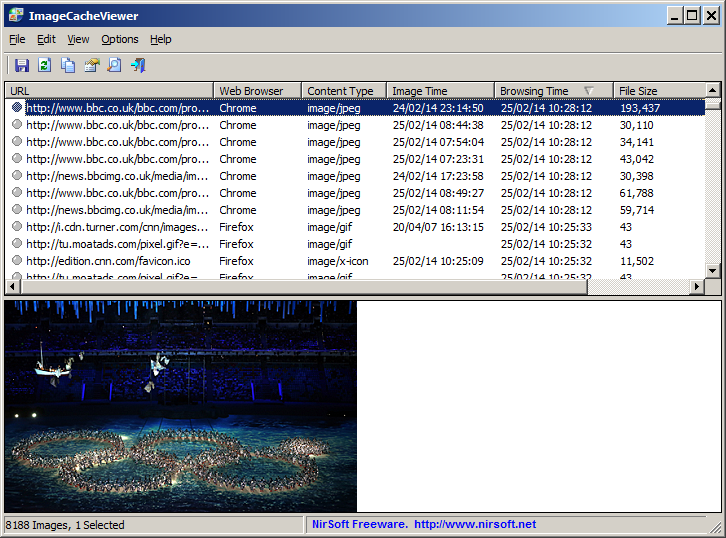
В таблице видны URL, Web Browser, Content Type, Image Time, Browsing Time и File Size. URL помогает определить происхождение объекта; браузер — место его хранения; MIME-тип позволяет отличить JPEG, GIF, PNG и другие графические форматы; временные поля дают ориентир для поиска. Столбец File Size показывает размер объекта кеша, а не разрешение в пикселях и не предполагаемый размер оригинала на сервере.
Содержимое кеша неоднородно. В одном списке могут соседствовать крупные фотографии, пиксельные элементы аналитики, фавиконки сайтов и миниатюры. Поэтому количество строк само по себе не характеризует число полезных фотографий. Большая часть работы с интерфейсом состоит в осмысленном сужении списка по времени, адресу и браузеру. Предпросмотр особенно полезен там, где URL обрезан в колонке или состоит из непрозрачного идентификатора.
Сортировка и временные отметки
Заголовки колонок используются для сортировки, что позволяет группировать записи по браузеру, типу и времени. Для поиска изображения, увиденного недавно, Browsing Time и Image Time удобнее случайного просмотра всей таблицы. Но интерпретировать их как точную хронологию всех действий пользователя неправильно: время кешированного объекта, время его обращения и время публикации страницы — разные понятия. Кеш способен переживать несколько посещений, а сетевой сервер может отдавать ресурсы с собственными метаданными.
В Options предусмотрено отображение времени по GMT. Эта настройка влияет на представление временных полей и особенно важна при сверке списка со сторонними журналами. Несовпадение на величину часового пояса ещё не свидетельствует о неправильном файле. Для достоверного сопоставления двух компьютеров необходимо знать, в каком часовом поясе отображаются обе временные шкалы.
Свойства записи: адрес, тип, путь и время
Подробная карточка записи раскрывает значения, которые трудно рассмотреть в узкой таблице. В ней могут отображаться полный URL, браузер, Content Type, Image Time, Browsing Time, File Size и Filename — локальный путь к объекту в кеше. Полный адрес нужен для атрибуции ресурса, а Filename — для понимания расположения данных на диске. Последний не обязательно является обычным именем готового изображения: некоторые браузеры хранят содержимое в своих внутренних контейнерах.
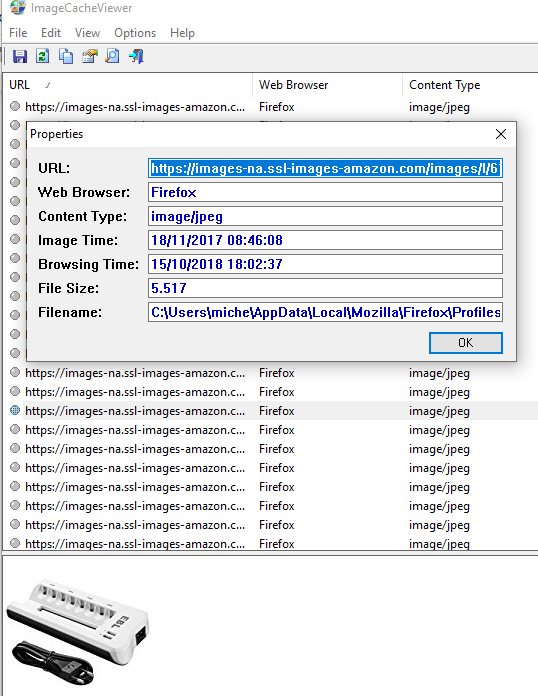
Карточка полезна для отличия нескольких визуально похожих миниатюр. Два изображения с одинаковым сюжетом могут иметь разные URL, MIME-типы, размер или путь хранения. При этом совпадение сетевого адреса не доказывает совпадения содержимого в разные моменты времени: файл на сайте мог измениться. ImageCacheViewer показывает материал, который она смогла прочитать из кеша, но не вычисляет судебно значимый хеш оригинала и не устанавливает достоверность публикации.
Advanced Options: область исследования
Диалог Advanced Options вызывается из Options или клавишей F9. В нём сосредоточены основные параметры поиска: выбор источников кеша, указание собственных папок вместо автоматически найденных и фильтрация по периоду. Также предусмотрено ограничение отображаемых записей строками в URL; такой фильтр особенно полезен для домена, каталога изображений или известной части имени. Это фильтрация локального списка, не сетевой поиск по сайту.
Базовый период после запуска — последний день. Именно этот параметр чаще всего создаёт ложное впечатление, что программа не нашла старую картинку. Но расширение периода не восстанавливает физически удалённые файлы: оно лишь позволяет показать более ранние записи, которые ещё существуют в кеше. Диалог также помогает работать с переносными браузерами и нестандартным расположением профиля, если их папки кеша доступны пользователю.
Нижний предпросмотр и его границы
Нижняя панель показывает выбранное изображение без необходимости посещать сайт. Для крупной графики это быстрый способ понять, подходит ли найденный объект, а для множества миниатюр — визуально отличить нужный вариант. С версии 1.30 в журнале изменений отдельно зафиксирована поддержка WebP в предпросмотре. Это не означает универсальный декодер всех новых форматов: в частности, для AVIF и любых необычных контейнеров не следует предполагать отображение без самостоятельного подтверждения.
Отсутствие картинки в нижней области и наличие строки в списке — разные состояния. Строка может содержать только пригодные к чтению сведения о ресурсе, тогда как само содержимое отсутствует, повреждено или не декодируется. Поэтому изображение, которое нужно сохранить, следует проверять визуально до передачи в графический редактор, а после сохранения — открывать отдельно. Список адресов может быть полезен даже тогда, когда превью недоступно, но он не заменяет файл для публикации.
Функции и сценарии, которые действительно поддерживаются
Поиск изображений сразу в нескольких кешах
ImageCacheViewer объединяет найденные объекты поддерживаемых браузеров в одну таблицу. Такая унификация полезна на компьютере, где один сайт открывали в Chrome, а другой — в Firefox: не требуется вручную изучать структуры обоих кешей. При этом записи не превращаются в общую медиатеку с постоянными альбомами. Источником остаются временные данные конкретного профиля, а после их изменения результат следующего сканирования также изменится.
Поиск зависит от способа загрузки графики на сайте. Например, сайт может отображать разные версии изображения для экранов различной ширины, запрашивать миниатюры отдельно от полноразмерных картинок или использовать адреса с параметрами. Утилита перечисляет обнаруженные сохранённые варианты и не определяет по композиции, какой из них «главный». Для повторного использования это означает необходимость сверять размеры, качество и источник каждого кандидата.
Ограничение по времени, адресу и браузеру
Фильтры превращают длинный перечень технических объектов в рабочую выборку. Период ограничивает данные по времени; строковый фильтр отбирает URL с заданными фрагментами; выбор кешей исключает не относящиеся к задаче браузеры. Такие критерии работают в сочетании, поэтому чрезмерно узкие ограничения приводят к пустой таблице даже при наличии нужного ресурса. В отличие от поисковика по картинкам здесь нет поиска по визуальному сходству, OCR или классификации сюжетов.
Ограничение URL пригодно не только для домена. Если известен кусок пути вроде каталога изображений, это снижает число совпадений. Но одинаковые изображения иногда загружаются с CDN-доменов, отличных от адреса страницы, поэтому фильтр по основному домену может скрыть релевантные записи. Поле Web Site, добавленное в версии 1.25 для Chrome и Firefox, помогает различать сайт, вызвавший загрузку, и конечный сетевой адрес файла.
Предпросмотр, сведения о происхождении и буфер обмена
Программа позволяет увидеть графику и передать её в другие приложения через Copy Image или Ctrl+M. Этот механизм не равен сохранению файла в папку одним нажатием: буфер обмена содержит текущий выбранный объект, который нужно вставить и затем сохранить средствами целевого редактора. Преимущество подхода в том, что пользователь может сразу проверить картинку, а недостаток — дополнительный этап, во время которого важно не потерять формат, прозрачность или разрешение.
Для проверки источника предусмотрено открытие URL в веб-браузере и копирование адреса. Адрес сохраняет связь записи с ресурсом и удобен для сопоставления нескольких найденных картинок. Но открытие ссылки может загрузить новую или изменённую версию изображения, потребовать авторизации либо дать ошибку: URL не является гарантией неизменности удалённого содержимого. Поэтому локальный предпросмотр и сетевое открытие следует рассматривать как разные доказательства.
Экспорт информации, а не всей коллекции фотографий
Команда сохранения выделенных элементов предназначена для записей таблицы: перечня адресов, типов, времени и других столбцов. Она используется при подготовке инвентаризации, объяснении происхождения иллюстрации или сравнении результатов между компьютерами. В командной строке доступны обычный текст, текст с табуляцией, CSV, табличный текст, две компоновки HTML и XML. Эти форматы предназначены для сведений о кеше, а не для перекодирования графики.
Выбор формата отчёта зависит от последующей задачи. CSV удобен для электронной таблицы, но адреса с запятыми и разделителями требуют корректного импорта; XML сохраняет структуру строк для программной обработки; HTML позволяет просмотреть результаты как таблицу в браузере. Текстовые варианты подходят для быстрых сверок. При любых настройках экспортированный список не хранит автоматически изображение как отдельный бинарный объект, поэтому публичную публикацию картинки нельзя строить на одном лишь файле отчёта.
Командная строка и воспроизводимость настроек
ImageCacheViewer умеет запускаться с параметрами. Параметр /cfg принимает путь к файлу конфигурации, а с версии 1.33 параметры из .cfg можно переопределять в командной строке; разработчик приводит пример /Chrome.ScanMode 1. Вывод списка предусмотрен параметрами /stext, /stab, /scomma, /stabular, /shtml, /sverhtml и /sxml. Это применимо к повторяющимся проверкам на локальном компьютере или к формированию отчётов в одном формате.
Автоматизация ограничена природой инструмента: она не гарантирует, что кеш будет полным, и не заменяет систему мониторинга сетевых обращений. Для периодических выгрузок важна стабильность пути профиля, доступность файла настроек и отсутствие очистки данных до чтения. Отдельно следует отличать отчёт о содержимом кеша на конкретный момент от непрерывного журнала всех загруженных изображений — такой журнал ImageCacheViewer не создаёт.
Локализация и рабочая среда
Утилита снабжена механизмом языкового файла. Русский перевод присутствует в перечне на официальной странице и датирован 7 мая 2021 года для версии 1.25. При использовании версии 1.34 часть добавленных позднее элементов может остаться на английском. Программа не требует создания облачного проекта, синхронизации фотографий или загрузки графики на отдельный сервис; главный рабочий объект — читаемый локальный кеш браузера.
Эта простая модель удобна для разового исследования и одновременно накладывает ограничения на совместную работу: общего каталога результатов, встроенных комментариев коллег и управления правами доступа к отчётам здесь нет. Передача результата возможна через обычный файл, а контроль его дальнейшего хранения и доступа к нему остаётся задачей операционной системы и пользователя.
Жизненный цикл: почему у программы важен номер версии
ImageCacheViewer появилась 1 марта 2014 года как утилита для просмотра картинок из кешей Internet Explorer, Firefox и Chrome. В её первой редакции уже были две основные зоны окна — список и предпросмотр — и команда копирования изображения Ctrl+M. Это важно для понимания характера разработки: базовый сценарий сохранился, тогда как основные обновления на протяжении последующих лет затрагивали чтение меняющихся форматов кеша, обнаружение профилей и отдельные способы вывода.
В 2014–2015 годах в истории изменений появились исправления для Firefox 32, Opera, Chromium, Yandex и Pale Moon, а позднее — автоматическое обнаружение Vivaldi. С развитием Chrome добавлялись обработка Simple Cache for HTTP, разделение кеша по сайтам и поддержка изменённых директорий Cache_Data. Эти названия не следует воспринимать как дополнительные независимые возможности: речь о сохранении доступа к данным при изменениях внутри браузеров.
Версия 1.25 выделяется двумя уточнениями для практической работы: исправлением получения URL из новых на тот момент файлов Firefox и столбцом Web Site для Chrome и Firefox. Для специалиста, которому нужен не только адрес CDN, но и контекст сайта-источника, это полезнее косметического обновления. Версия 1.30 получила отображение WebP в нижней панели, так что наличие записи с типом image/webp перестало само по себе исключать предпросмотр.
В версиях 1.31–1.33 были пересмотрены чтение открытого кеша Chrome, обработка его новых файлов, запуск со сторонним .cfg и переопределение параметров конфигурации из командной строки. В версии 1.34 исправлено чтение HTTP-заголовков Chrome 132 и устранён сбой при обработке старого файла кеша IE11 WebCacheV01.dat на Windows 11 24H2. Эти изменения показывают, что даже стабильный интерфейс требует обновления внутренних парсеров.
Ноябрь 2026 года — отдельная точка оценки. Действующая страница предоставляет 1.34, однако журнал не устанавливает поддержку каждого последующего браузерного релиза. Поэтому при использовании современной сборки Chrome результат следует считать результатом конкретного сканирования, а не подтверждением универсальной совместимости. Старые архивы ImageCacheViewer 1.20 или 1.27, встречающиеся на сторонних сайтах, нельзя считать актуальной редакцией только потому, что их страница до сих пор открывается.
Матрица сохранности: что остаётся после каждого действия
У ImageCacheViewer есть принципиальная граница между записью о ресурсе, видимым изображением и сохранённой копией. Ниже перечислены результаты основных операций. Таблица помогает не перепутать документирование находки с фактическим извлечением файла и определить, какие действия можно повторить, а какие зависят от состояния временных данных.
| Действие | Что сохраняется | Что не сохраняется | Обратимость и переносимость |
|---|---|---|---|
| Просмотр строки в таблице | Видимость URL, браузера, времени, MIME-типа и размера в текущем окне | Постоянная независимая копия графики | Не меняет оригинальные данные; повторный просмотр зависит от доступности кеша |
| Предпросмотр картинки | Визуальная возможность оценить выбранный объект | Файл в заданной пользовательской папке | Сам просмотр обратим; при удалении кеша повторить его нельзя гарантированно |
| Copy Image / Ctrl+M | Изображение в текущем буфере обмена | Долговременная копия на диске и сведения о происхождении в одном файле | Буфер заменяется другим содержимым; перенос в редактор возможен до этого момента |
| Сохранение после вставки в редактор | Самостоятельный графический файл в выбранном формате | Автоматическая привязка к URL, временам кеша и исходному профилю | Файл переносим, но возможны изменения формата, альфа-канала и метаданных при пересохранении |
| File → Save Selected Items | Строки таблицы и поля отчёта | Двоичные данные изображений | Отчёт переносим и пригоден для анализа; по одним URL нельзя восстановить отсутствующие файлы |
| HTML Report | Наглядное представление полей выбранных или всех записей | Гарантированная автономная фотогалерея с оригиналами | Файл открывается другим приложением, но визуальное содержание зависит от состава отчёта |
| Удаление или очистка кеша браузера | Ранее отдельно сохранённые изображения и отчёты | Неэкспортированные временные объекты | Для исчезнувшего содержимого штатного отката у ImageCacheViewer нет |
Есть два разных требования к ценному результату. Для личного повторного просмотра иногда достаточно картинки в обычном файле. Для выяснения обстоятельств её появления нужно сохранить ещё и контекст: URL, имя браузера, время, тип и путь к кешу. Объединить картинку и происхождение одним простым действием ImageCacheViewer не обещает; эти результаты формируют отдельные сущности. Если работа ведётся с чувствительными материалами, совместное хранение изображения и отчёта требует особой аккуратности.
Сохранение из буфера не гарантирует битового совпадения с содержимым кеша. Внешний графический редактор может переписать цветовой профиль, сжать JPEG повторно, изменить разрешение или обработать прозрачность. Для бытового использования это часто несущественно, но для технической проверки важен именно исходный файл и его контрольная сумма, полученные другим подходящим инструментом. ImageCacheViewer не следует объявлять средством форензического копирования только по наличию столбцов с временем и адресом.
Как оценивали ImageCacheViewer профильные издания
Японское издание «窓の杜» (Mado no Mori, Impress Watch) в обзоре от 10 марта 2014 года рассматривало первую версию 1.00 в сценарии поиска когда-то увиденной картинки. Редакция выделяла двухпанельное окно, сортировку по столбцам, поиск по URL и возможность переключать изображения клавиатурой. Главный смысл такой оценки — уменьшение времени между обнаружением записи в кеше и визуальной идентификацией нужного объекта. Это исторический обзор запуска продукта, поэтому описанные тогда версии Windows и браузеров не заменяют актуальную страницу разработчика.
В публикации TheWindowsClub, обновлённой 13 апреля 2025 года, внимание уделено не столько широте списка, сколько пути получения собственного файла. Издание отдельно объясняет, что «Save Selected Items» сохраняет сведения о строках, а не готовую фотографию. Для картинки используется Copy Image и последующая вставка в другой редактор. Это замечание полезно при выборе программы для массового сохранения: наличие сохранения таблицы не означает пакетный экспорт графики.
Оба материала сходятся в базовом назначении инструмента — локальный осмотр картинок, ранее загруженных браузером. При этом они рассматривают разные редакции и не дают оснований утверждать, что все современные браузеры распознаются одинаково. Подходящий вывод из этих оценок: ImageCacheViewer уместна как средство поиска и первичного просмотра, а не как единственный инструмент архивирования изображений и полноценных сетевых исследований.
Как пользоваться программой — советы гика
Подготовить переносимую копию и запустить сканирование
Цель: получить первый список изображений, не изменяя исходные папки кеша. Подготовка: нужен компьютер с Windows и хотя бы один браузер, в котором ранее загружались сайты. Источник дистрибутива — страница ImageCacheViewer в каталоге NirSoft; архив с неизвестного рекламного установщика использовать не нужно. Исходные данные браузеров оставляют нетронутыми.
- Получите ZIP-архив ImageCacheViewer у NirSoft и распакуйте его в отдельную папку, где разрешена запись собственных настроек.
- Для более полного состояния кеша закройте окна исследуемого браузера; это рекомендация автора, а не обязательное условие запуска.
- Запустите ImageCacheViewer.exe. Отдельный мастер установки и регистрация не требуются.
- Дождитесь заполнения верхней таблицы. В стандартном режиме программа показывает найденные изображения за последний день.
- Выберите строку и убедитесь, что внизу появилось изображение, а столбцы содержат браузер и сведения о ресурсе.
Что проверить: название ImageCacheViewer в заголовке, наличие данных в таблице и соответствие выбранного URL нижнему просмотру. Типичная ошибка: считать пустую таблицу признаком неисправной программы, не проверив ограничение в один день. Безопасный откат: закройте окно утилиты; удаление распакованной папки не требует очистки самих браузерных кешей. Если отчёты или настройки уже созданы, предварительно сохраните их отдельно.
Расширить временной диапазон без изменения кеша
Цель: искать изображение, которое открывали не сегодня. Подготовка: вспомните приблизительный период просмотра и убедитесь, что браузер не настроен на обязательную очистку временных файлов после закрытия. Важный параметр — фильтр последнего дня, применяемый при исходном сканировании.
- Откройте Options → Advanced Options или нажмите F9.
- Найдите ограничение по времени. Измените период на нужное число дней или отключите фильтрацию по последнему дню, когда требуется просмотреть все ещё доступные записи.
- Подтвердите изменения в диалоге и дождитесь обновления перечня.
- Сравните ранние значения Image Time и Browsing Time с ориентиром, по которому ищете картинку.
Проверка: в перечне должны появиться ранее скрытые записи, если они физически сохранились. Ошибка: увеличивать число дней бесконечно, ожидая восстановления уже очищенной графики; фильтр не делает этого. Откат: верните исходный диапазон в Advanced Options, чтобы сократить таблицу и ускорить визуальный отбор.
Выбрать браузер-источник и исключить лишние кеши
Цель: убрать смешение файлов разных программ, когда известен браузер, в котором показывалась картинка. Подготовка: определите браузер и профиль, с которыми связываете нужный ресурс. В этом режиме важно не название движка Chromium само по себе, а тот источник, для которого ImageCacheViewer способна обнаружить кеш.
- Откройте Advanced Options (F9).
- В блоках соответствующих браузеров оставьте активным сканирование нужного источника, а для остальных отмените его.
- Сохраните параметры и дождитесь повторного чтения.
- Проверьте значения Web Browser в строках: они должны соответствовать выбранному кругу источников.
Проверка: список больше не перемешивает данные ненужных браузеров. Ошибка: отключить единственный источник с искомой записью и сделать ложный вывод об отсутствии файла. Откат: верните включение ранее отключённых кешей. Для Chromium-производных браузеров не следует приписывать программе отдельные переключатели, которых нет в её текущем диалоге: ориентируйтесь на доступные там названия и папки.
Подключить нестандартную папку кеша
Цель: прочитать сохранённый профиль или переносимый браузер, который не найден автоматически. Подготовка: нужен уже известный путь к реальной папке кеша, а не каталог загрузок и не папка с обычными фотографиями. Исходные файлы желательно оставить в исходном состоянии; исправлять проблемы поиска их перемещением не требуется.
- Откройте Options → Advanced Options (F9).
- Для нужного браузера выберите режим Scan Custom Cache Folders, если он доступен в соответствующем блоке.
- Впишите путь к директории кеша, используя существующий каталог профиля, и подтвердите выбор.
- Сопоставьте появившиеся строки с ожидаемым браузером и путями в свойствах записей.
Проверка: найденные объекты относятся к выбранной папке, а не к случайному другому профилю. Ошибка: указывать путь к домашней папке пользователя или к данным расширений, где нет требуемой структуры кеша. Откат: снова выберите стандартное автоматическое обнаружение папки; пользовательские файлы вручную удалять не нужно. Подключение произвольного кеша не гарантирует поддержку его формата, если браузер не совместим с парсером программы.
Отфильтровать записи по адресу сайта или части URL
Цель: найти графику, связанную с определённым ресурсом, когда в кеше много миниатюр, иконок и изображений с других сайтов. Подготовка: запишите известный домен, фрагмент пути или название файла без предположений о его расширении. Важно помнить, что графика страницы может быть загружена с отдельного CDN.
- Вызовите Advanced Options (F9).
- Включите параметр Show only items that their URL contain the following strings.
- Укажите искомую строку или предусмотренный полем набор фрагментов, разделяемых запятыми.
- Подтвердите фильтр и сравните URL оставшихся строк с известным адресом изображения.
- При отсутствии совпадений используйте более короткий значимый фрагмент адреса и учитывайте сторонний домен хранения картинок.
Проверка: URL каждой отображаемой записи соответствует установленному текстовому условию. Ошибка: фильтровать только по адресу страницы и пропустить изображения, полученные с внешнего CDN. Откат: отключите условие или удалите строку фильтра; кеш и файлы на диске от этого не меняются.
Найти нужную картинку по столбцам и открыть свойства
Цель: отличить несколько похожих объектов и записать сведения о выбранном. Подготовка: список уже получен, а критерий известен хотя бы приблизительно — браузер, дата, тип графики или домен. Сведения в колонках могут быть неполными из-за устройства кеша.
- Выберите в верхней таблице подходящий столбец, например Browsing Time, Content Type или File Size, чтобы сгруппировать значения.
- Просмотрите соседние строки и нижнюю панель. Для последовательного сравнения перемещайте выделение клавишами со стрелками.
- Дважды щёлкните по нужной записи, чтобы открыть Properties и прочитать полный URL, время, тип, размер и доступный путь Filename.
- Сверьте адрес в свойствах с предпросмотром: совпадение источника важно не меньше визуального сходства.
Проверка: идентифицированный объект имеет осмысленный адрес и отображаемое содержимое либо, при отсутствии превью, чётко зафиксированное ограничение. Ошибка: считать дату Image Time доказательством момента публикации на сайте. Откат: закройте Properties и верните удобную сортировку; никакие служебные файлы браузера не редактируются.
Скопировать изображение в редактор и сохранить отдельным файлом
Цель: сделать устойчивую копию найденной картинки, которая не исчезнет при очистке кеша. Подготовка: изображение должно отображаться в нижней панели, а на компьютере требуется приложение, принимающее изображение из буфера обмена. Для одноразового просмотра достаточно самой утилиты, но постоянное хранение требует внешнего файла.
- Выделите строку с нужной графикой и убедитесь, что предпросмотр совпадает с ожидаемым изображением.
- Вызовите Copy Image через контекстное меню либо нажмите Ctrl+M.
- Откройте графический редактор, создайте пустой документ подходящего размера и вставьте данные из буфера через Ctrl+V.
- Используйте команду сохранения редактора, выбрав рабочую папку и подходящий формат. Для изображений с прозрачностью предпочтителен формат, который её сохраняет; для JPEG учитывайте повторное сжатие.
- Откройте получившийся файл независимо от ImageCacheViewer и сравните видимые детали, размеры и отсутствие обрезания.
Проверка: на диске существует отдельный файл и он корректно открывается после закрытия утилиты. Ошибка: вместо Copy Image выбрать Save Selected Items и получить таблицу метаданных, а не фотографию. Безопасный откат: при неудачном сохранении удалите только созданную ошибочную копию, а исходную запись кеша не трогайте; повторите передачу из того же выбранного объекта, пока он доступен.
Скопировать URL и сопоставить его с изображением в сети
Цель: получить адрес источника и отделить локальную копию от текущего состояния удалённого ресурса. Подготовка: нужна нужная строка кеша; сетевую проверку выполняют только тогда, когда допустимо обращаться к сайту. Для чувствительных или исследуемых данных открытие ссылки может изменить локальную историю браузера.
- Выберите запись и используйте команду контекстного меню копирования URL, чтобы сохранить сетевой адрес отдельно от картинки.
- Для проверки текущей страницы используйте Open URL in Web Browser, если открытие ресурса допускается задачей.
- Сопоставьте результат в браузере с нижним предпросмотром: размер, сюжет, видимую обрезку, дату и доступность файла.
- Для отчёта фиксируйте именно адрес из кеша, даже если ссылка теперь ведёт на ошибку или обновлённую версию.
Проверка: адрес действительно относится к выбранной строке; любые различия с удалённым изображением отдельно отмечены. Ошибка: считать успешное открытие URL доказательством, что исходная кешированная копия полностью совпадает с текущим файлом. Откат: закройте страницу в браузере и используйте сохранённый адрес без повторного сетевого обращения. Историческая запись в ImageCacheViewer от закрытия страницы не меняется.
Экспортировать список и создать читаемый HTML-отчёт
Цель: сохранить не картинку, а сведения о нескольких интересующих объектах. Подготовка: в таблице должны находиться найденные записи. Выберите, нужен ли обзор всего списка или только небольшая часть; решение влияет на размер отчёта и объём потенциально личной информации.
- Отметьте одну либо несколько строк в таблице.
- Откройте File → Save Selected Items и выберите расположение и доступный формат текстового вывода.
- Для визуального отчёта используйте соответствующую команду View → HTML Report для всех или выбранных элементов.
- После сохранения откройте файл отдельно и проверьте полные URL, кодировку символов, число записей и значения времени.
- Не принимайте файл HTML или CSV за экспорт бинарных картинок; при необходимости сохраните изображения отдельной операцией.
Проверка: отчёт читается в другом приложении и содержит ожидаемые записи. Ошибка: случайно экспортировать весь кеш вместо выбранных строк и раскрыть историю сторонних сайтов. Откат: удалите только лишний отчёт или замените его более узкой версией; браузерный кеш при этом не изменяется.
Сформировать выгрузку из командной строки
Цель: получать повторяемый файл сведений без ручного выбора формата в главном окне. Подготовка: известны путь к ImageCacheViewer.exe, место назначения отчёта и допустимый доступ к данным браузерных профилей. Командная строка выполняет экспорт списка, а не массовое копирование изображений.
- Откройте командную строку Windows в каталоге с утилитой или укажите полный путь к ImageCacheViewer.exe.
- Для CSV используйте пример ImageCacheViewer.exe /scomma «C:\Reports\images.csv»; каталог C:\Reports должен уже существовать и разрешать запись.
- Для XML замените /scomma на /sxml, для обычного текста — на /stext, а для горизонтального HTML — на /shtml. Доступны также /stab, /stabular и /sverhtml.
- Когда необходимо использовать отдельные настройки, добавьте /cfg «C:\Reports\icv.cfg» с путём к подготовленному конфигурационному файлу. В версии 1.33 и новее допускается переопределение параметров .cfg аргументами наподобие /Chrome.ScanMode 1.
- Откройте файл вывода и сверьте выбранный формат, число строк и исходные поля.
Проверка: созданный файл читается независимо от программы, а параметры соответствуют выбранной конфигурации. Ошибка: принять отсутствие записей за успех автоматизации, не проверив настройки фильтра, каталог отчёта и реальное состояние кеша. Откат: удалите созданный отчёт и вернитесь к запуску без /cfg; изначальные файлы браузера не переписывайте.
Включить русский перевод или восстановить английский интерфейс
Цель: работать с локализованными строками меню без установки другой программы. Подготовка: официальный пакет русского языка относится к ImageCacheViewer 1.25, поэтому при использовании версии 1.34 необходимо учитывать вероятность неполных переводов поздних пунктов.
- С официальной страницы ImageCacheViewer получите отдельный ZIP с русской локализацией.
- Извлеките файл imagecacheviewer_lng.ini и поместите его рядом с ImageCacheViewer.exe.
- Закройте и снова откройте утилиту, чтобы языковой файл был загружен.
- Проверьте основные меню и Advanced Options, сохранив возможность ориентироваться на оригинальные английские названия команд.
Проверка: доступные строки меню отображаются на русском, а функциональность просмотра и фильтрации остаётся прежней. Ошибка: ожидать, что перевод 2021 года полностью покроет все изменения 2025 года. Откат: временно переименуйте или переместите imagecacheviewer_lng.ini; программа вновь использует исходные строки. Для собственной локализации предусмотрена команда ImageCacheViewer.exe /savelangfile, создающая шаблон языкового файла.
Сквозной сценарий: от недавно открытой страницы до сохранённого файла
Цель: найти нужную иллюстрацию с недавно посещённого сайта, сохранить её в доступном графическом формате и не потерять сведения о происхождении. Подготовка: есть Windows, поддерживаемый браузер, действительный кеш с недавно загруженными изображениями и редактор с командой вставки из буфера. Пример не предполагает доступа к чужим профилям или обхода авторизации сайта.
- Завершите работу браузера, не очищая кеш; распакуйте официальный архив и откройте ImageCacheViewer.exe.
- Проверьте первоначальную таблицу. Если нужный просмотр был раньше последних суток, расширьте интервал в Options → Advanced Options (F9).
- Оставьте нужный браузер в источниках и задайте известный фрагмент URL. Если изображения загружались с CDN, не ограничивайте выбор только доменом страницы.
- Отсортируйте записи по времени или типу. Выделяйте кандидатов и просматривайте изображения в нижней панели, пока не найдёте подходящее.
- Откройте Properties, сопоставьте полный адрес, MIME-тип, дату и размер. Если требуется документирование источника, сохраните эти сведения через Save Selected Items.
- Используйте Copy Image или Ctrl+M, вставьте изображение в графический редактор и сохраните результат как отдельный файл.
- Откройте сохранённую картинку вне ImageCacheViewer. Проверьте качество, полный кадр, прозрачность и наличие отчёта со сведениями об исходном объекте.
Критерий успеха: отдельный графический файл открывается без браузерного кеша, а при необходимости рядом сохранён отчёт с идентифицирующими полями. Типичная ошибка: сохранять только HTML-отчёт и удалять временные файлы до передачи изображения. Откат: до очистки кеша вернитесь к выбранной записи и повторите копирование. Если кеш уже исчез, ImageCacheViewer не предоставляет самостоятельного механизма восстановления удалённых данных.
Чек-лист перед сохранением и передачей результатов
Цель: предотвратить потерю полезного изображения или публикацию лишних данных. Подготовка: найденная запись уже просмотрена, выбран тип результата — картинка, отчёт либо оба файла. Этот контроль особенно важен для таблиц, где рядом с нужным адресом находятся сведения о других посещённых ресурсах.
- Убедитесь, что выбранная строка относится к правильному браузеру и нужному сайту, а не к похожему имени файла на другом домене.
- Проверьте предпросмотр и доступность содержимого; одна строка метаданных ещё не доказывает, что графика извлечена.
- При сохранении картинки выберите формат с подходящими свойствами, затем отдельно откройте итоговый файл и убедитесь, что он не обрезан.
- При экспорте таблицы ограничьте набор записей необходимым минимумом и проверьте, не оказались ли в ней посторонние адреса.
- Запишите, что означает время в отчёте, и сверяйте часовой пояс, когда данные будут сопоставляться с другими журналами.
- Не удаляйте исходный кеш до завершения независимой проверки полученных файлов и не передавайте отчёты с приватными URL в публичные сервисы без необходимости.
Проверка: файл изображения и информационный отчёт открываются в предназначенных для них приложениях; набор сведений соответствует цели передачи. Ошибка: считать формальное наличие файла CSV подтверждением успешного сохранения фотографии. Откат: замените ошибочный экспорт более узким и пересохраните изображение в правильном формате, пока исходная запись ещё читается.
Плюсы и минусы ImageCacheViewer
Плюсы
- Прямой доступ к полезному слою кеша. Вместо ручного чтения технических файлов отображаются URL, браузер, MIME-тип, время, размер и превью изображений.
- Объединение нескольких источников. Одна таблица помогает искать графику в кешах разных поддерживаемых браузеров, не переключаясь между несколькими специализированными программами.
- Переносимый запуск. Не требуется отдельный установщик, учётная запись или регистрация; запуск выполняется через ImageCacheViewer.exe.
- Полезные фильтры. Диапазон дат, фрагмент URL и выбор папок позволяют уменьшить количество служебных миниатюр и посторонних изображений.
- Два уровня результата. Изображение можно передать через буфер обмена, а сведения о находке — сохранить как текст, CSV, HTML или XML.
- Автоматизация отчётов. Параметры командной строки и конфигурационный файл подходят для повторяющихся выгрузок списка.
- Без обязательных платежей. Полная описанная функциональность распространяется по freeware-лицензии без платного снятия лимитов.
Минусы
- Зависимость от временных данных. После очистки браузерного кеша прежние изображения не возвращаются с помощью ImageCacheViewer.
- Нет прямого массового экспорта графики. Сохранение списка не копирует сами изображения; для получения отдельных файлов требуется стороннее приложение или другой подходящий инструмент.
- Совместимость привязана к кеш-структурам. Обновление браузера способно опередить парсер, даже если Windows продолжает поддерживаться.
- Нельзя считать поддерживаемыми все Chromium-браузеры. Отдельное распознавание современных профилей Edge и Brave в документации ImageCacheViewer не закреплено.
- Мало средств анализа содержания. Нет подтверждённого поиска по объектам на изображении, распознавания текста, редактирования фотографий или определения дубликатов по визуальному сходству.
- Контекст легко потерять. Файл, сохранённый из буфера обмена, сам по себе не содержит таблицу с исходным URL и временем.
- Русский перевод старше программы. Доступный русский языковой файл подготовлен для версии 1.25 и не гарантирует перевод поздних пунктов 1.34.
Кому подойдёт и кому не подойдёт
Кому подойдёт
ImageCacheViewer полезна пользователю Windows, который пытается вспомнить, на каком сайте видел изображение, и готов работать с локально сохранившимися данными. Вместо поиска по десяткам вкладок и папок загрузок он получает набор кандидатов с адресами и временем. Особенная ценность здесь не в гарантированном восстановлении фотографии, а в обнаружении сетевого происхождения объекта и его доступной копии.
Веб-разработчику и специалисту поддержки программа может помочь оценить, какие графические ресурсы остались в кеше после открытия определённого сайта, а также сопоставить URL с отображаемой картинкой. Но такое исследование не подменяет инструменты разработчика браузера: ImageCacheViewer не показывает полную цепочку сетевых обращений, статус каждого ответа, приоритет загрузки или последовательность исполнения страницы. Для сбора непрерывного HTTP-трафика нужен инструмент другого класса.
Для личной инвентаризации и технической справки удобны текстовые и табличные выгрузки. Они позволяют сохранить контекст изображения отдельно от браузера и передать его тому, кто должен найти источник. В учебных задачах программа также демонстрирует, что кеш браузера и история посещений — разные наборы данных и что графика может сохраняться как технический ресурс, даже когда пользователь не нажимал команду скачивания.
Кому не подойдёт
Тем, кто ищет полнофункциональное восстановление удалённых фотографий после форматирования диска, ImageCacheViewer не заменит файловый сканер. Для таких задач нужен отдельный класс средств, например изучаемый в материале GeekHow Disk Drill, а источник данных и состояние носителя нужно оценивать независимо. Перечень картинок из кеша не может восстановить все удалённые файлы пользователя.
Если основная цель — автоматически собрать сотни фотографий в полноценную папку с оригинальными именами, ImageCacheViewer также не является оптимальным финальным инструментом. Для Chrome и Firefox существуют просмотрщики кеша с прямым извлечением файлов. Аналогично специалисту по EXIF нужна программа, показывающая поля камеры и времени съёмки, а не только основную сетевую информацию об объекте.
Пользователям macOS и мобильных устройств утилита не предлагает нативного приложения. Неподходящим окажется и сценарий, где нужен гарантированно полный журнал того, что человек видел в приватном режиме, или анализ стороннего профиля без разрешения владельца. ImageCacheViewer не создаёт отсутствующие записи и не снимает ограничения доступа к чужим данным.
Сравнение с другими аналогами
Сравнивать ImageCacheViewer имеет смысл с утилитами для чтения кеша, а не со случайными фотогалереями. Для всех четырёх аналогов ниже используются одинаковые критерии: конкретная задача, платформа, сложность освоения, типы данных и файлов, автоматизация, модель оплаты, главные ограничения и сценарий, в котором альтернатива предпочтительнее.
| Аналог | Задача | Платформа и освоение | Данные и форматы | Автоматизация и оплата | Ограничение и лучший сценарий |
|---|---|---|---|---|---|
| ChromeCacheView (NirSoft) | Исследовать весь кеш Chrome и извлекать отдельные объекты | Windows 2000–11; начальный порог невысок, но технических полей больше | Изображения и другие кешированные ресурсы; список сохраняется отдельно, сами файлы копируются через Copy Selected Cache Files To (F4) | Командная строка, включая /copycache; freeware | Не объединяет кеши Firefox и Chrome. Лучше для массового извлечения доступных объектов Chrome, а не для общего визуального поиска |
| MZCacheView (NirSoft) | Подробно исследовать кеш Firefox/Mozilla и извлекать его файлы | Windows 98–11; базовый просмотр прост, анализ заголовков требует подготовки | Файлы кеша различных типов, MIME-тип, URL, время, число обращений; есть предпросмотр и копирование файлов | Команды экспорта и настройки; freeware | Ориентирован на Firefox, не сводит разные браузеры в общую таблицу. Лучше для анализа конкретного профиля Firefox |
| WebCacheImageInfo (NirSoft) | Найти кешированные JPEG с EXIF и узнать сведения о снимке | Windows XP–11; простая таблица, но нужно понимать EXIF | Только JPEG с метаданными EXIF; сведения о камере, модели, времени и программном обеспечении | Экспорт списка через параметры командной строки; freeware | Не показывает фотографии без нужного EXIF и другие графические типы. Лучше для выяснения происхождения снимка по метаданным |
| FBCacheView (NirSoft) | Отбирать изображения, загруженные со страниц Facebook, из браузерного кеша | Windows; порог невысок, поскольку предмет поиска уже ограничен площадками | Адреса изображений, тип, браузер, время, размер, внешний URL при наличии | Поиск по кешам с готовой фильтрацией предметной области; freeware | Не заменяет общий просмотр графики со всех сайтов. Лучше при исследовании ранее загруженной графики Facebook |
Разница с ImageCacheViewer определяется не только количеством функций. У ChromeCacheView есть прямое копирование кешированных файлов и больше полей сетевого объекта, однако он не рассчитан на объединённый обзор нескольких семей браузеров. MZCacheView даёт аналогичную глубину для Firefox. WebCacheImageInfo отвечает на другой вопрос — не «какая картинка была загружена?», а «какие EXIF-сведения сохранились внутри JPEG?». FBCacheView концентрируется на изображениях определённых площадок. Подбор зависит прежде всего от источника данных и требуемого формата результата.
Все перечисленные аналоги остаются утилитами работы с кешем, а не архивами полной истории интернета. Их извлечение и отчёты тоже ограничены сохранностью данных и меняющимися форматами браузеров. В более широкой системе работы с графикой разумно сочетать поиск кешированного объекта со средствами отдельного сохранения, проверки файлов и, при необходимости, с обычным просмотрщиком изображений.
Типичные проблемы и их диагностика
1. При запуске таблица совершенно пустая
Симптом: главное окно открывается, но строк с изображениями нет. Возможная причина: стандартный фильтр последнего дня, пустой кеш или его очистка при завершении браузера. Диагностика: оцените возраст интересующих посещений, состояние кеша и установленный диапазон времени. Исправление: согласуйте фильтр с нужным периодом и исключите автоматическое удаление данных до анализа; физически очищенные объекты утилита не возвращает. Проверка: появляются записи с ожидаемыми датами либо подтверждается отсутствие сохранившегося материала, а не ошибка приложения.
2. Видны изображения одного браузера, но нет другого
Симптом: в Web Browser перечислен Chrome, хотя искомый рисунок просматривался в Firefox, либо наоборот. Возможная причина: отключён соответствующий источник, неверно определён путь кеша или используется структура, которую текущая версия не обрабатывает. Диагностика: сопоставьте активные источники с реальным расположением профилей и браузером, в котором был открыт сайт. Исправление: скорректируйте выбор кеша и папки; для неподдерживаемой структуры используйте профильную утилиту. Проверка: новые строки содержат правильное значение Web Browser и относятся к ожидаемому профилю.
3. Файлы старого профиля есть, а список не меняется
Симптом: пользователь перенёс каталог браузера, но ImageCacheViewer продолжает показывать текущий профиль Windows. Возможная причина: автоматическое обнаружение предназначено для стандартных расположений и не переключается на произвольный каталог само по себе. Диагностика: определите, какая папка действительно содержит кеш, а не историю или закладки. Исправление: используйте явно заданный каталог кеша и доступную для него схему чтения. Проверка: Filename в свойствах обнаруженных записей соответствует нужному расположению; исходную копию профиля не требуется изменять.
4. Строка найдена, но нижний предпросмотр пуст
Симптом: URL и размер указаны, а графика под таблицей не отображается. Возможная причина: запись метаданных сохранилась без пригодных пиксельных данных, объект повреждён или его формат не декодируется предпросмотрщиком. Диагностика: сопоставьте MIME-тип и наличие данных в соседних записях; проверьте, есть ли изображение в поддерживаемых форматах. Исправление: не пытайтесь лечить запись переименованием файла кеша; для неподдерживаемых форматов используйте подходящий декодер после корректного извлечения. Проверка: картинка появляется в предпросмотре или доступна как отдельный валидный файл в другом инструменте.
5. Программа видит миниатюру вместо полноразмерной фотографии
Симптом: сюжет правильный, но изображение маленькое либо обрезано. Возможная причина: сайт загрузил только миниатюру, адаптивный вариант для текущего экрана или кадр, соответствующий определённому URL. Диагностика: сравните адреса и размеры соседних записей, относящихся к тому же сайту. Исправление: рассматривайте присутствующие варианты как самостоятельные файлы; ImageCacheViewer не повышает разрешение и не находит невидимый оригинал автоматически. Проверка: выбранный объект имеет нужную видимую детализацию, а не просто похожую композицию.
6. Фильтр по домену скрывает очевидно нужные картинки
Симптом: после ограничения URL список пуст, хотя недавно посещённая страница содержала иллюстрации. Возможная причина: изображения загружены с CDN либо фильтр содержит слишком длинный путь или неверную строку. Диагностика: сравните адреса уже найденных записей с адресом самой страницы, оцените используемые домены раздачи графики. Исправление: применяйте более широкий значимый фрагмент URL и учитывайте поле Web Site, когда оно доступно. Проверка: релевантные объекты возвращаются в выборку без включения заведомо посторонних сайтов.
7. Даты в программе не совпадают с журналом другого инструмента
Симптом: время появления картинки отличается от записи в истории или в сетевом логе. Возможная причина: отличаются часовые пояса либо сравниваются Browsing Time и Image Time с другой семантикой. Диагностика: установите, какое именно поле и в какой временной зоне использует каждый источник. Исправление: приводите время к единой зоне и не подменяйте время кеширования датой публикации на сайте. Проверка: исчезает систематическое смещение, а оставшиеся различия описаны как особенности происхождения отметок.
8. Сохранённый CSV есть, а фотография отсутствует
Симптом: файл отчёта создан, но его открытие не показывает ожидаемую самостоятельную графику. Возможная причина: команда Save Selected Items предназначена для строк таблицы, а не для двоичных изображений. Диагностика: определите тип файла и его содержимое: перечисление URL и дат означает экспорт сведений. Исправление: используйте копирование самой картинки из доступного предпросмотра и отдельное сохранение в графическом редакторе. Проверка: итоговый графический файл открывается самостоятельно и не требует присутствия ImageCacheViewer.
9. После копирования в редактор картинка выглядит иначе
Симптом: у сохранённой копии пропала прозрачность, изменилась чёткость или появился иной цветовой оттенок. Возможная причина: целевой редактор использует неподходящий формат вывода, режим цвета или повторное сжатие. Диагностика: оцените выбранный формат, его поддержку альфа-канала и размеры изображения в документе редактора. Исправление: выберите формат, соответствующий свойствам графики, и избегайте лишних преобразований. Проверка: независимый просмотр сохранённого файла соответствует доступному предпросмотру, учитывая ограничения самого буфера обмена.
10. После обновления браузера обнаруживается гораздо меньше объектов
Симптом: ранее используемый браузер перестал полноценно отображаться в списке при неизменной Windows. Возможная причина: новая схема HTTP-кеша, разделение профилей или изменение расположения файлов; обновления ImageCacheViewer 1.20–1.34 показывают, что такие изменения реально требовали исправлений парсера. Диагностика: сопоставьте версию браузера с известными исправлениями утилиты и с путём используемого кеша. Исправление: используйте актуальный архив автора; при сохранении проблемы выбирайте профильный просмотрщик, рассчитанный на этот кеш. Проверка: количество и содержание найденных файлов соответствуют реально существующим ресурсам, а не просто увеличиваются за счёт изменения фильтра.
11. Экспорт содержит личные адреса, не относящиеся к задаче
Симптом: CSV или HTML включает URL личных кабинетов, параметры страниц либо имена сторонних ресурсов. Возможная причина: экспортирован весь перечень, а не строго выбранные записи. Диагностика: просмотрите число строк и домены в отчёте до передачи третьим лицам. Исправление: создавайте минимальную выборку и храните полный технический дамп отдельно с ограничением доступа. Проверка: передаваемый файл содержит только сведения, необходимые получателю, а не всю локальную историю кеша.
FAQ: вопросы, которые остаются после знакомства с программой
Можно ли считать запись ImageCacheViewer доказательством, что пользователь сознательно открыл картинку?
Нет. Изображение может быть автоматически загружено вместе со страницей, рекламным блоком, миниатюрой или сторонним элементом. Наличие графики в кеше подтверждает обнаружение локального ресурса и его атрибутов, но само по себе не раскрывает намерения пользователя. Для доказательных выводов требуется сопоставление с другими артефактами и условиями получения данных.
Почему в списке встречаются адреса сайтов, на которые никто специально не переходил?
Современные страницы используют ресурсы сторонних доменов: аналитические пиксели, рекламные изображения, CDN и встраиваемые виджеты. Браузер загружает такие объекты при просмотре другой страницы. Поэтому поле URL указывает на адрес самого изображения, а не обязательно на адрес страницы, которую человек ввёл в строку браузера.
Может ли одна запись присутствовать сразу в нескольких браузерах?
Да, отдельные браузеры могут самостоятельно получить одинаковый удалённый ресурс и сохранить собственные копии. Совпадающий URL не объединяет их автоматически в один физический файл: у кешей могут отличаться времена доступа, размер сохранённых вариантов и состояние объекта. В таблице Browser помогает сохранить происхождение каждой записи.
Имеет ли смысл искать изображение после удаления страницы с сайта?
Да, локальное содержимое не обязательно исчезает одновременно с сетевой страницей. Но положительный результат зависит от того, сохранил ли браузер пригодные данные и не заменил ли их позднее. Сам факт доступности старого URL в отчёте без отображаемой графики не означает, что можно получить прежний файл. И наоборот, пригодная копия из кеша не требует, чтобы страница оставалась онлайн.
Поможет ли смена расширения файла с необычным именем внутри папки кеша?
Переименование служебного объекта не меняет его внутренний формат и не восстанавливает отсутствующие байты. Браузерный кеш может использовать служебные контейнеры и индексы; грубое вмешательство нарушает связь между метаданными и содержимым. Надёжнее работать с прочитанной записью и корректным извлечением через предназначенный для такого кеша инструмент.
Почему сохранённый через редактор файл не содержит исходный адрес и время просмотра?
Данные о URL и Browsing Time относятся к записи кеша. При копировании изображения передаются графические данные, а не обязательная карточка с сетевым происхождением. Внешний редактор сохраняет собственный документ с теми метаданными, которые умеет записывать. Для последующей идентификации важен отдельный отчёт либо другой способ документирования контекста.
Насколько пригодны результаты для автоматического сравнения двух компьютеров?
CSV или XML подходит как вход для сопоставления строк, но одинаковые адреса не означают одинаковые бинарные файлы. Сравнение должно учитывать время, браузер, версии кеша и возможные повторные загрузки. Для доказательства идентичности содержимого потребуются отдельно полученные файлы и хеш-суммы. ImageCacheViewer сама не предоставляет полную систему контроля целостности доказательств.
Допустимо ли использовать ImageCacheViewer на рабочем компьютере?
С технической стороны это локальная Windows-утилита, но данные кеша могут раскрывать адреса внутренних систем, посещённых ресурсов и содержимое веб-приложений. Возможность доступа к профилю не равна разрешению просматривать или передавать его данные. На корпоративном устройстве необходимы соответствующие права и соблюдение правил организации по обработке данных.
Чем ImageCacheViewer отличается от обычной истории браузера?
История посещений обычно организована вокруг открытых страниц и времени навигации. Кеш — вокруг конкретных загруженных ресурсов: изображения, стиля, скрипта и других объектов. ImageCacheViewer показывает только графическую часть обнаруженного кеша, поэтому один визит может порождать множество строк. Отсутствие строки не опровергает посещение страницы, а присутствие стороннего изображения не означает прямой переход на его домен.
Итог: когда выбирать ImageCacheViewer
ImageCacheViewer заслуживает места в наборе утилит Windows для узкой, но конкретной задачи: установить, какие изображения ещё доступны в локальном кеше поддерживаемых браузеров, увидеть их и сохранить сведения об адресах и времени. В этом сценарии сочетание таблицы, предпросмотра, фильтров и бесплатного переносимого запуска оправданно. Для одного или нескольких найденных объектов важно отдельно сохранить картинку и её контекст, поскольку экспорт записей и копирование изображения решают разные задачи.
При необходимости извлечь много файлов из Chrome или подробно исследовать кеш Firefox предпочтительнее профильные ChromeCacheView или MZCacheView. Для проверки EXIF в кешированных JPEG подходит WebCacheImageInfo. Если же исходные файлы удалены, браузер очистил кеш, требуется нативное мобильное приложение или непрерывная запись сетевых ресурсов, ImageCacheViewer не отвечает на поставленную задачу. Правильный выбор здесь определяется не размером списка и не возрастом программы, а наличием читаемых локальных данных и форматом результата, который действительно нужен.


