ImageColorizer: руководство от гика, возможности, ограничения, тарифы и работа с архивными снимками
ImageColorizer — онлайн-сервис для колоризации чёрно-белых снимков и цифрового восстановления повреждённых фотографий. Он добавляет предполагаемые цвета, ослабляет царапины, повышает видимую чёткость и обрабатывает старые портреты с помощью моделей искусственного интеллекта. Основной рабочий материал — уже отсканированный бумажный отпечаток либо цифровой фотофайл. Сервис не устанавливает, какими в действительности были цвет платья, оттенок стены или утраченные фрагменты лица: результат представляет собой алгоритмическую интерпретацию изображения. Это принципиально для семейных архивов, музейных коллекций и любых публикаций, где необходимо отделять восстановленный оригинал от реконструкции.
В ноябре 2026 года ImageColorizer доступен как действующий веб-продукт с отдельными инструментами Colorize, Restore, Enhance, Retouch и Repair. С ним связано приложение Colorize для Android, iPhone, iPad и Mac, однако названия, условия оплаты и способы обработки у веб-сервиса и мобильных редакций различаются. Ниже рассмотрен прежде всего ImageColorizer на сайте imagecolorizer.com; особенности Colorize разобраны отдельно, без переноса мобильных функций на браузерную версию.
Кратко о программе: основные параметры
| Параметр | Подтверждённые сведения |
|---|---|
| Название | ImageColorizer; в навигации сайта также встречается обозначение Image Colorizer |
| Тип | Веб-сервис облачной обработки фотографий с ИИ; связанное приложение Colorize |
| Назначение | Колоризация, восстановление потускневших снимков, повышение чёткости, ретушь портретов, устранение царапин |
| Доступность | Работающий сайт и актуальные страницы инструментов; приложение доступно в App Store и Google Play |
| Разработчик и издатель | Веб-продукт представлен брендом ImageColorizer; издатель Android-приложения — Vertexshare Software Ltd, продавец приложения для Apple — 通 张 |
| Платформы | Веб-браузер на компьютере и мобильном устройстве; отдельное приложение для Android, iOS, iPadOS и macOS |
| Веб-импорт | JPG, PNG, WebP; на страницах современных инструментов допускается вставка изображения из буфера обмена |
| Экспорт | Загрузка результата из веб-интерфейса; ZIP для пакетного режима; PNG/JPEG при экспорте в приложении Colorize на Mac |
| ИИ-модели | На новых страницах Colorize и Restore — V0, V1 и V2; в пакетном режиме используется отдельная прежняя ветка |
| Цена веб-версии | Free с 50 кредитами в месяц; платные Starter, Premium и Business |
| Интернет | Необходим для веб-обработки; в приложении Apple локально выполняется отдельный этап увеличения изображения |
| Локализация | У веб-интерфейса представлены англоязычные обозначения; русский указан среди языков приложения для Apple |
Что такое ImageColorizer и как отличить его от одноимённых инструментов
Название ImageColorizer относится к специализированному продукту для работы с фотографиями, а не к общей технологии «image colorization» и не к произвольной кнопке в фоторедакторе. У сервиса есть действующий собственный сайт, страницы конкретных операций, система учётных записей, публичные тарифы, условия конфиденциальности и связанные записи в магазинах приложений. Этого достаточно, чтобы установить существование продукта и его актуальный статус. Отдельный вопрос — юридическая идентификация оператора веб-сайта: на доступных страницах условий и конфиденциальности он назван брендом ImageColorizer, без однозначного раскрытия компании, которая непосредственно обслуживает веб-версию.
На Android связанное приложение фигурирует в Google Play под названием Colorize: AI Photo Colorizer; в некоторых отображениях магазина встречается Colorize – Restore Old Photos. Издателем значится Vertexshare Software Ltd. На устройствах Apple релевантная запись называется Colorize: Restore Old Photos, продавцом указан 通 张, а описание ссылается на тот же домен imagecolorizer.com. Именно домен и официальная страница мобильного продукта помогают отличить приложение от других программ с названиями Colorize, Colorize Images и Photo Colorizer. Совпадения одного слова в магазине недостаточно для подтверждения идентичности.
С историей продукта связано ещё одно имя — PictureColorizer. В старых инструкционных материалах оно употреблялось для самостоятельного Windows/macOS-приложения. Нынешний обзор не переносит на веб-сервис старые команды PictureColorizer, бессрочные настольные лицензии и прежние цены. Действующая версия для Mac в App Store, облачный сайт и архивная программа для ПК — разные способы распространения, поэтому выбирать их следует по текущим платформам и подтверждённым функциям, а не по похожим скриншотам прежних выпусков.
Сервис предназначен прежде всего для точечной обработки растровых изображений. Он не является фотокаталогом с долговременным хранением архивов, RAW-конвертером с полноценным управлением проявкой и профессиональной системой учёта происхождения снимков. Упоминание коммерческого использования результатов на странице колоризации не даёт пользователю прав на чужие исходные фотографии. Работа с историческими материалами требует независимо учитывать авторские права и отмечать добавленные алгоритмом цвета.
Интерфейс: отдельные операции вместо сложного редактора
Главная страница и раздел Products
Верхнее меню ImageColorizer организовано вокруг задач. В Products перечислены Colorize Black & White Photos, Enhance Old Photos, Retouch old Portraits, Repair Scratched Photos и Restore Old Photos; доступна также ссылка Remove Objects from Old Photos. Последняя ведёт на другой домен — objectremover.com. Это связанный переход к отдельному сервису, а не основание считать удаление объектов встроенной функцией того же рабочего окна ImageColorizer или включённой в его подписку без дополнительных условий.
Такая организация убирает необходимость разбираться в слоях и десятках панелей. Пользователь заранее выбирает тип исправления: вернуть читаемость повреждённому оригиналу, добавить интерпретированные цвета либо улучшить лица. Недостаток этого подхода — разрозненность интерфейсов: современная однокадровая страница и унаследованный пакетный модуль используют разные элементы управления. Нельзя считать, что настройки нового генератора автоматически доступны в старом пакетном режиме.
Современная страница обработки одного изображения
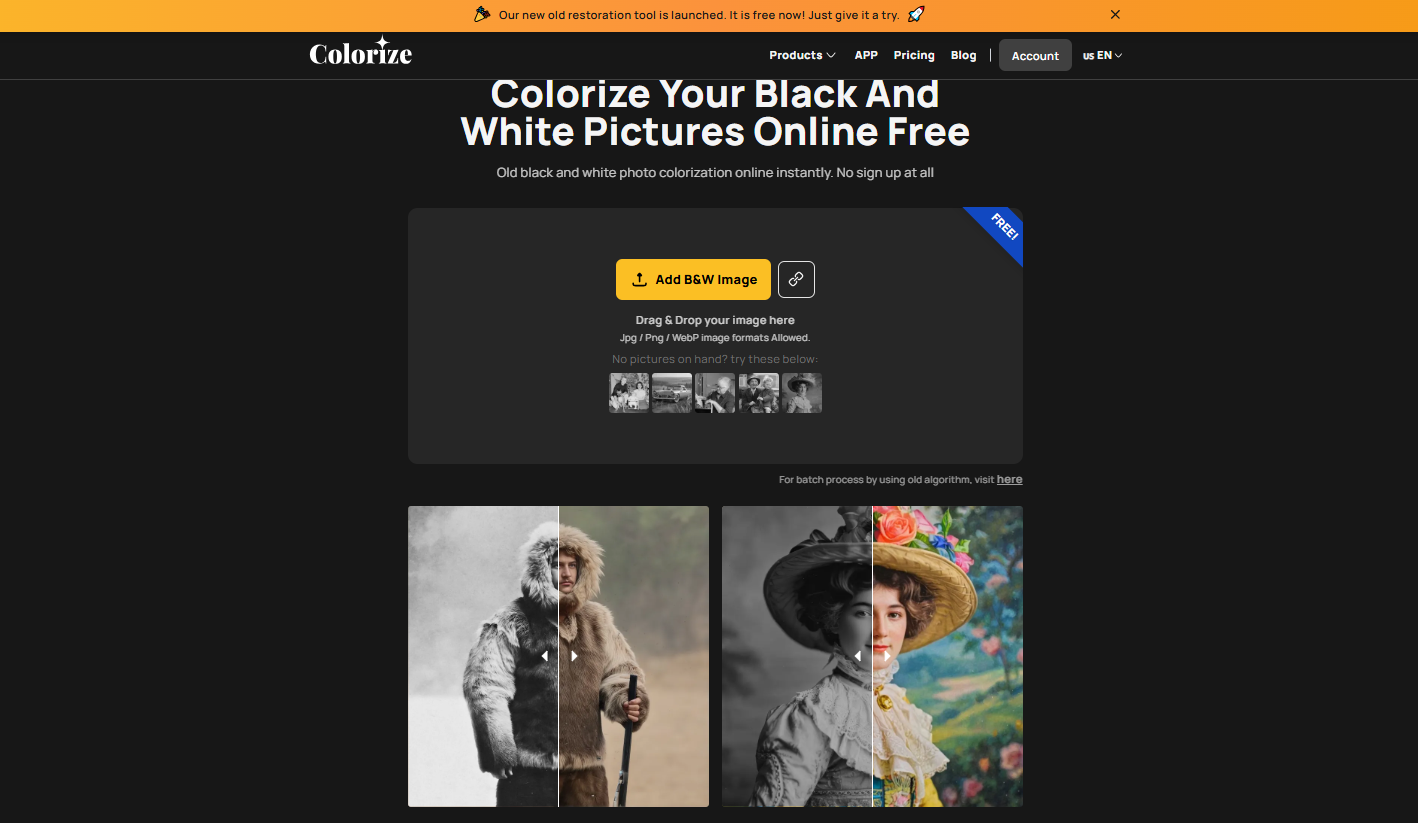
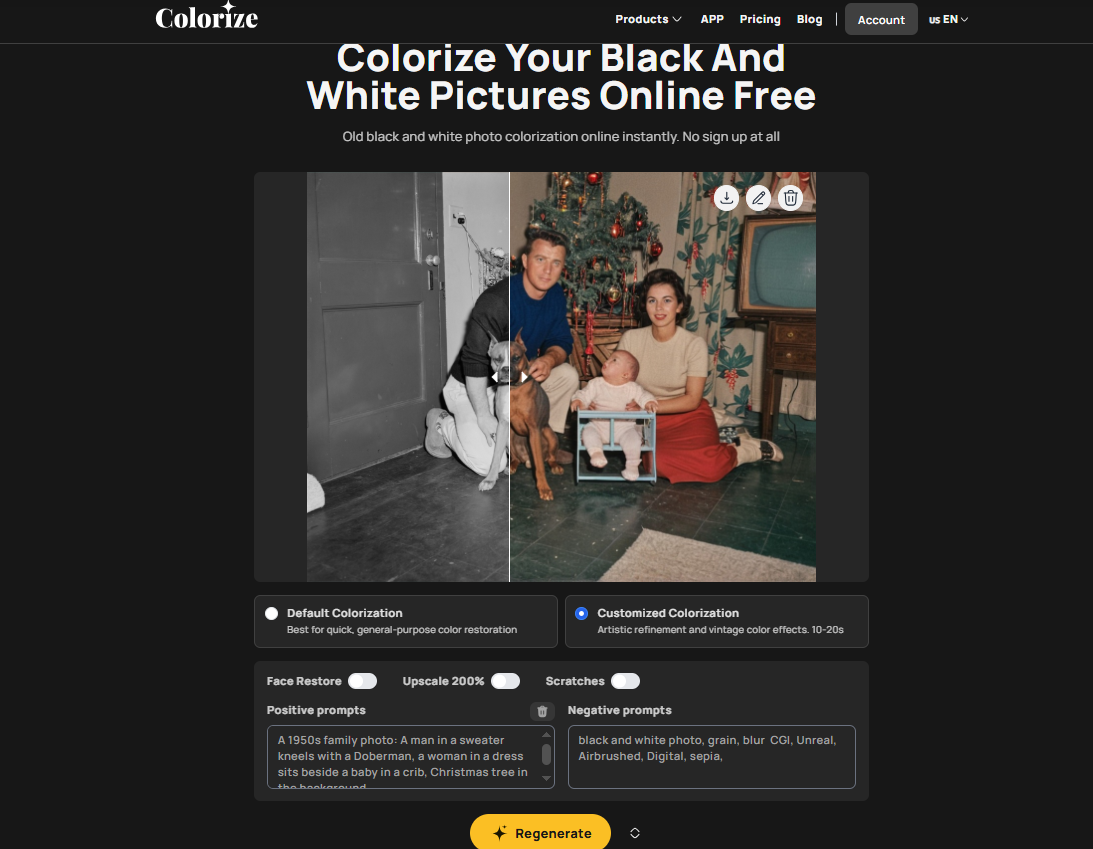
У страниц Colorize и Restore общая архитектура: область загрузки с приглашением Drop your image here or click, команда Select image, блок выбора модели, поле Prompt и запуск Upload & Start. Надпись о форматах перечисляет JPG, PNG и WEBP; отдельно предусмотрена вставка из буфера обмена. Внизу расположены готовые образцы для демонстрации обработки и сравнения исходного изображения с результатом. В отличие от полноценного графического редактора, главный выбор здесь — модель и текстовое описание желаемого результата.
На странице Colorize доступны V0, V1 и V2. Первые две модели обозначены как старые бесплатные варианты: V0 — классическая колоризация со стандартными настройками, V1 — прежняя модель с акцентом на реконструкцию текстур. V2 описана как новая генерация с расширенным контролем результата. У Restore аналогичный выбор расположен рядом с полем Prompt, но исходный текст в нём посвящён устранению повреждений и естественному улучшению деталей. Слово Free около V0/V1 не отменяет правил аккаунта, кредитов и ограничения тарифного плана для остальных операций.
Важное свойство интерфейса — различие между текстовым заданием нейросети и детальной ручной ретушью. Текст в Prompt задаёт направление обработки, но не является поканальным управлением каждым пикселем. Для документальной фотографии это означает необходимость внимательно сверять лица, надписи и исторически значимые детали. Даже визуально чистая картинка может содержать новое, не присутствовавшее в исходнике изображение фрагментов.
Старый пакетный модуль и его особая логика
У страницы Colorize Batch и у нескольких специализированных разделов Enhance, Retouch и Repair есть другая компоновка: Add images, счётчики Selected files и Finished, команда Upload & Start, выгрузка Download all as ZIP и очистка Clear all. Верхняя надпись допускает до восьми изображений за пакет. У пакетного колоризатора дополнительно видны Render factor со значением 15 по умолчанию и переключатель Enable face enhancer. Здесь отдельно предупреждается об использовании старых моделей и предлагается V2 для более качественного результата.
Фактическое наличие панели не означает, что пакетность доступна без оплаты. По нынешней таблице тарифов Legacy Batch Processing входит в Starter, Premium и Business, тогда как Free ограничен Single Processing. Восемь файлов — вместимость формы, а не число бесплатных запусков и не гарантия совместимости каждого файла. Из-за унаследованных шаблонов некоторые страницы Enhance, Retouch и Repair также показывают текст о пакетном Colorizer; трактовать это как наличие выбора V2 внутри их панели неправильно.
Интерфейс Colorize на телефоне и компьютере Apple
У отдельного приложения Colorize проще мобильная логика: выбор фотографии из медиатеки или файлов, единая обработка цвета и повреждений, сравнение с исходником, раздел History и сохранение. Для Mac подтверждены перетаскивание файлов и экспорт в PNG или JPEG с выбором папки. Версия для iPhone и iPad сохраняет результат в Photos. В приложении Apple отдельно существует Enhance с увеличением ширины и высоты изображения в четыре раза; этот этап происходит на устройстве после получения результата облачной обработки.
Это существенное отличие от веб-сайта, где заявленная ИИ-обработка выполняется в облаке. Актуальное описание Colorize в Google Play для Android объединяет колоризацию с исправлением видимых повреждений, а дополнительное улучшение чёткости прямо называет онлайн-операцией. Для него не гарантирован фиксированный коэффициент увеличения. Поэтому локальное четырёхкратное увеличение, подтверждённое для версии Apple, нельзя без оснований переносить на Android.
Функциональность: какие дефекты исправляются и что реально меняется
Колоризация чёрно-белых снимков
Colorize работает с монохромной фотографией: нейросеть распознаёт типичные объекты и назначает им цветовые значения. Для лиц это могут быть оттенки кожи и волос, для улицы — небо, растительность, камень и одежда. Генерация полезна для семейных альбомов и иллюстраций, где требуется понятное визуальное представление сцены. Но сведения о реальном цвете конкретного предмета в чёрно-белом изображении отсутствуют. Даже сильная модель не определит достоверно цвет форменной нашивки, редкого автомобиля или семейной реликвии без дополнительного документального свидетельства.
В современной однокадровой форме текстовое поле позволяет обозначить общий характер цветизации, а выбор V0/V1/V2 — сравнить поколения алгоритмов. Это отличается от ручного раскрашивания областей с назначением точного образца цвета. Для задач, где нужно строго воспроизвести известные оттенки по исторической справке, разумнее применять ручную колоризацию в AKVIS Coloriage или редактор с масками и контролируемыми цветными слоями. ImageColorizer ориентирован на автоматическую начальную версию, которую затем оценивают, а не принимают как фактическую реконструкцию.
Комплексное восстановление Restore Old Photos
Restore — более широкая операция, чем добавление цвета. Она предназначена для старых, потускневших, повреждённых и размытых снимков, где важно повысить читаемость сцены. Модель перераспределяет визуальный акцент между общими тонами, контурами и локальными деталями, чтобы лицо или фон стали яснее. На странице Restore доступны V0/V1/V2 и Prompt с текстовым заданием. При сильном повреждении результат следует воспринимать как визуальную реконструкцию: модель может дорисовать отсутствующую структуру, а не вернуть утраченные данные из физического носителя.
Комплексное восстановление удобнее, когда дефектов несколько и обрабатывать каждый по отдельности не требуется. Обратная сторона — изменение сразу нескольких свойств. Повышенная чёткость способна усилить мелкие цифровые артефакты; автоматическая работа с лицами может сгладить возрастные признаки; коррекция контраста может скрыть слабые детали на светлой одежде. Для архивиста принципиально хранить неизменённый скан и отдельно отмечать восстановленный производный файл. Другие программы для подобной работы собраны в разделе восстановления старых фотографий.
Улучшение чёткости и контраста: Enhance Old Photos
Enhance направлен на размытые и низкокачественные изображения: задача — сделать очертания заметнее, выровнять визуальный контраст и привести фотографию к более читаемому виду. Это не означает исправление любой нерезкости физически. Дефокус, смаз движения, слабый скан и JPEG-артефакты имеют разные причины; одна автоматическая модель обрабатывает их как вероятные визуальные закономерности. Сильнее всего результат имеет смысл оценивать на конкретных диагностических областях: глазах, мелких надписях, границах волос и повторяющихся элементах архитектуры.
На текущем публичном маршруте Enhance представлен интерфейс наследованной пакетной обработки с ограничением формы до восьми изображений. Параметры нового V2, показанные в Colorize и Restore, не следует приписывать этому модулю только из-за общих рекламных блоков на страницах. Если центральная задача — именно улучшение чёткости без добавления цвета, полезно сравнить результат с AVCLabs Photo Enhancer AI, где увеличение и восстановление детализации являются самостоятельными задачами.
Работа с лицами: Retouch Old Portraits
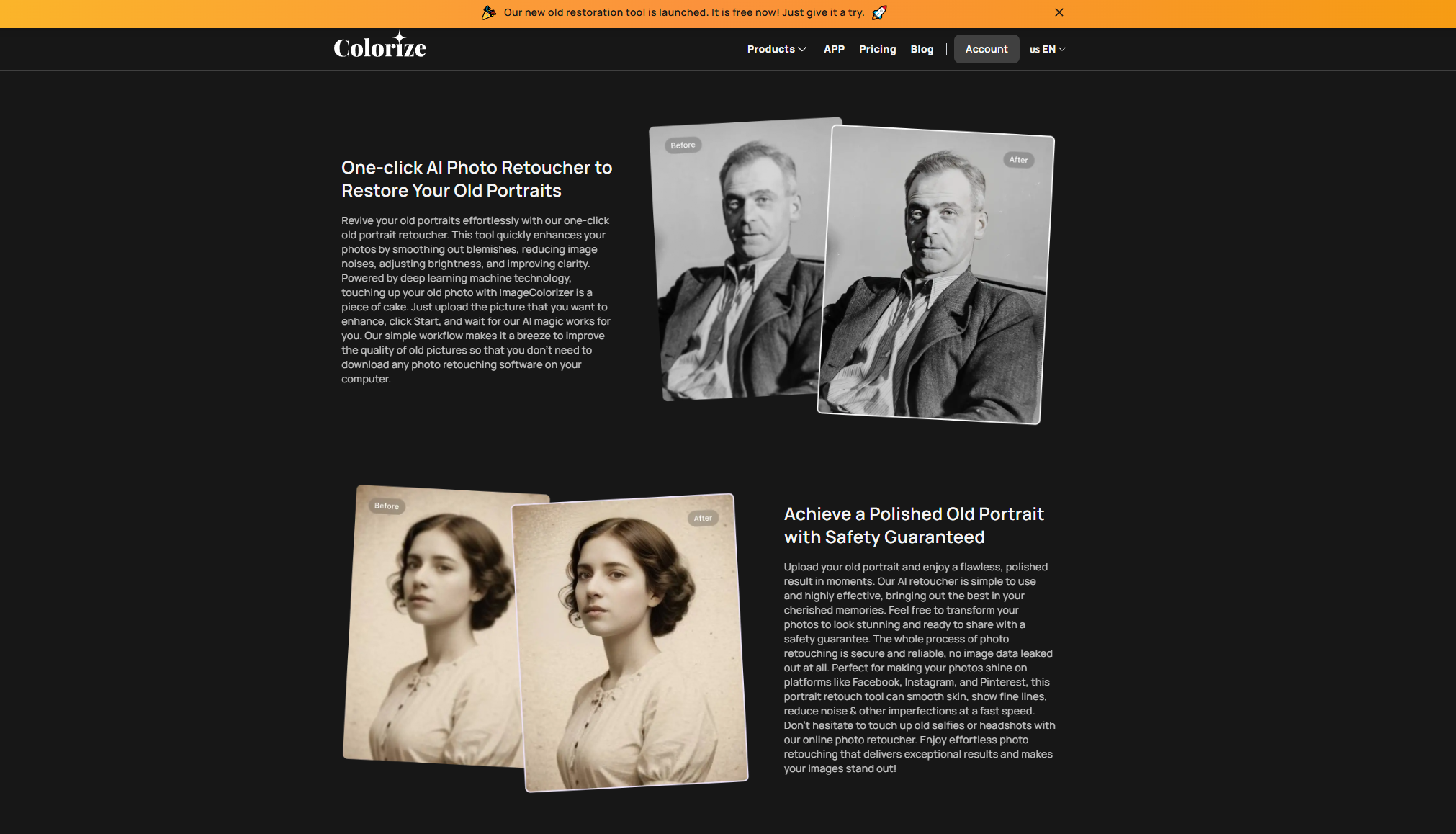
Retouch специализируется на старых портретах: уменьшает заметность шума и мелких дефектов, усиливает читаемость глаз, кожи и других элементов лица. Эффект нужно оценивать прежде всего на сходстве человека с исходной фотографией. «Красивее» и «достовернее» — разные критерии: нейросетевой портрет с гладкой кожей может выглядеть эффектнее, но потерять индивидуальные черты, морщины и историческую фактуру эмульсии.
У ретуши есть практическое ограничение: она ориентирована на лицо как визуальный объект, а не на паспортную идентификацию или восстановление неопровержимого сходства. Нельзя считать полученный портрет доказательством внешности при слабом исходнике. Для сравнений со старыми документами и семейными фотографиями полезнее умеренная обработка, при которой сохраняются пропорции и хорошо различимые исходные особенности. Редакционная корректность особенно важна, если изображение будет подписано именем реального человека.
Устранение царапин, пятен и разрывов: Repair Scratched Photos
Repair ориентирован на видимые поверхностные повреждения бумажного отпечатка: полосы, царапины, пятна, заломы и некоторые разрывы. ИИ пытается восстановить непрерывность соседних структур. На однородном фоне это обычно выглядит концептуально проще, чем на пересечении деталей лица, печатного текста или мелкого орнамента, где отсутствующую информацию нельзя достоверно восстановить по соседним пикселям. На странице Repair доступен унаследованный интерфейс Add images и Upload & Start.
Результат реставрации подходит для бытового просмотра и визуального сравнения, но не заменяет профессиональную консервацию бумажного оригинала. Повреждённую фотографию сначала стоит сохранить в виде качественного скана: алгоритмическая попытка убрать царапину не восстанавливает оригинальную эмульсию и не подтверждает, каким был узор под дефектом. Когда требуется ручное локальное исправление при строгом контроле области вмешательства, применимы инструменты GIMP или другого послойного редактора.
Пакетная обработка и её границы
Legacy Batch Processing полезен, когда есть несколько снимков с однородной задачей. Публичный Colorize Batch позволяет добавить до восьми изображений в один набор, видеть количество добавленных и завершённых заданий и загрузить результат архивом ZIP. Render factor представляет собой регулировку поведения старой модели колоризации, а Enable face enhancer — дополнительную опцию обработки лиц. При одинаковом значении Render factor отдельные фотографии всё равно могут отличаться: композиция и исходный тональный диапазон важнее формального равенства настройки.
Оплачивать пакетный тариф ради нескольких уникальных архивных кадров не всегда рационально. Массовая обработка уменьшает количество однообразных загрузок, но увеличивает объём последующего контроля: в одном наборе встречаются чистые снимки, сильно повреждённые отпечатки, групповые портреты и документы. Каждый результат остаётся отдельной интерпретацией. Пакетный ZIP экономит операции передачи, но не превращает результаты в редактируемый проект и не фиксирует журнал ручных правок.
Автоматизация и отсутствие полноценного редакционного контроля
Главная автоматизация ImageColorizer — ИИ-преобразование без ручного выделения каждого участка и платный унаследованный пакетный режим. На открытых страницах нет подтверждённого универсального API для массовой интеграции, системы сценариев с сохранением профилей или средства командной строки актуальной веб-версии. Поэтому выводить ImageColorizer как основу автоматизированного музейного конвейера без отдельной проверки доступа и юридических условий было бы необоснованно. Для нерегулярной обработки нескольких десятков личных фотографий ручной веб-процесс достаточен, для непрерывной производственной системы вопрос интеграции остаётся самостоятельным.
Нельзя также смешивать коррекцию фотографии и ведение архива. Имя файла, дата события, участники, место съёмки и подтверждённые сведения о цвете одежды не появляются от работы колоризатора. Наличие удобного сравнения «до/после» помогает человеку оценить картинку, но не заменяет запись метаданных и описание вмешательства. Если снимок будет опубликован, обозначение «колоризовано ИИ» честнее формулировки «оригинальные цвета восстановлены».
Карта форматов и совместимости
Веб-форма новых однокадровых инструментов прямо принимает JPG, PNG и WEBP, а также допускает вставку из буфера обмена. Это подтверждённые способы подачи изображения; список не следует автоматически расширять до TIFF, HEIC, RAW, PSD, PDF или многостраничных архивов. Для них понадобится отдельное преобразование в один из заявленных растровых форматов. Уменьшение глубины цвета и изменение профиля при конвертации следует учитывать до ИИ-обработки, поскольку преобразованный файл становится новым техническим источником для алгоритма.
| Сценарий | Вход или выход | Редактируемость | Что важно проверить |
|---|---|---|---|
| Современный веб-импорт | JPG, PNG, WebP и вставка из буфера | Передаётся растровое изображение, а не послойный проект | Чёткость, ориентацию, целостность исходника и корректную цветопередачу |
| Браузерная колоризация и восстановление | Скачиваемый обработанный результат | Применённые нейросетевые изменения уже объединены в изображении | Фактическое расширение, размеры в пикселях и потерю мелких деталей после загрузки |
| Пакетный веб-экспорт | Download all as ZIP | Архив объединяет файлы, но не создаёт общий редактируемый документ | Количество файлов, имена, полноту распаковки и соответствие исходным кадрам |
| Colorize для Mac | PNG или JPEG в выбранную папку | Готовая растровая копия | Размеры, расположение папки, выбранный формат и наличие оригинала |
| Colorize для iPhone и iPad | Фото из медиатеки или файла; сохранение в Photos | Оригинал и сохранённый производный результат различаются | Доступность фотографии в альбоме и отсутствие случайной замены исходника |
Для распечатки семейного альбома важны не только буквы PNG или JPEG, но и итоговое число пикселей, качество исходного скана и физический размер печати. Нейросеть может сделать края визуально резче и увеличить изображение, однако искусственно сформированные детали не дают тех же доказательных данных, что качественное сканирование бумаги. В профессиональной передаче архивного материала следует сохранять исходный файл и отдельную обработанную копию, а при необходимости — третью версию с ручной цветокоррекцией.
Веб-тарифы предусматривают собственные границы: для платных пользователей размер загружаемого фото должен быть меньше 100 МБ, а одна из сторон — в пределах 4000 пикселей. Более крупные изображения перед передачей могут уменьшаться или сжиматься. Это критично для качественных сканов, где мелкие надписи или печатные точки значимы сами по себе. Ограничение тарифа нельзя трактовать как обещание сохранить все пиксели крупного файла после обработки. Ограничение бесплатного плана по разрешению из действующей таблицы не следует угадывать на основании старых обзоров.
Тарифы и скрытая стоимость владения
У ImageColorizer отдельная сетка цен для браузера. На 14 ноября 2026 года месячная таблица включает четыре уровня; годовой переключатель предлагает экономию до 20%, но конечная цена рассчитывается при оформлении. Эти цифры относятся к веб-аккаунту, а не автоматически к мобильной подписке Colorize.
| Тариф веб-версии | Цена при помесячной оплате | Кредиты и доступ | Практическое ограничение |
|---|---|---|---|
| Free | 0 долларов | 50 кредитов в месяц, основные ИИ-функции | Обработка по одному изображению, реклама |
| Starter | 6,90 доллара/месяц | 500 кредитов/месяц, Legacy Batch Processing, приоритетная поддержка | Расходный лимит кредитов, хотя пакетная форма уже открыта |
| Premium | 9,90 доллара/месяц | 1000 кредитов/месяц, Legacy Batch Processing, без рекламы | Нет заявленного безлимита на все операции |
| Business | 19,90 доллара/месяц | Безлимитный доступ к модели V2, Legacy Batch Processing, без рекламы | Формулировка безлимита относится именно к V2, а не к любым возможным расходам и форматам |
Кредит — единица расхода внутри аккаунта, а не гарантированно одна готовая фотография при любом сценарии. Платёжная страница отдельно связывает расход кредитов с обработкой и скачиванием в пакетном процессе и указывает, что повторная загрузка того же результата может расходовать кредит. Поэтому количество изображений, которое реально позволяет обработать месячный пакет, зависит от выбранного режима. Перед серией экспериментов особенно важно различать пробный просмотр, новую генерацию и повторную выдачу файла.
Веб-подписка продлевается автоматически по месячному или годовому циклу. Доступны оплата картой и PayPal, обработку платежей обеспечивает Paddle. В аккаунте предусмотрены Dashboard и Cancel Subscription. Остаток кредитов после отмены можно использовать до окончания подписки; неиспользованные кредиты переносятся между активными периодами по правилам тарифа, но после окончания подписки обнуляются. Именно это делает бессмысленным накопление кредитов на далёкую будущую реставрацию без действующей подписки.
Семидневное условие возврата средств — не отдельная бесплатная семидневная Pro-подписка. Для подходящей покупки предусмотрено обращение за возвратом в течение семи дней; это не обещание, что платный доступ автоматически прекратится без списания. Перед оплатой следует оценить расход на одну типовую фотографию, возможную стоимость повторных попыток, необходимость пакетной обработки, размеры исходников и дальнейшее хранение копий вне сайта. Эти издержки важнее одного минимального ценника.
В магазине Apple у Colorize отдельные покупки: 6,99 доллара в месяц, 19,99 доллара в год и 29,99 доллара за бессрочный вариант внутри приложения; также указано десять начальных кредитов для облачной обработки. В Google Play представлены те же обозначенные уровни месячной, годовой и разовой оплаты. Мобильная покупка не является подтверждением оплаты веб-тарифа Starter или Premium: бюджеты и условия следует рассматривать отдельно. В разных странах итоговая стоимость и доступность покупок могут отличаться.
Конфиденциальность, права на снимки и интернет-зависимость
Веб-сервис передаёт фотографии на сервер для ИИ-обработки. Его действующая политика конфиденциальности описывает автоматическое удаление загруженных исходников и сгенерированных результатов в течение двух часов, шифрованную передачу и ограничение доступа. Также перечислены технические журналы, в которых могут встречаться IP-адрес, тип устройства, операционная система и сведения о сбоях; для обслуживания и аналитики могут привлекаться сторонние поставщики. Эти правила нельзя приравнивать к независимому техническому аудиту серверной инфраструктуры.
Приложения имеют собственные формулировки в магазинах. Например, в истории обновлений Colorize для Apple за декабрь 2025 года упоминается автоматическое удаление загруженных снимков в течение 24 часов, тогда как нынешняя общая политика веб-сервиса устанавливает двухчасовой срок для облачных задач. Раздел Data safety в Google Play содержит декларации «Data isn’t encrypted» и «Data can’t be deleted», не совпадающие с положениями сайта о шифровании передачи и удалении серверных файлов. Это расхождение публичных деклараций, а не доказательство конкретного маршрута передачи либо хранения отдельного снимка. Конфиденциальный материал разумнее не отправлять на внешний сервер без оценки таких неопределённостей.
Отдельная локальная операция в Colorize для iPhone, iPad и Mac — увеличение изображения в четыре раза после получения результата. Она может выполняться без интернета, если нужный снимок уже скачан. Сама колоризация и устранение повреждений на этих платформах используют онлайн-сервис. В текущем описании Android отдельный Enhance работает онлайн; фиксированное увеличение в четыре раза не гарантируется. Поэтому считать Android-версию автономной или идентичной функции Apple нельзя. Полностью автономным ImageColorizer в целом не является.
Для работы с чужими архивами требуется согласие и соблюдение авторских прав на исходник. Для изображений детей, медицинских документов, закрытых семейных материалов и фотографий, содержащих посторонних людей, облачная передача представляет самостоятельный фактор риска. Удаление файла с сервера через установленный срок не означает удаления ранее сохранённых копий с устройств, из папки загрузок, резервного хранилища или пересланных сообщений. Важна не только серверная политика, но и то, где оказалась обработанная версия после экспорта.
Интеллектуальная колоризация способна внести смысловое искажение: условная форма, окраска знамени, элемент униформы, надпись или знак различия не должны автоматически превращаться в документальный факт. Для научного архива стоит указывать исходное состояние, дату вмешательства и метод «автоматическая ИИ-колоризация». Для бытового семейного альбома достаточно сохранить оригинал рядом с цветной версией и не стирать незаменимый скан.
Как пользоваться программой — советы гика
Ниже рабочие действия разделены по веб-инструментам и приложению Colorize. Названия кнопок соответствуют опубликованным интерфейсам соответствующих редакций; элементы старой пакетной формы не смешиваются с новой страницей V2. Для любого варианта отправляйте на сервер только копию фотографии и храните её независимо от результата. Все операции с исходными файлами должны оставаться обратимыми.
Подготовить скан, браузер и учётную запись
Цель. Получить корректный исходный файл и определить, доступен ли нужный режим без оплаты. Подготовка. Нужна одна отсканированная фотография, желательно без сильных бликов от лампы, и рабочее соединение с интернетом. Для современной веб-формы выбирайте JPG, PNG или WebP: именно эти расширения перечислены возле загрузчика. Сохраните исходник в отдельной папке; если физический отпечаток содержит важные сведения на обороте, отсканируйте его независимо от лицевой стороны.
- Откройте главную страницу ImageColorizer и через Products выберите задачу: Colorize Black & White Photos для добавления цвета или Restore Old Photos для комплексного восстановления.
- Для использования месячных кредитов создайте учётную запись кнопкой Start Free Account или войдите через Sign In. Убедитесь, что открыта страница именно imagecolorizer.com, а не похожая страница другого приложения.
- Сверьте название режима и подпись поддерживаемых форматов. Для более сложной задачи проверьте, что нужная модель присутствует среди V0, V1 и V2, а не ищите настройки из старой инструкции PictureColorizer.
- До загрузки оцените количество кредитов и предстоящее действие: бесплатный тариф предусматривает Single Processing, а Legacy Batch Processing — платный доступ.
Проверка. Перед отправкой файла видны правильное название операции, область загрузки и варианты модели. Типичная ошибка. Перетаскивание HEIC, TIFF или PDF в форму, которая заявляет только JPG, PNG, WebP. Исправление и откат. Преобразуйте копию в допустимый растровый формат вне сервиса, не удаляя скан; при ошибочном выборе раздела вернитесь в Products, не запускайте ненужную генерацию.
Колоризовать чёрно-белый снимок в Colorize
Цель. Получить цветную интерпретацию без ручной раскраски каждого элемента. Подготовка. Подойдёт сравнительно чистый монохромный портрет, пейзаж или групповое фото с различимыми контурами. Сильные белые царапины и разрывы лучше обрабатывать отдельно, если они перекрывают лицо или объект, где нейросети не хватает информации.
- Перейдите в Products → Colorize Black & White Photos. В области Drop your image here or click используйте Select image, перетащите JPG/PNG/WebP или вставьте изображение из буфера обмена.
- В блоке Models выберите V0, V1 или V2. V0 — старый базовый вариант, V1 — старая модель с реконструкцией текстур, V2 — новый алгоритм с текстовым контролем. Для первой оценки удобно не менять одновременно несколько исходных условий.
- В поле Prompt оставьте начальный смысловой текст о естественной цветизации либо замените его кратким описанием эпохи, освещения и необходимых цветовых акцентов. Не выдавайте неподтверждённый цвет конкретной исторической вещи за точный.
- Нажмите Upload & Start и дождитесь завершения серверной обработки. В предварительном просмотре сравните цветные области с монохромным исходником, уделив внимание границам кожи, одежды, волос и фона.
- Сохраните доступный обработанный вариант через элемент загрузки результата. Для последующих экспериментов оставьте первый вариант отдельным файлом с понятным именем.
Проверка. Цвет появился на предполагаемых объектах, контуры не растворились, а размер файла и его открываемость проверены в просмотрщике. Типичная ошибка. Яркий цвет «перетекает» с одежды на лицо, либо художественный Prompt меняет стилистику сцены. Исправление и откат. Скорректируйте формулировку на более нейтральную или сравните с другой моделью; неверную генерацию не записывайте поверх исходника. Каждая новая отправка может расходовать лимит.
Восстановить потускневшую фотографию через Restore Old Photos
Цель. Улучшить общее состояние старого кадра, где одновременно видны слабый контраст, дефекты поверхности и потеря деталей. Подготовка. Сохраните оригинальный скан без автокоррекции, если он нужен для архива, и подготовьте рабочую копию; для сравнения предпочтительнее фотография, у которой не обрезаны края и подписи.
- Откройте Products → Restore Old Photos. В форме Restore Old Photo выберите Select image или добавьте файл в область загрузки.
- В блоке Model рассмотрите V0, V1 и V2. Уточните характер работы в Prompt: базовое описание посвящено восстановлению повреждённого снимка, устранению царапин и естественному повышению читаемости.
- Нажмите Upload & Start. После получения результата уделите отдельное внимание повреждённым зонам и границам лица: модель может добавить недостающую структуру.
- Загрузите восстановленную версию и сопоставьте её с исходником при одинаковом масштабе. Если нужна цветизация в дополнение к реставрации, рассматривайте её как самостоятельную творческую задачу с отдельной копией.
Проверка. Важные исходные детали различимы и не заменены чужеродными формами; линии архитектуры и печатные элементы не превратились в новые символы. Типичная ошибка. У старого портрета появляется слишком гладкое или изменившееся лицо. Исправление и откат. Откажитесь от агрессивной интерпретации, уточните Prompt либо используйте более сдержанную модель, а для исторического хранения оставьте исходный скан главным экземпляром.
Повысить чёткость через Enhance Old Photos
Цель. Сделать плохо читаемые фрагменты заметнее без обязательного изменения чёрно-белой фотографии на цветную. Подготовка. Выберите файл с размытыми границами, который не содержит критических к оригинальности мелких текстов. На публичной странице Enhance используется унаследованный блок пакетной обработки; доступ к пакетному запуску зависит от плана.
- Перейдите в Products → Enhance Old Photos и найдите блок Upload images for batch processing.
- Воспользуйтесь Add images для включения рабочего изображения или нескольких файлов; предел формы — восемь. Счётчик Selected files показывает размер набора.
- Запустите Upload & Start в пределах доступного тарифного режима. Значение Finished отражает завершённые задания, а Download all as ZIP позволяет получить обработанный набор, когда такая возможность доступна.
- Распакуйте архив, сопоставьте изображения попарно и проверьте тонкие линии, лица, цифровой шум и границы неба или стен на заметные ореолы.
Проверка. Нужный объект читается лучше, но структура не выглядит искусственно прорисованной. Типичная ошибка. Из-за слишком слабого исходника автоматическое усиление создаёт ложные границы и ореолы. Исправление и откат. Сохраните или верните более мягкую версию, исключите проблемный кадр из массовой обработки; исходные файлы в папке загрузки не затрагиваются.
Улучшить старый портрет через Retouch Old Portraits
Цель. Сделать черты лица на архивном портрете различимее, не превращая изображение в произвольный современный аватар. Подготовка. Предпочтителен снимок, где глаза, нос и очертания головы уже видны; портрет с полностью утраченной половиной лица не даст проверяемого образца для правдоподобной реконструкции.
- В Products выберите Retouch old Portraits и найдите унаследованную панель Add images.
- Добавьте один или несколько портретов; предел формы — до восьми файлов. Просмотрите значение Selected files, чтобы исключить дубли и нецелевые изображения.
- При наличии соответствующего доступа запустите Upload & Start. После изменения счётчика Finished получите доступный результат через Download all as ZIP.
- Сравните при одинаковом масштабе глаза, уголки рта, родинки, морщины и границы волос с оригинальной копией.
Проверка. Читаемость лица выросла, а узнаваемые особенности сохранились. Типичная ошибка. Нейросеть выравнивает кожу и заменяет характерные складки на более типовой рисунок. Исправление и откат. Не принимайте изменённую версию как исторически точную, используйте менее преобразующий исходник или ручное локальное исправление в послойном редакторе; ни один результат не должен заменять архивный мастер-файл.
Убрать царапины и заломы через Repair Scratched Photos
Цель. Ослабить поверхностные дефекты оцифрованного отпечатка. Подготовка. Снимок желательно сканировать ровно, сохранив края и фактуру бумаги: тогда пользователь сможет отличить реальную царапину от элемента изображения. Трещины над лицами и надписями требуют особо осторожной оценки.
- В Products выберите Repair Scratched Photos. В блоке загрузки нажмите Add images либо перетащите подготовленные файлы.
- Проверьте состав Selected files и доступность пакетного режима в вашем плане. Запустите Upload & Start.
- После завершения получите результат через Download all as ZIP. Не рассматривайте число Finished как подтверждение качества: оно отражает завершение операций.
- При увеличении проверьте места удалённых полос, границы предметов и участки с регулярным рисунком ткани или дерева.
Проверка. Дефект меньше отвлекает, но линии предметов остались непрерывными и не появилось новых элементов. Типичная ошибка. Вместо царапины исчезает мелкий важный элемент, например пуговица или часть буквы. Исправление и откат. Отложите автоматический результат, вернитесь к исходному файлу и для критического участка примените контролируемую ручную реставрацию. Обратно получить достоверную деталь из уже сглаженного результата невозможно.
Колоризовать несколько изображений в Colorize Batch
Цель. Обработать серию сходных по качеству чёрно-белых кадров с общими настройками старой модели. Подготовка. Нужен платный план, включающий Legacy Batch Processing, и набор не более восьми фотографий. Полезно сгруппировать кадры по характеру освещения, чтобы одно значение Render factor не оказывалось одинаково неудачным для ночной улицы и студийного портрета.
- Откройте страницу пакетной колоризации Colorize Batch. Добавьте файлы кнопкой Add images и убедитесь, что Selected files соответствует выбранному количеству.
- Для первой серии оставьте Render factor равным показанному по умолчанию значению 15 либо измените его только при осмысленном сравнении результатов. Для снимков с хорошо различимыми лицами оцените необходимость Enable face enhancer.
- Запустите Upload & Start и следите за показателем Finished. После завершения используйте Download all as ZIP.
- Распакуйте архив и соотнесите каждую цветную фотографию с её оригиналом. Отдельно пометьте проблемные кадры, которые требуют V2 или ручной доводки.
- После получения нужных файлов Clear all удаляет набор из текущей формы; это действие не заменяет проверку сохранности ZIP на вашем устройстве.
Проверка. В архиве присутствуют все ожидаемые результаты, они открываются, названия не спутаны. Типичная ошибка. Один набор содержит фотографии с разной тональностью, и Render factor даёт избыточную насыщенность части кадров. Исправление и откат. Разделите исходники по типу сцены, сохраните независимые результаты и не удаляйте исходный набор; пакетная модель остаётся старой даже при наличии V2 в другом разделе.
Контролировать результат перед сохранением в браузере
Цель. Не принять обработанный файл за точный исходный снимок и сохранить удобную для дальнейшей работы копию. Подготовка. Держите открытым оригинал и подготовьте отдельную папку для производных изображений. В интерфейсе ImageColorizer предусмотрены сравнение результатов и скачивание; в архивных версиях также встречались Download, Preview и значок карандаша для редактирования, но их расположение менялось между поколениями сайта.
- По завершении актуального задания найдите доступное сравнение исходной и изменённой фотографии. Перемещайте линию сравнения или переключайте виды, если эти элементы показаны в открытой версии.
- Просмотрите результат целиком, затем отдельно — лицо, края контрастных объектов, текст, трещины и повторяющиеся элементы фона. Разные типы ошибок выявляются при разных масштабах.
- Используйте кнопку или элемент Download, появляющийся для готового результата, и сохраните отдельный файл. Не предполагайте заранее его расширение: сверьте его уже в папке назначения.
- Откройте загруженный файл в независимом просмотрщике. Запишите в имя или описание, чем отличается эта версия: «цвет», «ретушь» или «реставрация».
Проверка. Результат открывается и не потерял значимые области; исходник находится в другой папке. Типичная ошибка. Человек скачивает несколько версий под одинаковым названием и затем не понимает, где какой результат. Исправление и откат. Сохраните копии с разными именами и вернитесь к оригиналу; облачную историю как долговременное хранилище использовать нельзя.
Обработать фотографию в Colorize на iPhone, iPad и Mac
Цель. Выполнить мобильную колоризацию или реставрацию и при необходимости увеличить готовый файл без повторной загрузки для увеличения. Подготовка. Для версии Apple требуется как минимум iOS 16.6, iPadOS 16.6 или macOS 13.5 соответственно. Нужен официальный Colorize: Restore Old Photos, связанный с imagecolorizer.com, а не похожая программа другого продавца.
- Откройте Colorize и выберите исходную фотографию из Photos или доступного файла; на Mac можно перетащить файл в окно приложения.
- Отправьте фото на цветизацию и исправление видимых повреждений через основной ИИ-процесс приложения. Для этих операций необходим интернет.
- Сравните готовое изображение с оригиналом; используйте режимы общего просмотра и детализации, чтобы оценить, не изменились ли лица и значимые предметы.
- Для увеличенного вывода используйте дополнительный Enhance 4× после получения результата. В версии Apple эта отдельная операция выполняется локально, когда обработанный файл уже находится на устройстве.
- На iPhone/iPad сохраните нужный вариант в Photos; на Mac выберите папку и формат PNG либо JPEG. В History доступны сохранённые результаты и сведения об отправленных задачах.
Проверка. Сохранённая версия открывается из нужного альбома или папки, а при увеличении размеры изображения соответствуют выбранному режиму. Типичная ошибка. Пользователь принимает локальное 4× увеличение за возможность офлайновой цветизации. Исправление и откат. Возвращайтесь к уже сохранённому оригиналу, не повторяйте отправку без необходимости и различайте серверную колоризацию и локальный этап Enhance.
Пользоваться Colorize на Android без смешения с веб-тарифом
Цель. Получить результат на телефоне Android через подтверждённое официальное приложение. Подготовка. Ориентир — запись Google Play с идентификатором пакета com.app.imagecolorizer и издателем Vertexshare Software Ltd. В текущем описании подтверждены автоматическая колоризация с исправлением видимых царапин и заломов, отдельное онлайн-улучшение готового результата, сохранение и сравнение фотографий.
- Откройте установленный Colorize и выберите фотографию из альбома или файлов. При необходимости уточните кадрирование, поворот или отражение до обработки.
- Запустите колоризацию: текущий объединённый процесс включает исправление заметных царапин и заломов без выбора отдельного инструмента Repair.
- После обработки посмотрите предварительный результат и сравните его с оригиналом. Для дополнительного улучшения детализации используйте Enhance: эта операция выполняется онлайн и не гарантирует фиксированного коэффициента увеличения.
- Сохраните готовую фотографию в медиатеку или экспортируйте копию в файлы, после чего проверьте её открываемость в галерее.
Проверка. Результат находится на устройстве и пригоден для открытия без повторной генерации. Типичная ошибка. Попытка использовать оплату браузерного аккаунта как автоматически действующую покупку Google Play. Исправление и откат. Сверьте статус покупки в нужном магазине и не оплачивайте второй план, пока не определён способ использования; исходный файл сохраняется независимо от приложения.
Сквозной сценарий: от семейного скана до пригодной копии
Цель. Получить воспроизводимый результат для одной старой фотографии с умеренными повреждениями и без неподтверждённых ручных улучшений. Подготовка. Исходный бумажный кадр с лицами и тонкими царапинами, его цифровой скан в PNG или JPEG и папка, где будут храниться исходник и финальная версия под разными именами.
- Убедитесь, что скан целый и края отпечатка видны. Загрузите рабочую копию в Restore Old Photos через Select image.
- Для первого результата оставьте нейтральный Prompt о восстановлении повреждённой фотографии и выберите модель с учётом доступных кредитов. Запустите Upload & Start.
- Сравните восстановленную версию с исходным снимком. Если глаза, пуговицы и линии повреждённых участков изменились слишком сильно, не используйте этот вариант как архивный.
- Для цветной версии откройте Colorize Black & White Photos и подайте подходящую копию. Выберите модель, уточните текст в Prompt и запустите цветизацию.
- Скачайте результат и откройте его отдельно. Проверьте, что края одежды не окрашены цветом лица, а элементы фона не превратились в вымышленные предметы.
- Оставьте исходный скан и обе производные версии в разных файлах. К финальному экземпляру добавьте человеческую пометку «восстановлено и колоризовано ИИ», не заменяя дату и историческое описание оригинала.
Проверка. Сценарий заканчивается несколькими различимыми файлами: исходным сканом, восстановленным изображением и цветной интерпретацией. Типичная ошибка. Дважды изменённая картинка выглядит художественно, но содержит неверные детали. Исправление и откат. Вернитесь к первому скану, исключите неудачную промежуточную операцию либо сохраните восстановление без цветизации; результат не обязан проходить все доступные нейросети подряд.
Чек-лист перед экспортом или публикацией
Для финальной версии имеет смысл проверять не только визуальную привлекательность, но и техническую пригодность, юридическую корректность и сохранность архива. Список ниже относится к подготовке конечного файла, а не к новым функциям сервиса.
- Проверьте, что оригинал не перезаписан и у него сохранены исходное разрешение и структура файла.
- Убедитесь, что результат скачан до истечения срока облачного хранения и открывается независимо от браузерной сессии.
- Сравните лица, надписи, одежду и повторяющиеся рисунки при увеличении; отмечайте полностью реконструированные участки.
- Проверьте ширину и высоту изображения в пикселях, наличие неожиданного сжатия и приемлемость изображения для целевого размера печати.
- Сопоставьте имя экспортированного файла с идентификатором исходника, особенно после пакетного скачивания ZIP.
- Для публикации добавьте корректное обозначение ИИ-колоризации, а также сведения о происхождении снимка и правообладателе, когда они известны.
- Проверьте, что семейные и конфиденциальные материалы не попали в открытую папку синхронизации или общий чат без согласия участников.
- При коммерческом использовании убедитесь, что у вас есть права на исходное изображение; разрешение сервиса применять результат в коммерческом проекте не отменяет этих прав.
Типичная ошибка. Готовое фото публикуют как «реально существовавший цветной снимок». Исправление и откат. Замените подпись на описание способа реконструкции либо снимите публикацию до уточнения происхождения; цифровой исходник и первоначальные метаданные должны оставаться доступными.
Матрица сохранности результата
ИИ-реставрация создаёт производный результат, но не превращает старый снимок в редактируемый цифровой оригинал. Ниже различаются сохранность самого файла, сохранность достоверных визуальных данных и возможность отмены вмешательства. Последняя зависит прежде всего от наличия независимой копии, а не от числа доступных генераций.
| Действие | Что сохраняется | Что может быть утрачено или изменено | Обратимость и перенос в другое ПО |
|---|---|---|---|
| Загрузка цифрового скана в облачный инструмент | Исходник на устройстве, если пользователь не заменял его другим файлом | При превышении размеров на стороне сервиса изображение может быть сжато или уменьшено | Оригинал остаётся основой для любой другой программы; серверная копия не заменяет архив |
| Colorize на V0/V1/V2 | Композиция и большая часть узнаваемых контуров | Монохромные области получают предположительные цвета; некоторые мелкие детали могут интерпретироваться иначе | Обратно получить точную исходную тональную картину из цветного вывода не гарантируется; для отката нужен исходный скан |
| Restore и Repair | Общий сюжет и улучшенные для просмотра области | Тонкие трещины, текстура бумаги и повреждённые элементы заменяются алгоритмической реконструкцией | Доступен перенос растрового результата, но отдельной редактируемой маски восстановленных участков не обещано |
| Retouch портрета | Основные черты, пригодные для визуального сравнения | Мелкая фактура кожи и уникальные особенности могут быть сглажены | Откат по оригиналу надёжнее попытки «разгладить обратно» готовую фотографию |
| Локальное 4× увеличение в Colorize для Apple | Уже скачанный результат и его композиция | Новые пиксели вычислены моделью, а не измерены при сканировании | Увеличенный файл можно открыть в обычном просмотрщике; уменьшение не вернёт доказательную точность оригинала |
| Пакетное скачивание ZIP | Набор готовых изображений в одном контейнере | Промежуточные настройки и контекст каждого исходника не становятся редактируемым проектом | Архив переносится между системами, если целы вложенные файлы; необходимо сохранять соответствие пар «оригинал — результат» |
Особенность сервиса — отсутствие обещанного длительного хранения веб-истории результатов. Если пользователю нужен воспроизводимый исследовательский процесс, полезно отдельно документировать выбранную модель, смысл Prompt, дату обработки и номер исходного скана. Такой журнал ведётся вне ImageColorizer и не является частью передаваемого в другой редактор файла. Повторная нейросетевая генерация не служит заменой сохранённого результата.
Что перестанет работать первым при изменении условий
Интернет и серверная обработка
Первое существенное звено — соединение с облачным сервисом. При его отсутствии браузерная колоризация, обработка повреждений и новый запуск V2 не будут доступны как офлайновые вычисления. Локальный просмотр ранее загруженного файла в другой программе сохранится. В приложении Apple уже скачанную фотографию можно отдельно увеличить локально, но это не делает всю цепочку восстановления независимой от сервера.
Кредиты, подписка и доступ к пакетам
Второе звено — право на вычисление. Бесплатный баланс ограничен месяцем, а старый пакетный режим закреплён за платными уровнями. Исчерпание лимита не отменяет уже скачанный результат, но ограничивает новые операции. После завершения подписки накопленные кредиты могут исчезнуть; годовая или месячная оплата сама по себе не гарантирует бессрочного доступа к вычислительным ресурсам.
Срок облачного хранения и учётная запись
Третье звено — доступность результата на сервере. По текущей политике исходники и обработанные изображения из облачных задач удаляются автоматически в течение двух часов. Поэтому нельзя планировать возврат к несохранённым файлам спустя несколько дней по старой ссылке. Наличие аккаунта не превращает ImageColorizer в долговременное хранилище, а раздел History мобильного Colorize не следует считать идентичным веб-архиву.
Версия операционной системы и совместимость
Четвёртое звено зависит от редакции. Для приложения Apple установлены минимальные iOS 16.6, iPadOS 16.6 и macOS 13.5; старое устройство может не получить актуальную версию. Для Windows и Linux основным проверенным способом остаётся браузер. Устаревший настольный PictureColorizer нельзя автоматически считать обновляемой альтернативой действующей веб-версии: условия его поддержки, формат установщика и лицензия требуют самостоятельной проверки, а не переноса из прежних публикаций.
Плюсы
- Разделение по типам дефектов. Колоризация, комплексное восстановление, портретная ретушь, повышение чёткости и устранение царапин представлены разными задачами, поэтому для простого случая не требуется изучать многослойный редактор.
- Выбор поколений модели в актуальной однокадровой форме. V0, V1 и V2 позволяют сравнивать разные подходы к цвету и восстановлению; Prompt добавляет текстовый способ уточнить желаемое направление обработки.
- Бесплатная точка входа. У веб-плана Free есть 50 месячных кредитов и одиночная обработка, достаточная для знакомства с принципом работы без обязательной покупки пакетного тарифа.
- Пакетная выгрузка при соответствующей подписке. Legacy Batch Processing принимает несколько файлов в одну форму и предоставляет Download all as ZIP, что снижает число отдельных операций передачи.
- Связанное приложение для нескольких устройств. Colorize доступен на Android и устройствах Apple; версия для Mac поддерживает выбор папки и экспорт PNG/JPEG, а версия для Apple — локальное увеличение готового снимка в четыре раза.
- Публичные сведения о расходах и удалении файлов. На сайте есть таблица тарифов, политика хранения в течение двух часов и механизм отмены подписки; это позволяет оценить ограничения до обработки ценного материала.
Минусы
- Не подтверждает исторические цвета. Автоматическая модель предлагает правдоподобную визуализацию, но не доказывает цвет конкретной вещи или фактический вид утраченного участка.
- Нет единого интерфейса для всех задач. Новая однокадровая форма и прежний пакетный модуль отличаются по моделям и настройкам; часть специализированных страниц использует общий шаблон старого Colorizer.
- Стоимость зависит от операций, а не только от числа фотографий. Кредиты могут расходоваться при обработке и загрузке в пакетном режиме; повторные операции требуют контроля баланса.
- Зависимость от облака. Для основной веб-обработки требуется интернет, а серверные файлы не являются постоянным архивом.
- Ограничения размера на платных планах. Для файлов свыше обозначенных пределов предусмотрено уменьшение или сжатие, способное повлиять на мелкие детали скана.
- Неполная прозрачность публичных деклараций приватности. Политика сайта, описания мобильных редакций и разделы конфиденциальности магазинов расходятся в части сроков и заявлений о защите данных.
- Разные платёжные контуры. У веб-сервиса, Google Play и App Store собственные покупки; безоговорочно считать их взаимозаменяемыми нельзя.
- Ограниченная редакционная обратимость. Скачанный результат — готовый растр, а не проект с подтверждёнными слоями и независимой историей всех изменений.
Кому подойдёт
Владельцам семейных альбомов. Когда нужно привести несколько оцифрованных отпечатков в состояние, удобное для просмотра родственниками, ImageColorizer помогает без длительного обучения ручной ретуши. При достаточном исходном качестве можно сохранить два представления одного кадра: неизменённый скан и цветную или очищенную копию. Для семьи важнее возможность сохранить узнаваемость людей и сравнить интерпретацию с оригиналом, чем наличие десятков художественных пресетов.
Авторам иллюстрированных материалов. Сервис применим для наглядного восстановления архивных изображений в статье, презентации или видео, когда добавленные цвета явно обозначены как реконструкция. Для серий фотографий с одинаковой задачей полезен платный старый пакетный режим, но редактор обязан проверить каждый файл и корректность подписи. Быстрый автоматический эффект не отменяет требований к точности дат, атрибуции и разрешениям на публикацию.
Новичкам в цифровой реставрации. Начинающему проще определить задачу по названию Colorize или Repair, чем выстраивать цепочку фильтров в профессиональном редакторе. Месячный бесплатный баланс позволяет оценить возможность сервиса на нескольких некритичных изображениях. Уровень освоения остается относительно низким для типовых снимков, но выбор модели, Prompt и контроль архивной достоверности требуют более осознанной работы.
Пользователям iPhone, iPad и Mac. Colorize предоставляет отдельный мобильный маршрут с сохранением в Photos, просмотром History и локальным 4× увеличением после облачной обработки. Это удобнее веб-версии, когда изображение уже находится в медиатеке, а итогом должно стать изображение на устройстве. При этом расходы в App Store и веб-аккаунте необходимо разделять.
Кому не подойдёт
Профессиональным хранителям первичных материалов без права облачной передачи. Ценные или закрытые архивы, для которых запрещено отправлять изображения внешней системе, не стоит обрабатывать на основном сайте. Обещание автоматического удаления не эквивалентно локальной изоляции исходника, а условия магазинов приложений требуют отдельной оценки. Для таких задач разумнее искать полностью локальное программное обеспечение с документированным режимом обработки.
Специалистам, которым нужна доказательная точность. Музейный реставратор, историк униформы или эксперт по документам не может использовать автоматически добавленные цвета как первичный факт. Раскрашенная моделью нашивка и восстановленная буква могут быть лишь иллюстративной гипотезой. Для послойной коррекции с ручным контролем пригоднее Adobe Photoshop или другой редактор с масками, отдельными слоями и возможностью сохранять этапы вмешательства.
Тем, кто ожидает полноценный менеджер фотографий. ImageColorizer не заменяет систему каталогизации со связями между снимками, документированными датами, лицами, источниками и версиями. Веб-политика прямо не предусматривает долговременную историю файлов. Пакетный ZIP объединяет результаты скачивания, но не связывает их с музейными карточками или семейным древом.
Тем, кто работает с разнородными большими исходниками. Если коллекция состоит главным образом из TIFF, RAW, многослойных PSD и сканов высокого разрешения, необходим отдельный этап конвертации, а пределы загрузки могут заставить уменьшать материал. Такой процесс уже требует другого инструментария до обращения к ImageColorizer. Для корпоративного конвейера недостаточно одной публичной пакетной формы без подтверждённого интеграционного API.
Сравнение с другими аналогами
ImageColorizer занимает нишу облачной автоматической реставрации. Его прямыми заменами нельзя считать все графические редакторы подряд: альтернативы отличаются тем, берут ли они на себя только колоризацию, ведут ли каталог фотографий или позволяют исправлять результат вручную. Ниже три решения сопоставлены по одинаковым критериям. Сведения о неуказанных форматах и лимитах не домыслены.
| Продукт | Задача и платформа | Порог освоения | Форматы и выдача | Автоматизация | Модель оплаты | Ограничения | Подходящий сценарий |
|---|---|---|---|---|---|---|---|
| MyHeritage In Color | Колоризация и восстановление выцветших цветов; веб и мобильная среда MyHeritage | Низкий для одной фотографии, выше для ведения семейного архива | Загрузка фото; исходник и обработанная версия сохраняются раздельно, доступно скачивание | Автоматическая колоризация и связь с фотографиями семейного сайта | Несколько бесплатных обработок; расширение доступа по подписке MyHeritage | Нужна регистрация; бесплатные результаты могут иметь логотип сервиса, архив связан с аккаунтом | Семейное древо и постоянная каталогизация фотографий рядом с биографическими сведениями |
| Adobe Photoshop с Colorize Neural Filter | ИИ-колоризация и контролируемая ручная коррекция; настольные Windows и macOS | Средний или высокий: фильтры, маски, слои и отдельные цветовые области | Растровый исходник в документе Photoshop; сохранение редактируемого PSD и экспорт стандартных изображений | Автоматический первичный цвет с ручными контрольными точками; возможен неразрушающий Smart Filter | Платное приложение Adobe | Больше ручной работы; Colorize находится среди Beta Neural Filters, не все цвета корректны автоматически | Архив или иллюстрация, где нужно точно корректировать отдельные области и сохранять редактируемый проект |
| Photomyne Colorize | Автоматическая колоризация отсканированных или загруженных старых фото; мобильное приложение | Низкий, ориентирован на телефон и цифровые семейные коллекции | Импорт через сканирование или фото, сохранение и публикация готового изображения; точный набор расширений в публичной карточке не детализирован | Автоматическое добавление цвета, а не ручная послойная цветокоррекция | Ограниченный бесплатный Basic; месячная, годовая и разовая Membership | Для расширенного объёма нужна покупка; сервисная экосистема ориентирована на семейные фото | Частые снимки с бумажных отпечатков прямо на смартфоне |
Когда уместнее MyHeritage In Color
У MyHeritage In Color основной выигрыш не в количестве пунктов меню, а в связи фотографии с семейным аккаунтом. Оригинал и цветная версия сохраняются как связанные представления одной записи; сервис работает и с фотографиями, уже загруженными в семейное пространство. Если пользователь собирает биографический архив, связывает людей, даты и поколения, отдельное хранение и визуализация в одной системе могут быть полезнее, чем более вариативный текстовый Prompt. Недостаток — привязка к учётной записи и правилам платного доступа. Это не замена локальной резервной копии.
Когда важнее Adobe Photoshop
Neural Filters в Photoshop включают Colorize и контрольные цветовые точки, которыми можно уточнять области изображения. Для результата можно выбрать новый слой, маску или Smart Filter. Это существенно отличается от скачивания полностью обработанного растра: цветовые ошибки можно исправлять локально, не переделывая весь снимок. Цена такого контроля — сложнее вход, необходимость владеть инструментами слоёв и собственные расходы на Photoshop. Для точной работы с портретами и историческими деталями этот обмен оправдан; для одной семейной фотографии он часто чрезмерен.
Когда предпочтителен Photomyne Colorize
Photomyne Colorize ориентирован на короткий путь от бумажного отпечатка или изображения в телефоне до цветного файла. В его публичном описании прямо предусмотрены сканирование или загрузка и автоматическая колоризация. Здесь меньше акцента на смене поколений модели и текстовом управлении, зато привычнее мобильный сценарий и возможности хранения в экосистеме Photomyne. Для читателя, который сканирует целую семейную коробку отпечатков и не нуждается в отдельных функциях Repair/Retouch на веб-сайте, такое отличие полезно. Дополнительное описание см. в обзоре Photomyne.
По сравнению с этой тройкой ImageColorizer представляет промежуточный вариант: простой старт и специализированные облачные операции сочетаются с некоторым выбором моделей и пакетным режимом, но не дают такой же послойной управляемости, как Photoshop, и не предоставляют семейную архивную структуру MyHeritage. Оптимальный выбор определяется не количеством функций, а ценой повторных операций, возможностью сохранить оригинал и требованиями к документальной достоверности.
Типичные проблемы и способы диагностики
Следующие случаи основаны на подтверждённых ограничениях форматов, тарифов, облачной обработки и доступных элементах интерфейса. Они описывают возможные симптомы, а не результаты собственного запуска сервиса или статистику частоты сбоев. Для каждого случая важна проверка, которая отличает проблему исходника от вопроса доступа, а затем — контроль результата исправления.
1. Приложение Colorize для Apple не устанавливается
Симптом: магазин не позволяет установить актуальную версию приложения на выбранное устройство. Возможная причина: версия операционной системы ниже требований App Store: iOS 16.6, iPadOS 16.6 или macOS 13.5. Диагностика: сопоставление установленной ОС с требованиями карточки именно Colorize: Restore Old Photos, а не другого приложения с похожим названием. Исправление: использовать поддерживаемое устройство или браузерную версию сервиса; обновление ОС допустимо только при совместимости конкретного устройства. Проверка: приложение запускается на подходящей платформе либо веб-форма открывается без попытки установить неподходящий пакет.
2. В браузере не появляется рабочая форма загрузки
Симптом: страница открылась, но нет интерактивной области добавления фотографии или выбора моделей. Возможная причина: не завершилась загрузка клиентского интерфейса, соединение прервано или браузерные ограничения блокируют необходимые элементы. Диагностика: наличие заголовка нужной страницы, кнопки Select image, блока Models и нормального доступа к другим страницам того же сайта. Исправление: восстановить соединение, открыть страницу в актуальном браузере без конфликтующего блокирования необходимых сценариев и не отправлять файл на неизвестный сторонний домен. Проверка: на странице Colorize видны Select image, V0/V1/V2 и Upload & Start.
3. Файл не выбирается или не принимается загрузчиком
Симптом: фотография не появляется в области добавления после выбора. Возможная причина: расширение не входит в объявленный список JPG, PNG, WEBP, файл повреждён или не является полноценным изображением. Диагностика: сверка формата и открываемости в независимом просмотрщике, а не только имени файла. Исправление: получить корректную растровую копию из исходного HEIC, TIFF, PDF или иного контейнера через подходящий конвертер; переименование расширения без реального преобразования не помогает. Проверка: новый файл открывается локально и появляется в форме выбора без изменения оригинала.
4. Крупный скан после загрузки стал меньше или потерял мелкие детали
Симптом: размер или резкость обработанного изображения не соответствует подготовленному мастер-скану. Возможная причина: на платном тарифе опубликованы границы меньше 100 МБ и 4000 пикселей по одной стороне; превышающий их файл может уменьшаться или сжиматься ещё до передачи. Диагностика: сравнение размеров исходника и скачанного изображения в пикселях, а также наличия мелкого текста и повторяющихся линий. Исправление: использовать копию с осознанными размерами, а исходный архивный TIFF или другой мастер оставить без изменений; для ответственной печати выбирать инструмент, который документирует требуемое разрешение. Проверка: итоговые размеры известны, а потеря нужных элементов не скрыта искусственной резкостью.
5. Одиночная генерация недоступна из-за баланса
Симптом: учётная запись не позволяет завершить новую обработку в пределах бесплатного или платного месячного пакета. Возможная причина: закончились доступные кредиты, выбран расходующий их режим либо срок подписки истёк. Диагностика: проверка оставшегося баланса и тарифного статуса, а не повторная отправка одной и той же фотографии без оценки стоимости. Исправление: отказаться от лишних генераций, дождаться предусмотренного обновления месячных кредитов либо приобрести подходящий уровень после оценки потребности. Проверка: расход и право на операцию отражаются в аккаунте, а новая обработка запускается только осознанно.
6. Пакетная обработка не открывается на Free
Симптом: пользователь видит на сайте Add images и Download all as ZIP, но не получает оплаченный пакетный результат. Возможная причина: Free содержит Single Processing, а Legacy Batch Processing присутствует в Starter, Premium и Business. Диагностика: сравнение текущего тарифа с таблицей доступа и проверка, что открыта именно старая пакетная форма, а не однокадровый V2. Исправление: применять одиночный режим в пределах Free или оплачивать пакетность только при реальной потребности в серии файлов. Проверка: выбранный режим соответствует правам аккаунта; наличие публичной кнопки не ошибочно принимается за безлимитную бесплатную функцию.
7. Обработка зависла на стадии ожидания
Симптом: после Upload & Start результат не появляется в ожидаемый момент. Возможная причина: прерванная передача, крупный файл или очередь серверной обработки; длительность зависит от размера и выбранной модели. Диагностика: состояние соединения, сообщения интерфейса и изменение счётчика Finished в пакетной панели. Исправление: не запускать одинаковое задание многократно до выяснения его статуса, потому что повторные операции могут расходовать кредиты; при устойчивой ошибке использовать менее тяжёлую копию и обратиться в поддержку с описанием режима и времени сбоя. Проверка: появился доступный результат или понятный статус неуспешной операции, а баланс не тратится на неосмысленные дубли.
8. Колоризация даёт неверный оттенок одежды, кожи или фона
Симптом: отдельные предметы получают неправдоподобные цвета либо между соседними областями возникает цветной ореол. Возможная причина: в монохромном снимке отсутствует исходная цветовая информация; модель распределяет оттенки по типовым визуальным признакам. Диагностика: сравнение границ объектов с чёрно-белым кадром и известными документальными цветами, когда они действительно установлены. Исправление: использовать более нейтральное описание в Prompt или выбрать другую модель, а при требовании точной локальной коррекции перейти к ручным цветовым областям в послойном редакторе. Проверка: ошибочные переходы уменьшились; неизвестные исторические цвета по-прежнему отмечены как предположительные.
9. После Retouch изменились черты лица
Симптом: портрет выглядит более резким, но форма глаз, губ или морщин отличается от скана. Возможная причина: автоматическое улучшение лица реконструирует вероятные детали на основе ограниченной информации. Диагностика: сопоставление черт при одном масштабе; дополнительными ориентирами служат другие достоверные снимки человека, если они есть в семейном архиве. Исправление: отказаться от спорного варианта и применить более умеренную обработку или локальную ретушь лишь тех участков, где исходная информация сохранилась. Проверка: итог не приписывает человеку новые узнаваемые признаки и остаётся отделён от подлинного портрета.
10. Repair стирает вместе с царапиной важный элемент
Симптом: после удаления полосы исчезает часть буквы, орнамента, пуговицы или края предмета. Возможная причина: нейросеть приняла реальную деталь за повреждение либо восстановила её по неверному окружению. Диагностика: локальное сравнение обработанного участка с оригиналом, а не общая оценка красоты кадра. Исправление: оставить исходную область нетронутой и выполнить ручную контролируемую коррекцию в другой программе, где можно ограничить область правки маской. Проверка: исторически значимый объект виден в своей исходной форме; исправленная копия не заявлена как точное восстановление утраченного пикселя.
11. В пакетном архиве меньше результатов, чем исходных файлов
Симптом: скачанный ZIP не содержит ожидаемое число изображений или отдельные файлы не открываются. Возможная причина: часть заданий не завершена, пакет скачан раньше готовности или архив загружен не полностью. Диагностика: сравнение счётчиков Selected files и Finished с фактическим содержимым ZIP; проверка целостности в стандартном архиваторе. Исправление: не удалять исходную выборку и не считать скачивание успешным по одному появлению файла; при необходимости получить завершённые результаты после проверки статуса и расхода кредитов. Проверка: каждый ожидаемый кадр открывается и однозначно сопоставляется со своим исходником.
12. Результат исчез из онлайн-сессии или покупка действует не там
Симптом: ранее доступную обработку нельзя снова скачать через сайт либо оплаченный мобильный режим не открывает веб-пакет. Возможные причины: двухчасовое удаление серверных изображений и независимые условия оплаты сайта, App Store и Google Play. Диагностика: время завершения задачи, наличие локального файла, магазин покупки и статус именно того аккаунта, где был оформлен доступ. Исправление: для утраченного серверного результата использовать уже сохранённую копию либо повторную обработку исходника с учётом затрат; для оплаты — обращаться в поддержку соответствующего платёжного контура. Проверка: нужный файл хранится локально, а действующая подписка соответствует используемой редакции продукта.
FAQ: вопросы о применении ImageColorizer
Можно ли подготовить снимок для выставки, не вводя зрителя в заблуждение?
Да, но подпись должна различать первичный источник и цифровую реконструкцию. Например, документальная карточка может содержать год и место съёмки, владельца исходника и отдельное указание «цветовая реконструкция с помощью ImageColorizer». Цвета, восстановленные без внешнего подтверждения, не стоит включать в текст как сведения об историческом предмете. Такой подход сохраняет художественную ценность результата, не подменяя свидетельство.
Почему хорошая колоризация не всегда означает хорошую реставрацию?
Колоризация и восстановление отвечают на разные вопросы. Первое назначает оттенки уже различимым объектам, второе старается исправить дефекты поверхности и визуальную потерю деталей. Фотография с точными контурами, но без цвета подходит для одной операции; сильно повреждённый портрет может требовать второй. Успешность одного алгоритма не доказывает, что другой правильно интерпретирует отсутствующие части снимка.
Можно ли использовать сервис для фотокопии письма или надписи на табличке?
Для декоративной иллюстрации — с обязательной сверкой. Для установления текста документа автоматическое восстановление опасно: модель может заменить неполный символ правдоподобной, но ошибочной буквой. ImageColorizer не является специализированной системой научной транскрипции. Текстовые доказательства следует получать из первичного скана и других независимых источников, а не из восстановленного изображения как единственного свидетельства.
Почему увеличение изображения не заменяет пересканирование бумаги?
При увеличении вычисляются новые пиксели на основе уже имеющейся картинки. Если скан изначально не содержит тонкой линии, рисунка эмульсии или мелкой печати, увеличение способно нарисовать визуально правдоподобные элементы, но не измерить их заново. Повторное качественное сканирование физического отпечатка, напротив, работает с реальной поверхностью и может сохранить дополнительную исходную информацию.
Как оценить годность результата, если оригинальный цвет неизвестен?
Критериями становятся сохранение геометрии сцены, отсутствие неестественных пятен, правильное отделение объектов друг от друга и понятная маркировка результата как интерпретации. Нельзя объективно подтвердить «точный» оттенок только по привлекательности цветной картинки. Когда рядом есть датированные цветные фотографии той же обстановки, они помогают человеку проверить гипотезы, но сам ImageColorizer не подтверждает источник этих сведений.
Подходит ли результат для фотопечати большого размера?
Это определяется фактическими пиксельными размерами итогового файла, разрешением и качеством исходного скана, а также требованиями печатного оборудования. Обозначение «AI Enhance» не гарантирует фотографической детализации на любом размере листа. Для крупного увеличения особенно заметны перерисованные волосы, текстуры ткани и регулярные линии; поэтому печатный макет нужно оценивать в предполагаемом масштабе, а не только в маленьком окне браузера.
Что происходит с названием, датой и другими метаданными исходного файла?
Публичное описание веб-инструментов не гарантирует полного сохранения EXIF, цветовых профилей, даты съёмки и пользовательских архивных пометок во всех вариантах экспорта. По одному сохранённому изображению нельзя установить, какие поля были перенесены. Если эти данные имеют значение, их следует хранить в независимой карточке исходного скана или в проверенном архивном процессе. Не стоит полагаться на нейросетевую картинку как на единственное хранилище происхождения.
Можно ли выдавать обработанное изображение за исходник при идентификации человека?
Нет оснований считать нейросетевую ретушь пригодным самостоятельным методом подтверждения личности. Восстановленные глаза, кожа и очертания лица могут отличаться от сохранённой на бумаге информации. Для генеалогического поиска это приемлемая вспомогательная визуализация, но для правовых, экспертных и научных выводов требуется работа с первичным документом и проверяемыми методами идентификации.
Нужен ли отдельный графический редактор после ImageColorizer?
Для бытового альбома — необязательно. Для точного контроля цвета отдельных предметов, удаления одной царапины без изменения соседних деталей, подготовки печатного макета или сохранения редактируемых масок внешний редактор полезен. Веб-сервис выдаёт в первую очередь готовую автоматическую версию; его основная ценность — быстрый первоначальный вариант для оценки, а не замена всей цепочки профессиональной цветокоррекции.
Вывод: выбор по задачам
ImageColorizer имеет смысл рассматривать как специализированный инструмент цифровой интерпретации старых фотографий. Для чёрно-белого семейного портрета его главный аргумент — автоматическое добавление цвета с выбором моделей; для потускневшего отпечатка — комплексный Restore; для повреждённого снимка — Repair, а для серии похожих кадров — платная наследованная пакетная форма. Эти задачи различаются и не должны превращаться в обязательную цепочку последовательных нейросетевых преобразований.
Бесплатный план подходит для ограниченного знакомства с веб-сервисом, регулярная небольшая коллекция — повод оценить Starter или Premium с учётом расходов кредитов, а Business имеет смысл соотносить с заявленным безлимитом V2. Для телефона и Mac нужно отдельно выбирать Colorize и проверять оплату в соответствующем магазине. Если приоритет — ручной контроль достоверных оттенков и сохранение редактируемой структуры, лучше подходит послойный фоторедактор; если важнее семейный архив со связями и долгим хранением, — специализированная фотоколлекция.
Ключевое редакционное ограничение ImageColorizer состоит не в наличии или отсутствии модного ИИ, а в происхождении данных. Нейросеть улучшает воспринимаемый вид, но не возвращает гарантированно подлинный цвет и не заменяет скан, правообладательскую информацию или архивное описание. Поэтому оправданный результат — отдельная ясно подписанная версия фотографии, сохранённая рядом с неизменённым оригиналом и проверенная на значимые искажения.


