ImageFocus Alpha: инструкция от гика, возможности, совместимость камер Euromex и работа с микрофотографиями
ImageFocus Alpha — настольная программа Euromex для получения и анализа изображений с цифровых микроскопических камер. Она связывает настройку экспозиции и захват кадров с измерениями, сшивкой полей зрения, увеличением глубины резкости и подсчётом объектов. В отличие от обычного фоторедактора, её полезность определяется прежде всего совместимостью с конкретной камерой: при неподдерживаемом устройстве значительная часть функций захвата теряет смысл. Ниже разобраны возможности подтверждённой линейки ImageFocus Alpha, формат научных данных, ограничения настольных и мобильных редакций и способ сохранить измерения без потери редактируемости.
Что представляет собой ImageFocus Alpha
Разработчик и поставщик ImageFocus Alpha — нидерландская компания Euromex Microscopen B.V., выпускающая микроскопы и цифровые камеры к ним. Продукт предназначен для работы с оптическими изображениями: при подключении совместимой камеры он отображает живую картинку, управляет параметрами датчика, сохраняет фото и видео, а затем даёт инструменты количественного и визуального анализа. Это не самостоятельная камера, не облачный фотохостинг и не приложение для произвольного управления любой USB-веб-камерой.
В экосистеме Euromex используются несколько близких названий. ImageFocus Alpha относится к определённым семействам USB 3, научных, охлаждаемых, Wi-Fi и HD-камер. ImageFocus Plus предназначен в том числе для USB 2 камер серии f и некоторых HD-моделей; ImageFocus 4 — ещё одна отдельная программная ветка. Одинаковая марка Euromex на корпусе не гарантирует, что требуется именно Alpha. Кроме того, ImageFocus_Alpha для iPhone и iPad — отдельное мобильное приложение с более узким набором операций для Wi-Fi-камер, а не порт 199-страничного настольного руководства.
| Параметр | Что важно знать |
|---|---|
| Продукт | ImageFocus Alpha, программный пакет для цифровой микроскопии Euromex |
| Разработчик | Euromex Microscopen B.V., Нидерланды |
| Текущий статус | Пакет доступен в официальном разделе загрузок; версия 1.3.7.31921 (260704), указана в октябре 2026 года |
| Настольные системы | Windows, macOS, Linux: в архиве есть файлы установщика/пакета .exe, .dmg, .bz2 |
| Мобильное решение | Отдельное ImageFocus Alpha App для подходящих Wi-Fi-камер; Android APK и приложение для iPhone/iPad |
| Оборудование | Выбранные камеры Euromex DC, VC и некоторые микроскопы со встроенной камерой |
| Главная функция | Управление захватом микрофотографий и анализом изображений |
| Обработка | Измерения, EDF, Stitch, HDR, Color Composite, Segmentation & Count, фильтры |
| Редактируемый формат | Собственный TFT для изображения вместе с измерительными объектами |
| Обычный экспорт | BMP, JPEG, PNG, TIFF и другие перечисленные в руководстве растровые форматы |
| Видео | Запись через мастер Capture; форматы и кодирование зависят от выбранного режима |
| Доступность | Программный пакет предлагается к загрузке без отображённой цены; для работы с камерой требуется совместимое оборудование |
Из названия Alpha нельзя заключить, что это незаконченная альфа-версия: здесь слово входит в собственное название программы. Официальный установочный пакет имеет конкретный номер сборки, а функция загрузки продолжает присутствовать на сайте производителя. Это отличает действующий пакет от заброшенного приложения с неподтверждённым происхождением, даже если отдельные страницы справки и иллюстрации были подготовлены раньше текущего выпуска.
Платформы, камеры и установка: где проходит граница совместимости
Какие камеры относятся к линии Alpha
Список поддержки существеннее общего требования «подключить цифровой микроскоп». Для настольного ImageFocus Alpha Euromex выделяет USB 3 Pro-камеры DC.3000-Pro, DC.5000-Pro, DC.10000-Pro, DC.18000-Pro, DC.20000-Pro; научные серебристые DC.3000s, DC.6000s, DC.20000s, DC.32000s; охлаждаемые DC.6000i и DC.20000i. В списке также находятся Wi-Fi-модели DC.5000-WiFi, DC.5000-WiFi-2 и DC.5000-WiFi-3, видеокамеры VC.3038, VC.3039, VC.3040, VC.3042, VC.3045, VC.3048, встроенная камера микроскопа bScope BS.1157 и DC.2000L.
Такое перечисление позволяет не перепутать название серии с разрешением матрицы или номером микроскопа. Например, принадлежность к семейству DC сама по себе не достаточна: DC.5000f относится к пакету ImageFocus Plus, тогда как DC.5000-Pro есть в перечне Alpha. У моделей VC тоже разные программные ветки. Перед развёртыванием в лаборатории разумно сверять обозначение на камере или в паспорте оборудования с перечнем, а не устанавливать все версии ImageFocus подряд и рассчитывать, что одна из них распознает устройство.
Наличие в архиве DirectShow и TWAIN-драйверов расширяет способы связи с Windows-приложениями, но не делает Alpha универсальным драйвером камер сторонних производителей. Пакет содержит также драйверы для µManager; это возможность интеграции с другим программным окружением при совместимом оборудовании, а не свидетельство, что интерфейс двух программ идентичен. Совместимость с конкретной моделью подтверждается перечнем Euromex и документацией камеры, а не только фактом установки драйвера.
Windows, macOS, Linux и функциональные различия
В едином архиве предусмотрены установочные файлы для Windows (.exe), macOS (.dmg) и пакет Linux (.bz2). Для Windows в материалах Euromex рассматриваются Windows 10 и более поздние версии, 32- и 64-разрядные конфигурации; для компьютера приведён базовый ориентир Intel Core 2 с частотой 2,8 ГГц или эквивалент, от 2 ГБ оперативной памяти и экран около 17 дюймов. Эти цифры относятся к запуску и обычной работе, а не обещают равную скорость для многокадровой сшивки, тяжёлых видеозаписей и научных камер высокого разрешения.
Наличие расширения .bz2 подтверждает существование Linux-поставки, но не определяет поддерживаемый дистрибутив, графический стек и набор библиотек. Такой пакет нельзя приравнивать к нативной сборке для каждого современного Linux без проверки архитектуры и зависимостей. Для macOS есть отдельный .dmg; набор функций Mac-версии не следует автоматически считать равным Windows-версии. В частности, подробное англоязычное руководство описывает классический интерфейс с меню и панелями, а возможности отдельных камер и их драйверов отличаются между ОС.
Перевод интерфейса связан с локализацией конкретной настольной сборки. Материалы Euromex перечисляют русский среди предлагаемых языков программной линейки. При этом подробная встроенная справка ImageFocus Alpha опубликована на английском, и её названия команд — File, Capture, Process, Measurements, Options — используются в этом обзоре без придуманных русских эквивалентов. Это важно для воспроизведения операций: локализованное имя меню может отличаться, а обозначение в руководстве остаётся проверяемым ориентиром.
Мобильное приложение не заменяет настольную станцию
Мобильная ImageFocus_Alpha рассчитана на Wi-Fi-камеры Euromex и умеет показывать изображение, делать кадр Snap, менять масштаб жестом и регулировать экспозицию, аналоговое усиление, температуру цвета, оттенок, баланс белого, насыщенность, яркость, контраст, Sampling Mode и Light Frequency. iOS-версия распространяется бесплатно через App Store для iPhone и iPad; Android-приложение Euromex распространяет как APK. На странице загрузок для мобильной связи отдельно названы DC.5000-WiFi трёх поколений и VC.3034, VC.3042, VC.3045, VC.3048.
Возможность просмотра по Wi-Fi не означает перенос на телефон калибровочной базы, сложного сшивания или всей схемы слоёв TFT. Это две разные рабочие конфигурации: мобильная — для живого наблюдения и управления камерой, настольная — для комплексной обработки, измерений и организации набора снимков. Для iOS опубликована версия 3.0 с датой 30 ноября 2020 года; её нельзя обозначать номером 1.3.7.31921, который относится к настольному архиву. У мобильного приложения также отдельные условия обработки данных и разрешений телефона.
Стоимость доступа и технические ограничения
Официальная загрузка ImageFocus Alpha не сопровождается коммерческой тарифной сеткой, переключателем Free/Pro или стоимостью подписки. Поэтому некорректно приписывать программе месячную плату, водяной знак бесплатной редакции либо пробный лимит дней. При этом бесплатное получение установочного пакета не делает бесплатными цифровую камеру, оптический адаптер, предметный микрометр и другие компоненты установки. Дополнительные ограничения могут определяться самим подключённым сенсором: доступность 12-битного режима, диапазона экспозиции, кадрирования ROI и частот кадров зависит от оборудования.
Пакет для Windows содержит драйверы и тесно связан с системной мультимедийной инфраструктурой. Для компьютеров с устаревшими или не полностью установленными библиотеками Windows существенны компоненты Microsoft Visual C++ Redistributable. Использование официального комплекта снижает риск смешения драйвера от Plus с Alpha и позволяет отделить проблему запуска программы от проблемы распознавания камеры.
Интерфейс: что находится в рабочем окне
Настольное руководство выделяет меню вверху, панель команд под ним, область живого видео или уже открытой фотографии, боковые вкладки и строку состояния. Центральная зона меняет назначение в зависимости от активного документа. В режиме видео она показывает поток камеры; в режиме изображения — снимок с инструментами выделения, анализа и сохранения. Множество функций расположено не на одной стартовой панели, а в разделах Camera Sidebar, Process, Image и Measurements, поэтому интерфейс рассчитан на последовательную лабораторную работу, а не на мгновенную автоматическую «улучшалку» фотографий.
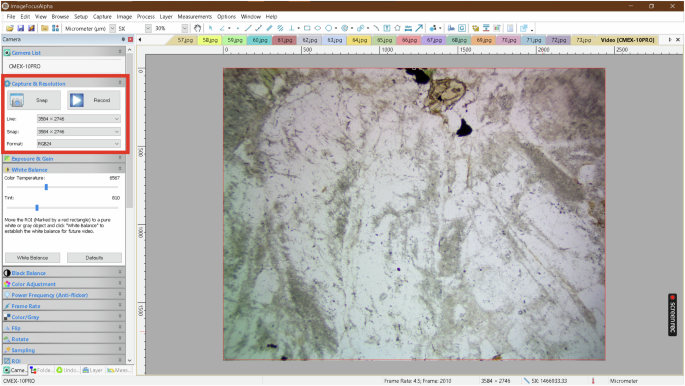
Camera Sidebar: данные сенсора до сохранения файла
В боковой вкладке Camera Sidebar размещается Camera List, а ниже — группы с аппаратными параметрами. Capture & Resolution разделяет разрешение живого просмотра и разрешение одиночного кадра. Exposure & Gain управляет автоматической экспозицией, временем выдержки, усилением и областью измерения экспозиции. White Balance содержит коррекцию баланса белого, Temperature и Tint. Color Adjustment объединяет Hue, Saturation, Brightness, Contrast и Gamma; Frame Rate отвечает за режим скорости, а Power Frequency используется для согласования с частотой электросети при мерцании источника света.
Эти настройки принципиально отличаются от последующей обработки JPEG. Изменение выдержки и усиления влияет на поток данных, поступающий с сенсора, и меняет соотношение сигнала и шума при захвате. Увеличение цифровой яркости уже сохранённого кадра не способно восстановить пересвеченные детали. Поэтому блок Camera Sidebar полезен для воспроизводимой оптической съёмки: здесь находятся параметры, по которым можно понять, почему две фотографии одного препарата отличаются ещё до работы фильтров.
У поддерживаемых сенсоров есть Bit Depth, Sampling и ROI. Разрядность определяет градации исходного сигнала, Sampling отвечает за выборку матрицы, а ROI ограничивает рабочую область. Histogram помогает оценивать распределение интенсивности, Dark Field Correction — корректировать влияние тёмного кадра, Parameters — сохранять и возвращать наборы настроек. Набор активных групп зависит от камеры: отсутствие пункта в конкретной связке оборудования не следует интерпретировать как неисправность всего ImageFocus Alpha.
Боковые вкладки для файлов, слоёв и измерений
Folders Sidebar служит навигацией по рабочим папкам и переходом к просмотру файлов. Undo/Redo Sidebar показывает историю доступных отмен, что важно после коррекции изображения и добавления измерительных объектов. Layer Sidebar отвечает за работу с отдельными графическими и измерительными слоями: они живут поверх фонового растра, поэтому могут оставаться перемещаемыми. Measurement Sidebar показывает свойства выделенного объекта, включая координаты, внешний вид и вычисляемые показатели. Measurement Sheet организует результаты в табличном виде.
Разделение слоёв и растра решает практическую задачу лабораторной документации. Одна и та же микрофотография может содержать несколько линейных измерений, подпись образца и масштабную линейку. Если хранить только итоговый JPEG, картинка останется читаемой, однако средства восстановления исходных измерительных примитивов в виде объектов уже не эквивалентны сохранённому проекту TFT. Вкладки помогают видеть, какие элементы входят в анализ, а какие отражают только порядок отображения.
Панель инструментов, режимы изображения и строка состояния
На панели присутствуют команды Open, Save, Quick Save, Browse, переключение масштаба Zoom и поля Unit/Magnification. Графические инструменты включают линию, угол, прямоугольник, окружность, эллипс, многоугольник и выбор объектов. Отдельные значки открывают Calibrate, Stitch, HDR и EDF. Строка состояния и линейки связывают экранный просмотр с размером изображения и текущим масштабом.
Нужно различать масштаб просмотра и увеличение микроскопа. Zoom влияет на то, насколько крупно изображение отображается на экране; Magnification — выбранная калиброванная оптическая конфигурация для измерений. Переключение масштаба отображения без изменения калибровки не должно менять реальный размер объекта. А вот замена объектива с 10× на 40× требует выбора соответствующей измерительной калибровки, иначе данные в микрометрах становятся неверными независимо от того, насколько чётко выглядит картинка.
Основные функции: что можно получить из микроскопического кадра
Захват одиночных кадров, видео и серий
В основе работы находится захват с камеры, а не открытие произвольной фотографии. Одиночный Snap формирует неподвижное изображение, которое становится самостоятельным документом внутри программы. При этом разрешение видеопотока и фотографического кадра задаётся раздельно: для удобной фокусировки можно использовать один режим предпросмотра, а для архивного снимка — другой. Запись видео предусмотрена через отдельный мастер, который связывает формат, качество кодирования, место хранения и условия завершения записи. Видео важно для наблюдения за движением микроорганизмов, изменением структуры образца и ходом эксперимента.
Режим Time-lapse — не просто видеоролик с ускоренным воспроизведением. Он сохраняет последовательность отдельных кадров через заданные промежутки времени: руководство указывает диапазон интервала от 2 до 3600 секунд и количество кадров от 1 до 9999, а также непрерывный вариант до остановки пользователем. Такой результат удобен там, где нужно обратиться к конкретному исходному состоянию препарата, провести измерение на одном из этапов или независимо пересобрать визуализацию.
Для передачи живого видео в локальной сети предусмотрен Broadcast с адресом и сетевым портом, а на стороне принимающей установки — Open Broadcast. Это не то же самое, что автоматическая загрузка материалов в облако с общими папками и ролями. Сетевая трансляция решает задачу показа потока другому компьютеру; долговременное хранение и права доступа остаются отдельной задачей организации лабораторных данных.
Коррекция изображения и классические фильтры
Раздел Image содержит инструменты геометрического и тонального редактирования: поворот, кадрирование, изменение размера, переход к оттенкам серого, яркость, контраст и работа с гистограммой. Это полезно для подготовки иллюстрации к отчёту и отделения существенной области от пустого фона. Однако геометрическое преобразование изменяет пиксельную структуру кадра: после изменения размера необходимо заново оценивать корректность масштабной привязки, а после кадрирования — понимать, какая часть поля зрения исключена из анализа.
В Process собраны методы Denoise, Sharpen и Color Toning. Для подавления шума описаны Adaptive Wiener Filter, Bilateral Filter и Non Local Means. Последний учитывает похожие участки изображения, но требует более сложной обработки и настроек Strength, Template Window, Search Window. Увеличение Strength уменьшает шум ценой потери тонкой структуры. USM использует Radius, Amount и Threshold, позволяя разделить усиление границ и нежелательное подчёркивание слабых флуктуаций фона. Эти средства действительно меняют данные и не должны незаметно подменять необработанный кадр в количественном анализе.
Автоконтраст и выравнивание гистограммы могут сделать детали визуально заметнее, но сами по себе не доказывают, что найденные границы соответствуют реальным объектам препарата. Например, чрезмерное увеличение локального контраста может выделить зернистость сенсора как псевдоструктуру; сильное сглаживание способно соединить соседние клетки в одно пятно. Для публикации и научного учёта важна запись того, какая версия изображения использована — исходная или обработанная.
Калибровка и измерительные примитивы
Измерения — одна из причин выбрать специализированный микроскопический пакет вместо графического редактора. В ImageFocus Alpha предусмотрены длина линии, горизонтальные и вертикальные расстояния, параллельные линии, углы, окружности, эллипсы, площади, периметры, масштабная линейка и текст. Выделенные объекты имеют свойства в Measurement Sidebar, а результаты можно сопоставлять в Measurement Sheet. По отдельным типам объектов вычисляются свои показатели, поэтому таблица параметров круга не полностью совпадает с таблицей многоугольника.
Для перехода от пикселей к микрометрам нужна калибровка через изображение предметного микрометра, известную длину отрезка и реальное увеличение объектива. Команда Options > Calibrate связывает отсчитанное расстояние в пикселях с фактическим расстоянием на микрометре; результат включается в список Magnification. При смене объектива калибровки различаются. Изображение может выглядеть одинаково увеличенным на мониторе при разных оптических конфигурациях, но численные размеры при неправильном профиле будут систематически ошибочными.
Отдельная ценность нативного TFT — возможность вернуться к измерительным объектам. Сохранение скриншота с линейками не равно хранению координат исходных концов отрезка и параметров измерительного слоя. Для сопоставимости результатов при долгом исследовании полезно разделять файл камеры, редактируемый рабочий документ и иллюстрацию для публикации. Для широкой картины программного инструментария научной визуализации можно обратиться к программам для научного анализа изображений, где выделяются другие сценарии обработки.
Stitch: объединение полей зрения
Микроскопический объектив ограничивает площадь, видимую в одном кадре. Stitch соединяет несколько частично перекрывающихся полей в единое изображение большей области препарата. Руководство предусматривает работу с последовательностью кадров и материалами, открытыми в программе. Алгоритм использует общие детали соседних изображений для их совмещения, а параметры мастера включают Panorama Straighten, выбор проекции и компенсацию отличий экспозиции.
Практическая граница Stitch — качество исходного перекрытия. Если соседние кадры сняты без общих ориентиров, автоматике не за что зацепиться; если при перемещении столика изменилась фокусировка или освещённость, место соединения может стать заметным. Для сшивки важна последовательность «соседних» полей, а не просто наличие десяти фотографий одного препарата. Итоговая панорама полезна для просмотра распределения структур, однако координаты и масштаб итогового полотна стоит оценивать отдельно от исходной калибровки одного снимка.
EDF: расширенная глубина резкости
EDF, или Extended Depth of Focus, решает иную проблему: у объёмного объекта разные части находятся в фокусе на разных положениях микроскопа по оси Z. Несколько кадров одинаковой области, снятых с разными плоскостями фокусировки, объединяются в одно резкое изображение. В мастере доступны методы Maximum Contrast, Weighted Average и FFDSSD, а также параметры выравнивания и детализации. В режиме работы от живой камеры программа последовательно получает кадры по мере изменения фокусировки.
EDF не заменяет полное 3D-исследование: результирующая композиция показывает резкие участки поверхностей в общей плоскости, но не сохраняет автоматически весь набор пространственных координат как объёмную модель. Сопоставление границ разных уровней фокуса может привести к ложному ощущению, что все элементы лежат в одной плоскости. Исходный Z-набор нужно хранить вместе с полученным композитом, особенно если предполагается отдельное измерение высоты объекта.
HDR для сцен с большим перепадом яркости
High Dynamic Range объединяет изображения с разной экспозицией, чтобы сохранить детали в ярких и тёмных участках одного поля. Для микроскопии это может быть актуально при отражённом освещении и неоднородных материалах, где один участок близок к пересвету, а другой плохо различим в тенях. Функция доступна из Process и формирует отдельное результирующее изображение.
Смысл HDR не в превращении малоконтрастного кадра в научно более точный автоматически. Если исследуется относительная яркость флуоресценции, смешение кадров с разной экспозицией влияет на интерпретацию интенсивности. HDR прежде всего инструмент визуального представления деталей; количественные выводы по исходным яркостям разумно строить с учётом экспозиций каждого кадра. Подготовленные им изображения и оригинальные файлы выполняют разные роли в архиве.
Color Composite и псевдоцветовые каналы
Color Composite собирает несколько серых изображений одинакового размера в цветную композицию. Исходные 8-, 12- или 16-битные данные разных каналов получают выбранные цвета, а программа формирует 24-битное цветовое представление. Для каждого канала доступны настройки отображения LUT и смещения совмещения. Инструмент полезен при раздельной съёмке флуоресцентных меток: исследователь видит, где сигналы оказываются рядом и как распределяются по общему полю.
Здесь особенно важно отличать цвет отображения от физически измеренного спектра. Назначение зелёного или красного канала серой фотографии не означает, что сам файл содержал эти цвета. Положение каналов и выбранная палитра влияют на визуальную оценку совпадения структур. Программа позволяет выбирать цвет из палитры либо списка красителей; для контроля результатов нужны исходные монохромные кадры и описание назначения каналов.
Segmentation & Count: контуры, количество, размеры
В Segmentation & Count собраны алгоритмы выделения объектов по изображению: Watershed, OTSU Dark, OTSU Bright, RGB Histogram, HSV Histogram и Color Cube. Watershed разделяет области по рельефу интенсивности и применим при достаточно выразительном отличии объектов от фона. OTSU Dark ориентирован на тёмные объекты на светлом фоне, OTSU Bright — на обратную ситуацию. Гистограммные методы работают с диапазонами цвета, а Color Cube позволяет определять включаемые и исключаемые оттенки по пикселям.
Подсчёт — это не просто число в интерфейсе. Count Options регулирует вид контура, подписи, учёт отверстий, выбор геометрической аппроксимации None/Circle/Ellipse и ограничения по размеру объекта. Count Result показывает индекс, положение центра, площадь, периметр, радиус или оси эллипса в зависимости от выбранной модели. Табличный результат вместе с изображением сегментации экспортируется в Excel. У раздельных объектов следует смотреть не только итоговое количество, но и достоверность границ каждого контура: шум может добавлять ложные частицы, а слипшиеся частицы — уменьшать подсчёт.
В руководстве отдельно оговорено, что меню сегментации активно для 24-битных изображений; при иной цветовой глубине некоторые команды отключаются. Это не проблема количества объектов и не ошибка алгоритма Otsu, а входное требование режима. Для слипшихся фигур доступна Split Objects с ручным разделением общей области. Следовательно, автоматический подсчёт здесь является проверяемым полуавтоматическим анализом, а не самодостаточной системой распознавания биологических классов по обученной нейросети.
Карта форматов и совместимости данных
ImageFocus Alpha одновременно работает с несколькими типами результата: живым потоком, одиночным растровым снимком, измерительным документом, видеозаписью и таблицей подсчёта. Один формат не сохраняет свойства другого. Особенно легко потерять редактируемые измерения, когда фотография нужна не только как иллюстрация, но и как источник результатов для повторного анализа.
| Тип и формат | Назначение | Что переносится | Что требует осторожности |
|---|---|---|---|
| JPEG/JPG | Просмотр и публикация готового изображения | Растровая картинка, небольшие файлы | Сжатие с потерями; не заменяет проект со слоями и измерениями |
| PNG | Иллюстрации, графики, снимки без потерь JPEG | Пиксели и цветовое представление | Измерительные объекты TFT не становятся независимыми редактируемыми объектами PNG |
| TIFF/TIF | Рабочий растровый обмен и архив изображения | Пиксельные данные; предлагаются варианты сжатия | Не стоит считать любой TIFF контейнером с полным состоянием проекта Alpha |
| BMP, DIB, RLE | Базовый импорт и экспорт растра | Содержимое изображения | Размер файла и свойства кодирования отличаются от PNG/JPEG |
| GIF, PCX, TGA, JBIG, JP2, J2K | Дополнительные форматы Save As | Растровая версия результата | Возможны ограничения палитры, сжатия и программ-получателей |
| PSD, ICO, EMF, WMF, WBMP и другие | Дополнительный список читаемых изображений | Импорт поддерживаемого изображения | Поддержка импорта не равнозначна сохранению с исходными слоями и метаданными |
| TFT | Рабочий документ ImageFocus Alpha с измерениями | Изображение, объекты измерения и сведения калибровки | Для независимого просмотра другим ПО понадобится растровая копия или экспорт данных |
| WMV, ASF, AVI | Открытие видео; варианты контейнера записи | Видеопоследовательность | Запись зависит от доступного кодировщика и его параметров |
| Excel из Count Result | Передача результатов подсчёта | Таблица статистики и иллюстрация сегментации | Не содержит всех исходных кадров и истории обработки |
| MAGN | Резервирование профилей увеличения | Настройки сохранённых калибровок | Не является микрофотографией или самостоятельным измерительным отчётом |
Руководство отдельно перечисляет поддерживаемые типы в File > Open Image и File > Save As, и эти множества не совпадают. Поэтому «умеет открыть PSD» нельзя переводить в утверждение «сохраняет редактируемые PSD-проекты». Базовые фотографии переносятся между программами через широко распространённые PNG/JPEG/TIFF; измерительная часть остаётся наиболее полной в TFT. Внешний анализ многомерных изображений в napari ориентирован на другую модель работы с данными, поэтому для перехода между приложениями выгоднее иметь и исходный растр, и отдельно таблицу измерений.
В рекламной таблице Euromex упоминается DICOM, но детальный список вариантов File > Save As в настольном руководстве не содержит такого расширения. Это означает, что воспроизводимый экспорт через описанное меню нельзя строить на одном упоминании каталога. Для обмена с медицинским архивом требуется отдельное подтверждение доступности DICOM в конкретной сборке, структуры метаданных и условий принимающей системы. Нельзя подменять настоящее медицинское изображение простым JPEG с изменённым расширением.
Формат видео также следует определять по мастеру записи, а не по расширению файла, которое привычно оператору. Инструкция содержит настройки кодировщика, качества, частоты опорных кадров и ограничителя продолжительности. Не каждый контейнер и кодек одинаково открывается на другом компьютере: при передаче ролика важен тест воспроизведения в независимом плеере и сохранение исходного файла без повторного сжатия.
Безопасность, приватность и управляемость доступа
Основной настольный процесс ImageFocus Alpha работает с камерой и выбранными пользователем файлами, однако это не основание утверждать, что программа прошла независимый аудит безопасности или гарантированно не отправляет телеметрию. Настольное руководство детально описывает локальное сохранение изображений и сетевой Broadcast, но не устанавливает сертифицированный режим хранения медицинских сведений. Для лаборатории с чувствительными образцами важны разрешения на папки, правила резервирования и перечень сотрудников, имеющих доступ к рабочей станции.
Сетевая трансляция отличается от локального просмотра: мастер Broadcast предлагает порт, кодировщик и возможность параллельной записи. В описании этого инструмента нет отдельной гарантии шифрования потока или аутентификации получателей. Поэтому такую функцию не следует принимать за систему защищённых телеконсультаций; её следует использовать только в управляемой сети с согласованными правилами доступа. Сам по себе просмотр видео на другом компьютере не создаёт защищённого хранилища и не подменяет отдельный протокол обмена исследовательскими данными.
Для iOS-приложения ImageFocus_Alpha в App Store в разделе App Privacy отсутствуют сведения, предоставленные разработчиком, о практиках обработки данных. Это не доказательство ни передачи, ни непередачи снимков: отсутствие декларации оставляет вопрос открытым для организационной оценки. В научной среде разумно отдельно оценивать доступ приложения к локальной сети и фотобиблиотеке, а также обязательства учреждения при работе с персональными и медицинскими данными.
Ещё один риск связан с распространением копий программы: пакет содержит исполняемые файлы и драйверы для камер. Неофициальные репаки и старые сборки от сторонних архивов не равноценны текущему комплекту Euromex. Для изолированных рабочих мест важна возможность установить комплект из сохранённого официального архива и документировать, какая именно сборка и какой драйвер использовались вместе с конкретной камерой.
Что перестанет работать первым: зависимости всей цепочки
ImageFocus Alpha зависит не только от собственной установки. В реальной связке есть камера, источник света, объектив, USB-кабель либо Wi-Fi-соединение, компьютерная операционная система, драйвер, файлы обработки и место хранения. У каждого звена своя функция, поэтому «программа не работает» часто объединяет несколько совершенно разных симптомов.
Камера и драйвер. При потере соединения или неправильной ветке драйвера исчезает доступ к живому потоку и аппаратным регулировкам. Однако ранее сохранённые PNG, JPEG и TIFF остаются обычными файлами на носителе. Это разделение полезно при аварии оборудования: потеря захвата не тождественна исчезновению ранее полученных изображений.
Совместимость с операционной системой. Новая версия ОС, смена разрядности или библиотек может повлиять на установщик, драйвер и работу кодировщика. Архив Euromex содержит компоненты под несколько систем, но не гарантирует идентичный набор аппаратных функций. Видеосъёмка и трансляция добавляют зависимость от системных механизмов воспроизведения и сетевых разрешений, которых нет при простом открытии растрового файла.
Интернет и локальная сеть. Работа с физически подключённой камерой и открытыми локальными файлами не описана как непрерывно работающий облачный сервис. Wi-Fi-приложению необходимо соединение с поддерживаемой камерой; Broadcast требует доступности принимающего устройства и разрешённого порта в сети. Отказ внешнего интернета и потеря локального Wi-Fi — не одно событие. Не следует исходить из того, что сетевой поток автоматически зашифрован, опубликован или архивируется.
Сохранность проекта. При утрате TFT могут остаться растровые копии кадра, но измерительные объекты и возможность их перемещения уже не восстановятся из плоской иллюстрации без повторной разметки. Отдельно хранятся настройки увеличений MAGN, а не все параметры опыта в одном универсальном контейнере. Такой разрыв между картинкой, метаданными и исходным набором кадров — основной риск при длительном наблюдении и передаче результатов между рабочими местами.
Скрытая стоимость владения лабораторным ПО
Страница загрузки предоставляет программный пакет без видимой платы, но итоговая стоимость решения определяется комплектом оборудования. Для настольной станции нужны совместимая камера и микроскоп; для соединения с оптическим трактом применяются подходящие адаптеры, а для измерений в единицах длины требуется предметный микрометр. Эти компоненты нельзя заменить покупкой условной «профессиональной подписки» — оплачиваемой тарифной линейки для самой Alpha в официальном разделе нет.
Хранилище — отдельная статья расходов и организации рабочего процесса. Серия из сотен несжатых или слабо сжатых кадров занимает заметно больше места, чем одна публикационная иллюстрация. При съёмке Time-lapse и EDF сохраняются исходные последовательности, а обработка создаёт новые файлы. При научном учёте место приходится выделять не только под финальную картинку, но и под данные, из которых она получена. Слишком раннее удаление оригиналов может сделать повторный анализ невозможным.
Рабочее время также имеет стоимость. Точная калибровка под объективы, проверка границ при подсчёте и разбор артефактов сшивки требуют квалификации оператора. Ни наличие функции EDF, ни отдельная кнопка сегментации не гарантируют корректный результат при неверно снятом материале. В сценариях с массовой обработкой выгоду следует оценивать по количеству повторно используемых измерений и воспроизводимости результатов, а не только по числу команд в меню.
При переходе на другое ПО возникает стоимость совместимости: внешний редактор прочитает PNG или TIFF, но не обязан восстановить слои TFT и калибровки MAGN. Поэтому долгосрочная структура архива должна учитывать независимый растровый формат и отдельную таблицу численных результатов, даже когда в лаборатории все компьютеры пока используют ImageFocus Alpha.
Как пользоваться программой — советы гика
Ниже названия пунктов даны по англоязычному настольному руководству ImageFocus Alpha. Они относятся к классическому интерфейсу программы; мобильное приложение имеет другую компоновку. Операции, влияющие на исходные данные, выполняются на отдельных копиях или с предварительным сохранением оригинала. Это позволяет отличить неудачную обработку от сбоя оборудования и восстановить рабочий материал.
Подключить камеру, получить живой поток и открыть готовый снимок
Цель. Получить рабочее окно видео с совместимого микроскопа либо изучить ранее созданный файл. Подготовка. Нужны камера из перечня Euromex, её питание и интерфейсный кабель или поддерживаемое Wi-Fi-соединение. Для импорта вместо камеры достаточно исходного снимка BMP, JPEG, PNG, TIFF или другого формата из списка Open Image.
- Установите пакет ImageFocus Alpha для своей ОС из официального комплекта, подключите и включите камеру, затем запустите программу.
- Откройте Camera Sidebar и найдите группу Camera List. Выберите название подключённого устройства: откроется окно живого видео.
- Для работы без камеры используйте File > Open Image либо сочетание Ctrl+O. В диалоге выберите файл и подтвердите открытие; для нескольких изображений предусмотрено выделение с Ctrl или Shift.
- При необходимости используйте View > Browse для просмотра содержимого папки и выбора одного из набора кадров.
Проверка. В окне появляется не неподвижная пустая область, а изменяющийся поток камеры или отдельно открытая картинка с именем файла в заголовке. Типичная ошибка. Считать отсутствующую в Camera List неподдерживаемую модель неисправностью фотоформата: это разные входы данных. Безопасный откат. Закройте окно без записи изменений, не удаляйте установленные драйверы наугад и оставьте исходные снимки на диске; при проблеме с камерой вернитесь к сверке её точной модели.
Настроить экспозицию, баланс белого и профиль камеры
Цель. Получить стабильную освещённость до начала серии измерений. Подготовка. Поместите характерный препарат в поле зрения, наведите резкость и обеспечьте постоянное освещение микроскопа; используйте нейтральное поле для коррекции белого.
- В Camera Sidebar > Capture & Resolution задайте режимы Live Resolution и Snap Resolution, доступные вашей модели.
- Раскройте Exposure & Gain. Для начальной оценки используйте Auto Exposure; при серии с одинаковыми условиями отключите автоматику и задайте Exposure Time и Gain осознанно.
- В White Balance выделите белую или нейтральную область кадра и примените White Balance; параметры Temperature и Tint позволяют уточнить цвет.
- Проверьте Histogram, Color Adjustment и при мерцании освещения Power Frequency (50/60 Hz). В группе Parameters нажмите Save, чтобы сохранить удачные настройки.
Проверка. Светлые детали сохраняют структуру, фон не «плавает» от кадра к кадру, а у цветного препарата нейтральные участки не имеют выраженной паразитной окраски. Типичная ошибка. Увеличивать Gain при уже достаточном сигнале: зернистость растёт, хотя картинка выглядит ярче. Безопасный откат. Верните исходный профиль кнопкой Load в Parameters или используйте значения Defaults для соответствующей группы; исходный файл при этом не перезаписывается.
Снять и сохранить одиночную микрофотографию
Цель. Получить один документ с фиксированным изображением препарата. Подготовка. Проверьте резкость, экспозицию и разрешение Snap; заранее определите папку, в которой будет лежать оригинал без последующих правок.
- Активируйте окно живого видео и выполните Capture > Capture Image или нажмите F8. Для быстрого повторного захвата существует кнопка Snap в Camera Sidebar.
- В отдельном окне снимка откройте File > Save As. Выберите каталог, осмысленное имя и формат, например TIFF или PNG; в дальнейшем Ctrl+S сохранит изменения того же документа.
- Для публикационной JPEG-копии можно выбрать JPEG и задать Image quality; в диалоге доступна шкала от 0 до 100. Оригинал лучше хранить отдельно от версии с потерями.
Проверка. Новый файл действительно существует в выбранной папке, открывается повторно и имеет ожидаемый размер в пикселях. Типичная ошибка. Ожидать мгновенного Snap при разных Live и Snap resolutions: программа временно меняет режим камеры для захвата, поэтому возникает пауза. Безопасный откат. Не заменяйте оригинальный TIFF сжатым JPEG; сохраняйте альтернативу под новым именем, а неверный кадр просто исключите из рабочей серии.
Запустить интервальную съёмку Time-lapse
Цель. Зафиксировать динамический процесс серией исходных кадров. Подготовка. Стабилизируйте столик, освещение и экспозицию, убедитесь, что на диске достаточно места, а папка назначения не смешана с предыдущим экспериментом.
- В активном окне камеры выберите Capture > Start Time-lapse (Auto Capture).
- В диалоге задайте Directory, File Prefix, Name Format и File Type — BMP, JPG, PNG либо TIF.
- Введите Time Slot (Second) в диапазоне 2–3600 секунд. Включите Total Images и задайте от 1 до 9999 кадров, чтобы серия закончилась автоматически.
- Подтвердите OK. Для непрерывного режима без установленного числа кадров завершите процесс командой Capture > Stop Time-lapse (Auto capture).
Проверка. В каталоге появляются последовательные файлы с ожидаемым интервалом и неповторяющимися именами; первый и последний кадры соответствуют наблюдаемому процессу. Типичная ошибка. Выбирать слишком короткий интервал при крупном Snap Resolution: переключение разрешения и запись на диск занимают время. Безопасный откат. Остановите серию штатной командой, сохраните уже записанные снимки и начните новый опыт в отдельной папке с увеличенным интервалом; не переименовывайте текущую серию во время захвата.
Записать видео и проверить кодирование
Цель. Сохранить непрерывную видеопоследовательность со звуково-независимой микроскопической картинкой. Подготовка. Убедитесь, что необходима именно запись движения, а не набор кадров для последующих измерений, и выберите достаточно свободного места.
- Активируйте видео и откройте Capture > Start Record, используйте F9 или кнопку Record в Camera Sidebar.
- В мастере Video File введите имя и выберите папку, затем нажмите Next. В диалоге формата выберите доступный вариант WMV/ASF, H264 либо AVI.
- На этапе Encoder задайте Bitrate (256–16384 Kbps в описанном мастере), Quality (1–100) и Key Frames Spacing (1–30). На этапе Display Information при необходимости добавьте Title, Author, Copyright, Description.
- В Start to Record установите Time Limit от 1 до 1440 минут либо запланируйте ручную остановку. Проверьте Summary, нажмите Finish и завершите запись кнопкой остановки Record.
- Откройте ролик через File > Open Video, чтобы убедиться в наличии полного фрагмента.
Проверка. Файл воспроизводится от начала до конца, перемещение образца и смена деталей соответствуют времени съёмки. Типичная ошибка. Пытаться воспроизвести файл на другой станции, где нет нужного декодера. Безопасный откат. Сохраняйте первоначальный файл, не выполняйте перекодирование поверх него; для совместимого варианта записывайте новый тестовый ролик и сравнивайте качество и размер.
Показать поток другому компьютеру в локальной сети
Цель. Демонстрировать изображение с микроскопа на удалённой рабочей станции без ручной передачи снимков. Подготовка. Два компьютера должны находиться в доступной сети; нужно знать адрес передающей станции и разрешённый порт, при этом материалы с конфиденциальными данными лучше не транслировать в чужую сеть.
- На компьютере с живым видео выберите Capture > Start Broadcast.
- В Broadcast Parameters укажите Port; параметр Save the content to file simultaneously используйте только когда требуется параллельная локальная запись.
- Через Next задайте кодировщик и при необходимости Time Limit, затем завершите мастер кнопкой Finish.
- На принимающем компьютере в ImageFocus Alpha откройте File > Open Broadcast, укажите Address передающего узла и тот же Port.
Проверка. На принимающей стороне появляется актуальный поток; остановка передачи прерывает обновление. Типичная ошибка. Использовать адрес одного компьютера и порт другого либо ожидать связи через изолированные сети без маршрута. Безопасный откат. Остановите трансляцию на передающем узле и снимите исключение межсетевого экрана, созданное специально для опыта; наличие сохранённого файла проверьте отдельно.
Калибровать объектив и измерить объект
Цель. Получить реальные длины, а не только расстояния в пикселях. Подготовка. Необходим предметный микрометр с известным делением и выбранный объектив; после смены оптики потребуется соответствующая калибровка.
- Переведите изображение предметного микрометра в резкость, выберите в панели единицы Pixel, максимальное удобное разрешение и масштаб просмотра 100%.
- Откройте Options > Calibrate. Появится красная калибровочная линия; совместите её концы с двумя делениями микрометра на максимально протяжённом известном участке.
- В диалоге укажите Magnification для действующего объектива и Actual Length в реальных единицах. Программа рассчитает Resolution; подтвердите OK.
- Выберите эту калибровку в списке Magnification, затем нужную Unit. Откройте исследуемый кадр и примените Measurements > Line > Arbitrary Line для длины либо геометрический инструмент Rectangle/Circle/Polygon для соответствующего объекта.
- Просмотрите величину и свойства в Measurement Sidebar, а сводные показатели — в Measurement Sheet.
Проверка. Измерение контрольного отрезка микрометра даёт известную длину; после выбора другого Zoom значение реальной длины не изменяется. Типичная ошибка. Оставить профиль 10× при съёмке объективом 40×: программа точно рассчитает число, но из неверной шкалы. Безопасный откат. Удалите или исправьте ошибочную калибровку через Options > Magnification, не публикуйте полученные значения и повторите измерение на исходной фотографии. Профили калибровок можно отдельно сохранить через Export в файл MAGN.
Отредактировать кадр, удалить шум и сохранить оригинал
Цель. Подготовить визуальную копию снимка для отчёта, не подменяя измерительный первоисточник. Подготовка. Сделайте отдельную версию снимка и определите, требуется ли геометрическое изменение либо только повышение читаемости границ.
- Откройте файл через File > Open Image. Для отсечения лишнего поля используйте инструмент Image Select, затем Image > Crop; для нового масштаба растра примените Image > Image Scale.
- Для корректировки тона используйте Image > Adjust > Brightness/Contrast; изменения сравнивайте с копией исходника и гистограммой.
- Для подавления зернистости выберите Process > Denoise > Non Local Means либо Bilateral Filter. Параметр Strength у Non Local Means повышайте без потери нужных контуров.
- При необходимости используйте Process > Sharpen > USM с Radius, Amount и Threshold, после чего сохраните обработанную копию через File > Save As.
Проверка. Главные контуры стали различимее, мелкие объекты не исчезли, а исходный файл сохранился отдельно. Типичная ошибка. Повышение резкости создаёт светлые ореолы вокруг границ, которые принимают за часть препарата. Безопасный откат. Используйте Undo или историю Undo/Redo Sidebar, вернитесь к исходнику и примените меньший Amount; финальную обработку никогда не записывайте поверх необработанного архива.
Сшить соседние поля зрения в панораму Stitch
Цель. Создать обзор крупного препарата при ограниченном поле отдельного объектива. Подготовка. Подберите последовательные кадры с общими деталями по краям и максимально постоянной экспозицией; качество перекрытия важнее числа снимков.
- В Folders Sidebar откройте нужную папку, затем View > Browse и выделите кадры будущей панорамы.
- Выберите Process > Stitch либо Stitch из контекстного меню выделенных файлов.
- В мастере проверьте список кадров, используйте Next для перехода к Panorama Straighten, типу проекции и параметрам сведения изображений. Для горизонтального или вертикального движения столика выбирайте соответствующий вариант выпрямления; параметры проекции и компенсации экспозиции соотносите с геометрией серии.
- Нажмите Finish; новый результат появится в отдельном окне. Сохраните его отдельно от входной последовательности.
Проверка. Контрольные структуры не удваиваются на стыках, а локальные геометрические искажения отсутствуют в области интереса. Чёрные участки на краях панорамы могут возникать из-за смещений исходных кадров. Типичная ошибка. Сшивать фотографии с недостаточным перекрытием, затем принимать ложный шов за границу структуры. Безопасный откат. Отмените результат, сохраните исходные поля и повторите подготовку кадров; не растягивайте готовую панораму для маскировки ошибок совмещения.
Объединить кадры разных уровней фокуса через EDF
Цель. Получить резкое изображение объёмного образца из серии плоскостей фокусировки. Подготовка. Требуются фотографии одной области с одинаковыми размерами, последовательно снятые от ближнего к дальнему фокусу или наоборот. Смена поля зрения вместо фокуса делает серию непригодной для этой задачи.
- Откройте Folders Sidebar и выделите Z-кадры в Browse либо откройте их как отдельные изображения.
- Выберите Process > EDF или нажмите Shift+F; откроется диалог Select Method.
- Выберите Maximum Contrast, Weighted Average либо FFDSSD. Для последовательного Z-стека первые два метода требуют соблюдения порядка фокуса.
- Проверьте параметры выравнивания Auto Align и детализации, подтвердите расчёт в мастере. Для живой камеры доступен вариант EDF, при котором кадры собираются кнопкой Capture после изменения фокуса.
- Сохраните отдельное изображение с расширенной глубиной резкости; исходные уровни оставьте в отдельной папке.
Проверка. На итоговом кадре резкими остаются детали, которые на разных исходниках находились в разных плоскостях, без явно раздвоенных контуров. Типичная ошибка. Перепутать порядок Z-срезов или допустить боковое смещение препарата. Безопасный откат. Вернитесь к исходной серии, восстановите порядок по фокусу и подберите другой метод выравнивания; результат с ошибочными границами не используйте для количественных измерений.
Объединить несколько экспозиций через HDR
Цель. Сохранить видимые детали светлых и тёмных участков одного поля зрения. Подготовка. Нужны изображения одной сцены с разной экспозицией при неизменном положении препарата, а не снимки разных мест или разных объективов.
- Выделите исходные кадры в View > Browse, используя Ctrl для разрозненных файлов или Shift для диапазона.
- Выберите Process > High Dynamic Range. Для открытых отдельных изображений доступен диалог с полями Available Images, Selected Images и кнопками Add/Add All.
- Убедитесь, что в список обработки входят кадры одной сцены, подтвердите OK и дождитесь появления отдельного итогового изображения.
- Сохраните результат через File > Save As под названием, отличным от файлов экспозиционной серии.
Проверка. Детали не пропали ни в ярком, ни в тёмном участке, а контуры совпадают по положению. Типичная ошибка. Смешать кадры, между которыми объект сместился, и получить призрачные двойные границы. Безопасный откат. Удалите только полученный композит, повторите отбор кадров одной неподвижной сцены; исходные экспозиции не изменяйте.
Собрать псевдоцветное изображение Color Composite
Цель. Сопоставить несколько монохромных каналов флуоресценции на одном изображении. Подготовка. Снимки должны иметь одинаковые размеры в пикселях, один масштаб и согласованное положение поля. Назначение каждого канала должно быть известно до раскрашивания.
- Откройте серые изображения каналов и выберите Process > Color Composite.
- В списке Source Images выбирайте кадры и добавляйте их кнопкой Add.
- Назначьте цвет через Set Color или палитру в диалоге Select Color; настраивайте LUT отдельно для канала и используйте его смещение регистрации для выравнивания структур.
- Просмотрите итоговую композицию и сохраните её отдельно, не удаляя исходные серые каналы.
Проверка. Общие опорные структуры разных каналов совпадают, и каждому цвету соответствует известная метка, а не произвольное название красителя. Типичная ошибка. Объединить кадры с разным числом пикселей или перепутанными каналами — мастер ограничивает список совместимыми размерами, но не знает биологический смысл каждой фотографии. Безопасный откат. Вернитесь к исходным монохромным кадрам, исправьте соответствия и порядок; цветной композит считайте производной иллюстрацией.
Выделить и подсчитать объекты через Segmentation & Count
Цель. Получить контуры частиц и статистику размера, числа и положения. Подготовка. Используйте чёткий кадр с контрастным фоном, корректным масштабом и подходящей цветовой глубиной; для команд сегментации руководство требует 24-битное изображение.
- Откройте нужный снимок. Если меню неактивно из-за глубины цвета, воспользуйтесь Image > Mode > Color Quantize и выберите 24-bit на отдельной копии.
- Откройте Process > Segmentation & Count и выберите метод: OTSU Dark для тёмных объектов на светлом фоне, OTSU Bright для светлых на тёмном, Watershed для разделяемых контуров. Для выборки по окраске доступны RGB Histogram, HSV Histogram и Color Cube.
- Через Count Options установите способ отображения Outline, Label, фильтрацию объектов по площади/периметру и тип Approximation — None, Circle или Ellipse.
- Сравните отмеченные области с исходной картинкой. Для одной слитной группы примените Split Objects с разделяющей линией, а затем откройте Count Result.
- В Count Result оцените Index, Center, Area, Perimeter и дополнительные величины; кнопкой Export передайте таблицу вместе с изображением сегментации в Excel.
Проверка. Итоговое число соответствует видимым отдельным объектам, а значения площади и периметра согласуются с активной Unit/Magnification. Типичная ошибка. Принять точки шума за частицы или считать две соприкасающиеся клетки одним объектом. Безопасный откат. Вернитесь к чистому исходнику, скорректируйте пороги и фильтры Count Options либо ручное разделение; не исправляйте только итоговую цифру в Excel без изменения самой сегментации.
Сохранить проект с измерениями и выполнить Batch Save
Цель. Получить и редактируемый научный документ, и переносимые растровые копии. Подготовка. Проверьте имена объектов, калибровку и папки; созданные в процессе кадры и составленные композиции желательно отличать в названии.
- Для изображения с объектами измерения выберите File > Save As и тип ImageFocusAlpha File Type (*.tft). Это сохранит измерительную часть вместе с изображением для последующего открытия в Alpha.
- Отдельно сохраните иллюстрацию в PNG либо TIFF; не заменяйте ею документ TFT. Для файла без измерительных объектов Ctrl+S вызывает соответствующий стандартный Save/Save As.
- Для нескольких открытых снимков вызовите File > Batch Save. В диалоге задайте Directory, Name Format (время или последовательность nnnn), File Prefix и доступный File Type.
- При постоянном сохранении одиночных кадров настройте Options > Preferences > Quick Save и используйте команду Quick Save только после проверки шаблона имени и каталога.
Проверка. Повторно открытый TFT сохраняет выделяемые измерительные элементы, PNG/TIFF открывается в независимом просмотрщике, а пакетные файлы не перезаписали друг друга. Типичная ошибка. Сохранить лишь обычный растр и обнаружить позже, что линии и числа стали частью картинки. Безопасный откат. Пока проект открыт, вернитесь к Save As в TFT; при случайной перезаписи используйте резервную копию исходника, а не пытайтесь автоматически восстановить объектную модель из пикселей.
Чек-лист перед экспортом или публикацией
Цель. Не допустить технически корректного, но научно неверного результата. Подготовка. Нужны исходные кадры, заполненное поле увеличения, известное назначение выходного файла и отдельная папка для финальной версии.
- Проверьте, что имя микроскопа и модель камеры записаны правильно, калибровка соответствует объективу и не переносится механически с другой оптической конфигурации.
- Для сегментации сравните контур каждого спорного объекта с исходником; для EDF проверьте швы между уровнями фокуса; для Stitch — совпадение опорных деталей.
- Убедитесь, что не остался включён прежний профиль Exposure & Gain или нежелательное усиление резкости, которое изменяет вид тонких структур.
- Сохраните TFT, если есть редактируемые измерения, и отдельно PNG/TIFF для внешнего просмотра. Для Count Result убедитесь, что Excel-файл содержит нужные столбцы и единицы.
- Откройте копию результата в другом просмотрщике и оцените видимые надписи, масштабную линейку, пиксельные размеры и читаемость на предполагаемом носителе.
Проверка. Исходник, рабочий файл и конечная иллюстрация имеют разные понятные имена и согласованные численные результаты. Типичная ошибка. Подменить исходный кадр обработанным и потерять возможность объяснить происхождение изображения. Безопасный откат. Вернитесь к сохранённому исходнику и пересоздайте экспорт; не изменяйте уже переданный набор без указания новой версии результата.
Сквозной сценарий: от камеры до таблицы измерений
Цель. Зафиксировать размеры нескольких характерных объектов одного препарата и получить два типа сохраняемого результата. Подготовка. Подключена совместимая камера Euromex, подготовлен препарат и предметный микрометр, определены объектив и папка исследования.
- Запустите ImageFocus Alpha, выберите устройство в Camera Sidebar > Camera List, наведите резкость и установите экспозицию в Exposure & Gain без пересветов.
- Поместите микрометр, откройте Options > Calibrate, свяжите длину красного отрезка с фактической шкалой и сохраните профиль Magnification для используемого объектива.
- Верните исследуемый препарат, выберите соответствующие Unit и Magnification и получите снимок через Capture > Capture Image (F8).
- Добавьте несколько измерительных линий командой Measurements > Line > Arbitrary Line; убедитесь, что каждое измерение читается в Measurement Sidebar/Measurement Sheet.
- Сохраните документ через File > Save As в TFT, затем независимую версию в PNG с понятным именем образца.
- Для количественного анализа объектов на отдельной копии выберите Process > Segmentation & Count > OTSU Dark либо подходящий к реальному фону метод, проверьте контуры и экспортируйте Count Result в Excel.
Проверка. Три результата соответствуют разным целям: TFT позволяет уточнить вручную нанесённые измерения, PNG показывает изображение и подписи для внешнего просмотра, таблица Excel содержит численные характеристики подсчёта. Типичная ошибка. Считать значения из автоматического Count Result теми же самыми объектами, что и вручную выделенные линии, без сопоставления границ. Безопасный откат. Сохраните исходный кадр без обработки и при расхождении измерений вернитесь к калибровке и отбору объектов, а не редактируйте только полученную таблицу.
Достоинства и ограничения
Плюсы
- Объединение захвата, калибровки, геометрических измерений и анализа в одной настольной среде уменьшает число переходов между разными приложениями для камеры Euromex.
- Поддержка раздельных Live Resolution и Snap Resolution позволяет разделять рабочий предпросмотр и фотографический результат.
- Предусмотрены специализированные операции Stitch, EDF, HDR, Color Composite и Segmentation & Count — они решают разные задачи микроскопического исследования, а не просто накладывают визуальные эффекты.
- Формат TFT сохраняет измерительные объекты и сведения, необходимые для продолжения разметки, вместо одной необратимо сведённой картинки.
- Присутствуют интервальный захват, шаблоны имён, Batch Save и выгрузка статистики подсчёта, что помогает организовать серии.
- Официальный комплект содержит настольные компоненты под Windows, macOS и Linux, драйверы TWAIN/DirectShow и интеграционные файлы µManager; есть отдельное мобильное решение для подходящих Wi-Fi-камер.
- Доступность официального архива с номером сборки позволяет определить происхождение программы без обращения к неофициальным установочным сборкам.
Минусы
- Связка с перечнем конкретных моделей Euromex ограничивает использование программы как универсального захватчика от любой USB-камеры.
- Между настольным ImageFocus Alpha и мобильным ImageFocus_Alpha функциональный разрыв: сложные операции настольного руководства нельзя автоматически приписывать приложению для Wi-Fi-камер.
- Редактируемые измерения привязаны к специальному TFT, поэтому простой PNG/TIFF-экспорт не сохраняет исходную объектную модель.
- Сложным функциям нужны подготовленные серии: EDF требует корректного Z-порядка, Stitch — перекрытия полей, HDR — согласованной геометрии, сегментация — подходящего исходного режима.
- Для достоверных численных результатов требуется отдельная калибровка под используемую оптику; масштаб экранного просмотра не заменяет измерительную шкалу.
- Детальное руководство описывает обширный классический интерфейс и большое число параметров, повышая порог освоения по сравнению с однокнопочным захватом камеры.
- Для Linux и macOS наличие установочного файла не означает подтверждённой идентичности всех функций и драйверов Windows-версии.
Кому подойдёт и кому не подойдёт ImageFocus Alpha
Кому подойдёт
Учебной лаборатории с совместимыми камерами Euromex. Преподаватель может сочетать живой показ препарата, создание серии снимков и наглядные измерения. Само наличие бесплатной загрузки приложения имеет смысл здесь именно потому, что оборудование уже соответствует поддерживаемой линейке. В противном случае цена перехода на новые камеры перекроет преимущество знакомого интерфейса.
Специалисту по анализу микроструктур. При работе с частицами, волокнами или поверхностью материала важны контуры, калиброванная длина и таблица подсчёта. Программа не освобождает от контроля порогов, но позволяет связать изображение и количественную часть в одном проекте. Для публикации особенно полезно сохранение отдельных исходных и обработанных версий.
Оператору, который регулярно снимает сложные образцы. Объёмная поверхность требует EDF, протяжённая площадь — Stitch, многоканальная флуоресценция — Color Composite. В таких сценариях узкая специализация даёт понятный набор операций: они непосредственно отвечают на ограничения микроскопической оптики. При наличии автоматизированного столика следует дополнительно оценить µManager для управления микроскопическим оборудованием, поскольку его модель интеграции устройств и экспериментов отличается.
Кому не подойдёт
Владельцу произвольной веб-камеры или фотоаппарата. Универсальный видеозахват и обработка бытовых фотографий не являются главной целью Alpha. Даже если установщик запускается, отсутствия модели камеры в списке поддержки достаточно, чтобы отказаться от предположения о гарантированной совместимости.
Тому, кто хочет полностью мобильный научный анализ. Мобильная редакция служит для живого просмотра и регулировок конкретных Wi-Fi-камер, а не для воспроизведения настольной работы с TFT, EDF и подробными измерительными слоями. Если задача ограничена демонстрацией изображения с камеры на планшете, настольная программа может оказаться избыточной; для серьёзного анализа ограничения мобильной ветки, наоборот, существенны.
Разработчику собственного конвейера изображений или большой многомерной серии. Сложная автоматизация, программируемые алгоритмы и открытые контейнеры научных метаданных чаще оказываются центральным критерием. Для таких задач программная экосистема ImageJ/Fiji или µManager предоставляет другую архитектуру: плагины и скрипты, собственные форматы серий и поддержку нескольких классов приборов. Это не делает Alpha слабой в своих задачах, но меняет критерий выбора.
Организации с требованием прямой работы медицинского архива в DICOM. Наличие этого формата в маркетинговых материалах без соответствующего пункта подробного Save As недостаточно для закупочного решения. Для такого маршрута необходимо заранее проверять фактическое содержимое файла, метаданные и совместимость с принимающей системой, а не ориентироваться только на перечень рекламных расширений.
Сравнение с другими аналогами
Сопоставлять следует не количество значков в меню, а рабочий маршрут: получение данных с конкретной камеры, возможность повторить серию, сохранить метаданные, выполнить измерения и открыть результат вне исходной среды. Ниже три альтернативы решают смежные, но не полностью одинаковые задачи. Порог освоения — редакционная оценка количества конфигураций, а не измеренный показатель времени обучения.
| Продукт | Основная задача | Платформа | Освоение | Данные и форматы | Автоматизация | Оплата | Ограничение | Когда предпочесть |
|---|---|---|---|---|---|---|---|---|
| ImageFocus Alpha | Захват и анализ с камер Euromex | Windows, macOS, Linux; отдельное Wi-Fi-приложение для мобильных | Средний: камера, профили и измерения | PNG/JPEG/TIFF, TFT, видео, таблица Count Result | Time-lapse, Batch Save, алгоритмы обработки | Официальный пакет предоставлен для загрузки без цены | Ограниченный список камер, собственный TFT | Готовая связка с поддерживаемым устройством Euromex |
| µManager 2.0 | Управление микроскопическими устройствами и многомерными экспериментами | Windows, macOS; для Linux описана установка из исходного кода | Выше среднего: конфигурация устройств и последовательностей | Отдельные TIFF, OME-TIFF, NDTiff и метаданные | Многомерный захват, скрипты, интеграция оборудования | Бесплатное ПО с открытым кодом | Поддержка зависит от конкретного адаптера устройства | Эксперименты со столиками, каналами, Z-срезами, периодическим захватом |
| Fiji / ImageJ | Универсальный анализ уже полученных научных изображений | Windows, macOS, Linux | Средний для просмотра, высокий для макросов и расширений | TIFF и широкий круг форматов через Bio-Formats | Макросы, сценарии, пакетные операции, плагины | Бесплатное ПО с открытым кодом | Для конкретной камеры не обеспечивает автоматически нативное управление Euromex | Постобработка, воспроизводимые алгоритмы и независимый анализ файлов |
| ZEISS ZEN lite | Базовый захват и анализ в экосистеме ZEISS | Настольная Windows-среда | Средний: учётная запись и фирменные инструменты | CZI и стандартные типы изображений | Основные операции захвата, преобразования, совмещения и измерения | Бесплатная редакция без платной лицензии после установки и регистрации ZEISS ID | Захват ориентирован на камеры Axiocam; доступ не равен полной коммерческой ZEN | Рабочее место с камерой ZEISS и файлами CZI |
µManager полезен при необходимости управлять несколькими устройствами и описывать эксперимент через оси времени, координаты столика, Z и каналы. В отличие от TFT, контейнеры OME-TIFF и NDTiff ориентированы на научные серии и метаданные; однако это не гарантирует импорт специфических измерительных слоёв ImageFocus Alpha. Fiji удобнее там, где камера уже сделала снимки, а главная задача — вычислительный анализ, автоматический повтор операций и применение разнообразных плагинов. ZEN lite лучше рассматривать в связке с оборудованием ZEISS, а не как универсальную замену драйверу Euromex.
У других производителей тоже есть аппаратно ориентированные пакеты. Например, Nikon NIS-Elements и Olympus cellSens связаны со своими микроскопическими экосистемами; сравнение их стоимости или функций без привязки к конкретной редакции не заменяет проверку камеры. Ближайшая альтернатива для специалиста с Euromex не всегда другой бренд ПО: сначала следует определить, какую ветку ImageFocus требует уже купленное оборудование.
Типичные проблемы и их диагностика
1. Камера не появляется в Camera List
Симптом: программа запускается, но список устройств пустой. Возможная причина: камера другой серии ImageFocus, отсутствует необходимое соединение или Windows использует неподходящий драйвер. Диагностика: сопоставление полного кода модели с официальным перечнем Alpha и наличие устройства в системе позволяет отличить несовместимость от обрыва кабеля. Исправление: восстановление питания/кабельного соединения, подбор предназначенного для этой камеры программного пакета и официального драйвера без установки случайных сторонних сборок. Проверка: устройство появляется под своим названием, а выбор камеры открывает живой поток; открытие ранее сохранённого JPEG не считается подтверждением работы захвата.
2. Предпросмотр чёрный при найденной камере
Симптом: Camera List содержит название устройства, но видеокадр почти полностью тёмный. Возможная причина: неосвещённый препарат, закрытый оптический тракт, слишком короткая Exposure Time либо неверная область ROI. Диагностика: наличие света у микроскопа, показания экспозиции и распределение Histogram отличают отсутствие сигнала от некорректной настройки отображения. Исправление: восстановление освещения и общих значений Exposure & Gain, возврат полной области кадра через ROI Defaults вместо попытки увеличивать яркость сохранённого чёрного PNG. Проверка: на живом изображении появляются узнаваемые структуры, а изменение положения препарата отражается в потоке.
3. Светлые детали теряются в пересветах
Симптом: белые области остаются сплошными и не содержат структуры даже после тональной коррекции изображения. Возможная причина: высокая экспозиция, сильная подсветка либо усиление сенсора. Диагностика: скопление значений у яркой границы гистограммы и повторяемое исчезновение текстуры на свежих кадрах указывают на насыщение сигнала. Исправление: уменьшение аппаратной экспозиции и яркости освещения до захвата нового снимка; HDR уместен для нескольких исходных экспозиций, но не восстанавливает детали в одном уже пересвеченном файле. Проверка: на новом кадре видны градации яркого участка без превращения теней в сплошной чёрный фон.
4. Нейтральный фон приобрёл цветной оттенок
Симптом: белое поле выглядит желтоватым, синеватым или зелёным, а образцы в серии имеют разные оттенки. Возможная причина: баланс белого сформирован по окрашенному препарату, неверно выбраны Temperature/Tint либо менялся свет. Диагностика: осмотр нейтрального участка и сравнение с гистограммой RGB помогают отделить цветовой сдвиг от настоящей окраски ткани. Исправление: повторная настройка White Balance по нейтральной зоне при постоянном освещении и отказ от неконтролируемых изменений Hue/Saturation в процессе количественной съёмки. Проверка: нейтральная поверхность перестаёт иметь выраженный цветовой уклон, а неизменные образцы в серии выглядят сопоставимо.
5. Измерения в микрометрах явно неверны
Симптом: известная длина микрометра или объекта отличается от ожидаемой в несколько раз. Возможная причина: выбран профиль Magnification от другого объектива, ошибочно указана Actual Length либо изменена оптическая конфигурация после калибровки. Диагностика: контроль по предметному микрометру выявляет систематическую ошибку масштаба, тогда как изменение Zoom без смены профиля не должно менять реальную длину. Исправление: корректировка калибровочного профиля через Options > Calibrate и правильный выбор объектива в Magnification, а не подгонка конечной величины вручную. Проверка: несколько контрольных интервалов дают согласованные реальные размеры в заданной Unit.
6. Segmentation & Count недоступен
Симптом: подменю методов подсчёта неактивно для открытого файла. Возможная причина: изображение находится не в требуемом 24-битном режиме; руководство прямо ограничивает сегментацию такой глубиной цвета. Диагностика: свойства изображения и доступность Image > Mode > Color Quantize позволяют отличить ограничение входного растра от ошибки установки камеры. Исправление: подготовка 24-битной копии в Color Quantize с сохранением исходной версии и исходной разрядности отдельно. Проверка: команды Watershed, OTSU и гистограммных методов становятся доступными, а цветовые границы объекта после преобразования пригодны для дальнейшего анализа.
7. Автоматический подсчёт даёт слишком много или мало частиц
Симптом: программа отмечает шумовые пятна как объекты или объединяет несколько соприкасающихся структур в одну. Возможная причина: неудачный метод для данного фона, неверные диапазоны RGB/HSV, неучтённые отверстия либо ограничения Count Options. Диагностика: сравнение каждого контура с необработанным изображением показывает, где ошибка связана с порогом, а где — с геометрией соседних объектов. Исправление: подбор подходящего метода OTSU Dark/Bright, Watershed или цветового диапазона, настройка фильтров площади/периметра и Split Objects для слипшихся фигур. Проверка: число отмеченных объектов, их площадь и границы согласуются с фактическим содержимым кадра.
8. EDF создаёт раздвоенные контуры и мягкие области
Симптом: после объединения уровней фокуса образец выглядит резким лишь местами, встречаются повторяющиеся границы. Возможная причина: исходные кадры имеют боковое смещение, неправильно упорядочены по Z либо выбранный метод сглаживает нужные детали. Диагностика: сравнение одинаковых ориентиров на соседних входных изображениях и анализ последовательности фокусировки позволяют обнаружить несоответствие. Исправление: подготовка корректно упорядоченного стека, использование Auto Align и другого метода EDF вместо повышения Sharpen после неудачного объединения. Проверка: на результирующем изображении нет удвоения устойчивых деталей, а области фокуса согласуются с исходными кадрами.
9. На Stitch появляются неверные швы или чёрные края
Симптом: панорама содержит двойные детали на стыках, резкие границы яркости или пустые клиновидные области. Возможная причина: недостаточное перекрытие соседних кадров, смещение в неожиданном направлении, неодинаковое освещение или особенности преобразования геометрии. Диагностика: сравнение общих ориентиров между соседними снимками и оценка параметров Panorama Straighten указывают на недостаток исходных данных или конфигурации сшивки. Исправление: использование последовательности с достаточными общими деталями, правильного направления выпрямления и согласованных экспозиций. Проверка: структура непрерывно проходит через область шва, а чёрные края не скрывают исследуемый фрагмент.
10. Серия Time-lapse обрывается или сохраняется не там
Симптом: число кадров меньше ожидаемого либо файлы появляются в неподходящем каталоге. Возможная причина: настройка Total Images, случайная ручная остановка, недостаток свободного места или неверная Directory/Name Format. Диагностика: сопоставление заданного Time Slot, числа файлов и последовательности временных отметок позволяет понять, закончился ли опыт по условию или прервался по технической причине. Исправление: правильное число кадров, выделенный каталог и запас дискового пространства; при длительном опыте необходим учёт времени записи и ресурсов системы. Проверка: новая короткая серия получает все ожидаемые номера без перезаписи файлов предыдущего исследования.
11. Записанное видео не открывается на другой станции
Симптом: файл существует и имеет размер, но сторонний проигрыватель не выводит изображение. Возможная причина: отсутствующий декодер для выбранного сочетания контейнера и Encoder либо повреждённая незавершённая запись. Диагностика: попытка воспроизведения через File > Open Video в самой Alpha отделяет проблему получателя от проблемы файла; сведения о контейнере и кодировщике помогают объяснить несовместимость. Исправление: перенос оригинала без изменения расширения, выбор поддерживаемого декодера в принимающей системе или новая запись с совместимым вариантом мастера. Проверка: видео воспроизводится полностью на компьютере получателя, а начало и окончание не обрезаны.
12. После экспорта пропали редактируемые измерения
Симптом: линии, цифры или масштаб видны на PNG/JPEG, но их нельзя выделить как объекты. Возможная причина: растровый формат не хранит структуру измерительного проекта Alpha в том виде, который сохраняется в TFT. Диагностика: сравнение свойств открытого TIFF/PNG и исходного TFT выявляет отсутствие самостоятельных Measurement Objects. Исправление: использование исходного или ранее сохранённого TFT для продолжения анализа и создание отдельной растровой иллюстрации только как копии. Проверка: повторно открытый TFT содержит выбираемые объекты в Measurement Sidebar, а внешний PNG/TIFF корректно показывает итоговое изображение без требования редактируемых слоёв.
FAQ: частые вопросы об ImageFocus Alpha
Чем TWAIN отличается от DirectShow в контексте камер?
TWAIN описывает взаимодействие приложения с источником получения изображения, предоставленным драйвером, и в ImageFocus Alpha представлен отдельными командами выбора устройства и захвата. DirectShow относится к мультимедийному тракту Windows и работе с видеоисточниками. Комплект Euromex включает оба типа компонентов, но их наличие не делает все режимы съёмки и все камеры взаимозаменяемыми. В руководстве для TWAIN отдельно отмечается возможность использовать более низкое разрешение предпросмотра и более высокое разрешение Snap.
Можно ли переносить изображения из других программ через буфер обмена?
В ImageFocus Alpha есть File > Paste as New File. Руководство описывает получение растрового содержимого из буфера обмена в Windows Bitmap (DIB) и создание отдельного окна изображения. Это способ перенести базовую пиксельную картинку, а не передать проект другой программы со всеми её слоями, шрифтами и историей. Полезен для отдельного кадра, но не заменяет прямой импорт файла, когда важны разрешение и сохранность исходных данных.
Попадают ли экранные измерения и маркеры в новый снимок автоматически?
У захвата есть отдельные параметры в Options > Preferences, вкладка Capture: Capture with Marker and Watermark и Capture with Measurement. Они отвечают за включение наложений в создаваемую фотографию. Следовательно, наличие масштаба или измерительной линии на живом экране само по себе не означает, что каждый Snap будет содержать те же элементы. Это особенно важно при подготовке иллюстраций для отчёта.
Чем аппаратная область ROI отличается от команды Crop?
ROI в Camera Sidebar относится к области сенсора, используемой при получении живого изображения. Crop — операция над изображением в разделе Image, исключающая ненужную часть уже сформированного растра. Отсюда разница в назначении: ROI ограничивает область поступающих данных, а кадрирование создаёт производную версию записанного изображения. Эти понятия нельзя считать синонимами при сравнении разрешений и оценке воспроизводимости.
Можно ли регулировать точность отображения численных результатов?
В Options > Measurements, на странице General, описано число показываемых десятичных знаков от одного до шести; значение по умолчанию — два. Там же задаются размер и цвет подписи, присутствие единиц и имён объектов. Количество знаков после запятой относится к оформлению результата, а не повышает точность оптической калибровки и не исправляет ошибки выделения границы.
Зачем нужна Gray Calibration, если уже есть обычная Calibrate?
Это два разных вида привязки. Options > Calibrate устанавливает пространственный масштаб по известной длине предметного микрометра. Setup > Gray Calibration помогает поддерживать заданную среднюю яркость в выделенной области изображения при ручной экспозиции; в её окне отображается ROI Average Gray. Один инструмент отвечает за длину, другой — за согласованность уровня серого при наблюдении.
Предусмотрены ли собственные названия флуоресцентных красителей?
Да. В Options > Edit Dye List находится список красителей для Color Composite. Пользовательские записи включают название, длину волны возбуждения, длину волны излучения и цвет отображения. Список цветов облегчает документирование состава каналов, но не превращает псевдоцветовую композицию в физическое измерение спектра и не заменяет сведения о фильтрах микроскопа.
Можно ли печатать изображения прямо из ImageFocus Alpha?
В настольном руководстве есть File > Print Setup, Print Preview и Print; для последних предусмотрены сочетания Ctrl+Shift+P и Ctrl+P. Печать использует выбранный системный принтер и его параметры. Это удобный маршрут для бумажной иллюстрации, но сами распечатки не сохраняют редактируемые измерительные объекты и не заменяют цифровой архив TFT.
Как узнать сборку работающего экземпляра и восстановить расположение окон?
Раздел Help > About показывает сведения о программе, включая версию и дату сборки, что позволяет отличить локальную установку от текущего архива в разделе загрузок. В меню Window также есть Reset Window Layout для возврата стандартного расположения рабочих областей. Эти средства полезны при передаче рабочего места другому оператору: речь идёт о диагностике конкретной установки, а не о содержимом созданных изображений.
Где находится подробная справка по малоиспользуемым командам?
Для классического настольного интерфейса предусмотрено Help > Help Contents и клавиша F1. Англоязычное руководство содержит отдельные разделы по Camera Sidebar, File, Capture, Image, Process, Layers, Measurements и Options, включая параметры диалогов. Это более точный ориентир для редких функций, чем общие инструкции по ImageFocus 4 либо Plus, поскольку редакции имеют разную компоновку и совместимость оборудования.
Вывод: когда ImageFocus Alpha оправдывает установку
Для лаборатории с поддерживаемой камерой Euromex ImageFocus Alpha остаётся предметным выбором: оператор получает живое изображение и способы превратить его в калиброванное измерение, серию, панораму или составную иллюстрацию без немедленного перехода к другому продукту. Наибольшая польза раскрывается там, где важны не только красивые фотографии, но и связь между режимом захвата, геометрией образца и сохраняемой статистикой.
Для свободного научного анализа разнородных снимков и автоматизированных экспериментов стоит сопоставить Alpha с Fiji и µManager. Для камер ZEISS логичнее рассматривать ZEN lite, а для мобильного показа с Wi-Fi-оборудования Euromex — отдельное приложение ImageFocus_Alpha. Решающий критерий во всех случаях один: соответствует ли программный маршрут реальному оборудованию и тому, что должно остаться после опыта — картинка, редактируемое измерение, набор исходных кадров или машиночитаемая серия.





