ImageForge для Windows: инструкция от гика, что умеет классический графический редактор и стоит ли им пользоваться
ImageForge от CursorArts — настольный графический редактор для Windows, в котором сочетаются рисование, обработка фотографий, работа со сканером, цветовые эффекты и создание небольших фотоальбомов. Его бесплатная редакция Standard относится к эпохе классических Windows-приложений с меню File, Picture и Effects, а не к современным сервисам с тем же названием. Главный вопрос сегодня — не количество инструментов, а пригодность старой программы для конкретного файла: совместимость с системой, сохранность оригинала, формат результата и возможность перенести работу в другой редактор.
Что такое ImageForge и какую именно программу рассматриваем
Разработчик ImageForge — CursorArts Company. Программа создавалась как универсальная небольшая среда для растровой графики: открыть снимок, устранить лишние поля, дорисовать объект, отрегулировать цвет, собрать несколько изображений для просмотра и сохранить файл в распространённом формате. Это именно редактор с холстом, а не фоновый оптимизатор, который автоматически уменьшает все фотографии в папке. Работа организована вокруг открытых документов, инструментов рисования и команд обработки отдельных изображений.
У CursorArts существовало несколько редакций одной линейки. ImageForge Standard Freeware Edition — бесплатная версия для рисования, сканирования, фильтров, простых анимаций и альбомов. ImageForge PRO расширяла возможности композиции, художественных кистей, анимации, веб-графики и экспорта. ImageForge GOLD отдельно продвигалась с многослойной обработкой, дополнительными параметрами прозрачности, теней, градиентов и палитр. ImageForge Master Edition была комплектом нескольких продуктов, включая IconForge; это не самостоятельная новая версия редактора Standard. Команды, показанные в интерфейсе PRO, нельзя автоматически считать доступными во всех выпусках Standard.
Название сегодня неоднозначно. Существуют другие продукты ImageForge: современные программы для сжатия файлов, веб-конвертеры, средства обработки системных Android-образов и утилиты для подготовки изображений в сборках сайтов. Они отличаются разработчиками и назначением. В этом материале ImageForge означает старый графический редактор CursorArts с традиционным окном Windows. У программ с совпадающим названием нельзя переносить друг другу список форматов, цену, требования к ОС и функции.
Основные параметры ImageForge
| Характеристика | Проверенные сведения и ограничения |
|---|---|
| Продукт | ImageForge; в центре обзора — ImageForge Standard Freeware Edition |
| Разработчик | CursorArts Company |
| Тип | Настольный редактор изображений, рисования, анимации и простых альбомов |
| Платформа | Windows; исторические каталоги указывают XP, Vista и Windows 7, а также более ранние системы |
| Интерфейс | Английский, классические меню и отдельные окна документов |
| Бесплатная редакция | Standard — freeware; архивные каталоги содержат выпуски 3.41 и 3.60 |
| Другие редакции | PRO и GOLD — исторические расширенные коммерческие выпуски |
| Изображения | JPEG, PNG, GIF, BMP и другие форматы; конкретный набор операций зависит от версии и формата |
| Анимация | GIF, AVI и BMP filmstrip в описаниях старых выпусков; инструменты отличаются по редакциям |
| Ввод | Открытие локальных файлов; получение изображений с TWAIN-совместимых устройств |
| Результат | Обычные графические файлы, анимация, слайд-шоу и фотоальбомы; дополнительные формы экспорта — в зависимости от редакции |
| Статус на 28.10.2026 | Устаревшая линейка: нет подтверждённого современного цикла обновлений и поддержки производителя |
Эта таблица не является обещанием работы на Windows 10 или 11. Возраст программы и перечень систем, для которых она создавалась, — разные вещи. Факт, что старый исполняемый файл запускается на отдельном современном компьютере, не доказывает совместимость остальных функций, драйверов сканера, сохранения файлов и подключаемых модулей. Для постоянной работы с ценными изображениями нужно проверять весь цикл обработки, а не только появление главного окна.
Актуальный статус, версии и распространение
Почему номера 3.41, 3.60 и 4.21 встречаются одновременно
Архив ImageForge неоднороден. В каталоге LO4D бесплатная Standard обозначена как версия 3.41, а другой старый каталог Softpile относит к Standard выпуск 3.60. Uptodown также хранит Image Forge 3.60, датированный 2009 годом. В каталогах Software Informer и Free Download Manager встречается обозначение 4.21. Одного этого недостаточно, чтобы объявлять 4.21 последним официально поддерживаемым релизом или считать все файлы разных архивов одним и тем же дистрибутивом.
Упоминания этих номеров имеют разный контекст: страница конкретного архивного файла, карточка программы с автоматически обновлёнными метаданными или отдельная ветка редакции. Важнее посмотреть название выпуска, сведения об исполняемом файле и происхождение установщика. Версия программы — не дата обновления карточки загрузочного каталога. Так, дата правки страницы в 2026 году не означает, что CursorArts выпустила новый редактор в 2026 году.
Что можно сказать о поддержке
Публичные страницы CursorArts, посвящённые ImageForge, датированы апрелем 2013 года. Там сохранились описания Standard, PRO и GOLD, но нет подтверждённого актуального журнала релизов, современных системных требований и действующего канала техподдержки этой линейки. Каталоги по-прежнему размещают старые архивы; это означает доступность копий через сторонние площадки, а не продолжение разработки. Объявлять программу официально закрытой по одному отсутствию обновлений тоже некорректно: дата формального прекращения поддержки не подтверждена.
Для пользователя это принципиальная разница. Бесплатный статус Standard относится к самой исторической редакции; он не гарантирует, что старый файл безопасен, правильно подписан или безошибочно работает на новой Windows. Сохранённый дистрибутив и инструкция к той же версии полезнее списка сайтов, где название ImageForge встречается без номера. Если первостепенны стабильные обновления, помощь разработчика и современные форматы, разумнее использовать активно сопровождаемый редактор.
Сколько стоила программа и за что платили
Standard распространялась бесплатно. CursorArts отдельно предлагала PRO и GOLD как расширения; в старых материалах фигурировали цены порядка 30 долларов за PRO и менее 40 долларов за GOLD. Эти суммы относятся к историческим описаниям, а не к действующему прайс-листу 2026 года. Для PRO в архивных каталогах упоминается пробная редакция, но условия конкретных старых сборок различаются. Актуальный процесс покупки, активации и переноса лицензии не подтверждён, поэтому приобретать лицензию по устаревшим объявлениям нельзя считать предсказуемым сценарием.
Платные возможности важны прежде всего при чтении старых обзоров. Поддержка графических слоёв, расширенных масок, 3D-надписей, инструментов веб-разметки, сложных анимационных операций и подключаемых эффектов описана для PRO либо GOLD. Не стоит ожидать их в бесплатной Standard только потому, что все редакции называются ImageForge. Для простого кадрирования, изменения размера, рисования, цветовой правки и базового альбома платная модель не была обязательной.
Как устроен интерфейс
Рабочее окно и документы
ImageForge использует классическую многодокументную организацию. Основное окно содержит меню и панели, а каждое открытое изображение появляется в собственной рамке внутри общего рабочего пространства. У документа есть заголовок, полосы прокрутки и сведения о размере и цветовом режиме. Несколько изображений могут находиться рядом или перекрывать друг друга; это удобно для сравнения источника с его копией, но менее привычно пользователю современных редакторов с вкладками.
Главное меню разделено по назначению. File отвечает за создание, открытие, сохранение, печать и ввод с TWAIN-устройства; Edit — за изменение содержимого и отмену действий; Options — за оформление инструментов и параметры поведения; Picture — за геометрию изображения и цветовую глубину; Effects — за визуальную коррекцию; Tools — за прикладные дополнительные операции; Window — за размещение окон. Названия разделов здесь важнее внешнего вида пиктограмм: по ним можно понять, какую группу задач выполняет команда.
Верхняя панель выводит быстрые кнопки New, Open, Save, Export, Undo, Redo, Rotate, Invert, Clear, Flip Horz, Flip Vert и Effects. Под ней расположены параметры активного инструмента, в том числе Brush, Style и Intensity. Справа — набор пиктограмм рисования, выделения, геометрических объектов, текста, заливки и выбора цвета. Слева от изображения видны миниатюра, увеличение и технические сведения. Нижняя строка состояния показывает, в частности, координаты курсора. Это интерфейс с постоянно видимыми инструментами, а не с контекстной лентой команд.
Стандартное рабочее поле можно оценивать по двум независимым признакам: пиксельный размер файла и масштаб его представления на экране. Уменьшение Magnify лишь меняет видимую площадь холста и не должно подменять Resize или Resample. Обратная ошибка — изменять физическое количество пикселей в документе ради удобства просмотра. Для фотографии и скана это приводит к необратимой потере деталей, если потом сохранить изменённую копию поверх исходника.
Настройка вида и вспомогательные элементы
В Options у старой Standard предусмотрены Toolbar и Button Bar, автоматическое скрытие панели, сетка и её привязка, Show Magnification Grid, Undo On, Set Selection Tools to Auto Crop, Anti-Alias Image Rotation, Draw from Center и Set Preferences. Эти функции относятся к поведению редактора, а не к эффектам изображения. Например, включённая привязка к сетке нужна для повторяемой геометрии, а режим Auto Crop влияет на логику выделения. При неожиданном поведении инструмента настройку имеет смысл отличать от ошибки файла.
Для кистей имеются размер пера, вариант мазка и интенсивность. Параметр Intensity особенно полезен при аккуратных полупрозрачных поправках: он определяет силу нанесения или наложения, тогда как выбранный цвет отвечает за оттенок. В режиме фигур переключатели Object is Hollow и Object is Solid отделяют контур от заполненной формы. Это простое, но существенное разделение: одинаковым прямоугольником можно нарисовать рамку вокруг объекта либо закрыть участок изображения сплошной плашкой.
Чем интерфейс PRO отличается от Standard
Исторические иллюстрации ImageForge PRO показывают вкладки Image, Objects, Mask, Composite и Internet. Они относятся к расширенной редакции и объясняют, почему в старых материалах встречаются маски, сложное объединение изображений и веб-инструменты. Эти вкладки нельзя использовать как доказательство наличия всех модулей в бесплатной Standard. Даже если окна внешне похожи, состав меню и доступность команд определяются конкретным выпуском.
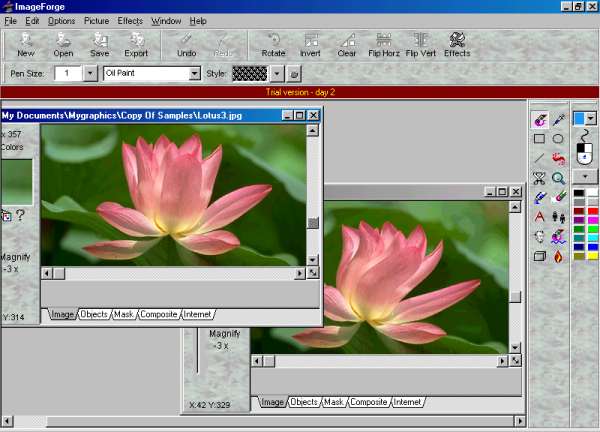
На этом снимке видно разделение холста, команд, параметров кисти и нижних вкладок. При этом надпись Trial version показывает, что изображён именно пробный выпуск PRO. Наличие такой надписи на чужом скриншоте не означает, что бесплатная Standard запускалась с аналогичным ограничением. При оценке возможностей разных редакций всегда нужно читать заголовок конкретной программы, а не только подпись ImageForge над общим окном.
Функции редактирования и реальный результат
Растровый холст: рисование, фигуры и локальные правки
Основная модель ImageForge — работа с изображением на холсте. Для собственного рисунка можно выбрать размер нового документа и глубину цвета, а затем использовать линии, геометрические фигуры, кисти, цветовую палитру, заливки и текст. В Standard описаны мягкие, узорные и декоративные кисти, Scatter и Spatter, а также Smudge и Clone для локальной обработки. Рассеивание позволяет распределять мазки или элементы, размазывание меняет границу деталей, клонирование переносит фактуру с одного участка на другой.
Практическое отличие от простого Paint заключается в объединении ручного рисования с обработкой уже существующей фотографии. Например, поверх скана можно добавить схему, тонкую цветную отметку, плашку для акцента или подпись. Но ImageForge не следует воспринимать как современный редактор неразрушающих корректирующих слоёв: свободное редактирование пикселей и история отмены — не то же самое, что сохраняемый стек процедур, который восстанавливается через годы в другой программе. Для сложной композиции и редактируемого проекта лучше выбирать формат и инструмент с документированными возможностями сохранения структуры.
Геометрия: Crop, Resize, Resample и Rotate
Раздел Picture содержит команды Crop, Enlarge Canvas, Resize, Resample, Duplicate, Flip Horizontal, Flip Vertical, Rotate, Rotate by Degree и Skew/Shear. Эти операции решают разные задачи. Crop исключает ненужную область, Enlarge Canvas добавляет пространство вокруг изображения, Rotate меняет ориентацию, а Skew/Shear изменяет геометрию с наклоном. При работе со сканом они помогают удалить поля, исправить поворот и подготовить картинку к заданному прямоугольнику.
Особое внимание стоит уделить паре Resize и Resample. В старом редакторе это разные пункты меню, а высококачественное пересчитывание пикселей выделено отдельно. Для публикации в интернете значение имеет фактическая ширина и высота сохранённого файла, а не его масштаб в окне. При уменьшении изображения мелкий текст и тонкие линии теряют детали; при увеличении новый размер не создаёт информацию, которой не было в оригинале. Дополнительные материалы по выбору размера доступны в разделе GeekHow о программах для изменения размера фотографий.
Команда Duplicate создаёт отдельный вариант изображения. Она полезна до сильной коррекции или уменьшения цветовой глубины: сравнение двух версий лучше показывает, какие тонкие детали исчезли и не изменился ли кадр. Однако копия в памяти не является резервной копией на диске. При аварийном завершении оба открытых окна могут оказаться несохранёнными; сохранность определяется наличием файла, а не количеством его представлений внутри программы.
Цвет: коррекция и стилизация
В разделе Effects → Color находятся Brightness, Auto Contrast, Hue and Saturation, Reduce Colors, Gamma Correction, Convert to Grays, Posterize, Threshold, Halftone и Line Engrave. Эти команды можно рассматривать как несколько групп: исправление общего вида снимка, перевод в ограниченную палитру и декоративное преобразование. Яркость и гамма работают с тональной передачей, насыщенность меняет выразительность цветов, а Threshold превращает диапазоны серого в резкие чёрно-белые области.
Разница между Auto Contrast и осмысленной ручной коррекцией особенно заметна на сканах и портретах. Автоматический контраст стремится расширить тональные различия, но не знает, какие участки снимка автор намерен сохранить мягкими. Posterize и Reduce Colors, наоборот, служат скорее для стилизации и сокращения числа оттенков. Получившийся результат следует оценивать по участкам с плавными переходами, мелким текстом и близкими оттенками кожи, а не только по общей яркости миниатюры.
При сокращении палитры важны три связанные команды: Set Palette, Change Color Depth и Dithering Options. Первая относится к набору допустимых цветов, вторая — к количеству цветовых значений, третья — к визуальному распределению пикселей при ограниченной палитре. Дизеринг делает переходы менее полосатыми, но не возвращает исходные оттенки. Поэтому ретро-графика и небольшие GIF-файлы являются подходящими сценариями, а архивный фотоснимок лучше хранить отдельно в формате, сохраняющем нужную детализацию.
Ретушь и клонирование
Clone и Smudge полезны для точечной работы, когда глобальный фильтр затрагивает слишком большую часть изображения. Клонирование переносит выбранную фактуру и позволяет закрыть небольшую царапину, пыль на скане либо пятно однородным фоном. Размазывание помогает смягчать переходы, но при чрезмерном применении уничтожает текстуру. Это локальные операции с пикселями; они требуют осторожного подбора размера кисти и области образца.
Для семейных фото и старых отсканированных открыток сочетание локальной ретуши с Picture и Effects закрывает достаточно много бытовых задач. Однако при массовом восстановлении архива интерфейс требует повторных ручных решений: у каждой фотографии различаются повреждения, экспозиция и положение границ. Нельзя переносить на ImageForge функции современных нейросетевых восстановителей — автоматического восстановления лица, интеллектуального удаления объектов или генеративного дорисовывания в проверенных описаниях редактора нет.
Сканер и камера через TWAIN
Функция Acquire from TWAIN device позволяет получать изображение от оборудования, для которого установлен совместимый TWAIN-драйвер. Для старых сканеров эта схема была распространённой: драйвер показывает собственное окно с разрешением, типом оригинала и областью сканирования, после чего редактор принимает готовый кадр. Управление устройством в этом случае не является встроенным универсальным драйвером ImageForge. Поддержка зависит от совместимости сканера, разрядности приложения и драйвера.
Отсюда два практических следствия. Во-первых, открытие сохранённого JPEG и захват изображения со сканера — разные пути импорта; отказ TWAIN не мешает всем остальным функциям редактирования. Во-вторых, совместимый с Windows сканер не обязательно совместим с конкретной старой программой. Для критичных архивных снимков более безопасно получать качественный TIFF или PNG с помощью актуального ПО сканера и передавать уже готовый файл в редактор. Обзор программ такого класса собран в разделе о средствах обработки сканов.
Фотоальбомы, показ изображений и анимация
У ImageForge есть инструменты подготовки простых альбомов и слайд-шоу, а пункт Tools → Create Album or Slide Show присутствует в интерфейсе Standard. Исторические описания также упоминают создание автономных библиотек изображений для просмотра, в том числе в виде выполняемых файлов Windows. Это интересная функция для своего времени, но результат в виде EXE значительно менее переносим, чем каталог изображений или обычный видеофайл. С точки зрения долговременного хранения ценнее оставить отдельные исходные фотографии рядом с демонстрационной сборкой.
Анимационные возможности в описаниях Standard включают GIF и AVI, а также вывод BMP filmstrip. Filmstrip — это статическая полоса кадров, из которой в другом ПО можно восстановить последовательность. Для GIF важны ограниченная палитра и интервал показа кадра; для AVI — дополнительная совместимость контейнера и кодирования. Не следует понимать слово AVI как гарантию поддержки всех современных видеокодеков. Устройства, браузеры и проигрыватели по-разному обрабатывают старые ролики.
В PRO для кадровой анимации были предусмотрены управление последовательностью, просмотр и поле Delay для задержки между кадрами. Там же применялись эффекты к отдельным кадрам. Эта специфика объясняет назначение старого анимационного модуля, но не делает ImageForge полноценным нелинейным видеоредактором. Небольшая циклическая анимация, набор кадров для демонстрации и слайд-шоу — три различных результата; требования к сохранению и совместимости у них различаются.
Что добавляли PRO и GOLD
В PRO расширялись художественное рисование, работа с объектами, масками и композициями, 3D-текст, подключаемые фильтры, создание карт изображений для веб-страниц и разрезание картинки на части. В GOLD отдельно подчёркивались несколько слоёв, настройки прозрачности, дополнительные градиенты, тени и плавающие панели. Разница с Standard не только в количестве эффектов: платные выпуски ориентировались на создание более сложного итогового материала из нескольких элементов.
Такие средства были особенно связаны с дизайном сайтов прежнего поколения, где изображения нередко разрезались на таблицы и снабжались кликабельными областями. Сегодня эта модель уступает адаптивной разметке, но в старых проектах исходные файлы ImageForge могут сохранять историческую ценность. Их не следует открывать и сразу пересохранять в JPEG: информация об объектах, слоях и масках при переходе к плоскому изображению перестаёт быть редактируемой.
Работу с растром и многослойными документами удобнее оценивать не по одному числу инструментов, а по тому, что останется доступным после сохранения и повторного открытия. В контексте современных решений полезна общая подборка растровых графических редакторов: она помогает отличить простой редактор пикселей от среды для полноценного неразрушающего монтажа.
Карта форматов и совместимости
Название формата в перечне совместимости не означает одинаковую функциональность при чтении и записи. ImageForge создавался для растровых файлов, а также отдельных анимационных и графических форматов своего времени. В описании Image Forge 3.60 перечислены BMP, PCX, JPG/JPEG, PNG, TIF/TIFF, TGA, GIF, WMF, IMG, AVI и ICO. При этом для JPEG, GIF и PNG отдельно описано сохранение; для AVI — анимационная обработка; для BMP — вывод filmstrip. Форматы разных редакций и сборок не следует смешивать с возможностями современных конвертеров.
| Формат или группа | Что подтверждено | Что учитывать при переносе |
|---|---|---|
| JPG / JPEG | Открытие и сохранение; настройка качества и сжатия при записи | Повторное сохранение с потерями; нет прозрачности и кадров анимации |
| PNG | Чтение и запись; поддержка прозрачной палитровой PNG дорабатывалась в ветке PRO | Сохраняет пиксели, но не структуру редакторского проекта |
| GIF | Обычные, прозрачные и анимированные изображения в описаниях линейки | Палитровые ограничения; не путать статический кадр и анимацию |
| BMP | Редактирование растрового изображения и экспорт полосы кадров | Удобен для простого обмена, но часто занимает больше места |
| TIFF / TIF | Указан среди совместимых форматов | Поддержка конкретных вариантов сжатия и многостраничности не установлена |
| PCX, TGA, WMF, IMG, ICO | Фигурируют в историческом перечне совместимости | Режим чтения, записи и сохранения специфических свойств нужно уточнять по установленной сборке |
| AVI | Работа с кадровой анимацией в описаниях старых выпусков | Доступность конкретного видеокодека и сохранность звука не гарантированы |
| Сборка альбома в EXE | Исторически предусмотрены автономные библиотеки изображений | Это исполняемое приложение для Windows, не универсальный графический контейнер |
Для обычной фотографии наиболее предсказуемыми результатами остаются JPEG и PNG, но выбор между ними принципиален. JPEG экономит место за счёт необратимого преобразования деталей; PNG подходит для графики с резкими краями и необходимости сохранить точные пиксели. GIF нужен там, где требуется совместимая небольшая анимация, однако сложные градиенты и фотографии страдают от ограниченной палитры. TIFF часто используют как промежуточный архивный формат, но подтвердить все разновидности TIFF в конкретной старой сборке ImageForge по общему списку расширений нельзя.
Команда изменения глубины цвета затрагивает саму информацию об изображении. Если 24-битную фотографию перевести в небольшую палитру, сохранение в PNG не восстановит утраченные оттенки: контейнер без потерь сохраняет уже изменённый результат. Наоборот, сохранение GIF после аккуратной подготовки палитры даёт ожидаемый ограниченный набор цветов, а не полную цветовую фотографию. Поэтому оценивать совместимость нужно по цепочке «входной формат — внутренняя цветовая обработка — формат результата», а не по совпадению расширения в двух диалогах.
Отдельная проблема — редактируемость. JPEG, PNG и BMP подходят для обмена готовыми пикселями, но не служат универсальными носителями вкладок Objects, Mask или Composite расширенной редакции. Исторические форматы собственных проектов и библиотек ImageForge не стоит объявлять открываемыми в современных редакторах без проверки. Для передачи работы другой программе безопаснее иметь два вида материала: исходное изображение до изменений и итоговый экспорт в общеупотребимом графическом формате.
Современные HEIC, AVIF, JPEG XL и отдельные разновидности RAW не входят в подтверждённый набор функций старой Standard. Это не доказательство невозможности открыть абсолютно любой файл после установки внешних компонентов; это граница документированных возможностей. Если работа строится вокруг таких файлов, разумнее сразу выбрать редактор с прямой поддержкой современного декодирования и экспорта. Особенно важно не переименовывать расширение вручную: изменение имени файла не преобразует данные в другой формат.
Что перестанет работать первым: зависимости старой программы
Не интерфейс, а окружение
При переносе ImageForge на современный компьютер наиболее уязвимы внешние зависимости: запуск старого установщика, доступ к защищённым каталогам, библиотеки подключаемых эффектов, драйвер TWAIN и средства воспроизведения анимации. Базовые команды рисования и изменение цвета требуют меньше внешних компонентов, чем прямое сканирование или создание исполняемой библиотеки. Поэтому успешное открытие одной картинки ничего не говорит о полной совместимости старой редакции с новой ОС.
Отдельно стоит различать ограничения самой ImageForge и ограничения безопасности Windows. Устаревший EXE-файл альбома может вызывать предупреждение защитных механизмов из-за неизвестного происхождения или отсутствия актуальной подписи. Такое предупреждение не доказывает вредоносность, но и не является приглашением отключить защиту. Для передачи изображений другому человеку безопаснее применять обычные PNG/JPEG, а анимации сохранять в стандартном формате, который не требует запуска стороннего приложения.
Что не зависит от сервера — и чего это не гарантирует
ImageForge CursorArts работает как локальный редактор документов. Обработка холста и экспорт традиционных изображений не строятся вокруг веб-страницы, очереди удалённого сервера или облачного аккаунта. Это отличает его от новых продуктов с тем же названием. Но отсутствие облака в обычном рабочем процессе нельзя превращать в утверждение о полном отсутствии сетевых обращений, телеметрии или уязвимостей: актуальной независимой документации по приватности и безопасности старой линейки нет.
От интернета может зависеть получение архивного установщика, а от внешних сервисов — проверка файла и доступ к устаревшим учебным материалам. После прекращения поддержки определённого драйвера сканера функция TWAIN утрачивает практическую ценность даже при исправной ImageForge. Это объясняет, почему для нового рабочего места выбор старого редактора должен опираться на конкретный технический сценарий, а не на то, сколько десятков фильтров было в нём когда-то.
Матрица сохранности результата
Главный риск старой графической программы — незаметно заменить доступный оригинал более ограниченной копией. Удаление пикселей, сокращение палитры и запись JPEG — преобразования с разной степенью обратимости. Undo помогает в текущем сеансе, но не гарантирует восстановление после закрытия файла. Ниже — не список функций, а оценка того, какую информацию сохраняет каждое действие.
| Операция | Что сохраняется | Что теряется или меняется | Практическая обратимость |
|---|---|---|---|
| Увеличение Magnify | Исходные пиксели и размер документа | Меняется только отображение | Полностью, изменением масштаба |
| Crop | Пиксели оставшейся области | Участки за границей кадра | Через Undo в сеансе или исходный файл |
| Resample с уменьшением | Общий сюжет и новый размер | Мелкие детали и исходная сетка пикселей | Увеличение назад не восполняет детали |
| Reduce Colors / Change Color Depth | Геометрия рисунка | Часть исходных оттенков | Из оригинала, не из готовой палитровой копии |
| Сохранение в JPEG | Готовое изображение для просмотра | Часть точных цветовых значений; прозрачность и кадры | Нельзя восстановить точный исходник из JPEG |
| Сохранение в PNG | Записанные пиксели; пригодность для обмена | Редакторская структура PRO при плоском экспорте | Пиксели есть, история правки не переносится |
| Альбом в EXE | Демонстрационная оболочка исторического формата | Независимость от Windows и исполняемой среды | Нужны отдельно сохранённые изображения |
Разумный критерий безопасности — возможность открыть итоговый файл другой программой без ImageForge. Для обычной картинки это просмотр JPEG или PNG; для GIF — воспроизведение всех кадров; для альбома — наличие папки с отдельными изображениями. Хороший экспорт не равен хорошему архиву: маленький файл удобен для публикации, тогда как исходник нужен для повторной коррекции и восстановления утраченных деталей.
Скрытая стоимость владения ImageForge
Standard не требует платежа за историческую бесплатную лицензию. Однако у давно не сопровождаемого ПО затраты часто возникают не в форме подписки, а при поддержании рабочего окружения. Время уходит на поиск доверенного дистрибутива, подбор совместимых драйверов, выяснение различий между редакциями и проверку каждого результата. Денежную стоимость этих работ невозможно честно назвать без конкретного компьютера, оборудования и объёма архива.
Особенно заметна эта цена при переходе со старого ПК на новый. Если нужно лишь изменить размер нескольких JPG, бесплатный редактор в актуальной системе проще, чем виртуальная машина или настройка старого TWAIN-драйвера. Если же требуется открыть наследуемый проект ImageForge PRO с объектами и масками, усилия на сохранение совместимого окружения могут быть оправданы. В этом случае надо оценивать не только стоимость редактора, но и риск утратить возможность редактировать старые исходники.
Платные расширенные выпуски не решают автоматически вопрос жизненного цикла. Историческая цена PRO или GOLD не говорит о том, можно ли сейчас законно получить работающую активацию, перенести лицензию на другой компьютер или восстановить оплаченный дистрибутив. Дополнительные модули, графические плагины и старые исполняемые альбомы также требуют отдельной проверки источника и совместимости. Использование сомнительных сборок ради одной функции может обойтись дороже, чем перенос рабочего процесса в современное приложение.
Плюсы и минусы
Плюсы
- Standard распространялась как freeware: для базовой обработки изображений не требовалась покупка PRO или GOLD.
- Рисование и фотографическая коррекция объединены в одном настольном интерфейсе: кисти, фигуры, Crop, Resample и цветовые эффекты работают с одним холстом.
- Команда Acquire from TWAIN device учитывает сценарии со старыми сканерами и камерами, для которых поддержка TWAIN была основным способом передачи изображения.
- Доступны не только одиночные фотографии: семейство ImageForge включает альбомы, слайд-шоу и простые кадровые анимации.
- Наличие Duplicate, Undo, Preview и отдельных окон позволяет сравнивать варианты и контролировать изменения до окончательной записи файла.
- Поддержка распространённых JPEG, PNG, GIF и ряда архивных графических форматов полезна для материалов, созданных на старых Windows-компьютерах.
Минусы
- Нет подтверждённой современной поддержки CursorArts: актуальная совместимость с новыми Windows и исправления безопасности не документированы.
- Сложно установить однозначную последнюю версию: каталоги смешивают 3.41, 3.60, 4.21 и разные редакции.
- Возможности PRO/GOLD нельзя приписывать Standard; документация по разделению конкретных сборок неполна.
- Английские меню, MDI-окна и старые диалоги требуют привыкания, особенно после современных вкладочных редакторов.
- Для TWAIN, старых подключаемых фильтров и AVI-анимации важна совместимость компонентов, которыми ImageForge сама не управляет.
- Формат EXE для демонстрационных альбомов плохо подходит для долгосрочного обмена и вызывает обоснованные вопросы безопасности.
- Современный рабочий процесс с HEIC, AVIF, RAW, пакетной автоматизацией и надёжным переносом многослойных проектов не подтверждён для Standard.
Как пользоваться программой — советы гика
Ниже названия команд относятся к историческому интерфейсу ImageForge CursorArts, прежде всего Standard. Некоторые дополнительные элементы анимации показаны в источниках для PRO и обозначены отдельно. Практические операции рассчитаны на локальную копию изображения: исходник остаётся неизменным, а выходные файлы получают новые имена. Это особенно важно для архивного ПО, поскольку наличие Undo не защищает от аварийного завершения.
Создание нового холста и проверка базового рисования
Цель. Получить новый графический документ и убедиться, что редактор реагирует на ввод. Подготовка. Достаточно открытого окна ImageForge; фотография не нужна. Перед работой удобно выбрать небольшой размер документа, чтобы не расходовать память на большой пустой растр.
- Вызовите File → New или кнопку New на верхней панели.
- В диалоге нового изображения укажите ширину, высоту и предложенную глубину цвета. Для обычного цветного рисунка используйте полноцветный режим, а ограниченную палитру оставьте для специальной задачи.
- В боковой панели выберите инструмент рисования, установите цвет в палитре и размер через Brush или Pen Size.
- Нарисуйте короткую линию. Нажмите Undo, затем Redo на панели команд, чтобы сравнить состояния рисунка.
- Сохраните пробный холст через File → Save As под отдельным именем, лучше в PNG, и откройте результат в другом просмотрщике.
Проверка. Размер сохранённого документа соответствует заданному; линия видима, а отмена и повтор отработали. Типичная ошибка. Увеличение масштаба Magnify принимают за изменение размеров холста или выбирают слишком малую палитру, из-за чего цвета становятся грубыми. Безопасный откат. Для тестового документа достаточно закрыть несохранённый вариант и начать новый; ранее сохранённые файлы не затрагиваются.
Открытие файла и создание рабочей копии
Цель. Получить редактируемый вариант фотографии, не рискуя единственным оригиналом. Подготовка. Возьмите локальный JPEG или PNG с обычным именем файла и запомните исходную папку.
- Выберите File → Open либо кнопку Open; укажите изображение на диске.
- Убедитесь, что появилось отдельное окно документа и в информационной области указан реальный размер картинки.
- Примените Picture → Duplicate для создания второго варианта; окно оригинала оставьте неизменным.
- Перейдите к копии и выполните File → Save As. Дайте файлу новое имя, например photo-work.png, и сохраните в доступный пользовательский каталог.
- При необходимости используйте Window для переключения между двумя открытыми документами.
Проверка. В исходной папке остался оригинал, а рядом либо в новой папке есть отдельная копия. Типичная ошибка. Нажатие Save в окне исходного документа заменяет существующий файл. Безопасный откат. Пока исходник не изменён на диске, вернитесь к нему и повторите создание копии; случайную перезапись после закрытия Undo уже не отменит.
Кадрирование фотографии и удаление полей скана
Цель. Убрать ненужные края, сохранив важные объекты изображения. Подготовка. Откройте рабочую копию; оцените, не пересекают ли будущую границу подписи, углы документа или другие необходимые детали.
- Выберите на боковой панели инструмент прямоугольного выделения.
- Выделите участок, который должен остаться; границу оценивайте по холсту, а не по миниатюре слева.
- Выполните Picture → Crop. При отсутствии активного выделения пункт может быть недоступен.
- Используйте Picture → Preview или Ctrl+P и проверьте расположение ключевых элементов кадра.
- Сохраните результат через File → Save As под новым именем, не заменяя предыдущее изображение.
Проверка. Белые поля или лишний фон исчезли, а нужные детали не оказались срезаны. Типичная ошибка. Выделение сделано слишком тесным; обрезка удаляет нужный текст или рамку. Безопасный откат. Сразу нажмите Undo и уточните выделение. После записи поверх файла восстановление обрезанных пикселей потребует оригинала.
Изменение размеров изображения с сохранением пропорций
Цель. Подготовить уменьшенную копию для страницы, презентации или отправки. Подготовка. Заранее определите максимальную ширину или высоту в пикселях и проверьте размер оригинала в свойствах документа.
- Откройте копию изображения и вызовите Picture → Resample для пересчёта пиксельного размера либо Picture → Resize для альтернативной операции изменения размера, предусмотренной выпуском.
- В окне операции укажите требуемую ширину и высоту. Сохраняйте исходное соотношение сторон: например, для кадра 4:3 новые размеры также должны иметь пропорцию 4:3.
- Не увеличивайте изображение сверх разрешения оригинала, если цель — получить больше реальных деталей: интерполяция не восстанавливает утраченную информацию.
- Осмотрите мелкий текст, резкие границы и тонкие линии через увеличенный просмотр; затем сохраните уменьшенную копию с отличающимся именем.
Проверка. Свойства выходного файла показывают нужные пиксельные размеры, а пропорции не изменились. Типичная ошибка. Принудительно заданы две несогласованные стороны, и изображение растянулось. Безопасный откат. Используйте Undo или снова откройте рабочую копию до изменения размера; повторное увеличение испорченного файла не восстановит исходную чёткость.
Поворот, отражение и правка ориентации
Цель. Выправить скан, фотографию боком или изменить композиционное направление. Подготовка. Работайте с сохранённой копией, особенно если на изображении есть текст.
- Для стандартного поворота используйте кнопку Rotate либо Picture → Rotate.
- Если нужен заданный наклон, откройте Picture → Rotate by Degree и укажите угол в диалоге.
- Для зеркального преобразования выбирайте Picture → Flip Horizontal или Picture → Flip Vertical; на панели им соответствуют Flip Horz и Flip Vert.
- Проверьте, не обрезались ли углы после поворота и не стал ли текст зеркальным. Особое внимание уделите подписям, номерам и логотипам.
- Зафиксируйте удачный вариант отдельным сохранением.
Проверка. Горизонт и вертикальные края выглядят правильно, информация на снимке читается нормально. Типичная ошибка. Зеркальное отражение выбирают вместо поворота либо несколько раз пересчитывают пиксели после небольшого наклона. Безопасный откат. Отмените действие через Undo; к исходному документу можно вернуться без дальнейших преобразований.
Коррекция яркости, контраста, насыщенности и глубины цвета
Цель. Улучшить читаемость изображения либо подготовить стилизованную палитру. Подготовка. Возьмите копию снимка с тёмными и светлыми участками; для эксперимента с палитрой желательно использовать отдельную дополнительную копию.
- Откройте Effects → Color и выберите Brightness для общей яркости, Auto Contrast для автоматического контраста или Hue and Saturation для оттенка и насыщенности.
- Оцените предварительный результат в доступном диалоге эффекта либо непосредственно на холсте; контролируйте светлые зоны и тени, а не только общий вид.
- Для намеренного уменьшения числа цветов используйте Reduce Colors либо Picture → Change Color Depth. При необходимости проверьте параметры Picture → Dithering Options.
- Для монохромного результата выберите Effects → Color → Convert to Grays; для жёсткого графического перехода — Threshold.
- Сравните изображение с неизменённым окном через Picture → Duplicate и сохраните выбранный вариант отдельно.
Проверка. После коррекции сохранены важные детали в тенях и светах; выбранная палитра соответствует цели. Типичная ошибка. Сильный Auto Contrast или Threshold уничтожает тонкие полутона, а Reduce Colors портит фотографический градиент. Безопасный откат. Отмените фильтр до применения следующего либо откройте сохранённую полноцветную копию.
Рисование кистью, заливка, фигуры и точечная ретушь
Цель. Добавить подпись или простую графику, исправить локальное пятно, создать декоративный элемент. Подготовка. Убедитесь, что выбран правильный документ: при нескольких открытых окнах активным остаётся только одно.
- В боковой панели выберите кисть, линию, прямоугольник, эллипс, текст либо доступный инструмент Clone или Smudge.
- Укажите цвет и форму пера, настройте Brush/Pen Size, Style и Intensity. Для фигур выбирайте Object is Hollow, если нужен только контур, или Object is Solid для заливки.
- Наносите небольшие участки и проверяйте границы; для ретуши предпочтительнее маленькая кисть, чтобы не закрыть соседнюю фактуру.
- В режиме заливки проверьте, заполняется ли требуемая область и не уходит ли цвет в соседние зоны. При работе Clone сравнивайте источник фактуры и место переноса.
- Сохраните копию в PNG, если важна точная форма текста, линий и границ.
Проверка. Отметка не закрывает нужные детали, границы рисунка читаемы и нужные цвета сохранились. Типичная ошибка. Слишком крупный размер пера, высокая интенсивность или сплошная фигура перекрывают изображение. Безопасный откат. Undo возвращает предыдущее состояние в текущем сеансе; исходник и копия до рисования остаются отдельными файлами.
Получение изображения со сканера через TWAIN
Цель. Перенести бумажную фотографию или рисунок непосредственно в редактор. Подготовка. Нужны подключённый сканер и установленный TWAIN-драйвер, совместимый со старым приложением. Для неважного документа предварительно проверьте оборудование в собственном ПО сканера.
- В ImageForge выберите File → Acquire from TWAIN device.
- В появившемся интерфейсе драйвера укажите устройство и параметры сканирования, предусмотренные самим драйвером: область, режим цвета и разрешение.
- Запустите получение изображения средствами драйвера и дождитесь передачи кадра в новое окно ImageForge.
- Убедитесь, что изображение отображается полностью, а его размеры соответствуют ожидаемому скану.
- Сохраните полученный файл как отдельный исходник, прежде чем применять Crop или фильтры.
Проверка. Готовый файл открывается вне ImageForge; его качество не зависит от дальнейших правок. Типичная ошибка. TWAIN-окно не открывается из-за отсутствующего или несовместимого драйвера. Безопасный откат. Откажитесь от прямого импорта, получите PNG или TIFF в штатной программе сканера и откройте его через File → Open. Не устанавливайте неподписанные драйверы неизвестного происхождения.
Сборка простого альбома или слайд-шоу
Цель. Подготовить последовательный просмотр набора фотографий, не теряя сами снимки. Подготовка. Нужны несколько изображений с понятными именами и отдельная папка с их копиями.
- Откройте Tools → Create Album or Slide Show.
- В диалоге сборки добавьте изображения в предусмотренный список и оцените порядок просмотра.
- Если в установленном выпуске имеются настройки Slide Show, укажите доступные переходы и задержку. В расширенном диалоге PRO встречаются элементы Image Files, Slide Show, Transition Effect и Transition Delay; в Standard расположение параметров может отличаться.
- Выберите предусмотренный установленной редакцией вариант сохранения сборки; не подменяйте исходные графические файлы итоговой оболочкой альбома.
- Откройте созданный результат в допустимой для него среде и отдельно убедитесь, что изображения остались доступны обычными файлами.
Проверка. Порядок снимков понятен, переходы не скрывают содержимое, все оригиналы остаются доступными. Типичная ошибка. Пользователь сохраняет только исполняемую библиотеку и впоследствии не может извлечь из неё привычные JPG/PNG. Безопасный откат. Вернитесь к папке отдельных изображений и создайте новую сборку; не отключайте защиту системы ради запуска старого EXE.
Создание и контроль GIF-анимации
Цель. Получить короткую кадровую последовательность, а не одиночную статическую картинку. Подготовка. Создайте несколько тестовых рисунков с одинаковыми размерами и небольшим количеством цветов. Standard описана с поддержкой GIF/AVI-анимации; приведённые ниже элементы кадрового управления подтверждены на историческом интерфейсе PRO.
- Откройте File → New и в диалоге нового документа выберите предусмотренный выпуском тип GIF- или AVI-анимации.
- Создайте начальный кадр. В интерфейсе PRO дополнительные кадры управляются нижней панелью с кнопками последовательности; у кадров предусмотрен собственный номер.
- В PRO установите интервал Delay в панели кадров и воспользуйтесь кнопкой воспроизведения с треугольным значком под холстом. Интервал должен обеспечивать разборчивость содержимого, особенно текста.
- Для каждого кадра проверьте расположение объектов и палитру. При различиях в размерах возможны рывки или смещение изображения.
- Сохраните результат в GIF, если нужен именно анимированный GIF, и откройте его в независимом просмотрщике с поддержкой анимации.
Проверка. Воспроизводятся все кадры в ожидаемом порядке, а не только первый. Типичная ошибка. Анимацию сохраняют как JPEG или обычный PNG и получают один неподвижный кадр. Безопасный откат. Вернитесь к исходной последовательности кадров и сделайте новый GIF-экспорт; не удаляйте отдельные изображения до контроля готовой анимации.
Сохранение, экспорт и контроль конечного файла
Цель. Получить переносимый результат без непреднамеренной перезаписи. Подготовка. Определите получателя файла, необходимую прозрачность, допустимое качество и требуемое расширение.
- В текущем документе выберите File → Save As; в старом интерфейсе также есть кнопки Save и Export.
- Выберите отдельную папку, укажите имя и доступный формат результата. Для фотографии обычно подходит JPEG, для графики с резкими границами — PNG, для кадровой анимации — GIF.
- При записи JPEG оцените доступный параметр качества/сжатия: чрезмерное сжатие заметно на мелких деталях и границах цветовых областей.
- После сохранения сопоставьте расширение файла, его размеры в пикселях и реальное содержимое с задачей.
- Откройте файл в независимом приложении и убедитесь, что он не зависит от активного сеанса ImageForge.
Проверка. Получатель сможет открыть файл обычным просмотрщиком; имя исходника не заменено. Типичная ошибка. Save используется вместо Save As, либо выбирается формат, теряющий прозрачность или анимацию. Безопасный откат. Повторите экспорт из сохранённой рабочей копии; не используйте уже ухудшенный JPEG как новый мастер-файл.
Сквозной сценарий: из сканированной фотографии в готовую копию
Цель. Получить аккуратное изображение для семейного архива и уменьшенную версию для публикации. Подготовка. Нужен скан в PNG/TIFF либо JPEG со сканера; исходный файл уже сохранён отдельно.
- Откройте снимок через File → Open. Зафиксируйте его исходные размеры и при необходимости сделайте Picture → Duplicate.
- Сохраните дубликат под именем archive-work.png через File → Save As.
- Инструментом выделения определите границы фотографии, уберите ненужные поля через Picture → Crop.
- При перекосе используйте Picture → Rotate by Degree и затем Effects → Color → Brightness либо Auto Contrast для умеренной тональной правки.
- Локальную царапину обработайте Clone или Smudge небольшим пером; оцените фактуру на большем масштабе.
- Сохраните полную обработанную копию в PNG; затем из неё создайте уменьшенный вариант через Picture → Resample и запишите как отдельный JPEG.
- В файловом менеджере сравните три самостоятельных файла: первичный скан, обработанный полноразмерный мастер и уменьшенный вариант для обмена.
Проверка. В архивной версии сохранено максимальное доступное разрешение, а веб-копия имеет подходящий размер и читаемые детали. Типичная ошибка. Уменьшенный JPEG становится единственной сохранённой версией фотографии; его нельзя использовать для качественного повторного восстановления. Безопасный откат. Повторите обработку из оригинального скана или полноразмерной рабочей копии, не увеличивая уже уменьшенный файл обратно.
Кому подойдёт
Владельцам архива старых проектов и изображений. Главная причина возвращаться к ImageForge — необходимость прочитать материал, когда-то созданный в этой среде, восстановить ход редактирования по знакомым инструментам или извлечь изображения из собственного рабочего архива. В этом случае старый интерфейс — не преимущество сам по себе, а способ обойти потери при миграции. Пользователь должен иметь законно полученный дистрибутив подходящей редакции и среду, в которой тот действительно запускается; современная установка Windows не гарантирует совместимости.
Тем, кто изучает развитие настольной графики. ImageForge показывает характерный подход графических пакетов начала 2000-х: основной холст, палитра, множество меню, объединение рисования, ретуши, сканирования и подготовки анимации в одном приложении. Такой интерес не предполагает, что программа должна участвовать в ежедневном рабочем процессе. Для учебного исследования особенно полезно различать возможности Standard и коммерческого PRO, а не принимать снимки расширенного выпуска за руководство к бесплатной редакции.
Пользователям со старой совместимой системой и несложными локальными задачами. Работа с отдельными BMP, JPEG, PNG или TIFF, геометрические преобразования, простая цветовая правка и подготовка копии файла укладываются в исторические возможности редактора. Оправданность такого сценария зависит не от привлекательности интерфейса, а от того, имеется ли уже исправная установленная копия. Вновь строить рабочую систему вокруг устаревшего приложения ради обрезки нескольких фотографий обычно нерационально.
Кому не подойдёт
Организациям, которые отвечают за поддерживаемость рабочего места. Архивный графический редактор без подтверждённого современного цикла обновлений затрудняет управление уязвимостями и воспроизводимость сборки. Даже успешный запуск на одном компьютере не означает, что программа столь же предсказуемо поведёт себя на другой версии Windows, с новым драйвером сканера или при централизованном развёртывании.
Дизайнерам с требованиями к совместной работе, сложным композициям и цвету. Для современных слоёв, управляемых масок, большого количества редактируемых объектов, контролируемых цветовых пространств и передачи исходников коллегам нужны решения с действующей документацией и обновлениями. Историческая поддержка эффектов и рисования не равнозначна сохранению многоуровневого проекта в современном обменном формате. Для профессиональной подготовки иллюстраций разумнее рассмотреть Krita и её инструменты цифровой живописи.
Тем, кто рассчитывает обрабатывать тысячи фотографий по единому регламенту. Меню ImageForge содержит операции, применимые к отдельному документу, но по сохранившимся материалам нельзя подтвердить полноценную современную систему заданий с контролем ошибок, отчётами и развитой пакетной автоматизацией. Для поточных задач следует выбирать программу, где обработка целых папок прямо поддерживается и описана. По этой теме полезен отдельный материал о пакетной обработке изображений.
Пользователям macOS, Linux и мобильных устройств. Классический ImageForge — приложение для Windows. Переносить на него характеристики современных одноимённых мобильных и веб-редакторов нельзя. Запуск Windows-приложения через совместимые среды не превращает его в официальную версию для других платформ и не гарантирует работы диалогов ввода, печати или сканирования.
Сравнение с другими аналогами
Замену ImageForge следует выбирать по исходной задаче, а не по количеству пунктов меню. Для честного сопоставления ниже у каждого решения одинаковые восемь критериев: назначение, операционная система, сложность освоения, форматы, автоматизация, модель оплаты, ограничение и предпочтительный сценарий. Оценка сложности — редакционная характеристика объёма интерфейса, а не результат замера времени обучения. Описываются современные продукты, а не альтернативные редакции самого ImageForge.
GIMP — когда нужно глубокое редактирование
Задача: ретушь, композиция из нескольких изображений, работа с масками и слоями. Платформа: Windows, macOS, Linux. Порог освоения: выше начального из-за большого числа панелей, режимов выделения и способов комбинирования слоёв. Форматы: JPEG, PNG, TIFF и другие распространённые растровые типы; для сохранения редактируемой структуры предназначен собственный XCF. Эти свойства делают GIMP заменой не просто для просмотра старого файла, а для дальнейшего развития проекта.
Автоматизация: доступна через процедурную базу и средства сценарной обработки, поэтому повторяющиеся действия можно превращать в воспроизводимый процесс при соответствующей настройке. Оплата: свободное программное обеспечение с открытым исходным кодом, без покупки базовой лицензии. Ограничение: переход со старого однодокументного редактора потребует освоить слои, маски, экспорт и управление цветом. Сценарий: регулярно редактируемые фотографии, сложные коллажи и проекты, где нужно вернуться к промежуточным операциям через месяцы.
Paint.NET — когда нужен понятный редактор для актуальной Windows
Задача: обрезка, корректировка снимков, рисование, несложные многослойные композиции. Платформа: современные 64-разрядные Windows 10 и Windows 11; для текущей версии действуют требования к графическому оборудованию. Порог освоения: ниже, чем у GIMP, поскольку основные средства, история изменений и список слоёв собраны в сравнительно компактном окне. Форматы: PNG, JPEG, BMP, GIF, TIFF и другие, а структуру слоёв сохраняет собственный PDN.
Автоматизация: в первую очередь обычная интерактивная обработка, дополненная плагинами; по этому критерию редактор уступает специализированным пакетным конвертерам. Оплата: официальная бесплатная загрузка с сайта проекта и платный вариант распространения через Microsoft Store. Ограничение: нет родных настольных версий для macOS и Linux; прежние компьютеры с устаревшей Windows не отвечают требованиям актуального выпуска. Сценарий: современная альтернатива ImageForge для человека, которому нужен графический редактор Windows, а не большой фотоархивный каталог.
XnView MP — когда важнее много файлов и пакетное преобразование
Задача: просмотр, каталогизация, сортировка и конвертация фотографий, а не сложное рисование поверх холста. Платформа: Windows, macOS и Linux. Порог освоения: невысок для просмотра, средний для пакетных операций с несколькими вариантами вывода. Форматы: поддерживаются в том числе JPEG, PNG, TIFF и современные HEIC/AVIF; набор форматов чтения и записи различается, поэтому конкретный экспорт надо проверять по выбранному расширению.
Автоматизация: в XnView MP предусмотрено пакетное преобразование; для более сложных повторяемых цепочек у того же разработчика есть отдельный XnConvert. Оплата: бесплатно для частного, образовательного и некоммерческого применения; при коммерческом использовании требуется лицензия. Ограничение: каталог и конвертер не заменяют полноценную многослойную среду художественной ретуши. Сценарий: архив из сотен сканов, фотографии с нескольких камер, унификация размеров и форматов перед переносом данных.
Krita — когда основная задача рисование, а не простое исправление фото
Задача: цифровая живопись, иллюстрации, работа с кистями, слоями и кадровой анимацией. Платформа: Windows, macOS и Linux. Порог освоения: средний или высокий для человека, прежде работавшего только с простыми растровыми редакторами: потребуется разобраться в механике кистей, слоях и анимационной шкале. Форматы: обычные растровые PNG/JPEG наряду с родным KRA для редактируемой композиции.
Автоматизация: основное назначение Krita — ручное художественное создание изображений, а не массовое преобразование папок; возможности сценарного расширения не следует путать с готовым поточным конвертером. Оплата: свободный продукт с открытым исходным кодом; также существуют платные варианты распространения в магазинах приложений для поддержки разработки. Ограничение: избыток художественных инструментов мешает тем, кто всего лишь хочет переименовать или уменьшить множество фотографий. Сценарий: работа с рисунками и анимацией, для которой примитивных кистей ImageForge уже недостаточно.
Смысл сравнения заключается не в том, что любой новый редактор автоматически создаёт лучшую картинку. GIMP и Krita обеспечивают более богатую структуру редактируемых работ; Paint.NET ближе к знакомой логике настольной правки; XnView MP решает задачу перемещения и переработки большой фотоколлекции. Для старых файлов ImageForge может понадобиться как промежуточное звено, но дальнейшую работу удобнее организовывать в актуальной программе с понятным форматом сохранения.
Типичные проблемы ImageForge: симптомы, проверка и исправление
У сохранившихся архивных выпусков ImageForge нет единой современной системы поддержки. Приведённые ниже случаи — не перечень подтверждённых дефектов определённой сборки, а диагностические ситуации, вытекающие из устройства старого Windows-приложения, различий редакций и свойств графических форматов. Одна и та же внешняя ошибка может иметь несколько причин; безопасное исправление начинается с проверки исходного файла и среды, а не с изменения системных библиотек.
1. Установщик не запускается или завершается без установки
Симптом: старый инсталлятор закрывается сразу, сообщает о несовместимости либо вообще не показывает окно. Возможная причина: установочный пакет рассчитан на другую эпоху Windows, повреждён при хранении или относится к редакции с отдельными зависимостями. Диагностика: проверьте происхождение пакета, наличие полной копии архива, точное имя редакции и разрядность доступного окружения; предупреждение операционной системы не следует считать безусловно ложным. Исправление: не отключайте системную защиту ради неизвестного EXE. Для исторического ПО используйте изолированную совместимую систему с ограниченным доступом к рабочим данным и только законно полученный дистрибутив. Проверка результата: программа запускается в тестовом окружении, а основной компьютер и оригинальные файлы остаются неизменёнными.
2. ImageForge открывается, но элементы окна выглядят неправильно
Симптом: диалоги обрезаны, миниатюры не обновляются, часть инструментов оказывается за пределами области просмотра. Возможная причина: масштабирование современного рабочего стола либо ограничения старой графической подсистемы, под которую проектировался интерфейс. Диагностика: сравните поведение на стандартном масштабе дисплея и в чистой совместимой среде; оцените, затронуто ли только отображение или сами пиксели изображения. Исправление: настройте совместимость отображения и разрешение в безопасной тестовой среде, не заменяя исполняемые библиотеки сторонними сборками. Проверка результата: меню, область холста и кнопки сохранения доступны без перекрытий; пробный файл отображается полностью.
3. Файл одного формата открывается, другой — нет
Симптом: JPEG доступен, а файл с похожим расширением не распознаётся, либо появляется сообщение об ошибке декодирования. Возможная причина: поддержка формата в архивном редакторе ограничена конкретной разновидностью кодирования; одинаковое расширение не гарантирует одинакового внутреннего устройства. Диагностика: проверьте реальный тип файла в независимом просмотрщике и сопоставьте поведение с простым BMP или PNG. Исправление: создайте промежуточную копию в стандартном растровом формате через современный конвертер, сохранив исходный файл без изменений. Проверка результата: новая копия открывается, имеет ожидаемые размеры и не потеряла существенных визуальных деталей.
4. После открытия снимка пропадают прозрачные области
Симптом: значок или рисунок, который в другом приложении выглядит полупрозрачным, получает сплошной фон. Возможная причина: выбранный рабочий режим цвета или направление преобразования не сохраняет альфа-канал; особенно уязвим переход в JPEG и палитровые варианты GIF. Диагностика: изучите исходник в программе, умеющей показывать шахматную подложку прозрачности, и сравните наличие альфа-канала у исходного и выходного файла. Исправление: держите исходный PNG отдельно и используйте редактор с подтверждённой поддержкой необходимого уровня прозрачности. Проверка результата: прозрачные пиксели не заменены цветом при последующем открытии в независимой программе.
5. Сканы не поступают через Acquire from TWAIN device
Симптом: пункт получения изображения не находит сканер или диалог устройства не появляется. Возможная причина: современный сканер не располагает совместимым TWAIN-драйвером для выбранной системы или разрядности приложения. Диагностика: выясните, работает ли устройство в собственной утилите изготовителя и установлен ли драйвер именно нужного стандарта; наличие поддержки WIA само по себе не доказывает наличие TWAIN. Исправление: выполните сканирование средствами производителя и используйте сохранённый TIFF/PNG как промежуточный файл; не устанавливайте драйвер из неизвестного каталога. Проверка результата: полученный скан читается независимо от ImageForge и содержит всю требуемую область листа.
6. После Resize изображение стало мягким или зернистым
Симптом: на фото пропала фактура, линии чертежа стали ступенчатыми, а увеличение не возвращает деталей. Возможная причина: уменьшение количества пикселей либо изменение размера без подходящего пересчёта выборок; повторные операции усугубляют потерю. Диагностика: сравните физические размеры в пикселях до и после обработки, оцените эффект при масштабе просмотра 100% и отдельно проверьте параметры Resample. Исправление: восстановите первичный файл из исходной копии и создайте новый вариант с однократным изменением размеров и соответствующей интерполяцией. Проверка результата: выходные размеры точны, детали не испорчены лишними преобразованиями, а мастер остаётся полноразмерным.
7. После цветокоррекции появились полосы и грубые переходы
Симптом: плавный градиент превратился в заметные цветовые ступени после Posterize, Reduce Colors либо преобразования глубины цвета. Возможная причина: уменьшение количества доступных цветов — ожидаемое свойство такой операции, а не признак поломки монитора. Диагностика: сопоставьте цветовую глубину, вид палитры и изображение до применения эффекта; отдельный просмотр на другом дисплее поможет исключить ошибку отображения. Исправление: вернитесь к копии с полным цветовым диапазоном и применяйте палитровые эффекты лишь к версиям, где стилизация нужна по заданию. Проверка результата: в мастер-копии градиенты остаются непрерывными, а палитровая версия хранится отдельно.
8. GIF-анимация воспроизводится не в том темпе
Симптом: кадры идут слишком быстро, слишком медленно или воспринимаются как статичный рисунок. Возможная причина: разная продолжительность кадров, особенности интерпретации задержек GIF либо сохранение не в анимированный вариант файла. Диагностика: оцените число кадров и значения Delay в редакции, которая действительно поддерживает покадровую анимацию, затем откройте GIF в независимом проигрывателе. Исправление: скорректируйте задержки в редактируемой копии и экспортируйте заново; не используйте один кадр как основу для восстановления утраченных остальных. Проверка результата: полный цикл содержит ожидаемые кадры и с сопоставимой скоростью воспроизводится в нескольких современных средствах просмотра.
9. Сохранённый JPEG не совпадает с картинкой на холсте
Симптом: после закрытия окна у мелкого текста и контрастных границ появились ореолы либо цветовые блоки. Возможная причина: JPEG применяет сжатие с потерями; эффект особенно заметен на схемах и графике с жёсткими переходами. Диагностика: сравните исходный PNG/BMP с экспортированным JPEG на масштабе 100% и изучите настройки качества сохранения. Исправление: не записывайте повторно уже повреждённую версию; повторите экспорт из сохранённой исходной копии с подходящим качеством либо оставьте результат в PNG. Проверка результата: линии и текст сохранили читаемость, размер файла соответствует задаче, оригинал не заменён.
10. В фотоальбоме не открывается часть изображений
Симптом: собранный альбом или слайд-шоу показывает неполный набор снимков либо не запускается на чужом компьютере. Возможная причина: исторический формат результата и его внешние зависимости не совпадают с возможностями современного устройства; сам факт создания альбома не гарантирует переносимости. Диагностика: различайте изображения-источники, файл проекта и готовую исполняемую либо презентационную оболочку; проверьте, что первичные фотографии открываются отдельно. Исправление: для долговременной передачи используйте исходные JPEG/PNG и открытый список файлов, а не один старый исполняемый контейнер. Проверка результата: все изображения доступны без установки ImageForge и без запуска неизвестных EXE.
11. После сохранения пропало редактируемое состояние
Симптом: результат визуально правильный, но нельзя повторно изменить конкретный мазок, промежуточный вариант или последовательность эффектов. Возможная причина: выходной растровый файл фиксирует пиксели, а не полную историю действий; формат JPEG или PNG сам по себе не хранит историю инструмента Undo. Диагностика: сравните полученный файл с доступной резервной копией и проверьте, сохранились ли отдельные исходные элементы композиции. Исправление: используйте ещё доступный первичный материал и сохраняйте промежуточные состояния как отдельные версии; для дальнейших сложных изменений перейдите на редактор с собственным проектным форматом. Проверка результата: все необходимые элементы доступны для доработки из отдельных файлов или открываются как редактируемый проект в современной программе.
FAQ: вопросы, на которые стоит ответить до выбора ImageForge
ImageForge умеет распознавать текст со сканов?
Наличие команды получения изображения со сканера не означает функции OCR. TWAIN передаёт в программу изображение листа; извлечение редактируемых букв — отдельная задача. Для такой работы требуется самостоятельный инструмент распознавания. Не стоит ожидать, что обычный графический фильтр превратит скан договора в текстовый документ со структурой абзацев.
Почему одинаковый размер картинки в пикселях не означает одинаковый размер файла?
Объём зависит от цветовой глубины, формата и характера содержимого. Два изображения 2000 × 1500 пикселей содержат одинаковое количество позиций, но файл с гладкими заливками может кодироваться значительно экономнее фотографии с большим числом мелких фактур. JPEG и PNG используют разные методы сжатия, поэтому вес нельзя оценить только по ширине и высоте.
Можно ли считать отображение фото на экране доказательством пригодности к печати?
Нет. Дисплей показывает определённое число экранных пикселей, тогда как печать зависит от физических размеров отпечатка, фактического разрешения исходника и возможностей принтера. Изображение, визуально крупное на мониторе, может содержать мало деталей для большого бумажного формата. Отдельно важны точная геометрия и цветовой профиль; наличие команды Print не гарантирует профессиональный допечатный контроль.
Подходит ли ImageForge для современных HEIC, AVIF и JPEG XL?
Поддержка этих новых форматов в классических архивных выпусках не подтверждена. Практическая граница редактора определяется его историческим набором декодеров. Для современных фотографий разумнее использовать актуальное приложение, которое прямо перечисляет соответствующие расширения и сохраняет метаданные. Простое переименование файла HEIC в JPG не превращает его в JPEG.
Сохраняются ли EXIF и другие сведения о съёмке после редактирования?
Для старого ImageForge нельзя подтверждённо обещать сохранение полного набора EXIF/IPTC/XMP при каждом способе записи. С точки зрения архивирования важны не только пиксели, но и дата съёмки, модель камеры, ориентация и авторские сведения. Отсутствие изменений на самом изображении не доказывает сохранность метаданных; при критичных архивах их следует проверять в независимой утилите на оригинале и на выходной версии.
Что делать с файлами ImageForge, если исходная Windows-машина больше не работает?
Наиболее переносимая часть наследия — обычные изображения JPEG, PNG, BMP и TIFF, а не установщик старой программы. После извлечения файлов с носителя важны их целостность и читаемость в независимом редакторе. Экзотические контейнеры, созданные старым генератором альбомов или слайд-шоу, требуют отдельного внимания; их нельзя считать равнозначными самостоятельным изображениям.
Почему инструмент клонирования не заменяет реставратора фотографий?
Clone переносит пиксели из одной области в другую, но не восстанавливает достоверную утраченную информацию. При работе с архивными портретами соседняя текстура может визуально закрыть царапину, одновременно стерев важную деталь одежды или лица. Поэтому результат ретуши следует оценивать не только на предмет ровности фона, но и на сохранность исторического содержания снимка.
Можно ли использовать ImageForge как центральное приложение для нового фотоархива?
Такой выбор нерационален при отсутствии подтверждённого современного обслуживания, проверенной переносимости данных и автоматизации. Набор инструментов для просмотра, отдельной коррекции и создания альбома не заменяет систему каталогизации с управлением метаданными и резервированием. Для нового архива следует отдельно оценивать просмотр, каталог, пакетные преобразования и сохранение оригиналов.
Вывод: когда ImageForge остаётся полезен
ImageForge имеет смысл прежде всего как инструмент для доступа к результатам прежней работы или как объект изучения истории графических редакторов Windows. При наличии исправного старого компьютера и проверенного дистрибутива он позволяет выполнить типичные одиночные операции над растровым изображением. Но ценность такого доступа не снимает ограничений совместимости и необходимости сохранять самостоятельные копии файлов.
Для актуальной персональной обработки фотографий более оправдан Paint.NET, когда достаточно слоёв, коррекции и привычного настольного интерфейса. Для сложной ретуши и многокомпонентных изображений сильнее GIMP, для художественного рисунка — Krita, а для большого набора сканов и фотографий — XnView MP. Эти сценарии разделяет не формальная современность продукта, а конкретная сохранность результата: возможность вернуться к редактируемому материалу, перенести его на другое устройство и повторить операцию без зависимостей от архивной среды.