ImagePrinter Pro: гайд от гика, форматы, возможности, настройка и ограничения
ImagePrinter Pro от Code Industry — виртуальный принтер Windows, который превращает результат печати из Word, Excel, браузера, PDF-просмотрщика или другой программы в файл. Вместо физического листа пользователь получает PDF, многостраничный TIFF, изображения JPEG и PNG либо один из менее распространённых форматов. Такой подход особенно полезен там, где исходные документы созданы в разных приложениях, а итог требуется привести к общему виду без установки отдельного конвертера для каждого формата. Важно понимать границу технологии: ImagePrinter Pro получает не исходную структуру документа, а подготовленное приложением представление страниц. Поэтому визуальная верность макету и сохранение редактируемых объектов — разные задачи, и программа решает прежде всего первую.
Обзор относится именно к ImagePrinter Pro компании Code Industry Ltd, а не к Zan Image Printer, Black Ice Image Printer Driver, стандартному принтеру Microsoft Print to PDF или продукту разработчиков Virtual Image Printer SDK. По состоянию на 14 ноября 2026 года производитель предлагает версию 6.3 для Windows и продаёт отдельно лицензии для рабочих станций и серверного использования. У программы есть живые страницы загрузки, онлайн-справка и установщик; при этом часть опубликованной документации относится к версии 6.1, а некоторые страницы по-прежнему перечисляют более старые Windows. Эти различия важны при оценке совместимости и условий пробного режима.
Назначение и основные параметры
ImagePrinter Pro не открывает проекты как самостоятельный графический редактор. Он регистрируется в системе как принтер, доступный через стандартную функцию печати. В этом состоит его универсальность: приложению-источнику достаточно уметь выводить страницы на принтер. Текстовые документы, электронные таблицы, чертежи, веб-страницы и изображения преобразуются одним механизмом, но за качество разметки отвечает также исходная программа и выбранные в ней настройки печати. Содержимое, скрытое за пределами печатной области, в выходной файл не попадёт.
| Параметр | Подтверждённые сведения и практический смысл |
|---|---|
| Официальное название | ImagePrinter Pro; самостоятельный продукт Code Industry Ltd. |
| Тип | Виртуальный принтер и окно его параметров, а не автономный редактор документов. |
| Актуально представленная версия | 6.3 на странице загрузки производителя; дату последнего изменения самого установщика страница не уточняет. |
| Платформа | Windows, сборка для 32- и 64-разрядных систем. Страница загрузки включает Windows 11, 10, 8, 7, Vista, XP SP3 и серверные поколения Windows 2003/2008. |
| Источник данных | Задание печати из приложения Windows. Прямой импорт каталога документов в отдельное окно ImagePrinter Pro не является основной моделью работы. |
| Основные выходные форматы | PDF, BMP, PNG, JPEG, JPEG 2000, TIFF, GIF; дополнительно DjVu, SWF, RTF, XLS и HTML. |
| Управление качеством | Размер листа, ориентация, DPI, режим цвета, компрессия, многостраничный вывод для соответствующих форматов. |
| Обработка растрового вывода | Масштабирование, обрезка, поворот, отражение, текстовые и графические водяные знаки, фильтры. |
| PDF-опции | Многостраничный документ, текстовый слой, настройка компрессии, режим PDF/A, метаданные, пароли и ограничения доступа. |
| Автоматизация | Папка назначения, правила имени, запуск внешней программы после печати, почта и доставка по TCP, FTP(S), HTTP(S); общий сетевой принтер. |
| Интернет | Не нужен для обычного локального создания файла; необходим для сетевой доставки и онлайн-активации. Предусмотрена офлайн-активация. |
| Лицензирование | Демонстрационный вывод с отметкой о незарегистрированной версии. Платные бессрочные лицензии на купленную версию с годом обновлений и поддержки. |
| Облачные и ИИ-функции | Обязательного облачного редактора и встроенных генеративных ИИ-инструментов в описании продукта нет. |
Сфера применения программы — получение стандартизированных файлов из печатного представления. Например, отдел может сохранять однотипные отчёты в PDF, графический отдел — получать изображения страниц в PNG, а архив — объединять листы в многостраничный TIFF. Это не равнозначно полноценной обработке исходника: в Excel формулы остаются в книге, в Word сохраняются стили и поля документа, в CAD остаются объекты чертежа, но передача через виртуальную печать выдаёт прежде всего результат отрисовки. Для последующего изменения данных следует хранить и оригинальный файл.
Как устроен интерфейс ImagePrinter Pro
В продукте две связанные рабочие части. Первая — запись ImagePrinter Pro в списке принтеров Windows. Именно через неё документ поступает из приложения в очередь печати. Вторая — окно ImagePrinter Pro Options со списком разделов слева и параметрами выбранного раздела справа. Это не рабочее пространство с миниатюрами загруженных проектов: предпросмотр документа остаётся в приложении, которое отправляет материал на печать. В отдельных настройках виртуального принтера доступен диалог сохранения и прогресс преобразования.
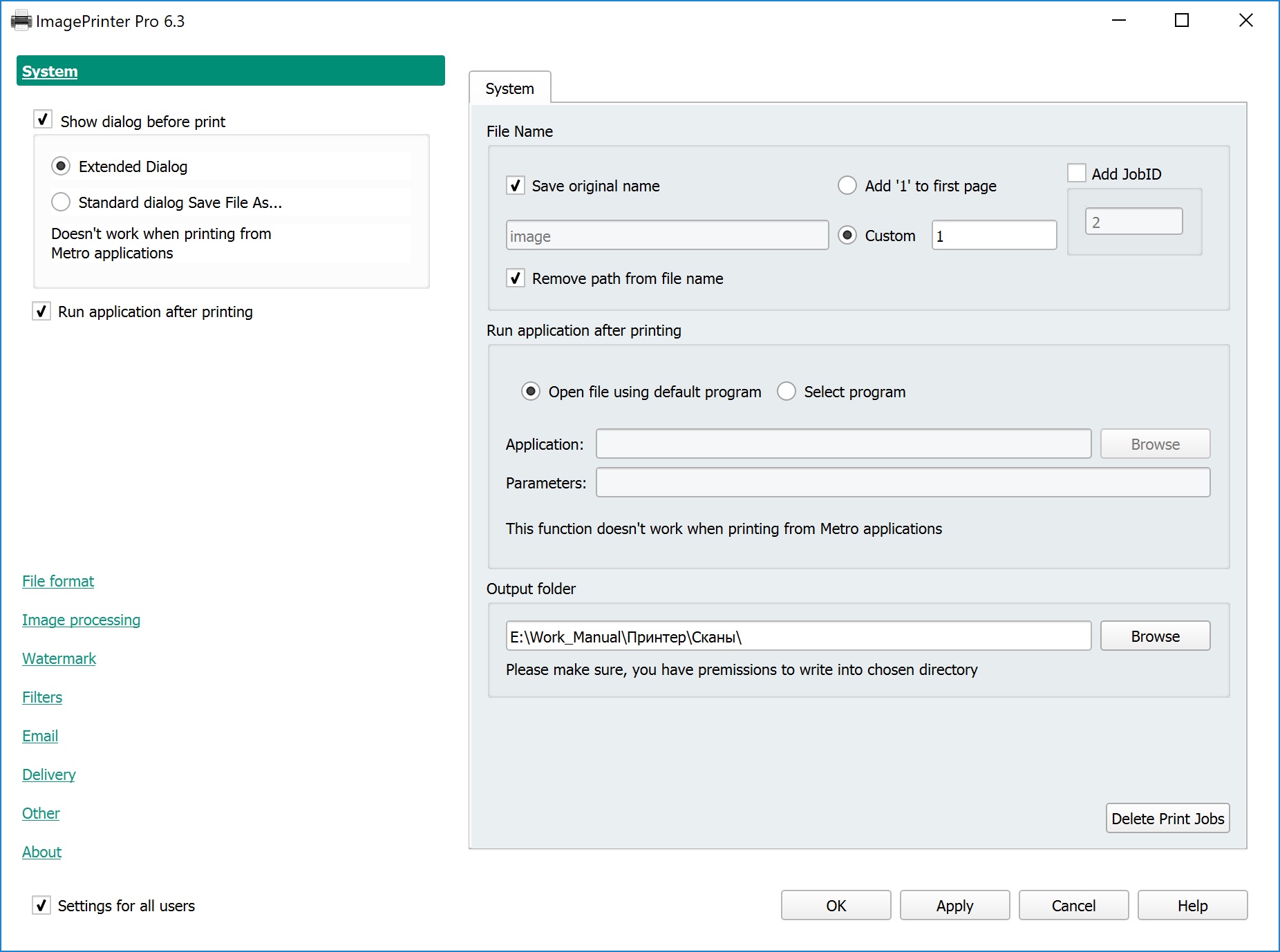
Раздел System отвечает за расположение выходных файлов, имена, диалог перед печатью и действие после создания документа. В нём предусмотрены Standard dialog Save File As и Extended Dialog. Первый режим ориентирован на разовое подтверждение имени и папки, второй предоставляет дополнительные настройки при операции. Опубликованное окно отдельно предупреждает, что интерактивный диалог перед печатью и запуск указанной программы после печати не работают при печати из Metro-приложений. Здесь же находится переключатель Settings for all users, определяющий область применения параметров. Для домашнего компьютера это удобное разделение, а для общего сервера — источник возможных конфликтов между заданиями разных сотрудников.
В File format задаётся тип результата. Слева представлен перечень форматов, справа — специфические для выбранного формата параметры. Так, JPEG имеет настройку качества сжатия и режимы цвета; TIFF — алгоритм компрессии и Multipage; PDF — Multipage, Add Text Layer, PDF/A Compatible и компрессию. Это важное конструктивное отличие от конвертера с единственной кнопкой: формат меняет не только расширение файла, но и то, будут ли страницы храниться вместе, сохранится ли слой текста и каким будет компромисс между размером и качеством. Здесь же доступна функция Extract text to file с выбором кодировки ANSI или UTF-8 и символов конца строки; она предназначена для сохранения текста из печатного задания отдельно, но не заменяет распознавание букв на сканах.
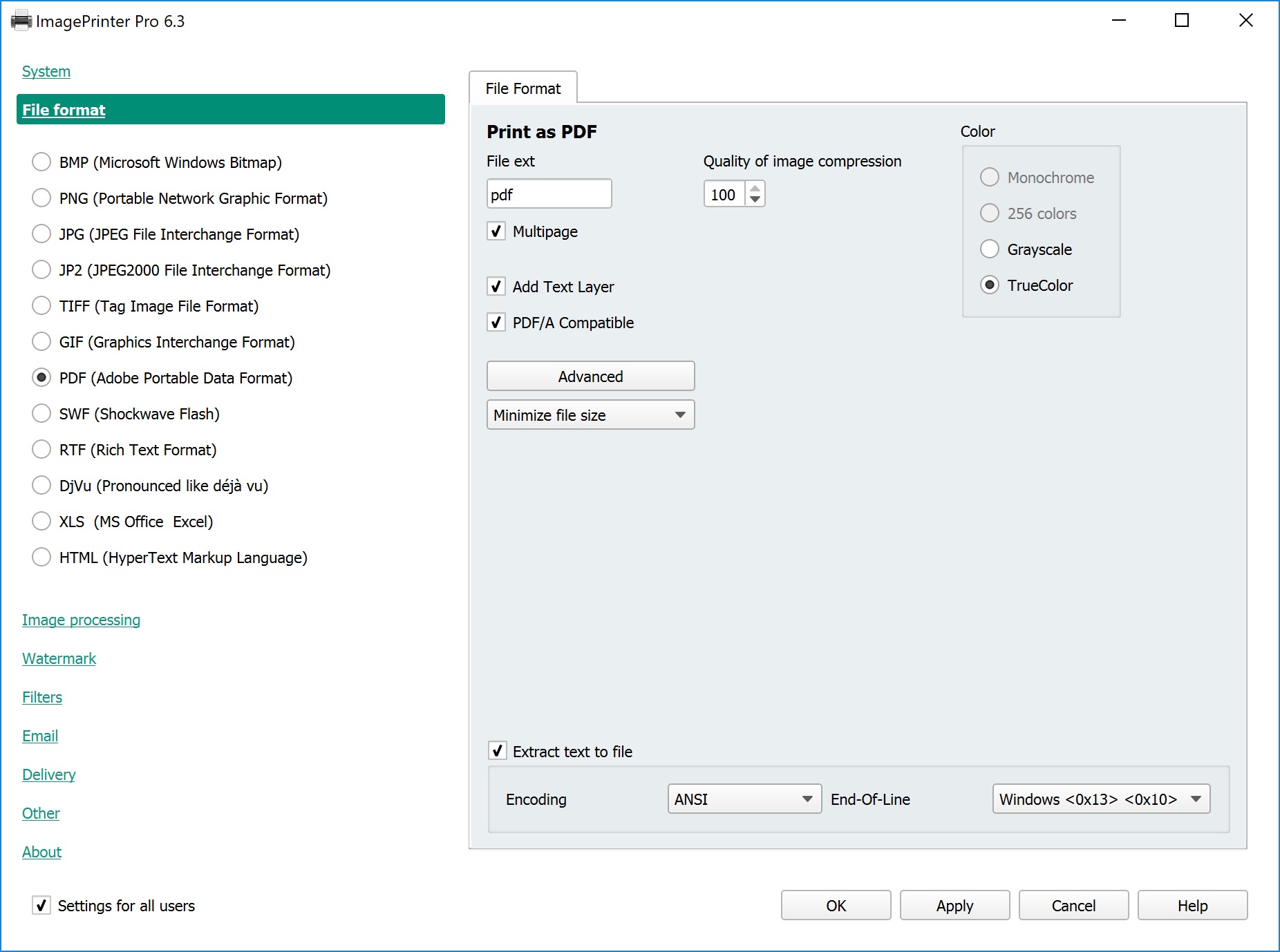
Image processing объединяет геометрические преобразования растровых страниц: изменение размера, обрезку, поворот на заданный угол и зеркальное отражение. Watermark накладывает текст или изображение, позволяя менять расположение и прозрачность. Filters содержит сглаживание и корректирующие фильтры. Разделы Email и Delivery отвечают не за внешний вид, а за то, что происходит с готовым файлом после печати. Other используется для каталога временных файлов, About — для сведений о сборке, лицензии и обновлениях.
Такое разделение полезно при диагностике. Слишком мелкое изображение связано скорее с размером листа, DPI или масштабированием, чем с именем файла; неудачная передача на сервер не означает ошибку формирования PDF; а отсутствие результата в папке обычно следует проверять отдельно от типа сжатия TIFF. Названия англоязычных элементов приведены так, как они представлены в руководстве и скриншотах продукта. Наличие русскоязычного руководства не следует путать с подтверждением русской локализации всех окон программы.
Функции и результат преобразования
Универсальная печать из настольных программ
Модель виртуального принтера избавляет ImagePrinter Pro от необходимости самостоятельно разбирать структуру каждого DOCX, XLSX или DWG. Формат входного файла обрабатывает исходное приложение: Word знает собственные стили, Excel — границы области печати, CAD — масштабы листов, браузер — правила печати веб-страницы. Получив поток вывода, ImagePrinter Pro формирует файл выбранного типа. Это объясняет как широкую совместимость, так и ограничения: приложение без функции печати не даёт такого пути, а повреждённый или некорректно сформированный исходный макет не исправляется автоматически.
В публикациях о подобных программах иногда смешивают «поддерживает открытие файла» и «позволяет напечатать файл». В данном случае точен второй смысл. ImagePrinter Pro не является полноценным просмотрщиком PDF, редактором фотографий или средством чтения исходного формата CAD. Для печати PDF используется PDF-просмотрщик, для таблицы — редактор таблиц. Пользователь отвечает за выбор страниц, ориентацию и печатную область в этих приложениях. Если исходная страница уже обрезана до передачи виртуальному устройству, сохранённый TIFF или PDF будет воспроизводить именно эту обрезку.
Растровые изображения: цвет, разрешение и количество страниц
Для JPEG, PNG, BMP, GIF и JPEG 2000 программа создаёт изображения страниц. В отличие от многостраничного документа PDF, форматы вроде JPEG обычно представляют одну страницу одним файлом. ImagePrinter Pro добавляет нумерацию к имени, позволяя различать страницы одного задания. В результате печати двадцатистраничного отчёта в JPG ожидается серия файлов, а не один JPG с двадцатью страницами. Это свойство необходимо учитывать в последующем документообороте: сортировка имён, уникальность JobID и правила целевой папки становятся частью сохранности результата.
Формат JPEG рассчитан на сжатие с потерями, поэтому даже высокое качество не делает его эквивалентом исходной векторной страницы. Для текста, тонких линий и схем разумнее выбирать PNG либо TIFF с подходящим типом сжатия. BMP занимает больше пространства, зато остаётся простым растровым контейнером; GIF ограничивает цветовое представление. Выбор grayscale или TrueColor влияет на пригодность снимков, диаграмм и бланков. Отправка цветного графика в монохромное изображение способна сделать соседние линии визуально неразличимыми, даже если печать завершилась без предупреждений.
PDF: многостраничность, текстовый слой и защита
В режиме PDF один документ может сохраняться вместе со страницами при активном Multipage. Дополнительный параметр Add Text Layer предназначен для включения текстового слоя; выключенный параметр оставляет в PDF изображение страницы. Это не следует объявлять встроенным OCR: распознавание текста на скане и перенос текста из печатного задания — разные процессы, и документация не подтверждает отдельного механизма OCR для изображений без текстовых данных. Для доступа к поиску по сканированным листам необходим самостоятельный этап распознавания с проверкой языка и ошибок.
Опция PDF/A Compatible ориентирована на архивное представление, а Advanced открывает информацию о документе и параметры защиты. У PDF поддерживаются User Password и Owner Password, права на печать, извлечение и модификацию. Наличие такой настройки не означает, что любой сформированный файл автоматически проходит независимую проверку PDF/A или отвечает актуальным корпоративным требованиям криптографии. Сценарий долговременного хранения предполагает внешнюю валидацию и сохранение первоначального документа, а сценарий передачи ограниченного круга лиц — отдельную проверку доступа к созданному файлу.
В окне PDF есть два принципиально разных приоритета: Maximal file quality и Minimize file size. В документации уменьшенный файл связан с пониженным разрешением изображения до примерно 90 dpi; максимальное качество ориентируется на заданное разрешение, обычно 300 dpi. Для отправки на экран, подготовки к печати и работы с архивными сканами выбираются разные компромиссы. Нельзя судить о пригодности только по размеру в мегабайтах: мелкий текст и тонкие сетки должны быть разборчивы в фактическом масштабе употребления.
TIFF для архивов и многостраничных изображений
TIFF выделяется среди форматов тем, что поддерживает как отдельные изображения, так и многостраничный файл. Именно эта возможность делает его удобным для систем хранения изображений документов, факсимильной обработки и производственных цепочек, где страницы считаются растровыми объектами. Настройка Method of compression позволяет выбирать алгоритм, а Multipage определяет, будут ли листы собраны вместе. При использовании TIFF с JPEG-сжатием программа отдельно предупреждает о возможных проблемах с просмотром в другом ПО. Следовательно, совместимость с архивной системой должна проверяться не только по расширению .tif, но и по способу сжатия и числу страниц.
Дополнительный компонент Additional TIFF Printer предлагается установщиком отдельно от основного принтера. Это не самостоятельная платформа и не «версия Pro для TIFF»: компонент устанавливается в рамках одного пакета. В старом руководстве указано, что такая установка даёт два виртуальных устройства — ImagePrinter Pro и TIFF Printer. Наличие отдельного устройства облегчает сценарии с постоянным TIFF-выводом, но не означает подтверждённую возможность произвольного создания десятков копий разных принтеров через интерфейс.
Правка изображения на этапе печати
Встроенная обработка работает с результатом визуализации страницы. Режим Resample меняет размеры изображения, а пропорциональное изменение ширины и высоты задаётся через автоматическую связь параметров. Crop управляет границами обрезки в пикселях; поворот имеет направления 90 градусов по часовой стрелке, против неё, 180 градусов и произвольный угол. Зеркальное отражение тоже предусмотрено. Однако эти операции в документации прямо исключены для PDF и SWF. Поэтому ожидание, что поворот в Image processing исправит ориентацию PDF, приводит к ложной диагностике: для PDF важнее параметры листа и самого приложения-источника.
Водяной знак бывает текстовым или графическим. Для изображения предусмотрены Center, Stretch, Tile и пользовательские координаты, для текста — шрифт, размер, цвет, прозрачность и угол. Это особенно полезно для пометок «Черновик», подразделения или типа экземпляра. Но пользовательский водяной знак не следует путать с ограничением пробной версии: отметка Not Registered Version добавляется системой лицензирования и не удаляется отключением пользовательского наложения. Монохромный вывод также не лучший выбор для сложного полупрозрачного знака: из-за ограниченной палитры читаемость может ухудшиться.
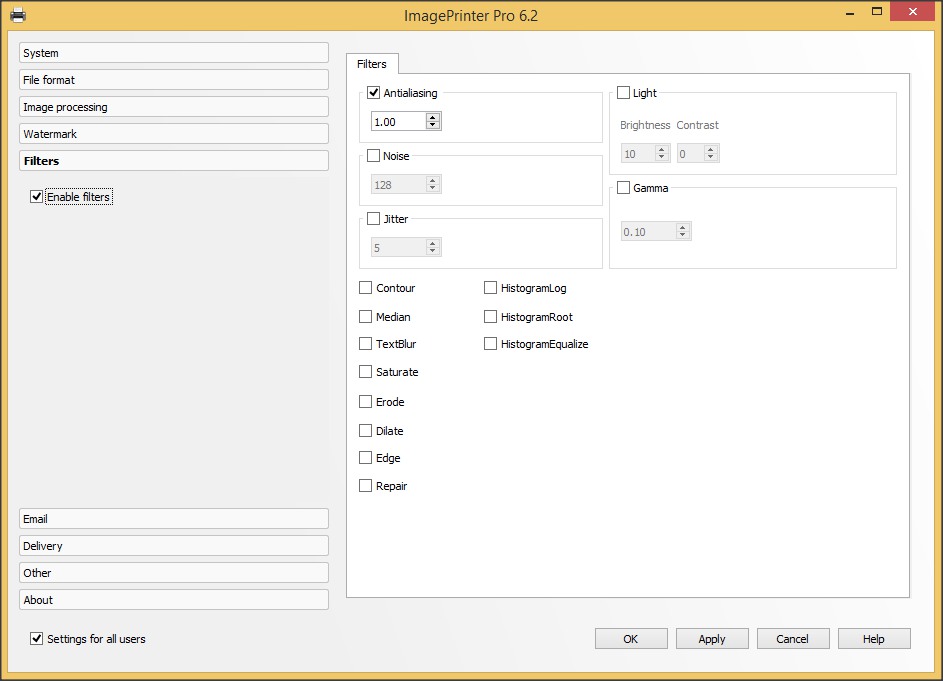
В Filters представлены Antialiasing, Light с Brightness и Contrast, Gamma и другие преобразования. На снимках более ранних сборок присутствуют также Noise, Jitter, Contour, Median, TextBlur, Saturate, Erode, Dilate, Edge, Repair и варианты Histogram. Их смысл — изменить уже сформированную растровую картинку, а не улучшить содержимое первичного Word или Excel. Для документов с мелкими буквами фильтры, полезные для фотографий, способны ухудшать читаемость. Параметры следует рассматривать как средство для конкретной проблемы изображения, а не как универсальную рекомендацию включить всё сразу.
Создание файла без диалога и его дальнейшая доставка
Более сложный сценарий начинается после формирования результата. System позволяет сохранять файл без постоянного выбора папки, использовать исходное имя, нумерацию страниц и идентификатор задания, а также открывать файл либо передавать его внешней программе. В документации приведены подстановки для пути: %TEMP%, %USERPROFILE%, %USERPERSONAL%, %COMMONDOCUMENTS%. Это полезно для повторяющихся операций в установленных на Windows приложениях, но не стоит превращать данный функционал в утверждение о наличии встроенного мониторинга папки, календарного планировщика или массового импорта файлов. Подтверждена автоматизация печатных заданий, поступающих в принтер.
В Email есть два режима: доставка через почтовую программу по умолчанию и отправка через SMTP с параметрами сервера, порта, пользователя, пароля, получателя, темы и сообщения. В Delivery доступны TCP, FTP(S) и HTTP(S) с тестированием соединения. Важное ограничение: FTPS не равно SFTP. Поддержка SFTP прямо исключена в справке, а шифрованный FTPS реализован только в 64-разрядной Windows. Также предусмотрены опции удаления локальных файлов после доставки; они требуют особой осторожности, поскольку успешная отправка ещё не гарантирует, что файл корректно обработан адресатом.
По функции программа ближе к виртуальным принтерам изображений, чем к растровому фоторедактору. Получить файл на выходе — основная операция; водяные знаки, фильтры и доставка расширяют её, но не заменяют исходную работу с макетом. При выборе решения для непосредственной обработки фотографий или рисования редактируемого документа полезнее смотреть на инструменты других категорий.
Карта форматов и совместимости
Слово «конвертация» в ImagePrinter Pro обозначает экспорт того, что приложение отправило на печать. Поэтому входным «форматом» фактически выступает поток печати, а выходной файл имеет конкретный тип. Ниже указаны поддерживаемые группы результатов, их структурные свойства и практические ограничения. Таблица не утверждает, что программа без вспомогательного приложения умеет самостоятельно прочитать любой перечисленный исходник.
| Вывод | Структура результата | Что остаётся полезным | Потери и контроль совместимости |
|---|---|---|---|
| JPEG / JPG | Растр: обычно отдельный файл на страницу. | Компактная передача визуальных копий фотографий и обычных документов. | Сжатие с потерями; проверить мелкий текст, JPEG-артефакты, порядок нумерации. |
| PNG / BMP | Отдельные растровые страницы. | Линии, интерфейсные снимки, схемы и изображения без JPEG-артефактов. | Нет редактируемых объектов исходного документа; объём может быть больше, чем у JPG. |
| TIFF | Один или несколько файлов; доступен Multipage. | Последовательность страниц в растровом архивном контейнере. | Проверить алгоритм сжатия, поддержку многостраничности и открытие всех листов целевой системой. |
| Страничный документ с вариантами текстового слоя и ограничений. | Передача общего макета, объединение страниц, архивные и защищённые экземпляры. | Интерактивность исходного приложения не гарантируется; PDF/A требует независимой валидации. | |
| JPEG 2000 / GIF | Графические форматы со своей цветовой и программной совместимостью. | Специализированная передача изображения, где формат предусмотрен системой приёма. | Проверить поддержку у адресата: не всякое ПО для изображений открывает JPEG 2000 одинаково. |
| DjVu / SWF | Страничный либо мультимедийный контейнер по настройкам продукта. | Совместимость со старыми процессами архивирования и публикации. | Нужен подходящий просмотрщик; SWF — устаревший формат для современных веб-сценариев. |
| RTF / XLS / HTML | Вывод в документные и веб-ориентированные форматы. | Передача представления страницы в совместимый тип файла. | Не считать равнозначным экспорту исходных стилей, формул, макросов и логики веб-страницы; проверить редактируемость фактического результата. |
Самое важное различие в этой таблице — между внешним видом и внутренней структурой. Отчёт в PDF может правильно выглядеть, но потерять ссылки и интерактивные поля, если исходное приложение не передало их как функции печати. Вывод XLS не обязан сохранять формулы, относительные ссылки и именованные диапазоны настоящей рабочей книги. Экспорт HTML тоже не превращает распечатанную страницу в полноценную копию сайта с работающими сценариями. Это не ошибки ImagePrinter Pro: такие ограничения заложены в способе получения результата через печать.
Для обмена материалами между отделами обычно достаточно PDF; для передачи наборов иллюстраций по одной странице подходят PNG и JPEG; для архивного приёма, требующего многостраничного растрового файла, важнее TIFF и параметры сжатия. Если получатель называет «TIFF» в техническом задании, существенны не только четыре буквы расширения, но и монохромный или цветной режим, компрессия, порядок страниц, DPI и допустимое число листов в одном файле. Универсальность драйвера не отменяет спецификации принимающей системы.
Платформа, производительность, приватность и безопасность
Доступная сборка ImagePrinter Pro ориентирована на Windows. Страница загрузки версии 6.3 прямо перечисляет Windows 11 наряду с более ранними Windows, а также варианты для 32- и 64-разрядных систем. Старое руководство называет Windows 10 и ещё более ранние версии: это более ранний срез документации, а не основание исключать Windows 11 из актуальной страницы загрузки. Утверждений об отдельной нативной версии для macOS, Linux, Android или iOS для ImagePrinter Pro нет. Продукт того же производителя Master PDF Editor действительно распространяется для других ОС, но это другая программа и другой набор функций.
Отдельные замеры скорости, потребления оперативной памяти и времени рендеринга конкретных форматов не опубликованы в пригодном для сопоставления виде. Поэтому корректнее говорить об определяющих факторах нагрузки: числе страниц, плотности графики, выставленном DPI, глубине цвета, алгоритме сжатия, скорости диска и приложении, формирующем поток печати. Большие чертежи и страницы с фотографиями создают существенно больше промежуточных данных, чем простые текстовые листы. Для серверной эксплуатации важны ещё права службы печати, объём очереди и достаточное место под результаты и временные файлы.
Обычное формирование файла происходит на компьютере или сервере, где установлен виртуальный принтер. Для самой локальной печати не требуется загружать документ в облачный редактор. Однако в программе есть отдельные каналы передачи: SMTP, TCP, FTP(S) и HTTP(S). После их включения файл может покинуть локальную систему, а конфиденциальность начинает зависеть от транспорта, адресата, сетевой конфигурации и политики хранения на принимающей стороне. Программа предоставляет механизмы доставки, но не заменяет корпоративную систему контроля доступа и не является хранилищем с независимым аудитом действий пользователей.
В вопросах безопасности нужно разделять пароль PDF и безопасность канала. Пароль пользователя ограничивает открытие файла, пароль владельца — предусмотренные права действий с PDF. FTP без TLS не становится шифрованным из-за наличия пароля к документу, а SFTP в ImagePrinter Pro не поддерживается. Для отправки по сети при доступном выборе предпочтительнее настраиваемые шифрованные варианты FTPS или HTTPS с контролем сертификата и адреса получателя. Отключение автоматического удаления после передачи уменьшает риск потери единственного экземпляра, но увеличивает требования к хранению локальных копий.
Настройка Settings for all users имеет и организационное значение. При общем применении параметров действия одного администратора отражаются на заданиях других пользователей: они могут оказаться в неожиданном формате, каталоге или с включённой доставкой. Для сетевого принтера документация отдельно требует общего набора настроек и отключения интерактивного диалога. В таком режиме проверка прав доступа к выходной папке — часть безопасности и надёжности, а не дополнительная мелочь. Конфигурация на рабочей станции и конфигурация на сервере не взаимозаменяемы.
Лицензирование, стоимость и ограничения демонстрационного режима
ImagePrinter Pro распространяется как коммерческое ПО с ознакомительной сборкой. Демонстрационный вывод маркируется надписью Not Registered Version, а остальные функции доступны для оценки. Программа не является бесплатным виртуальным принтером без оговорок: для документов без отметки необходимо приобрести лицензию и активировать приложение. Текущая онлайн-справка описывает ознакомительный режим как неограниченный по сроку, но опубликованное русскоязычное руководство версии 6.1 и его лицензионный текст содержат период 30 дней. Эти документы относятся к разным редакциям и формулировкам, поэтому считать какой-то срок гарантированным для всех установщиков 6.3 без прочтения текущего соглашения нельзя.
| Лицензия на сайте производителя | Указанная стоимость | Кому предназначена |
|---|---|---|
| Workstation, 1 лицензия | 34,95 USD | Один пользователь/рабочее место по условиям пользовательской лицензии. |
| Workstation, 2–9 | 31,45 USD за экземпляр | Небольшое количество рабочих мест. |
| Workstation, 10–50 | 28,95 USD за экземпляр | Групповое развёртывание на компьютерах сотрудников. |
| Workstation, 51–100 / 101–200 | 23,95 / 19,95 USD за экземпляр | Крупные партии рабочих лицензий. |
| Server, до 3 пользователей | 68 USD | Сетевой виртуальный принтер на Windows Server. |
| Server, до 10 / 20 / 50 пользователей | 198 / 350 / 680 USD | Общий принтер с указанным пределом клиентов. |
Цены приведены в валюте и структуре, показанных производителем на дату подготовки материала, без пересчёта по курсу и без обещания итоговой суммы с налогами. Покупка даёт постоянное право на приобретённую версию. Обновления и поддержка включены на 12 месяцев, а продление этого периода предлагается за половину действующей цены. Это не ежемесячная подписка за право запускать купленную сборку. Сетевое использование через Windows Server требует именно серверной лицензии с соответствующим числом клиентов: рабочую лицензию нельзя считать лицензией для общего сетевого сервера только потому, что настройка общего доступа в Windows технически доступна.
После заказа пользователь получает регистрационный код; доступны онлайн- и офлайн-активация. В интерфейсе есть перенос лицензии на другой компьютер через деактивацию. Разрешённые варианты установки на домашнем и переносном компьютере следует сверять с условиями соглашения, а не трактовать как безусловное право активировать произвольное число устройств. Для закупки в организации также имеют значение распределение полномочий администратора и сохранность кода регистрации: система печати будет частью рабочих процессов, а не разовой утилитой.
Что перестанет работать первым при изменении окружения
При потере доступа к интернету локальная печать в настроенную папку остаётся отдельным от сетевой передачи действием. Прежде всего пострадают SMTP, HTTP(S), FTP(S) и TCP-доставка к удалённым адресатам, а также онлайн-активация и проверка обновлений. Наличие офлайн-активации снижает зависимость от связи на этапе регистрации, но не превращает сетевую доставку в автономную функцию. Разделять эти две части полезно для организаций с изолированными рабочими станциями.
При изменении учётных записей и прав наиболее чувствителен путь вывода. Общий принтер способен принять задание, но не записать файл в каталог, где служба печати или пользователь не имеет разрешений. Запуск внешней программы после печати при сетевой эксплуатации выполняется от имени SYSTEM, поэтому обычные сетевые диски и настройки профиля сотрудника не обязательно доступны. Такая неисправность проявляется как «принтер отработал, результата нет», хотя источник и формат корректны.
При смене ОС или модели печати Windows проверять следует драйвер, а не только окно настроек. Поддержка Windows 11 обозначена у производителя, но это не свидетельство испытаний всех корпоративных политик печати, редакций Windows и конфигураций терминальных серверов. Для развёртывания на Windows Server также остаётся отдельное лицензионное требование. Старые системы, перечисленные производителем, не нужно считать безопасными только потому, что поддержка печати для них когда-то заявлялась.
При смене приложения-источника возможны изменения масштаба, отступов, печати фоновых изображений и разбиения на страницы. Например, в Word фоновое изображение требует соответствующего параметра печати, а нестандартный формат листа иногда задаётся не в свойствах виртуального принтера, а внутри редактора документа. Унифицированный выходной драйвер не управляет всеми возможными настройками программ-источников.
При окончании оплаченного периода обновлений право на купленную версию остаётся, но получение новых сборок и поддержка переходят на отдельные условия продления. Это отличается от облачного сервиса, где истечение подписки может заблокировать сам вход. Для долговременного процесса важнее хранить проверенный установщик, регистрационные сведения, описание настроек и образец корректного результата, чем рассчитывать на автоматическое восстановление конфигурации после полной переустановки Windows.
Скрытая стоимость владения
Начальная цена Workstation относительно невелика, но в рабочем процессе программа редко существует изолированно. Для каждого исходного типа файла требуется печатающее приложение: электронную таблицу формирует табличный редактор, чертёж — CAD-система, PDF — просмотрщик. Поддерживать их, шрифты и шаблоны печати необходимо отдельно. При большом количестве разнотипных документов существенные затраты связаны не с самим выбором TIFF или PDF, а с организацией одинакового вывода из разных источников и последующей проверкой страниц.
Тарифная граница между рабочей и серверной лицензией влияет на архитектуру. Дешевле купить один экземпляр для оператора, чем настроить централизованный приём работ от многих клиентов, но второй вариант требует серверной лицензии, учёта пользователей, прав службы, технической поддержки Windows и мониторинга доступного места. При росте числа сотрудников меняется цена серверного пакета. Кроме того, автоматическая доставка по FTP(S) или HTTP(S) подразумевает обслуживаемый сервер на принимающей стороне, а не бесплатное облачное хранилище от Code Industry.
Дополнительные расходы возникают и при работе с форматами. TIFF может быть значительно объёмнее JPEG для цветных страниц; высокий DPI увеличивает число пикселей; архивное PDF/A-сохранение может требовать стороннего валидатора; поисковый PDF из настоящих бумажных сканов — отдельного OCR-процесса. Эти потребности не следует объявлять платными модулями ImagePrinter Pro: речь о смежной инфраструктуре и трудозатратах, которые не включены в цену виртуального принтера.
Год обновлений делает программу понятной с точки зрения первоначальной закупки, но корпоративная эксплуатация должна учитывать стоимость повторного тестирования новых сборок. Изменение драйвера или выходных настроек затрагивает все системы, которые зависят от автоматически созданных файлов. Для контролируемого процесса имеет смысл оценивать не число поддерживаемых расширений, а долю задач, для которых доступны проверенные профили печати, понятные имена файлов и надёжная доставка без ручной перенастройки.
Плюсы и минусы ImagePrinter Pro
Плюсы
- Единый способ вывода из разных приложений Windows. Драйвер получает задание через привычную команду печати; не требуется отдельная функция импорта DOCX, XLSX или DWG внутри ImagePrinter Pro.
- Разные назначения результата. Помимо PDF и обычных растровых изображений доступны многостраничный TIFF, JPEG 2000, DjVu и другие форматы, а для JPEG, TIFF и PDF предусмотрены специализированные параметры.
- Работа с документами из нескольких листов. Режим Multipage у TIFF и PDF позволяет хранить страницы одним файлом, не превращая каждый лист в отдельную фотографию.
- Контроль выходного PDF. Доступны текстовый слой, режим PDF/A Compatible, изменение качества, метаданные, пользовательский пароль, пароль владельца и разрешения на действия с документом.
- Подготовка изображения без отдельного растрового редактора. Масштабирование, обрезка, поворот, отражение, фильтры и водяные знаки применяются при создании растрового результата.
- Средства интеграции. Правила имён, автоматическая запись в папку, запуск внешней команды, почта и транспортные протоколы позволяют встроить печать в заранее организованный документооборот.
Минусы
- Только Windows. Не предлагается нативная редакция для macOS, Linux, iOS или Android; обработка зависит от установленного виртуального драйвера.
- Не сохраняется исходная редактируемость. Печатный результат не заменяет исходную таблицу с формулами, документ со стилями или объектную модель чертежа.
- Оценочная версия маркирует страницы. Для выдачи файлов без Not Registered Version требуется регистрация оплаченной лицензии.
- Часть растровых операций не применяется к PDF и SWF. Настройки из Image processing нельзя считать универсальным редактором страниц всех доступных типов вывода.
- Есть сетевые ограничения. SFTP не предусмотрен, а FTPS ограничен 64-разрядной средой; настройка общего принтера также требует учёта прав службы и отдельной серверной лицензии.
- Ознакомительные условия описаны неодинаково. В актуальной онлайн-справке и архивном русском руководстве версии 6.1 указан разный срок действия демонстрационного режима, поэтому его нельзя автоматически переносить между сборками.
Кому подойдёт ImagePrinter Pro
- Сотрудникам, готовящим обменные копии документов. Разные приложения Windows могут выводить визуально согласованные PDF и изображения без собственного одинакового экспортера.
- Архивным и документационным отделам. Для потока сканов и многостраничных документов важны TIFF, работа с DPI, компрессией и сохранение нескольких страниц в одном контейнере.
- Администраторам Windows-среды. Доступны настройки для всех пользователей, сетевой принтер, неинтерактивное сохранение и доставка результата на сервер.
- Специалистам по совместимости форматов. Возможность создать DjVu, JPEG 2000 или растровый PDF из печатающего приложения полезна там, где принимающая система требует такой формат.
- Небольшим компаниям с повторяемым документооборотом. Постоянные правила именования и запуск дополнительной программы после печати уменьшают число ручных операций.
Кому не подойдёт ImagePrinter Pro
- Тем, кому нужен полнофункциональный PDF-редактор. Виртуальная печать не является инструментом для правки текста и графики в уже созданном PDF, управления формами и цифровыми подписями на уровне исходных объектов.
- Пользователям macOS, Linux и смартфонов. У рассматриваемого продукта нет подтверждённого нативного варианта для этих платформ.
- Задачам с обязательным сохранением формул, слоёв и объектной структуры. Экспорт через печать не заменит сохранение проекта в исходном редакторе.
- Организациям, которым нужен встроенный сервер OCR или интеллектуальная классификация файлов. Такие системы не следует ожидать от ImagePrinter Pro только из-за наличия текстового слоя PDF и нескольких форматов вывода.
- Сценариям, где достаточно исключительно бесплатного создания PDF. Для этой узкой задачи водяной знак демонстрационной сборки и платная лицензия могут оказаться неоправданными.
Как пользоваться программой — советы гика
Все операции ниже основаны на структуре окон и названиях команд, описанных для ImagePrinter Pro производителем. Перед изменением глобальной конфигурации полезно сохранить экземпляр исходного документа и зафиксировать прежний набор параметров. В примерах предполагается, что приложению разрешено печатать, каталог назначения доступен для записи и пользователь знает требования получателя к формату. Названия команд оставлены на английском, поскольку именно так они отображаются в опубликованной документации.
Установка и сквозной сценарий: из документа в PNG
Цель и подготовка. Получить изображение страницы, не заменяя оригинал. Нужны Windows, установщик ImagePrinter Pro от Code Industry и любой неценный документ, который открывается в программе с функцией печати. Для первого результата разумно выбрать файл с одной страницей, содержащий текст и небольшое изображение, чтобы сразу оценить чёткость обоих элементов.
- Запустите установщик ImagePrinterPro-setup.exe и на приветственном экране выберите Next.
- После изучения лицензии установите I accept the agreement. В составе установки оставьте Additional TIFF Printer, только если отдельный TIFF-принтер нужен в дальнейшем, затем нажмите Next, Install и Finish.
- Откройте окно ImagePrinter Pro Options, в разделе File format выберите PNG, а в System проверьте папку Output folder и включённый диалог сохранения.
- Откройте исходный документ в его программе, перейдите к File → Print либо аналогичной команде, выберите устройство ImagePrinter Pro и отправьте задание на печать.
- В появившемся диалоге укажите новое имя и папку назначения, если он активен, и дождитесь завершения формирования файла.
- Откройте полученный PNG в просмотрщике и сравните размеры изображения, перенос строк, поля и резкость мелких деталей с исходной печатной страницей.
Проверка, ошибка и откат. На диске должен появиться один PNG с читаемым содержимым. Если принтер отсутствует в списке, причина относится к установке драйвера; если окно печати отработало, а файла нет, проверьте Output folder и права на него. При ошибке не удаляйте исходный документ и не перезаписывайте старый результат: верните прежние настройки через Cancel либо сохранённое значение параметров, после чего повторите операцию на тестовом файле.
Создание многостраничного PDF и настройка защиты
Цель и подготовка. Сохранить отчёт или текстовый документ в одном PDF и при необходимости определить, будет ли он доступен для поиска и изменения. Исходник должен состоять как минимум из двух страниц; подготовьте отдельную папку, а при испытании защиты — два разных тестовых пароля, не совпадающих с рабочими учётными данными.
- В настройках откройте File format, установите PDF и включите Multipage, чтобы страницы задания оказались в одном документе.
- Для печатного текста включите Add Text Layer. Для отдельной текстовой копии при необходимости отметьте Extract text to file и выберите UTF-8 и подходящий End-Of-Line. Параметр PDF/A Compatible используйте только при наличии архивного требования и последующей проверке файла валидатором.
- Выберите подходящую компрессию в Quality of image compression; для тонкого текста не начинайте с Minimize file size, поскольку он снижает разрешение.
- При необходимости откройте Advanced → Document Info и заполните свойства, затем Advanced → Security и задайте User Password, Owner Password и разрешённые действия. Для архивного PDF/A и шифрованной копии создавайте отдельные файлы: требования PDF/A не допускают парольного шифрования архива.
- Сохраните параметры кнопкой OK или Apply и отправьте документ через File → Print на ImagePrinter Pro.
Проверка, ошибка и откат. Проверьте число страниц, читаемость букв, возможность выделения текста и факт запроса пароля в стороннем PDF-просмотрщике. Если ожидаемый текст не ищется, это не доказательство ошибки PDF/A: исходник мог передать только растровую печать. Ошибка в ограничениях доступа устраняется на повторно созданной копии с исправленными настройками Security; исходный редактируемый документ должен оставаться без изменений. Для архива дополнительно проверяется соответствие профилю PDF/A отдельным инструментом.
Вывод страниц в JPEG, PNG и JPEG 2000
Цель и подготовка. Получить отдельную графическую копию каждого печатного листа. Нужен документ с несколькими страницами и понимание требований получателя: фотография допускает JPEG, текст и схемы часто лучше переносят PNG, а JPEG 2000 уместен лишь при поддержке этого формата в целевой системе.
- В File format выберите JPG, PNG или JP2 для JPEG 2000. В некоторых текстовых разделах справки последний пункт сокращён как JPG2, но на снимке окна 6.3 он обозначен JP2.
- Для JPEG выставьте Quality of image compression с приоритетом читаемости, для изображений выберите Grayscale либо TrueColor, когда соответствующий режим разрешён.
- В System оставьте нумерацию для многостраничного задания через Add ‘1’ to first page или Custom; при повторных пакетах пригодится Add JobID.
- Запустите печать из исходного приложения и сохраните файлы в отдельном каталоге.
Проверка, ошибка и откат. Число созданных изображений должно соответствовать числу отправленных страниц, их порядок — исходному документу, а мелкий текст не должен распадаться на заметные блоки сжатия. Если JPEG выглядит слишком мягким, увеличьте качество или смените формат на PNG и создайте новую серию без удаления предыдущей. Если получатель не открывает JPEG 2000, вернитесь к общепринятому формату, а не переименовывайте расширение готового файла.
Многостраничный TIFF и алгоритм компрессии
Цель и подготовка. Получить одно растровое архивное представление многостраничного документа. До печати уточните у принимающей системы требования к монохромности, компрессии, DPI и многостраничному TIFF. Подготовьте файл на несколько листов с известным порядком страниц.
- Выберите TIFF в разделе File format.
- Активируйте Multipage для хранения страниц в одном TIFF; при необходимости раздельных файлов оставьте флажок выключенным.
- Задайте Method of compression по требованиям получателя. Не используйте JPEG-компрессию TIFF без проверки совместимости просмотрщика.
- В свойствах принтера задайте нужные DPI и цветовой режим и выполните печать из приложения-источника.
- Откройте TIFF в программе, которая действительно умеет перелистывать многостраничные файлы, и проверьте последнюю страницу, а не только первую.
Проверка, ошибка и откат. Совпадение расширения .tif ещё не гарантирует соответствия архивной системе. Если она не читает файл, восстановите прежний способ компрессии и повторите экспорт небольшого образца; не изменяйте существующий архивный экземпляр без резервной копии. Когда система ожидает один файл, серия TIFF вместо одного обычно означает выключенный Multipage.
Размер листа, ориентация, DPI и печатная область
Цель и подготовка. Сделать страницу нужного физического размера и чёткой для последующего использования. Подготовьте контрольный лист с линейкой, заголовком и рисунком у края; установите в исходном приложении корректную печатную область. Для больших чертежей заранее уточните размер в миллиметрах, а не только размер результата в пикселях.
- Откройте Control Panel → Devices and Printers, свойства ImagePrinter Pro → Printer properties → Preferences.
- Во вкладке Page Settings выберите Orientation (Portrait или Landscape), Paper Size и DPI.
- Для нестандартного листа задайте Width и Height; в описанном интерфейсе единица ввода пользовательского размера — одна десятая миллиметра.
- При работе с несколькими страницами на листе параметр расположен во вкладке Layout. Учитывайте, что это именно компоновка на одном листе, а не объединение файлов.
- В приложении-источнике сопоставьте его настройки страницы с параметрами принтера и выполните пробную печать.
Проверка, ошибка и откат. Сравните пропорции, поля и читаемость. Если вместо заданного размера получен A4, источник мог применить собственную настройку страницы, как описано в руководстве для офисных приложений. Для PDF не выбирайте факсовые значения DPI 204/98 и 204/196. При неудаче возвратите исходный размер листа и DPI; управлять проблемой через обрезку готового результата до выяснения причины нежелательно, потому что так легко потерять содержимое.
Масштабирование, обрезка, поворот и отражение
Цель и подготовка. Уменьшить размер графической страницы, убрать пустые края или изменить её ориентацию. Подготовьте неценный документ для вывода в PNG или TIFF. Эти параметры в справке относятся к растровым форматам и не действуют для PDF и SWF.
- Откройте Image processing, включите Resize и выберите Resample для масштаба или Crop для удаления частей изображения.
- Для Resample задайте относительный либо Custom size в пикселях. При включённом автоматическом пропорциональном расчёте ширина и высота связаны.
- Для Crop укажите границы Left, Top, Right, Bottom в пикселях.
- Для поворота отметьте Rotate image и выберите Rotate 90C, Rotate 90CC, Rotate 180, Custom Angle или Mirror.
- Подтвердите изменения и создайте новую копию печатного результата.
Проверка, ошибка и откат. Контрольная рамка должна оставаться целой, а буквы — читаться в правильном направлении. Если обрезаны важные элементы, уменьшите границы Crop и повторите печать. Если поворот «не работает» на PDF, причина не в сломанной кнопке — для этого формата обработка не предусмотрена. Откат безопасен: отключение Resize, Crop и Rotate image возвращает последующие задания к первоначальной геометрии при сохранённом исходнике.
Текстовые и графические водяные знаки
Цель и подготовка. Пометить копию как черновик, служебный экземпляр или документ определённого подразделения. Для изображения заранее выберите файл без посторонних объектов и с достаточным разрешением, для текста — короткую осмысленную надпись. Различайте пользовательский знак и системную отметку незарегистрированной версии.
- Войдите в Watermark и отметьте Draw Watermark Text или Draw Watermark Image.
- В первом случае откройте Text settings, задайте надпись, шрифт, цвет, размер, угол поворота и непрозрачность.
- Для изображения воспользуйтесь Browse и выберите расположение Center, Stretch, Tile или Custom с координатами X и Y.
- Установите Opacity так, чтобы основной текст документа оставался читаемым, и примените параметры кнопкой Apply.
- Сформируйте новую копию и оцените знак на странице с текстом и на странице с фотографией.
Проверка, ошибка и откат. Текст должен читаться, но не перекрывать подписи, печати и мелкие значения. Для монохромных изображений наложение нередко даёт плохой результат, о чём предупреждает руководство. Исправление — снижение непрозрачности, смена расположения или выключение Draw Watermark Text/Image и повторный вывод. Не пытайтесь убрать отметку Not Registered Version этими переключателями: она устраняется только лицензированием.
Фильтры для растровых документов
Цель и подготовка. Скорректировать сглаживание или тон страницы, когда источник уже подготовил растровый рисунок. Возьмите образец с тонкими линиями и мелким текстом. Набор опций Filters документирован для ранней версии 6.1 и виден на снимке 6.2; не используйте расположение отдельных пунктов как безусловное описание каждого выпуска 6.3.
- В панели параметров откройте Filters. Для применения отдельного фильтра используйте соответствующий ему флажок, например Antialiasing, показанный в руководстве и окне версии 6.2.
- Выберите один конкретный эффект, например Antialiasing для сглаживания, либо Light с Brightness и Contrast для тональной коррекции.
- При необходимости меняйте Gamma отдельно, не совмещая сразу множество фильтров со спорным результатом.
- Сохраните настройки и отправьте тот же тестовый документ в новый файл, сохранив исходную версию без фильтра рядом для сравнения.
Проверка, ошибка и откат. Сравните тонкие элементы на масштабе 100%: чрезмерное сглаживание может ухудшить таблицы и штриховые коды. Если текст стал менее чётким, снимите отметки с применённых фильтров и повторите экспорт. Фильтры не предназначены для исправления отсутствующих шрифтов, нераспечатанных областей или неверного формата бумаги.
Автоматическое именование, папка и внешняя программа после печати
Цель и подготовка. Сделать вывод повторяемым без постоянного выбора места сохранения и подключить следующий этап обработки. Подготовьте отдельную папку с правами записи и тестовый файл; для внешней программы заранее проверьте допустимые параметры запуска и последствия автоматического открытия обработанных документов.
- Перейдите в System и заполните Output folder. Допустимы подстановки %TEMP%, %USERPROFILE%, %USERPERSONAL% и %COMMONDOCUMENTS%.
- Выберите, нужен ли Show dialog before print: при выключенном диалоге сохранение использует заданный каталог и другие ранее выбранные параметры.
- Настройте Save original name и при необходимости нумерацию Add ‘1’ to first page, Custom и Add JobID, чтобы повторяющиеся задания не превращались в неразличимые файлы.
- Для передачи результата обработчику включите Run application after printing и задайте Open file using default program либо Select program с указанным исполняемым файлом и параметрами.
- Примените конфигурацию и отправьте несколько небольших тестовых заданий из одного приложения.
Проверка, ошибка и откат. В каталоге должны появиться файлы с ожидаемыми именами, а выбранная программа должна получать именно созданный результат. Если файлы перезаписываются или оказываются не там, проверьте имя, JobID и путь. В сетевом режиме внешняя программа запускается от имени SYSTEM, что может исключать доступ к пользовательским ресурсам. Безопасный откат — вернуть интерактивный диалог и выключить Run application after printing до выяснения конфликта.
Отправка готового файла по электронной почте
Цель и подготовка. Передать результат печати на согласованный адрес. Нужны разрешённый почтовый маршрут и тестовый почтовый ящик; для SMTP — адрес сервера, порт, учётная запись и соответствующий способ аутентификации, предоставленные администратором.
- Откройте Email и отметьте Enable sending of files via e-mail.
- Выберите Use default program для почтового клиента Windows или Use SMTP для прямой передачи.
- Для SMTP заполните получателя To, Subject и Text, затем адрес SMTP, порт, имя пользователя и пароль.
- Нажмите Test SMTP, выберите безопасное тестовое изображение и убедитесь, что оно доставлено на указанный ящик.
- Создайте контрольный документ через печать и отдельно проверьте наличие вложения, правильное имя и размер.
Проверка, ошибка и откат. Наличие файла в папке ещё не доказывает отправку письма. При сбое проверьте сервер и порт, политику аутентификации, ограничения на вложения и журнал почтовой системы. Пока доставка нестабильна, отключите автоматическую почту и сохраняйте локальные копии. Не используйте реальную конфиденциальную документацию для проверки параметров SMTP и не сохраняйте личные пароли в общей конфигурации без разрешения администратора.
Передача через FTP(S), HTTP(S) и TCP
Цель и подготовка. Автоматически доставлять результат в серверную систему без ручной пересылки. Нужны адрес и тестовая папка или endpoint, выделенные учётные данные и согласованные сетевые протоколы. Наличие защищённого канала требуется подтвердить на стороне сервера; SFTP программа не поддерживает.
- В разделе Delivery выберите Enable FTP(S) delivery, Enable HTTP(S) delivery либо Enable TCP delivery; при необходимости доступны их комбинации.
- Для FTP(S) задайте Host, Port, User, Password и Folder, а для TCP — Address, Port и параметры тайм-аута.
- Для HTTP(S) задайте адрес URL. При выборе FTPS учитывайте, что этот вариант документирован только для 64-разрядных Windows.
- В каждом включённом режиме воспользуйтесь Test, выберите безопасный файл и получите подтверждение приёма у ответственного за сервер.
- До успешного испытания оставьте выключенными Delete files after FTP delivery, Delete files HTTP delivery и аналогичный параметр TCP.
Проверка, ошибка и откат. Контроль должен охватывать не только успешное подключение, но и правильную запись файла в заданный каталог и его пригодность для дальнейшей системы. Отказ SFTP-сервера — ожидаемая несовместимость протокола, а не проблема пароля. Если адрес или права неверны, выключите соответствующий канал доставки, сохраните локальные экземпляры и восстановите предыдущую проверенную конфигурацию до повторного испытания.
Сетевое развёртывание и перенос активированной лицензии
Цель и подготовка. Организовать общий печатный выход на Windows Server или перенести рабочую лицензию на другой ПК. Для сети необходима серверная лицензия нужного масштаба, администраторские права и папка с подходящими разрешениями. Для переноса лицензии необходим сохранённый Registration code и доступ к исходной установке либо согласованная процедура поддержки.
- Для общего принтера откройте в Windows Devices and Printers → ImagePrinter Pro → Printer properties → Sharing и включите Share this printer.
- Отключите Render print jobs on client computers, как рекомендует инструкция производителя для серверной настройки.
- В ImagePrinter Pro включите Settings for all users и отключите Show dialog before print, чтобы сетевые задания не зависели от интерактивного окна.
- Проверьте каталог вывода с учётом контекста службы печати и установите принтер на клиенте через Add Printer → The printer that I want isn’t listed с адресом общего ресурса.
- Для активации откройте About, введите полученный Registration code и нажмите Activate. В автономной сети можно использовать Offline Activation с обращением в поддержку за Activation code.
- При переносе на другой компьютер сначала используйте About → Deactivate на прежнем устройстве, после чего активируйте новую установку своим кодом.
Проверка, ошибка и откат. Тестовое сетевое задание должно появиться в локальном каталоге сервера в требуемом формате; статус About после активации должен перейти к Registered version. Если общий принтер принимает задание, но не записывает его на сетевой путь, не открывайте службе SYSTEM бесконтрольный доступ: более безопасный вариант — локальная папка сервера с установленными правами и дальнейшая контролируемая доставка. В случае неудачного развёртывания верните принтер к локальной конфигурации, не отключая старую рабочую установку до подтверждённого переноса регистрации.
Типичные проблемы и диагностика
Ошибки виртуального принтера важно разделять по этапам: регистрация в Windows, формирование задания исходным приложением, обработка страниц, запись файла и внешняя доставка. Установленная программа может быть исправной, даже когда печатающее приложение неверно формирует поля, а SMTP-сервер отклоняет вложение. Следующие ситуации не являются результатами собственного тестирования; они выведены из параметров и ограничений, описанных в руководстве.
1. ImagePrinter Pro не появляется в списке принтеров
Симптом: документ открыт, но печать не предлагает ImagePrinter Pro. Причина: виртуальный принтер не установлен или недоступен текущей учётной записи. Диагностика: в системном разделе устройств отсутствует соответствующее устройство, хотя окно параметров может быть доступно. Исправление: повторная установка официального пакета с правами, требуемыми корпоративной политикой Windows, и проверка службы печати. Проверка: имя ImagePrinter Pro отображается в системных принтерах и в диалоге тестового приложения.
2. Задание прошло, но выходного файла нет
Симптом: печать завершилась без видимого результата. Причина: файл сохранён в другом Output folder, диалог сохранения ожидает подтверждения либо у процесса нет права записи в целевой каталог. Диагностика: сопоставление текущих System, Output folder, Show dialog before print и фактических разрешений. Исправление: корректный локальный каталог с разрешениями для контекста печати, понятное правило имени. Проверка: контрольный одностраничный документ создаётся ровно в заданной папке.
3. Новые файлы трудно отличить от предыдущих
Симптом: одинаковые имена порождают путаницу или риск перезаписи результата. Причина: выбран Save original name без подходящего различителя задания. Диагностика: просмотр System и схемы нумерации для одно- и многостраничного вывода. Исправление: использование Add JobID или Custom для разных серий и раздельных каталогов для разных процессов. Проверка: два последовательных тестовых задания получают однозначно различимые имена и остаются доступными.
4. Мелкие буквы и схемы размыты после экспорта
Симптом: документ выглядит хуже при увеличении. Причина: низкий DPI, режим Minimize file size для PDF или потери JPEG-сжатия. Диагностика: сравнение настроек DPI, исходной области печати, JPEG Quality и PDF-пресета. Исправление: разрешение и формат, соответствующие назначению, без факсовых значений DPI для PDF; для тонких линий предпочтительны PNG либо подходящий TIFF. Проверка: цифры, тонкие рамки и штриховой код читаются в фактическом масштабе использования.
5. Обрезка и поворот не действуют на готовый PDF
Симптом: в Image processing задан Crop или Rotate, но геометрия PDF не меняется. Причина: эта группа преобразований документирована для растровых изображений и прямо исключена для PDF и SWF. Диагностика: контроль выходного типа в File format. Исправление: правильная ориентация и размер страницы на этапе печати в исходном приложении; для изменений после вывода — отдельный PDF-редактор. Проверка: повторно созданный PDF имеет нужный размер и ориентацию без потери содержимого.
6. Фоновые картинки Word исчезают
Симптом: текст есть, а подложка или фоновое изображение в PDF отсутствует. Причина: Word может не включать фоновые изображения в печатное представление по умолчанию. Диагностика: сравнение экранного документа с собственным предпросмотром печати Word. Исправление: параметр печати фоновых цветов и изображений в Word, а не переключение выходного расширения в ImagePrinter Pro. Проверка: фон присутствует уже в предпросмотре источника и затем в контрольном результате.
7. TIFF не открывается в архивном просмотрщике
Симптом: файл имеет .tif, но целевая программа выдаёт ошибку или показывает только первую страницу. Причина: неподдерживаемое сжатие, особенно TIFF с JPEG-компрессией, либо отсутствие поддержки Multipage в просмотрщике. Диагностика: проверка Method of compression, Multipage и требований архива. Исправление: согласованный алгоритм и отдельно проверенная многостраничность; при необходимости серия одиночных файлов. Проверка: целевая система корректно читает первый и последний лист, а не только заголовок TIFF.
8. Многостраничный PDF превращается в серию JPEG
Симптом: вместо одного документа получено несколько изображений. Причина: в File format выбран JPG, который сохраняет страницы по отдельности; либо для TIFF/PDF выключен Multipage. Диагностика: сверка формата и флажка Multipage перед печатью. Исправление: выбор многостраничного PDF или TIFF в соответствии с требованиями получателя. Проверка: один файл открывается с правильным числом страниц и верным порядком, а исходная серия остаётся до принятия результата.
9. На странице остаётся Not Registered Version
Симптом: поверх изображения или PDF появляется текст о незарегистрированной версии. Причина: демонстрационная конфигурация ImagePrinter Pro не активирована; это не пользовательский Watermark. Диагностика: состояние регистрации в About. Исправление: действующая покупка и активация с правильным Registration code, при необходимости по автономной процедуре. Проверка: новый контрольный документ сформирован без служебной надписи. Старые пробные результаты лучше не считать исправленными автоматически.
10. Сетевой принтер принимает задания, но не записывает в общую папку
Симптом: у клиента задания отправляются, а на сервере файл отсутствует. Причина: процесс печати может выполняться от имени SYSTEM, у которого нет доступа к указанному сетевому ресурсу, либо для всех пользователей не задана общая конфигурация. Диагностика: локальная папка сервера, права записи, Settings for all users, Show dialog before print. Исправление: локальное назначение на сервере с корректными разрешениями и контролируемая последующая передача. Проверка: файл создаётся с сетевого клиента и находится именно там, где его ожидает серверная обработка.
11. SMTP-тест или серверная доставка не завершаются
Симптом: локальный файл получен, но не пришло письмо или не появился файл на приёмном сервере. Причина: неверные параметры адреса, порта, учётных данных, недоступная сеть либо несовместимость SFTP с поддерживаемым FTP(S). Диагностика: штатные Test SMTP и Test в Delivery, а также сообщения приёмного сервиса. Исправление: согласованные протокол, параметры и разрешения; FTPS используется на поддерживаемой 64-разрядной системе. Проверка: тестовый файл виден у адресата, корректно открывается и не был удалён локально до завершения проверки.
12. Файл создан, но его текст нельзя найти или редактировать
Симптом: PDF выглядит верно, но поиск по словам не работает либо XLS не содержит ожидаемых формул. Причина: печатный вывод не равен переносу исходной семантики; Add Text Layer не обеспечивает распознавания произвольного скана, а XLS-вывод не обещает сохранения формульной модели книги. Диагностика: наличие выделяемого текста в PDF и сравнение структуры с оригиналом. Исправление: сохранение исходника, нативный экспорт из редактора или отдельное OCR для сканов. Проверка: результат проходит именно требуемое действие: поиск, копирование текста либо редактирование формул в своём исходном формате.
Сравнение с другими аналогами
ImagePrinter Pro стоит сравнивать не со всеми конвертерами изображений, а с программами, которые работают через механизм печати Windows. За общие критерии взяты основная задача, платформа, освоение, вывод, автоматизация, оплата, ограничения и подходящий сценарий. Оценка порога освоения — редакционная: низкий означает выбор принтера и сохранение, средний добавляет профили и настройки, повышенный — интеграцию с серверными процессами.
| Программа | Задача и платформа | Порог, форматы и автоматизация | Оплата, ограничения и подходящий сценарий |
|---|---|---|---|
| ImagePrinter Pro | Виртуальная печать в изображения и документы на Windows. | Средний; PDF, TIFF, JPEG, PNG, JPEG 2000, GIF, DjVu, SWF, RTF, XLS, HTML; правила имени, запуск программ, сетевые доставки. | Платная Workstation/Server, демо с отметкой; оптимален при смешанных форматах и локальной или серверной доставке. |
| PDF24 Creator | Создание, обработка и конвертация PDF на Windows 10/11; офлайн. | Низкий–средний; PDF, PDF/A, PDF/X и изображения JPG/PNG; автоматическое сохранение и профили печати, отдельные PDF-инструменты. | Бесплатен для личного и коммерческого использования; основной сценарий — получить PDF или изображение без оплаты, с дополнительным редактированием PDF. |
| PDFCreator | Виртуальная PDF-печать и обработка документов на Windows. | Средний; PDF, JPEG, PNG, TIFF и другие варианты в профилях; автоматическое сохранение и действия после вывода. | Free для личного использования, коммерческие редакции отдельно; хорош для повторяемых PDF-потоков, но условия расширенной автоматизации зависят от редакции. |
| Universal Document Converter | Виртуальная печать документов в изображения и PDF на Windows. | Средний–повышенный; PDF, TIFF, JPEG, BMP, PNG, GIF, PCX, DCX; профили, макросы имен, COM-интерфейс. | Коммерческая лицензия от 69 USD на пользователя, демо с водяным знаком; пригоден для централизованного вывода и интеграции, но опубликованная страница загрузки перечисляет преимущественно старые версии Windows. |
Главная сильная сторона ImagePrinter Pro по сравнению с бесплатным PDF24 Creator — не само создание PDF, а сочетание многообразия форматов, TIFF-настроек и собственных сетевых каналов передачи в одном драйвере. Если единственная потребность — распечатать документ в PDF, платить за эту широту часто нет смысла. PDF24 также предоставляет отдельный инструментальный набор для действий с уже созданным PDF, в то время как ImagePrinter Pro в первую очередь обрабатывает поток печати.
PDFCreator ориентирован на профильную автоматизацию и PDF-сценарии. Его бесплатная редакция предназначена для личного использования; организациям нужно оценивать коммерческие условия. В отличие от ImagePrinter Pro, где отдельно подчёркнуты FTP(S), HTTP(S) и TCP, при сравнении PDFCreator следует смотреть на доступность конкретных действий и интерфейсов автоматизации в выбранной редакции, а не предполагать, что все они входят в Free. Для домашнего экспорта нескольких файлов такое отличие мало влияет на выбор; для серверных процессов оно определяет закупку.
Universal Document Converter ближе к ImagePrinter Pro технологически: работает как виртуальный принтер, имеет растровые форматы, пакет пригодных для повторного использования профилей и COM-интерфейс. При этом его опубликованная текущая страница загрузки описывает версию 6.8 от 2017 года и системные требования до Windows 10. Поэтому при внедрении на новых Windows приходится отдельно оценивать совместимость. ImagePrinter Pro имеет более явно заявленный на странице загрузки Windows 11, но это не освобождает от испытаний конкретной конфигурации драйвера.
В контексте виртуальной печати стоит отдельно отличать Zan Image Printer: это другая программа, а не предыдущая редакция ImagePrinter Pro. Наличие похожих названий не позволяет переносить между ними списки форматов, команды и лицензии. Для дополнительного сопоставления устройств, создающих PDF через печать, пригоден раздел виртуальных PDF-принтеров; он помогает отделить узкую PDF-задачу от потока многоформатных графических файлов.
FAQ: вопросы, которые возникают после выбора программы
Может ли ImagePrinter Pro обрабатывать файлы, которых нет в перечне форматов вывода?
Да, когда документ открывается в приложении Windows, поддерживающем печать. Входной формат при этом обслуживает не ImagePrinter Pro, а приложение-источник. Например, для проекта CAD требуется его печатный просмотрщик или редактор, а не поддержка DXF в окне форматов ImagePrinter Pro. Важное условие — корректная печатная разметка на стороне источника.
Сохраняются ли гиперссылки, комментарии и редактируемые поля?
Печатное представление гарантирует прежде всего внешний вид страниц, а не интерактивные объекты. Исходные ссылки, комментарии, поля форм, динамические формулы и скрытые данные не следует считать сохранёнными. Для документов, где эти элементы обязательны, нужен нативный экспорт из исходной программы и проверка результата. Виртуальный принтер полезнее для копии на чтение, чем для миграции проекта между редакторами.
Почему параметр Add Text Layer не заменяет OCR?
Текстовый слой имеет смысл, когда в печатном задании присутствует информация о символах. Скан или фотография страницы содержат пиксели, из которых нужно распознать буквы отдельным алгоритмом. Наличие параметра Add Text Layer не доказывает, что ImagePrinter Pro выполняет такое распознавание. Для полнотекстового архива сканов необходим отдельный OCR-этап с проверкой результатов.
Что означает «PDF/A Compatible» для долговременного хранения?
Это режим создания PDF, ориентированный на архивное семейство стандартов. Но требования к конкретному профилю PDF/A включают проверку структуры документа и других условий, которые не подтверждаются одним установленным флажком. При приёмке цифрового архива нужен независимый валидатор, отчёт о соответствии и пробное открытие в целевой системе. Иначе файл может внешне выглядеть корректно, но быть отклонён автоматической проверкой.
Можно ли считать HTML и XLS полноценными редактируемыми копиями?
Нет. Доступность расширения в меню вывода не означает гарантированное сохранение JavaScript, ссылочной структуры сайта, формул электронной таблицы или логики макросов. При переходе через печать документ в первую очередь преобразуется в страницу. Для дальнейшего редактирования лучше сохранять исходные HTML-проекты и рабочие книги, а ImagePrinter Pro использовать для согласованного визуального представления.
Подходит ли программа для массовой конвертации каталога без открытия файлов?
Подтверждённая автоматизация начинается с задания, отправленного на виртуальный принтер. Она включает правила сохранения и последующую доставку; отдельный встроенный конвертер каталога с автоматическим распознаванием каждого исходного формата не описан как основная функция продукта. Массовая обработка зависит от того, как сторонняя система формирует и отправляет печатные задания. Для неё требуется собственное тестирование цепочки, а не только наличие драйвера.
Есть ли смысл устанавливать Additional TIFF Printer отдельно?
Дополнительное устройство целесообразно в процессах, где TIFF — постоянный формат вывода и его удобно отделить от основного многоформатного принтера. Оно входит в установочный комплект как компонент, а не как отдельная мобильная или облачная редакция. Для разового преобразования документа в TIFF достаточно предусмотренного выбора формата в ImagePrinter Pro.
Поможет ли программа сделать защищённую копию конфиденциального PDF?
ImagePrinter Pro позволяет создать новый PDF с паролями и ограничениями действий, однако безопасность такого файла зависит от выбранных настроек, сохранности паролей и способа отправки. Печать не отменяет ограничений доступа к исходному документу и не делает небезопасный FTP безопасным. При работе с чувствительными материалами нужно отдельно контролировать путь сохранения, право чтения папки и каналы передачи.
Какая особенность важнее всего при внедрении на общий сервер?
Связка из серверной лицензии, общих настроек и прав записи для контекста службы печати. Для общего принтера интерактивный диалог сохранения должен быть отключён, иначе задание может ожидать действие в недоступной пользователю сессии. Внешние программы, запускаемые после печати, работают в контексте SYSTEM. Поэтому локальная папка на сервере и отдельная контролируемая доставка часто понятнее, чем прямая запись в ресурс пользовательской сессии.
Вывод: в каких сценариях ImagePrinter Pro оправдан
ImagePrinter Pro — узкоспециализированный, но функционально широкий виртуальный принтер. Он оправдан, когда в Windows необходимо получать результаты разных приложений в заранее заданных графических и документных форматах, особенно в многостраничном TIFF, JPEG, PNG и PDF, с управлением сжатием, разрешением, именами файлов и отправкой на сервер. В этом сценарии ценность формируется не кнопкой «конвертировать», а повторяемостью печатного процесса и возможностью соединить разрозненные приложения единым выходом.
Для разовой печати документа в PDF есть бесплатные решения с более простым набором возможностей. Для сохранения формул, чертёжных объектов, интерактивных полей и полноценной структуры документа подходит собственный экспорт приложения-источника, а не виртуальная печать. Для обработки сканированных документов в поисковые PDF следует отдельно решать задачу OCR. Переплачивать за многопротокольную доставку и серверную лицензию при отсутствии соответствующего рабочего процесса нет оснований.
Итоговая оценка зависит от трёх условий: нужны ли помимо PDF несколько сложных выходных форматов; достаточно ли визуальной копии без редактируемого исходника; существует ли реальная необходимость в автоматическом сохранении или серверной передаче. При положительных ответах ImagePrinter Pro остаётся предметным инструментом Windows-документооборота. Но его полезность определяется правильностью параметров печати, проверкой совместимости конечного файла и дисциплиной хранения оригиналов — а не только числом перечисленных в меню расширений.


