ImageSizer: гайд от гика, функции, интерфейс, версии, ограничения и работа с JPG
ImageSizer — настольная утилита для подготовки нескольких фотографий к отправке или публикации: она собирает изображения в общую очередь, позволяет изменить их размеры, при необходимости кадрировать и переименовать, а обработанный набор выдать папкой либо ZIP-архивом. Речь идёт о приложении на Adobe AIR, над которым работал Джеймс Форд (James Ford), а не о новом браузерном расширении или другом ресайзере с похожим названием. Его интерфейс хорошо показывает, как решалась задача пакетной обработки в конце 2000-х, но возраст сборок и зависимость от среды исполнения теперь важнее обещаний простой установки.
Что представляет собой ImageSizer
Сценарий, ради которого появилась программа, весьма конкретен: цифровой фотоаппарат сохраняет фотографии с большим разрешением, а для отправки по электронной почте или размещения в статье нужны уменьшенные копии. Обрабатывать каждый JPG отдельно в графическом редакторе неудобно; ImageSizer объединяет выбор изображений, ограничения по габаритам и сжатие в один рабочий процесс. Вместо каталога фотографий и сложных фильтров пользователь получает список подготовленных файлов и отдельный экран выдачи результата.
Первоначальный прототип представил разработчик по имени Mark; Джеймс Форд рассказал о нём в декабре 2008 года и затем публиковал изменения приложения на своём сайте. Поэтому некорректно описывать ImageSizer как совершенно новый коммерческий продукт или приписывать ему сегодняшние функции служб обработки изображений. Сохранившиеся описания и снимки относятся к старой ветке AIR-приложения, а последняя найденная публикация автора о рабочей версии датирована июлем 2010 года.
| Параметр | Проверенное значение и практический смысл |
|---|---|
| Название | ImageSizer; также встречается написание Psyked ImageSizer, связанное с сайтом разработчика |
| Автор и происхождение | James Ford; исходный прототип был подготовлен Mark и представлен в 2008 году |
| Тип | Настольная программа на Adobe AIR для пакетной обработки изображений |
| Основная задача | Изменение размеров и качества JPEG, выборочное кадрирование, переименование, подготовка файлов к передаче |
| Исторические платформы | Windows 2000, XP, Vista, 7, Server 2003; также сохранилась каталожная запись о сборке 0.4.6.5-beta для Mac OS X. Совместимость с актуальными Windows и macOS не подтверждена |
| Зависимость | Adobe AIR — среда исполнения, требуемая для открытия пакета .air |
| Документированные версии | 0.4.6 в марте 2009 года, 0.4.9 в мае 2009 года, 0.5.3.2 в каталоге Softpedia за октябрь 2009 года; 0.6.1 упомянута автором в июле 2010 года |
| Способы добавления | Перетаскивание изображений; выбор файлов через диалог подтверждён редакционным описанием более поздней сборки; импорт растрового содержимого буфера добавлен в 0.4.9 |
| Подтверждённый формат изображения | JPEG (.jpg); поддержку современных форматов для ImageSizer 0.6.1 нельзя считать установленной |
| Выдача | Обработанные изображения, папка с файлами, ZIP-архив; конкретный экран экспорта зависит от поколения программы |
| Язык описанной версии | Английский |
| Распространение | Исторически бесплатно, в файлах .air; актуального платного тарифа или действующей подписки для этой линии продукта нет в подтверждённых сведениях |
| Статус на октябрь 2026 года | Историческое приложение без подтверждённого современного релиза и без подтверждённой совместимости с Windows 11 или актуальной macOS |
Эту карточку нужно читать с учётом разных дат. Например, строка Softpedia с версией 0.5.3.2 не опровергает последующее сообщение автора о 0.6.1: каталог зафиксировал доступную ему сборку в 2009 году, а автор написал о развитии программы позже. Точно так же сведения о старых версиях Windows — исторические системные требования, а не гарантия запуска в 2026 году.
По назначению ImageSizer находится рядом с программами для изменения размера фотографий, но её особенность — сочетание одной очереди JPG, персональных настроек отдельных кадров и выдачи в виде готового набора для пересылки.
Назначение: что программа решает, а что оставляет за пределами работы
Пакет фотографий для электронной почты
Главный сценарий — серия снимков с камеры. В таких файлах есть избыточные для обычного просмотра пиксели, а каждый мегабайт влияет на размер письма. ImageSizer использует максимальные ширину и высоту, чтобы привести фотографии к более скромным габаритам, а JPEG-сжатие дополнительно влияет на размер выдаваемых файлов. Итог можно передать одним ZIP-архивом; получателю не требуется специальный формат проекта ImageSizer.
Это важно отличать от механического уменьшения веса без изменения разрешения. Здесь участвуют два независимых фактора: число пикселей и степень сжатия JPEG. При уменьшении изображения снижается количество деталей, которые вообще может хранить копия. При снижении качества кодирования появляются дополнительные потери. Выбор параметров поэтому зависит от того, нужно ли просто рассмотреть общий сюжет или сохранить мелкие надписи, фактуру ткани и детали лиц.
Иллюстрации для статей и каталогов
Для веб-страницы обычно важнее контролируемая ширина иллюстрации, чем размер оригинального файла с фотоаппарата. ImageSizer решает задачу создания копий, не заставляя открывать каждый JPG отдельно. Отбор изображений в очереди помогает исключить ошибочные кадры, а поле нового имени — подготовить понятные названия. Там, где требуется несколько производных размеров одного изображения, переиспользуемые профили, WebP или AVIF, историческая утилита уступает современным пакетным конвертерам.
При подготовке сайта недостаточно ориентироваться исключительно на число килобайт. Слишком низкое качество способно испортить границы букв и тонкие линии; напротив, фотография для небольшой карточки не нуждается в разрешении в несколько тысяч пикселей. ImageSizer оставляет решение пользователю: программа предоставляет предельные размеры и управление качеством, но не заменяет оценку изображения в конечном макете. О дополнительных средствах массовой обработки рассказывает раздел пакетной обработки изображений.
Выборочная правка перед общей операцией
Кадрирование и переименование привязаны к отдельным изображениям. Это принципиально: вся партия получает общие ограничения размера, но один снимок можно обрезать иначе, а другой исключить, не прерывая работу с остальными. Такой компромисс удобен для небольших неоднородных наборов, где часть фотографий удачная, часть снята с широкими полями, а часть должна получить более ясное имя. Для сложной предметной ретуши, слоёв, ручных масок и RAW-проявки инструмент не предназначен.
Современные системы пакетной обработки часто разделяют действия на цепочки с повторным использованием пресетов, подготовкой нескольких целевых форматов и сохранением метаданных. ImageSizer строилась вокруг более узкой логики: собрать изображения, привести к размеру, при необходимости скорректировать отдельные элементы и забрать результат. Именно на этой логике следует оценивать её достоинства: чем проще реальная потребность, тем меньше требуются функции, которых здесь нет.
Жизненный цикл ImageSizer и актуальный статус
2008 год: инструмент для уменьшения снимков и передачи архивом
В декабре 2008 года Джеймс Форд представил ImageSizer как AIR-приложение с интерфейсом перетаскивания. Исходная идея возникла из задачи отправки фотографий, снятых многомегапиксельной камерой: изображения нужно было уменьшить, при желании переименовать и упаковать в ZIP. Уже тогда выходной файл предлагалось переносить мышью из приложения на рабочий стол или в окно файлового менеджера. Это объясняет необычную для нынешних программ выдачу в виде перетаскиваемого значка, а не только традиционного окна «Сохранить».
Весна 2009 года: отдельное кадрирование и управление стадиями
К марту 2009 года интерфейс получил ориентиры #1, #2 и #3, обозначающие последовательность подготовки, настройки и запуска. Добавились отдельный экран процесса с прогрессом текущего изображения и всей партии, новый экран выдачи, встроенный Crop tool. Переработка кодирования была связана с прежним недостатком: ранняя реализация слишком активно держала обработанные данные в памяти. Автор перенёс часть работы на файловую систему, чтобы снизить рост потребления ресурсов при длинной очереди.
В мае вышла версия 0.4.9. Она принесла обнаружение растрового изображения в буфере обмена, настройки внешнего оформления окна и ручной ввод числовых параметров в области кадрирования. Функции, перечислявшиеся автором как планы — например, отправка напрямую в Twitter или Flickr, — нельзя трактовать как завершённые возможности. Упоминание задумки в публикации не означает наличие работоспособного сервиса экспорта.
Вторая половина 2009 года: исправления и расширение набора операций
В июле автор разбирал ошибки ветки 0.4.12: смена каталога установки нарушала автоматические обновления, а ошибки в файлах конфигурации могли приводить к аварийному завершению ещё до появления главного окна. Позднее редакционный каталог Softpedia сохранил сборку 0.5.3.2, датированную 25 октября 2009 года, с описанием пакетного изменения размера, поворота, кадрирования, переименования и экспорта. При этом независимая редакционная оценка отмечала высокую нагрузку на ресурсы относительно ограниченного числа функций.
2010 год и состояние продукта теперь
29 июля 2010 года автор прямо писал, что рабочая версия дошла до 0.6.1 и умеет импортировать, поворачивать, кадрировать и уменьшать изображения с выводом на компьютер. Одновременно он описывал остановившийся темп разработки, устаревший код и сертификаты подписи. В том же сообщении фигурировал замысел ImageSizer 2 с переработанным настольным приложением и веб-вариантом. Это была заявка на будущую разработку, а не доказательство публичного запуска второй версии.
В октябре 2026 года надёжно описываемая продуктовая линия остаётся исторической. Можно найти её старые сборки у каталогов программ и сохранённые снимки интерфейса, но это не свидетельствует об актуальных исправлениях, поддержке ОС или действующем канале обновлений. Установка старой .air-сборки на современный компьютер — задача совместимости и безопасности, а не обычное обновление до последнего выпуска. Новому пользователю для ежедневного рабочего процесса разумнее выбирать программу с текущей технической поддержкой.
Интерфейс: четыре рабочие зоны вместо полноценного фоторедактора
Очередь и индивидуальные параметры
Основная часть окна занята вертикальным перечнем изображений. Для каждого кадра видны миниатюра, исходное название, размер файла, размеры в пикселях и поле New Filename. Рядом размещены Crop и Remove Image. Эта компактная карточка играет роль мини-ведомости: пользователь видит, какой файл будет обработан, как он называется и не выбился ли он по разрешению из остальной партии.
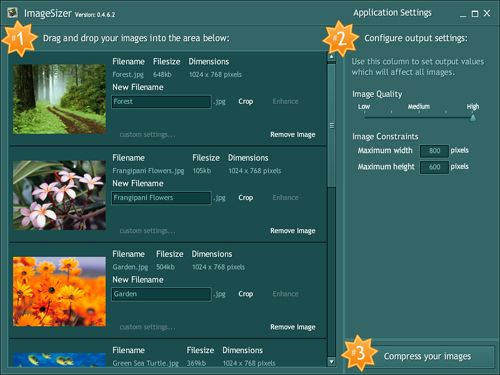
Уменьшенные миниатюры не претендуют на роль редакционного полотна: они помогают опознать кадр. Подписанные размеры полезны при смешанной ориентации — например, когда в одной партии есть горизонтальные и вертикальные фотографии. Пользователю не требуется отдельно измерять изображение, чтобы увидеть исходные габариты. При этом наличие отдельных полей имён не следует путать с полноценным конструктором правил массового переименования.
Правая панель выходных ограничений
Правая часть главного окна показывает Image Quality и блок Image Constraints с параметрами Maximum width и Maximum height. Оба значения заданы в пикселях. Интерфейс ясно разделяет предельную геометрию и качество кодирования: первая настройка отвечает за размеры результата, вторая — за JPEG-сжатие. На снимке видно также крупное действие Compress your images, которое запускает обработку подготовленной очереди.
Это не схема, при которой все фотографии любой ценой растягиваются до идентичного прямоугольника. Формулировка Maximum обозначает предельное значение, а не обязательную фиксированную высоту каждого изображения. Чтобы понять, как результат разместится в каталоге или письме, важно оценивать и соотношение сторон. Например, два кадра одинаковой ширины, но разных пропорций, после масштабирования могут иметь разную высоту и занимать разное вертикальное пространство.
Отдельное окно Crop tool
В окне ImageSizer Crop tool слева показывается исходный кадр с изменяемой рамкой выделения, справа — Crop preview и информация о геометрии области: координаты x и y, width и height. Параметр Maintain aspect ratio позволяет сохранить выбранное соотношение сторон области кадрирования. Кнопка Crop Image завершает выбор. В версии 0.4.9 поля геометрии стали редактируемыми, поэтому снимок раннего интерфейса нужно сопоставлять с датой выпуска.
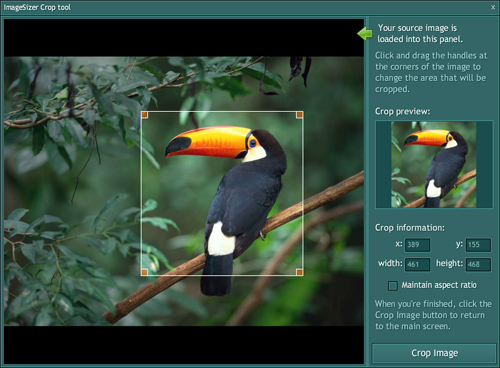
Кадрирование отличается от уменьшения изображения по последствиям. Масштабирование сокращает количество пикселей во всём кадре; обрезка удаляет внешние области и меняет композицию. Выбор центрального фрагмента может сделать объект заметнее даже без увеличения разрешения. Однако удалённый из копии край вернуть из получившегося JPG нельзя; вернуть исходную композицию позволяет только оригинальная фотография.
Процесс и выдача результата
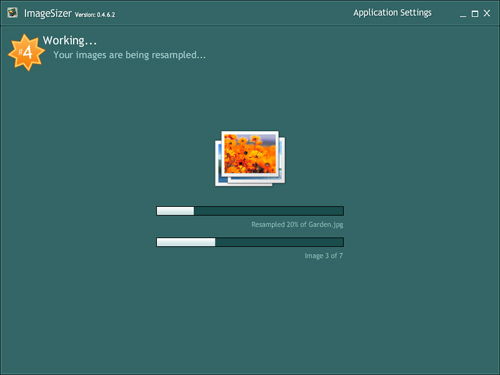
ImageSizer выносит обработку на отдельный экран Working…, где отображаются миниатюра текущего снимка, шкала обработки текущего файла и общий прогресс партии. Это позволяет отличить длительную операцию от ситуации, когда приложение действительно перестало отвечать. Величина ускорения не документирована независимыми замерами, поэтому экран следует рассматривать как средство контроля, а не доказательство высокой скорости.
После выполнения появляется экран Congratulations. Image processing complete. Он содержит поле имени набора, значки Compressed (zip) archive и Folder of images, а также команды Start again и Close ImageSizer. Иконки для Flickr и Twitter на раннем изображении неактивны, поэтому их нельзя считать действующими средствами публикации. Разделение работы и экспорта на разные экраны помогает сначала получить результат, а потом решить, как его забрать из приложения.
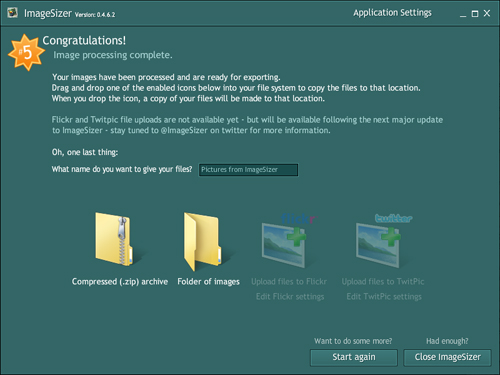
Скриншоты показывают историческую версию 0.4.6.2, а не демонстрацию запуска в современной Windows. В поздних выпусках отдельные элементы менялись, но основной маршрут — список, настройка, обработка, выдача — подтверждён и более поздним описанием автора. Такой контекст важен для точности: нельзя без проверки подменять изображением старого окна интерфейс версии 0.6.1.
Функции и ограничения их применения
Изменение размеров группы снимков
За геометрию результата отвечают общие ограничения Maximum width и Maximum height. Их смысл — получить более компактные копии, пригодные для выбранного места публикации или отправки. Например, максимальная ширина 800 пикселей подходит для небольшого просмотра, но не заменит оригинал при крупной печати. Пользователь должен заранее знать целевое назначение снимков: то, что достаточно для иллюстрации письма, не подходит для кадрирования крупного фрагмента в будущем.
В пакетной операции одновременно участвуют файлы разной ориентации. Поэтому важно сравнивать не только одно числовое ограничение, но и оба. Снимок 3000 × 2000 и фотография 2000 × 3000 не могут получить одинаковую ширину и высоту без изменений композиции или пропорций. ImageSizer рассматривается как средство уменьшения до пределов; отдельный Crop tool применяется там, где действительно требуется изменить содержимое рамки. Если нужна строгая сетка миниатюр с заданным отношением сторон, одной общей установки максимальных габаритов недостаточно.
Настройка JPEG-сжатия
Image Quality — самостоятельный параметр, видимый на основном экране. Он связан с выбором между размером файла и сохранностью визуальных деталей после кодирования JPEG. При низких значениях в отдельных областях появляются артефакты, а при высоких выходной файл обычно требует больше места. В отличие от изменения разрешения, которое непосредственно уменьшает количество пикселей, этот параметр действует на способ хранения информации в уже подготовленном изображении.
На фотографии с плавными переходами неба потеря качества проявляется иначе, чем на изображении с мелким текстом или контрастной сеткой. Для скриншотов интерфейса пригодность JPEG в целом ограничена характерными артефактами на резких границах. ImageSizer исторически ориентировался на JPG-фотографии; наличие настройки Image Quality не означает поддержки без потерь, сохранения прозрачности либо выбора современного кодека. Для широкого выбора форматов важнее отдельный конвертер, а для простого сжатия изображений следует учитывать, сохраняется ли исходная структура файла.
Индивидуальное кадрирование
Crop tool обрабатывает композицию отдельного кадра до пакетного применения ограничений. Это полезно, когда с края фотографии попала посторонняя деталь, а основной объект занимает слишком мало места. Отдельный Crop preview показывает выбранную область. Возможность зафиксировать соотношение сторон защищает от случайного изменения пропорции будущей обрезки. Позднее добавленный числовой ввод x, y, width и height ориентирован на более точный повторяемый результат в пределах конкретного снимка.
Наличие числовой геометрии ещё не делает ImageSizer редактором макетов. Координаты отсчитываются внутри изображения; качество и физический размер исходника по-прежнему имеют значение. Обрезка небольшого фрагмента из маленькой фотографии оставит мало пикселей, и последующее увеличение не восстановит исчезнувшие детали. В этой ситуации разумнее подобрать более крупный оригинал, а не добиваться требуемых размеров любой ценой.
Переименование и удаление из очереди
Поле New Filename возле каждого снимка помогает заменить неопределённое имя камеры на понятный идентификатор. Это не косметическая функция: когда партия уходит другому человеку, внятные названия облегчают поиск конкретной иллюстрации. Удаление через Remove Image относится к составу обрабатываемой очереди, то есть позволяет не включать выбранный кадр в вывод. Не следует путать исключение позиции из обработки с намеренным удалением оригинального файла с диска.
Ограничение также хорошо видно: отдельные поля позволяют править название кадра, но не обеспечивают автоматически сложный шаблон из даты, последовательного номера, папки или значений EXIF. В редакционной оценке Softpedia массовое переименование через отдельный пункт упоминалось среди недоступных функций старой сборки. Поэтому для большого архива с формальной схемой имён разумнее использовать программу, где правила пакетного переименования специально реализованы и документированы.
Поворот изображения
Поворот присутствует в редакционном описании сборки 0.5.3.2 и в перечне работающих функций, который автор дал для версии 0.6.1. Его задача — привести фотографии к нужной ориентации перед передачей. Этим поворот отличается от кадрирования: он меняет положение содержимого, а не выбирает меньшую область внутри кадра. Для цифровых фотографий нужно учитывать разницу между поворотом пикселей и сведениями об ориентации в метаданных — это не одно и то же для всех программ просмотра.
Точная подпись управляющего элемента позднего интерфейса не видна на сохранившихся снимках 0.4.6.2, поэтому названия конкретной кнопки для поворота нельзя переносить из других ресайзеров. Поворот включён в перечень возможностей поздних выпусков, но это не основание приписывать им автоповорот по EXIF, произвольный угол или обработку в режиме без потерь. Эти дополнительные режимы для ImageSizer не установлены.
Получение изображения из буфера обмена
В версии 0.4.9 появилось обнаружение растровых данных, попавших в буфер операционной системы. Автор приводил пример снимка экрана после Print Screen: приложение открывает специальное окно, из которого изображение можно импортировать и при необходимости кадрировать. Для исторического AIR-инструмента это было способом обрабатывать не только файлы с камеры, но и небольшие иллюстрации, существовавшие до того лишь в буфере обмена.
Функция не означает постоянного мониторинга всех файлов и не подтверждает наличие полноценного средства записи экрана. Речь исключительно о реакции на растровое изображение в буфере в указанном выпуске. Она также не гарантирует корректной работы со всеми современными способами захвата и форматами буфера Windows. Для документации с большим количеством скриншотов специализированный захват и последующая пакетная обработка разных форматов обычно предсказуемее.
Контроль процесса, папка и архив
Раздельные показатели прогресса позволяют понять, работает ли обработка над конкретным большим снимком и сколько элементов партии уже пройдено. После этого интерфейс предлагает два различных объекта выдачи. Folder of images полезна для дальнейшего просмотра и выборочного использования; Compressed (zip) archive служит контейнером для передачи всей партии одним файлом. ZIP не следует путать с новым форматом картинки: внутри него находятся обычные обработанные изображения.
Экспорт через перетаскивание значков из окна ImageSizer может непривычно восприниматься после современных диалогов сохранения. Однако смысл остаётся обычным: подготовленный набор должен оказаться в папке назначения, а не только на экране программы. Наличие иконки ещё не доказывает успешного сохранения; проверяемым результатом является реально появившийся архив или каталог, из которого изображения можно открыть независимо от ImageSizer.
Карта форматов и совместимости
Здесь особенно важно различать три сущности: входной графический формат, формат выходных картинок и упаковку результата. Для ImageSizer документирована работа прежде всего с JPEG. ZIP относится к контейнеру для нескольких выходных JPG, а .air является установочным пакетом самого приложения, не форматом изображений. Смешение этих понятий приводит к ошибочным ожиданиям от программы.
| Объект | Импорт | Вывод | Что сохраняется | Что теряется или требует осторожности |
|---|---|---|---|---|
| JPEG / JPG | Подтверждён для фотографий в старых версиях | Уменьшенные JPEG-копии | Изображение как обычный файл, читаемый другими просмотрщиками | При повторном JPEG-кодировании возникают потери; количество пикселей снижается при уменьшении |
| Растровое содержимое буфера обмена | Добавлено в версии 0.4.9 | Далее проходит через рабочий процесс обработки изображений | Визуальное содержимое снимка, доступное для кадрирования | Не является подтверждением импорта произвольного файла из буфера, текста или векторного объекта |
| ZIP | Не заявлен как входная библиотека изображений | Архив с обработанным набором | Группировка файлов в единый переносимый контейнер | Не возвращает исходное разрешение и не делает сжатие JPEG обратимым |
| Папка с изображениями | Выбор отдельных изображений для очереди; пакетный импорт папки упоминался автором как план на май 2009 года | Folder of images | Отдельные файлы, доступные штатному проводнику | Не сохраняет историю кадрирования или настройки в редактируемом проекте |
| Файл .air | Открывается через установленную среду AIR как пакет приложения | Не применяется для экспорта фотографий | Дистрибутив программы, а не пользовательскую фотосессию | Совместимость старого пакета с современным окружением требует отдельной проверки |
Поддержку PNG, WebP, AVIF, HEIC, PSD, TIFF, SVG, RAW и многостраничных документов нельзя переносить сюда из возможностей современных приложений с близкими названиями. Даже если другие инструменты умеют читать десятки или сотни типов файлов, у ImageSizer для описанной линии документирован значительно более узкий рабочий набор. Отсутствие формата в проверенной документации — повод не строить на нём рабочую процедуру, особенно когда речь идёт о коммерческом архиве или важных исходниках.
Точно так же нет оснований описывать выходной ZIP как средство резервного копирования оригиналов. Он содержит результат произведённых операций, то есть уменьшенные и при необходимости кадрированные файлы. Для передачи уменьшенных иллюстраций это преимущество, а для сохранения исходного материала — ограничение. Файл JPEG можно открыть без ImageSizer, однако вернуться к полноразмерной фотографии из уменьшенной копии нельзя.
Матрица сохранности результата
Уменьшение и кадрирование меняют данные изображения, поэтому сохранность следует оценивать отдельно для исходника, подготовленной копии и контейнера выдачи. При наличии оригинальных файлов большинство решений обратимы организационно — новую копию можно создать заново. Если осталась только готовая уменьшенная фотография, потерянные пиксели не возвращаются. Это различие важнее того, каким способом результат оказался в папке назначения.
| Действие | Что остаётся в результате | Что не восстанавливается из копии | Обратимость | Открытие в другом ПО |
|---|---|---|---|---|
| Ограничение Maximum width / height | Весь кадр в уменьшенных пиксельных размерах | Исходная детализация при уменьшении | Повторная обработка оригинала | Обычный просмотрщик JPEG |
| Снижение Image Quality | Картинка с JPEG-кодированием | Данные, отброшенные алгоритмом сжатия | Только из оригинала до сжатия | Обычный просмотрщик JPEG |
| Crop отдельного изображения | Выделенная область кадра | Участки, оказавшиеся вне рамки | Новый экспорт из исходного файла | Любой подходящий редактор JPEG |
| New Filename | Содержимое картинки под подготовленным именем | Связь с исходным именем без собственного учёта | Имя можно изменить обратно вручную | Не зависит от ImageSizer |
| Удаление позиции через Remove Image | Остальные элементы очереди | Исключённый снимок не появляется в этом наборе | Повторное включение исходного файла | Не применимо к исключённой позиции |
| Экспорт Folder of images | Набор отдельных обработанных файлов | Настройки и рабочую историю приложения | Заново создать при сохранённых исходниках | Да, без пакета AIR |
| Экспорт Compressed (zip) archive | Набор обработанных файлов внутри архива | Исходное состояние фотографий до обработки | ZIP распаковывается, но обработка не отменяется | Штатный архиватор и просмотрщик JPEG |
Из этой таблицы следует простой принцип организации работы: оригинальная папка — долговременный источник, а результат ImageSizer — конкретная поставка для письма, публикации или согласования. Важно сохранить обе сущности, потому что повторный экспорт с другими ограничениями имеет смысл только при доступности оригиналов. Такой подход работает и при переходе на другие инструменты: JPG и ZIP остаются переносимыми, а уникального редактируемого проекта ImageSizer в подтверждённом процессе не требуется.
Системные требования, производительность и приватность
Зависимость от AIR и старые платформы
ImageSizer поставлялась в пакете .air. Такой файл не является обычным установщиком Windows EXE и использует отдельную среду исполнения Adobe AIR. Исторические каталоги перечисляли Windows 2000, XP, Vista, 7 и Server 2003, а отдельная архивная карточка содержит пакет ImageSizer0465m.air для Mac OS X версии 0.4.6.5-beta. Эти записи не доказывают работоспособность на Windows 10/11 или современных Mac. Среда AIR получила развитие после эпохи этих сборок и продолжает существовать отдельно от ImageSizer; её сегодняшняя доступность не доказывает совместимость старого приложения с новым runtime.
У проекта AIR есть общая среда исполнения для установки .air-файлов. В обсуждении сопровождающей команды отмечено, что для части старых приложений сохранялась отдельная ветка runtime с прежними компонентами, поскольку современные выпуски не всегда ведут себя так же. Следовательно, проблема запуска ImageSizer может быть связана не с изображениями, а с особенностями старой упаковки и устаревшей платформы. Для актуальной macOS добавляется система подписи и проверки приложений; успешный запуск старой версии без индивидуальной проверки обещать нельзя.
Потребление ресурсов и размер партии
Разработчик документировал конкретное изменение: в ветке 0.4.6 переработана обработка данных, ранее слишком сильно зависевшая от оперативной памяти. Это свидетельствует о намерении устранить рост расхода памяти в длинной операции, но не задаёт измеримого предела в мегапикселях, количестве снимков или объёме оперативной памяти. Редакционный обзор Softpedia поздней сборки, напротив, указывал на сравнительно высокую потребность в ресурсах при ограниченном наборе возможностей. Обе оценки относятся к историческим условиям и не заменяют теста на современном компьютере.
Показатель скорости в процентах на экране Working… сообщает о ходе выполнения, а не о числе кадров в секунду или мегабайтах в минуту. На продолжительность обработки влияют исходные размеры, число фотографий, скорость диска и выполнение операций кадрирования и сжатия. Конкретные сравнительные замеры для ImageSizer здесь не приводятся: одинаковые цифры на разных компьютерах и выпусках программы были бы недостоверны. При выборе для регулярной работы важнее возможность повторить результат и диагностировать ошибку, чем обещание абстрактной скорости.
Интернет и обработка персональных изображений
Основной процесс ImageSizer выполнялся в настольном приложении: пользователь добавлял локальные фотографии и получал файлы на своём компьютере. Это отличает модель работы от сервисов, в которые необходимо загружать каждое изображение на чужой сервер. Однако утверждать, что программа не устанавливает сетевых соединений, нельзя: автор описывал систему автоматических обновлений и в версии 0.4.9 внедрённые средства аналитики установок и обновлений на основе Google Analytics.
Для архивных фотографий с персональными данными это существенный нюанс. Не следует смешивать два отдельных вопроса: передаются ли изображения для их изменения размера и передаёт ли приложение техническую информацию о своём запуске или обновлении. Исходный рабочий процесс был локальным, а наличие исторической аналитики подтверждено самим автором. Действующая политика обработки данных или современная инфраструктура телеметрии для старой сборки не установлены. Именно поэтому её нельзя рекомендовать для конфиденциального производственного процесса на основании одного лишь отсутствия облачного редактора.
Безопасность старых дистрибутивов
Возраст программы нельзя использовать как доказательство вредоносности; одновременно старая публикация файла не является гарантией его целостности сегодня. Каталоги сохраняют разные версии: например, один предлагает 0.4.6.8, другой — 0.5.3.2. Кроме того, разработчик сообщал об истёкших сертификатах подписи. Эти обстоятельства осложняют проверку происхождения файла, а не дают основание обходить предупреждения операционной системы автоматически.
До использования в рабочей среде следует учитывать происхождение архива, наличие цифровой подписи, репутацию конкретного файла и установленной среды AIR, ограничения системы безопасности и ценность обрабатываемых изображений. Для старых приложений, которые нужны исключительно для чтения или воспроизведения архивного процесса, изолированная тестовая среда безопаснее, чем установка в основную рабочую систему с доступом к корпоративным документам. Это рекомендация по организации риска, а не сообщение о найденной уязвимости ImageSizer.
Скрытая стоимость владения
Историческая бесплатность ImageSizer не означает, что сегодня её использование обходится без затрат. По сохранённым публикациям приложение распространялось бесплатно; подтверждённой современной подписки, пробного периода с ограничением числа файлов или отдельной платной редакции для этой линии продукта нет. При этом даже нулевая стоимость лицензии не решает вопросов среды исполнения, совместимости, сохранности результатов и замены устаревшего инструмента.
Среда исполнения. Для файла .air необходим подходящий runtime. Дополнительная установка и поиск совместимой версии увеличивают стоимость сопровождения в организации. При смене компьютера приходится воспроизводить не только пользовательские настройки, но и технологическое окружение, в котором старый пакет запускается. Простая установка современного AIR ещё не доказывает корректную работу приложения 2009–2010 годов.
Проверка результата. После JPEG-сжатия и кадрирования необходимо просмотреть конечные изображения, особенно если это иллюстрации с мелким текстом. Если обнаружена потеря существенных деталей, пакет приходится обрабатывать заново с оригиналов. Такое время является реальной стоимостью любого инструмента с необратимыми выходными преобразованиями; у ImageSizer нет подтверждённой системы возвращения прежних пикселей из уже сохранённой уменьшенной копии.
Поддержка рабочих форматов. Снимки современных телефонов, файлы со слоями и изображения в новых веб-кодеках нередко требуют другого конвертера до начала работы или вместо неё. Это отдельный программный этап и потенциальное место потери метаданных. Если вся коллекция хранится в JPEG, барьер невысок; если редакция получает HEIC, WebP, AVIF и RAW, дополнительный инструмент становится обязательной частью процесса.
Переход на другое ПО. Готовые JPG и ZIP легко переносить, но настройки партии не описаны как сохраняемый межпрограммный проект. Новому инструменту придётся заново объяснить целевые размеры, имена и правила обработки. При регулярной подготовке сотен изображений ценность имеют сохраняемые профили, повторяемые цепочки действий и обновляемая документация. Поэтому для постоянной работы бесплатная историческая утилита нередко оказывается дороже современной поддерживаемой программы по трудозатратам, хотя официального ценника у старой ImageSizer нет.
Как пользоваться программой — советы гика
Следующие действия относятся к исторической линии ImageSizer на Adobe AIR. Точные подписи вроде New Filename, Crop, Maximum width, Maximum height, Image Quality, Compress your images и Folder of images видны в интерфейсе версии 0.4.6.2. Буфер обмена и редактируемые координаты кадрирования подтверждены для 0.4.9, а поворот изображения — для более поздних выпусков. Поэтому не следует искать все перечисленные инструменты в одной и той же ранней сборке. Установка на современной системе отдельно не гарантирована.
Подготовить среду AIR и открыть ImageSizer
Цель и подготовка. Получить рабочее окно приложения, не перепутав его пакет .air с обычной фотографией или с самостоятельной программой установки. Потребуется подлинный дистрибутив ImageSizer, совместимая среда AIR и компьютер, на котором допустимо запускать историческое ПО. Для ценных рабочих файлов предпочтительна отдельная тестовая среда.
- Установите проверенную среду исполнения AIR, предназначенную для открытия .air-пакетов на выбранной системе. Не подменяйте её браузерным Flash Player: это разные компоненты.
- До запуска сравните происхождение дистрибутива и версию с историческими данными о сборках. Для каталожной версии 0.5.3.2 опубликовано имя ImageSizer0532.air; другие сборки имеют собственные имена.
- Откройте .air-файл через установленный обработчик Adobe AIR и завершите подтверждаемую системой процедуру установки.
- Запустите ImageSizer и убедитесь, что в главном окне видны очередь изображений, область параметров и действие Compress your images. Не пытайтесь обрабатывать фотографии, если окно или панель настроек отсутствуют.
Проверка. Приложение открывается без ошибки, сообщает своё имя и допускает взаимодействие с очередью. Типичная ошибка. Отсутствие среды AIR, несовместимая сборка или старые повреждённые настройки приводят к сбою до отображения окна. Безопасный откат. Прекратите установку в основной системе, сохраните исходный пакет отдельно и вернитесь к заранее подготовленной тестовой среде либо используйте современный редактор; не отключайте системную защиту ради запуска.
Добавить фотографии в очередь перетаскиванием
Цель и подготовка. Подготовить набор исходных JPG для одной операции. Сложите необходимые фотографии в доступное расположение и убедитесь, что каждый исходник открывается обычным просмотрщиком. Для сценария с фотографиями камеры предпочтительнее выбирать именно JPG, поскольку он документирован для этой линии продукта.
- Откройте окно файлового менеджера рядом с ImageSizer.
- Выделите нужные JPG-файлы и перетащите их в левую область с надписью Drag and drop your images into the area below.
- Просмотрите появившиеся карточки: Filename, Filesize и Dimensions помогут отличить нужные фотографии от случайно добавленных.
- Сверьте общее количество карточек с количеством подготовленных исходников до перехода к настройкам партии.
Проверка. Для каждого выбранного JPG отображается собственная миниатюра и исходное имя. Типичная ошибка. Перетаскивается неподходящий формат или повреждённый файл, и его карточка не появляется. Безопасный откат. Не переименовывайте оригинал в .jpg искусственно: удалите проблемную позицию из очереди и сохраните файл отдельно для корректной конвертации в поддерживаемом инструменте.
Отобрать нужные снимки и переименовать отдельные файлы
Цель и подготовка. Исключить лишние кадры и выдать понятные имена результатам. Подготовьте короткий список названий без повторов. Наличие поля New Filename означает индивидуальное переименование, а не сохранение сложного общего шаблона для всех файлов.
- Найдите в очереди карточку ненужного изображения по миниатюре и строке Filename.
- Нажмите Remove Image у этой карточки, чтобы исключить её из предстоящей обработки.
- В поле New Filename нужного снимка введите его новое базовое название, не смешивая его с соседними именами.
- Проверьте, что оставшиеся названия различаются, а расширение .jpg присутствует в интерфейсе отдельно от редактируемой части имени.
- Сопоставьте исходное Filename и подготовленное New Filename у каждого снимка, который будет передан другому человеку.
Проверка. Очередь содержит только нужные кадры, а подготовленные имена однозначны. Типичная ошибка. Два изображения получают одно и то же название, из-за чего при выдаче возможна коллизия. Безопасный откат. Верните уникальные имена ещё до Compress your images, а исключённую по ошибке фотографию снова перетащите из исходной папки; не пытайтесь восстанавливать её из готового архива.
Обрезать изображение инструментом Crop
Цель и подготовка. Удалить ненужные края отдельной фотографии до общего масштабирования. Для удобной проверки подходит кадр, в котором объект находится внутри большой фоновой области. В первоначальной версии Crop tool рамка настраивалась мышью; в 0.4.9 стали доступны редактируемые числовые значения.
- Найдите нужное изображение в левой очереди и нажмите Crop рядом с его карточкой.
- В открывшемся окне ImageSizer Crop tool перемещайте угловые маркеры выделения так, чтобы в рамке осталась нужная часть снимка.
- Оцените область справа в Crop preview. Не ориентируйтесь только на внешний контур выделения, когда рядом с границей находится важный объект.
- Для обрезки с фиксированным отношением сторон используйте Maintain aspect ratio. В 0.4.9 можно дополнительно отредактировать x, y, width и height.
- Подтвердите выбранную область кнопкой Crop Image и вернитесь к основной очереди.
Проверка. Предпросмотр до подтверждения показывает ровно тот фрагмент, который нужен в результирующем файле. Типичная ошибка. Слишком узкая рамка срезает край объекта или оставляет недостаточно пикселей для использования. Безопасный откат. Не полагайтесь на восстановление уже выданной копии; заново добавьте исходный JPG и выполните более широкое кадрирование.
Задать максимальную ширину и высоту
Цель и подготовка. Ограничить размеры всех выбранных изображений под целевую публикацию или письмо. До настройки определите габариты, достаточные для просмотра, например не более 1200 пикселей по ширине и 900 по высоте. Это пример настройки задачи, а не встроенный профиль ImageSizer.
- В правой панели найдите группу Image Constraints.
- В Maximum width введите предельную ширину в пикселях, выбранную для всей партии.
- В Maximum height введите предельную высоту в пикселях. Убедитесь, что значения относятся к одной задаче и не противоречат желаемому размещению.
- Сопоставьте параметры с Dimensions наиболее крупной горизонтальной и наиболее крупной вертикальной фотографии в очереди.
- Не используйте Crop для каждого кадра только ради получения одинаковых максимальных чисел: кадрирование меняет состав изображения и должно отвечать отдельной композиционной задаче.
Проверка. В полях отображаются заданные пиксельные ограничения, а не значения по умолчанию из предыдущей операции. Типичная ошибка. Слишком маленькие пределы делают изображения непригодными для чтения мелких деталей. Безопасный откат. До обработки исправьте цифры; после экспорта создайте новую партию из оригиналов с более крупными размерами, а не увеличивайте уже уменьшенный JPG.
Выбрать качество JPEG с помощью Image Quality
Цель и подготовка. Подобрать компромисс между размером файла и видимыми потерями. В очереди должен быть хотя бы один кадр с тонкими деталями, на котором легче заметить артефакты. Настройка касается JPEG-кодирования и не является фильтром повышения резкости.
- Найдите справа регулятор Image Quality с ориентирами Low, Medium и High.
- Для первой версии результата выберите умеренное или высокое качество, если изображения предназначены для просмотра людьми, а не только для технического превью.
- Не ставьте значение Low автоматически для всей партии: выигрыш в объёме зависит от содержимого, а потеря деталей необратима.
- После обработки сравните несколько результирующих JPG с оригиналами: отдельно фотографию с ровным фоном и снимок с мелкими контрастными элементами.
Проверка. И размеры в пикселях, и видимое качество соответствуют цели; файл действительно открывается. Типичная ошибка. На границах объектов появляются блоки, ореолы и размытые детали. Безопасный откат. Вернитесь к исходной фотографии, переместите Image Quality в сторону High и повторите экспорт. Повторное сохранение уже сжатой копии само по себе потери не исправляет.
Повернуть неверно ориентированную фотографию в позднем выпуске
Цель и подготовка. Привести фотографию к читаемой ориентации перед общей выдачей. Поворот подтверждён для линии 0.5.3–0.6.1, но точное название и расположение элемента на экране этой сборки не сохранены в доступных иллюстрациях. Не следует искать команду Rotate на показанном выше изображении 0.4.6.2, где она не отображена.
- Работайте со сборкой, в которой присутствует функция поворота: в публикации о 0.6.1 автор перечислил её среди действующих операций.
- Выделите в очереди именно тот кадр, чья ориентация неверна, и используйте доступное для него управление поворотом, не меняя остальные изображения.
- Проверьте положение объекта до общей операции уменьшения и сопоставьте будущие размеры после смены ориентации.
- Оставьте остальные снимки без дополнительного преобразования, когда они уже ориентированы правильно.
Проверка. Обработанная фотография читается в нужной ориентации в независимом просмотрщике. Типичная ошибка. Кадр повёрнут не в ту сторону или его размеры неверно истолкованы после поворота. Безопасный откат. Создайте результат заново из исходного файла, не накладывая последовательные JPEG-пересохранения на уже уменьшенную копию.
Импортировать снимок из буфера обмена в версии 0.4.9
Цель и подготовка. Использовать снимок экрана, который ещё не сохранён как обычный JPG. Эта функция описана именно для версии 0.4.9 и работает с растровыми данными буфера, а не с произвольной записью экрана.
- Откройте ImageSizer версии, где реализовано обнаружение буфера обмена.
- Нажмите Print Screen, чтобы поместить растровый снимок экрана в буфер.
- В появившемся окне импорта подтвердите добавление найденного изображения как новой позиции.
- При необходимости откройте Crop для импортированного изображения, чтобы убрать часть рабочего стола или лишние поля.
- Проверьте, что новая позиция присутствует в очереди перед общей обработкой.
Проверка. Скриншот появляется как отдельное изображение и может участвовать в обработке. Типичная ошибка. В буфере остался текст или иной неподдерживаемый объект либо приложение не перехватило событие. Безопасный откат. Сохраните снимок штатным инструментом системы в обычный файл и подготовьте его подходящим современным редактором, а не полагайтесь на старый механизм обнаружения буфера.
Настроить оформление окна в версии 0.4.9
Цель и подготовка. Выбрать оформление, которое лучше работает на данном компьютере. Автор предусмотрел переключение между собственным оформлением и стандартным окном операционной системы. Наличие такой настройки не подтверждает поддержку современных тем Windows.
- Откройте пункт Application Settings в верхней части окна.
- Перейдите к группе Visual effects и найдите возможность включения или отключения custom chrome.
- Для более простой интеграции с системой оставьте стандартное оформление; собственное оформление включайте только когда оно действительно нужно.
- Закройте окно настроек и проверьте доступность заголовка, кнопок управления окном и областей ввода.
Проверка. Рабочие элементы остаются доступны, а внешний вид соответствует выбранному варианту. Типичная ошибка. Внешнее оформление или переходы окна некорректно отображаются на старом мониторе либо в эмулируемой среде. Безопасный откат. Верните вариант без пользовательского chrome и не изменяйте размеры или системные параметры дисплея только ради визуального эффекта.
Запустить обработку и прочитать индикаторы
Цель и подготовка. Выполнить преобразование всей подготовленной партии с общими ограничениями. Перед запуском убедитесь, что состав очереди, имена, кадрирование и параметры качества согласованы; исходники должны оставаться доступными отдельно от результата.
- Вернитесь на главный экран с очередью и правой панелью параметров.
- Оцените три смысловые части окна: #1 — список, #2 — выходные настройки, #3 — запуск.
- Нажмите Compress your images.
- На экране Working… наблюдайте за индикатором отдельного файла и общей шкалой партии. Не закрывайте приложение, пока не появится сообщение о завершении.
- При появлении Congratulations. Image processing complete перейдите к выбору способа выдачи результата.
Проверка. Появился экран завершения с вариантами папки и архива, а число обработанных снимков соответствует ожидаемому набору. Типичная ошибка. Один повреждённый файл прерывает или затягивает обработку. Безопасный откат. При сбое не удаляйте исходники; восстановите очередь из исправных файлов и заново выполните только необходимый набор.
Сохранить папку или ZIP-архив
Цель и подготовка. Получить самостоятельные файлы, которые можно открыть вне ImageSizer. Определите место выдачи, где не будут перепутаны старые и новые версии фотографий; для архива желательно понятное название партии.
- После завершения обработки найдите на экране выдачи поле What name do you want to give your files? и задайте имя набора.
- Для передачи всех снимков одним файлом используйте значок Compressed (zip) archive.
- Для дальнейшего раздельного просмотра используйте Folder of images.
- Перетащите выбранный значок на рабочий стол или в открытый файловый менеджер, как предусмотрено историческим интерфейсом.
- В месте назначения проверьте появившийся ZIP либо папку. Для ZIP дополнительно проверьте возможность распаковки и наличие внутри ожидаемых JPEG.
- Если нужна новая партия, используйте Start again; для завершения программы служит Close ImageSizer.
Проверка. Результат физически существует в выбранном месте и открывается стандартными средствами системы. Типичная ошибка. Пользователь считает значок в окне уже сохранённым архивом и закрывает программу до переноса. Безопасный откат. Пока экран выдачи открыт, повторите перенос в заранее известную папку; при потере результата запустите обработку заново из оригиналов.
Сквозной сценарий: подготовка семи JPG для отправки
Цель и подготовка. Получить один ZIP с уменьшенными фотографиями, не меняя оригинальную папку. Для воспроизводимости возьмём семь обычных JPG с именами камеры. В одном снимке есть лишнее пространство по краям, один файл не нужен получателю, а на оставшихся необходимо сохранить читаемость мелких деталей.
- Откройте установленную ImageSizer на работоспособной AIR-среде и перетащите семь исходных файлов в очередь.
- Сверьте Filename, Filesize и Dimensions; исключите ненужную фотографию через Remove Image, чтобы осталось шесть позиций.
- У изображения с избыточным фоном откройте Crop, выберите область по предпросмотру и подтвердите Crop Image.
- В New Filename у каждого из шести кадров введите отдельное короткое понятное название.
- Установите, например, Maximum width 1200 и Maximum height 900, если получатель будет смотреть фотографии на экране, а не печатать их крупно.
- Разместите Image Quality ближе к High, чтобы не терять лишнюю детализацию до оценки готового набора.
- Нажмите Compress your images, дождитесь экрана завершения и задайте название партии.
- Перенесите Compressed (zip) archive в отдельную папку назначения.
- Откройте архив независимым архиватором, убедитесь, что он содержит шесть JPG, и визуально просмотрите самые детализированные фотографии.
Проверка. Набор готов к передаче, все шесть файлов читаются, размеры соответствуют установленным пределам, а оригинальные семь фотографий сохранены отдельно. Типичная ошибка. Проверяется только общий объём ZIP, а отдельный кадр оказывается чрезмерно обрезанным или сжатым. Безопасный откат. Не исправляйте полученный JPG повторным масштабированием; вернитесь к исходному изображению, измените рамку или качество и сформируйте новый архив с другим названием.
Плюсы и минусы ImageSizer
Плюсы
- Пакетная очередь позволяет задать общие ограничения для нескольких JPG без открытия каждого файла отдельным редактором.
- Три визуальные стадии интерфейса отделяют выбор фотографий, настройку и выдачу результата.
- У каждого изображения отображаются имя, размер и исходные габариты, что облегчает отбор неоднородной партии.
- Поля New Filename и действие Remove Image дают индивидуальный контроль над содержимым набора до обработки.
- Crop tool содержит рамку, предпросмотр и контроль соотношения сторон; в 0.4.9 добавлен числовой ввод параметров области.
- Выход можно получить не только отдельными файлами, но и в виде папки или ZIP-архива для передачи.
- Два индикатора прогресса показывают стадию обработки текущего изображения и всей партии.
- В поздних документированных сборках есть поворот фотографий; в 0.4.9 — получение растрового содержимого из буфера обмена.
Минусы
- Проект относится к исторической эпохе AIR: актуальная совместимость с современной Windows и macOS не установлена.
- Для установки .air-пакета нужна отдельная среда исполнения; старые сертификаты подписи и канал обновлений создают дополнительные сложности.
- Надёжно документирован узкий JPEG-сценарий; современные форматы фотографий и графики не входят в подтверждённый набор.
- Нет подтверждённого современного сопровождения, официального актуального релиза или систематического тестирования безопасности старой программы.
- Функции, отображённые как идеи для Flickr и Twitter, не следует считать работающим экспортом; массовое переименование отмечалось как недоступное в старой редакционной оценке.
- JPEG-сжатие и уменьшение необратимо теряют часть данных; редактируемого проекта, сохраняющего историю всех операций, не описано.
- Редакционный обзор Softpedia указывал на сравнительно высокое использование ресурсов и отсутствие отдельного справочного файла.
- Для работы с современным потоком разных форматов потребуется другое приложение или дополнительный этап конвертации.
Кому ImageSizer подойдёт
Тем, кто изучает старые программные среды. ImageSizer демонстрирует характерный интерфейс настольных AIR-приложений: собственная тема окна, перетаскивание файлов, отдельные этапы и экспорт посредством значков. Для исследователя истории пользовательских интерфейсов это предметный пример, где можно сравнить выпуск 0.4.6 с описанием возможностей 0.6.1. Цель такого использования — изучение старого процесса, а не обеспечение современного производства без дополнительных проверок.
Владельцам работающей исторической системы. Когда ImageSizer уже запускается на подходящем компьютере и исходные материалы представлены обычными JPG, её функций хватает для уменьшения небольшой серии и выдачи архива. Здесь особенно полезна прозрачность состава партии: ошибка в выборе файлов заметна в списке, а необходимость пересылать всю папку решается архивированием прямо после обработки. При этом оригиналы лучше держать отдельно и не привязывать к старому приложению единственный экземпляр данных.
Пользователям с очень простым JPG-сценарием. Если требования ограничиваются едиными максимальными размерами, индивидуальным кадрированием одного-двух файлов и готовым ZIP, ImageSizer логически соответствует задаче. Упрощение достигается не «универсальностью», а отсутствием множества редакторских функций. Однако для нового компьютера сам риск установки и сопровождения часто перевешивает эту простоту; приведённый сценарий прежде всего относится к уже работающему окружению.
Кому ImageSizer не подойдёт
Командам с постоянной публикацией контента. При регулярной подготовке изображений в разных разрешениях и форматах важны повторяемые профили, политика сохранения метаданных, совместимость с новыми ОС и поддерживаемая автоматизация. Историческая ImageSizer рассчитана на короткую ручную очередь и не предоставляет подтверждённой современной платформы для такого конвейера. Для подобных задач целесообразнее сравнить актуальные инструменты и, при необходимости, консольный NConvert для автоматизированной пакетной обработки.
Фотографам, которые сохраняют RAW и полные архивы. Уменьшенный JPEG не является альтернативой исходному RAW-файлу. ImageSizer не заменяет проявку, глубокую цветокоррекцию и контроль профилей. Если важна возможность изменить экспозицию, баланс белого или кадрирование в будущем, сохранение оригинала и работа в специализированном редакторе имеют приоритет над удобством ZIP-выдачи.
Тем, кому нужны HEIC, WebP, AVIF или изображения с прозрачностью. Документированный интерфейс и обзоры сосредоточены на JPG. Для современных веб-публикаций и телефонных фотографий этого недостаточно. Например, логотип с прозрачным фоном невозможно корректно заменить JPEG-копией без потери свойства прозрачности. Выбор современного конвертера с подтверждёнными выходными форматами решает задачу непосредственно, без промежуточного неподдерживаемого этапа.
Организациям с повышенными требованиями безопасности. Старый AIR-пакет без подтверждённого актуального обслуживания не следует делать обязательным компонентом рабочего места. Наличие удалённого в прошлом канала обновлений, аналитики установок и проблем с подписью требует отдельной оценки риска. Для конфиденциальных фотографий или массовой обработки клиентских материалов предпочтительнее используемый и обновляемый инструмент с ясными условиями эксплуатации.
Сравнение с другими аналогами
Варианты ниже сопоставлены по одинаковым критериям: основная задача, платформы, сложность освоения, форматы, автоматизация, модель оплаты, ограничения и подходящий сценарий. Указаны именно современные самостоятельные продукты, а не одноимённые выпуски ImageSizer. Сравнение помогает понять, что потребуется заменить при переходе с старой AIR-утилиты на поддерживаемый инструмент.
XnConvert
Задача: массовая конвертация изображений с последовательными действиями обработки. Платформы: Windows, macOS, Linux. Порог освоения: средний: нужно разобраться с входной очередью, списком операций и настройками вывода. Форматы: более 500 форматов для чтения и около 70 для записи, в том числе современные варианты фотографии и веб-графики.
Автоматизация: цепочки из десятков действий, сохраняемые настройки, пакетное применение, работа с несколькими папками. Оплата: бесплатно для личного, образовательного и некоммерческого использования; для использования внутри компании предусмотрена лицензия. Ограничения: больше параметров и более сложная конфигурация для разовой операции; коммерческое использование не входит в бесплатную модель. Подходящий сценарий: редакция, фотобиблиотека или регулярная подготовка JPEG, PNG, WebP, HEIC и других файлов с повторяемыми правилами.
Converseen
Задача: пакетно изменить размеры, преобразовать форматы, повернуть изображения или преобразовать страницы PDF в картинки. Платформы: Windows, Linux, macOS, FreeBSD. Порог освоения: низкий или средний: интерфейс сосредоточен на выборе файлов, параметрах и запуске операции. Форматы: более 100 благодаря ImageMagick, включая JPEG, PNG, WebP, HEIC/HEIF, SVG и TIFF.
Автоматизация: массовая конвертация, масштабирование, поворот, переименование с префиксами или счётчиками. Оплата: свободное ПО под GNU GPLv3. Ограничения: это прежде всего пакетный преобразователь, а не фоторедактор со слоями и ретушью. Подходящий сценарий: бесплатная обработка смешанной коллекции на нескольких операционных системах без зависимости от старого Adobe AIR.
FastStone Photo Resizer
Задача: пакетное изменение размеров, преобразование, переименование и простые графические операции. Платформы: Windows. Порог освоения: средний: основной режим доступен сразу, дополнительные операции собраны в расширенных настройках. Форматы: входной набор включает JPEG, PNG, GIF, BMP, TIFF, HEIC и WebP; вывод — JPEG, JPEG 2000, PNG, GIF, BMP и TIFF.
Автоматизация: пакетные операции, шаблоны последовательной нумерации, поиск и замена в названиях, многопоточная обработка. Оплата: бесплатно для личного и учебного использования, для коммерческого предусмотрена разовая лицензия. Ограничения: нет нативных версий для macOS и Linux; коммерческая работа требует соответствующих условий лицензирования. Подходящий сценарий: офис Windows, где нужно массово подготовить множество фотографий и одновременно упорядочить их имена.
Fotosizer
Задача: массовое изменение размеров, поворот и подготовка фотографий к публикации. Платформы: Windows. Порог освоения: низкий для стандартного уменьшения и средний при использовании дополнительных функций. Форматы: для импорта и экспорта перечислены JPEG, PNG, GIF, BMP, TIFF, WebP, HEIC/HEIF, WMF и EMF, включая многокадровые GIF и многостраничные TIFF; для других кодеков или сложных цепочек преобразования больше подходит универсальный конвертер.
Автоматизация: настройка ширины, высоты, процентов, режима заполнения, ориентации и папки назначения; расширенные эффекты и водяные знаки зависят от редакции. Оплата: доступна бесплатная Standard Edition, а Professional Edition продаётся отдельно. Ограничения: дополнительные функции доступны не в бесплатной редакции; веб-сервис и профессиональный многослойный редактор из неё не получаются. Подходящий сценарий: работа на современном ПК с Windows, когда пользователю нужен понятный пакетный ресайзер без изучения сложной цепочки преобразований.
По критерию широты форматов ImageSizer заметно уступает XnConvert и Converseen. По организации повторяющихся офисных операций FastStone Photo Resizer и Fotosizer предлагают более развитую среду. При этом исторический интерфейс ImageSizer может оказаться проще в узкой задаче «несколько JPG — один ZIP» на уже работающем старом компьютере. Для современного Windows с привычным контекстным меню существует и Light Image Resizer; это отдельная программа другого разработчика, а не продолжение ImageSizer Джеймса Форда.
Типичные проблемы: симптомы, диагностика и исправления
1. Файл .air не открывается двойным нажатием
Симптом: система предлагает выбрать приложение либо сообщает, что формат файла неизвестен. Причина: .air — установочный формат AIR, а не стандартный Windows EXE или JPEG; необходим обработчик соответствующего runtime. Диагностика: наличие установленной среды AIR и связь расширения .air с программой установки. Исправление: использовать проверенный совместимый runtime или отдельное историческое окружение. Проверка: пакет распознаётся как приложение, а установка открывает предусмотренный диалог вместо предложения выбрать просмотрщик фотографий.
2. Приложение завершается ещё до появления главного окна
Симптом: после запуска окно коротко появляется и исчезает либо не отображается вовсе. Причина: в ветках 0.4.12–0.4.12.3 автор документировал проблемы с каталогом установки и конфигурационными файлами; на современной системе дополнительно необходимо исключить несовместимость runtime. Диагностика: номер сборки, путь приложения и момент сбоя — до интерфейса или после добавления изображений. Исправление: не повторять ошибочное автообновление и использовать корректный дистрибутив в контролируемом окружении. Проверка: основной экран стабильно открывается, а окно не закрывается при первом обращении к настройкам.
3. Процесс запущен, но окно ImageSizer не видно
Симптом: система показывает работающее приложение, однако пользователь не может найти его окно. Причина: в 2009 году разработчик устранял сбой автоматических обновлений, который затрагивал конфигурации с несколькими мониторами; также возможна сохранённая позиция окна за пределами доступной области рабочего стола. Диагностика: изменение количества мониторов и текущие настройки отображения. Исправление: вернуть окно стандартными средствами управления окнами ОС или запустить приложение в конфигурации дисплеев, под которую оно было настроено. Проверка: видна вся левая очередь и правая панель параметров.
4. JPG не появляется в списке после перетаскивания
Симптом: изображение открывается в другом просмотрщике, но ImageSizer не показывает его карточку. Причина: файл может быть повреждён, не являться JPEG по содержимому либо попасть вне области приёма; одна лишь надпись .jpg в имени не гарантирует корректный формат. Диагностика: фактический формат файла, работоспособность перетаскивания с другим корректным JPG и положение курсора. Исправление: взять настоящий JPEG из надёжного источника или заново подготовить его совместимым конвертером. Проверка: карточка содержит имя, размер и размеры изображения в пикселях.
5. Фото HEIC или WebP не импортируется
Симптом: файл со смартфона либо современной веб-страницы не появляется в очереди. Причина: для исторической ImageSizer документирован прежде всего JPEG, а поддержка HEIC и WebP этой линией программы не подтверждена. Диагностика: расширение, тип содержимого и успешность импорта обычного JPG. Исправление: использовать современный конвертер с документированной поддержкой исходного формата и затем работать с подготовленной копией либо сразу выбрать такой конвертер вместо ImageSizer. Проверка: все нужные изображения доступны на выходе без потери важных свойств вроде прозрачности.
6. После кадрирования исчезла важная часть фотографии
Симптом: лицо, предмет или текст в полученном файле частично обрезан. Причина: неверная граница рамки Crop, а не неисправность JPEG-компрессии. Диагностика: сравнение итогового кадра с оригиналом и проверка положения удалённой области относительно выбранной рамки. Исправление: подготовить новую копию из оригинала с более широким выделением; при строгом формате рамки учитывать Maintain aspect ratio. Проверка: все смысловые объекты полностью помещаются в новой копии.
7. Уменьшенная картинка выглядит слишком мелкой
Симптом: иллюстрация недостаточно детализирована даже при высоком Image Quality. Причина: низкое значение Maximum width или Maximum height уменьшило число пикселей. Диагностика: сравнение Dimensions оригинала с размерами готового JPG; ползунок JPEG-качества здесь вторичен. Исправление: заново обработать исходник с более крупными пределами. Проверка: итоговые пиксельные размеры достаточны для конкретного размещения, а мелкие элементы читаются без искусственного увеличения.
8. После сжатия вокруг букв и контуров появились артефакты
Симптом: около резких границ видны цветные ореолы, блоки и размытие. Причина: потеря информации при JPEG-кодировании; особенность формата становится заметнее при агрессивном сжатии. Диагностика: сравнение с исходным JPG при одинаковом отображаемом масштабе, особенно на тексте и тонких линиях. Исправление: увеличить Image Quality и повторить работу с оригиналом; для изображений интерфейса выбирать другой поддерживающий PNG инструмент. Проверка: контуры остаются читаемыми, размер файла отвечает задаче передачи.
9. У нескольких выходных файлов совпадают названия
Симптом: в конечной папке не хватает одной из ожидаемых фотографий или система сообщает о конфликте имён. Причина: одинаковые значения New Filename у разных позиций. Диагностика: сопоставление исходного перечня и имён в готовой папке, особенно при повторном использовании коротких названий. Исправление: задать уникальные обозначения и повторно сформировать набор в отдельной папке. Проверка: количество файлов соответствует размеру очереди, имена не конфликтуют, а содержимое каждого JPG различимо.
10. Обработка на экране Working… идёт слишком долго
Симптом: индикатор отдельной фотографии долго не меняется, общий прогресс стоит. Причина: обработка крупного файла требует ресурсов; ранние реализации ImageSizer были чувствительны к работе с памятью, а старая среда AIR может вести себя нестабильно на неподходящем компьютере. Диагностика: состояние текущего файла, его Dimensions, состояние процесса и свободные ресурсы системы. Исправление: исключить подозрительно большой или повреждённый снимок из новой партии, не трогая оригиналы. Проверка: исправная небольшая партия завершается, а проблемный файл проверяется отдельно.
11. После завершения не удаётся найти ZIP или папку
Симптом: на экране есть Congratulations, но в выбранной директории результата нет. Причина: исторический экспорт требует перенести значок архива либо папки из приложения в файловую систему; само отображение значка не гарантирует копирования. Диагностика: наличие объекта в папке назначения и его фактический размер. Исправление: повторить перенос в доступное расположение, исключив ограничения записи. Проверка: созданный архив распаковывается, а картинки читаются без ImageSizer.
12. Автоматическое обновление не приводит к новой рабочей версии
Симптом: приложение повторно сообщает об обновлении или перестаёт запускаться после него. Причина: автор описывал ошибки перехода между версиями 0.4.12 и проблемы старой схемы установки; в 2010 году он также отмечал истёкшие сертификаты подписи. Диагностика: номер установленного выпуска, происхождение нового пакета и точный момент отказа. Исправление: не полагаться на исторический механизм автоматических обновлений как на современный канал обслуживания и не переносить повреждённую установку в рабочее окружение. Проверка: выбранная ранее рабочая сборка запускается из контролируемого окружения, а исходные фотографии остаются независимыми от неё.
Часто задаваемые вопросы
ZIP из ImageSizer нужен только для компьютера с Adobe AIR?
Нет. AIR требуется для работы самого приложения, но готовый ZIP является обычным архивным контейнером. Получатель распаковывает его стандартными средствами и открывает изображения в привычном просмотрщике. Отсутствие ImageSizer на его устройстве не мешает пользоваться полученными JPEG.
Почему значение Image Quality не показывает точный размер готового файла?
JPEG-сжатие зависит от содержимого: однородный фон, детализированная листва и текст дают разный результат при одном положении регулятора. Размер также зависит от числа выходных пикселей. Поэтому качество и пределы изображения — разные характеристики, и одну нельзя подменять другой.
Можно ли получить несколько одинаковых прямоугольников, не обрезая снимки?
Общие максимальные ограничения не гарантируют идентичные габариты кадров с разными пропорциями. Для такой задачи нужно отдельно решить, допускаются ли поля вокруг изображения, обрезка части кадра или искажение пропорций. Эти способы дают разный визуальный результат; строгие шаблоны лучше готовить в редакторе с документированными режимами вписывания и заполнения.
Сохранится ли прозрачный фон логотипа при выдаче JPEG?
Нет: формат JPEG не хранит альфа-канал прозрачности. Для логотипов, графики с полупрозрачными краями и скриншотов, где важны точные цветовые границы, правильнее использовать программу с подтверждённым выводом PNG или другого подходящего формата. Называть такую обработку равнозначной уменьшению обычной фотографии нельзя.
Почему дата сборки 0.5.3.2 отличается от даты версии 0.6.1?
Это разные свидетельства развития. Softpedia зафиксировала файл 0.5.3.2 в 2009 году, а в июле 2010 года сам автор сообщил о версии 0.6.1. Страница стороннего каталога не обязана содержать последний выпуск создателя. Кроме того, объявление о разработке ImageSizer 2 не означает, что такая версия была опубликована.
Можно ли переносить результаты в любой другой фоторедактор?
Обычные JPEG открываются широким кругом программ, поэтому готовый результат переносим. Но переносимость файлов не равна переносимости операций: рамка Crop, положение Image Quality и исходная очередь не становятся самостоятельным редактируемым проектом другого приложения. Для нового варианта с иными размерами требуется повторная обработка из оригиналов.
Будет ли ImageSizer работать без постоянного доступа к интернету?
Её исторический сценарий преобразования фотографий был локальным и не требовал облачной загрузки изображений для изменения размера. Одновременно в продукте присутствовали средства проверки обновлений и аналитики установок. Поэтому корректно отделять обработку пикселей от сетевых возможностей самой программы: отсутствие обязательного облачного редактора не доказывает полное отсутствие соединений.
Можно ли использовать старую бесплатную версию в компании?
Публичные каталоги обозначали сборки как Freeware, но из этого недостаточно выводить действующие юридические условия коммерческого использования в 2026 году. Для корпоративного внедрения нужна проверка конкретного лицензионного соглашения поставляемой сборки, совместимости с рабочим компьютером и требований безопасности. Современные альтернативы позволяют заранее выбрать подтверждённую модель лицензирования.
Разрешение 1200 × 900 означает качество для печати?
Нет. Это только количество пикселей, а качество печати дополнительно зависит от физических размеров отпечатка, плотности пикселей, требуемой детализации и способа воспроизведения. Ограничение по габаритам, подходящее для письма, нельзя автоматически считать подходящим для фотографии большого формата. Исходник с максимальной детализацией лучше сохранять отдельно.
Итог: оценка по сценариям использования
ImageSizer заслуживает внимания как точечный инструмент своего времени. Для владельца сохранённой рабочей AIR-среды и небольшого набора JPG она предлагает понятную модель: единые ограничения размеров, индивидуальная корректировка кадров и готовый пакет для передачи. В таком окружении ценность создаёт не количество функций, а ясное разделение исходных снимков и обработанных копий.
При выборе программы для нового компьютера приоритет меняется. Нужны актуальная совместимость, подтверждённая поддержка форматов, прозрачные условия лицензии и воспроизводимая пакетная обработка. На этом фоне XnConvert, Converseen, FastStone Photo Resizer и Fotosizer решают больше современных задач и не требуют восстановления старого интерфейса Adobe AIR. Выбор среди них зависит от операционной системы, необходимости автоматизации и коммерческой модели использования.
Главный вывод для хранения данных не зависит от поколения приложения: обработанная копия пригодна для конкретной отправки или публикации, но не заменяет исходную фотографию. Когда необходима возможность изменить размер, обрезку или формат позднее, решающим условием остаётся сохранённый оригинал, а не само наличие ZIP-архива или красивого экрана завершения.


