ImagesPlus для астрофотографии: инструкция от гика, стеккинг, калибровка, обработка и сохранение снимков
ImagesPlus Майка Ансолда — специализированная настольная программа для тех, кто снимает звёздные поля, туманности, галактики, Луну и планеты сериями кадров, а затем собирает из исходных экспозиций итоговое изображение. Её область работы начинается с фотографий DSLR и астрономических камер: программа преобразует RAW, использует калибровочные кадры, выравнивает звёзды, объединяет экспозиции и предлагает инструменты растяжки гистограммы, цветокоррекции, подавления шума и уменьшения звёзд. Но выбирать ImagesPlus сегодня приходится с важной оговоркой: это исторически сложившийся пакет, официальная поддержка которого прекращена. Поэтому ценность его развитой обработки нужно сопоставлять с проблемами получения безопасного дистрибутива и совместимости с новой техникой.
Что такое ImagesPlus и о каком продукте идёт речь
Полное название рассматриваемого продукта — ImagesPlus Image Processing; разработчик — Mike Unsold, также обозначавший своё ПО как MLUnsold Digital Imaging. В старых публикациях название встречается как Images Plus, но речь идёт о той же астрономической программе. Это не облачный фоторедактор для повседневных снимков и не утилита для просмотра изображений. В центре её концепции — получение качественного астрономического результата из набора экспозиций со слабым сигналом, шумом сенсора и неизбежными смещениями поля между кадрами.
Название легко перепутать с Motic Images Plus для цифровой микроскопии. Продукт Motic обслуживает микроскопические камеры, измерения и анализ объектов под микроскопом; его версии 2.0, 3.0 и 3.1 не являются редакциями программы Ансолда. У астрономического ImagesPlus другие инструменты, свой рабочий процесс, собственный формат проекта IPJ и отдельная история разработки. Не следует также смешивать модуль ImagesPlus Camera Control, рассчитанный на управление совместимыми фотоаппаратами, с основным модулем Image Processing. Наличие старого Camera Control не делает новый цифровой фотоаппарат автоматически совместимым.
| Параметр | ImagesPlus |
|---|---|
| Разработчик | Mike Unsold / MLUnsold Digital Imaging |
| Назначение | Астрофотография: калибровка, совмещение, сложение кадров и улучшение изображения |
| Тип | Настольный графический пакет, не браузерный сервис |
| Платформа | Windows; для macOS и Linux нативная редакция этого продукта не подтверждена |
| Документированная версия | 6.5 — версия, для которой сохранилось подробное руководство по меню и инструментам |
| Текущий статус | Программа больше не поддерживается первоначальным автором |
| Распространение | Ранее коммерческий продукт, позднее предоставлявшийся бесплатно; проверенного действующего официального канала загрузки на дату обзора нет |
| Основные входные данные | DSLR RAW, FITS, TIFF/TIF, BMP, JPG; наборы light, dark, flat, bias и flat dark |
| Вывод изображения | BMP, JPG, FITS, TIF; для пакетного преобразования предусмотрены варианты 8/16 бит и 32-битный FITS |
| Файл истории работы | IPJ, сохраняющий последовательность операций и их настройки |
| Автоматизация | Обработка наборов кадров, фильтрация серии и автоматизированный цикл калибровки и сложения |
| Работа с видео | Документированы AVI, SID, SER и конвертация некоторых MOV/AVI в SER |
Эта таблица описывает возможности документированной настольной редакции, а не гарантии её установки на любой компьютер 2026 года. Особенно значима разница между способностью открыть файл определённого типа и поддержкой конкретной модели современной камеры: формат семейства RAW один, а особенности сенсора и структура новых файлов отличаются. В отдельном обзоре программ для астрофотографии можно сопоставить ImagesPlus с другими классами инструментов: захватом, сложением, астрометрией и финальной обработкой.
Актуальный статус, получение программы и совместимость
ImagesPlus прошла путь от платного настольного приложения до бесплатного выпуска. Ещё в материалах 2021–2023 годов астрономы используют её как бесплатный пакет обработки; Королевское астрономическое общество Канады, отделение Виктории, отдельно относит программу к бесплатным инструментам Windows и прямо отмечает прекращение поддержки со стороны Mike Unsold. Это важно для трактовки слова «бесплатная»: отсутствие платы за старую копию не означает ни выпуска обновлений, ни проверки уязвимостей, ни доступности консультаций разработчика.
На октябрь 2026 года старый домен автора не даёт надёжной проверяемой страницы продукта и безопасной точки получения его установщика. Поэтому описывать ImagesPlus как программу с действующей кнопкой «Скачать», открытым магазином, официальной пробной версией или актуальной подпиской было бы неверно. Отдельные старые каталоги до сих пор показывают цены ранних выпусков, а форумные сообщения содержат названия архивов и варианты установки. Эти сведения относятся к прошлым условиям распространения и не подтверждают текущую подлинность сторонних файлов. Практический вывод: не следует искать «актуальную» версию на случайном сайте, отключать защиту системы ради запуска неизвестного MSI или считать архив из неофициального зеркала проверенным только потому, что его название похоже на оригинальное.
Историческая документация описывает Windows-приложение с обычным файловым интерфейсом, оконными инструментами и самостоятельной обработкой на компьютере. В обсуждении астрономического форума встречается работоспособный пример ImagesPlus 6.5 x64 на Windows 10, но это единичное сообщение о конкретном окружении, а не официальное заявление о полной совместимости с Windows 10/11. Для современных версий Windows, ARM-устройств и новых процессоров нельзя выводить гарантию работоспособности из наличия старого 64-битного установщика. Столь же осторожно нужно относиться к современным RAW, FITS с нестандартными заголовками и файлам, созданным новыми камерами.
Продукт не зависит от обязательного редакторского облака: документированный конвейер построен на локальных наборах файлов и сохранении результатов на диске. Это не равнозначно аудиту сетевой активности старого исполняемого файла. В руководстве версии 6.5 нет подтверждения современных механизмов совместной работы, серверной синхронизации проектов и генеративных ИИ-функций. Поэтому при выборе программы разумно опираться на её подтверждённые алгоритмы, а не на ожидание функций из современных рекламных описаний графического ПО.
Интерфейс и устройство рабочего пространства
Почему главное меню меняется после открытия кадра
У ImagesPlus две конфигурации главного меню. Пока изображения не открыты, основными разделами служат File, Image Set Operations, Open Operators и Help. Такая схема отражает реальную последовательность астрономической обработки: даже без отображённого кадра доступны операции над целыми сериями. После открытия изображения появляются дополнительные разделы Special Functions, View, Geometric, Stretch, Smooth Sharpen, Color, Modeling и Open Images. Поэтому отсутствие команды растяжки или цветокоррекции сразу после запуска не обязательно означает неполную установку: эти команды принадлежат контексту открытого изображения.
Рабочая область основана на независимых окнах кадров и отдельных окнах операторов. Меню Open Images отвечает за переключение между изображениями, а Open Operators — за возврат к открытым диалогам обработки. В одном сеансе можно сравнивать исходную экспозицию, промежуточный FITS, маску и результирующий стек. Это отличается от единственного холста с постоянно закреплённой боковой панелью: состояние программы зависит от того, какое изображение активно и какой оператор сейчас выбран.
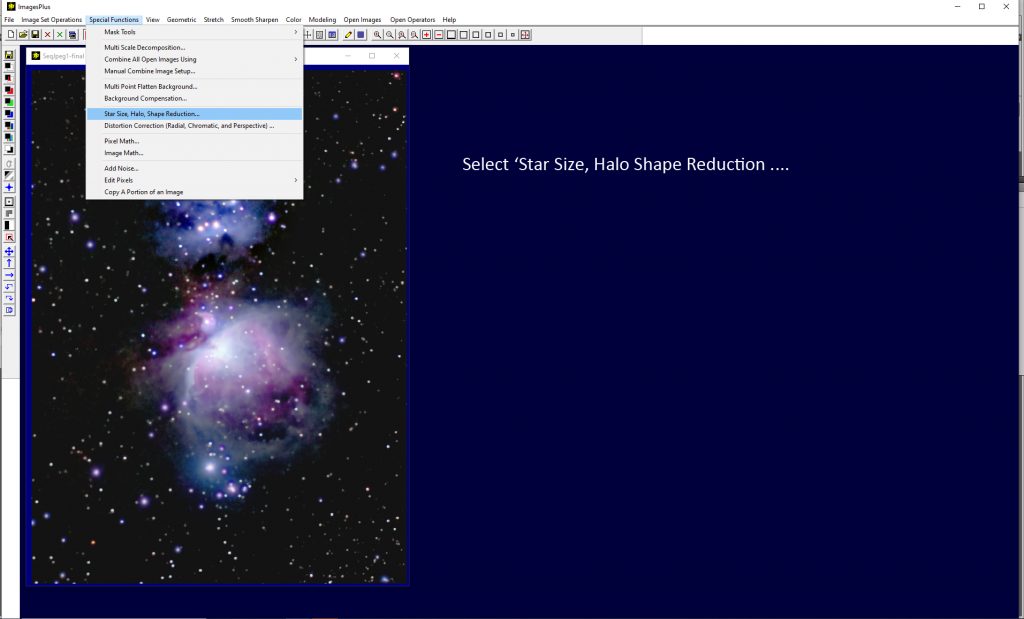
По горизонтали находятся основные кнопки управления файлами, перехода по истории изменений, масштаба, гистограммы и свойств изображения. Вертикальная панель Mask and Geometry предназначена для масок и геометрических действий. В нижней строке статуса показываются размер изображения, масштаб отображения и числовая информация о пикселе под курсором, включая координаты, яркость и значения цветовых каналов. Эта строка особенно полезна для астрономии: зрительно похожие тёмные участки могут иметь существенно разный уровень фона.
Окна операторов, предварительный просмотр и контроль
Коррекция в ImagesPlus обычно живёт в отдельном диалоге. По снимкам интерфейса видны ползунки параметров, элементы Enable Sliders, Apply, Reset и Done у инструмента уменьшения звёзд. В других инструментах набор элементов иной; называть для всех операций одну универсальную кнопку было бы неправильно. Названия инструментов и их место в меню, напротив, достаточно хорошо документированы и потому позволяют ориентироваться в программе даже без общего современного поискового поля.
В разделе View предусмотрена панель Process History, Blend, Opacity, and Mask. Это не просто список отмен: каждый фильтр заносится в историю как корректирующий этап с собственными параметрами, способом смешивания, непрозрачностью и необязательной маской. В отличие от привычной структуры многослойного графического редактора здесь слои обработки связаны с последовательностью операций, а объединение разных открытых изображений выполняет отдельный инструмент Combine Images. Для возврата на определённый этап можно выбрать запись в истории; переход назад не требует повторять все ручные действия с самого начала.
Встроенный гистограммный анализ в Modeling предусматривает представление с разной разрядностью, в том числе 16 бит. Это важнее, чем кажется при просмотре сильно растянутого неба: сжатое 8-битное представление гистограммы способно создать впечатление, будто чёрный или белый уровень уже отсечён, хотя исходные данные ещё содержат градации. Редактор, работающий с FITS и высокоразрядными изображениями, должен различать яркость экранного просмотра и сохранённые значения пикселей.
Возможности ImagesPlus: что происходит с кадрами
Калибровка набора, а не ретушь одного снимка
Основной вход для астрофотографа — набор световых кадров light и, при наличии, калибровочных dark, flat, bias и flat dark. Dark помогает учитывать сигнал сенсора при закрытом световом тракте; flat используется для коррекции неоднородности освещения поля, в том числе виньетирования и следов пыли; bias характеризует смещение считывания. Flat dark относится к калибровке плоских полей. ImagesPlus умеет создавать мастер-кадры объединением нескольких экспозиций и применять их через связку Calibration Setup и Calibrate Files. Это не одно и то же, что удаление шума уже из итогового JPEG: калибровка работает до интенсивной визуальной обработки, когда статистическая структура данных ещё сохранена.
В меню Image Set Operations предусмотрен и автоматизированный режим Automatic DSLR, OSC CCD, CCD Image Set Processing. Он объединяет калибровку, нормализацию, оценку качества, выравнивание и сложение. Для астрономических серий это существенная экономия ручных переходов между диалогами, однако автоматический конвейер не делает неверные исходные кадры правильными: несоответствие выдержки dark, ошибочная CFA-конфигурация, недостаток звёзд для совмещения или засвеченные light по-прежнему отражаются на результате.
Совмещение звёздных полей и отбор экспозиций
Блок Grade Files оценивает кадры по резкости краёв либо размеру и форме звёзд; предусмотрены и ручные оценки A, B, C, D и F. Функция Blink Files помогает визуально просмотреть последовательность и исключить неудачные экспозиции. У обоих инструментов задача отличается от сложения: они определяют, какие кадры вообще стоит передавать в итоговый стек. Кадр с заметным смазом не исправится только от того, что его усреднили с резкими соседями.
Для регистрации звёзд ImagesPlus использует Align TSR — выравнивание с учётом смещения, масштаба и поворота. Auto Star ищет опорные звёзды автоматически, On Reference позволяет отметить их на эталонном кадре, а On Each — на каждом кадре отдельно. Ручные режимы поддерживают от одной до десяти звёзд. On Each полезен при сильном смещении поля и допускает кадры разных размеров; Auto Star и On Reference требуют одинаковых габаритов. При наличии четырёх и более опорных звёзд инструмент способен применять дополнительное геометрическое преобразование, согласующее кадр с эталоном.
Отдельный Auto Planet Align рассчитан на полные диски Луны, Солнца или планет, а не на произвольный обрезанный участок поверхности. Для разных задач действуют разные критерии: звёздное поле требует устойчивого распознавания точек, планетный диск — согласованного положения и масштаба объекта. Поэтому объединять ночные кадры галактики и видеокадры Юпитера в одном режиме без учёта типа объекта — неправильная постановка задачи.
Сложение, HDR и обработка видеорядов
Combine Files/HDR Add объединяет зарегистрированные изображения. В числе методов — простое среднее, среднее с исключением крайних значений, sigma-clipped average, варианты с оценками кадров, минимум, максимум и сложение, а также HDR Add. Простой average накапливает полезный сигнал, но чувствителен к выбросам; sigma-clipping применим там, где случайные дефекты или следы попадают не на каждый кадр. Выбор метода относится к характеристикам серии, а не к личным предпочтениям цветокоррекции. При сложении входные изображения должны иметь одинаковые размеры.
Для планетного материала предусмотрен Video File Display and Processing: просмотр видеопоследовательности, разделение на кадры, оценка, многоточечное выравнивание и сложение. В руководстве названы AVI, SID и SER. Отдельная функция Convert MOV and AVI to SER предназначена для преобразования отдельных проблемных AVI и MOV, включая видео Canon, в формат, пригодный для дальнейшего потока обработки. Поддержка названия контейнера сама по себе не гарантирует декодирование каждого современного видеокодека; такие файлы требуют проверки на совместимость до работы над длинным роликом.
Растяжка яркости, цвет, шум и локальная коррекция
Слабый астрономический сигнал нельзя оценивать лишь по первому тёмному изображению. В меню Stretch есть Auto Stretch, Histogram Contrast Stretch, Levels, Micro Curves, Digital Development, ArcSinH и General Stretch Functions. Эти инструменты по-разному перераспределяют яркости: одни работают через точки чёрного, полутонов и белого, другие через кривые, функции логарифмического или степенного преобразования. ArcSinH и цифровое проявление учитывают задачу выявления слабого сигнала без чрезмерного роста светлых областей; конкретный уровень воздействия контролируется параметрами, а не фиксированной предустановкой «сделать красиво».
Фон поля иногда имеет градиент из-за городской засветки, Луны или оптики. Multi Point Flatten Background предназначен для оценки и выравнивания неравномерного фона по нескольким выбранным точкам. Этот этап следует отличать от flat-калибровки: flat работает с характеристиками оптического тракта, а выравнивание градиента — с оставшимся пространственным изменением яркости после съёмки и калибровки. Маски и диапазоны яркости дают дополнительный контроль над тем, какая часть изображения участвует в корректировке.
Цветовые инструменты раздела Color работают с HSL, Lab, LRGB и отдельными каналами, включают Color Balance, Additive Color Balance, Selective HSL Color Balance, Hue Saturation Luminance, HSL Micro Curves и Reduce RGB. Они отвечают за фон, насыщенность, оттенки звёзд и состав цветного кадра из монохромных компонентов. Поддерживается смешение узкополосных данных с цветом. При этом речь о математической и визуальной цветокоррекции, а не об автоматической фотометрической калибровке по онлайн-звёздному каталогу: такую современную функцию без отдельного подтверждения программе приписывать нельзя.
Меню Smooth Sharpen охватывает шумоподавление, адаптивные фильтры, wavelet-подобную многомасштабную обработку, повышение резкости и деконволюцию, в том числе варианты Richardson–Lucy. Есть локальный инструмент сглаживания, повышения резкости, клонирования и коррекции столбцов. Здесь критичен компромисс между подавлением зерна и сохранением слабых деталей туманности. Чрезмерная деконволюция усиливает шум и кольцевые артефакты; чрезмерное сглаживание превращает компактные звёзды и тонкие структуры в размытые пятна.
Отдельная характерная функция — Star Size, Shape, Halo Reduction. Для RGB-кадра управление допускает независимое изменение красного, зелёного и синего компонентов, а также общее изменение размера звёзд. Дополнительная коррекция продолговатых изображений звёзд ориентирована на одинаковое направление вытяжки в поле, а не на исправление любой оптической проблемы. Оптимальный результат часто достигается с маской или с выделенным звёздным компонентом, потому что одинаковое воздействие на звёзды и нежную структуру туманности способно испортить объект съёмки.
Задача, инструмент, результат и критерий проверки
| Задача | Инструмент ImagesPlus | Ожидаемый результат | Что оценивать |
|---|---|---|---|
| Убрать калибруемые дефекты сенсора | Calibration Setup и Calibrate Files | Калиброванные light | Фон и отсутствие новых следов коррекции |
| Исключить плохие экспозиции | Grade Files и Blink Files | Отобранная серия | Форма звёзд и пропуск смазанных кадров |
| Совместить звёздные поля | Align TSR | Зарегистрированные файлы | Совпадение звёзд в центре и по краям |
| Повысить соотношение сигнал/шум | Combine Files/HDR Add | Единый стек | Шум фона, ореолы и следы выбросов |
| Выровнять засветку | Multi Point Flatten Background | Более однородный фон | Не удалены ли слабые области объекта |
| Проявить слабые детали | Levels, Micro Curves, ArcSinH | Растянутая яркость | Нет отсечения чёрного и светлого ядра |
| Уточнить цвет | Color Balance и HSL | Сбалансированные каналы | Нейтральность фона и цвет звёзд |
| Снизить доминирование звёзд | Star Size, Shape, Halo Reduction | Уменьшенные звёзды | Нет тёмных ободков и разрушения туманности |
| Повторить обработку серии | Process History и Filter Files | Единая последовательность фильтров | Одинаковость настроек и размеров |
Это карта принятия решений, а не набор обещаний об автоматическом качестве. Если исходная экспозиция насыщена до предела, ни один фильтр не восстановит реально потерянные данные. Если звёзды смазаны движением, добавление новых кадров в стек увеличит массу данных, но не вернёт индивидуальную резкость. Критерии справа нужны для контроля именно таких ошибок: результат оценивают относительно входного сигнала и задачи, а не по числу применённых эффектов.
Карта форматов и совместимости
| Тип | Импорт и назначение | Что сохраняется при переносе | Главное ограничение |
|---|---|---|---|
| RAW DSLR: CR2, NEF и другие модели | Открытие и пакетное проявление | В исходнике остаются оригинальные данные камеры | Поддержка формата не гарантирует поддержку нового сенсора |
| FITS | Астрономическая обработка, стек, вывод 16/32 бит | Высокоразрядные пиксельные данные | Режим интерпретации, каналы и метаданные проверяются отдельно |
| TIFF/TIF | Обмен с другими редакторами, вывод 8/16 бит | Обработанная растровая картинка | История фильтров ImagesPlus в TIFF не превращается в редактируемые слои |
| JPG, BMP | Просмотр и обмен готовыми изображениями | Видимый результат | JPG сжимает с потерями; для следующего этапа обработки предпочтителен более ёмкий формат |
| SBIG | Исторически поддерживаемый пакетный источник конвертации | Пиксельные данные после преобразования | Совместимость конкретного варианта файла требует отдельного контроля |
| AVI, SID, SER | Планетные и другие видеоряды | Последовательность кадров для отбора и сложения | Расширение не подтверждает поддержку любого кодека |
| IPJ | Проект Process History | Последовательность операций, маски, смешивание и параметры | Не универсальный формат многослойных документов других редакторов |
Самая важная граница проходит между пиксельным результатом и редактируемой процедурой. FITS и TIFF удобно переносить между астрономическими приложениями, однако другой редактор получает вычисленную картинку, а не список операций ImagesPlus с их параметрами. Напротив, IPJ полезен для восстановления истории внутри ImagesPlus, но не служит заменой готовому изображению. Отдельно сохраняются исходные RAW, промежуточные калиброванные файлы и мастер-кадры: только так можно изменить этап калибровки позднее без попытки обращать необратимые преобразования.
Для сравнения возможностей интерпретации RAW у современных инструментов полезны материалы о LibRaw как библиотеке чтения RAW и редакторах RAW-файлов. Здесь принципиально не подменять конвертацию камеры цветовой обработкой готового снимка: неверно прочитанный массив Байера нельзя достоверно исправить простой подстройкой насыщенности.
Как пользоваться программой — советы гика
Описанные пункты относятся к интерфейсу Image Processing 6.5 и рассчитаны на компьютер, где легитимная копия программы уже установлена. Из-за прекращения распространения и поддержки этот раздел не предлагает сомнительный установщик. Для воспроизводимости исходные экспозиции рассматриваются как неизменяемый архив; все промежуточные результаты размещаются в отдельной рабочей папке. Названия меню и операторов приведены так, как они обозначены в англоязычной документации. Перед любой последовательностью необходимо определить, обрабатывается ли одиночное изображение, серия файлов или видео: эти режимы открывают разные рабочие окна.
1. Открыть одиночный кадр и оценить его данные
Цель. Установить, читается ли файл, какую разрядность и структуру имеет изображение, а также достаточно ли данных в светлых и тёмных областях для дальнейшей обработки. Для подготовки подходит один FITS или TIFF со звёздным полем; исходный файл следует оставить в неизменяемой папке. В основном меню выберите File → Open и укажите нужное изображение. После открытия перейдите в View → Images Properties для сведений о размере и каналах, затем откройте Modeling → Histogram. На горизонтальной панели предусмотрены также кнопки свойств изображения и гистограммы. Для оценки риска клиппинга установите 16-битное представление гистограммы, когда речь идёт о высокоразрядном материале.
Строка статуса при перемещении курсора по кадру показывает координаты и цветовые значения; полезно сопоставить чистый участок фона с яркой звездой и центральной частью туманности. Если экранный просмотр почти чёрный, это ещё не означает, что данные отсутствуют: сначала оцените распределение яркости. Проверка: окно изображения открывается без ошибки, размер соответствует ожидаемому, в гистограмме есть значения, не совпадающие полностью с нулём или максимумом. Типичная ошибка: оценивать 16-битный FITS по сжатому 8-битному показу. Безопасный откат: закройте просмотр без сохранения и вернитесь к исходнику; открытие и диагностические измерения не требуют переписывать пиксели.
2. Преобразовать RAW в FITS или TIFF и проверить массив Байера
Цель. Подготовить исходные экспозиции DSLR к серии астрономических операций, не ограничивая обработку готовыми JPEG. Для начала выделите группу RAW одной камеры и снимите сведения о её CFA-матрице. В меню Image Set Operations выберите Digital Camera Raw File Development and Conversion. Укажите входные RAW и выходную рабочую папку, затем назначьте документированный вариант: 16-bit FITS либо TIF, цветное представление или Bayer format, с применением цветового баланса или без него. Первую небольшую группу разумно перевести в высокоразрядный формат, не изменяя имена оригиналов и не смешивая его с другой съёмочной серией.
При сохранении CFA-данных в Bayer format цвет ещё не сформирован обычным RGB-изображением. Для получения цвета у открытого такого кадра предназначен Color → Bayer CFA Interpolation; для серии — Image Set Operations → Bayer CFA Interpolate/Split Files. Особое внимание уделите шаблону расположения красных, зелёных и синих ячеек, поскольку неправильный тип CFA создаёт сетчатый рисунок и ложные цвета. Проверка: результирующий FITS/TIF открывается повторно, звёзды не приобрели регулярную цветную решётку, размеры кадра соответствуют съёмке. Типичная ошибка: менять насыщенность, пытаясь скрыть неверный CFA-шаблон. Откат: удалить только ошибочно созданные производные файлы и заново выполнить преобразование из оригинальных RAW с исправленным шаблоном.
Для нового фотоаппарата совместимость проверяют на одном контрольном RAW, а не по названию бренда в старом руководстве. Появление сообщения об ошибке, неправильные размеры или неожиданные цветные квадраты означают, что нельзя передавать весь вечер съёмки в автоматический режим без диагностики.
3. Собрать мастер-кадры и выполнить калибровку
Цель. Устранить корректируемые постоянные составляющие шума и неравномерности поля до выравнивания звёзд. Подготовьте раздельные наборы dark, flat, bias и, при используемой схеме, flat dark, согласованные с параметрами световой съёмки. Отдельные мастер-кадры формируются в Image Set Operations → Combine Files/HDR Add из соответствующих однотипных кадров. Здесь применяются методы объединения серии; для мастера выбирают подходящую статистическую комбинацию однородных экспозиций, а не добавляют калибровочные изображения непосредственно к световому стеку. Результат каждого типа сохраняется как отдельный файл с различимым именем.
После подготовки мастеров перейдите к Image Set Operations → Calibration Setup и задайте master dark, master bias, master flat и master flat dark для предусмотренных в вашей схеме компонентов. Затем Image Set Operations → Calibrate Files выполняет коррекцию набора световых кадров. Путь зависит от того, цветные это изображения, монохромные или ещё находящиеся в Bayer format, поэтому выбранный тип нужно согласовать с входными данными. Проверка: на сравнении исходного и калиброванного изображения уменьшились постоянные дефекты и градиент оптики, а туманность и звёзды не приобрели новые локальные пятна. Ошибка: flat, снятый с изменённой оптической схемой, добавляет неправильную структуру вместо её устранения. Откат: отменить использование неподходящего мастера, сохранить исходные light и повторить калибровку в новой папке.
Различие между мастером dark и готовой калиброванной картинкой следует сохранить в структуре каталогов. Перезапись единственного мастера после изменения его состава осложняет воспроизводимость: позднее уже нельзя будет понять, использовалась ли исходная серия с отдельными выбросами или очищенная статистическая комбинация.
4. Запустить автоматический конвейер для серии астрофотографий
Цель. Передать программе последовательность стандартных операций над набором DSLR, OSC CCD или монохромной CCD-съёмки, сохраняя контроль над типами кадров. Основной оператор называется Image Set Operations → Automatic DSLR, OSC CCD, CCD Image Set Processing. До открытия этого режима разложите light и каждый вид калибровочных кадров по отдельным наборам; затем в окне автоматической обработки назначьте соответствующие входные серии. В документированной функции объединены калибровка, нормализация яркости, оценка качества, выравнивание и сложение, поэтому этот оператор не следует воспринимать как одиночный фильтр цветокоррекции.
Сначала выполните короткую серию из нескольких экспозиций и сопоставьте полученный стек с отдельными кадрами. При последующих сериях учитывайте, что автоматизация применяет выбранную последовательность алгоритмов к тем данным, которые были ей переданы: неверные dark, разнородные поля или плохо отснятые light ухудшат итог. Проверка: получены промежуточные или конечные файлы ожидаемого набора, звёзды не раздвоены, фон не содержит новых повторяющихся пятен. Типичная ошибка: в группу light включены тестовые кадры с другим масштабом или экспозицией. Откат: исключите неподходящие файлы из рабочего набора и повторите автоматический проход, не удаляя архив съёмки.
5. Отобрать кадры и совместить звёзды по Align TSR
Цель. Не допустить, чтобы кадры со смазом испортили стек, и привести положение звёзд к одному эталону. Для просмотра Image Set Operations → Blink Files отображает кадры последовательности; этот инструмент допускает исключение неудачных снимков, даже если их размеры отличаются. Image Set Operations → Grade Files использует резкость и форму звёзд для оценки качества. Выделяйте признаки ошибочного сопровождения: удлинённые звёзды, сдвиг фокуса, облачное снижение контраста, следы вибраций. Численная оценка качества полезна, но не заменяет просмотр подозрительных кадров.
После отбора откройте Image Set Operations → Align Files → Align TSR. Для хорошо согласованных серий подходит Auto Star; при небольших перемещениях и необходимости собственного эталона — On Reference; при значительных поворотах или разном размере входных файлов — On Each. В ручных режимах отметьте одни и те же узнаваемые звёзды на нужных кадрах; количество опорных звёзд может составлять от одной до десяти. Не выбирайте в качестве опорных точек следы спутников, насыщенные протяжённые ореолы и яркие элементы туманности. При ручном режиме с четырьмя или большим числом звёзд программой предусмотрено дополнительное согласование геометрии.
Проверка: несколько обработанных изображений при переключении между ними не показывают движения звёзд, а их очертания остаются компактными не только в центре поля. Типичная ошибка: запуск Auto Star для серии с разными габаритами файлов; этот режим требует одинаковой ширины и высоты. Откат: сохранить исходный набор, выбрать On Each либо заранее привести размеры к сопоставимому виду инструментом Resize Files и повторить регистрацию. Планетные диски вместо звёздного поля следует обрабатывать соответствующим вариантом Auto Planet Align, который рассчитан на целые диски сходной фазы.
6. Сложить зарегистрированные кадры и выбрать статистический метод
Цель. Увеличить полезный сигнал по отношению к случайному шуму, не размазывая изображение из-за различий в координатах. В качестве входа возьмите уже откалиброванную, отобранную и выровненную серию одинакового размера. Откройте Image Set Operations → Combine Files/HDR Add. Для обычного равномерного набора используйте Average; если набор содержит единичные выбросы, сравните результат с Sigma Clip Average или вариантом, исключающим крайние значения. Для серий с ручными оценками предусмотрены способы объединения с учётом grade. Режим HDR Add предназначен для другой задачи — объединения данных с повышенным динамическим диапазоном и не должен случайно подменять стандартное среднее.
Параметры метода важно оценивать относительно исходной серии. На стеке посмотрите на яркую звезду, тёмную область и периферию протяжённой туманности: именно эти точки покажут, не потеряна ли информация из-за слишком агрессивного исключения выбросов. Проверка: шум фона снижен, контуры звёзд не раздвоены, следы одиночных дефектов слабее или устранены. Типичная ошибка: складывать кадры до регистрации, получая вытянутые или двойные звёзды. Откат: удалить только неверный стек и повторить этап после коррекции геометрии; световые и выровненные промежуточные файлы не затрагивать.
Для регулярной работы полезно хранить несколько промежуточных результатов с названиями, отражающими применённый метод. Сравнение Average и Sigma Clip Average на одном исходном наборе помогает выявить побочный эффект статистики, не привлекая новую съёмку.
7. Обработать видеоряд Луны или планеты
Цель. Отделить наиболее качественные кадры планетного видео от неудачных и объединить их после многоточечного выравнивания. Для материала AVI, SID или SER используйте Image Set Operations → Video File Display and Processing: инструмент позволяет открыть видео, разделить его на изображения, оценить кадры, выполнить многоточечное совмещение и сложение. В отличие от одиночного FITS здесь исходным материалом служит временная серия, в которой отдельные кадры искажаются атмосферной турбулентностью. Предварительно разумно проверить небольшой фрагмент, прежде чем тратить вычисления на полную запись.
Для некоторых MOV и проблемных AVI в меню существует Convert MOV and AVI to SER. Его назначение — подготовить поддерживаемый SER для видеопроцессора. Программа не обещает универсальный конвертер всех роликов: не следует переносить сюда современные видеозаписи с неизвестными кодеками без пробного декодирования. Проверка: кадры выделяются в ожидаемом количестве, на объединённом изображении нет сильных двойных контуров и искусственного повторения деталей. Ошибка: несовместимый контейнер либо кодек препятствует чтению или создаёт неправильные кадры. Откат: оставить оригинальный видеофайл неизменным, отказаться от ошибочно созданных промежуточных SER и использовать проверяемый независимый конвертер либо другой специализированный планетный стеккер.
8. Удалить остаточный градиент фона
Цель. Ослабить неравномерную яркость неба, оставшуюся после корректной flat-калибровки. Для этого откройте уже объединённый кадр и выберите Special Functions → Multi Point Flatten Background. Размещайте контрольные точки в областях, которые действительно соответствуют небесному фону, а не внешней части галактики или слабым нитям туманности. Инструмент строит коррекцию по нескольким точкам; точность результата зависит прежде всего от корректного выбора фона. Особого внимания требуют кадры больших эмиссионных туманностей, где кажущаяся пустота возле объекта на самом деле содержит слабое свечение.
Не следует стремиться получить абсолютно чёрный фон: при излишне сильной коррекции с ним могут исчезнуть слабые структурные детали. Откройте Process History и сравните результат до применения фильтра и после него, оценивая не только равномерность углов, но и сохранность периферии объекта. Проверка: перепад фона уменьшился без заметных тёмных провалов и искусственных ореолов у галактики. Типичная ошибка: включение в точки модели яркого участка объекта, вследствие чего он вычитается вместе с засветкой. Откат: через Undo или соответствующий этап Process History вернуть картинку до коррекции и повторить её с иным размещением точек; исходный стек должен оставаться отдельно.
9. Проявить слабые детали растяжкой гистограммы
Цель. Перевести низкоконтрастные линейные данные в изображение, на котором различимы слабые детали, не уничтожив яркие ядра. Начните с Stretch → Levels: контролируйте чёрную, среднюю и белую точки с учётом исходной гистограммы. Более тонкую форму можно задать через Stretch → Micro Curves, включая ограничения диапазона яркости. Для альтернативного преобразования в меню есть Stretch → ArcSinH или Stretch → Digital Development. У ArcSinH параметры Power и BkGd.Wt. влияют на вытягивание слабого сигнала и уровень фона. Двигайте их малыми приращениями, каждый раз оценивая крайние области распределения.
Для регулирования результата используйте Process History: отдельный этап можно ослабить непрозрачностью или снабдить маской. При повторном применении того же фильтра подряд учитывайте назначение View → Set View: оно позволяет зафиксировать уже выполненное применение и начать следующий самостоятельный шаг с другими настройками. Проверка: слабая структура объекта становится видимой, а ядро галактики, яркие звёзды и фон не превращаются в однотонные области. Ошибка: резкий перенос чёрной точки с отсечением слабых хвостов гистограммы. Откат: в Process History вернитесь к предыдущему этапу или снизьте вклад фильтра, не сохраняя разрушительный вариант поверх единственного стека.
10. Скорректировать цвет и собрать LRGB-компоненты
Цель. Привести цветной фон к нейтральному виду, а оттенки звёзд и туманности — к осмысленному балансу, либо собрать цветной кадр из отдельных каналов. Для готового RGB откройте Color → Color Balance. Параметр Neutralize Background использует выбранный мышью участок фона для настройки нейтральности; фон следует брать вне насыщенных звёзд, пылевых облаков и туманности. Более локальная настройка доступна в Color → Hue Saturation Luminance, а устранение избытка отдельного канала — в Color → Reduce RGB. Не путайте реальный цвет астрономического объекта с максимально насыщенным цветом на экране: корректировка зависит и от фильтров, и от способа съёмки.
Для набора монохромных компонентов используйте Color → Combine LRGB, LCMY, HSL, Lab либо Color → Mix LRGB and Hue. Эти средства смешивают каналы по заданной модели, включая узкополосные исходники. Перед объединением проверьте их пространственное совпадение и соответствие размеров. Проверка: фон визуально нейтрален, у звёзд нет однотипного ложного оттенка, а после смешения каналы не расходятся по краям. Типичная ошибка: применять агрессивный Reduce RGB ко всему кадру ради удаления зелёного шума и тем самым разрушать реальные цветовые различия. Откат: уменьшить Opacity соответствующего этапа в Process History либо вернуться к исходному RGB; монохромные исходники сохранять отдельно.
11. Уменьшить звёзды, задействовать маску и не потерять детали
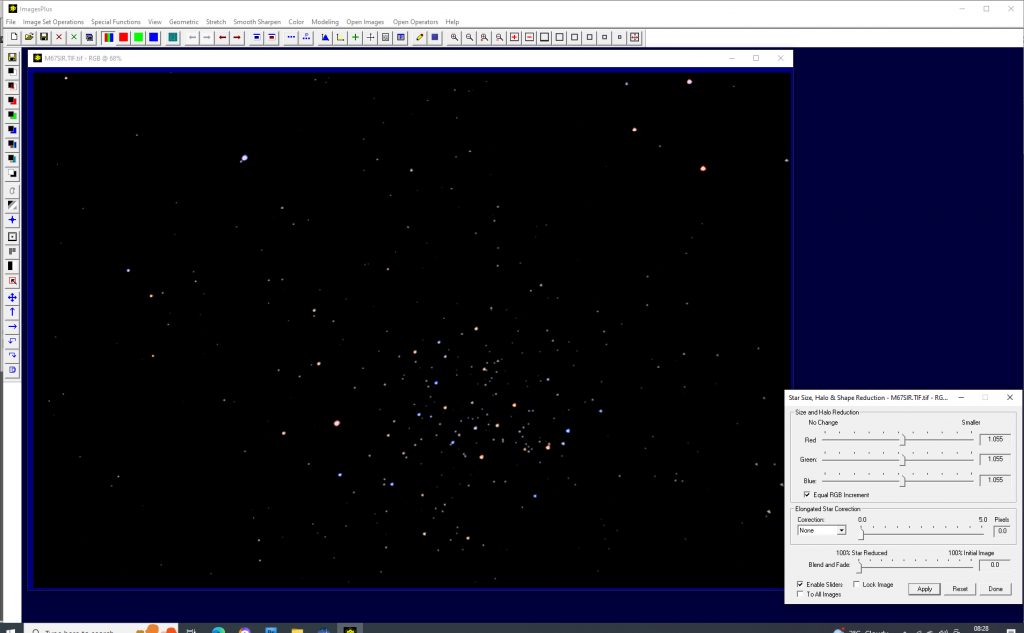
Цель. Снизить визуальное доминирование звёзд в кадре туманности и ограничить действие фильтра соответствующими областями. Откройте цветное изображение, затем Special Functions → Star Size, Halo, Shape Reduction. В диалоге доступны раздельные регуляторы Red, Green и Blue и их совместное перемещение через Equal RGB Increment. Небольшая коррекция каждого канала предпочтительнее резкого воздействия на весь звёздный профиль. Для вытянутых звёзд имеется Elongated Star Correction, но она относится к однородно направленному удлинению, а не ко всем дефектам съёмки. Кнопки Apply, Reset и Done видны в документированном интерфейсе этого инструмента.
Для более аккуратной работы в Special Functions → Mask Tools есть Feature Mask, формирующий представление звёзд отдельно от остального содержимого, и Luminance Mask для построения маски по яркости. Готовую монохромную маску можно назначить через Save As Then Copy Mask, а затем использовать Mask в Process History для конкретного корректирующего этапа. Для восстановления общей композиции предусмотрен Special Functions → Combine Images с подходящим режимом смешивания. Эти инструменты решают разные задачи: маска ограничивает, где действует фильтр; Feature Mask разделяет компоненты; Combine Images объединяет их после раздельной обработки.
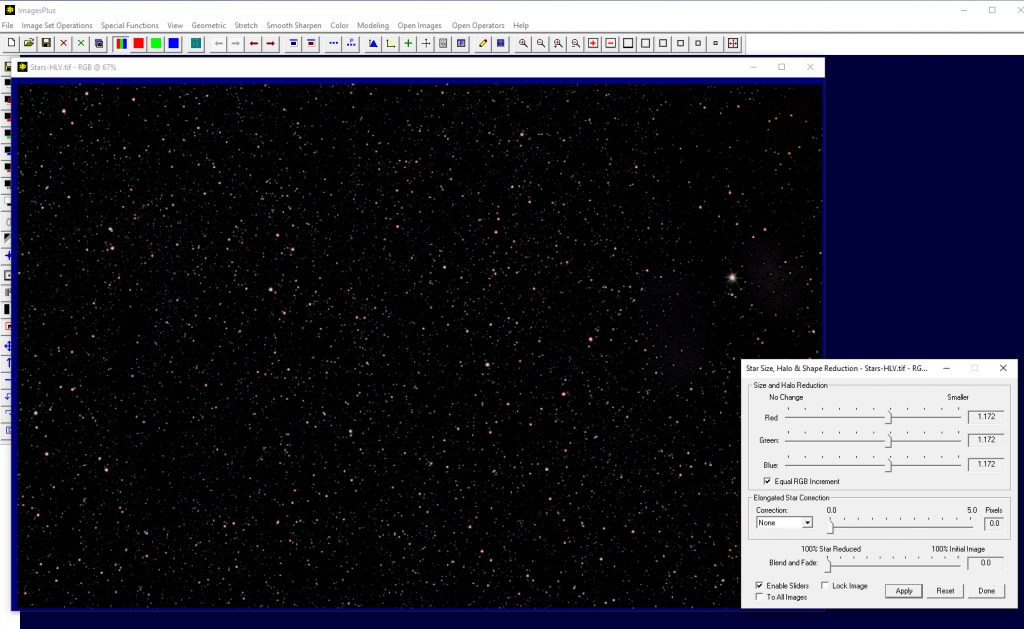
Проверка: форма звёзд остаётся естественной, туманность не потеряла нити и пятна, а вокруг ярких точек нет тёмных кольцевых контуров. Типичная ошибка: слишком сильное уменьшение звёзд сразу в полном изображении делает фон пятнистым и разрушает небольшие объекты, похожие на звёзды. Откат: Reset в окне оператора, возврат к предыдущему этапу через Process History или восстановление сохранённого звёздного компонента. Для шумной туманности сначала полезно сравнить результат с щадящей обработкой Smooth Sharpen → Standard Smoothing and Noise Reduction, но избыточное размытие не является заменой качественной калибровки.
12. Сохранить историю, перенести результат и пройти полный цикл
Цель. Получить одновременно воспроизводимую обработку и изображение, пригодное для других приложений. В View → Process History, Blend, Opacity, and Mask просматривается список применённых фильтров; кнопка Save As в этом окне сохраняет их последовательность с параметрами, режимами смешивания и масками в проект IPJ. Для готовой растровой копии используйте File → Save Copy As и выберите FITS либо TIF, если нужны данные для дальнейшей обработки, или JPG для распространения готового изображения. File → Save Copy With History As дополнительно сохраняет текстовое описание выполненной обработки. В отличие от File → Save этот вариант не требует безусловно заменять текущий файл результатом.
Сквозной воспроизводимый сценарий выглядит так: подготовленный набор однородных DSLR RAW проходит Image Set Operations → Digital Camera Raw File Development and Conversion с результатом 16-bit FITS; master dark/flat формируются в Combine Files/HDR Add и подключаются через Calibration Setup; Calibrate Files создаёт откалиброванные light; Grade Files и Blink Files исключают неудачные кадры; Align TSR в режиме Auto Star согласует звёздное поле; Combine Files/HDR Add с выбранным методом формирует стек; Multi Point Flatten Background выравнивает остаточную засветку; Stretch → Levels или ArcSinH проявляет объект; Color → Color Balance корректирует цвет; Star Size, Halo, Shape Reduction ослабляет доминирование звёзд; Process History сохраняет IPJ; File → Save Copy As записывает финальный 16-битный TIF. В каждом промежуточном каталоге результат должен иметь отдельное имя, а исходная съёмка остаётся доступной для повторной сборки.
Для повторения одинаковых фильтров на группе однородных изображений существует Image Set Operations → Filter Files, использующий цепочку операций из открытого изображения или IPJ. С масками необходимо учитывать размеры файлов: разные габариты создают несовпадение области действия. Проверка: TIF повторно открывается во внешнем просмотрщике, IPJ загружается через File → Load Project, последовательность коррекций доступна для дальнейшего изменения. Типичная ошибка: сохранить только JPG и принять его за полный архив работы или, наоборот, сохранить лишь IPJ без готового изображения. Откат: не заменять оригинальный снимок; при ошибочном экспорте заново создать копию из сохранённого стека и истории с правильными параметрами и другим именем.
Что перестанет работать первым: зависимости старой программы
После завершения поддержки важнее не календарный возраст приложения, а расположение его точек зависимости. У ImagesPlus обработка построена вокруг локальных изображений и файловых каталогов, поэтому потеря доступа к интернету не равнозначна остановке уже установленного редактора. Однако отсутствие сопровождаемых выпусков означает, что новые камеры, новые драйверы и изменение самой Windows не получают исправлений от автора. Это разные проблемы: их нельзя решать одинаковым способом.
| Зависимость | Что окажется под угрозой | Что продолжит иметь ценность | Рациональная мера |
|---|---|---|---|
| Источник установочного пакета | Повторная установка после замены компьютера | Сохранённые исходные экспозиции и стандартные результаты | Хранить законную исходную поставку и документы к ней отдельно от рабочего ПК; не заменять её неизвестным архивом |
| Поддержка новых сенсоров | Прямое чтение недавно появившегося камерного RAW | Стандартный промежуточный FITS или TIFF, полученный поддерживаемым конвертером | Оценивать совместимость по конкретной модели камеры и цепочке конвертации, а не по одному расширению |
| Новая версия Windows | Запуск и отдельные старые компоненты | Архив результатов и редактируемые изображения в открываемых форматах | Не уничтожать исправную конфигурацию до проверки переноса |
| Драйвер оборудования и соединение с камерой | Функции захвата из исторического сопутствующего Camera Control | Независимая обработка уже записанных на диск кадров | Разделять этап съёмки и этап постобработки; применять поддерживаемое ПО захвата |
| Локальный файл проекта IPJ | Повторное редактирование цепочки именно средствами ImagesPlus при недоступности приложения | Отдельно сохранённый TIFF или FITS | Не считать IPJ универсальным форматом изображения |
Эти зависимости имеют разную цену. Проблема с RAW часто обходится преобразованием входного файла, но невозможность открыть проект на другой машине не исправляется обычным переименованием IPJ. Проблема с оборудованием касается захвата, тогда как калибровка и стеккинг не требуют подключения камеры к компьютеру. При оценке жизнеспособности старой установки следует отдельно учитывать эти подсистемы, а не делать вывод о работе всего пакета по одному успешно открытому JPG.
Возможности восстановления определяются наличием оригинальных данных и проверенной рабочей среды. Изображение TIFF переживёт отказ старого интерфейса заметно легче, чем последовательность операторов, существующая только внутри проекта. Поэтому долгосрочное использование ImagesPlus предполагает два вида сохранности: независимость файлов результата и воспроизводимость способа их обработки. Это не одно и то же требование.
Матрица сохранности результата: что остаётся после каждой операции
Финальная астрофотография и данные, по которым её можно воссоздать, имеют разную ценность. При художественной публикации достаточно правильно подготовленного изображения; для повторного сложения понадобятся световые кадры, калибровочная библиотека и правила отбора. Для исправления одной цветовой коррекции полезна история операторов, но она не заменяет исходный материал. Таблица ниже показывает не поддерживаемые расширения как таковые, а степень обратимости действий и переносимость результата.
| Действие или этап | Что сохраняется | Что теряется без дополнительного архива | Обратимость и перенос |
|---|---|---|---|
| Оставить оригиналы light, dark, flat, bias | Первичные отсчёты и возможность заново выбрать метод калибровки | Ничего из исходной серии при раздельном хранении | Максимальная: исходники можно переработать в другом приложении с совместимым декодером |
| Сохранить только откалиброванные кадры | Сигнал после коррекции выбранными мастерами | Возможность без исходников переиграть первоначальную калибровку | Частичная: дальнейший стек возможен, но вернуть вычтенные данные нельзя |
| Оставить только готовый интегрированный стек | Усреднённое изображение, пригодное для дальнейшей обработки | Индивидуальные экспозиции, оценки брака и возможность заново выполнить отбраковку | Частичная: стек редактируем в любом совместимом редакторе, исходная регистрация не восстанавливается |
| Сохранить линейный стек в FITS или TIFF | Диапазон данных до необратимой растяжки, если выбран соответствующий режим записи | История создания, не включённая в сам файл | Высокая для дальнейшей фотометрической или художественной обработки при сохранении разрядности |
| Записать обработанный TIFF | Внешний вид и пиксели итоговой обработки | Раздельные настройки отдельных операторов и масок | Хорошая переносимость; возвращение к исходной яркости возможно не всегда |
| Записать JPEG | Компактный файл для просмотра и публикации | Часть тоновых градаций и исходная точность вследствие потерь сжатия | Для готовой картинки; не использовать как единственный мастер для повторной астрообработки |
| Сохранить проект IPJ | Последовательность поддерживаемых операторов, параметры, режимы наложения и маски для ImagesPlus | Самостоятельный универсальный файл изображения, если отдельно его не записали | Редактируемость внутри ImagesPlus; за пределами приложения проект не заменяет TIFF или FITS |
Особенно важно не путать линейный стек с уже растянутой публикационной версией. В первом ещё остаётся пространство для выбора кривой, баланса яркого ядра туманности и градаций слабого фона. Во втором операция отображения может быть уже зафиксирована на уровне пикселей. Даже 16-битный TIFF не возвращает сигнал, который был обрезан слишком высоким уровнем чёрной точки, — он лишь хранит получившиеся значения с большей точностью.
Сохранность цветного файла тоже неоднозначна. RGB-TIFF хранит три канала итогового результата, но не восстанавливает отдельные необработанные экспозиции L, R, G и B. Для узкополосной обработки аналогично: цветовая композиция не является копией каждого исходного фильтра. Если задача меняется с красивой иллюстрации на точный анализ конкретного канала, отсутствие исходных монохромных кадров становится реальным ограничением.
Отдельный случай — рабочие маски. Они контролируют, где действует фильтр и с какой силой, поэтому относятся к логике редактирования, а не к обязательной части плоского изображения. Запись финального TIFF фиксирует видимый результат, но не делает маску самостоятельным управляемым слоем в сторонней программе. Сохранять проект имеет смысл именно для изменения интенсивности ранее выполненной коррекции; для обмена с другим ПО нужна отдельная копия изображения.
Стоимость, требования, автономность и безопасность
Почему статус «бесплатная» не решает вопрос получения
ImagesPlus была коммерческим продуктом; затем автор сделал её бесплатной. Сведения о бесплатности исторического выпуска не превращаются в подтверждение действующей витрины, технической поддержки или безопасного канала загрузки. В 2026 году приложение следует рассматривать как неподдерживаемый продукт для уже имеющихся установок, а не как программу с регулярно обновляемой бесплатной редакцией. Нельзя автоматически переносить старые суммы лицензий, пробные сроки и описания покупок в текущие условия: подтверждённой действующей тарифной схемы для покупки сегодня нет.
Для владельца сохранившегося экземпляра прямая плата за очередное использование может отсутствовать, однако стоимость владения состоит не только из цены лицензии. Наиболее существенные затраты — подготовка совместимых исходных данных, ручная диагностика старых диалогов, пространство под калибровочную библиотеку, повторная обработка при несовместимости и перенос рабочих результатов. Эти расходы измеряются временем и инфраструктурой, а не обязательной подпиской; при этом у автора нет действующего цикла выпуска исправлений.
Компьютер, вычисления и зависимость от сети
Программа рассчитана на Windows и настольную работу с локальными файлами. Подтверждённой современной матрицы совместимости с актуальными сборками Windows, конкретными видеокартами и процессорами для выпуска 6.5 нет, поэтому приводить произвольные минимальные значения оперативной памяти или объявлять программу совместимой со всеми современными компьютерами было бы некорректно. Указанная в документации настройка GPU acceleration относится к возможностям интерфейса, но сама по себе не является гарантией ускорения на произвольном графическом адаптере.
Потребление памяти и диска зависит от числа кадров, разрядности, геометрии матрицы, временных файлов и выбора метода сложения. При арифметическом объединении изображений значительна не только память под финальный результат, но и одновременные промежуточные массивы. Для определения достаточной конфигурации важны исходный объём набора и свободное место под несколько этапов работы. Бенчмарков и измерений скорости конкретных конфигураций в этом обзоре нет, поэтому сравнительных обещаний по минутам обработки он не содержит.
Основная обработка в ImagesPlus локальная: файлы не требуется загружать в браузерный сервис, а конвейер калибровки и стеккинга не зависит от облачного API. Это уменьшает число внешних точек отказа и передачу исходных астрофотографий третьей стороне. Но локальность не освобождает от защиты компьютера, резервирования накопителей и проверки происхождения программы. Особенно рискованны архивы, которые выдают за официальный актуальный релиз, хотя поддержка прекратилась.
Приватность и корректность установки
Архивы астрофотографий могут содержать метаданные камеры, даты съёмки и координаты в сопутствующих файлах; риск их раскрытия возникает прежде всего при публикации и передаче набора, а не из самой операции локального сложения. Поскольку нет актуальной публичной политики современного сетевого сервиса ImagesPlus, не следует описывать её как облачную платформу, собирающую аккаунты и фотографии. Точно так же нельзя утверждать абсолютное отсутствие сетевых обращений у любого исторического установщика без исследования конкретного исполняемого файла.
Отсутствие поддержки повышает значение происхождения установочного пакета. Изменённый исполняемый файл из непроверенного каталога не становится безопасным оттого, что программа была бесплатной. Для старого приложения полезнее подтверждённая собственная копия, контрольная сумма уже известного архива и изолированная рабочая среда, чем поиск файла с обещаниями «ImagesPlus 2026». Регулярно обновляемый редактор с открытой страницей релизов предпочтителен при невозможности подтвердить безопасность источника.
Плюсы
- Полная астрономическая цепочка в одном настольном интерфейсе. Калибровка, нормализация, оценка кадров, совмещение, статистическое объединение и художественная доводка связаны между собой.
- Отдельные средства для сложных кадров. Align TSR, Grade Files и режимы Combine Files дают больше контроля над астрономическим набором, чем простой фоторедактор с функцией наложения слоёв.
- Редактируемая история. Process History хранит параметры операторов, режимы наложения, прозрачность и маски, а проект IPJ позволяет возвращаться к этапам коррекции внутри программы.
- Обработка звёзд и астрономического фона. Специализированные инструменты учитывают различие между точечными звёздами, протяжёнными туманностями и остаточными градиентами засветки.
- Работа со стандартными графическими результатами. FITS и TIFF позволяют переносить снимки из астрономического конвейера в другое совместимое ПО, не ограничиваясь JPEG.
- Локальный характер обработки. Для редактирования уже имеющихся файлов не нужен отдельный облачный аккаунт или веб-интерфейс.
Минусы
- Прекращение поддержки разработчиком. Для версии 6.5 нельзя рассчитывать на регулярные исправления, обновлённую справку или гарантированную совместимость с новыми Windows и камерами.
- Проблема безопасного повторного получения. Факт исторического бесплатного распространения не даёт проверенного действующего официального установщика.
- Платформа ограничена Windows. Современный полноценный выпуск для macOS и Linux не подтверждён, тогда как у актуальных альтернатив существуют сборки для этих систем.
- Сложная терминология. Auto DSLR, Calibration Setup, Align TSR, LRGB, Process History и различные виды растяжки предполагают понимание астрономического процесса обработки.
- Проект IPJ не является переносимым стандартом. Историю фильтров нельзя приравнять к многослойному проекту, который без потерь редактируется в другом приложении.
- Нельзя рассчитывать на распознавание всех современных камер. Поддержка старых RAW-декодеров не эквивалентна поддержке новых сенсоров и модифицированных спецификаций.
Кому подойдёт
Астрофотографу с рабочей установленной копией ImagesPlus и привычным комплектом камеры программа остаётся полезна для повторной обработки архивных серий. Здесь ценность заключается не в новизне интерфейса, а в воспроизводимых настройках калибровки, совмещения и коррекции. Особенно оправдано использование при наличии сохранённых проектов IPJ: отказаться от инструмента немедленно значило бы потерять прямой доступ к редактируемой истории прежних работ.
Пользователю, изучающему разные математические способы обработки изображения, подходит сочетание статистического сложения, растяжек гистограммы, деконволюции, диапазонных масок и многомасштабных фильтров. Важный результат такого изучения — понимание разницы между усилением полезного сигнала, подавлением случайного шума и усилением резкости, которое нередко увеличивает артефакты. Для сравнений удобно использовать один и тот же архивный набор на каждом этапе, не заменяя оригиналы.
Владельцу старой совместимой камеры может быть ценно то, что RAW-разработка, калибровка и обработка доступны в общей программе. При этом пригодность проверяется не общим словом «DSLR», а конкретной моделью, наличием нормальных калибровочных кадров и желаемым выходным форматом. Если исходники уже преобразованы в стандартный FITS, основная часть возможностей ImagesPlus остаётся применимой и без прямого чтения камерного RAW.
Кому не подойдёт
Новому пользователю, который ещё выбирает первую астрофотографическую программу, рациональнее начинать с поддерживаемого инструмента. Для регулярной работы значение имеет не только список фильтров, но и доступность безопасного установщика, актуальных инструкций и исправлений. ImagesPlus 6.5 не удовлетворяет этому критерию из-за завершённой поддержки.
Пользователю macOS или Linux пакет ImagesPlus не является нативным выбором. Установка Windows ради одного исторического редактора добавляет организационные издержки, тогда как доступные сегодня Siril и ASTAP имеют версии для указанных систем. Систему и оборудование разумнее выбирать под весь цикл съёмки, а не под один старый проект.
Владельцу новой астрокамеры, монтировки и автоматизированной обсерватории не стоит принимать ImagesPlus Image Processing за современный центр управления сеансом. Захват и планирование наблюдения отличаются от постобработки. Для управления серией экспозиций, оборудованием и автоматизацией сеанса существует отдельный класс программ, включая N.I.N.A. для управления астрофотосъёмкой. Её задачи нельзя подменять растяжкой уже полученного стека.
Человеку, которому нужен только быстрый JPEG для социальных сетей, специализированный стеккер тоже избыточен. Временные затраты на понимание калибровочных кадров, гистограмм и масок не окупаются при работе с одним обычным снимком. Для такого сценария важнее простой редактор фото без обязательной астрономической подготовки.
Сравнение с другими аналогами
С ImagesPlus сопоставимы приложения, способные обработать астрономический набор, а не обычные коллажные редакторы. Сравнение построено по восьми одинаковым критериям: главная задача, ОС, сложность освоения, форматы, автоматизация, оплата, ограничение и подходящий сценарий. Ни один из вариантов не копирует исторический интерфейс ImagesPlus один в один: при переходе меняются названия операций, структура проекта и правила повторного применения фильтров.
Siril
Задача: полный цикл обработки астрофотографий — от калибровки light/dark/flat/bias и регистрации до сложения, фотометрической калибровки цвета и растяжки. Платформы: Windows, macOS, Linux. Освоение: средний или высокий порог для пользователя без представления о калибровке, но есть разработанная система сценариев и документации. Форматы: FITS, RAW, SER и другие поддерживаемые астрономические типы; конкретный сенсор всё равно проверяется отдельно. Автоматизация: встроенные сценарии и командные средства, при этом доступны ручные этапы. Оплата: свободный проект с открытым исходным кодом. Ограничение: архитектура проекта и приёмы фильтрации отличаются от IPJ, поэтому настройки ImagesPlus напрямую не превращаются в действия Siril. Сценарий: основная современная среда для широкого диапазона глубокого космоса, особенно когда важны поддерживаемые выпуски и несколько ОС.
Сильное отличие Siril состоит в совмещении воспроизводимой пакетной обработки с ручной научно ориентированной коррекцией: цвет калибруется с учётом астрономического контекста, а не только зрительного предпочтения. Он подходит для перехода с ImagesPlus, если важнее сохранить сам процесс обработки, а не старые имена операторов. При миграции практическим мостом становятся исходные экспозиции и стандартный линейный стек, а не попытка открыть IPJ как исходный проект Siril.
DeepSkyStacker
Задача: специализированная подготовка и сложение кадров глубокого космоса с использованием калибровочных изображений. Платформы: современные выпуски имеют установщики для Windows, Linux и macOS; прежняя репутация исключительно Windows-приложения уже не отражает доступные версии. Освоение: для собственно стека относительно невысокий порог, но правильная калибровка всё равно требует знания съёмки. Форматы: основные камерные RAW и астрономические файлы с выводом результата для дальнейшей обработки. Автоматизация: автоматические оценка, регистрация и объединение, в актуальных сборках доступен командный компонент. Оплата: бесплатная программа с открытым кодом. Ограничение: по концепции больше ориентирована на подготовку качественного стека, чем на сложный финишный набор масок и художественных операций ImagesPlus. Сценарий: получить калиброванный интегрированный кадр и затем доработать его в другом редакторе.
DeepSkyStacker разумен, когда необходимо разделить этапы по ответственности: один инструмент отвечает за статистически корректное объединение, а другой — за цвет и композицию. Это уменьшает зависимость от специфической истории фильтров, но требует дисциплины в сохранении нерастянутого результата. Переход с ImagesPlus не даёт автоматического переноса прежних оценок кадров, поэтому архивная серия должна оцениваться по единой, понятной пользователю методике.
ASTAP
Задача: астрометрическое решение кадра, просмотр FITS, фотометрические операции и стеккинг. Платформы: Windows, Linux и macOS, включая отдельные варианты сборок. Освоение: умеренное для простой обработки, более высокое при настройке plate solving и звёздных каталогов. Форматы: астрономический FITS, а также поддерживаемые изображения и камерные данные через соответствующие функции чтения. Автоматизация: пакетные функции и командная интеграция, особенно для определения положения звёздного поля. Оплата: бесплатное распространение. Ограничение: отдельные астрометрические режимы зависят от установленных баз звёзд, а художественная обработка не повторяет весь набор средств ImagesPlus. Сценарий: съёмка и обработка, где кроме стека требуется достоверно определить небесные координаты, идентифицировать поле или работать с измерениями.
Сравнение с ASTAP показывает различие между «улучшить фотографию» и «определить, что изображено и где». Поскольку астрометрия использует геометрию звёзд и каталоги, её результат измеряется не выразительностью цвета, а корректностью решения поля. ImagesPlus выбирают ради собственных фильтров, масок и истории; ASTAP — ради широкой роли solver и проверки структуры астрономических данных. Эти программы можно рассматривать как различные этапы единого процесса, а не как две идентичные художественные среды.
Другие настольные пакеты, например MaxIm DL для съёмки и обработки астрономических изображений, решают задачи аппаратной интеграции и сложной обработки, но их лицензирование и требования отличаются. При выборе замены практичнее сначала определить, что именно ограничивает старую установку: конвертация RAW, регистрация звёзд, финишные маски или управление камерой. Называть один пакет «лучше ImagesPlus» без такого разделения бессмысленно.
Типичные проблемы ImagesPlus и диагностика
1. Невозможно найти надёжную страницу установки
Симптом: вместо привычной страницы ImagesPlus открывается не связанный с астрофотографией ресурс или каталог старых архивов без происхождения. Причина: сопровождение программы прекращено, поэтому историческая ссылка на автора не гарантирует действующей официальной дистрибуции. Диагностика: оценивается не название файла, а подтверждённая цепочка происхождения, целостность и соответствие выпуска архивной документации. Исправление: отказаться от неподтверждённого исполняемого файла и использовать собственную законную проверенную копию либо поддерживаемую альтернативу. Проверка результата: источник программы известен, посторонних модификаций установщика нет; при отсутствии этих условий запуск не считается безопасным решением.
2. ImagesPlus перестала запускаться после смены Windows
Симптом: окно не появляется или приложение закрывается до открытия изображения. Возможная причина: старая версия не имеет гарантированной совместимости с новой конфигурацией системы, а сопровождающего исправления не существует. Диагностика: сопоставляются факт работы на старой среде, история обновлений ОС, повреждение файлов установки и состояние доступа к рабочим папкам; отдельно исключается неисправность накопителя. Исправление: использовать ранее работавшую штатную конфигурацию либо перенести содержимое в поддерживаемый редактор через сохранённые изображения; случайные DLL из сторонних архивов не применять. Проверка результата: приложение действительно открывает эталонный FITS или TIFF и сохраняет новый файл, а не только показывает стартовое окно.
3. RAW новой камеры отсутствует в списке читаемых файлов
Симптом: файл CR2, NEF либо другой RAW не распознаётся или изображение выглядит некорректно. Возможная причина: конкретная модель или разновидность файлового контейнера не поддерживается историческим декодером, хотя семейство RAW упомянуто в справке. Диагностика: сравниваются камера, точная разновидность RAW и контрольный файл с известным успешным чтением; также исключается повреждённая экспозиция. Исправление: выполнить конвертацию в сохраняющий линейные данные совместимый формат посредством современной утилиты, сохранив оригинал. Проверка результата: открытый FITS/TIFF имеет правильные размеры, каналы, цветовую геометрию и не содержит неожиданной обрезки диапазона.
4. После проявления Bayer RAW цвет испорчен или появилась сетка
Симптом: изображения выглядят зелёными, пурпурными или покрытыми шахматным узором. Возможная причина: неправильная интерпретация узора цветового фильтра, недостаточный учёт каналов или применение цветового преобразования к ещё не подготовленным данным. Диагностика: проверяется исходная структура массива камеры и то, находится ли файл на стадии мозаичных данных либо уже дебайеризованного RGB. Исправление: скорректировать настройки развития RAW и исключить повторную интерполяцию уже цветного изображения. Проверка результата: точечные звёзды не имеют повторяющейся цветной клетчатой структуры, а фон не получает систематический оттенок из-за схемы Bayer.
5. После калибровки темновые пятна усилились
Симптом: виньетирование, кольца от пыли или полосы стали заметнее, чем на light. Возможная причина: плоские поля сняты при другой оптической конфигурации, не согласован способ их нормализации или ошибочно применены файлы других характеристик. Диагностика: изучаются экспозиция и происхождение flat, bias, dark; сравнивается направление дефекта на светлом и калиброванном кадре. Исправление: использовать согласованный набор мастеров, а неподходящую плоскую калибровку исключить до получения корректной серии. Проверка результата: распределение фона становится ровнее без инверсии виньетирования и новых концентрических следов.
6. Автоматическая обработка серии останавливается на одном файле
Симптом: часть серии обработана, а оставшиеся light не вошли в стек. Возможная причина: несоответствие размеров, каналов, формата или свойств отдельных файлов выбранной операции Image Set Operations. Диагностика: у успешных и проблемных кадров сопоставляются ширина, высота, тип изображения, цветность и наличие повреждений; отдельное внимание — промежуточным файлам. Исправление: не смешивать разнородные серии; провести совместимую подготовку отдельно и только затем запускать общую операцию. Проверка результата: число сформированных изображений соответствует списку принятых экспозиций, а отсутствующие файлы имеют понятную причину исключения.
7. Align TSR не находит надёжных опорных звёзд
Симптом: автоматическое совмещение не завершается или выбирает неверные объекты. Возможная причина: недостаточно различимые звёзды, облачность, слишком малое перекрытие полей или контраст, нарушающий оценку опорных точек. Диагностика: на входных кадрах оценивается качество фокусировки, насыщение звёзд, форма пятен и общая часть звёздного рисунка; сравнение ведётся с выбранным эталоном. Исправление: заменить смазанный reference и исключить плохие изображения через отбор; для сложного поля использовать подходящий поддерживаемый режим выравнивания. Проверка результата: одна и та же звезда занимает совпадающее положение в центре и ближе к краю зарегистрированных кадров.
8. После сложения появились двойные звёзды и цветные края
Симптом: итоговый стек показывает дублирование контуров, полосы по границам или радужные ореолы. Возможная причина: один или несколько кадров зарегистрированы неверно, в набор попали несогласованные каналы либо часть экспозиций смещена сильнее, чем предусматривает выбранный этап объединения. Диагностика: анализируются не только готовый стек, но и совпадение звёзд в промежуточной последовательности и расположение проблемных кадров. Исправление: исключить ошибочно зарегистрированные файлы и пересобрать стек с корректной геометрией, не устраняя систематическое смещение простым размытием. Проверка результата: контуры одиночных звёзд совпадают, а края стека соответствуют реальной области перекрытия.
9. Видеофайл планеты не открывается или считывается неправильно
Симптом: видео не распознаётся, отсутствуют кадры или изображение имеет нарушенную геометрию. Возможная причина: контейнер или кодек не входит в поддерживаемые видеорежимы, либо входной поток отличается от ожидаемого AVI/SER. Диагностика: отдельно определяются расширение, реальный кодек, частота и размеры кадров, а затем сверяются с форматами, доступными Image Set Operations. Исправление: применять совместимый видеопоток с сохранением исходного файла; не менять одно лишь расширение контейнера. Проверка результата: число кадров и длительность импортированной последовательности согласуются с исходной записью, геометрия планеты не искажена.
10. Удаление градиента стирает часть туманности
Симптом: после коррекции фона пропадает слабое диффузное свечение или возникает искусственная тёмная область. Возможная причина: контрольные точки Multi Point Flatten Background попали на реальный протяжённый объект, поэтому программа приняла астрофизический сигнал за фон. Диагностика: места опорных точек сопоставляются с исходным стеком, а профиль яркости проверяется в незасвеченных областях. Исправление: ограничить модель истинными фоновыми участками, уменьшить силу применения через историю обработки либо использовать более корректный кадр калибровки. Проверка результата: плавный градиент засветки уменьшен, но контуры слабой туманности сохраняются и не превращаются в резкие тёмные пятна.
11. После растяжки ядра звёзд выбелены, а фон стал зернистым
Симптом: белые области потеряли детали, слабые звёзды окружены шумом, чёрные области обрезаны. Возможная причина: слишком агрессивный перенос чёрной и белой точек, неподходящая форма кривой или повышение контраста до снижения шума. Диагностика: изучаются гистограмма и отклик градаций на отдельные точки яркого ядра и тёмного фона; важно отличить отображение от уже сохранённых пикселей. Исправление: ослабить текущую ступень растяжки через Process History или восстановить линейный стек, а не пытаться вытянуть обрезанные значения из JPEG. Проверка результата: в ярких участках видна структура, слабые детали отделимы от фона, а шум не становится главным объектом снимка.
12. Результат есть в ImagesPlus, но проект не открывается в другом редакторе
Симптом: внешний просмотрщик не распознаёт IPJ либо после экспорта недоступны отдельные параметры фильтров. Причина: IPJ хранит историю операторов ImagesPlus, тогда как обычный TIFF или JPEG содержит уже рассчитанное изображение без исходной логики коррекции. Диагностика: определяется, требуется ли открыть готовые пиксели, продолжить редактирование со слоями или повторить весь конвейер из исходных файлов. Исправление: хранить IPJ для старой установки и отдельный TIFF/FITS для обмена; переносимый файл не объявлять полным эквивалентом проекта. Проверка результата: стандартный выход открывается в нужном приложении с правильными размерами и глубиной, а редактируемая история остаётся доступной в ImagesPlus.
FAQ об ImagesPlus: данные, цвет и качество обработки
Можно ли восстановить съёмочные параметры по готовому стеку?
Из одного суммарного изображения нельзя достоверно восстановить полный состав исходной серии, точную последовательность отвергнутых кадров и все настройки калибровки. Некоторые свойства доступны в заголовках отдельных файлов, но это не заменяет сохранённую папку экспозиций и сведения о выбранном способе обработки. Для научно значимого сравнения архив исходников ценнее даже очень качественной публикационной версии.
Заменяет ли 32-битный FITS хороший набор исходников?
Нет. Высокая разрядность полезна для сохранения диапазона вычисленного стека, но не возвращает кадры, которые были отброшены, и не позволяет исправить неверную первоначальную калибровку. Число бит в файле описывает представление пикселей, а не автоматически гарантирует правильность измерений или способность восстановить историю проекта.
Есть ли смысл обрабатывать один астрофотографический кадр вместо серии?
Да, для исправления градиента фона, управления гистограммой, цветом и умеренной детализации одиночный файл может быть достаточен. Но преимущества статистического объединения — снижение случайного шума и устойчивость к отдельным дефектным пикселям — возникают только при наличии нескольких независимых экспозиций. Один файл не содержит недостающих измерений даже после сложного шумоподавления.
Почему нельзя судить о качестве стека только по картинке на экране?
Режим отображения, масштаб просмотра и применённая растяжка меняют визуальное впечатление. Два одинаковых линейных FITS при разной кривой яркости выглядят различно, а небольшие дефекты совмещения обнаруживаются только при внимательном изучении звёзд по полю. Объективный контроль должен учитывать геометрию, шум, отсутствие обрезки и сохранность слабых структур, а не одну общую яркость миниатюры.
Можно ли назвать результат «научным» после художественной цветовой обработки?
Эстетическая композиция с изменённым балансом каналов, растяжкой и уменьшением звёзд пригодна для иллюстрации, но не равнозначна калиброванным исходным измерениям. Для фотометрии и других количественных задач сохраняют нужные линейные данные, документируют калибровку и избегают операций, произвольно изменяющих взаимосвязь сигналов. Готовое RGB-изображение само по себе не фиксирует точность научного измерения.
Имеет ли значение фильтр, с которым была снята экспозиция?
Да. Монохромные LRGB- и узкополосные каналы описывают разные участки спектра, поэтому выбор способа их объединения влияет на цвет и распределение интенсивностей. Нельзя автоматически считать насыщенный псевдоцвет результатом прямого воспроизведения естественного цвета неба. При оценке астрофотографии важно знать, собрана ли она из широкополосных RGB-каналов или из условно раскрашенных спектральных полос.
Почему современный стеккер не откроет старую историю обработки ImagesPlus?
Совместимость формата изображения не означает совместимость внутренних математических операций. IPJ хранит цепочку конкретных фильтров, их параметры, маски и способ комбинирования в модели ImagesPlus; другие редакторы используют собственную структуру проектов и не обязаны интерпретировать этот набор. Надёжным общим знаменателем остаются передаваемые пиксельные файлы и сохранённые первичные экспозиции.
Обязательно ли выбирать одну программу для всех этапов астрофотографии?
Нет. Съёмка, калибровка, астрометрическое решение, стеккинг, цвет и художественная ретушь могут выполняться в разных специализированных приложениях. Тогда основным критерием выбора становятся совместимые входы и выходы, точность передачи данных и воспроизводимость промежуточных результатов. Универсальность интерфейса удобна, но не должна подменять проверку качества каждого этапа.
Вывод: когда ImagesPlus ещё имеет смысл
ImagesPlus остаётся содержательным примером настольной астрофотографической обработки, в которой калибровка, регистрация, статистическое сложение и локальная художественная коррекция связаны общей историей проекта. Для владельца исправной установки и архива IPJ сохранение этого рабочего процесса оправдано: оно позволяет доработать прежние изображения, не отказываясь от привычных фильтров и масок.
Для нового компьютера, новой камеры или начала обучения определяющими становятся другие критерии: происхождение установщика, действующая поддержка, открываемые форматы и возможность воспроизвести обработку после смены инструмента. Здесь преимущество у современных поддерживаемых систем, прежде всего Siril для полного цикла, DeepSkyStacker для подготовки стека или ASTAP для задач, связанных с астрометрией. Выбор зависит не от количества пунктов меню, а от того, где находится главная сложность собственной астрономической серии.
Самая устойчивая стратегия при использовании старого пакета — не связывать судьбу съёмки с одним бинарным файлом программы. Сохранённые оригиналы и калибровочные кадры защищают возможность переделать вычисления, линейный FITS или TIFF оставляет пространство для новой обработки, финальный графический файл обеспечивает публикацию, а IPJ хранит удобство возврата к конкретным решениям внутри ImagesPlus. Такое разделение позволяет использовать исторический инструмент по назначению, не делая его обязательным условием доступа к собственным фотографиям.