Imaget для Windows и macOS: гайд от гика, возможности пакетной загрузки фотографий и GIF
Imaget — настольная программа Mobee Technology Co., Limited для извлечения и пакетного сохранения изображений с веб-страниц. Вместо открытия каждой картинки через контекстное меню пользователь работает с адресом страницы, встроенным браузером, списком найденных файлов и настройками сохранения. Программа рассчитана на галереи, страницы с подгрузкой изображений при прокрутке, подборки ссылок и отдельные фотографии. Её задача — собрать доступные графические файлы в локальную папку, а не отредактировать изображение, создать иллюстрацию с помощью ИИ или предоставить облачное фотохранилище.
Главная особенность Imaget — сочетание нескольких способов обнаружения файлов в одном окне: автоматическая прокрутка, обработка открытых вкладок, список адресов и выбор изображений по размеру или формату. Но выражение «скачать все картинки с сайта» требует уточнения: программа получает то, к чему может обратиться в конкретной веб-странице. Закрытые материалы, недоступный оригинал, ограничения сервера и правила использования изображений не исчезают после установки загрузчика. Ниже разобраны именно возможности настольного Imaget, его цены, ограничения и типичные причины неполной выгрузки.
Основные сведения об Imaget
| Параметр | Подтверждённые сведения и практический смысл |
|---|---|
| Название и назначение | Imaget, настольный загрузчик изображений и анимированных GIF с веб-страниц |
| Разработчик | Mobee Technology Co., Limited |
| Статус | Продукт распространяется через действующий официальный сайт; доступны установщики и предложения лицензий |
| Операционные системы | Windows 7, 8, 8.1, 10 и 11; macOS 10.13 или новее |
| Опубликованный минимум ОЗУ | 256 МБ; показатель не является замером комфортной работы на больших галереях |
| Способ работы | Локальное настольное приложение со встроенным просмотром страниц и сохранением файлов на компьютер |
| Источники | Одна веб-страница, несколько вкладок, перечень URL страниц или файлов изображений |
| Обнаружение | Auto Scroll, Scroll all, Auto Click для отдельных типов галерей, просмотр найденных миниатюр |
| Отбор | Image size, Filter: размер, разрешение и тип обнаруженного изображения |
| Выходные форматы | В технической спецификации перечислены SVG, PNG, JPG, JPEG, TIFF, BMP, HEIC, WebP; анимированные GIF описаны отдельно |
| Организация | Именованные локальные альбомы, назначаемая папка загрузки, сохранение отдельных файлов или группы |
| Интернет | Требуется для открытия сайтов и получения изображений; результат сохраняется локально |
| Лицензия | Ограниченный ознакомительный режим и платная активация: месяц, год, бессрочный индивидуальный или семейный план |
| Русский язык | Есть русскоязычная версия сайта; русский язык интерфейса приложения в опубликованном перечне языков не указан |
Официальная спецификация перечисляет поддерживаемые версии Windows вплоть до Windows 7 и macOS начиная с 10.13. Это заявленная совместимость, а не гарантия безотказной работы старой системы с современными сайтами: веб-страницы меняются чаще, чем требования к инсталлятору. Для компьютеров с ограниченной памятью особенно важен объём одновременно открытых вкладок и количество изображений, которые программа выводит в предпросмотр.
Идентичность продукта и актуальный статус
Речь идёт о коммерческом приложении Imaget с официального домена imaget.io, а не обо всех проектах, где встречается слово Imaget. Юридическое название разработчика — Mobee Technology Co., Limited; оно присутствует в пользовательском соглашении. Продукт устанавливается на компьютер. Обычная веб-страница Imaget — место получения программы и покупки лицензии, а не замена её рабочему окну в браузере.
Есть по меньшей мере два самостоятельных одноимённых инструмента, которые важно не смешивать. Расширение Imaget — Smart Image Sniffer & Downloader, опубликованное в Chrome Web Store разработчиком Shirolin, работает в боковой панели браузера, имеет другой набор возможностей и отдельный открытый репозиторий. Кроме того, существует консольный проект imaget на GitHub, автор которого — robinbraemer: он использует параметры командной строки и не относится к коммерческому интерфейсу Mobee. Их заявления об открытом исходном коде, работе в Chrome, локальном анализе трафика, ZIP-экспорте или автоматическом возобновлении скачивания нельзя переносить на рассматриваемую программу.
Imaget также не следует путать с Imagen — программой ИИ-обработки фотографий, у которой другое назначение и отдельные тарифы. Здесь нет оснований описывать подбор ИИ-профиля обработки, автоматическую ретушь каталога, генерацию картинок по тексту или облачную синхронизацию: подтверждённая задача рассматриваемого продукта заключается в загрузке изображений. Это существенно для выбора инструмента: фотограф, которому нужно редактировать RAW, решает другую задачу, чем редактор, собирающий разрешённые визуальные материалы из веб-галерей.
На ноябрь 2026 года Imaget не является архивным продуктом: официальный сайт предлагает установщики Windows и macOS, действует центр поддержки, доступна покупка лицензий, а руководство содержит пункт проверки обновлений. При этом номер установленной сегодня сборки следует смотреть в окне самой программы. Сведения сторонних каталогов о конкретной версии, опубликованные несколькими годами ранее, не служат доказательством номера актуального выпуска.
Интерфейс: от браузера к набору файлов
Левая область — страницы, вкладки и обнаружение
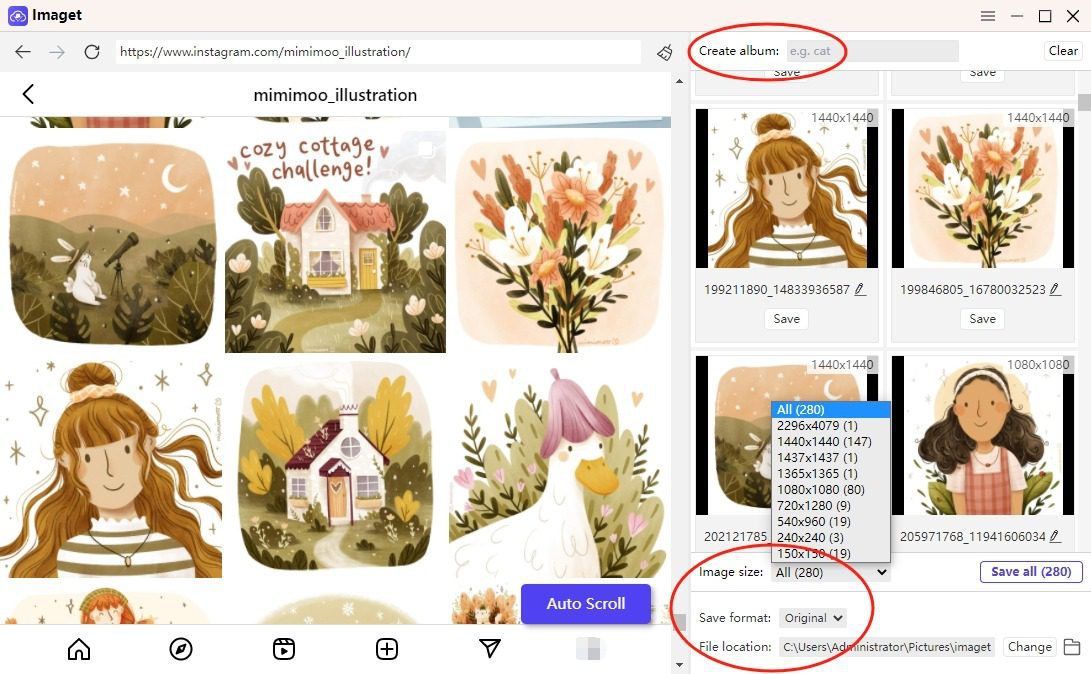
Рабочее окно Imaget организовано вокруг встроенного браузера. В левой части отображается открытая веб-страница; сверху находится строка URL с обычной для браузера навигацией. Это важно, потому что часть изображений появляется только после загрузки страницы или раскрытия галереи. Пользователь видит контекст: где находятся картинки, как они сгруппированы и почему программа может собирать не весь материал сразу.
Кнопка Auto Scroll прокручивает текущую страницу и помогает инициировать загрузку картинок, появляющихся по мере движения вниз. При нескольких открытых вкладках предусмотрена команда Scroll all и остановка Stop scroll. Это не полноценный обход целого домена по ссылкам: доступный механизм привязан к тем страницам, которые загружены во вкладках. Отдельная функция Auto Click фигурирует в сценариях с галереями, где изображения раскрываются по клику. Её нельзя считать универсальным способом доступа к закрытым файлам: она взаимодействует с интерфейсом страницы, а не создаёт новые права на контент.
Правая область — результаты поиска и предпросмотр
Во второй части окна располагается набор обнаруженных изображений. Для элементов предусмотрены миниатюры, данные о размере и отдельная команда Save. Когда файлов много, предпросмотр позволяет отделить содержательные иллюстрации от иконок, повторов, элементов оформления и небольших превью. Важно учитывать, что внешний вид большой миниатюры не доказывает высокого разрешения источника: прежде чем собирать архив, следует оценивать реальные пиксельные размеры.
В нижней части рабочей зоны находятся Image size, Filter, выбор Save format, путь File location и команда Save all. Поле Create album предназначено для отдельной папки с содержательным названием. Возле сохранённых элементов доступна команда Show in folder, а переход к общей папке выполняется через Open folder. Таким образом, путь от обнаружения до файла остаётся видимым: сначала страница, затем кандидаты, отбор и запись на диск.
Встроенный браузер и обычный браузер не одно и то же
Импорт адреса происходит внутри программы, но состояние внешнего браузера не следует считать автоматически перенесённым. Например, веб-страница, доступная после авторизации в Chrome, может открыться иначе внутри Imaget. Это различие относится к cookie, сессиям, правам доступа и проверкам безопасности на стороне ресурса. Если страница не отображает саму фотографию, результат обнаружения изображений закономерно будет неполным.
Встроенная навигация удобна для точечной проверки, потому что ошибки проявляются ещё до сохранения: галерея не прогрузилась, вместо изображения показан экран входа, результат содержит одни миниатюры либо число файлов перестало увеличиваться. Но программа не является полноценной средой веб-разработки и не обещает воспроизвести все действия сложного сайта. Это разграничение полезнее абстрактного заявления о совместимости с «любыми сайтами».
Состояния загрузки и видимость результата
Обнаружение картинки и её запись — разные операции. Вначале Imaget отображает адреса или миниатюры доступных изображений; затем выбранный материал передаётся на сохранение. После успешной записи интерфейс позволяет открыть папку или перейти к конкретному файлу. Если на первом этапе в списке мало изображений, смена выходного формата не добавит отсутствующих исходников. Если нужные изображения обнаружены, но файлов нет на диске, искать причину следует уже в сохранении, доступности URL или правах на папку.
Основные функции и их ограничения
Пакетное скачивание с одной страницы
Базовый сценарий — извлечение сразу нескольких изображений с известного URL. Imaget адресует проблему однотипных ручных действий: вместо открытия каждой карточки предлагает сводный список и общую операцию Save all. Доступен и выбор одной позиции через Save. Это полезно при сборе собственного опубликованного портфолио, разрешённых иллюстраций к исследованию, референсов с открытых галерей или материалов, которые владелец сайта позволяет сохранять.
Программа рассчитана на видимые ей изображения, но не гарантирует полноту набора. На странице могут одновременно находиться пиктограммы интерфейса, рекламные картинки, аватары, изображения в нескольких разрешениях и файлы, которые подгружаются скриптами после дополнительного действия. Поэтому число найденных объектов — характеристика текущего сканирования, а не проверенная численность всей медиатеки сайта. Размер, формат и собственный просмотр остаются необходимыми средствами контроля.
Список URL и несколько вкладок: два разных источника
В Imaget можно открыть несколько вкладок через New Tab либо воспользоваться Multiple URLs. В первом случае у каждой вкладки свой контекст страницы: удобно просматривать коллекции, расположенные по нескольким точным адресам. Команда Scroll all рассчитана на поиск изображений сразу по открытым вкладкам. Во втором случае пользователь передаёт готовый перечень адресов через отдельное окно и запускает их обработку кнопкой Start. Такой вариант полезен, когда адреса уже собраны в список.
Перечень URL отличается от рекурсивного сканирования сайта. Imaget документирует работу с переданными адресами страниц и изображений, но это не подтверждает обход каждой вложенной ссылки, построение карты ресурса, запуск по расписанию или автоматическое обновление архива по изменению исходного сайта. Выбор между вкладками и списком помогает управлять входными данными; автоматически превращать эти данные в каталог всего домена программа не обязана.
Автоматическая прокрутка и раскрытие галерей
Большинство современных галерей показывает только часть материалов до прокрутки. Auto Scroll помогает инициировать подгрузку дополнительных изображений, а Auto Click применяется на страницах, где полноразмерное содержимое открывается через карточку или элемент галереи. Это разные механизмы: прокрутка перемещает страницу, а автоматические клики воздействуют на интерактивные элементы. Для статичной страницы без динамической подгрузки эти действия не дают дополнительного содержания сами по себе.
Структура ресурса может измениться: кнопка «загрузить ещё», бесконечная лента, всплывающая галерея и просмотр отдельных карточек — неодинаковые модели доступа. Нет оснований обещать, что алгоритм Imaget обработает все их без исключения. При несовпадении реального числа объектов и обнаруженного набора более надёжен контроль конкретных страниц и оригиналов, чем повторное сохранение одинакового результата.
Выбор по разрешению, типу и отдельным файлам
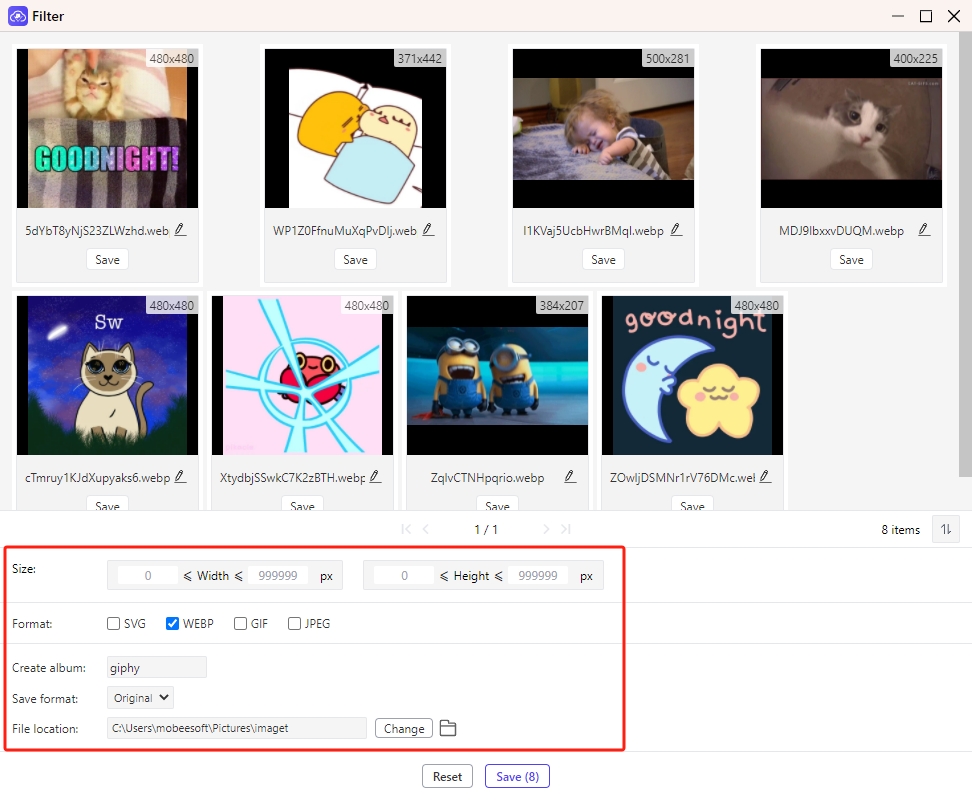
Настройка Image size показывает группировку по размерам доступных файлов. Она помогает, когда один и тот же кадр присутствует в виде превью и увеличенной версии. В Filter предусмотрен отбор по размеру и формату. Это не оценка художественного качества фотографии: файл с большим числом пикселей может быть размыт, а небольшой значок — единственным оригинальным объектом на странице. Фильтры решают формальную задачу отбора, но не заменяют просмотр содержимого.
В обычном редакционном архиве полезно различать два случая. Для исследования интерфейсов могут быть нужны все состояния и мелкие иконки; для фотоподборки — только изображения с достаточным разрешением. Один и тот же ограничитель по размеру улучшит второй набор и испортит первый. Поэтому Imaget стоит оценивать по способности быстро показать, какие файлы попадают в выборку, а не по обещанию самостоятельно определить, что читателю пригодится.
Сохранение оригинала и преобразование формата
Поле Save format управляет типом выходного файла. Режим Original нужен, когда важнее сохранить доступный исходный формат без намеренного преобразования. Отдельные выходные форматы полезны для совместимости, например при передаче изображений в программу, которая плохо работает с WebP или HEIC. Но смена контейнера не добавляет деталей, отсутствующих в первоначальном изображении: перевод маленького JPEG в PNG не восстановит пиксели оригинальной фотографии.
Для полноразмерной фотографии документация описывает необходимость открыть её в галерее и дождаться загрузки исходного варианта. Это прямо показывает границу продукта: миниатюра и фотография высокого разрешения могут иметь разные адреса. Название «original quality» означает сохранение доступного файла в его качестве, а не возможность достать скрытый оригинал вопреки настройкам сайта.
Анимированные GIF: отдельная проверка на результат
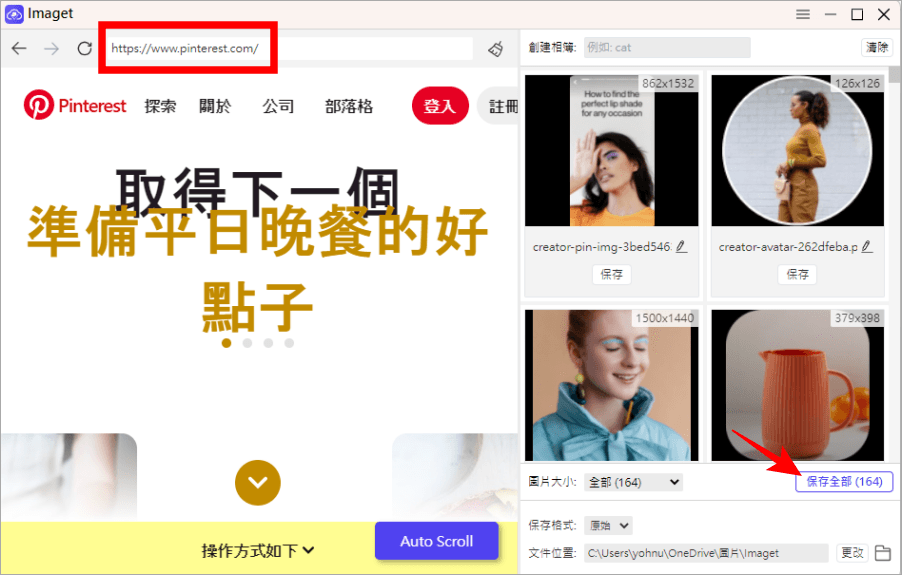
Скачивание GIF поддерживается отдельным руководством. При работе с анимацией существенно не только расширение файла, но и наличие последовательности кадров. Веб-сайт может показывать короткое видео или WebP-анимацию под видом привычной «гифки», а преобразование в обычный статичный JPEG не сохраняет движение. Поэтому анимированные материалы целесообразно сохранять без ненужной смены типа и оценивать по воспроизведению после загрузки.
В технической таблице форматов у Imaget присутствует несогласованность: GIF не перечислен среди строк входных и выходных расширений, хотя основная страница и отдельная инструкция посвящены скачиванию анимированных GIF. Корректный вывод — функция сохранения GIF подтверждена, но полный перечень сочетаний «исходный тип → новый тип», особенно для анимации, из опубликованной таблицы не следует. Не стоит автоматически приписывать программе конвертирование любых анимаций без потерь.
Альбомы, папка назначения и имена файлов
Поле Create album позволяет организовать скачанные картинки в папку с заданным названием. Это простой уровень каталогизации без базы данных и без обязательного облачного аккаунта. Содержание файлов при создании альбома не изменяется; меняется способ их размещения. Опция выбора File location отделяет рабочий каталог Imaget от случайно использованной папки загрузок операционной системы. В отдельных материалах программы также показано изменение имени изображения возле его записи в списке.
Важное ограничение — отсутствие подтверждённой схемы глобальной дедупликации. Сохранение двух адресов, ведущих к одному и тому же содержимому, не доказывает, что Imaget вычислит одинаковый хеш и оставит одну копию. Не документированы и все правила обработки конфликтующих имён при многократной загрузке. Организация альбомов помогает разделить темы, но не является полноценной системой управления цифровыми активами.
Карта форматов и совместимости
Форматы в Imaget описаны не одной универсальной строкой, а двумя группами: файлы, которые приложение распознаёт при работе с источниками, и расширения, предлагаемые для записи. Поддержка формата при сохранении не означает, что исходная веб-страница содержит изображение именно такого типа. Кроме того, слова «сохранить» и «преобразовать» относятся к разным операциям: прямое получение JPEG и создание TIFF из найденного JPEG дают разные файлы, даже если на экране картинка выглядит одинаково.
| Группа | Что подтверждено | Потенциальная потеря или ограничение | Что оценивать в полученном файле |
|---|---|---|---|
| Входные форматы из спецификации | PNG, JPG, SVG, JPEG, JPE, JPEG2, JPS | Не все веб-ресурсы отдают файл по прямому адресу; расширение может не отражать реальное содержимое ответа сервера | Фактический тип, размеры, корректное открытие |
| Выходные форматы из спецификации | SVG, PNG, JPG, JPEG, TIFF, BMP, HEIC, WebP | При преобразовании не следует предполагать сохранение прозрачности, векторности или метаданных без отдельной проверки | Пиксельные размеры, цвет, прозрачность, совместимость с целевой программой |
| Режим Original | Сохранение в доступном исходном формате вместо назначенного нового типа | Исходником для загрузчика может оказаться миниатюра или серверная версия уменьшенного разрешения | Соответствие эталону страницы, разрешение и объём |
| GIF-анимация | Отдельно документировано скачивание анимированных GIF | Таблица технических характеристик не описывает все сценарии конвертации GIF; статичные выходные типы не предназначены для многокадровой анимации | Воспроизведение движения, продолжительность и наличие кадров |
| SVG | Присутствует во входном и выходном списках | Векторный источник и его растровая копия неравноценны; не описаны все правила перевода между SVG и другими типами | Масштабируемость, читаемость линий и корректность открытия |
| HEIC и WebP | Указаны среди выходных типов | Стороннее ПО и старые версии систем могут потребовать собственных средств просмотра или конвертирования | Открытие получателя, цветовой профиль и качество после обработки |
Для обмена изображениями с коллегами важен не максимальный список расширений, а сохранность нужных свойств. JPEG обычно применяют для фотографий, PNG — когда необходима прозрачность или работа без дополнительного потерьного перекодирования, WebP — в веб-публикациях, SVG — для векторной графики. Эти общие свойства форматов не означают, что любой файл, загруженный через Imaget, преобразуется во все перечисленные типы без изменений. Результат определяется содержимым источника и выбранной операцией.
Imaget не следует использовать как обещанный универсальный редактор метаданных. Наличие «Save format» само по себе не подтверждает сохранение EXIF, IPTC, геометок, ICC-профилей, слоёв или исходной структуры имён. Для производственного архива такие свойства проверяют отдельно. Когда нужна самостоятельная пакетная конвертация уже сохранённых изображений, уместно рассмотреть XnConvert и его операции с локальными файлами, не приписывая их загрузчику.
Что перестанет работать первым при изменении условий
Недоступна сеть или изменился сайт
Открытие страниц и загрузка файлов зависят от действующего интернет-соединения. Без сети можно просматривать уже сохранённые изображения стандартными средствами компьютера, но Imaget не получит новые файлы с удалённого ресурса. Даже при стабильном интернете сайт может изменить структуру карточек, порядок подгрузки, серверные адреса или политику доступа. Такие изменения ударят прежде всего по обнаружению изображений, а не по работе с папкой, где лежат результаты прошлых выгрузок.
Значимая тонкость: в случае изменённого сайта количество показанных элементов может остаться ненулевым. Программа соберёт аватары, кнопки или превью, создавая впечатление работоспособности, но не извлечёт материалы галереи. Поэтому отсутствие ошибки в окне ещё не доказывает полноценной совместимости с новой версией страницы. Особенно чувствительны к обновлениям сайтов нестандартные галереи и ленты с динамическими запросами к серверу.
Истекла подписка или изменилась активация
Бессрочное право использования и действующая подписка — разные модели. Временные планы Imaget связаны с периодом оплаты; расширенные возможности доступны после регистрации программного кода. Завершение оплаченного срока затрагивает лицензионные функции, но не делает уже записанные на диск JPEG, PNG или GIF автоматически зависимыми от лицензии. Действие кода на другом компьютере ограничено условиями покупки; особенно важно различать устройства одной платформы и переход с Windows на macOS.
Отдельный риск — обновление приложения перед срочной задачей. Даже при наличии предусмотренной кнопки обновления новая сборка может потребовать повторной проверки работоспособности конкретного сайта. Опубликованное обещание бесплатных обновлений не следует смешивать с гарантией бессрочного существования серверов, неизменности сторонних сайтов или вечной поддержки всех поколений операционных систем.
Встроенный браузер не получает нужный доступ
Некоторые изображения доступны только после входа в аккаунт, подтверждения возраста, выполнения двухфакторной авторизации или открытия галереи внутри пользовательской сессии. Отдельный браузер Imaget не является копией Chrome или Safari. Поэтому даже корректный URL может приводить к иной странице. Для собственных фотографий и других чувствительных материалов предпочтителен официально предусмотренный экспорт сайта, когда он существует: это снижает необходимость передавать учётные данные дополнительному приложению.
На уровне авторского права доступ к странице не равен разрешению на распространение фотографий. Imaget — технический инструмент скачивания. Его использование не заменяет лицензию на стоковую фотографию, разрешение автора, согласие на обработку частных изображений или правила конкретной платформы. Даже при успешной загрузке файл может быть непригоден для коммерческой публикации без дополнительных прав.
Цена, лицензирование и границы бесплатного режима
Imaget распространяется с бесплатным ознакомительным режимом и платной активацией. На официальной странице покупки приведены четыре плана. Цена показана в долларах США; перед расчётом бюджета следует отличать отображаемую акционную сумму от прежней зачёркнутой цены. Итог платежа, местные налоги и условия конкретного заказа уточняются в платёжной форме. Программа не имеет подтверждённого постоянно бесплатного режима с неограниченным пакетным сохранением.
| План | Цена, отображаемая в ноябре 2026 года | Срок и модель платежа | Устройства |
|---|---|---|---|
| 1-Month Plan | 4,95 $ (на странице также показано 19,95 $) | Один месяц, автоматическое продление; отмена доступна до очередного списания | 1 |
| 1-Year Plan | 19,95 $ (рядом показано 49,95 $) | Годовая лицензия с автопродлением; текст страницы содержит противоречивое упоминание продления через месяц | 1 |
| Lifetime Plan | 29,95 $ (рядом показано 69,95 $) | Единовременная покупка бессрочного права использования | 1 |
| Family Plan | 39,95 $ (рядом показано 99,95 $) | Единовременная покупка, семейная лицензия | 5 |
Важнейшее ограничение лицензирования: код активации Windows не подходит для macOS и наоборот. Пятиустройственный семейный вариант не нужно трактовать как единую свободно переносимую лицензию на любую смесь систем. Для команды, которая использует и Mac, и Windows, стоимость и состав лицензий необходимо определять с учётом каждой платформы. Привязка к числу устройств не равна количеству сотрудников: для коммерческого применения и корпоративных случаев служба поддержки предлагает отдельное обращение.
На сайте действительно доступна бесплатная пробная версия. Однако опубликованные руководства не дают устойчивой точной цифры доступных загрузок, продолжительности пробного периода или ограничения по числу файлов для каждого режима. Приписывать пробе лимит «10», «50» или «100 изображений» было бы необоснованно. Подтверждено лишь различие ознакомительного использования и платного полного доступа. При выборе между планами именно актуальное сообщение программы о достигнутом ограничении, а не чужая таблица прошлых лет, должно определять решение о покупке.
На странице покупки действует заявление о возврате денег в течение 30 дней. Это не безусловная отмена любой оплаты: условия возврата ограничены перечисленными ситуациями, включая определённые технические проблемы, а изменение решения покупателем не указано как достаточное основание. Отдельно от возврата нужно учитывать автоматическое продление месячного и годового планов. В блоке годовой лицензии сейчас соседствуют надпись «1-Year Plan» и фраза о продлении через месяц — внутреннее несоответствие, из-за которого особенно важно читать подтверждение заказа до оплаты, а не делать вывод о периодичности списания по заголовку карточки.
Скрытая стоимость владения
У загрузчика изображений расходы не исчерпываются ценой лицензии. Первый фактор — совместимость с реальными источниками. Оплаченная программа не отменяет необходимость проверять страницы, разделять полный размер и превью, следить за изменениями сайтов и исправлять неполные подборки. При большом количестве разнообразных веб-галерей время на контроль качества может оказаться важнее стоимости самого приложения.
Второй фактор — размещение и хранение данных. Массовая загрузка создаёт локальный массив файлов, который нужно резервировать и каталогизировать. На диске появляются оригиналы, конвертированные варианты и, при повторной работе, потенциальные дубли. Само наличие поля альбома не означает, что программа поддерживает хеширование на совпадение, архивирование по правилам организации или контроль версий. Эти задачи остаются отдельной частью рабочего процесса.
Третий фактор — изменение форматов после скачивания. Если получатель ожидает определённую ширину, минимальный вес файла или совместимость со старым приложением, Imaget не документирует полноценный конвейер локального редактирования изображений. Для такой стадии удобнее отдельный FastStone Photo Resizer или иной инструмент обработки уже лежащих на диске картинок. Это не недостаток сохранения по URL, а разделение функциональных ролей.
Четвёртый фактор — подписка и семейное лицензирование. Месячный план обходится дешевле при разовой работе, но повторяющиеся продления меняют итоговую стоимость при постоянной загрузке. Бессрочная лицензия снимает периодическое списание за этот план, но не обещает бесконечную совместимость с будущими сайтами и операционными системами. Для смешанного парка Windows и Mac важна платформенная раздельность кодов. Прежде чем связывать долгий архивный процесс с одним продуктом, стоит оценить переносимость полученных обычных файлов и независимость от будущих обновлений.
Приватность, безопасность и юридические ограничения
Imaget получает содержимое удалённых веб-страниц через интернет и сохраняет выбранные файлы в локальную папку. Из этого не следует, что весь обмен данными ограничен только компьютером. Политика конфиденциальности сайта и приложения описывает сбор технических сведений, включая IP-адрес, тип устройства, использование функций, сведения о регистрации и обращения в поддержку. Она также допускает работу аналитических и платёжных сервисов. Поэтому нельзя утверждать, что приложение вообще не взаимодействует с серверной инфраструктурой разработчика или не собирает никаких сведений.
При этом публикация общей политики не доказывает, что содержимое каждой скачанной фотографии загружается в облако разработчика. Данных для такого вывода нет. Корректное различие состоит в следующем: документы подтверждают сбор определённой служебной информации, а рабочее руководство подтверждает запись итоговых изображений в выбранную локальную папку. Удалённая ИИ-обработка фотографий, облачное хранилище проектов и совместная правка материалов как функции загрузчика не подтверждены.
Практический риск встроенного браузера касается аккаунтов. Ввод пароля в стороннее приложение создаёт дополнительную точку доверия по сравнению с официальным браузером или штатным экспортом сервиса. В политике конфиденциальности содержатся общие упоминания совместной работы с документами, но руководство Imaget не подтверждает такой модуль как часть загрузчика изображений. Обобщённый юридический текст не должен использоваться как каталог функциональности программы.
Ещё один аспект — обработка вредоносного содержимого. Изображения скачиваются из внешних источников; под видом графического файла может оказаться иной тип ответа или испорченный объект. Безопаснее сохранять материалы в отдельный каталог, не запускать подозрительные исполняемые файлы и использовать штатные средства защиты системы. Сам по себе HTTPS в адресе страницы не удостоверяет авторство изображения, его лицензию или отсутствие вредоносного содержимого в файле.
Плюсы и минусы
Плюсы
- Один настольный интерфейс объединяет просмотр веб-страницы, обнаружение изображений, выбор файлов и локальное сохранение.
- Есть два документированных способа пакетной работы: множество вкладок и отдельный перечень URL.
- Auto Scroll помогает обнаружить материалы, которые появляются по мере прокрутки; для некоторых галерей предусмотрен Auto Click.
- Отбор по формату и пиксельному размеру позволяет исключать часть миниатюр и служебной графики до загрузки.
- Альбомы, выбор папки и команды перехода к файлам упрощают проверку собранной подборки.
- Поддерживаются Windows и macOS; есть бесплатная проба, а не требование оплачивать программу до знакомства с интерфейсом.
- Есть выбор между временной и бессрочной лицензией, включая семейный вариант на пять устройств одной платформенной категории.
Минусы
- Полнота выгрузки зависит от устройства конкретной страницы, доступа к исходникам и изменений сторонних сайтов.
- Бесплатный режим ограничен, но опубликованная документация не фиксирует точный универсальный лимит.
- Коды активации для Windows и macOS не взаимозаменяемы — это повышает сложность закупки для смешанного набора компьютеров.
- Программа требует интернет для получения новых изображений; автономного скачивания из сети не существует.
- Не подтверждены полноценный обход сайта по всем ссылкам, расписание задач, API, облачная синхронизация и ИИ-редактирование.
- Техническая таблица и отдельное руководство по GIF не полностью согласованы; все варианты перекодирования анимации не описаны.
- В карточке годового плана обнаруживается несогласованная фраза о периоде продления, поэтому условия списания требуют внимания.
- Для воспроизводимого архива требуется дополнительный контроль оригиналов, метаданных, дублей и доступности целевой папки.
Кому подойдёт и кому не подойдёт
Кому подойдёт
Редакторам и исследователям, которые собирают разрешённые иллюстрации из нескольких публичных галерей, Imaget даёт единый экран для проверки кандидатов и отбора по разрешению. Такой сценарий не требует углубляться в структуру HTML, когда страницы обычные и фотографии доступны по понятным адресам. Существенно, что всё равно нужен человек, который проверит релевантность картинки и право на публикацию.
Авторам сайтов и дизайнерам Imaget может пригодиться для получения собственных размещённых ранее изображений, референсов с разрешённым скачиванием и материалов, сгруппированных по тематическим URL. Возможность создать альбом помогает не смешивать наборы. Для долгосрочного хранения следует учитывать, что папки Imaget не заменяют каталог с метаданными и резервное копирование.
Пользователям, ведущим личный архив, инструмент подходит для локального сохранения доступных им изображений и анимаций, особенно при повторяющемся ручном скачивании большого числа объектов. Здесь важнее не абсолютная скорость, а возможность ограничить выборку и после завершения сразу открыть результат в файловом менеджере.
Кому не подойдёт
Тем, кто ищет полнофункциональный фоторедактор, понадобится другой класс программ. Imaget не предназначен для ретуши портретов, слоёв, цветокоррекции RAW или генерации графики. Его функция — получить файлы, а не заменить их профессиональную обработку.
Тем, кому нужен автоматический мониторинг целого сайта, важны расписание, правила обхода, исключение повторов, отчётность, контроль кодов ответа и возможность регулярного запуска без оператора. Эти механизмы не следует считать частью Imaget по одному факту наличия пакетного скачивания. Для инженерной автоматизации нужен инструмент с документированными средствами управления заданиями.
Пользователям Linux и только мобильных устройств программа не подходит как нативное решение: официально представлены установщики Windows и macOS. Для телефона или планшета не подтверждён отдельный клиент Imaget от Mobee. Слово Imaget в магазине расширений или стороннем каталоге не меняет этот вывод.
Тем, кто пытается получить недоступные платные материалы, Imaget не предоставляет авторских прав, обходит не все меры доступа и не обязан доставать оригинал, если сервер его не выдаёт. При работе с конфиденциальной фотоколлекцией лучше пользоваться штатным способом выгрузки сервиса или системой с заранее согласованной политикой безопасности.
Как пользоваться программой — советы гика
Ниже описаны действия именно в настольной версии Imaget. Названия элементов сохранены по англоязычным руководствам: Auto Scroll, Multiple URLs, Image size, Filter, Create album, Save и Save all. Для безопасного освоения используйте публичную страницу с изображениями, которые вам разрешено скачивать, и заранее подготовьте отдельную пустую папку. Такой материал проще сверить с оригиналом: посторонние файлы из предыдущих попыток не исказят подсчёт.
Сквозной сценарий: от адреса галереи до проверенной подборки
Цель и подготовка. Нужна одна доступная без дополнительной авторизации галерея, где видны несколько полноразмерных фотографий. Для первого прохода не берите бесконечную социальную ленту: она не имеет чёткой границы и затрудняет оценку полноты результата. Подготовьте каталог, не содержащий изображений с теми же именами, и заранее выберите две-три фотографии, по которым сможете визуально подтвердить правильность выгрузки.
- Запустите Imaget. Скопируйте адрес нужной страницы из системного браузера, вставьте его в адресную строку Imaget и нажмите Enter. Убедитесь, что левая панель действительно показывает нужную галерею, а не экран входа или ошибку.
- Дождитесь первичного обнаружения картинок и нажмите Auto Scroll, чтобы загрузить элементы, которые появляются при прокрутке. Не оценивайте результат до завершения подгрузки содержимого страницы.
- Просмотрите миниатюры справа. Через Image size и при необходимости Filter исключите мелкие элементы оформления. Для первого опыта оставьте Save format: Original, чтобы не смешивать скачивание с перекодированием.
- В поле Create album укажите короткое название коллекции; возле File location выберите подготовленную папку. Проверьте путь ещё до записи.
- Нажмите Save all. После завершения воспользуйтесь Open folder и посмотрите, сколько файлов появилось, совпадают ли расширения с ожидаемыми и открываются ли заранее выбранные фотографии.
Проверка. Считайте успешным результатом не только сообщение о сохранении, но и наличие изображений в каталоге, читаемые файлы и разрешение не ниже доступного на странице источника. Число миниатюр в Imaget и файлов на диске может различаться из-за отбора, недоступных адресов и повторяющихся имён; выясняйте причину по каждому существенному пропуску. Типичная ошибка — запуск с фильтром, который отсекает нужные изображения, или выбор папки с предыдущим архивом. Безопасный откат — оставить исходную галерею без изменений, удалить только пробную копию отдельного альбома и повторить операцию с настройкой Original и более широким отбором. Ни один этап не должен требовать изменения файлов на самом сайте.
Установка на Windows или macOS и активация лицензии
Цель и подготовка. Установить официальную настольную программу на поддерживаемую систему и не перепутать её с расширением Chrome. Для Windows требуется установщик imaget.exe, для macOS — образ imaget.dmg; для активации платной редакции понадобится приобретённый код именно для соответствующей платформы. Проверьте свободное место для будущей подборки: опубликованный минимум памяти в 256 МБ не отражает объём хранилища для десятков или сотен фотографий.
- В Windows откройте полученный с официального сайта файл imaget.exe, следуйте мастеру установки и используйте кнопку Install; после окончания откройте Imaget. В macOS откройте imaget.dmg, перетащите программу в Applications и запустите её оттуда.
- При наличии выбора языка в мастере установки укажите удобный из представленных вариантов. Не ориентируйтесь на русскоязычную версию сайта как на доказательство русского языка программы: в опубликованном перечне поддерживаемых языков его нет.
- Для платного использования откройте меню с иконкой из трёх горизонтальных линий и выберите Register. Введите полученный регистрационный код в соответствующее поле. До покупки доступен ознакомительный режим, ограничения которого следует оценивать по сообщению установленной программы.
Проверка. Программа открывается, позволяет перейти к странице во встроенном браузере и не требует повторной регистрации при обычном следующем запуске активированной копии. Типичная ошибка — попытка активировать Mac кодом Windows либо использование неофициального установщика. Откат: не отключайте защиту системы и не устанавливайте обходные патчи; закройте программу, удалите сомнительный экземпляр штатным способом и вернитесь к официальному дистрибутиву. При ошибке кода сохраните чек покупки и обратитесь в поддержку вместо повторных бесконтрольных оплат.
Обнаружение изображений на одной странице через Auto Scroll
Цель. Получить список изображений со страницы, которая подгружает содержимое только после прокрутки. Подготовка. Убедитесь, что адрес ведёт непосредственно к нужной странице, она полностью открывается в левой панели Imaget, а изображения не спрятаны за диалогом авторизации или предупреждением о доступе.
- Вставьте URL в верхнее поле навигации и подтвердите переход клавишей Enter.
- Посмотрите на число и превью уже найденных объектов в правой панели. Оно служит исходной точкой для оценки работы функции.
- Нажмите Auto Scroll. Наблюдайте за страницей слева и появлением новых миниатюр справа; не принимайте перемещение полосы прокрутки само по себе за подтверждение, что появились новые изображения.
- После окончания прокрутки просмотрите список и примените отбор по Image size либо Filter только после того, как убедились в наличии нужных оригиналов.
Параметры и проверка. Автоматическая прокрутка не задаёт адреса новых страниц: она работает с открытой лентой. Если сайт вставляет карточки постепенно или выводит кнопку загрузки дополнительных записей, число файлов после одного прохода не обязано совпадать с общим числом материалов в разделе. Типичная ошибка — считать пустой список доказательством отсутствия картинок, хотя их не получила сама встроенная страница. Откат состоит в остановке затянувшейся прокрутки, возврате к тому же URL и ручной проверке, какая часть изображения доступна в браузере; прежние файлы на диске остаются нетронутыми.
Несколько вкладок: Scroll all и Stop scroll
Цель. Объединить обнаружение изображений из нескольких отдельных галерей, сохраняя возможность проверить каждую страницу визуально. Подготовка. Соберите два-три конкретных адреса без лишних параметров отслеживания. Не увеличивайте число вкладок только ради масштаба: каждая страница задействует память и может выполнять собственные сценарии загрузки.
- В панели вкладок нажмите New Tab, откройте второй адрес и подтвердите переход через Enter. Повторите для оставшихся нужных страниц.
- Убедитесь, что все вкладки показывают целевые галереи, а не вход, капчу либо перенаправление на главную страницу.
- Нажмите Scroll all, чтобы запустить обнаружение изображений в открытых вкладках. Когда нужные элементы появились, используйте Stop scroll для остановки процесса.
- Перейдите к общему списку результатов, проверьте разрешения, ограничения по формату и папку назначения; затем сохраните выбранную группу через Save all.
Проверка. В результатах должны быть представлены доступные картинки из нескольких открытых страниц, а на диске — соответствующие им файлы. Типичная ошибка — случайно оставить среди вкладок страницу, не относящуюся к подборке: её иконки и баннеры попадают в общий набор. Безопасный откат — закрыть лишнюю вкладку, остановить прокрутку и создать новый пустой альбом для исправленной партии. Уже записанные файлы не стирайте, пока не убедитесь, что новая подборка полная.
Загрузка списка адресов через Multiple URLs
Цель. Обработать набор заранее известных URL вместо того, чтобы вручную открывать каждую ссылку во вкладке. Подходят прямые адреса изображений и адреса страниц, поддерживаемые этим режимом. Подготовка. Составьте список без очевидных дублей и проверьте несколько адресов обычным переходом в браузере: документированное наличие пакетного ввода не гарантирует доступность каждого конечного ресурса.
- Найдите и нажмите значок Multiple URLs в интерфейсе Imaget.
- Вставьте заранее подготовленный перечень URL в поле режима пакетного ввода и нажмите Start. Imaget открывает адреса посредством своего встроенного браузера и формирует список доступных изображений.
- Сверьте содержимое предпросмотра с исходным списком. Для смешанной группы ссылок используйте фильтрацию, чтобы исключить постороннюю графику страниц.
- Выберите папку через File location, сохраните результат кнопкой Save all и откройте созданные файлы в файловом менеджере.
Проверка. Важен не только счётчик отработанных URL, но и наличие ожидаемого материала для каждого проверочного адреса. Типичная ошибка — включение в список ссылки на страницу с превью вместо непосредственного оригинала; формально адрес открыт, но сохранён не тот размер. Откат — оставить исходный список неизменным, выделить проблемные адреса в отдельную небольшую партию и повторить её в новой папке. Не заменяйте уже корректные файлы результатами сомнительного повторного прохода.
Получение полноразмерной фотографии вместо миниатюры
Цель. Сохранить наибольшую реально доступную версию изображения, а не маленькую карточку галереи. Подготовка. Найдите на странице фотографию, при открытии которой сервис показывает более крупный вариант. Учтите, что производитель не обещает извлечение того оригинала, которого нет в доступном для программы сетевом ответе.
- Откройте страницу с миниатюрами во встроенном браузере Imaget.
- Нажмите на нужную фотографию на самой веб-странице, чтобы перейти к её полноразмерному просмотру. Дождитесь завершения загрузки крупного изображения.
- В результатах Imaget найдите соответствующий источник и его разрешение. Для одного файла используйте Save, оставив Save format: Original.
- Через Show in folder откройте расположение сохранённой фотографии и посмотрите её пиксельные размеры средствами просмотрщика файлов.
Проверка. Сопоставьте размеры сохранённого файла с тем вариантом, который действительно открылся на сайте. Надпись Original означает отсутствие намеренной конвертации, а не гарантированный доступ к неизданному исходнику камеры. Типичная ошибка — сохранение объекта до раскрытия полноразмерного просмотра: остаётся миниатюра, даже если позднее пользователь меняет расширение. Безопасный откат — оставить миниатюру отдельно для сравнения, повторить выбор уже открытого крупного изображения и отказаться от подмены исходного файла до проверки качества.
Раскрытие элементов галереи через Auto Click
Цель. Обнаружить изображения, которые сайт показывает только после раскрытия отдельных карточек. Кнопка Auto Click документирована в сценариях Imaget с альбомами, требующими взаимодействия; её назначение — инициировать предусмотренные страницей открытия, а не обходить контроль доступа. Подготовка. Используйте собственную галерею или открытую подборку с разрешённым скачиванием и небольшим числом элементов для наблюдения за эффектом.
- Откройте страницу с раскрываемыми фотографиями в левой области Imaget и убедитесь, что изображения действительно появляются после нажатия карточки.
- Выберите Auto Click в рабочей панели. Следите за тем, какие элементы открываются и какие новые изображения добавляются в результаты.
- После получения нужного набора прекратите автоматическое взаимодействие со страницей; затем вручную отберите изображения нужного разрешения.
- Сохраните небольшой контрольный набор через Save или Save all и сравните его с полноразмерными вариантами сайта.
Проверка. После раскрытия в списке должны появиться новые доступные изображения либо версии большего разрешения. Никаких оснований считать автоматический клик способом получения закрытых вложений нет. Типичная ошибка — запуск Auto Click на сайте с непредвиденными интерактивными элементами, где клики воздействуют не только на фото. Безопасный откат — остановить действие, закрыть вкладку и открыть страницу заново без сохранения каких-либо изменений на сайте; с аккаунтами, покупками и формами отправки этот режим лучше не использовать.
Отбор по размеру и типу через Image size и Filter
Цель. Снизить долю маленьких значков и нерелевантных файлов в подборке. Подготовка. До фильтрации накопите репрезентативный список изображений: применение ограничений к полупустой галерее создаёт ложное впечатление, что подходящих материалов нет.
- В правой области откройте список Image size. Он группирует обнаруженные объекты по пиксельным размерам и показывает количество в группах.
- Для более точного отбора откройте Filter. Здесь предусмотрены условия ширины и высоты, а также выбор обнаруженных форматов.
- Укажите ограничение, которое соответствует вашей задаче: например, исключите совсем малые иконки. Изменение фильтра не повышает физическое разрешение оставшихся фотографий.
- Просмотрите итоговый набор и подтвердите выбранную фильтрацию. Если исключены нужные картинки, используйте Reset и задайте менее строгие условия.
Проверка. Состав отобранных миниатюр должен соответствовать заданным ограничениям; у контрольных снимков разрешение не должно оказаться ниже нижней границы. Типичная ошибка — принятие размеров миниатюры в списке за параметры оригинала или чрезмерно высокий порог, отсекающий всю коллекцию. Откат обеспечивается Reset и возвратом к исходному набору без удаления файлов из источника. Условия отбора стоит записать отдельно, если подборка предназначена для воспроизведения другим сотрудником.
Выбор одного файла, переименование и индивидуальное сохранение
Цель. Получить несколько конкретных изображений из большого списка без массового экспорта всей найденной графики. Подготовка. Дождитесь, пока нужные файлы отобразятся в правой панели. Сравните их миниатюры, расширения и разрешения. На скриншотах программы возле имён доступен значок карандаша, а под отдельной картинкой — Save; эти элементы относятся к определённому файлу, а не ко всей странице.
- Найдите требуемый объект в списке результатов. Проверьте, что это не дубликат меньшего размера и что изображение соответствует реальному материалу страницы.
- Для изменения имени воспользуйтесь значком карандаша возле существующего названия файла. Задайте понятное короткое имя, не подменяя вручную расширение не соответствующим содержимому типом.
- Убедитесь, что File location указывает на требуемый каталог. Нажмите Save только у выбранного изображения.
- После сохранения откройте его командой Show in folder и проверьте фактическое имя, расширение и возможность просмотра.
Параметры. Переименование и выбор формата — разные операции: имя помогает идентифицировать файл, а поле Save format определяет тип записи, если выбрана конвертация. Типичная ошибка — дать двум изображениям одинаковые имена либо переименовать изображение так, что его невозможно сопоставить с источником. Безопасный откат — повторное сохранение с уникальным именем в отдельную папку; исходный файл оставьте до сравнения. Сохранённая фотография не становится редактируемым многослойным проектом только потому, что у неё изменили имя.
Создание альбома и выбор папки назначения
Цель. Отделить одну тематическую подборку от другой и не засорить системную папку загрузок. Подготовка. Определите краткое имя альбома, например по событию или источнику, и проверьте, что на выбранном диске достаточно места. Для часто повторяющихся задач желательно использовать предсказуемую структуру каталогов, поскольку Imaget сохраняет обычные файлы, а не полноценную базу данных цифрового архива.
- После того как изображения появились в результатах, введите название в поле Create album.
- Посмотрите на текущее значение File location и при необходимости воспользуйтесь Change, чтобы выбрать другую локальную директорию.
- Сверьте выбранный список с назначением альбома; не включайте в одну папку несвязанные рабочие материалы.
- Нажмите Save all. По окончании откройте общий каталог кнопкой Open folder и убедитесь, что папка альбома создана, а файлы находятся внутри неё.
Проверка. Альбом существует на диске, его название узнаваемо, а сохранённые объекты открываются. Типичная ошибка — назначить путь, недоступный для записи из-за прав, отключённого внешнего диска или системных ограничений. Безопасный откат — выбрать доступный пользовательский каталог и сохранить пробную партию заново; не меняйте системные права доступа сразу для всего диска. Если название альбома оказалось неудачным, безопаснее переименовать готовую локальную папку после окончания загрузки, сохранив резервную копию её содержимого.
Скачивание анимированных GIF с сохранением движения
Цель. Собрать GIF-анимации как файлы, которые воспроизводятся, а не как статичные кадры из предпросмотра. Подготовка. Используйте страницу, где доступен именно GIF-файл, и убедитесь, что разрешено его сохранить. Не всякая движущаяся картинка на сайте является GIF: ресурсы используют также WebP-анимацию, видео и программные эффекты, которые не обязаны сохраняться по одной схеме.
- Откройте нужную страницу во встроенном браузере и нажмите Auto Scroll, чтобы обнаружить находящиеся на ней анимации.
- Просмотрите найденные файлы и при необходимости откройте Filter для отбора поддерживаемого на текущей странице типа. Не устанавливайте фильтр JPEG, если требуется сохранить движение.
- Выберите Save format: Original, чтобы не превращать анимацию в заведомо статичное растровое изображение при перекодировании.
- Нажмите Save all для выбранной группы либо Save для отдельного GIF, затем откройте результат через Show in folder в просмотрщике, который умеет воспроизводить GIF.
Проверка. Файл действительно содержит несколько кадров и анимация воспроизводится; одно только расширение .gif или движущаяся миниатюра на сайте недостаточны для вывода. Типичная ошибка — сохранить предпросмотр в JPEG или PNG, а затем ожидать движения. Безопасный откат — сохранить доступный исходный GIF в отдельный каталог без конвертации. Если страница отдаёт только MP4 либо WebP, нельзя считать её видеопоток обычным GIF без дополнительного процесса, который не следует приписывать Imaget.
Выходной формат, контроль файлов и журнал ошибок
Цель. Зафиксировать корректный тип сохраняемых файлов и получить диагностические сведения, когда внешне нормальный процесс заканчивается неполной папкой. Подготовка. Подберите небольшую выборку с известными исходными расширениями и заранее решите, нужен ли неизменённый оригинал или копия в другом графическом формате. Для архивирования предпочтительнее Original; для дальнейшей работы в приложении-получателе может потребоваться вариант из перечня поддерживаемого вывода.
- В нижней части окна выберите Save format. Для сохранения без осознанного перекодирования установите Original; для иной задачи выберите требуемый формат из реально доступного списка.
- Укажите каталог в File location, выполните пробное сохранение небольшой группы и откройте её командой Open folder.
- Сравните исходные и итоговые расширения, наличие прозрачности, пиксельные размеры и возможность открытия. Не оценивайте факт преобразования по переименованному расширению — важен внутренний формат файла.
- При ошибках откройте меню программы и используйте Help → Open log file. Для проверки доступности обновления предусмотрена команда Check for updates, после которой руководство упоминает Upgrade Now.
Проверка. Изображения открываются в нужном приложении, а их параметры соответствуют намерению: например, прозрачность не исчезла из-за сохранения в JPEG. Журнал служит исходными данными для обращения в поддержку, но не гарантирует автоматического восстановления недоступного файла. Типичная ошибка — массово менять формат ещё до проверки, способен ли конкретный источник предоставить полноценную версию изображения. Безопасный откат — вернуться к Original, сохранить новую пробную партию в отдельную папку и только после сверки заменить рабочий набор. Перед обновлением не удаляйте уже сохранённые изображения и не проводите очистку каталога, пока причины ошибки не установлены.
Сравнение с другими аналогами
У Imaget есть три близких по практическому назначению, но разных по архитектуре конкурента: настольный загрузчик полноразмерных галерей Bulk Image Downloader, браузерное расширение DownThemAll! и универсальный менеджер JDownloader 2. Сравнивать только слово «пакетный» недостаточно. Для выбора важнее, откуда берутся ссылки, где пользователь управляет очередью, нужны ли миниатюры до сохранения и как оплачивается регулярная работа. Ни один из инструментов сам по себе не предоставляет права на чужие изображения и не гарантирует получение закрытых оригиналов.
| Продукт | Основная задача | Платформа и порог освоения | Форматы и обработка | Автоматизация | Оплата | Ограничения | Когда выбирать |
|---|---|---|---|---|---|---|---|
| Imaget | Поиск, отбор и выгрузка изображений с веб-страниц | Windows, macOS; умеренный порог, визуальная панель предпросмотра | Заявлены графические форматы вывода; отдельная загрузка GIF | Auto Scroll, Auto Click, вкладки, список URL, массовое сохранение | Ограниченная проба, подписки, бессрочная покупка | Не является универсальным обходчиком домена; платформа лицензии фиксирована | Нужен обозримый набор картинок с несколькими способами обнаружения |
| Bulk Image Downloader | Поиск больших версий изображений по миниатюрам галерей | Windows; умеренный порог, много настроек для нестандартных сайтов | Работа с изображениями и некоторыми прямыми видеофайлами, не редактор графики | Queue Manager, интеграция с браузером, многопоточность, повтор попыток | Пробный режим, платная регистрация с периодом обновлений | В бесплатной редакции ограничены изображения на галерею и потоки | Главная задача — галереи с переходом от миниатюры к большому файлу |
| DownThemAll! | Массовое скачивание ссылок и вложений из открытого браузера | Расширение Firefox; низкий порог для простого отбора, выше для масок | Сохраняет доступные файлы разных типов; не перекодирует изображения | Очередь, фильтры ссылок, шаблоны переименования | Бесплатное открытое ПО, добровольные пожертвования | Ограничено возможностями браузерного расширения и доступными ссылками | Не хочется ставить отдельную платную программу для обычных загрузок |
| JDownloader 2 | Управление пакетами ссылок и разнородными загрузками | Windows, macOS, Linux; выше порог из-за очередей и плагинов | Загружает файлы разных типов, в том числе графику; не растровый редактор | Пакеты, очередь, пауза, ограничения пропускной способности, плагины | Бесплатное ПО с открытым кодом | Обнаружение изображений и качество ссылок зависят от поддержки источника | Нужен не только фотоархив, но и управление большим потоком разных файлов |
Bulk Image Downloader: приоритет полноразмерных оригиналов в галереях
Bulk Image Downloader, сокращённо BID, создан для Windows и специально ориентирован на галереи, где миниатюра ведёт к другому документу или исходному изображению. Его эвристический анализ пытается находить большие версии файлов за цепочкой превью. Это существенное отличие от общего сканирования открытой страницы: когда задача состоит в извлечении фотографий из многих ссылок на миниатюры, архитектура BID ближе к самой проблеме. При этом слово «эвристический» не означает гарантированного результата на любом новом сайте.
Для пакетного режима BID предоставляет Queue Manager. Также предусмотрены интеграции с Chrome, Firefox, Edge и другими Chromium-браузерами, управление потоками, проверка изображений и повтор попыток для повреждённых или незавершённых загрузок. В бесплатном режиме официально обозначены 100 изображений на галерею, 2 одновременных потока и 2 задания в очереди, плюс задержки и напоминания о регистрации. Это более конкретно описанный лимит, чем бесплатный режим Imaget, для которого универсальная числовая граница публично не подтверждена.
В ноябре 2026 года BID предлагает регистрацию по акционной цене 19,95 доллара вместо обычных 39,95 доллара, с бесплатными обновлениями в течение года. Структура расходов иная, чем у Imaget с месячным, годовым и бессрочным планом. При постоянном использовании на Windows и частой работе именно с полноразмерными версиями галерей BID заслуживает отдельного сравнения на конкретных страницах. Для macOS его настольная Windows-версия прямой заменой не будет.
DownThemAll!: массовая загрузка внутри браузера без покупки лицензии
DownThemAll! относится к расширениям браузера, а не к самостоятельным приложениям с собственным веб-окном. Современная версия в магазине Firefox — бесплатный проект с открытым кодом; он работает с доступными ссылками и файлами страницы, предлагает очередь, фильтрацию и шаблоны имён. Для обычной подборки, где все нужные изображения уже представлены прямыми адресами, этого бывает достаточно: отдельную платную лицензию и вторую навигационную среду добавлять необязательно.
Различие проявляется на сайтах с ленивой подгрузкой и сложными галереями. DownThemAll! получает возможности из модели расширений Firefox и не превращает браузер в универсальный анализатор скрытых оригиналов. Разработчик отдельно предупреждает, что переписывание проекта на WebExtensions изменило доступ к некоторым старым возможностям. Поэтому сравнивать современное расширение с прежней версией DownThemAll! 3 некорректно. Модель расширения проще по инфраструктуре, но к ней применяются ограничения и разрешения конкретного браузера.
В сравнении с Imaget DownThemAll! сильнее там, где требуется быстро собрать обычные ссылки, настроить маску имени и управлять очередью, не покидая Firefox. Imaget удобнее для сценария, в котором одновременно видны исходная веб-страница, обнаруженные изображения, их размеры и поля альбома. Различие не в том, что один из продуктов всегда «лучше», а в точке управления: встроенный браузер Imaget или текущая сессия установленного браузера.
JDownloader 2: универсальные очереди вместо специализированного просмотра фото
JDownloader 2 — бесплатный многоплатформенный менеджер загрузок. Его основная сущность — пакет ссылок с управлением состояниями: запуском, остановкой, паузой и ограничением скорости. Программа расширяется обработчиками сайтов и предназначена для гораздо более широкого набора файлов, чем фотографии. Версии для Windows, macOS и Linux делают её особенно заметной альтернативой для пользователя Linux, которому настольный Imaget не предлагается.
Порог освоения JDownloader 2 выше, когда цель ограничена десятком картинок из одной галереи: приходится разбираться с захватом ссылок, пакетами и очередью, тогда как Imaget сразу показывает найденные изображения в визуальной панели. Зато для продолжительных загрузок из нескольких файловых источников, смешанных архивов и работы с ограничениями скорости развитая очередь становится отдельным преимуществом. Наличие обработчика какого-либо сервиса не означает, что он всегда сможет получить изображение именно в исходном разрешении.
По формату JDownloader не является программой для преобразования фотографий: он скачивает файлы, к которым удалось получить ссылку. Для последующего изменения большого набора изображений потребуется локальный конвертер — например, уже рассмотренный в каталоге GeekHow инструмент обработки графики. При выборе между ним и Imaget стоит решить, какая операция занимает больше времени: обнаружение визуальных объектов на странице или управление уже известными ссылками. Первая ближе к специализации Imaget, вторая — к JDownloader.
Отдельный универсальный менеджер вроде Internet Download Manager решает прежде всего задачи управления загрузками; его функции не следует автоматически отождествлять с предпросмотром графической галереи. Поэтому в полноценном сравнении полезнее начинать с типа источника и требуемого результата, а не с рекламных цифр скорости, которые без измерения на одинаковых сайтах не доказывают преимущество.
Типичные проблемы и диагностика
Не каждый неудачный результат является дефектом Imaget. Между ссылкой на страницу и готовым изображением стоят веб-сервер, клиентский код сайта, сессия пользователя, правила доступа, файловая система компьютера и механизм лицензирования. Разделять их полезно по месту возникновения сбоя. Ниже для каждого симптома приведены возможная причина, способ её отличить от других, безопасное исправление и признак того, что результат действительно восстановлен. Это диагностические сценарии, а не утверждение о том, что перечисленные ошибки воспроизведены на определённой сборке программы.
1. Установщик не запускается или система отклоняет его
Симптом: запуск файла установки заканчивается системным предупреждением или приложение не появляется. Возможная причина: дистрибутив не соответствует операционной системе, скачан не полностью либо защитные настройки ОС заблокировали выполнение. Поддерживаются настольные Windows и macOS определённых поколений, а не Linux и мобильная ОС. Диагностика: сопоставление фактической версии ОС с опубликованными требованиями и названия полученного файла с ожидаемым установщиком. Исправление: повторное получение официального дистрибутива для нужной платформы и обращение к диагностике самой ОС, без отключения защиты и обходных патчей. Проверка: Imaget открывается штатным способом, показывает окно браузера и не требует стороннего загрузчика для старта.
2. Во встроенном браузере пустая страница или сообщение об ошибке
Симптом: после ввода URL слева нет целевой галереи, справа не появляются изображения. Возможная причина: страница недоступна, имеет ограничение на встроенные браузеры или изменилось её клиентское приложение. Диагностика: важнее содержимое левой панели, чем пустой список справа: если не загружен сам сайт, фильтр изображений не является первопричиной. Исправление: сверка доступности ресурса в обычном браузере, правильности URL и состояния сети; для авторизованных страниц — использование предусмотренного сервисом экспорта. Проверка: нужное изображение действительно видно в левой области Imaget, после чего появляется корректная миниатюра справа.
3. В обычном браузере альбом открыт, а Imaget показывает вход
Симптом: Chrome или Safari видит собственную коллекцию, но встроенное окно загрузчика перенаправляет на форму входа. Возможная причина: сессионные cookie и состояние авторизации разных браузерных сред не совпадают. Диагностика: сравнение адреса и фактически показанной страницы, а не предположение о неисправности графического декодера. Исправление: использование разрешённого способом площадки доступа либо штатного экспорта личной коллекции; ввод секретных данных в стороннее ПО требует отдельной оценки риска. Проверка: после получения разрешённого доступа программа отображает нужную галерею без бесконечных перенаправлений; закрытые фотографии не выдаются за публично доступные.
4. Auto Scroll работает, но число изображений не растёт
Симптом: страница прокручивается, а список найденного материала остаётся прежним. Возможная причина: сайт не загрузил новые карточки, использует отдельную кнопку перехода, хранит изображения за интерактивным просмотром либо уже показал всё доступное. Диагностика: сравнение того, появляются ли в самой левой панели новые изображения, с изменением счётчика справа. Исправление: переход к конкретным страницам галереи или раскрытие доступного крупного изображения; не следует без контроля бесконечно повторять автоматическое действие на одном сайте. Проверка: в результатах присутствуют новые уникальные нужные файлы, а не только прежние превью и служебные элементы.
5. Вместо оригиналов сохраняются маленькие изображения
Симптом: сохранённые фотографии заметно меньше, чем крупный просмотр на сайте. Возможная причина: список был составлен по миниатюрам до раскрытия полного изображения. Диагностика: сопоставление пиксельного разрешения файла с разрешением доступной на сайте крупной версии и анализ фактического адреса картинки. Исправление: работа с полноразмерным просмотром, когда он разрешён и доступен, без подмены проблемы простым переименованием расширения. Проверка: новый файл соответствует большему реально открываемому варианту, не теряет визуальные детали в сравнении с ним и читается штатным просмотрщиком.
6. После применения фильтра список стал пустым
Симптом: ранее видимые миниатюры исчезли, а сохранение не предлагает ожидаемого набора. Возможная причина: ограничения Image size или Filter не соответствуют найденным разрешениям и типам файлов. Диагностика: наличие изображений до фильтрации и их фактические пиксельные размеры. Исправление: сброс ограничений через Reset, затем выбор параметров на основании свойств реально обнаруженного материала, а не предполагаемого размера оригиналов. Проверка: нужные изображения вновь представлены в списке, а выбранные пределы исключают только оговорённые классы объектов.
7. Из списка Multiple URLs обработана лишь часть адресов
Симптом: при наличии нескольких строк входного списка файлы появились только для некоторых из них. Возможная причина: смешаны прямые ссылки и страницы, встречаются дубли, ошибочные URL, перенаправления или серверы, не отдающие содержимое. Диагностика: сопоставление каждого исходного адреса с содержимым открытой вкладки и числом найденных объектов; сам факт принятия списка не означает успешного ответа всех серверов. Исправление: отделение доступных прямых файлов от страниц с галереями и повторная обработка проблемных адресов небольшими группами. Проверка: для каждого контрольного URL существует соответствующее открываемое изображение в отдельной выходной подборке.
8. Scroll all долго работает, результаты смешаны или повторяются
Симптом: несколько вкладок продолжают прокручиваться, число файлов перестало быть понятным, в списке появляются однотипные элементы. Возможная причина: среди вкладок остались лишние страницы, несколько страниц показывают одни и те же иконки, а длинные динамические ленты не имеют фиксированного конца. Диагностика: просмотр состава открытых вкладок и выборочная идентификация одинаковых миниатюр по содержимому и размеру. Исправление: уменьшение числа одновременно обрабатываемых страниц, остановка Scroll all и разделение тематических партий по альбомам. Проверка: список стал обозримым, а принадлежность каждого контрольного файла к источнику не вызывает сомнений.
9. Auto Click взаимодействует не с тем, что ожидалось
Симптом: после автоматического раскрытия галереи браузер меняет состояние страницы, но подходящих новых изображений не обнаружено. Возможная причина: на сайте карточки открываются не тем способом, который предусмотрен сценарием Auto Click, или рядом есть другие интерактивные элементы. Диагностика: сравнение поведения одиночного ручного открытия фотографии и действия автоматической функции. Исправление: ограничение автоматического взаимодействия простыми общедоступными галереями и переход к адресам самих фотографий, когда они существуют. Проверка: раскрывается именно крупный просмотр нужного изображения, а другие формы, покупки и настройки аккаунта остаются без изменений.
10. Анимация открывается как неподвижная картинка
Симптом: на странице изображение движется, а сохранённый результат статичен. Возможная причина: исходным объектом было видео, анимированный WebP или отдельный кадр, либо в Save format выбран статичный JPEG/PNG вместо оригинала. Диагностика: проверка реального формата источника и числа кадров, а также возможностей просмотрщика файла. Исправление: сохранение доступной анимации в исходном формате и использование просмотрщика, который его поддерживает; невозможность получить GIF из ролика не следует считать неисправностью загрузчика изображений. Проверка: итоговый файл воспроизводит движение без подключения к исходной веб-странице.
11. Save all завершился, но ожидаемых файлов нет в папке
Симптом: пользователь видит завершение операции, но выбранный вручную каталог пуст или содержит мало файлов. Возможная причина: указана другая директория, альбом создал вложенную папку, отсутствует право записи, диск отключён либо часть веб-адресов не отдала изображение. Диагностика: сравнение File location с фактическим расположением через Open folder или Show in folder и проверка доступного пространства. Исправление: выбор существующего пользовательского каталога с доступом на запись и новая пробная загрузка в отдельную папку; при сетевых ошибках — анализ журнала. Проверка: файл существует по показанному пути, открывается, его внутренний формат соответствует расширению, а оригиналы из прежних попыток не перезаписаны без сравнения.
12. Купленный код не активирует Imaget
Симптом: поле Register не принимает регистрационный код или платные функции остаются недоступными. Возможная причина: код предназначен для другой операционной системы, введён с ошибкой либо относится к покупке, сведения о которой нужно уточнить. Диагностика: сопоставление платформы установленного приложения с платформой покупки, числа устройств в плане и письма с кодом; бессрочность не отменяет платформенного ограничения. Исправление: проверка текста лицензии и обращения в официальную поддержку с реквизитами заказа, не публикуя сам код на форумах. Проверка: корректно активированная программа открывает предназначенные тарифом функции на разрешённом устройстве и не сообщает об ошибке регистрации.
Частые вопросы об Imaget
Можно ли определить полноту архива по числу файлов в Save all?
Нет. Счётчик описывает набор, который Imaget уже обнаружил и допустил к выбранной операции. Он не знает общего числа всех изображений, когда страницы динамические, часть галереи скрыта, а некоторые оригиналы доступны по другим адресам. Для контрольной подборки полезнее сравнить заранее известные несколько изображений с полученным каталогом и проверить, что сохранены именно требуемые разрешения. Количество — показатель объёма операции, но не сертификат полноты веб-архива.
Сохраняются ли EXIF, профиль цвета и авторские сведения?
Техническая таблица Imaget перечисляет графические форматы, но не даёт полной гарантии сохранения каждой категории метаданных при загрузке или конвертации. Кроме того, сайт-источник может заранее удалить EXIF, заменить профиль цвета либо отдать оптимизированный CDN-файл вместо загруженного автором исходника. Поэтому требования к геометкам, ICC-профилю, дате съёмки и авторству следует проверять на фактическом файле, а не выводить из надписи Original. В профессиональном архиве метаданные проверяют отдельно от видимого качества изображения.
Можно ли вместе с фотографией сохранить лицензию и страницу происхождения?
Папка скачанных изображений сама по себе не является реестром источников. Документация не подтверждает автоматическое формирование для каждой фотографии карточки с адресом страницы, датой получения, именем автора, лицензией и условиями последующего использования. Эти сведения имеют самостоятельное значение: картинка может успешно открываться, но без записи о происхождении её нельзя обоснованно использовать в публикации. Для материалов, которые планируется публиковать, редакции нужен отдельный учёт прав и адресов исходных страниц.
Сумеет ли программа восстановить фото, удалённое с сервера?
Imaget предназначен для получения изображений, доступных по сетевым адресам во время работы. Он не позиционируется как средство восстановления удалённых данных с чужого сервера, копий из резервной системы сайта либо недоступных оригиналов из приватного хранилища. Если уже сохранённая локальная фотография была удалена пользователем, задача переходит к области резервных копий и восстановления файлов, а не к повторной обработке страницы. Доступность прежнего URL в будущем нельзя считать постоянной.
Останутся ли изображения после окончания подписки или удаления Imaget?
Сохранение через File location создаёт обычные графические файлы в локальном каталоге. Для открытия PNG, JPEG или другого поддерживаемого просмотрщиком формата не требуется продолжать платить за загрузчик как за средство просмотра. При этом лицензия на программу и права на использование изображения — разные вещи: прекращение подписки Imaget не отменяет обязательств перед правообладателем фотографии. Отдельно от установленной программы следует хранить резервную копию файлов и сведения об их происхождении.
Можно ли использовать Imaget только для локального преобразования старой папки JPEG в WebP?
Подтверждённая модель Imaget начинается с веб-источника и заканчивается сохранением обнаруженных файлов. Наличие Save format и поддержки WebP как выходного типа не доказывает существование самостоятельного пакетного конвертера произвольных локальных папок. Когда исходные файлы уже находятся на компьютере, разумнее выбрать программу именно для массовой конвертации, например WebP Converter. Такая постановка задачи позволяет не зависеть от повторного открытия сайта и отдельно оценивать сохранение прозрачности, качества и метаданных.
Удаляет ли Imaget дубликаты и проверяет ли совпадение файлов по содержимому?
В документации подтверждён отбор изображений по разрешению и формату, но не опубликован полноценный механизм хеширования и дедупликации графического архива. Поэтому две одинаковые фотографии, полученные с разных URL или в разных размерах, не стоит считать автоматически объединёнными. Одинаковое имя тоже не означает одинаковый файл: на разных страницах совпадают названия вроде image.jpg, но содержимое может быть разным. Если обязательна проверка точных и визуально похожих дублей, это отдельный этап контроля уже сохранённого архива.
Какую информацию безопасно передавать поддержке при неисправности?
Руководство предусматривает открытие журнала ошибок через меню справки. Для диагностики важны версия программы, версия ОС, время проблемы, точный симптом и пример общедоступной страницы, на которой он проявляется. Перед передачей журнала необходимо просмотреть его на наличие персональных путей, токенов доступа, cookies, приватных адресов и других конфиденциальных деталей. Лицензионный код, пароль и снимки закрытой коллекции не следует без необходимости размещать в открытых обсуждениях. Сообщение об ошибке полезно, когда оно описывает конкретный отказ, а не только фразу «ничего не работает».
Итог: в каких сценариях выбирать Imaget
Imaget уместен там, где главная трудозатрата — обнаружить и отобрать изображения с нескольких веб-страниц, а не управлять тысячами уже известных прямых ссылок. Встроенная страница, предпросмотр и фильтрация позволяют вести эту работу в одной настольной среде. Для регулярных коллекций полезны альбомы и выбор пути, но результат остаётся набором локальных файлов, качество и происхождение которых следует контролировать отдельно.
Для единичного скачивания общедоступного файла обычно достаточно браузера. Для Windows-галерей со сложным переходом от миниатюр к полноразмерным оригиналам предметным соперником становится Bulk Image Downloader; для браузерной очереди без покупки — DownThemAll!, а для разнородных загрузок на Windows, macOS и Linux — JDownloader 2. Imaget имеет смысл оплачивать после того, как его бесплатная проба показала полезный результат на конкретных страницах, которыми предстоит заниматься: спецификация не может гарантировать одинаковую работу на каждом сайте.
Практическая граница продукта чёткая: Imaget помогает получить доступные изображения, но не создаёт права на их публикацию, не заменяет фоторедактор и не обещает извлечения того, что сайт не отдаёт. При таком понимании это специализированный загрузчик для ручного и пакетного отбора материалов, а не универсальный архиватор интернета. Решение о покупке разумно принимать по трём наблюдаемым признакам: доступны ли необходимые файлы, сохраняются ли они в нужном разрешении и насколько предсказуемо получается организовать результат на диске.


