Imerge Pro: гайд от гика, многослойная обработка фотографий, хромакей и пакетный вывод
Imerge Pro — настольная программа FXhome для сборки фотографических композиций из нескольких изображений. Её отличительная черта — работа с RAW-фотографиями непосредственно внутри слоёв: экспозицию, цвет, маску и положение объекта можно менять уже после того, как кадр совмещён с фоном, текстом и другими элементами. Программа особенно интересна для съёмки на зелёном экране, рекламных изображений и серий, в которых меняются персонажи, товары или фоны. Однако сегодня выбор нельзя отделять от статуса продукта: 15 января 2025 года FXhome прекратила его распространение и развитие, а поддержка линейки завершена. Этот обзор объясняет и возможности сохранившихся установок Imerge Pro, и ограничения их дальнейшего использования.
Что такое Imerge Pro и чем он отличается от обычного фоторедактора
Разработчиком Imerge Pro была британская FXhome, известная также по видеоредактору и системе визуальных эффектов HitFilm и специализированному решению PhotoKey. После присоединения FXhome к Artlist программа продолжала существовать как продукт для редактирования неподвижных изображений. Она не является мобильным приложением, браузерным сервисом, конвертером файлов или модулем видеомонтажа: главная единица работы здесь — многослойная фотокомпозиция, сохраняемая в собственном проекте.
В классической схеме RAW сначала проявляют в отдельном конвертере, затем передают TIFF или JPEG в редактор слоёв. Возврат к исходным параметрам камеры требует повторного промежуточного вывода. В Imerge Pro RAW-файл служит содержимым слоя: корректировки к нему применяются вместе с композицией, не перезаписывая исходник. Это сокращает количество промежуточных файлов при согласовании яркости и цвета переднего плана с новой сценой, хотя не отменяет необходимости финального растрового экспорта.
Важное отличие от Photoshop-подобной модели — слой-контейнер. Один слой Imerge Pro способен хранить несколько вариантов изображения или текста, при этом положение, прозрачность, эффекты и маски задаются для самого слоя. Пять портретов и три задника становятся не пятнадцатью самостоятельными документами, а двумя наборами содержимого, из которых можно сформировать пятнадцать сочетаний. Такой способ организации полезнее для фотозон и каталогов, чем для свободного цифрового рисования.
Название требует точности. Imerge Pro — отдельный продукт FXhome, а не Imerge MediaServer, не видеоредактор HitFilm и не более позднее приложение VEGAS Image, хотя некоторые рабочие технологии и форматы проектов связаны. Старые публикации о PhotoKey также нельзя воспринимать как описание интерфейса Imerge Pro: у этих программ разные редакторы, наборы элементов и способы организации проекта. Указанные ниже команды относятся к задокументированным версиям Imerge Pro, прежде всего семейству 2021.
Основные параметры и актуальный статус
| Параметр | Сведения |
|---|---|
| Полное название | Imerge Pro |
| Разработчик | FXhome; после приобретения компания входила в Artlist |
| Тип | Настольный RAW-композитор и многослойный редактор неподвижных изображений |
| Поддерживавшиеся платформы | 64-битные Windows и macOS; исторические требования включали Windows 8.1/10 и macOS начиная с 10.12 |
| Состояние на октябрь 2026 года | Продукт прекращён; новые регистрации и покупки через FXhome недоступны, обновления и поддержка закончены |
| Основная модель работы | Локальный проект, слои-контейнеры, RAW-коррекция, эффекты, маски, пакетные сочетания |
| Собственный формат | Проект .imerge |
| Примеры импорта | RAW, JPEG, PNG, TIFF, PSD как сведённое изображение, однослойный EXR, HDR |
| Форматы итоговых изображений | JPEG, PNG, TIFF; в более поздних версиях также OpenEXR и HDR/RGBE |
| Автоматизация | Content Variations, Batch export, Custom Export List, Hot Folder import/export |
| Вычисления | Ускорение за счёт GPU, обработка в 16-битном пространстве с плавающей точкой |
| Лицензирование | Ранее коммерческая постоянная лицензия с периодом обновлений; действующей цены продажи нет |
Таблица разграничивает технические возможности исторических выпусков и нынешний статус. Нельзя превращать прежний список поддерживаемых ОС в обещание совместимости с актуальными версиями Windows, macOS и драйверов. FXhome прямо предупреждала, что для нового оборудования и операционных систем стабильная работа и активация старых приложений не гарантируются. Поэтому сохранившаяся установка на рабочей станции и установка на только что купленный компьютер — разные ситуации по уровню риска.
Интерфейс: от холста до инспектора слоёв
Projects, Edit и Batch — три уровня одной задачи
В интерфейсе семейства 2021 отделены работа с проектом, редактор композиции и пакетный вывод. Экран проектов нужен для создания и открытия документов; основная вкладка Edit содержит холст и настройки изображения; вкладка Batch обслуживает варианты содержимого и подготовку выходных заданий. Благодаря этому инструмент для вырезания объекта не смешан с настройками сразу нескольких файлов вывода, но освоение требует понимания, на каком уровне находится нужная операция.
Над областью просмотра располагаются инструменты выделения и перемещения, управления масштабом, отображением и кадрированием, а также меню Project. Служебная кнопка добавления в список экспорта относится не к сохранению рабочего документа, а к регистрации выбранной комбинации для последующего пакетного вывода. Это принципиальное различие: после изменения слоёв нужно думать отдельно о сохранении .imerge и о формировании конечной картинки.
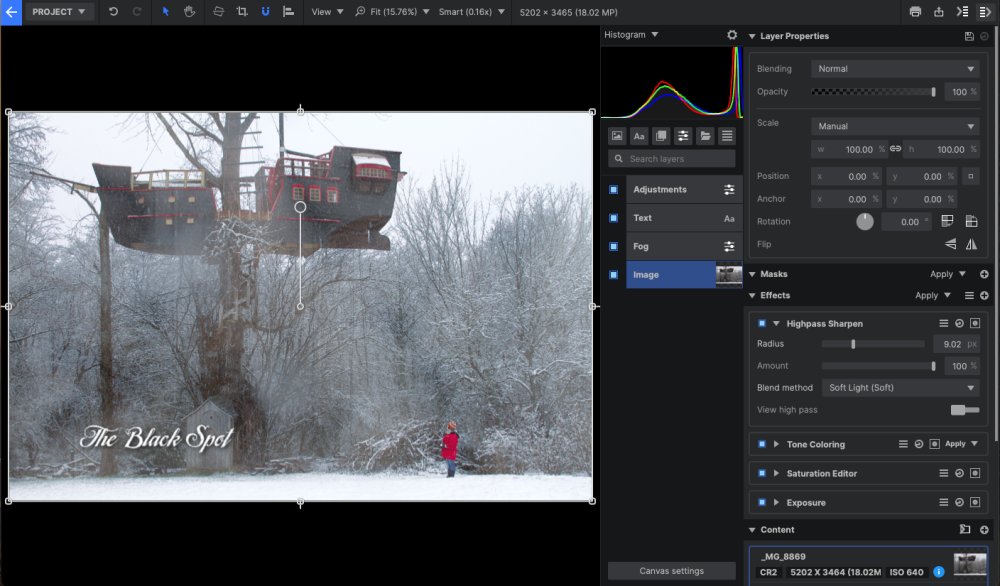
Viewer, Layer Sidebar и Histogram
Viewer показывает результат наложения всех активных слоёв. На самом холсте можно оценить геометрию: совпадают ли горизонт, масштаб предмета, перспективные линии и граница старого фона. Просмотр в режиме Fit отвечает на вопрос о композиции целиком; приближение к масштабу 100% помогает заметить бахрому хромакея, шум на тенях и ошибку маски шириной в несколько пикселей. При этом степень приближения не изменяет разрешение выходного файла.
Layer Sidebar — панель слоёв — хранит порядок элементов, переключатели видимости, миниатюры и поиск по слоям. Слой выше в списке перекрывает нижележащие в пределах своей непрозрачности и маски. В проекте для портрета обычно различаются хотя бы изображение человека, новый фон, корректирующие элементы и текст. Поиск особенно полезен в макете, где имена отражают назначение слоя, а не очередной порядковый номер.
Гистограмма показывает распределение тонов и отдельных каналов. Её смысл отличается от визуальной оценки на мониторе: на ярком дисплее пересвет легко принять за художественный свет, а гистограмма сразу обнаруживает скопление значений у границы. Для композитинга это важно дважды — сначала при работе с RAW-фрагментом, затем при оценке уже собранной сцены. При этом гистограмма сама по себе не исправляет ни баланс белого, ни потерянные детали.
Layer Properties: Transform, Masks, Effects, Content
Панель свойств выбранного слоя содержит связанные, но самостоятельные группы. Transform отвечает за положение, масштаб, поворот, отражение, режим смешивания и непрозрачность. Masks определяет, какие части слоя видимы. Effects содержит цепочку коррекции, фильтров и средств выделения фона. Content показывает файлы или другие варианты содержимого, к которым относится этот набор настроек.
Такое разбиение объясняет неразрушающую архитектуру программы. Можно изменить масштаб слоя, не меняя RAW-данные; смягчить край маски без повторной цветокоррекции; подставить новый портрет в контейнер, сохранив общий стиль. Обратная сторона — изменение эффекта общего для слоя проявляется на каждом варианте его содержимого. Для несходных по освещению кадров один и тот же пресет не обязательно даст одинаковый художественный результат.
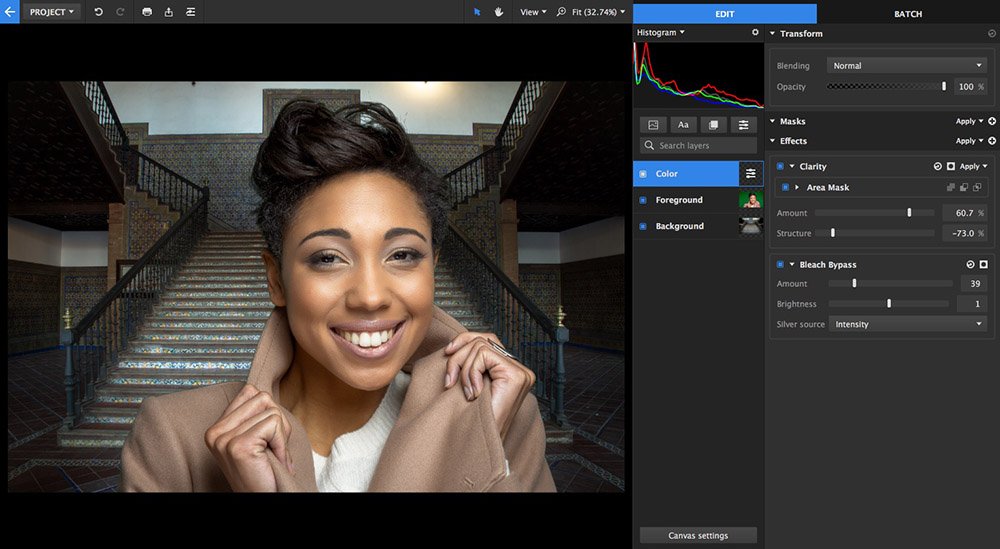
Слои, RAW и методы сборки композиции
Неразрушающая проявка исходных фотографий
RAW интересен не как расширение файла само по себе, а как источник с большим запасом для корректировок света и цвета. Imerge Pro объединяет работу с исходными данными фотографии и монтаж нескольких изображений на одном холсте. Так, передний план можно осветлить после размещения на тёмном фоне, не возвращаясь к отдельному RAW-конвертеру за новой версией TIFF. Важная оговорка: обработка 16-bit float не превращает исходный JPEG в полноценный RAW и не возвращает ранее утраченную информацию.
Для владельца камеры существенна поддержка конкретной модели RAW, а не абстрактного слова «RAW» в перечне характеристик. Старый декодер не обязан понимать файлы новых камер или нестандартные варианты сжатия. Для сохранённой инсталляции разумно различать уже открывавшиеся файлы и новые типы исходников. В остальных сценариях редакторы из раздела редакторов RAW-фотографий обеспечивают более актуальный выбор движков проявки.
Содержимое слоя и повторяемые макеты
Content Variations отделяет оформление от конкретной фотографии. Например, слой «Модель» хранит серию людей на одинаковом фоне, а слой «Окружение» — несколько утверждённых задников. Настройка вырезания, положение и общая стилизация принадлежат контейнеру, активное содержимое же меняется. Это снижает объём однотипной ручной сборки, но накладывает требования на однородность съёмки: крупность, положение человека и освещение должны быть достаточно близки, иначе общий эффект придётся уточнять.
Слой может содержать не только фотографию. В программе предусмотрены текстовые, сплошные цветовые и корректирующие слои, а также режимы смешивания. Текст полезен для надписей и названий, цветной слой — для подложек, корректирующий — для общей обработки сцены. Это делает Imerge Pro пригодным для карточек товаров и плакатов, но не превращает его в редактор сложной полиграфической вёрстки с полноценной типографикой и контролем вывода CMYK.
Смешивание и согласование изображения с фоном
Режимы смешивания описывают, как цвет верхнего слоя взаимодействует с нижними. Они нужны не только для художественных засветок: смешивание помогает объединять текстуры, отблески и тональные слои без необратимого слияния пикселей. Непрозрачность управляет силой участия всего слоя, тогда как маска может ослаблять его действие только на выбранной части изображения. Смена порядка обработки заметно влияет на итог, поэтому последовательность эффектов внутри инспектора имеет смысл даже при неизменных числовых параметрах.
Для реалистичности отдельного объекта недостаточно удалить фон. Требуется согласовать направление света, плотность теней, температуру цвета, резкость и зерно. Увеличенная в несколько раз модель может смотреться слишком мягкой на детальном фоне; кадр при тёплом студийном свете будет выделяться на холодном ночном пейзаже. Imerge предоставляет корректировки внутри слоёв, но физическое соответствие двух фотографий пользователь оценивает самостоятельно.
Маски, хромакей и точная обработка краёв
Chroma Key, Color Difference Key и Luminance Key
Chroma Key удаляет выбранную цветовую область, прежде всего зелёный или синий фон. Это основной инструмент для студийного портрета на хромакее, когда нужно сохранить волосы, полупрозрачную ткань и мелкие детали. Color Difference Key ориентирован на разницу цветовых компонентов и подходит для относительно чисто снятого однотонного фона. Luminance Key создаёт прозрачность по яркости — например, когда отделяют светлый элемент от чёрной подложки или наоборот. Эти методы решают разные задачи: выбор одного не означает, что он всегда даст лучший матт.
У хромакея есть два разных дефекта. Первый — неверная прозрачность: части зелёного фона остаются видимыми либо исчезают близкие к зелёному детали одежды. Второй — паразитная окраска оставшегося объекта отражённым зелёным светом. Для второго предназначены средства Spill Removal; для правдоподобного перехода между объектом и окружением предусмотрен Light Wrap. Ни подавление паразитного цвета, ни световая обводка не исправят неправильную перспективу, размытость и отсутствие исходных деталей.
Чистота результата сильно зависит от подготовки кадра. Морщины на ткани, неоднородная подсветка фона, тени за моделью и зелёные блики на коже заставляют удалять больший диапазон цветов; одновременно страдают полупрозрачные края. Поэтому хромакей лучше рассматривать как систему съёмки и обработки, а не как эффект «удалить любой фон». Для сцен, изначально снятых без хромафона, полезнее сопоставить возможности программ для замены фона на фотографии.
Семь типов масок и локальные эффекты
В Imerge Pro документированы Brush, Gradient, Area, Vector, Image Color, Image Alpha и Image Luminance masks. Ручная кисть полезна для небольших участков сложного контура; градиент — для плавного затухания слоя; геометрическая область — для контролируемого выделения; векторная маска — для чётких линий. Маски, основанные на цвете, альфа-канале и яркости другого изображения, используют уже существующие данные и позволяют обойтись без многократного ручного рисования.
Маска может ограничивать весь слой или конкретный эффект. Это различие принципиально при портретной ретуши: осветление лица не должно менять цвет неба, а повышение чёткости глаз не должно усиливать шум на фоне. В слоях с несколькими Content Variations одна маска сохраняет координатную систему композиции; если объект в следующем кадре сдвинут, область маски перестаёт совпадать с нужными деталями. В отличие от автоматической сегментации человека, привязанная к изображению маска не гарантирует корректного положения для любого нового снимка.
Что дают фильтры цветокоррекции и художественные эффекты
Набор Imerge Pro включает регулировку экспозиции и баланса белого, Clarity, Dehaze, Sharpen, цветовые и тоновые эффекты, в том числе Saturation Editor, Tone Coloring и Color Adjustment. Saturation Editor работает с насыщенностью отдельных тоновых диапазонов по спектральной кривой; Tone Coloring разделяет окрашивание теней, средних тонов и светов; Color Adjustment позволяет выбрать диапазон цветов и менять его оттенок, насыщенность и светлоту. Для согласования разных кадров это полезнее, чем одинаково насыщать всю картинку.
Дополнительно в редакторе были предусмотрены LUT, размытия, виньетирование, зерно, стилизация и эффекты имитации оптики. В обновлении 2021.3 появились Caustics для световых преломлений, Roughen Edges для процедурного изменения края, Inverted Highpass для мягкой ретуши, а также Pencil Sketch, Emboss и Mosaic. Тогда же упростили поиск эффектов и сохранение их наборов. Эти возможности нужны для художественной обработки и единого стиля серии; они не доказывают наличия современных генеративных моделей ИИ.
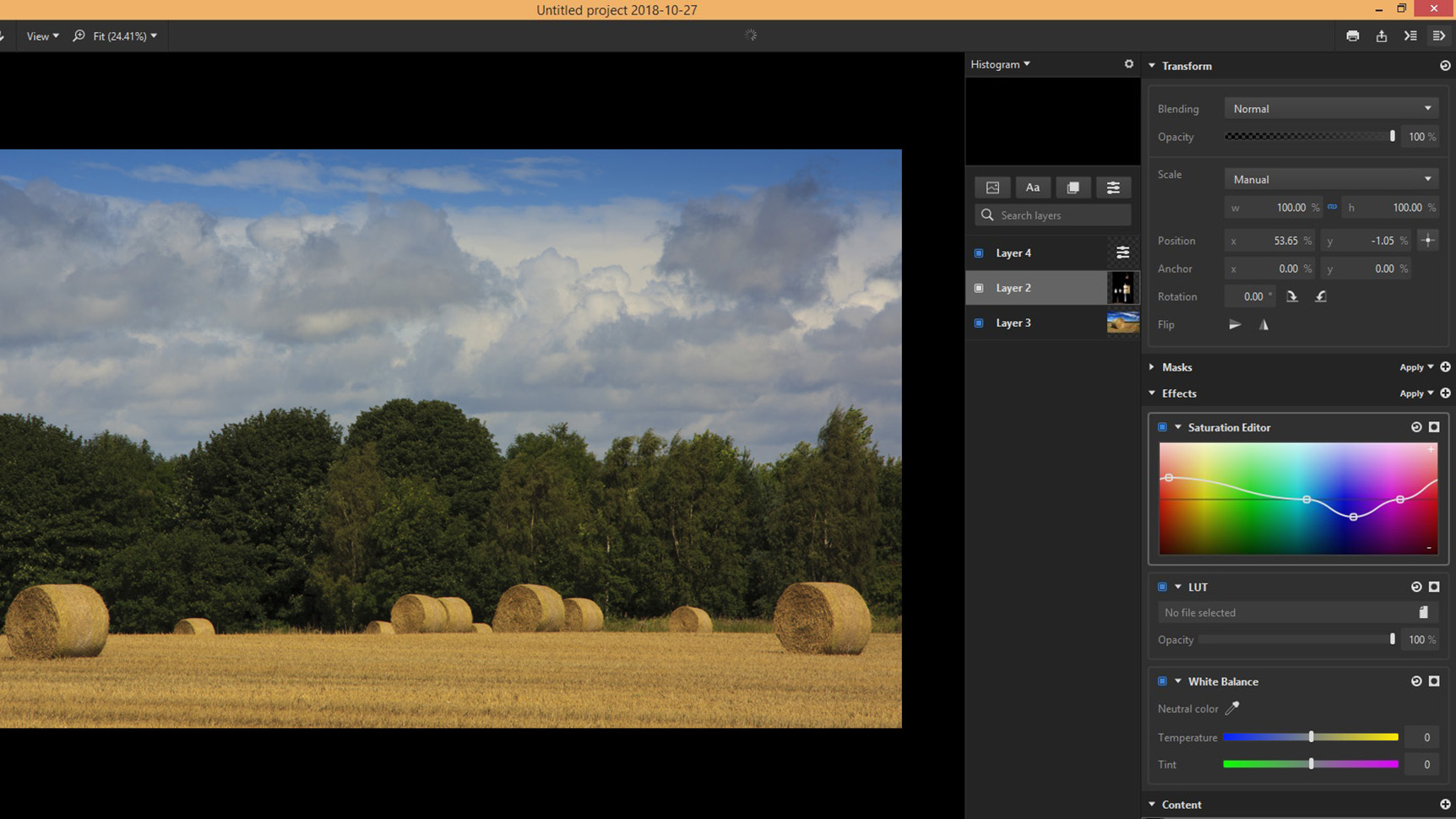
Особенность редактора — возможность комбинировать несколько эффектов в одной цепочке и менять каждый отдельно. Для творческой работы это важнее количества фильтров в списке: цветовая коррекция, мягкая маска, подавление цветового ореола и последующая детализация отвечают за разные свойства изображения. Передача такого результата в JPEG фиксирует итоговые пиксели; редактируемые параметры сохраняются только на стороне проекта Imerge Pro.
Задача → инструмент → результат → что проверить
Функции Imerge Pro имеют смысл не по отдельности, а как части производства одного изображения или серии. Ниже — карта соответствия между типовым заданием и проверяемым результатом. Она помогает отличить задачу, которую решает редактор, от работы, где требуется другое приложение или дополнительная подготовка съёмки.
| Задача | Инструмент Imerge Pro | Результат | Критерий контроля |
|---|---|---|---|
| Объединить портрет и пейзаж | Image layers, Transform, Masks | Новый составной кадр | Масштаб, направление света, края и перспектива согласованы |
| Сохранить запас RAW-коррекции | RAW content, Exposure, White Balance | Редактируемый источник в композиции | Света и тени не потеряли важные детали |
| Убрать зелёный экран | Chroma Key, Spill Removal | Объект с прозрачным окружением | Нет цветной каймы и дыр в одежде |
| Выделить только яркую область | Image Luminance Mask | Локальная коррекция по яркости | Тёмные участки остались без ненужного изменения |
| Заменять человека или предмет в макете | Content Variations | Несколько содержимых одного слоя | Общая маска соответствует каждому кадру |
| Подготовить утверждённые сочетания | Custom Export List | Отобранные версии композиции | Число выходных изображений соответствует плану |
| Отдать разные размеры клиенту | Outputs, Export Queue | Набор файлов для разных носителей | Корректны имена, размеры, формат и папка |
| Обрабатывать поступающие студийные снимки | Hot Folder import/export | Поток файлов по одной схеме | Не пропущены новые кадры, отсутствуют дубли |
Главный критерий выбора программы проявляется в последних трёх строках. Для единичной ретуши изображение может быть проще завершить в универсальном редакторе. Imerge Pro раскрывает свою специфику там, где одна композиция используется многократно, входные файлы похожи, а подготовка нескольких выходов должна оставаться управляемой.
Карта форматов и совместимости: что остаётся редактируемым
При работе с Imerge Pro нужно различать три объекта: исходное изображение на диске, файл проекта с его настройками и экспортированный результат. Наличие расширения в списке импорта не означает поддержку всех внутренних элементов чужого документа. Особенно это касается PSD и OpenEXR. Поддержка экспорта менялась по поколениям: первое издание ограничивалось JPEG, PNG и TIFF, а начиная с Imerge Pro 2 появились дополнительные форматы высокого динамического диапазона.
| Формат / объект | Использование в Imerge Pro | Что сохраняется | Что теряется при переносе |
|---|---|---|---|
| Камерный RAW | Импорт как содержимое изображения | Данные исходника остаются доступными для параметрической коррекции внутри проекта | После экспорта в JPEG не сохраняется возможность переосмыслить RAW-параметры |
| JPEG | Импорт и экспорт | Готовая непрозрачная растровая картинка | Прозрачность, структура слоёв и часть деталей из-за сжатия |
| PNG | Импорт и экспорт, в том числе прозрачных элементов | Пиксели и альфа-канал в подходящем режиме | Родные маски, содержимые и эффекты Imerge как редактируемые объекты |
| TIFF | Импорт, качественный экспорт; поддержка 16 бит в версии 2 и далее | Растровое изображение для дальнейшей обработки | Структура проекта и его вариативность |
| PSD | Импорт сведённого изображения | Внешний вид доступного сведённого результата | Отдельные слои и инструменты исходного PSD не становятся слоями Imerge |
| OpenEXR | Импорт однослойного EXR; позднее появился экспорт OpenEXR | Изображение расширенного динамического диапазона | Многослойная EXR-структура не переносится как редактируемая композиция |
| HDR / RGBE | Импорт HDR и экспорт HDR в более поздних версиях | Данные HDR-изображения для совместимых приложений | Параметры масок, текста и комбинирования слоёв |
| .imerge | Рабочий проект редактора | Холст, слои, варианты содержимого, маски и эффекты | Нет универсальной совместимости с современными фоторедакторами |
Практический компромисс выглядит так: .imerge отвечает за возможность продолжить редактирование, а TIFF, PNG, JPEG и форматы HDR — за передачу готового изображения. Даже TIFF с высоким числом бит на канал не превращается в альтернативу родному проекту. Для полиграфии дополнительно нужно проверить цветовое пространство и условия приёмки: подходящий растровый контейнер сам по себе не заменяет требуемый заказчиком профиль и предпечатную подготовку.
С PSD есть особая ловушка для миграции. В старой документации и описании возможностей Imerge Pro оговорено сведение PSD при импорте; следовательно, многослойный макет из Photoshop не восстанавливается автоматически в виде отдельных редактируемых слоёв. Обратный обмен в PSD с сохранением масок Imerge также нельзя считать штатным способом переноса. Для работы с чужими PSD полезнее инструмент, где редактирование этого формата предусмотрено непосредственно, либо предварительная передача отдельных элементов в прозрачных растровых файлах.
Жизненный цикл: от самостоятельного RAW-композитора до закрытия FXhome
2018 год. FXhome выпустила первую коммерческую версию Imerge Pro. На старте внимание привлекло сочетание RAW-проявки, многослойной сборки, масок и хромакея. В октябре 2018 года программа продавалась за 149 долларов; существовал демонстрационный режим с водяным знаком на выводимых изображениях. Это исторические условия запуска, а не доступное сегодня предложение.
2019 год. В Imerge Pro 2 улучшились декодирование и обработка RAW с использованием GPU, восстановление светлых участков и интерфейс. В вывод добавили OpenEXR и HDR/RGBE, а для PNG и TIFF — 16-битные варианты. В дальнейшем в редакторе появились новые средства детализации, работы с краями, дополнительные эффекты и настройки экспорта. У старых инсталляций нельзя автоматически ожидать возможностей более позднего поколения.
2021 год. Семейство выпусков с обозначением 2021 развивало уже сформированную логику Edit, Batch, Content Variations и Hot Folders. В версии 2021.3 появились Caustics, Roughen Edges, Inverted Highpass, обновлённый каталог эффектов и готовые сочетания фильтров. Летом 2021 года коммерческая лицензия предлагалась за 199 долларов с двумя активациями и годом крупных обновлений. Эта модель отличалась от позднейших подписочных комбинаций продуктов FXhome.
15 января 2025 года. Основной сайт FXhome был закрыт. Регистрация новых аккаунтов, приобретение и обновление планов стали недоступны. Imerge Pro вместе с другим ПО FXhome больше не развивается. К январю 2026 года поддержка всего программного семейства была завершена. Существующая активация у владельцев прежних лицензий может продолжать работать, однако совместимость со следующими версиями операционных систем и оборудования никто не гарантирует.
Итак, слово «последняя» в стороннем каталоге загрузок не равнозначно «поддерживаемая». Встречающееся обозначение Imerge Pro 2021.6 относится к исторической ветке, а не к новому релизу 2026 года. Для долгосрочного производственного процесса важнее не номер установщика, а доступность законной лицензии, воспроизводимый запуск на зафиксированной конфигурации и возможность открыть результаты в других приложениях.
Что перестанет работать первым: карта зависимостей
Прекращение поддержки не означает, что установленный Imerge Pro немедленно удаляется или перестаёт открывать прежние проекты. Риск распределён по нескольким зависимостям, и каждая может проявиться независимо от остальных. Это важно для студии, которая держит программу на старой рабочей станции, и для дизайнера, планирующего сменить компьютер.
- Получение лицензии и новый аккаунт. Новая регистрация через FXhome закрыта. Здесь ограничение уже действует; наличие рекламного предложения на странице посредника не восстанавливает официальный канал регистрации.
- Перенос на другое устройство. Старые механизмы активации были оставлены доступными, но их работа на новой конфигурации не гарантируется. Простое копирование папки программы не равнозначно подтверждённому переносу права использования.
- Смена операционной системы. Обновление Windows или macOS способно затронуть старые графические интерфейсы, системные библиотеки и права файлов. Разработчик не выпускает адаптаций для новых сред.
- Обновление видеодрайвера. GPU — часть вычислительного конвейера Imerge. Изменение поддержки OpenGL/OpenCL влияет не только на скорость, но и на возможность корректной обработки.
- Новые камеры и форматы. Поддержка формата RAW связана с декодером и особенностями камеры. Отсутствие новых выпусков означает отсутствие плановых обновлений списка совместимых исходников.
- Многократный пакетный вывод. Сам Batch не является облачным сервисом, но зависит от локальных файлов, доступной памяти, исправных путей назначения и действующей инсталляции.
- Онлайн-ресурсы и обучение. Сайт продукта закрыт, активные обращения в поддержку прекращены. Старые руководства и обучающие видео остаются полезными, но не заменяют выпуск исправлений.
Для изолированной студийной станции основной вопрос — устойчивость уже проверенного рабочего окружения. Для человека, который впервые выбирает редактор, блокером становится не фильтр или функция, а невозможность нормально начать новый лицензированный рабочий цикл через производителя. Поэтому Imerge Pro сегодня прежде всего представляет интерес как сохранённая специализированная установка и как формат старых проектов.
Скрытая стоимость владения после окончания поддержки
Сумму, указанную в старых прайс-листах, некорректно сравнивать с действующими подписками других программ как новую покупку. После закрытия FXhome расходы смещаются с цены лицензии на обеспечение совместимости и сохранности результатов. Это особенно заметно в студии, где один проект связан с камерой, файловым каталогом, цветовой обработкой и несколькими выходными профилями.
Первая составляющая — рабочая конфигурация. При замене компьютера может потребоваться проверка старых драйверов, графической совместимости и активации. Вторая — сохранение данных: собственный проект, исходные RAW, используемые изображения, шрифты и конечные экспорты должны оставаться доступными совместно. Третья — ручная проверка новых файлов, поскольку новые RAW-камеры и способы кодирования не получают специально выпущенной поддержки.
Четвёртая составляющая — цена миграции. Рабочий макет с десятью слоями, масками и вариантами фоновой фотографии нельзя оценивать как одну картинку: его перенос потребует сохранения отдельных изображений и воспроизведения части логики в другой программе. Чем больше в процессе Hot Folders, Content Variations и пакетных настроек, тем выше зависимость от старого окружения. Это не отдельная платная опция Imerge Pro, а организационные затраты на устаревший инструмент.
При этом у владельца ранее приобретённой постоянной лицензии нет оснований платить повторно только ради факта существования уже установленного экземпляра. Нужна другая оценка: стоимость хранения совместимой системы и резервных данных против стоимости освоения альтернативы. Для личной разовой композиции разумен быстрый перенос в актуальный редактор; для закреплённой студийной линии с проверенными файлами допустимо сохранять старую станцию как временный рабочий узел без обновлений.
Как пользоваться программой — советы гика
Дальнейшие операции описывают интерфейс сохранившихся выпусков Imerge Pro, а не доступный в 2026 году новый путь регистрации. Для воспроизводимого примера нужны уже установленная и активированная программа, исходный портрет на зелёном фоне, отдельная фотография нового фона и папка, в которую разрешена запись. На разных исторических выпусках расположение команд отличается; указывается имя элемента, которое встречается в документации и интерфейсе семейства 2021.
Сквозной сценарий: от двух фотографий до готового файла
Цель. Собрать портрет на новом фоне без изменения исходных фотографий. Подготовка. Используйте копию папки проекта и два исходника с известными размерами; портрет предпочтительно снят на однородном зелёном или синем фоне.
- В окне проектов создайте пустой документ через меню Project и команду New. Размер холста подберите под будущий результат, а не под произвольный масштаб интерфейса.
- Через Project → Import to project откройте фотографию фона. Импорт создаст изображение в слое; в Layer Sidebar задайте этому слою понятное имя.
- Повторите импорт для портрета и убедитесь, что слой с человеком находится над слоем фона. Положение и размер уточняются в Transform.
- На слое портрета раскройте Effects, добавьте Chroma Key и выберите удаляемый цвет. Изменение видно непосредственно во Viewer.
- Отрегулируйте матт и при необходимости примените Spill Removal, чтобы убрать зелёные отражения с волос и одежды. Доработайте неточную область с помощью Masks.
- Подстройте температуру и тон через White Balance и цветовые эффекты, отдельно оценив передний план и окружение.
- Сохраните рабочий документ командой Project → Save в формате .imerge. Затем выполните экспорт текущей композиции через Project → Export, указав подходящий формат, имя и папку.
Параметры и проверка. Для непрозрачной фотографии подойдёт JPEG, для результата с реальной прозрачностью — PNG. Откройте экспортированный файл вне Imerge Pro и проверьте размер, края, цветовую целостность и отсутствие непредусмотренных элементов старого фона. Типичная ошибка — сохранить только JPEG, считая его редактируемым документом. Безопасный откат — вернуться к сохранённому .imerge, отключить или скорректировать неудачный эффект в исходном слое и экспортировать новую копию с другим именем.
Импорт RAW и начальная коррекция изображения
Цель. Оставить данные камеры доступными для корректировки уже внутри композиции. Подготовка. Подберите RAW-файл, который открывается установленной версией программы; исходник не переносите и не переименовывайте во время работы.
- На панели слоёв откройте Add image layer и выберите Raw image. Этот вариант импорта создаёт слой с заранее добавленными базовыми корректирующими эффектами.
- Альтернатива для обычного импорта — Project → Import to project. Быстрая команда импорта файла в новом слое — Ctrl+Shift+I на Windows или Cmd+Shift+I на Mac.
- Выделите созданный слой; в блоке Effects настройте Exposure и White Balance. Для сложной коррекции выделенного оттенка используйте Color Adjustment.
- Посмотрите гистограмму и общий вид, затем проверьте области теней и светов на приближении без изменения масштаба самого слоя.
Проверка. При настройке Exposure важно не выводить яркие участки в бездетальные белые пятна; тени не должны становиться сплошным шумом. Ошибка — ожидание, что сильно пережатый JPEG восстановит запас RAW после такой же коррекции. Откат — вернуть числовой параметр эффекта либо временно выключить его в Effects; исходный файл на диске сохраняется без правок.
Слои, трансформация и порядок наложения
Цель. Правильно разместить объект в сцене и отделить геометрические изменения от обработки цвета. Подготовка. Импортируйте хотя бы два изображения с разными сюжетными ролями — фон и передний план.
- В Layer Sidebar выберите слой с объектом и переместите его выше фонового слоя.
- В блоке Transform измените Scale, Position и при необходимости Rotation. Следите за пропорциями по ширине и высоте, чтобы не деформировать предмет.
- При работе с полупрозрачным элементом настройте Opacity; для фактур и световых наложений изучите Blending, сравнивая с исходным вариантом Normal.
- Просмотрите композицию при масштабе Fit и при крупном увеличении. После оценки геометрии сохраните проект отдельно от финального вывода.
Проверка. У человека не должно быть несоразмерной головы, а предмет на полу не должен «висеть» над перспективной плоскостью. Ошибка — пытаться исправить размер изменением Canvas settings, когда нужно трансформировать только один слой. Откат — вернуть Scale и Position к предыдущим значениям либо отменить последнюю трансформацию, не трогая исходные файлы.
Chroma Key: отделение человека от зелёного или синего экрана
Цель. Получить аккуратную прозрачность вокруг снятого объекта. Подготовка. Выберите кадр, где цвет фона резко отличается от одежды и волос, а сам фон освещён относительно равномерно.
- Выберите слой с объектом. В Effects нажмите кнопку добавления и выберите Chroma Key. Для исходника с хромафоном существует также вариант импорта Add image layer → Chroma image, сразу создающий слой с соответствующим эффектом.
- Укажите оттенок фона в настройках Chroma Key и добейтесь удаления большей части однотонной области, не затрагивая непрозрачные детали самого объекта.
- Уточните пограничные участки средствами эффекта и проверьте матт: волосы, пальцы, стекло и тонкая ткань должны сохранять подходящую прозрачность.
- Если вокруг объекта остаётся зелёная или синяя кайма, добавьте Spill Removal. Для визуального согласования с окружением допустим умеренный Light Wrap.
Проверка. Под объектом полезно видеть контрастный фон: на светлом и тёмном окружении лучше заметны разные ошибки матта. Типичная ошибка — чрезмерно расширить диапазон удаляемого цвета, в результате чего исчезают детали одежды. Откат — временно выключить Chroma Key или вернуть параметры предыдущего состояния; при неудачном материале лучше выбрать другую фотографию, чем без конца ужесточать вычитание цвета.
Ручные маски и выделение по цвету и яркости
Цель. Скрыть ненужную часть объекта или ограничить коррекцию определённой зоной. Подготовка. Выберите область, у которой есть понятная геометрическая или цветовая граница: край предмета, полоса неба, лицо, отдельный оттенок одежды.
- Выделите нужный слой и раскройте Masks. Через кнопку добавления выберите Area Mask для геометрической зоны, Gradient Mask для плавного перехода или Brush Mask для локальной ручной доработки.
- Для выделения по данным изображения используйте Image Color Mask или Image Luminance Mask; для точного контура — Vector Mask.
- Уточните форму и мягкость перехода с учётом разрешения исходника; проверьте, какая часть слоя осталась видимой.
- Для локального эффекта добавляйте маску к самому элементу в списке Effects, а не ко всему слою. Тогда остальные корректировки и сам объект сохранят свою область действия.
Проверка. На границе не должны возникать резкие ступени или неожиданная полоса другого цвета; ограниченный эффект не должен менять посторонние участки. Ошибка — создать маску всего слоя вместо маски эффекта и случайно убрать само изображение. Откат — отключить соответствующую маску, убедиться, что слой вновь цел, и перенести ограничение на нужный эффект.
Коррекция цвета, света и подбор единого стиля
Цель. Сделать передний план и окружение визуально цельными, а не просто расположенными на одном холсте. Подготовка. На проекте уже должны быть определены слои, порядок их наложения и маски объектов.
- Выберите слой с объектом и откройте его Effects. Добавьте White Balance для согласования температуры, затем Exposure для плотности света.
- Если требуется изменить лишь один диапазон оттенков, используйте Color Adjustment или Saturation Editor. При работе с тенями и светами по отдельности пригодится Tone Coloring.
- Для более резкого изображения добавьте Sharpen или Clarity, а для мягкого сценического оформления — подходящий художественный эффект. Применяйте умеренные настройки, контролируя лицо, волосы и фон отдельно.
- При использовании внешнего образа через LUT сравните его действие с исходным цветом; эффект в списке можно временно выключить, чтобы оценить вклад конкретной обработки.
Проверка. Цвет кожи не должен становиться серым или чрезмерно насыщенным, а шум на тёмных участках не должен резко усиливаться после коррекции. Ошибка — пытаться общей тональной обработкой исправить локальный цветовой рефлекс после хромакея. Откат — отключить последний добавленный эффект или уменьшить его действие, сохранив ранее настроенные положение и маску.
Текстовые и цветовые слои для карточек и постеров
Цель. Добавить подпись, название или подложку, не встраивая их навсегда в фотографию. Подготовка. Определите конечный размер холста и свободное место под надпись, чтобы не перекрыть лицо или важные детали товара.
- В верхней части Layer Sidebar выберите добавление Text layer — кнопка с символами Aa. Создайте текст и разместите слой над фотографиями.
- Для фона под подпись используйте отдельный Solid layer. Положение обоих объектов регулируется через Transform и порядок в списке слоёв.
- Для прозрачности подложки измените Opacity. При необходимости ограничьте область маской, чтобы декоративный элемент не занимал весь кадр.
- Оцените надпись в Viewer при масштабе, близком к будущему просмотру, и убедитесь, что её края не обрезаны холстом.
Проверка. Текст должен оставаться читаемым на светлых и тёмных участках фона, а при экспорте — располагаться в пределах кадра. Ошибка — объединить подпись с исходной фотографией вне проекта и потерять возможность менять её отдельно. Откат — оставить исходник самостоятельным слоем, вернуть предыдущий вариант текста и отключить или изменить подложку без перезаписи фотографии.
Content Variations: несколько объектов в одном слое
Цель. Повторно использовать маски и оформление для набора похожих фотографий. Подготовка. Сгруппируйте портреты или товары, отснятые с близкой композицией и освещением. Смешивать случайные фотографии разных масштабов в одном контейнере невыгодно: настройки слоя перестанут быть универсальными.
- Выделите существующий Image layer. В его Content нажмите кнопку добавления содержимого и выберите несколько изображений.
- Можно также перетащить файлы из Finder или Проводника прямо на список Content выбранного слоя: это добавляет варианты, а не новые независимые слои.
- Переключайте активное содержимое слоя и смотрите, как применяются прежние Transform, Masks и Effects. Выберите кадры, для которых общий набор действительно подходит.
- Для независимых альтернативных фонов создайте второй слой-контейнер. Тогда каждая роль композиции будет иметь собственный список вариантов.
Проверка. Каждое изображение должно появиться в Content именно нужного слоя; на холсте одновременно показывается один его активный вариант. Ошибка — перетащить файлы на общий список слоёв и получить множество независимых слоёв вместо вариантов. Откат — удалить ошибочно созданные элементы из текущего проекта без удаления исходных файлов на диске, затем добавить их в правильный Content.
Пакетный экспорт: комбинации, список и очередь
Цель. Получить серию готовых изображений из разных вариантов слоёв без ручного сохранения каждого сочетания. Подготовка. Завершите хотя бы один удачный композит и убедитесь, что вариант объекта и фон согласованы по масштабу и свету.
- Откройте вкладку Batch. Для автоматического перебора содержимого используется Content Variations; для заранее выбранных композиций предназначен Custom Export List.
- При полном переборе задайте для соответствующих слоёв режимы выбора вариаций. Для точечного списка сначала зафиксируйте нужную композицию через Add to export list в Edit, затем проверьте позиции во вкладке Custom Export List.
- В параметрах Outputs настройте формат и место вывода. Несколько выходов позволяют получить разные размеры или форматы из одного набора вариантов.
- Перед выводом прочитайте число ожидаемых файлов. Затем нажмите Add to export queue и контролируйте исполнение в Export Queue.

Проверка. Для пяти портретов и трёх задников один выходной формат означает пятнадцать комбинаций; два выходных формата увеличат число файлов до тридцати. Это арифметика настроенного задания, а не замер скорости программы. Ошибка — оставить полный перебор там, где нужны только две утверждённые версии. Откат — удалить лишние задания из очереди до выполнения, скорректировать перечень сочетаний и направить исправленную партию в отдельный каталог, не затирая прежний результат.
Hot Folders: импорт новых снимков и автоматический вывод
Цель. Использовать заранее настроенный композит для серии кадров, которые камера или другое приложение добавляет в папку. Подготовка. Нужны стабильный локальный каталог поступающих файлов, готовый слой для входных изображений и отдельный каталог результатов; автоматизация относится к файлам, уже сохранённым на диске, а не к управлению затвором камеры.
- На панели Add image layer выберите Import folder и укажите папку входных кадров. В диалоге для нескольких изображений выберите Single layer, чтобы содержимое попало в один контейнер.
- В диалоге Create hot folder? подтвердите включение отслеживаемой папки. Для существующего слоя используйте кнопку назначения Hot Folder в его Content и задайте путь к папке.
- В настройках папки определите, импортировать ли уже имеющиеся изображения или только новые. Сохраните параметры через Save.
- Настройте нужный композит и выходы, затем в Batch запустите Start hot folder export. Для окончания сеанса выключите автоматический вывод перед изменением макета.
Проверка. Контрольный снимок должен появиться как новая Content Variation и привести к созданию файла в предусмотренной выходной папке. Ошибка — использовать одну папку и для входа, и для готового экспорта, усложняя определение новых исходников и результатов. Откат — остановить Hot Folder export, отключить отслеживание в настройках слоя и вернуть ручной пакетный вывод, сохранив исходные фотографии нетронутыми.
Сохранение проекта, одиночный экспорт и безопасная передача результата
Цель. Отделить редактируемый исходник от изображения для публикации или передачи заказчику. Подготовка. Проверьте, что исходные файлы доступны по прежним путям и на диске есть место для проекта и выходных изображений.
- В меню Project используйте Save для рабочего документа .imerge. Дайте файлу имя, отличающееся от названий итоговых JPEG и PNG.
- Для одного результата откройте Project → Export. Выберите выходной формат и назначение в соответствии с тем, нужен ли прозрачный фон, небольшой файл для сайта или качественный промежуточный растр.
- Если необходимо несколько результатов с разными параметрами, работайте через Outputs и Export Queue, а не перезаписывайте файл под одним именем.
- После завершения откройте результат в независимом просмотрщике и сравните его размеры, видимую область и прозрачность с контрольным вариантом на холсте.
Проверка. В папке должны находиться отдельно редактируемый проект и конечные файлы; JPEG не должен ожидаться прозрачным, а PNG с альфа-каналом следует проверить на другом фоне. Ошибка — считать, что экспорт хранит все живые маски и RAW-настройки. Откат — не заменять исходный проект, а пересохранить только ошибочный вывод под новым именем после корректировки параметров.
Платформы, требования, лицензия и приватность
На каком компьютере был рассчитан работать Imerge Pro
Ранние версии предназначались для 64-битных Windows 8.1 и Windows 10, а также macOS начиная с OS X 10.12. В опубликованных требованиях фигурировали Intel Core i3/i5/i7 или сопоставимый AMD, минимум 4 ГБ оперативной памяти и рекомендованные 8 ГБ. Видеокарте требовалось около 2 ГБ памяти для работ до 24 мегапикселей; для более крупных проектов рекомендовалось 4 ГБ и больше. Графический конвейер использовал OpenGL и OpenCL. Эти цифры описывают историческое поколение, для которого составлялись требования, а не гарантированную производительность на любом компьютере в 2026 году.
Фактическая нагрузка зависит от разрешения исходных фотографий, количества одновременно используемых RAW, сложности масок, числа эффектов и объёма пакетного вывода. Наличие GPU-ускорения уменьшает необходимость повторного ручного пересчёта, но не означает мгновенный экспорт. Особенно ресурсоёмким может стать проект, где много вариантов высокого разрешения и каждый требуется вывести в нескольких форматах. Без измерений на конкретной системе нельзя достоверно назвать скорость открытия кадра или длительность обработки партии.
Распространение и ограничения бесплатного использования
В период коммерческого распространения Imerge Pro предлагался с постоянной лицензией и ограниченным периодом получения крупных обновлений. В первоначальном выпуске была демонстрационная версия, добавлявшая водяной знак к выводу. Для Imerge Pro 2021.3 документирована историческая цена 199 долларов и лицензия на две активации с годом обновлений. Отдельно существовали более поздние подписочные предложения FXhome с другими составами продуктов: их условия не стоит механически приписывать старой Imerge Pro.
С 15 января 2025 года нет штатной регистрации нового пользователя и покупки новой лицензии через FXhome. Поэтому обсуждение «бесплатной полной версии» с неизвестного зеркала не заменяет реальное предложение разработчика. Наличие старого установщика не создаёт лицензионного права и не гарантирует, что редактор удастся активировать. Существующие активации, по пояснению FXhome, сохраняют прежний механизм, но производитель не берёт на себя обязательства по совместимости с будущими системами.
Интернет, исходные файлы и безопасность
Imerge Pro задуман как локальный редактор с вычислениями на CPU и GPU. Файлы импортируются с компьютера, результаты сохраняются на диск, а Hot Folders следят за местными каталогами. Это не браузерная система с обязательной отправкой RAW на удалённый сервер для цветокоррекции. Однако активация исторически использовала онлайн-соединение; отсутствие облачного рендеринга не равнозначно обещанию автономной регистрации, хранения лицензии или отсутствия каких-либо сетевых обращений.
После прекращения поддержки возрастает значение источника установки. Исполняемые файлы из непроверенных архивов, особенно с изменённой активацией, не обеспечивают достоверности происхождения и могут угрожать данным. Не следует отключать защиту компьютера ради запуска подозрительного дистрибутива. Устаревшая программа также не получает новых исправлений совместимости и безопасности. Для конфиденциальной клиентской съёмки предпочтительно использовать подтверждённую имеющуюся установку в контролируемой среде либо современную поддерживаемую альтернативу.
Поскольку проект .imerge связан с содержимым слоёв и выбранными изображениями, защита результата включает и сохранность самих исходных фотографий. Один файл проекта без используемых RAW, задников и шрифтов не равен полноценному переносимому архиву всех материалов. Для обмена с заказчиком обычно безопаснее предоставить конечный TIFF, PNG или JPEG; редактируемый документ Imerge Pro передаётся только тогда, когда получатель действительно располагает совместимым рабочим окружением.
Плюсы и минусы Imerge Pro
Плюсы
- RAW внутри слоёв. Экспозиция и цвет исходной фотографии остаются управляемыми при сборке многослойного изображения, без промежуточного экспорта после каждой правки.
- Маски на уровне слоя и эффекта. Можно ограничить только конкретную коррекцию, не скрывая весь объект и не разрушая исходные пиксели.
- Развитый инструментарий хромакея. Chroma Key, Color Difference Key, Luminance Key, подавление паразитного цвета и Light Wrap закрывают разные части задачи отделения объекта от фона.
- Content Variations. Один настроенный контейнер может использовать серию похожих кадров, а Batch формирует их сочетания с другими слоями.
- Автоматизация студийного потока. Hot Folders позволяют обрабатывать новые файлы по подготовленной схеме без ручного повторения каждой операции.
- Высококачественный вывод. Помимо стандартных JPEG и PNG, в развитых выпусках доступны TIFF с глубиной 16 бит, OpenEXR и HDR/RGBE для промежуточного обмена.
Минусы
- Продукт закрыт. Новая регистрация и официальный цикл приобретения отсутствуют, продуктовая поддержка и обновления прекращены.
- Негарантированная совместимость. Старое программное обеспечение, GPU-интерфейсы и RAW-декодер не сопровождаются новыми выпусками для последующих ОС и камер.
- Ограниченный обмен редактируемыми макетами. PSD не восстанавливается как набор родных слоёв, а .imerge не является общим форматом для графических редакторов.
- Сложность логики контейнеров. Новичку нужно отдельно освоить различие между слоями, вариантами Content, масками, Batch и Outputs; ошибочный выбор способен создать лишнюю серию файлов.
- Специализация вместо универсальности. Программа прежде всего ориентирована на фотокомпозитинг и обработку повторяемых серий; полноценная цифровая живопись, сложная типографика и актуальный обмен дизайн-документами требуют другого ПО.
- Зависимость тяжёлых проектов от GPU и памяти. Число слоёв и вариантов не ограничивает творческую схему, но реальные вычислительные ресурсы всегда конечны.
Кому подойдёт и кому не подойдёт
Кому подойдёт
Основная аудитория сегодня — фотограф или студия с уже установленным, законно активированным Imerge Pro и накопленной библиотекой проектов. Программа оправданна для повторяемой предметной съёмки, портретов на хромакее, фотозон, оформления серий карточек и восстановления старых работ, которые были собраны из RAW-слоёв и Content Variations. Здесь стоимость отказа от имеющегося процесса может оказаться выше, чем временное использование сохранённой рабочей конфигурации.
Опытному ретушёру, умеющему контролировать маски, цветовой баланс и перспективу, Imerge Pro даёт понятную архитектуру для изображения, в котором несколько источников должны выглядеть как единая фотография. Важны также пользователи, которым нужно получить архивные JPEG, PNG или TIFF из документов .imerge прежде, чем перестанет запускаться старый компьютер.
Кому не подойдёт
Новому пользователю, который только выбирает редактор на годы вперёд, нужна программа с действующими установщиками, лицензированием, исправлениями и поддержкой новых камер. Imerge Pro этому критерию больше не отвечает. Неудачен он и для мобильного редактирования, совместной облачной работы, регулярной передачи многослойных PSD между агентствами или подготовки сложных печатных макетов в современной издательской среде.
Для единичного удаления фона без хромакея, повседневной ретуши лица или художественного рисования специализированные особенности Imerge часто избыточны. В таком случае стоит смотреть в сторону актуальных растровых редакторов или программ для ретуши портретов, где нужные инструменты не завязаны на устаревший формат проекта.
Сравнение с другими аналогами
Рассматривать замену Imerge Pro нужно по типу работы: разовая многослойная обработка, сложный ретушный проект, поток RAW или доступ к макету через браузер — не одна и та же потребность. Ни одна из перечисленных альтернатив не заявлена как прямой совместимый редактор .imerge. Для переноса итогов предусмотрены общие растровые форматы, для переноса живой структуры потребуются отдельные решения.
| Программа | Задача | Платформа | Порог освоения | Форматы | Автоматизация | Оплата и ограничение | Когда выбирать |
|---|---|---|---|---|---|---|---|
| GIMP | Ретушь, композиция, кисти и маски | Windows, macOS, Linux | Средний: много отдельных инструментов | XCF, PNG, JPEG, TIFF; импорт и экспорт PSD с ограничениями совместимости | Сценарии, плагины и пакетные процессы | Бесплатная программа с открытым кодом; нет готового аналога Hot Folder и Content Variations Imerge | Нужен самостоятельный поддерживаемый растровый редактор без лицензии |
| Affinity by Canva | Фоторедактирование, векторная графика и макеты в одном приложении | Windows и macOS | Средний: единая среда Pixel, Vector, Layout | Собственные документы, PSD, PNG, JPEG и другие графические форматы | Экспорт объектов и срезов, встроенный скриптинг | Бесплатно с аккаунтом Canva; встроенные Canva AI-функции требуют премиального плана | Важны слои, графика и актуальный обмен PSD, а не повторение старой студийной схемы |
| Adobe Photoshop | Глубокая ретушь, многослойный дизайн и сложная обработка изображений | Настольная система, веб и мобильные приложения | Высокий для сложных композитов | PSD/PSB, TIFF, PNG, JPEG; работа с RAW через Camera Raw | Actions, Batch, скрипты и интеграции | Платная подписка Creative Cloud; текущие функции и доступные ресурсы зависят от плана | Нужен отраслевой формат обмена, широкий набор ретуши и поддерживаемый рабочий процесс |
| Photopea | Редактирование PSD и многослойных изображений без установки | Современный браузер на компьютере и других устройствах | Ниже при знакомстве с интерфейсом Photoshop | PSD, PNG, JPEG, TIFF, SVG, WebP и многие другие; открытие RAW | Пакетное преобразование форматов и сценарии | Основные инструменты бесплатны с рекламой; Premium убирает рекламу | Нужно открыть или отредактировать макет на чужом устройстве, не разворачивая старую программу |
Главный компромисс у GIMP — широта ручных инструментов против меньшей специализации на событиях и сериях по схеме Imerge. Affinity привлекателен как современная бесплатная настольная среда, но требует аккаунта Canva и не восстанавливает формат .imerge. Photoshop предлагает наиболее развитую универсальную экосистему работы с многослойными файлами, однако требует постоянных расходов и иной организации RAW-композита. Photopea решает задачу доступа к PSD прямо в браузере; по назначению это не система автоматического производства фотографий с фотозоны.
Для дополнительного сравнения инструментов рисования, маскирования и работы с растром на GeekHow доступен обзор Krita. Это редактор с другой специализацией — цифровая живопись, поэтому его не следует автоматически считать заменой Hot Folder-экспорта или RAW-композитинга Imerge Pro.
Типичные проблемы: диагностика и исправление
У неполадки в Imerge Pro могут быть причины разных уровней: ограничение конкретного формата, ошибка структуры проекта, неудачная маска, параметры пакетного вывода или несовместимость устаревшего приложения с системой. Ниже приведены диагностические сценарии, основанные на известных возможностях и ограничениях редактора. Они не означают, что каждая неисправность обязательно проявляется во всех версиях.
Программа не запускается на новом компьютере
Симптом: после установки Imerge Pro не открывает окно редактора или закрывается при загрузке. Возможная причина: прекращение сопровождения новых ОС и графических драйверов; приложение использует OpenGL/OpenCL и аппаратное ускорение. Диагностика: сопоставление версии программы, разрядности ОС, поддержки графических интерфейсов и сведений системного журнала об ошибке. Исправление: использование подтверждённо совместимой рабочей конфигурации и штатных драйверов вместо случайной подмены библиотек. Проверка: устойчивое открытие простого проекта и завершение небольшого экспорта без сбоев.
Не удаётся создать новый аккаунт или обновить лицензию
Симптом: регистрация или покупка через FXhome недоступна, хотя найден старый установщик. Причина: закрытие официального сайта и новых регистраций с 15 января 2025 года. Диагностика: отличие отсутствующей регистрации от ошибки активации уже купленного экземпляра; это разные операции. Исправление: для действующего владельца — использование сохранённой законной активации без неофициальных обходов, для нового пользователя — выбор доступного поддерживаемого редактора. Проверка: приложение показывает ранее предоставленное право использования и не требует создания аккаунта, который уже нельзя зарегистрировать.
Новый RAW-файл камеры не распознаётся
Симптом: старые фотографии открываются, а снимки недавно выпущенной камеры не импортируются. Возможная причина: устаревший RAW-декодер или несовпадение конкретной реализации формата с возможностями установленного выпуска. Диагностика: сравнение корректного открытия стандартного JPEG и RAW от ранее поддерживаемой камеры с проблемным файлом. Исправление: предварительная конвертация в качественный совместимый промежуточный формат в актуальном RAW-конвертере. Проверка: новый промежуточный файл открывается и корректно отображает света, цвета и геометрию.
Вместо вариантов Content появились десятки слоёв
Симптом: после добавления серии каждый снимок занимает отдельную строку Layer Sidebar. Причина: выбран импорт в новые слои вместо добавления в Content существующего контейнера или варианта Single layer при импорте папки. Диагностика: сравнение числа строк Layer Sidebar и миниатюр в Content нужного слоя. Исправление: устранение ошибочных слоёв из проекта и использование импортирования в существующий Content. Проверка: один слой содержит много вариантов, а видимое содержимое меняется без перемещения его настроек.
После Chroma Key исчезают волосы или части одежды
Симптом: фон удалён, но объект имеет прозрачные дыры и грубые края. Возможная причина: удаляемый цвет слишком близок к оттенкам предмета либо слишком широк диапазон вычитания; съёмка могла содержать неравномерную подсветку. Диагностика: просмотр матта и сравнение прозрачной области с оригиналом при полном размере. Исправление: менее агрессивные параметры Chroma Key, локальное уточнение маски и более чистый исходный кадр. Проверка: плотные части объекта остаются непрозрачными, а тонкие края не превращаются в цветную рамку.
Зелёный ореол остался, хотя фон уже прозрачен
Симптом: вокруг светлой одежды, волос или лица заметен цвет хромафона. Причина: отражённый свет фона попал на сам объект; отделение фона и удаление цветового паразитного оттенка — разные операции. Диагностика: просмотр края на светлой и тёмной подложках, анализ отдельных деталей с отражениями. Исправление: настройка Spill Removal и умеренного Light Wrap без разрушения естественного цвета кожи. Проверка: на двух контрастных фонах нет очевидной зелёной каймы и серого обесцвечивания.
Маска эффекта неожиданно скрыла весь объект
Симптом: после локальной коррекции из композиции пропала значительная часть фотографии. Причина: маска создана для слоя целиком вместо конкретного эффекта или выбран неверный режим её действия. Диагностика: временное сравнение результата при включённой и выключенной маске и просмотр её вложенности в Layer Properties. Исправление: перенос ограничения в структуру нужного эффекта и корректировка выделенной области. Проверка: фотография остаётся видимой, а требуемая коррекция действует только в установленной зоне.
Новый вариант портрета не совпадает со старой маской
Симптом: один кадр внутри слоя выглядит хорошо, второй обрезает плечо или захватывает лишний фон. Причина: Content Variations наследуют общую геометрию, маски и эффекты своего контейнера, а изображения сняты с разной крупностью или положением объекта. Диагностика: сравнение нескольких миниатюр Content при неизменных Transform и Masks. Исправление: разделение разнотипных кадров по самостоятельным слоям или более однородная подготовка серии. Проверка: край и положение каждого варианта проверены до пакетного экспорта.
Batch собирается вывести гораздо больше файлов, чем нужно
Симптом: счётчик выдачи превышает число утверждённых картинок. Причина: перемножаются варианты нескольких слоёв и число Outputs; общий перебор может быть выбран вместо Custom Export List. Диагностика: расчёт ожидаемых сочетаний и сопоставление его с числом в Batch. Исправление: ограничение набора вариантов и выходов или переход к списку отдельных утверждённых сочетаний. Проверка: показанное до запуска число файлов совпадает с заданием, а полученные файлы различаются преднамеренно.
Пропала прозрачность на итоговом изображении
Симптом: объект на прозрачном холсте после сохранения отображается на сплошной подложке. Причина: выбран JPEG, у которого нет альфа-канала, либо в композицию включён непрозрачный фон. Диагностика: сверка формата файла, включённых слоёв и наличия прозрачности в независимом просмотрщике. Исправление: экспорт в PNG с подходящей прозрачностью и исключение нежелательной подложки из состава финального кадра. Проверка: при размещении PNG поверх двух разных цветов корректно виден его прозрачный край.
В проекте не отображаются ранее импортированные изображения
Симптом: проект открывается, но один или несколько элементов остаются недоступными после переименования каталогов или переноса компьютера. Возможная причина: связь проекта с исходными файлами нарушена, а один документ .imerge не гарантирует сохранения всех внешних ресурсов внутри себя. Диагностика: проверка фактического наличия RAW, задников и дополнительных файлов по ожидаемым путям. Исправление: восстановление исходной структуры каталогов или повторное связывание доступных ресурсов, не заменяя проект пустыми изображениями. Проверка: все слои и Content Variations вновь отображаются с ожидаемыми миниатюрами, а экспорт включает нужные объекты.
Экспорт не завершается или результат отсутствует в папке
Симптом: в Export Queue остаётся незавершённое задание или файл не появляется по ожидаемому адресу. Возможные причины: нет доступа к папке назначения, недостаточно свободного места, конфликт имени, недоступен один из ресурсов проекта либо не хватает вычислительной памяти для заданного объёма. Диагностика: состояние задания в Export Queue, фактический выходной путь, свободное место и наличие задействованных изображений. Исправление: разрешённая папка с достаточным пространством, корректные исходные пути и уменьшенный контрольный вывод вместо немедленного повтора всей партии. Проверка: тестовое задание доходит до завершения, файл открывается и соответствует выбранным параметрам.
FAQ: вопросы о сохранении и использовании старых проектов
Может ли HitFilm использовать проекты Imerge Pro?
Да, в документации HitFilm семейства 2021 описан импорт .imerge как неподвижного изображения с возможностью вернуться к исходному проекту в Imerge Pro для изменения слоёв и эффектов. Это связанный процесс внутри прежней экосистемы FXhome. Он не означает, что любой нынешний видеоредактор умеет открывать .imerge или что HitFilm после закрытия FXhome гарантированно работает на новом компьютере.
Почему обработка в 16-bit float не равнозначна 16-битному экспорту?
Число бит внутренней обработки и глубина сохранённого файла — разные параметры. Imerge использует пространство с плавающей точкой для вычислений, в том числе над 8-битными исходниками. При экспорте выбирается конечный контейнер и его допустимая глубина, например 8-битный JPEG или высококачественный TIFF. Дополнительная точность промежуточных вычислений уменьшает нежелательные ошибки последовательной коррекции, но не создаёт данные, которых никогда не было в исходной фотографии.
Означает ли экспорт HDR автоматическую сборку HDR из брекетинга?
Нет. Поддержка OpenEXR или HDR/RGBE относится к чтению и записи изображений расширенного динамического диапазона. Автоматическую сборку серии с разными экспозициями, выравнивание кадров и подавление движения нельзя выводить из одного только наличия такого формата. Для подобных задач нужен отдельно подтверждённый инструмент слияния снимков.
Можно ли использовать Imerge Pro как каталог фотографий?
Проектная структура Imerge организует слои, варианты содержимого и макеты, но это не полноценная система управления многолетней фототекой с рейтингами, поиском по коллекциям и библиотечным учётом. Для отбора тысяч исходников удобнее отдельный DAM-каталогизатор; Imerge подключается на этапе изготовления нужной композиции или типовой серии.
Почему при переключении Content видно только одну из множества фотографий?
Контейнерное устройство слоя подразумевает один активный вариант в конкретной композиции. Остальные фотографии не исчезают — они выступают альтернативным содержимым того же слоя. Отображение всех вариантов одновременно потребовало бы другой структуры: отдельных слоёв, копий или пакетной сборки выходных комбинаций.
Зачем сохранять настройки вывода, если конечный файл уже готов?
Финальный JPEG или PNG фиксирует конкретный результат, тогда как шаблон Outputs отражает требования к будущим результатам: формат, размер, папку и правила именования. Для рекламной кампании с несколькими носителями это разные сущности. Если итоговая картинка была утверждена, но понадобится новый размер, полезно иметь и исходную композицию, и сохранённую схему вывода, а не увеличивать готовый маленький JPEG.
Как соотносятся цветовые маски и хромакей?
Image Color Mask управляет видимостью или областью действия эффекта по цвету изображения. Chroma Key решает более специализированную задачу построения матта отделяемого объекта, прежде всего при работе с зелёным и синим экраном, и связан с дополнительной обработкой края. Для выборочной коррекции неба без полного удаления фона цветовая маска обычно концептуально ближе к задаче, чем хромакей.
Сохранятся ли EXIF и другие метаданные при любом экспорте?
Imerge Pro умеет работать с фотографиями, содержащими EXIF, XMP и IPTC, а в развитых версиях экспортные настройки получили дополнительные возможности управления метаданными. Но это не доказательство неизменной передачи каждого поля в любой файл и любой формат. Для архивных и коммерческих поставок метаданные следует проверять уже в готовом изображении отдельным просмотрщиком, особенно после преобразования формата или формирования нескольких Outputs.
Есть ли смысл сохранять Imerge Pro для открытия одного старого макета?
Для проекта, который содержит уникальные живые маски, варианты и настройки RAW, совместимая старая установка может оставаться единственным удобным способом внести небольшую правку без реконструкции макета. Для постоянной работы с новыми заказами ситуация иная: цена неуправляемого риска обновлений и активации делает поддерживаемую программу предпочтительнее. Архивный проект и рабочий инструмент на каждый день не обязаны совпадать.
Итог: где Imerge Pro остаётся полезным
Для студии с налаженным зелёным экраном Imerge Pro сохраняет ценность как старый специализированный композитор: один макет, несколько содержимых слоёв, контролируемый пакетный вывод и автоматический приём файлов. Но такая линия должна опираться на уже работающую установку, а не на обещание будущих обновлений.
Для автора сложных составных фотографий главная идея Imerge — редактируемый RAW в слоистой композиции — по-прежнему полезна. При переносе на современный инструмент нужно сохранить визуальный результат отдельно от проекта и заранее оценить, какие маски, эффекты и варианты придётся воспроизвести вручную.
Для нового пользователя решение иное: не начинать долгосрочную работу с прекращённого продукта, для которого закрыты нормальная регистрация, официальные обновления и поддержка. Выбор между GIMP, Affinity, Photoshop и Photopea лучше строить по конкретной задаче и требованиям к обмену файлами. Imerge Pro заслуживает изучения как необычный пример неразрушающего RAW-композитинга, но не как актуальная покупка или гарантированная основа новых проектов.


