ImgLarger: руководство от гика, возможности, тарифы, ограничения и работа с фотографиями онлайн
ImgLarger нужен в тех случаях, когда небольшой JPEG, PNG или WebP необходимо подготовить для карточки товара, презентации, публикации либо печати, не ограничиваясь обычным растягиванием пикселей. Веб-сервис объединяет несколько разных операций: увеличение сторон изображения средствами ИИ, отдельное повышение разрешения, устранение шума и размытости, расширение границ кадра с генерацией фона, удаление фона, простое редактирование и конвертацию форматов. Это не один универсальный фильтр: у каждого инструмента собственная цель, параметры и ограничения.
Принципиально различать веб-сервис ImgLarger, доступный в браузере, и распространяемые под связанным брендом приложения AI Enlarger: Image Upscaler для мобильных устройств. Они отличаются интерфейсом, частью функций и правилами покупки. В статье основным продуктом считается онлайн-платформа imglarger.com; особенности приложений рассматриваются отдельно, без переноса их тарифов и офлайн-возможностей на сайт.
Для результата важнее назначение файла, чем эффект на демонстрационном сравнении «до/после». Фото с мягкими контурами и архивный снимок с утраченной информацией требуют разных решений; картинка с надписями, прозрачным фоном или точными геометрическими линиями нуждается в особой проверке. Ниже разбираются реальные инструменты ImgLarger, их границы применимости, расход кредитов, сохранность данных и причины неудачного экспорта.
Что такое ImgLarger и кто стоит за сервисом
ImgLarger — действующая браузерная платформа для работы с растровыми изображениями. Название используется как бренд всего набора инструментов. Названия AI Image Enlarger, AI Image Upscaler, AI Photo Enhancer, AI Image Extender и AI Image Sharpener обозначают отдельные модули внутри этой платформы, а не независимые настольные редакторы. Пользователь открывает нужную страницу инструмента, получает обработанный растровый файл и использует его в другой программе или публикует напрямую.
Оператор, названный в контактных данных политики конфиденциальности веб-сервиса, — Sparklightforce Limited (Гонконг). В Google Play приложение AI Enlarger: Image Upscaler опубликовано от Vertexshare Software Ltd; в App Store карточка iOS указывает другого держателя учётной записи разработчика. Поэтому юридические реквизиты одного магазина нельзя автоматически считать реквизитами всех приложений и онлайн-сервиса. Прямая связь мобильного продукта с ImgLarger подтверждается ссылками и адресом поддержки на сайте и в магазинах.
Веб-платформа актуальна на ноябрь 2026 года: доступны страницы инструментов, действующие тарифы и раздел приложений. Она не должна смешиваться с программой SmillaEnlarger, альтернативой Bigjpg либо одноимёнными командами увеличения изображения в редакторах. Исторические статьи о старом интерфейсе AI Image Enlarger могут показывать другие лимиты, кнопки и уровни подписки; для нынешнего тарифа и операций на сайте их использовать нельзя.
Краткая таблица характеристик
| Параметр | Сведения для веб-версии ImgLarger |
|---|---|
| Тип | Облачные ИИ-инструменты и вспомогательные локальные инструменты браузера |
| Назначение | Увеличение и улучшение фотографий, графики, изображений товаров, иллюстраций; преобразование форматов |
| Доступ | Современный браузер на компьютере, планшете и телефоне; отдельной обязательной установки для сайта нет |
| Основной вход | Загрузка или перетаскивание JPG, PNG и WebP; загрузчики отдельных модулей показывают свои ограничения |
| Увеличение | AI Image Enlarger: 2×, 4× или 8×; в бесплатном тарифе до 2× |
| Отдельный апскейлер | AI Image Upscaler: варианты 2× и 4×; фактический доступ зависит от тарифа и параметров загрузчика |
| Другие ИИ-операции | Photo Enhancer, Sharpener, Denoiser, Anime Upscaler, Image Extender, Background Remover; также специальные инструменты для портретов и старых фото |
| Локальные операции | Обрезка, изменение размеров, поворот, цветовые корректировки и конвертация некоторых форматов без отправки исходника на сервер |
| Пакетность | Для ИИ-задач — на поддерживаемых платных тарифах; браузерные конвертеры допускают несколько файлов без расхода кредитов |
| Бесплатный тариф сайта | 100 кредитов в месяц; один файл за операцию; максимальная сторона входа до 1024 px; увеличение до 2× |
| Платные планы сайта | Premium — 2000 кредитов, $9,99/мес.; Business — 6000 кредитов, $19,99/мес. при помесячном выборе |
| Обработка данных | Для облачного ИИ нужна передача изображения; редакторы и конвертеры, обозначенные локальными, выполняют работу в браузере |
| Экспорт | Скачивание готового изображения; для отдельных конвертеров — по одному файлу или архив ZIP |
| Интерфейс | Англоязычные названия основных разделов и кнопок; наличие полной русской локализации веб-версии не заявлено |
Цены приведены для выбранного помесячного режима официальной страницы тарификации. Селектор Yearly предлагает скидку 20%; итоговую сумму и валюту необходимо оценивать в оформлении покупки. Кредиты ИИ и бесплатные инструменты редактирования — разные виды доступа: наличие кнопки в меню не означает, что вычислительная операция доступна без ограничений.
Платформы, редакции и границы совместимости
Веб-версия: браузер вместо установщика
На Windows, macOS, Linux и мобильных устройствах основной способ доступа — открыть сайт в совместимом браузере. Интерфейс сайта не предполагает установку исполняемого файла перед увеличением или конвертацией изображения. Облачные ИИ-модули зависят от доступности серверов, сети и состояния учётной записи, тогда как модуль Crop Image и конвертер WEBP to JPG выполняют вычисления с загруженным пользователем файлом локально в браузере. Это важная разница для архивных, персональных и рабочих материалов.
Совместимость определяет не только операционная система. На загрузчиках ИИ-инструментов явно перечислены JPG, PNG и WebP, а отдельные страницы показывают максимум в мегабайтах и пикселях. На странице AI Photo Enhancer верхний предел указан как 8 МБ; у AI Image Enlarger и AI Image Extender — 10 МБ, а некоторые режимы с несколькими файлами дополнительно ограничивают максимальную сторону изображения. Универсального правила «один размер для всего сайта» нет.
Приложения: другое распространение и другие условия
Раздел Apps ведёт к мобильному AI Enlarger и продукту Photo AI. Официальные карточки AI Enlarger для Android и iOS подтверждают увеличение 2×/4×/8×, портретную ретушь, пакетную обработку, предустановки и автономные модели ИИ на поддерживаемых устройствах. В iOS перечислены три локальные модели Fast, Sharp и General; для пакетного увеличения в описании iOS указан импорт до десяти файлов с масштабом 2× либо 4×. Онлайн-функции этого приложения отдельно требуют подключения к интернету.
Нельзя автоматически переносить условия магазина приложений на веб-подписку. Например, Google Play описывает покупки на месяц, год и пожизненную лицензию для Android-приложения, а веб-сайт продаёт планы Free, Premium и Business в кредитах. Обещание неограниченного локального увеличения, встречающееся в описании Mac-редакции на сайте, также не относится к облачным операциям браузера. Единого подтверждённого механизма обмена оплаченными кредитами между платформами не указано.
Как устроен интерфейс ImgLarger
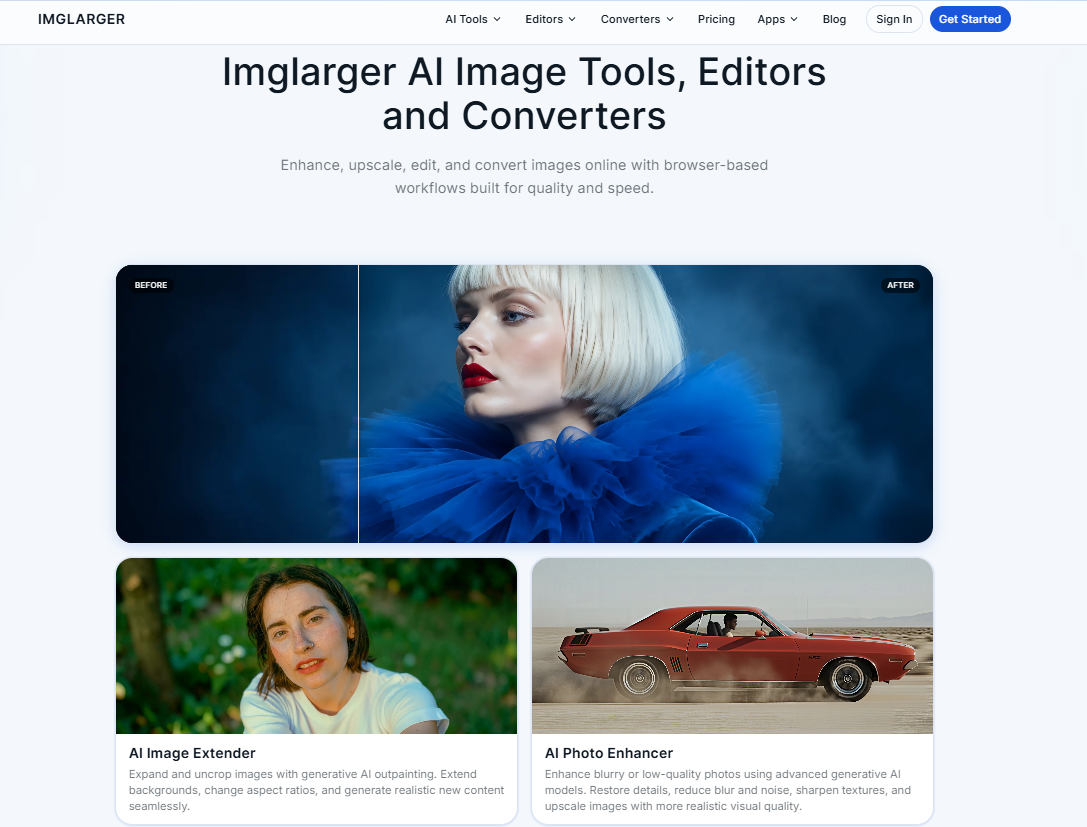
Навигация веб-платформы разделена по характеру задачи: AI Tools, Editors, Converters, Pricing, Apps. В раскрывающемся AI Tools находятся два родственных, но не одинаковых модуля — AI Image Enlarger и AI Image Upscaler, а рядом Denoiser, Photo Enhancer, инструменты для портретов, старых фото, удаления фона, аниме и расширения кадра. Editors предназначен для точных негенеративных операций, а Converters — для смены формата. Пользователь выбирает задачу до загрузки изображения.
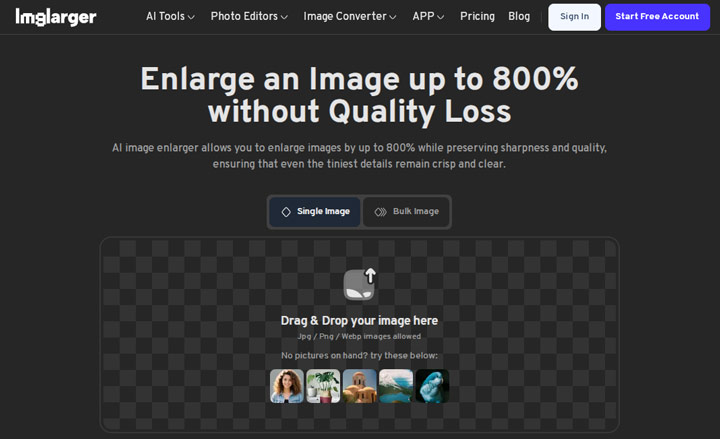
Страница AI Image Enlarger содержит переключатель Single / Batch, область Drag & drop one image here с выбором через проводник, сведения о допустимых типах и размере, блок выбора коэффициента 2X / 4X / 8X, статус задания, а затем элементы Upload and Start, Download, Edit, Clear. Выбор Batch сам по себе не отменяет ограничения бесплатного плана на один файл.
Интерфейс модулей для нескольких файлов отличается: AI Image Upscaler, Denoiser и Background Remover показывают счётчик количества файлов, Start Processing, Retry Failed, Download All и Clear All. Кнопка может быть размещена рядом с текущим заданием либо стать доступной после обработки; ориентиром остаётся название выбранного инструмента. Пытаться найти Upload and Start в каждом разделе не нужно — в новой веб-версии эта надпись не универсальна.
После выполнения ИИ-задачи результат обычно можно сопоставить с исходным кадром и скачать. Наибольшую пользу сравнение приносит при масштабе просмотра 100%: на крупном превью скрываются фрагменты чрезмерной резкости, сглаженная текстура кожи, искажённый текст и дорисованные линии. В браузерных редакторах выходной файл формируется локально; для Crop Image установлен собственный элемент Save. Такой редактор проще отдельной программы со слоями: рабочий результат — скачанный растр, а не многостраничный редактируемый проект.
Функции: какую задачу решает каждый модуль
AI Image Enlarger и AI Image Upscaler: два подхода к увеличению
AI Image Enlarger увеличивает линейные размеры в 2, 4 или 8 раз, одновременно реконструируя визуальные границы и текстуры. Увеличение 800% означает восемь раз по каждой стороне, а не гарантированные восемь тысяч пикселей и не восьмикратный размер файла в мегабайтах. В режиме Free доступен масштаб до 2×, поэтому 4× и 8× относятся к платному использованию. Функция полезна для небольших фото, графики сайта и исходников, которые должны занимать больше места в макете.
AI Image Upscaler выделен как отдельный модуль для повышения разрешения в 2× либо 4×. Он ориентирован на работу с небольшими или сжатыми файлами, где заметна пикселизация и требуется более отчётливый крупный результат. Названия похожи, но набор коэффициентов и интерфейс выбора у модулей различаются. Для подготовки иллюстраций с чёткими плоскими линиями дополнительный режим AI Anime Upscaler учитывает особенности аниме, манги и подобной графики, вместо универсального подхода к фотографиям.
ИИ-увеличение не восстанавливает достоверно физическую информацию, которой в исходнике нет. Если буквы уже нечитаемы или лицо занимает несколько пикселей, результат будет вариантом реконструкции, а не проверенной копией оригинала. Для юридически значимого документа, чертежа, штрихкода или научного изображения нельзя принимать появившуюся «детальность» за свидетельство настоящих данных. Для подобных случаев лучше найти исходник высокого разрешения либо сохранить точную структуру в векторном формате.
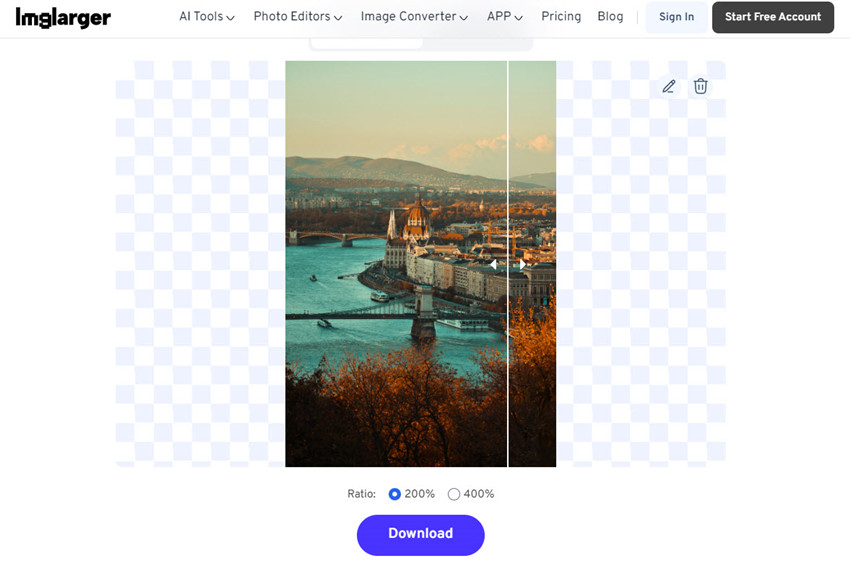
Photo Enhancer, Sharpener и Denoiser: три разных дефекта
AI Photo Enhancer работает над общей воспринимаемой чистотой снимка: снижает влияние шумов и компрессии, корректирует мягкость и текстуру, улучшает видимую детализацию. На странице этого режима показаны варианты выходного результата 1K, 2K, 4K. Такой инструмент уместен, когда фото одновременно невыразительно, мягкое, с видимыми артефактами JPEG или неудачной тональной передачей.
AI Image Sharpener сосредоточен на границах объектов и умеренной размытости. У него также показаны варианты 1K, 2K и 4K, но назначение и алгоритмический эффект отличны от комплексного Enhancer. Он не гарантирует восстановление полностью расфокусированного лица или вывески: увеличение локальной резкости может одновременно подчёркивать шум и придавать линиям искусственный контур. Разница между «кажется чётче» и «содержит правдивую деталь» здесь критична.
AI Image Denoiser предназначен для зерна, цветового и яркостного шума, особенно на снимках при слабом освещении. В отличие от Sharpener, качественный Denoiser должен уменьшать случайные колебания яркости и цвета, не стирая границы. Эти задачи частично перекрываются, но не тождественны: агрессивная очистка может уничтожить фактуру ткани, камня или волос. Для важных изображений оценивать нужно не только уменьшение шума, но и сохранение местного контраста и мелких элементов.
AI Image Extender: увеличение поля кадра, а не пикселей
AI Image Extender, также называемый Uncrop, создаёт недостающие области за существующими границами картинки. Инструмент меняет соотношение сторон и расширяет пространство под текст, баннер или обложку, стараясь продолжить свет, текстуры и перспективу. Эта операция использует генеративную дорисовку: содержимое нового поля не присутствовало в исходном изображении. Нельзя воспринимать достроенные архитектурные объекты, лица или детали одежды как фактическую часть сцены.
Увеличение разрешения и расширение композиции логически независимы. При размере 600×400 px растяжение до 1200×800 px требует апскейлинга, а превращение того же кадра в широкий баннер без обрезки объекта — дорисовки фона. Смешение задач часто даёт разочарование: Enlarger не создаст достоверный пейзаж за пределами границ, Extender не заменит качественного восстановления пикселей внутри исходного объекта.
Background Remover и специальные инструменты
Background Remover отделяет передний план от окружения и создаёт изображение с прозрачным фоном, применимое к карточкам товаров, аватарам и макетам. Основное ограничение — граница между предметом и фоном: волосы, мех, полупрозрачное стекло, мягкие тени и близкие цвета затрудняют автоматическое отделение. Удалённый фон — не то же самое, что его реконструкция: отсутствие подложки лучше проверять на контрастных цветах.
В меню сервиса также присутствуют Face Retouch, AI Colorizer, AI Old Photo Repair, AI Old Photo Restore и AI Cartoonizer. Они предназначены соответственно для портретной коррекции, раскрашивания, ремонта или восстановления старых фотографий и художественной стилизации. Наличие этих модулей не делает ImgLarger инструментом медицинской, документальной или криминалистической реставрации. Результаты цветизации, восстановления лиц и художественной обработки всегда являются интерпретацией изображения.
Editors и Converters: работа без обязательной ИИ-генерации
Редакторские функции включают Crop Image, Rotate Image, Flip Image, изменение размеров, регулировку яркости, контраста, насыщенности, экспозиции, температуры, гаммы, чёткости, вибрации цвета, наложение фильтров и вспомогательные средства разметки. Для обрезки доступна рамка с регулируемыми границами, изображение обрабатывается на устройстве пользователя и сохраняется в PNG. Это обеспечивает простую негенеративную подготовку композиции до платной ИИ-обработки и не расходует вычислительные кредиты сервиса.
Конвертеры предназначены для пар форматов: например, WEBP → JPG, WEBP → PNG, JPG → WEBP, JPG → PNG и HEIC → JPG. На странице WEBP to JPG доступны несколько файлов, сохранение исходных размеров или изменение в пикселях/процентах и получение результатов по одному либо ZIP. Конвертация в JPEG устраняет прозрачность, потому что сам формат её не поддерживает; перенос в PNG сохраняет возможность прозрачного фона, но не означает редактируемость по слоям. Нельзя путать смену контейнера с увеличением качества содержимого.
Карта форматов и совместимости
Перечень расширений зависит от операции. Страница основного Enlarger принимает JPG, PNG и WebP и дополнительно упоминает JPEG как эквивалент семейства JPEG; AI Photo Enhancer и Sharpener показывают тот же набор. Это не означает, что исходник HEIC, SVG, GIF, TIFF или многослойный PSD можно непосредственно отправить в любой ИИ-модуль. Для HEIC на сайте существует отдельный конвертер в JPG, а в отдельных выпадающих списках доступны конвертеры с JFIF; им не следует приписывать универсальный импорт этих форматов во все операции.
| Операция | Вход | Выход и переносимость | Что может измениться |
|---|---|---|---|
| ИИ-увеличение и улучшение | JPG/JPEG, PNG, WebP в пределах загрузчика | Готовое растровое изображение для скачивания; формат получаемого файла проверяется по самому результату | Мелкие детали реконструируются нейросетью, точность букв и текстур не гарантирована |
| Uncrop / Extender | JPG/JPEG, PNG, WebP | Новая растровая композиция с добавленным полем | Новые области кадра синтезированы, их невозможно считать частью оригинального снимка |
| Background Remover | JPG/JPEG, PNG, WebP | Прозрачный PNG, пригодный для наложения на фон в другой программе | По границе объекта могут исчезнуть тонкие волосы, часть тени и полупрозрачные элементы |
| Crop Image | JPG/JPEG, PNG, WebP до 10 МБ | PNG, получаемый из браузерного редактора; его открывают обычные растровые приложения | Пиксели за рамкой обрезки отсутствуют в новом файле |
| WEBP → JPG | WebP, в том числе несколько файлов | JPG по отдельности или ZIP из JPG; переносим в большинство просмотрщиков | Исчезает альфа-канал; возможны изменения сжатия, метаданных и анимации |
| WEBP → PNG | WebP | PNG; подходит для прозрачной веб-графики и иллюстраций | Может возрасти размер; свойства анимированного исходника не тождественны обычному PNG |
| JPG → WEBP | JPG | WebP для веб-публикаций | Изображение повторно кодируется; из JPEG не возникает утраченная прозрачность |
| HEIC → JPG | HEIC в отдельном конвертере | JPG для дальнейшего открытия или обработки | HEIC-специфичные свойства и метаданные не гарантированы в новом файле |
У таблицы намеренно нет универсального столбца «экспорт во все форматы»: в одних инструментах формат фиксирован, в других предлагаются конкретные пары конвертации. Для задач с прозрачностью, надписями и техническими схемами полезны инструменты iLoveIMG и обычные растровые редакторы; для обработки коллекций с одинаковым размером — XnResize. Это альтернативные рабочие сценарии, а не подтверждение взаимозаменяемости алгоритмов ImgLarger.
Растровый PNG, полученный после обработки, не становится редактируемым «исходником со слоями». В частности, отделённый от фона предмет можно перенести в графический редактор как один слой, но граница отделения не хранится как полноценная независимая маска проекта. Если важны повторное редактирование, ICC-профили, EXIF, прозрачность и точное цветоделение, их необходимо оценивать в выходном файле, а не выводить из названия формата или рекламного превью.
Облако, мобильность, автоматизация и производительность
Облачные операции — основной источник дополнительной вычислительной стоимости. Для них изображение передаётся на сервер, обрабатывается моделью и возвращается для предпросмотра или загрузки. Скорость определяется объёмом данных, режимом, текущей нагрузкой и соединением. Веб-сайт не даёт единой гарантированной продолжительности обработки в секундах, а оплаченная приоритетность не превращает время отклика в константу. Увеличение стороны с коэффициентом 8× может означать существенно более крупный массив пикселей и нагрузку, чем 2×.
Для однотипной серии файлов важна не только кнопка Batch, но и тип операции. Веб-тариф Free ограничен одиночной ИИ-обработкой; Premium и Business заявляют пакетную поддержку, причём генеративное расширение кадра относится к задачам, обрабатываемым по одному изображению. В конвертерах пакетность не связана с платными ИИ-кредитами. Это различие позволяет применять ImgLarger как простой массовый преобразователь WebP и одновременно не ожидать бесплатного пакетного восстановления сотен фотографий.
Мобильный сценарий делится на два. В браузере на смартфоне доступен тот же сайт с облачными AI Tools и локальными инструментами в пределах возможностей браузера. Установленное мобильное AI Enlarger использует собственный интерфейс, ретушь, пресеты, LUT, локальные модели и отдельные платные функции. В iOS явно описаны автономные модели Fast, Sharp, General и онлайн-режимы: только для автономной обработки корректно говорить об отсутствии передачи фотографии в облако. Покупки в магазине приложения не заменяют веб-тариф автоматически.
У локальной обработки также есть ограничения. Для браузерных конвертеров производительность связана с оперативной памятью устройства и количеством одновременно добавленных изображений. Для мобильного автономного увеличения — с памятью и возможностями процессора смартфона; в App Store отдельно оговаривается, что крупный исходник иногда уменьшается перед обработкой, а экспорт инструментов ретуши и ручной коррекции ограничен 2048 пикселями по длинной стороне. Поэтому «офлайн» не равнозначно «без ограничений размера или качества».
Тарифы ImgLarger и реальная стоимость обработки
У веб-версии три основных уровня — Free, Premium и Business. Плата взимается не за число скачанных картинок как таковых, а через систему кредитов для ИИ-задач. Одна задача расходует кредиты по правилам конкретного инструмента; тарифная страница не устанавливает единый универсальный расход «всегда один кредит на фотографию», поэтому прогнозировать число операций только делением месячной квоты на количество исходных файлов нельзя. Отдельные бесплатные Editors и Converters кредитов не требуют.
| Веб-план | Цена при Monthly | Кредиты за расчётный период | Практические возможности |
|---|---|---|---|
| Free | $0/мес. | 100 | Один исходный файл за ИИ-операцию, до 1024 px по максимальной стороне входа, увеличение до 2×; редакторы и конвертеры доступны |
| Premium | $9,99/мес. | 2000 | Пакетная ИИ-обработка там, где предусмотрена, увеличение до 8×, более высокие лимиты исходников, приоритетная обработка, отсутствие рекламы |
| Business | $19,99/мес. | 6000 | Пакетные задачи, до 8×, наиболее высокие лимиты источников, приоритетная поддержка, отсутствие рекламы |
Кредиты подписки обновляются каждый биллинговый период и не переносятся на следующий. Для некоторых планов предусмотрено пополнение баланса: отдельно приобретённые дополнительные кредиты, когда эта покупка предлагается, сохраняются до расходования. Есть переключатель Yearly со скидкой 20%, однако итоговая оплата, налоги и доступные способы расчёта определяются на этапе оформления. Для обработки платежей указан провайдер Waffo; данные банковских карт сервис не хранит у себя.
На странице тарифов действует семидневный порядок обращения за возвратом средств при неудовлетворённости покупкой. Это не равнозначно автоматическому безусловному возврату; условия следует учитывать до оплаты. После отмены подписки через Dashboard → Cancel Subscription доступ к оставшимся кредитам сохраняется до конца оплаченного периода. При исчерпании лимита предусматривается смена плана или пополнение, а не обещание неограниченной работы.
У Android-приложения AI Enlarger в описании Google Play отдельно названы покупки $6,99 в месяц, $19,99 в год и $29,99 единовременно. Это относится к мобильному приложению и не описывает веб-пакеты Free, Premium, Business. У iOS-приложения также есть подписки и единовременная покупка, но конкретные суммы необходимо смотреть в своём регионе App Store. Объединять эти уровни и вычислять из них «дешевле навсегда» для браузера нельзя.
Безопасность, конфиденциальность и пределы доверия к ИИ
Веб-сервис использует HTTPS/TLS для передачи данных и имеет отдельную политику конфиденциальности. В ней описаны журналы ошибок и технические сведения об устройстве, IP-адрес, дата обращения, работа сторонних сервисов Google Play Services, Mac Store Services, Google Analytics и Google Ads, а также возможность участия внешних поставщиков услуг. Поэтому выражение «частный сервис» не означает отсутствие любого технического журналирования или сторонних компонентов. Для корпоративных материалов требуется сопоставить такую обработку с внутренними правилами организации.
У ImgLarger есть расхождение в опубликованных сроках удаления файлов. На страницах отдельных AI Tools говорится об автоматическом удалении загруженных и обработанных изображений в пределах шести часов. Политика конфиденциальности отдельно указывает до двух часов для большинства облачных операций и до восьми часов для Enlarger 8x с историей. Страница Apps содержит формулировку о 24 часах для загруженных изображений. Универсальное обещание единого срока для всех модулей и приложений из этих формулировок не следует. Для конфиденциальных работ безопаснее исходить из факта загрузки на чужую инфраструктуру, а не из самого короткого срока.
Редакторы Crop Image и конвертер WEBP to JPG, напротив, прямо описаны как локально выполняемые браузерные операции без отправки исходника на сервер ImgLarger. Это существенный аргумент при обработке обычных личных фотографий, но он не распространяется на AI Image Enlarger и генеративный Extender. Работа в современном браузере также не отменяет риск утечки из самого устройства, расширений, истории загрузок или общего каталога скачанных файлов.
Самый серьёзный содержательный риск — доверие к реконструкции. Нейросеть дорисовывает вероятные фактуры, очищает шум и меняет локальные признаки, но не знает, что именно находилось в неразличимых пикселях. Для семейного архива такой эффект иногда полезен; для сканов удостоверений, результатов экспериментов, доказательств и оригиналов рисунков — может быть недопустим. Правильный рабочий принцип: оригинал должен оставаться отдельным неизменённым файлом, а результат — быть явно помеченной производной копией.
Также необходимо учитывать авторское право и права изображённых людей. Факт преобразования JPEG в PNG, искусственного увеличения или удаления фона не создаёт нового разрешения на коммерческое использование чужой фотографии. Если обрабатываются персональные данные или материалы клиентов, решение о загрузке в облако не должно приниматься только ради удобного предпросмотра.
Как пользоваться программой — советы гика
Ниже все рабочие последовательности относятся к подтверждённым инструментам текущего сайта, кроме отдельно обозначенного мобильного приложения. На страницах с одиночной загрузкой используется «Upload and Start», а в модулях со счётчиком файлов — «Start Processing». Для безопасного отката исходный файл не перезаписывается: результаты сохраняются отдельными копиями, а повторная обработка рассматривается как новое действие с собственным расходом кредитов.
Сквозной сценарий: небольшой снимок → проверка качества → сохранение
Цель. Подготовить для веб-публикации фотографию с исходным размером 640×480 пикселей, не изменяя исходник. Подготовка. Нужен JPG, PNG или WebP меньше лимита загрузчика, доступ к браузеру и папка, в которой сохранится полученный результат.
- Откройте ImgLarger и выберите AI Tools → AI Image Enlarger, а не AI Image Extender: задача состоит в росте разрешения, а не создании нового фона.
- Перетащите снимок в поле Drag & drop one image here либо щёлкните по нему для выбора файла. Убедитесь, что появилась миниатюра и состояние Ready.
- Для бесплатного режима выберите 2X и активируйте Upload and Start. Если сервис просит авторизацию для выбранной операции, используйте учётную запись с доступными кредитами.
- Дождитесь появления готового файла и откройте предпросмотр: оцените мелкие детали, линии, текст и лица в сравнении с исходником.
- Нажмите Download, сохраните результат под новым именем, затем откройте загруженный файл обычным просмотрщиком и проверьте ожидаемые размеры 1280×960 пикселей, если коэффициент применён к обеим сторонам без дополнительных преобразований.
Контроль. Новый растр должен открываться, иметь нужное разрешение и не демонстрировать разрушенных границ на важных объектах. Типичная ошибка. Попытка сразу применить 8X на Free или принять картинку в уменьшенном предпросмотре за доказательство достоверности деталей. Откат. Не используйте сомнительную производную копию; вернитесь к нетронутому оригиналу, выберите меньший коэффициент либо другой инструмент и учитывайте дополнительный расход кредитов.
AI Image Enlarger: увеличение размеров в 2×, 4× и 8×
Цель. Создать крупную версию фотографии, картинки товара либо иллюстрации. Подготовка. Сохраните исходный JPG/PNG/WebP, убедитесь, что файл не превышает 10 МБ и соответствует ограничениям стороны для вашего плана.
- В меню AI Tools откройте AI Image Enlarger.
- В верхней части рабочей формы оставьте Single для одного изображения; Batch выбирайте только при поддержке пакетности вашим планом.
- Добавьте изображение через область перетаскивания. В блоке масштаба выберите 2X, 4X либо 8X из доступных тарифу вариантов.
- Запустите Upload and Start, просмотрите сравнение, затем используйте Download. Кнопка Edit относится к дальнейшей правке, а Clear очищает текущую форму.
Контроль. В свойствах скачанной копии проверьте фактические пиксели и чёткость важной области. Ошибка. Использование 8X ради максимального числа пикселей нередко делает искусственные артефакты заметнее; кроме того, 8X не входит в Free. Откат. Удалите неудачный экспорт, исходник сохраните, повторите задачу с 2X либо закажите файл нужного разрешения у автора.
AI Image Upscaler: отдельное повышение разрешения в 2× или 4×
Цель. Подготовить исходник для экрана с более высокой плотностью пикселей. Подготовка. Выберите одиночный JPG, PNG или WebP; на форме для этого инструмента показаны до 10 МБ на файл и предел стороны входа 1024 px в базовом режиме.
- Откройте AI Tools → AI Image Upscaler — здесь коэффициенты отличаются от модуля Enlarger.
- Перетащите файл в область Drag & drop images here и просмотрите счётчик файлов.
- В строке Scale выберите 2X либо 4X с учётом разрешённых параметров аккаунта.
- Нажмите Start Processing. После появления результатов используйте Download All, а при ошибке конкретного задания — Retry Failed; при необходимости очищайте текущий набор через Clear All.
Контроль. Проверяются и размеры, и контуры мелких объектов. Ошибка. Перепутать результат этого модуля с 8-кратным Enlarger либо пытаться обрабатывать неподдерживаемый крупный файл на Free. Откат. Удалите результат с искажениями, уменьшите коэффициент или выберите подходящий тариф, не затрагивая оригинал.
AI Photo Enhancer: комплексная очистка снимка
Цель. Убрать сочетание мягкости, видимых следов сжатия и слабой детализации. Подготовка. Нужна копия JPG/PNG/WebP до 8 МБ, а также фрагмент изображения, по которому удобно контролировать лицо, фактуру или надпись.
- Выберите AI Tools → AI Photo Enhancer.
- Добавьте один снимок в область загрузки и дождитесь статуса Ready.
- Укажите подходящий вариант выходного качества из 1K, 2K, 4K с учётом текущих тарифных ограничений.
- Активируйте Upload and Start, сравните обработанный кадр с оригиналом и нажмите Download. Для дальнейших локальных правок предусмотрен элемент Edit.
Контроль. На увеличенном просмотре ищите не только уменьшение шума, но и сохранённую текстуру. Ошибка. Принимать чрезмерно сглаженную кожу за повышение качества и использовать результат для точной идентификации деталей. Откат. Вернитесь к оригиналу, выберите другой размер выхода или используйте узкий модуль Sharpener или Denoiser вместо комплексной коррекции.
AI Image Sharpener: повышение чёткости размытых контуров
Цель. Повысить визуальную определённость умеренно смазанного снимка. Подготовка. Исходник JPG, PNG либо WebP до 10 МБ и контрольный участок с границей предмета, волосами или текстом.
- Откройте AI Image Sharpener в AI Tools.
- Добавьте один файл через область Drag & drop one image here.
- Выберите предложенный вариант 1K, 2K или 4K при наличии доступа.
- Нажмите Upload and Start; после обработки откройте предпросмотр и сохраните копию через Download.
Контроль. Края должны стать визуально яснее без ярких ореолов и ложных полос. Ошибка. Ожидать восстановления деталей из сильно расфокусированного кадра. Откат. Откажитесь от перешарпленного результата, сохраните исходную версию и при необходимости выполните более мягкую обработку в обычном редакторе.
AI Image Denoiser: удаление зерна и цветового шума
Цель. Очистить ночную фотографию или компрессированный кадр от зернистости. Подготовка. Формат JPG, PNG, WebP; загрузчик показывает до 10 МБ на файл и лимит входной стороны для данного режима.
- Выберите AI Tools → AI Image Denoiser.
- Добавьте снимок через область перетаскивания; проверьте счётчик добавленных файлов.
- Запустите Start Processing и дождитесь результата.
- После обработки используйте Download All; сбойные задания обрабатываются через Retry Failed, а набор очищается с помощью Clear All.
Контроль. На равномерных поверхностях должна уменьшиться зернистость, а тонкие линии и фактура оставаться различимыми. Ошибка. Повторно очищать уже сглаженное изображение до потери мелких деталей. Откат. Сравните с нетронутым файлом и прекратите обработку, если фактура потеряна.
AI Anime Upscaler: увеличение иллюстраций и манги
Цель. Увеличить рисунок с контрастными линиями без выбора фотографической модели. Подготовка. Нужен JPG/PNG/WebP, соответствующий отображаемому лимиту 10 МБ и установленным ограничениям размеров.
- Откройте AI Tools → AI Anime Upscaler.
- Добавьте иллюстрацию, постер, кадр аниме или страницу манги в область загрузки.
- В блоке Scale укажите 2X или 4X согласно выбранному тарифу.
- Запустите Start Processing и получите файл через Download All. При отдельном сбое используйте Retry Failed.
Контроль. Проверьте контуры, цветовые заливки, глаза персонажей и тонкий текст. Ошибка. Применять этот режим к документу и считать синтезированные черты оригинальной линией художника. Откат. Используйте исходную иллюстрацию либо альтернативный масштаб без перезаписи файла.
AI Image Extender: расширение кадра и дорисовка фона
Цель. Сделать широкий баннер из вертикальной фотографии, сохранив исходный объект в кадре. Подготовка. Файл JPG/PNG/WebP до 10 МБ и понимание, какая сторона изображения должна получить дополнительное пространство.
- Перейдите в AI Tools → AI Image Extender.
- Загрузите один файл через Drag & drop one image here.
- В появившемся рабочем поле задайте область расширения, нужное соотношение сторон или направление добавления пространства — в зависимости от доступных для выбранной задачи элементов.
- Запустите Upload and Start, оцените границу исходной и дорисованной части, затем скачайте вариант через Download.
Контроль. Ищите повторяющиеся предметы, искажённую перспективу и неожиданные объекты за исходной рамкой. Ошибка. Воспринимать синтезированный задний план как реально снятый фотографом. Откат. Не использовать получившийся фон, вернуться к оригиналу и выбрать обычную обрезку, однотонную подложку либо другую композицию.
Background Remover: прозрачный фон для товара или портрета
Цель. Получить изображение объекта на прозрачной подложке для последующего дизайна. Подготовка. Выберите фотографию с различимым передним планом; допустимы JPG/PNG/WebP, на форме — до 10 МБ на файл и ограничения размера входа.
- Откройте AI Tools → Background Remover.
- Добавьте один снимок в область загрузки и убедитесь, что счётчик не равен нулю.
- Нажмите Start Processing и дождитесь отделения фона.
- Посмотрите на край объекта; затем воспользуйтесь Download All для получения прозрачного файла PNG. При неуспешном задании предусмотрен Retry Failed.
Контроль. Откройте PNG поверх светлого и тёмного фона: вокруг волос и стекла не должно быть заметной каймы. Ошибка. Сохранить результат в JPG позднее и потерять прозрачность. Откат. Храните оригинальную фотографию; при неудачной маске используйте ручное выделение в редакторе с управляемой границей.
Crop Image: локальная обрезка без отправки на сервер
Цель. Удалить лишние края без участия генеративной модели. Подготовка. В браузерном редакторе Crop Image принимаются JPG, PNG, WebP до 10 МБ; операция выдаёт PNG.
- В разделе Editors выберите Crop Image.
- Перетащите изображение в поле загрузки либо выберите его с устройства.
- Сдвиньте границы и углы рамки обрезки так, чтобы оставить нужный объект и не отрезать значимые детали.
- Оцените предпросмотр и нажмите Save. Результат сохраняется как PNG на устройстве.
Контроль. У скачанного PNG должны быть нужные пропорции и видимая область без лишнего фона. Ошибка. Считать Crop инструментом расширения кадра либо ожидать возврата удалённых пикселей из нового PNG. Откат. Снова откройте исходник и задайте более свободную рамку; этот исходник остаётся на устройстве и не заменяется автоматически.
WEBP to JPG: пакетная конвертация и получение ZIP
Цель. Подготовить несколько файлов WebP для программы, которая лучше работает с JPEG. Подготовка. Проверьте, нет ли в файлах важного прозрачного фона или анимации: JPG их не сохраняет.
- Откройте Converters → WEBP to JPG Converter.
- Добавьте один или несколько файлов через поле Drag and drop WEBP images here.
- Сохраните исходные размеры либо задайте уменьшение/изменение по ширине, высоте или проценту в показанных параметрах.
- Нажмите Convert All и скачайте готовые JPG по одному либо все вместе как ZIP.
Контроль. Просмотрите несколько полученных JPG, сравните размеры, цвет подложки и читаемость деталей. Ошибка. Конвертировать прозрачную графику в JPEG и обнаружить подмену прозрачности фоном; ошибкой также будет ожидать повышения реального качества от смены формата. Откат. Сохраните исходный WebP, а для прозрачной графики используйте отдельный WEBP to PNG Converter.
AI Enlarger на мобильном устройстве: автономный и онлайн-режимы
Цель. Увеличить снимок на iPhone или Android, отличая локальную модель от отправки в облако. Подготовка. Нужно установленное из официального магазина приложение AI Enlarger: Image Upscaler, доступ к фото и свободная память для результата; названия и цены мобильных покупок не равны веб-тарифам.
- Откройте приложение AI Enlarger и выберите фотографию из галереи.
- Выберите задачу Upscale или, для поддерживаемых серий, Batch. На iOS при автономной обработке используются модели Fast, Sharp и General; выберите подходящий доступный вариант.
- Задайте масштаб из предлагаемых приложением 2× / 4× / 8×, учитывая особенности модели и лимиты устройства; для пакетного iOS-режима указан размер группы до десяти и коэффициенты 2× или 4×.
- Посмотрите сравнение исходника и результата и сохраните файл средствами приложения. Если выбрана онлайн-функция, учтите, что изображение будет загружено в облако и интернет обязателен.
Контроль. Откройте сохранённое изображение в галерее и убедитесь, что оно не обрезано и подходит по размеру. Ошибка. Считать любой режим приложения полностью автономным или ожидать 8× в каждом типе пакетной обработки. Откат. Откажитесь от результата, вернитесь к оригиналу телефона и используйте подтверждённую локальную модель без загрузки в сеть, если именно это требуется для приватности.
Плюсы ImgLarger
- На одном сайте соединены отдельные режимы для увеличения разрешения, удаления шума, повышения чёткости, расширения кадра и подготовки прозрачного фона; пользователь выбирает инструмент под дефект, а не меняет весь редактор.
- AI Image Enlarger поддерживает коэффициенты 2×/4×/8×, а выделенный AI Image Upscaler — 2×/4×, что позволяет различать простое требование к размеру и задачу улучшения картинки.
- Есть полноценный бесплатный уровень веб-сервиса с 100 кредитами в месяц и безвозмездные редакторские и конвертерные функции, не расходующие ИИ-кредиты.
- Конвертеры выполняют пакетную конвертацию в браузере с выдачей ZIP; Crop Image работает локально и выдаёт PNG без обязательной регистрации.
- У платных тарифов заявлена пакетная ИИ-обработка там, где она предусмотрена, поэтому ImgLarger пригоден не только для единичной фотографии, но и для обработки типовых наборов.
- Мобильное приложение имеет свои офлайн-модели, а веб-версия работает в браузерах телефонов и планшетов без обязательной установки настольного клиента.
- Предпросмотр результатов даёт возможность не сохранять явно неудачную обработку и отделить изменение разрешения от появления сомнительных нейросетевых деталей.
Минусы и ограничения ImgLarger
- Бесплатная облачная обработка ограничена одиночным файлом, максимальной стороной исходника 1024 px и увеличением до 2×; масштаб 8× и пакетность относятся к платным планам.
- Не все инструменты принимают одинаковые размеры файлов: например, Enhancer ограничен 8 МБ, а несколько других страниц показывают 10 МБ; большие изображения могут потребовать подготовки до загрузки.
- Использование ИИ-кредитов зависит от типа задачи, а не только от количества файлов; из опубликованной месячной квоты нельзя вывести точное число любых будущих обработок.
- Генеративное расширение кадра и восстановление тонких деталей могут создавать правдоподобную, но не подлинную информацию; особенно рискованно обрабатывать тексты, схемы и документальные материалы.
- Интернет и доступность облачной инфраструктуры необходимы для веб-ИИ, а политика хранения файлов и страницы отдельных инструментов дают несовпадающие сроки удаления.
- Редакторы выдают обычный растровый результат, а не полноценный проект со слоями, историей исправлений и воспроизводимыми неразрушающими масками.
- Правила оплаты мобильных приложений и веб-версии различаются; покупка в одном канале не документирована как автоматический доступ к тарифу другого.
Кому подойдёт ImgLarger
Сервис рационален для контент-менеджера, которому нужно подготовить несколько визуалов для сайта, для продавца на маркетплейсе с фотографиями товаров, для автора презентаций и для человека, восстанавливающего читаемость семейных снимков без изучения многофункционального графического пакета. Он даёт отдельные инструменты для типовых дефектов: низкая пиксельная размерность, сжатие, шум, мягкие края, тесная рамка или ненужный фон.
У начинающего пользователя главная выгода — предсказуемая структура действий. Веб-версия не заставляет создавать проект со слоями, устанавливать плагины, разбираться с цветовым управлением и сложными масками ради одной фотографии. Результат получается в привычном растровом файле. Однако эта простота подходит, только когда небольшой объём корректировки можно оценить визуально и принять результат как производное изображение, а не как точную реконструкцию оригинала.
Для предпринимателя с регулярными партиями снимков полезен Premium или Business, если месячный лимит кредитов соответствует реальным операциям. Для владельца мобильного устройства отдельно интересны автономные модели приложения, но решение о платной покупке лучше принимать по условиям магазина, а не по стоимости веб-кредитов. Вопрос о нужной площадке решается именно сценарием, а не одинаковой надписью AI Enlarger.
Кому не подойдёт ImgLarger
ImgLarger не подходит как единственное средство работы с исходными многослойными файлами, макетами для точной допечатной подготовки, CAD-графикой, фотореалистичным монтажом с контролируемыми масками и повторяемой профессиональной ретушью. Если задача состоит в сохранении исходной структуры документа и проверяемой геометрии, требуется обычный редактор или векторная программа. Для такого сценария смежным вариантом является Adobe Photoshop, где исходный проект можно сохранять как редактируемую композицию, а ИИ-обработка выступает только одним этапом.
Сервис также не оптимален для редакции с жёстким запретом на загрузку клиентских изображений во внешние облака. Локальные конвертеры и Crop Image полезны, но облачные модели остаются облачными. В этой ситуации предпочтительнее настольный апскейлер с вычислением на собственной машине. Не стоит ожидать, что ImgLarger сможет надёжно прочитать неразличимый номер автомобиля, восстановить подпись на документе или достроить настоящую архитектуру за пределами кадра.
Для полностью бесплатного массового потока больших изображений веб-версия также не всегда является лучшим выбором. Ограничение Free относится не только к количеству обработок, но и к величине входного файла и доступной кратности увеличения. Отдельно следует помнить, что дорогостоящая серия некорректных повторных ИИ-операций может истратить месячные кредиты, не создавая ни одного пригодного результата.
Сравнение с другими аналогами
Ниже сравниваются три действительно близких решения. Критерии одинаковы: задача, платформа, порог освоения, форматы, автоматизация, оплата, ограничения и подходящий сценарий. Аналоги не ранжируются от «лучшего» к «худшему»: архитектура локального бесплатного апскейлера принципиально отличается от облачного сервиса с кредитами, а инструмент для аниме может оказаться неуместным для документального портрета.
| Продукт | Задача и платформа | Освоение и форматы | Автоматизация | Оплата и ограничения | Лучший сценарий |
|---|---|---|---|---|---|
| Upscayl | Локальное ИИ-увеличение и улучшение изображения на Windows, macOS и Linux; отдельная облачная линейка существует независимо от Desktop. | Настольное окно с выбором модели и разрешения; работает с растровыми изображениями; требует совместимого с Vulkan графического процессора. | У Desktop есть пакетное увеличение и несколько ИИ-моделей, в том числе поддержка пользовательских моделей. | Desktop распространяется бесплатно и с открытым исходным кодом; ограничения связаны с аппаратной поддержкой и ресурсами устройства. | Массовое офлайн-увеличение без отправки фото на внешний сервер, особенно при подходящей видеокарте. |
| Bigjpg | Увеличение аниме, рисунков и фотографий через браузер; на официальном сайте также представлены приложения для Windows, Mac, iOS и Android. | Простой загрузчик и выбор Photo/Artwork, снижения шума, кратности 2×/4×/8×/16×; варианты выходного файла WebP, JPG и PNG. | На платных уровнях доступны пакетность и параллельная обработка. | Free: 20 изображений, загрузка до 5 МБ и увеличение до 4×; платные пакеты расширяют лимит до 50 МБ и 16×, например Basic $6 на 2 месяца. | Нужен простой сервис для иллюстраций с контролем типа изображения и приоритетом чётких линий. |
| Upscale.media | Облачное увеличение и коррекция изображений через сайт, с поддержкой мобильного Android-приложения. | Низкий порог входа: отдельные операции для повышения разрешения и обработки фото; веб-процесс основан на загрузке растрового изображения. | Предусмотрены пакетные преобразования и API/пресеты через связанную платформу Pixelbin. | Зарегистрированным доступно 3 бесплатных кредита и загрузки в месяц; подписка и одноразовая покупка кредитов, пакетные задачи требуют входа. | Нужна интеграция обработки изображений в автоматизированную облачную цепочку или эпизодические разовые кредиты. |
Особняком стоит waifu2x — специализированный подход к увеличению и снижению шума у аниме-изображений. Сравнивать его с универсальным ImgLarger имеет смысл именно на иллюстрациях, а не на сложной предметной фотографии. У ImgLarger преимущество в едином наборе генеративных и негенеративных задач, тогда как Upscayl выигрывает в независимости локального Desktop от серверов, Bigjpg — в доступных настройках шумоподавления для иллюстраций, а Upscale.media — в официально описанной облачной автоматизации.
Единого численного победителя по «качеству ИИ» здесь нет: результаты зависят от содержания кадра и алгоритма, а сопоставимых независимых измерений на одинаковом наборе тестовых изображений для этой статьи не приводится. Если в проекте решающими являются читаемость букв, сохранение краёв или стоимость одной операции, критерии нужно оценивать на собственном материале и в рамках разрешённого режима каждого сервиса.
Что перестанет работать первым: зависимость от сети, аккаунта и сервера
Самая очевидная точка отказа — облачная обработка. Отключение интернета на устройстве либо недоступность серверов делает невозможным запуск новых AI Image Enlarger, Photo Enhancer, Extender и других облачных вычислений. При этом уже скачанная копия остаётся обычным файлом и не превращается в закрытый формат; её можно открыть без входа в ImgLarger. Локальная обрезка и конвертация выполняют вычисления в браузере, но первоначально для открытия страниц сайта всё равно нужен доступ к нему.
Следующий риск — учётная запись и право расходовать кредиты. Free предполагает ограничение на размер источника и коэффициент увеличения, а отсутствие кредитов блокирует новую платную операцию, даже если предыдущие результаты сохраняются на компьютере. Отмена подписки не удаляет из устройства готовые экспортированные файлы; но по окончании оплаченного периода доступ к платным лимитам прекращается. История веб-сервиса не должна рассматриваться как долгосрочное хранилище результатов.
Отдельная зависимость связана с версиями: старый снимок интерфейса показывает прежние кнопки, но не гарантирует доступность прежней логики, например отдельного «Select Images» или старого бесплатного лимита. Для мобильного приложения важны совместимость ОС и ресурсы устройства; автономные модели не зависят от интернет-соединения во время локальной работы, но не заменяют онлайн-модули, которые используют серверный расчёт.
Матрица сохранности результата
Увеличение изображения — не одно действие в отношении оригинальных данных. Следующая матрица показывает, что остаётся неизменным, что изменяется при конкретной операции, можно ли вернуться к исходной картинке и пригоден ли экспорт для дальнейшего редактирования в стороннем ПО.
| Действие | Что сохраняется | Что утрачивается или синтезируется | Обратимость и перенос |
|---|---|---|---|
| Открыть оригинал в модуле ИИ | Сам файл на устройстве при отказе от перезаписи | Во время загрузки образуется обрабатываемая копия на сервере | Локальный оригинал остаётся; его следует хранить отдельно от нового результата |
| Увеличить 2×/4×/8× | Общая композиция и базовые цвета исходника | Новые пиксели реконструированы; микродетали не считаются доказанными | Можно удалить полученную копию, но нельзя извлечь точные исходные детали из синтеза |
| Повысить чёткость или убрать шум | Геометрия и основные области кадра | Часть зерна или мягкости удаляется; мелкая фактура может сгладиться | Возврат только к сохранённому оригиналу; экспорт — обычный растр |
| Расширить кадр Uncrop | Содержимое исходного участка должно оставаться опорой композиции | Добавленная область полностью генерируется | Можно обрезать новый кадр обратно, но это не доказывает достоверность дорисовки |
| Удалить фон | Растровые пиксели выделенного предмета | Окружающая среда и часть краевых пикселей могут исчезнуть | PNG переносим; автоматическая маска в виде исходного проекта не сохраняется |
| Обрезать в Crop Image | Выбранная внутренняя область пикселей | Внешние края отсутствуют в экспортированном PNG | Обратимо лишь при хранении исходного файла |
| Конвертировать WEBP → JPG | Визуальный сюжет в пределах возможностей JPEG | Прозрачность и часть свойств формата не сохраняются | JPG открывается широко; вернуть альфа-канал из готового JPEG нельзя |
| Скачать ZIP из конвертера | Каждый полученный выходной файл как элемент архива | Формат исходных файлов отдельно не сохраняется внутри ZIP, если их туда не включали | Архив распаковывается независимо от ImgLarger; оригиналы нужно хранить отдельно |
Матрица не является обещанием «полной безопасности по умолчанию». Здесь обратимость зависит от сохранения оригинала вне веб-сервиса. Ни один из названных форматов вывода не заменяет многоуровневый проект профессионального редактора; после экспорта остаётся растровая производная копия, которую можно использовать в другом приложении и сравнивать с эталоном.
Скрытая стоимость владения: кредиты, переделки и хранение
Считать стоимость ImgLarger только по цене Premium за месяц неудобно: работа распределяется между ИИ-операциями, бесплатной конвертацией и независимой проверкой файлов. Если пользователь запускает несколько режимов для одного исходника — Enlarger, затем Enhancer и затем Background Remover, — это не один «сеанс обработки», а несколько отдельных задач, каждая из которых может расходовать кредиты. Самый дорогой эксперимент — многократное применение 8× ради попытки получить достоверные фактуры там, где информации нет.
Следующий фактор — размер потока. 100 кредитов Free выглядят внушительно, однако технические ограничения входа, отсутствие пакетного ИИ и верхний масштаб 2× могут быть важнее числа кредитов. Для редакции с сотнями исходных карточек товаров платный тариф снимает часть ограничений, но не обещает одинаковое качество всех изображений. Время ручного контроля тонких краёв, лиц и текста остаётся даже при Batch.
Стоимость мобильного сценария нельзя вычислять по веб-тарифу. Подписки Android, опции App Store и возможная покупка программы для Mac формируют отдельные договорные условия; общая маркетинговая марка не доказывает взаимное признание покупок. Дополнительное время потребуется на организацию исходников, скачанных изображений и результатов повторной обработки, потому что временная история в облаке не должна заменять архив проекта.
Есть и экономия без подписки: локальная обрезка, изменение размеров и конвертация не требуют ИИ-кредитов. В ситуациях, когда нужно лишь превратить WebP в JPG, изменить пропорции фото или получить PNG для вставки в макет, покупка Premium не добавляет необходимости. Таким образом, реальная стоимость владения определяется процентом файлов, для которых нужен именно нейросетевой пересчёт, а не общим числом изображений на компьютере.
Типичные проблемы ImgLarger и их диагностика
Сервис работает через браузер, поэтому отдельной стадии установки веб-версии нет. Ниже описаны возможные технические затруднения в подтверждённых сценариях и способы отличить ограничение продукта от неподходящего исходника. Формат каждого пункта одинаков: симптом, причина, диагностика, исправление и критерий, по которому можно судить об устранении проблемы. Перечень не означает, что каждый сбой был воспроизведён редакцией.
1. Не открывается веб-страница или не загружается форма
Симптом: вместо поля загрузки видна пустая страница либо незавершённая загрузка. Возможная причина: отсутствует соединение, не загрузились ресурсы страницы или браузерное расширение мешает интерфейсу. Диагностика: сравните поведение главной страницы и отдельной страницы AI Image Enlarger в актуальном браузере, оцените доступность других сайтов. Исправление: восстановите соединение, отключите мешающее расширение для этого сайта либо откройте инструмент в обычной вкладке современного браузера. Проверка: видны название модуля, список допустимых форматов и активная область выбора файла.
2. ИИ-загрузчик не принимает HEIC или другой файл камеры
Симптом: изображение с телефона не появляется в форме AI Image Enlarger. Возможная причина: основной ИИ-загрузчик рассчитан на JPG/JPEG, PNG и WebP, тогда как HEIC относится к отдельному конвертеру. Диагностика: сопоставьте реальное расширение исходника с подписью под полем загрузки; переименование HEIC в JPG не меняет формат данных. Исправление: используйте предусмотренный конвертер HEIC to JPG либо экспорт совместимой копии из системного просмотрщика. Проверка: подготовленный JPEG отображается миниатюрой и проходит предварительный контроль входа.
3. Фотография отклоняется из-за объёма файла
Симптом: файл выбирается, но форма не запускает обработку. Возможная причина: вход превышает лимит конкретного модуля: у Photo Enhancer показано 8 МБ, у Enlarger, Sharpener и Extender — до 10 МБ. Диагностика: сравните размер в свойствах файла с надписью непосредственно на странице нужной операции, а не с общим рекламным описанием. Исправление: подготовьте уменьшенную копию с контролируемой компрессией или выберите инструмент, который принимает исходные данные. Проверка: копия принимается загрузчиком, а оригинал на диске не изменён.
4. Сервис ограничивает размер исходника по пикселям
Симптом: сравнительно небольшой по мегабайтам файл не проходит проверку либо уменьшается перед обработкой. Возможная причина: ограничения на количество пикселей и на объём в байтах независимы; Free ограничен входом с максимальной стороной 1024 px, а платные планы повышают допустимые пределы. Диагностика: проверьте ширину и высоту, не только размер файла в проводнике. Исправление: для бесплатного режима используйте копию с разрешёнными сторонами либо тариф с подходящим ограничением. Проверка: на этапе выбора файла отсутствует сообщение о превышении размеров.
5. Недоступны коэффициенты 4X или 8X
Симптом: пользователь видит масштаб, но не может применить его в выбранном тарифе. Возможная причина: веб-план Free позволяет увеличение лишь до 2×; 8× относится к платным условиям, а отдельный AI Image Upscaler в принципе предлагает только 2× и 4×. Диагностика: сопоставьте название открытого модуля, активный план и доступные рядом с полем масштаба значения. Исправление: выберите допустимый коэффициент либо обоснованно смените план, не принимая апскейлер за восьмикратный Enlarger. Проверка: задача стартует с нужным разрешённым масштабом.
6. Пакетная ИИ-загрузка не активируется
Симптом: невозможно добавить несколько фотографий в одну ИИ-задачу. Возможная причина: Free разрешает одиночную обработку, а поддержка Batch заявлена для Premium и Business только в соответствующих инструментах. Некоторые генеративные операции изначально ориентированы на один кадр. Диагностика: сравните план, переключатель Single/Batch и тип операции, затем посмотрите счётчик файлов. Исправление: используйте одиночную задачу либо подходящий платный план для реально пакетного режима; не переносите бесплатную пакетность конвертера на AI Tools. Проверка: поддерживаемый модуль отображает несколько файлов и позволяет запустить их обработку.
7. Появилось требование авторизации или закончились кредиты
Симптом: операция доступна в меню, но сервер её не начинает. Возможная причина: для конкретного ИИ-режима требуется вход либо доступный кредитный баланс. Диагностика: проверьте состояние учётной записи, оставшиеся кредиты в Dashboard и наличие платной функции у вашего плана. Исправление: используйте допустимые бесплатные операции, дождитесь обновления квоты нового периода или измените подписку, если расход оправдан. Проверка: разрешённое задание принимается, а баланс после него отражает фактический расход.
8. Обработка зависает или завершается ошибкой
Симптом: статус не меняется или инструмент отмечает неуспешный файл. Возможная причина: прерывание передачи данных, недоступность серверного задания, неподдерживаемая комбинация настроек либо превышение фактических лимитов. Диагностика: отделите ошибки загрузки от неудач после запуска и проверьте сообщение конкретного файла; в списочных инструментах имеется Retry Failed. Исправление: восстановите соединение, исключите проблемный файл из группы и используйте повторное выполнение только когда понятно, что задача не списала кредиты без результата. Проверка: появляется готовый файл для скачивания, а состояние не содержит пометки failed.
9. На увеличенной фотографии появляются ложные детали
Симптом: мелкий текст выглядит искажённым, лицо меняет черты, фактура превращается в повторяющийся узор. Возможная причина: модель реконструирует отсутствующие пиксели и при сильном увеличении усиливает собственную интерпретацию. Диагностика: сравните одну и ту же область на исходнике и результате в масштабе 100%, а не на уменьшенной карточке. Исправление: уменьшите коэффициент либо исключите ИИ-реконструкцию из задачи, где необходима фактическая точность. Проверка: нет новых неправдоподобных признаков на критичных деталях; для доказательного материала используется оригинал.
10. Удалённый фон оставил ореол вокруг объекта
Симптом: на прозрачном PNG видны остатки белой кромки, пропали отдельные волосы или тени. Возможная причина: автоматическая сегментация сложна на полупрозрачных границах, мехе, стекле и объектах, близких к окружению по цвету. Диагностика: рассмотрите результат на тёмной и светлой подложке и отдельно приблизьте край. Исправление: возьмите фотографию с контрастным фоном либо доработайте маску в редакторе с ручным выделением. Проверка: при наложении на требуемый фон объект не имеет заметной каймы и потерь важных частей.
11. AI Image Extender дорисовал ненужные предметы
Симптом: в новых областях широкого кадра появились дубли людей, лишняя мебель или неестественные линии. Возможная причина: Uncrop создаёт новую визуальную информацию по контексту изображения; он не знает, что находилось за реальными границами фотографии. Диагностика: отделите исходную область от синтезированной и оцените перспективу, повторяемость объектов, свет и смысл сцены. Исправление: сократите область расширения, используйте нейтральную подложку либо обычную обрезку вместо дорисовки. Проверка: финальный баннер не выдаёт вымышленный элемент за документально снятый.
12. После экспорта исчезла прозрачность или изменился вид кадра
Симптом: файл после WEBP → JPG содержит сплошной фон; мелкие рисунки и надписи отличаются от исходника. Возможная причина: JPEG не хранит альфа-канал и применяет сжатие с потерями; при конвертации могут измениться отдельные свойства исходного WebP. Диагностика: сравните выходное расширение и вид изображения с исходником, проверьте его поверх контрастной подложки. Исправление: для прозрачной графики выберите WEBP → PNG, а для фотографии подберите подходящие размеры и не повторяйте JPEG-перекодирование без необходимости. Проверка: готовый файл открывается в целевой программе и сохраняет требуемую прозрачность либо ожидаемый непрозрачный фон.
FAQ: ответы на вопросы о результате и выборе формата
Что означает 8X: разрешение 8K или увеличение файла в восемь раз?
Это линейный множитель стороны изображения. В идеализированном случае у исходника 500×300 px после 8× будут стороны 4000×2400 px, а число пикселей вырастет в 64 раза. Результат не обязательно соответствует стандарту 8K для дисплеев, а объём на диске зависит от формата и степени сжатия. Кратность увеличения нельзя переводить напрямую ни в DPI, ни в мегабайты.
Есть ли смысл увеличивать изображение ради печати?
Смысл появляется, когда известны физический размер отпечатка и требуемая плотность пикселей. Например, файл шириной 2400 px при 300 пикселях на дюйм рассчитан примерно на восемь дюймов ширины без дополнительных преобразований. ИИ способен создать больше пикселей, но не улучшает автоматически цветопробу, структуру бумаги, профиль печатного устройства и истинность деталей исходника. Итоговую резкость нужно оценивать и на экране, и на пробном выводе.
Почему простое увеличение в редакторе иногда предпочтительнее ИИ?
Обычное масштабирование воспроизводимо: алгоритм интерполяции не придумывает новые предметы и смысловые детали. Это особенно важно для UI-скриншотов, схем, технических знаков, мелких надписей и документальных источников. Нейросетевой вариант может выглядеть эстетичнее, но менее точно передавать содержание. Выбор должен учитывать, что для изображения важнее — воспринимаемая гладкость или строгое совпадение с исходной информацией.
Подходят ли JPEG и JPG для разных задач?
JPEG — название семейства формата, JPG — распространённое трёхбуквенное расширение того же типа изображения. Специальная конвертация между JPG и JPEG не создаёт дополнительных деталей. Для фотографий оба обычно удобны, а для прозрачного фона, графики с резкими краями и макетов с тонкими линиями разумнее рассматривать PNG или подходящий WebP.
Можно ли полагаться на сохранение EXIF и цветовых профилей?
Нельзя считать метаданные гарантированно сохранёнными только потому, что изображение открывается после экспорта. Конвертация, изменение размера, ИИ-обработка и повторное сжатие потенциально затрагивают сведения о камере, геопозиции, времени съёмки и цветовом профиле. При необходимости сохранять эти сведения критерием служит анализ конкретного выходного файла в метаданных просмотрщика, а исходную копию нельзя заменять преобразованной.
Почему в одном результате виден естественный шум, а в другом поверхность слишком гладкая?
У разных снимков неодинаковы исходные контраст, зерно, степень сжатия и текстура. Модель очистки различает шум и полезные высокочастотные детали не идеально; участок ткани или кожи может содержать и то и другое. Лишняя обработка иногда устраняет визуальную «грязь» вместе с настоящей фактурой. Поэтому минимальный по достаточности эффект предпочтительнее максимального подавления всего мелкого.
Стоит ли применять несколько ИИ-инструментов подряд?
Последовательные преобразования допустимы как творческий приём, но каждое новое действие работает уже с модифицированным растром и способно закреплять ошибки предыдущего. Особенно это заметно при многократной реконструкции лица, текста или тонких контуров. Для ответственной публикации полезно хранить исходник и каждую выбранную финальную версию отдельно, а не полагаться на временную историю сервиса.
Нужно ли согласие на обработку чужих фотографий?
Право на скачивание или владение копией не всегда означает право на публикацию, изменение и коммерческое использование. Фон можно удалить и размер можно увеличить технически, но это не создаёт новой лицензии на изображение. Для клиентских портретов и конфиденциальных кадров важны правовые основания обработки и разрешение на передачу стороннему облачному провайдеру.
Чем растровое увеличение отличается от векторизации?
Растровый апскейлер генерирует сетку дополнительных цветных пикселей. Векторизация пытается представить контуры геометрическими объектами — кривыми, заливками и линиями. Для логотипа с плоскими цветами и технической пиктограммы векторный результат может быть более переносимым между масштабами. Фотография же обычно остаётся растровой; преобразование её в вектор без потерь смысла и внешнего вида не является прямой заменой ИИ-увеличению.
Можно ли использовать результат как доказательство того, что деталь действительно существовала?
Нет. Даже убедительно выглядящая реконструкция не доказывает реальное наличие цифры, элемента одежды, текстуры или человека за пределами исходного кадра. Это особенно важно для журналистских материалов, научных иллюстраций, документов и систем распознавания. В таких процессах исходник и сведения о преобразованиях должны оставаться доступными для независимой проверки.
Вывод: когда ImgLarger стоит использовать
ImgLarger имеет смысл выбирать для задач, где нужен один из конкретных растровых результатов: увеличить пиксельные размеры для сайта, смягчить шум, сделать контуры яснее, подготовить прозрачную карточку товара либо расширить фон иллюстрации. Он закрывает несколько коротких производственных операций на одной платформе и при этом разделяет бесплатное локальное редактирование и кредитуемое облачное ИИ. Это более точное описание ценности сервиса, чем обещание универсального восстановления любого качества.
Для редкой обработки изображения малых размеров достаточно бесплатного веб-плана и отдельного сохранения результата. При повторяющихся партиях фотографий выбор Premium или Business оправдан только после расчёта объёма задач, лимита входных размеров, кратности увеличения и фактического расхода кредитов. Для работы без передачи кадров на чужой сервер разумнее использовать локальные средства, например бесплатный Upscayl Desktop, а мобильное автономное AI Enlarger рассматривать как отдельный продукт со своими ограничениями.
Главная практическая граница — достоверность. ImgLarger помогает получить эстетически более пригодную производную картинку, но не заменяет оригинал и не доказывает истинность деталей, сформированных алгоритмом. Для экранного дизайна и иллюстраций такой компромисс часто приемлем; для документов, чертежей, архивных свидетельств и цветокритичной печати решающее значение имеют исходные данные, контролируемая обработка и сохранность оригинального файла.


