ImgPlay: инструкция от гика, создание GIF из видео и фотографий, монтаж кадров, экспорт и цена
ImgPlay превращает короткий видеоролик, серию фотографий, Live Photo или готовую GIF-анимацию в редактируемую последовательность кадров. В приложении можно оставить нужный фрагмент, изменить скорость и направление воспроизведения, добавить подпись, наклейку или эффект, а затем сохранить результат как анимацию либо видео. Его сильная сторона — управление отдельными кадрами на телефоне; главная оговорка — набор функций, стоимость и условия экспорта различаются между iOS и Android, а часть возможностей iPhone относится к ImgPlay Pro.
Что такое ImgPlay и для каких задач он создан
ImgPlay — мобильный редактор анимированных изображений компании ImgBase, Inc. Он существует как самостоятельное приложение, а не как функция фотогалереи, модуль другой программы или браузерный сервис. В App Store продукт называется ImgPlay: GIF Maker & Meme, в Google Play — ImgPlay — GIF Maker. Оба приложения принадлежат одному разработчику, но не являются функционально идентичными сборками. Это различие принципиально при выборе программы по перечню инструментов, найденному в обзоре для другой платформы.
Обычная задача ImgPlay — выделить двухсекундную реакцию из длинного ролика, сделать повторяющийся фрагмент, подогнать размер для переписки и передать готовый файл без отдельного настольного видеоредактора. Вторая группа задач связана не столько с конвертацией, сколько с созданием: последовательная съёмка предмета для покадровой анимации, сборка слайд-шоу из фотографий, подписи к мемам, собственные стикеры и изменения внешнего вида уже существующей GIF. Программа ориентирована на короткую анимацию: в неё не перенесены монтажные дорожки, звуковые микшеры и сложные системы проектирования эффектов из полноценных видеоредакторов.
Формат GIF давно распространён в мессенджерах и на сайтах, но технически устроен иначе, чем MP4. Каждый кадр GIF использует ограниченную палитру, а сам формат не содержит звуковой дорожки. Отсюда исходят две особенности ImgPlay: даже аккуратный экспорт не возвращает цвета, которых не допускает формат, а для ролика со звуком предпочтительнее видео. Возможность сохранить результат в нескольких форматах поэтому существенно важнее, чем одно лишь наличие фильтров.
Краткие характеристики
| Параметр | ImgPlay | Практическое значение |
|---|---|---|
| Разработчик | ImgBase, Inc. | Приложения для iOS и Android принадлежат одной компании. |
| Тип | Редактор GIF, конвертер видео в анимацию, средство создания мемов | Работа с короткими фрагментами и последовательностями кадров. |
| Основные платформы | iPhone, iPad; отдельная версия Android | Функции платформ не нужно отождествлять. |
| Дополнительная совместимость Apple | iPod touch с iOS 15+, Mac с Apple M1 и macOS 12.3+, Apple Vision с visionOS 1+ | На Mac запускается совместимое мобильное приложение, не отдельный настольный редактор. |
| Минимальная версия системы Apple | iOS / iPadOS 15.0 | Для AI Upscaling нужны iOS / iPadOS 26 и поддерживаемое устройство. |
| Источники на iOS | Видео, фотографии, Live Photos, серии Burst, GIF, записи экрана, камера, файлы | Можно начинать как с нового материала, так и с готовой анимации. |
| Импорт файлов на iOS | JPG, PNG, GIF, MOV, MP4, M4V через Import Files | Перенос материала через приложение «Файлы» и другие источники. |
| Вывод на iOS | GIF, видео, APNG, WebP; отдельные кадры в PNG | Сохранение нескольких кадров в PNG относится к Pro. |
| Вывод на Android | GIF и видео | APNG и WebP нельзя автоматически считать возможностями Android-версии. |
| Монетизация | Бесплатные базовые функции и покупки в приложении; ImgPlay Pro на iOS | Реклама и водяной знак снимаются платным доступом. |
| Обработка медиа | Локально на устройстве | Для обычного редактирования не требуется отправка исходников на сервер ImgBase. |
| Русский язык | В списке локализаций App Store | Отдельные названия команд в справке приведены по-английски. |
Доступность, версии и различия между платформами
iPhone и iPad: основное направление развития
Версия для iPhone и iPad активно развивается. В ноябре 2026 года App Store показывает ветку 6.8.x: в обновлениях упомянуты повышение разрешения вывода на новых устройствах, правки кадрирования и устранение ошибок объединения материалов. В более ранней ветке 6.6.0 разработчик вернул в бесплатный набор настройку размера GIF, экспорт APNG и WebP, а также рисование. Это особенно важно для старых инструкций, где данные возможности обозначены платными: ориентироваться нужно на актуальный состав бесплатного режима, а не на устаревшие таблицы.
Требования iOS 15 и iPadOS 15 не означают, что все инструменты одинаково работают на старом iPhone и новейшем iPad. Возможность поднять предел количества кадров до 400 зависит от модели устройства и доступа Pro. Увеличение разрешения при помощи AI Upscaling отдельно требует iOS или iPadOS 26 и совместимого оборудования. Даже обычное максимальное разрешение сохранения ограничено моделью устройства и произведёнными правками. Поэтому размеры файлов и доступность переключателей отличаются не только по тарифу, но и по аппаратной конфигурации.
В App Store дополнительно перечислены совместимые Mac на Apple Silicon и Apple Vision. Это не свидетельствует о существовании отдельной версии ImgPlay для Windows либо специального редактора для macOS с многодорожечным монтажом. Приложение остаётся программой, спроектированной вокруг сенсорного выбора исходников и кадра. Для пользователя Mac совместимость с мобильным приложением удобна прежде всего при уже сложившемся рабочем процессе с «Фото» и файлами Apple.
Android: отдельная редакция, которую нельзя оценивать по iOS-скриншотам
ImgPlay присутствует в Google Play под тем же брендом и разработчиком. Android-описание подтверждает превращение видеороликов и нескольких фотографий в GIF, редактирование готовой анимации, обрезку изображения, регулировку времени кадров, прямой и обратный ход, режим повторения туда-обратно, фильтры и надписи. Вывод производится в GIF или видео, с выбором ступеней качества. Для видео предусмотрен повтор уже на этапе сохранения — полезный вариант для площадок, которые принимают видеоклипы вместо GIF.
Последнее датированное обновление в публичной карточке Google Play — 13 марта 2025 года. Наличие приложения в магазине подтверждает его существование и распространение, но не означает, что Android получал все нововведения iOS ветки 6.8.x. В частности, перечень APNG, WebP, настройки из редактора кадров до 400 штук и функции экспорта Apple не стоит переносить в инструкцию для Android без отдельного подтверждения. Даже совпадающие слова «GIF Maker» в заголовке не гарантируют одинаковых меню.
Минимальную версию Android здесь намеренно не фиксируем: публичные сведения, используемые для обзора, не дают универсального номера, подходящего для всех поддерживаемых устройств и регионов. Актуальную совместимость определяет сам Google Play для конкретного телефона. Это точнее, чем обещать установку на любую старую систему.
Разница между названием ImgPlay и другими редакторами ImgBase
ImgBase выпускает и другие программы для видео, однако ImgPlay остаётся отдельным продуктом с собственными карточками, подпиской, настройками доступа и руководством. Проекты из общего видеоредактора не следует считать проектами ImgPlay: подтверждённые маршруты переноса здесь опираются на обычные медиафайлы, а не на взаимное открытие внутренних монтажных документов. При поиске приложения особенно надёжны сочетание названия ImgPlay, разработчика ImgBase, Inc. и карточки соответствующей платформы.
Интерфейс: от выбора материала до работы с кадрами
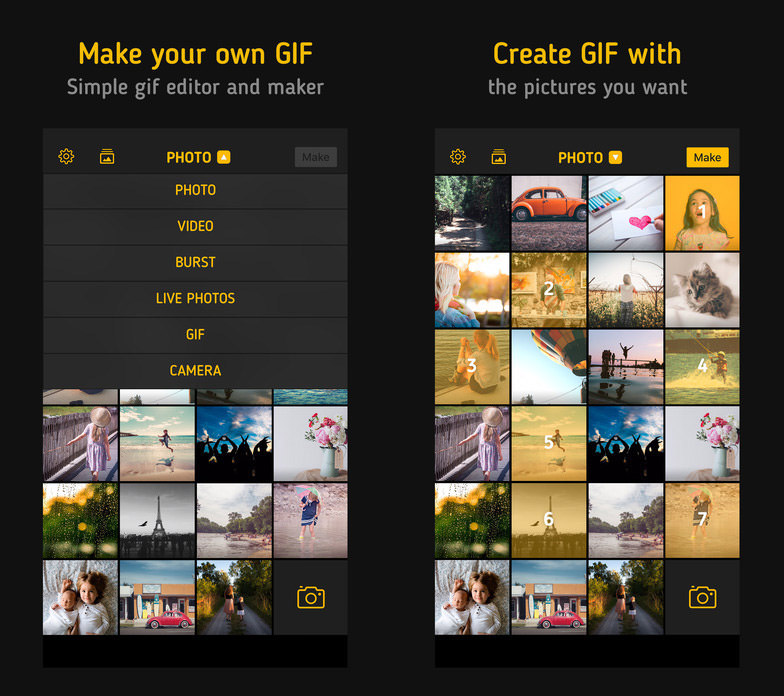
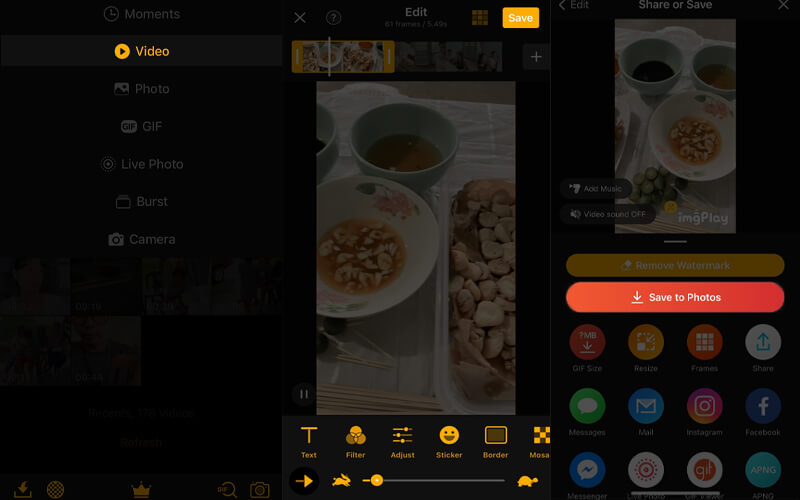
Логика интерфейса на iPhone строится вокруг трёх основных экранов. Первый отвечает за источник: галерея миниатюр с режимами Photo, Video, GIF, Live Photo, Burst и Camera. Второй — редактор, где верхняя полоса показывает последовательность кадров и длительность, центральная область показывает результат, а в нижней части расположены инструменты изменения композиции, текста и эффектов. Третий экран — Share or Save: здесь задаётся тип итогового файла, качество и параметры повторения, затем выполняется сохранение или передача в другое приложение.
У выбора материала есть важная особенность: фотография, готовая GIF и видео — разные типы исходника. При работе с несколькими фото программа сначала собирает их в последовательность, при импорте видео выделяет отрезок, а при открытии GIF получает уже существующие кадры. Фильтр исходников облегчает поиск нужной записи и снижает риск случайно выбрать статичное изображение вместо анимации. На iPad режимы располагаются в боковом меню, а альбом меняется отдельно.
В редакторе полезно различать два представления времени. Полоса обрезки ограничивает участок исходного видео; просмотр отдельных кадров управляет уже сформированной анимацией. Исключение одного почти одинакового кадра снижает объём файла, но одновременно меняет движение; растягивание длительности кадра увеличивает паузу, не добавляя нового движения. Отдельные инструменты скорости, направления и количества повторений тоже работают не одинаково: первое меняет темп, второе порядок кадров, третье число циклов на выходе.
Кнопки Canvas, Crop, Text, Filter, Adjust и Sticker служат не заменой друг другу, а разным слоям работы. Canvas задаёт область композиции и соотношение сторон; Crop убирает ненужные части исходного изображения и позволяет поворачивать или отражать кадр. Text создаёт подпись с временем появления, Sticker накладывает графику, Filter меняет общий визуальный стиль, Adjust управляет параметрами изображения. Для короткого мема этого набора достаточно без многослойной таймлинии большого видеоредактора.

Функции ImgPlay и особенности результата
Создание GIF из видеоролика, записи экрана и Live Photo
Конвертация видео — центральный сценарий. Приложение позволяет использовать запись из медиатеки, отсечь ненужное начало и конец, выбрать частоту извлекаемых кадров и получить повторяемую короткую сцену. Источником может быть и запись экрана: это удобно для демонстрации одного жеста в приложении, реакции интерфейса или короткого фрагмента обучающего материала. Но GIF не станет полноценной видеозаписью: длинные клипы создают много кадров, расходуют память и порождают большой выходной файл.
Live Photo содержит кратковременное движение вокруг фотографии и потому хорошо подходит для повторяемого фрагмента, не требующего предварительной видеосъёмки. ImgPlay также работает с сериями Burst, что даёт контролируемую последовательность снимков, сделанных при серийной съёмке. При этом качество движения зависит от различий между соседними кадрами: исходник с резкими скачками положения предмета не превращается в плавную кинематографическую съёмку от одного лишь увеличения числа кадров на выходе.
Для видеороликов полезна настройка FPS — частоты кадров, которые будут включены в будущую анимацию. Более высокая частота обычно лучше передаёт мелкие движения, но увеличивает число сохраняемых изображений и объём результата. Для неподвижного фона с редкой сменой жестов разумнее сначала оценивать, не можно ли убрать повторяющиеся кадры, а не просто сжимать все кадры при экспорте. Такой контроль отличает монтаж GIF от механического изменения расширения файла.
Последовательности фотографий, стоп-моушен и съёмка в приложении
ImgPlay собирает несколько статичных снимков в движущуюся последовательность. Такой способ подходит для покадровой съёмки фигурки, распаковки предмета, демонстрации нескольких состояний дизайна и краткого слайд-шоу. В отличие от преобразования готового видео, монтаж начинается с уже отделённых друг от друга изображений: важны порядок, единая композиция и равномерность времени между ними. Один кадр можно использовать дольше остальных, если в конце нужна читаемая остановка.
Встроенная камера на iOS предусматривает NORMAL, HANDS-FREE, STOP-MOTION и BOOMERANG. Обычный режим рассчитан на съёмку с удержанием кнопки и паузами, hands-free позволяет начинать и останавливать запись касанием. Stop-motion фиксирует отдельные фотографии; при съёмке может отображаться полупрозрачный след предыдущего кадра, чтобы точнее перемещать предмет. Boomerang формирует короткое движение вперёд и назад. Это разные способы получить исходные кадры, а не четыре настройки будущего файла.
Покадровое редактирование и объединение материалов
Представление Frame View раскрывает всю анимацию как набор миниатюр. В нём предусмотрены выбор и исключение кадров, их перестановка, а также просмотр отдельного изображения. Удаление неудачного кадра полезно при случайном движении камеры; перестановка меняет хронологию, а дублирование создаёт остановку на конкретной позе. Эти действия дают более точный результат, чем глобальный ползунок скорости, когда нужно исправить один короткий участок.
На iOS в ImgPlay Pro предусмотрено добавление к текущей последовательности новых фото, видео, GIF и Live Photos. Поэтому программа может собрать единый короткий ролик не только из исходной подборки, но и из материала, добавленного уже во время редактирования. Ограничение здесь не столько формальное «один или несколько файлов», сколько совокупное число кадров, разрешённое устройством и редакцией приложения. Для длинной истории с большим количеством склеек лучше подходит видеоредактор, в котором монтаж не строится вокруг максимального количества кадров GIF.
Надписи, анимированный текст, мемы и наклейки
Инструмент Text добавляет поверх изображения текст с выбором шрифта, цвета, контура и фона подписи. Существенное отличие от простого водяного знака — временной диапазон: фраза способна появляться только в нужной части анимации. Это удобно для реакции с двумя последовательными репликами или короткой подсказки, которая не должна закрывать объект всё время. Импорт собственного шрифта, некоторые стили и анимация текста входят в платные функции iOS.
Canvas предлагает мемные композиции, включая подписи над и под изображением. У такого решения есть практический плюс: текст получает собственную область, а не перекрывает лицо или важную деталь. С другой стороны, дополнительное поле увеличивает размеры изображения и может расширить файл. Для распространения в узких вертикальных лентах следует учитывать не только читаемость надписи, но и то, как приложение-получатель обрежет или масштабирует готовую анимацию.
Sticker использует встроенные наборы наклеек. В расширенной версии разрешены собственные графические элементы из фотографии, PNG или GIF, в том числе материал из буфера обмена, а также анимация стикеров. Наложенная наклейка — не самостоятельный объект в экспортированном GIF: после сохранения она становится частью кадров. Поэтому редактируемые исходники и итоговый файл имеют разную ценность; экспорт не следует считать универсальной резервной копией всех параметров проекта.
Изменение кадра, цветокоррекция и скрытие деталей
Подготовка композиции включает обрезку, поворот, отражение и масштабирование. Когда в исходном ролике много пустого пространства, это уменьшает область, которую приходится сохранять в каждом кадре. Соотношение сторон выбирается отдельно от кадрирования содержимого: квадратная рамка может содержать исходное горизонтальное видео на фоне, а может быть заполнена обрезанным фрагментом. Эти два решения дают разный визуальный результат и по-разному влияют на размер файла.
Фильтры меняют характер изображения, а Adjust на iOS даёт контроль яркости, контраста, насыщенности, цветовой температуры и резкости; в карточке приложения также перечислены другие корректировки, включая экспозицию. Часть фильтров и параметры тонкой коррекции относятся к Pro. Изображения с плавным градиентом после GIF-кодирования требуют особого внимания: даже привлекательный фильтр не устраняет технологический предел палитры GIF. В некоторых сюжетах он, наоборот, делает переходы оттенков заметнее.
Инструменты Mosaic и Blur помогают закрывать область кадра, содержащую личную информацию или нежелательный объект, с регулированием времени появления эффекта. Они предназначены для визуального скрытия данных в анимации, но это не равнозначно удалению конфиденциальных сведений из исходного файла, который хранится отдельно. Итоговый результат стоит просматривать покадрово: краткое появление незакрытого номера телефона или лица в одном кадре всё равно делает публикацию небезопасной. Для iOS эти инструменты включены в набор Pro.
ИИ-функции без подмены обычного монтажа
В версии iOS ImgPlay Pro есть автоматическое удаление фона у изображений и анимаций. После выделения предмета получается стикер на прозрачном фоне, пригодный для дальнейшей композиции и экспорта. Качество такого отделения зависит от объекта и системы: волосы, прозрачные предметы и движение на похожем по цвету фоне остаются сложными случаями для сегментации. Эта функция решает именно задачу отделения переднего плана, а не генерирует новые сцены по текстовому описанию.
AI Upscaling относится к этапу улучшения размера вывода и предназначен для небольшой или нечеткой анимации. Он не возвращает исходную фактическую детализацию, потерянную при съёмке или сильном сжатии, и не заменяет хороший исходник. Функция доступна только на поддерживаемых устройствах с iOS/iPadOS 26 и оформленным Pro. По опубликованным правилам обработки удаление фона на iOS выполняется локально средствами Apple Vision/Core ML. Для Android политика конфиденциальности отдельно описывает локальную сегментацию через Google ML Kit, но это не основание считать Android-меню и условия покупки идентичными iOS.
Сохранение и обмен файлами
На iOS результат можно выводить в GIF, видео, APNG или WebP. Для GIF предусмотрено управление размером, качеством и повторением; параметр GIF dithering помогает передавать сложные оттенки посредством смешения доступных цветов. Видео пригодно для платформ, которые не показывают загруженный GIF как анимацию, либо для сценария со звуком. APNG и анимированный WebP могут быть выгоднее для отдельных цифровых публикаций, но итоговый формат нужно выбирать по требованиям сайта или приложения-получателя, а не только по величине файла.
Существуют также экспорт отдельных кадров в PNG и настройка точных размеров изображения — в iOS они относятся к Pro. При выборе максимального качества следует учитывать физическое разрешение исходного материала, доступную память и поддерживаемый устройством предел. Максимум по меню не равен универсальной фиксированной ширине или высоте для всех телефонов. На Android официально подтверждено сохранение GIF и видео в галерею с выбором уровня качества; более широкий список iOS не применяется автоматически.
Файлы, качество и переносимость анимации
Что важно при импорте
Файловый импорт iOS через Import Files документирован для JPG, PNG, GIF, MOV, MP4 и M4V. Наряду с ним используется медиатека, где система группирует видео, фото, Live Photos и Burst по категориям, а также импорт с компьютера через Wi-Fi и доступных в приложении «Файлы» облачных провайдеров. Здесь важно не смешивать расширение файла и режим медиатеки: Live Photo — источник движения из библиотеки Apple, а не отдельный пункт в списке обычных расширений Import Files.
Готовая GIF-анимация подходит для повторного редактирования, но её цветовые ограничения сохраняются. Если использовать ранее уменьшенный GIF в качестве исходника, а затем увеличить разрешение, нельзя вернуть исходные детали кадров. Программа позволяет добавлять текст и менять последовательность, но обратное преобразование GIF в исходное видео с полным набором цветов и звуком не предусмотрено самим форматом. Для ответственного монтажа следует хранить оригинал видео или фотографий отдельно.
При импорте видео играет роль и кодирование внутри контейнера. Расширение MP4 описывает упаковку, но не гарантирует, что каждый нестандартный видеопоток поддерживается телефоном. При проблеме с открытием важнее проверить, воспроизводится ли материал системным проигрывателем, чем несколько раз менять название файла. Вывод о поддержке конкретного профессионального кодека по одному расширению делать нельзя: опубликованный список ImgPlay перечисляет форматы импорта, но не таблицу декодеров всех поколений устройств.
Выходной формат — не просто другая кнопка
GIF подходит для короткой беззвучной петли, особенно там, где его прямо требуют форма загрузки или редактор сайта. Но формат использует не более 256 цветов в палитре кадра, поэтому на лицах, в тенях и градиентах могут появляться ступеньки и зернистость. Дизеринг уменьшает заметность полос, зато способен сделать файл тяжелее и добавить фактурный шум. Увеличение разрешения не исправляет эти особенности представления цвета.
Видео разумнее для движения с более богатой цветовой гаммой, длинного фрагмента или публикации в ленте, предпочитающей MP4. Для сохранения исходного звука на iOS есть отдельное ограничение: звуковое сопровождение связано с видеовыводом, а изменение направления или скорости может препятствовать сохранению оригинального аудио. Поэтому ImgPlay не следует рассматривать как программу для монтажа музыки, голоса и звуковых эффектов к анимации. Аудиомонтаж удобнее делать отдельно в полноценном видеоредакторе.
APNG сохраняет последовательность полноцветных PNG-кадров и может быть полезен для графики с прозрачностью, если получатель принимает такую анимацию. WebP — ещё один вариант анимированного изображения для совместимой веб-среды. Однако некоторые приложения при пересылке преобразуют или показывают такие файлы как статичное превью. Перед публикацией нужен контроль в конечной системе, особенно когда анимация не является обычным GIF. Все эти режимы экспорта в текущем составе бесплатного iOS-приложения подтверждены; на Android их не следует обещать.
PNG отдельных кадров нужен для дальнейшей ручной обработки вне ImgPlay: например, для цветокоррекции одного неудачного кадра или сборки в другом редакторе. Но коллекция PNG не содержит по умолчанию полной истории текстовых слоёв, длительности, правил повтора и направлений воспроизведения. Это перенос пикселей, а не копия внутренней структуры работы. На iOS экспорт нескольких кадров доступен в Pro, что важно учитывать при планировании миграции.
Что означает оптимизация размера
В ImgPlay можно ограничивать объём GIF при сохранении, в том числе выбирать предустановленные целевые размеры. Уменьшить размер помогают несколько приёмов: сократить продолжительность, снизить число кадров, уменьшить ширину и высоту, сократить разнообразие цветов или изменить стратегию сжатия. Ни один из этих приёмов не бесплатен с точки зрения качества. Слишком маленькое количество кадров проявится дёрганием; чрезмерное уменьшение разрешения — плохой читаемостью текста; агрессивная палитра — пятнами на градиентах.
Разница между размером холста и размером файла особенно заметна при публикации. Квадрат 800 на 800 пикселей не гарантирует файл меньше заданного лимита: объём зависит от количества кадров и того, насколько они отличаются. Небольшая анимация с шумной видеозаписью может занимать больше места, чем крупная с почти статичным фоном. Поэтому целевой размер в килобайтах лучше считать ограничением доставки, а не мерой визуального качества.
Конфиденциальность, обработка и сетевые зависимости
ImgPlay не требует пересылать обычные исходные фотографии и ролики на сервер ImgBase для редактирования: обработка изображений, камеры и удаление фона выполняются непосредственно на устройстве. Это важная особенность для семейных видео и рабочих фрагментов, в которых не хочется использовать облачный конвертер. При этом локальная обработка не означает полного отсутствия сетевой активности приложения. Политика конфиденциальности отдельно описывает аналитику, диагностику сбоев, проверку покупок, загрузку шрифтов и декоративных пакетов, а также поиск готовых GIF через KLIPY.
Для iOS используется Apple Vision/Core ML при удалении фона; на Android для сегментации упоминается Google ML Kit. Для работы с материалами требуется разрешение на доступ к фото, камере, а в соответствующем сценарии — микрофону. Доступ к фото лучше предоставлять в объёме, необходимом для конкретной задачи. Механизм работы не обязывает передавать приложению всю медиатеку, когда пользователь способен выбрать отдельные исходники средствами системы.
Сбор аналитических событий Firebase зависит от согласия с условиями приложения и отдельной настройки аналитики. Её выключение не отменяет передачу служебной информации, необходимой для подтверждения подписки, поддержки и отчётов о сбоях. На iOS политика также описывает технический идентификатор приложения и сведения о покупках; на Android диагностические записи могут содержать ссылки на медиафайлы и технический контекст ошибки. Поэтому формулировка «данные не покидают телефон» была бы некорректной: речь именно о локальной обработке пользовательских фотографий и роликов, а не об отсутствии любых сетевых обращений.
Импорт из облака через приложение «Файлы» и отправка готового GIF в мессенджер происходят уже с участием выбранных внешних сервисов. Если исходник хранится только в iCloud и ещё не загружен на устройство, его открытие требует сети и может занять время. Поиск GIF через KLIPY передаёт поисковый текст, языковые и региональные параметры и техническую информацию подключения стороннему поставщику. Для приватного материала безопаснее опираться на собственный файл в локальной медиатеке, а не на публичную публикацию результата ради удобства обмена.
Стоимость ImgPlay: бесплатные возможности и Pro
Базовое приложение устанавливается бесплатно, а дополнительные функции распространяются через покупки внутри магазина. На американской странице разработчика для iOS указаны предложения ImgPlay Pro за 7,99 доллара в месяц и 29,99 доллара в год. App Store также показывает другие позиции покупок, включая недельный доступ и исторические предложения. Это не единый обязательный тариф для всех стран, пользователей и сроков: окончательные цену, период и условия пробного доступа определяет экран конкретной покупки в App Store. Для Android цены и названия платных опций следует смотреть отдельно в Google Play.
В бесплатной iOS-редакции доступны создание и базовое редактирование GIF, изменение скорости, обрезка, рисование, дизеринг, настройка целевого размера GIF, экспорт APNG и WebP. ImgPlay Pro убирает рекламу и водяной знак, открывает анимированные надписи и наклейки, загрузку собственных шрифтов и стикеров, дополнительные фильтры и цветокоррекцию, Mosaic/Blur, пользовательский логотип, расширенные формы холста, добавление медиа во время монтажа, выход в максимальном качестве и пользовательском размере, пакет отдельных PNG-кадров, AI Cutout и AI Upscaling. Некоторые функции ограничены ещё и совместимостью устройства.
Важно различать две ситуации: в бесплатном режиме функция совсем недоступна либо файл сохраняется с ограничением качества или водяным знаком. Для простого личного GIF второй вариант может быть достаточен. Для публичной демонстрации продукта, фирменного ролика или публикации в портфолио водяной знак часто становится существенным ограничением. Покупка оправдана не абстрактным обещанием «лучшего GIF», а потребностью в конкретной закрытой опции — например, прозрачном стикере с автоматически удалённым фоном или экспорте без маркировки.
Подписка привязана к платёжной платформе: на устройствах Apple списания и отмена оформляются через Apple Account, на Android — через Google Play. Подписка с автопродлением не превращается в вечную лицензию из-за того, что приложение давно установлено. В магазине могут сохраняться обозначения прежних покупок, но их наличие в списке не гарантирует, что новый пользователь сможет приобрести историческую бессрочную редакцию. Для текущего выбора имеет значение только предложение, доступное при оформлении.
Что перестанет работать первым при отсутствии интернета или доступа
Без сети. Обработка локального ролика и уже загруженных фотографий не предполагает обязательной отправки исходников на удалённый сервер. Зато материал, оставшийся в iCloud или другом подключённом хранилище, не загрузится без соединения. Кроме того, сетевые ресурсы нужны для онлайн-поиска GIF, получения некоторых декоративных пакетов и взаимодействия с магазином. Наличие кнопки в интерфейсе не означает, что удалённая библиотека контента будет доступна офлайн.
Без доступа Pro. Остаются базовые задачи и свободные форматы iOS, но платные средства оформления, расширенный экспорт, AI-инструменты и удаление водяного знака недоступны в прежнем объёме. Уже экспортированный локальный GIF не нуждается в постоянно работающей подписке для воспроизведения как обычный файл. Это не распространяется на повторное редактирование платных слоёв: исходный материал и готовый файл имеют разный уровень переносимости.
При обновлении операционной системы или смене устройства. Результат в стандартном GIF или видео менее зависим от конкретной версии ImgPlay, чем нестандартные настройки редактора. Но аппаратные ограничения могут изменить максимальное число кадров, качество вывода и доступность AI Upscaling. Нельзя рассчитывать, что всё, что было разрешено на новом iPhone, станет доступно на старом устройстве или в Android-сборке с другим набором функций.
При сбое публикации или исчезновении сервиса-получателя. Файл, сохранённый в «Фото» или в локальном каталоге, остаётся отдельным медиаобъектом. GIF, опубликованный через внешнюю площадку, зависит уже от правил хранения, перекодирования и отображения этой площадки. Надёжное владение результатом означает наличие собственного экземпляра вне социальной сети, а не только ссылки на публикацию.
Скрытая стоимость владения
Помимо подписки, основными затратами становятся память устройства, труд на повторный монтаж и подготовка результата для разных каналов. Серия из многих кадров может дать сразу несколько копий: исходное видео, версия GIF в «Фото», альтернативный MP4, вариант меньшего размера для переписки и PNG для отдельной правки. Для единичного мема это мелочь, но при регулярном выпуске анимированных карточек накопление экспортов имеет значение. Поскольку окончательные размеры файлов зависят от содержания кадров, универсальную цифру расхода памяти обещать нельзя.
Затраты времени возникают, когда один и тот же фрагмент требуется в нескольких форматах и соотношениях сторон. Разные мессенджеры и сайты принимают разные типы медиа; GIF без звука и видео со звуком требуют разных проверок. Разумно оценивать ImgPlay не по количеству экранов оформления, а по тому, насколько часто приходится возвращаться к кадрам, переписывать текст, повторно уменьшать размер и убеждаться в корректном отображении. При больших сериях публикаций настольная пакетная обработка может быть экономичнее, даже когда сама программа бесплатна.
Особая статья расходов — повторная покупка или утрата доступа при смене экосистемы. Покупки через App Store и Google Play обслуживаются разными платформами; наличие платежа в одной из них не даёт оснований считать автоматически активированной Pro-редакцию в другой. Сохранять готовые GIF и видео независимо от магазина — разумнее, чем связывать архив только с доступностью платной функции в определённом приложении.
Как пользоваться программой — советы гика
Ниже описан рабочий маршрут для актуальной iOS-редакции ImgPlay на iPhone и iPad. Английские названия команд сохранены там, где они зафиксированы в руководстве приложения; при русской локализации подписи могут быть переведены. В Android доступны отдельные сценарии конвертации, но не следует искать в нём каждый перечисленный пункт iOS. Все операции с исходниками стоит выполнять на копиях: экспорт GIF или видео не восстанавливает автоматически исходную последовательность наложенных элементов.
Выбрать исходные файлы, альбом и права доступа
Цель и подготовка. Определить тип медиа до начала монтажа и не открыть случайный статичный кадр вместо движущейся записи. Для проверки подготовьте короткий ролик в «Фото» и две-три отдельные фотографии. В iOS разрешите ImgPlay доступ к выбранным материалам; для съёмки отдельно понадобится камера, для звукового видео — разрешение микрофона.
- Откройте ImgPlay. На экране медиатеки используйте переключатель типов Photo, Video, GIF, Live Photo, Burst или Camera; на iPad тип может находиться в левом меню.
- Выберите Albums, чтобы перейти к нужному альбому, или нажмите «+», если основная страница текущей версии предлагает добавление видео из галереи.
- Для файла из каталога телефона, приложения «Файлы» или компьютера откройте Import Files. Используйте поддерживаемый исходник JPG, PNG, GIF, MOV, MP4 либо M4V.
- Оставьте выбранными только нужные медиа: количество и порядок выделения будут влиять на будущую последовательность.
Проверка и откат. В списке выделения должны появиться ожидаемые миниатюры, а видео должно открываться как движущийся материал. Если галерея пуста, проверьте разрешённые фотографии и тип фильтра; если объект лежит в iCloud, дождитесь его штатной загрузки. Ошибочное выделение безопасно снять до команды Make; оригинал в системной медиатеке при этом не удаляется. Для уменьшения аналитики в самом ImgPlay предусмотрен путь Settings → Privacy Policy → Analytics information, не влияющий на разрешения «Фото».
Сделать GIF из видео и отрезать ненужное
Цель и подготовка. Получить короткую повторяемую сцену без вступления и финальных секунд. Лучше взять видеоролик с одним главным действием и стабильным освещением; очень длинный исходник потребует более тщательного выбора участка и числа кадров.
- В режиме Video выберите ролик из медиатеки и перейдите к созданию через Make; в варианте интерфейса с кнопкой «+» сначала добавьте видео.
- На экране обрезки переместите края жёлтого диапазона к началу и концу нужного фрагмента. Это именно границы исходного видео, а не удаление отдельных кадров.
- Выберите доступное значение FPS для извлечения кадров. Для короткого жеста сравните более плавный и более компактный варианты до оформления текста.
- Перейдите в редактор и оцените начало и завершение фрагмента на предварительном просмотре. Кадр с нежелательным объектом лучше удалить на следующем этапе, чем маскировать весь ролик фильтром.
Проверка и откат. Первым должен воспроизводиться осмысленный кадр, а в конце не должно быть заметного скачка из совершенно другой сцены. Типичная ошибка — пытаться исправить избыточную продолжительность одной лишь скоростью: анимация становится слишком быстрой, но по-прежнему содержит лишние события. Безопаснее вернуться к исходному диапазону, расширить его снова и выбрать более подходящие границы; оригинальное видео остаётся нетронутым.
Собрать GIF из фотографий, Burst или Live Photo
Цель и подготовка. Сделать последовательность из уже отснятых состояний объекта или использовать короткое движение Live Photo. Для плавной покадровой анимации подготовьте фотографии с близкими границами кадра; смешение горизонтальных и вертикальных снимков может потребовать общего холста.
- На экране источников откройте Photo для отдельных кадров, Burst для серийной съёмки или Live Photo для фотографии с движением.
- В режиме Photo отметьте фотографии в задуманном порядке и нажмите Make. Рядом с выбранными миниатюрами отображается порядок набора.
- При работе с одной фотографией в предусмотренном меню выберите анимированный вариант 50 Frames Moving Photo, если требуется движение масштабирования, либо A Frame Still Photo для неподвижного PNG.
- Посмотрите последовательность в редакторе; для Burst и Live Photo особенно важно, чтобы начало и конец будущей петли не конфликтовали по композиции.
Проверка и откат. Перед сохранением проверьте, что ни один кадр не оказался чужим, дублированным случайно или перевёрнутым. Частая ошибка — ожидать плавный ролик от двух фотографий, на которых предмет переместился слишком далеко: скорость смены здесь не восполнит отсутствующие промежуточные состояния. Вернуться к выбору снимков и изменить набор безопаснее, чем экспортировать слабую анимацию и многократно перерабатывать сжатый GIF.
Снять стоп-моушен или короткий Boomerang камерой ImgPlay
Цель и подготовка. Получить исходники без предварительной записи в другом приложении. Телефон желательно закрепить, объект расположить на устойчивой поверхности, освещение сделать постоянным. Режим Boomerang уместен для непрерывного короткого движения, а STOP-MOTION — для предмета, который перемещается вручную между снимками.
- Откройте Camera через соответствующий пункт или значок камеры на экране выбора медиа.
- Выберите STOP-MOTION и используйте круглую кнопку съёмки для отдельного кадра. При необходимости включите отображение предыдущего снимка поверх текущего, чтобы выдерживать одинаковое положение предмета.
- Для петли движения переключитесь на BOOMERANG; для обычной короткой записи используйте NORMAL, а для запуска и паузы касаниями — HANDS-FREE.
- Завершите съёмку и проверьте собранный материал в редакторе до добавления декоративных элементов.
Проверка и откат. Следы камеры и освещения не должны резко прыгать между соседними кадрами. Ошибка новичка — снимать стоп-моушен, держа смартфон в руке: фон начинает дрожать сильнее объекта. Для исправления переснимите неудачный участок, не полагаясь на автоматическое сглаживание, которого здесь не обещано. Исходные фотографии, сохранённые отдельно, позволяют пересобрать последовательность без потери удачных кадров.
Исключить лишние кадры, изменить порядок и объединить медиа
Цель и подготовка. Убрать повторяющиеся изображения и создать управляемый ритм анимации. Перед этим полезно определить, где действительно нужна пауза, а где случайно попал кадр с движением камеры. Добавление новых материалов к уже редактируемой анимации на iOS относится к Pro.
- В редакторе откройте Frame View — экран сетки кадров.
- Коснитесь миниатюры для исключения кадра; повторное касание возвращает его в выбор. Для просмотра целого изображения используйте значок лупы.
- Для изменения хронологии удерживайте миниатюру и перетащите её в новую позицию. При необходимости продублируйте кадр, чтобы зритель успел увидеть важную деталь.
- В Pro используйте кнопку «+» в редакторе кадров для добавления нового видео, фотографии, GIF или Live Photo и проверьте совокупное число кадров.
Проверка и откат. Порядок миниатюр должен соответствовать сюжету; исключённые кадры не должны оставлять заметного рывка. Типичная ошибка — удалить все почти одинаковые изображения и получить ступенчатое движение. Верните несколько кадров повторным включением либо восстановите исходный порядок до экспорта. Если упёрлись в лимит, сначала сократите лишние кадры и только после этого добавляйте новый фрагмент; увеличение предела до 400 доступно лишь в поддерживаемом Pro-режиме.
Изменить скорость, направление движения и петлю
Цель и подготовка. Сделать паузу заметной, а повтор — аккуратным, не меняя геометрию сцены. Желательно иметь короткую последовательность, где хорошо видны начало и конец действия: на длинном ролике направление туда-обратно может выглядеть неестественно.
- В редакторе используйте нижний регулятор скорости воспроизведения. Кнопки с символами зайца и черепахи изменяют время кадра небольшими шагами — по 0,01 секунды в соответствующем режиме.
- Для движения назад используйте команду изменения направления: последовательные нажатия переключают Reverse, Back and Forth и Forward.
- Сравните обычный цикл с режимом туда-обратно и оставьте тот, в котором переход через точку повтора менее заметен.
- Число повторений задавайте на экране Share or Save через параметр Looping option, а не ускорением основной последовательности.
Проверка и откат. Проверяйте не только середину, но и стык конца с началом. Ошибка — пытаться сделать «бесшовную» петлю из сцены, где предмет в конце находится далеко от начального положения: изменение направления добавит обратный ход, но не скроет остановку автоматически. Откат здесь прост: верните Forward и прежнюю скорость, либо восстановите кадры в Frame View.
Настроить Canvas, кадрирование, поворот и отражение
Цель и подготовка. Подогнать композицию под квадрат, вертикальный экран или горизонтальную публикацию, сохранив главный объект. Подготовьте исходник с некоторым запасом по краям, чтобы уменьшить риск срезать руки, текст или важный предмет.
- Откройте Canvas и выберите соотношение сторон или подходящий тип холста. Для мема доступно оформление с отдельной областью под надпись.
- Перейдите в Crop, чтобы изменить видимую часть исходного изображения. При необходимости используйте инструменты Rotate и Flip и подтвердите Done.
- На iOS задействуйте сетку кадрирования для выравнивания горизонта и положения объекта.
- Оцените полное изображение после изменения холста: декоративные границы и цвет фона должны служить композиции, а не скрывать важную часть движения.
Проверка и откат. В каждом кадре объект остаётся в безопасной зоне, а вертикальный и горизонтальный размеры соответствуют выбранной публикации. Ошибка — совместить широкое видео с узким холстом без учёта движения по бокам: объект периодически исчезает. Возврат к предыдущему аспекту Canvas или отмена обрезки безопаснее, чем увеличение уже обрезанного экспортированного файла.
Создать анимацию на прозрачном холсте без исходного изображения
Цель и подготовка. Сделать GIF с надписью, рисунком или наклейкой, где фон должен остаться прозрачным, а не заменяться белым прямоугольником. Начальное изображение для этого режима не требуется. Важно заранее знать, поддерживает ли получатель прозрачность в выбранном анимированном формате: видеозапись и GIF ведут себя по-разному.
- На начальном экране iOS-версии ImgPlay найдите значок создания анимации с прозрачным фоном. Руководство показывает его пиктограммой без текстового названия.
- Откройте пустой прозрачный холст и добавьте нужный объект через Text, Sticker или Sketch — это три вида содержимого, описанных для данного режима.
- Выставьте расположение и размер элементов, задайте длительность показа в рамках доступного редактора, затем посмотрите начало и завершение движения.
- При сохранении выберите анимированный формат, сохраняющий требуемое представление прозрачности, и проверьте файл на фоне двух разных цветов в приложении-получателе.
Проверка и откат. У готовой наклейки нет сплошного фона, а изображение не обрезано слишком близко к тексту. Ошибка — принять белый фон окна предпросмотра за реальные непрозрачные пиксели либо, напротив, считать всякое сохранённое видео прозрачным. Для отката удалите лишние наложенные объекты в редакторе; при неправильном экспорте вернитесь к прозрачному холсту и сохраните другой формат из исходной композиции.
Добавить текст и оформить мем с временными подписями
Цель и подготовка. Сделать короткую анимацию понятной без звука. Подготовьте одну-две фразы небольшой длины; особенно важно не перекрыть выражение лица или объект, ради которого создавался GIF.
- Откройте Text, введите подпись и настройте шрифт, цвет, обводку и фон текстового блока.
- Перетащите блок в нужное место; двумя пальцами измените размер. При использовании мемного оформления предварительно выберите соответствующий Canvas.
- Чтобы подпись появлялась только в нужный момент, выделите её и измените границы текстового диапазона над областью предпросмотра.
- Для анимированного появления текста или собственного шрифта откройте соответствующий Pro-раздел и подтвердите стиль через Done.
Проверка и откат. Просмотрите GIF с начала до конца, обращая внимание на момент исчезновения текста, размер букв на маленьком экране и контраст с фоном. Типичная ошибка — сохранить надпись на весь ролик, когда она нужна только в одной реплике. Верните границы диапазона; лишний текстовый блок можно удалить из редактора, не повреждая само видео.
Импортировать собственный шрифт для текста в ImgPlay Pro
Цель и подготовка. Использовать фирменную гарнитуру или исправить несоответствие стандартных шрифтов стилю публикации. Подготовьте файл TTF, OTF или TTC, для которого у вас есть право использования; функция Import Fonts относится к iOS Pro. Для беспроводной передачи компьютер и телефон должны быть подключены к одной сети Wi-Fi.
- В разделе текстового оформления iOS-версии откройте Import Fonts. В меню предусмотрены передача через Wi-Fi, обмен файлами с компьютером и получение через другие приложения.
- Для беспроводного способа откройте в браузере компьютера адрес, показанный на экране Wi-Fi в ImgPlay, и загрузите файл шрифта. Этот адрес отображает само приложение; не вводите выдуманный адрес из стороннего руководства.
- Вернитесь на телефон и нажмите Refresh, чтобы новый шрифт появился в списке. Альтернатива — передать файл через Finder/File Sharing или выбрать его в поддерживаемом приложении «Файлы».
- Примените импортированную гарнитуру к надписи, убедитесь, что кириллица входит в состав файла шрифта, и посмотрите экспортированную анимацию в обычном размере.
Проверка и откат. Текст отображается без квадратов вместо букв, а файл остаётся доступен в списке шрифтов после Refresh. Типичная ошибка — считать любой файл с расширением TTF гарантией поддержки русских символов: состав глифов зависит от самого шрифта. При отсутствии кириллицы вернитесь к системной гарнитуре или используйте другой лицензированный файл; удаление текстового слоя не повреждает исходное фото или видео.
Добавить наклейки, собственную графику и рисунок
Цель и подготовка. Усилить реакцию смайлом или наклейкой, не превращая всю сцену в статичную картинку. Для собственной наклейки на iOS Pro подготовьте JPG, PNG или GIF, желательно с чистым фоном и читаемым контуром.
- Откройте Sticker, выберите наклейку из доступного набора и подтвердите Done.
- Выделите наложенный объект: его можно переместить, масштабировать, изменить и удалить. В платном режиме доступны дополнительные анимации.
- Для собственной наклейки Pro используйте значок альбома и «+» в Sticker; можно также вставить изображение из буфера обмена соответствующей командой.
- Для свободной рукописной пометки воспользуйтесь Sketch/Draw; прежде чем продолжить, сравните вариант с рисунком и без него.
Проверка и откат. Наклейка должна оставаться в нужном месте и не мешать основному движению. Ошибка — наложить слишком крупный элемент поверх важного текста или лица, особенно в узком вертикальном кадре. Удалите или уменьшите элемент в редакторе; если понадобится переписать композицию, используйте нетронутый исходник, а не файл с уже «впаянной» в кадры графикой.
Применить фильтр, цветокоррекцию и скрытие данных
Цель и подготовка. Согласовать изображение после объединения разных источников и закрыть личную информацию перед публикацией. Для сравнения держите в виду один контрольный кадр с лицом или нейтральным фоном: по нему проще увидеть перенасыщение и потерю деталей.
- Откройте Filter, выберите доступный стиль и измените интенсивность ползунком; подтверждение или отмена выполняется непосредственно в панели инструмента.
- В Pro откройте Adjust для коррекции Brightness, Contrast, Saturation, Warmth и Sharpness; не пытайтесь исправить сильный пересвет одной резкостью.
- Для закрытия номера, лица или другого фрагмента используйте Mosaic либо Blur в Pro и установите временной интервал, на котором эта область должна оставаться скрытой.
- После предварительного просмотра сравните результат с исходным кадром и вернитесь к нейтральным параметрам, если обработка ухудшила читаемость деталей.
Проверка и откат. Информация должна быть скрыта на всех кадрах, где она появляется, а фильтр не должен создавать чрезмерно резкие цветовые переходы. Типичная ошибка — замазать только первый кадр с движущимся объектом, оставив остальные открытыми. Расширьте или перенастройте интервал маски; для конфиденциальных материалов проверяйте не миниатюру, а полноразмерный вывод.
Создать стикер с удалённым фоном и применить AI Upscaling
Цель и подготовка. Отделить объект от фона или увеличить размер небольшой анимации в совместимом iOS-приложении. Для вырезания лучше подходит контрастный предмет на однородном фоне. Для увеличения подготовьте исходник, в котором важные детали различимы хотя бы на исходном размере; доступ к обеим функциям предполагает ImgPlay Pro, а AI Upscaling — ещё и iOS/iPadOS 26 на поддерживаемом устройстве.
- Откройте фото или анимацию и выберите инструмент удаления фона Cutout. Программа выделит передний план, после чего проверьте края предмета.
- Настройте доступные параметры вырезания и, при необходимости, контур стикера. Для вывода прозрачной анимации оставьте подходящий формат с поддержкой прозрачности.
- Для улучшения разрешения найдите AI Upscaling или AI Super Resolution в доступных параметрах улучшения/сохранения iOS-версии и сравните предварительный результат с исходным.
- Сохраняйте оригинальный материал отдельно: ни выделение, ни увеличение не нужно использовать как необратимое изменение единственного исходника.
Проверка и откат. В прозрачном варианте не должно быть большого непрозрачного прямоугольника вокруг объекта; при увеличении не должны исчезать контуры и мелкий текст. Ошибка — считать результат ИИ новым достоверным изображением скрытых деталей: алгоритм повышает воспринимаемую чёткость, а не восстанавливает подтверждённые пиксели оригинала. При плохих краях вернитесь к исходному фото, скорректируйте выбор объекта или откажитесь от вырезания.
Сохранить GIF, видео, APNG или WebP с контролем размера
Цель и подготовка. Получить файл, который открывается в приложении-получателе и не превышает ограничения загрузки. До экспорта определите, требуется ли звук, прозрачность, точный размер изображения и какой формат принимает конечная площадка.
- На iOS в редакторе перейдите по Save к экрану Share or Save, где есть Save to Photos и параметры вывода.
- В поле Type выберите нужный вариант: GIF, Video либо доступный в iOS APNG/WebP. Для GIF задайте Quality и Looping option. Названия и расположение отдельных настроек отличаются в обновлениях.
- При лимите по объёму воспользуйтесь GIF Size и задайте подходящую целевую величину. Для сложных кадров сравните вариант с dithering и без него; для видео оцените число повторений отдельно.
- Подтвердите Save to Photos либо используйте предложенный системный способ передачи файла. Дополнительные разрешение, собственные размеры и экспорт нескольких кадров в PNG требуют Pro.
Проверка и откат. Найдите файл в «Фото», откройте его в принимающем приложении и проверьте движение, наличие или отсутствие звука, вес и обрезку. Ошибка — считать статичную миниатюру в чате доказательством неудачного экспорта: сначала проверьте сам сохранённый файл. Если результат слишком тяжёлый или нечёткий, вернитесь к редактируемому исходнику и выберите другой баланс числа кадров и разрешения; никогда не перезаписывайте единственную качественную копию.
Проверка ImgPlay за 15 минут: сквозной маршрут от запуска до публикации
Цель и подготовка. Оценить пригодность ImgPlay для типичного короткого мема без покупки Pro. Подготовьте пятисекундный ролик с одним жестом, не содержащий конфиденциальных деталей, и заранее выберите мессенджер или папку, где должен открыться результат.
- После запуска выберите видео в медиатеке и разрешите доступ только к нужному материалу.
- Оставьте примерно две секунды движения и проверьте, что последовательность не заканчивается на кадре, резко отличающемся от начала.
- Создайте короткую надпись, разместите её вне главного объекта и ограничьте время появления нужной частью сцены.
- Посмотрите готовый цикл в прямом направлении, затем сравните с обратным ходом и оставьте понятный вариант.
- Экспортируйте GIF с доступными бесплатными параметрами размера, откройте файл отдельно и убедитесь, что итоговая анимация движется и помещается в ограничение получателя.
Проверка и откат. Успешный результат — самостоятельный GIF, который воспроизводится в выбранном месте и не требует Pro для базовой задачи. При появлении водяного знака или ограничении платной функции это не сбой установки, а различие редакций. Для повторного опыта используйте исходное видео и другой набор бесплатных действий: это позволит отделить ограничения тарифа от качества конвертации.
Чек-лист перед экспортом и размещением
Цель и подготовка. Не отправить технически корректный, но неудобный для зрителя файл. Проверку полезно проводить именно на конечном варианте с настоящим текстом, размером и выбранным форматом, а не только на предпросмотре редактора.
- Первый кадр осмысленный; последний не создаёт неожиданный рывок при повторе.
- Нет чужих фотографий и случайно дублированных кадров; выбранная длительность соответствует одному действию.
- Надпись читается на небольшом экране, её начало и окончание совпадают с нужной сценой.
- Обрезка не скрывает части предмета, а Canvas имеет соотношение сторон для выбранной публикации.
- Личные данные скрыты на всех кадрах, а не только в одном превью.
- Выбран именно формат, который принимает площадка: GIF, видео, APNG или WebP.
- Вес файла проверен отдельно от визуального качества; ограничение получателя соблюдено.
- Исходное видео или фотографии сохранены независимо от экспортированного файла.
Проверка и откат. После сохранения нужно открыть результат в той среде, где его увидит адресат. Ошибка — руководствоваться только параметрами в окне экспорта без реального просмотра готового файла. При расхождении вернитесь к исходнику и измените один параметр за раз; последовательное сравнение двух версий позволяет понять, что повлияло на качество или совместимость.
Матрица сохранности результата
При экспорте важен не только формат, но и возможность вернуться к первоначальному решению. ImgPlay рассчитан на создание конечного медиафайла, поэтому повторное открытие результата и открытие редактируемой истории работы — не одна задача. Таблица показывает, какая информация сохраняется в типичных вариантах и где находится безопасная точка возврата.
| Действие | Что остаётся | Что не переносится | Обратимость | Открытие в другом ПО |
|---|---|---|---|---|
| Выбор видео или снимков | Исходники в системной медиатеке и выбранная последовательность в редакторе | Ничего не требуется преобразовывать при самом выборе | Выделение можно изменить до экспорта | Оригинальные фото и видео открываются независимо от ImgPlay |
| Исключение и перестановка кадров | Итоговая последовательность видимых кадров | Неотобранные кадры в готовый файл не входят | В редакторе можно вернуть выбор; после экспорта нужен исходник | Готовый GIF открывается как анимация без истории перестановки |
| Текст, фильтр, маска и стикер | Их видимый результат на экспортированных кадрах | Отдельные редактируемые слои и диапазоны оформления | До вывода доступно изменение в редакторе | Большинство просмотрщиков видят результат, но не его структуру |
| Сохранение в GIF | Анимация и число повторов в поддерживающем просмотрщике | Звук; исходная полноцветность видео и монтажные слои | Без исходника потерянные детали не возвращаются | Обычный формат для поддерживающих GIF приложений и браузеров |
| Сохранение в видео | Движение, обычно более широкая цветовая гамма; звук при выполнении условий видеовывода | Индивидуальная структура редактирования ImgPlay | Можно заново смонтировать из оригинала | Зависит от поддерживаемого видеокодека и контейнера |
| Вывод APNG или WebP на iOS | Анимированные изображения; возможность более богатой цветопередачи и прозрачности по формату | Исходная последовательность операций редактирования | Нужен исходник, чтобы изменить оформительские слои | Требуется поддержка конкретного формата в программе-получателе |
| Вывод отдельных PNG-кадров в Pro | Пиксельное содержимое каждого выбранного кадра | Тайминг, порядок повторов и исходные параметры анимации | Кадры можно заново собрать, но время придётся определить отдельно | Отдельные PNG удобны для графических редакторов |
Основное следствие матрицы: лучший архив для ImgPlay состоит не из одного файла с красивым названием, а как минимум из оригинального материала и готовой версии для публикации. Для сложного мема полезно дополнительно сохранить текст надписей отдельно: он останется доступен, когда на другом устройстве понадобится пересобрать композицию. Это не резервное копирование специального проекта ImgPlay, а сохранение переносимых компонентов результата.
Плюсы
- Разные исходные материалы на iOS. Видео, серии Burst, Live Photos, снимки, записи экрана и готовые GIF покрывают большинство бытовых задач короткой анимации.
- Редактирование кадров, а не только конвертация. Можно менять порядок, исключать, дублировать кадры и управлять темпом, направлением и циклом.
- Отдельная композиция для мемов. Canvas, текст с временными границами и наклейки подходят для реакции, понятной без звука.
- Сохранение в несколько форматов на iOS. GIF, видео, APNG и WebP позволяют учитывать требования получателя.
- Базовая настройка размера GIF бесплатна на iOS. Вместе с рисованием и APNG/WebP она была возвращена в свободный набор.
- Локальная обработка пользовательских медиа. Обычное редактирование и удаление фона не предполагают автоматической загрузки исходных фото и видео на сервер ImgBase.
Минусы
- Несовпадение возможностей iOS и Android. У Android другая история развития и более узкий подтверждённый список экспорта.
- Платный доступ к важным редакторским операциям. Отсутствие водяного знака, расширенное редактирование кадров, некоторые эффекты, анимация текста и AI-инструменты требуют Pro на iOS.
- Аппаратные ограничения. Максимальное число кадров и качество вывода зависят от устройства; AI Upscaling требует особенно новой системы.
- Ограничения самого GIF. Потери цветопередачи и отсутствие аудио неизбежны, даже когда редактор корректно сохраняет файл.
- Мобильный характер работы. Приложение не заменяет полноценный многодорожечный монтаж и не даёт подтверждённого настольного массового рабочего процесса.
- Сетевые и платёжные зависимости. Облачный импорт, каталоги контента и проверка подписки требуют взаимодействия с внешними службами.
Кому подойдёт ImgPlay
Автору реакций и мемов. Нужна понятная петля из короткого ролика, две подписи, несколько стикеров и готовый файл для переписки. Для такого сценария полезны время появления текста, отдельная область мемного холста и регулировка длительности. Без регулярного брендированного экспорта базового набора на iOS часто достаточно, а водяной знак следует оценивать на готовом материале до принятия решения о Pro.
Человеку, снимающему Live Photos и серийные фотографии на iPhone. Движение уже содержится в медиатеке, а ImgPlay позволяет превратить его в переносимый формат. Это хороший вариант для семейных эпизодов, короткой реакции питомца или последовательности действий, когда не хочется осваивать длинную монтажную таймлинию.
Автору коротких обучающих иллюстраций. GIF из записи экрана может объяснять одно нажатие, изменение состояния кнопки или отдельный жест. Удобны точное ограничение фрагмента, паузы на важном кадре, подпись и контроль веса файла. Особенно важна проверка в браузере или системе публикации: показываемый в редакторе гладкий ролик не обязан выглядеть так же при более агрессивном ограничении размера GIF.
Создателю стикеров на поддерживаемом iPhone. В Pro можно отделить предмет от фона и сохранить анимированный элемент с прозрачностью. Здесь ImgPlay ближе к инструменту подготовки визуальных объектов для переписки, чем к системе сложной анимации персонажей.
Кому ImgPlay не подойдёт
Монтажёру длинных видео. Продолжительные записи с несколькими аудиодорожками, титрами, переходами и управлением звуком разумнее вести в полноценном видеоредакторе. Для сравнения назначения полезен обзор KineMaster: это другой класс приложения, где видео является главным продуктом, а не исходником для короткой GIF-петли.
Пользователю, которому нужны массовая обработка и повторяемые настройки сотен файлов. Подтверждённый сценарий ImgPlay строится на визуальном выборе кадров и экспорте отдельного результата. Для большой регулярной серии с заранее определёнными параметрами полезнее специализированный пакетный конвертер или сценарий автоматической обработки. Например, Gifsicle для обработки GIF относится к иному, более техническому подходу к задаче.
Автору, которому критичен полностью бесплатный экспорт без маркировки. Базовый ImgPlay доступен без оплаты, но удаление водяного знака в iOS относится к Pro. При жёстком требовании не платить за один файл логично оценить браузерные варианты до подписки.
Команде, работающей преимущественно на Windows. Совместимость с Mac на Apple Silicon не превращает ImgPlay в программу Windows. Если монтаж ведётся на компьютере и требуется передавать редактируемые проекты между участниками, телефонное приложение добавит лишний этап экспорта и обратной передачи файлов.
Сравнение с другими аналогами
ImgPlay выгоден прежде всего тогда, когда исходники уже находятся в телефоне и нужно быстро поправить кадры. Для веб-публикации, коллективного дизайна и размещения GIF в онлайн-библиотеке есть другие варианты. Ниже они сопоставлены по одинаковым критериям: основная задача, платформа, освоение, форматы, автоматизация, оплата, ограничения и подходящий сценарий. Оценка порога освоения — редакционная характеристика количества и сложности рабочих действий, а не результат замера времени.
| Продукт | Задача | Платформа и освоение | Форматы | Автоматизация | Оплата | Ограничение | Лучший сценарий |
|---|---|---|---|---|---|---|---|
| ImgPlay | Монтаж коротких GIF и мемов из медиа телефона | iOS, Android; низкий или средний порог для работы с кадрами | На iOS GIF, видео, APNG, WebP и PNG-кадры в Pro; Android GIF и видео | Локальное преобразование, автоматическое удаление фона в Pro; пакетный рабочий процесс не подтверждён | Бесплатно с ограничениями, Pro и покупки | Водяной знак без Pro, предел кадров и аппаратная зависимость | Личная реакция, короткий стикер, покадровое исправление на iPhone |
| Ezgif | Редактирование, конвертация и оптимизация анимаций в браузере | Веб-браузер на компьютере и телефоне; средний порог из-за множества параметров | GIF, APNG, WebP, AVIF и другие изображения; преобразование видео | Есть оптимизатор нескольких GIF; часть операций работает локально в браузере | Бесплатный инструментарий | Для некоторых задач используются серверные операции; возможности локального режима различаются | Файлы с точным ограничением размера и обработка без установки приложения |
| Canva | Анимированный дизайн, открытки и мемы по шаблонам | Веб и приложения; низкий порог входа в шаблонный дизайн | Импорт фото и видео, экспорт GIF | Готовые шаблоны и анимация элементов; не специализированная пакетная оптимизация кадров | Бесплатный режим, дополнительные платные возможности и ресурсы | Контроль отдельных кадров GIF не является центральной моделью редактора | Фирменная анимированная карточка с текстом и оформлением |
| GIPHY GIF Maker | Создание GIF с подписями и размещение в библиотеке GIPHY | Веб, мобильная экосистема GIPHY; низкий порог простого создания | Вход JPG, PNG, GIF, MP4, MOV, WebM; результат GIF | Сервисная публикация и поиск, без заявленного пакетного тонкого монтажа кадров | Бесплатный аккаунт | Для создания через веб требуется вход; видео меньше 15 секунд и 100 МБ по справке GIPHY | Публикация и распространение реакции через собственную карточку GIF |
| Adobe Express GIF Converter | Быстро преобразовать ролик в GIF без отдельного редактора кадров | Браузер и мобильное приложение; низкий порог | Видео на вход, GIF на выход | Готовые размеры и соотношения сторон; без необходимости ручной перестановки кадров | Бесплатный конвертер, дополнительные возможности Express по отдельным условиям | Для встроенного конвертера видео — до одной минуты | Разовый ролик для социальной публикации без работы с каждым кадром |
Для задачи «вырезать и ускорить две секунды из Live Photo» ImgPlay остаётся более прямым выбором за счёт доступа к медиатеке Apple. При необходимости точно уменьшить уже готовый GIF под веб-лимит привлекательнее Ezgif и его инструменты оптимизации. Когда первична композиция по шаблону, а не движение отдельных кадров, разумнее рассмотреть возможности Canva. Для размещения GIF по публичной ссылке GIPHY решает иную задачу, но требует учётной записи и передачи материала сервису.
Отдельно важно различать приватность и удобство. ImgPlay обрабатывает собственные медиа локально, а веб-инструменты могут отправлять загруженный файл на сервер, хотя отдельные операции Ezgif выполняются прямо в браузере. Передавать корпоративное видео в браузерную форму только ради экономии нескольких касаний не всегда целесообразно. С другой стороны, для нечастой работы с уже публичной анимацией онлайн-редакторы GIF могут оказаться достаточными без установки мобильного приложения.
12 типичных проблем: симптомы, диагностика и исправление
1. ImgPlay недоступен для установки на конкретное устройство
Симптом: карточка магазина не предлагает установку или сообщает о несовместимости. Подтверждённая причина: на устройствах Apple необходимы iOS/iPadOS 15.0 или новее, а дополнительные Mac и Vision имеют свои требования; магазин Android определяет совместимость индивидуально. Диагностика: сравните версию системы и модель с карточкой именно вашей платформы, не с описанием другого магазина. Исправление: установите совместимое обновление системы или используйте поддерживаемое устройство. Проверка: магазин показывает доступную установку, а после неё открывается экран выбора медиа. Обход неизвестными установщиками не решает аппаратные ограничения.
2. В ImgPlay не видны нужные фотографии или ролики
Симптом: медиатека выглядит пустой либо показывает не тот набор файлов. Подтверждённая причина: приложение фильтрует источники по Photo, Video, GIF, Live Photo и Burst, а iOS разрешает предоставлять доступ только к выбранным элементам. Диагностика: выясните, присутствует ли файл в системном приложении «Фото», к какому типу он относится и входит ли в разрешённую подборку. Исправление: выберите соответствующий режим и расширьте доступ к конкретному элементу при необходимости. Проверка: нужная миниатюра появляется в правильном альбоме без передачи всего хранилища приложению.
3. Материал из iCloud открывается очень долго
Симптом: у одной фотографии или видеозаписи затягивается подготовка к монтажу, хотя другие элементы открываются сразу. Подтверждённая причина: оригинал может храниться в iCloud, и системе требуется скачать его по сети. Диагностика: проверьте доступность материала для просмотра в системной медиатеке и состояние соединения. Исправление: дождитесь штатной загрузки при стабильной сети, предпочтительно Wi-Fi. Проверка: видео полноценно воспроизводится локально и после этого доступно для отбора кадров. Повторная установка ImgPlay без проверки исходника здесь не является первым разумным действием.
4. GIF открылся как статичная фотография с одним кадром
Симптом: в Frame View виден лишь один кадр либо получатель показывает неподвижное изображение. Подтверждённая причина: при сохранении из некоторых приложений анимированный GIF преобразуется в обычную картинку; кроме того, отдельные получатели показывают только превью. Диагностика: сравните количество кадров в самом файле и в ImgPlay, отделив потерю анимации при загрузке от особенности мессенджера. Исправление: повторно получите исходный GIF как анимированный файл, для загрузки из веба воспользуйтесь Safari или исходной прямой ссылкой на файл. Проверка: Frame View показывает последовательность, а готовый файл движется в поддерживающем просмотрщике.
5. В готовой GIF нет звука
Симптом: исходный ролик содержит речь или музыку, но после экспорта аудио отсутствует. Подтверждённая причина: GIF как формат не поддерживает звуковую дорожку. Диагностика: уточните фактический тип итогового файла, не ориентируясь на название кнопки отправки. Исправление: для сохранения исходного звука используйте видеовывод и учитывайте ограничение ImgPlay: изменение скорости и направления может помешать сохранить оригинальное аудио. Проверка: видеоролик воспроизводит звук в системном проигрывателе. Повторный экспорт в GIF проблему не исправит.
6. Движение стало дёрганым или слишком быстрым
Симптом: в редакторе пропадают промежуточные фазы жеста или объект перескакивает между положениями. Подтверждённая причина: редкое извлечение кадров, исключение части кадров или слишком короткий интервал их показа непосредственно меняют движение. Диагностика: сопоставьте FPS, число включённых кадров в Frame View и выставленную скорость. Исправление: верните существенные промежуточные кадры, выберите другой FPS из исходного видео или увеличьте длительность показа. Проверка: при повторе переходы выглядят непрерывнее без необоснованного увеличения общей продолжительности.
7. Цвета после сохранения выглядят грубее оригинала
Симптом: появляются полосы на небе, пятна на коже и заметное зерно. Подтверждённая причина: GIF ограничен палитрой до 256 цветов, а дизеринг распределяет цветовые ошибки по пикселям. Диагностика: сравните тот же фрагмент в видео и GIF, особенно на ровных градиентах. Исправление: для принципиально важной цветопередачи выбирайте видеовывод или совместимый современный анимированный формат; для GIF сравните варианты dithering. Проверка: итоговый файл демонстрирует приемлемый компромисс между размером и изображением именно в целевом просмотрщике.
8. Файл не проходит ограничение размера при отправке
Симптом: приложение-получатель отклоняет готовый GIF как слишком большой. Подтверждённая причина: вес растёт вместе с количеством кадров, размером изображения и сложностью изменений между кадрами. Диагностика: определите реальный размер сохранённого файла и лимит площадки; не оценивайте вес по одной только длительности. Исправление: используйте GIF Size, сократите лишние кадры или разрешение и оставьте достаточную читаемость текста. Проверка: новый файл занимает меньше допустимого объёма и сохраняет различимое действие. Для серии веб-публикаций уместен отдельный оптимизатор.
9. После кадрирования появились поля либо пропал край объекта
Симптом: на границе кадра видна пустая полоса, либо важная деталь выходит за пределы итогового изображения. Подтверждённая причина: режим Canvas и операция Crop задают разные аспекты композиции; в истории обновлений iOS дополнительно исправлялась ошибка белых полей при обрезке. Диагностика: сравните выбранное соотношение сторон, видимую область обрезки и результат в сохранённом файле. Исправление: ослабьте обрезку, выберите подходящий фон холста и используйте актуальную совместимую версию. Проверка: поля соответствуют дизайнерскому решению, а не программному дефекту, и ни один кадр не теряет важные края.
10. Водяной знак остаётся либо оплаченный инструмент закрыт
Симптом: на готовом GIF отображается маркировка ImgPlay или функция по-прежнему требует Pro после покупки. Подтверждённая причина: удаление водяного знака относится к платному набору, а доступ к покупке синхронизируется через магазин. Диагностика: проверьте активность подписки в том магазине, где она оформлялась, и совпадение аккаунта устройства. Исправление: используйте Restore Purchases в приложении и штатные средства магазина для восстановления доступа. Проверка: платная опция перестаёт быть закрытой, а новый экспорт не содержит водяного знака; уже созданные файлы автоматически не изменяются.
11. Приложение закрывается при обработке длинной анимации
Симптом: редактор завершается при загрузке большой последовательности или при сохранении. Подтверждённая причина: ImgPlay ограничивает число кадров в зависимости от устройства, поскольку работа с ними расходует память. Диагностика: сравните успешную обработку короткого исходника с проблемной длинной версией и учтите доступный предел кадров. Исправление: сократите диапазон, число кадров и выходное разрешение; не полагайтесь на Pro как на способ устранить физический недостаток памяти. Проверка: укороченная анимация стабильно проходит от импорта до сохранения. Если сбой сохраняется и на минимальном материале, он не объясняется одной только длиной.
12. AI Upscaling или удаление фона недоступны
Симптом: в iOS не отображается ожидаемый AI-инструмент или приложение предлагает перейти в Pro. Подтверждённая причина: AI-инструменты относятся к платному набору, а масштабирование дополнительно требует iOS/iPadOS 26 и совместимого устройства; удаление фона поддерживает не все типы объектов одинаково. Диагностика: сопоставьте платный доступ, систему, модель и конкретный исходник. Исправление: используйте поддерживаемое устройство и подходящий контрастный материал либо откажитесь от AI в пользу обычного кадрирования. Проверка: инструмент доступен, а итоговый контур или улучшенный файл соответствует назначению без потери важных деталей.
FAQ: права на материалы и нестандартные ситуации
Кому принадлежат права на созданный в ImgPlay GIF?
Автор сохраняет права на собственный контент: монтаж в ImgPlay не передаёт исходные фотографии, видео или созданную анимацию в собственность ImgBase. Но этот принцип не отменяет прав людей и организаций на использованные чужие записи, фотографии, товарные знаки, музыку или изображения. Возможность технически собрать GIF не является разрешением на распространение материалов третьих лиц.
Можно ли коммерчески использовать любую наклейку или шрифт, найденные внутри редактора?
Сам по себе доступ к элементу через ImgPlay не предоставляет безусловного права использовать его вне ограничений владельца. Встроенные и импортированные сторонние стикеры, шрифты и иллюстрации могут распространяться по своим лицензиям. Для рекламного ролика или фирменного GIF требуется отдельно проверить разрешённое использование конкретного материала; подписка Pro расширяет инструменты редактора, а не чужие авторские права.
Равнозначны ли разовая покупка старой редакции и текущая подписка Pro?
Нет. Условия ImgPlay для iOS отдельно допускают разовые покупки там, где они предлагаются, а также упоминают прежние Pro и lifetime-продукты с неодинаковым составом функций. Право на восстановление определяется исходной покупкой и сведениями App Store. Поэтому старый чек о разовой оплате не подтверждает автоматически доступ к любой новой функции; равно как цена нынешней подписки не описывает все прежние предложения.
Удаление приложения прекращает платную подписку и даёт возврат денег?
Нет. Удаление ImgPlay с телефона не отменяет автоматическое продление подписки App Store. Отмена выполняется через подписки учётной записи Apple; платный доступ обычно действует до окончания оплаченного периода. Возврат средств рассматривается магазином отдельно по применимым правилам. Таким образом, отмена будущего списания и возврат уже списанных денег — разные операции.
Чем отличается доступ ImgPlay к медиатеке от копирования фотографий в iCloud?
Обработка собственных кадров внутри ImgPlay осуществляется на устройстве и не предусматривает их автоматическую отправку на сервер ImgBase. Но фотографии могут синхронизироваться с iCloud по настройкам самой iOS или передаваться другим приложением при явном экспорте. Это отдельные механизмы с другими правилами хранения: выбор локального редактора не отменяет параметры резервного копирования и обмена файлами на телефоне.
Почему на iPhone доступен выбор Live Photo, а в файловом импорте перечислены MOV и MP4?
Live Photo — тип объекта медиатеки iOS, объединяющий неподвижный снимок и короткое движение; он открывается через соответствующий тип источника. Команда Import Files работает с перечнем обычных расширений, в том числе MOV, MP4, M4V, GIF, JPG и PNG. Это разные пути получения материала, поэтому отсутствие слова Live Photo в перечне файловых расширений не означает отсутствие поддержки живых фотографий.
Вывод: в каком сценарии ImgPlay оправдан
Для коротких реакций, мемов и анимации из Live Photos на iPhone ImgPlay решает задачу по существу: исходник попадает в последовательность кадров, где можно исправить тайминг, добавить пояснение и получить самостоятельный файл. Его стоит оценивать по результату в конкретном мессенджере или браузере, а не по количеству эффектов в меню. Когда бесплатного экспорта достаточно, Pro не обязателен; когда требуется чистый вывод без маркировки, анимированные элементы оформления или отделение фона, полезность платной версии становится предметной.
На Android ImgPlay остаётся отдельным действующим GIF-редактором с базовой конвертацией и простыми эффектами, но он не является точной копией текущей версии для Apple. Для пользователя, который выбирает редактор только по списку новейших iOS-функций, этот разрыв важнее общего названия бренда. Сначала следует установить, какие операции подтверждены именно для своей системы.
Для публикации десятков файлов с формальными лимитами лучше подходит специализированная оптимизация; для дизайнерских шаблонов — визуальный редактор с системой макетов; для длинных роликов со звуком — видеомонтаж. ImgPlay рационален там, где главным объектом остаётся короткая анимация, а точный выбор кадров и доступность исходников на телефоне важнее сложной структуры проекта.


