ImgTools.co: инструкция от гика, функции, форматы, пакетное редактирование и ограничения сервиса
ImgTools.co объединяет в одном браузерном сервисе операции, которые часто приходится выполнять с целой папкой изображений: уменьшить размер файлов, подогнать фотографии под заданную ширину, вырезать лишние края, переименовать серию снимков или скрыть лица перед публикацией. Вместо одного сложного холста здесь используются отдельные инструменты с собственными настройками и выгрузкой результата. У этого подхода есть практическая граница: он подходит для однотипных операций, но не заменяет послойный редактор. Не менее важно различать локальные функции и обработку на сервере: некоторые страницы ImgTools обещают работу в браузере, тогда как технические разборы самого сервиса прямо описывают отправку файлов для кадрирования, сжатия, изменения размера и конвертации.
Что такое ImgTools и чем он отличается от обычного фоторедактора
ImgTools — действующий веб-сервис обработки растровых изображений и некоторых графических файлов, доступный на домене imgtools.co и его языковых поддоменах. В оформлении используется название ImgTools; в правовых документах издатель обозначен как IMGTools.co, а для связи указан адрес редакции домена. Имя конкретного физического разработчика в открытых юридических сведениях не раскрывается. Не следует смешивать этот сайт с другими сервисами с похожими именами, мобильными приложениями ImgTools или инструментами на иных доменах: описываемый продукт — именно набор функций сайта imgtools.co.
В отличие от классического фоторедактора здесь нет общей системы слоёв, истории многоэтапного проекта и художественной рабочей области. Пользователь выбирает задачу — например, «Сжать изображения», «Обрезать изображения» или «Переименовать изображения» — и получает форму, предназначенную именно для неё. Основная единица работы — один файл либо партия файлов, а основной результат — новые изображения или ZIP-архив. В частности, переименование меняет названия, но не пиксели; кадрирование оставляет только выбранную часть изображения; изменение размера пересчитывает пиксельную сетку; шифрование создаёт контейнер с паролем вместо нового изображения.
Сервис ориентирован на готовые файлы, а не на проекты, которые нужно редактировать месяцами. Это заметно по выбору инструментов: одни решают технические задачи публикации, другие помогают скрыть данные, третьи выполняют подготовительные операции над папкой фотографий. Для ретуши на уровне отдельных слоёв, сложной цветокоррекции, работы с текстовыми блоками в макете или автоматизированного конвейера с повторяемыми пресетами нужен другой класс программ. Близкие по назначению решения собраны в разделе GeekHow о браузерных редакторах фотографий, но сам ImgTools занимает в этой категории довольно узкую нишу пакетных утилит.
Основные параметры
| Параметр | Что важно знать |
|---|---|
| Продукт | ImgTools, сайт imgtools.co; русская версия на ru.imgtools.co |
| Издатель | IMGTools.co; отдельное юридическое имя создателя не приведено |
| Тип | Набор онлайн-инструментов, а не устанавливаемый графический редактор |
| Статус | Действующий веб-сервис; страницы инструментов и материалов обновлялись в 2026 году |
| Устройства | Компьютеры и мобильные устройства с современным браузером; для работы интерфейса требуется JavaScript |
| Интерфейс | Есть русская локализация; отдельные подписи могут быть переведены непоследовательно |
| Основная обработка | Кадрирование, изменение размера, конвертация, сжатие, поворот, скругление, переименование |
| Конфиденциальность и специальные задачи | Ручное скрытие областей, автоматическое скрытие и извлечение лиц, ZIP с паролем, извлечение кадров GIF |
| Импорт | Выбор файлов с устройства и перетаскивание; интерфейс отдельных инструментов также показывает Google Drive и Dropbox |
| Распространённый результат | ZIP-архив с обработанными файлами; для отдельных задач — PNG, JPG или файлы кадров |
| Оплата | Основные перечисленные операции доступны бесплатно без обязательной регистрации; отдельного подтверждённого платного тарифа ImgTools для них нет |
| Работа с данными | Переименование и создание защищённого ZIP выполняются локально; кадрирование, сжатие, изменение размера и конвертация описаны также как серверные операции |
Веб-формат снимает вопрос об установщике и совместимости с конкретным выпуском Windows или macOS, но не отменяет зависимость от браузера, доступности сайта, оперативной памяти и сетевого соединения. Точный минимальный объём памяти, поддерживаемые версии браузеров и универсальное ограничение на размер файлов не опубликованы единым системным требованием. Для оценки пригодности большого набора важнее ограничения отдельного инструмента, а не общее обещание пакетной работы.
Интерфейс: каталог задач вместо многослойного холста
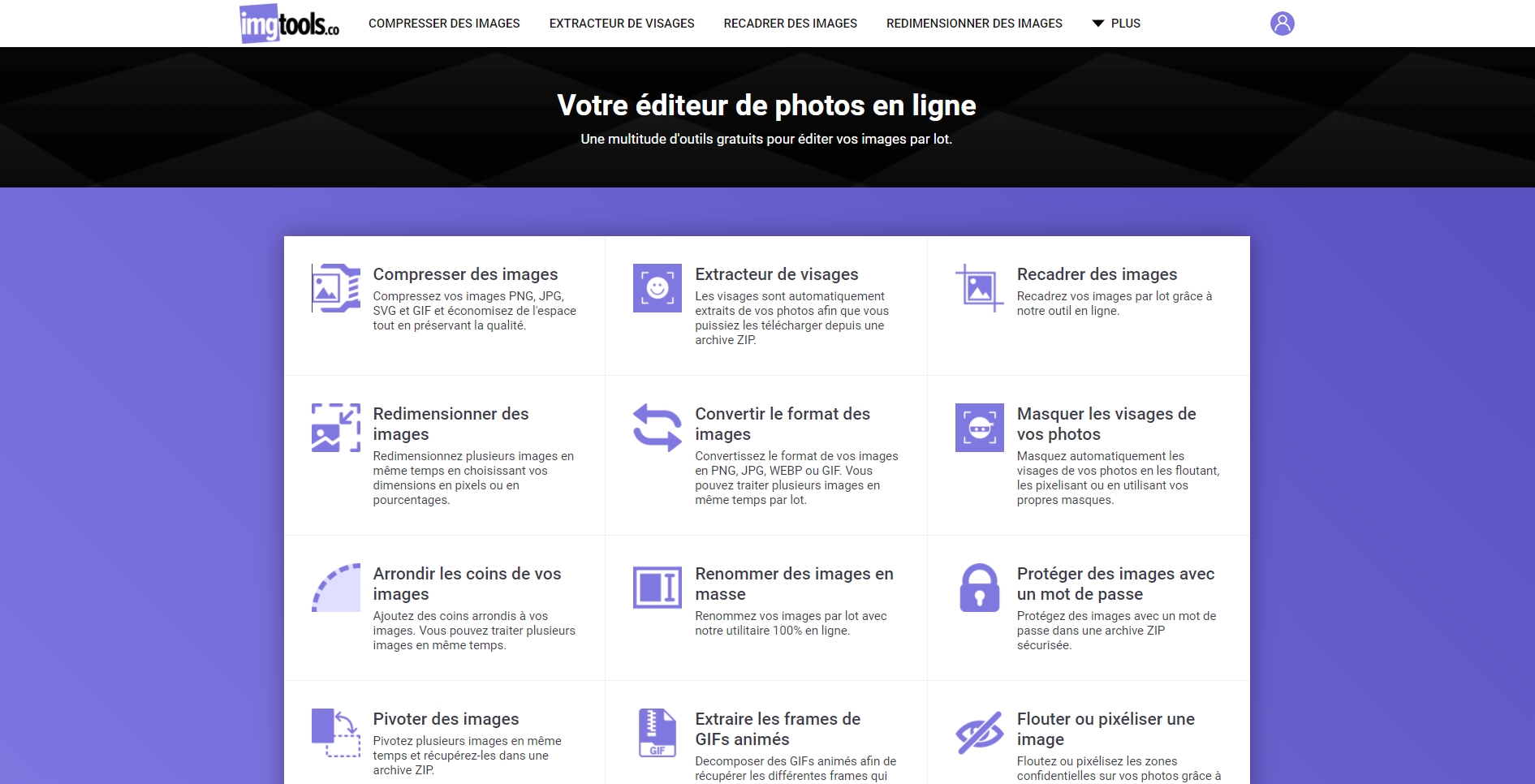
На стартовой странице расположены ссылки на самостоятельные инструменты. Секция навигации дублирует назначение карточек: «Размыть изображение», «Обрезать изображения», «Переименовать изображения», «Скруглить углы», «Конвертировать изображения», «Изменить размер», «Извлечь лица», «Сжать изображения», «Повернуть изображения», «Скрыть лица», «Защитить изображения» и «Разобрать GIF». Таким образом, названия описывают действие и не заставляют разбираться в общей палитре пиктограмм. Русская версия пригодна для навигации, хотя на отдельных страницах встречаются буквальные или неудачные переводы технических подписей.
Внутри инструмента общая логика остаётся узнаваемой: зона выбора изображений, блок параметров, действие обработки и скачивание результата. Это не универсальная панель с неизменными контролами. В кадрировании появляется область выделения с миниатюрами и параметрами геометрии; в изменении размера — ширина, высота и единицы измерения; в повороте — выбор ориентации файлов; в защите — пароль и метод шифрования. Состояние партии влияет на рабочую область: вместо одного файла может отображаться перечень миниатюр, а для операции, предназначенной для каждого кадра, сначала задаётся общее правило.
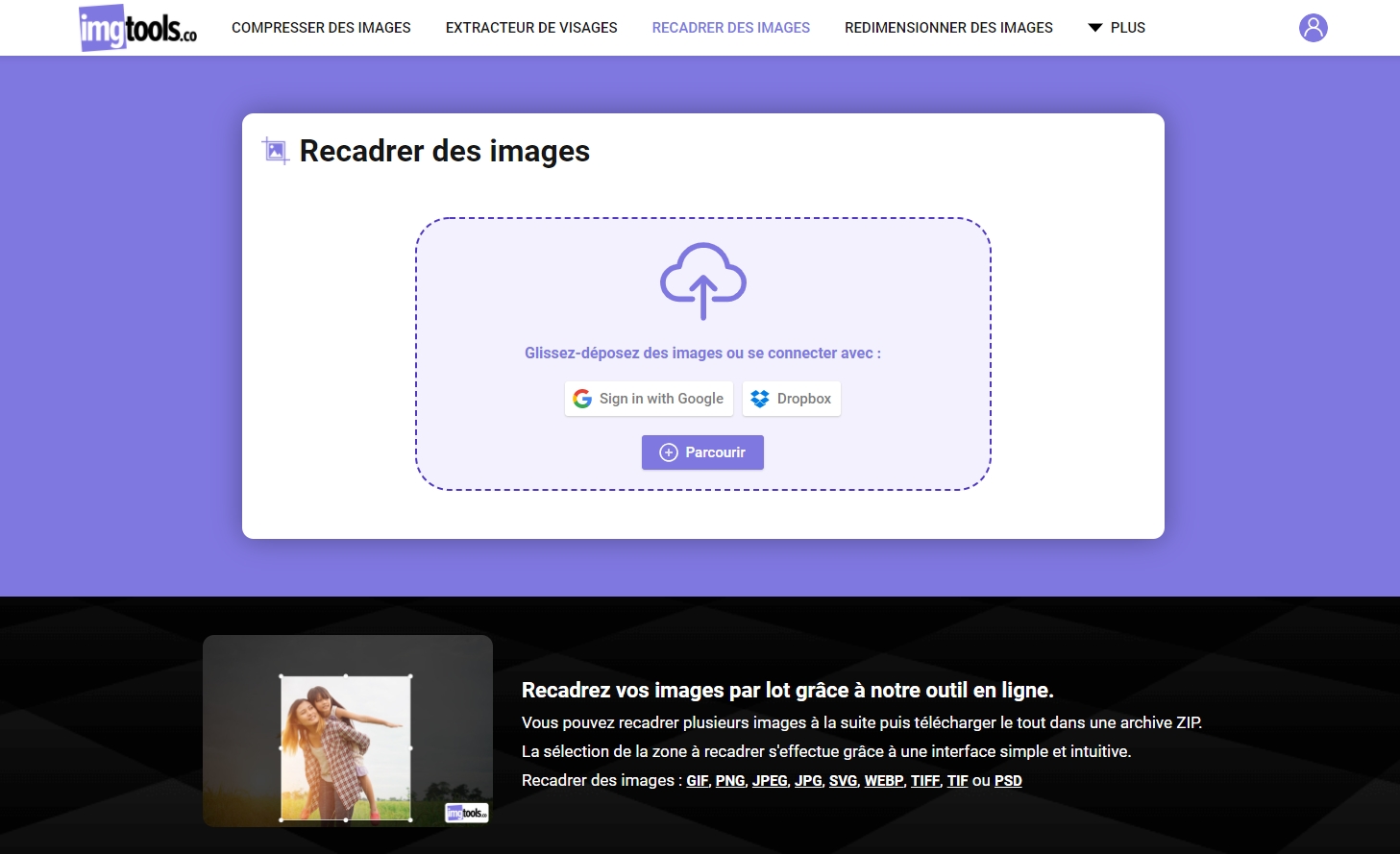
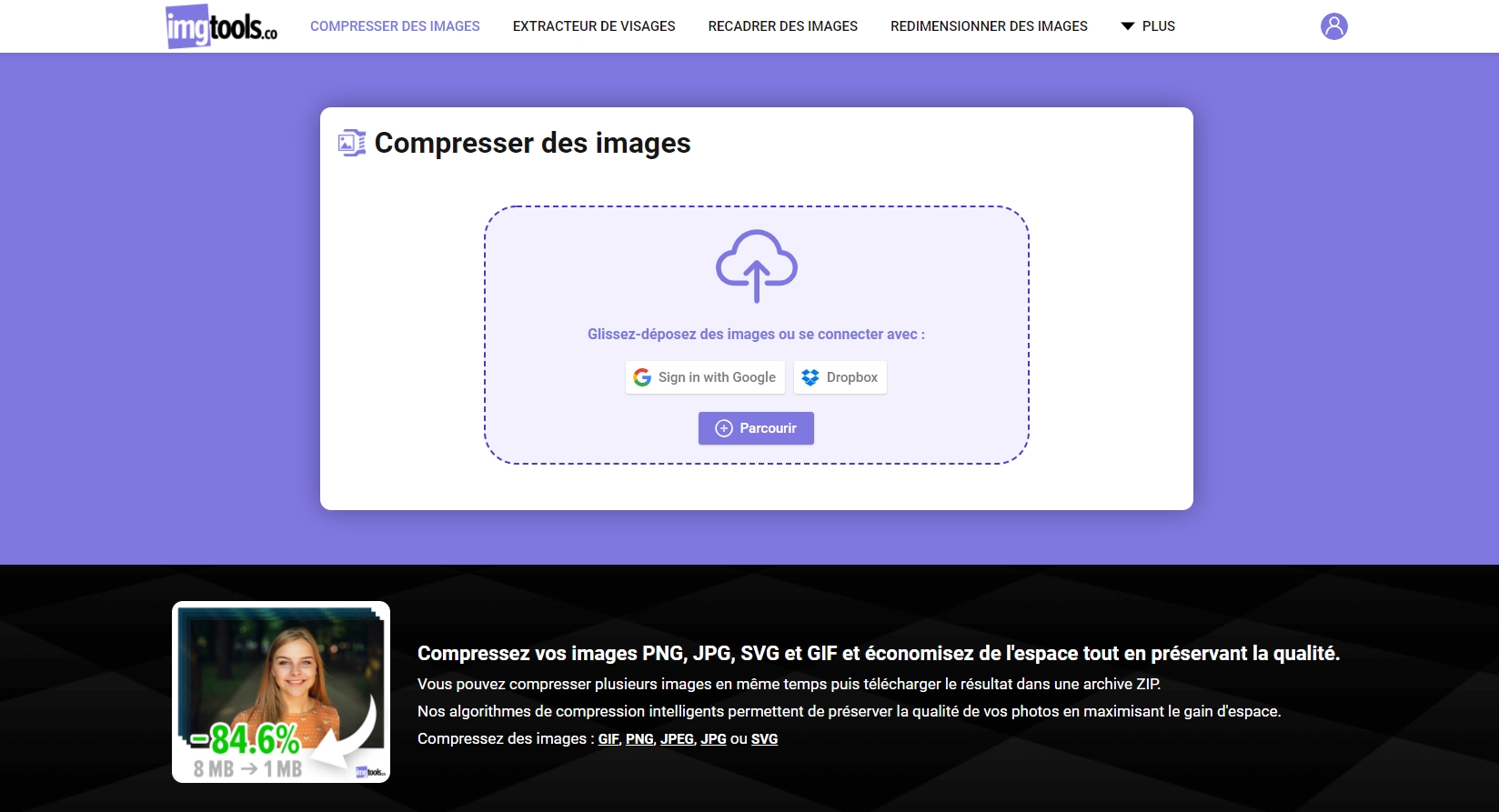
Типовая форма загрузки предлагает перетаскивание и кнопку Browse в английской версии, а также варианты выбора с устройства, из Google Drive и Dropbox. Эти облачные пункты являются способами получить исходное изображение, а не доказательством существования постоянной библиотеки проектов в ImgTools. Подключение внешнего хранилища затрагивает условия соответствующего провайдера. Для пользователя, который работает только с локальными файлами, облачная авторизация не является обязательным шагом.
В кадрировании управление детальнее остальных: видны поля ширины, высоты и координат X/Y, список «Соотношение сторон», команды «Предыдущий», «Следующий», «Готово», «Отмена» и «Применить ко всему». У такого интерфейса есть особенность: одинаковый относительный прямоугольник для снимков разной исходной формы не гарантирует одинаковое итоговое соотношение сторон. Это не ошибка выделения одного кадра, а граница группового копирования геометрии. Для однородной серии из одной камеры такое применение предсказуемее, чем для смеси телефонных фотографий и широких скриншотов.
Результат часто выгружается архивом, что удобно для серии снимков, но добавляет этап работы с ZIP. Визуальная проверка содержимого архива обязательна: наличие файла не доказывает, что его разрешение, пропорции, прозрачность и ориентация соответствуют задаче. Функции ImgTools выдают законченные изображения, а не универсальный редактируемый документ с историей изменений. Поэтому удобство интерфейса оценивается не числом кнопок, а тем, насколько ясно пользователь видит риск потери данных до экспорта.
Какие задачи решают инструменты ImgTools
Кадрирование и изменение размера: разные операции с геометрией
Инструмент кадрирования отсекает области за выбранным прямоугольником. Он работает с произвольным соотношением сторон, исходной пропорцией и набором готовых пропорций; доступна обработка по миниатюрам и применение выделения ко всей партии. Кадрирование полезно для удаления лишнего фона, приведения композиции к формату превью и подготовки однотипных изображений карточек. Но это необратимая потеря части пикселей в экспортированной копии: изменить ширину без потери краёв с помощью одной обрезки нельзя.
Изменение размера решает противоположную задачу: сохраняет изображённую сцену и уменьшает или увеличивает пиксельные размеры. Доступны ширина и высота, ограничение максимальной величины, размеры в пикселях или процентах, сохранение пропорций по умолчанию и переключатель разрешения увеличения. При уменьшении фотографии для сайта детальность уменьшается в соответствии с новой сеткой; при увеличении недостающие детали не восстанавливаются автоматически. Непропорциональное задание ширины и высоты меняет геометрию объектов, поэтому прямоугольный исходник не стоит превращать в квадрат только ради численного совпадения размеров.
Связь двух функций важна для каталога товаров. Одинаковый формат кадров и одинаковая ширина в пикселях — не одно и то же. Кадрирование стандартизирует форму, изменение размера стандартизирует габариты. Из смешанной папки невозможно получить визуально аккуратную сетку карточек одной операцией, если исходные соотношения сторон сильно отличаются. Более специализированные варианты такой работы рассматриваются в подборке программ для изменения размера фотографий.
Сжатие и конвертация: экономия места с разными последствиями
«Сжать изображения» принимает PNG, JPG/JPEG, GIF и SVG. Для JPG используется оптимизация с заранее определённым пределом качества; отдельного регулятора качества в данном инструменте нет. Для PNG, GIF и SVG применяются другие оптимизаторы, учитывающие структуру формата. Цель — сократить объём файлов, прежде всего для веб-страниц и отправки. Это не режим гарантированного попадания в заданные 100 или 500 КБ: размер результата зависит от изображения и способа хранения данных. Изменение метаданных тоже имеет значение: сервисный разбор сжатия отмечает удаление служебной информации, в том числе геоданных.
«Конвертировать изображения» меняет формат файла. На выходе предложены PNG, JPG, GIF и WEBP; среди входных типов есть и TIFF, PSD, SVG. Здесь возникает компромисс между совместимостью и свойствами изображения: JPEG не сохраняет прозрачный фон; PNG позволяет сохранить прозрачность; WebP полезен для веб-публикаций; перевод PSD в обычную картинку не сохраняет редактируемые слои Photoshop. Название конвертации не означает, что формат меняется без потерь во всех случаях. Особенно важно различать точное сохранение пикселей, визуально незаметное изменение и сохранность исходной структуры проекта.
Сжатие и изменение размера тоже не эквивалентны. При сжатии могут исчезать данные и уменьшаться файл без смены ширины и высоты. При изменении размера пикселей становится меньше, но новый файл не всегда оказывается оптимально закодированным; иногда после уменьшения полезна дополнительная оптимизация. Для разовой публикации ImgTools закрывает эту цепочку несколькими отдельными инструментами. Для повторяемой промышленной обработки, где нужны детальные профили качества и отчёты, потребуется более управляемый конвейер. Внутренняя подборка GeekHow о массовом сжатии изображений помогает сравнить такие решения.
Поворот, скругление углов и переименование
Поворот ImgTools разворачивает изображения влево или вправо; для партии допускается выбор всех снимков, только горизонтальных или только вертикальных. Селектор All/Landscape/Portrait относится к ориентации исходных файлов, а не к автоматическому распознаванию горизонта на фотографии. В некоторых форматах поворот связан с растеризацией, поэтому для векторного SVG нельзя рассчитывать на сохранение векторной структуры после геометрической обработки. Это особенно существенно для логотипов, которые затем будут масштабироваться до произвольного размера.
Скругление углов работает с радиусом, указанным в пикселях. Углы можно сделать прозрачными, получив PNG, либо заполнить выбранным цветом. Такой результат нужен там, где закругление должно быть частью самого файла, а не свойством оформления сайта. Уменьшение радиуса до нуля сохраняет прямоугольный контур; большой радиус удаляет больше угловой области. Для изображений на неоднородном фоне прозрачность надёжнее фоновой заливки, потому что цвет подложки позже меняется.
Массовое переименование меняет имена файлов по шаблону. Инструмент подставляет номер, прежнее имя, размеры, вес файла и дату изменения; предпросмотр показывает соответствие между старым и новым названием. При этом дата изменения файла — не обязательно дата съёмки, а сама операция не затрагивает пиксели и метаданные. Главная выгода проявляется перед публикацией и архивированием: одинаковые имена с нумерацией легче сортировать и сопоставлять с карточками каталога. Однако в имени для сайта лучше избегать пробелов, специальных символов и непредусмотренных совпадений. Для регулярных библиотек с шаблонами и несколькими стадиями обработки существуют специализированные пакетные редакторы.
Скрытие данных: ручное редактирование и обнаружение лиц
Ручное скрытие в разделе «Размыть изображение» предлагает три разных механизма: размытие с радиусом, пикселизацию с размером блока и сплошную цветную заливку. Для поправки границ выделения предусмотрен ластик. Выбор способа зависит от риска. Размытие делает фон или лицо менее различимым, но для короткого номера, кода подтверждения или банковских реквизитов надёжнее непрозрачная заливка, полностью закрывающая символы. Пикселизацию тоже нельзя автоматически считать эквивалентом удаления конфиденциальных данных.
«Скрыть лица» обнаруживает лица автоматически и применяет к ним размытие либо пикселизацию. Пользователь видит количество найденных лиц. Удобство режима — в обработке групповых фотографий, однако автоматическое обнаружение не равно подтверждённой анонимности: лицо, не обнаруженное из-за ракурса или закрытия, останется видимым. Кроме того, распознавание лиц не закрывает таблички, бейджи, номерные знаки и текст на документах. Для таких областей предназначено ручное выделение. Дополнительные подходы к публикации с минимальным раскрытием личности представлены в материале о программах для анонимизации фотографий.
«Извлечь лица» выполняет другое действие над похожими объектами: найденные фрагменты выдаются отдельно или объединяются в мозаику. Речь идёт об обнаружении участков лица на изображении, а не о доказанном установлении личности человека. Качество кадрового результата зависит от исходного освещения, размера лица и того, насколько полно объект обнаружен. Сервис описывает такую обработку как выполняемую в браузере; тем не менее на сайте есть противоречивые общие описания места исполнения разных инструментов, поэтому чувствительные фотографии требуют отдельной оценки перед загрузкой.
Защищённый архив и извлечение кадров GIF
Защита паролем в ImgTools означает помещение исходных файлов внутрь ZIP-архива, а не изменение стандарта JPEG или PNG. Предусмотрены два метода: ZIP CRYPTO с широкой совместимостью, но слабой стойкостью, и AES 256, требующий подходящего архиватора, например 7-Zip. Для конфиденциальной передачи выбор метода принципиален. При любом варианте имена файлов внутри архива остаются видимыми, а восстановление забытого пароля не предусмотрено. Содержимое изображений при упаковке не перекодируется, то есть качество не меняется. Этот режим прямо описан как локальный.
«Разобрать GIF» извлекает отдельные кадры анимированного файла. В GIF кадр нередко содержит только изменившиеся пиксели, а не всю сцену; поэтому инструмент предлагает снятие оптимизации, которое восстанавливает полный кадр. Результат — набор изображений в ZIP, подходящий для последующей правки либо повторной сборки в отдельной программе. Разбор сам по себе не является редактором тайминга анимации: он не заменяет полноценный инструмент создания GIF, где задаются длительности, циклы и переходы.
Внешние сервисы в навигации
Карточки для нанесения водяного знака и генерации текстовых эффектов ведут к отдельным ресурсам Watermark.pro и TextStudio. Это связанные продукты, но не рабочие режимы внутри imgtools.co. Их возможности, правила оплаты и обработка файлов нельзя без оговорок переносить на ImgTools. Например, отсутствие водяного знака в результате основных операций не означает, что у внешнего сервиса нанесения знаков действуют те же условия. Для обзора ImgTools важен сам факт перехода на другой сайт, а не приписывание его интерфейса и тарифов основному продукту.
Как пользоваться программой — советы гика
Ниже рассмотрены рабочие маршруты для самостоятельных инструментов ImgTools, а не единая последовательность команд одного редактора. Для всех задач разумно держать исходные файлы отдельно от выгруженных копий. Названия разделов приведены по русской навигации сайта; для элементов, переведённых на некоторых страницах непоследовательно, рядом используется английская подпись. Обработка полного набора нужна только после просмотра того, что программа собирается сделать с первым файлом.
Обрезать изображения: выделение области, пропорции и партия
Цель и подготовка. Убрать из кадра лишние края и получить требуемое соотношение сторон. Подготовьте копии двух-трёх фотографий с одинаковой исходной ориентацией. Откройте «Обрезать изображения»; рабочая область содержит миниатюры, поля Ш/В/X/Y и список «Соотношение сторон».
- Добавьте фотографии перетаскиванием в область выбора либо через Browse/«Выбрать с устройства».
- Нажмите миниатюру первого изображения и выберите в «Соотношение сторон» нужную пропорцию, например 1:1. Передвиньте рамку так, чтобы значимая часть фотографии осталась внутри; поля X и Y позволяют ориентироваться по положению выделения, а Ш и В — по его размеру.
- Подтвердите выбранную область кнопкой «Готово». Для индивидуального просмотра партии используйте «Следующий» и «Предыдущий». Команда «Применить ко всему» переносит относительную геометрию выбранного кадра на другие файлы, поэтому подходит прежде всего для однотипных пропорций.
- Завершите кадрирование и скачайте результат ZIP-архивом. Распакуйте его в отдельную папку, чтобы сравнить итоговый вид всех файлов.
Проверка. Посмотрите минимум один кадр с главным объектом у края: лицо, подпись или упаковка не должны оказаться отрезанными. Проверьте фактическое отношение ширины к высоте, а не только визуальную похожесть. Ошибка. Разные входные пропорции дают неожиданные размеры после «Применить ко всему». Откат. Внутри редактора исправьте выделение через «Отмена» до завершения операции, а после выгрузки вернитесь к исходным копиям и обработайте группы разной формы по отдельности.
Изменить размер: предел ширины, высоты и запрет увеличения
Цель и подготовка. Подогнать изображения под допустимые размеры на сайте или в письме, не обрезая содержимое. Возьмите копии фотографий с известным разрешением, например 4000 × 3000 пикселей, и откройте «Изменить размер». В форме есть «Максимальный размер», «Ширина», «Высота», единицы pixels/% и параметр Allow enlargement («Разрешить увеличение»).
- Выберите файлы в зоне добавления изображений.
- В поле «Ширина» задайте требуемое ограничение, например 1600 пикселей; для сохранения исходной геометрии не задавайте конфликтующую высоту. Для процентного масштаба переключите единицы измерения на %.
- Оставьте сохранение пропорций и проверьте необходимость параметра «Разрешить увеличение»: для смешанной папки с маленькими файлами полезнее не увеличивать уже небольшие изображения.
- Запустите обработку в форме изменения размера, затем сохраните подготовленную партию через раздел Download и распакуйте ZIP отдельно от исходников.
Проверка. Фактическая ширина полученного файла не должна превышать заданный предел, а круги и лица не должны стать вытянутыми. Ошибка. Ввод фиксированных ширины и высоты без сохранения пропорций деформирует снимок. Откат. Не увеличивайте уже уменьшенную копию ради восстановления деталей: повторите обработку из полного оригинала с корректным ограничением и сохранением пропорций.
Сжать изображения: получить меньший объём без выбора процента качества
Цель и подготовка. Сократить размер JPG, PNG, GIF либо SVG для публикации или передачи. Подготовьте копии исходников и заранее зафиксируйте их размеры в байтах. В отличие от многих оптимизаторов, у ImgTools нет свободного ползунка качества в разделе «Сжать изображения»; параметры обработки задаёт сам движок.
- Откройте «Сжать изображения» и добавьте поддерживаемые файлы из устройства либо перетаскиванием в окно.
- Запустите функцию сжатия в доступной форме, не пытаясь найти неподтверждённый переключатель «100 КБ»: инструмент не работает как калькулятор заданного конечного веса.
- После завершения откройте Download и сохраните архив результатов. Не заменяйте им папку оригиналов: оптимизация может затрагивать метаданные и представление цвета.
- Для контроля сравните размеры каждого файла до и после, а отдельный JPG просмотрите на мелких деталях и плавных цветовых переходах при 100-процентном масштабе.
Проверка. Считайте выигрыш относительно реального исходного размера и осмотрите места с текстом, тонкими линиями и сложной фактурой. Ошибка. Ожидание строго определённого объёма либо полной неизменности EXIF приводит к неподходящему результату. Откат. Вернитесь к исходнику; если фиксированная оптимизация меняет важные детали, используйте инструмент с регулируемой степенью качества, а не повторяйте сжатие уже сжатой копии.
Конвертировать изображения: выбрать итоговый PNG, JPG, GIF или WEBP
Цель и подготовка. Сделать изображение совместимым с программой или сайтом, который не принимает исходный тип файла. Определите заранее, нужна ли прозрачность, анимированность и возможность дальнейшего редактирования. ImgTools читает, помимо базовых форматов, PSD, TIFF и SVG, но экспорт ограничен отдельным списком PNG/JPG/GIF/WEBP.
- Откройте «Конвертировать изображения» и добавьте файл либо серию файлов.
- В списке «Новый формат» / New format укажите требуемый результат. Для логотипа с прозрачными участками предпочтительнее PNG; для обычной фотографии, предназначенной для совместимого просмотрщика, подходит JPG; для веб-изображения с подходящей поддержкой — WEBP.
- Используйте действие «Конвертировать» / Convert и скачайте результат через Download. Файлы партии возвращаются вместе в ZIP.
- Откройте хотя бы один файл в конечном приложении: только оно покажет, подходит ли новый формат для нужного рабочего процесса.
Проверка. В свойствах файла должен быть выбранный тип; прозрачность проверяйте на контрастном фоне, а не на белом поле программы просмотра. Ошибка. Превращение прозрачного PNG в JPG делает прозрачность невозможной, а выгрузка PSD в плоский формат убирает слои. Откат. Сохраните исходный PSD, SVG или TIFF и конвертируйте повторно в формат, который не уничтожает требуемое свойство; переименование расширения без конвертации не исправляет содержимое файла.
Переименовать изображения: шаблон, нумерация и проверка совпадений
Цель и подготовка. Получить понятные имена серии файлов, не меняя самих фотографий. В разделе «Переименовать изображения» предусмотрен шаблон с переменными, а результат каждого имени выводится заранее. Подготовьте папку-копию; учтите, что порядок элементов партии определяет порядок будущей нумерации.
- Добавьте снимки и найдите поле для шаблона имени. Введите основу названия, например catalog-##, где две решётки задают счётчик с ведущим нулём.
- Для включения старого имени используется переменная {Filename}; для размеров — {Width} и {Height}, для размера файла — {SizeKB}. Формула ###+50 задаёт трёхразрядный счётчик с началом от 50. Это именно синтаксис ImgTools, а не универсальные обозначения операционной системы.
- Сверьте рядом с миниатюрами новые имена и исключите совпадения. При подготовке файлов для веб-публикации используйте строчные буквы, цифры и дефисы.
- Запустите переименование и скачайте ZIP с файлами под новыми именами; при распаковке поместите его в новую папку.
Проверка. Убедитесь, что количество файлов совпадает, расширения не исчезли, сортировка последовательна, а содержимое контрольной фотографии не изменилось. Ошибка. Переменная даты изменения файла не воспроизводит гарантированно дату съёмки; номера без ведущих нулей сортируются в ряде систем не так, как ожидалось. Откат. Измените шаблон до выгрузки либо восстановите оригинальные имена из сохранённой исходной папки.
Повернуть изображения: направление и отбор по ориентации
Цель и подготовка. Исправить фотографии, которые открываются боком, либо развернуть серию сканов. Откройте «Повернуть изображения» с копиями файлов. В параметре Selection доступны All, Landscape и Portrait; отдельно выбирается направление поворота.
- Загрузите набор изображений и просмотрите его, выделив файлы с одинаковой ошибкой ориентации.
- Выберите поворот влево или вправо. Для однородной серии оставьте Selection: All; для смешанной папки определите, нужно ли обрабатывать только Portrait или только Landscape.
- Нажмите Apply («Применить»), чтобы выполнить выбранное преобразование, затем скачайте партию в ZIP.
- Проверьте результат в просмотрщике, который не подменяет физическую ориентацию пикселей автоматическим чтением EXIF.
Проверка. На контрольном изображении текст должен читаться прямо, а вертикальные объекты должны занимать ожидаемое положение. Ошибка. Выбор All в смешанном наборе поворачивает также правильно ориентированные фотографии. Откат. Снова откройте исходники и сузьте Selection; для изображения, уже сохранённого с неправильным поворотом, возвращайтесь к копии до обработки, а не рассчитывайте на сохранённую историю проекта.
Скруглить углы: радиус и прозрачный фон
Цель и подготовка. Подготовить изображения для карточек, презентаций или других сред, где само изображение должно иметь закруглённый край. Лучше использовать исходник с запасом свободного пространства возле углов: скругление обрезает часть прямоугольной области.
- Откройте «Скруглить углы», добавьте изображения и найдите поле Radius («Радиус»).
- Укажите радиус в пикселях. Для применения к серии используйте одно значение, чтобы радиусы визуально совпадали при одинаковых итоговых габаритах.
- Выберите прозрачность фона или сплошной цвет. Для многократного размещения на разных фонах выбирайте прозрачный вариант; для конкретной готовой подложки возможна цветная заливка.
- Нажмите Apply и скачайте результат через Download. При прозрачном фоне проверьте, что итоговый файл — PNG.
Проверка. Углы должны быть однородны, без светлой каймы на тёмном фоне. Ошибка. Цвет фона, подобранный под белую страницу, становится заметным прямоугольником после переноса на другую подложку. Откат. Вернитесь к оригиналу, переключите фон на прозрачный либо подберите точный цвет; повторное скругление уже обработанного изображения может сильнее уменьшить полезную область.
Размыть изображение: вручную закрыть конкретную область
Цель и подготовка. Скрыть сведения на скриншоте, номер машины или случайно попавшую в кадр надпись. Работайте с копией и отдельно определите, нужно ли просто отвлечь внимание или полностью удалить возможность прочитать данные. Откройте «Размыть изображение»; в интерфейсе есть «Эффект», настройка радиуса или размера блока и ластик.
- Загрузите картинку через область выбора и выделите мышью или пальцем участок, который требуется закрыть.
- В списке «Эффект» выберите размытие, пикселизацию или сплошную цветную заливку. Для конфиденциальных числовых последовательностей используйте непрозрачную заливку; для косметического размытия фона настройте радиус.
- Настройте ширину воздействия так, чтобы выделение перекрывало весь нужный текст с запасом. Ластиком скорректируйте область, случайно захватившую важные детали рядом.
- Сохраните итоговый файл через действие выгрузки текущего инструмента.
Проверка. Рассмотрите опубликованную копию в полном разрешении: символы не должны оставаться видимыми по краям, а мелкий текст — угадываться. Ошибка. Слабое размытие мелкого номера не гарантирует сокрытия содержания. Откат. Исправьте выделение ластиком до завершения либо повторите обработку оригинала с плотной заливкой; не пытайтесь вернуть закрытый текст из готовой обезличенной версии.
Скрыть лица: автоматическая маскировка и контроль пропусков
Цель и подготовка. Закрыть лица на групповом снимке без ручного рисования каждой области. Используйте копию изображения, подсчитайте видимые лица и откройте «Скрыть лица». Инструмент предлагает автоматическое обнаружение и способы маскировки — размытие или пикселизацию.
- Добавьте фотографии, предоставив инструменту выполнить обнаружение лиц.
- Сравните указанное количество найденных лиц с фактическим числом людей. Если число меньше, не принимайте автоматический результат как готовый к публикации.
- Выберите предлагаемый способ скрытия и примените обработку к серии.
- Скачайте изображения и изучите каждый файл в полноразмерном просмотре, включая края кадра, маленькие лица на заднем плане и отражения.
Проверка. Ни одно лицо, которое необходимо скрыть, не должно оставаться узнаваемым. Ошибка. Профили, лица на дальнем плане и закрытые предметами участки могут быть пропущены, а нецелевые предметы — остаться открытыми. Откат. Возьмите оригинал, примените обнаружение только как первый проход, а пропущенные области обработайте отдельно в разделе ручного размытия или плотной заливки.
Извлечь лица: отдельные портреты или одна мозаика
Цель и подготовка. Получить набор фрагментов с лицами из общего кадра либо обзорную мозаичную таблицу. Подготовьте снимки, в которых лица различимы и не слишком малы. Раздел «Извлечь лица» начинает обнаружение после добавления файлов.
- Откройте инструмент извлечения лиц и добавьте фото с несколькими людьми.
- Посмотрите результат обнаружения и указанное количество найденных лиц; при необходимости замените слишком далёкий кадр более крупным исходником.
- Выберите предусмотренную форму результата: отдельный файл для каждого обнаруженного лица или единую мозаику.
- Скачайте полученные файлы, разархивируйте и проверьте изображения по отдельности.
Проверка. Убедитесь, что портреты не включают только половину лица, а мозаика содержит ожидаемые фрагменты. Ошибка. Слишком маленькое, развёрнутое или закрытое лицо может не попасть в список. Откат. Не пытайтесь механически увеличивать уже вырезанный маленький фрагмент: вернитесь к более качественному исходному фото либо используйте ручное кадрирование конкретного человека.
Защитить изображения: ZIP CRYPTO или AES 256
Цель и подготовка. Передать несколько изображений в архиве, содержимое которого не откроется без пароля. Подготовьте файлы без лишних персональных сведений в названиях, а пароль сохраните отдельно. Откройте «Защитить изображения»; форма содержит ZIP archive password, выбор Encryption method и действие Encrypt.
- Добавьте один или несколько исходников через Browse или область перетаскивания.
- Введите надёжную парольную фразу в поле ZIP archive password. В Encryption method выберите AES 256 для действительно важного содержимого; вариант ZIP CRYPTO оставьте только для случаев, где первична совместимость, а не стойкость защиты.
- Запустите Encrypt («Зашифровать») и сохраните выданный архив. Пароль передавайте получателю по другому каналу связи.
- Проверьте архив в 7-Zip либо другом архиваторе с поддержкой выбранного метода. После ввода пароля извлечённая фотография должна совпадать с исходной по содержимому.
Проверка. Архив без пароля не должен позволять прочитать содержимое; имена файлов при этом остаются видимыми. Ошибка. Встроенный обработчик ZIP не всегда открывает AES-архив, даже если пароль верен. Откат. Не удаляйте исходники до успешной проверки распаковки; для совместимости установите подходящий архиватор, а при забытом пароле создайте новый архив из сохранённых оригиналов — восстановить прежний пароль нельзя.
Разобрать GIF: извлечь целые кадры вместо фрагментов
Цель и подготовка. Получить неподвижные изображения из анимации для просмотра, ретуши или повторной сборки. Подготовьте исходный GIF и откройте «Разобрать GIF». Важный параметр — снятие оптимизаций кадров, включённое по умолчанию.
- Добавьте анимированный GIF в область инструмента.
- Оставьте активной опцию удаления оптимизации, чтобы частичные кадры GIF были восстановлены до полного изображения. Отключайте её только для специальной работы с исходными разностными кадрами.
- Запустите извлечение и скачайте ZIP с последовательностью кадров.
- После распаковки просмотрите первый, промежуточный и последний кадры, чтобы убедиться, что нужная сцена присутствует целиком.
Проверка. Файлы должны соответствовать кадровой последовательности, а фон не должен иметь «дыр» из-за оптимизации исходной анимации. Ошибка. Полученные фрагменты содержат только меняющиеся области GIF. Откат. Вернитесь к исходному GIF и повторите извлечение с включённым восстановлением полных кадров; храните саму анимацию, поскольку папка картинок не заменяет оригинальные интервалы показа и настройки цикла.
Сквозной сценарий: подготовить серию фото к публикации и сохранить результаты
Цель и подготовка. Есть десять фотографий для небольшой веб-галереи: часть снята на телефон, ширина у всех различается, имена выглядят как DSC_0012.JPG. Нужны последовательные имена, ограничение длинной стороны и компактный размер файла. Для воспроизводимости создайте отдельную папку исходников и заранее договоритесь о едином пределе ширины, например 1600 пикселей. Сценарий намеренно разделяет независимые инструменты: ImgTools не предоставляет единый подтверждённый проект, где все эти настройки сохраняются как цепочка.
- Откройте русскую главную страницу ImgTools и перейдите в «Переименовать изображения». Добавьте десять копий, задайте шаблон gallery-##, сверяйте нумерацию с миниатюрами. Скачайте ZIP и распакуйте в промежуточную папку «01-names».
- Откройте «Изменить размер», добавьте файлы из «01-names», задайте максимальную ширину 1600 пикселей при сохранении пропорций и без принудительного увеличения маленьких изображений. Скачайте второй ZIP и распакуйте отдельно в «02-size».
- Перейдите в «Сжать изображения», добавьте уменьшенные файлы из «02-size» и завершите сжатие. Разархивируйте третью партию в «03-export»; при необходимости используйте функцию конвертации отдельно для изображений, которым нужен иной выходной формат.
- Проверьте количество файлов в каждой папке, сохранность основных объектов, ширину и размер пары крупных фотографий. Наконец откройте все десять изображений через тот просмотрщик или движок сайта, где они будут опубликованы.
Проверка. Итоговая папка содержит десять читаемых файлов с предсказуемыми именами; заданные размерные ограничения соблюдены, а публикация не требует открытия ZIP непосредственно на странице сайта. Ошибка. Самая распространённая потеря контроля в такой цепочке — ошибочно взять файл из исходной или второй промежуточной папки либо удалить EXIF, который нужен для архивного каталога. Откат. Храните полный исходный набор и обозначенные промежуточные папки; при ошибке повторите только проблемный этап из последнего корректного набора, не смешивая версии в одной директории.
Форматы, обмен файлами и совместимость
Общий перечень входных типов ImgTools включает JPG/JPEG, PNG, GIF, SVG, WEBP, TIFF/TIF и PSD. При этом поддержка формата в навигации сервиса не означает, что он принимается каждой операцией и возвращается в том же виде. Конкретное ограничение хорошо видно у сжатия: там перечислены только JPG, PNG, GIF и SVG. У конвертации другой набор: на вход принимаются дополнительные графические файлы, но выход ограничен четырьмя форматами. Универсальное обещание совместимости без указания направления преобразования здесь вводило бы в заблуждение.
Не следует путать «открывает PSD» и «сохраняет PSD». Предварительный просмотр или преобразование изображения Photoshop может дать обычный JPG либо PNG, но в такой копии больше нет редактируемых слоёв, масок и объектов проекта. Аналогично, SVG предназначен для векторного изображения, но операция, которая рисует пиксели, создаёт растровый результат. Для читателя, которому нужен именно перенос редактируемой графики, это решающий недостаток ImgTools, а не косметическая особенность интерфейса.
Импорт из локальной папки — самый понятный сценарий, потому что пользователь сам контролирует, какую копию передаёт на обработку. При выборе Google Drive или Dropbox появляется ещё одна система доступа. Встроенные варианты облачного подключения не тождественны резервному хранению результатов: готовые файлы необходимо получить и сохранить отдельно. Не стоит рассчитывать, что картинка, обработанная вчера, будет лежать в личном кабинете сервиса вместе с настройками проекта; такого рабочего режима основной интерфейс ImgTools не описывает.
Карта форматов и совместимости
| Действие | Подтверждённый ввод | Что выдаётся | Что теряется или требует контроля |
|---|---|---|---|
| Сжатие | JPG/JPEG, PNG, GIF, SVG | Оптимизированные изображения, для партии — ZIP | Возможна потеря метаданных; качество JPG зависит от фиксированной настройки |
| Конвертация | В том числе JPG, PNG, GIF, WEBP, TIFF, SVG, PSD | PNG, JPG, GIF или WEBP; партия в ZIP | Не переносятся слои PSD; JPG не хранит прозрачность |
| Кадрирование | JPG, PNG, GIF, WEBP, SVG, TIFF, PSD | Кадрированные изображения в ZIP | Отрезанные пиксели не входят в экспорт; при серверной переработке удаляются метаданные |
| Изменение размера | JPG, PNG, GIF, WEBP, SVG, TIFF, PSD | Изображения новых размеров в ZIP | При уменьшении безвозвратно сокращается количество пикселей |
| Переименование | В том числе JPG, PNG, GIF, WEBP, TIFF, SVG, PSD | Те же файлы под новыми именами в ZIP | Содержимое сохраняется; важно проверить имена и порядок |
| Защита паролем | В том числе JPG, PNG, GIF, WEBP, TIFF, SVG, PSD | Зашифрованный ZIP, ZIP CRYPTO или AES 256 | Архив может требовать 7-Zip; пароль не восстанавливается |
| Извлечение кадров | Анимированный GIF | Последовательность отдельных изображений в ZIP | Папка кадров не заменяет файл с таймингом анимации |
| Скругление | Основные графические входные форматы сервиса | Изображения со скруглёнными углами, прозрачный вариант PNG | Меняется изображение по краям; при цветной подложке исчезает прозрачность |
Два вида совместимости требуют разных проверок. Первый — техническая возможность открыть файл после преобразования: браузер, редактор, система управления сайтом или почтовый клиент должны распознавать его формат. Второй — сохранность существенных свойств: метаданных, прозрачности, анимации, редактируемости и уровня детализации. Даже когда первый тест пройден, второй может оказаться неудачным. Именно поэтому выбирать формат только по расширению файла недостаточно.
У GIF есть ещё один особый нюанс. Это формат с собственной кадровой структурой; стандартная обработка изображения не равна редактированию анимации. Извлечение кадров выводит обычные файлы, но сами интервалы показа и логика повторения остаются характеристиками оригинального GIF. Для монтажа новой анимации понадобится отдельный редактор. У SVG риск иной: важна масштабируемая геометрия. Если нужен логотип на печати и на экране, растровая копия — промежуточный материал, а не замена векторного оригинала.
Приватность, безопасность и зависимость от интернета
Самое важное ограничение ImgTools — неодинаковый способ обработки данных. В описаниях отдельных разделов есть обещание работы непосредственно в браузере, в частности для переименования, защиты ZIP, ручной маскировки и обнаружения лиц. Однако опубликованные в сентябре 2026 года технические материалы самого ImgTools уточняют, что кадрирование выполняется на сервере; сжатие, изменение размера и конвертация тоже отправляют изображения на сервер для обработки и получения результата. Переименование и создание защищённого архива прямо отнесены к локальным операциям. Поэтому утверждение «все фотографии всегда остаются только на устройстве» для всего сайта неверно.
Для обычной фотографии из публичного каталога серверная обработка может быть приемлемой. Для паспорта, медицинской справки, корпоративного договора, домашнего адреса или документа с реквизитами цена ошибки существенно выше. Технически HTTPS защищает передачу по сети, но не отменяет факт обработки данных другой стороной. На публичных страницах ImgTools нет одного универсального времени удаления загруженных файлов после каждой серверной операции; заполнять этот пробел предположениями не следует. Для изображений, которые нельзя передавать стороннему сервису, целесообразнее выбрать полностью локальный редактор с известной моделью обработки.
В политике конфиденциальности ImgTools перечислены технические журналы, IP-адреса, тип браузера, время обращения и файлы cookie. Также описаны рекламные партнёры и технологии показа рекламы. Это отдельный слой данных, не равный содержимому фотографии: даже локальный механизм переименования не означает отсутствия сетевых обращений страницы и рекламных скриптов. Для работы с чувствительными изображениями не следует выдавать отсутствие загрузки самого файла за абсолютную анонимность посещения сайта.
Система защиты архивов решает задачу конфиденциальности уже после подготовки файла. ZIP CRYPTO предусмотрен ради совместимости со стандартными распаковщиками, но этот метод устарел с точки зрения криптографической стойкости. AES 256 обеспечивает более сильную защиту содержимого и предъявляет требования к программе распаковки. В обоих случаях название файла внутри архива не становится тайной. Кроме того, получатель, знающий пароль, сможет скопировать изображение после распаковки: зашифрованный ZIP не управляет дальнейшим распространением материала.
Автоматическое скрытие лиц и ручная пикселизация также не заменяют редакционную проверку приватности. Алгоритм обнаруживает изображения лиц, но не знает, кому разрешено оставаться узнаваемым, а кому нет. Размытие не является криптографией и не уничтожает всю информацию о скрытой области. Для документов с короткими кодами, телефонными номерами или идентификаторами безопаснее непрозрачное перекрытие; для файлов с геометками необходимо отдельно проверять метаданные готового результата.
Производительность определяется не только сервером. На клиенте браузер расходует память для миниатюр, декодирования изображений и сборки архивов; локальное шифрование и переименование работают на ресурсах устройства. Для крупного пакета важны суммарное число файлов, их разрешение, браузерные ограничения и свободное дисковое пространство для ZIP. Публичные характеристики сервиса не устанавливают единой нормы секунд на одну фотографию или гарантированной пропускной способности. Поэтому корректнее оценивать размеры и качество на небольшом подмножестве, чем полагаться на рекламные проценты экономии места.
Что перестанет работать первым
ImgTools состоит из браузерного интерфейса и неодинаковых механизмов исполнения. Если пропадёт доступ к сайту, открыть новый инструмент и получить его код обычным способом не удастся; если отсутствует интернет-соединение, серверные операции кадрирования, сжатия, конвертации и изменения размера не смогут завершить обмен файлами. Наличие локального алгоритма переименования либо шифрования не означает, что вся веб-страница официально поддерживается как самостоятельное офлайн-приложение. Зависимость от загрузки страницы нужно отделять от зависимости конкретной операции от сервера.
Вторая точка отказа — браузер и ресурсы компьютера. Когда несколько крупных изображений одновременно декодируются для предпросмотра, возрастает нагрузка на память. При завершении вкладки или ошибке сборки архива несохранённые результаты внутри страницы не являются резервной копией. Это особенно заметно в длительной многоэтапной работе, где завершённая операция и физически скачанный ZIP — разные состояния.
Третья зависимость связана с облачными провайдерами. Импорт через Google Drive либо Dropbox предполагает доступность выбранного хранилища и действующее разрешение на получение файла. Отказ авторизации одного провайдера не тождественен отказу локального выбора файла. Поскольку ImgTools не является полноценным облачным архивом проектов, потеря доступа к внешнему хранилищу нельзя компенсировать поиском прежнего результата внутри его основной рабочей области.
Наконец, может отказать конечное приложение. WEBP бывает неподходящим форматом для старой системы приёма фотографий, AES-ZIP — для встроенного распаковщика, а PNG с прозрачностью — для процесса, который всё равно преобразует картинки в JPEG. Это не обязательно неисправность ImgTools: корректный экспорт должен ещё соответствовать формату обмена и требованиям принимающей стороны.
Матрица сохранности результата
| Операция | Что остаётся | Что меняется или исчезает | Можно ли отменить по готовому файлу | Где проверить |
|---|---|---|---|---|
| Переименование | Пиксели и содержимое исходника | Имя файла | Да, при наличии списка прежних имён | Проводник, Finder или менеджер архива |
| Сжатие JPG | Основной вид изображения | Параметры кодирования и часть метаданных | Нет, нужен оригинал | Просмотр при 100% и свойства файла |
| Кадрирование | Выделенный прямоугольник | Пиксели за его пределами | Нет, за пределами кадра данных не осталось | Размер в пикселях, композиция на полном экране |
| Изменение размера вниз | Общая композиция | Исходная пиксельная детализация | Нет, простое увеличение не восстанавливает потерянное | Свойства изображения, мелкие детали |
| Конвертация PSD в JPG/PNG | Видимый сведённый результат | Структура слоёв и правок | Нет, требуется PSD-оригинал | Редактор с поддержкой слоёв |
| Прозрачное скругление | Центральная часть изображения | Содержимое в углах | Нет, без исходного прямоугольного файла | Просмотр на светлом и тёмном фоне |
| AES-ZIP | Исходные файлы без перекодирования | Способ упаковки и доступ по паролю | Да, только с паролем и подходящим архиватором | Проверочная распаковка и сравнение файлов |
Эта матрица отвечает на практический вопрос: какой файл должен оставаться главным после обработки. Для технических задач публикации главной версией обычно остаётся исходник, а результат — производная копия. Исключение по характеру воздействия — простое переименование, где содержимое не изменяется. Но даже здесь прежний порядок и имена важны для ссылок и каталогов. Для конфиденциальных файлов «обратимость» не следует воспринимать как достоинство: защищённый архив должен открываться обладателем пароля, а качественно обезличенный экспорт не должен раскрывать закрытые реквизиты.
Цена, условия использования и скрытая стоимость владения
Основные инструменты ImgTools доступны бесплатно, для обычной обработки не требуется создавать учётную запись, а результаты не получают автоматически логотип ImgTools. При этом на сайте есть страницы авторизации и личного кабинета; их существование не превращает регистрацию в обязательное условие всех операций. Отдельная подтверждённая платная редакция основного набора, единая таблица тарифов и пробный период не представлены. Конкретную стоимость подписки для ImgTools указывать было бы выдумкой. Внешние сайты Watermark.pro и TextStudio имеют собственную модель работы и не должны учитываться как тариф ImgTools.
Бесплатность не означает бесконечную вместимость одной партии. В опубликованных в 2026 году описаниях разных функций приводятся разные практические пределы: для кадрирования — до 200 изображений по 50 МБ, для переименования — до 1024 файлов, для сжатия, изменения размера и конвертации — партии по 100 изображений до 50 МБ на файл, для защищённого ZIP — до 200 файлов по 50 МБ. Это ограничения конкретных операций, а не общий лимит для любой страницы и не гарантия, что слабый телефон без проблем обработает весь разрешённый объём. Для других инструментов не следует механически переносить эти числа.
Юридический текст сайта отдельно ограничивает использование его материалов — информационных и программных компонентов — условиями просмотра и не даёт широкого права копировать либо распространять содержимое сайта. Эти условия нельзя без юридического основания трактовать как автоматическое отчуждение прав пользователя на его собственные изображения. Для бизнеса разумно учитывать различие между доступом к бесплатной функции, правами на свои исходники и лицензией на материалы самого веб-ресурса.
Скрытые затраты при регулярной работе
Главная непрямая стоимость — дополнительные действия между независимыми инструментами. Если одной партии нужны кадрирование, изменение размера, оптимизация и переименование, результаты нескольких операций придётся разделять и контролировать как отдельные наборы. Это увеличивает число ZIP-архивов, место на диске и вероятность отправить на публикацию не ту версию. Отсутствие подтверждённого профиля многоэтапной обработки не критично для десятка изображений раз в месяц, но ощутимо для каталога из тысяч карточек.
Вторая статья затрат — проверка качества. Автоматический алгоритм не знает, какую деталь фотографии нельзя терять, какой кадр соответствует замыслу автора и какой адрес должен быть скрыт. При фиксированном сжатии невозможно задать индивидуальную степень качества; при автоматическом обнаружении лиц нужен просмотр результата; при кадрировании смешанных пропорций требуется контроль каждого типа исходников. Эти проверки экономически значимы даже при нулевой цене доступа.
Третья — требования принимающей стороны. Наличие WEBP в списке выходных форматов не избавляет от проверки CMS, почтового клиента и системы печати. Аналогично, сильное шифрование AES 256 потребует совместимого архиватора у получателя. Необходимость отдельного программного обеспечения после экспорта иногда важнее цены самого инструмента, особенно при сотрудничестве с людьми, у которых нет технических навыков.
Четвёртая — приватность и повторная подготовка. Отправка исходного файла на сервер для одной из операций создаёт отдельный риск, который нельзя компенсировать последующим шифрованием уже скачанной копии. Если правила организации запрещают передачу материалов сторонним сервисам, экономия на лицензии не делает такой рабочий процесс допустимым. Локальный настольный инструмент может оказаться рациональнее за счёт предсказуемого хранения и управляемой цепочки действий.
Плюсы и минусы ImgTools
Плюсы
- Разделение задач на самостоятельные страницы уменьшает число ненужных параметров для разового кадрирования, сжатия или изменения размера.
- Основные функции бесплатны и не требуют обязательного аккаунта; доступна русскоязычная версия интерфейса.
- Пакетный вывод в ZIP даёт единый результат для серии изображений вместо ручного скачивания каждого файла.
- Набор входных форматов шире обычных JPG и PNG: в нескольких инструментах присутствуют SVG, TIFF, WEBP и PSD.
- Ручная маскировка сочетает размытие, пикселизацию, непрозрачную заливку и исправление выделения ластиком.
- Переименование с переменными позволяет увидеть будущие имена до скачивания и не перекодирует сами изображения.
- Защита ZIP поддерживает выбор между совместимым ZipCrypto и более сильным AES 256.
- Отдельный инструмент извлекает кадры оптимизированного GIF с восстановлением полного содержимого каждого кадра.
Минусы
- Часть основных операций выполняется на сервере, хотя некоторые общие описания сайта создают впечатление полностью локальной работы.
- Нет подтверждённой единой цепочки для нескольких преобразований с сохранением правил и результатов как редактируемого проекта.
- Сжатие не предоставляет произвольной настройки качества JPG либо жёсткого целевого размера готового файла.
- Копирование выделенной геометрии кадрирования на изображения разной пропорции не гарантирует одинаковую форму результата.
- При конвертации PSD в обычное изображение теряется его редактируемая многослойная структура.
- Автоматическое скрытие обнаруживает лица, но не закрывает самостоятельно текст, номера и другие виды конфиденциальных деталей.
- Сильный AES-ZIP может быть несовместим со штатным распаковщиком получателя, а пароль нельзя восстановить.
- Разные русские подписи и вариации интерфейса на отдельных страницах затрудняют поиск параметров по одной универсальной инструкции.
Кому подойдёт
Редактору сайта или владельцу небольшого магазина ImgTools полезен для подготовки партий изображений, когда задача сводится к формату, размеру, ориентации или названию файлов. Часто ему нужен не творческий инструмент, а прогнозируемый набор готовых изображений, который можно загрузить в CMS. Особенно уместна обработка публичных товарных фотографий, где серверная передача исходников не нарушает внутренних правил работы.
Учителю, организатору мероприятий и автору онлайн-материалов пригодятся маскировка лиц, извлечение портретов и преобразование отдельных графических файлов. Но режим автоматического обнаружения здесь следует рассматривать как ускорение первого прохода, а не как проверку согласий на публикацию. Для групповых фотографий с детьми, бейджами и личными сведениями финальная редакционная проверка важнее количества обработанных снимков.
Пользователю, которому раз в несколько месяцев нужно переименовать архив фотографий или открыть непривычный TIFF, полезны отсутствие установщика и наличие отдельных операций. Ещё один подходящий случай — разовая передача нескольких изображений в зашифрованном ZIP, когда отправитель контролирует пароль и знает, что получатель располагает подходящим архиватором.
Кому не подойдёт
Фотографу, который ведёт RAW-проекты, обрабатывает серии с общими пресетами и рассчитывает возвращаться к истории правок, недостаточно набора отдельных операций. ImgTools не является каталогизатором библиотеки, проявщиком RAW или редактором с полноценными слоями. Для кадров с тонкими переходами, цветовым профилем и контролем экспортного качества фиксированная автоматизация может стать серьёзным ограничением.
Организации, которая не может передавать исходные изображения в сторонние системы, нельзя считать весь набор ImgTools локальным только из-за соответствующих формулировок на главной странице. Для такой работы уместнее офлайн-приложение или тщательно проверенный браузерный редактор с явно локальным движком и понятными условиями приватности.
Команде с регулярным экспортом тысяч изображений также будет не хватать сохранённых цепочек, наблюдения за папками и программного интерфейса обработки. В этом случае важно не наличие десятка функций, а возможность воспроизвести одинаковый результат без ручного повторения настроек и разархивирования каждой стадии.
Сравнение с другими аналогами
Сравнивать ImgTools полезно не по длине списка эффектов, а по тому, где лежит исходный файл, сколько изображений надо обработать, можно ли повторить операцию и насколько предсказуем результат. Для сопоставления используются одни критерии: основная задача, платформа, порог освоения, форматы, автоматизация, модель оплаты, существенные ограничения и сценарий, в котором альтернатива рациональнее ImgTools. Четыре решения ниже относятся к разным классам: массовый веб-конвертер, локальный оптимизатор, редактор сложных документов и настольный пакетный процессор. Такое разделение позволяет выбрать инструмент по рабочей необходимости, а не сравнивать несопоставимые кнопки.
iLoveIMG — для типовых пакетных операций через браузер
Задача: массово уменьшать размер файлов, менять разрешение, кадрировать и преобразовывать изображения. Платформа: веб-сервис, работающий в браузере на компьютере и мобильном устройстве. Порог освоения: низкий: задачи разделены на самостоятельные страницы, как в ImgTools. Форматы: повседневные JPEG, PNG и GIF, а также другие типы в отдельных конвертерах; поддерживаемый вход зависит от конкретной операции, поэтому единого универсального перечня для всех инструментов нет. Автоматизация: пакетные операции и отдельный программный интерфейс iLoveAPI для интеграций. Оплата: бесплатный уровень с лимитами и платные планы. Ограничения: расширенные объёмы и возможности связаны с условиями тарифа, а загрузка материалов в онлайн-сервис требует оценки допустимости передачи данных. Подходящий сценарий: регулярная подготовка фотографий к публикации при необходимости групповой обработки и более формализованного платного обслуживания.
В пользу ImgTools при разовой задаче говорит сочетание конвертации с пакетным переименованием и встроенным шифрованием ZIP: у iLoveIMG это не единый эквивалентный маршрут. В пользу iLoveIMG — более понятная перспектива коммерческого масштабирования через заявленные подписки и API. Наличие API важно лишь там, где публикация изображений уже встроена в автоматизированный процесс; для нескольких файлов за месяц оно не сокращает число кликов само по себе.
Squoosh — для настройки сжатия одного изображения без серверной передачи
Задача: управлять качеством и форматом изображения, визуально сопоставляя исходник и результат. Платформа: веб-приложение, обработка изображения выполняется на устройстве пользователя. Порог освоения: средний: требуется понимать влияние кодека, качества и размеров на итоговый файл. Форматы: JPEG, PNG, WebP и AVIF относятся к основным сценариям кодирования; набор вариантов определяется интерфейсом и доступными кодеками. Автоматизация: браузерная работа ориентирована на отдельное изображение, а не на обработку больших каталогов в одном окне. Оплата: бесплатный проект с открытым исходным кодом. Ограничения: нет полноценной пакетной системы переименования, маскировки лиц и создания зашифрованных архивов. Подходящий сценарий: подготовка одной важной иллюстрации сайта, когда следует точно контролировать артефакты сжатия и не отправлять исходник на сторонний сервер.
Отличие не сводится к тому, что одна программа «сильнее» другой. ImgTools удобен там, где из двадцати однотипных снимков должен получиться комплект файлов с единым размером. Squoosh уместнее для обложки с мелким текстом, градиентами или фотографией со сложной фактурой, где автоматическое сжатие без настройки качества может уничтожить значимые детали. Задача контроля единичного экспорта и задача массового выпуска партии требуют разных интерфейсов.
Photopea — для редактируемых документов, слоёв и макетов
Задача: выполнять полноценную растровую и векторную композицию, работать со слоями, текстом, выделениями, масками и многослойными PSD. Платформа: браузер на компьютере и совместимых мобильных устройствах; основная обработка графики выполняется локально в браузере. Порог освоения: высокий относительно ImgTools: интерфейс ближе к настольному графическому редактору. Форматы: PSD и распространённые растровые форматы, а также несколько проектных форматов других редакторов. Автоматизация: поддерживаются сценарии и программные интеграции для отдельных рабочих процессов, однако редактирование остаётся проектно-ориентированным. Оплата: бесплатный режим с рекламой и Premium. Ограничения: многочисленные панели и параметры создают избыточную сложность для одной операции сжатия; многослойный документ требует контроля сохранения исходного проекта. Подходящий сценарий: оформление баннера, замена фона с маской, локальная коррекция макета либо редактирование готового PSD.
Для простого изменения разрешения ImgTools уменьшает путь до результата: вместо открытия сложного редактора используется узкая форма с числовыми полями. Но когда результат должен остаться редактируемым и коллега позже заменит надпись, формат JPEG или PNG не заменит PSD. Здесь Photopea решает другую, более сложную задачу — сохранение структуры дизайна. Связанный материал GeekHow о браузерных фоторедакторах помогает оценить сам класс таких инструментов.
XnConvert — для воспроизводимой офлайн-обработки больших серий
Задача: пакетно преобразовывать изображения и применять цепочку последовательных действий. Платформа: настольные Windows, macOS и Linux. Порог освоения: средний: надо разобраться с вкладками входных данных, набора действий и вывода. Форматы: поддерживается более 500 типов при чтении и более 70 при записи, однако отдельные операции зависят от конкретного формата и его кодека. Автоматизация: десятки видов действий и сохранение настроек позволяют повторять обработку очередной партии без ручной перенастройки каждого этапа. Оплата: бесплатно для личного и некоммерческого использования; коммерческое использование требует лицензии. Ограничения: необходимо установить программу, а право на бесплатное использование не распространяется автоматически на бизнес-задачи. Подходящий сценарий: регулярное преобразование фотокаталогов, в том числе в организациях, которым нужен контролируемый локальный конвейер.
По сравнению с ImgTools здесь принципиальна не ширина списка расширений, а устойчивость маршрута: одинаковые параметры можно использовать для новых папок, не выполняя каждую операцию на отдельном сайте. Отсутствие браузерной передачи файлов полезно при внутренних фотографиях предприятия, но установка и лицензирование добавляют административную нагрузку. Для единичной пачки публичных снимков эти расходы не оправданы; для еженедельного каталога из множества источников они становятся второстепенными.
Таким образом, соседство с ImgTools определяется не формой интерфейса, а ценой ошибки. У массового онлайн-сервиса на первом месте доступность типовых инструментов и правила сервера; у Squoosh — визуальная точность одной оптимизации; у Photopea — сохранность редактируемой композиции; у XnConvert — воспроизводимость большого офлайн-процесса. ImgTools занимает промежуточную нишу: много отдельных массовых действий без установки, но с различиями в обработке данных и ограничениями на повторяемые цепочки.
Типичные проблемы и способы решения
Ниже рассмотрены не произвольные сообщения об ошибках, а воспроизводимые классы затруднений, связанные с устройством форматов, заявленными механизмами ImgTools и браузерной моделью работы. Диагностика отделяет неисправный исходник, выбранную операцию, настройки вывода и сетевую зависимость. Для непубличных фотографий проверять причину разумнее на безопасной копии, не раскрывающей личные сведения.
1. Главная страница открывается, но инструмент не загружает файлы
Симптом. Каталог ImgTools виден, а область загрузки или список фотографий остаётся пустым. Возможная причина. Выполнение браузерного кода заблокировано настройками, расширением или несовместимой средой; отдельный файл также может иметь неподдерживаемый формат. Диагностика. Различие между проблемой на всех типах изображений и проблемой лишь на одном файле помогает отделить браузерную ошибку от декодирования конкретного изображения. Исправление. Разрешение работы сценариев страницы, временное исключение конфликтующего расширения для доверенного сайта либо использование актуального браузера устраняет соответствующую блокировку; неподдерживаемый файл должен быть сначала корректно преобразован в подходящий формат. Проверка. После загрузки контрольного JPG в нужной области появляется его миниатюра и доступна заявленная операция.
2. Нужная фотография не принимается конвертером или другим модулем
Симптом. Файл существует, но его нет в списке либо обработка завершается без результата. Возможная причина. Совместимость зависит от отдельного инструмента: перечень входных расширений на странице конвертации не равен перечню сжатия и не гарантирует поддержку любого варианта файла. Диагностика. Существенны действительный тип изображения, его расширение, корректность структуры и принадлежность файла к входным форматам открытого модуля. Исправление. Для дальнейшей работы нужен корректный экземпляр формата, который прямо поддерживает выбранная операция. Простая смена окончания имени с HEIC на JPG не конвертирует данные и здесь не является исправлением. Проверка. В контрольном изображении совпадают расширение и реальный формат, а предварительное представление показывает содержимое без ошибки.
3. После кадрирования серия потеряла одинаковую геометрию
Симптом. Применённая ко всем фотографиям область даёт снимки с неодинаковыми пропорциями или обрезает разные части объектов. Возможная причина. Пакетное кадрирование использует относительное положение выбранной области; фотографии с разными исходными пропорциями не обязаны получить идентичный результат. Диагностика. Различия в соотношении сторон исходников и положении объекта в кадре объясняют неодинаковый выход даже при одном общем выделении. Исправление. Для партии с разной геометрией требуется индивидуальный контроль области и единое требуемое соотношение сторон; слепое применение одного выделения ко всем кадрам здесь не подходит. Проверка. Итоговые размеры и положение значимого объекта соответствуют требованиям макета в каждом файле, а не только на первом изображении.
4. После изменения размера фотография оказалась меньше ожидаемого разрешения
Симптом. У нескольких исходников разная ширина или высота после группового уменьшения. Возможная причина. Параметры максимальных размеров ограничивают габариты, сохраняя пропорции; они не означают принудительное растягивание каждой фотографии до абсолютно одинакового прямоугольника. Дополнительное влияние имеет запрет увеличения маленьких изображений. Диагностика. Соотношение ширины и высоты исходника и установленный верхний предел объясняют конкретный итоговый размер. Исправление. Требование фиксированного полотна нужно отделять от задачи ограничения максимальной стороны; при необходимости поля или строго заданного соотношения сторон используется соответствующая композиционная операция в ином редакторе. Проверка. Файл укладывается в заданные пределы, а изображение не выглядит растянутым.
5. Сжатие почти не сократило размер файла
Симптом. После операции размер в килобайтах изменился незначительно или результат не подходит под лимит публикации. Возможная причина. Хорошо оптимизированный исходник уже содержит мало удаляемой избыточности; формат, сложность изображения и возможности используемого алгоритма определяют выигрыш. ImgTools не предлагает произвольный процент качества в форме компрессора. Диагностика. Сравнение размера входа и выхода должно учитывать их формат и реальные пиксельные размеры. Исправление. Для задачи с жёстким лимитом иногда необходимо изменить разрешение или выбрать иной формат, понимая последствия для прозрачности и качества; повторять одну и ту же операцию бесконечно неэффективно. Проверка. У выходного файла допустимый объём, а тонкие линии, мелкие буквы и градиенты не разрушены на рабочем масштабе.
6. У логотипа пропал прозрачный фон
Симптом. Вместо прозрачности появилась белая или сплошная подложка, особенно после конвертации или скругления. Возможная причина. JPEG не поддерживает альфа-канал; прозрачность также зависит от выбранного способа заполнения углов. Диагностика. Важны не только вид на белом фоне браузера, но и тип выходного файла и наличие альфа-канала. Исправление. Для объектов, которые должны накладываться на цветные поверхности, нужен совместимый формат с прозрачностью и корректный режим углов; ошибочно преобразованный JPEG не восстановит удалённые исходные пиксели. Проверка. При просмотре на контрастной подложке вокруг объекта отсутствует непрозрачный прямоугольник.
7. Автоматическая маскировка оставила человека узнаваемым
Симптом. На групповой фотографии пропущено лицо или закрыта лишь часть значимых признаков. Возможная причина. Автоматическое обнаружение не обеспечивает безошибочного распознавания лиц под большим углом, в тени, при перекрытии или малом размере. Даже полное размывание лица не скрывает форму, одежду и окружающий контекст. Диагностика. Ошибка видна при отдельном просмотре каждого человека, а также проверке отражений, фотографий на фоне и соседних кадров. Исправление. Недостающую область следует считать задачей ручного закрытия; для особо чувствительного материала надёжнее непрозрачная маска и исключение раскрывающего личность контекста. Проверка. В готовом изображении нельзя прочитать сведения или распознать то, ради сокрытия чего выполнялась обработка.
8. ZIP с паролем не открывается на устройстве получателя
Симптом. Распаковщик сообщает о неверном пароле либо не поддерживает метод шифрования, хотя архив существует. Возможная причина. В ImgTools доступны ZIP CRYPTO и AES 256; совместимость архиваторов с ними различается, а у ZIP CRYPTO ниже стойкость защиты. Ошибка также возникает из-за реально неверного пароля. Диагностика. Нужно различать сообщение о неизвестном методе шифрования и ошибку проверки пароля в программе, которая умеет открывать выбранный формат. Исправление. Для AES 256 необходим совместимый архиватор, например 7-Zip, и заранее согласованный безопасный канал передачи пароля; ослаблять защиту до ZIP CRYPTO только ради простоты распаковки не следует для конфиденциальных данных. Проверка. Получатель смог открыть копию архива, а извлечённые изображения читаются и совпадают с отправленными.
9. Переименование дало неожиданные номера или одинаковые имена
Симптом. Фотографии распределены не в ожидаемом порядке, номера перепутаны либо файловая система предлагает заменить совпадающие имена. Возможная причина. Шаблон может включать номер позиции, дату изменения и исходное имя; результат зависит от порядка входного списка, выбранных токенов и наличия уникальной части. Диагностика. При несовпадении важны фактическая последовательность файлов перед операцией и итоговое значение каждого токена. Исправление. Устойчивый шаблон содержит уникальный номер достаточной длины и, при необходимости, исходную часть имени; существующие оригиналы не должны заменяться выходными файлами до проверки архива. Проверка. У всех файлов неповторяющиеся ожидаемые названия, а отображение в файловом менеджере согласуется с требуемым порядком.
10. После поворота изображение всё ещё имеет неверную ориентацию
Симптом. Часть портретов перевернулась, хотя остальные фотографии выглядят правильно. Возможная причина. Групповой поворот применяется к выбранной категории изображений, а автоматическая ориентация исходника может зависеть от его метаданных EXIF. Диагностика. Необходима оценка отображаемой ориентации файла и исходной пиксельной ориентации; вертикальный размер сам по себе не доказывает, как расположен объект съёмки. Исправление. Смешанная серия требует разделения по реальной нужной коррекции либо индивидуального контроля, а не безусловного поворота всех портретных файлов. Проверка. Горизонт, надписи и лица расположены правильно в независимом просмотрщике, в том числе после сохранения.
11. Загрузка ZIP завершается, но результат сложно найти или проверить
Симптом. В браузере исчезает сообщение о завершении, а в обычной папке фотографий нет готовых изображений. Возможная причина. Многофайловые операции формируют ZIP, который браузер помещает в каталог загрузок, а не автоматически распаковывает в исходный каталог. Защищённый архив дополнительно требует пароля. Диагностика. Содержимое истории загрузок и вид расширения позволяют отличить нескачанный результат от успешно полученного, но ещё не распакованного архива. Исправление. Выход следует рассматривать как отдельный архив, извлечение которого требует подходящей программы и свободного места; исходники остаются независимыми от этой операции. Проверка. Количество извлечённых файлов, их читаемость и названия соответствуют ожидаемой партии.
12. Большая партия обрабатывается нестабильно или прерывается
Симптом. Вкладка прекращает отвечать, операция завершается раньше времени или отдельные результаты отсутствуют. Возможная причина. Для разных инструментов действуют собственные ограничения числа и объёма изображений; браузер также ограничен доступной памятью, а серверные функции зависят от связи. Для кадрирования и ряда других операций описаны пределы 200 файлов по 50 МБ, для переименования — до 1024 файлов, но единого лимита всех страниц не существует. Диагностика. Важны суммарный объём исходников, фактическое количество файлов, выбранная операция и результат с малой контрольной партией. Исправление. Разделение большого массива на обособленные партии уменьшает нагрузку и упрощает контроль комплектности; регулярные крупные объёмы рациональнее отправлять в подходящий локальный пакетный процессор. Проверка. Все части завершены, итоговые файлы читаются, а пропусков по заранее известному перечню исходников нет.
Частые вопросы об ImgTools
Есть ли универсальный способ определить, что итоговая фотография годится для публикации?
Достаточность качества определяется конечной средой: для небольшой карточки товара важны читаемый силуэт и требуемые размеры, для печати — физическое разрешение и корректная цветопередача, для архива — сохранение максимально полезных исходных данных. Нельзя вывести универсальное качество из одного значения килобайт. Оценка должна учитывать изображение при размере его фактического использования и технические условия площадки, где оно будет размещено.
Останутся ли исходные метаданные и дата съёмки?
В частности, для пакетного кадрирования описано удаление EXIF, поэтому рассчитывать на сохранение даты съёмки, геометок и модели камеры в преобразованном изображении нельзя. Для остальных инструментов отсутствие отдельного обещания не служит гарантией сохранности метаданных. Фотоархив с поиском по дате и устройству следует вести на оригиналах, а обработанные файлы считать производными экземплярами. Для публичных фотографий удаление EXIF иногда полезно с точки зрения приватности, но это не равно удалению всей видимой личной информации.
Можно ли использовать ImgTools как постоянное хранилище фотографий?
Нет оснований рассматривать страницы обработки как фотобиблиотеку. Описанный рабочий процесс заканчивается получением выходных файлов, а не созданием долговременного альбома с версиями, поиском, доступом по ролям и резервированием. Даже наличие доступа к онлайн-ресурсу не делает его заменой локальному или облачному архиву, для которого заявлены сроки хранения, экспорт и восстановление. Назначение ImgTools — отдельные преобразования изображений.
Почему нельзя заменить PNG на JPG без изменения того, как выглядит файл?
JPEG хранит цветное изображение с потерями и не имеет альфа-канала; PNG позволяет сохранить прозрачные области и часто оказывается более уместным для схем, интерфейсных фрагментов и логотипов. При преобразовании меняется не только расширение имени, но и способ кодирования пикселей. Из-за особенностей формата одинаковое изображение способно различаться как по размеру файла, так и по качеству краёв, особенно вокруг букв и линий.
Сохраняется ли скорость движения после извлечения кадров анимированного GIF?
Отдельные кадры содержат визуальные состояния анимации, но не являются самостоятельным воспроизведением её временной шкалы. Продолжительность показа каждого кадра, порядок воспроизведения и петли анимации относятся к свойствам исходного GIF. Поэтому набор картинок нельзя считать полной заменой исходной анимации, особенно при последующем монтаже или попытке восстановить прежнюю скорость и переходы.
Почему итоговый файл иногда выглядит хуже, хотя разрешение увеличено?
Изменение числа пикселей само по себе не восстанавливает потерянные детали. При увеличении обычного растра промежуточные пиксели рассчитываются по имеющимся данным; размытые края, шум и компрессионные артефакты исходника сохраняются или становятся заметнее. ImgTools не следует путать со специализированным средством реконструкции деталей на основе моделей машинного обучения только потому, что обе категории способны выдавать файлы большего разрешения.
Подходит ли «Скрыть лица» для юридически значимой анонимизации?
Автоматическая маска решает лишь часть задачи: лицо представляет собой один из многих идентификаторов. Идентификация также возможна по одежде, окружению, татуировкам, бейджам, отражениям и тексту. Более того, размытый участок может сохранять узнаваемые особенности, а файл с неподходящими метаданными раскрывает другие сведения. Поэтому степень анонимизации оценивают по всему изображению и риску его дальнейшего использования, а не по факту наличия размытия над глазами.
Как отличить потерю качества от изменения масштаба просмотра?
Просмотрщик способен интерполировать изображение, когда отображает его не в масштабе 100%. Из-за этого уменьшенная миниатюра бывает заметно резче оригинала, а увеличенный предпросмотр кажется хуже сохранённого изображения. Корректное сравнение учитывает одинаковый масштаб, разрешение, цвет фона и формат. Также желательно отделять исходную дефокусировку, присутствовавшую на фотографии до обработки, от артефактов повторного JPEG-кодирования.
В чём различие между безопасной передачей ZIP и защищённым хранением данных?
Шифрованный архив защищает содержимое в пределах стойкости выбранного метода и качества пароля. Но при пересылке остаются вопросы передачи самого пароля, состава получателей, доступа к почте или мессенджеру и последующей распаковки на чужом устройстве. Архив не заменяет управление правами доступа, сроками хранения и удалением файлов из систем получателя. Для конфиденциальных материалов также учитывают видимость имён записей в архиве и наличие копий до упаковки.
Можно ли считать отсутствие платы отсутствием ограничений для коммерческой работы?
Бесплатный доступ к браузерным операциям не отменяет авторские права владельцев изображений, требования договоров с заказчиками, правила публикации лиц и ограничения по обработке персональных данных. Отдельно следует отличать условия пользования сервисом от лицензии на фотографию: успешная загрузка и преобразование чужого кадра не передают право на его коммерческое распространение. Для редакции и интернет-магазина это вопрос правомерного происхождения контента, а не размера обработанного файла.
Вывод: для каких сценариев выбирать ImgTools
ImgTools разумно использовать для отдельных стандартизированных задач: подготовить публичные фотографии к загрузке на сайт, привести серию к ограничениям по габаритам, изменить формат, упорядочить имена либо сформировать небольшой архив. В этой роли разделение операций на самостоятельные страницы упрощает выбор и не вынуждает изучать слои, фильтры и структуру проекта. Особенно это заметно при пакетном выпуске результатов, когда ценность определяется комплектностью и однородностью набора, а не богатством творческих инструментов.
Работу со снимками, содержащими личные сведения, следует планировать иначе. Поскольку часть официально описанных задач ImgTools использует серверную передачу, не стоит переносить заявление о локальной обработке с одной страницы на весь сервис. Даже при закрытии лиц автоматическим инструментом требуется проверка изображения целиком. Для секретных исходников, производственных архивов и материалов с запретом на передачу вовне более подходящим исходным выбором становится локальное программное обеспечение.
При еженедельной переработке крупных каталогов важнее повторяемость настроек, сохранённая последовательность операций, учёт ошибок и контроль экспортной папки. Эти требования лучше соответствуют специальному настольному пакетному конвертеру. Для редактирования макетов со слоями нужен проектный графический редактор, а для точной визуальной оптимизации одной ответственной иллюстрации — инструмент с настройкой кодека и сопоставлением результата. Выбор ImgTools оправдан тогда, когда набор его отдельных операций закрывает задачу без риска потерять нужные свойства изображения, метаданные или контроль над исходным материалом.




