Impression: инструкция от гика, запись образов Linux и установочных флешек Windows
Impression превращает обычную USB-флешку в загрузочный носитель из образа операционной системы. Это приложение для Linux, разработанное Khaleel Al-Adhami, которое входит в экосистему приложений GNOME. Оно решает вполне конкретную задачу: подготовить установочный или Live-носитель, не разбираясь в командах поблочной записи, именах устройств и настройках файловых систем. Пользователь выбирает скачанный образ либо подходящий выпуск дистрибутива из встроенного каталога, указывает накопитель и подтверждает запись.
Утилита особенно интересна для тех, кто переходит между дистрибутивами Linux, обслуживает несколько домашних компьютеров или готовит аварийную флешку перед переустановкой системы. В версии 3.8.0 появилась возможность создания установочных носителей Windows непосредственно из ISO Windows. Для владельца компьютера с Linux это принципиальное расширение прежней задачи: теперь источник и целевая операционная система не обязательно относятся к одному семейству.
Impression не следует путать с редактором презентаций LibreOffice Impress или с одноимёнными графическими продуктами. Идентификатор приложения — io.gitlab.adhami3310.Impression. Именно под ним программа распространяется во Flathub. Речь идёт не о программе для подготовки презентаций, не о драйвере и не о средстве установки системы внутри текущего рабочего стола. Результат работы — физический носитель, с которого затем загружают другой или тот же компьютер.
Обзор посвящён стабильному выпуску 3.8.0 от 13 июня 2026 года, доступному на 25 ноября 2026 года. Иллюстрации из официальной карточки показывают общий маршрут работы с программой; цифры в примерах старых выпусков дистрибутивов на них не следует воспринимать как состав сегодняшнего каталога загрузки. Названия элементов интерфейса далее приводятся на английском, чтобы их было проще сопоставить с оригиналом.
Основные характеристики Impression
| Параметр | Характеристика |
|---|---|
| Название и разработчик | Impression, Khaleel Al-Adhami; в проекте участвуют дизайнеры и переводчики. |
| Категория | Графическая утилита записи образов и создания загрузочных носителей. |
| Актуальный стабильный выпуск | 3.8.0 от 13 июня 2026 года. |
| ОС рабочего компьютера | Linux; официальный пакет Flatpak распространяется через Flathub. |
| Архитектуры официального пакета | x86_64 и aarch64. |
| Интерфейс | GTK 4 и libadwaita; адаптивное графическое окно, последовательные экраны выбора образа, устройства и состояния записи. |
| Входные файлы | ISO, IMG, сжатые образы XZ (в том числе ISO.XZ, IMG.XZ и RAW.XZ). |
| Источники образов | Локальный файл и встроенный каталог Direct Download. |
| Результат | Записанный накопитель; при сетевой загрузке образ сохраняется в выбранном пользователем месте. |
| Системное взаимодействие | Служба UDisks2 для операций с устройствами хранения; поддержка Wayland и X11 в пакете Flatpak. |
| Модель распространения | Бесплатное ПО с открытым исходным кодом, лицензия GPL-3.0; добровольные пожертвования. |
| Подключение к интернету | Требуется для получения программы, обновлений, сетевого каталога и скачивания образов; запись подготовленного локального файла не требует доступа к сети. |
Что именно делает программа с образом и накопителем
Чтобы оценить Impression, важно различать файл-образ и архив с обычными документами. В ISO установочного Linux содержится не просто несколько папок с установщиком: производитель дистрибутива подготавливает носитель с определённым устройством файловой системы и компонентами начальной загрузки. В RAW-образах, обычно распространяемых с расширением IMG, содержимое представлено как данные дискового устройства. При копировании такого файла через файловый менеджер на флешке появляется лишь ещё один файл. Компьютер не обязан воспринимать его как систему, с которой можно начать загрузку.
Утилита записи работает с носителем как с местом назначения для образа. В случае готового образа диска это означает перенос его структуры, а не размещение исходного файла рядом с фотографиями или документами. Существующая разметка и содержимое флешки заменяются; к прежним пользовательским данным нельзя рассчитывать получить обычный файловый доступ. Именно поэтому Impression отдельно предупреждает об уничтожении содержимого выбранного устройства, а не просто сообщает, что оно заполнится новыми данными.
Есть и другой важный класс образов — установочные ISO Windows. Их нельзя безоговорочно считать подходящими для обычного поблочного копирования: структура исходного оптического образа и структура установочной USB-флешки могут различаться. Поддержка Windows в выпуске 3.8.0 имеет самостоятельное значение именно по этой причине. В обработке предусмотрены стадии извлечения, подготовки установочного содержимого и разделов. Это не сводится к снятию запрета на выбор файла с расширением ISO.
У Impression нет понятия редактируемого проекта наподобие проекта видеомонтажа. Не требуется назначать папку для проектов, сохранять конфигурацию каждого носителя или экспортировать набор параметров. Файл является источником, а устройство — местом назначения. При повторной записи флешки содержимое предыдущего установочного носителя не служит основой для изменения: его заменяет новый результат.
Доступность, развитие и поддержка
Основным каналом распространения Impression служит Flathub. В магазине размещено самостоятельное приложение, а не дополнение к GNOME Disks. В документации проекта отдельно оговорено, что официально поддерживается вариант Flatpak. Независимые пакеты отдельных дистрибутивов существуют, но собираются другими сопровождающими и способны отличаться по версии или зависимостям. При выборе пакета для Linux важнее совпадение идентификатора приложения и номера выпуска, чем наличие знакомой иконки в магазине программ.
Привязка к экосистеме GNOME не означает требования установить всю оболочку GNOME на компьютер. Flatpak поставляет приложение вместе с зависимостью от соответствующей среды выполнения. Манифест актуальной сборки Flathub использует org.gnome.Platform ветки 51, включает библиотеки для работы с образами и предусматривает доступ к графическим протоколам Wayland и X11. Версия этой среды — не номер установленного рабочего стола Linux. Различие имеет практическое значение для пользователей KDE Plasma, Xfce и других окружений, в которых настроен Flatpak.
Нативной версии Impression для Windows или macOS в официальном канале распространения нет. Это не противоречит наличию поддержки образов Windows: программа запускается под Linux, а подготовленный USB используется для запуска установщика на совместимом ПК. Аналогично сборка aarch64 относится к процессору компьютера, на котором работает сама утилита, а выбор архитектуры скачиваемой системы относится к компьютеру, на котором её предстоит загрузить.
Поддержка осуществляется через трекер ошибок GitLab и контакт в Matrix. Для организаций с требованием договорного срока устранения дефекта это не замена коммерческой технической поддержке.
Жизненный цикл продукта
История приложения помогает понять, почему в сети встречаются различные описания интерфейса и форматов. В ранних обзорах акцент сделан на выборе уже скачанного файла, позднее появился список дистрибутивов, а в 2026 году изменилось обращение со скачанными образами и добавился сценарий Windows. Поэтому совет, относящийся к выпуску 2023 года, не всегда годится для актуальной сборки.
| Выпуск | Изменение | Значение для пользователя |
|---|---|---|
| 3.0, 5 ноября 2023 | Встроенное получение образов, переработка терминологии, исправления безопасности. | Загрузка и запись объединены в одном приложении. |
| 3.1.0, 13 марта 2024 | Поддержка XZ и улучшение механизма скачивания. | Ряд сжатых образов можно передавать программе без предварительного создания распакованной копии. |
| 3.4.0, 15 апреля 2025 | Исправление отмены записи, добавление вариантов образов в каталоге. | Выбор источника стал детальнее, поведение прерывания изменилось относительно предыдущих выпусков. |
| 3.5.0–3.5.2, июль — октябрь 2025 | Исправления порядка устройств в списке, обновления индикатора прогресса, синхронизации и сброса буфера записи; настройка перечня дистрибутивов через GSettings. | Эти исправления затрагивают операции с данными, а не только оформление окна. |
| 3.5.6, 29 декабря 2025 | Исправление ситуации, когда после скачивания образ не записывался. | Для проблем сетевого сценария в старой сборке важна проверка версии. |
| 3.6.0, 11 января 2026 | Пользователь выбирает путь сохранения полученного из сети файла. | Образ перестал быть исключительно временным промежуточным файлом сетевого маршрута. |
| 3.7.0, 12 апреля 2026 | Изменение механизма отслеживания файловых событий, переход на среду GNOME 50. | Продолжается адаптация к современному программному окружению. |
| 3.8.0, 13 июня 2026 | Создание установочных USB-носителей из ISO Windows. | Появилась самостоятельная задача подготовки установщика другой ОС под Linux. |
Интерфейс: какие решения принимает пользователь
Стартовый экран Choose Image
Impression построен как последовательность экранов, а не как окно с множеством панелей управления дисками. На начальной странице Choose Image есть самостоятельная строка Open File… и область Direct Download. Первая отвечает за работу с имеющимся файлом, вторая представляет доступные для получения из интернета дистрибутивы. Это две точки входа в одну операцию, а не два независимых инструмента с разными форматами результата.
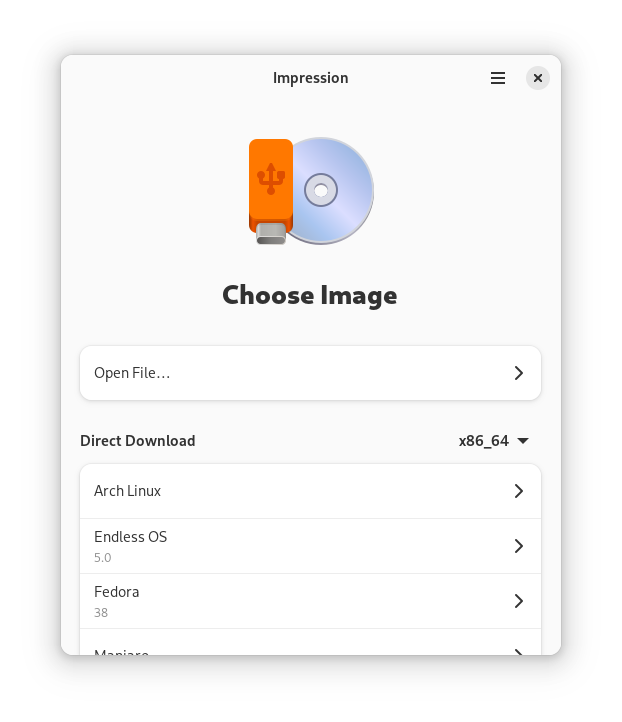
В сетевой области видны названия систем, а там, где каталог предоставляет сведения о выпуске, — и его версия. Рядом расположено меню выбора архитектуры. Для ARM-устройств и обычных компьютеров на Intel или AMD нужны разные образы. Смысл переключателя не в ускорении записи или изменении формата USB. Он влияет на то, какой дистрибутив будет доступен в списке источников.
Для локальных файлов используется стандартный диалог выбора файлов GTK. Его фильтр ориентирован на образы дисков. Имя выбранного файла и его размер отображаются на следующем экране, что облегчает проверку: пользователь получает подтверждение, какой именно файл передан на запись. При выборе сетевого образа представляется название дистрибутива, а не обязательно уже существующий локальный файл.
Экран выбора устройства и подтверждения
В центре второго экрана находится источник, ниже — список доступных накопителей. Элементы списка содержат имя, ёмкость и идентификатор устройства. На Linux последний обычно имеет вид пути в каталоге /dev. Для принятия решения полезно видеть не одну букву диска или абстрактный объём, а сочетание нескольких признаков: одинаковые по ёмкости флешки могут иметь разные модели, а две флешки одной модели — разные системные имена.
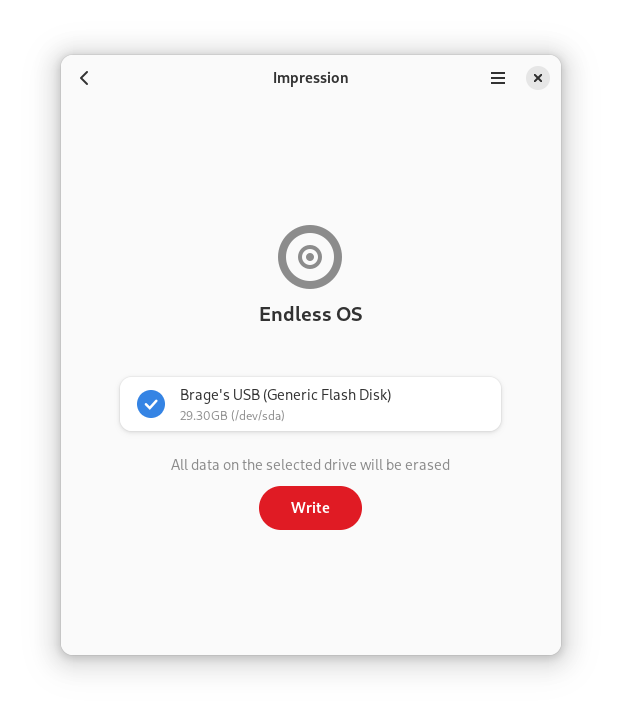
Под списком устройств присутствует предупреждение All data on the selected drive will be erased. Кнопка Write относится к физическому накопителю, а не к файлу, выбранному на предыдущем экране. Далее отдельное окно Erase Drive? повторно называет устройство назначения. В нём предусмотрены Cancel и Erase. Такая организация позволяет обнаружить ошибку ещё до начала изменения содержимого диска.
При отсутствии подходящего носителя приложение выводит No Drives с пояснением о необходимости подключить устройство. Наличие этого состояния отделяет проблему обнаружения оборудования от проблемы формата файла. Кнопка записи связана с выбором устройства, поэтому отсутствие доступного накопителя не является предложением использовать внутренний диск компьютера в качестве замены.
Состояние выполняемой операции
После подтверждения экран выбора сменяется областью состояния. При сетевом источнике сначала отображается Downloading Image и пояснение, что запись последует после загрузки. При локальном образе начальное состояние записи обозначено словом Writing. Индикатор прогресса показывает продвижение текущей работы. Для сценария Windows предусмотрены дополнительные стадии извлечения и обработки образа, а также подготовки носителя; набор стадий зависит от содержимого источника.
Кнопка Cancel относится к выполняемой операции. Остановка защищена дополнительным предупреждением Stop Writing?, поскольку частично записанный носитель способен остаться непригодным к использованию. Пользователь не должен воспринимать эту кнопку как отмену изменений в текстовом редакторе: законченные физические операции записи не возвращаются назад автоматически.
Результат, ошибки и служебное меню
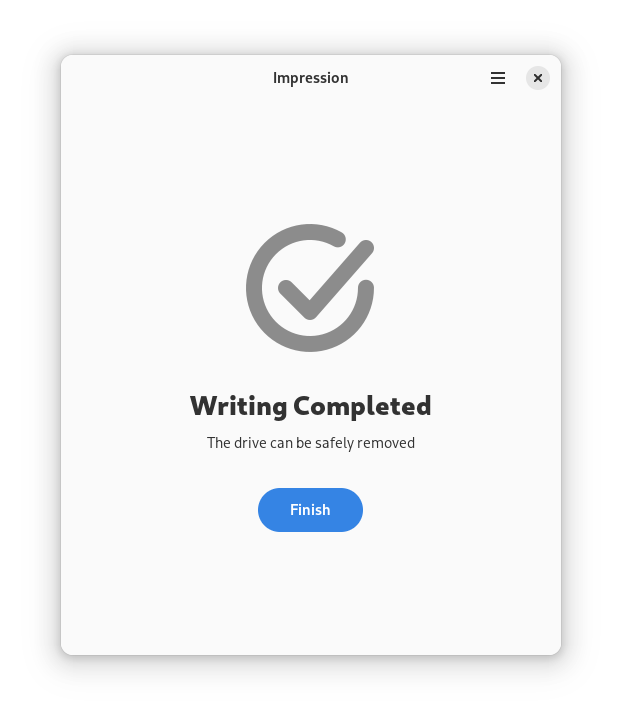
Успешное окончание представлено экраном Writing Completed с большой галочкой. В нём указано, что устройство можно безопасно извлечь, и предусмотрена кнопка Finish. Неудачная операция имеет собственное состояние Writing Unsuccessful, сообщение об ошибке и кнопку Retry. Благодаря этому отсутствие движения индикатора нельзя автоматически считать успешным завершением: итог обозначается отдельным экраном.
Верхняя панель содержит главное меню, а на промежуточном экране — элемент возврата к выбору источника. Через меню доступны Keyboard Shortcuts и About Impression. Первый пункт полезен для работы с клавиатуры, второй — для идентификации установленного выпуска. При обращении за помощью это важнее, чем скриншот стартового окна без номера версии: исторические и современные сборки имеют сходный внешний вид, но различаются механизмом загрузки и записи.
Функции и область применения
Локальная запись готовых образов
Базовая возможность приложения — обработка ISO или IMG, уже находящегося в доступном файловом пространстве Linux. Это полезно не только при хорошем интернет-соединении: системный администратор может заранее получить утверждённый образ, сохранить его в своей библиотеке и выполнять запись с локального диска там, где сеть ограничена. Сценарий не зависит от того, присутствует ли соответствующая система во встроенном каталоге.
Программа также предоставляет перетаскивание файла. В интерфейсе предусмотрено состояние Drop Here to Open, предназначенное для открытия образа из файлового менеджера. Это альтернативный способ передать тот же источник. Он не меняет алгоритм записи и не создаёт отдельный формат импорта. При частом использовании это избавляет от повторной навигации по каталогам в диалоге GTK.
Сжатые образы XZ
Утилита поддерживает сжатие XZ с выпуска 3.1.0. Такой формат широко применим к дисковым образам: большие области с одинаковыми данными хорошо поддаются сжатию, и производитель системы получает файл меньшего размера для распространения. Impression различает обычный образ и источник с окончанием .xz и выполняет соответствующую обработку при записи.
Прямое использование XZ снимает необходимость предварительно сохранять рядом вторую, распакованную копию всего образа. Но сжатый файл на диске и его распакованное содержимое — разные величины. Флешке требуется вместить именно представление, которое будет записано, а не только несколько гигабайт скачанного архива. Это особенно важно для образов устройств, содержащих большие свободные области внутри файловой системы: в XZ они занимают мало места, после декомпрессии — исходное количество байтов.
Поддержка XZ не является универсальным распаковщиком. В частности, формат .zip не следует считать поддерживаемым лишь потому, что внутри архива находится IMG; это другой контейнер. Аналогично нет основания переносить в Impression возможности сторонних утилит по работе с BZIP2, Zstandard или GZIP. Для таких источников разумно учитывать исходный способ распространения конкретной системы и выбирать поддерживаемый внутренний образ.
Каталог Direct Download
Встроенная загрузка решает задачу выбора и получения дистрибутива. Приложение использует сведения об операционных системах из базы osinfo-db и собственный перечень предназначенных для загрузки систем. Отсюда два важных следствия: каталог не равен поисковику по всему интернету, а его содержимое зависит от доступности сетевых данных. Отдельные строки в нём отражают конкретные доступные выпуски и архитектуры.
Обновления каталога избавляют от необходимости постоянно искать ссылки на знакомые дистрибутивы. Но человек, которому нужен точно определённый релиз, а не текущий вариант из перечня, получает больше контроля от ручной загрузки на странице издателя системы. Например, для совместимости с оборудованием предприятия могут требоваться конкретное издание, предыдущий выпуск или установочный образ с определённым набором пакетов. Название семейства Linux само по себе ещё не описывает эти требования.
С версии 3.6.0 место сохранения сетевого образа выбирает пользователь. В типичном маршруте после выбора дистрибутива открывается диалог сохранения, затем выбирается устройство назначения, а сетевое получение файла предшествует его записи. Таким образом, два места назначения — папка на компьютере для исходного ISO или IMG и физическая флешка для загрузочного носителя — являются независимыми. Скачивание в указанное место даёт возможность не получать тот же образ заново при следующем использовании.
Создание установочной флешки Windows
В выпуске 3.8.0 Impression расширил механизм обработки Windows ISO. Это функция подготовки носителя под Linux, а не получение Windows без лицензии, установка виртуальной машины или изменение уже работающей Windows. ISO является входом операции, а итогом — загрузочное USB-устройство с установочным содержимым. Для дальнейшей установки нужны подходящее оборудование и соблюдение условий использования самой Windows.
В актуальном пакете Flathub присутствует библиотека wimlib. В интерфейсных строках обработки предусмотрено отдельное состояние Processing Image, сопровождаемое пояснением о разделении установочного образа. Смысл такого этапа связан с тем, что один из файлов установочного содержимого Windows способен быть слишком большим для ограничения размера отдельного файла FAT32. Подготовка носителя в данном случае сложнее, чем копирование исходных байтов гибридного ISO Linux.
Автоматизация и параметры программы
Автоматизация здесь локальная: программа получает список устройств через системную службу, отображает подходящие носители, связывает выбранный образ с устройством, обрабатывает источник и сообщает состояние. В сетевом маршруте получение образа и последующая запись связаны в одну задачу. Это сокращает число ручных операций, но не равнозначно пакетной системе изготовления десятков флешек.
Для списка скачиваемых дистрибутивов предусмотрено хранение параметра downloadable-distros в GSettings, начиная с выпуска 3.5.2. Это возможность настройки внутреннего перечня через dconf, а не отдельный графический редактор ссылок в Direct Download. Также предусмотрено сохранение размеров окна. Эти параметры не являются профилями записи и не хранят персональные проекты пользователя.
Рабочий процесс рассчитан на один выбранный образ и одно устройство назначения за операцию. В нём отсутствует экран массового назначения нескольких устройств, очередь заданий и конструктор сценариев развертывания. Для серийного изготовления носителей в мастерской важно различать удобство единичной операции и управление потоком заказов: автоматическое выполнение шагов внутри одного задания не обеспечивает учёт десятков одновременно подключённых флешек.
Карта форматов и совместимости
Критерий совместимости у программы записи отличается от критерия совместимости у редактора. Важны три разных свойства: допускает ли приложение выбор файла, соответствует ли его содержимое поддерживаемому способу обработки и способен ли целевой компьютер загрузиться с полученного носителя. Эти свойства не следует объединять в одну отметку «формат поддерживается».
| Входные данные | Что делает Impression | Что получает пользователь | Ограничение |
|---|---|---|---|
| Загрузочный ISO Linux, подготовленный для записи на USB | Читает образ и записывает его на устройство. | Носитель с подготовленным содержимым дистрибутива. | Возможность запуска определяется архитектурой и требованиями конкретной системы. |
| IMG — несжатый дисковый образ | Работает с представлением диска в файле. | Структура устройства, соответствующая образу. | Носитель должен вмещать весь несжатый образ; само расширение IMG не гарантирует загрузочность. |
| ISO.XZ, IMG.XZ, RAW.XZ | Использует обработку XZ для получения записываемых данных. | Накопитель с распакованным содержимым образа, а не файл архива на флешке. | Ёмкость назначения сравнивают с распакованным представлением. |
| Windows ISO | Начиная с версии 3.8.0 подготавливает установочное USB-устройство. | Носитель для запуска установщика Windows. | Не означает наличия всех дополнительных режимов настройки установки Windows. |
| Образ из Direct Download | Получает файл из сети, сохраняет его по выбранному пути и выполняет запись. | Локальная копия образа и записанный носитель. | Для получения файла нужны доступ к сети и место на диске. |
| ZIP, обычные папки, документы | Не являются заявленными входными форматами записи образов. | Нужный загрузочный результат из таких входных данных не предусмотрен. | Необходимо получить подходящий готовый образ другим способом. |
В техническом смысле операция записи не является экспортом в ISO. Impression не предназначен для создания файла-образа из произвольной существующей флешки, сборки ISO из папки с документами или конвертации между контейнерами. Для сохранения текущей структуры дискового устройства в файл нужен инструмент создания образов. Это другая операция с противоположным направлением передачи данных.
Системные требования, скорость и безопасность
Что требуется от рабочего компьютера
Для официального варианта нужны Linux на поддерживаемой архитектуре, настроенная среда Flatpak с доступом к Flathub, рабочее графическое окружение и функционирующая служба UDisks2. Последняя имеет особое значение: приложение может открывать файл и показывать интерфейс, но при проблемах с системным управлением устройствами не сможет полноценно выполнить свою основную задачу. Доступ к оборудованию не является только свойством файлового менеджера рабочего стола.
На аппаратном уровне нужен порт или совместимый адаптер для подключения целевого накопителя. Требуемая ёмкость зависит от выбранного образа, поэтому одного универсального числа для всех дистрибутивов нет. Свободное место во внутреннем хранилище важно для скачивания ISO и подготовки установочного содержимого. Флешка с номинальной маркировкой 8 или 16 ГБ не всегда предоставляет ровно тот объём, который пользователь представляет себе по цифре на упаковке: производители и программные инструменты используют разные способы отображения ёмкости.
Для адаптивного интерфейса в метаданных приложения задан минимальный размер экрана 360 логических пикселей по измеряемой стороне; рекомендованы мышь или другой указатель, клавиатура и сенсорное управление. Это характеристика адаптивности, а не обещание работы на каждом телефоне. Наличие сборки aarch64 и адаптивного окна не следует путать с выпуском для Android или iOS. Для подходящего устройства на мобильном Linux по-прежнему важны доступ к аппаратному USB-хосту и наличие среды выполнения.
Размер скачиваемого пакета приложения не включает весь объём впервые устанавливаемой среды Flatpak: общие компоненты GNOME могут уже присутствовать в системе либо потребовать отдельной загрузки.
Из чего складывается время подготовки
В маршруте с локальным несжатым образом основные затраты времени приходятся на чтение и запись данных. На результат влияют скорость чтения исходного диска, возможности контроллера USB, свойства самой флеш-памяти и доступный режим подключения. Максимальная скорость интерфейса, указанная на коробке USB-накопителя, не равна его устойчивой скорости записи при заполнении больших объёмов.
Простой пример расчёта: при записи образа размером 4 ГиБ и условной эффективной скорости 20 МиБ/с только перенос данных займёт около 205 секунд, то есть немногим больше трёх минут. При 5 МиБ/с тот же объём потребует примерно 819 секунд. Это математические ориентиры без учёта подготовки, синхронизации и других стадий, а не измерения скорости Impression. Они показывают, насколько сильно одна и та же операция зависит от оборудования.
Для XZ добавляется распаковка: при достаточно быстром USB-накопителе ограничением способен стать процессор, тогда как при медленной флеш-памяти решающей останется запись. Оценивать производительность по размеру сжатого файла некорректно. Вычислительная работа нужна для восстановления исходного содержимого, и физический объём результата больше сетевого архива.
В Direct Download продолжительность включает ещё и передачу данных из сети. Для иллюстрации: 4 ГБ при условных 40 Мбит/с требуют около 800 секунд чистого сетевого времени, поскольку восемь бит составляют один байт. Служебный трафик, загруженность сервера и неравномерная скорость увеличивают фактическую длительность. Для регулярной подготовки одинаковых носителей сохранённый образ уменьшает именно сетевую составляющую, но не ускоряет саму флеш-память.
Доступ к устройствам и защита данных
Официальная Flatpak-сборка взаимодействует с UDisks2 через системную шину D-Bus. В манифесте предусмотрены также сетевой доступ, графические сокеты и доступ к графическому устройству DRI. Для пользователя это означает, что изоляция Flatpak и возможность работать с физической флешкой не исключают друг друга: приложению разрешён определённый канал взаимодействия с системой, необходимый для выполнения задачи.
Авторизация дисковых операций зависит от системной политики, текущего пользователя и способа подключения устройства. В стандартной графической сессии соответствующие разрешения предоставляет Linux. Запуск всех компонентов от имени root не является необходимым штатным условием установки Impression. При отказе в доступе важнее установить причину, чем обходить защиту или без необходимости расширять разрешения всего приложения.
Риск случайного уничтожения информации на носителе значительно выше, чем при обычной работе с файлами. Подтверждение Erase не переносит старые документы в корзину. Штатного восстановления прежнего состояния нет; остатки старых данных, однако, могут сохраняться за пределами записанной области. Если флешка была загрузочной, её прежний загрузчик и разметка также относятся к заменяемому содержимому.
Нужно различать безопасность исходного образа и безопасность процесса записи. Подлинность файла, полученного через интернет, определяется происхождением и механизмом проверки издателя системы. Файл, имя которого напоминает известный дистрибутив, не становится доверенным автоматически. Контроль SHA-256 или цифровой подписи, предоставленный самим издателем, относится к проверке источника до создания носителя. Impression не следует оценивать как антивирус или средство анализа вредоносного содержимого ISO.
При локальной записи нет необходимости отправлять ISO на сервер для преобразования. Сетевой режим используется для получения файлов и сведений о доступных дистрибутивах. Он предполагает обращения к внешним ресурсам: адресам каталога и источника образа. Такие соединения оставляют обычные сетевые следы, например IP-адрес у удалённого сервера. Открытость исходного кода не означает автоматическую сертификацию по корпоративным нормам конфиденциальности; организациям с закрытым контуром полезен маршрут с заранее полученными и утверждёнными образами.
Цена и скрытая стоимость владения
Impression распространяется бесплатно по GPL-3.0. В Flathub нет платного режима разблокировки записи Windows, тарифа с увеличенным размером образа или покупки отдельной лицензии для каждой флешки. Пожертвование разработчику добровольное и не служит активацией. Установленный пакет не требует подписки или регистрации для локальной записи.
| Ресурс | Откуда возникают затраты | Практическое значение |
|---|---|---|
| Рабочее хранилище | Среда Flatpak, сохранённые файлы разных выпусков, обработка установочного содержимого. | На устройстве с небольшим SSD библиотека образов требует больше места, чем сама утилита. |
| Сетевой трафик | Получение пакетов, обновлений и многогигабайтных ISO. | На лимитном подключении важно отличать скачивание нового файла от повторной записи имеющегося. |
| Накопители | Необходимость выделить носитель под запись; износ при многократной эксплуатации. | Экономия за счёт использования единственной флешки неприемлема, когда она содержит единственную копию важных документов. |
| Время сотрудника | Выбор устройства, отдельная операция для каждого носителя, проверка запуска на целевом оборудовании. | В учебном классе или ремонтной мастерской расходы на контроль качества могут оказаться выше затрат на само ПО. |
| Лицензии ОС и поддержка | Условия использования записываемой Windows или другого коммерческого продукта, локальное сопровождение. | Условия использования ОС не зависят от стоимости программы записи. |
Как пользоваться программой — советы гика
В этом разделе используются английские надписи интерфейса. До выполнения любой операции записи приготовьте отдельный накопитель, данные на котором допустимо полностью удалить. Убедитесь, что файлы для резервной копии действительно открываются с другого устройства хранения. Ни Cancel после начала операции, ни повторное форматирование не заменяют резервное копирование.
Установка официальной сборки и проверка версии
Цель: получить поддерживаемый пакет, а не стороннюю сборку неизвестной версии. Подготовка: Linux с настроенным Flatpak и Flathub, доступ к сети и достаточное место для зависимостей. Инструкции ниже используют терминал, чтобы не зависеть от названия магазина программ в конкретном дистрибутиве.
- Откройте терминал и выполните flatpak remotes. Среди источников пакетов должен быть Flathub с именем flathub. При его отсутствии потребуется предварительная настройка Flatpak и Flathub средствами вашего дистрибутива.
- Выполните flatpak install flathub io.gitlab.adhami3310.Impression. Сверьте идентификатор в предложении установки и подтвердите получение приложения и требуемых компонентов.
- Запустите приложение из меню рабочего стола или командой flatpak run io.gitlab.adhami3310.Impression.
- В главном меню Impression выберите About Impression. Для функции подготовки Windows ISO нужен выпуск не ниже 3.8.0. Сведения об установленном пакете также доступны через flatpak info io.gitlab.adhami3310.Impression.
Проверка: открылось окно с Choose Image, и номер версии соответствует установленному пакету. Отсутствие накопителя на этом этапе не означает, что установка не удалась. Типичная ошибка — поиск приложения по короткому имени в репозитории дистрибутива и получение более старой независимой сборки. Сверка полного идентификатора и версии устраняет неоднозначность. Откат установки не требует изменения подключённых дисков: не приступайте к записи, пока не решён вопрос с версией. Команда удаления пакета при необходимости — flatpak uninstall io.gitlab.adhami3310.Impression.
Открытие уже скачанного ISO или IMG
Цель: передать программе конкретный образ с внутреннего накопителя, без повторного сетевого получения. Подготовьте файл, скачанный у издателя ОС, и узнайте его полное имя, архитектуру, выпуск и размер. Для первой операции лучше выбрать несжатый ISO Linux, для которого издатель прямо допускает создание загрузочной флешки.
- На странице Choose Image активируйте Open File….
- В системном диалоге перейдите в каталог, в котором хранится ISO или IMG. Фильтр Disk Images ограничивает перечень типами образов. Выделите подготовленный файл и подтвердите открытие в диалоге.
- На следующем экране сопоставьте показанное имя и размер с исходным файлом. Обратите особое внимание на сходные имена разных выпусков, например содержащие разные даты сборки или обозначения архитектур.
Проверка: имя и размер относятся к нужному источнику. Переход к странице устройств сам по себе ещё не запускает запись. Ошибка при выборе чужого выпуска исправляется возвратом к предыдущему экрану через стрелку в заголовке. Пока не подтверждено стирание, исходные данные и содержимое целевого носителя не должны изменяться.
Перетаскивание образа из файлового менеджера
Цель: открыть образ непосредственно из папки, с которой уже ведётся работа. Это отдельный способ выбора источника, не альтернативный формат записи. Подготовка: в Impression должен быть доступен начальный экран, а в файловом менеджере — один нужный файл.
- Расположите окно файлового менеджера рядом с Impression.
- Перетащите ISO или IMG на область окна приложения. Ориентиром служит состояние Drop Here to Open.
- После появления страницы назначения проверьте название источника. При ошибочном перетаскивании вернитесь к экрану выбора и передайте другой файл.
Проверяемый итог — тот же экран источника и устройств, который появляется при использовании Open File…. Если приложение показывает File is not a Disk Image, проверьте расширение и подлинный тип файла; простое переименование архива не исправляет его содержимое. До подтверждения Erase отмена выбора безопасна для накопителя.
Запись образа в XZ без ручной распаковки
Цель: получить носитель из поддерживаемого сжатого дискового образа. Подготовка: файл с расширением .iso.xz, .img.xz или .raw.xz, сведения от издателя о распакованном объёме и подходящее устройство назначения. Сам файл XZ должен представлять сжатый дисковый образ, а не произвольный архив данных.
- Сравните распакованный размер образа с полной ёмкостью целевого устройства. Не ориентируйтесь исключительно на размер файла XZ в файловом менеджере.
- Откройте файл через Open File…. Для XZ не нужен отдельный режим или переключатель декомпрессии: обработка определяется расширением.
- После проверки источника и назначения подтвердите запись через Write и Erase в соответствующем диалоге. Дождитесь конечного состояния.
Проверка: приложение сообщило Writing Completed, а носитель доступен для дальнейшей проверки на целевой системе. Ошибка в виде несоответствия объёмов особенно опасна здесь: после начала записи флешка уже не является исходной. При сообщении о неудаче прекратите использование результата как установочного носителя. Для новой попытки потребуется устройство достаточной ёмкости и полный корректный источник.
Выбор дистрибутива в Direct Download и сохранение файла
Цель: создать флешку без ручного поиска ссылки на один из доступных дистрибутивов и сохранить полученный образ для повторного применения. Подготовьте рабочее сетевое подключение и папку на внутреннем диске с достаточным объёмом. Не назначайте сохраняемый ISO на ту флешку, которую предстоит стереть.
- На странице Choose Image найдите Direct Download. Состояние No Connection означает недоступность сетевого перечня.
- Укажите архитектуру будущей системы в раскрывающемся меню справа от Direct Download. Для обычного 64-битного ПК Intel или AMD используется x86_64; для совместимого ARM-компьютера выбирают соответствующую ARM-архитектуру.
- Сопоставьте название и версию нужного дистрибутива с показанным списком и активируйте его строку. Если нужного выпуска нет, не заменяйте его другим только из-за наличия в каталоге.
- В открывшемся диалоге сохранения выберите папку на внутреннем накопителе и проверьте имя файла. Подтвердите место сохранения. Программа переходит к назначению устройства.
- Для начала сетевого задания выберите предназначенную для записи флешку, нажмите Write и подтвердите Erase. Состояние Downloading Image означает, что сначала выполняется получение исходного файла, а затем автоматически последует запись.
Проверка: в выбранной папке должен находиться полученный образ, а итоговое состояние приложения должно подтверждать успешную запись. Не считайте факт создания файла на диске свидетельством полного скачивания: при обрыве сети файл требует проверки целостности перед повторным использованием. Для отката до подтверждения записи можно вернуться назад. После начала операции последствия отмены зависят от достигнутой стадии; флешку нельзя заранее считать нетронутой.
Определение нужного USB-накопителя
Цель: исключить запись на другой внешний диск. Подготовка: отдельная флешка, резервная копия прежних данных, сведения о модели и ёмкости устройства. Для идентификации на Linux можно использовать безопасную команду чтения сведений: lsblk -o NAME,SIZE,MODEL,TRAN,MOUNTPOINTS. Она не изменяет разделы.
- Откройте нужный образ, чтобы перейти к выбору устройства. Если флешка ещё не подключена, отображаемое состояние No Drives или список уже доступных накопителей поможет понять, какие устройства присутствуют изначально.
- Подключите подготовленную флешку. Сопоставьте появившуюся строку с её размером, моделью и именем устройства в выводе lsblk.
- При нескольких сходных накопителях отключите лишние безопасным способом, до начала записи. Не отключайте внешние диски, которые продолжают использоваться другими приложениями.
- Отметьте нужную строку в Impression. Убедитесь, что выбран правильный источник, а имя и размер целевого устройства соответствуют выбранной флешке.
Проверка: рядом с требуемым устройством виден признак выбора; кнопка Write доступна. Системное имя /dev/sda, /dev/sdb и подобные обозначения не являются постоянным идентификатором конкретной флешки. При переподключении оборудования список необходимо оценить заново. Откат до подтверждения Erase состоит в отказе от записи или выборе другого накопителя; ничего форматировать для этого не нужно.
Начало записи и безопасное завершение
Цель: получить физически записанный носитель из выбранного образа. Перед началом убедитесь, что исходный файл лежит на другом устройстве, а накопитель назначения не содержит необходимых данных и не занят программой, работающей с его файлами. Для ноутбука полезно подключённое питание; для внешнего устройства — надёжное соединение без люфта разъёма.
- Нажмите Write на экране выбора устройства.
- В окне Erase Drive? сравните название указанного накопителя с тем, которое намеревались использовать. При расхождении нажмите Cancel.
- Подтвердите Erase только при уверенности в выборе. Дождитесь завершения стадий операции. Во время Writing не отключайте USB-носитель.
- После появления Writing Completed нажмите Finish. Появившееся на экране сообщение The drive can be safely removed обозначает окончание работы с носителем.
Проверка: итог не подменяется процентом на индикаторе и не определяется тем, перестала ли мигать лампочка флешки. Для физического установочного носителя полезна отдельная проверка запуска до момента каких-либо изменений внутреннего диска компьютера. Если вместо успешного состояния появляется Writing Unsuccessful, результат нельзя отдавать в эксплуатацию.
Подготовка установочного USB из Windows ISO
Цель: получить носитель Windows на рабочем компьютере с Linux. Для этого сценария нужна Impression версии 3.8.0 или новее. Подготовьте официальный ISO Windows, соответствующий аппаратной архитектуре целевой системы, пустой USB-накопитель достаточной ёмкости и свободное место на рабочем компьютере. Выбор выпуска ОС определяется лицензией и требованиями целевой машины, а не названием приложения для записи.
- На начальном экране используйте Open File… и откройте Windows ISO. Для этого не нужно переключать архитектуру в области Direct Download: она управляет сетевым каталогом, а не преобразует локальный файл.
- Сверьте имя ISO и выберите подготовленный USB в списке накопителей.
- Подтвердите Write и Erase. При обработке Windows образа обращайте внимание на текущую стадию: Extracting Image, Processing Image, Partitioning Drive или Writing относятся к разным частям работы.
- Дождитесь Writing Completed. Для проверки подключите USB к подходящему компьютеру и выберите его в меню загрузки прошивки. Убедитесь, что появляется установочная среда Windows. Не продолжайте установку на диск только ради проверки носителя.
Не меняйте размер и формат разделов вручную во время обработки — структура носителя находится под управлением приложения. Если операция завершилась неудачно, не пытайтесь исправить частично записанный USB простым добавлением отсутствующих файлов из ISO. Требуется повторная полноценная подготовка из исправного источника. Для возвращения накопителя к прежнему назначению нужна новая разметка и восстановление пользовательских данных из копии; старое содержимое приложение не хранит.
Отмена задания и повторная попытка
Цель: штатно прекратить операцию при возникновении проблемы, а не имитировать её завершение отключением флешки. Основанием для отмены могут быть обнаруженный неверный источник, проблемное соединение с носителем или необходимость остановить длительную загрузку. Следует понимать, что ошибочно выбранное устройство после начала записи уже подвергается риску потери данных.
- В состоянии выполнения нажмите Cancel. Окно Stop Writing? предупредит, что прерывание способно оставить устройство в неисправном состоянии.
- Выберите Cancel в диалоге, чтобы продолжить выполнение, либо Stop Writing, чтобы остановить операцию. Не извлекайте устройство, пока продолжается обращение к нему.
- При состоянии Writing Unsuccessful оцените текст ошибки. Кнопку Retry используйте только после устранения причины и проверки выбранного устройства. При смене образа удобнее начать новое задание.
Проверка: активная операция завершена или остановлена, а накопитель не занят продолжающейся записью. В случае ошибки на флешке не должно оставаться доверенной единственной копии каких-либо файлов. Новая полная запись исправного образа предпочтительнее попытки продолжить частично завершённое задание.
Контрольный список перед передачей носителя
Это минимальный контроль качества для ситуации, когда флешку получит другой человек или она будет использоваться после длительного хранения. Проверка разделена на свойства источника, назначения и самого результата; исправный USB не компенсирует неподходящую архитектуру системы.
- Полное имя исходного файла однозначно определяет нужную ОС и выпуск, а контрольная сумма совпадает с опубликованной издателем, если издатель предоставляет такую сумму.
- Модель и ёмкость выбранного устройства совпадают с физической флешкой, для которой разрешено стирание данных. Нужные документы сохранены отдельно и открываются.
- Файл для повторного изготовления носителя находится на отдельном диске. Его не потребуется извлекать из записанной флешки.
- Приложение дошло до Writing Completed; устройство безопасно отключено.
- Целевой компьютер распознаёт USB как источник загрузки, а установочная или Live-среда запускается до безопасной точки, не требующей изменения дисков компьютера.
- Внешняя этикетка носителя содержит название системы, архитектуру и выпуск. Для работы с несколькими визуально одинаковыми флешками эта простая мера полезнее попытки запомнить системное имя устройства.
Сквозной пример: флешка для знакомства с Linux
Рассмотрим конкретный воспроизводимый сценарий. Есть рабочий компьютер под Linux, отдельная пустая флешка на 16 ГБ и локальный загрузочный ISO настольного дистрибутива x86_64, размер которого меньше ёмкости носителя. Издатель допускает запись ISO на USB. Цель — подготовить устройство для запуска Live-системы на другом ПК с совместимой архитектурой, сохранив внутренний диск этого ПК без изменений.
- Запустите установленный Flatpak Impression. В About Impression убедитесь, что используется актуальный выпуск, затем вернитесь в главное окно.
- Подключите выделенную флешку. С помощью Open File… укажите локальный ISO, ранее полученный от издателя. Проверьте его название и соответствие будущему ПК.
- На странице назначения отметьте строку физической флешки на 16 ГБ. Указанное приложением значение может отличаться от маркетинговых 16 ГБ; модель и сопоставление с lsblk важнее точного совпадения округлённой цифры.
- Нажмите Write, сверьте название устройства в Erase Drive? и подтвердите Erase. Дождитесь Writing Completed, нажмите Finish и извлеките носитель.
- На втором компьютере вызовите меню выбора загрузочного устройства способом, предусмотренным его прошивкой. Выберите USB. Для дистрибутива с Live-режимом достаточно появления рабочего стола Live-системы или предусмотренного стартового меню; не запускайте установку на внутренний диск ради демонстрации записи.
Ожидаемый итог — запускающийся на выбранном ПК загрузочный USB и сохранённый исходный ISO, пригодный для следующей записи. Если загрузка не состоялась, вернитесь на рабочий Linux-компьютер для диагностики источника, носителя и требований прошивки.
Плюсы и минусы
Плюсы
- Выбор образа и устройства разделён по страницам. Перед необратимым действием программа показывает и источник, и сведения о носителе, а затем повторно запрашивает подтверждение стирания.
- Встроенный каталог образов сокращает подготовку при выборе распространённого дистрибутива; с версии 3.6.0 скачанный файл имеет определённое пользователем место хранения.
- Поддержка XZ позволяет обходиться без отдельного приложения для распаковки дисковых образов, которые распространяются в этом формате.
- Версия 3.8.0 создаёт установочные флешки Windows из ISO на рабочей станции Linux, расширяя применимость одной утилиты.
- Локальный маршрут пригоден для работы без доступа в интернет после получения всех необходимых компонентов и образов.
- Официальный Flatpak доступен для x86_64 и aarch64; использование графического приложения не требует запоминания команды поблочной записи.
- Свободная лицензия и отсутствие платы за запись каждого нового носителя делают продукт пригодным для нерегулярного применения.
Минусы
- Официально поддерживается Flatpak для Linux, а не единая кроссплатформенная программа для всех рабочих компьютеров.
- Каталог зависит от сети, состава базы доступных систем и состояния зеркал. Он не заменяет полную коллекцию архивных и специализированных релизов.
- Графический процесс ориентирован на одну операцию с одним носителем, без полноценного управления серийными заданиями.
- Нет самостоятельного управления разделами, восстановления прежних данных или построения мультизагрузочного меню в рамках этого рабочего процесса.
- Поддержка XZ не охватывает все форматы сжатых контейнеров дисковых образов; часть исходников требует предварительной подготовки.
- Завершение записи не подтверждает совместимость с прошивкой и оборудованием каждого целевого компьютера. Для ответственного использования требуется отдельный приёмочный контроль.
- Пакеты вне официального канала могут запаздывать или отличаться по составу. Обратная связь с проектом не равна договорной технической поддержке.
Кому подойдёт
Для начинающего пользователя Linux Impression — подходящая графическая оболочка для типового перехода на другой дистрибутив. Он видит имя ISO, выбирает накопитель и получает конкретное состояние завершения. Освоение не требует знакомства с разметкой диска, параметрами загрузчика и командами записи блочных устройств. Важное условие — использование готового образа, а не потребность в самостоятельной сборке загрузочной среды.
При обслуживании личных компьютеров утилита полезна для создания запасного носителя. Например, рабочая Linux-система продолжает функционировать, а на отдельную флешку заранее записывается образ, предназначенный для Live-режима. Это хороший способ отделить плановое обслуживание от поиска ресурсов уже после сбоя.
В смешанном парке домашних ПК у Impression есть смысл и для создания стандартных установочных носителей Windows. Рабочий компьютер с Linux не приходится заменять компьютером под Windows лишь для подготовки USB. Для этой задачи принципиально иметь современный выпуск утилиты. Если требования не выходят за пределы стандартного установочного носителя, узкая модель взаимодействия оказывается оправданной.
Кому не подойдёт
При необходимости иметь одну флешку для десятка систем и диагностических инструментов Impression не соответствует требованию сохранения нескольких источников на носителе. Частая перезапись будет отнимать время и заменять прежнее содержимое, тогда как мультизагрузочное решение отделяет первоначальную подготовку от последующего пополнения набора ISO.
При обслуживании имеющихся разделов, создании резервных копий устройства, контроле SMART и измерении скорости нужен инструмент более широкого назначения, например GNOME Disks. Для запуска на компьютерах с Windows и macOS целесообразнее сразу выбрать утилиту, выпускаемую для соответствующей платформы.
В производстве загрузочных флешек большим тиражом полезнее инструмент, обеспечивающий воспроизводимые автоматические операции, явную идентификацию устройств и протоколирование приёмки. Система ручного выбора целевого носителя рассчитана на человека перед экраном. При десятках носителей административное время становится важным фактором, даже если сам процесс передачи данных автоматизирован.
Сравнение с другими аналогами
Все приведённые ниже решения связаны с подготовкой физических носителей, но отличаются тем, что считают основной задачей. Порог освоения оценивается по количеству технических решений, которые должен принимать пользователь, а не по результатам замеров. При выборе для конкретного компьютера первичны формат исходного образа, рабочая платформа и способ использования результата.
| Программа и задача | Рабочая платформа | Порог освоения | Форматы и результат | Автоматизация | Оплата | Ограничение и сценарий |
|---|---|---|---|---|---|---|
| Impression — подготовка одного загрузочного USB. | Linux, официально Flatpak. | Низкий: источник, устройство, подтверждение. | ISO, IMG, XZ; установочные USB Windows в 3.8.0. | Direct Download, автоматическая обработка выбранного образа. | Бесплатно, GPL-3.0. | Узкая задача без конструктора загрузочного меню. Для отдельной установки или Live-среды. |
| GNOME Disks (Disks) — обслуживание дисковых устройств и работа с образами. | Linux. | Средний: нужно различать устройство, раздел и действие над ними. | Дисковые образы, включая запись ISO на USB; формирование образа существующего устройства. | Графические операции с выбранными устройствами. | Свободное ПО, GPL-2.0+. | Больше потенциально разрушительных операций. Для пользователя, которому нужны запись и дальнейшее обслуживание диска. |
| USBImager — запись и чтение образов с проверкой. | Windows, Linux, macOS. | Низкий для записи, выше при выборе размера буфера и режимов проверки. | RAW, IMG, ISO, BIN и ряд сжатых контейнеров; создание резервного образа. | Автоматическое распознавание формата, необязательная поблочная проверка. | Свободная утилита с открытым кодом. | Инструмент общего переноса дисковых образов. Для повторяемой работы с IMG и контроля копии. |
| Ventoy — мультизагрузочный накопитель. | Windows и Linux для подготовки устройства. | Средний: первоначальная установка, режим загрузки, плагины при необходимости. | ISO, WIM, IMG, VHD/VHDX, EFI; несколько файлов и загрузочное меню. | Автоматическое обнаружение образов на подготовленной флешке; плагины, включая автоустановку. | Бесплатное открытое ПО. | Иная архитектура носителя и проверка совместимости отдельных образов. Для коллекции установщиков и ремонтного набора. |
| Rufus — создание установочных и других загрузочных USB, форматирование. | Windows. | Низкий для стандартного сценария, средний при выборе параметров загрузки. | Загрузочные ISO Windows и Linux, носители DOS и другие предусмотренные сценарии. | Подготовка структуры загрузочного носителя; дополнительные опции установки Windows. | Бесплатно, GPL версии 3 или новее. | Для запуска необходим Windows-компьютер. Для пользователя, которому нужно больше параметров подготовки Windows USB. |
Разница между Impression и GNOME Disks
Обе программы естественно выглядят в окружении GNOME, но дисковая утилита показывает оборудование и его структуру ещё до того, как человек выбрал конкретный образ. Такой порядок полезен при обслуживании существующего хранилища: есть контекст разметки, сведения об устройстве и операции с диском. Impression, напротив, строит работу вокруг конкретного результата. Для новичка меньший набор операций снижает нагрузку при выборе, а для специалиста необходимость переключаться в отдельное приложение ради форматирования или создания образа добавляет лишний переход.
Когда важнее USBImager
USBImager интересен наличием обратного маршрута — создания образа из устройства — и проверкой записанных блоков относительно исходного файла. Это другое требование к качеству, чем запуск системы с USB. Поблочное сопоставление выявляет расхождение данных, тогда как загрузка проверяет работоспособность результата в конкретной конфигурации. Для лаборатории, в которой хранят эталонные образы небольших устройств, обе операции могут быть необходимы. При обычной установке Linux без создания резервного образа преимуществом Impression останется встроенный каталог дистрибутивов.
Отдельная флешка или набор систем на Ventoy
Ventoy создаёт собственную инфраструктуру загрузки, после чего на подготовленном устройстве можно хранить множество образов. Смена коллекции не требует каждый раз заново формировать всю структуру носителя. Это экономит время при частой смене задач. Но в таком подходе появляется дополнительный компонент совместимости — загрузочная среда Ventoy. При анализе проблем конкретного дистрибутива иногда предпочтительнее выделенная флешка с традиционной записью рекомендованного издателем образа: она убирает из схемы одну промежуточную зависимость.
Типичные проблемы и способы их диагностики
Сбой записи может относиться к пакету приложения, сетевому источнику, файловому образу, доступу к устройству, самому носителю либо к загрузке результата на другом компьютере. Ниже приведены диагностические ситуации, вытекающие из поддерживаемых сценариев и истории исправлений. Это не утверждение, что каждый из описанных дефектов присутствует в актуальной версии.
1. Impression не находится в магазине программ
Симптом: поиск по названию не даёт результата или предлагает другой продукт. Что может вызвать симптом: Flathub не подключён либо магазин отображает только пакеты самого дистрибутива. Диагностика: проверьте список источников Flatpak, поддерживаемую архитектуру и точный идентификатор пакета. Исправление: настройте официальный канал Flatpak согласно правилам дистрибутива и используйте точное имя приложения. Проверка: карточка содержит имя Khaleel Al-Adhami и идентификатор io.gitlab.adhami3310.Impression. Обнаружение пакета ещё не требует подключения или форматирования флешки.
2. Приложение установлено, но не открывает окно
Симптом: значок присутствует, а рабочий экран не появляется. Что может вызвать симптом: неполная установка зависимостей, проблема с графической сессией или устаревший сторонний пакет. Диагностика: запустите официальный пакет из терминала для получения сообщения об ошибке, отдельно проверьте состояние среды Flatpak и других приложений той же среды выполнения. Исправление: восстановите недостающие компоненты или обновите официальный пакет. Не запускайте приложение с sudo ради устранения ошибки графики. Проверка: появляется Choose Image в пользовательской сессии, номер версии доступен через меню About. Подключать USB для проверки запуска окна не требуется.
3. Direct Download пуст или показывает No Connection
Симптом: программа запускается и открывает локальные файлы, но не показывает выпуски для скачивания. Что может вызвать симптом: сетевой каталог зависит от получения сведений osinfo-db и обработки их содержимого. Диагностика: отдельно оцените доступность сети, ограничений прокси или межсетевого экрана, а также наличие обновлений Impression. Сбой при чтении каталога не равен неисправности USB. Исправление: восстановите разрешённый сетевой доступ либо используйте заранее полученный образ издателя. В старых выпусках важна поправка на переработку парсинга libosinfo в 3.5.4. Проверка: список загружается с корректной архитектурой или работоспособен независимый локальный маршрут.
4. Образ отсутствует в диалоге или появляется File is not a Disk Image
Симптом: файл есть в каталоге, однако выбор недоступен либо приложение его отклоняет. Что может вызвать симптом: фильтр Disk Images и обработка расширений ориентированы на ISO, IMG и XZ; скачанный объект может быть другим архивом. Диагностика: посмотрите полное имя, включая скрытое расширение, и проверьте тип содержимого системной утилитой file. Обратите внимание на различие строчных и прописных расширений при проверке имени в приложении. Исправление: для настоящего образа с неподходящим регистром расширения используйте корректное написание на копии, а из неподдерживаемого контейнера извлеките предусмотренный издателем дисковый образ. Проверка: открывается экран назначения с нужным именем и размером. Переименование архива в ISO не является исправлением.
5. Устройство не появляется на странице назначения
Симптом: Impression показывает No Drives или не содержит нужную флешку среди других устройств. Что может вызвать симптом: накопитель не обнаружен системой либо возникла проблема доступа к службе UDisks2. Диагностика: сопоставьте список устройства хранения Linux с тем, что видит приложение. Если флешка отсутствует уже на уровне ОС, причину следует искать на уровне ОС или оборудования. Исправление: проверьте соединение, исправность порта или адаптера и доступность системной службы, не меняя разметку внутреннего диска. Проверка: после устранения причины нужный физический носитель опознаётся по модели и ёмкости, а не только по вновь появившемуся имени /dev.
6. Нажатие Erase заканчивается отказом доступа
Симптом: источник и устройство выбраны, однако система не разрешает дисковую операцию. Что может вызвать симптом: политика авторизации UDisks2, ограничение пользовательской сессии или использование носителя другими программами. Диагностика: выясните, на какой операции возник отказ: обращении к исходному файлу, устройству или размонтировании. Проверьте системную политику и открытые на флешке документы. Исправление: закройте мешающие операции, используйте разрешённую учётную запись, обратитесь к администратору при организационных ограничениях. Проверка: штатная запись разрешена без отключения защитных механизмов для всех дисков. Не выдавайте приложению произвольный полный доступ к файловой системе ради устранения одного отказа.
7. Архив помещается на флешку, а запись XZ завершается ошибкой
Симптом: несколько гигабайт сжатого файла соответствуют размеру флешки, но операция не доходит до успешного состояния. Что может вызвать симптом: целевой носитель меньше распакованного дискового образа или архив неполон. Диагностика: сопоставьте реальную ёмкость устройства с распакованным размером, затем проверьте целостность исходного файла. Исправление: предоставьте исправный полный XZ и накопитель достаточной ёмкости. Сокращать образ произвольным обрезанием файла нельзя, поскольку это нарушает его структуру. Проверка: новое задание заканчивается Writing Completed и соответствующий носитель проходит самостоятельную проверку загрузки.
8. После скачивания утилита не записала носитель
Симптом: сетевой этап закончился, но ожидаемого содержимого на USB нет. Что может вызвать симптом: неполный или повреждённый локальный файл, прерывание задания либо исторический дефект сетевого сценария, исправленный в 3.5.6. Диагностика: установите номер приложения, место сохранения и размер полученного файла, проверьте доступную контрольную сумму издателя и состояние последней операции. Исправление: обновите старый пакет, получите исправный образ и используйте локальный маршрут, чтобы отделить сетевую передачу от записи устройства. Проверка: в папке существует полный читаемый источник, а отдельная операция с USB завершается явным подтверждением. Наличие скачанного файла не служит свидетельством успешной записи.
9. После прерванной операции флешка выглядит повреждённой
Симптом: после Cancel или неожиданного отключения файловый менеджер не открывает носитель либо показывает неправильный объём. Что может вызвать симптом: запись успела заменить часть структуры устройства, но не завершила формирование нового содержимого. Диагностика: дисковая утилита позволяет отличить видимую физическую ёмкость от состояния разделов. Исправление: когда старые данные не нужны, для назначения флешки под установку выполняют новую полную запись; для обычного файлового применения используют средства разметки и форматирования. Если утерянные файлы имеют ценность, нельзя продолжать перезапись и форматирование — потребуется отдельная стратегия восстановления. Проверка: либо сформирован корректный загрузочный носитель, либо получена ожидаемая файловая система для обычного хранения.
10. Запись завершилась, но компьютер не загружается с USB
Симптом: Impression сообщает Writing Completed, однако прошивка не предлагает нужное устройство или после его выбора запуск невозможен. Что может вызвать симптом: неподходящая архитектура, неподдерживаемый режим загрузки, непригодный для USB исходный образ или ограничения конкретной прошивки. Диагностика: проверьте документированные требования издателя системы, соответствие архитектуры целевой машины, доступность внешней загрузки и подлинность ISO. Не путайте меню выбора устройства прошивки с порядком дисков в файловом менеджере. Исправление: используйте предназначенный для данного оборудования образ и поддерживаемый способ запуска. Не отключайте Secure Boot без необходимости и не меняйте разметку внутреннего диска в качестве диагностического эксперимента. Проверка: достигается экран загрузки или установочная среда конкретной ОС на целевой машине.
11. ISO Windows выбирается, но носитель не работает
Симптом: старая сборка открывает Windows ISO, однако загрузочного установочного USB не получается, либо актуальная сообщает об ошибке обработки. Что может вызвать симптом: специальная поддержка установочных ISO Windows появилась в 3.8.0; для неё важны также целостность файла и достаточное пространство для обработки. Диагностика: проверьте версию Impression, происхождение ISO, архитектуру и стадию, на которой работа завершилась. Исправление: используйте актуальный официальный пакет и подходящий неизменённый образ, освободите рабочее место на диске при его нехватке. Для нестандартной схемы установки выбирайте инструмент, явно поддерживающий требуемую конфигурацию. Проверка: подготовка завершается успешно, а целевой компьютер запускает установщик Windows с USB. Полученный носитель не заменяет действительную лицензию самой системы.
FAQ
Сохранится ли рабочая среда Live-системы при следующем включении?
Это свойство конкретной Live-системы и конфигурации её носителя. Impression не предоставляет самостоятельного конструктора раздела persistence. Поэтому установленные в Live-сессии приложения и созданные там документы не следует считать сохранёнными после перезагрузки. Для долговременной работы нужен предусмотренный издателем системы способ хранения изменений.
Можно ли использовать готовую флешку в виртуальной машине вместо физического компьютера?
Это зависит от механизма подключения USB и прошивки виртуальной машины. Запуск установщика в виртуальной среде даёт полезную предварительную проверку структуры загрузочного носителя, но не проверяет аппаратную совместимость реального ПК. Для аварийного носителя важна проверка на том классе оборудования, для которого он предназначен.
Подготавливает ли Impression переносную полноценную Windows?
Создание установочного USB Windows в версии 3.8.0 не равнозначно переносу установленной рабочей системы на флешку. Загрузочный установщик предназначен для начала установки; переносимая рабочая среда с приложениями и пользовательскими настройками требует иной технологии.
Стирает ли запись образа конфиденциальные данные гарантированно?
Нет. Операция замены содержимого диска не является процедурой сертифицированной санации накопителя. Образ может занимать меньше физического объёма устройства, а флеш-память имеет собственное управление физическими блоками. Для списания или передачи носителей с конфиденциальными сведениями нужны отдельные методы уничтожения данных, соответствующие типу оборудования и правилам организации.
Распространяется ли лицензия GPL-3.0 на полученные с помощью Impression установщики?
Лицензия самого приложения и условия распространения записываемого содержимого — независимые вещи. Использование свободной утилиты для переноса образа Windows, коммерческой диагностической системы или свободного дистрибутива не меняет прав на сам образ. Правила передачи носителя другому человеку определяются лицензией записанного ПО.
Какие сведения полезны при обращении к сопровождающим проекта?
Воспроизводимое описание включает версию Impression и канал распространения, дистрибутив и архитектуру рабочего компьютера, тип и размер образа, модель целевой флешки, стадию сбоя и точное сообщение об ошибке. Из общего утверждения «не работает» невозможно отличить сбой сетевого каталога от ошибки доступа к UDisks2. Пути к личным каталогам, серийные номера и данные из корпоративных образов не обязательно раскрывать публично.
Вывод
Impression следует выбирать по характеру результата: это средство для формирования конкретного загрузочного носителя, а не универсальная система администрирования дисков. Для рабочего Linux-компьютера, готовых образов и эпизодических установок модель из нескольких экранов рациональна. Встроенный каталог полезен, когда достаточно доступного выпуска дистрибутива, локальный источник — когда важна точная воспроизводимость, а XZ сокращает потребность в предварительном создании распакованной копии.
Появление подготовки установочных флешек Windows существенно повышает практическую ценность актуальной версии для владельцев смешанного парка компьютеров. Но выбор специализированного решения остаётся оправданным, когда требуются дополнительные параметры установки, копирование накопителей в файлы, обязательная поблочная верификация или размещение коллекции систем на одном USB. Для таких задач ограниченность интерфейса перестаёт быть преимуществом.
При создании одного носителя главным критерием качества является не количество элементов управления и не показанная скорость. Результат должен быть получен из подходящего источника, на правильно идентифицированном устройстве и пройти проверку запуска на предназначенном для него компьютере. Impression закрывает центральную операцию этого процесса, оставляя пользователю контроль над источником, сохранностью данных и совместимостью конечной системы.


